Quick BI支援靈活配置大模型,您可根據實際需求,在小Q問數、小Q解讀、小Q報告、小Q搭建等智慧型功能模組中自由選擇並切換不同的大模型,以滿足多樣化的智能互動與資料分析情境。本文為您如何進行大模型配置。
功能入口
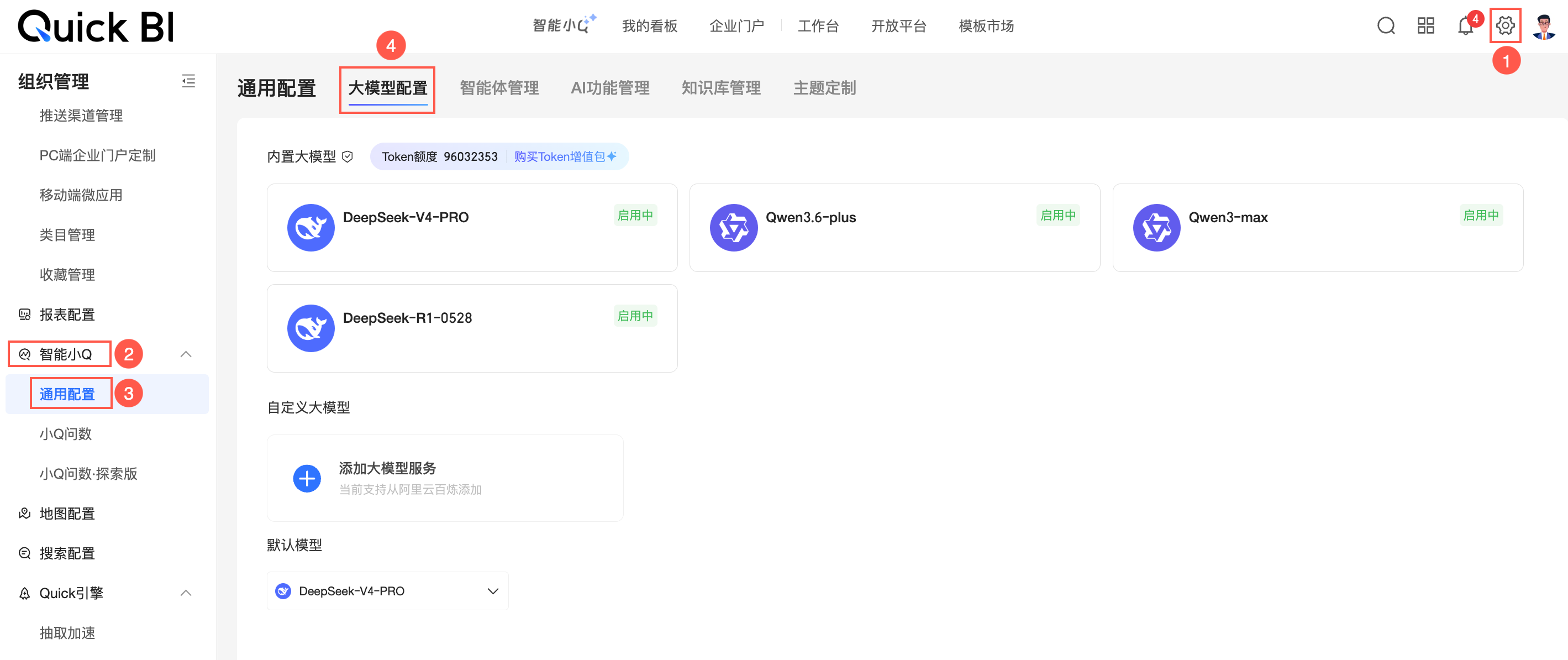
您可以按照圖示步驟進入大模型配置頁面。
內建大模型
目前支援Deepseek-V4-PRO、Qwen3.6-plus、Qwen3-max和DeepSeek-R1-0528這幾個內建大模型。
內建大模型為Quick BI官方提供的大模型,全程無日誌、零儲存,資料安全有保障。
自訂大模型
添加自訂大模型
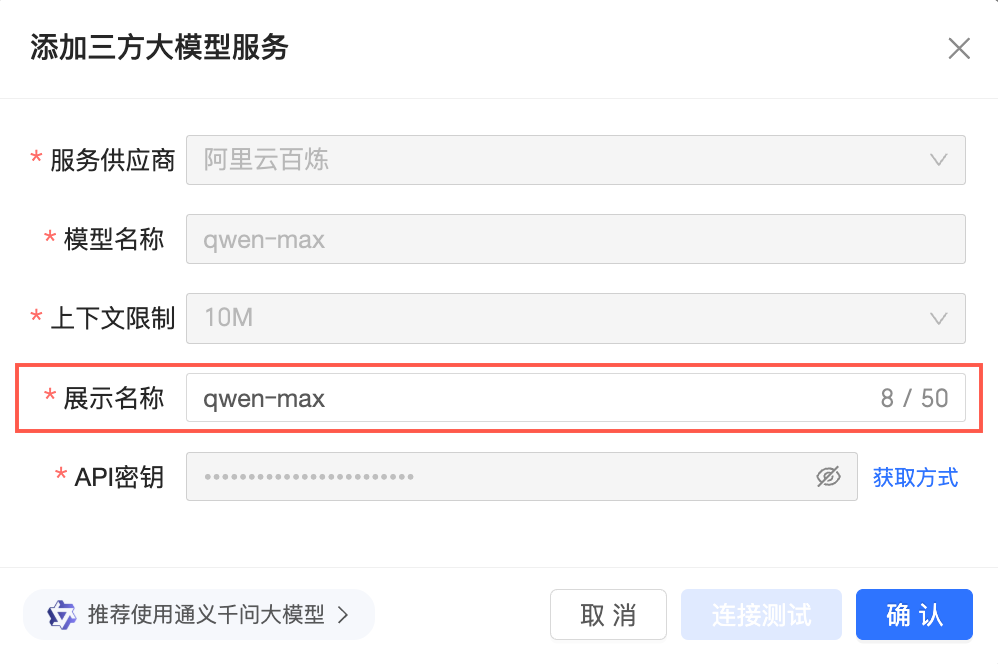
當您想要使用自己購買的第三方大模型時,可以按圖示步驟進行添加。
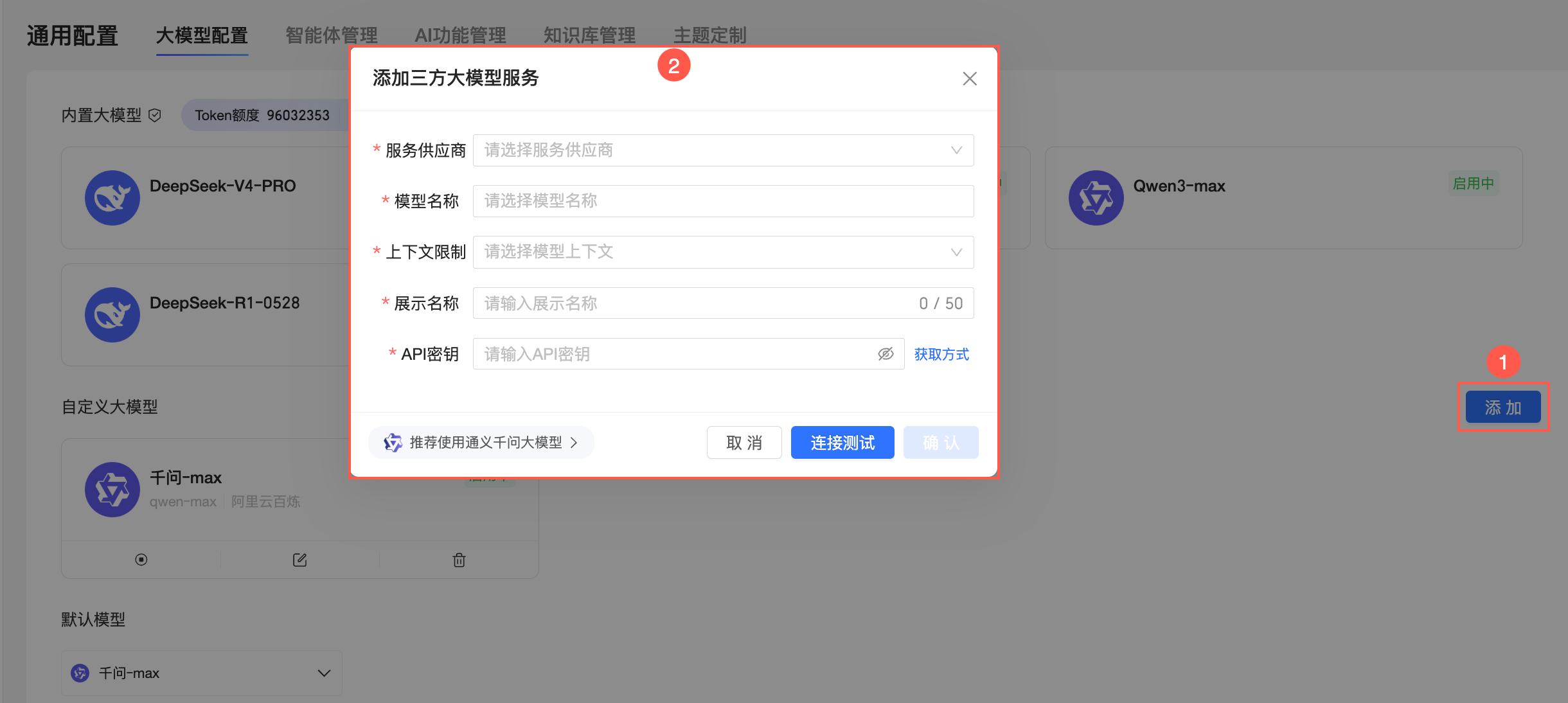
單擊添加。
選擇服務供應商。
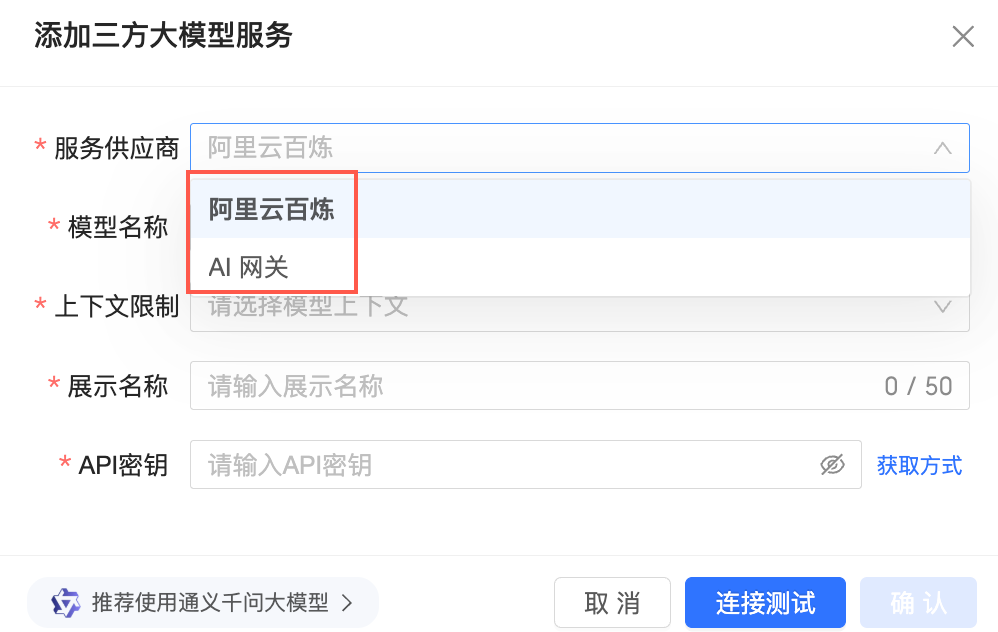
支援選擇阿里雲百鍊或者AI網關,您可以根據需要選擇不同的服務供應商進行體配置,具體如下:
阿里雲百鍊
配置項
說明
服務供應商
選擇阿里雲百鍊。
模型名稱
支援選擇內建大模型為模型名稱,也可以直接輸入模型名稱。
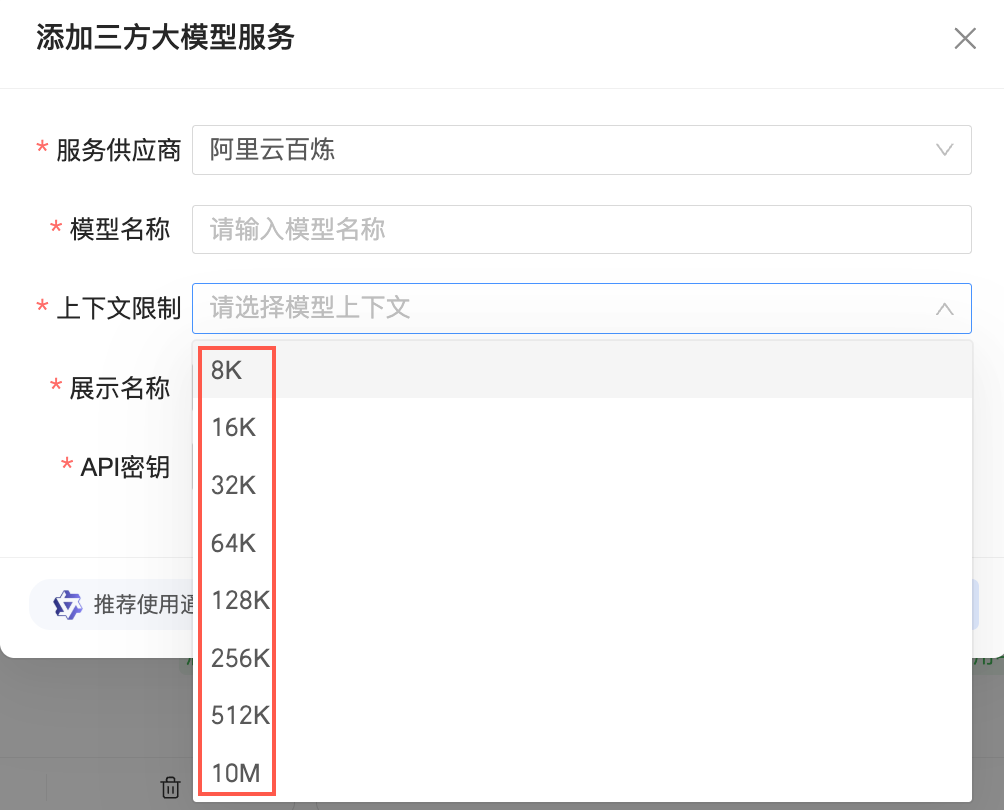
上下文限制
模型內容相關的長短限制。
展示名稱
自訂大模型的展示名稱,其字元數限制在50個以內。
API密鑰
擷取方式請參見擷取API Key。
AI網關
配置項
說明
服務供應商
選擇AI網關。
AI網關網域名稱
輸入AI網關網域名稱,例如:https://gateway.example.com
模型名稱
自訂輸入模型名稱。
上下文限制
模型內容相關的長短限制。
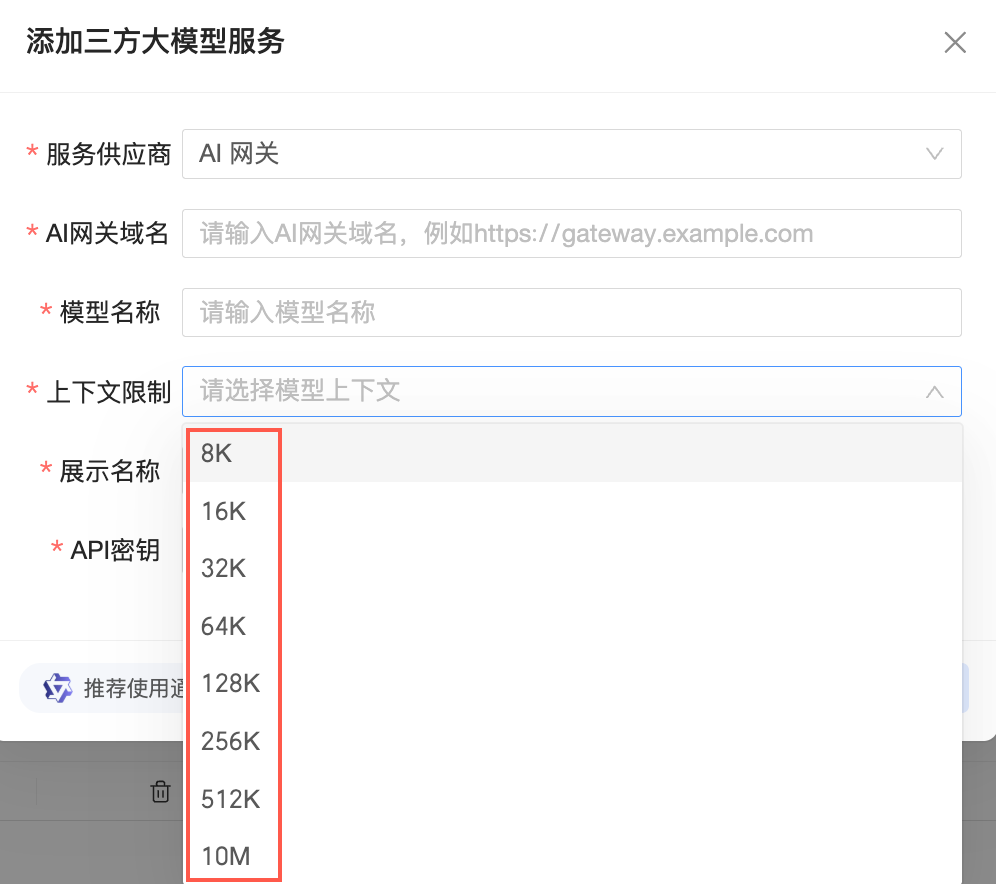
展示名稱
自訂大模型的展示名稱,其字元數限制在50個以內。
API密鑰
擷取方式請參見API Gateway。
單擊串連測試,進行大模型連通性測試。
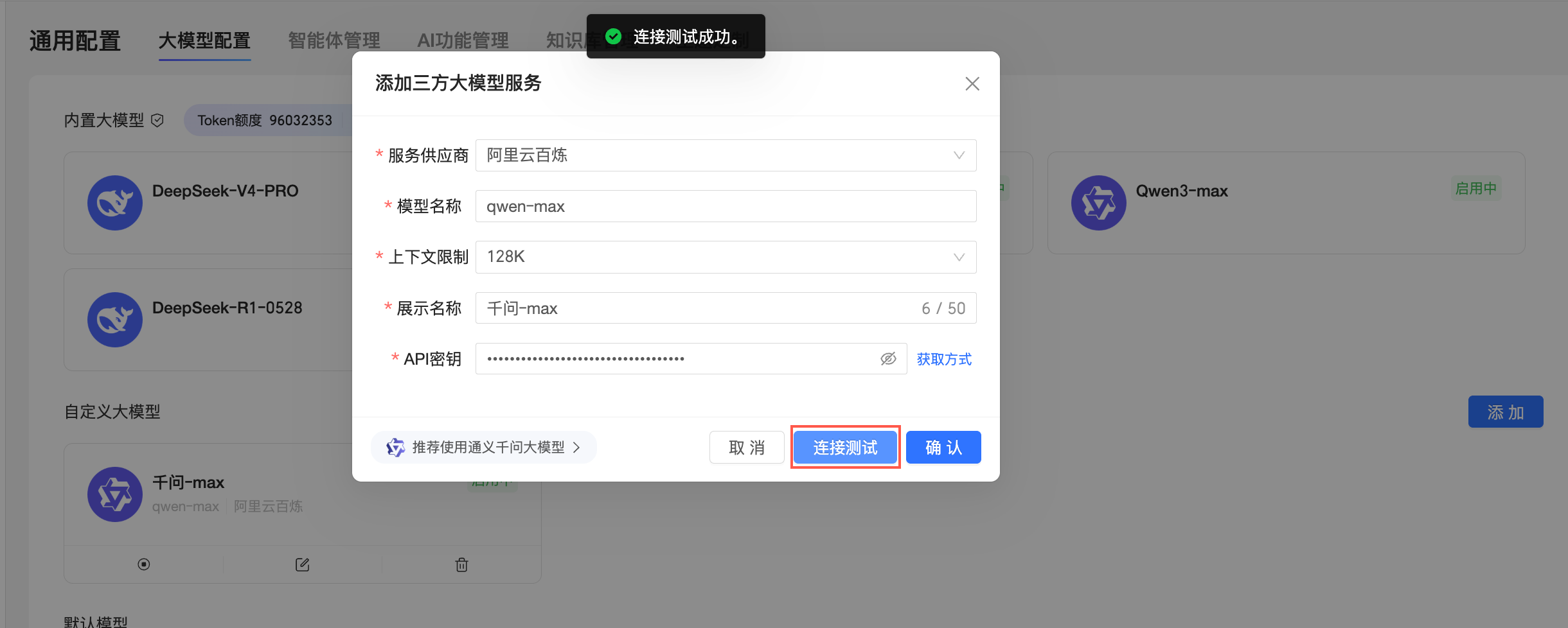
測試成功後,單擊確認儲存配置。
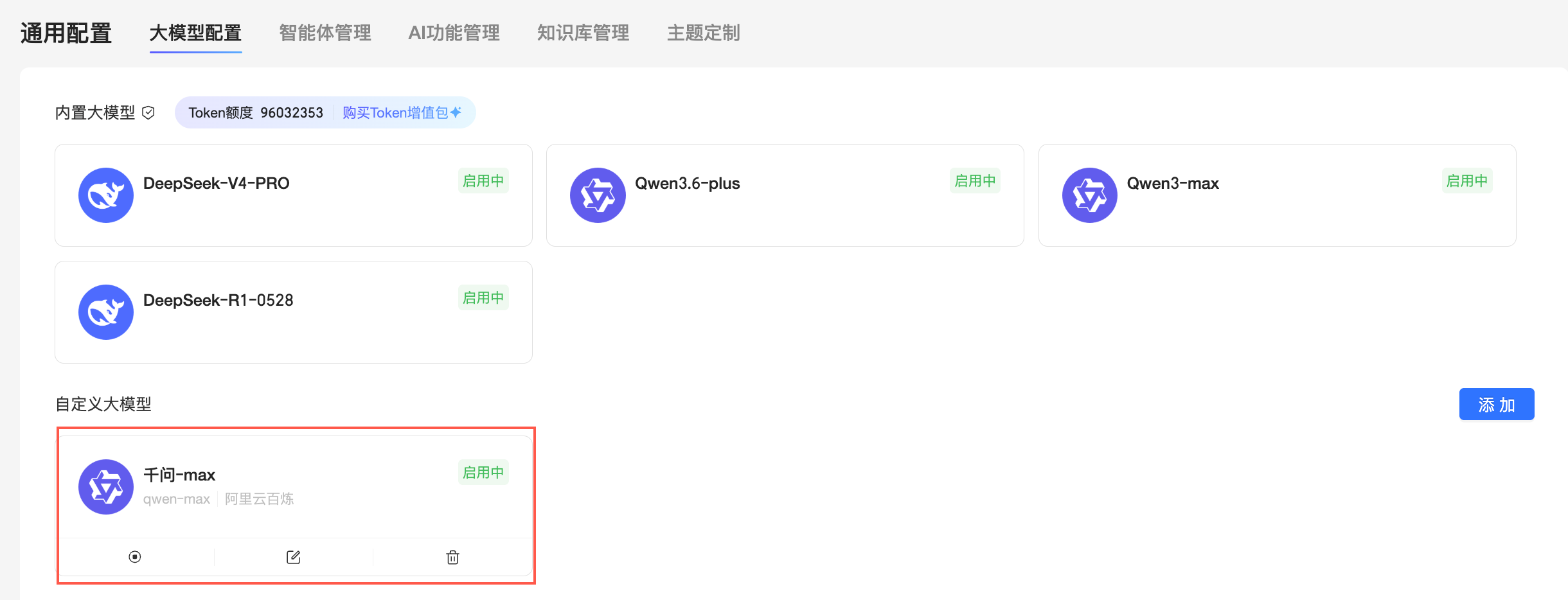
添加完成後,您可以選擇其為預設模型,也可以在小Q問數、小Q解讀等功能中選擇使用該大模型。
管理自訂大模型
您可以對添加的自訂大模型進行啟用(①)、停用(②)、編輯(③)、刪除(④)等操作。
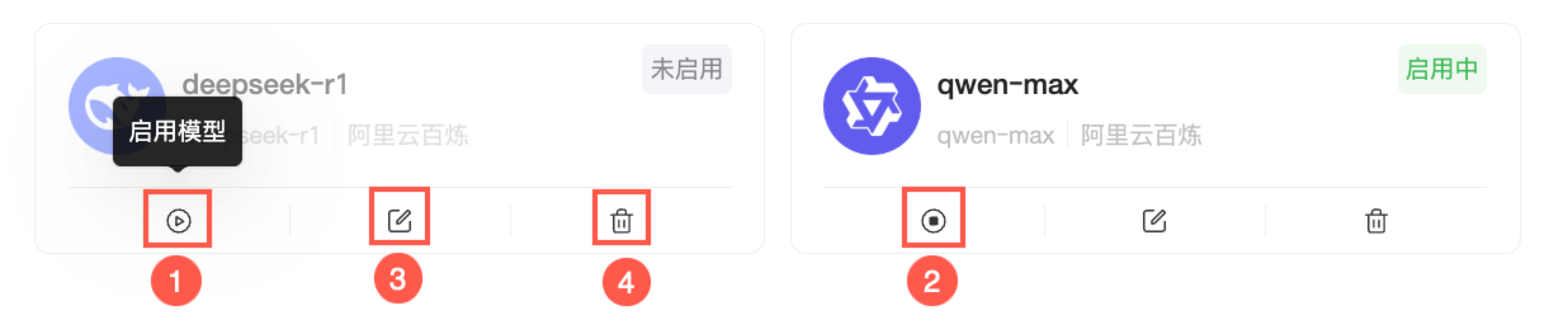
① 在模型停用的狀態下,單擊 表徵圖可啟用模型。
② 在模型啟用的狀態下,單擊 表徵圖可停用模型。
③ 單擊 表徵圖可對模型進行編輯,僅支援修改展示名稱。
④ 單擊 表徵圖,可刪除模型。
預設模型
您可以根據業務需求,將其中一個大模型設定為預設模型,避免每次使用時重複選擇,從而提升操作效率。
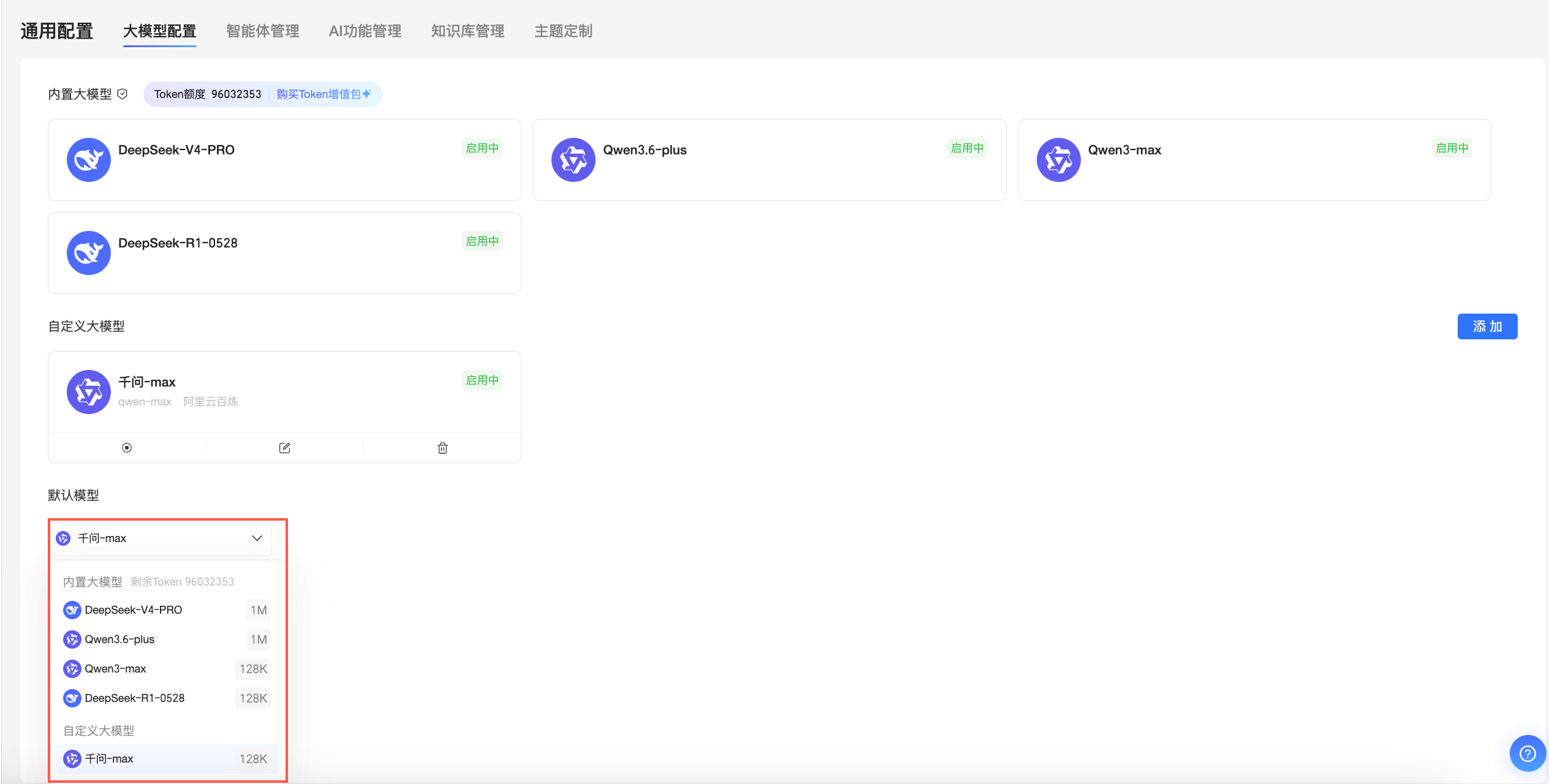
生效說明:
生效情境
預設模型設定後,在允許切換模型的部分情境下,例如小Q問數、小Q解讀、小Q報告編輯頁中的洞察分析等,該模型將作為預設模型使用。
例如,我們選擇DeepSeek-R1-0528為預設大模型。
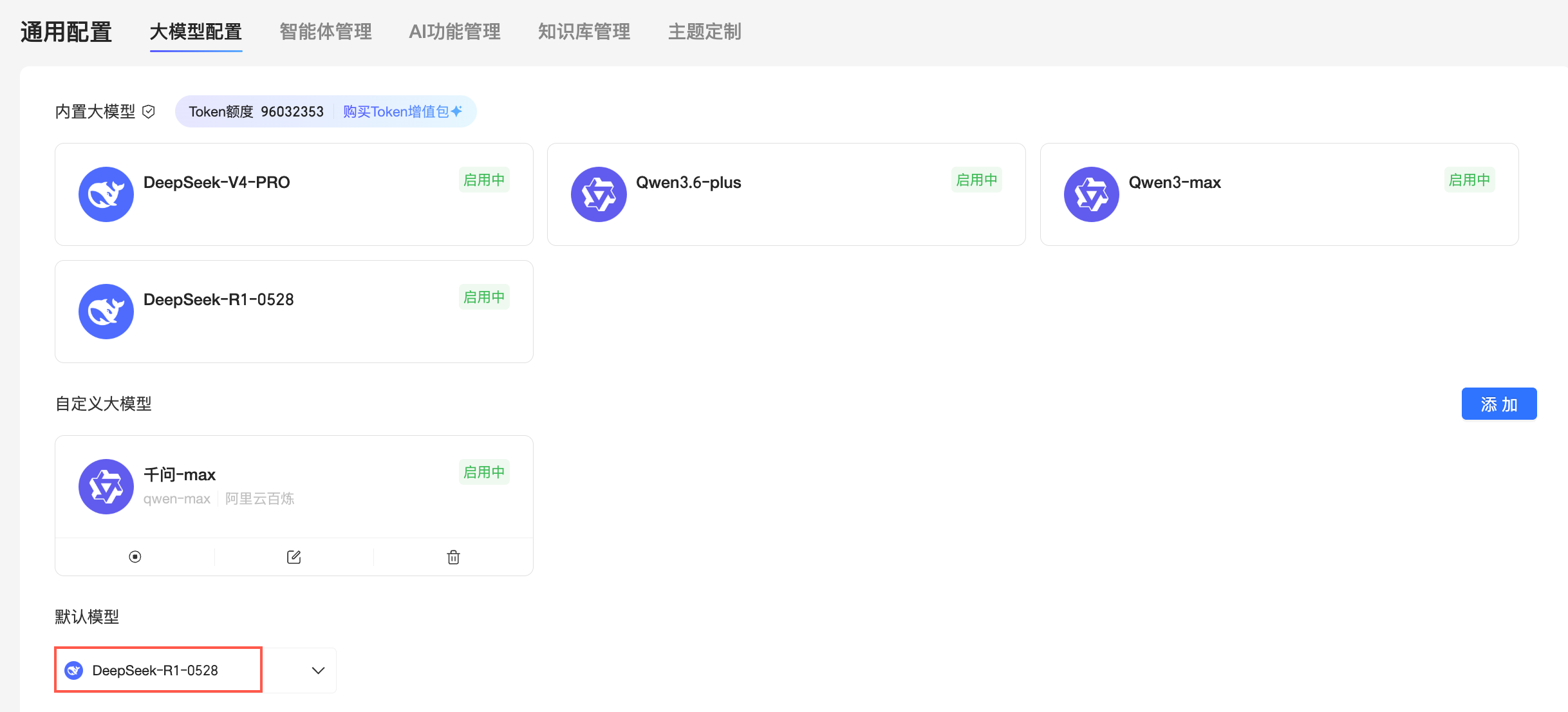 此時,在使用小Q解讀時,預設選擇該模型,您也可以根據需要切換至其他大模型進行使用。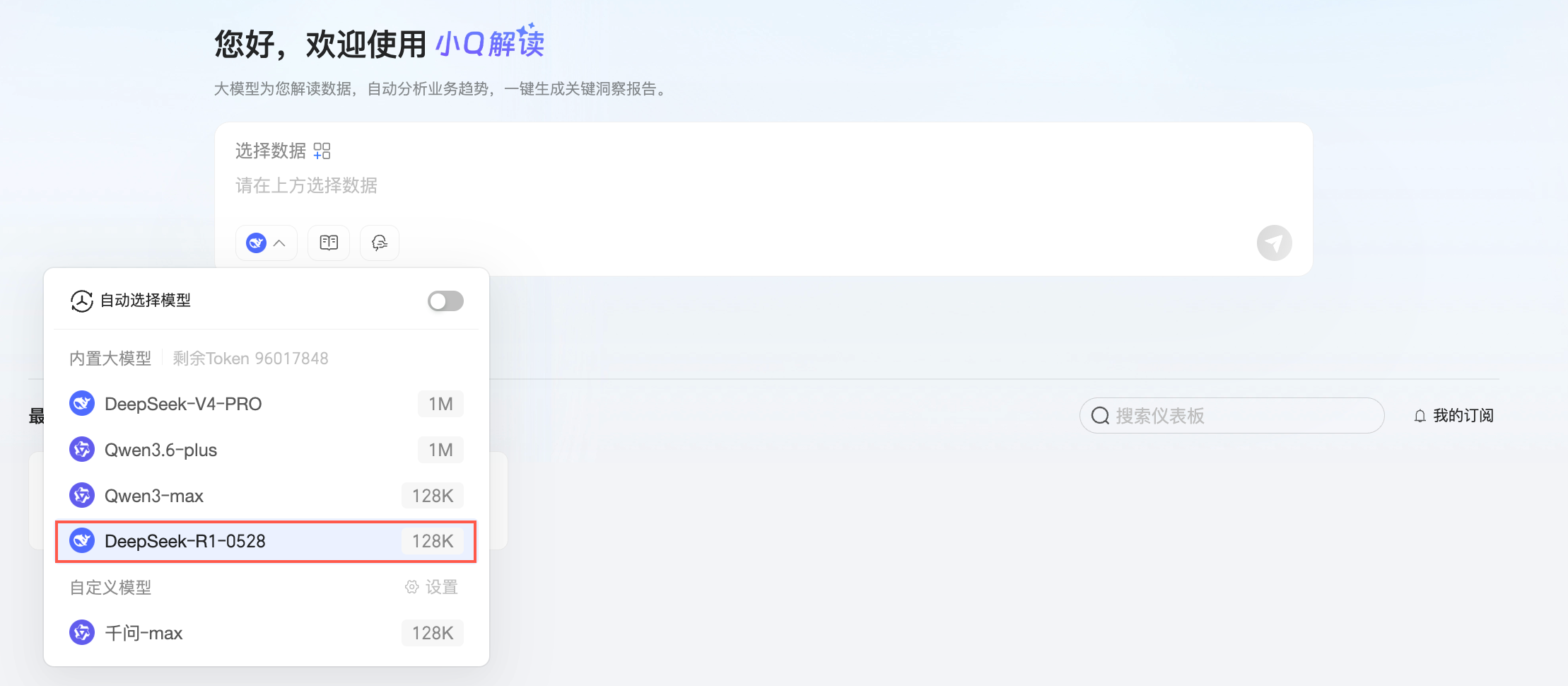
不生效情境
在不允許切換模型的情境下,例如,在一鍵產生智能化報告時,小Q將自動使用多個模型確保報告產生的最佳效果。此時,預設模型不生效。