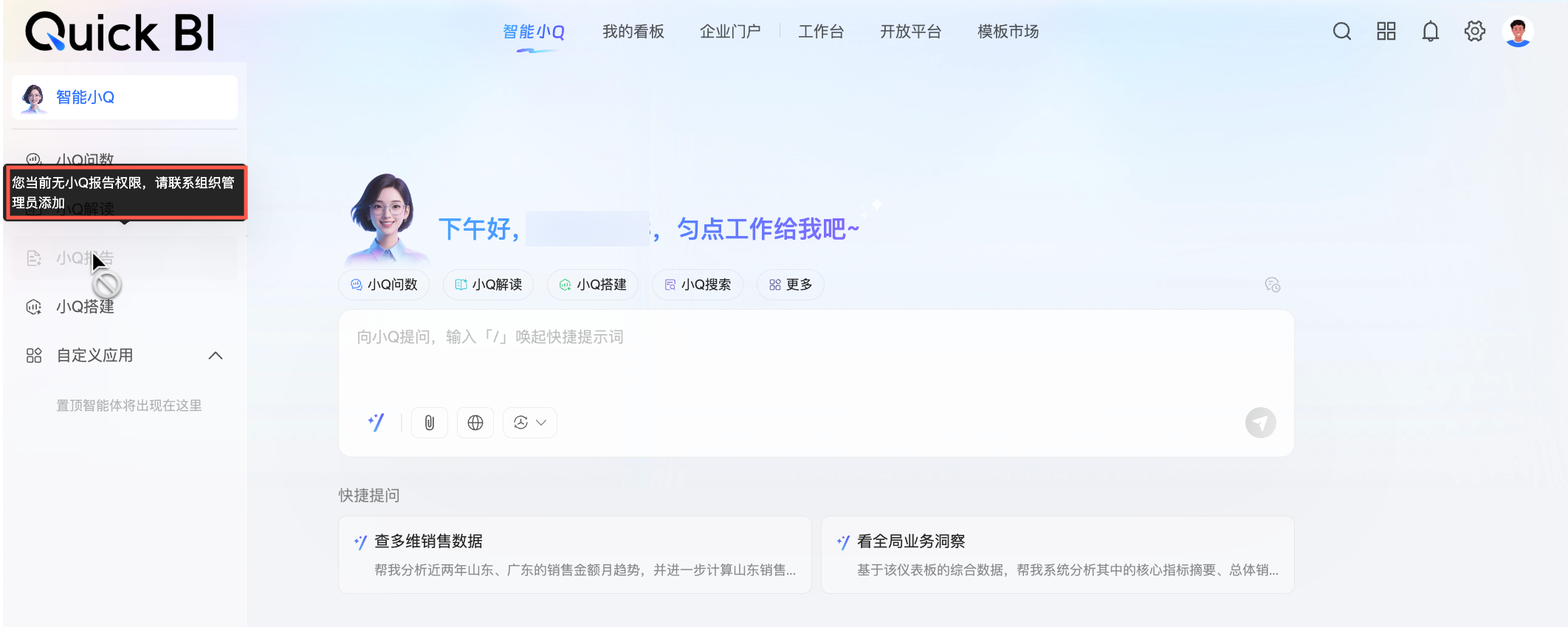
完成小Q報告的建立和編輯後,您可以對報告進行查看、收藏、預覽、發布、分享等操作,並對已產生的報告進行分類管理、許可權管理等。本文為您介紹如何對小Q報告進行管理。
前提條件
已完成小Q報告的建立。
收藏
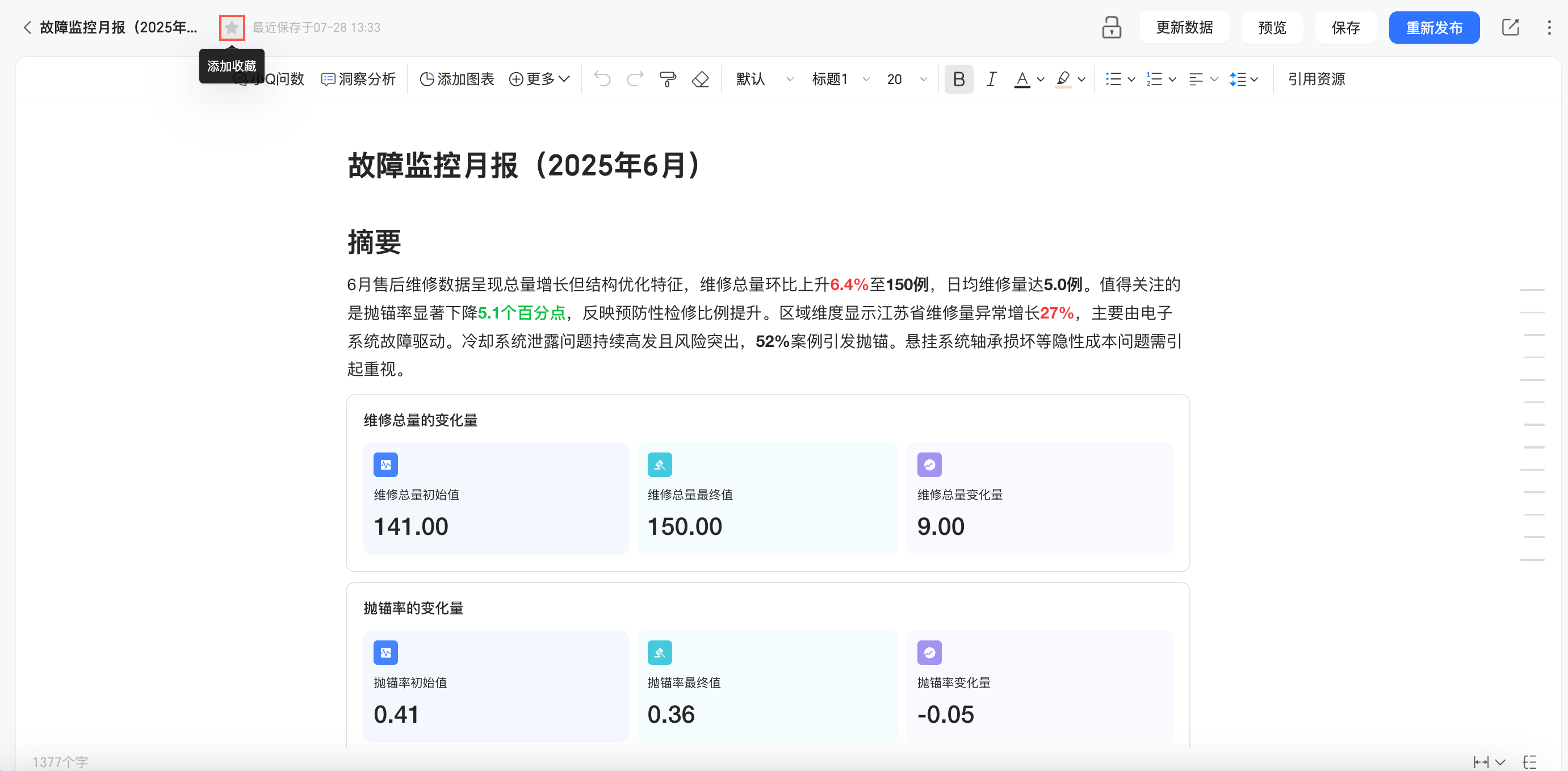
在小Q報告編輯頁,當您想要收藏當前小Q報告時,您可以單擊導覽列左上方 表徵圖,進行收藏;若您希望取消該報告的收藏,您可以再次單擊
 表徵圖即可移除最愛。
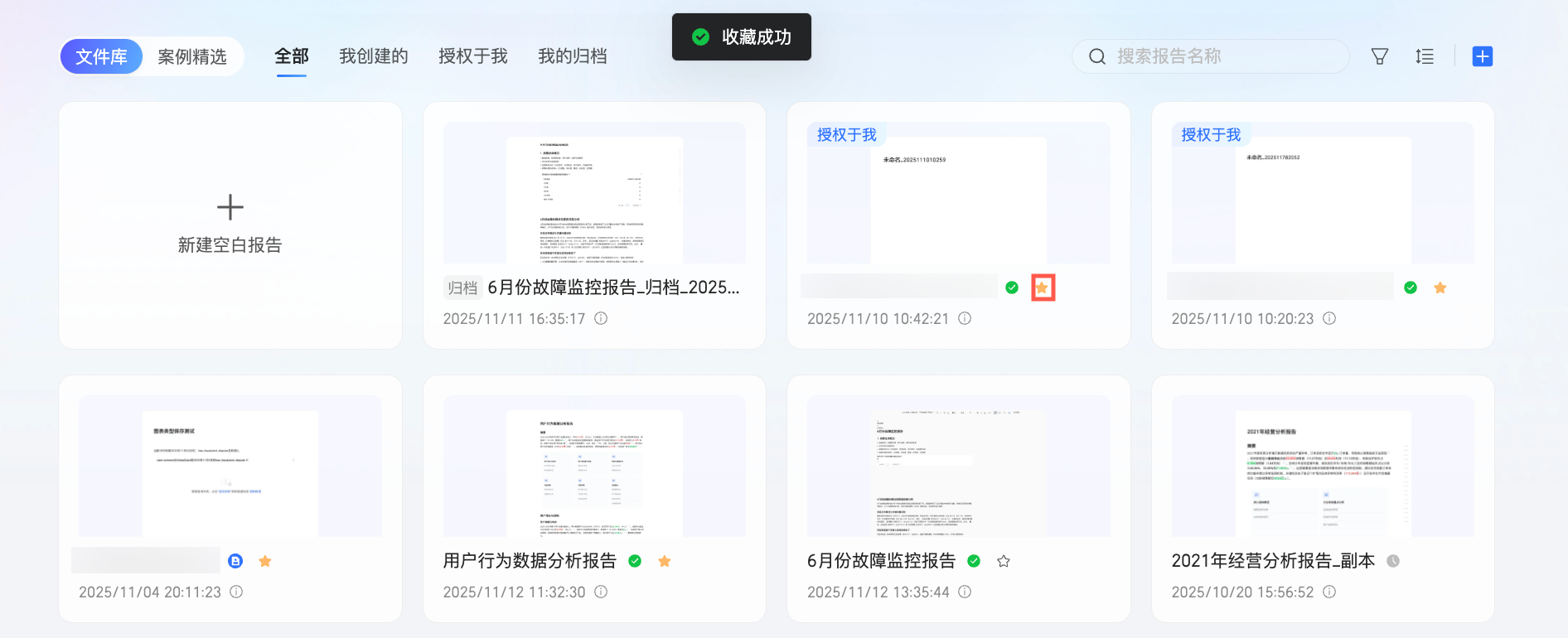
您也可以在小Q報告列表頁上,單擊目標小Q報告的表徵圖進行收藏。
搶鎖編輯
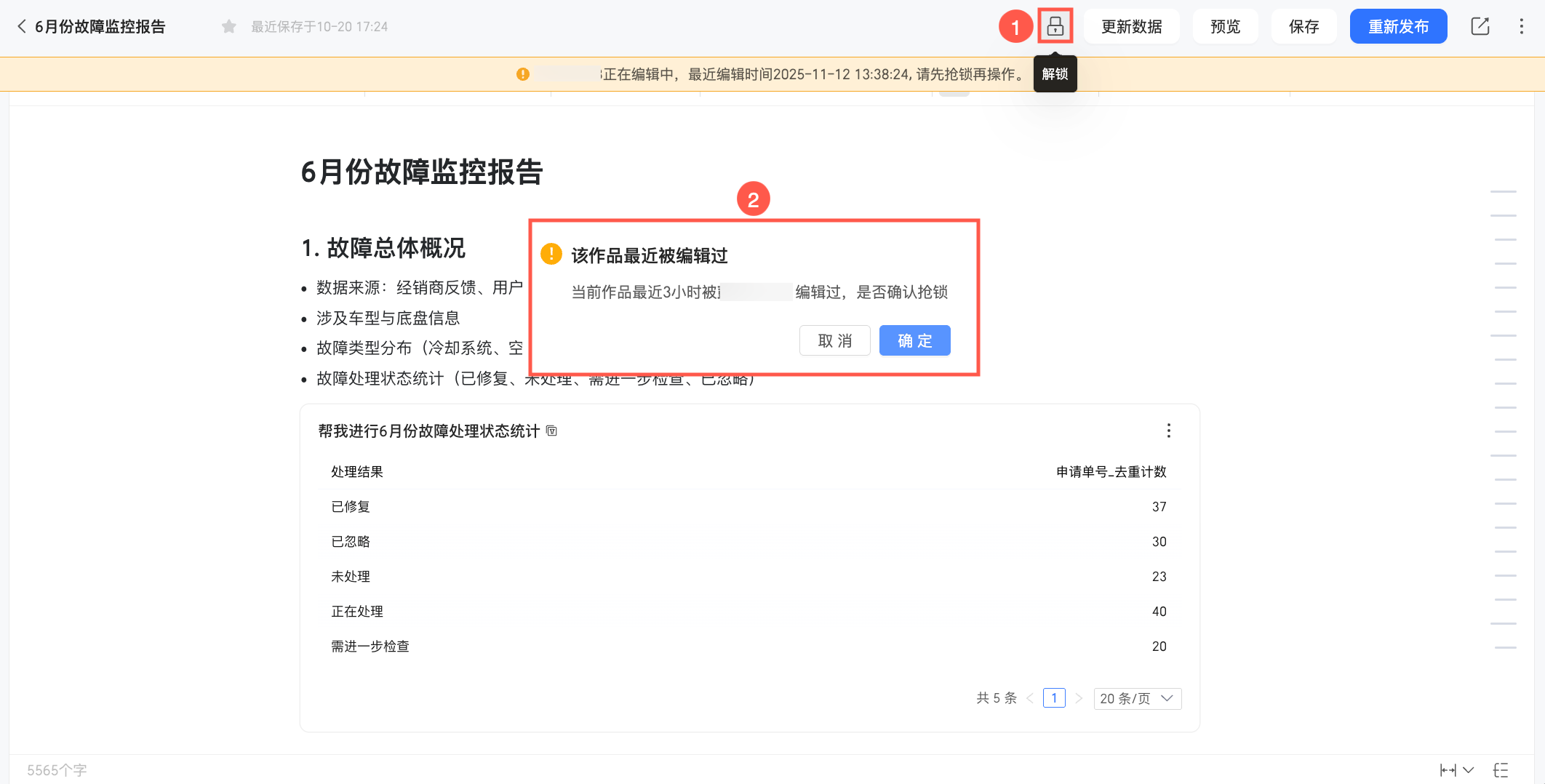
當您在協同授權中為其他使用者開啟報告的編輯許可權後,若多人同時參與編輯同一份報告,系統將啟用搶鎖編輯機制,確保同一時間僅有一位使用者可對報告進行修改操作。此時您可以通過報告編輯頁面的編輯鎖( )表徵圖查看當前報告的鎖定狀態,判斷該報告是否正在被其他使用者編輯。
當編輯鎖表徵圖處於開啟狀態時,表示報告的編輯狀態已被您鎖定,當前僅您可編輯該報告。
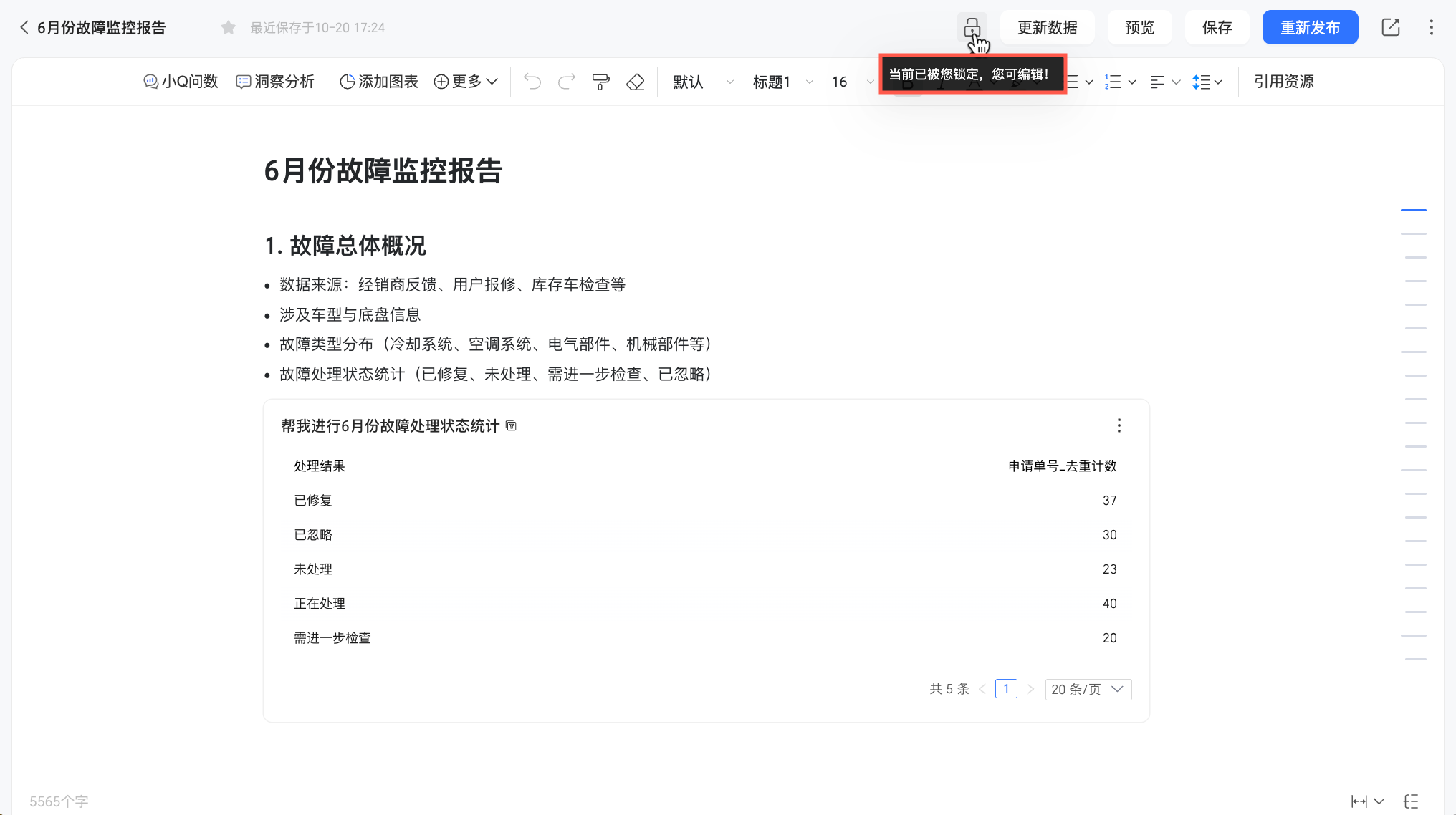
當編輯鎖表徵圖處於關閉狀態時,表示當前報告正在被他人編輯。您可以通過頁面頂部的提示資訊查看他人最近編輯的時間,判斷對方是否仍在活躍編輯中。若確認對方已完成編輯操作或無需繼續等待,可點擊編輯鎖申請搶鎖。搶鎖成功後,編輯鎖將切換為開啟狀態,您即可對報告進行修改操作。
在協同編輯過程中,若需要在報告插入入圖表資源,請注意以下限制:
在編輯報告時,只能插入當前編輯者本人有存取權限的圖表。例如:成員A授權成員B協同編輯報告,在成員B的編輯過程中,只能插入自己有存取權限的圖表。
圖表插入報告後,其內容將對所有共同作業者可見。例如:成員A在報告中插入了僅自己有存取權限的圖表,並授權成員B協同編輯。此時成員B在搶鎖成功後可正常編輯報告,並查看到成員A插入報告的圖表組件內容。
因此,當您邀請他人協作時,請提前確保當前報告內引入的資源內容對共同作業者屬於可見內容,不包含不可與他人共用的敏感或受限資料。
對報告進行資料更新時,系統將重新校正當前編輯者在所有圖表組件中的資料查詢許可權。若無許可權,系統將出現報錯提示,後續該組件將仍保留在報告中,但無法載入最新資料。例如:當成員B持有編輯鎖並嘗試更新整個報告的資料時,對於成員A插入但成員B無權訪問的圖表組件,系統將報錯提示「當前組件您暫無資料查詢許可權」。
更新資料
在小Q報告編輯頁,當您需要定期更新資料以滿足各類周期性彙報及報告產出訴求時,例如,您建立的故障監控月報需要在每個月底更新一份資料,您可以使用更新資料的功能來快速實現這一過程。您只需單擊導覽列上的更新資料按鈕,即可查看報告的最新資料。
更新資料後,將會對報告內有動態資料引用的內容進行資料更新,包含儀表板圖表、小Q問數結果、洞察分析、歸因報告,請重新確認產生內容。
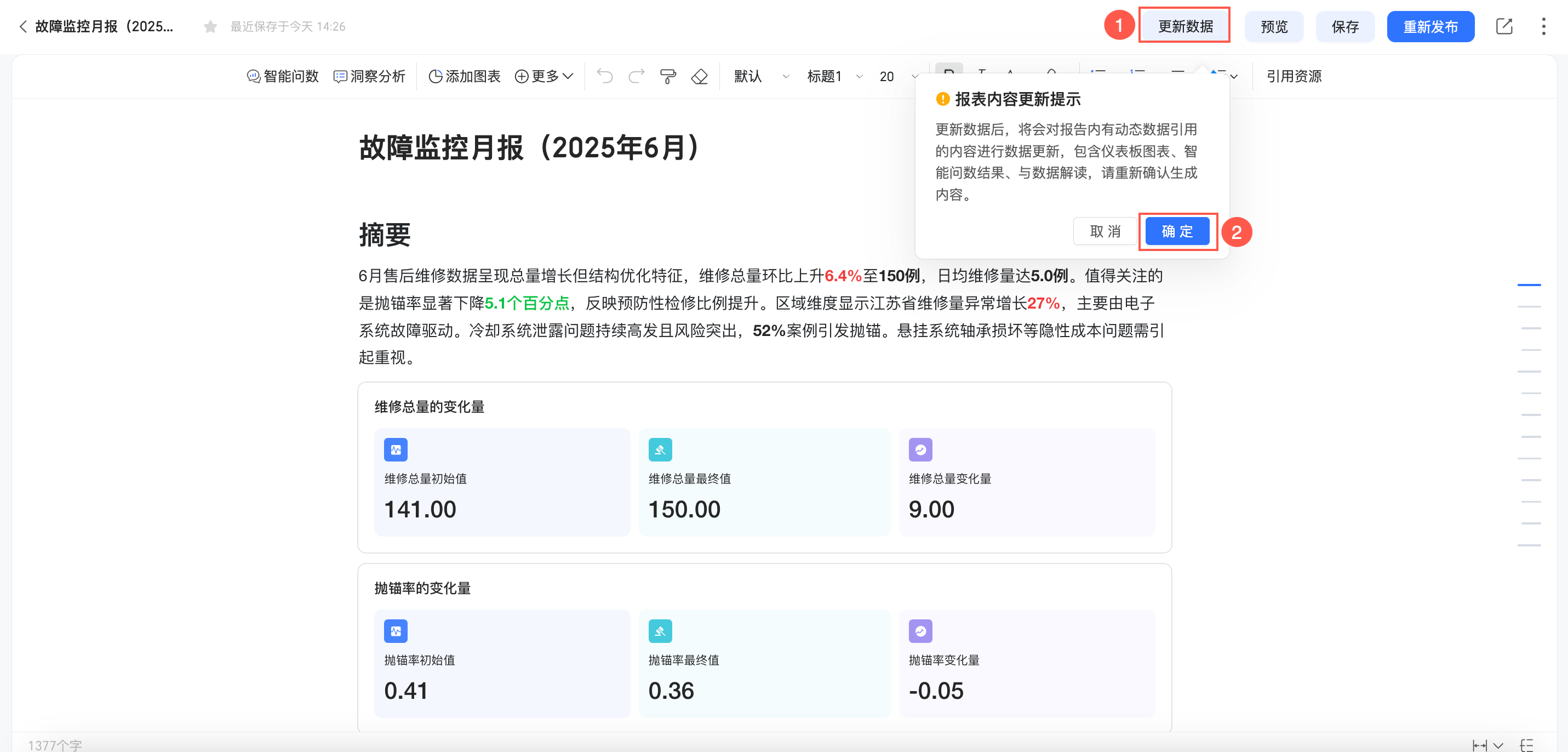
如果您的報告是基於資料集一鍵產生的,那麼您可以在報表內容更新提示彈窗中進一步設定資料更新的模式。
支援選擇部分更新群組件或全量更新兩種模式。
部分更新群組件:僅更新報告內動態資料引用的內容,包含插入的儀表板圖表、小Q問數結果與洞察分析。
全量更新:將基於當前報告引用資料集的最新資料重建一份報告,原有編輯內容將被全部更新。
說明報告進行全量更新時,執行過程將在當前頁面右側自動延伸。此時當前報告頁面中的配置內容不可操作。

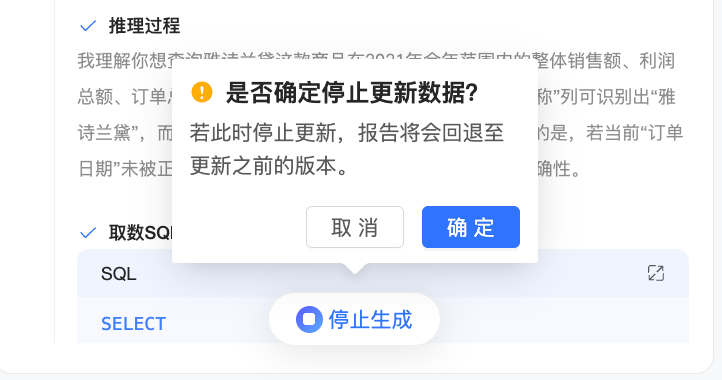
如果您在更新過程中,點擊了停止產生按鈕,確認後報告會退回到更新前的版本。
當您在更新過程中不小心關閉了執行過程面板,可以通過點擊更新提示條中的
 表徵圖再次開啟。
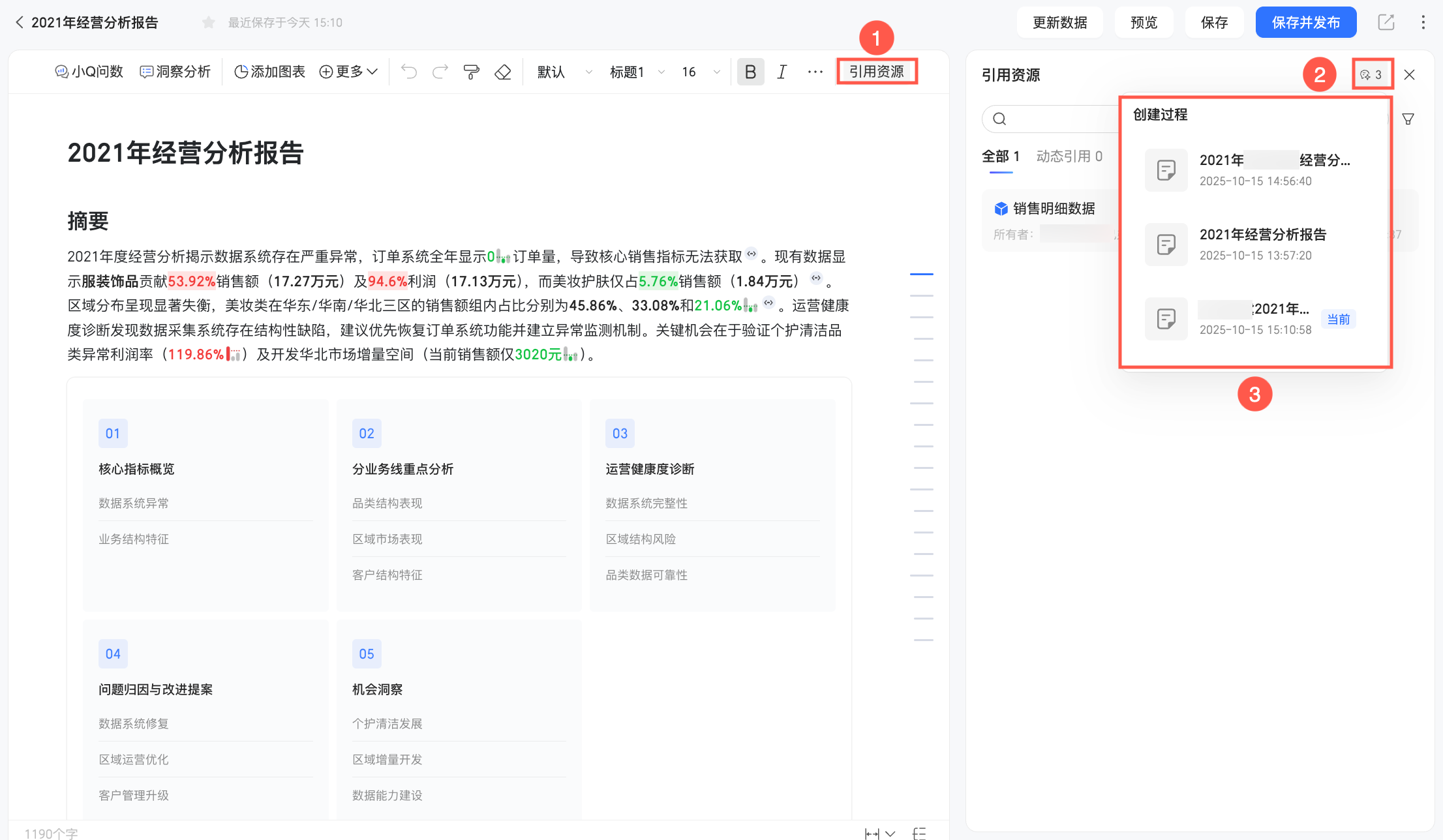
更新完成後,如果關閉了執行面板,您也可以從引用資源面板內部的建立過程中查看到當前報告的歷史建立過程。
預覽
在小Q報告編輯頁,當你想要查看報告的預覽效果時,您可以單擊導覽列中的預覽按鈕進行預覽。
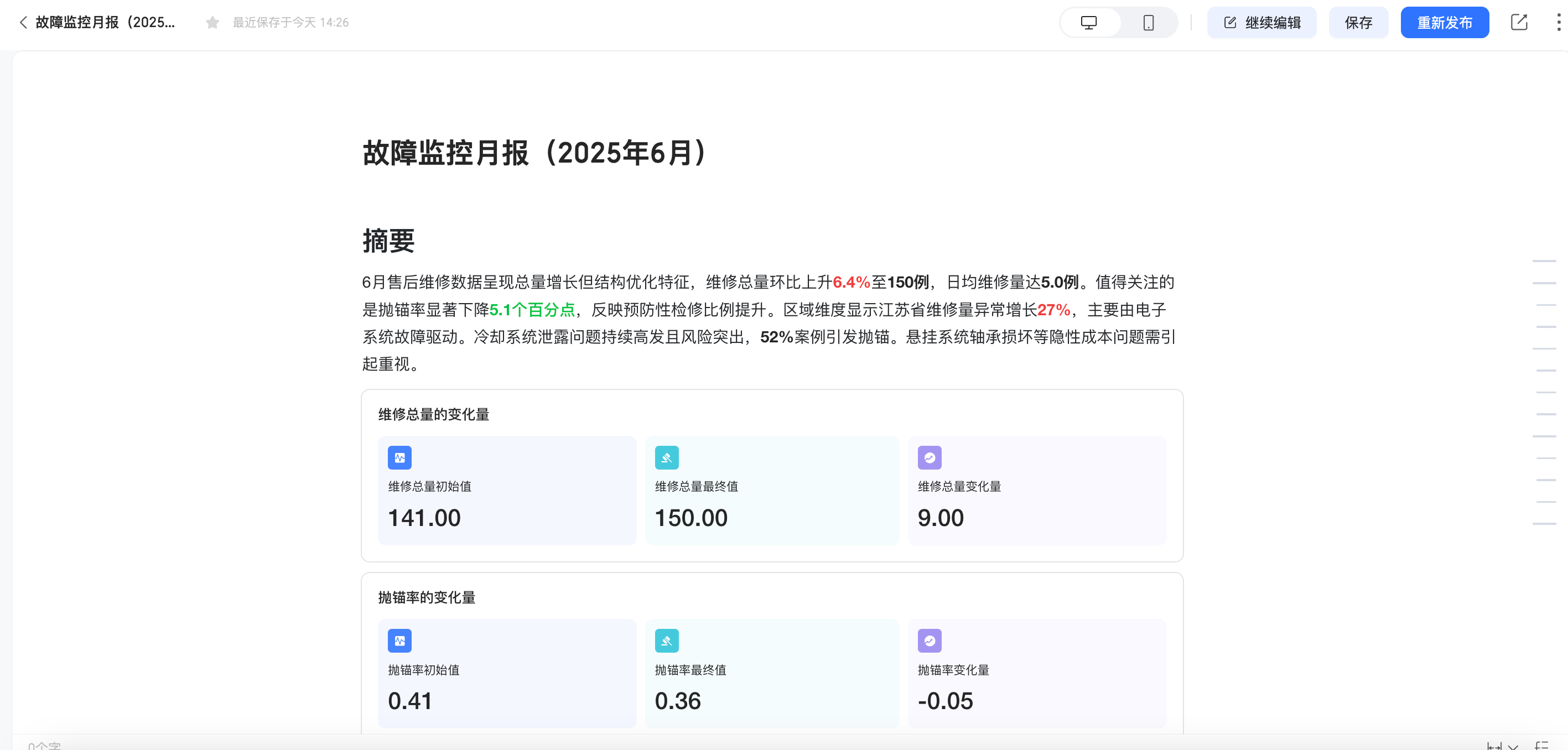
在預覽狀態下,單擊導覽列中的繼續編輯,可重新進入報告編輯頁。
歸檔
使用情境:當報告查看者需要瞭解不同時期的資料發展情況,想要基於某份報告的分析內容進行不同時間點下的多版本快速對比時,可以使用小Q報告歸檔功能定期存檔資料內容,將各時間節點下的分析結果以靜態快照的形式儲存。例如:在月度經營複盤中,分別歸檔1月、2月、3月的同一份報告,即可直觀對比關鍵業務指標的變化趨勢。
您可以在小Q報告的預覽態下使用歸檔功能,使每個查看者都能將結合特定時間點,及動態資料許可權更新後的報告內容歸檔,以長期留存關鍵分析結論便於日後追溯、進行多版本間的資料內容對比。
該功能僅對已購買小Q報表服務的使用者開放,試用使用者暫不可使用。
歸檔功能僅支援在報告的預覽態中使用。
每位使用者對同一份報告最多可歸檔100次,超出後將無法繼續建立新歸檔。
通過公開分享連結訪問的報告預覽頁中,不可進行歸檔操作。
發行的報告支援歸檔,未發布或已下線的報告不支援歸檔。報告下線後,不支援查看歸檔記錄。
具體操作步驟如下:
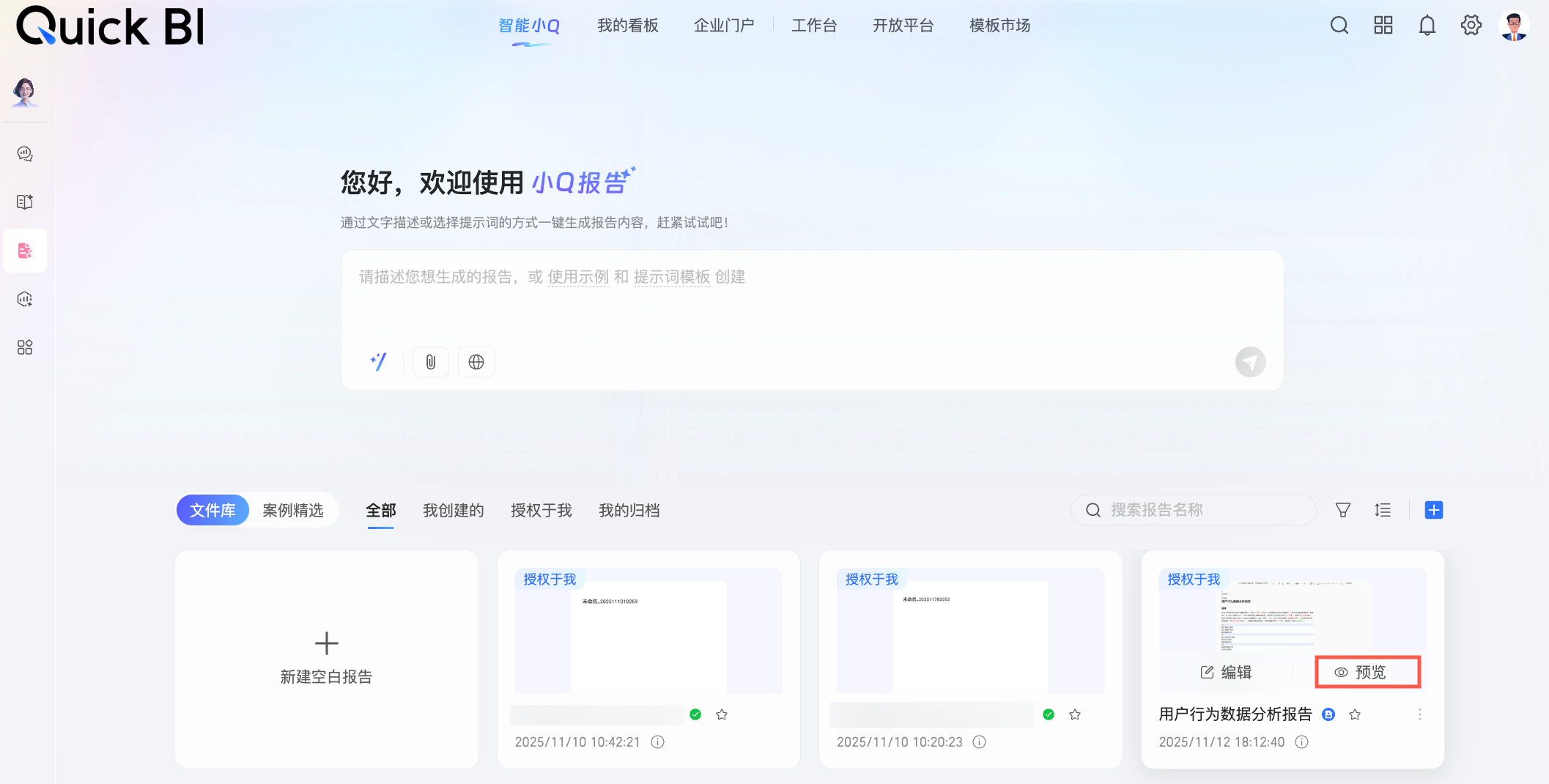
在報告列表頁面中,將滑鼠懸浮至目標報告並點擊預覽。
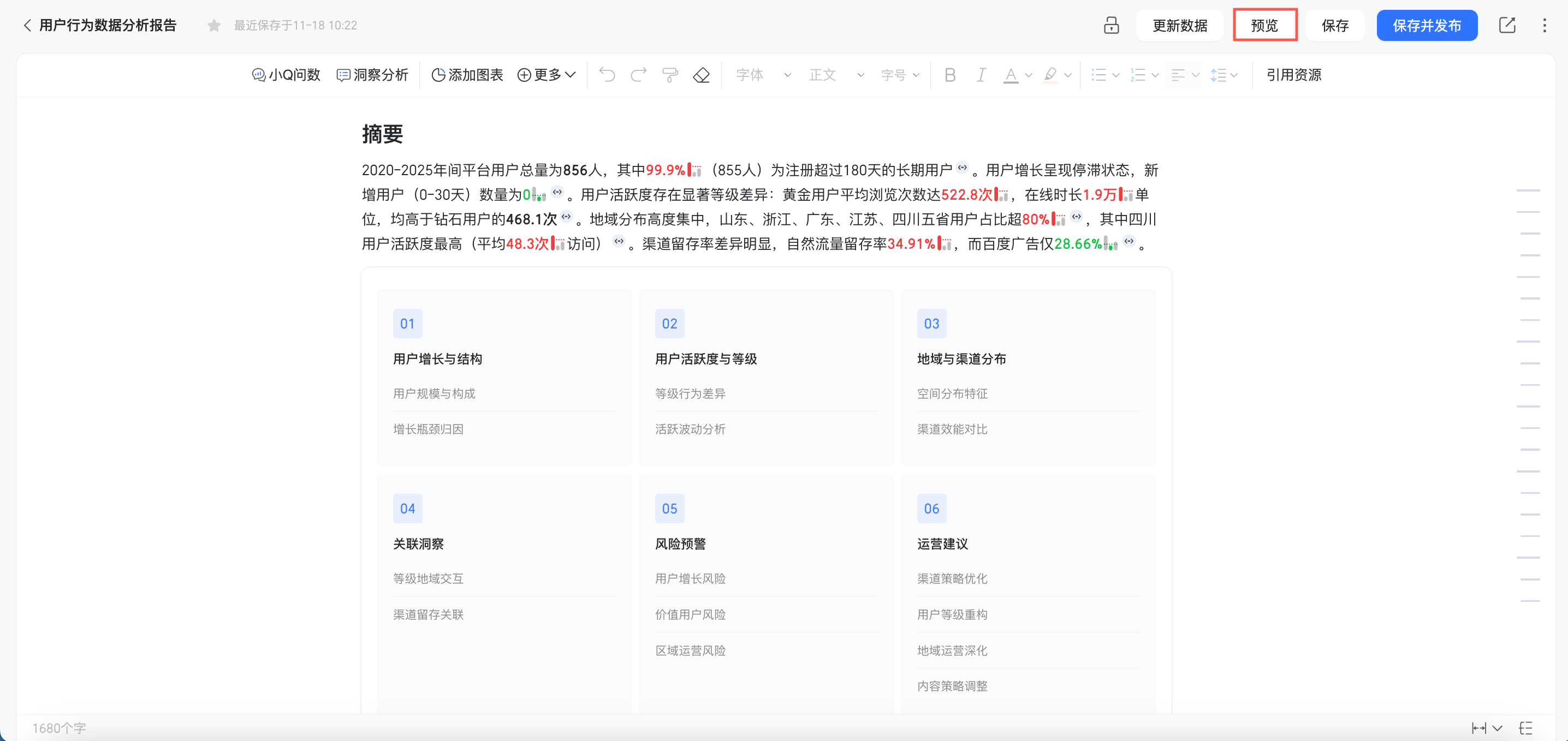
您也可以在報告編輯頁中點擊預覽。
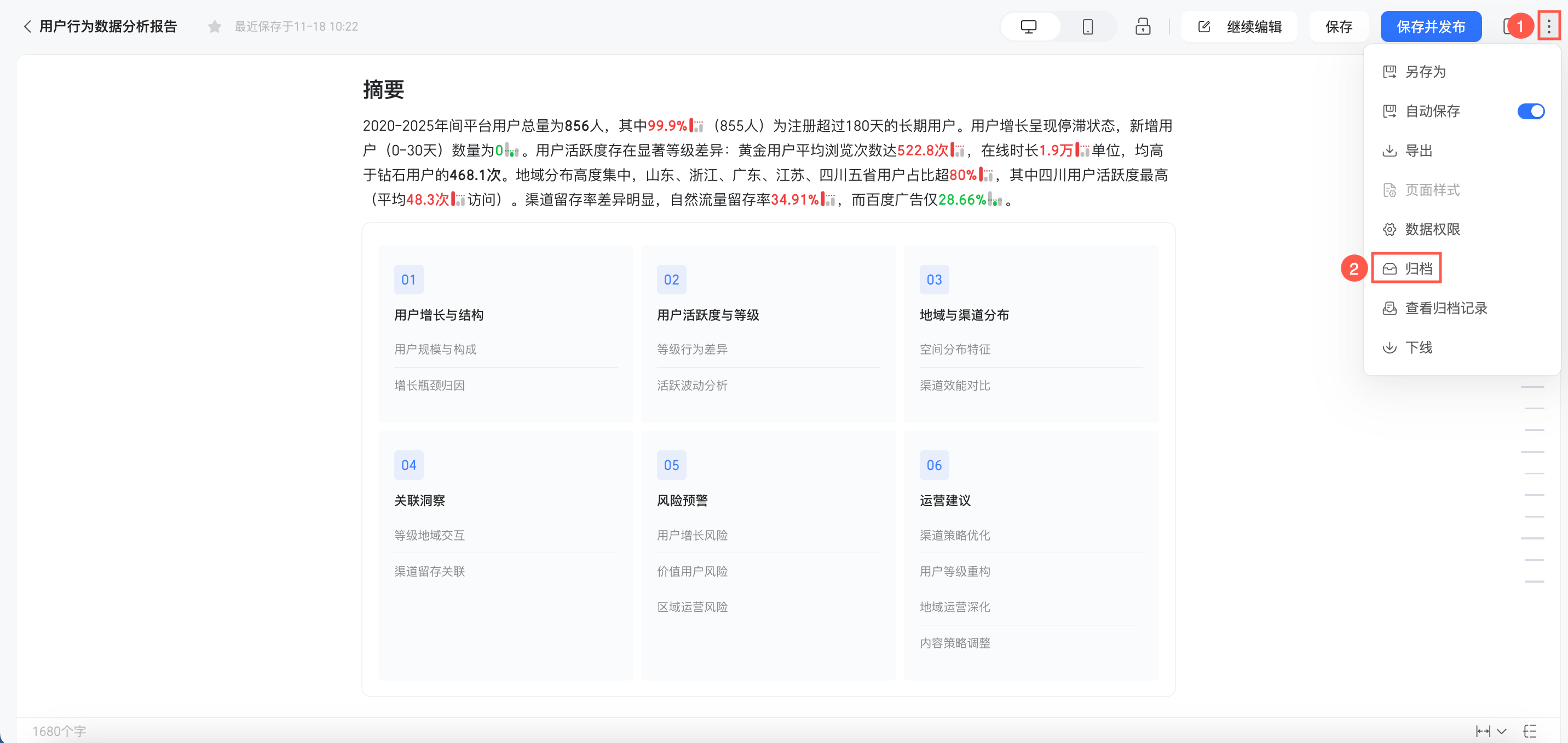
點擊報告預覽頁頂部工具列的
 表徵圖,選擇下拉式清單中的歸檔。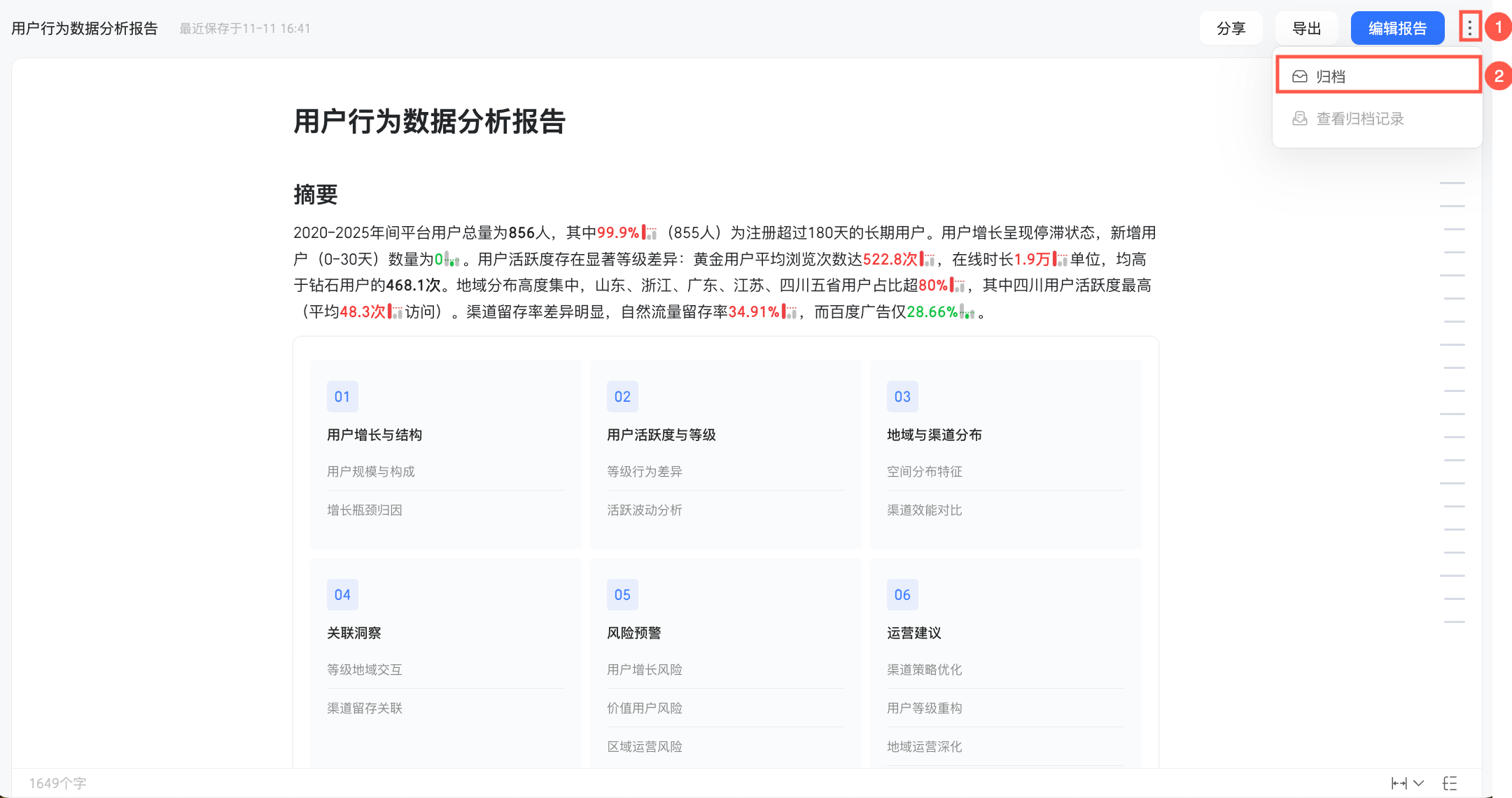
您也可以在編輯頁的預覽狀態中點擊
表徵圖並選擇歸檔。說明編輯頁的歸檔內容為當前預覽狀態所顯示的內容,即點擊預覽後所見即所得 (WYSIWYG)的內容。
在歸檔小Q報告彈窗中,展示了當前報告的名稱及建立者資訊,您還需要在此配置報告歸檔後的歸檔名稱與儲存位置。
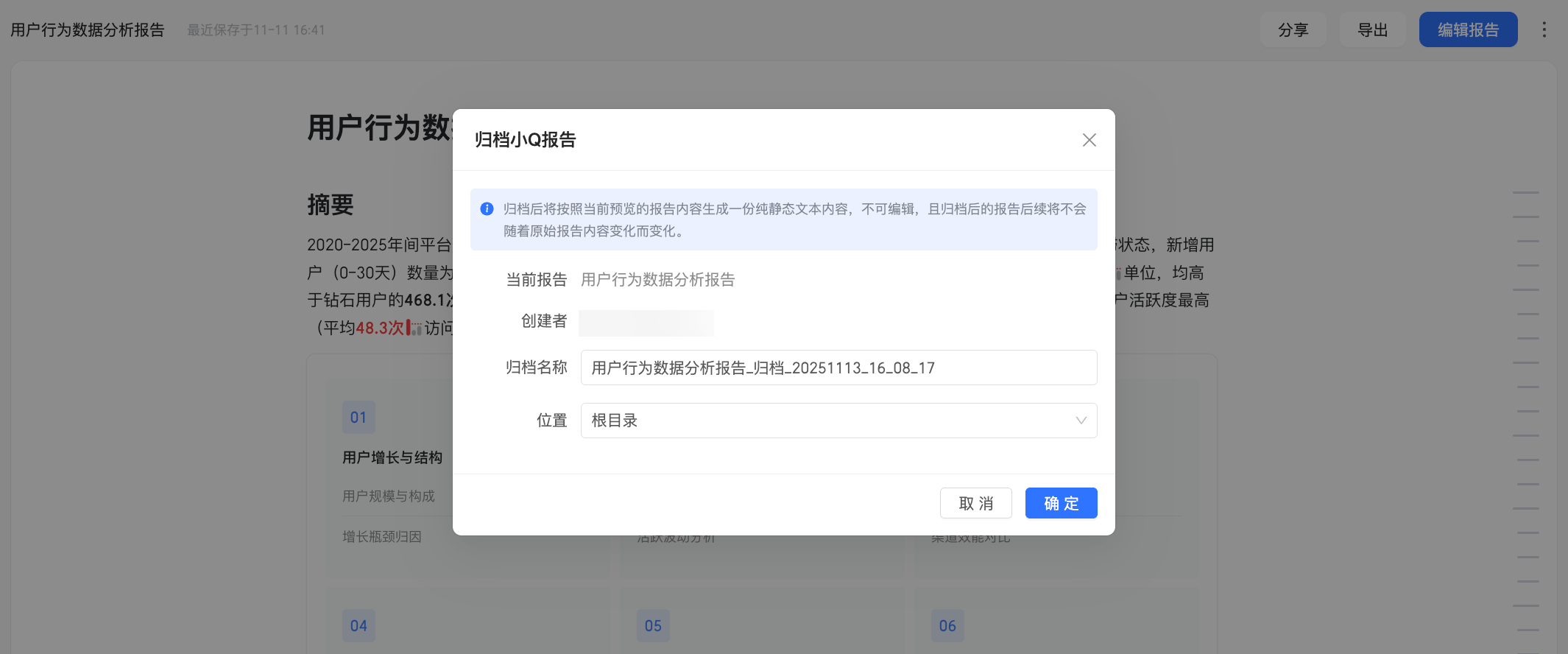
歸檔名稱:歸檔報告的名稱。系統將預設按照「報告名稱_歸檔_YYYYMMDD_HH_MM_SS」的格式自動產生名稱,您可以根據實際業務意義自訂修改,以便於後期快速識別歸檔報告的用途及版本資訊。
位置:存放歸檔報告的目錄位置。預設儲存至根目錄,點擊下拉框可按需選擇已建立的檔案夾,實現按部門、專案或主題分類儲存歸檔報告。
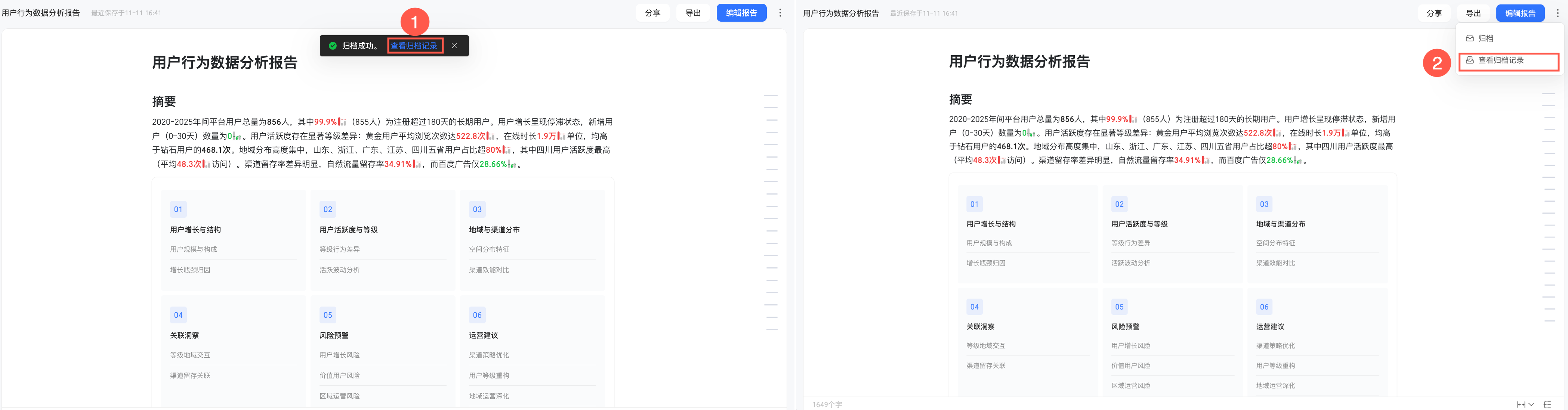
點擊確定即可基於當前視圖內的報告產生歸檔內容。歸檔成功後您可以通過點擊提示訊息中的查看歸檔記錄(①),或通過點擊更多列表中的查看歸檔記錄(②),跳轉至歸檔記錄頁面。
 說明
說明能在更多列表中選擇到查看歸檔記錄的前提是,已基於當前報告做過歸檔操作。
在歸檔記錄頁面中,展示了當前報告的原始版本及所有歸檔版本,您可以在此進行以下操作。
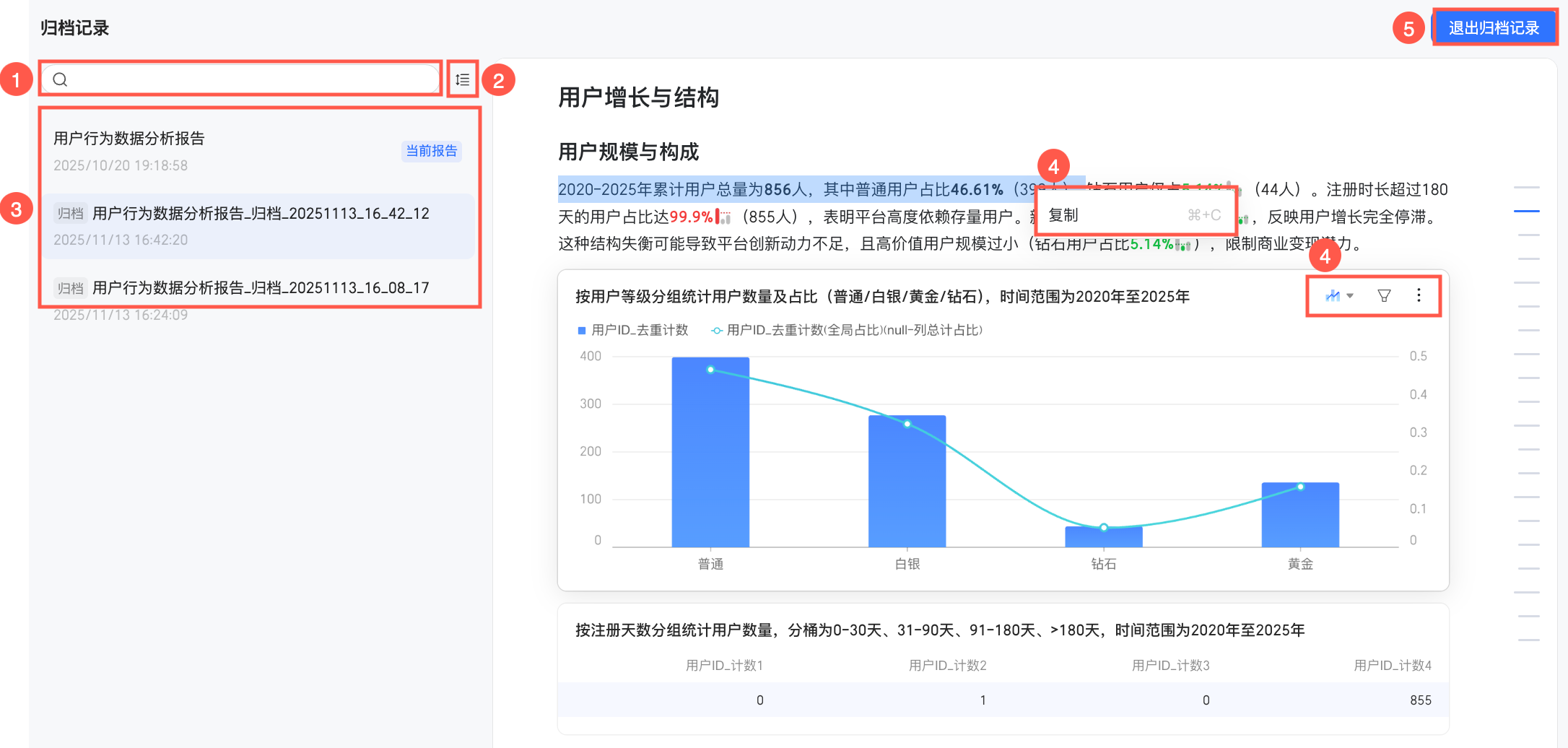
① 搜尋:在搜尋方塊中輸入歸檔名稱的關鍵字,快速定位某一歸檔版本。
② 排序:將所有歸檔版本按照最新或最早的時間順序進行排序。當選擇最新時,系統將按歸檔建立時間從近到遠排列,即最近一次歸檔的版本排在最前面;當選擇最早時,系統將按歸檔建立時間從遠到近排列,即最早建立的歸檔版本排在最前面。
③ 版本切換:在左側歸檔列表中切換不同版本,實現多版本內容的快速查看和對比。
④ 內容操作:對于歸檔記錄中的常值內容,支援選中文本進行複製,但不支援編輯操作。
⑤ 退出歸檔記錄:點擊後即可返回原始報告預覽頁,結束歸檔查閱。
歸檔後的報告將以獨立副本的形式儲存,後續其內容固定不變,不會隨著原始報告的資料更新、內容調整而變化。您可以在報告列表頁我的歸檔頁簽下查看到已建立的歸檔報告。
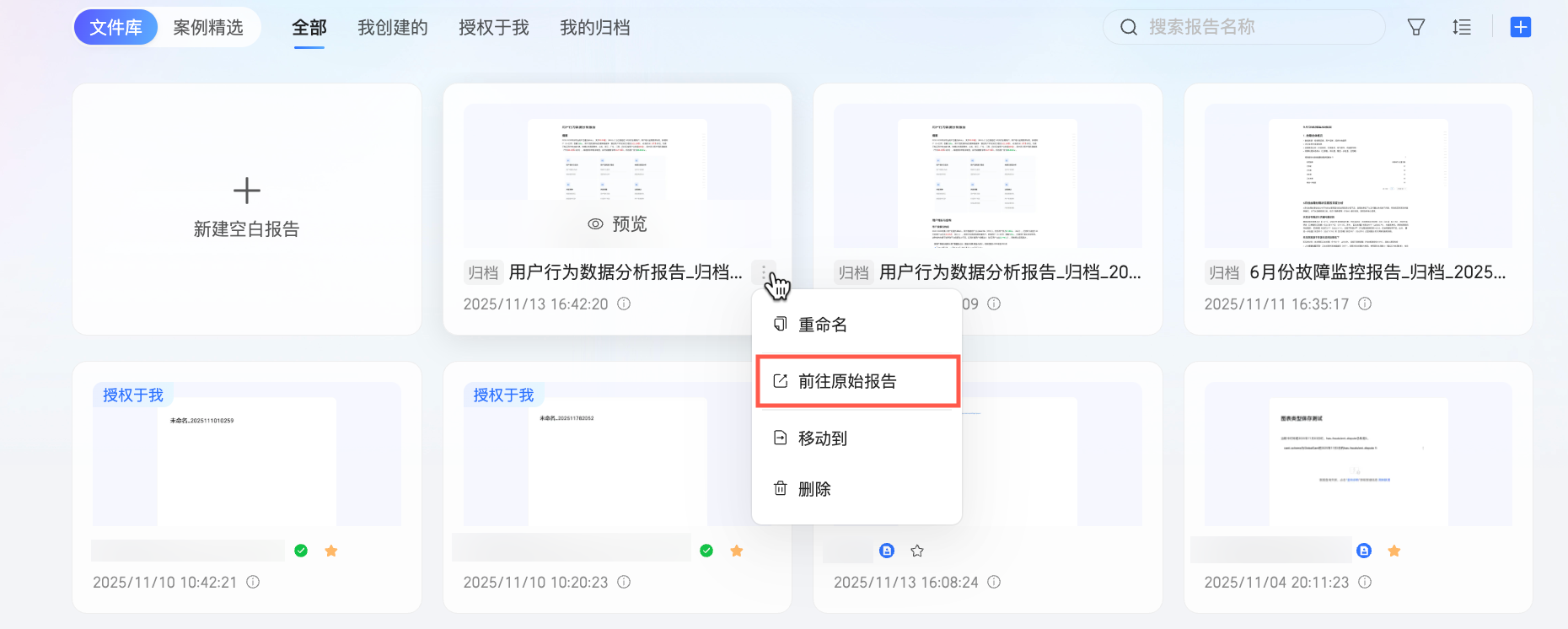
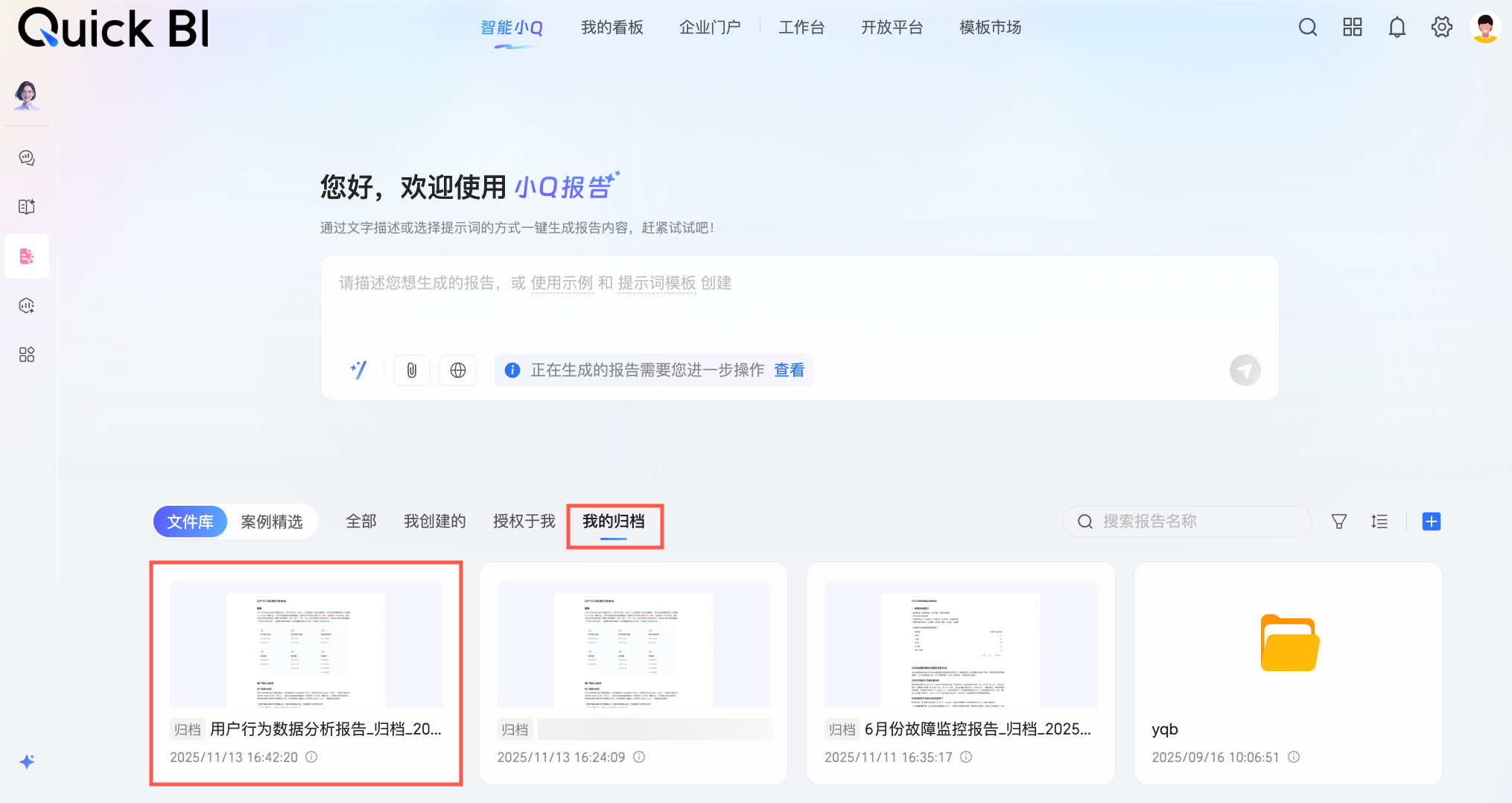 滑鼠懸浮至該報告並單擊表徵圖,在選項列表中選擇查看原始報告,即可跳轉至該歸檔報告所對應的原始小Q報告預覽頁面。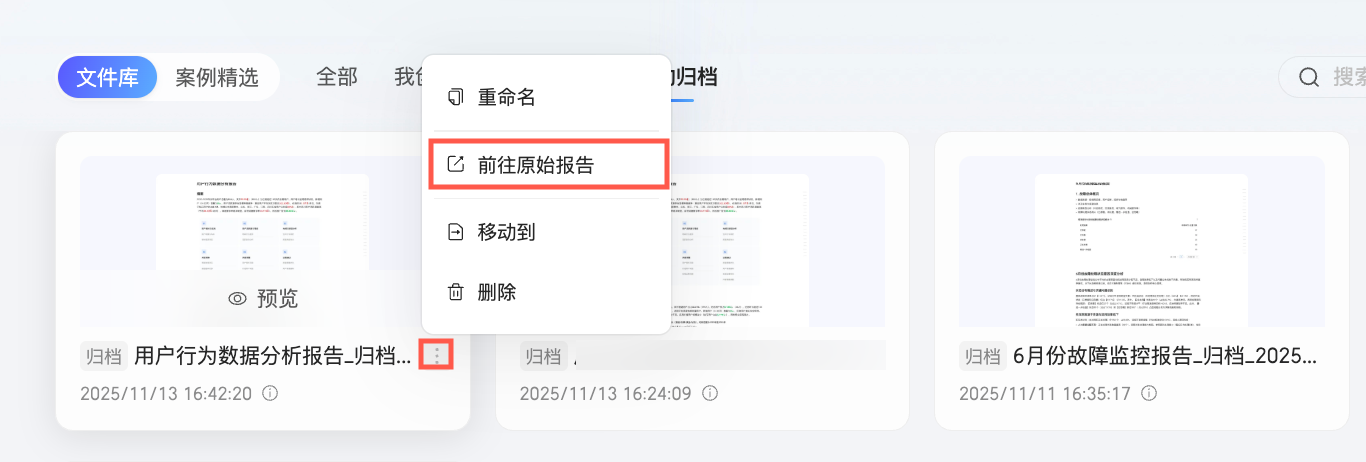
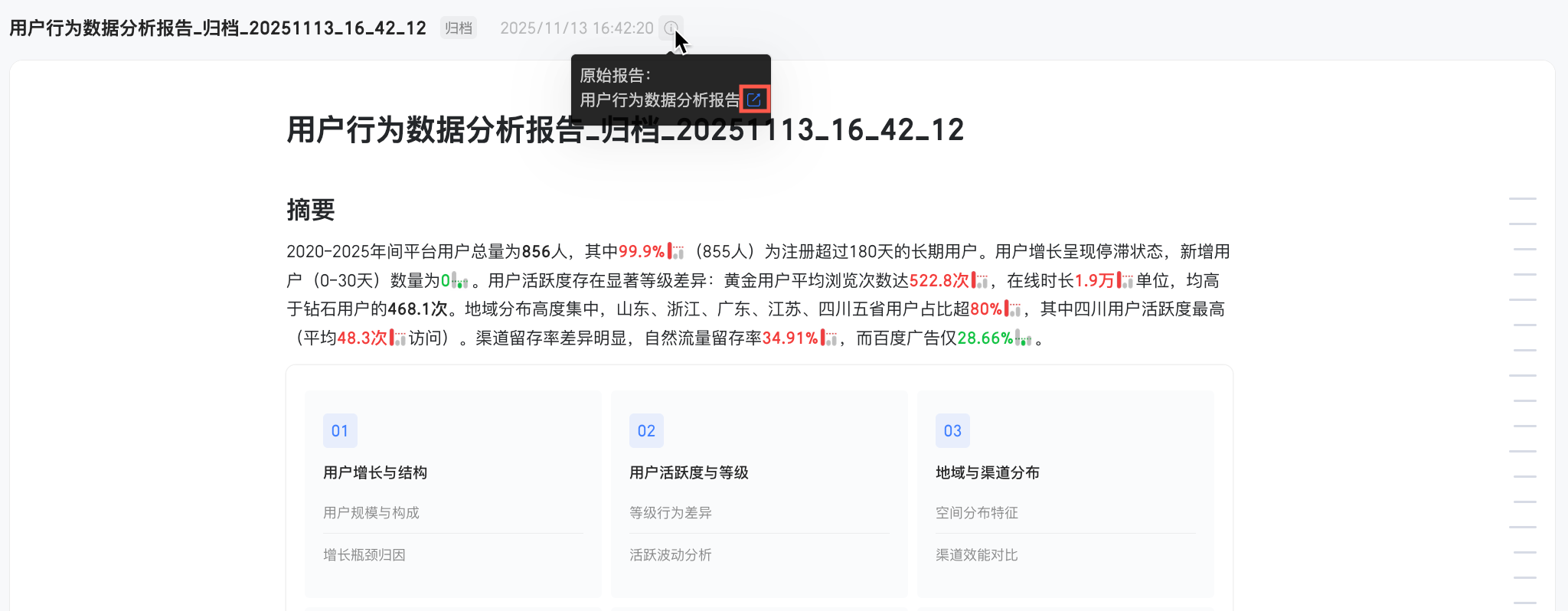
您也可以在歸檔報告的預覽頁中跳轉查看原始報告。
匯出
您可以在小Q報告的預覽狀態下使用匯出功能,將製作的報告以圖片、PDF、Word檔案的形式下載至本地,以應對存檔備查、彙報示範及跨部門分享等辦公情境。具體步驟如下。
通過以下任一入口進入報告的預覽狀態,並使用匯出功能。
入口一:在報告編輯頁點擊右上方預覽按鈕,在跳轉預覽頁中點擊頁面右上方
 表徵圖,並選擇下拉式清單中的匯出操作。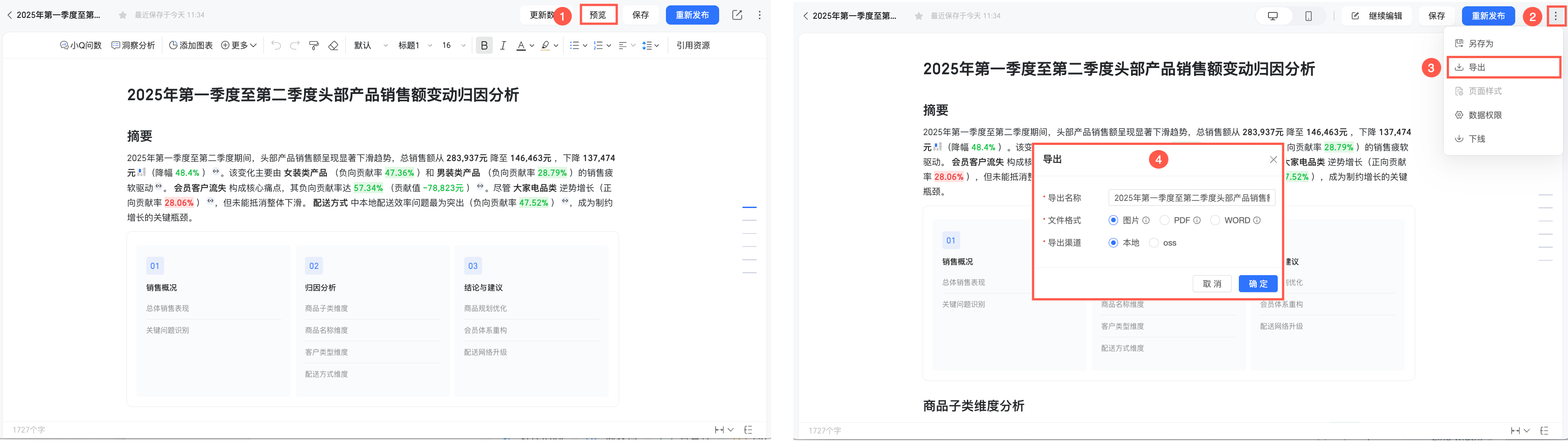
入口二:在小Q報告功能頁中找到需要匯出的報告並進入其預覽頁,點擊預覽頁右上方匯出按鈕。
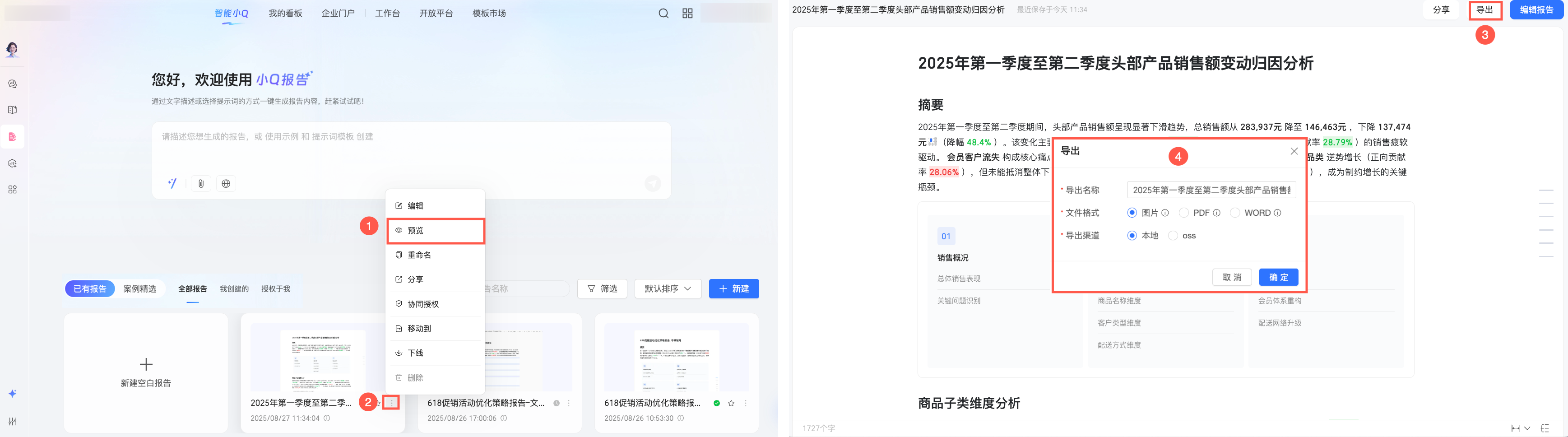
在匯出彈窗中進行相關配置,關於各配置項的說明如下。
說明能匯出報告的前提是:
已在組織管理背景資料安全 > 匯出控制中開啟了允許匯出設定。
您擁有當前報告的匯出許可權,即:您是報告的建立者,或報告建立者已授予您查看並匯出報告的許可權,具體授權說明可參見協同授權。
不同預覽入口下的匯出邏輯不同,具體說明如下:
入口一:在編輯頁的即時預覽狀態下執行匯出操作時,將直接匯出當前報告的內容,所見即所得 (WYSIWYG)。
入口二:在預覽頁執行匯出操作時,將匯出最近一次發布的報告內容。例如:報告已經發布過,但存在已儲存未發布的新內容,此時將匯出最近一次發布的報告版本,而不是最新儲存的內容。因此建議您先將新內容發布後再操作匯出。
配置項 | 說明 |
匯出名稱 | 匯出檔案的名稱。 此處名稱為系統根據組織管理後台匯出控制中設定的名稱規則預設產生,支援手動修改。但當匯出渠道中設定了可匯出到服務端,且勾選了匯出名稱用於伺服器儲存時,名稱將不可修改。如果您需要修改匯出檔案名稱的建置規則,請聯絡組織管理員操作,具體操作說明可參見匯出名稱。 |
檔案格式 | 匯出檔案的格式類型。 小Q報告支援匯出為圖片、PDF及Word類型的檔案,但此處具體可選的檔案類型由管理後台匯出控制中的匯出格式設定決定,例如:匯出控制中只勾選了圖片和Word,那麼此處就只能選擇匯出為圖片或Word。具體操作說明可參見匯出格式。 說明
|
匯出渠道 | 報告檔案的匯出渠道。 小Q報告支援匯出到本地或OSS,但此處具體可選的渠道由管理後台匯出控制中的匯出渠道設定決定,例如:匯出控制中只勾選了服務端,那麼此處就只能選擇匯出到OSS服務端。具體操作說明可參見匯出渠道。 |
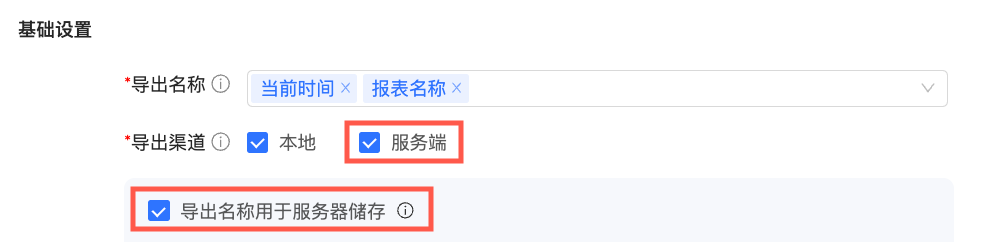
完成配置後,點擊確定按鈕即可匯出當前報告。
儲存
在小Q報告編輯頁,單擊導覽列中的儲存按鈕,可以儲存當前小Q報告。
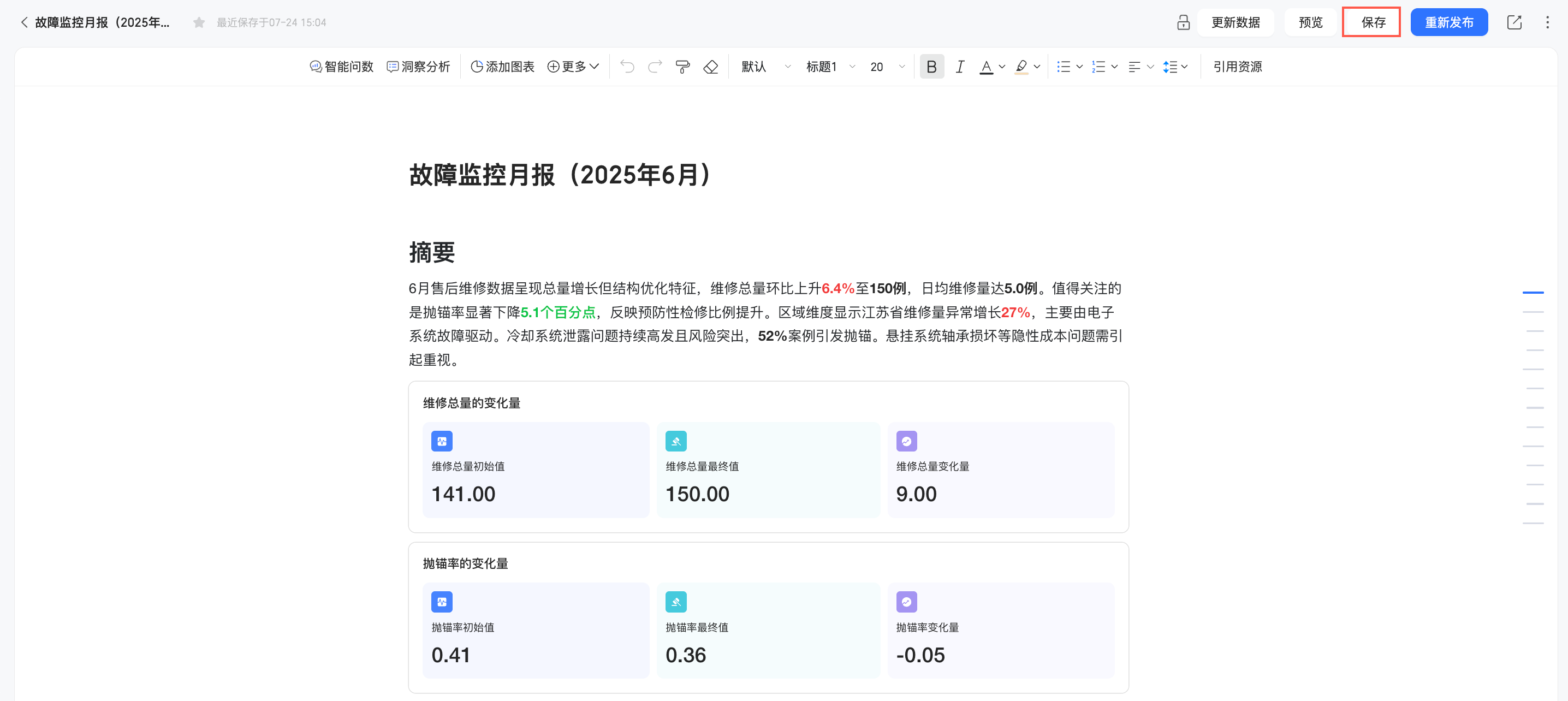
首次儲存時,您可以①自訂報告名稱並選擇儲存的位置;②設定是否開啟自動儲存;③設定資料許可權;④單擊確定後成功儲存當前報告。

資料許可權開啟後,報告中開啟動態引用的圖表、問數與洞察結果將會根據每個查看者的行列許可權重新取數產生。具體使用情境及效果請參見資料許可權。
儲存並發布
在小Q報告編輯頁,單擊導覽列中的儲存並發布按鈕,可以儲存並發布當前小Q報告。發布後,有查看許可權的使用者可以預覽該報告。
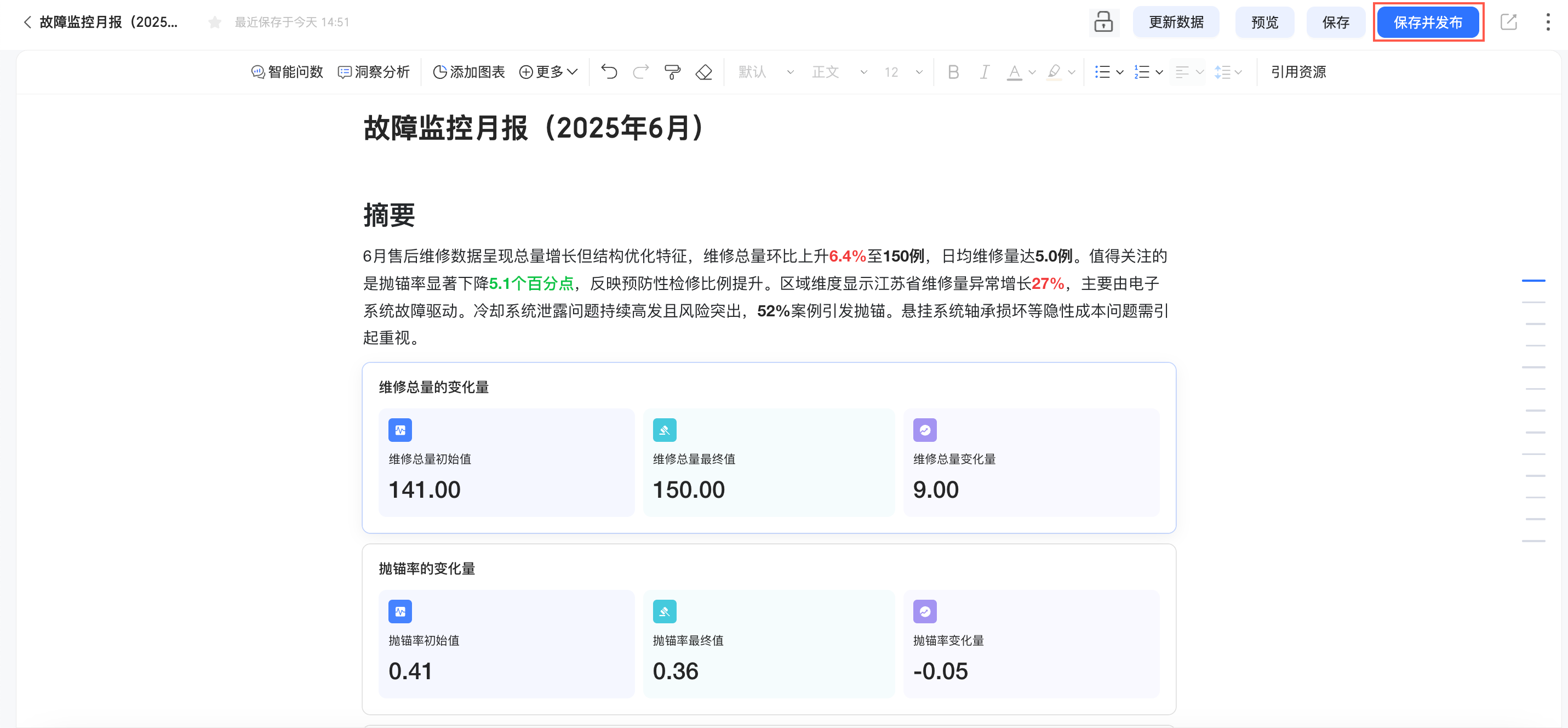
重新發布
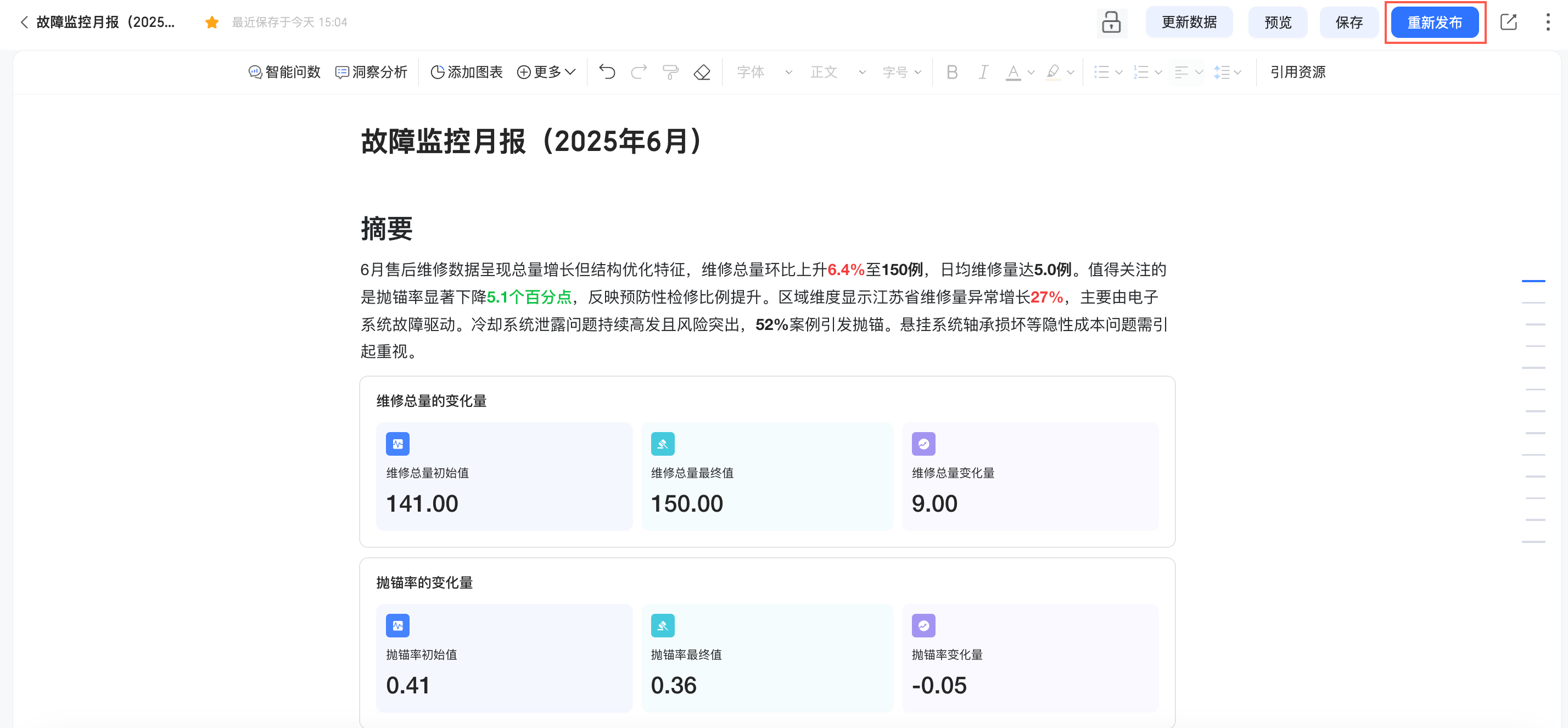
在小Q報告編輯頁,單擊導覽列中的重新發布按鈕,可以將發行並經過修改的小Q報告重新發布,此時,查看者將能夠擷取報告的最新內容。
分享
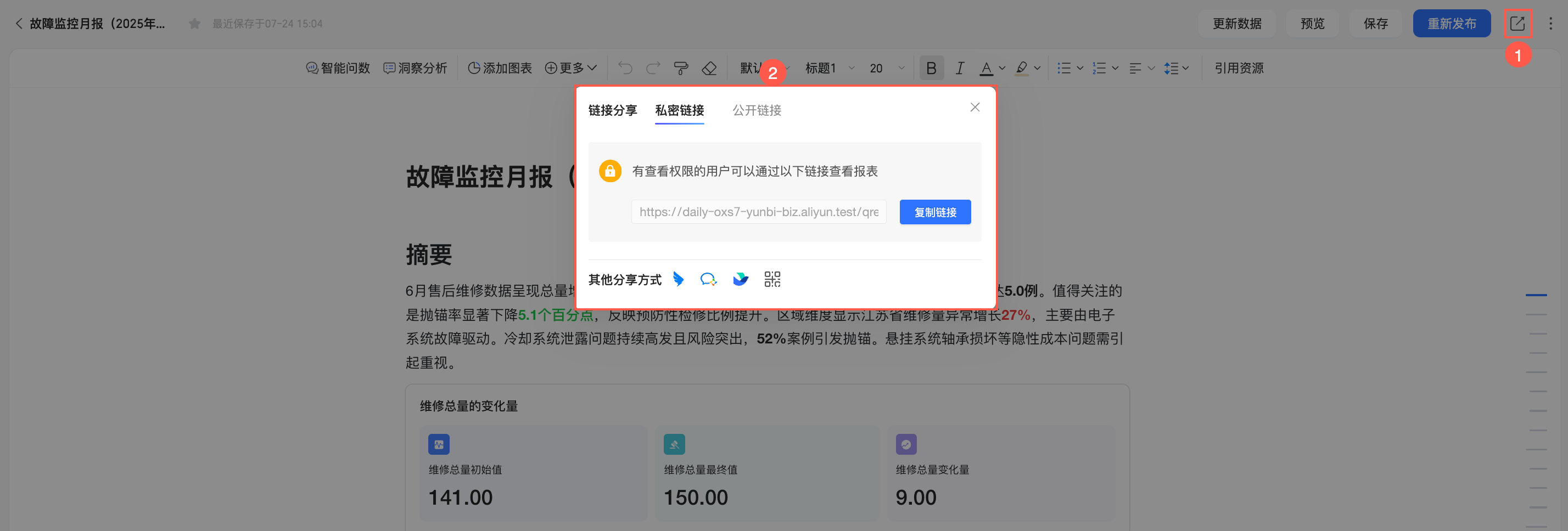
在小Q報告編輯頁,您可以單擊導覽列中的分享按鈕,將小Q報告分享給他人。
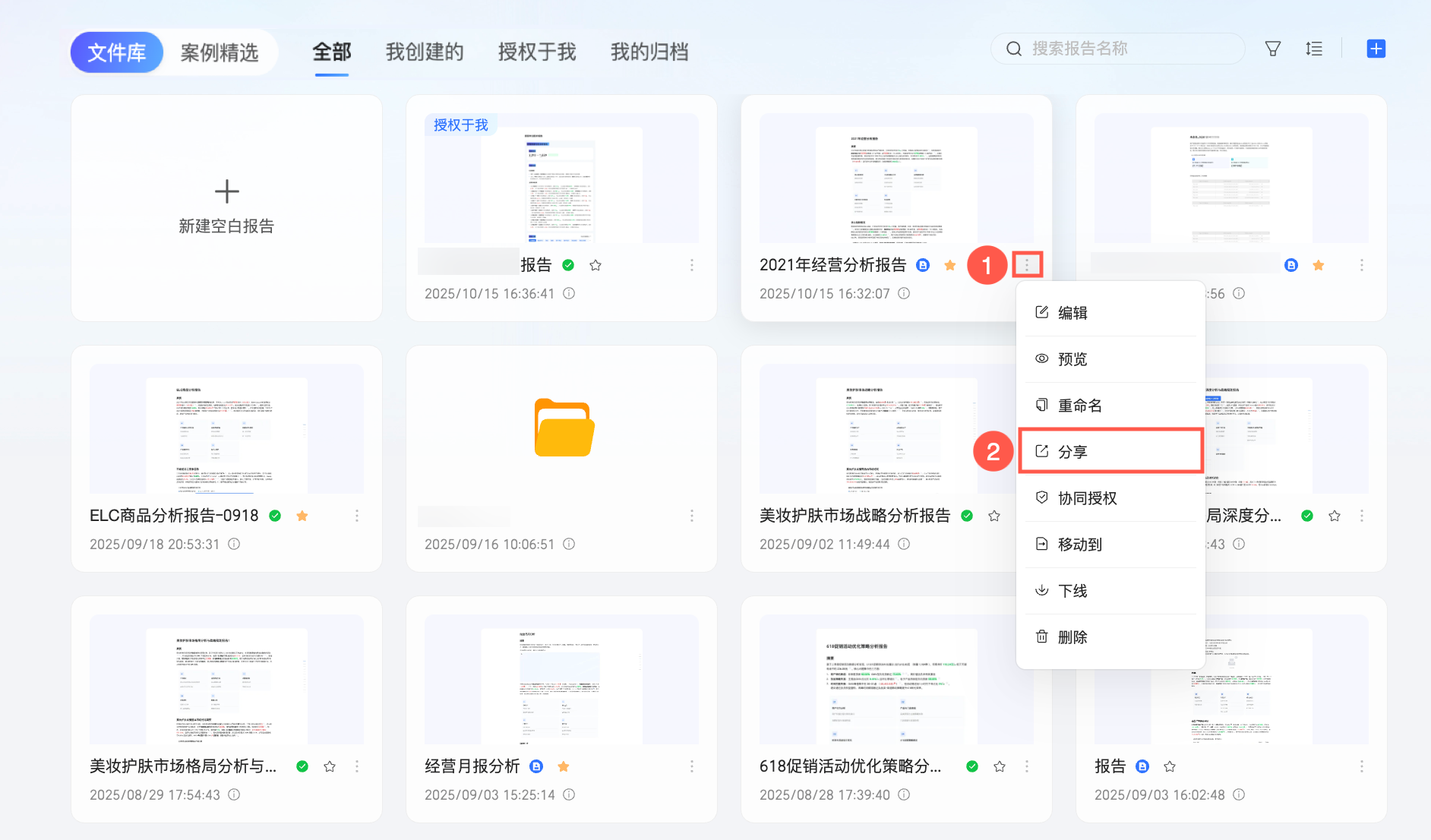
您也可以在小Q報告列表頁上,單擊目標報告的 表徵圖並選擇分享,將小Q報告分享給他人。
分享方式支援私密連結和公開連結分享。
私密連結:單擊連結框右側按鈕複製連結,可以將連結發送給其他有查看許可權的使用者或通過其他分享方式分享給DingTalk、飛書及企業微信已綁定應用的使用者。
公開連結:單擊公開分享將當前報告設定為公開狀態,此時點選連結框右側複製連結按鈕,即可將報告連結分享至他人。在公開狀態下,所有獲得分享連結的人都可以查看報告內容。
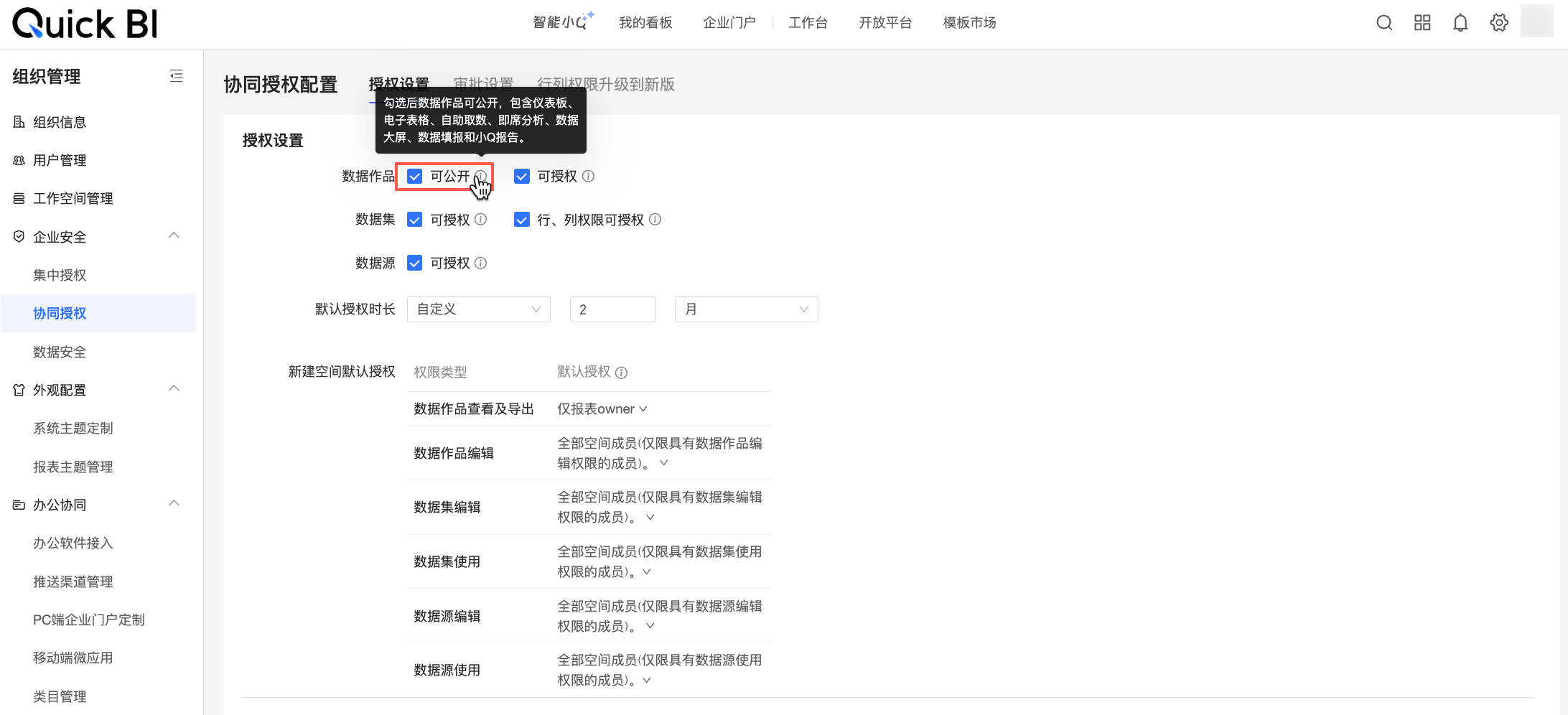
說明能在連結分享彈窗中獲得公開連結的前提是:已在組織管理中設定了可公開資料作品。
您可以結合資料許可權的設定,將分享方式應用於不同的使用情境,具體請參見資料許可權。
另存新檔
在小Q報告編輯頁,當您需要複製當前小Q報告時,您可以單擊 表徵圖,選擇另存新檔來實現。
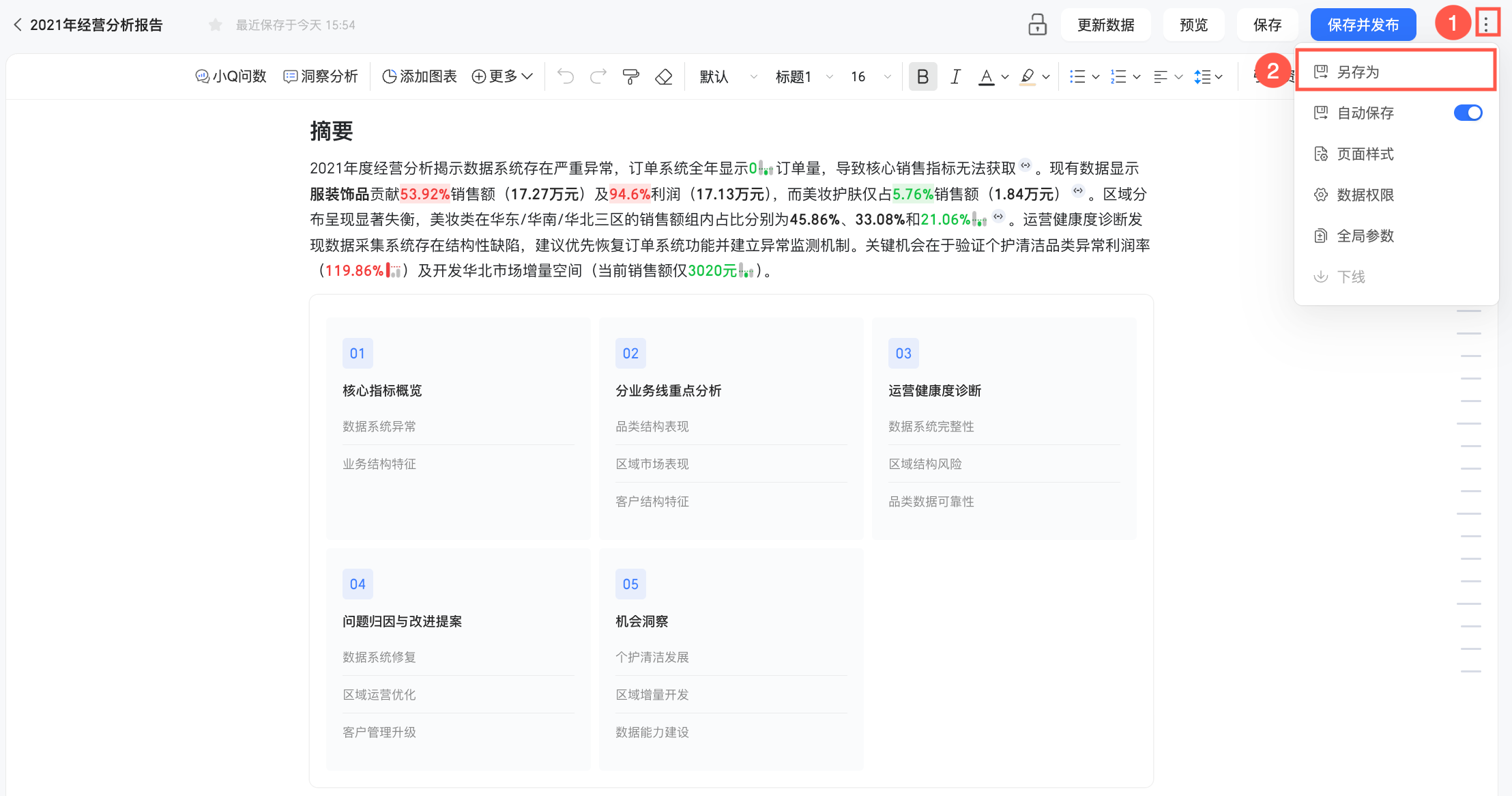
在另存新檔小Q報告的介面中,您可以①自訂報告名稱並選擇儲存的位置;②設定是否開啟自動儲存;③設定資料許可權;④單擊確定後成功儲存當前報告。
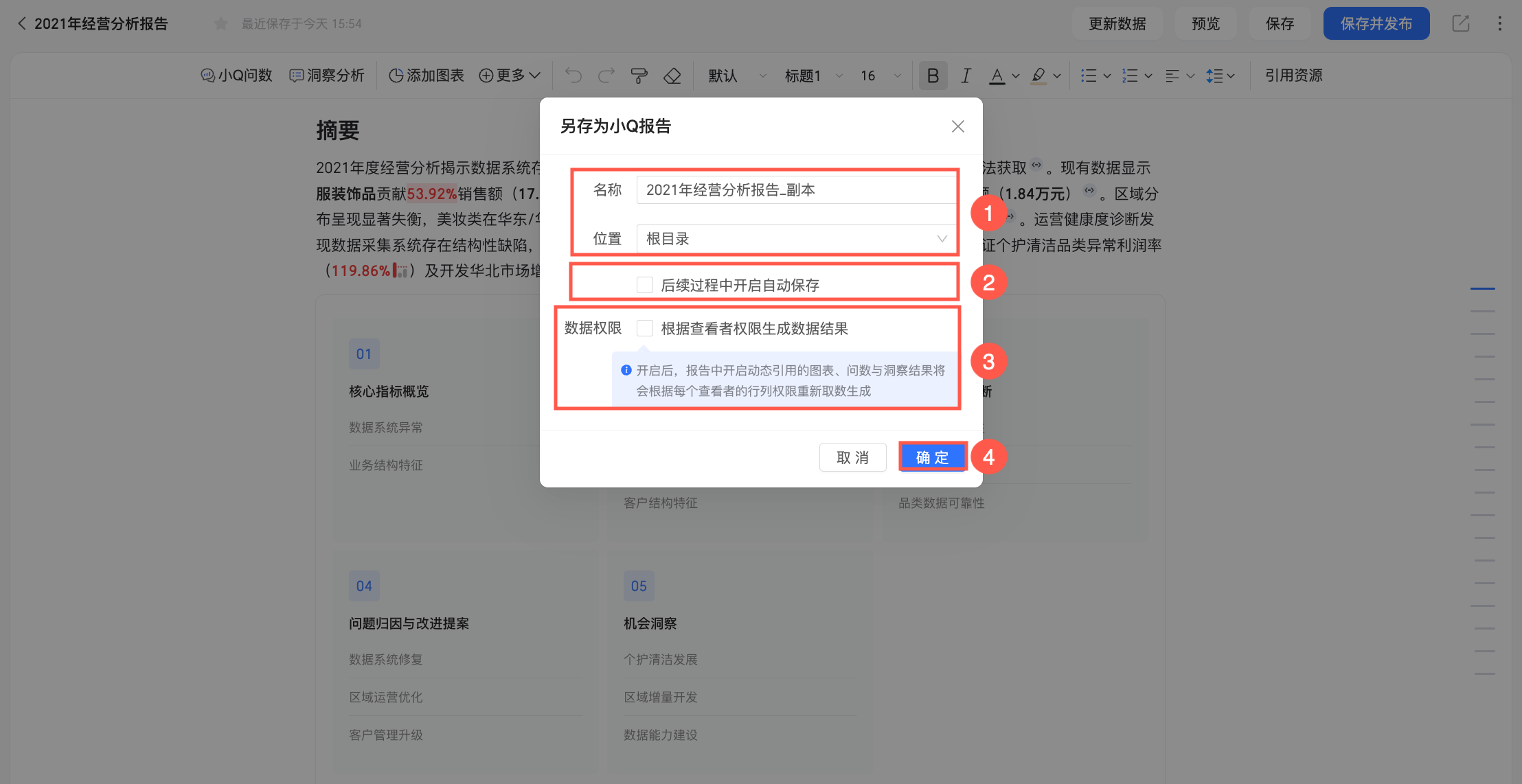
資料許可權開啟後,報告中開啟動態引用的圖表、問數與洞察結果將會根據每個查看者的行列許可權重新取數產生。具體效果請參見資料許可權。
自動儲存
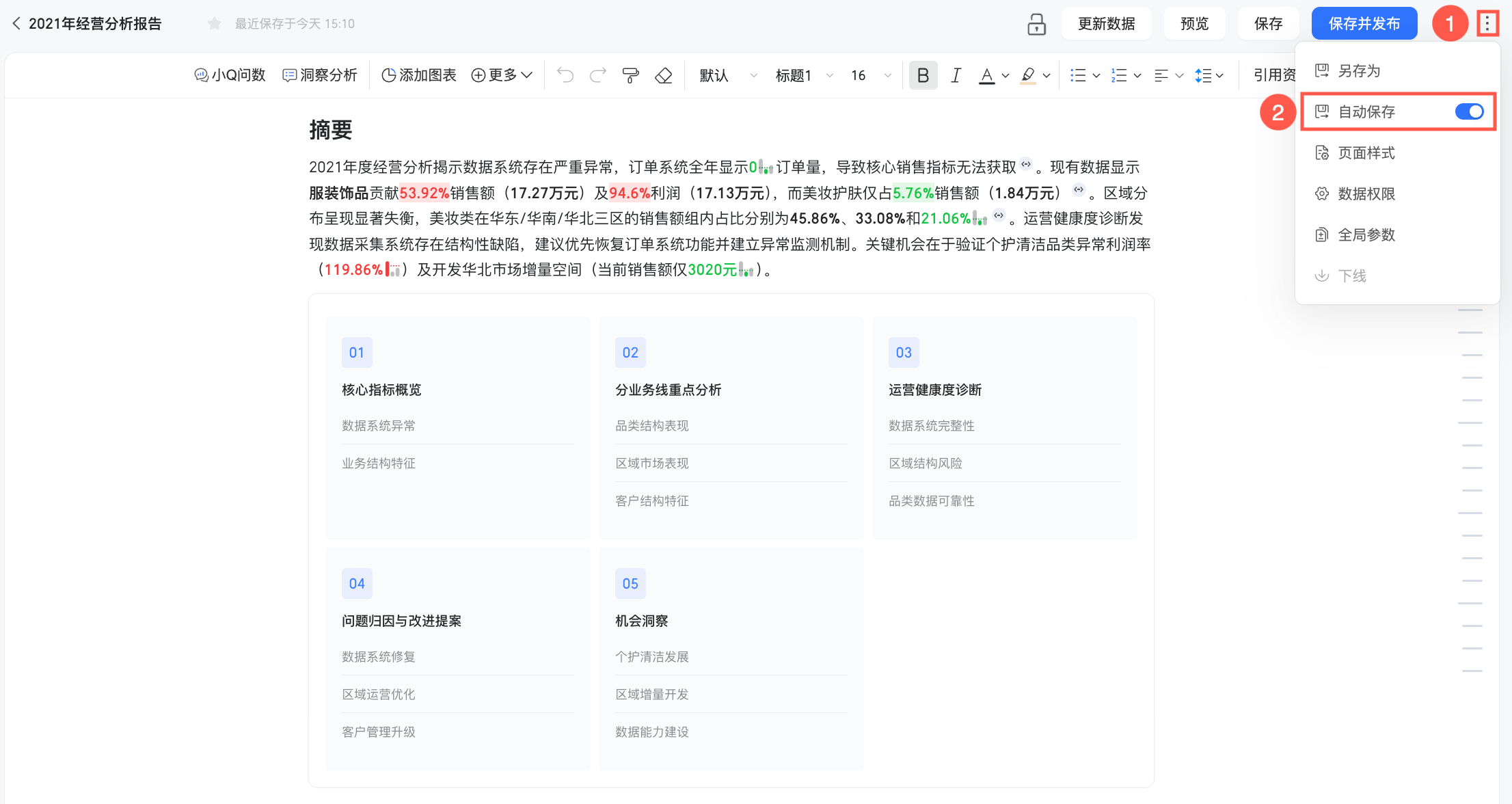
在日常編輯報告時,可能會因為誤關閉瀏覽器、網路中斷等異常原因導致未儲存的報告內容丟失。此時可以通過開啟自動儲存功能,實現在無需手動操作的情況下,使系統每隔5分鐘自動對比當前內容與上次儲存結果是否存在差異,如有則觸發自動儲存機制,以此避免因意外中斷導致的工作成果丟失,確保編輯者在重新進入報告時可恢複至最近一次自動儲存的進度。
頁面樣式
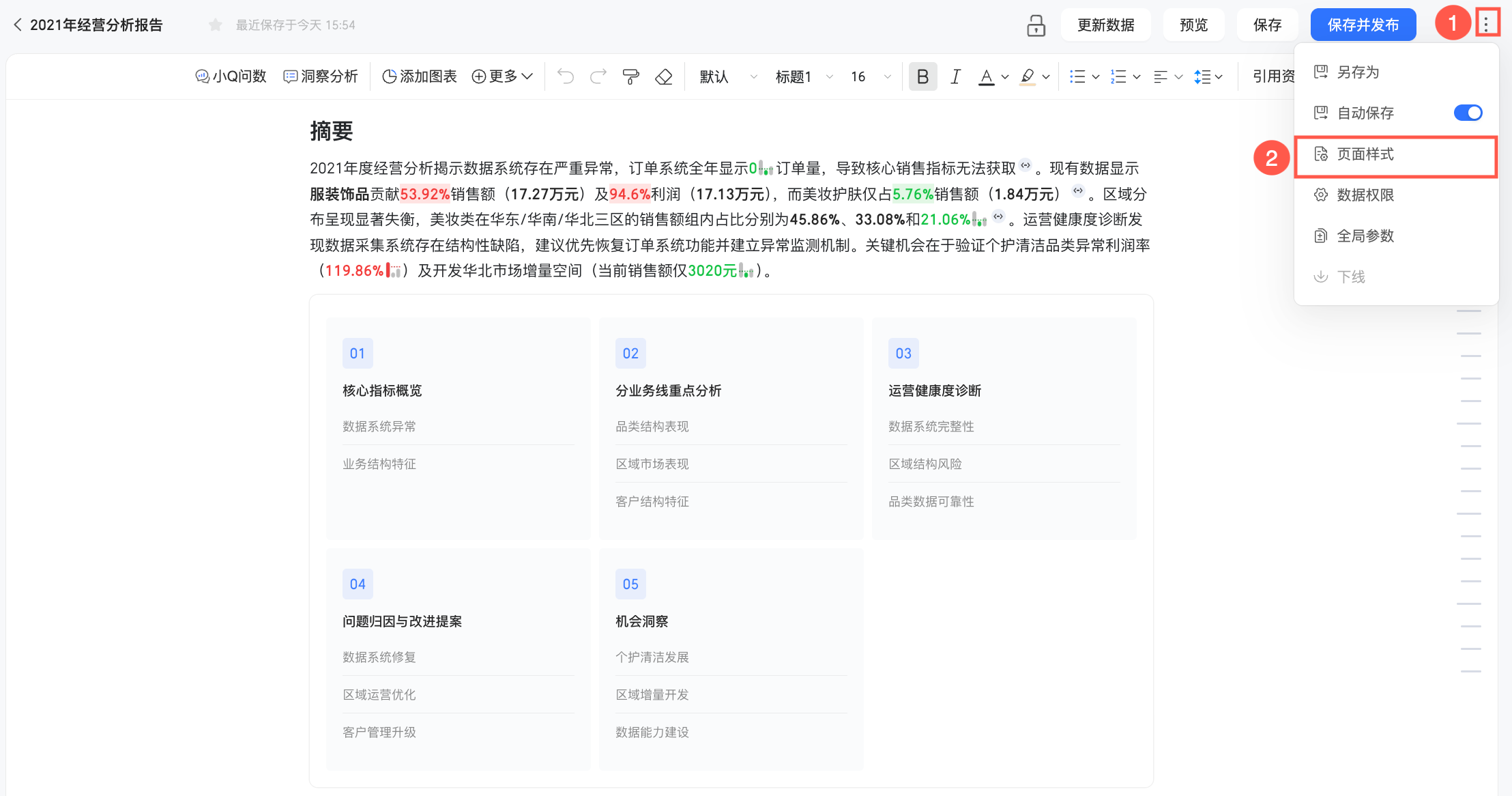
在小Q報告編輯頁,單擊表徵圖,選擇頁面樣式,可進入頁面樣式的配置介面。具體請參見樣式配置。
資料許可權
當需要查看公司內部個人業績相關的敏感資訊,例如各產品線和大區負責人所能訪問的資料範圍需要受到限制,即團隊領導僅能查看其自身團隊的資料,每位員工也僅能查看個人的資料時,您可以通過資料許可權進行有效管控。
設定入口:
您可以在小Q報告編輯頁,單擊
表徵圖,選擇資料許可權,並根據使用情境勾選“根據查看者許可權產生資料結果”,單擊確定後資料許可權生效。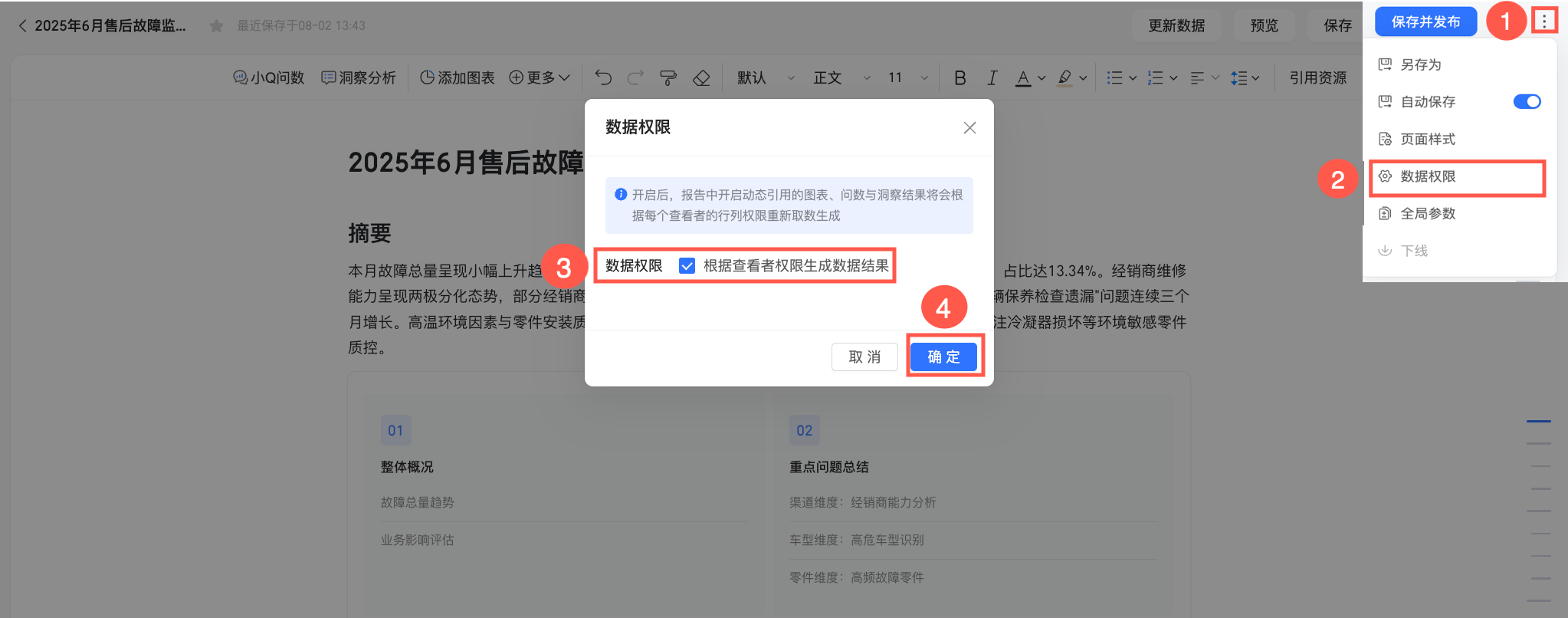
您也可以在首次儲存或者另存新檔時進行設定。
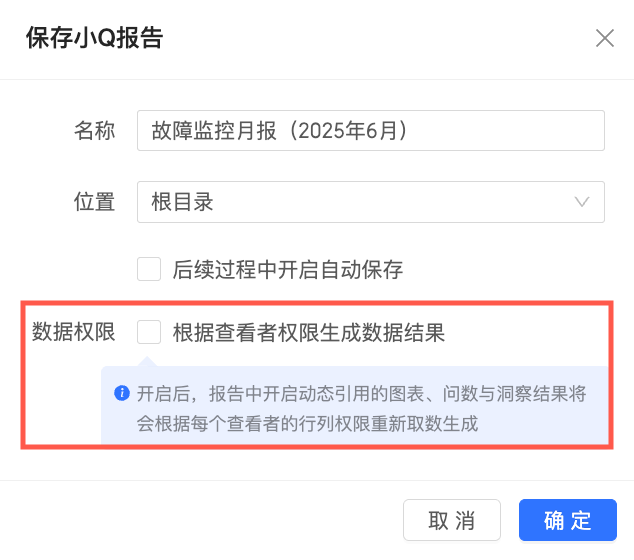
設定效果:
資料許可權開啟後,報告中開啟動態引用的圖表、問數與洞察結果等將會根據每個查看者的行列許可權重新取數產生,實現千人千面的效果。
資料許可權未開啟時,報告中的圖表組件、問數與洞察結果等將會按照報告建立者最後發布時的資料進行靜態展示。
情境應用:
您可以根據不同的使用情境,結合分享方式進行組合設定,例如:
個人周報/月報進展:在向上級領導彙報時,精簡工作內容能夠使領導從管理層面更迅速地掌握各項事務。因此,從這一角度來看,無需進行許可權要求,因為領導們關注的內容是相對固定的。此時,您可以選擇不開啟資料許可權,並進行公開連結進行分享,以實現靜態報告的公開共用效果。
不涉及敏感性資料的專題報告:例如,對於產品流量分析報告,其內容一旦分享出去便是固定的,無需進行許可權管理。在這種情況下,您可以選擇不開啟資料許可權,並通過公開連結進行分享,以實現靜態報告的公開共用效果。
團隊銷售進展報告:公司內部涉及個人業績的敏感資訊,例如各產品線和大區負責人所能訪問的資料範圍,均受到嚴格限制(團隊領導僅能查看其自身團隊的資料,而每位員工僅能查看個人的資料)。在此情況下,您可以啟用資料許可權並進行私密連結分享,以防止資料泄露,並實現個人化的許可權管理效果。
全域參數
全域參數為報告提供了一個標準化的參數傳遞入口,它允許外部業務系統通過它傳遞參數,並被報告中多個與全域參數相關聯的組件(包括:報告中引用的圖表、歸因組件)共同讀取和響應,從而實現將外部傳參生效至報告內部組件,控制組件資料展示結果的效果。
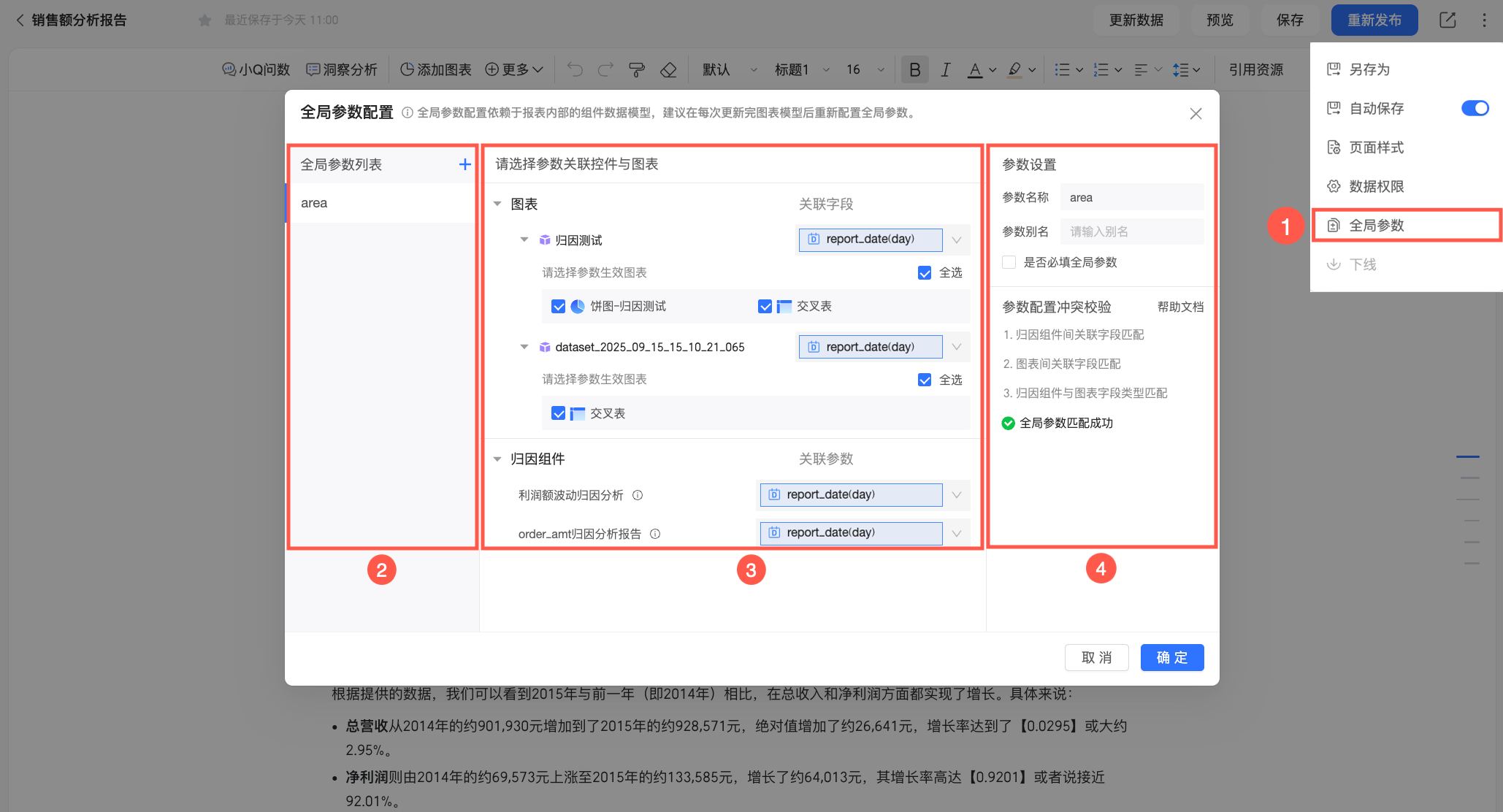
當您需要根據外部業務參數動態調整報告中引用組件的資料內容,例如:需要將時間參數傳遞並生效至報告內部的歸因組件中,從而通過注入不同的時間參數,查看該時間下對應銷售資料的歸因分析內容。您可以在小Q報告編輯頁面單擊表徵圖,選擇全域參數,並在全域參數配置彈窗中進行以下配置。
地區 | 描述 |
① | 全域參數配置入口。 說明 您需要首先儲存了報告,才能進行全域參數配置。如果報告未儲存,配置入口將處於置灰不可點擊狀態。 |
② | 設定全域參數名稱。命名規則如下:
您可以單擊 |
③ | 選擇當前全域參數關聯的對象,支援關聯插入到報告中的圖表及歸因組件。
說明
|
④ | 參數設定。
|
 表徵圖,建立多個全域參數。
 表徵圖查看該組件所歸屬的資料集,並按需選擇歸因組件中接受全域參數傳值的欄位。被關聯的歸因組件,後續接收到外部注入全域參數的條件值後,會根據條件值自動調整並產生對應的歸因分析內容。關於在報告中插入歸因組件的操作說明,請參見
為了保證參數的有效性,全域參數的配置過程中是即時檢測的,一個參數出現衝突時,所有全域參數都無法儲存。
全域參數配置的過程依賴當前報告的內容,報告出現變更可能會導致已經配置的全域參數注入失效,因此建議每次報告變更後複查全域參數的配置是否有效。如果全域參數的配置出現衝突時,請根據提示調整對應參數的內容。
下線
在小Q報告編輯頁,單擊表徵圖,選擇下線,可以把發行的小Q報告進行下線處理。下線後,其他使用者將無法查看,僅支援建立者查看和編輯。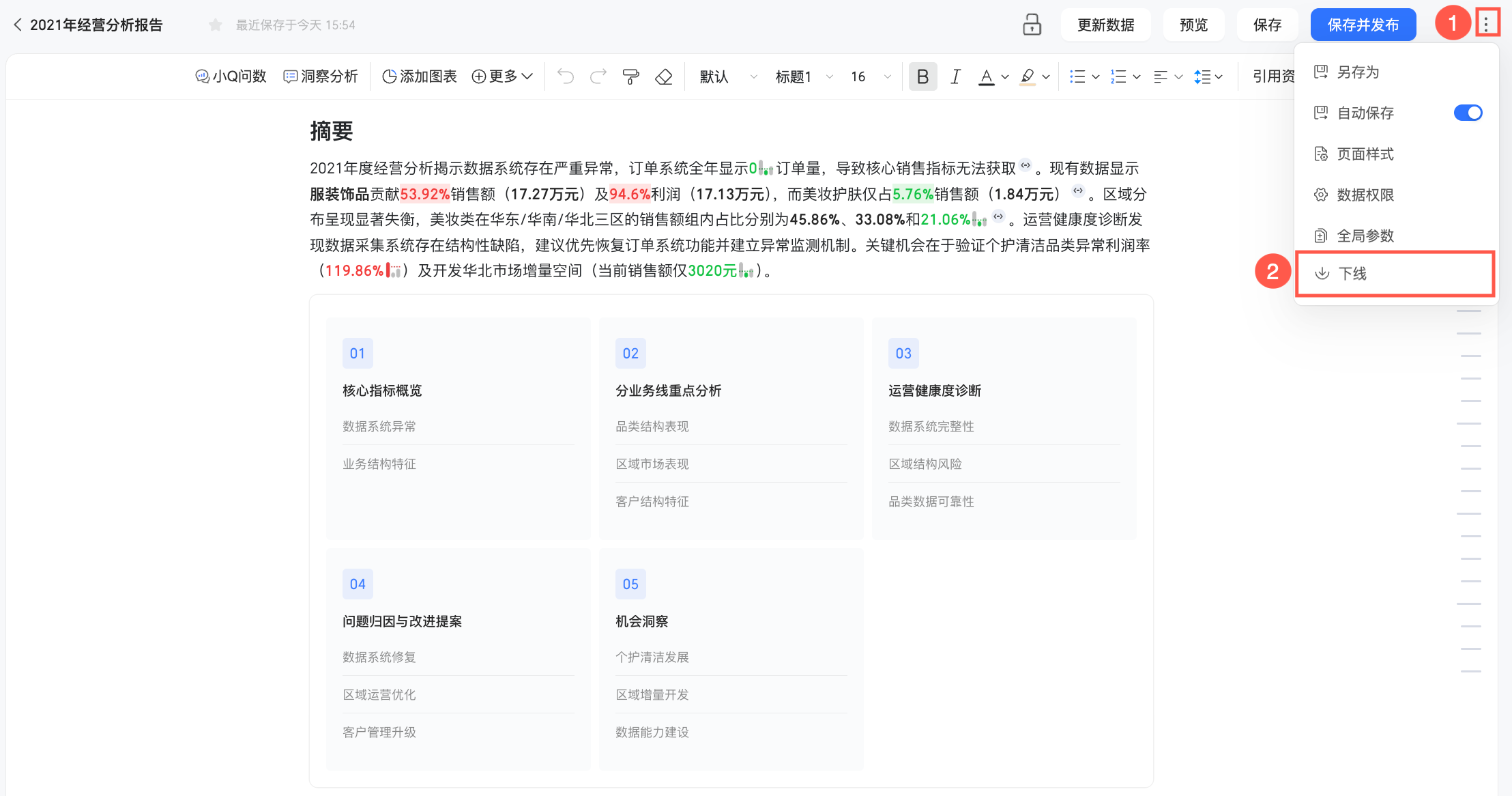
您也可以在小Q報告列表頁上,單擊目標報告的表徵圖並選擇下線。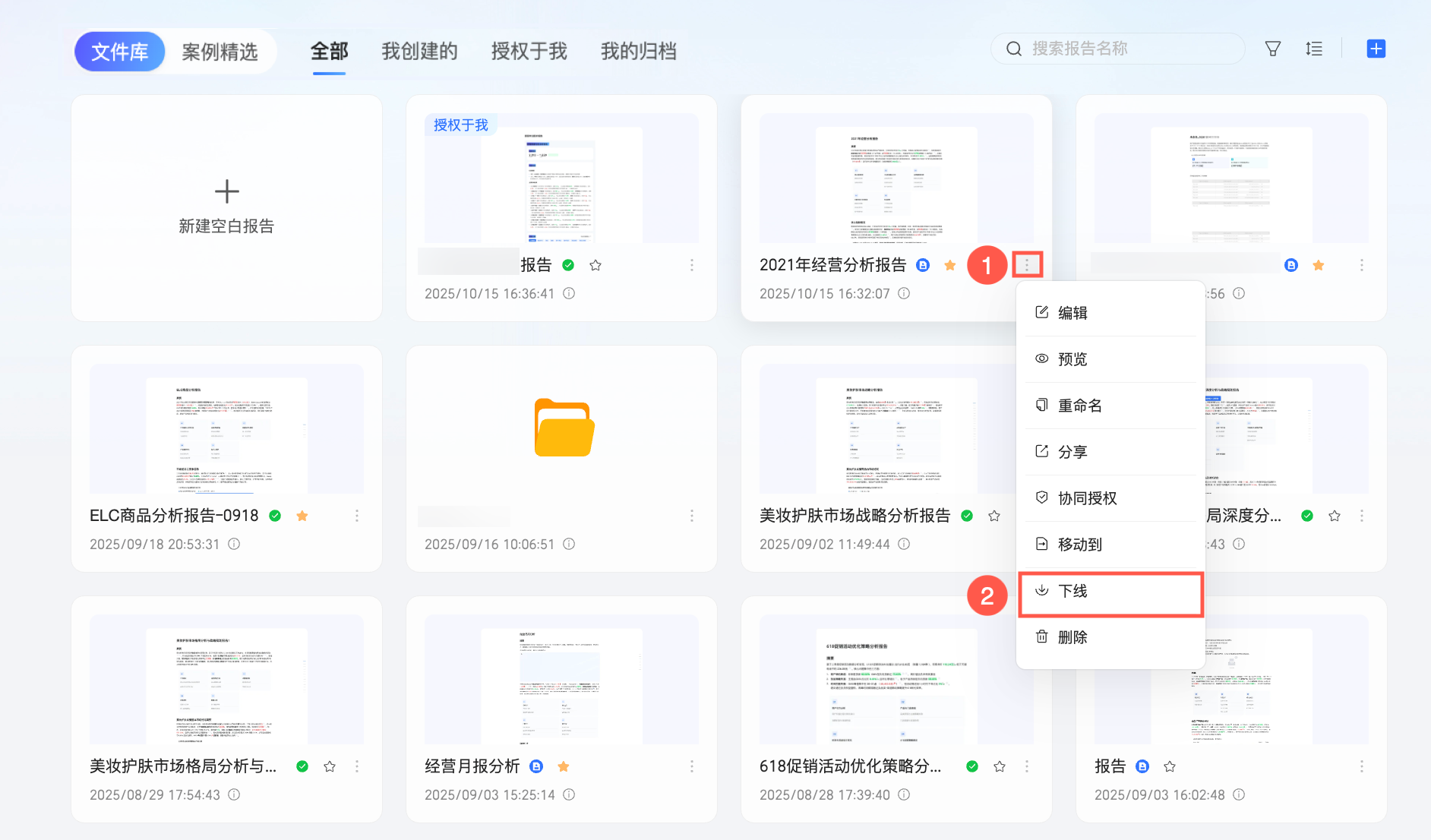
小Q報告列表頁操作
在小Q報告列表頁,支援查看您有許可權的全部報告,包括我建立的、授權於我的和我的歸檔,並可以進行搜尋、篩選、排序等操作。
搜尋
您可以通過搜尋報告名稱,快速定位到您想要尋找的報告。

篩選
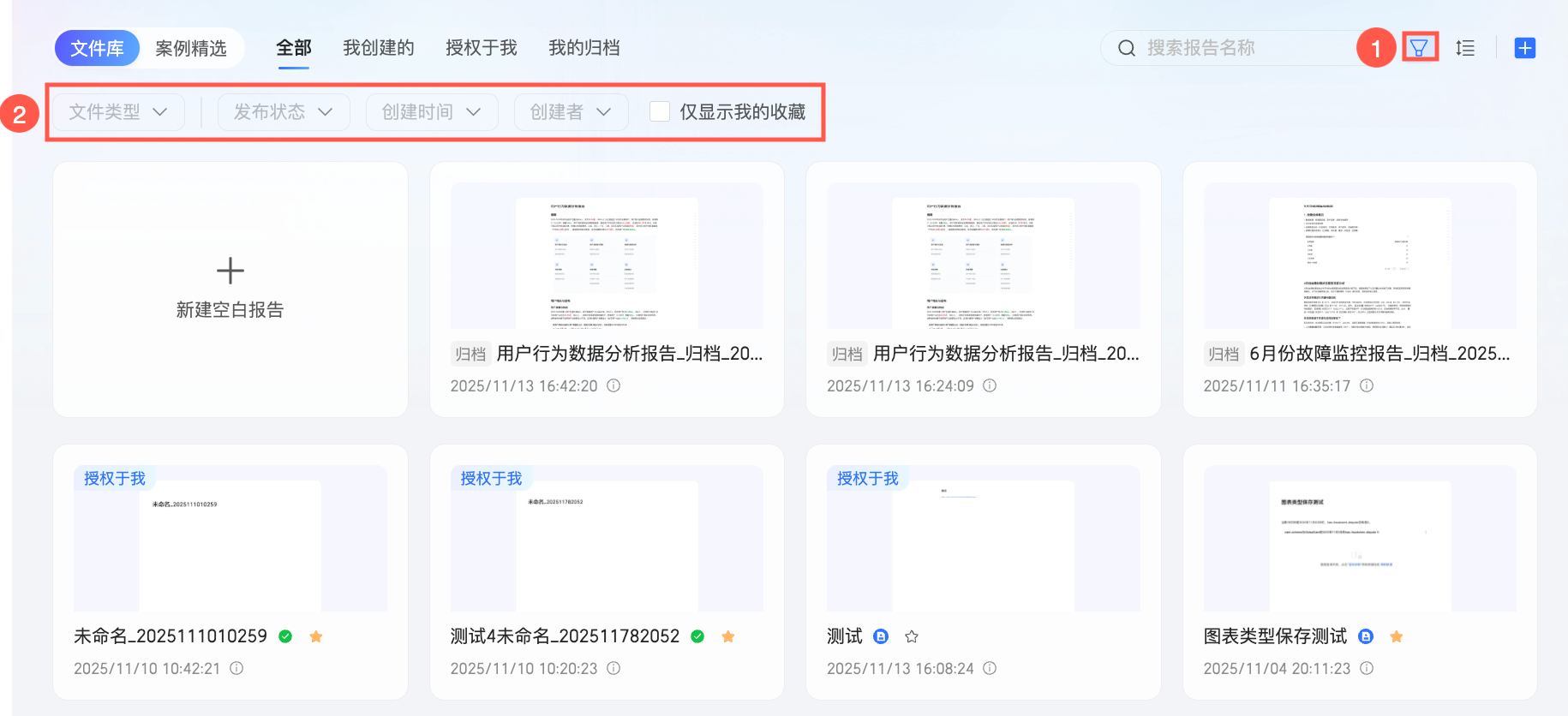
選中篩選圖示( )即可在當前頁簽下喚起篩選框,對該頁簽下的報告進行篩選操作,方便縮小展示範圍,更快速地查詢到合格報告。
不同頁簽下均可僅顯示我的收藏,但具體可配置的篩選項不同。若已在某一頁簽中配置了篩選條件,在切換至其他頁簽時,系統將自動識別是否存在相同的篩選項,若有則將會沿用此前已設定的篩選值,從而減少重複操作。
排序
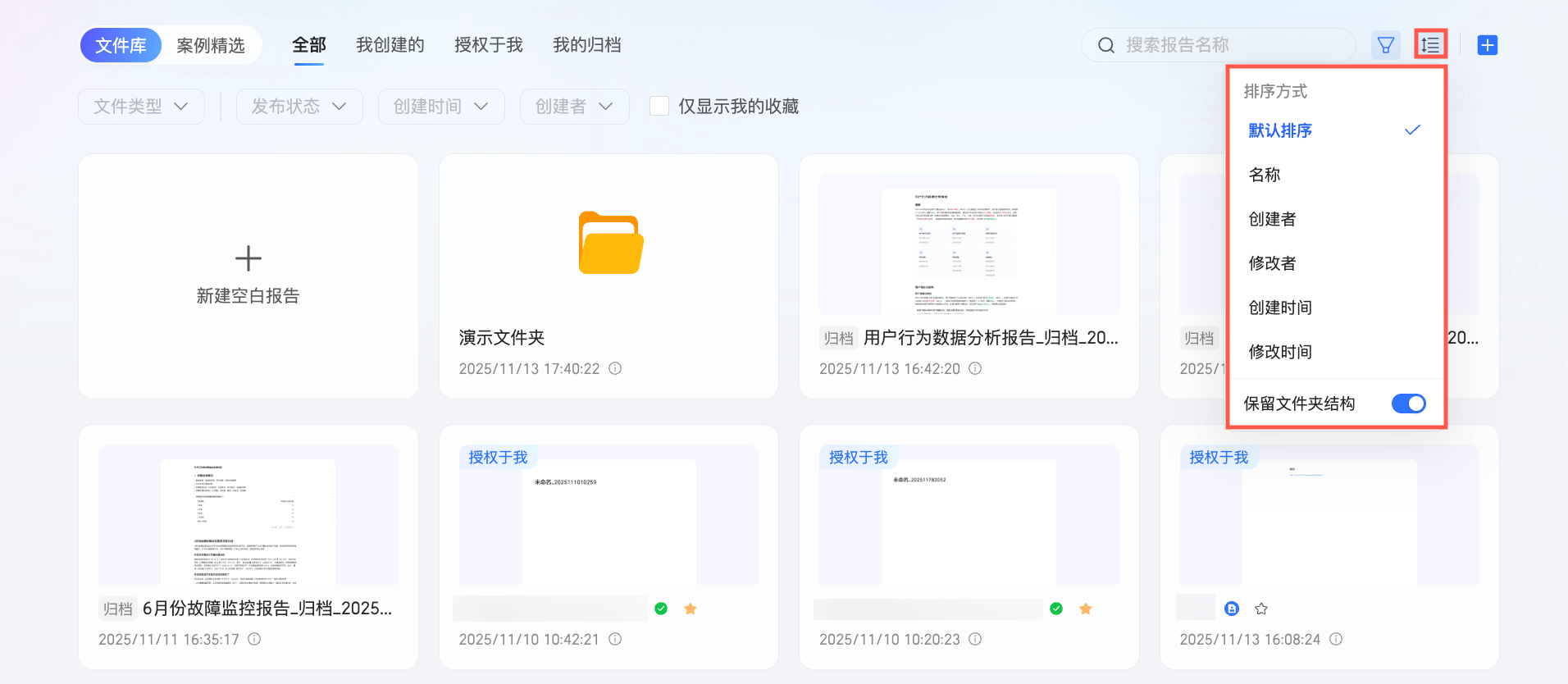
通過設定排序方式,優先展示您想要看到的報告。
支援按照名稱、建立者、修改者、建立時間和修改時間進行排序。
支援保留檔案夾結構。勾選後,檔案夾結構保留;不勾選時,檔案夾不展示,僅展示檔案夾裡面的報告。
建立
支援建立空白報告和建立檔案夾。
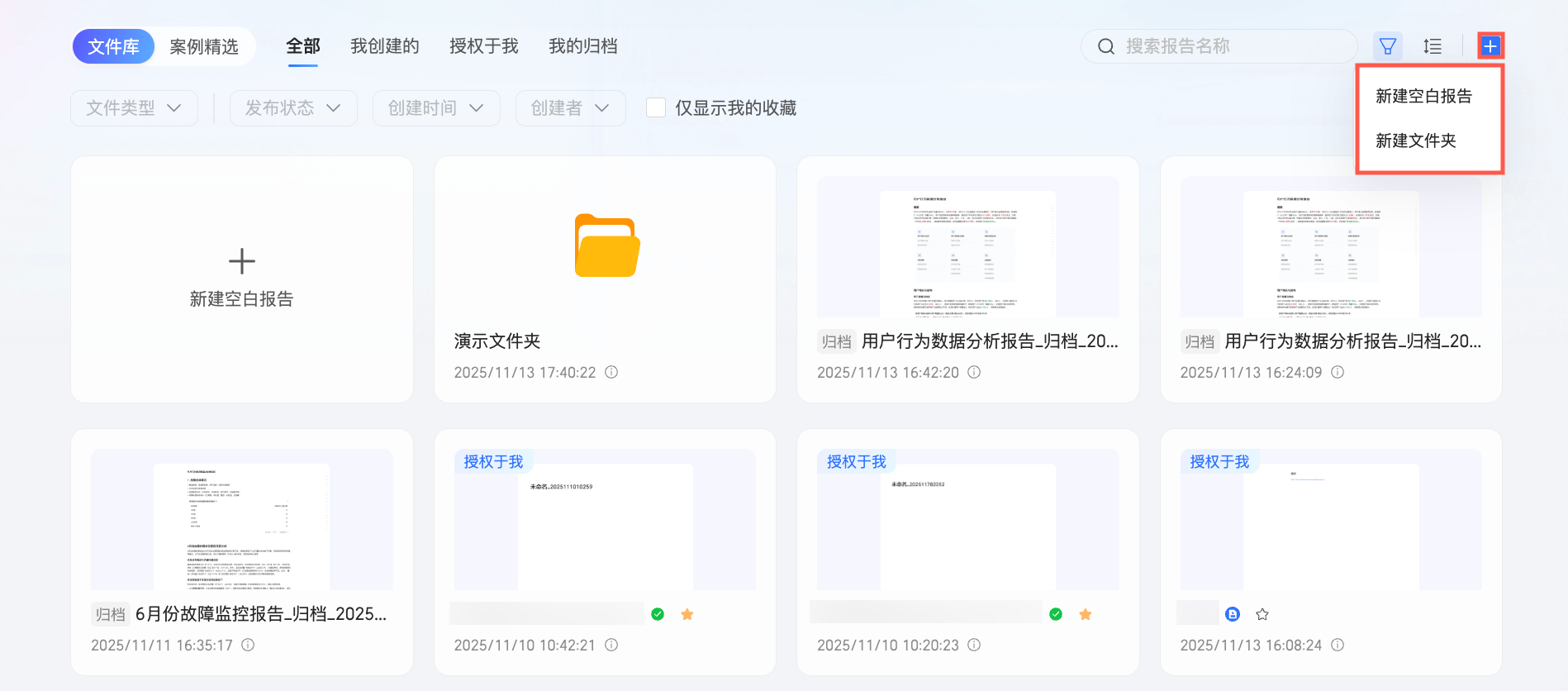
授權與我頁簽下不可進行建立空白報告和建立檔案夾操作。
單擊建立空白報告可建立一個空白的報告,您可根據需要編輯文字內容、插入已有圖表、使用小Q問數等功能,具體操作請參見小Q報告建立。
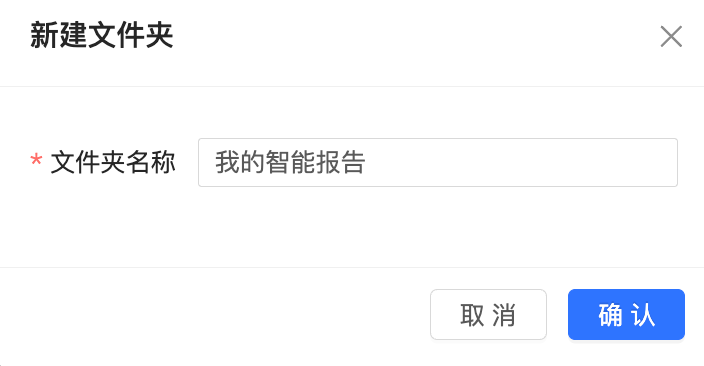
單擊建立檔案夾,輸入檔案夾名稱後單擊確認,即可完成檔案夾的建立。
報告外圍操作
在小Q報告列表頁上,將滑鼠懸浮至某一卡片,即可喚起該報表的編輯入口( )、預覽入口(
 )、更多功能入口(
 ),您可以按需進行以下操作。

操作項 | 說明 |
編輯 | 進入小Q報告編輯頁面。 說明 報告的編輯入口僅在您擁有該報告編輯許可權時顯示,具體如下:
|
預覽 | 進入小Q報告預覽頁面。 |
重新命名 | 對小Q報告重新命名。
|
分享 | 您可將小Q報告通過私密連結或公開連結的方式進行分享。具體請參見分享。 |
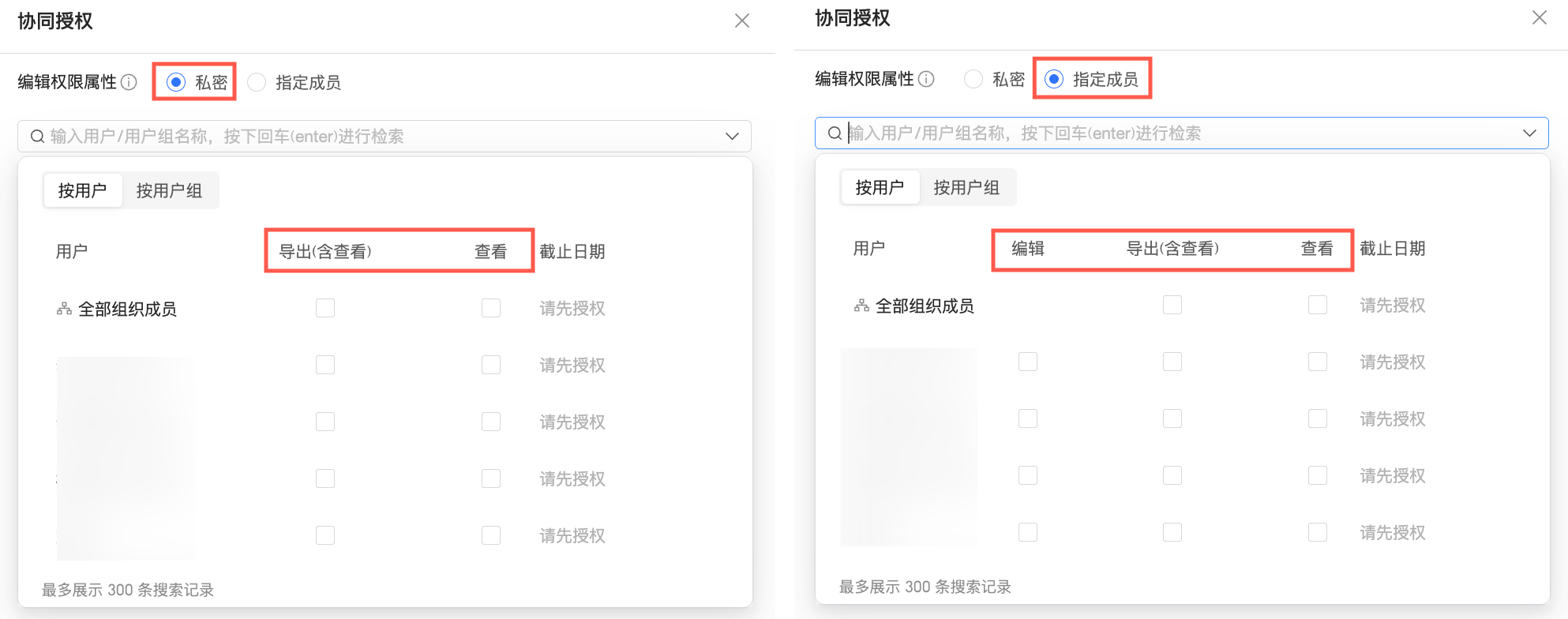
協同授權 | 在協同授權彈窗中,您可以將當前報告的查看許可權、匯出許可權及編輯許可權按需授予他人,相關配置資訊說明如下。
|
查看歸檔記錄 | 若當前報告已進行過歸檔操作,選項列表中將會顯示查看歸檔記錄入口。點擊即可跳轉至歸檔記錄頁面,查看基於當前報告所建立的所有歸檔版本。 對於產生的歸檔報告,可在其選項列表中選擇前往原始報告,跳轉至原始報告的預覽頁。 |
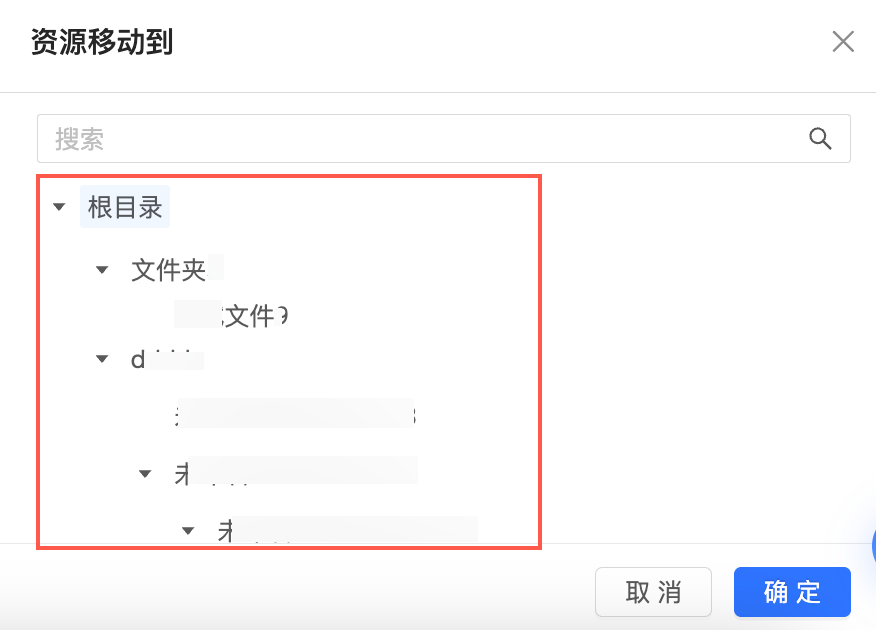
移動到 | 將報告移動至根目錄或其他檔案夾中。
|
下線 | 下線報告。 下線該報告後,其他使用者將無法查看,僅支援建立者查看和編輯。 |
刪除 | 刪除報告。 說明 僅當報告處於下線狀態時,才支援刪除操作。 |
收藏 | 單擊小Q報告的
|

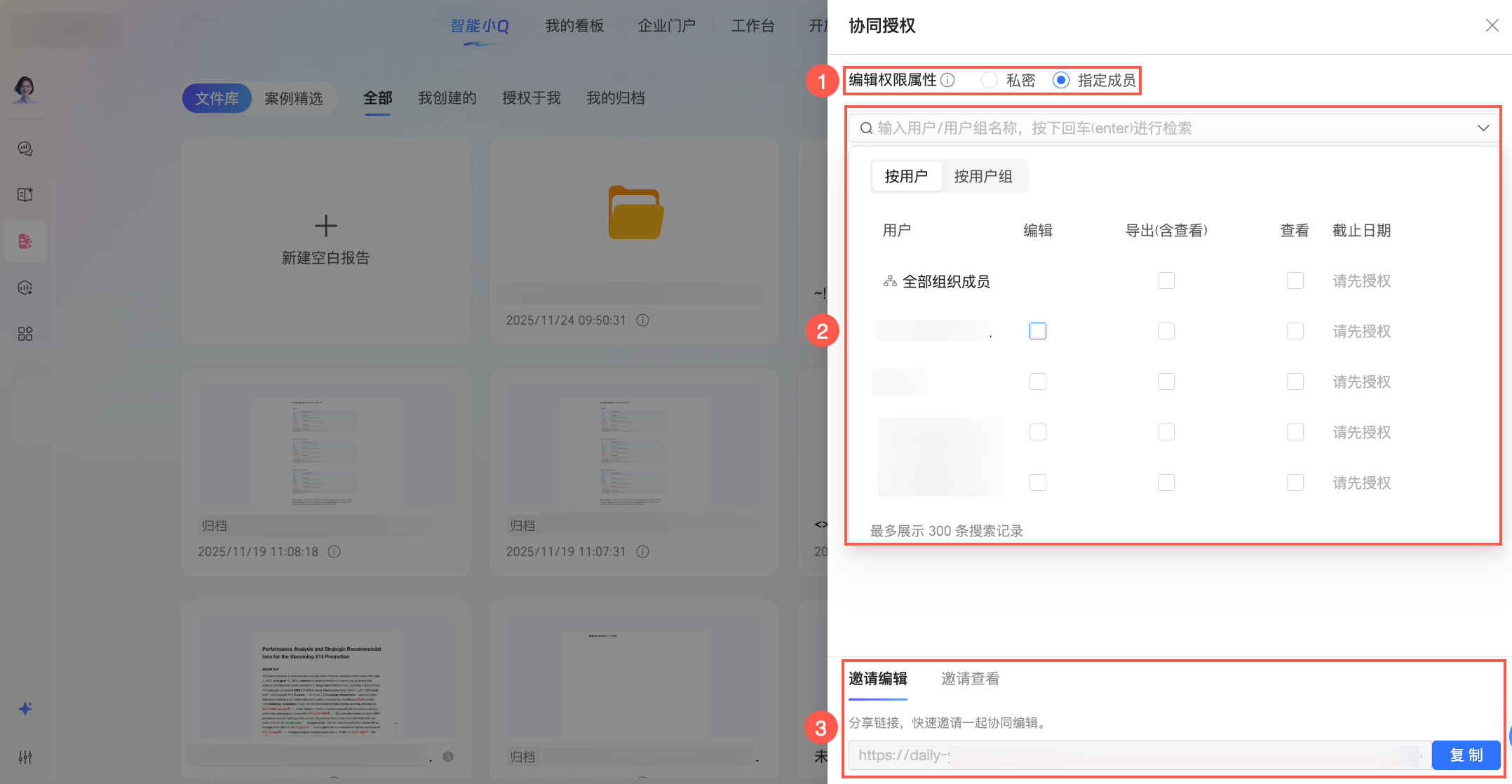

 )表徵圖,即可按照權限類別型的維度,快速篩選出具有相同權限類別型的使用者。
 )表徵圖,即可快速切換目前使用者被授與權限類型。其中,私密狀態下僅報告建立者可擁有編輯許可權,如果需要為組織內指定成員授予編輯許可權,需切換至指定成員狀態。
 )表徵圖,即可移除對應使用者的授權。
檔案夾操作
在小Q報告列表頁的檔案夾卡片上,您可以單擊右側的表徵圖,進行以下操作:
僅當排序方式裡勾選了保留檔案夾結構時,才會顯示檔案夾卡片。若您無法查看檔案夾卡片,請在排序方式中確認是否已勾選保留檔案夾結構。
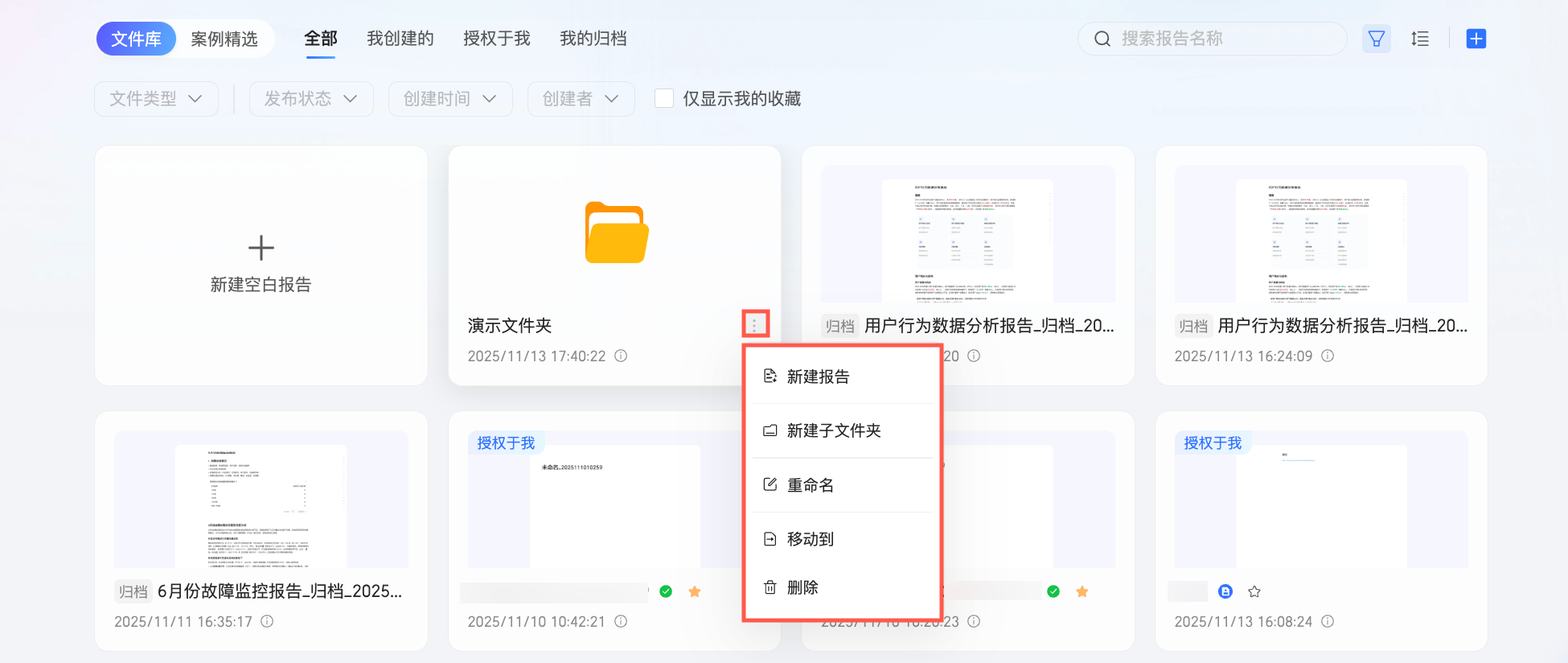
操作項 | 說明 |
建立報告 | 建立一個空白報告,具體操作請參見小Q報告編輯。 |
建立子檔案夾 | 在當前檔案夾下建立一個子檔案夾。 說明 檔案夾最多支援5級目錄。 |
重新命名 | 修改檔案夾名稱。 |
移動到 | 將檔案夾移動至根目錄或其他檔案夾中。
|
刪除 | 刪除檔案夾。 說明
|
報告訂閱任務
您可以通過Quick BI的訂閱推送功能,將報告以截圖、連結或資料附件的形式,按照預設的時間周期自動發送給指定的接收人,讓報告查看者無需登入平台後再手動開啟報告,即可便捷地擷取最新報告內容,及時瞭解業務動態、資料波動或異常情況。具體操作說明如下。
小Q報告為增值模組,需購買後才可建立報告的訂閱任務。
同一組織內最多支援建立100個小Q報告訂閱任務。
滑鼠懸浮至頂部導覽列
 表徵圖,點擊公司專屬應用程式中的訂閱管理。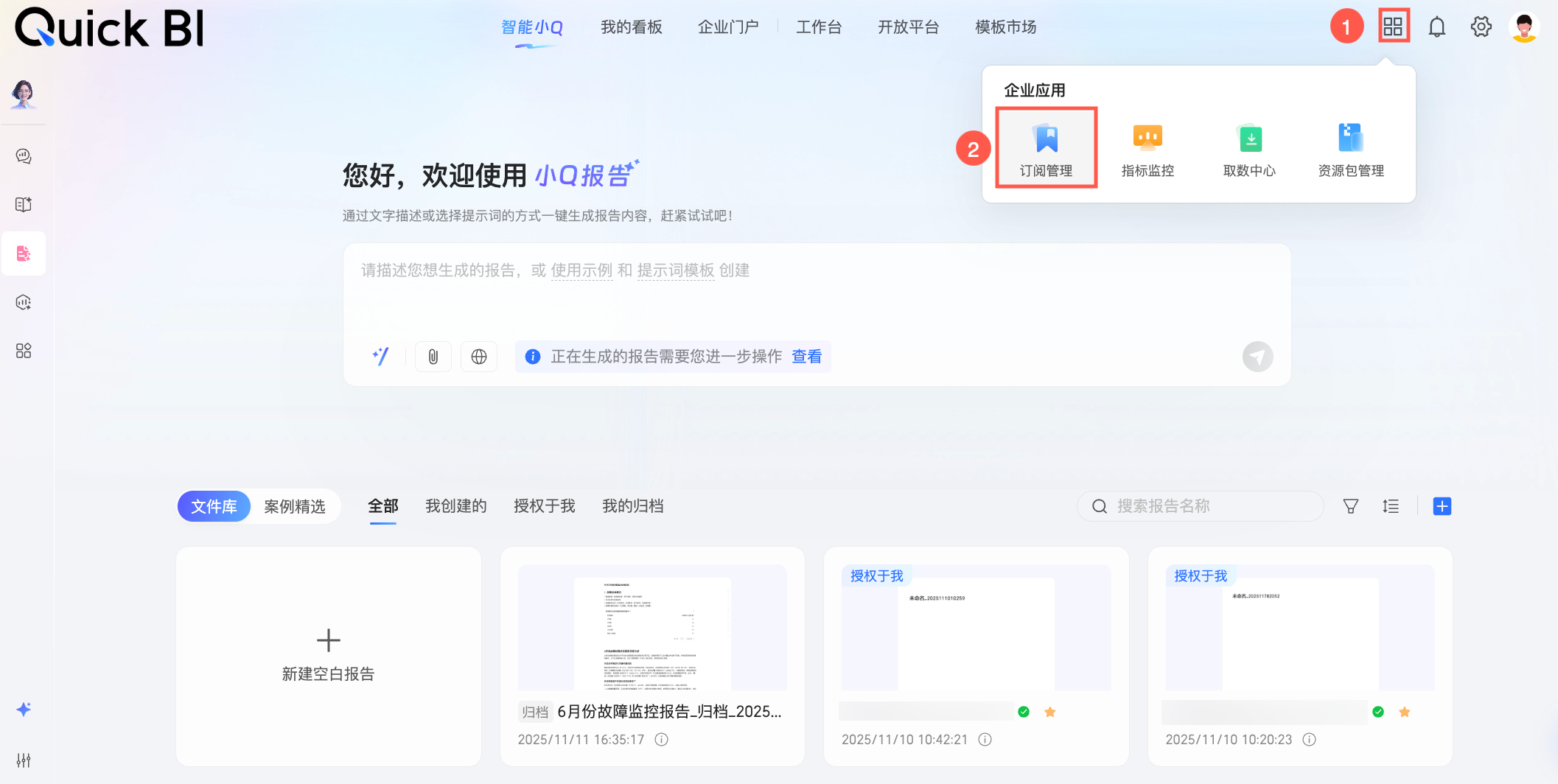
點擊訂閱管理頁面中的建立訂閱任務,在建立任務彈窗中配置相關資訊。關於各配置項的詳細說明,請參見建立訂閱任務。
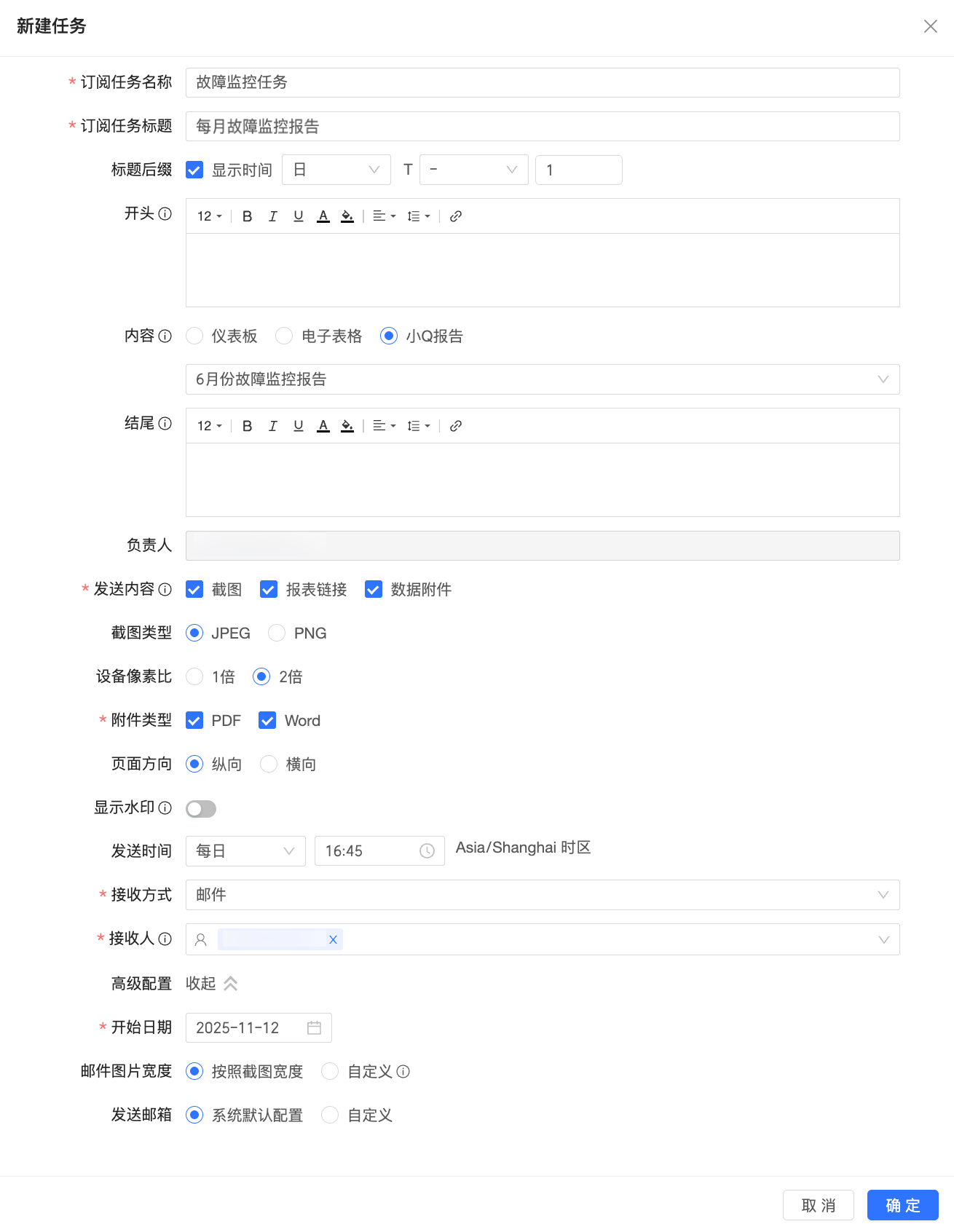
點擊確定,完成訂閱任務建立。
說明訂閱訊息中所展示的報告內容,將遵循報告本身配置的資料許可權策略,具體表現如下:
如果報告中開啟了動態資料許可權,那麼訂閱任務在執行時,系統將依據訂閱任務建立者在該時刻的資料許可權,產生相應的報告內容並推送。因此在接收者收到的訂閱訊息中,展示的是訂閱任務建立者所能訪問的資料檢視,而非接收者自身的許可權範圍。
例如:成員A建立了一個每日8點推送的日報訂閱任務,則系統會在每日8點依據成員A的資料許可權產生對應的日報內容並推送,所有接收人收到的訂閱內容即為基於成員A許可權產生的資料結果。
如果報告中沒有開啟動態資料許可權,那麼訂閱任務在執行時,不會根據訂閱任務建立者的資料許可權調整報告內容。因此無論該訂閱任務由哪位使用者建立,所有接收者收到的訂閱內容均一致。
報告使用許可權
預設情況下,組織管理員在使用者管理介面中添加了某一使用者後,無論該使用者的使用者類型是開發人員、分析師還是訪問者,都能使用小Q報告功能。在此基礎上,如果組織對功能使用許可權存在特定管理需求,需要限制部分成員使用小Q報告的能力,可以在自訂角色中配置小Q報告的使用許可權,通過角色指派實現對指定使用者的報告使用控制。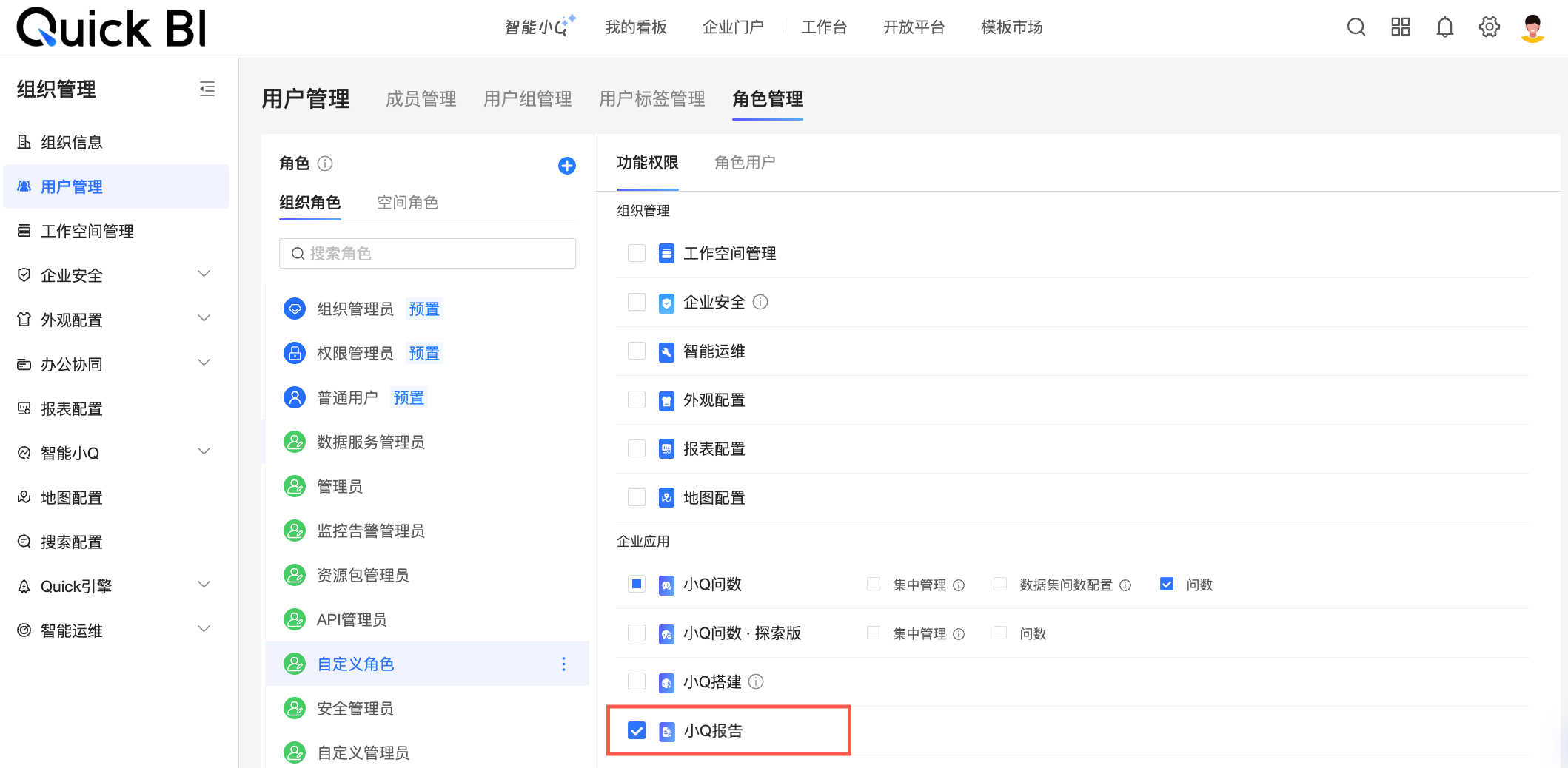
若當前角色取消了小Q報告的勾選,則被分配了該角色的使用者將無法使用小Q報告的相關功能。具體操作說明請參見角色管理。