指標洞察是智能化模組功能中的一項核心能力。通過自動化歸因演算法,該功能支援對單一資料集內指標變化進行多維度、多步驟的根因分析,並產生可視化的歸因分析報告,以協助您快速定位業務波動的核心驅動因素。本文將詳細介紹指標洞察的配置與使用方法。
該模組屬於增值模組,需要額外購買。
該功能目前僅在中國香港、馬來西亞網站開放。
核心能力
支援多步歸因分析。
提供多種歸因方法:維度歸因、指標歸因等。
使用情境
業務波動分析
例如:“昨日銷售額下降30%,原因是什嗎?”
跨周期對比歸因
例如,分析“當前周期”相比“對比周期”,某指標的變化動因。
前提條件
擁有資料集使用許可權。
擁有指標洞察的建立(編輯)許可權。
配置入口
您可以按照下圖步驟進入洞察歸因->指標洞察介面。
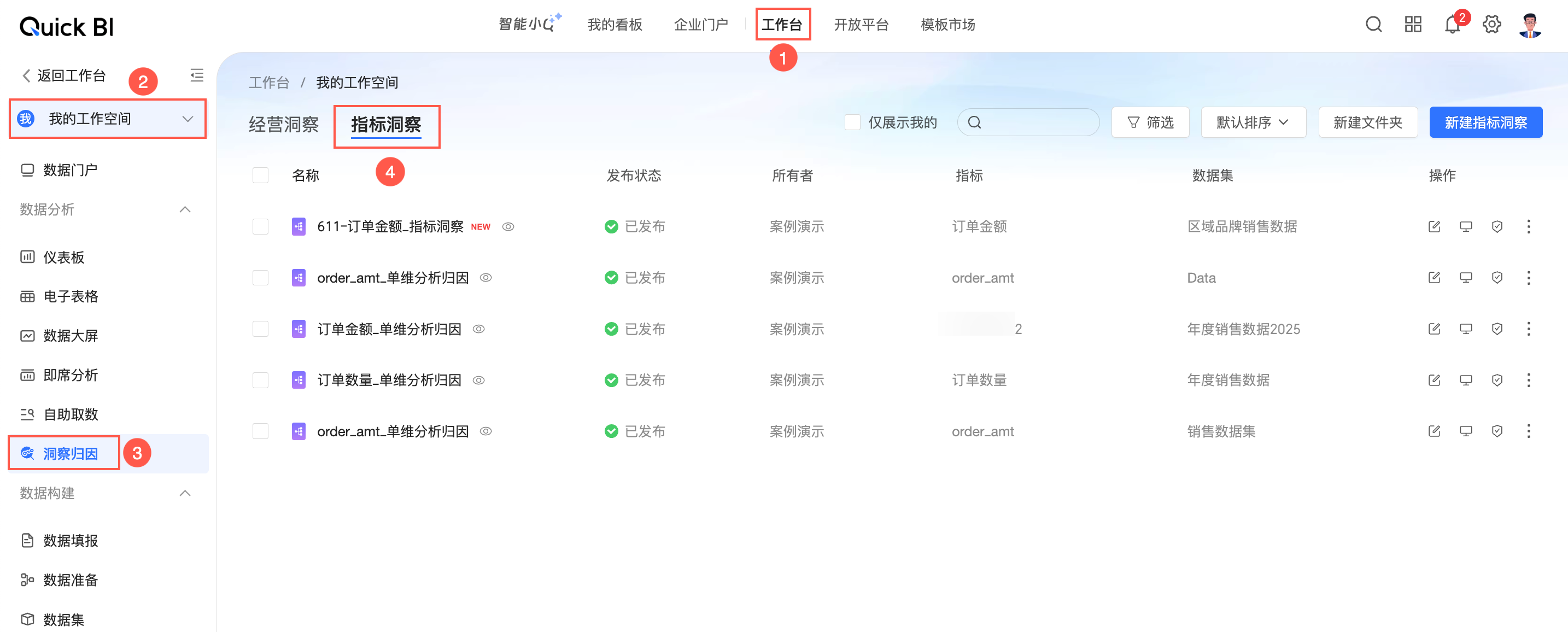
在指標洞察介面,您可以建立並管理指標洞察。
建立指標洞察
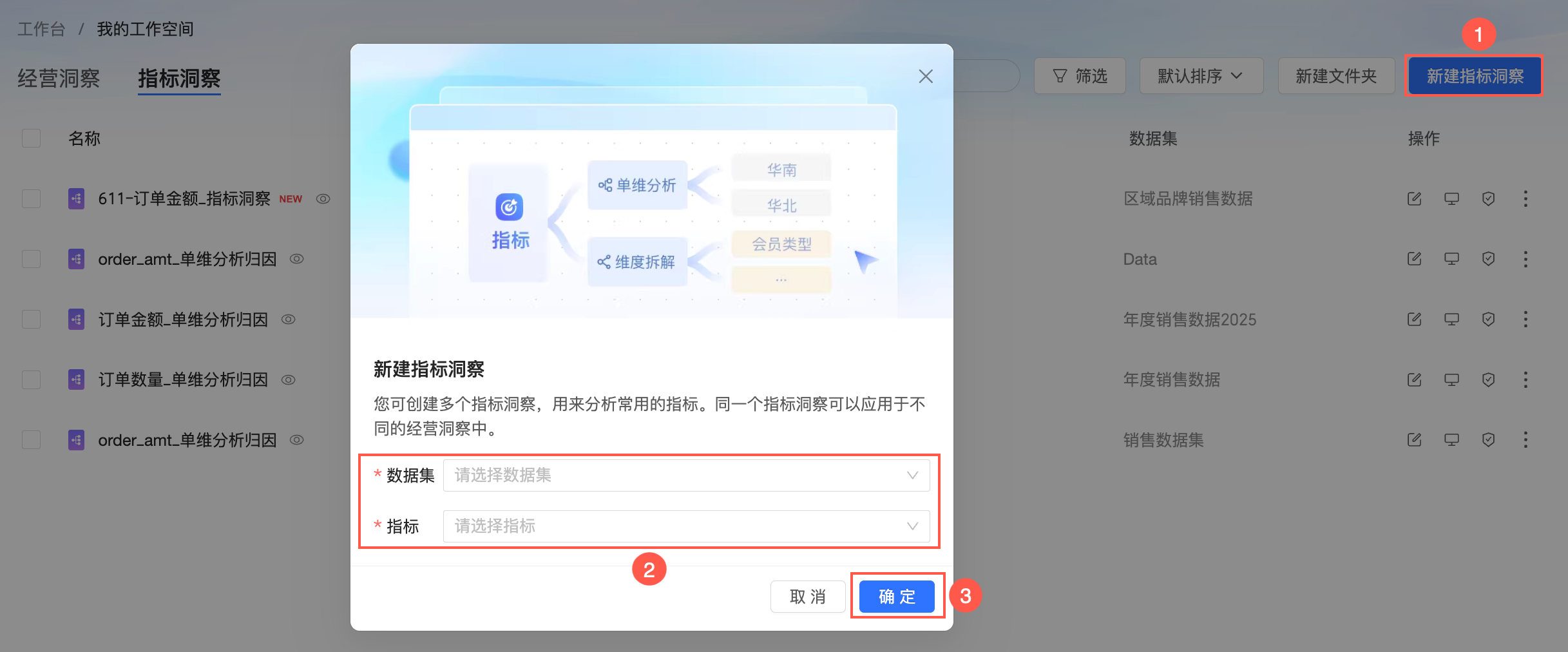
您可以建立多個指標洞察,用來分析常用的指標。同一個指標洞察可以應用於不同的經營洞察中。
單擊建立指標洞察,選擇資料集和指標後單擊確定。
在歸因指標裡,支援配置指標的彙總方式、指標單位、洞察維度、篩選方式和過濾條件。
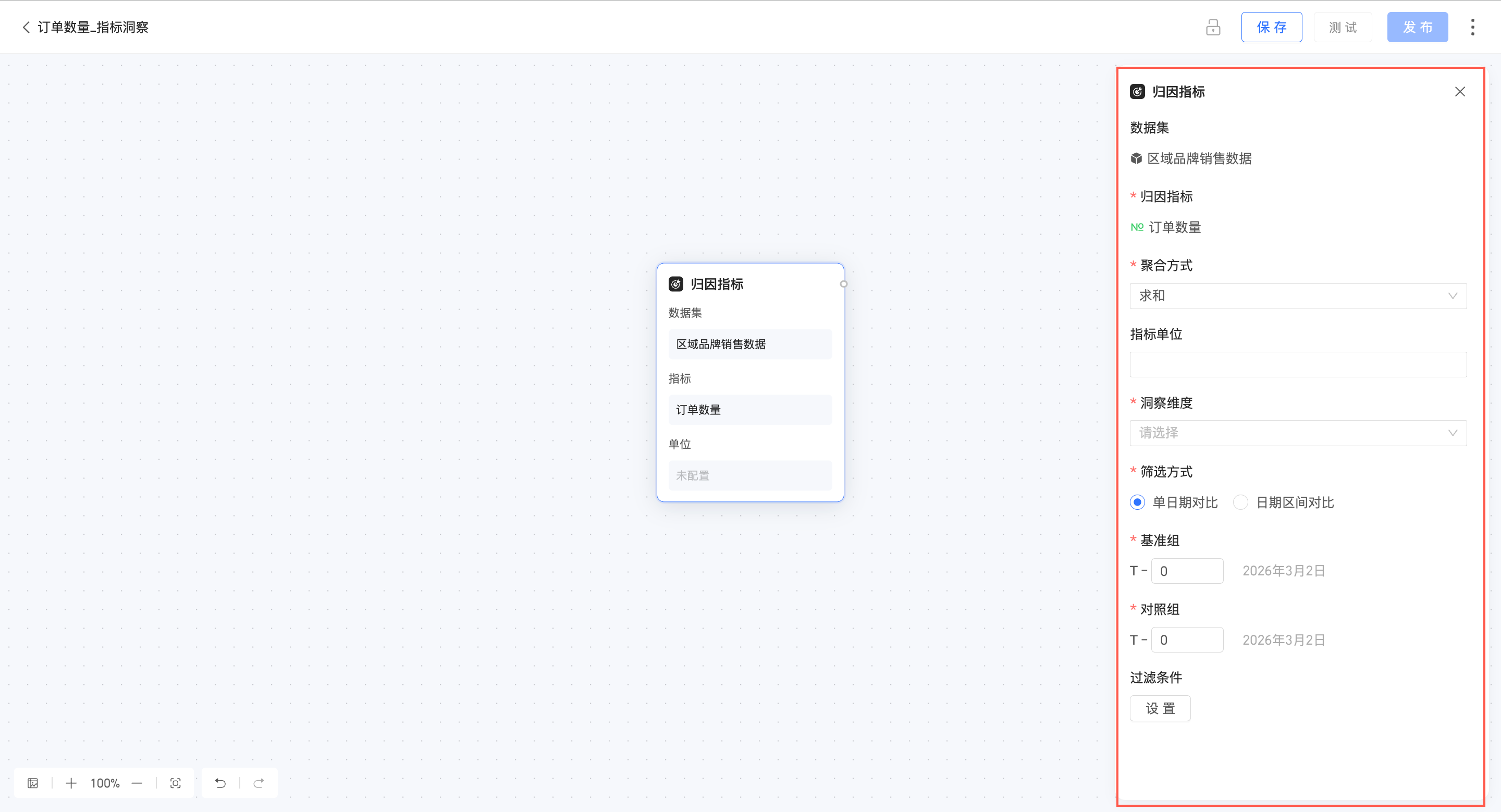
彙總方式支援設定為求和、平均值、計數和去重計數。
支援自訂配置指標單位,例如“萬”。
選擇洞察維度。
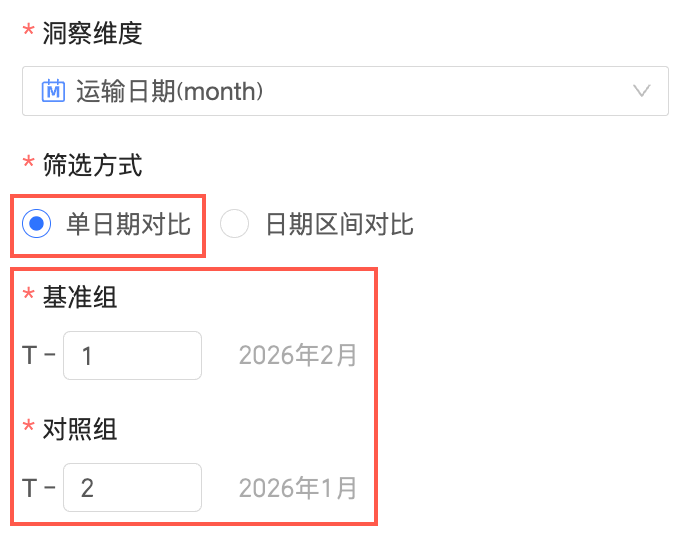
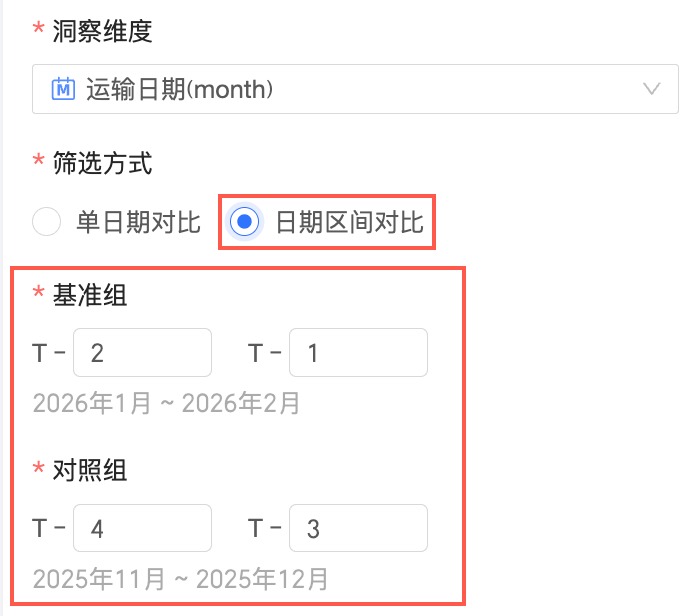
當洞察維度為日期欄位時,篩選方式支援單日期對比和日期區間對比並設定基準組和對照組。
當篩選方式為單日期對比時,支援設定單日期的基準組和對照組。
當篩選方式為日期區間對比時,支援設定日期區間的基準組和對照組。
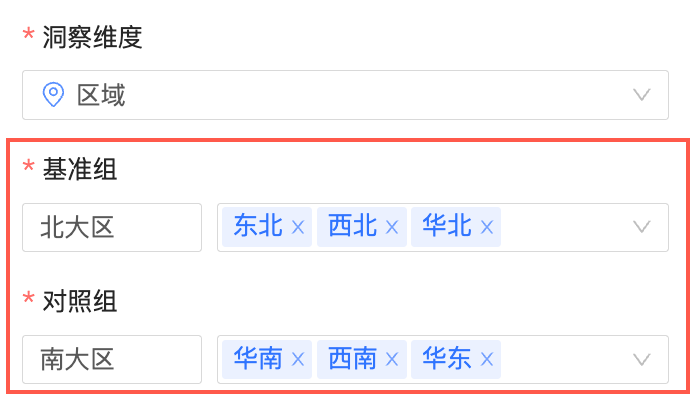
當洞察維度為文字欄位時,支援設定基準組和對照組,並支援重新命名基準組和對照組。
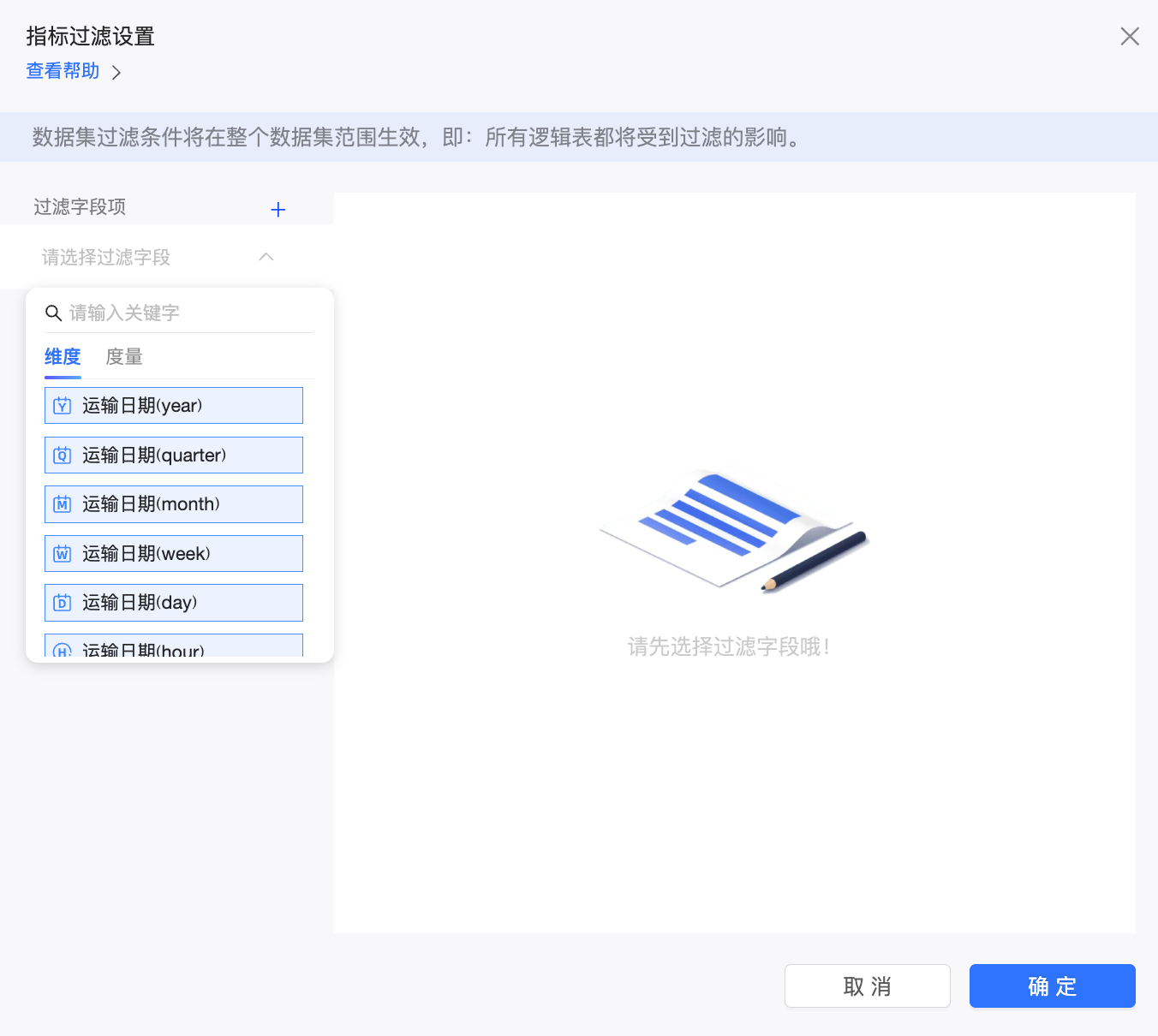
支援設定指標的過濾條件。
歸因指標設定完成後,支援進行歸因分析的設定,包括維度歸因(單維分析、維度交叉)、指標歸因(指標相關性歸因、指標因子歸因)。
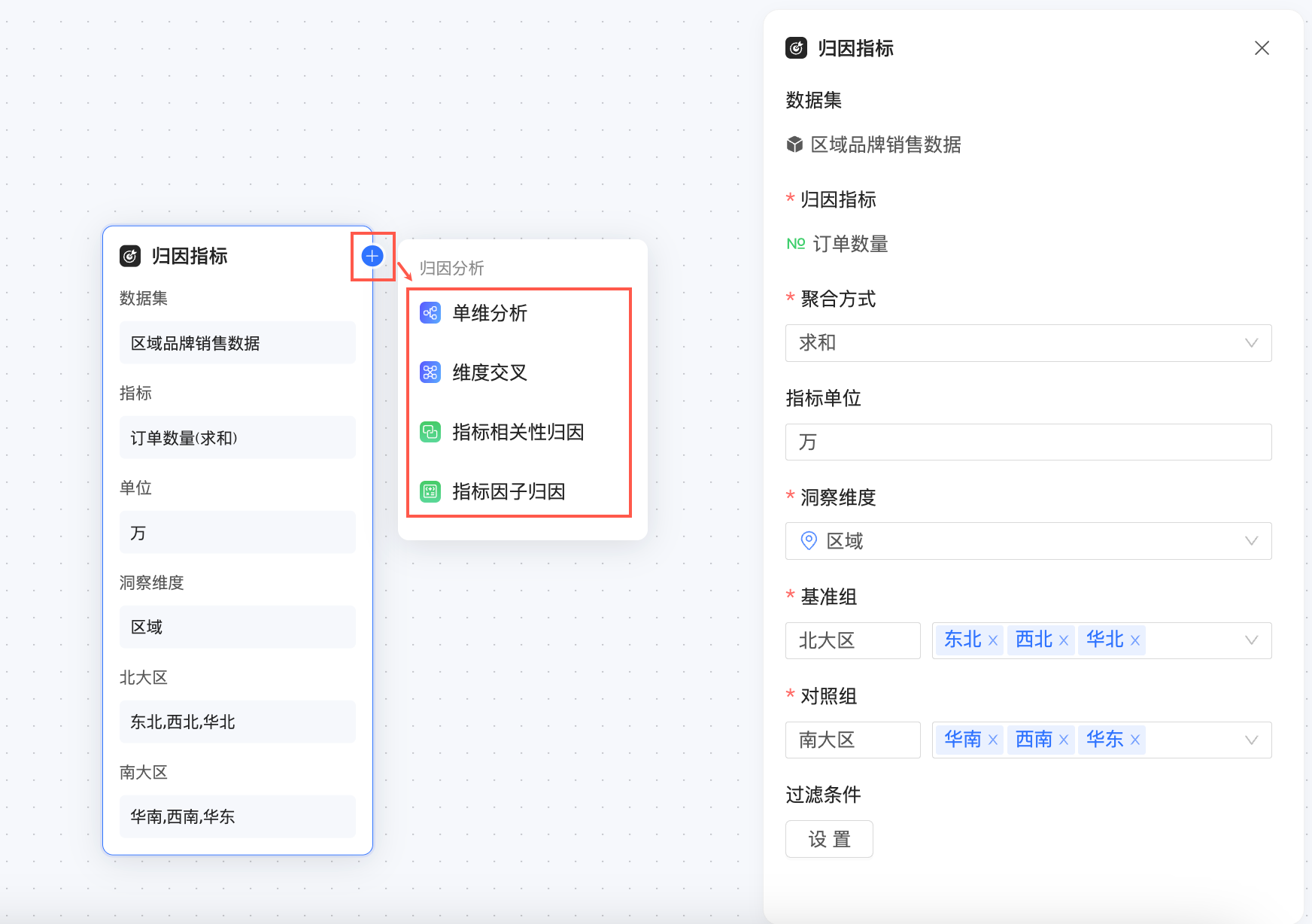
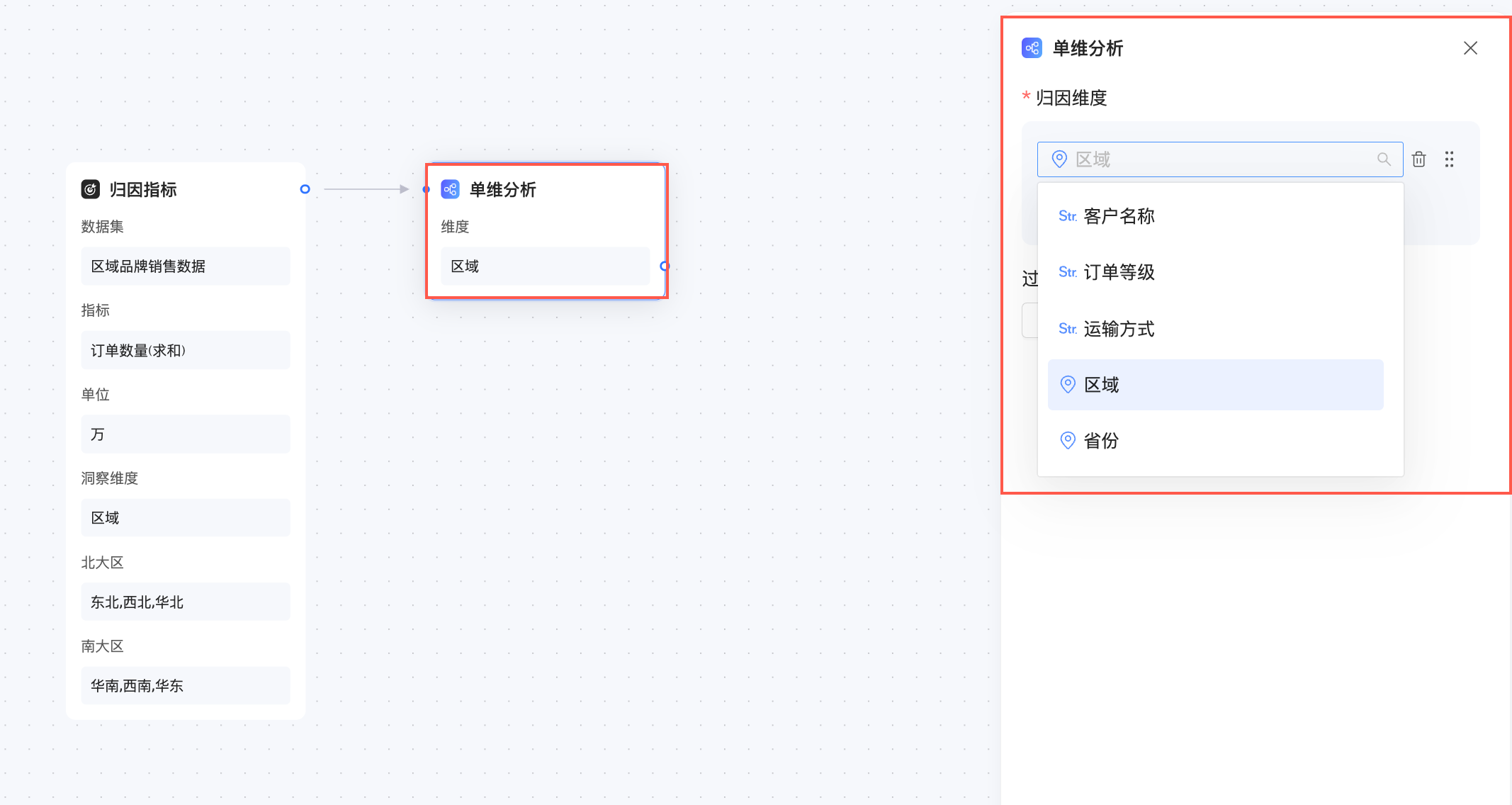
單維分析
只看一個維度(如地區)對結果的影響,每次可以選擇多個。
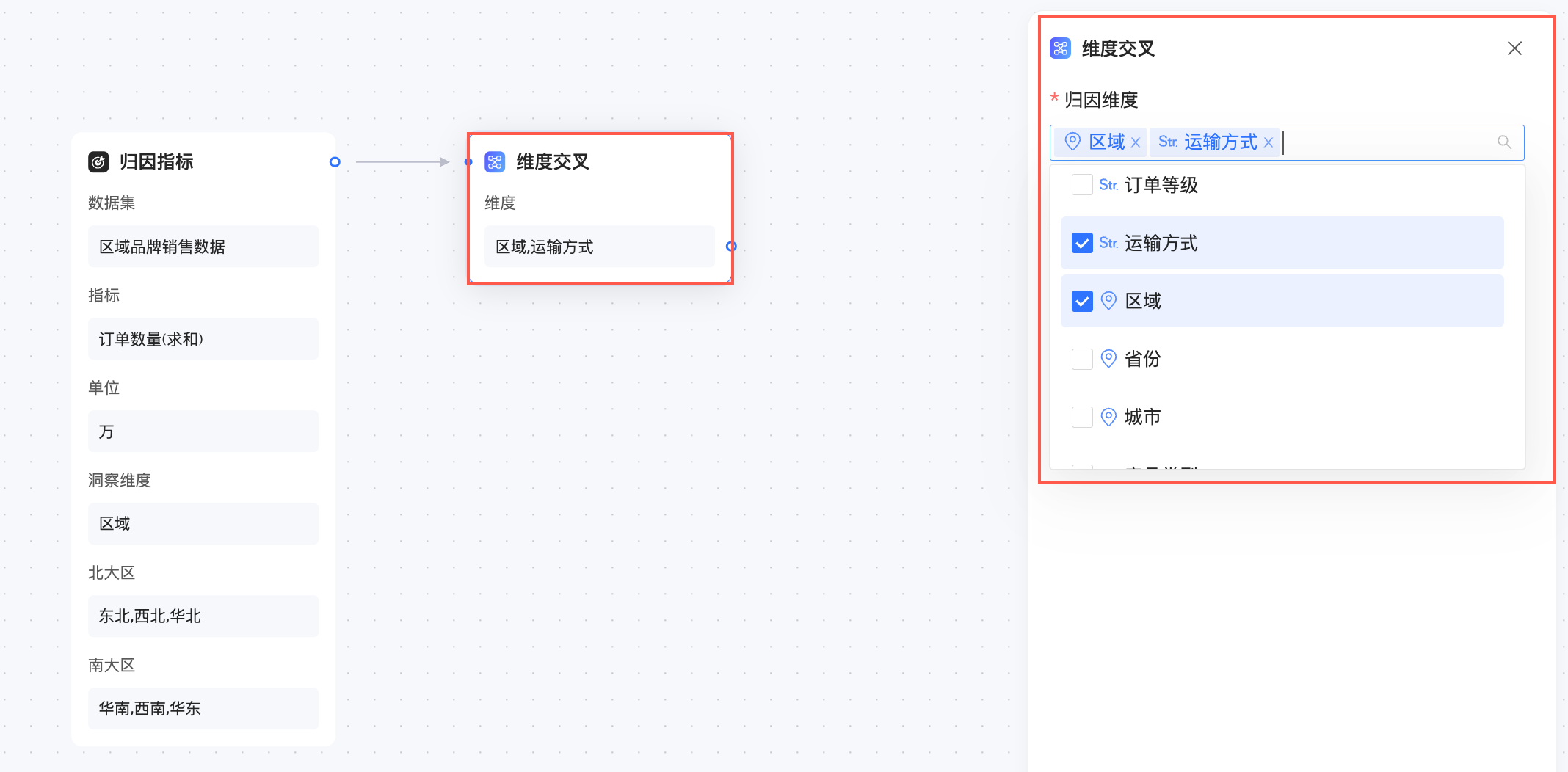
維度交叉
同時看2-3個維度組合(如 “地區 + 渠道”)的影響,最多3個。
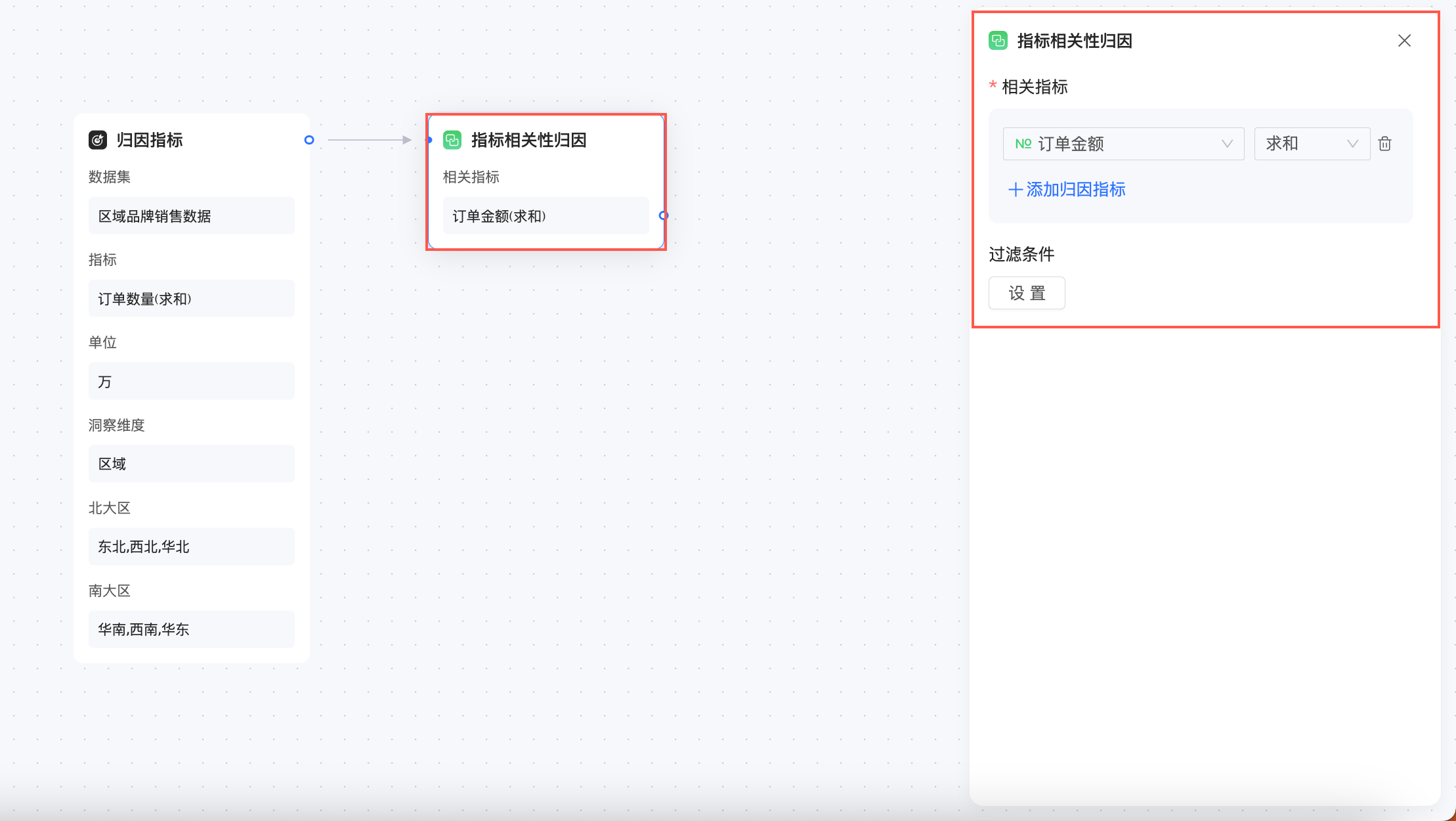
指標相關性歸因
無四則運算關係指標的相關性權重(如客戶滿意度與GMV相關性)。
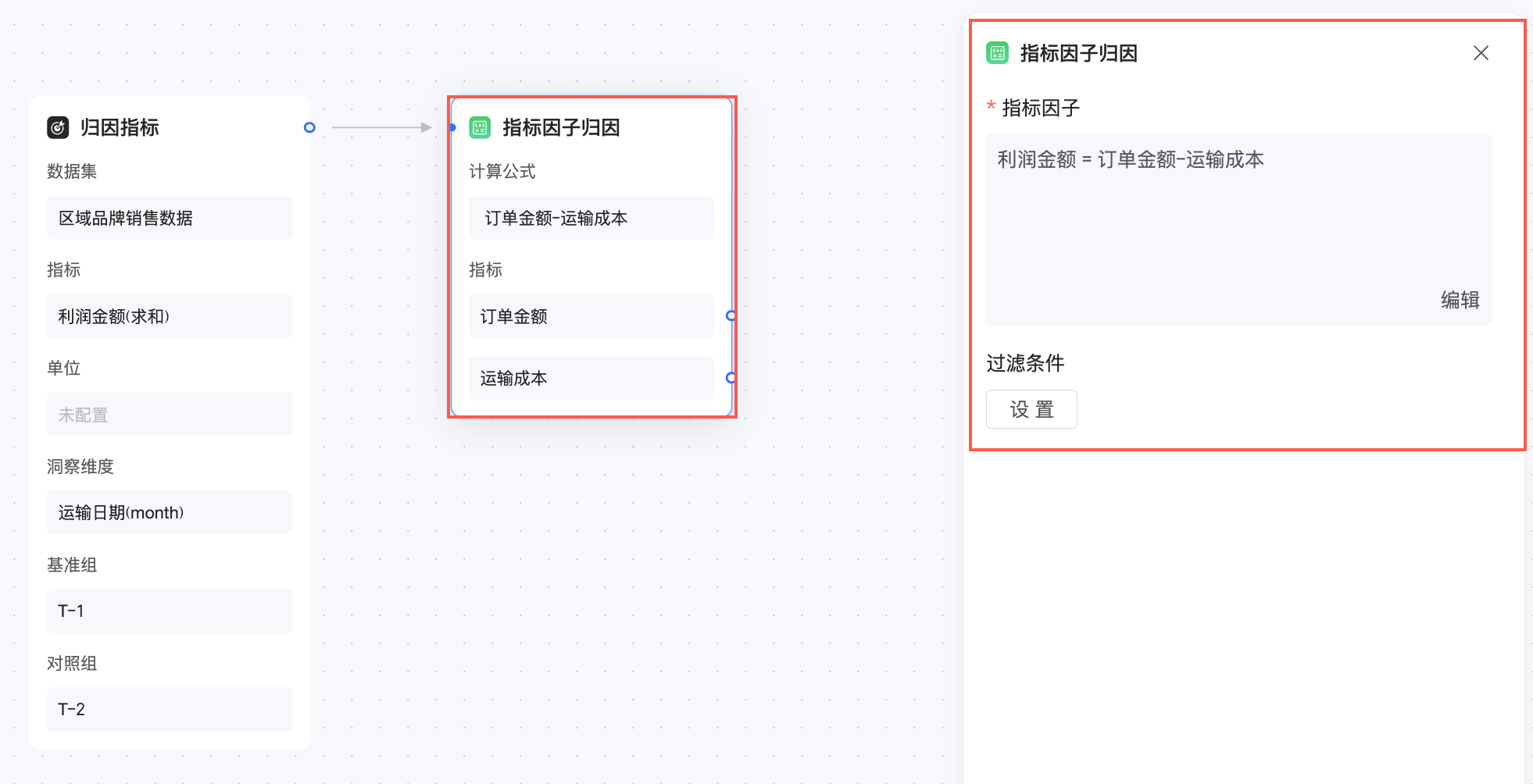
指標因子歸因
計算多個四則運算指標(如使用者數 × 客單價)的影響。
管理指標洞察
在指標洞察配置頁面,您可以進行以下操作:
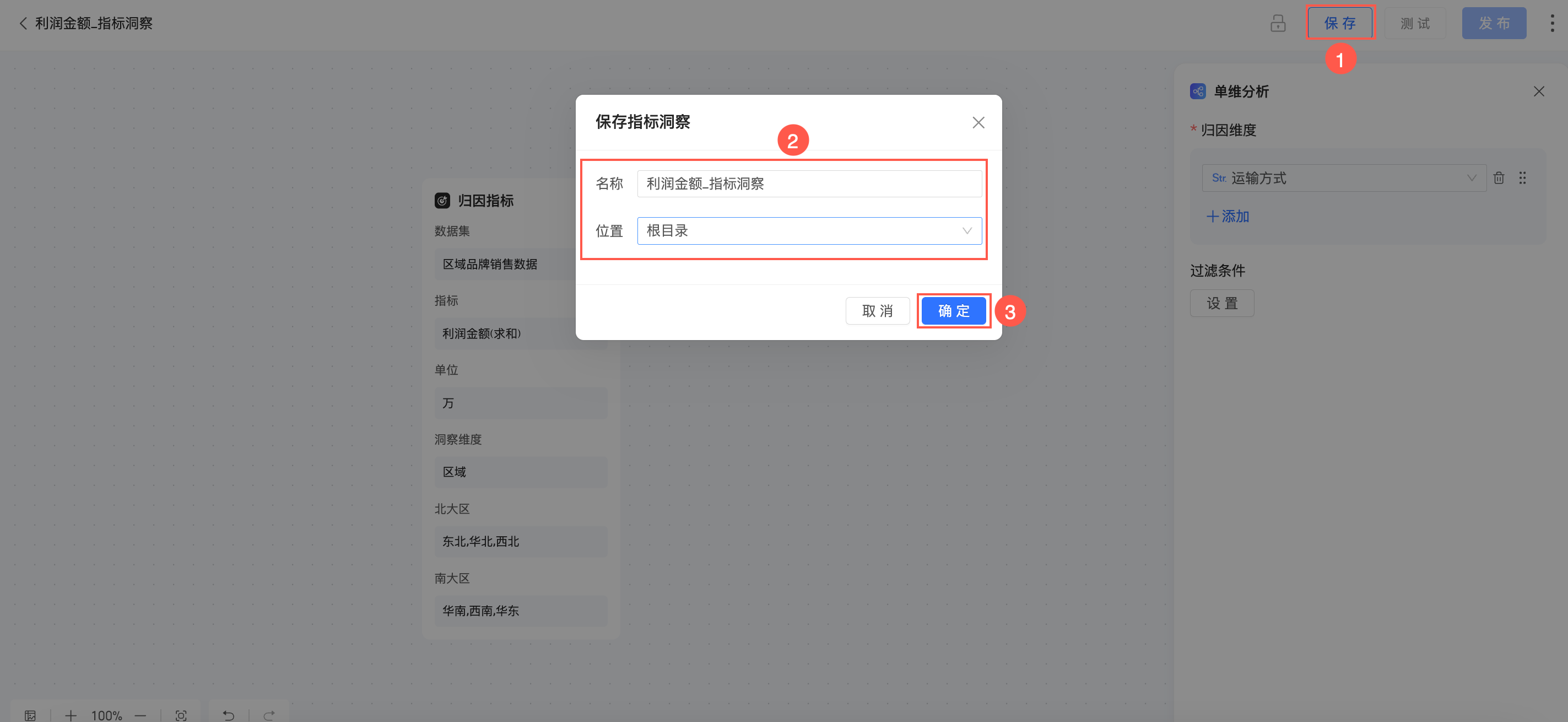
儲存
單擊儲存按鈕,自訂指標洞察的名稱並勾選儲存的位置後單擊確定。
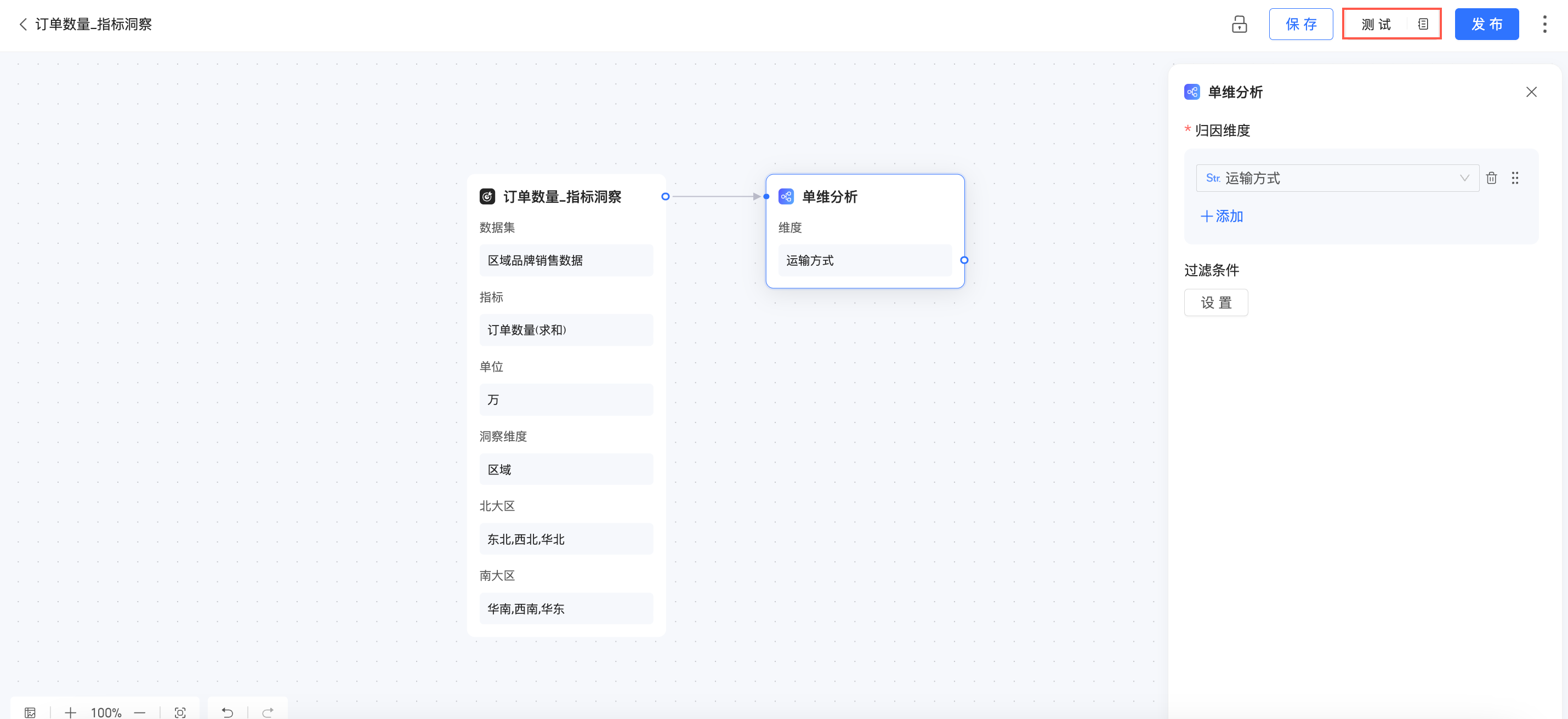
測試
單擊測試,產生歸因分析報告。
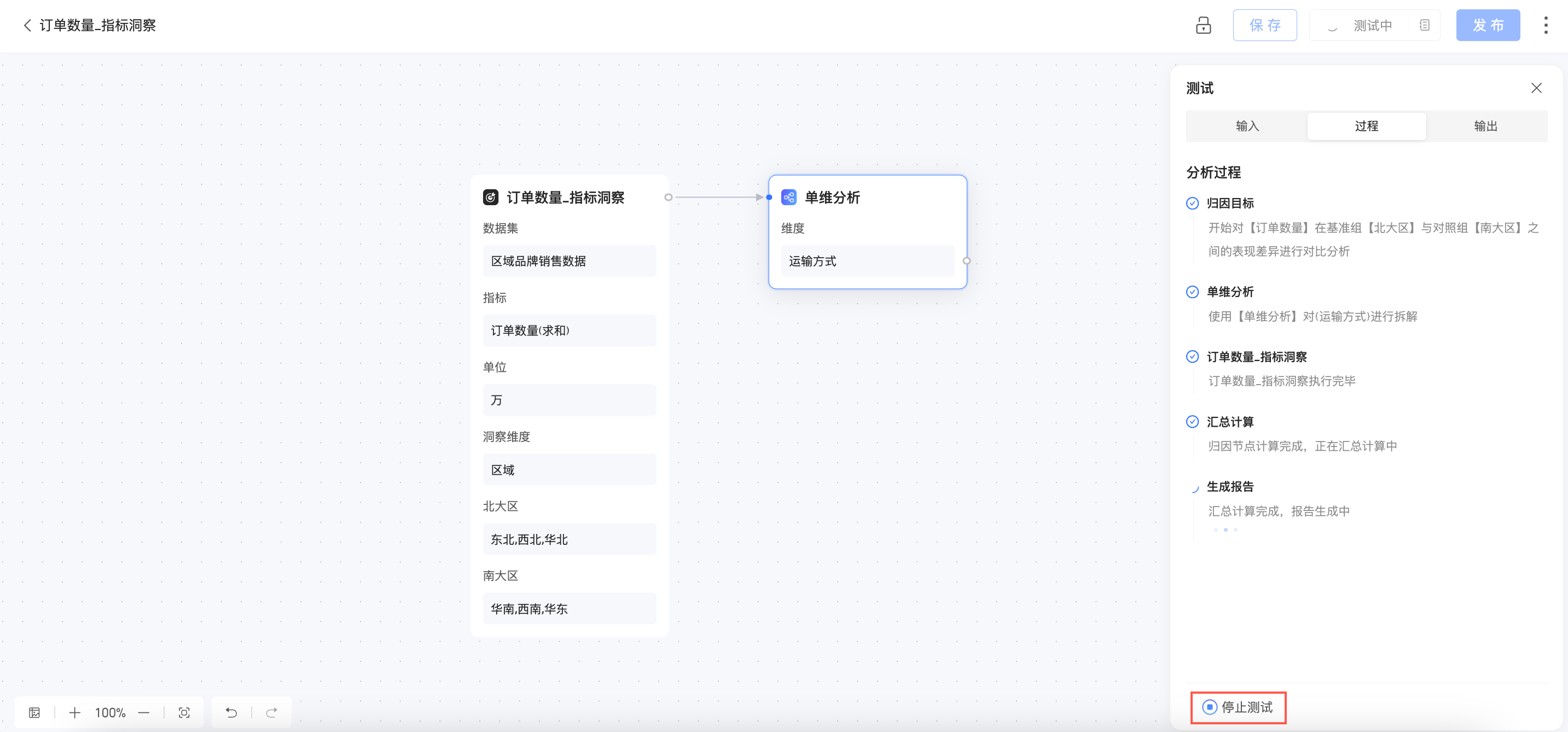
支援在產生的過程中停止測試。
 測試完成後,您可以查看輸出結果。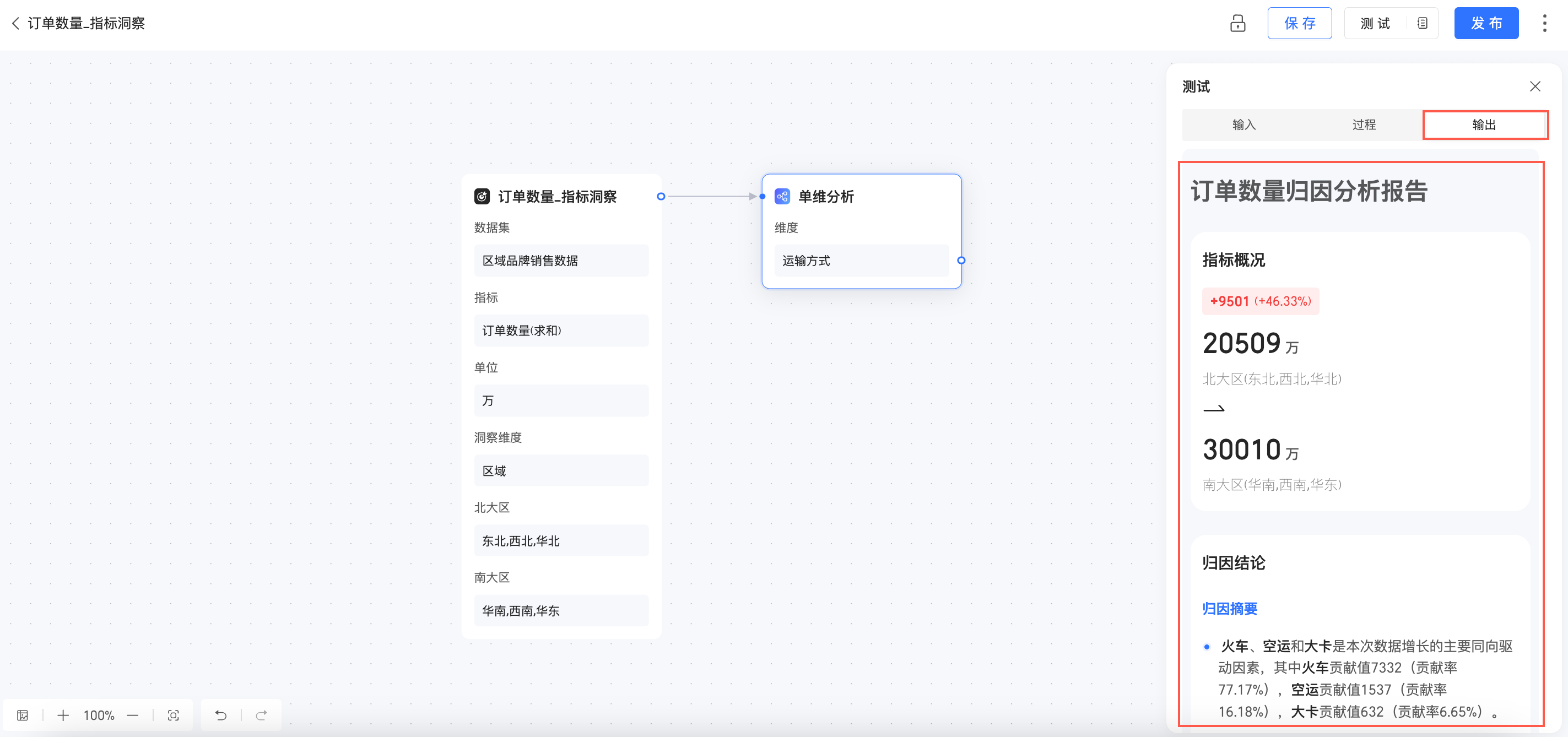
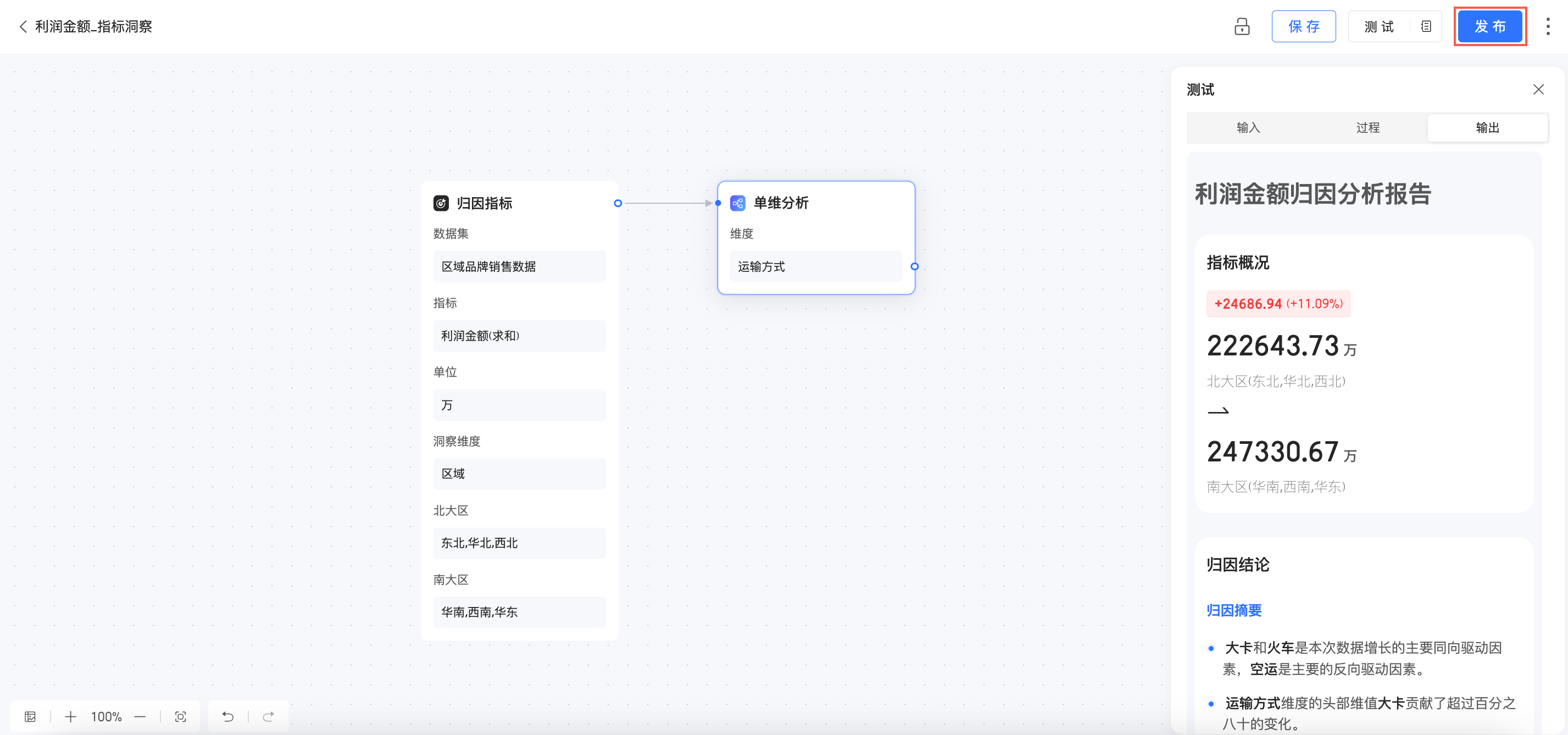
發布
單擊發布按鈕發布該指標洞察。
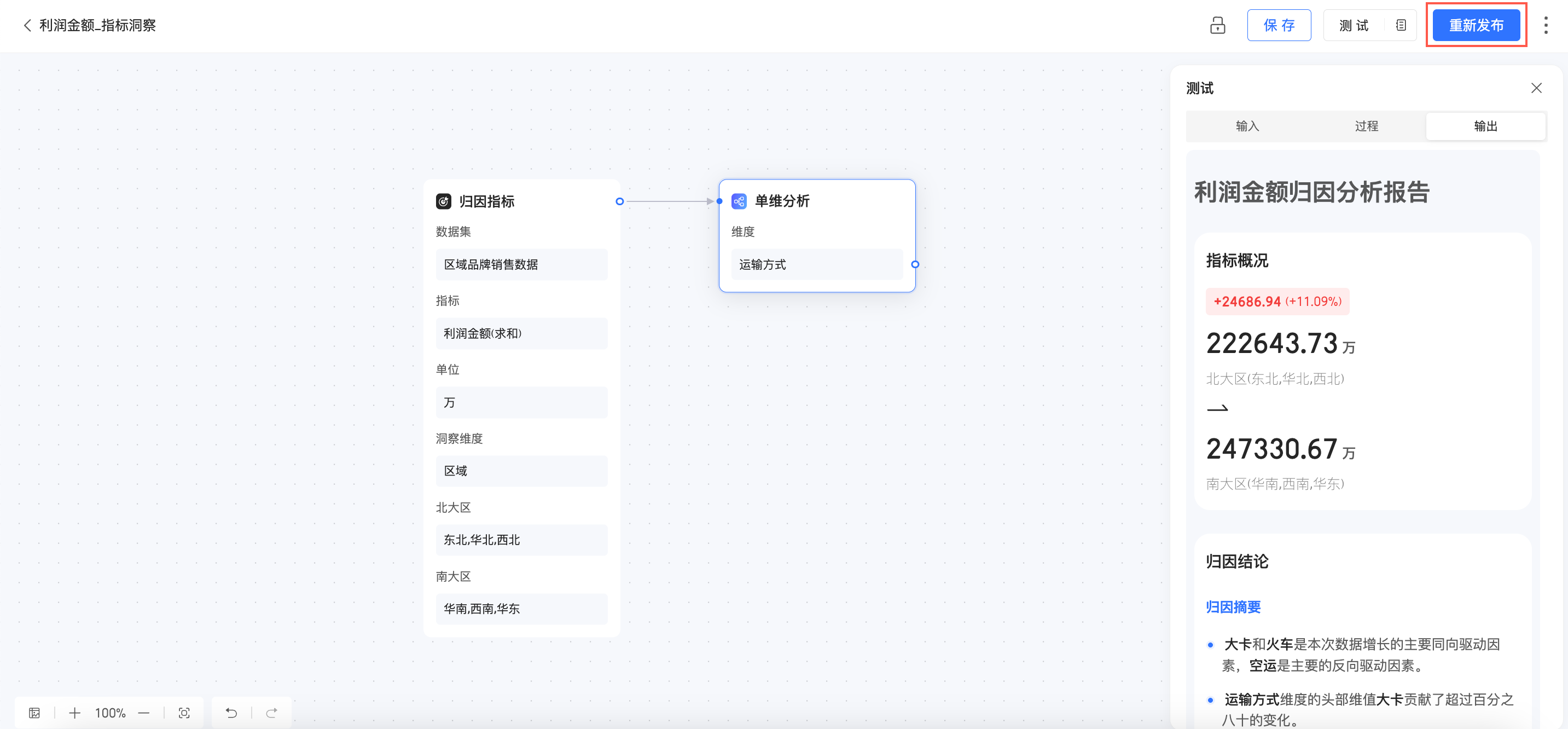
重新發布
對發行的指標洞察進行更新操作後,可單擊重新發布將內容更新上線。
另存新檔
單擊右上方
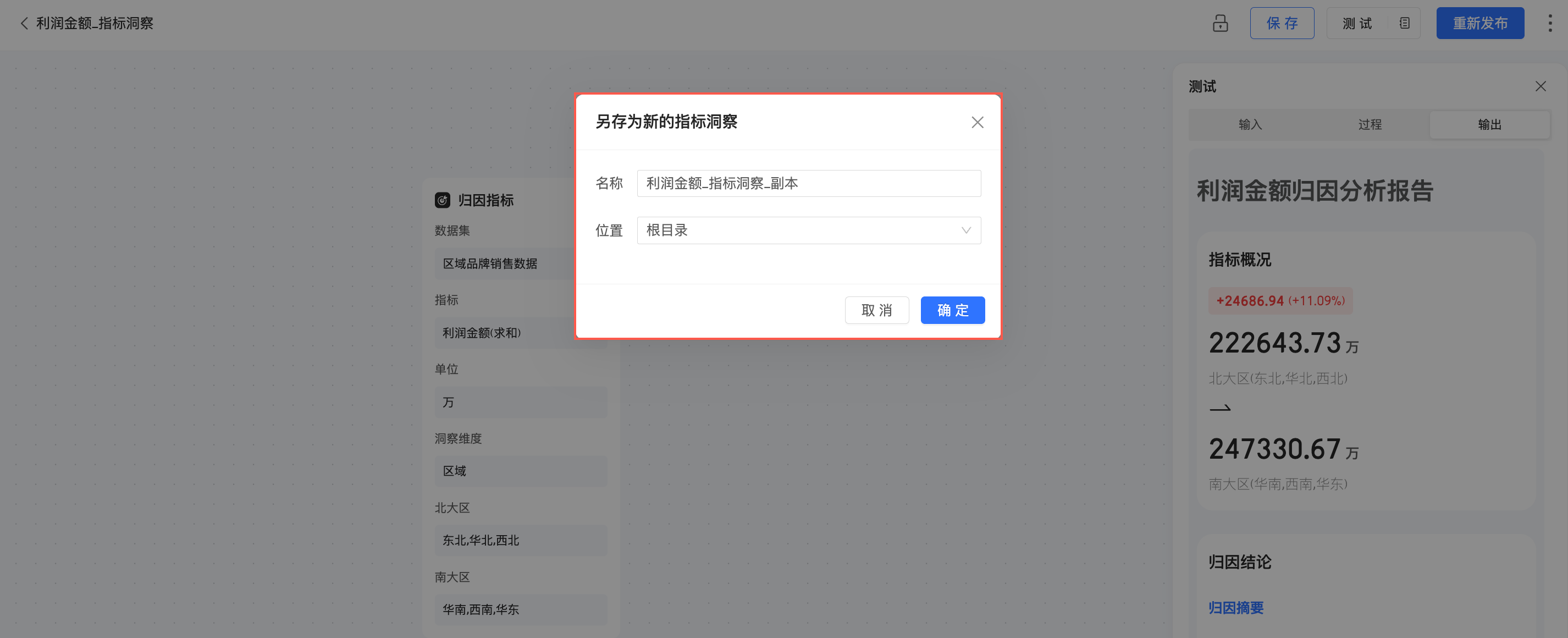
 表徵圖,選擇另存新檔。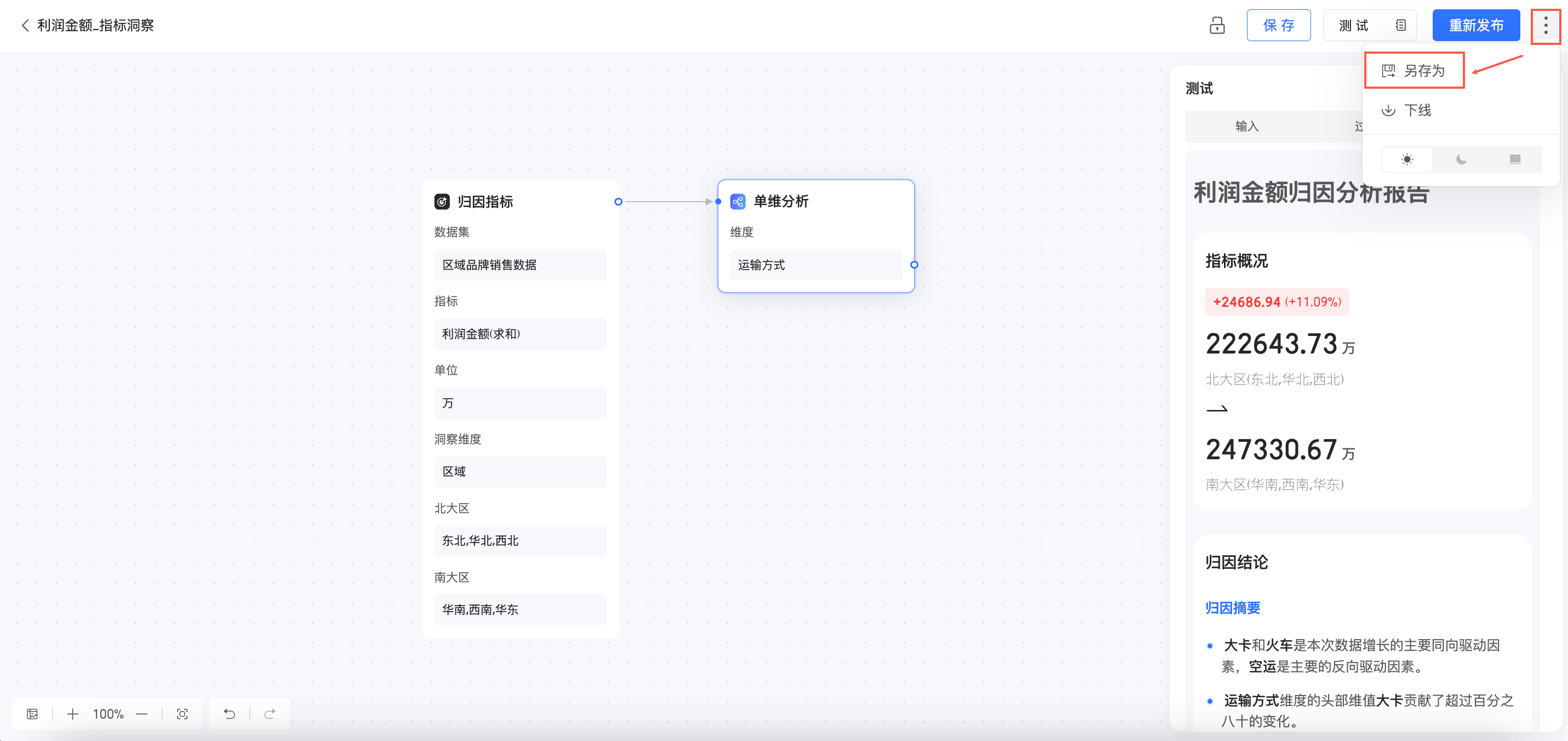
自訂另存新檔新的指標洞察的名稱並勾選儲存的位置後單擊確定。
協同授權
單擊右上方
表徵圖並選擇協同授權。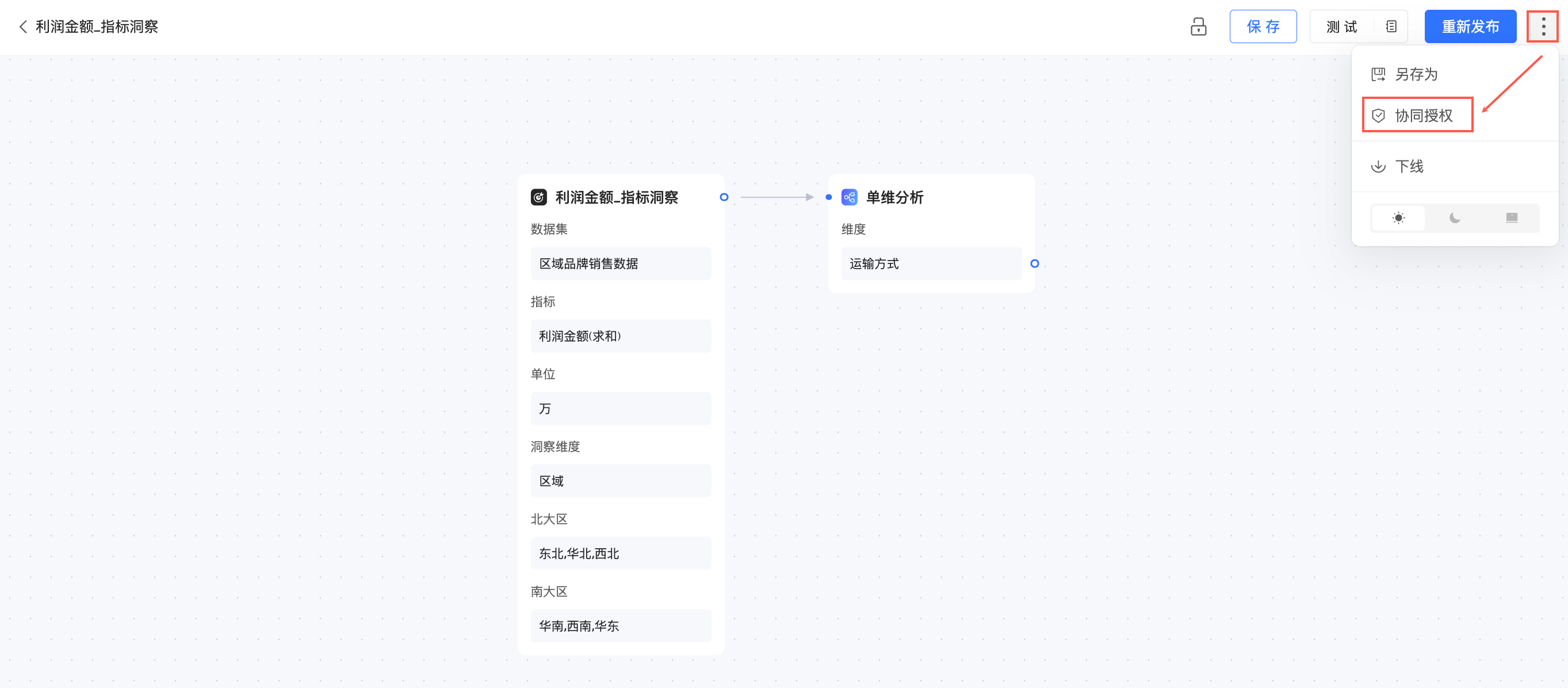
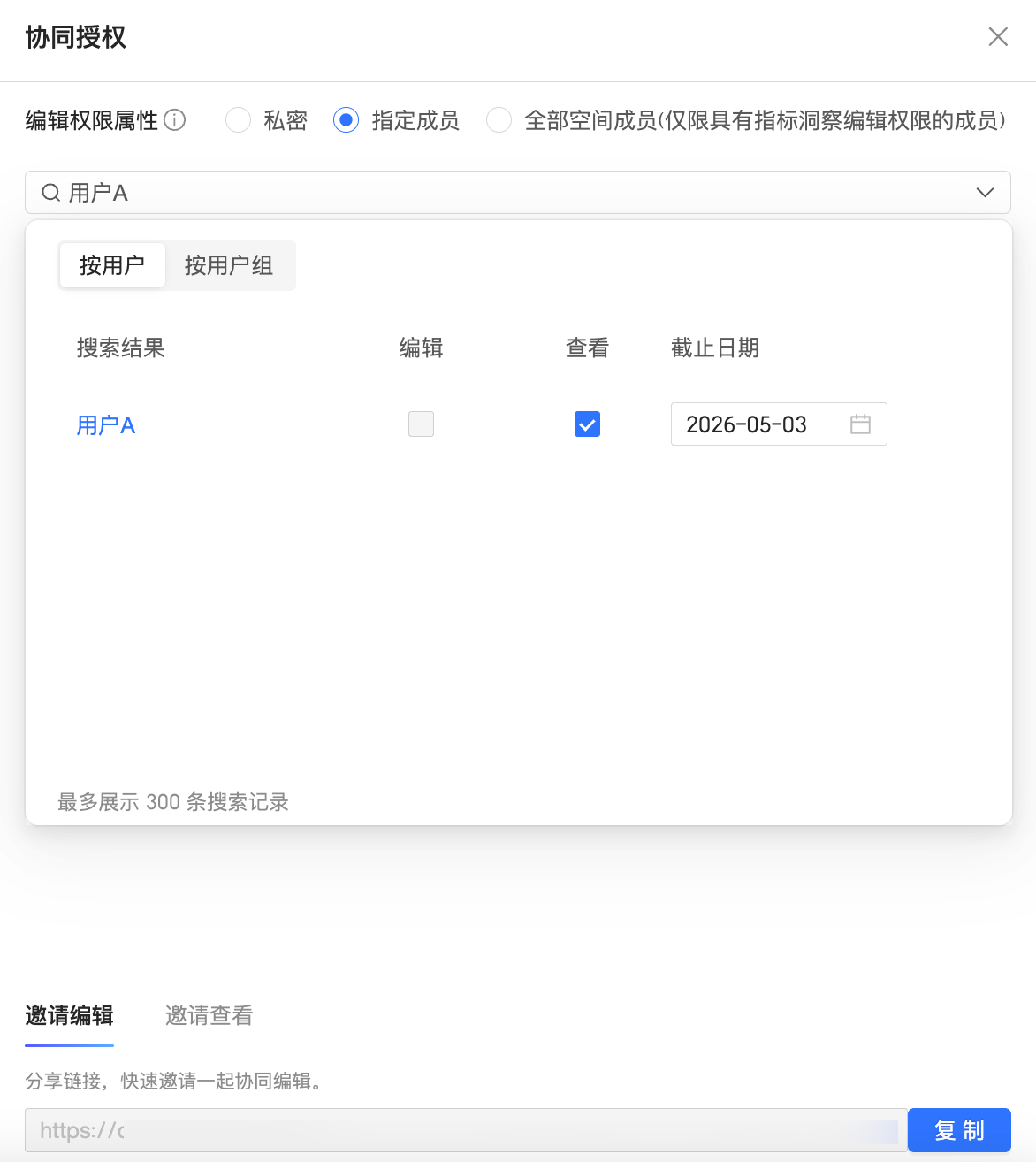
在協同授權介面,授予相關使用者查看或編輯許可權。
說明私密狀態下僅資源所有者和空間管理員擁有編輯許可權,如果需要對指定成員開啟編輯許可權,請先切換到指定成員狀態。
編輯許可權僅支援授權給本空間內擁有指標洞察建立(編輯)許可權的使用者。
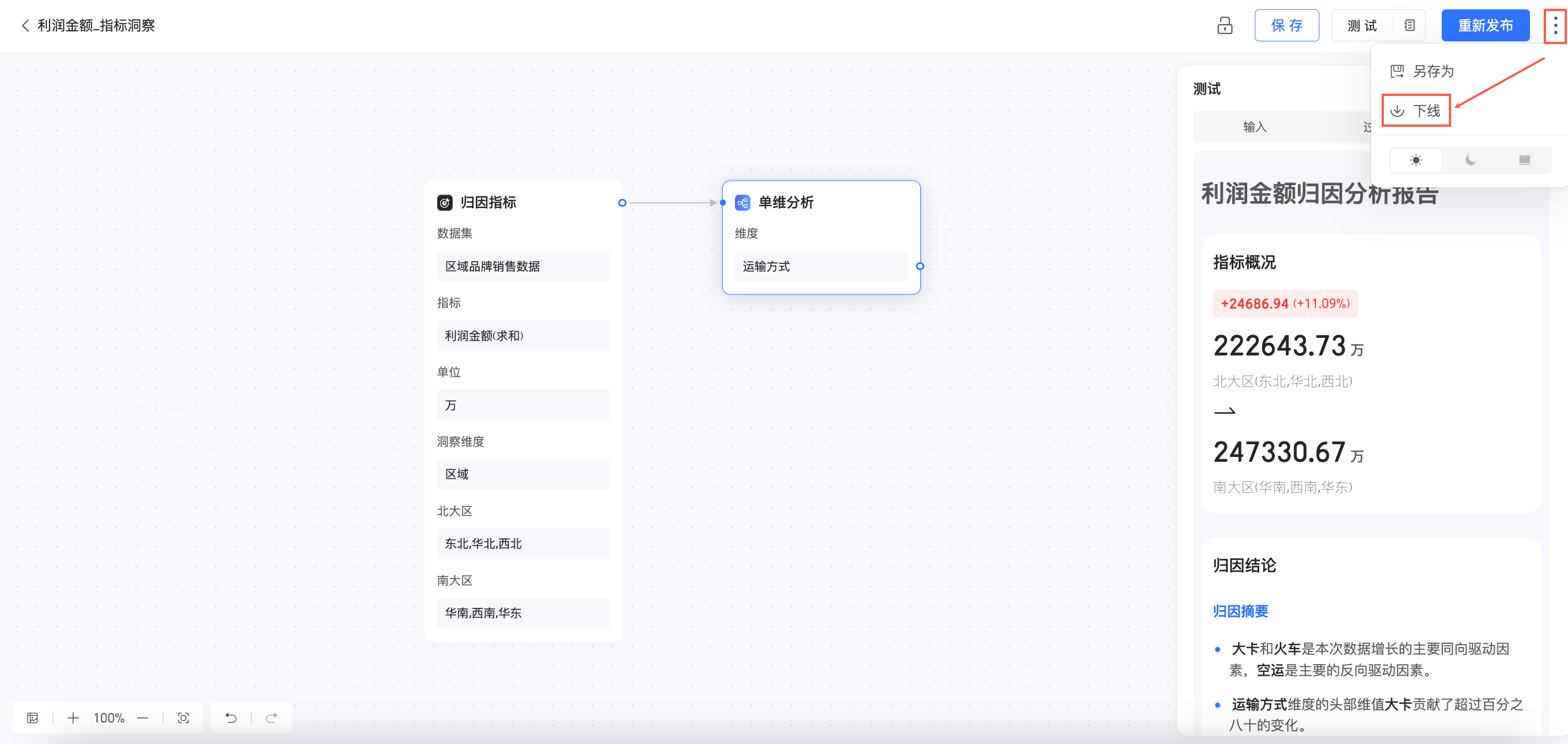
下線
單擊右上方表徵圖並選擇下線。下線後,使用者將無法查看該指標洞察。
深淺主題切換
支援設定為淺色模式、深色模式或跟隨組織配置。
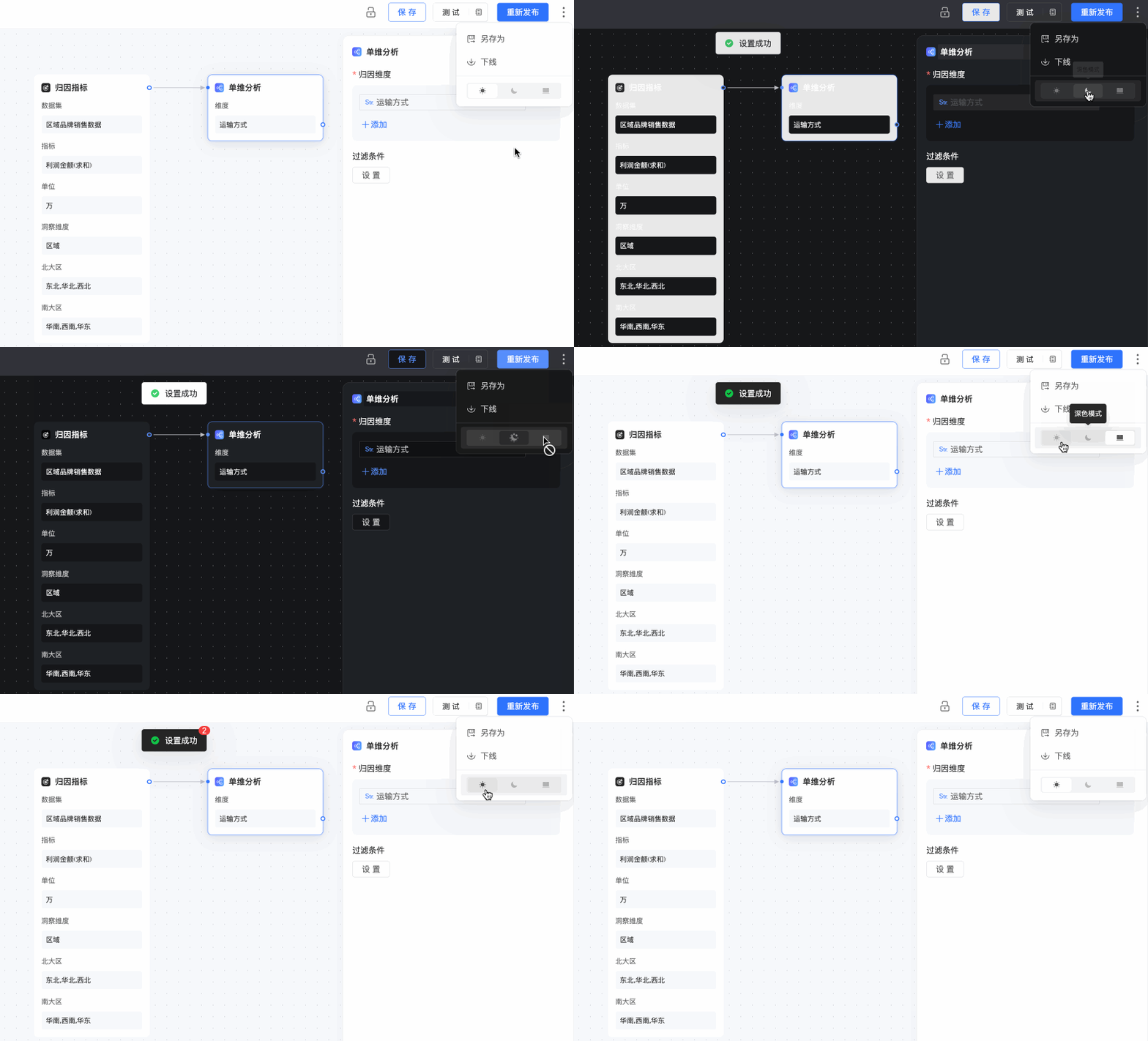
跟隨組織配置設定的系統風格請參見系統主題定製。
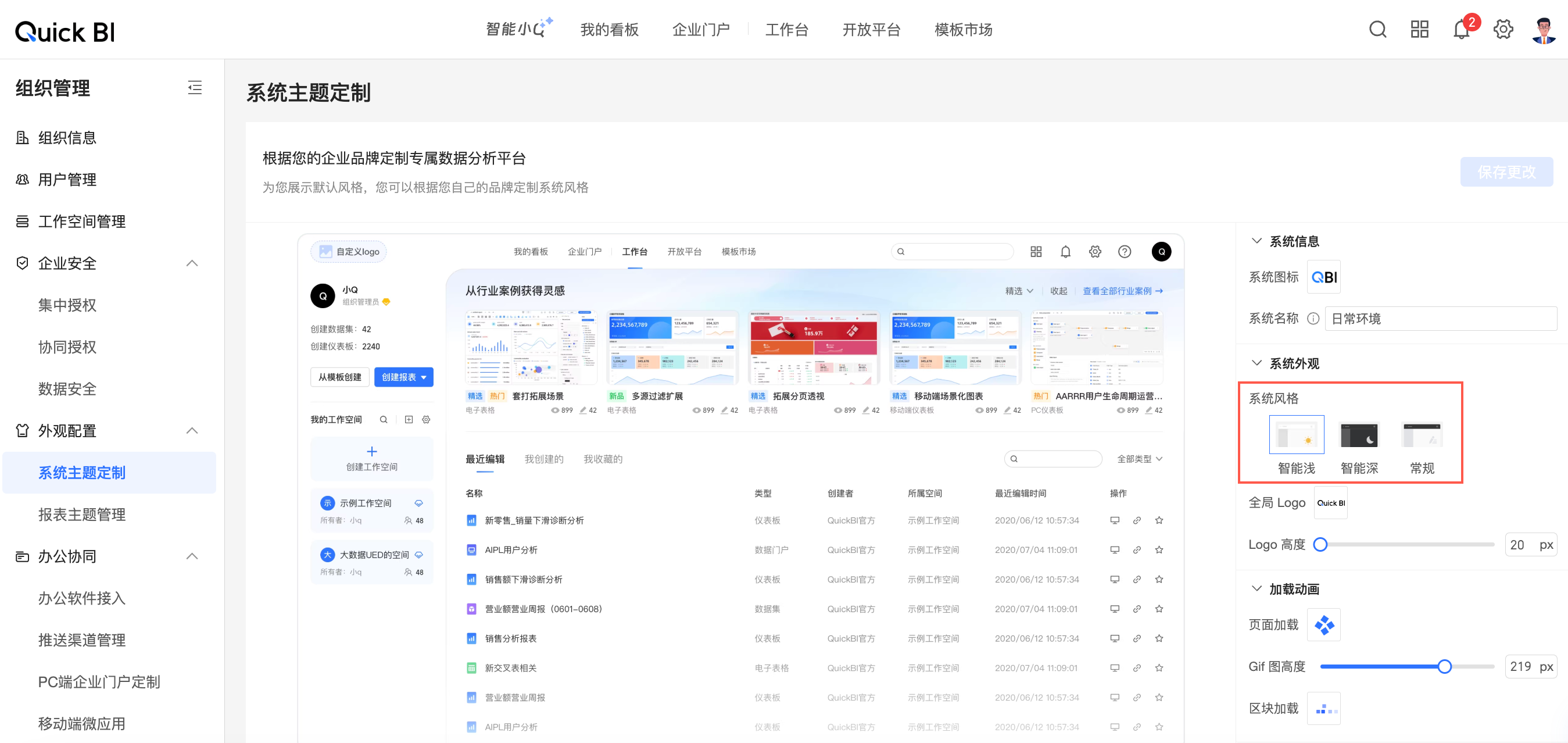
僅組織管理裡可以在系統主題定製裡設定系統風格,在指標洞察中設定的主題模式優先於組織層級生效。
指標洞察列表頁操作
您可以按照下圖步驟進入洞察歸因→指標洞察列表頁。
在指標洞察列表頁,您可以進行以下操作:
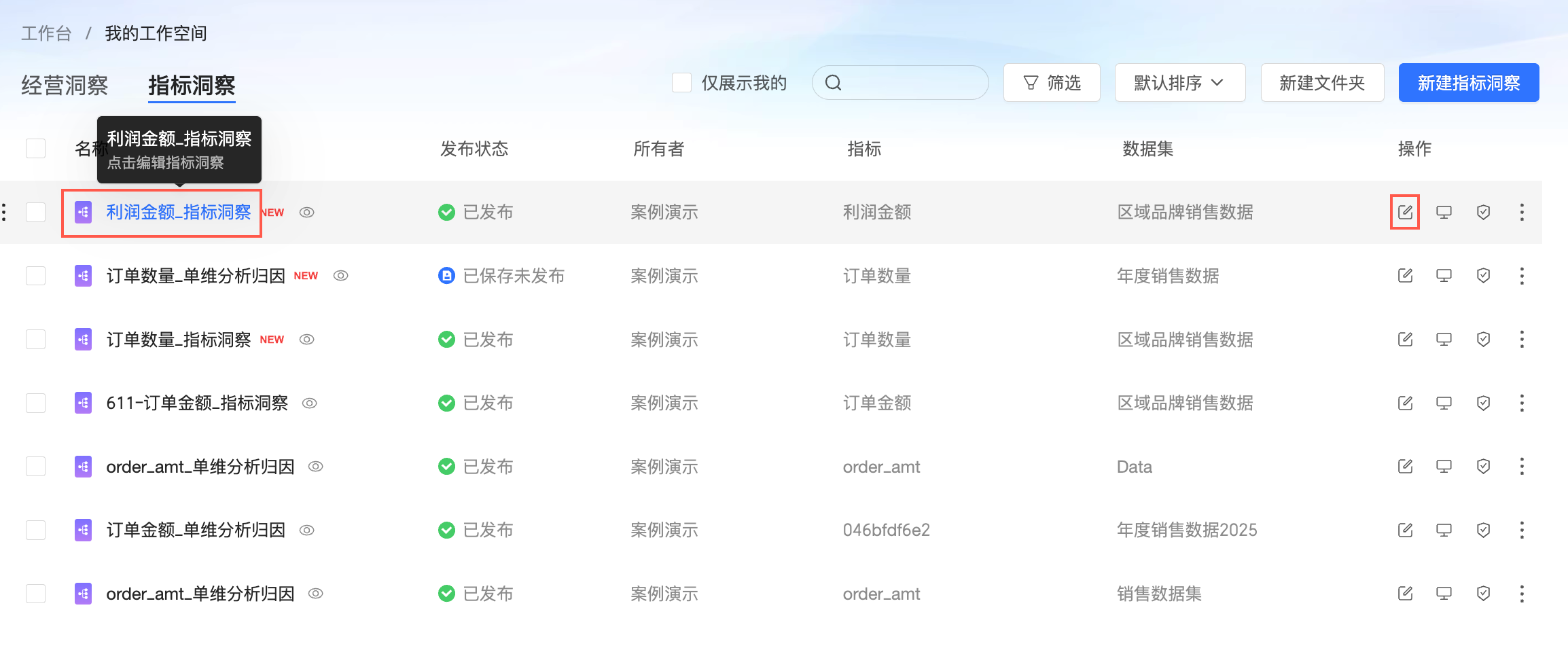
編輯
單擊目標指標洞察的名稱或者操作列的 表徵圖進入指標洞察編輯頁面。
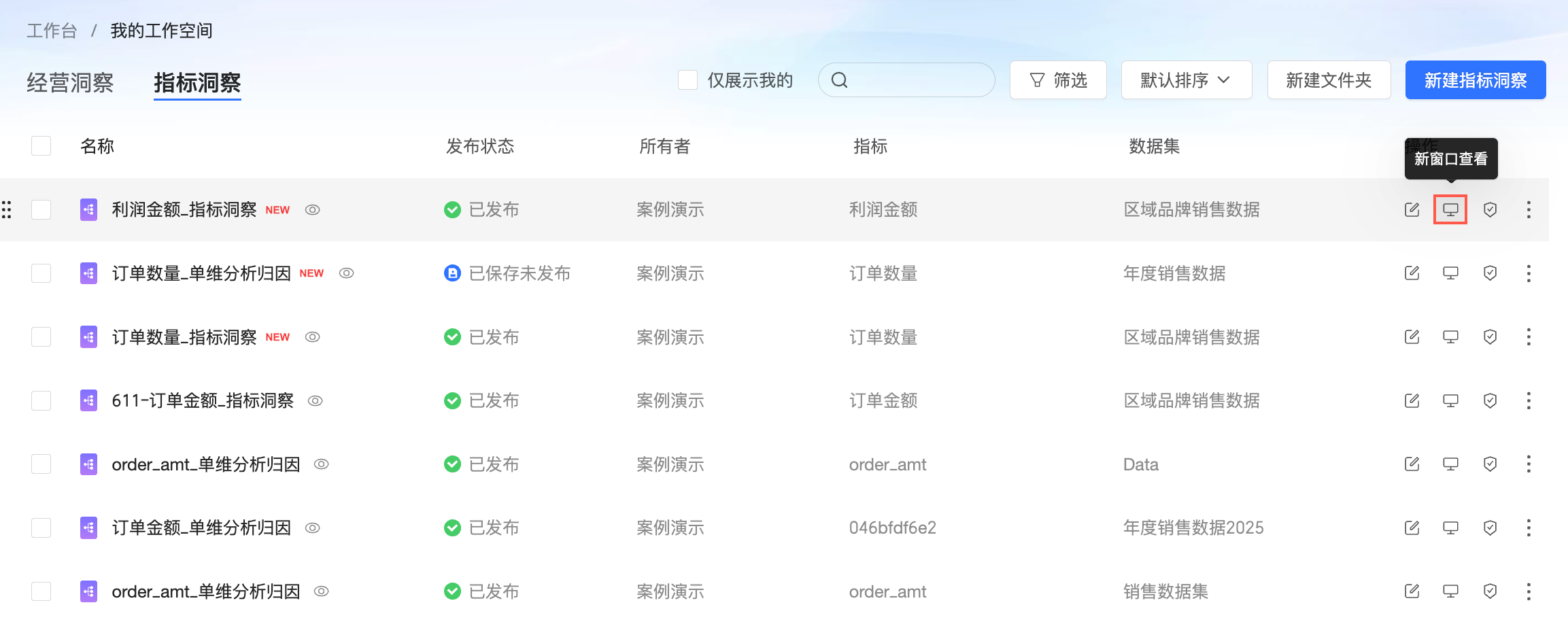
新視窗查看
單擊操作列的 表徵圖進入新視窗查看頁面。
僅發布狀態為“發行”的指標洞察支援新視窗查看。
協同授權
單擊
 表徵圖並進行協同授權。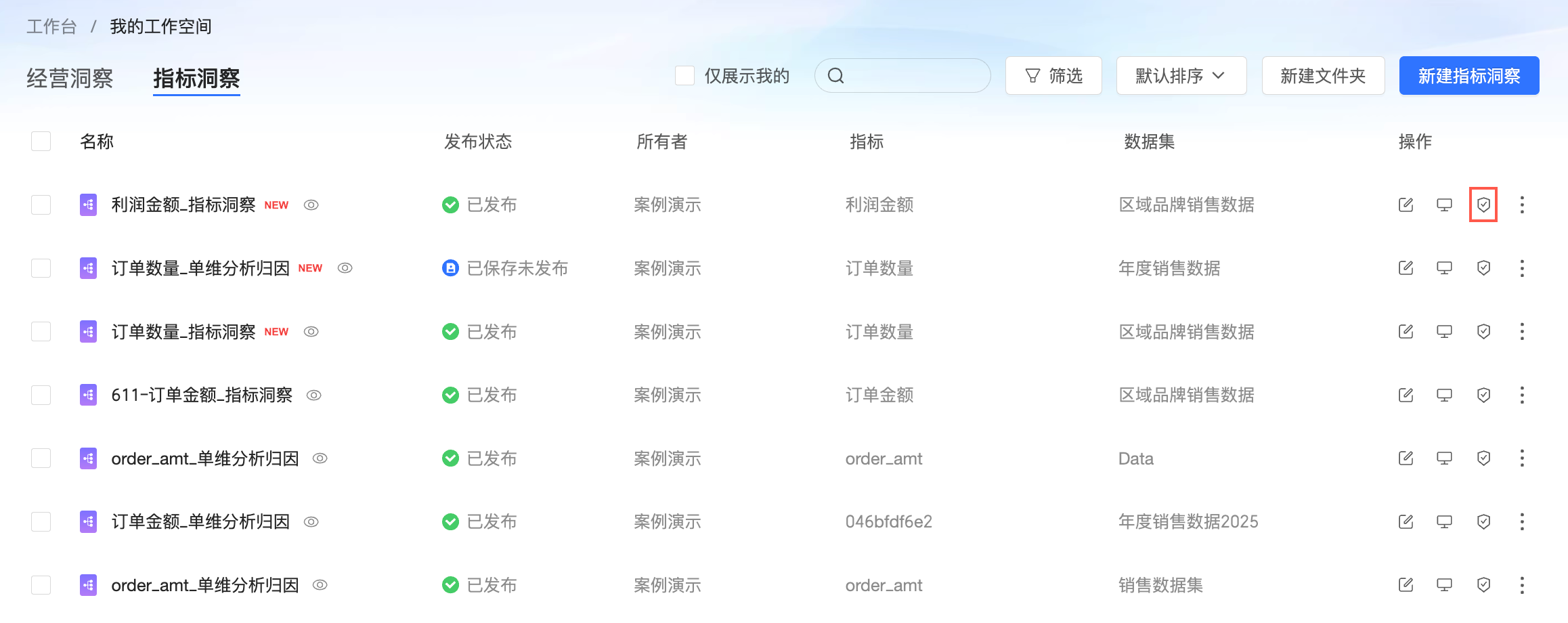
在協同授權介面,授予相關使用者查看或編輯許可權。
說明私密狀態下僅資源所有者和空間管理員擁有編輯許可權,如果需要對指定成員開啟編輯許可權,請先切換到指定成員狀態。
編輯許可權僅支援授權給本空間內擁有指標洞察建立(編輯)許可權的使用者。
屬性
單擊操作列
表徵圖並選擇屬性。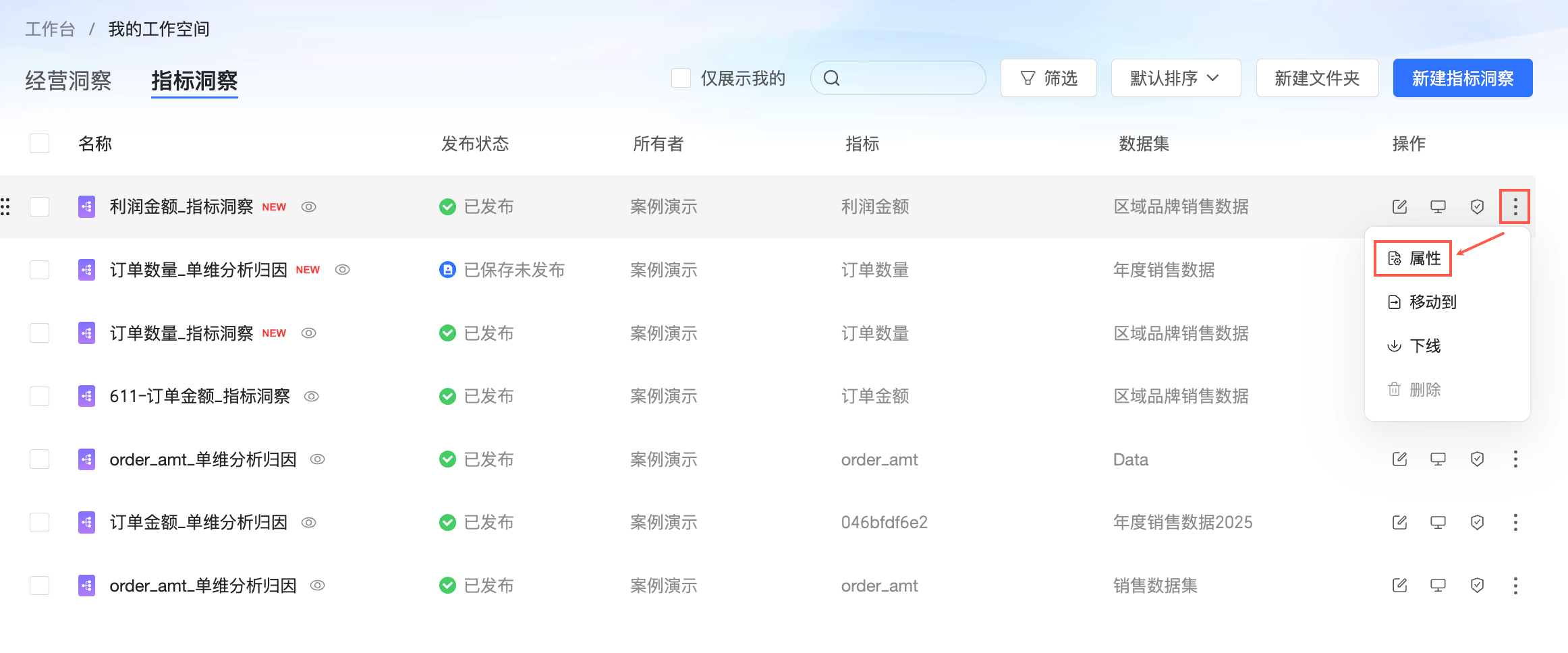
在屬性配置介面,支援修改指標洞察的名稱、轉讓所有者及添加描述。
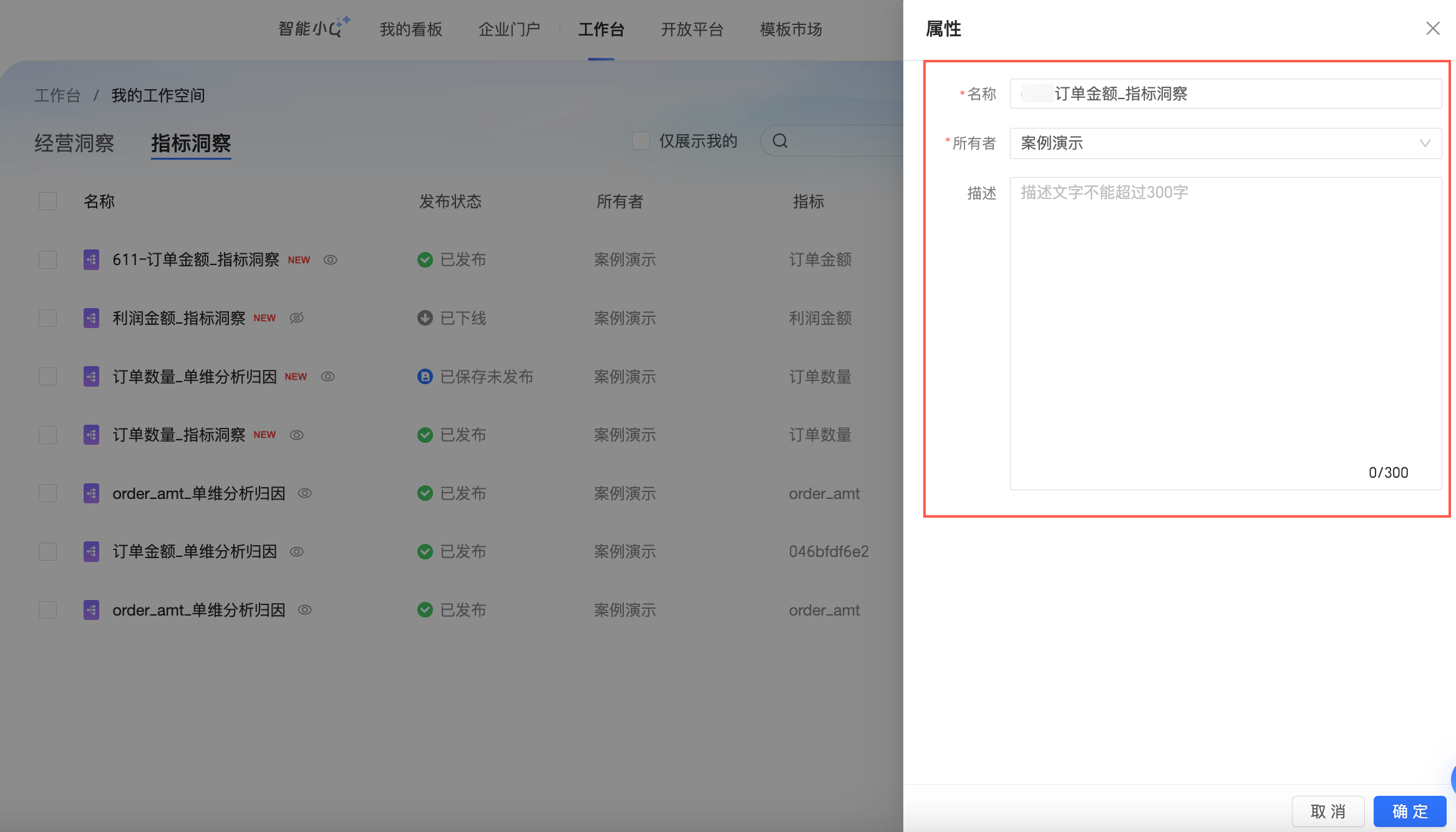
單擊確定完成屬性配置。
移動到
單擊操作列
表徵圖並選擇移動到。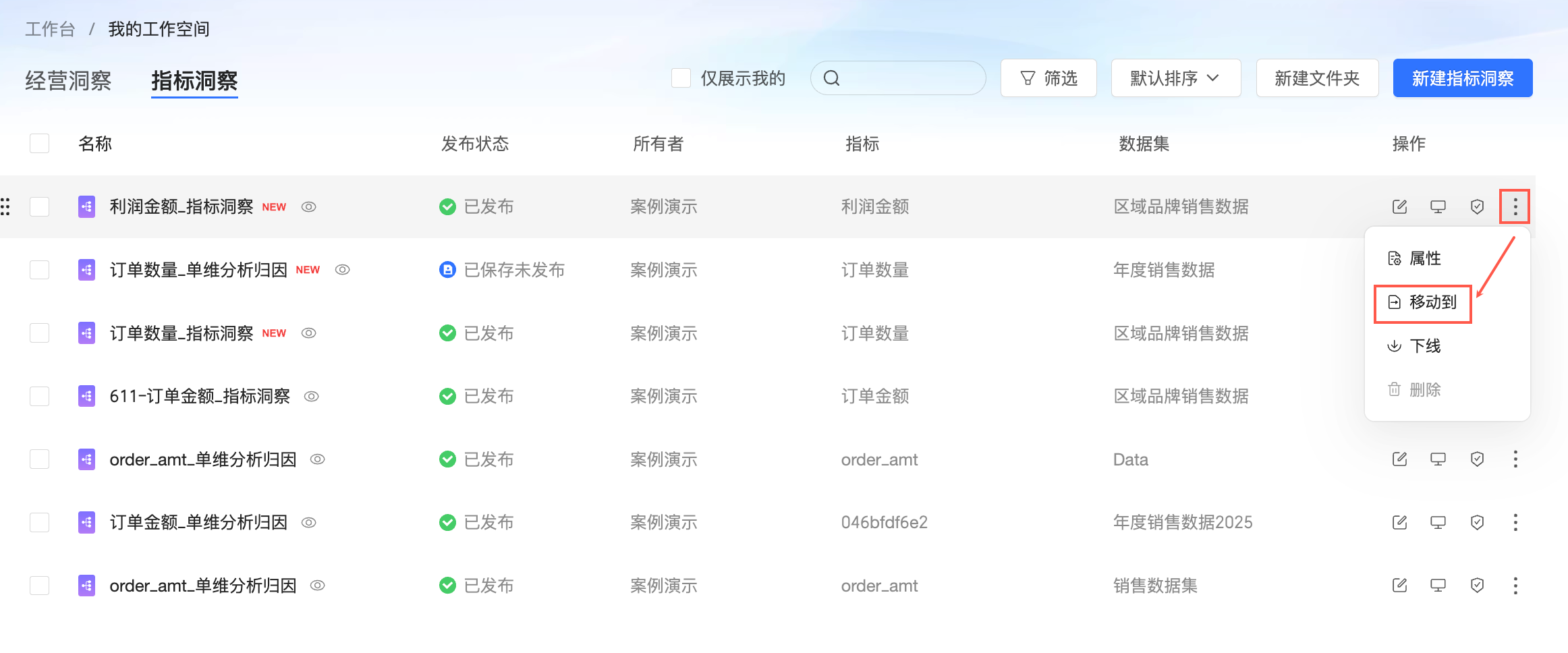
將資源移動到其他檔案夾中。
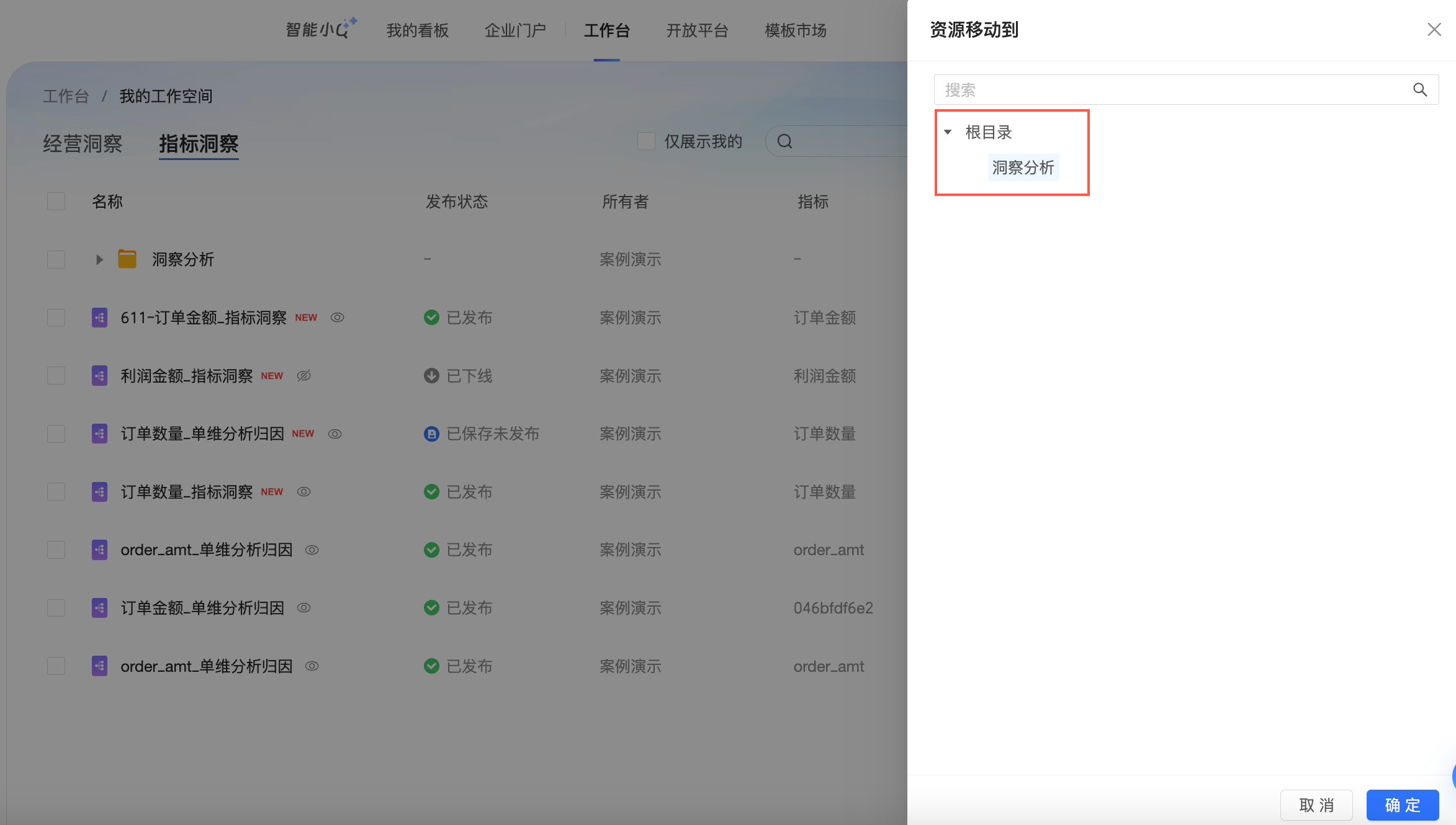
單擊確定完成移動。
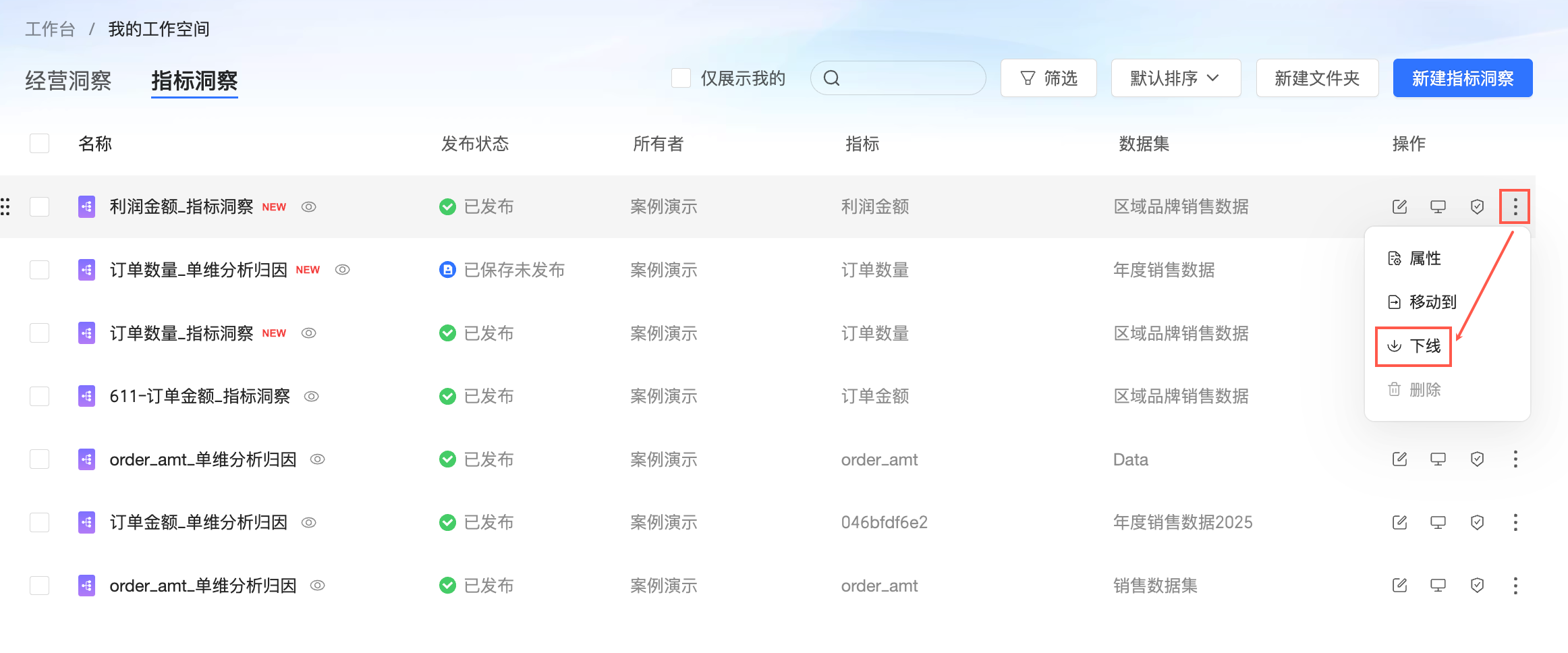
下線
單擊操作列的表徵圖並選擇下線。下線後,使用者將無法查看該指標洞察。
刪除
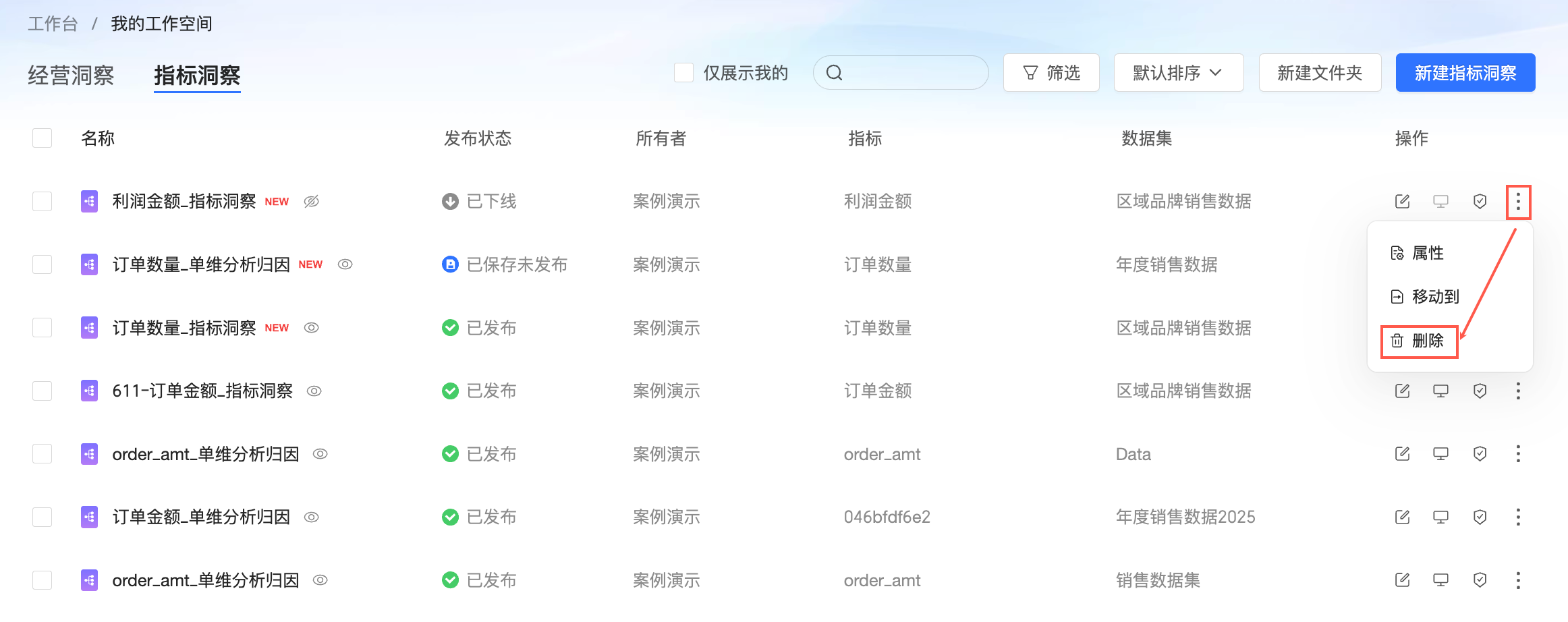
單擊操作列的
表徵圖並選擇刪除。說明僅發布狀態為已下線的指標洞察才支援刪除。
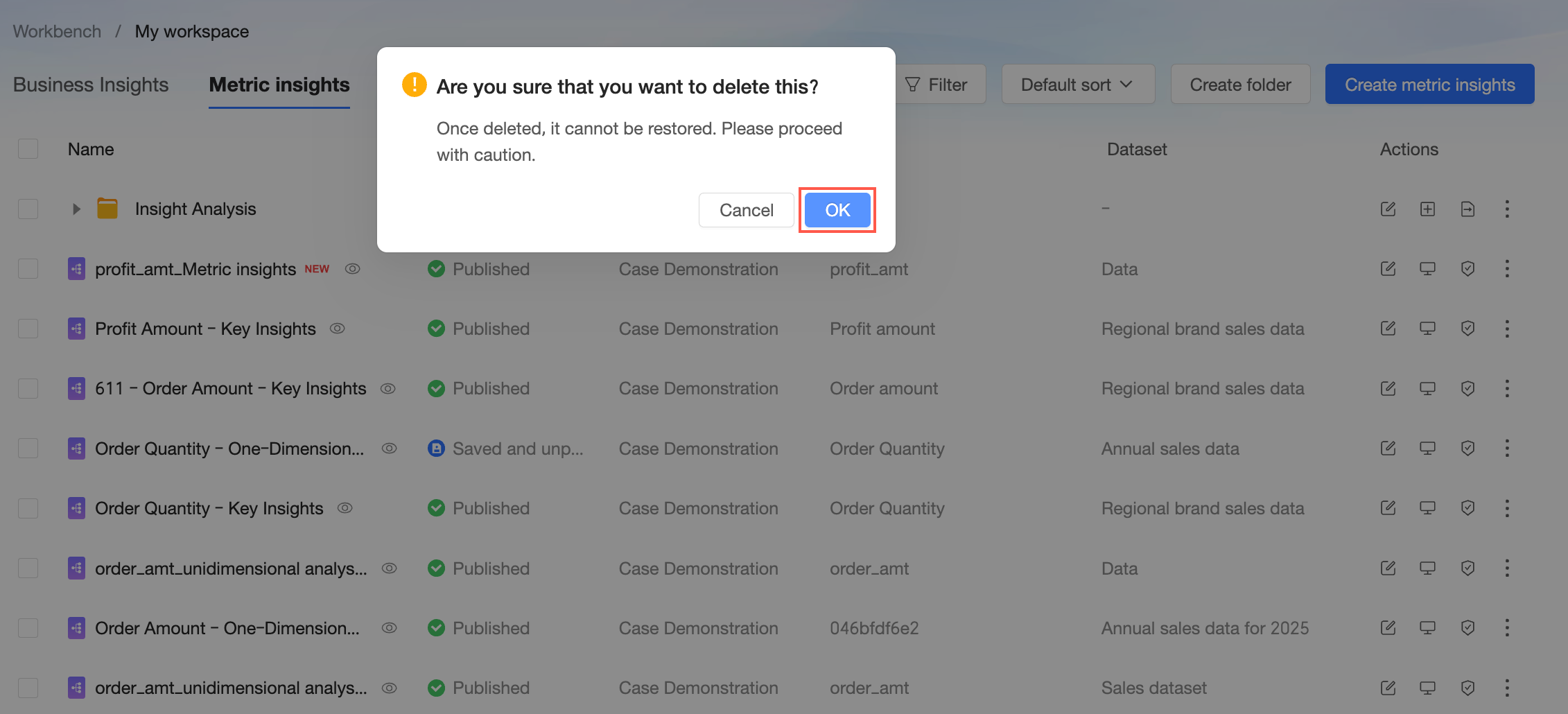
在彈出來的二次確認框中單擊確定。
後續步驟
完成指標洞察配置後,您可以進一步配置經營洞察。