為滿足便捷高效的圖表製作需求,您可以工具列功能配置區中快捷製作儀表板,對圖表進行樣式的配置。本文為您介紹如何在工具列配置區進行操作。
Quick BI支援近50種資料圖表,每種圖表均包含工具列功能配置模組,其中包括頂部功能表列以及工具列兩個地區。
在頂部功能表列中,您可以對圖表進行收藏、撤銷回退、全域參數、資料集替換等全域基礎操作。具體請參見本文頂部功能表列。
在工具列配置中,您可以快捷製作儀表板。具體請參見本文工具列配置。
頂部功能表列
配置區介紹

配置區一共包含12塊操作內容,分別為:1、返回,2、編輯標題,3、收藏,4、撤銷重做。5、切換PC/移動端,6、搶鎖,7、替換資料集,8、全域參數,9、版面設定,10、預覽,11、分享,12、更多編輯後的操作。
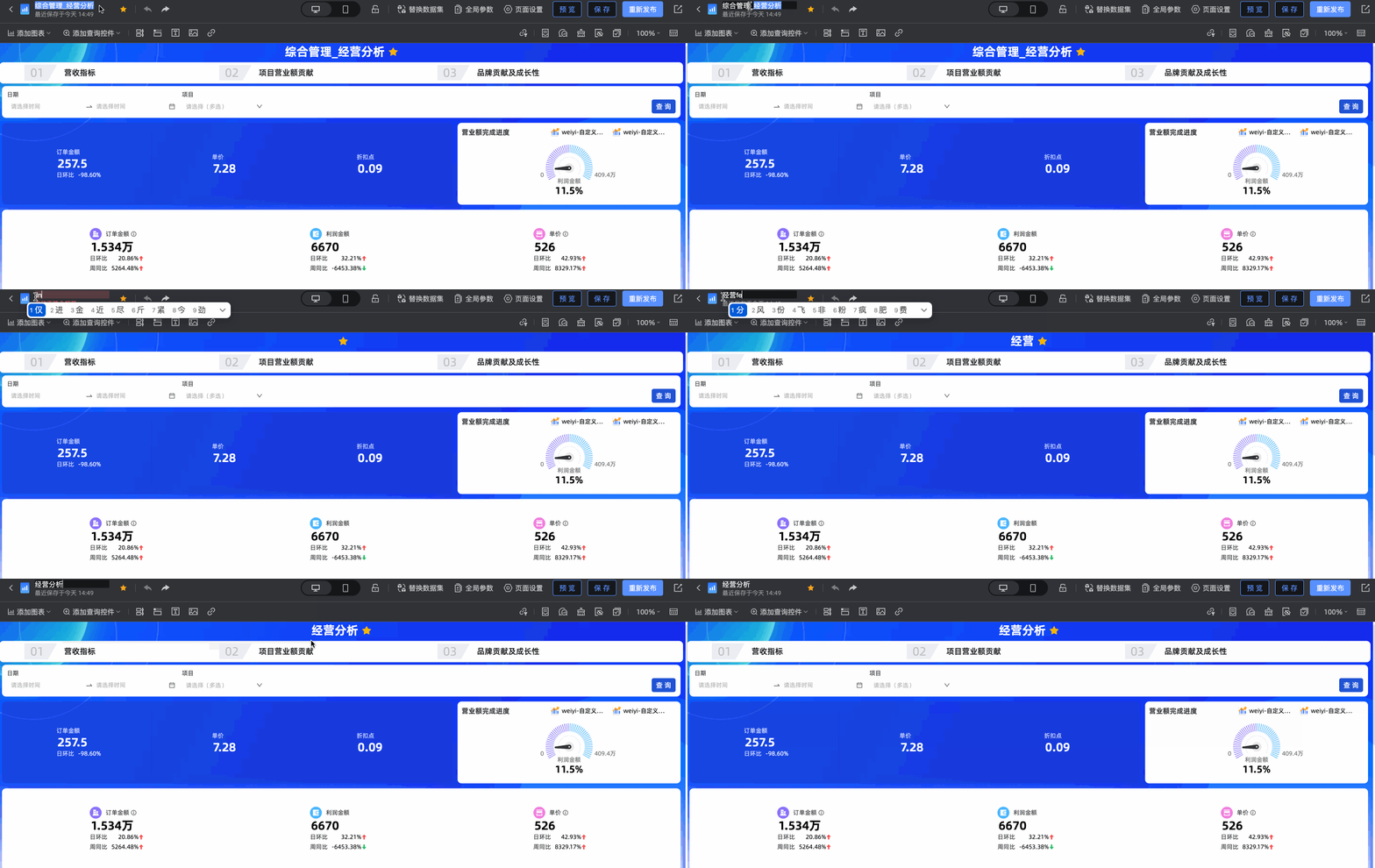
編輯儀表板標題
您可以單擊儀表板標題進行編輯操作,輸入您需要設定的名稱。
收藏圖表
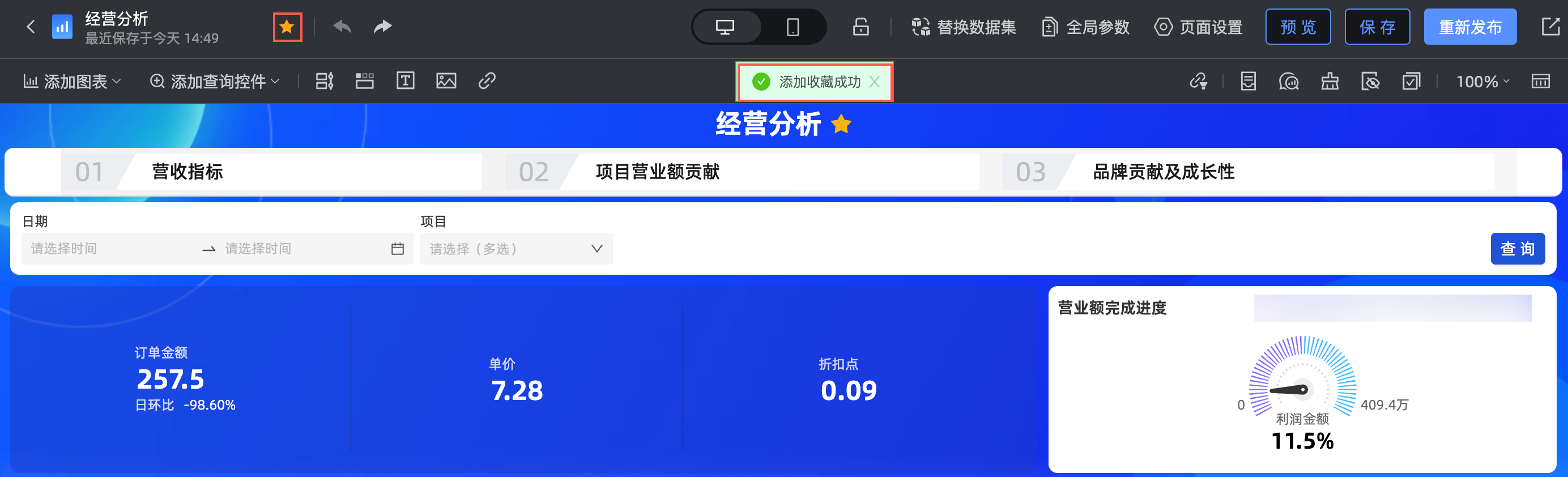
您可以在編輯頁面收藏當前儀表板,收藏成功後,組織管理員可以在後台收藏管理頁面進行查看以及維護。
僅當儀表板為發行狀態時,才支援收藏功能。
 撤銷回退
撤銷回退
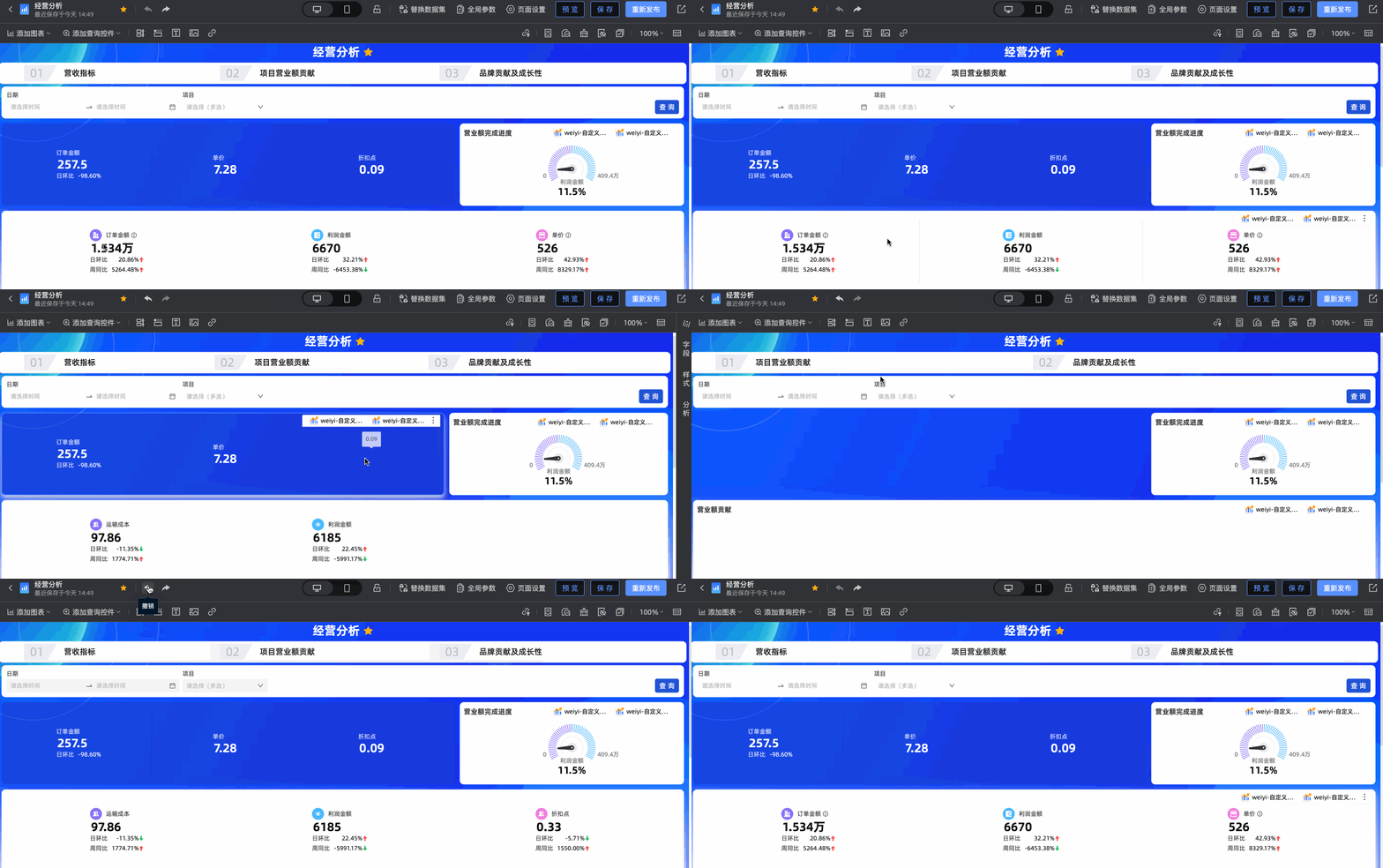
在儀表板製作過程中,當您需要回退到上一步操作時,可以單擊頂部功能表列的撤銷按鈕進行當前操作的撤銷,若此次撤銷操作需要撤回,可以單擊頂部功能表列的重做按鈕進行回退。
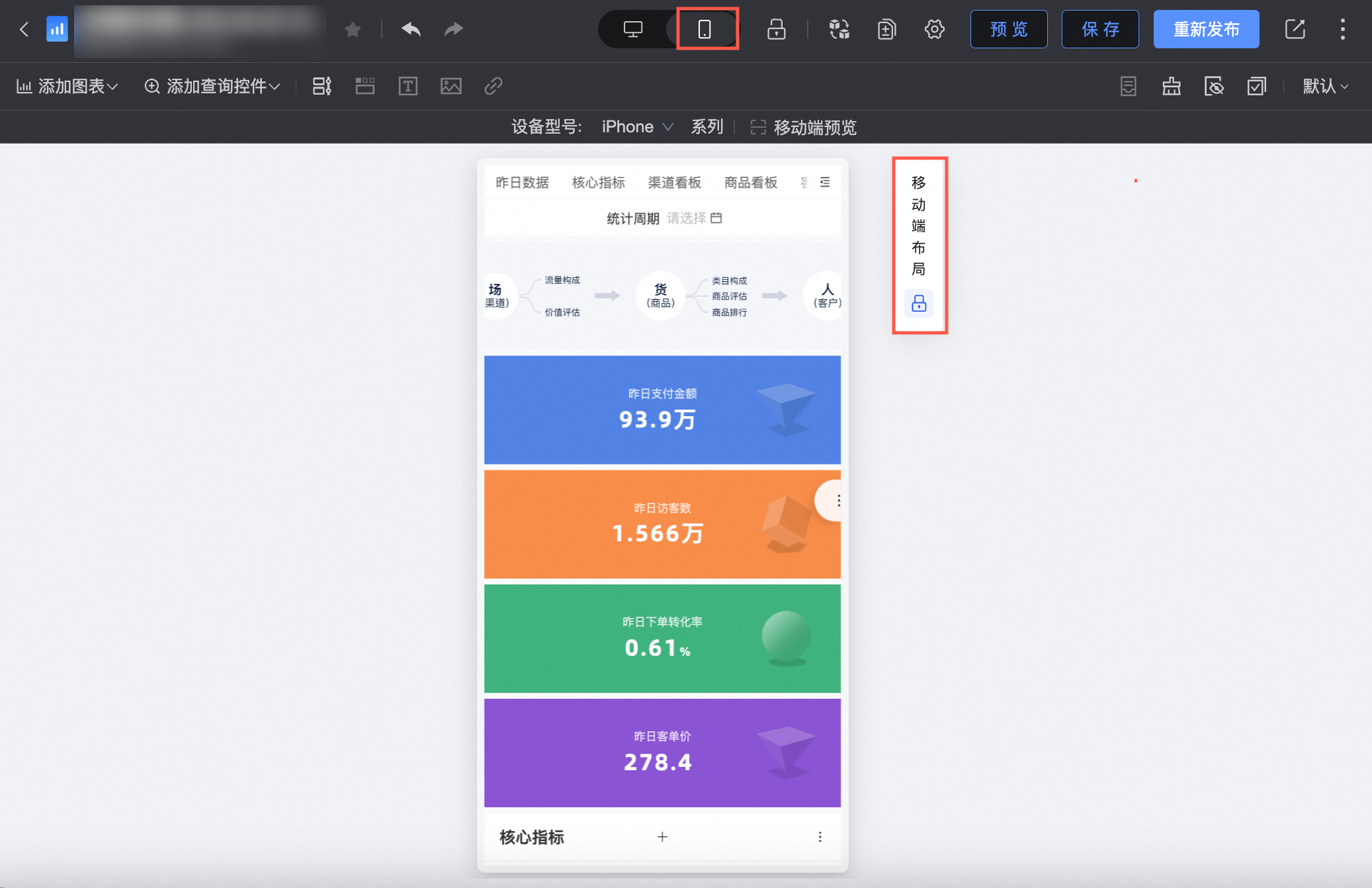
移動端布局配置
您可以在儀表板編輯頁面,單擊頂部功能表列切換至移動端,在確保移動端布局鎖解鎖的前提下,調整圖表在移動端的布局。
替換資料集
您可以在儀表板編輯頁面,單擊頂部功能表列的 ,顯示出當前儀表板的所有資料集列表。支援全域資料集替換操作,詳情請參見建立儀表板 > 資料集替換。
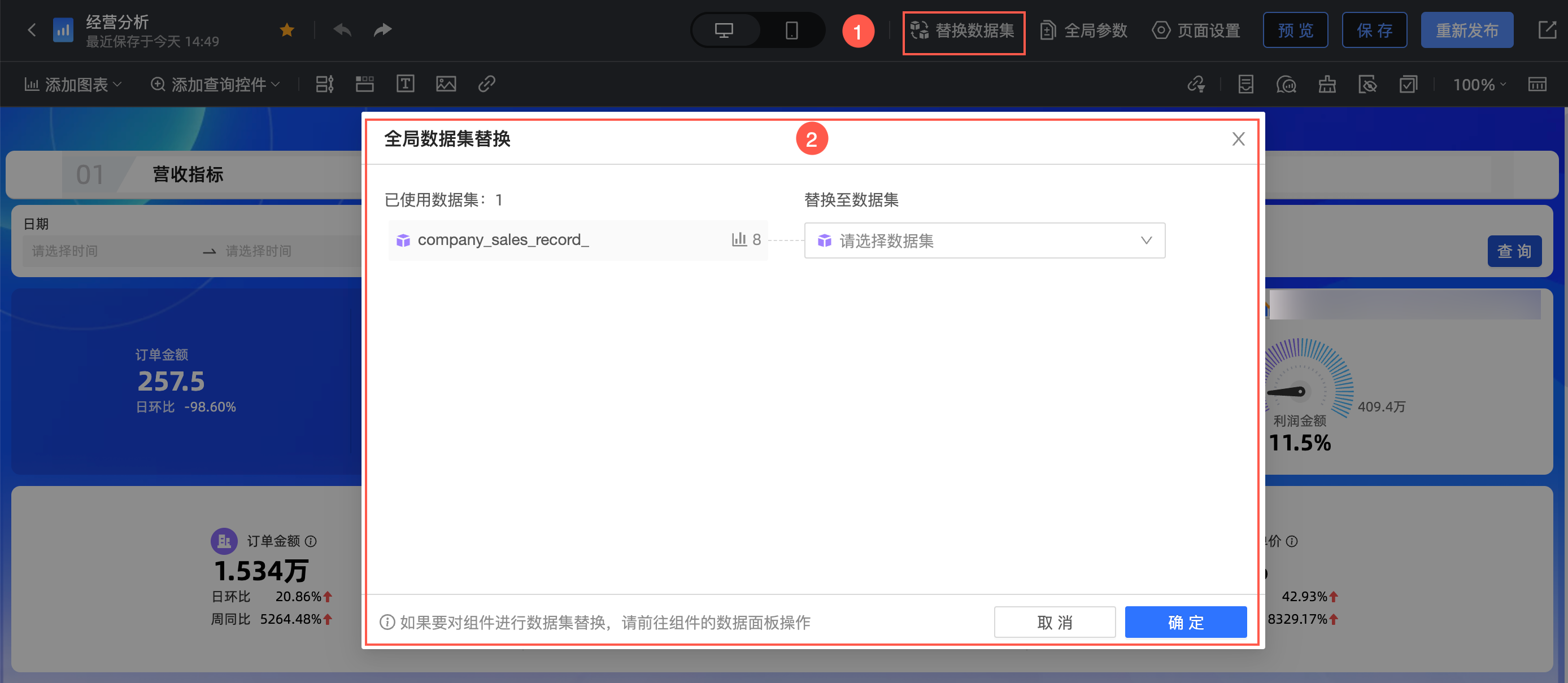
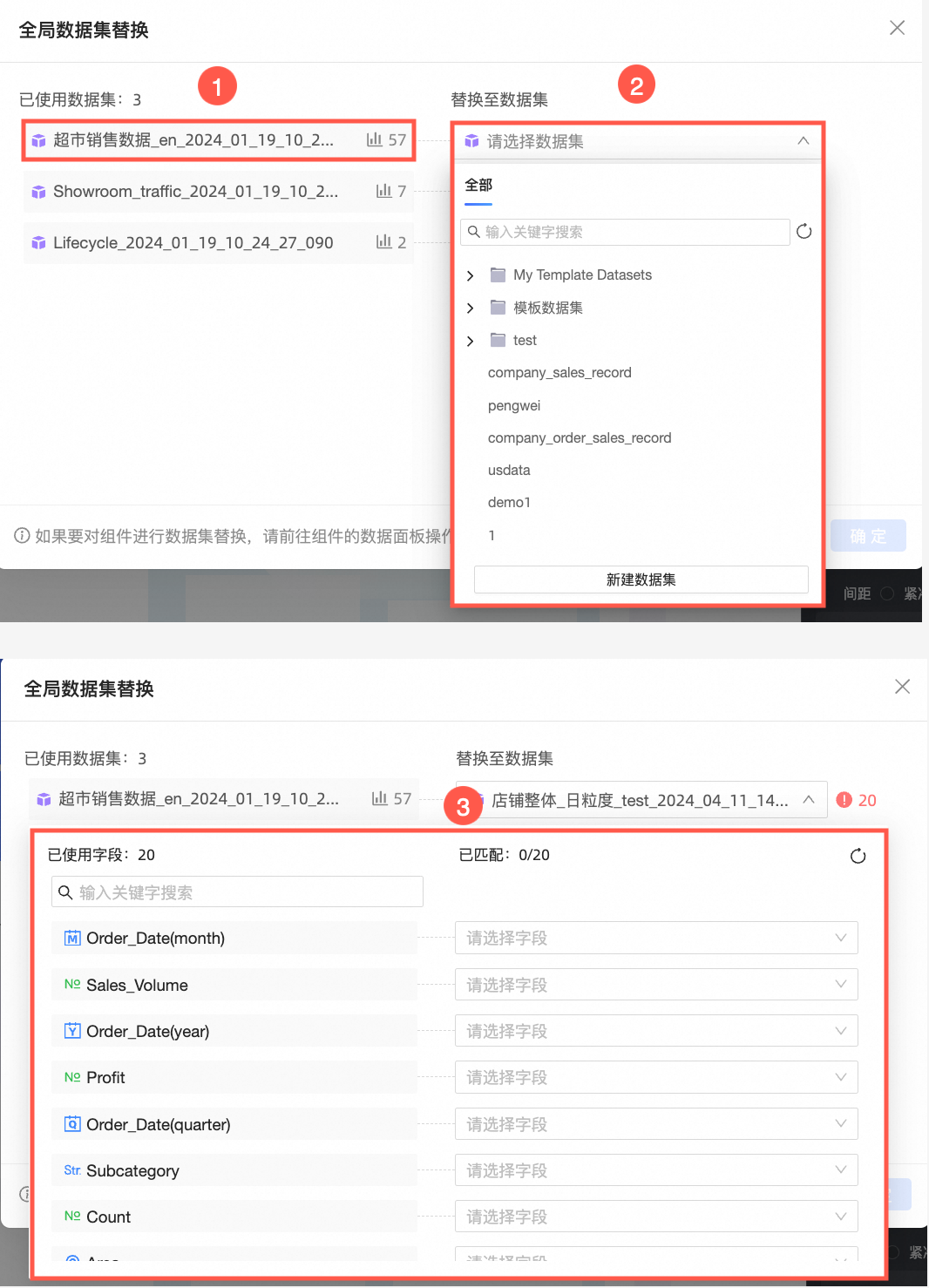
已使用資料集列表中(①)某資料集需要進行替換時,可以直接在右側替換資料集中選擇該空間下的已有資料集(②)。選擇完成後,需進行兩個資料集中的欄位匹配選擇(③)。
欄位匹配選擇時欄位類型需要一致。
全域參數
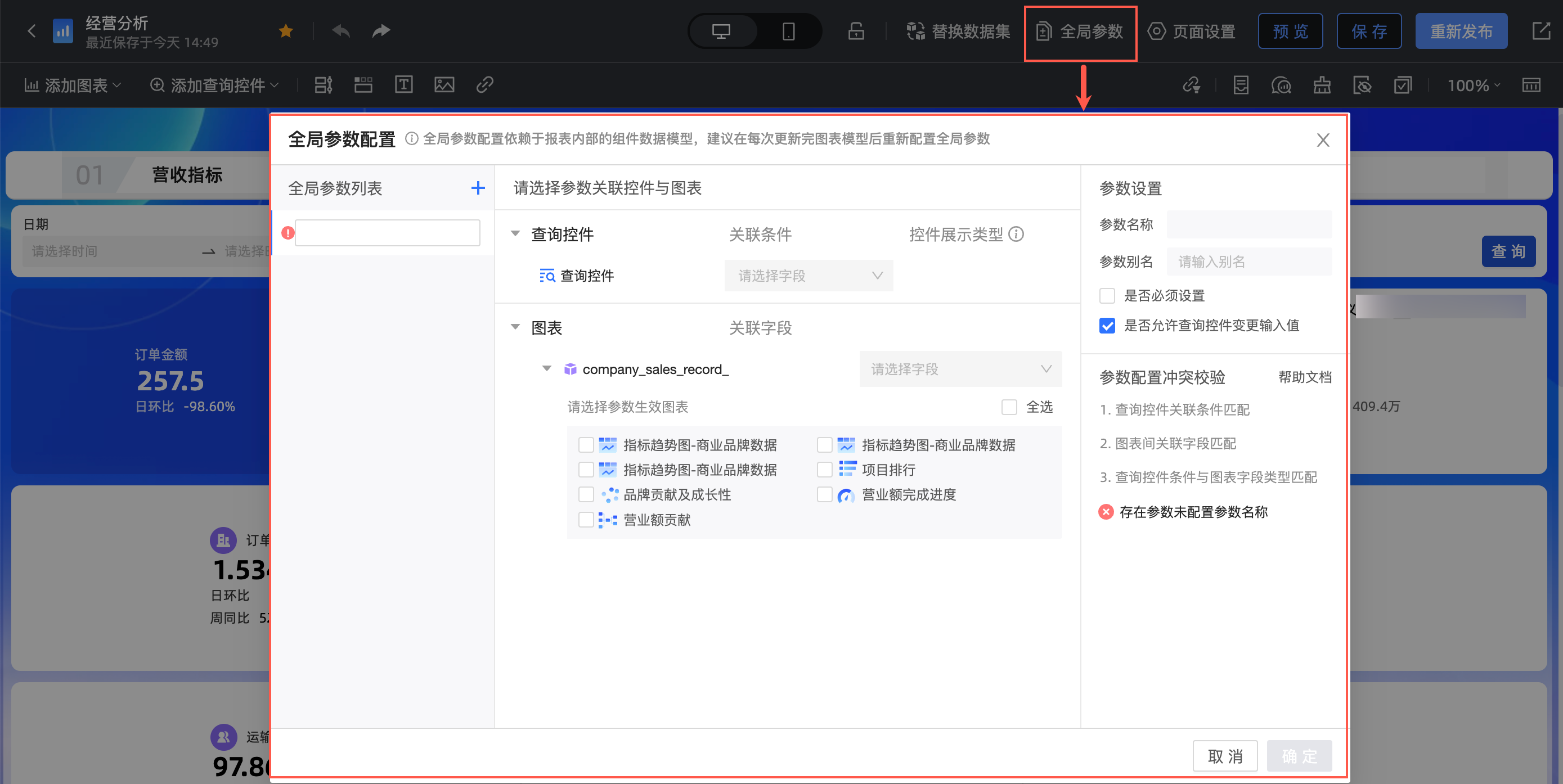
儀表板建立完成並單擊儲存後,才支援設定全域參數。
您可以在儀表板編輯頁面,單擊頂部功能表列的 表徵圖,在參數項對話方塊,配置全域參數。詳細配置請參見配置全域參數。
版面設定
您可以在儀表板編輯頁面,單擊頂部功能表列的版面設定,設定儀表板的主題、聯動控制、級聯條件、全域參數等參數。
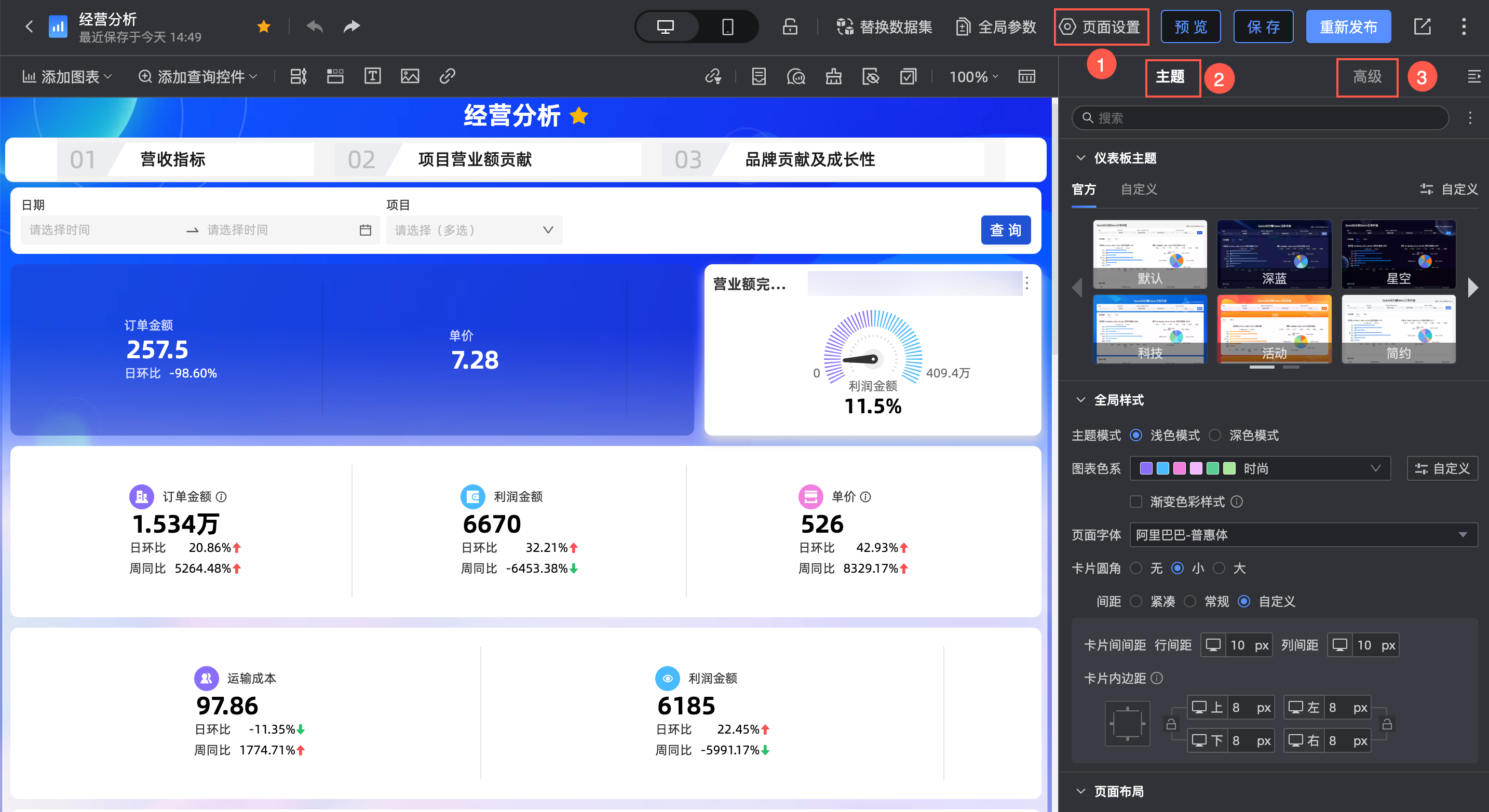
在主題頁簽,您可以設定儀表板的主題模板、全域配置的主題模板及自訂儀表板背景等,請參見主題設計。
在進階頁簽,配置基礎設定、互動控制、級聯條件和全域參數:
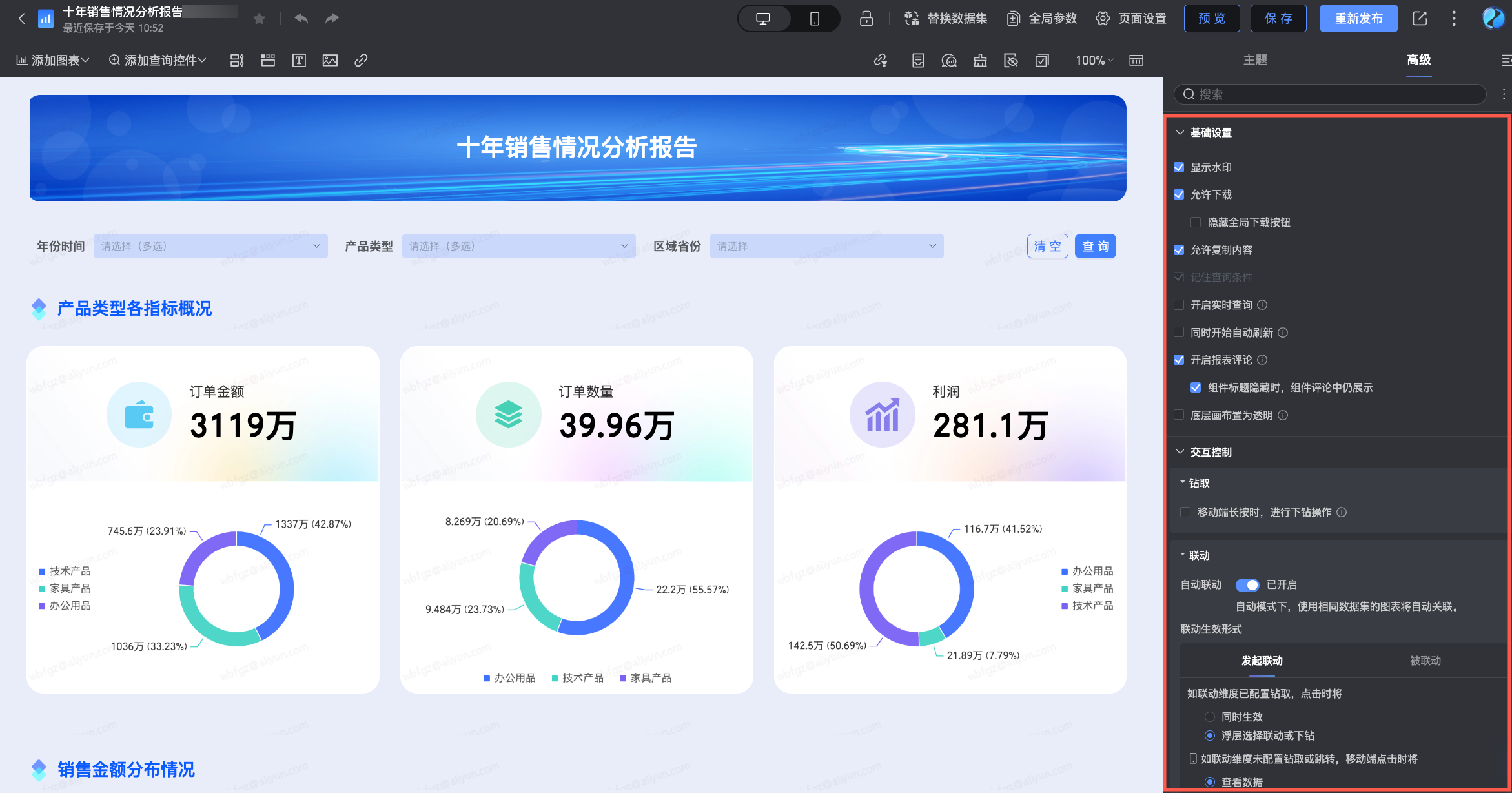
基礎設定:支援在此進行以下設定。
顯示浮水印:設定是否在當前報表中顯示浮水印。
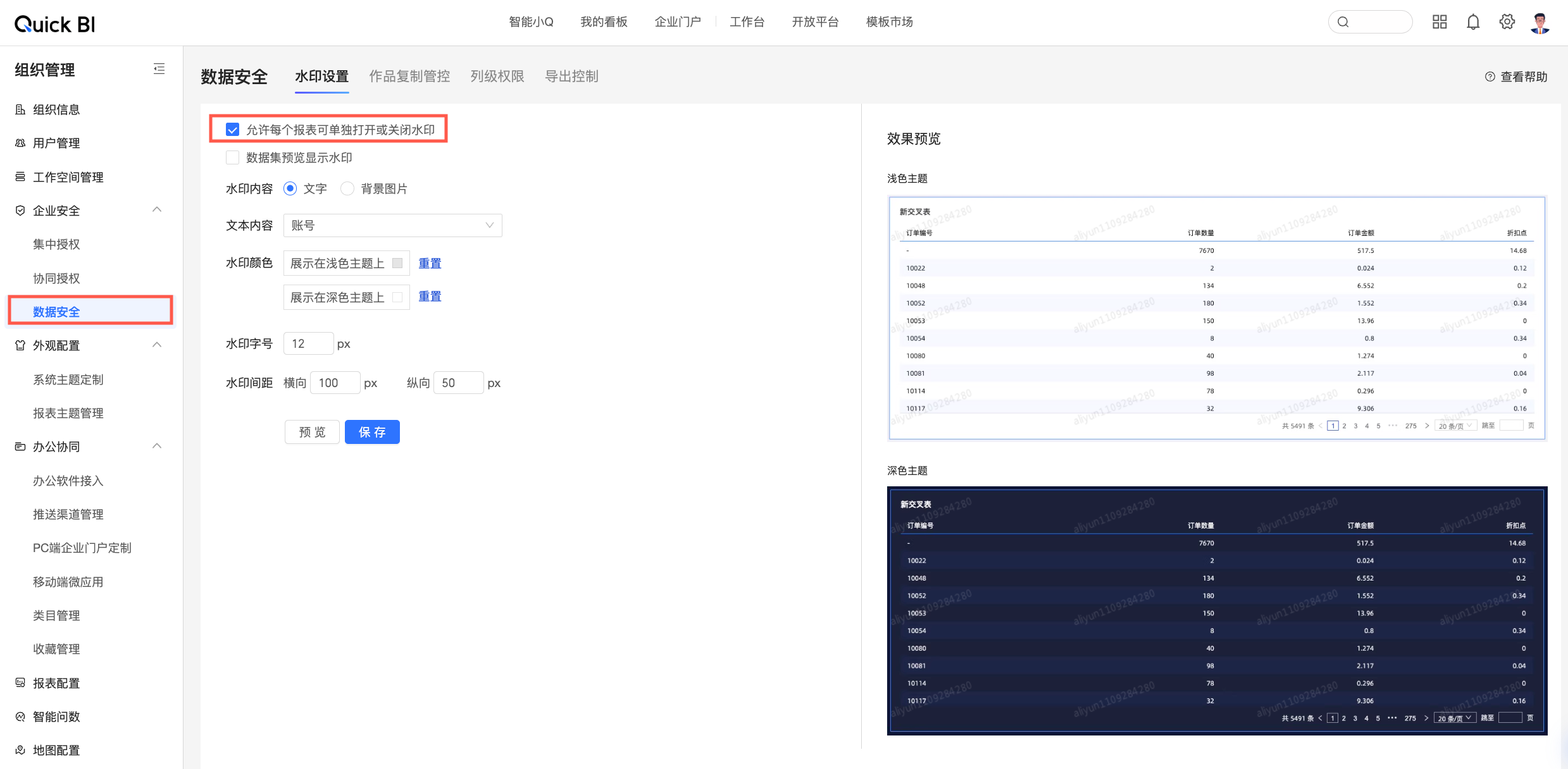
說明可以在此處設定浮水印顯隱狀態的前提是:已在組織管理下的浮水印設定中選中了允許每個報表可單獨開啟或關閉浮水印。
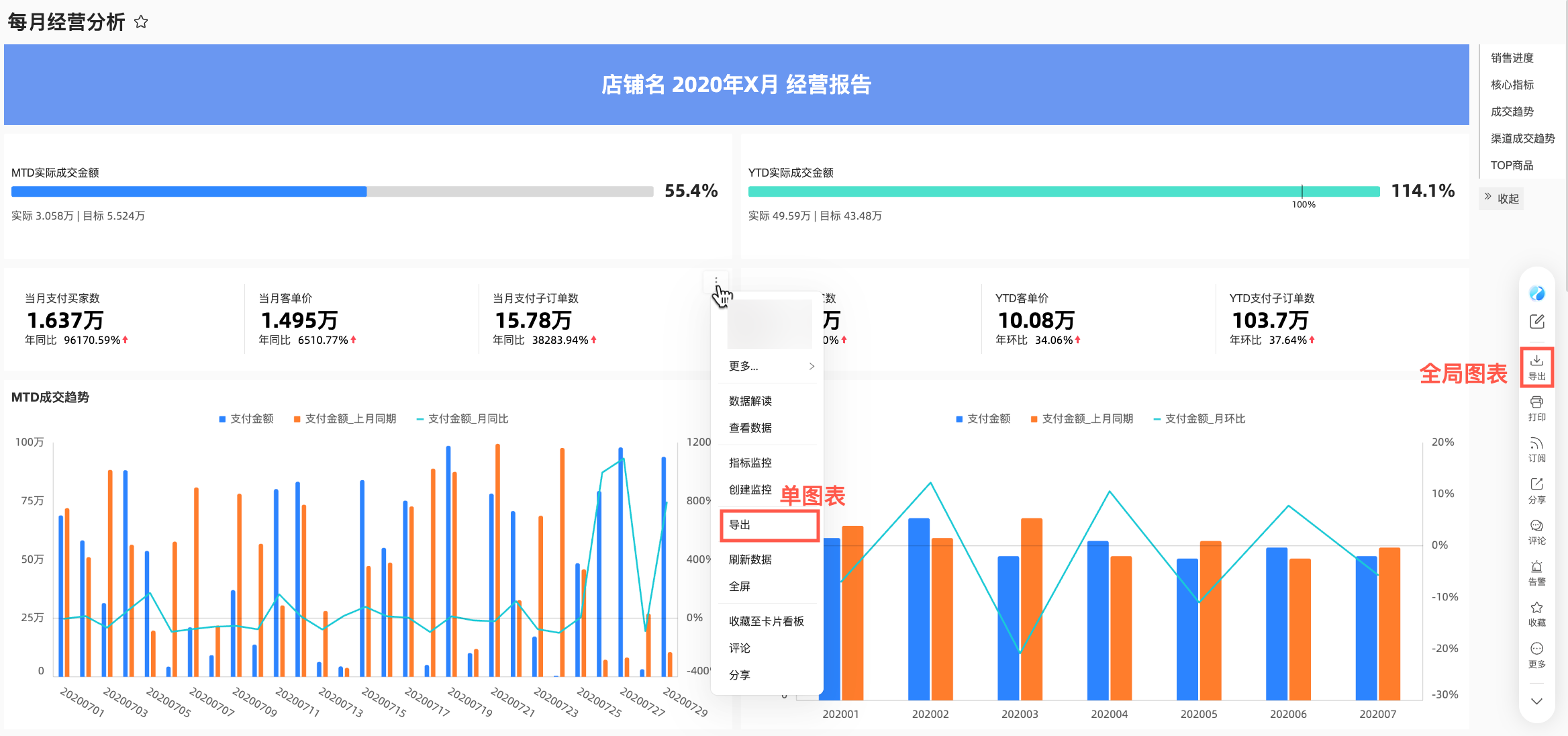
允許下載:設定是否允許下載當前報表。選中後當前全域報表及單圖表均支援匯出。您可以根據實際需求選擇是否隱藏全域報表的匯出按鈕。
 說明
說明可以在此處設定報表是否支援匯出的前提是:組織管理下的匯出控制中開啟了允許匯出的開關,且工作空間管理下的匯出控制中也開啟了允許匯出的開關。關於匯出操作的說明,請參見設定工作空間下的匯出控制、匯出控制。
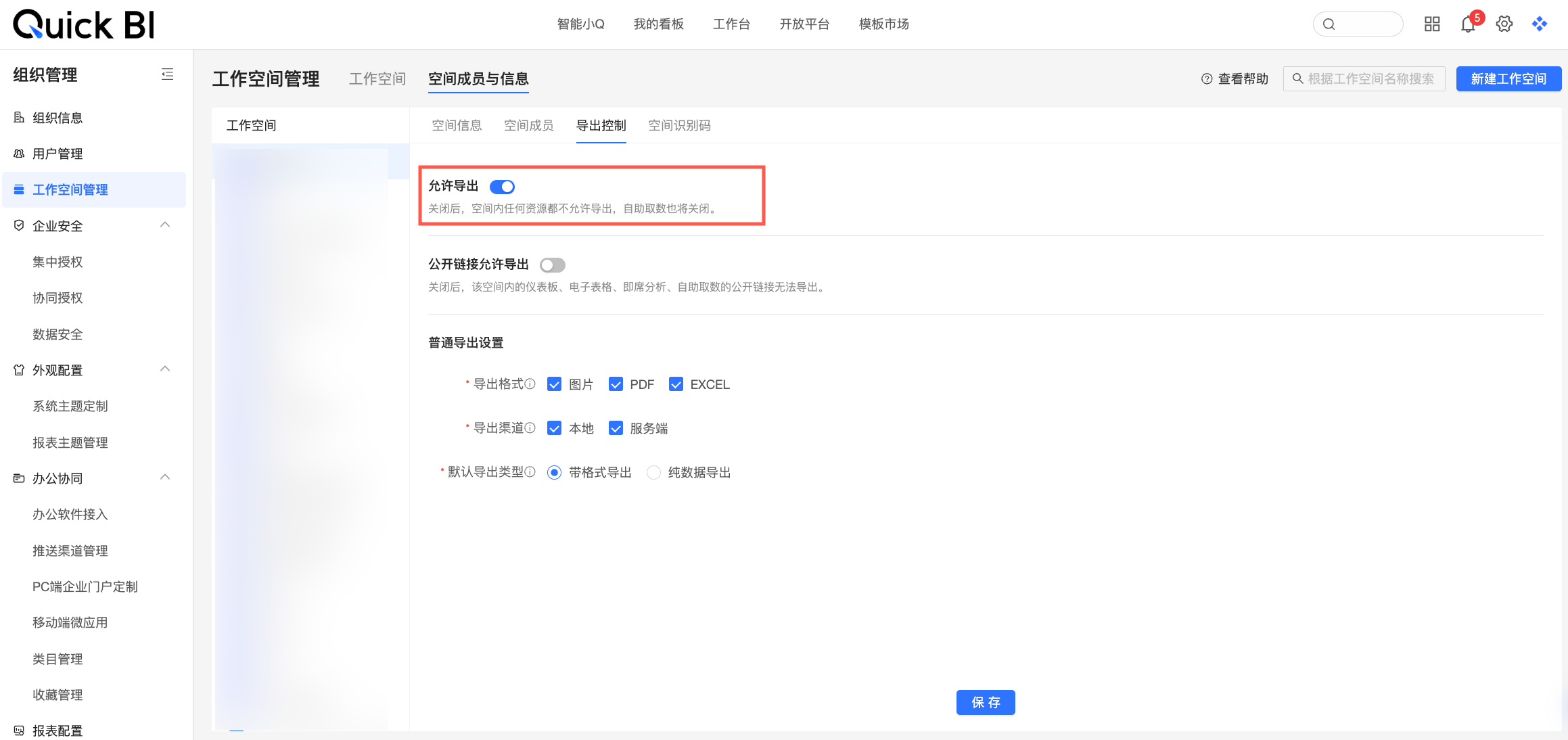
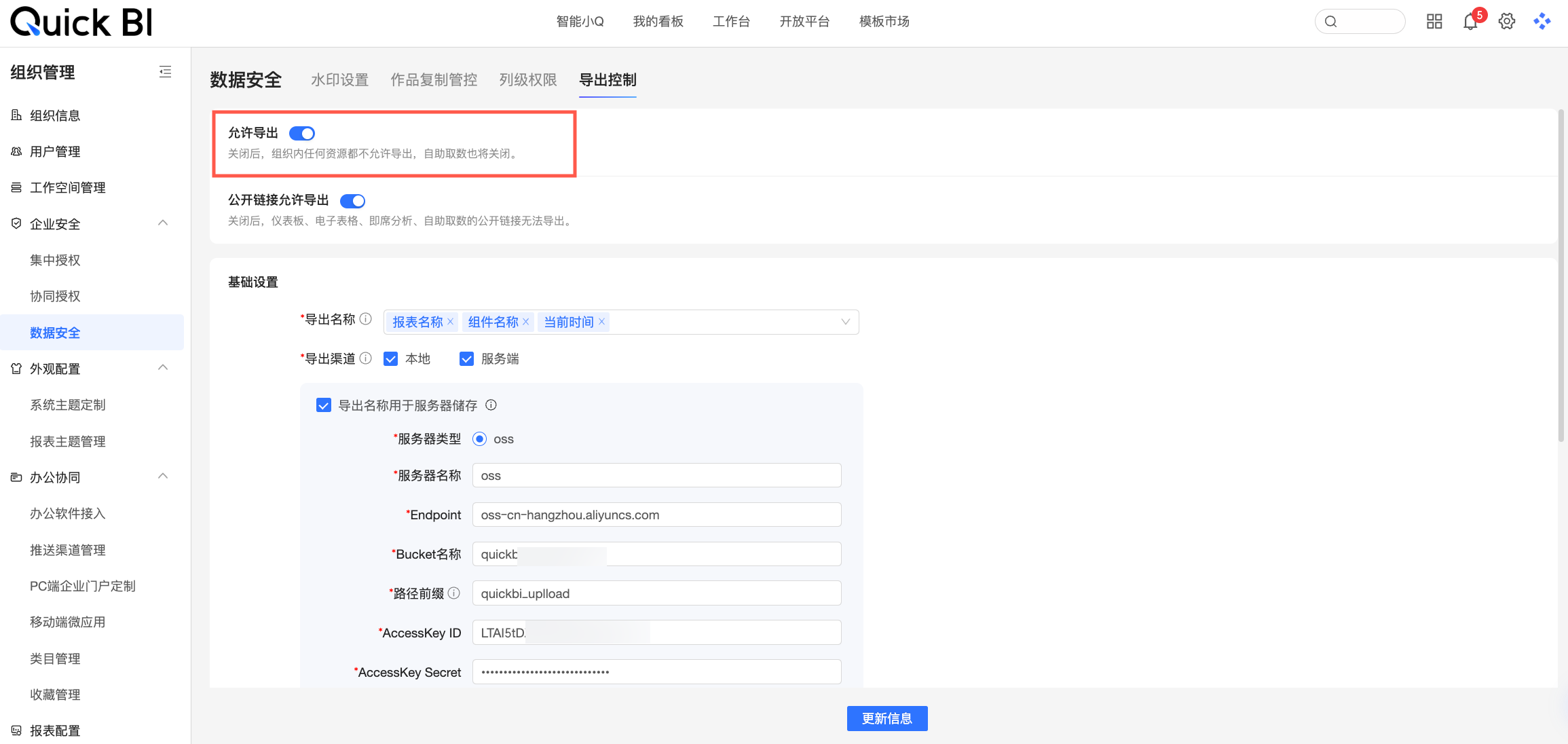
允許複製內容:設定是否允許複製圖表中的內容。開啟該選項後,可以通過點擊或框選圖表中的內容,並使用快速鍵(例如:Windows系統的Ctrl+C)來複製資料。
記住查詢條件:設定查詢控制項是否需要記住當前已輸入的查詢條件,以在下一次載入圖表時直接顯示當前查詢條件相關聯的資料結果。例如:在查詢控制項中輸入日期為“2020-2025”並查詢,下一次開啟報表時,報表中將直接為您顯示“2020-2025”的資料結果。
允許產生受眾:設定是否允許產生受眾。該功能與Quick Audience聯動,產生的受眾包需在Quick Audience中管理和使用。
開啟即時查詢:儀表板圖表查詢預設有一分鐘緩衝延遲,開啟後無延遲但會增加資料來源壓力,請謹慎開啟。
同時開始自動刷:開啟該配置項後,所有配置了自動重新整理的圖表將在同一時間開始重新整理(不再執行懶載入策略),所以同一時間介面請求會變多,影響頁面載入速度,增加資料來源壓力,請謹慎開啟。
開啟報表評論:設定是否允許查看者評論報表。開啟後,所有有許可權查看報表的使用者(免登態除外)都可以查看及發布評論。
底層畫布置為透明:設定是否需要將報表底層畫布背景置為透明狀態。勾選後,底層畫布將被置為透明態,適用於報表嵌入情境。
互動控制:支援在此進行以下設定。
切入:設定在移動端長按圖表某一資料點時,是否進行下鑽操作。
說明僅餅圖、環形圖、玫瑰圖、矩形樹圖支援該操作。
聯動:設定是否開啟全域自動聯動功能,並配置全域圖表發起聯動及被聯動時的生效形式。具體操作說明請參見聯動。
級聯條件:配置查詢條件間的關聯關係,請參見配置查詢控制項級聯。
全域參數:在配置報表時,可以通過引用全域變數的方式支援一些需要參數變化的情境,請參見配置全域參數。
預覽
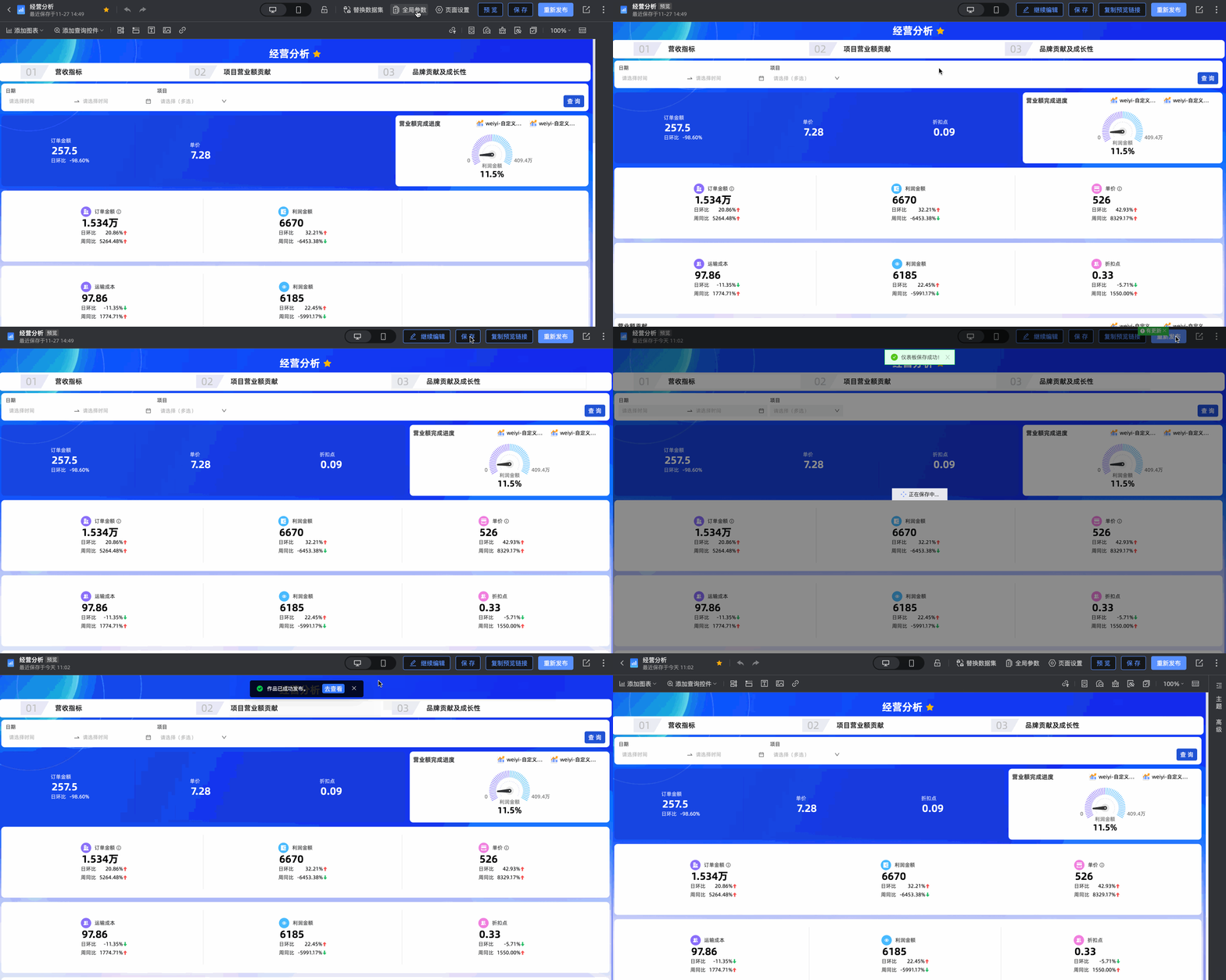
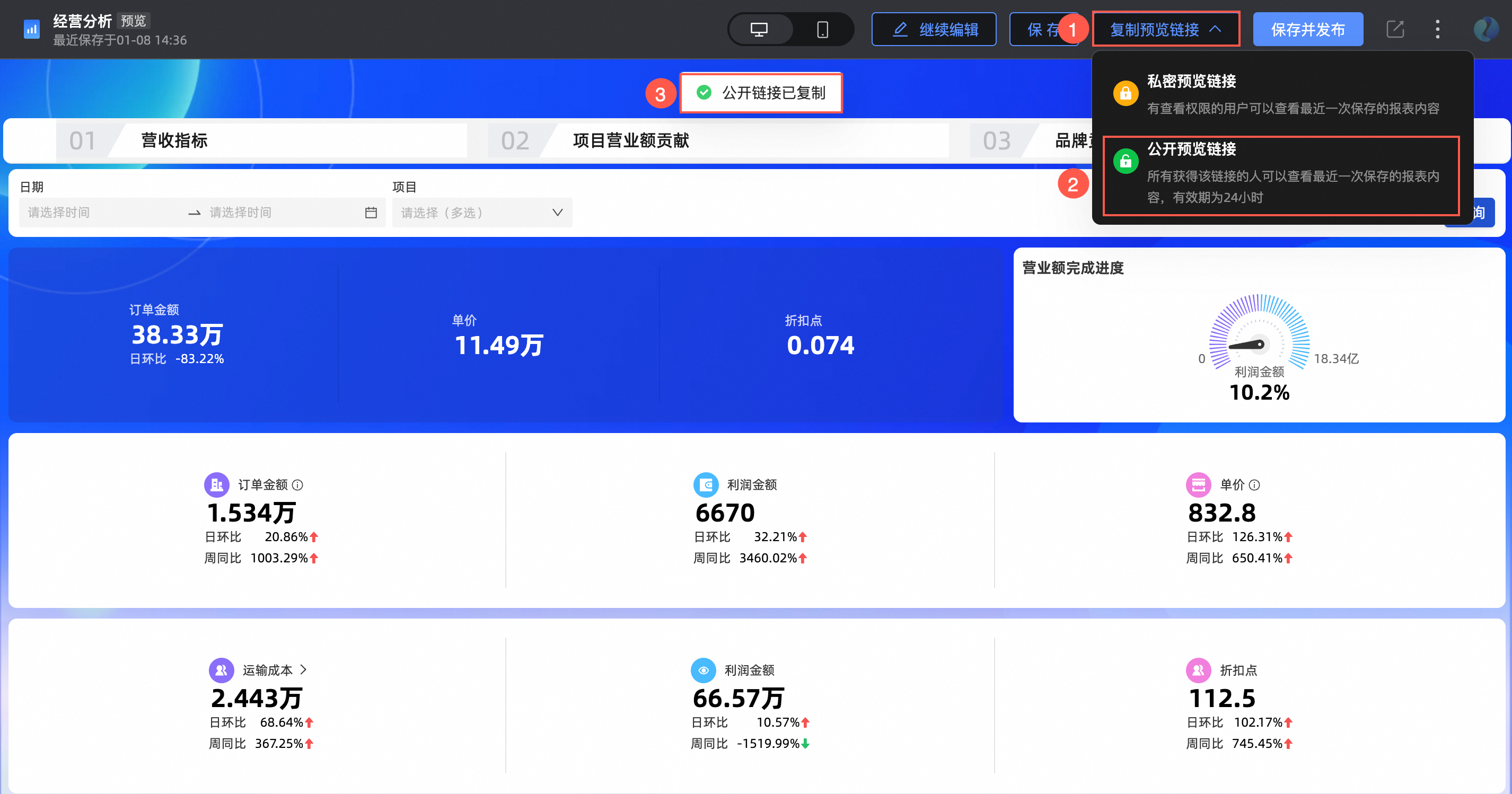
單擊預覽選項後,儀表板進入預覽模式,在預覽模式下支援PC端和移動端兩種預覽模式,支援儲存、複製預覽連結和重新發布等操作,單擊“繼續編輯”後將回到編輯頁面。
複製預覽連結
複製預覽連結主要用於將已儲存未發布的內容,請他人先行驗證的情境。
私密預覽連結
單擊私密預覽連結選項後,有查看許可權的使用者可以查看最近一次儲存的報表內容。
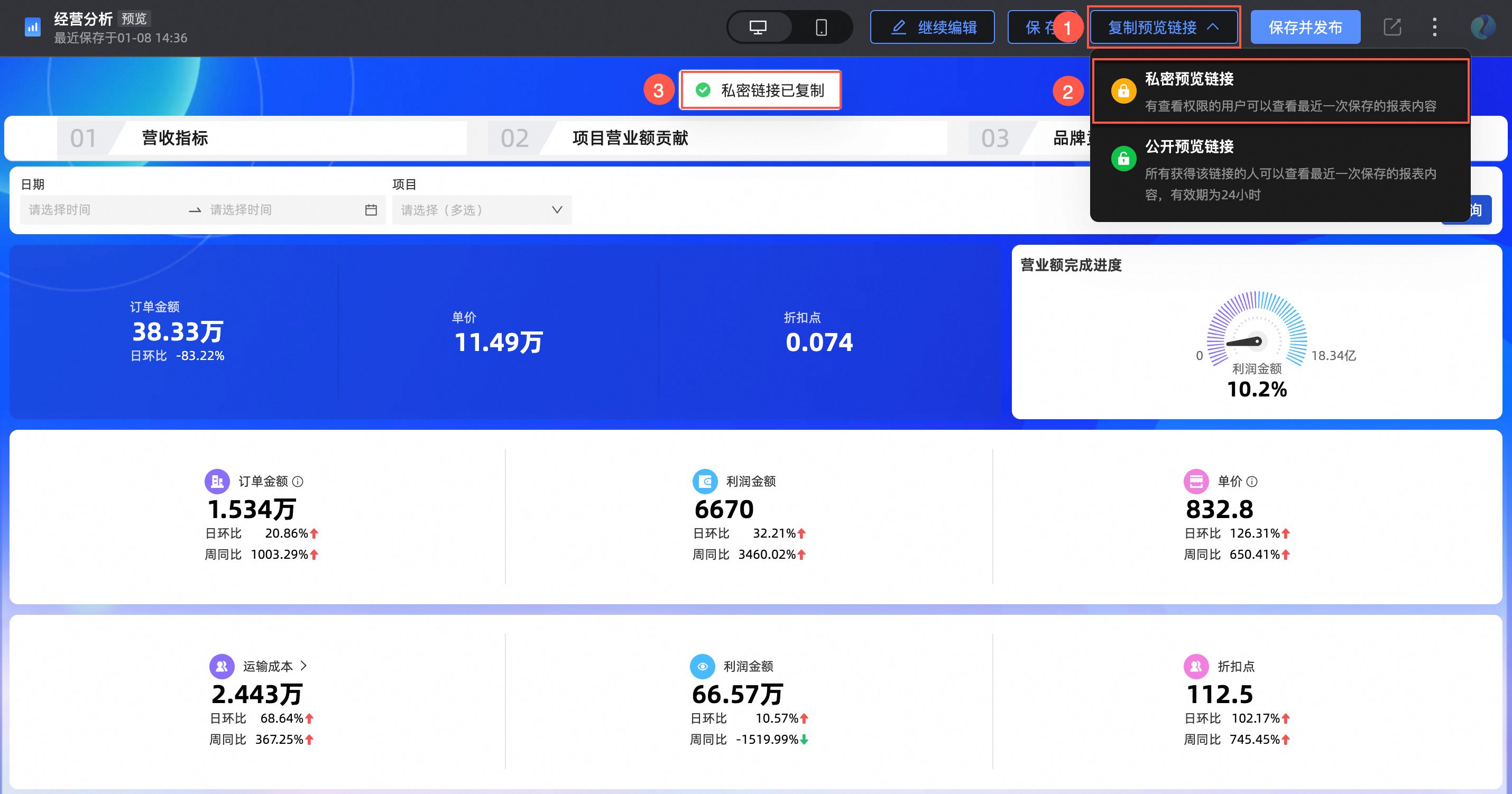
公開預覽連結
單擊公開預覽連結選項後,所有獲得該連結的人可以查看最近一次儲存的報表內容,每次分享連結有效期間為24小時,有效期間內始終展示最後一次儲存的內容。
使用前提:組織級、空間級均允許公開作品時,才可使用。
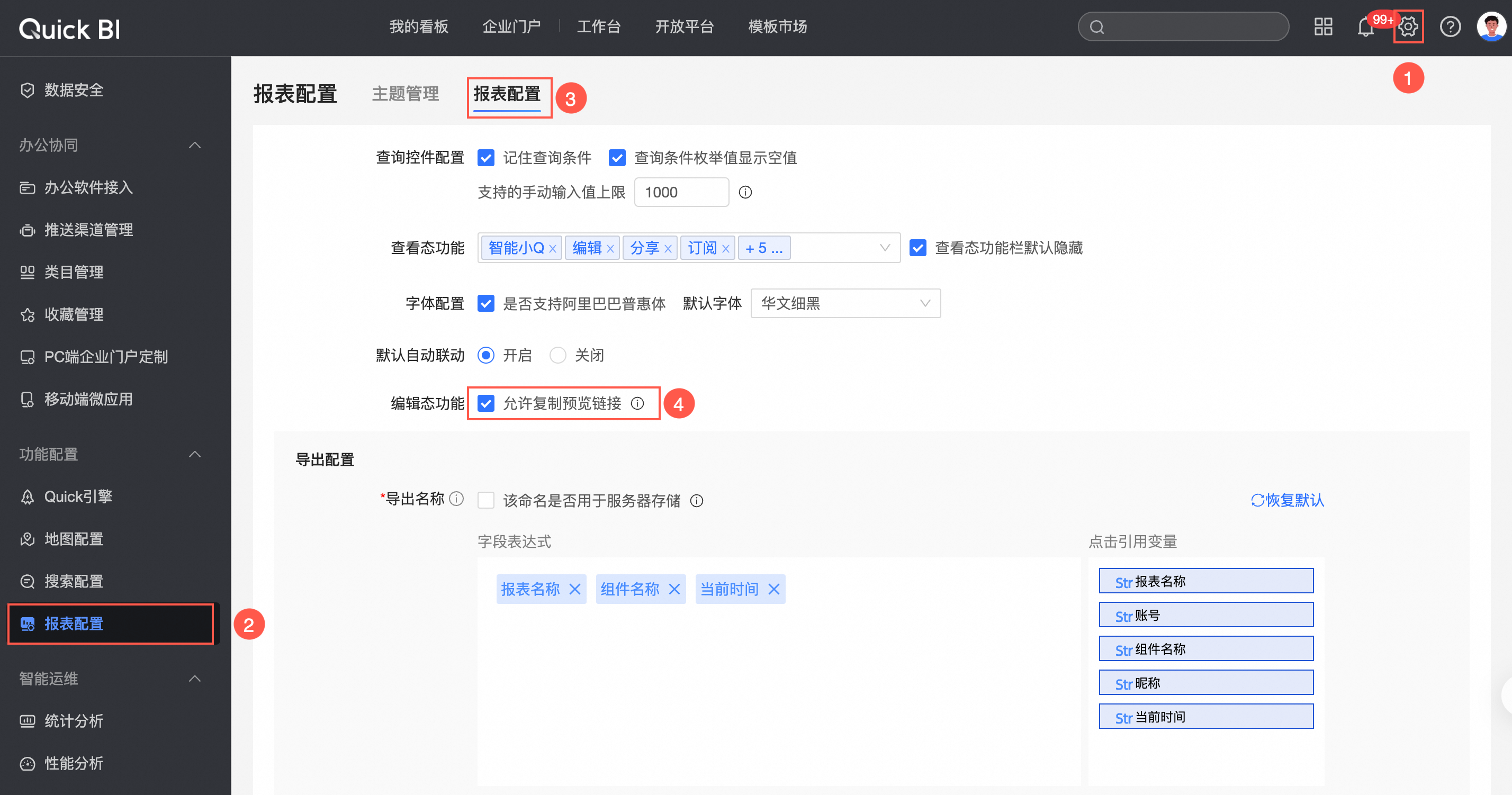
複製預覽連結功能需要到報表配置中勾選允許複製預覽連結後才可使用。
編輯後更多操作
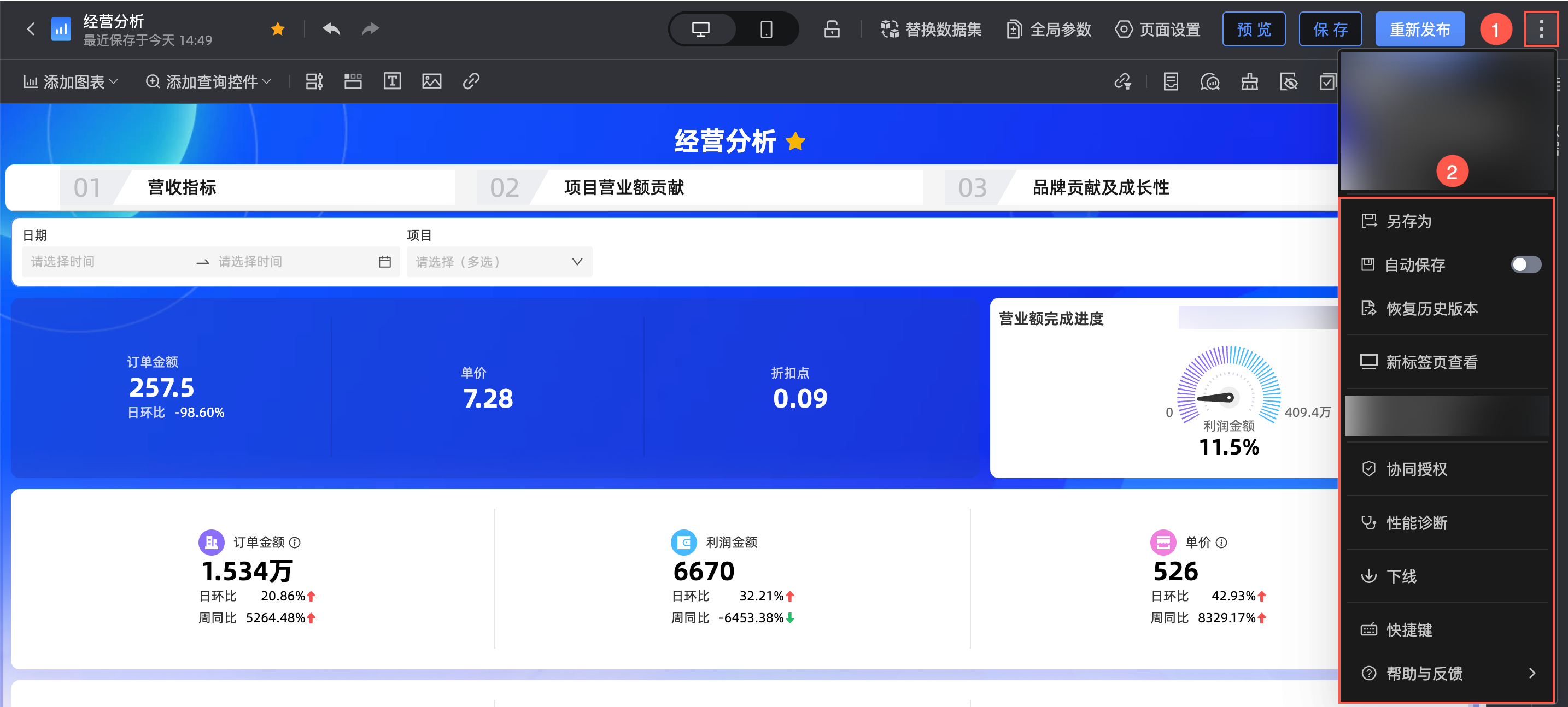
當您完成儀表板的編輯操作後,可以單擊頂部功能表列的 表徵圖,下拉更多操作列表框,進行您需要的相關操作配置。
自動儲存
開啟自動儲存開關後,持續編輯儀表板時,系統每5分鐘會自動儲存儀表板。
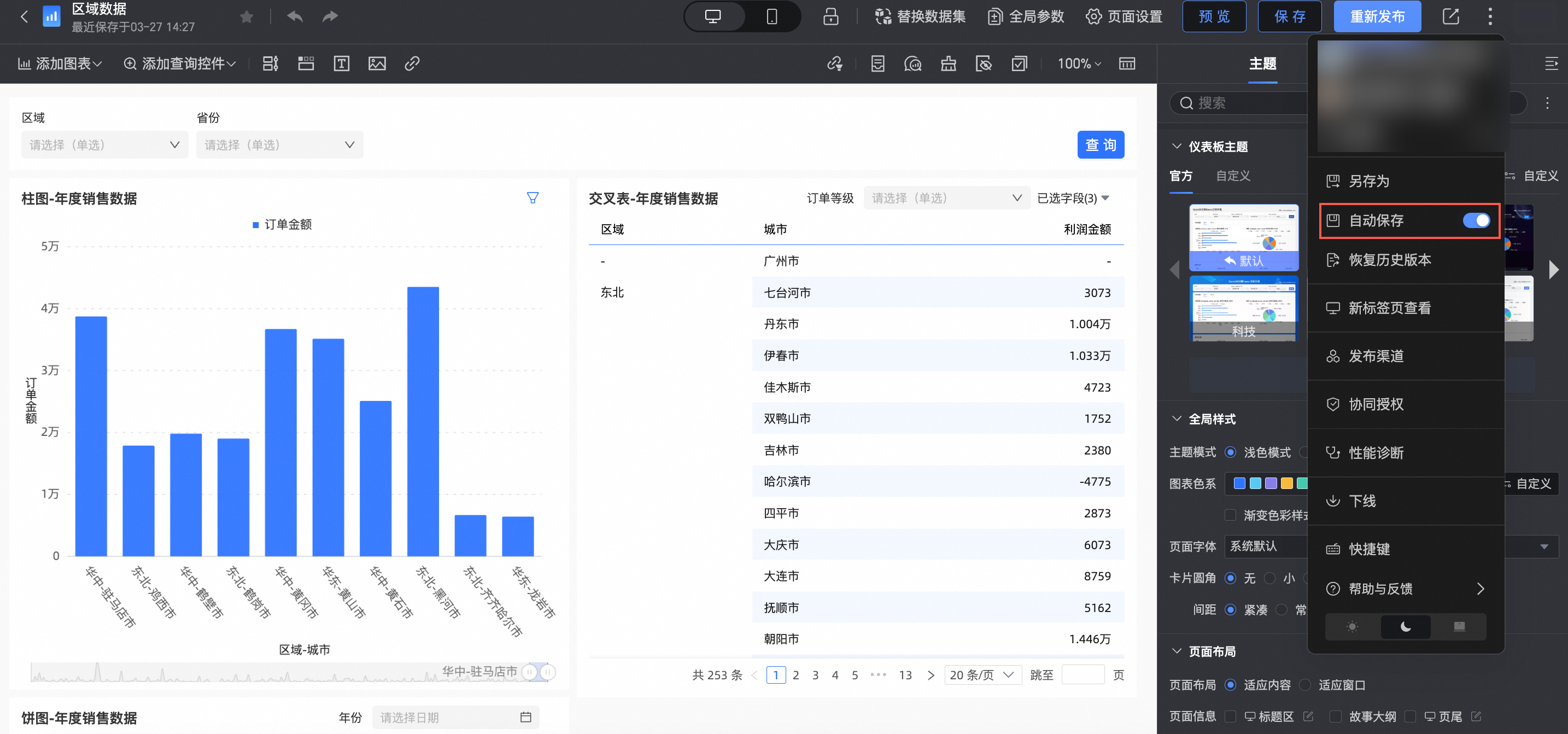
您也可以在建立儀表板時,開啟自動儲存開關。
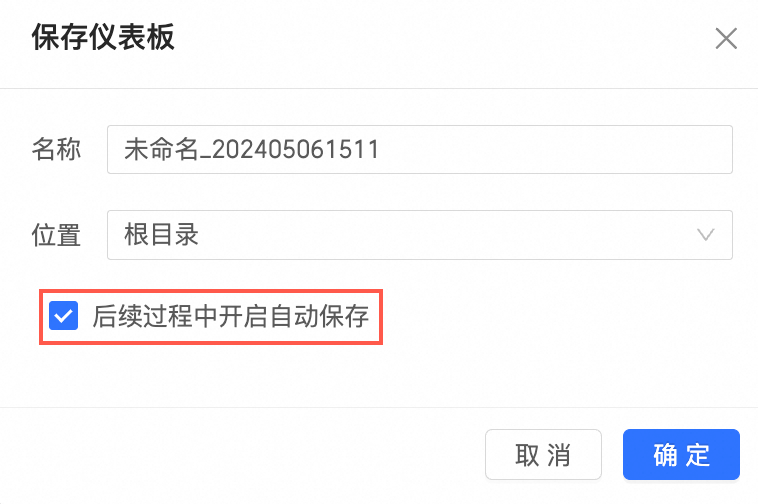 說明
說明最多保留三個月內最近的5個發布版本和15個儲存版本。
恢複歷史版本
您可以在歷史版本列表中,單擊找到對應的版本並單擊恢複。
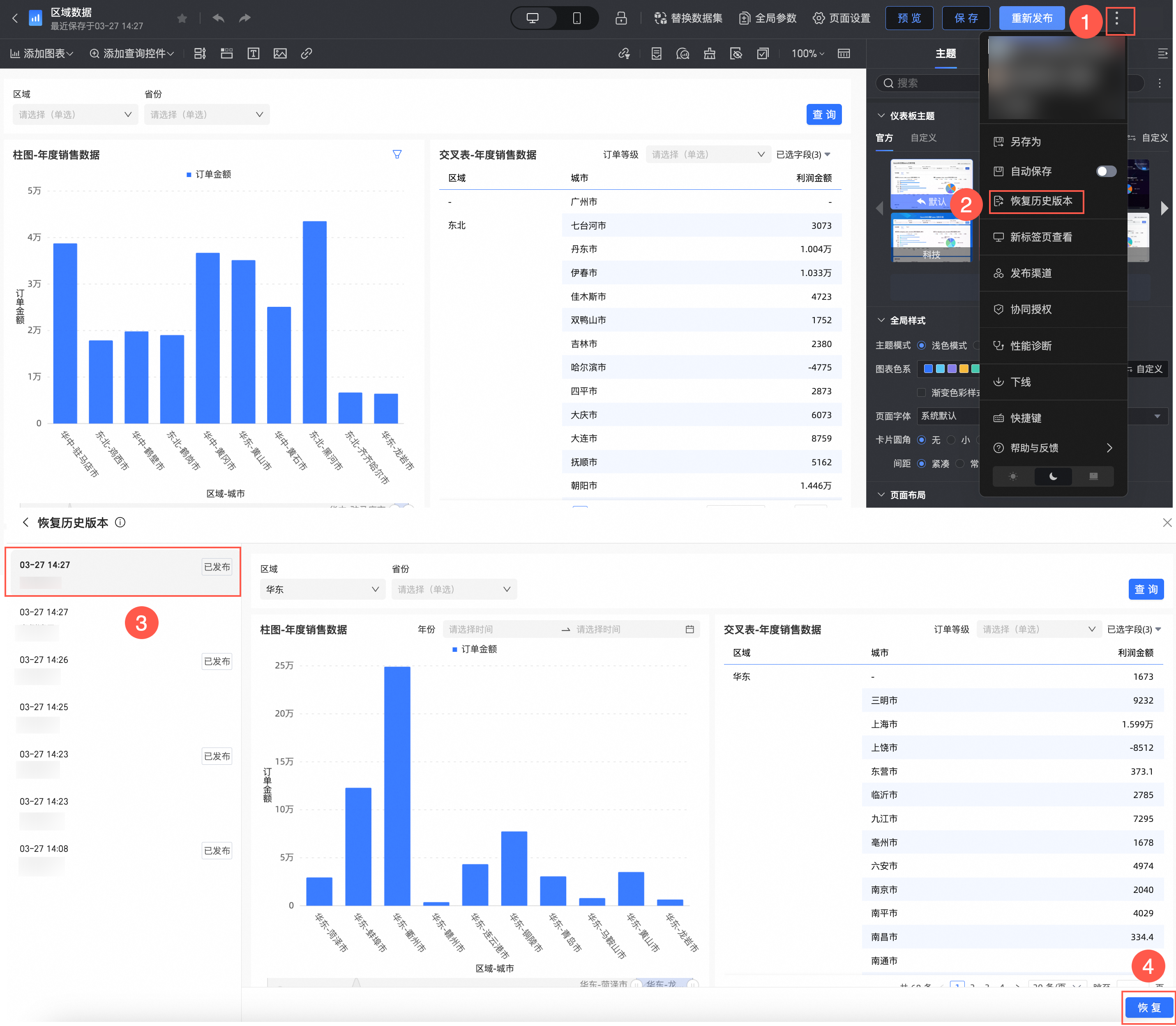
最多保留三個月內最近的5個發布版本和15個儲存版本。
協同授權
當您已完成編輯並儲存發布儀表板報表後,單擊頂部功能表列中的 表徵圖,下拉更多操作列表框選擇協同授權即可進行配置,詳細配置請參見授權設定。
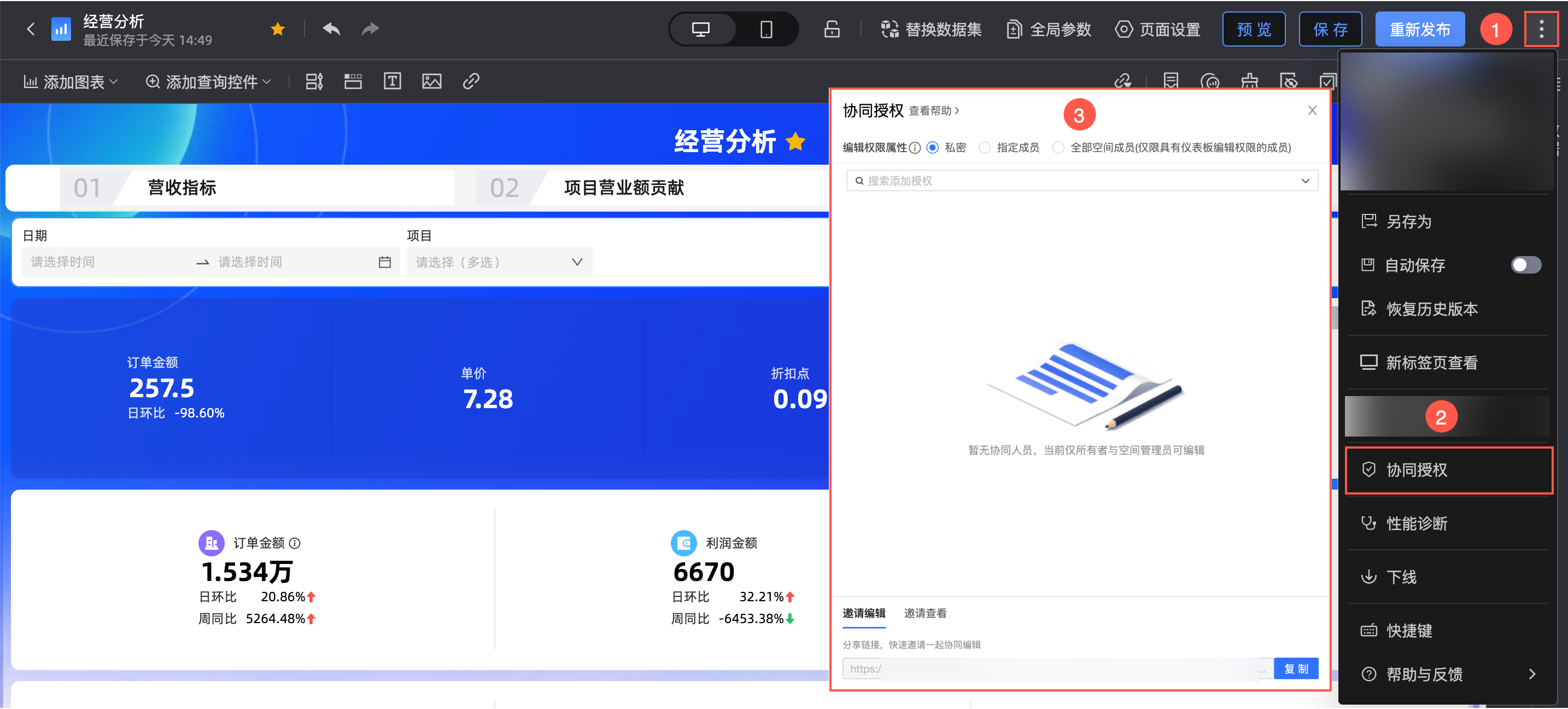
效能診斷
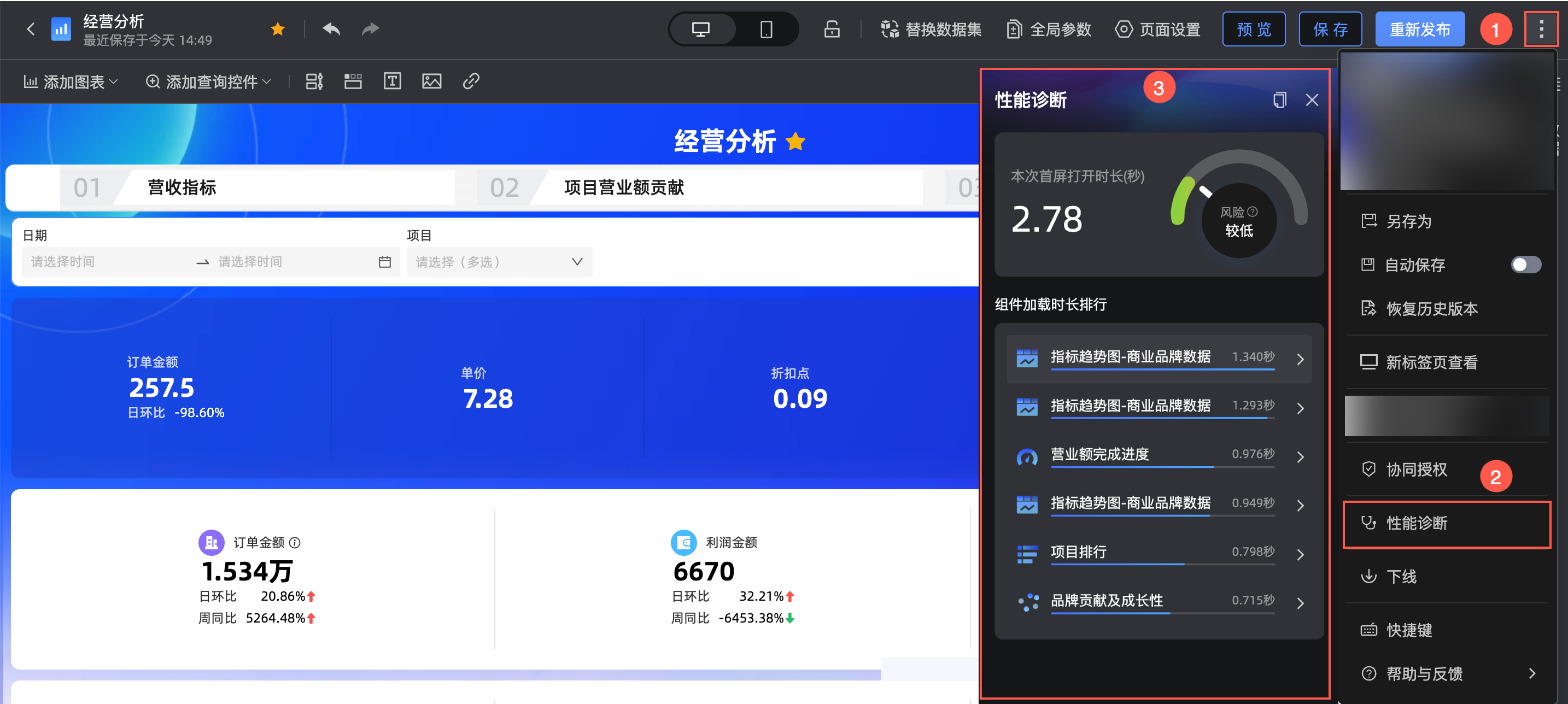
點擊效能診斷按鈕後,將在儀表板右側展示本報表的效能診斷具體內容,通過效能診斷功能可以協助您發現和解決報表和資料分析操作中的效能問題,詳情配置請參見效能診斷。
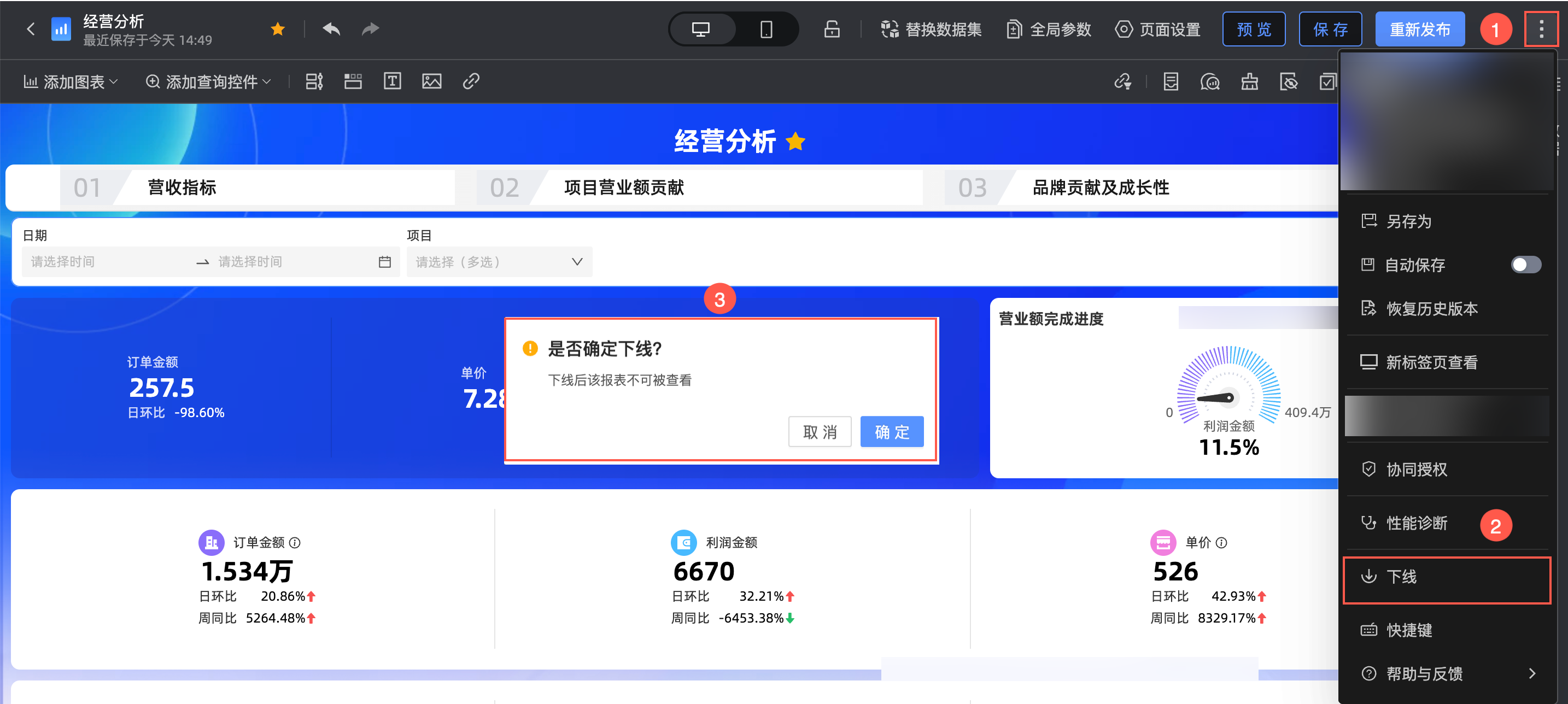
下線
單擊下線選項後提示“是否確定下線?”選項,選擇確定按鈕後報表將不可被查看。
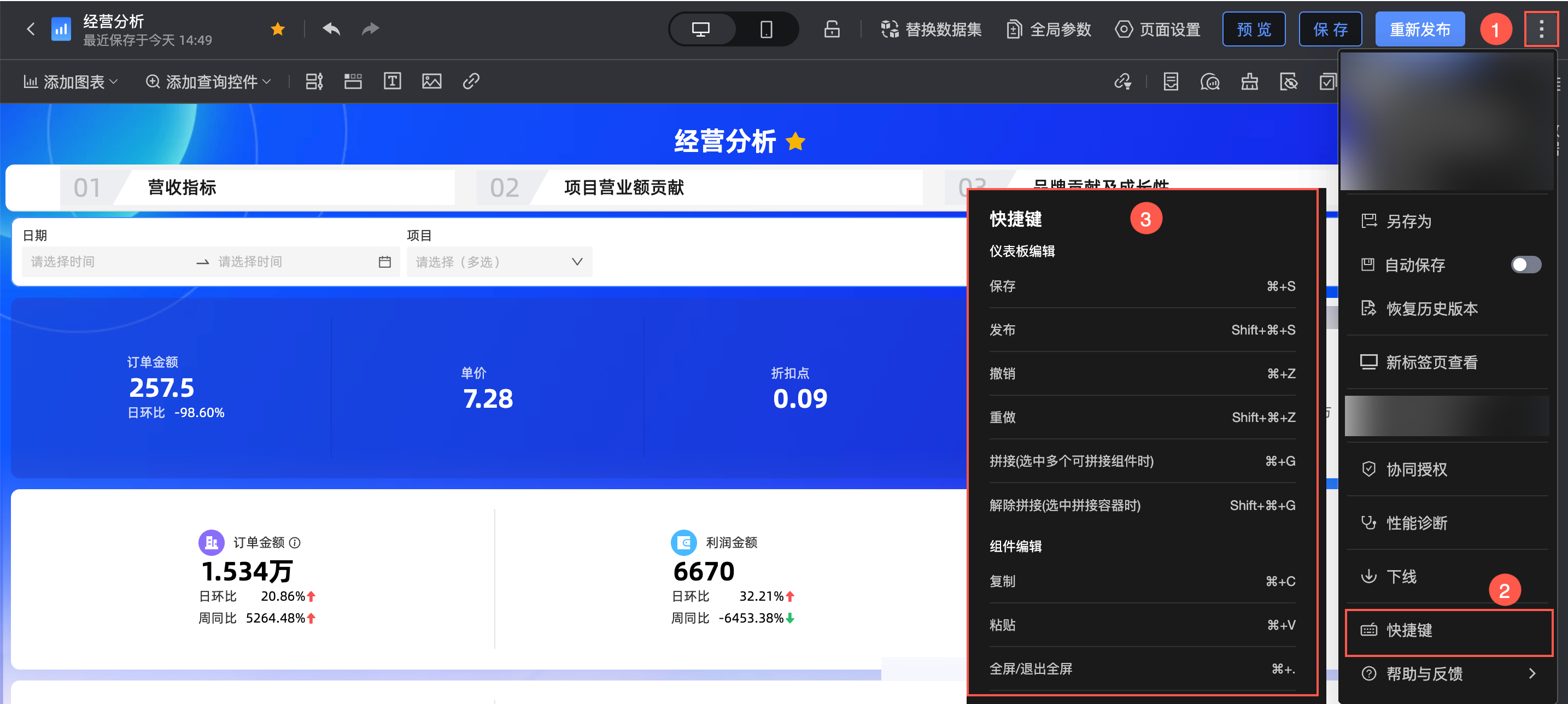
快速鍵
在製作儀表板過程中,支援使用快速鍵來操作圖表,提高製表效率。
協助與反饋
在剛入門操作圖表過程中,您可以在協助與反饋功能內通過新手引導查閱入門教程。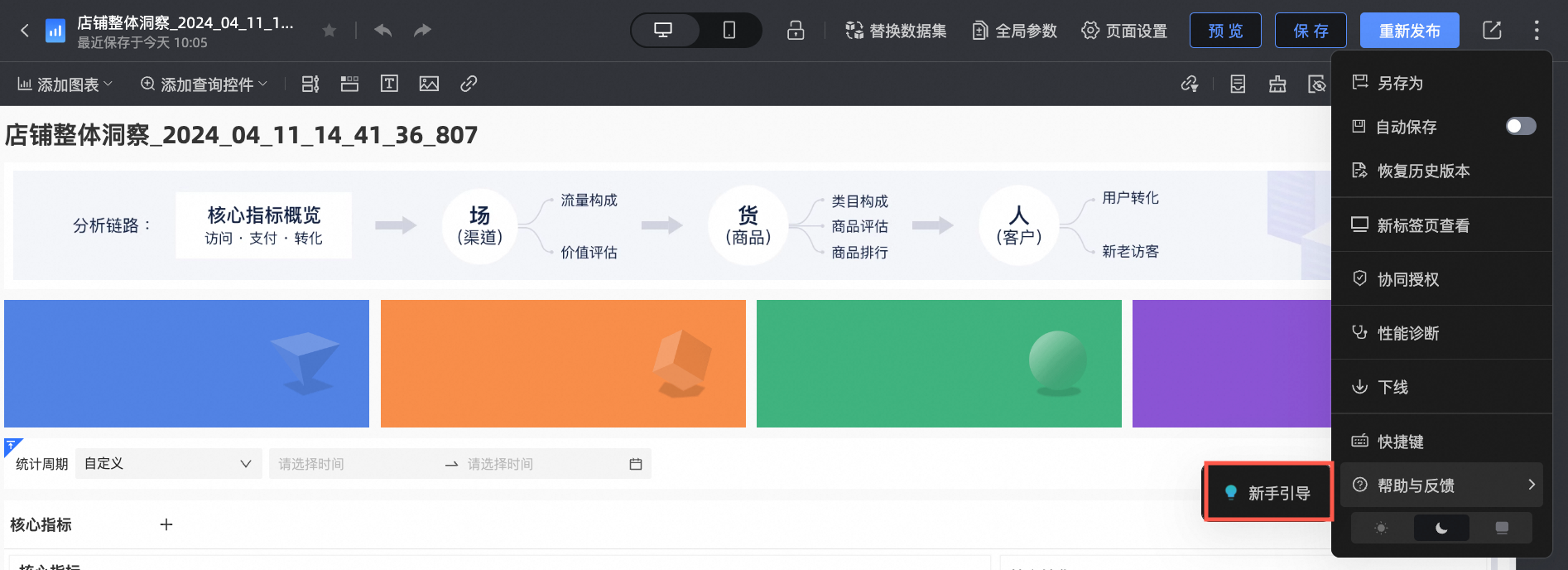
工具列配置
配置區介紹

配置區一共包含13塊操作內容,分別為:1、添加圖表,2、添加查詢控制項,3、添加故事線,4、Tab,5、富文本,6、圖片,7、內嵌頁面,8、聯動篩選面板,9、複用其他儀表板內組件,10、格式刷,11、已隱藏的圖表,12、大量操作,13、頁面柵格設定。
複用其他組件資源
您可以直接複用同一工作空間內其他作品的組件,也可以選擇複用模板市場的儀表板組件,以快速完成報表搭建,省時省力。
複用限制
只能複用發行作品中的組件。
選擇複用組件時,暫不支援跨儀表板選擇。需在同一個儀表板中選擇組件並完成複製後,再於另一個儀表板中進行挑選和複製。
目前支援複用的組件類型為:控制項-Tab組件、控制項-富文本、控制項-圖片、圖表組件、自訂群組件。
操作說明
點擊儀表板編輯頁面工具列的
 表徵圖。
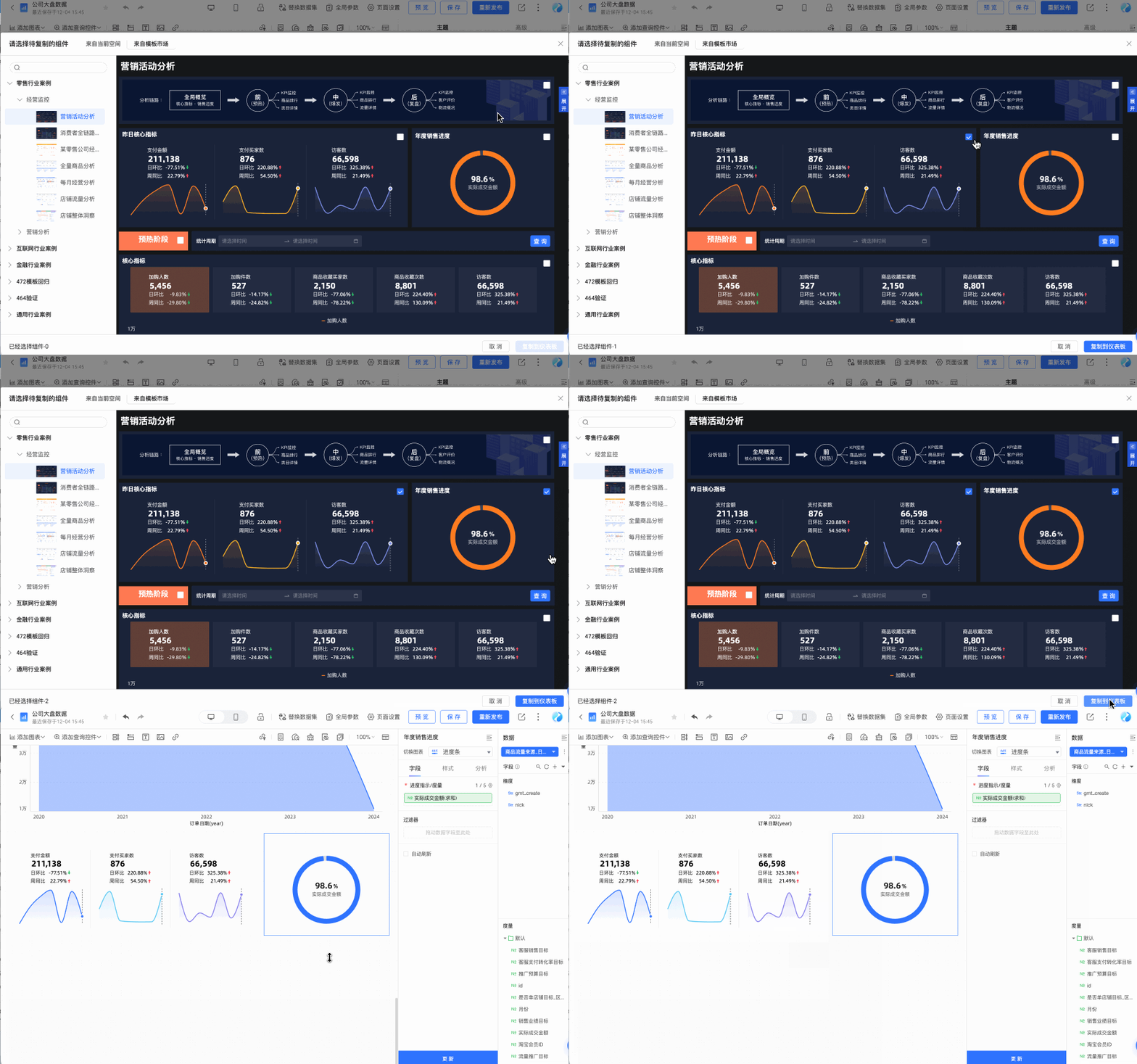
表徵圖。在請選擇待覆制的組件視窗中,選擇需要複製的儀表板組件。您可以通過在搜尋方塊中輸入儀表板關鍵詞,快速定位需要複製的儀表板。
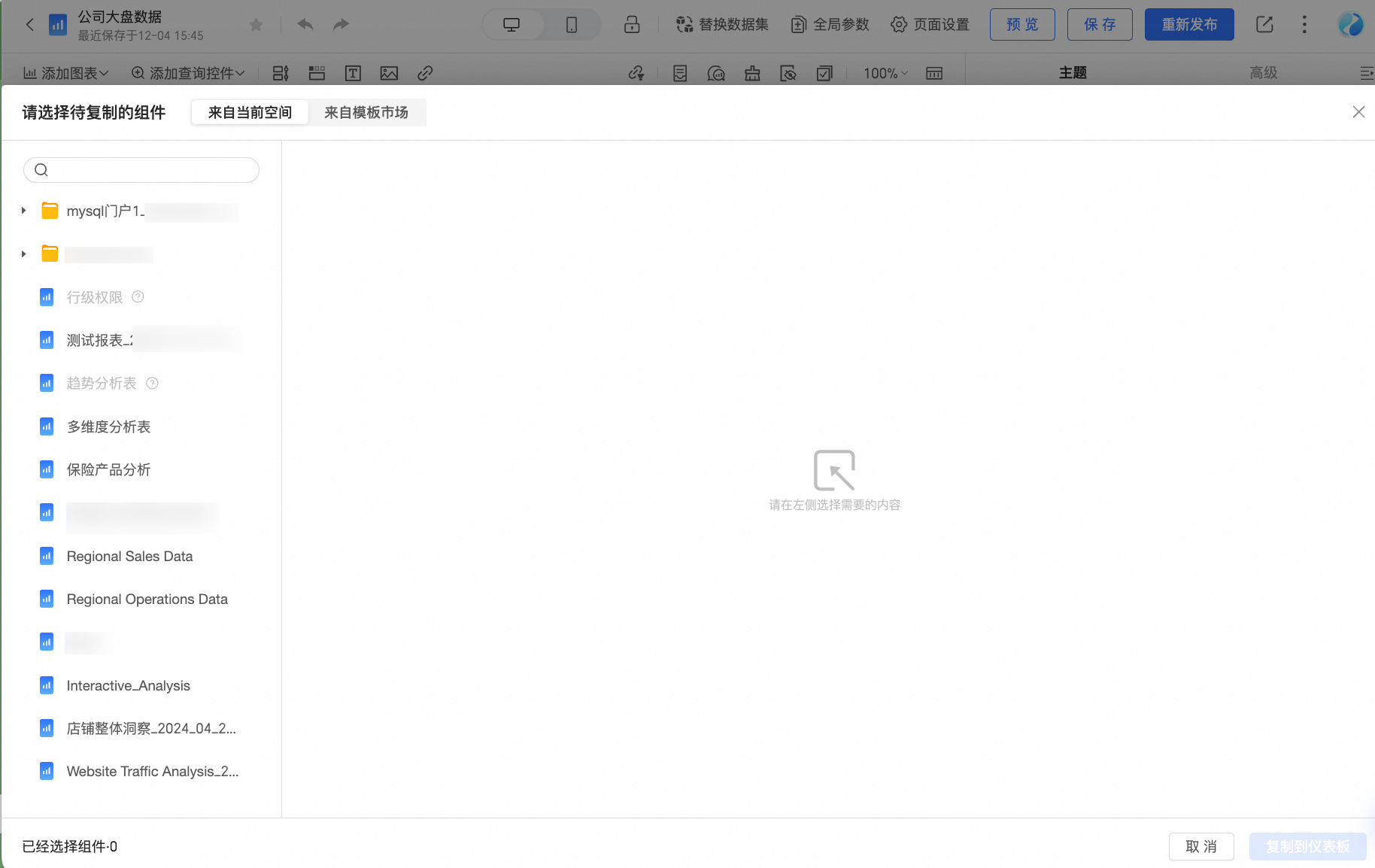
在來自當前空間頁簽下,展示了當前空間內的所有儀表板,您可以在此選擇發行作品的組件並複製到儀表板。
在來自模板市場頁簽下,展示了企業內部模板及模板市場模板,您可以在此選擇模板作品的組件並複製到儀表板。
選中需要複用的組件後,點擊複製到儀表板,即可在當前儀表板中看到複用的組件。
格式刷
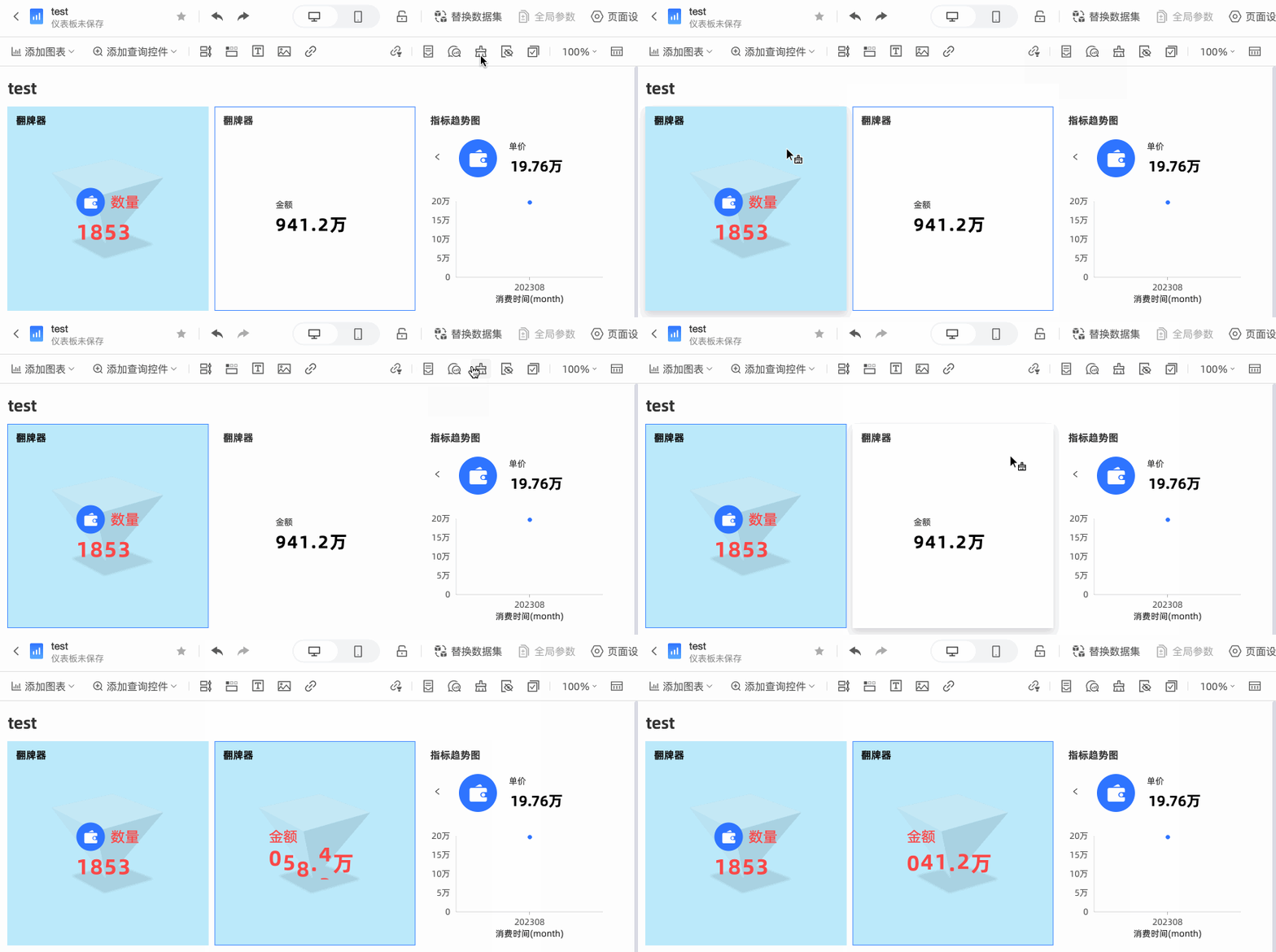
您可以通過格式刷快速將已有圖表樣式同步至其它圖表上,高效編輯圖表。
重新整理樣式至相同圖表
重新整理樣式至不同圖表
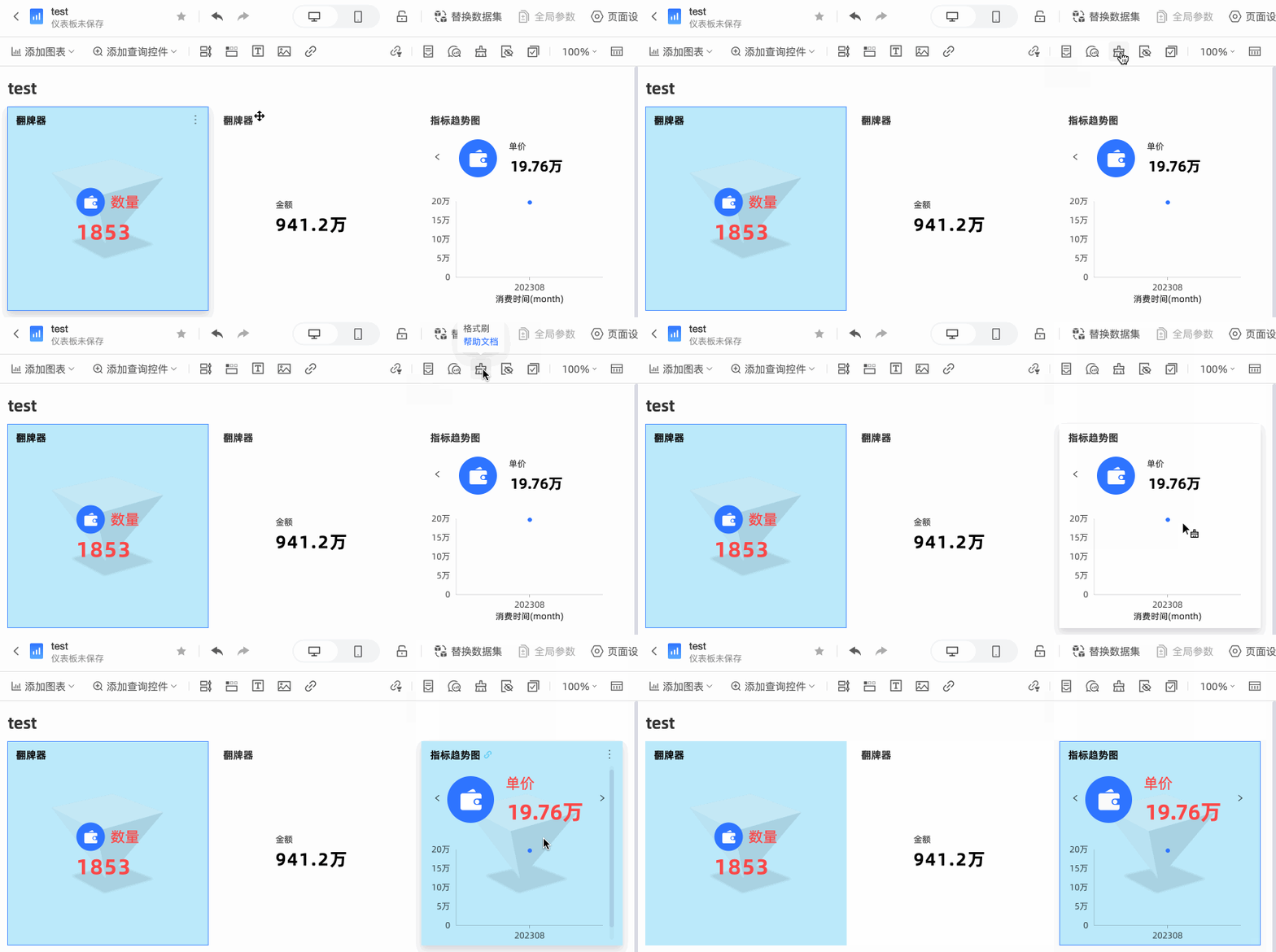
源圖表和靶心圖表表有相同樣式配置項時,可以重新整理樣式至新圖表。例如,重新整理翻牌器樣式至儀錶盤,則圖表對應的樣式見下表。
操作後效果如下。
樣式 | 配置項 | 源圖表 | 新圖表 | 是否同步樣式 |
基礎樣式 | 顯示主標題 | 支援 | 支援 | 同步 |
備忘 | 支援 | 支援 | 同步 | |
章節附註 | 不支援 | 支援 | 不同步 | |
展示連結跳轉 | 支援 | 支援 | 同步 | |
自訂背景填充 | 支援 | 不支援 | 不同步 | |
可視化樣式 | 不支援 | 支援 | 不同步 | |
功能配置 | 設定起點值和終點值 | 不支援 | 支援 | 不涉及 說明 僅同步樣式,這裡是資料設定,不涉及樣式同步。 |
樣式配置 | 資料指標展示 | 支援 | 支援 | 同步 |
指標修飾圖及指標展示位置 | 支援 | 不支援 | 不同步 | |
區間劃分與配色 | 不支援 | 支援 | 不同步 | |
條件式格式設定 | 自訂資料樣式 | 不支援 | 支援 | 不涉及 說明 僅同步樣式,這裡是資料設定,不涉及樣式同步。 |
系列設定 | 自訂指標前尾碼 | 不支援 | 支援 |
組件拼接
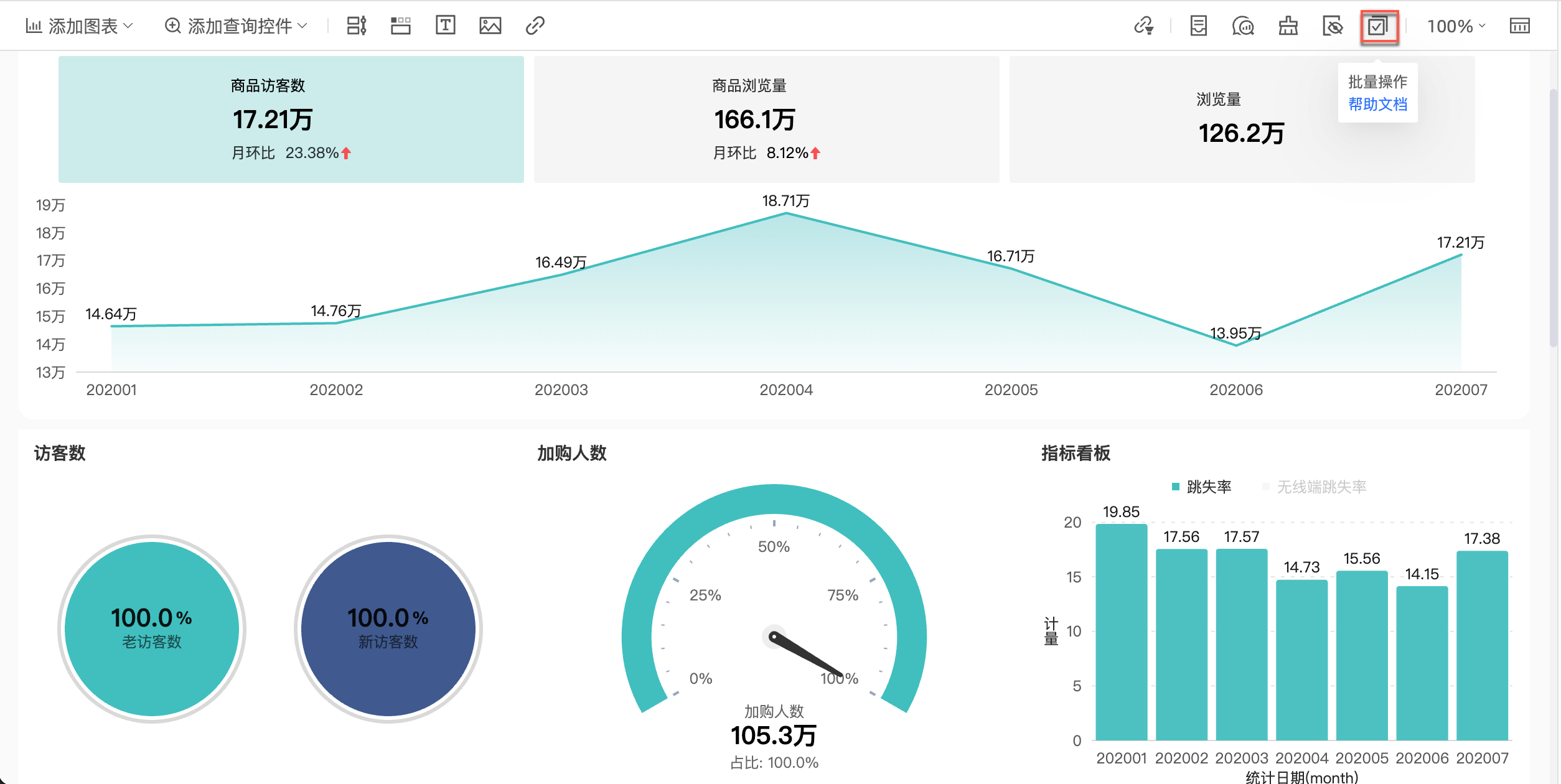
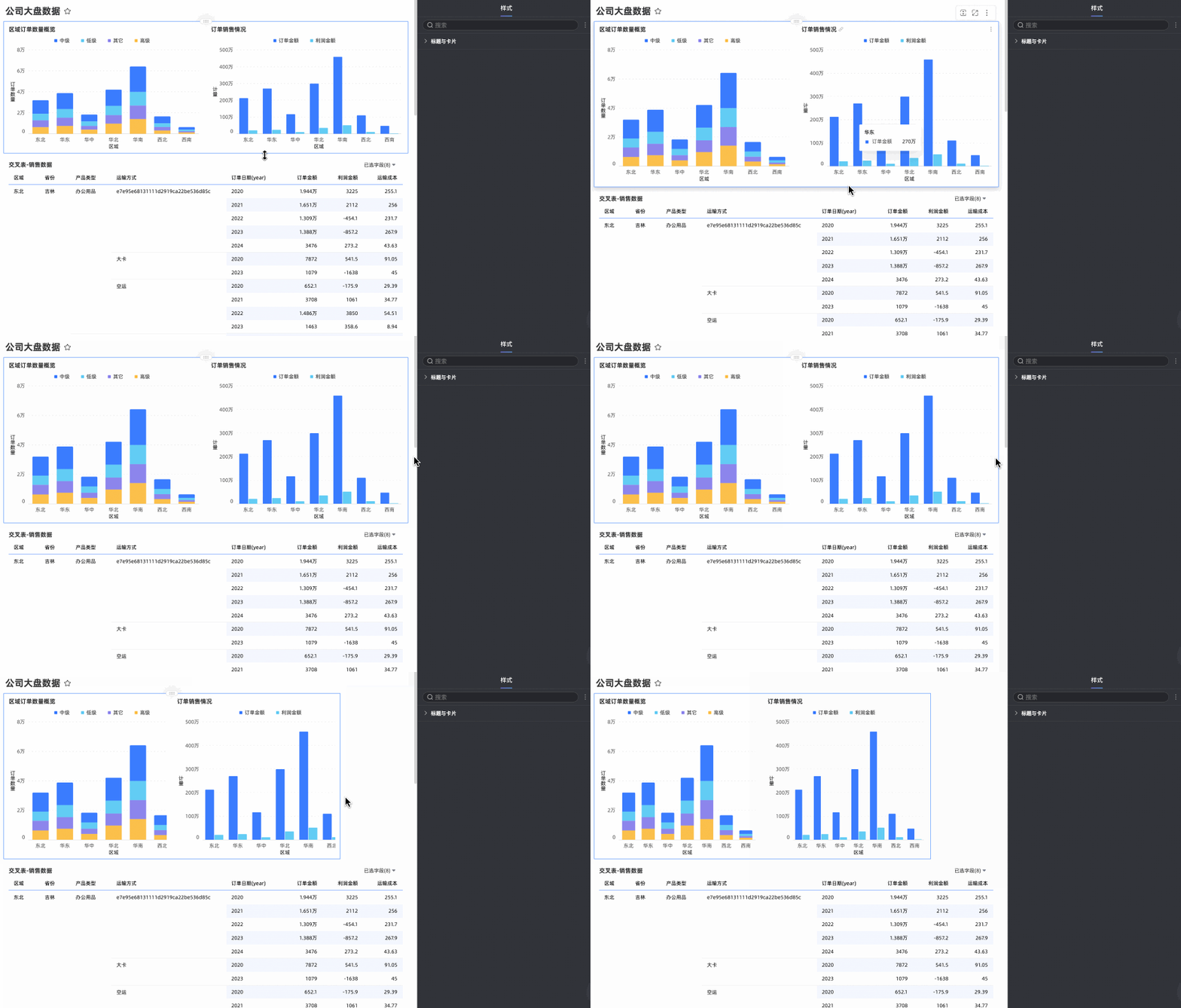
在儀表板製作過程中,單擊頂部功能表列的大量操作,勾選需要進行拼接的組件後,單擊拼接產生拼接組件。
僅PC端儀表板支援,移動端儀表板不支援。
功能入口
拼接操作
勾選需要拼接的組件,單擊拼接產生拼接組件。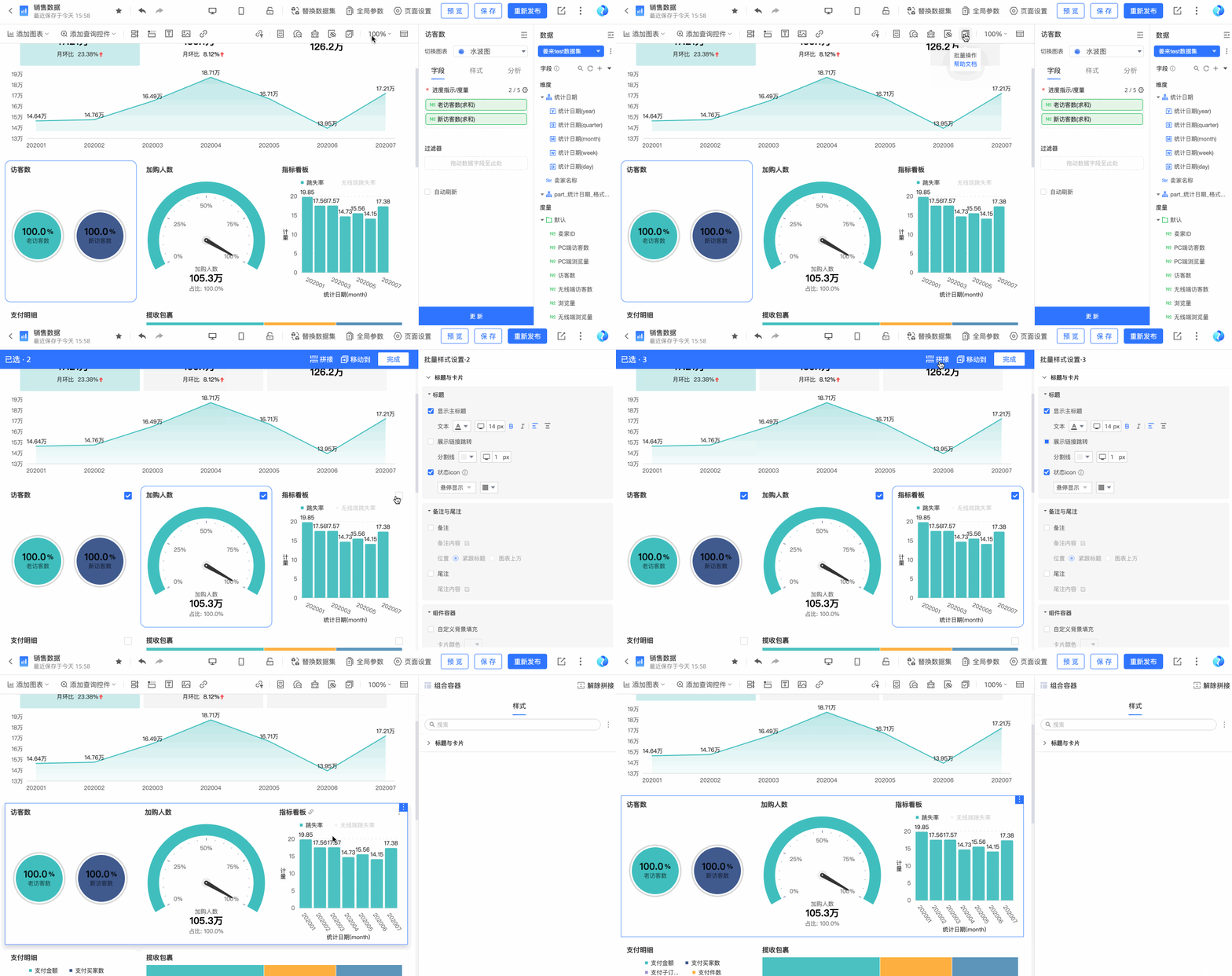
選擇組件需要框成一個方形才能夠進行拼接。
編輯拼接組件
您可以對拼接組件進行以下編輯操作。
配置項 | 說明 |
解除拼接 | 將滑鼠懸浮至目標拼接組件上,在右側顯示的工具條中,通過以下任一方式解除組件拼接:
|
全屏查看 | 點擊拼接組件工具條中的 |
拖動組件 | 將滑鼠懸浮至目標拼接組件上,點選並按住 |
調整大小 | 拼接組件可整體縮放大小,內部內容按比例縮放。 |
 表徵圖即可快速解除拼接。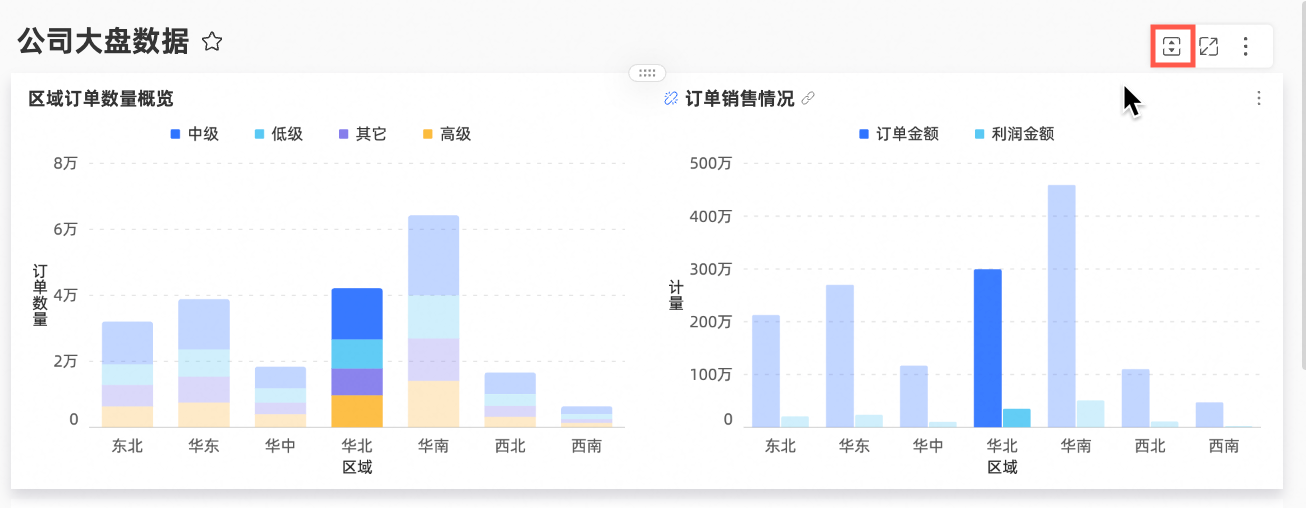
 表徵圖,選擇下拉式清單中的解除拼接進行解除。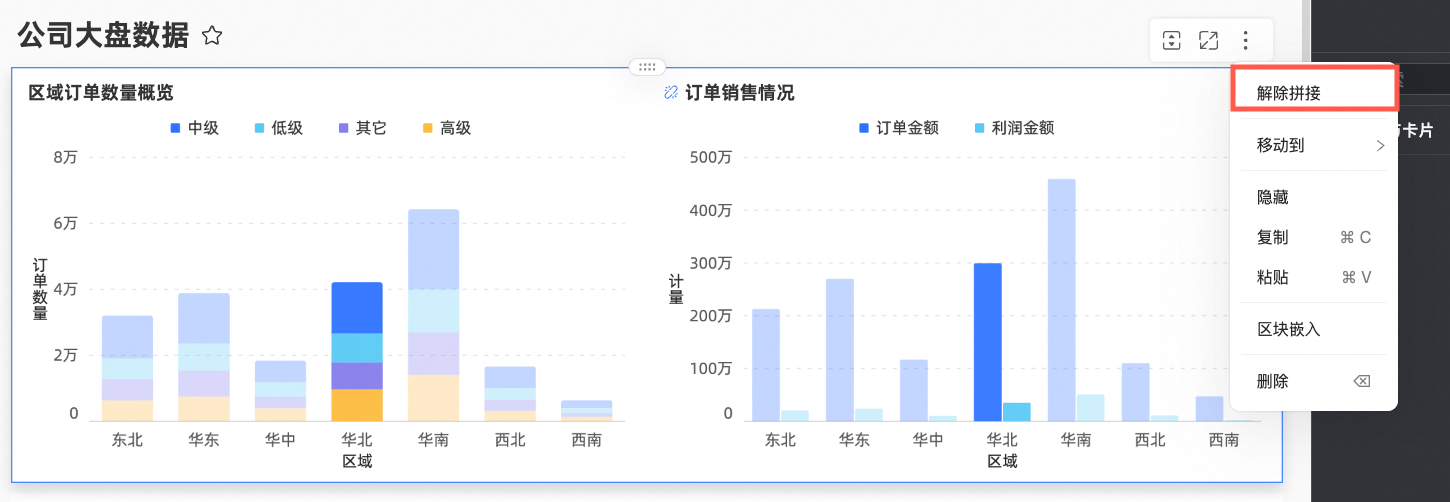
 表徵圖,即可全屏查看當前拼接組件。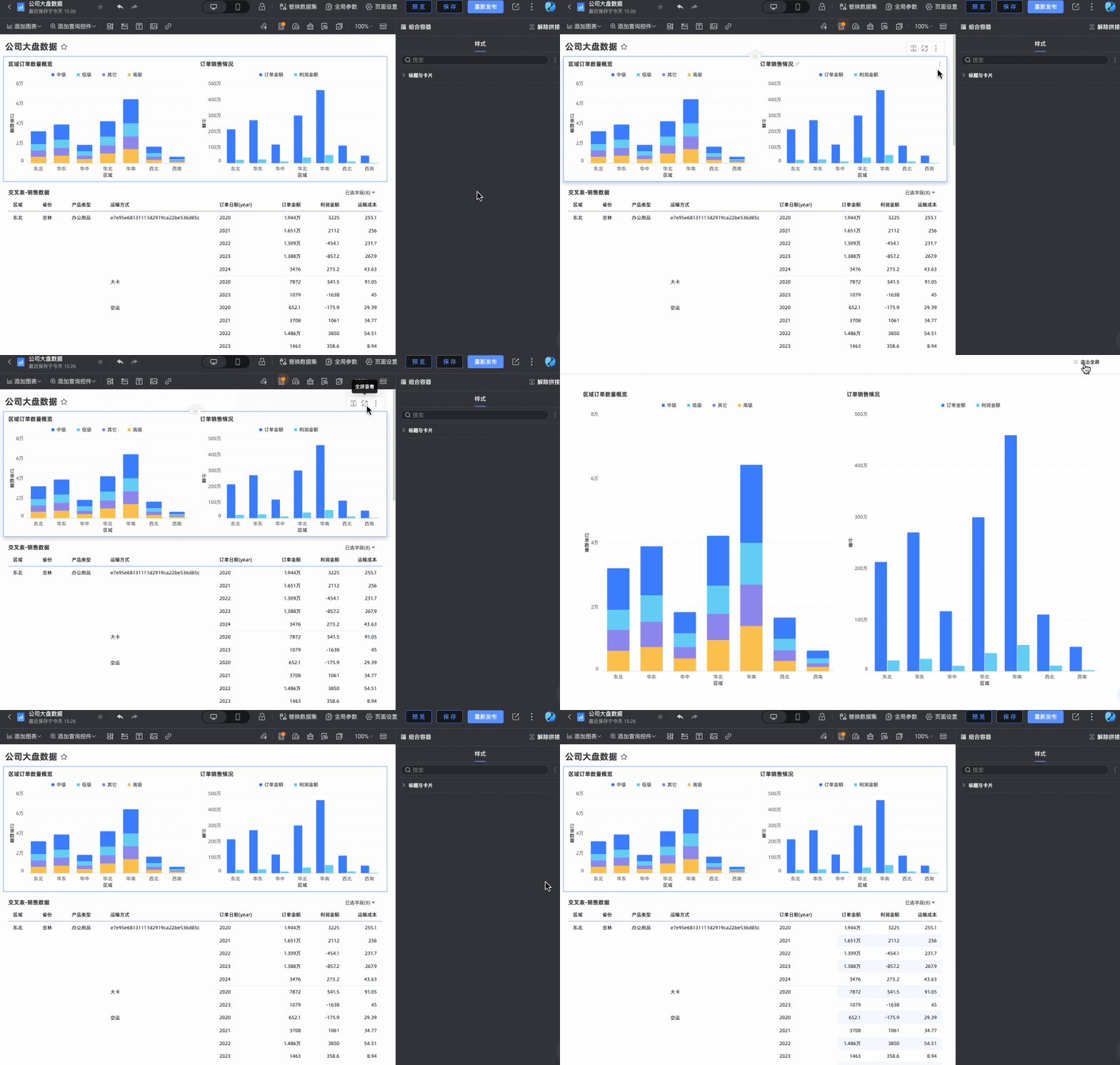
 表徵圖,即可拖動當前組件。同時,您也可以按住圖表空白地區以拖動組件。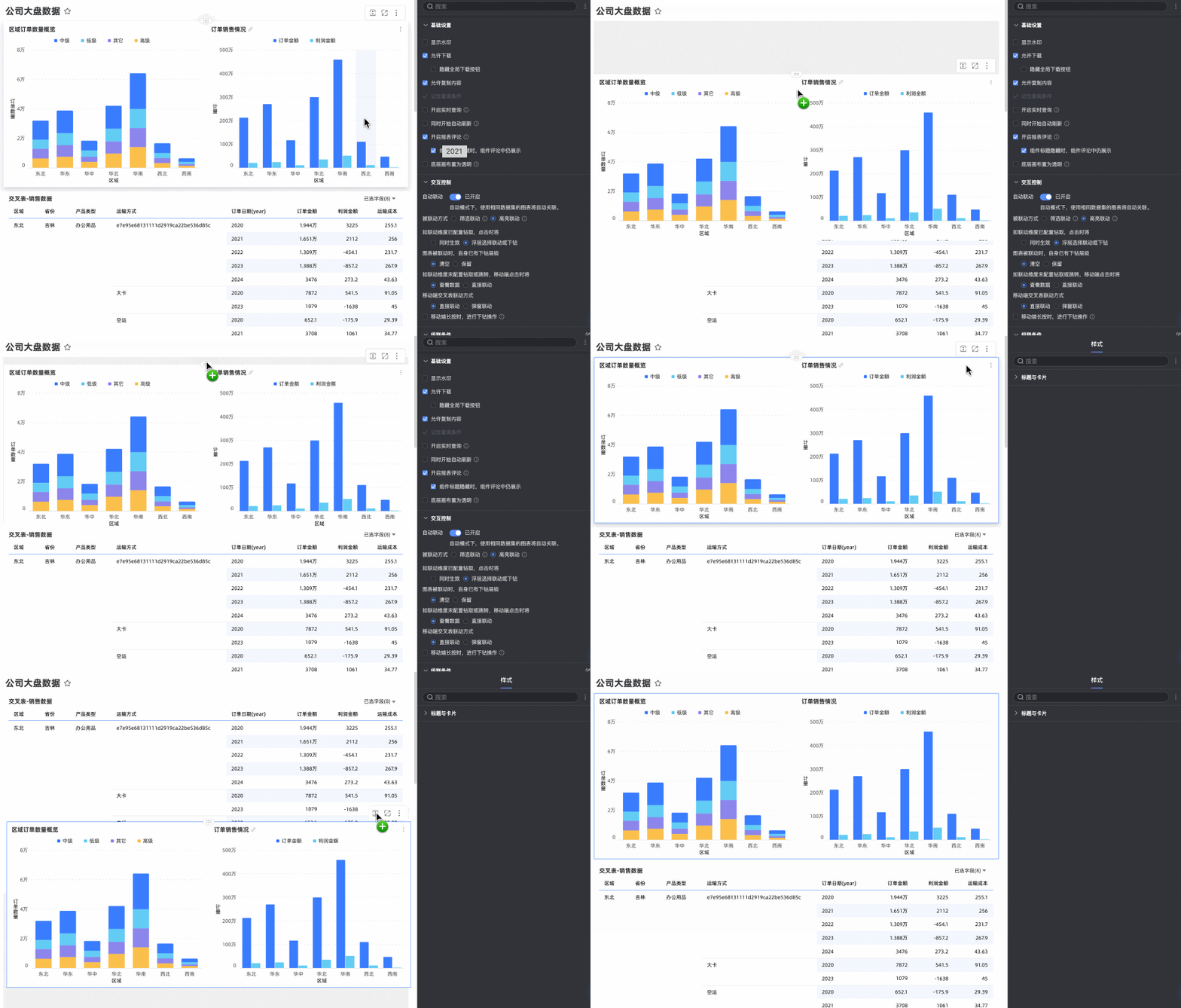
已隱藏的圖表
當您在儀表板內隱藏了圖表後點擊 功能內可查看已隱藏的圖表內容。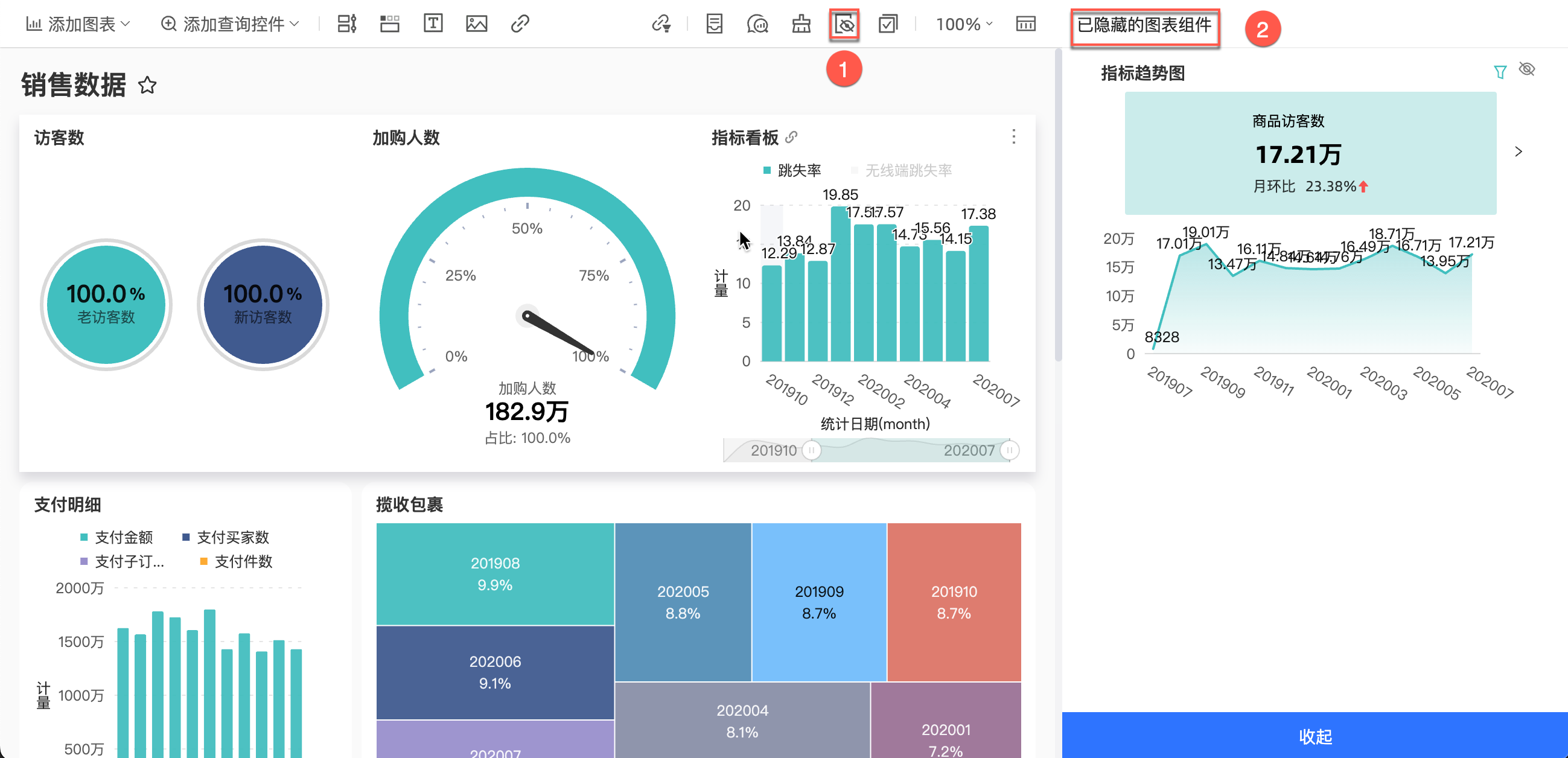
點擊 按鈕後可恢複已隱藏的圖表。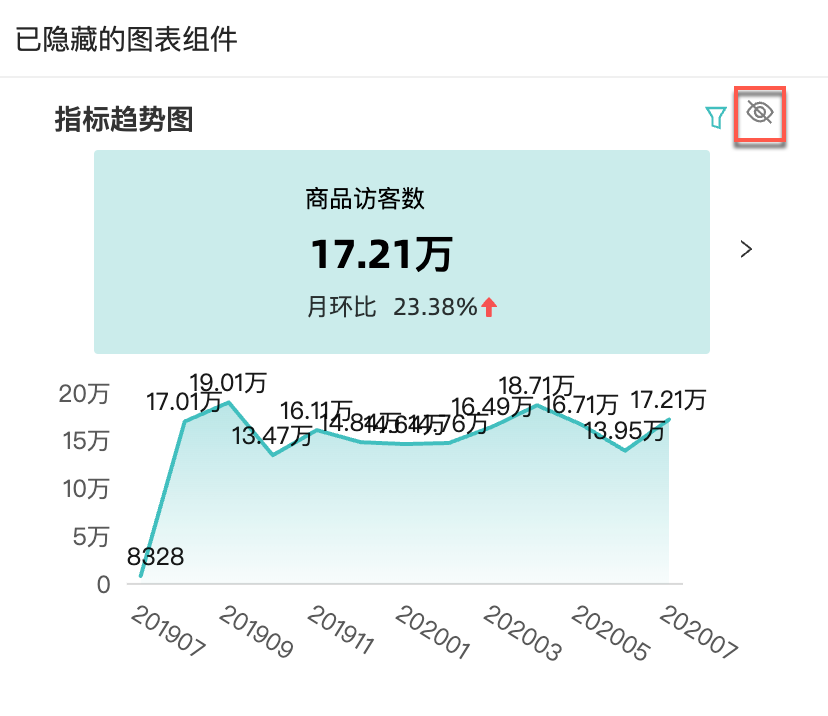
批量樣式設定
支援大量設定同一儀表板中圖表的樣式,同一樣式操作更快捷、配置更高效。
選中多個圖表時,系統預設將相同配置項在樣式中顯示,您可以根據需要選擇配置,效果圖如下。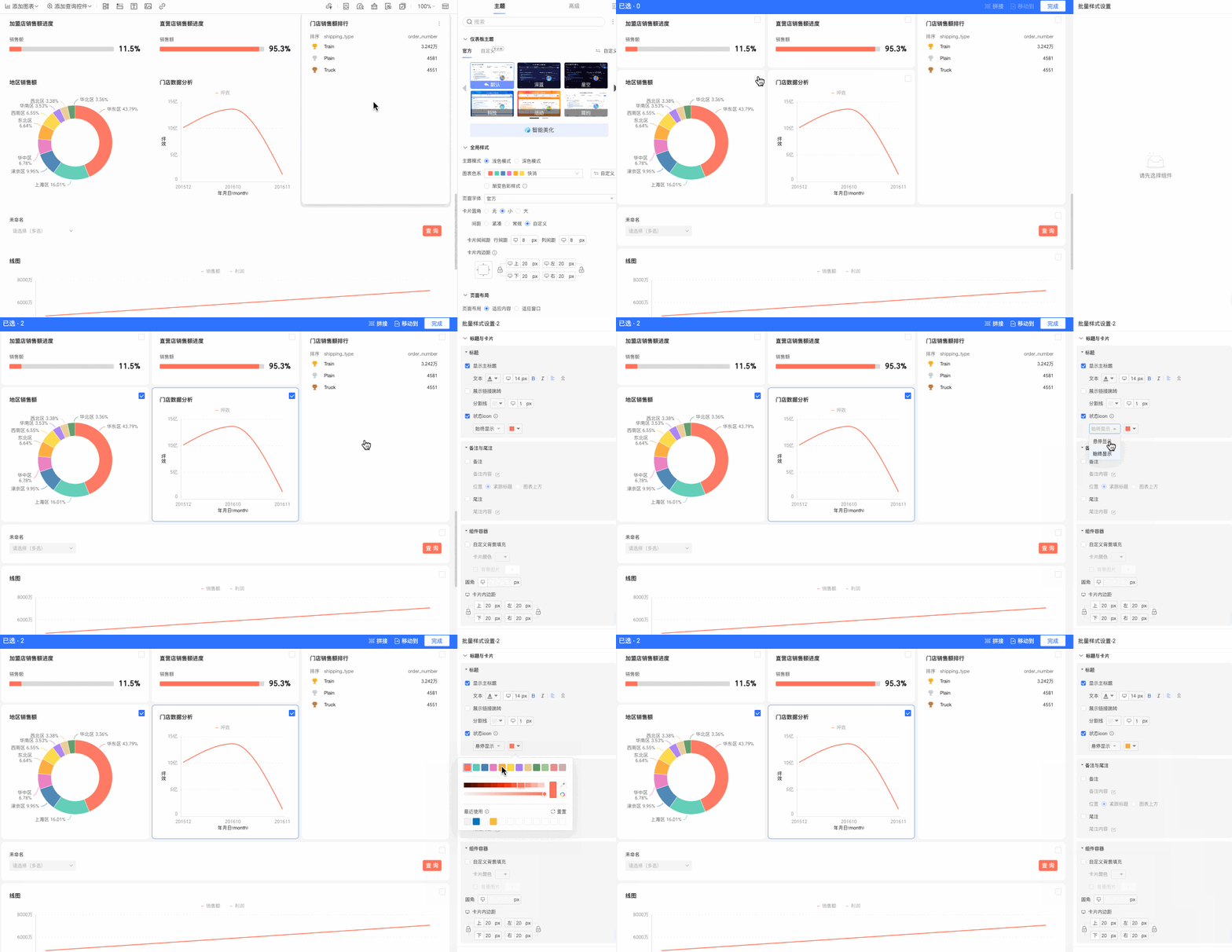
頁面柵格設定
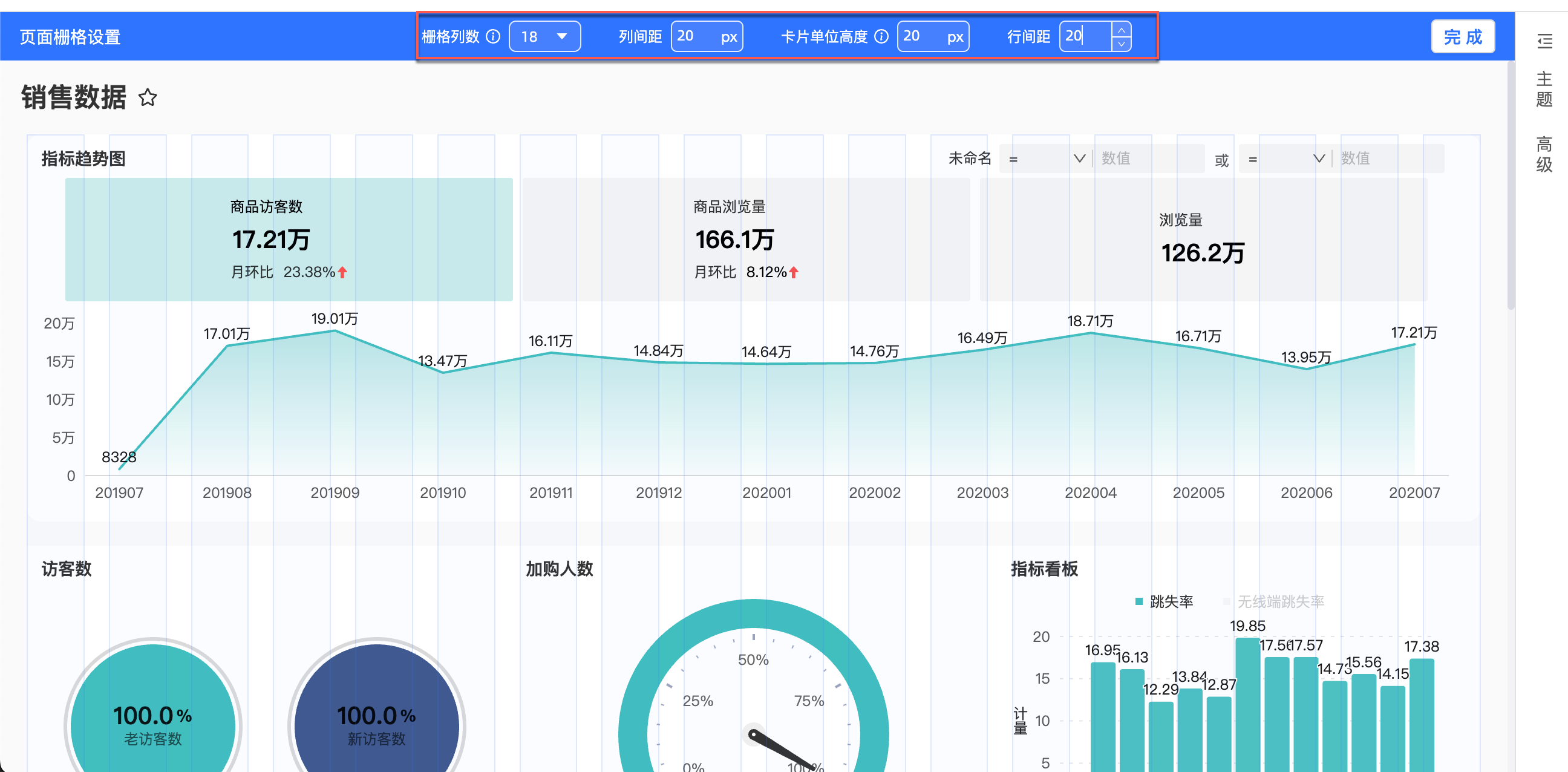
當您在配置報表,需要實現一行多個卡片布局效果時,可以在頁面柵格設定中進行調整。
功能入口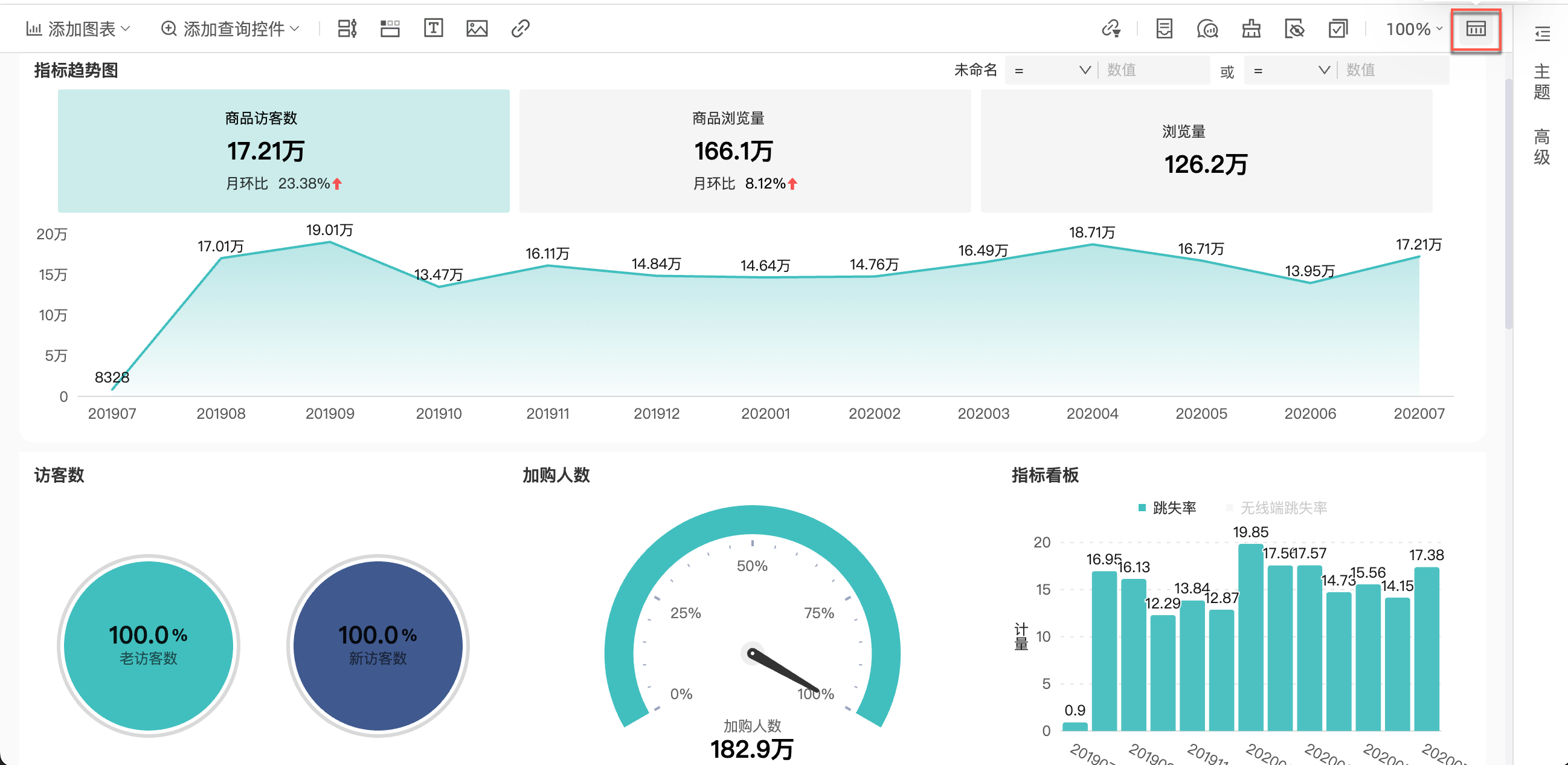
配置操作
每個卡片的寬度由柵格列數決定,當您設定的柵格列數越多,卡片寬度可設定的顆粒度就越細,設定完成後再通過拖動卡片寬度能實現一行配置多個卡片。其中每個卡片間的列間距也支援調整設定。
同時您還可以設定卡片單位高度,在柵格布局下,每個卡片的高度以一個單位為粒度來拖動。單位高度設定的越小,拖動設定卡片高度時顆粒度越小。