當需要一目瞭然地擷取該使用者在企業下所有對象的資源許可權狀態,或針對某使用者的許可權需要一鍵同步至其他使用者時,許可權管理員可以使用集中授權為一個或多個使用者授權。本文為您介紹許可權管理員如何為使用者授予資源許可權。
背景資訊
許可權管理員為使用者授予資源許可權時,在協同狀態和私密狀態下的許可權屬性有所不同。
協同許可權之間存在以下關係:
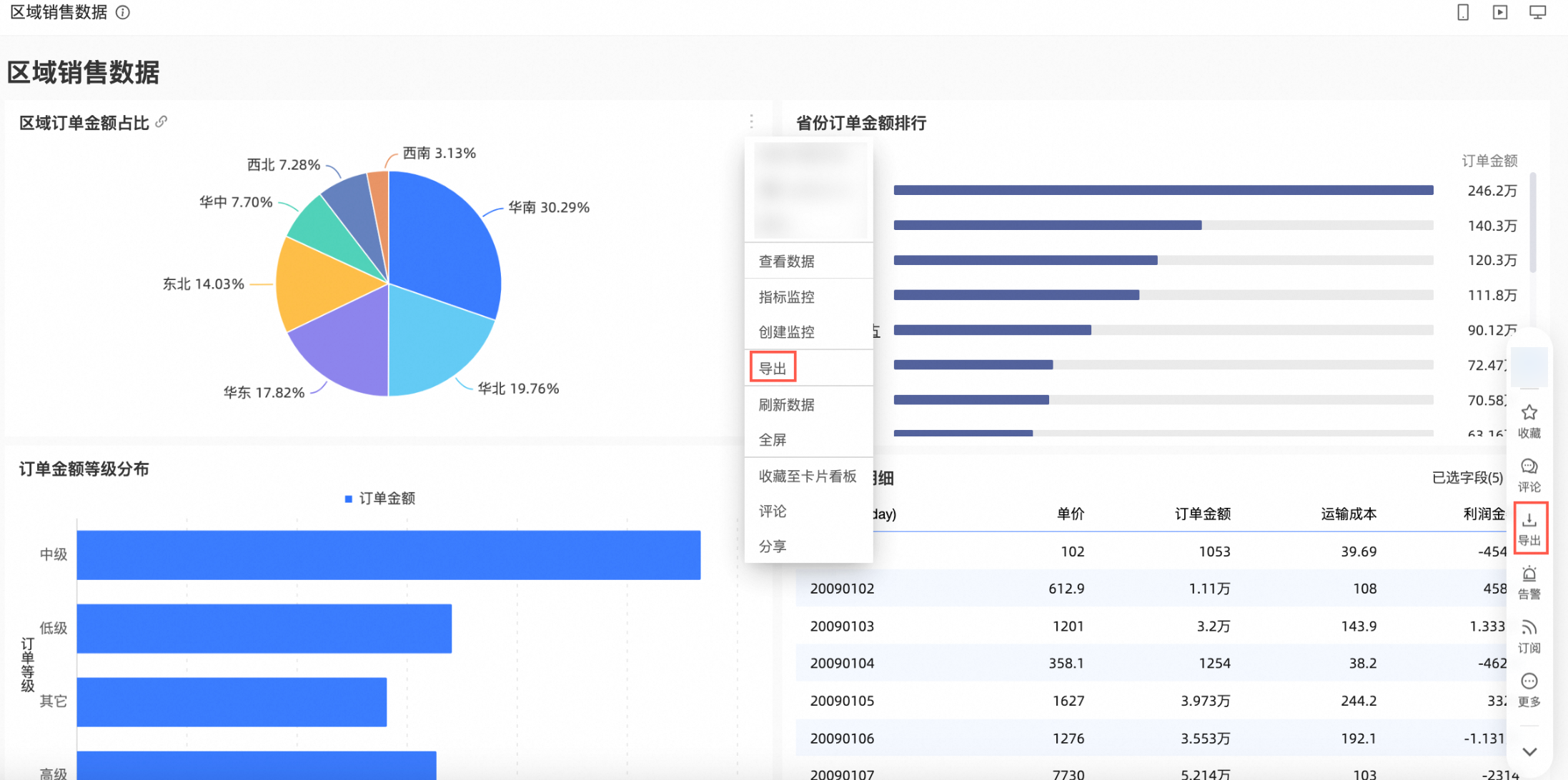
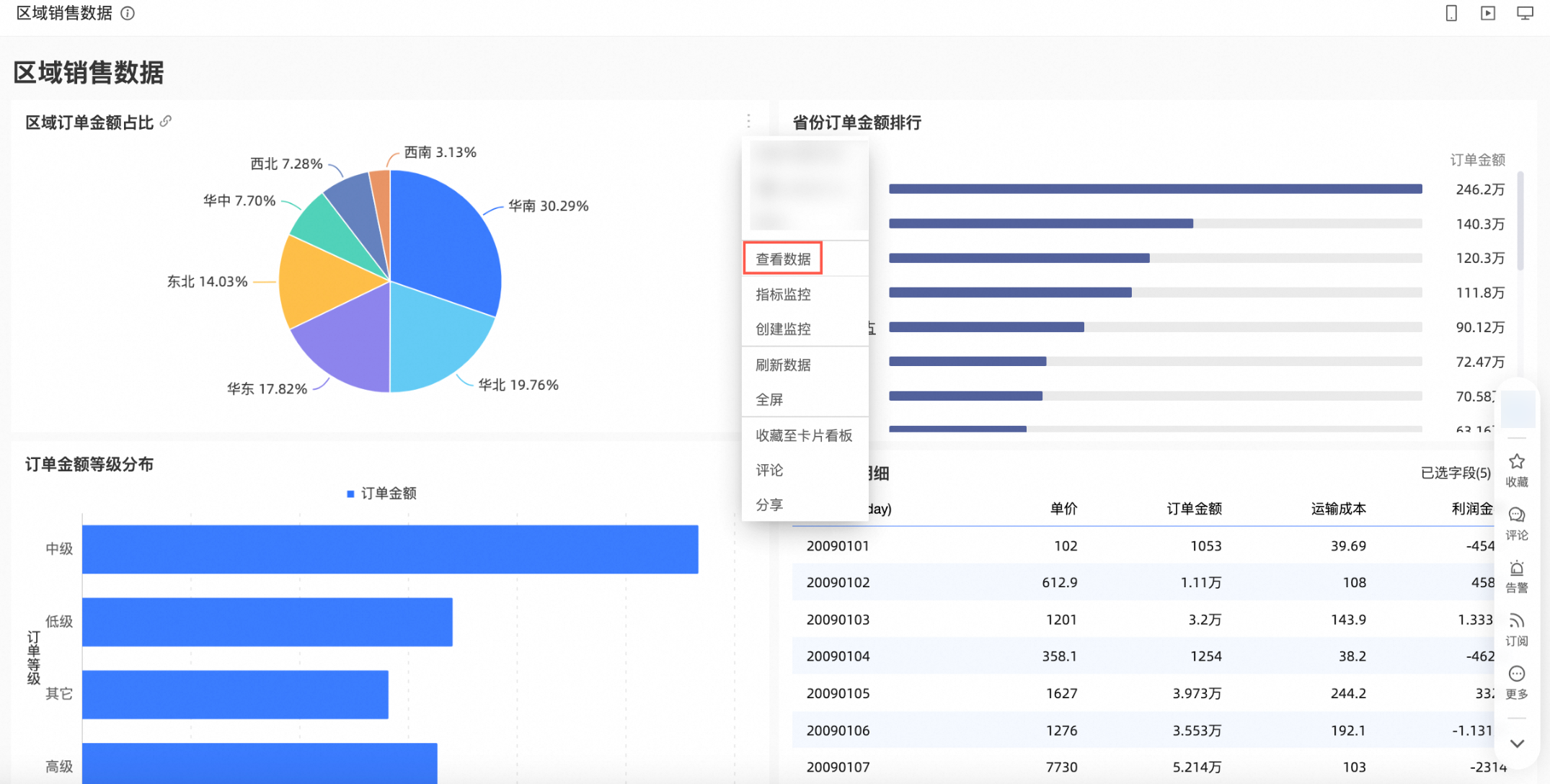
編輯許可權:當使用者擁有編輯許可權時,支援編輯、匯出和查看資源。
匯出許可權:當使用者擁有匯出(含查看)許可權時,支援匯出和查看資源。
查看許可權:當使用者擁有查看許可權時,僅支援查看資源。
使用許可權:當使用者擁有使用許可權時,支援基於資料集或資料來源建立資源。
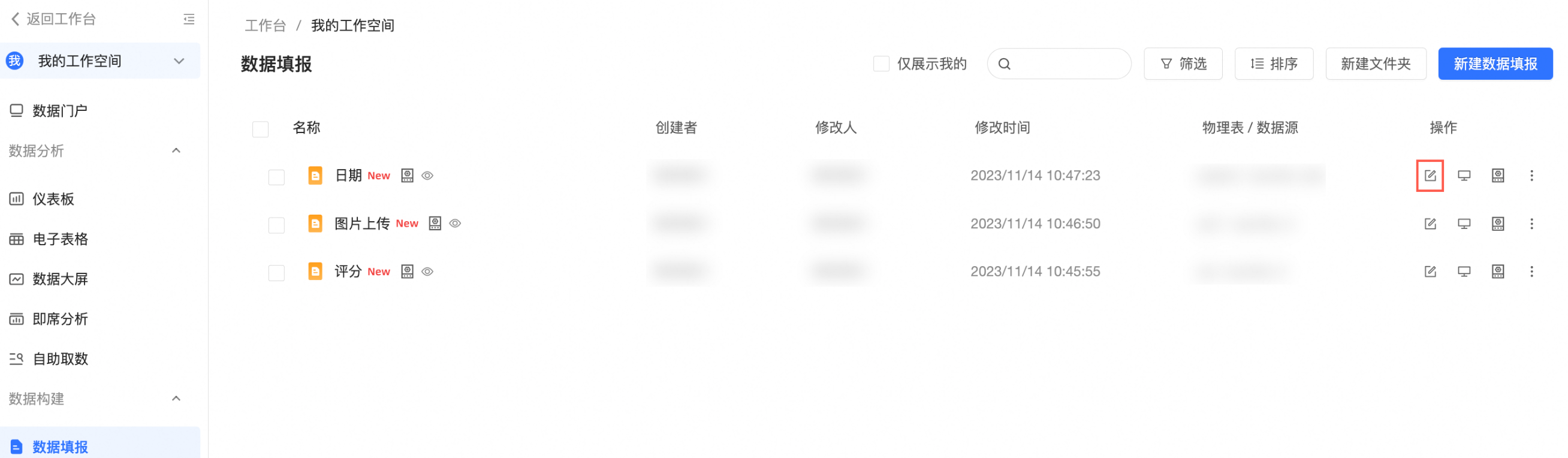
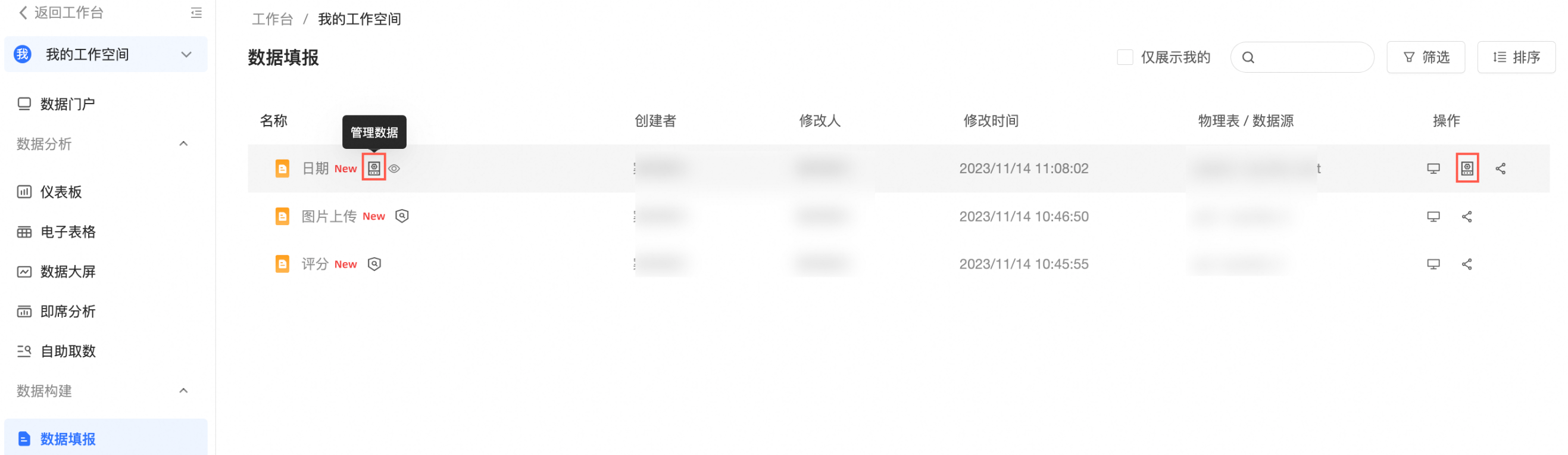
管理資料:當使用者擁有管理全部資料、管理自身資料許可權時,支援管理和提交資料。
提交資料:當使用者擁有提交資料許可權時,僅支援提交資料。
管理資料和提交資料許可權僅針對資料填報對象。
使用者類型與資源許可權
同一工作空間下,不同類型的使用者支援被授予的資源許可權如下。
資源類型 | 開發人員 | 分析師 | 訪問者 |
資料門戶/儀表板/試算表/即席分析/自助取數 | 編輯許可權 | 編輯許可權 | 查看和匯出許可權 |
資料填報 | 編輯許可權 | 管理資料許可權 | 提交資料許可權 |
資料集 | 編輯和使用許可權 | 使用許可權 | 無許可權 |
資料來源 | 編輯和使用許可權 | 無許可權 | 無許可權 |
應用情境
情境描述 | 預期效果 |
| |
資料作品包含儀表板、試算表、即席分析和自助取數,下面以儀表板為例介紹。
| |
| |
| |
|
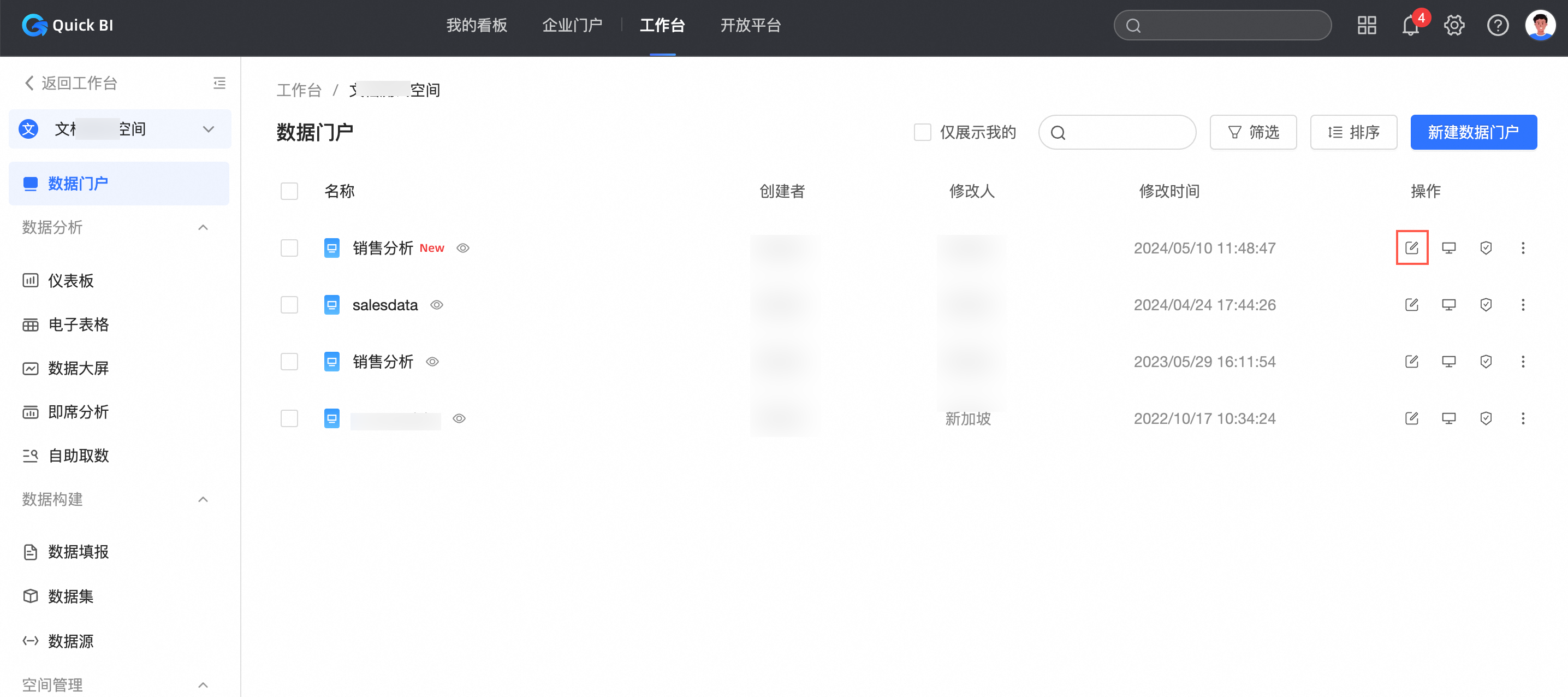
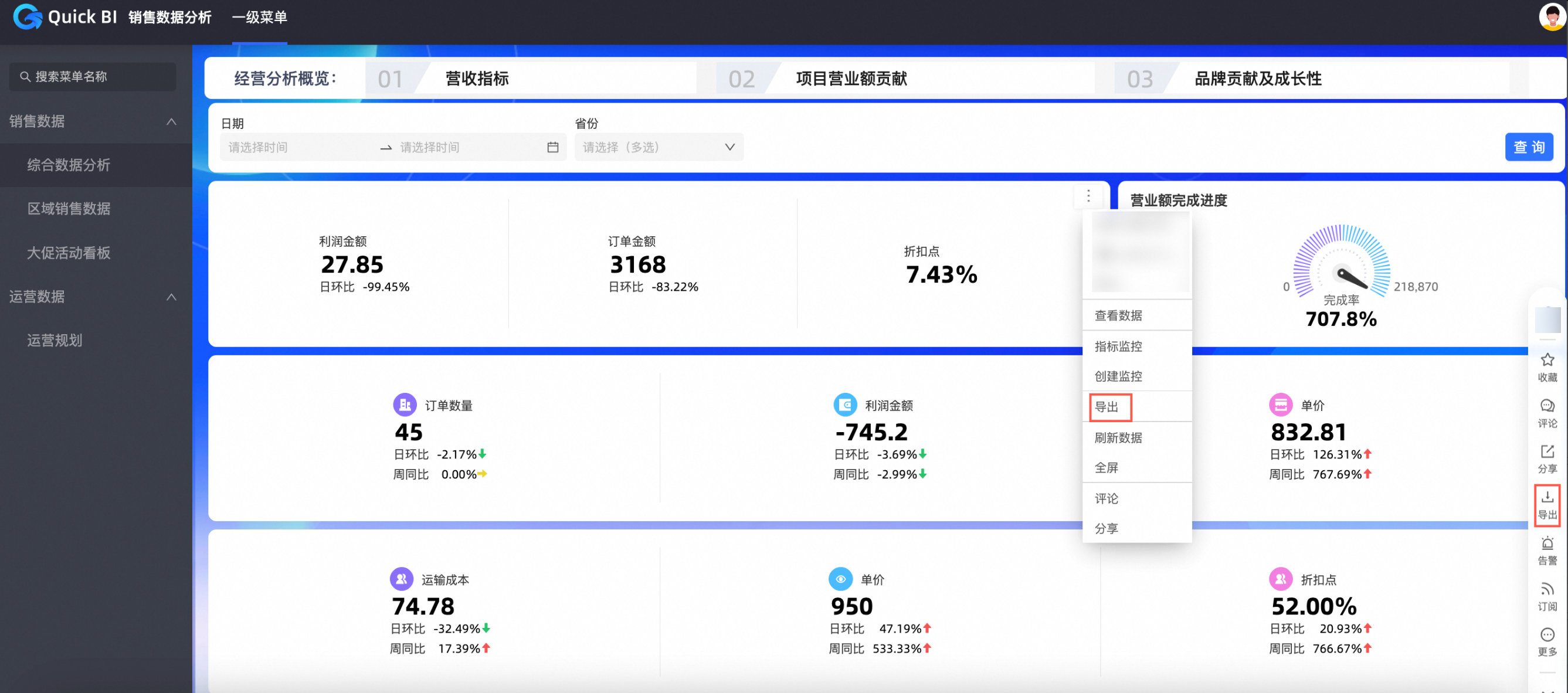
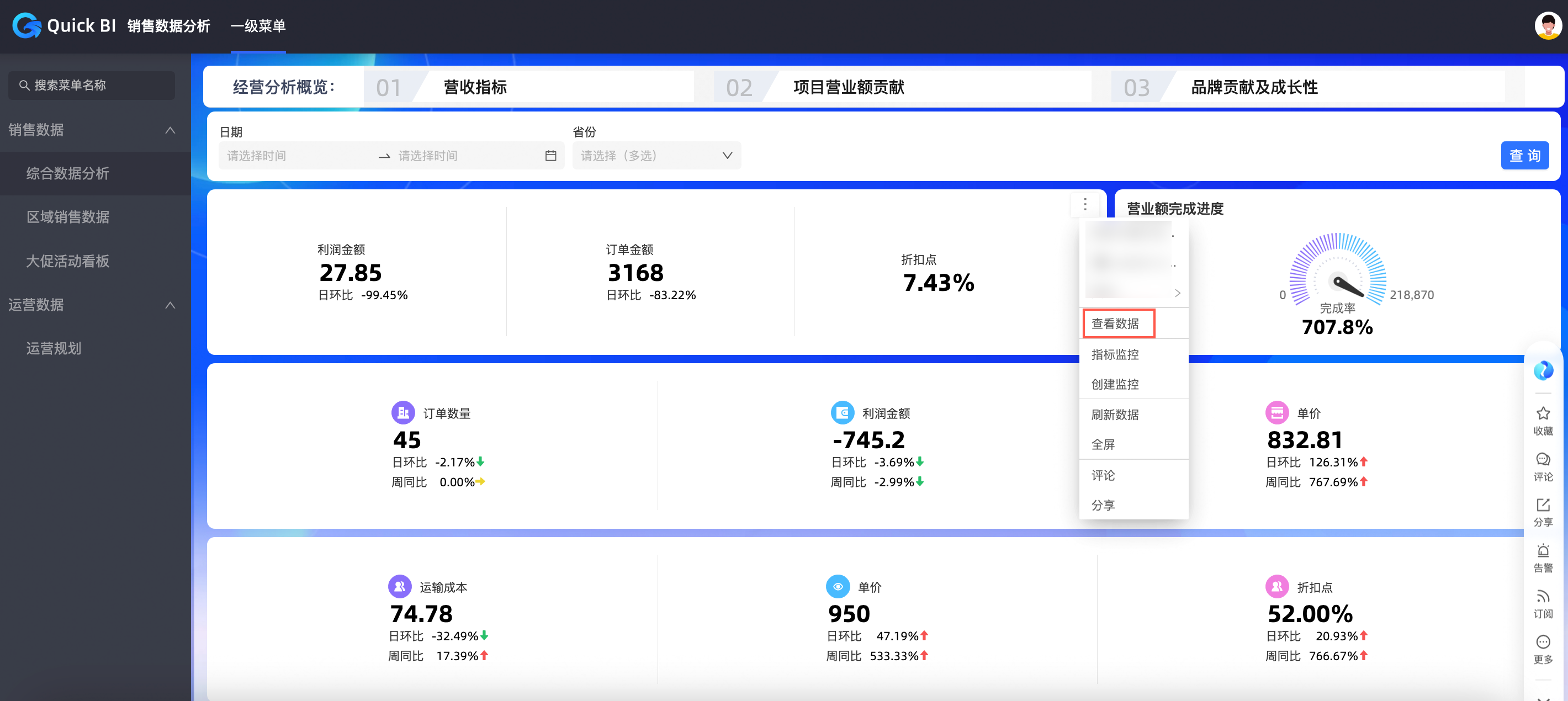
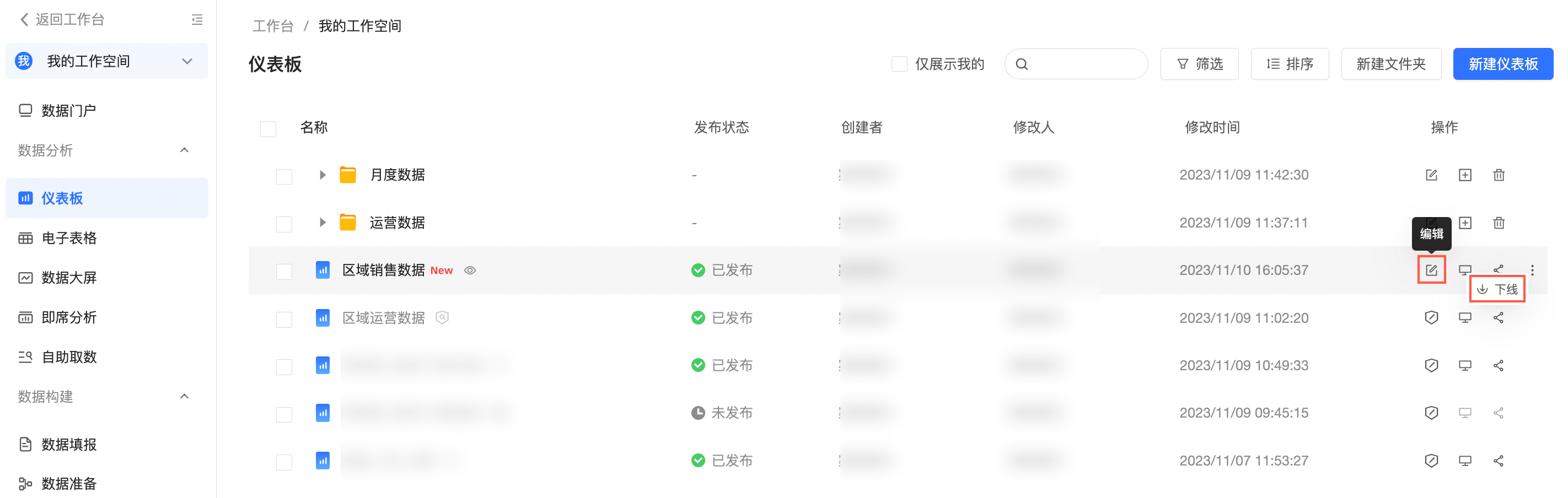
授予某使用者資料門戶許可權
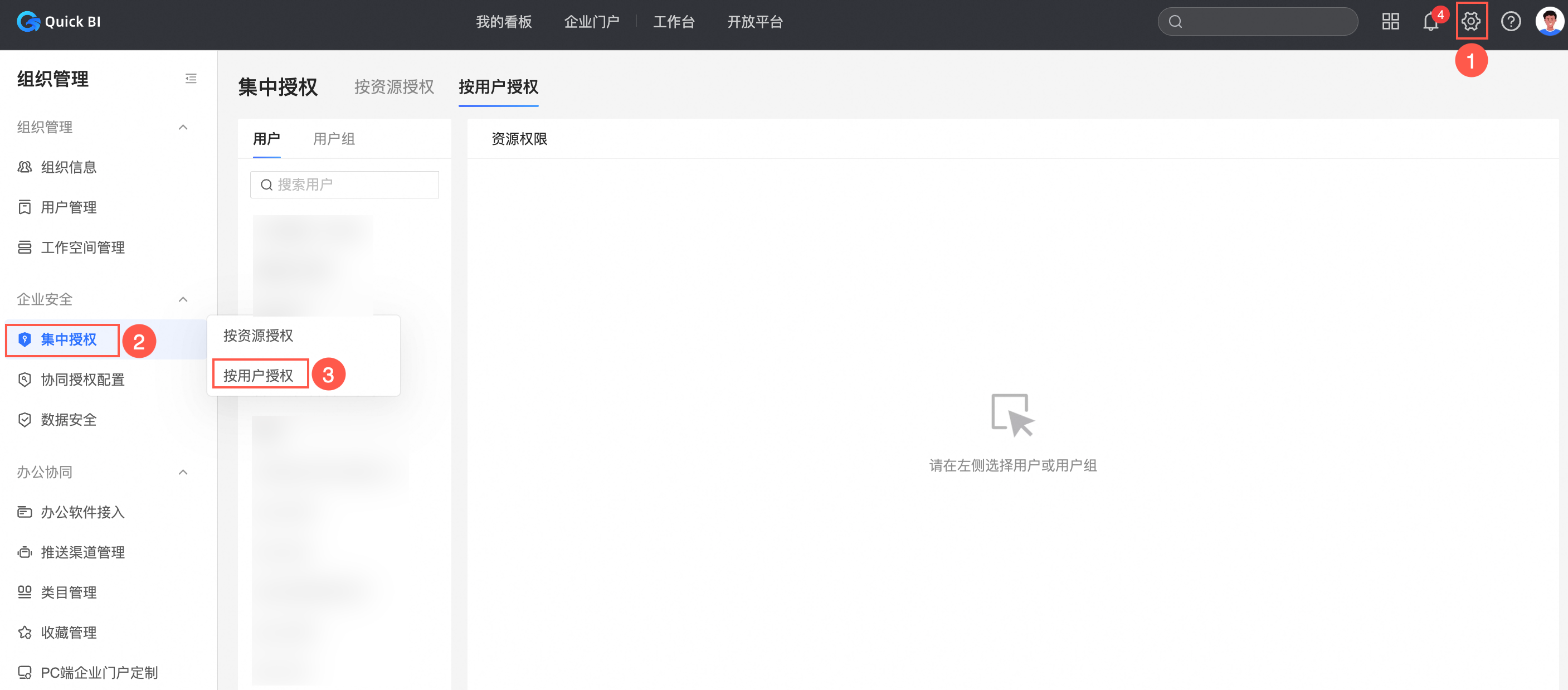
許可權管理員登入Quick BI控制台,在集中授權中,對指定使用者賦予資源許可權。
按照下圖指引,進行資料門戶授權操作。
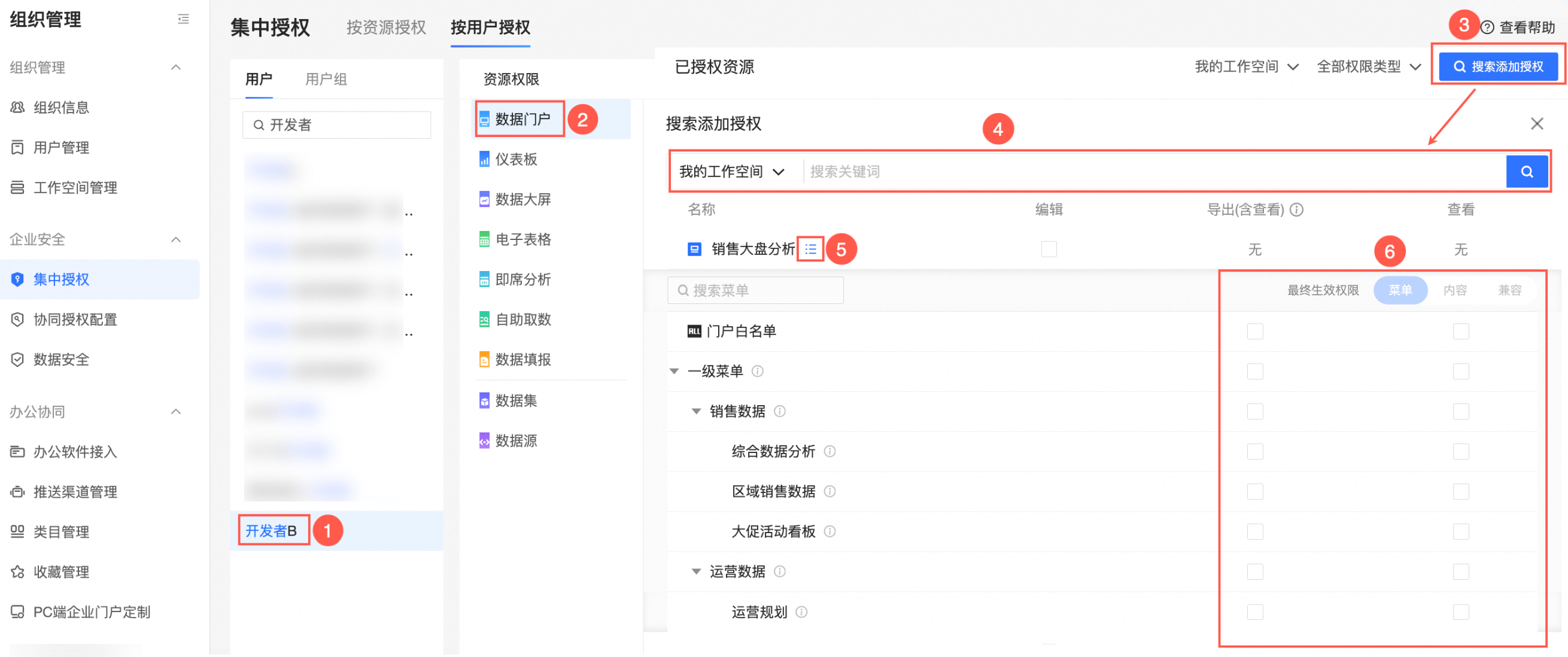
此處您可以查看指定菜單的最終生效許可權,但無法授權。若您需要修改菜單的最終生效許可權,請參見協同授權。其中:
若指定菜單的最終生效許可權為菜單,則許可權生效使用者可以查看或匯出門戶菜單。
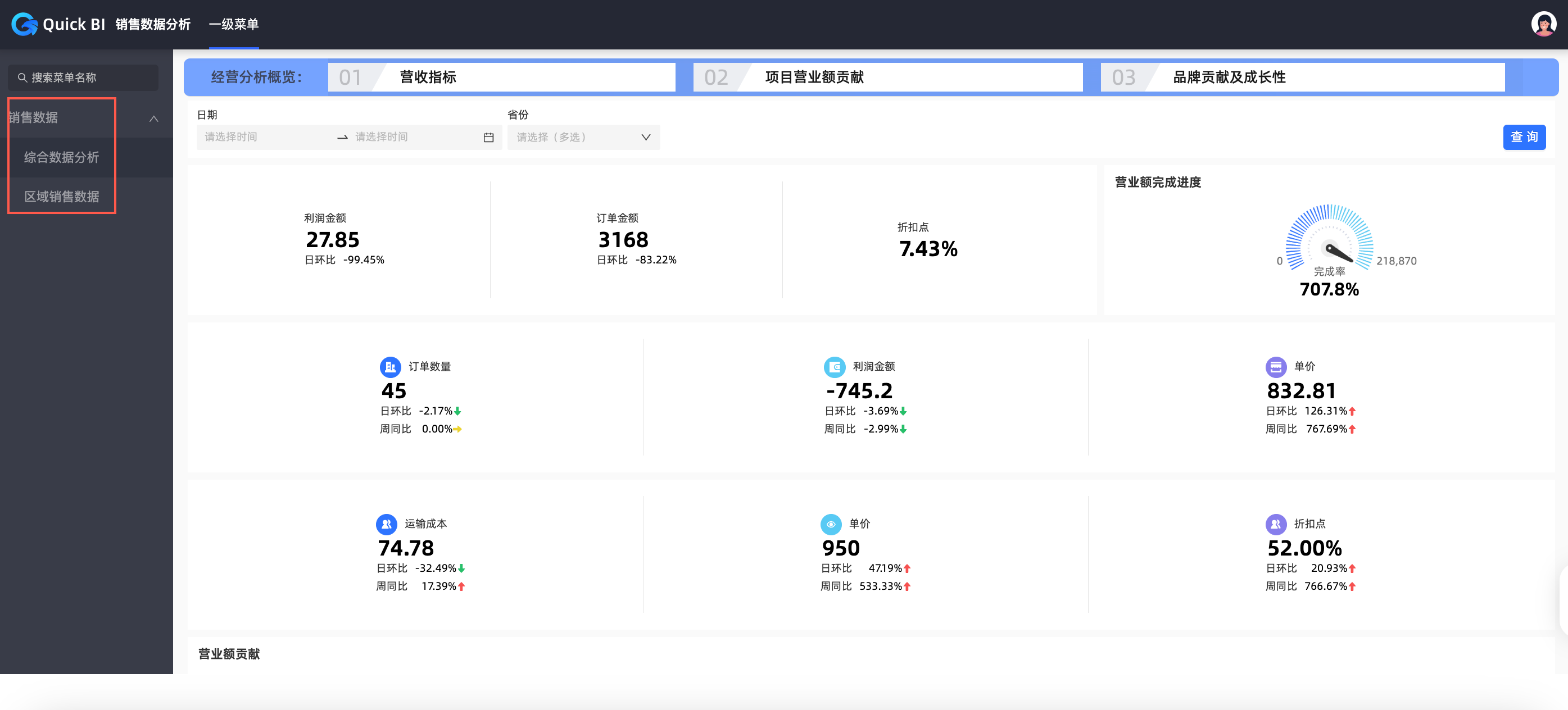
若指定菜單的最終生效許可權為內容:嵌入至資料門戶中的資料作品(儀表板、試算表等)。此處您可以尋找指定使用者並查看其內容的許可權,但無法授權。若您需要給對應內容授權,請參見授予資料作品許可權。

若指定菜單的最終生效許可權為相容:當使用者擁有內容匯出許可權,並且被授予門戶菜單匯出許可權,則該使用者就可以在門戶中匯出門戶或內容。
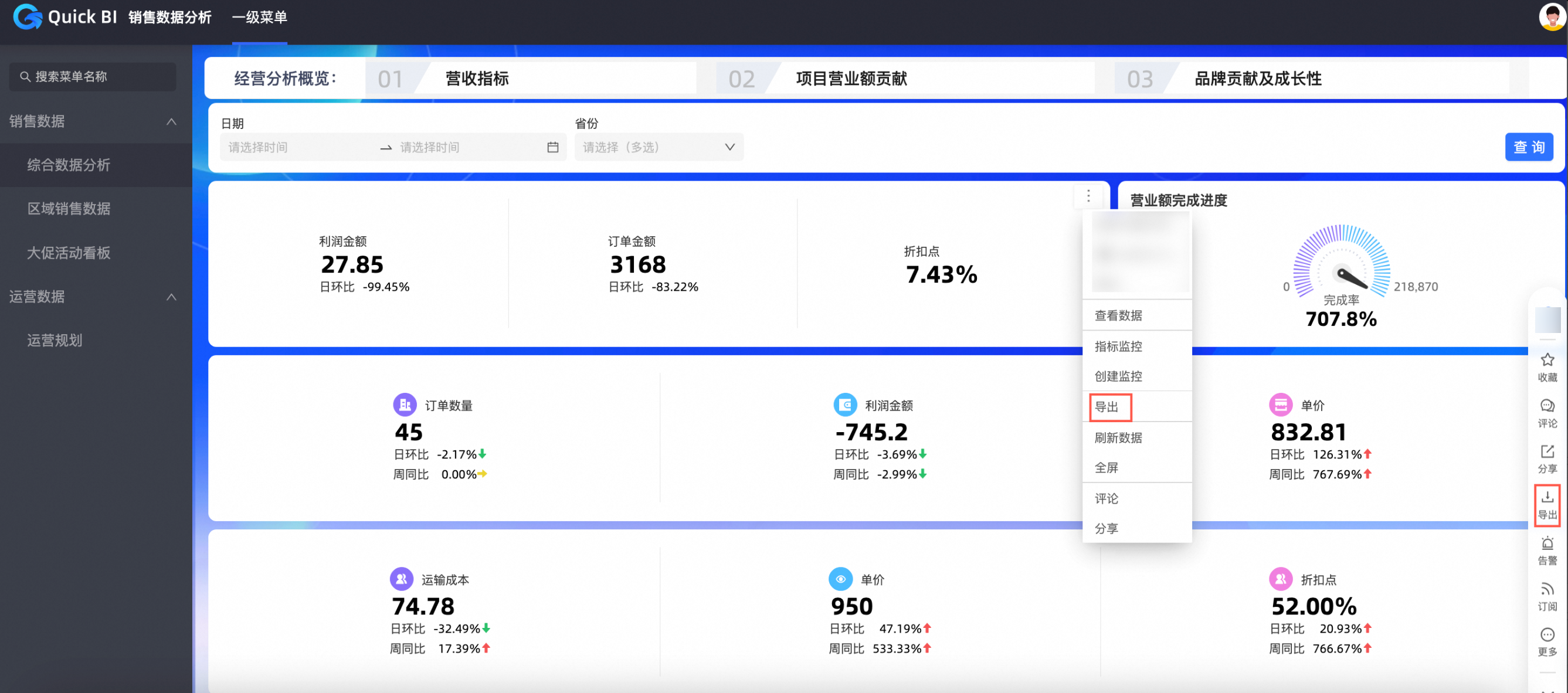
(可選)設定許可權同步。
當其他使用者也需要協同編輯該工作空間下的資料門戶時,請單擊同步處理的使用者使用權限設定,選中目標使用者並單擊同步即可。請參見設定同步授權。
授予某使用者資料作品許可權
許可權管理員登入Quick BI控制台,在集中授權中,對指定使用者賦予資源許可權。
按照下圖指引,進行資料作品授權操作。
資料作品包含儀表板、資料大屏、試算表、即席分析和自助取數,下面以儀表板為例介紹。
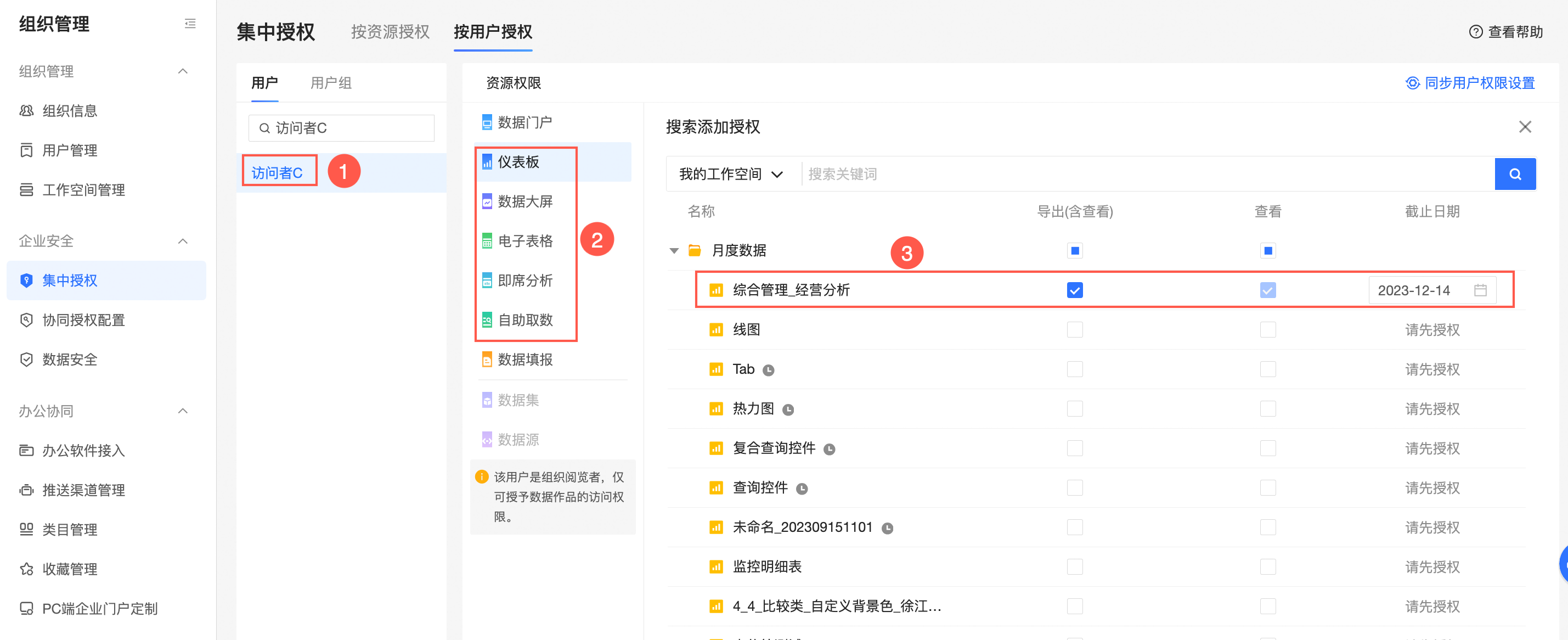 若您在已授權資源列表中,未找到目標資料作品,您可以單擊搜尋添加授權,為目標資料作品授權。
(可選)設定許可權同步。
當其他使用者也需要協同編輯該工作空間下的資料作品時,請單擊同步處理的使用者使用權限設定,選中目標使用者並單擊同步即可。請參見設定同步授權。
授予某使用者資料填報許可權
許可權管理員登入Quick BI控制台,在集中授權中,對指定使用者賦予資源許可權。
按照下圖指引,進行資料填報授權操作。
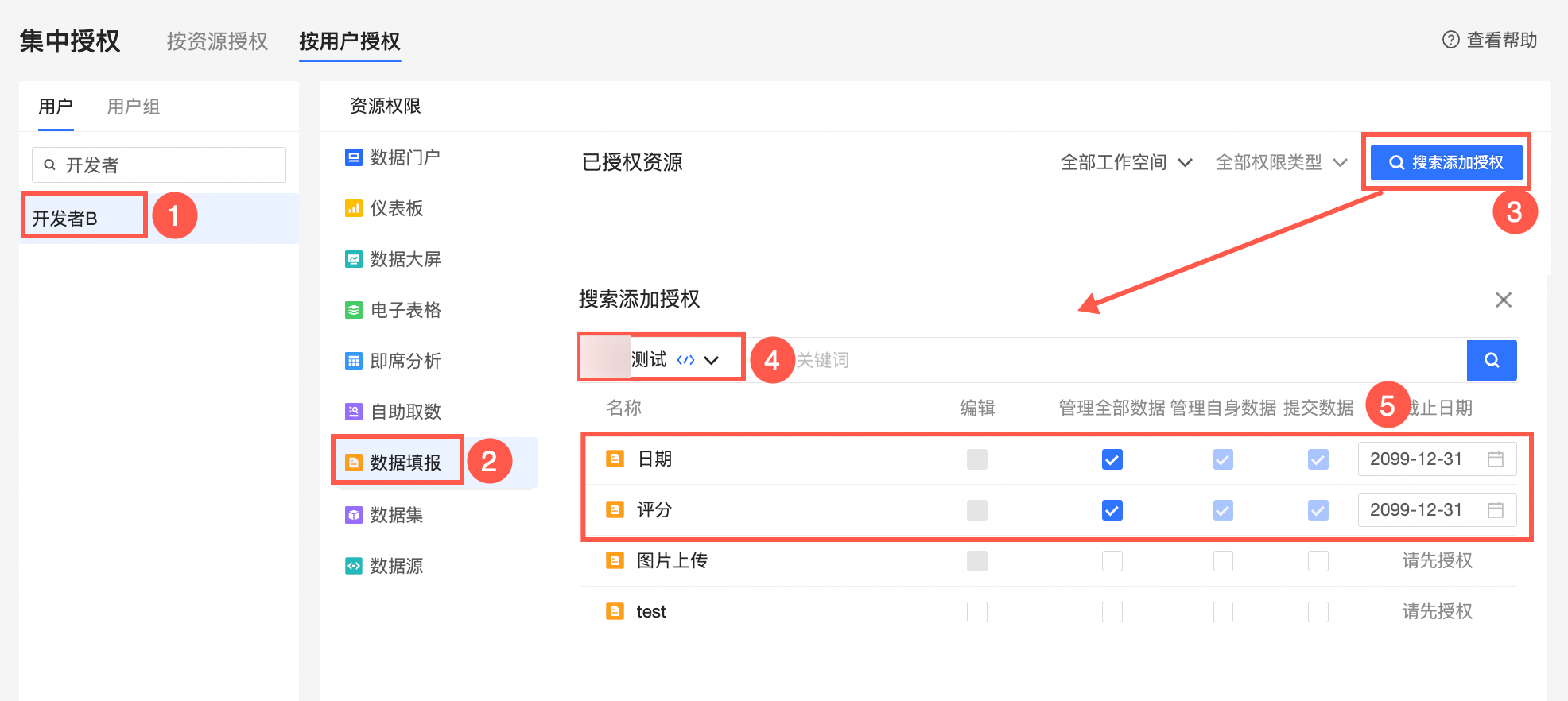
若您在已授權資源列表中,未找到目標資源,您可以單擊搜尋添加授權,為目標資源授權。
(可選)設定許可權同步。
當其他使用者也需要協同編輯該工作空間下的資料填報時,請單擊同步處理的使用者使用權限設定,選中目標使用者並單擊同步即可。請參見設定同步授權。
授予某使用者資料集許可權
許可權管理員登入Quick BI控制台,在集中授權中,對指定使用者賦予資源許可權。
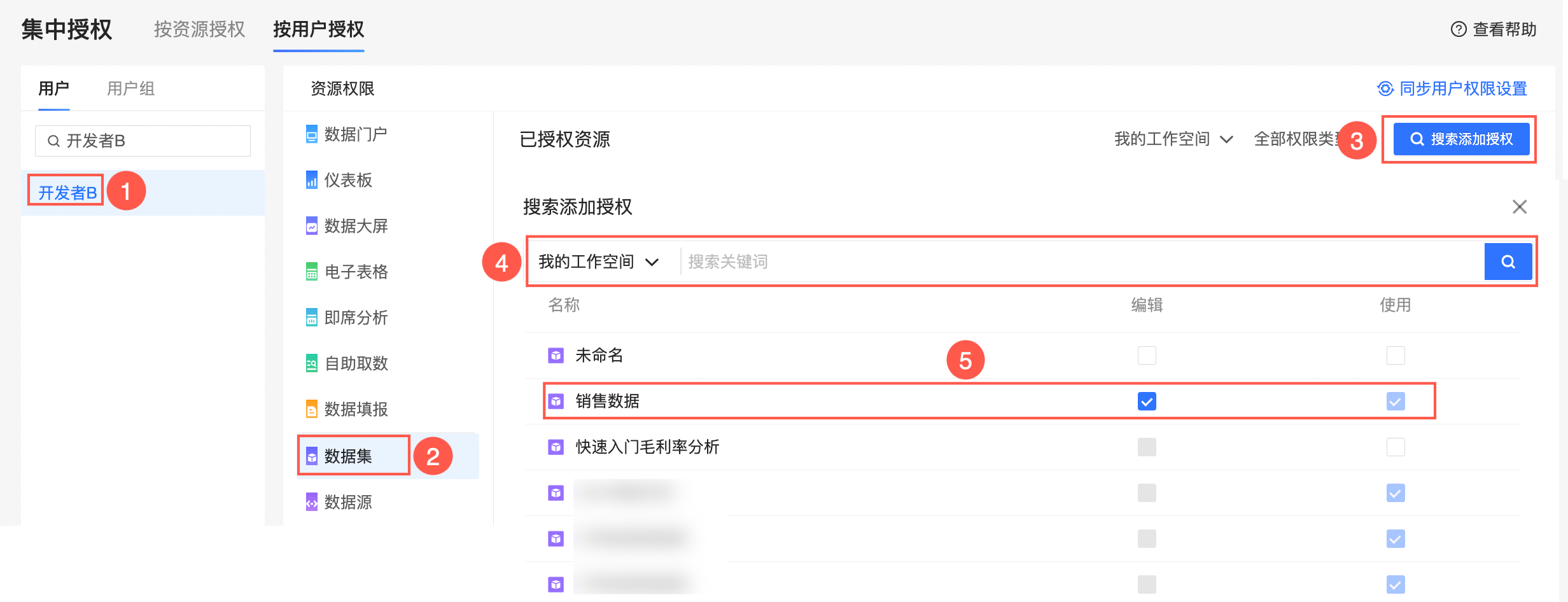
按照下圖指引,進行資料集授權操作。
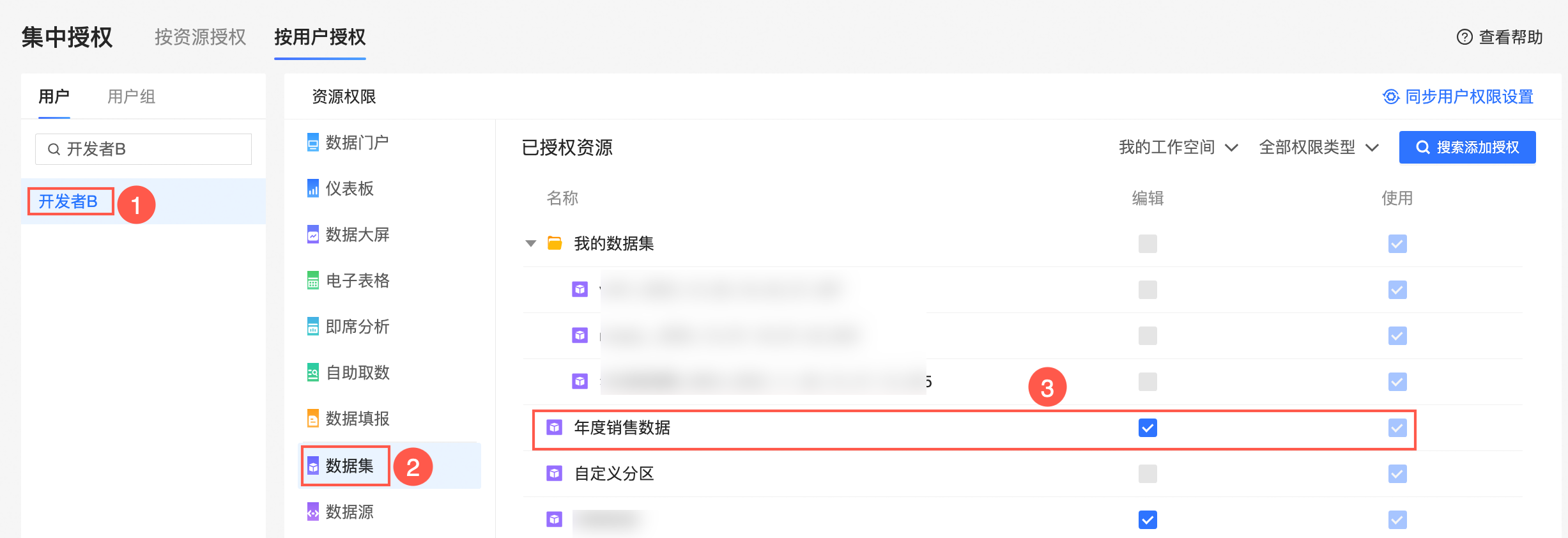
若您在已授權資源列表中,未找到目標資源,您可以單擊搜尋添加授權,為目標資源授權。
(可選)設定許可權同步。
當其他使用者也需要協同編輯該工作空間下的資料集時,請單擊同步處理的使用者使用權限設定,選中目標使用者並單擊同步即可。請參見設定同步授權。
授予某使用者資料來源許可權
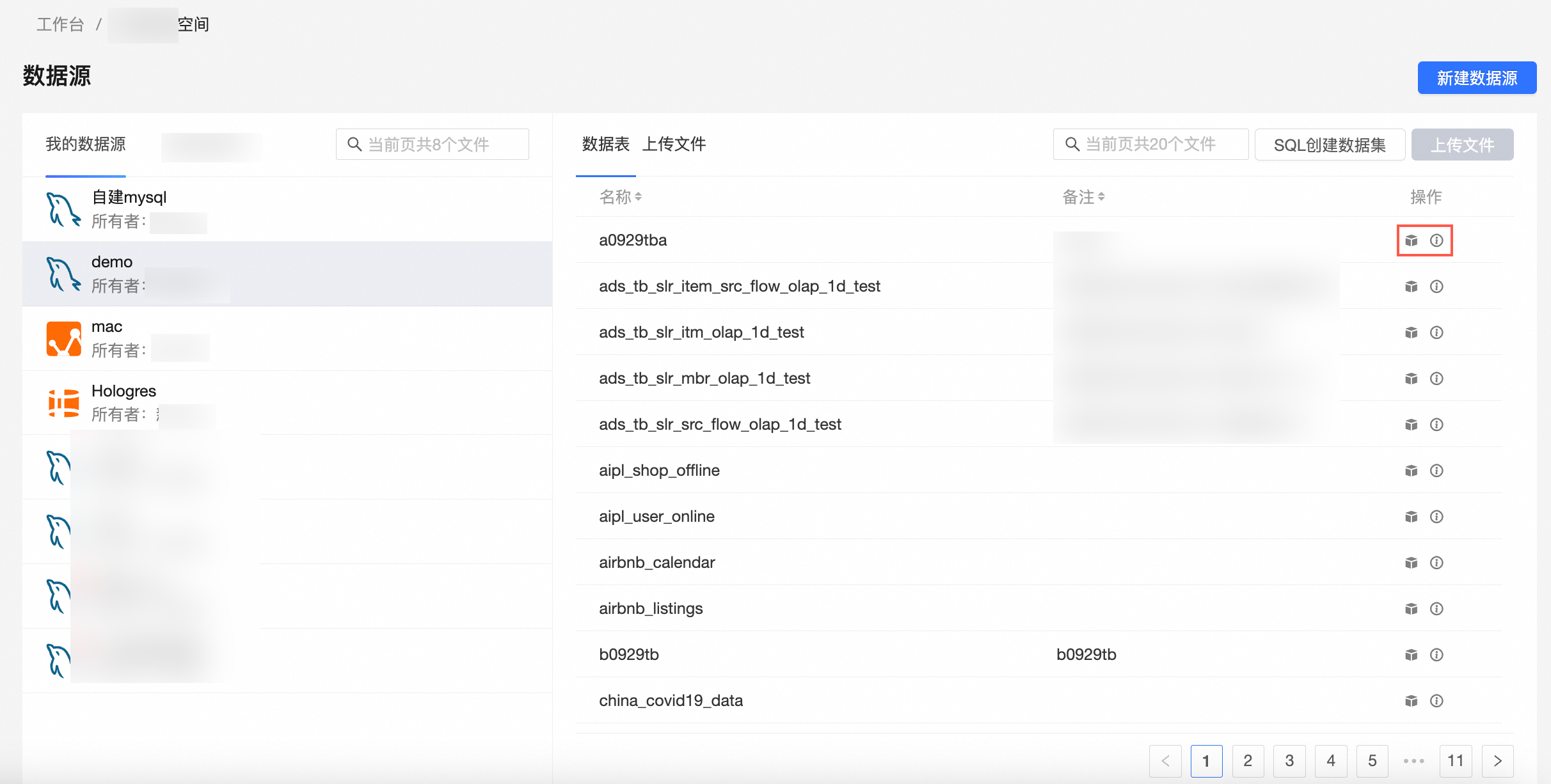
僅當目標資料來源的使用權限設定如下圖所示時,支援授予編輯和使用許可權。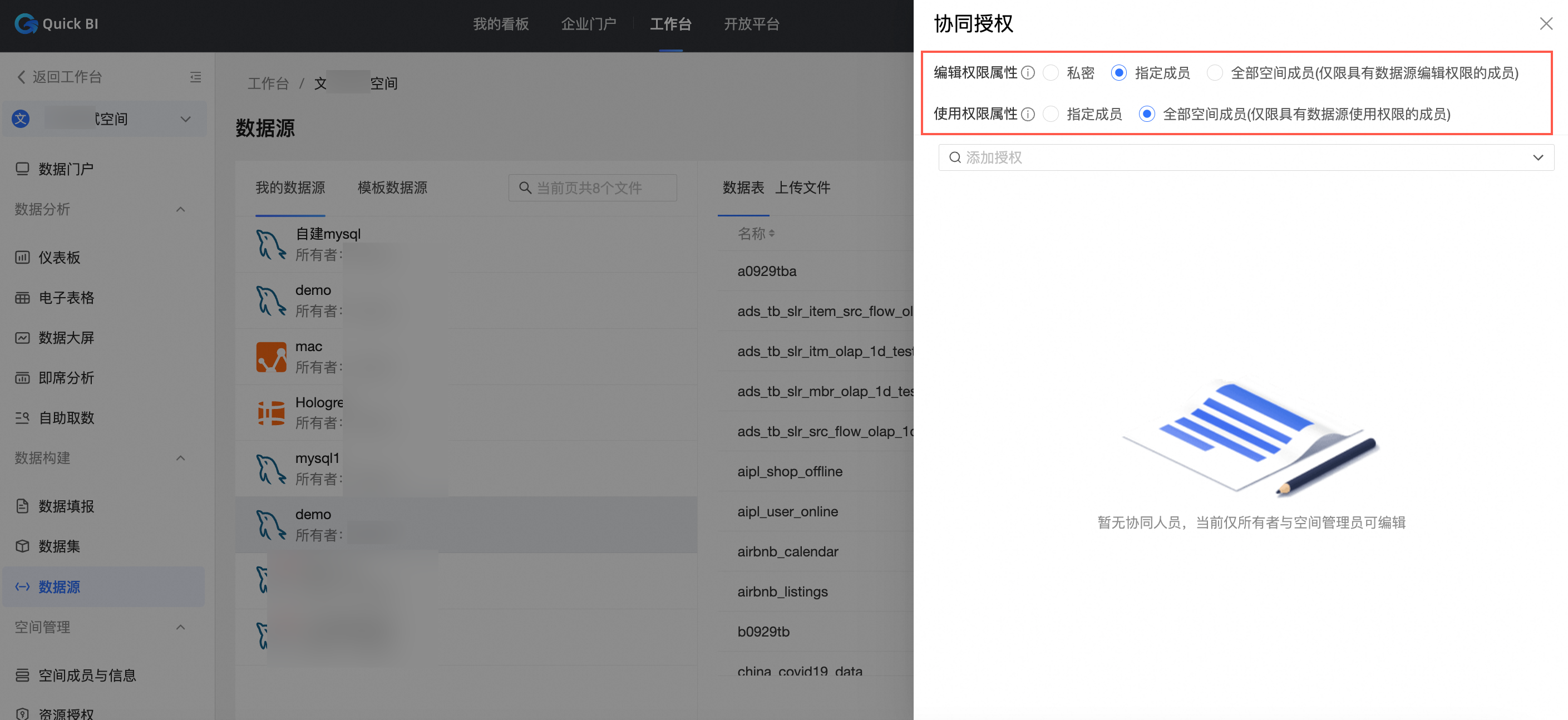
許可權管理員登入Quick BI控制台,在集中授權中,對指定使用者賦予資源許可權。
按照下圖指引,進行資料來源授權操作。
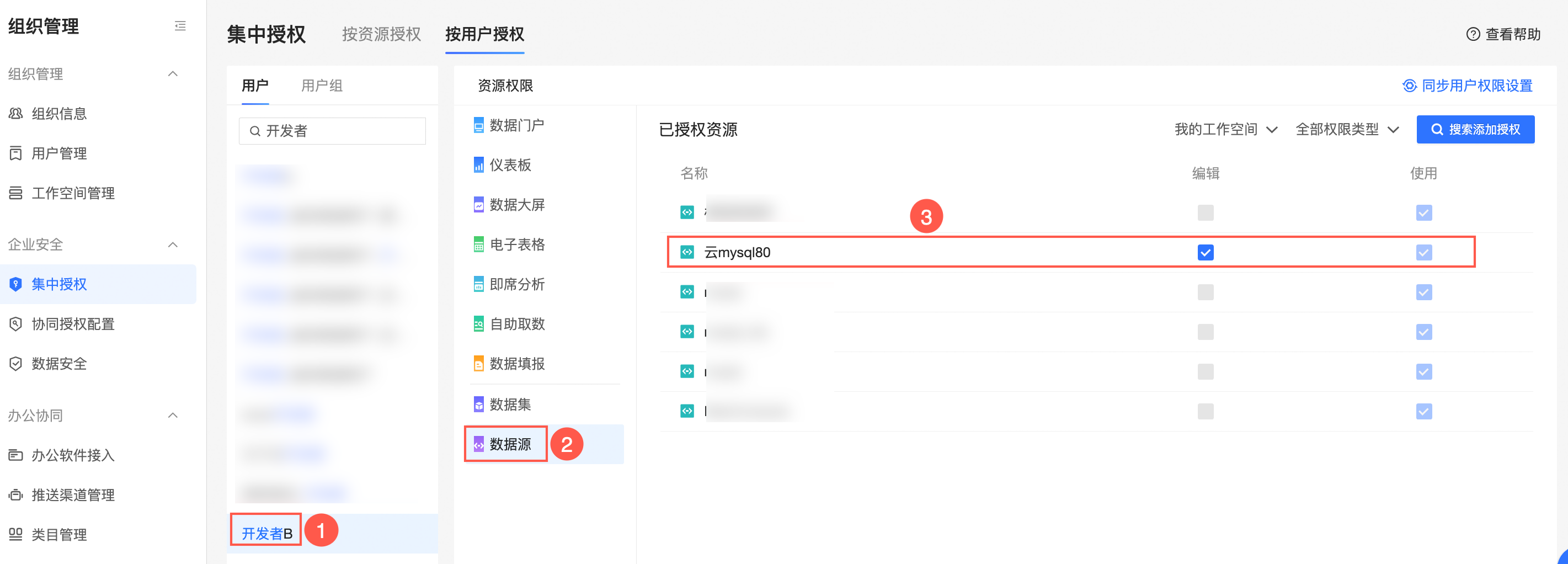
若您在已授權資源列表中,未找到目標資源,您可以單擊搜尋添加授權,為目標資源授權。
(可選)設定許可權同步。
當其他使用者也需要協同編輯該工作空間下的資料來源時,請單擊同步處理的使用者使用權限設定,選中目標使用者並單擊同步即可。請參見設定同步授權。