效能診斷功能是用於分析和最佳化效能的關鍵工具,通過效能診斷功能可以協助您發現和解決報表和資料分析操作中的效能問題,提高報表查詢的速度和響應效能,提升您對資料的分析效率和準確性。
使用限制
儀表板、試算表和資料大屏模組支援效能診斷。
前提條件
您已建立儀表板、試算表、資料大屏。
您已選定目標資料集,並配置好圖表欄位。
功能入口
您可以按照圖示步驟單擊效能診斷,進入儀表板、試算表和資料大屏的效能診斷介面。
儀表板效能診斷入口。

試算表效能診斷入口

資料大屏效能診斷入口

在效能診斷介面,您可以看到該報表的預估首屏開啟時間長度、風險評估等級和組件載入時間長度排行。

單擊組件載入時間長度排行中的某個圖表,可以進入到對應圖表的組件效能診斷頁面。

儀表板支援從單個組件進入組件效能診斷介面,您可以單擊圖表右側的
 表徵圖,按照圖示步驟進入某個圖表的組件效能診斷介面。
功能介紹
預估首屏開啟時間長度指的是開啟報表並渲染首屏報表需要的時間長度,您可以通過預估首屏開啟時間長度及風險基準評估值來判斷該報表的效能風險。

單擊評估時間右側的
 表徵圖可進行重新評估。
當報表記憶體在可能影響效能的因素時,效能診斷會給出具體的最佳化建議,您可以根據描述進行對應的最佳化,報表載入速度將會有所提升,組件載入時間長度排行列舉出了報表內的組件載入時間長度,您可以重點關注載入時間長度較長的圖表並針對性地進行最佳化。
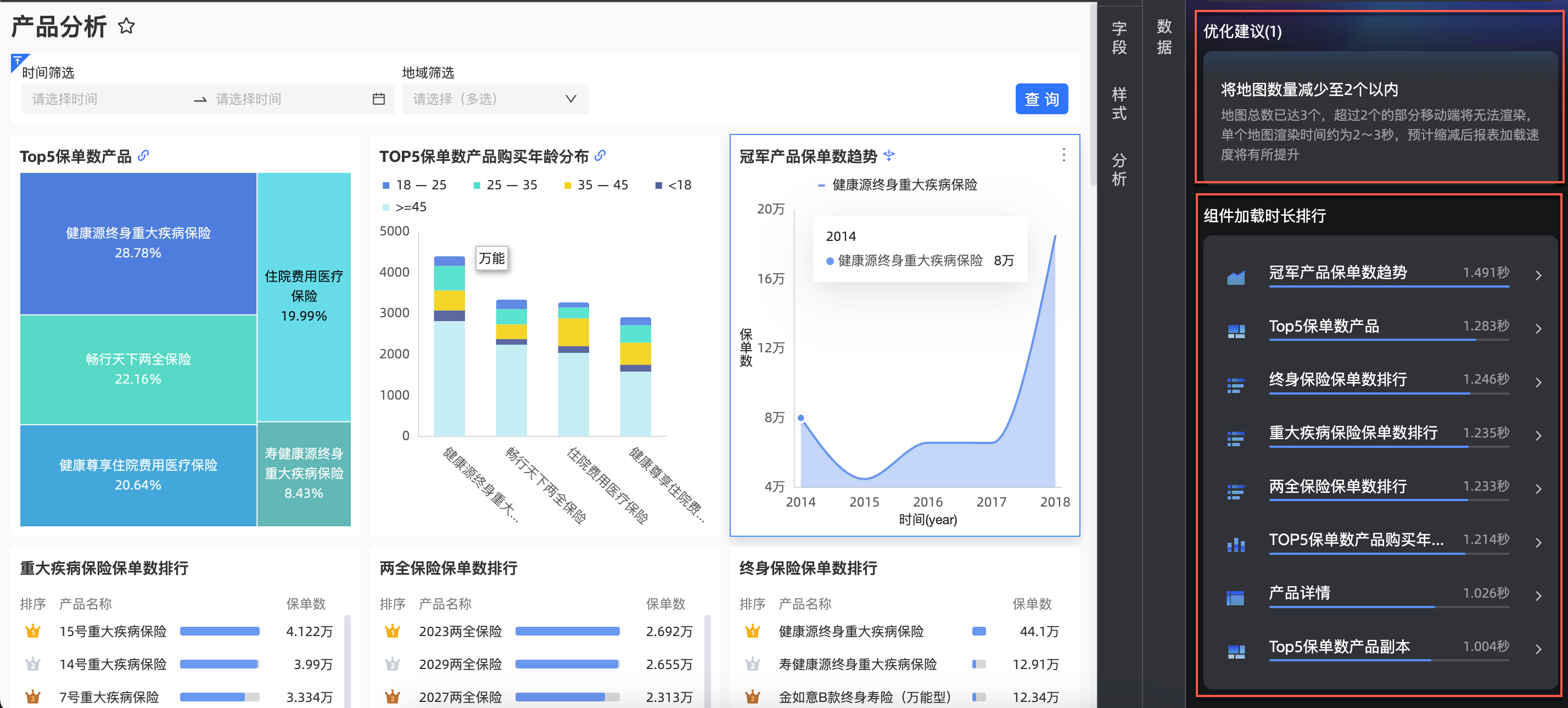
點擊組件載入時間長度排行中的某個圖表,將進入到組件載入詳情頁面。
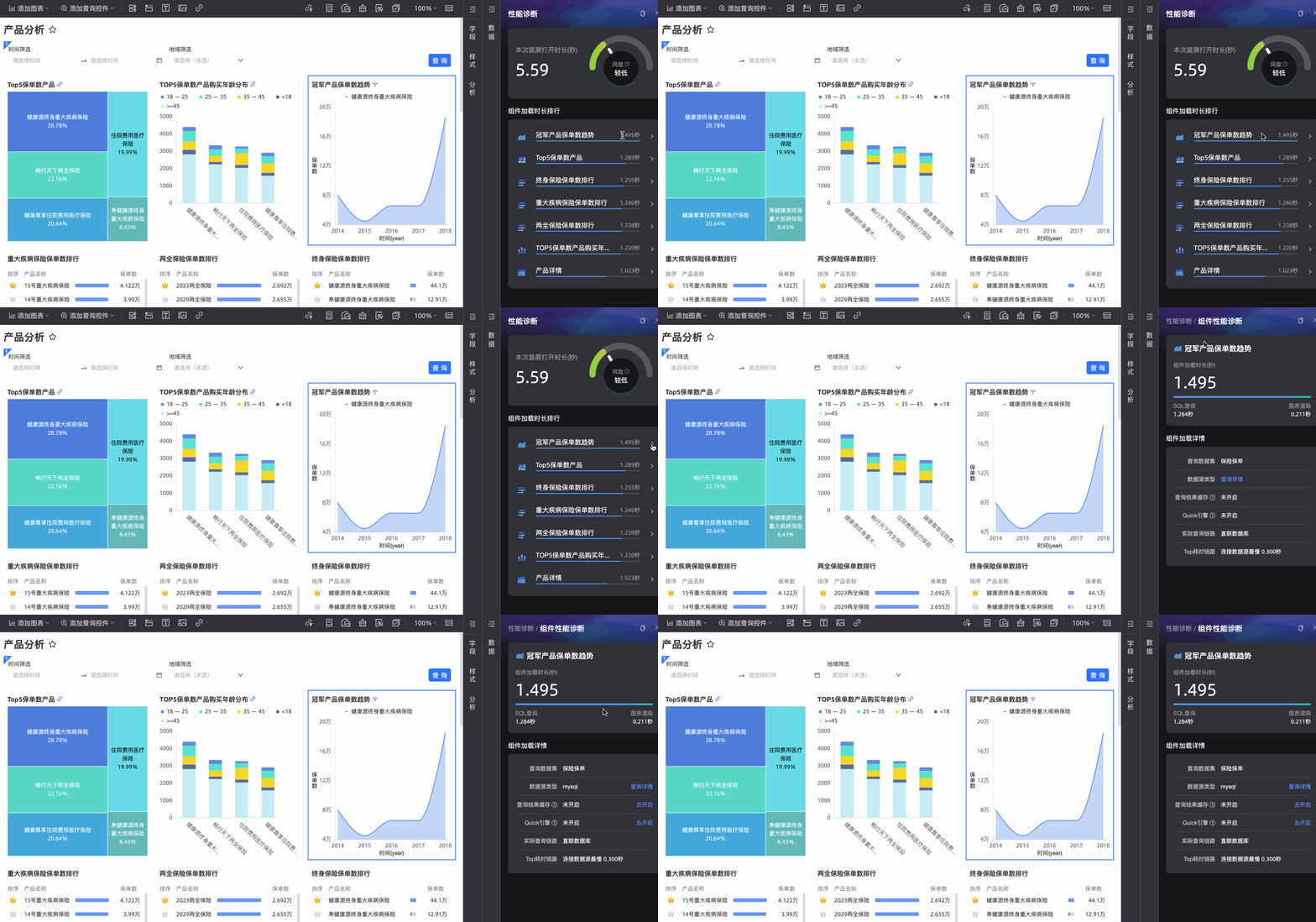
參數名稱
參數描述
查詢資料集
當前組件使用的資料集的名稱。
資料來源類型

當前組件使用的資料來源類型,例如:mysql。
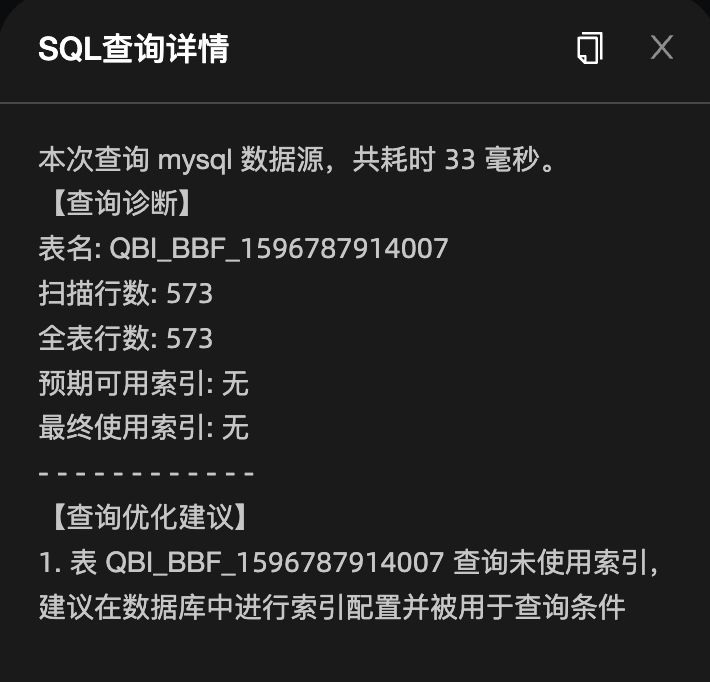
點擊查詢詳情後,可以看到資料來源耗時、查詢診斷、查詢最佳化建議等資訊。
查詢結果緩衝
查詢快取:資料集緩衝機制可以加速報表訪問,降低資料庫的壓力。
若未開啟,如下圖出現「去開啟」的選項。

配置方式可參考配置Quick引擎內的查詢快取文檔。
Quick引擎
Quick引擎:周期性抽取資料到Quick引擎中,實現資料的高速查詢。
若未開啟,如下圖出現「去開啟」的選項。

加速配置可參考配置Quick引擎。
實際查詢鏈路
組件資料的實際查詢鏈路,例如:直連資料庫。

若Quick引擎開啟,但實際查詢鏈路為直連資料庫,您可以查看未加速原因。

Top耗時鏈路
資料查詢和資料處理過程中,耗時最長的一段鏈路及其對應的時間長度,例如:

規格建議
在您編輯儀表板的過程中,若出現了可能會影響到報表效能的操作(比如:添加了過多的圖表、Tab組件等),效能診斷將會給出提示,並且入口處會顯示當前已有的風險項的數量。
建立模組時,若組件建立數量過多,會有如下圖的提醒報錯:
 並在效能診斷列表內提示最佳化建議。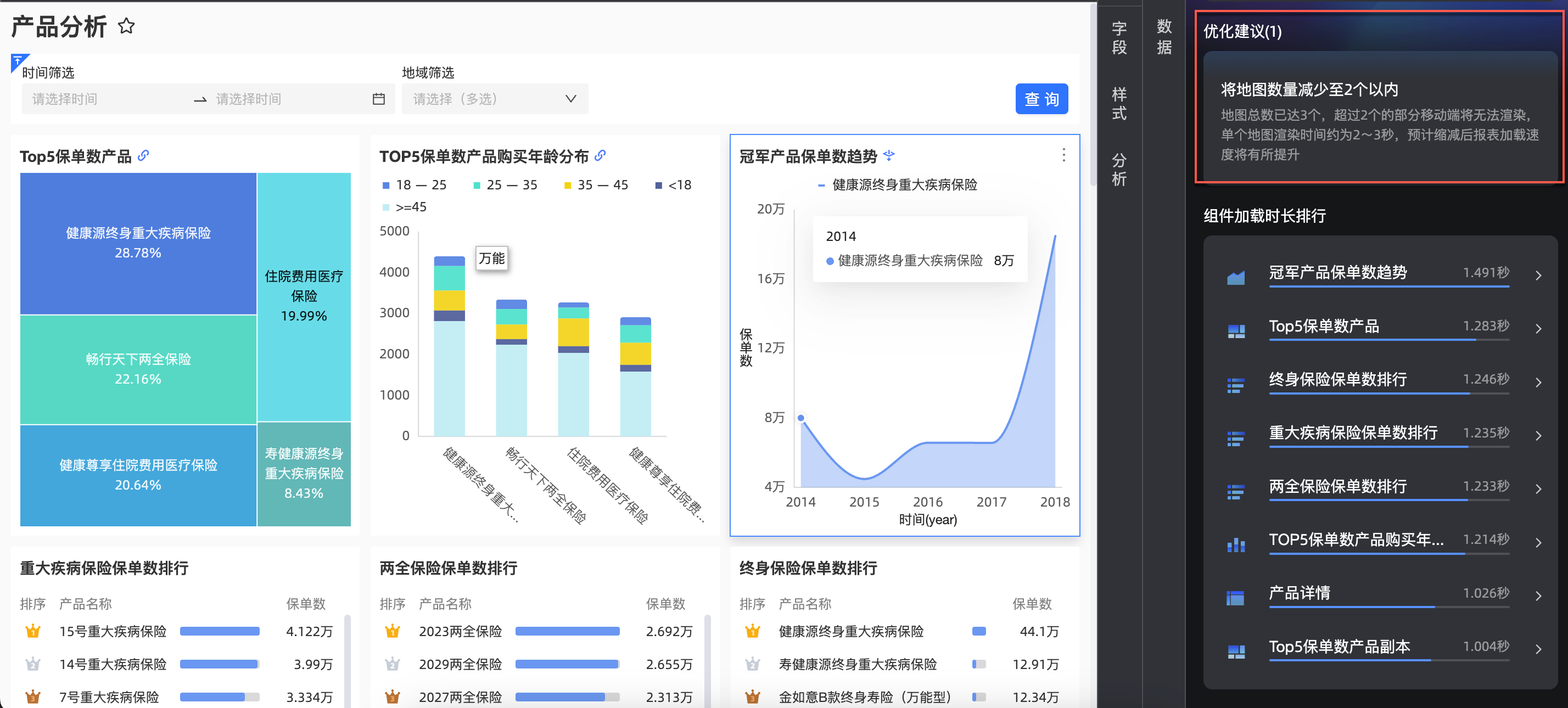
為了保證報表的效能和使用流暢度,建議您在搭建報表的時候不要超過如下規格。
模組
內容
規格建議值
儀表板
圖表
圖表及控制項數量少於100個。
地圖
地圖數量少於2個。
Tab標籤
Tab標籤少於50個。
交叉表欄位
交叉表欄位數量少於100個。
明細表欄位
明細表欄位少於100個。
指示趨勢圖欄位
指標趨勢圖少於100個。
iframe
內嵌頁面數量少於5個。
查詢控制項
查詢控制項元素數量少於100個。
試算表
Sheet
Sheet頁數量少於100個。
圖表
每個Sheet頁圖表數量少於20個。
圖表總數少於100個。
浮動圖片
每個Sheet頁的浮動圖表數量少於50個。
資料集
每個Sheet頁的資料集數量少於50個。
資料大屏
頁面
頁面數量少於5個。
圖表
每個頁面的圖表數量少於100個。
iframe
內嵌頁面數量少於5個。