Quick BI支援將儀表板或試算表等的報表資源以檔案形式匯出,以應對報告分發、離線查看、會議展示及資料存檔等的辦公情境,協助使用者在不同環境中高效溝通與分析資料。組織管理員可以在匯出控制頁面中配置當前組織下,匯出的資料類型和渠道。本文為您介紹如何開啟並配置組織下的圖表匯出功能。
功能入口
在Quick BI首頁按照下圖指引,進入匯出控制配置頁面。您可以在此頁面中進行資源匯出的開關設定、基礎設定、普通匯出設定及自助取數設定。
開關設定
當您需要控制整個組織內所有的資源匯出及公開連結匯出功能是否開啟時,可在此修改對應功能開關的開啟狀態。當開關處於關閉時,匯出功能將對整個組織都不生效。

配置項 | 說明 |
允許匯出 | 選擇是否允許匯出組織內資源及自助取數檔案。當開關關閉時,組織內任何資源都不允許匯出,此時自助取數功能也將關閉。 |
公開連結允許匯出 | 選擇是否允許匯出組織內資源及自助取數的公開連結。當開關關閉時,儀表板、試算表、即席分析、自助取數的公開連結將無法匯出。 |
基礎設定
當您希望匯出檔案的檔案名稱中,包含若干商務資訊以便於標識和管理匯出檔案(例如:需要在檔案名稱中引入時間資訊,以便在後續快速找到特定時期的報告進行分析)時,可以在此自訂設定匯出檔案名稱。同時,支援設定檔案的匯出渠道為本地和伺服器,以滿足需要將檔案靈活儲存和分發的情境。

配置項 | 說明 | |
匯出名稱 | 設定資源匯出時的預設名稱。 點擊
| |
匯出渠道 | 設定資源的匯出渠道為服務端或本地,也支援同時選中兩者。
| |
匯出名稱用於伺服器儲存 | 當匯出渠道下勾選了服務端時,您可以選擇匯出名稱中對於檔案預設名稱的設定,是否複用於伺服器儲存的情境。 勾選後匯出到伺服器時,將按照該命名規則生效且匯出時檔案名稱不可修改。其中,伺服器類型支援選擇為OSS。 | OSS(Object Storage Service)即服務端使用Object Storage Service服務,匯出報表將會被上傳並儲存在雲端的儲存空間中。該方式適用於需要通過互連網訪問檔案或需要與其他雲端式的應用整合的情況,需要設定的配置項如下:
|
 表徵圖,在欄位運算式編輯視窗中通過引用變數,組合匯出檔案的預設名稱,不同變數之間將用“_”串連。支援選以下變數: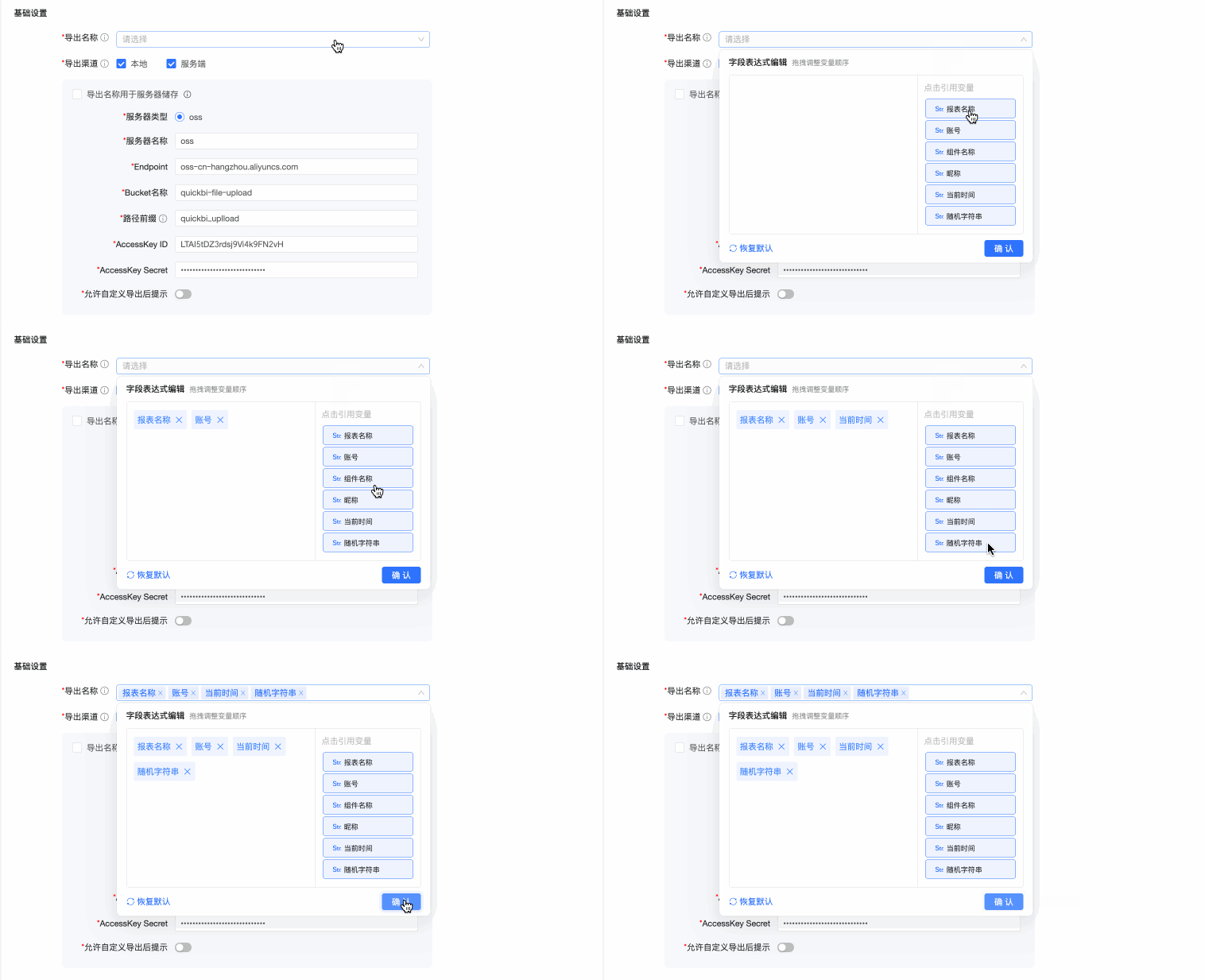

普通匯出設定
如果您需要直接從儀表板介面中將當前展示的資料內容匯出時,可以通過普通匯出功能快速擷取匯出檔案。普通匯出適用於小資料量(1萬行以內)的匯出。
您可以在此設定匯出檔案的匯出格式、預設匯出類型、圖片資料匯出方式及浮水印設定,從而實現匯出格式的精細化管控。例如:設定匯出檔案時,可選的匯出格式只能為PDF;設定匯出EXCEL檔案時,EXCEL中的資料需要同步攜帶使用者已在Quick BI平台上設定好的格式;設定匯出檔案中始終顯示浮水印,則每個作品匯出的時候會預設帶上浮水印資訊。
當交叉表中的資料量超過1萬行時,您可以在儀表板介面直接為交叉表建立自助取數任務,無需再到自助取數介面中重複配置欄位,即可將當前交叉表中的巨量資料量內容快速匯出。具體操作說明請參見通過交叉表,建立取數任務。
普通匯出設定中的配置項僅針對1萬行以內的資料匯出生效。

配置項 | 說明 |
匯出格式 | 選擇在報表匯出時可以選擇的檔案格式,支援圖片、PDF、EXCEL及WORD。 說明 僅小Q報告支援匯出為WORD。 |
預設匯出類型 | 當匯出格式中勾選了EXCEL時,您需要繼續選擇匯出的Excel檔案是否需要攜帶格式。
說明
|
圖片資料匯出方式 | 當匯出格式中勾選了EXCEL且選擇了帶格式匯出時,您可以進一步設定在儀表板中匯出Excel檔案時,是否允許將圖片欄位匯出為Excel內的圖片展示。
說明
|
浮水印設定 | 選擇是否允許隱藏浮水印。當在浮水印設定中,關閉了允許每個報表可單獨開啟或關閉浮水印時,報表建立者將無法在儀表板編輯頁面的版面設定 > 進階 > 基礎設定中關閉顯示浮水印配置項。 |


自助取數設定
區別於普通匯出,自助取數功能可以實現百萬行的巨量資料量匯出。您可以在此對自助取數檔案的匯出設定進行控制。

配置項 | 說明 |
自助取數檔案 | 設定自助取數檔案的可下載次數。預設可重複下載,如果勾選僅單次生效,則產生的取數檔案只能被下載一次,從而防止資料二次傳播和泄露的風險,例如:防止已離職員工重複下載已有檔案,導致業務敏感資訊泄露。 |
相關操作
當前頁面為組織層級的匯出設定,如果組織層級整體關閉了匯出,則空間層級預設也關閉匯出;如果組織層級開啟匯出,則空間內可單獨定義該空間是否關閉匯出。同理,針對普通匯出配置,空間預設繼承組織層級的配置,例如:組織未勾選可匯出Excel格式,那麼空間內Excel的選項也將無法選中。
關於空間層級的匯出配置請參見設定工作空間下的匯出控制。