為便於多維資料分析,Quick BI提供了切入、聯動和跳轉功能。本文為您介紹聯動的使用情境及操作方法。
使用情境
聯動操作允許使用者通過一個圖表的互動或條件選擇,來動態更新另一個或多個圖表的內容。
情境描述:在銷售資料看板中,想要查看「華東」這一指定地區的銷售情況、運輸成本等不同資訊,就可以通過選中某個地圖圖表的「華東」地區來聯動其他圖表組件實現。
聯動效果:當報表查看者在地圖上點擊「華東」地區時,報表中的其餘圖表同步更新為展示「華東」地區的銷售情況、運輸成本等資訊。
使用限制
支援使用聯動功能的圖表如下。
表格:交叉表、明細表、趨勢分析表、多維分析表、熱力圖。
指標圖:指標看板、指標趨勢圖、翻牌器、進度條、儀錶盤、水波圖、指標拆解樹、指標關係圖。
線/面圖:線圖、面積圖、堆積圖、百分比堆積圖、組合圖。
柱/條圖:柱圖、堆積柱狀圖、百分比柱狀圖、環形柱狀圖、熱門排行榜、橫條圖、堆疊橫條圖、百分比橫條圖、動態橫條圖、瀑布圖、子彈圖、盒鬚圖。
餅/環圖:餅圖、玫瑰圖、放射環狀圖、雷達圖、矩形樹圖。
氣泡/散佈圖:泡泡圖、散佈圖、分面散佈圖。
漏鬥/轉化關係:漏斗圖、對比漏斗圖、來源去向圖、桑基圖。
地理:色彩地圖、氣泡地圖、熱力地圖、樓宇熱力圖、飛線地圖、符號地圖。
其他:詞雲圖、時間軸。
應用效果圖
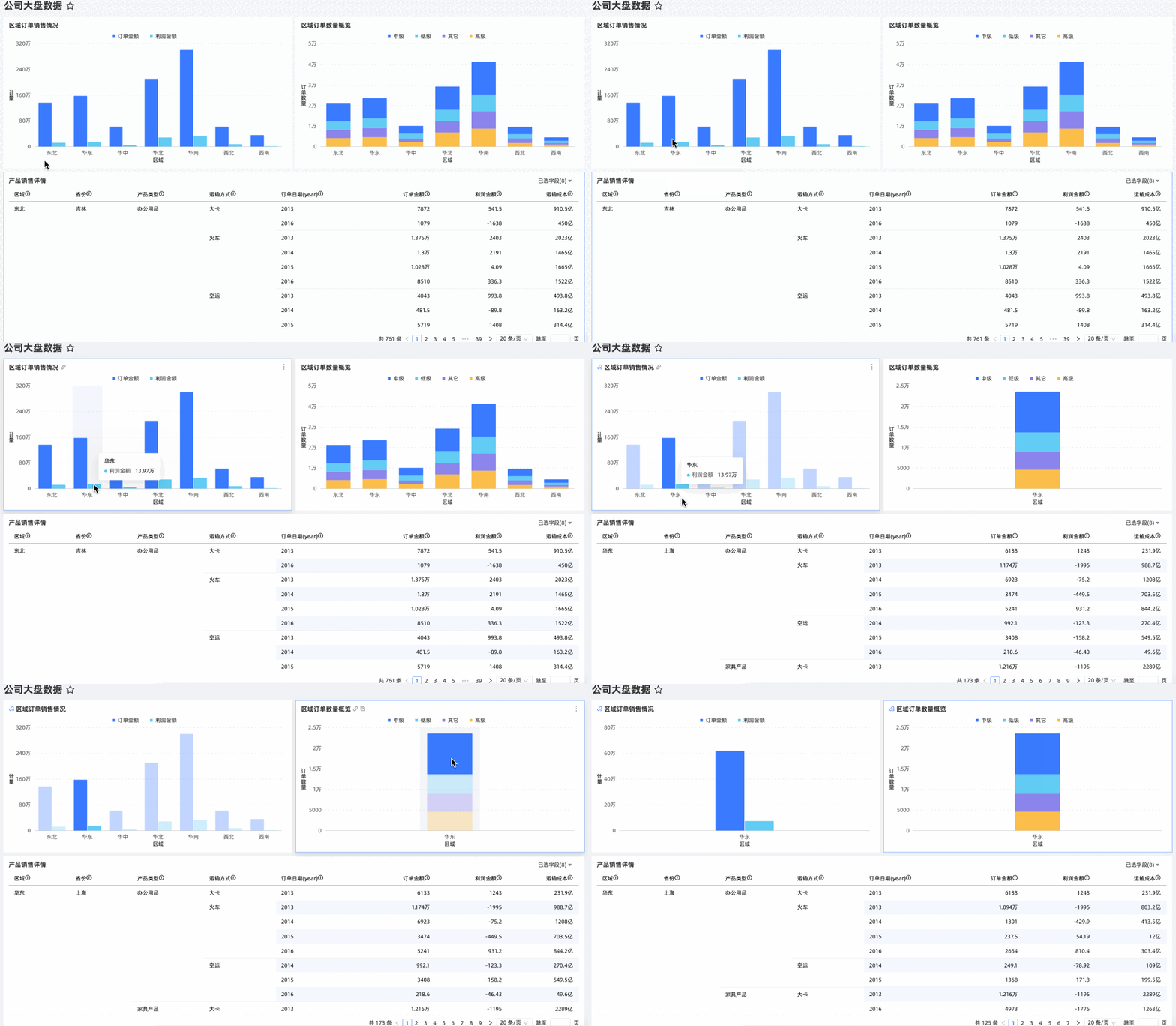
當您單擊地區訂單銷售情況中的華東地區時,地區訂單數量概覽以及產品銷售詳情中聯動展示華東地區的相關資料,單擊地區訂單數量概覽中的中級訂單等級時,地區訂單銷售情況以及產品銷售詳情中聯動展示華東地區下中級訂單等級的相關資料情況。
配置入口
點擊儀表板編輯頁頂部 ,在進階頁簽下的互動控制 > 聯動中進行全域圖表的聯動設定。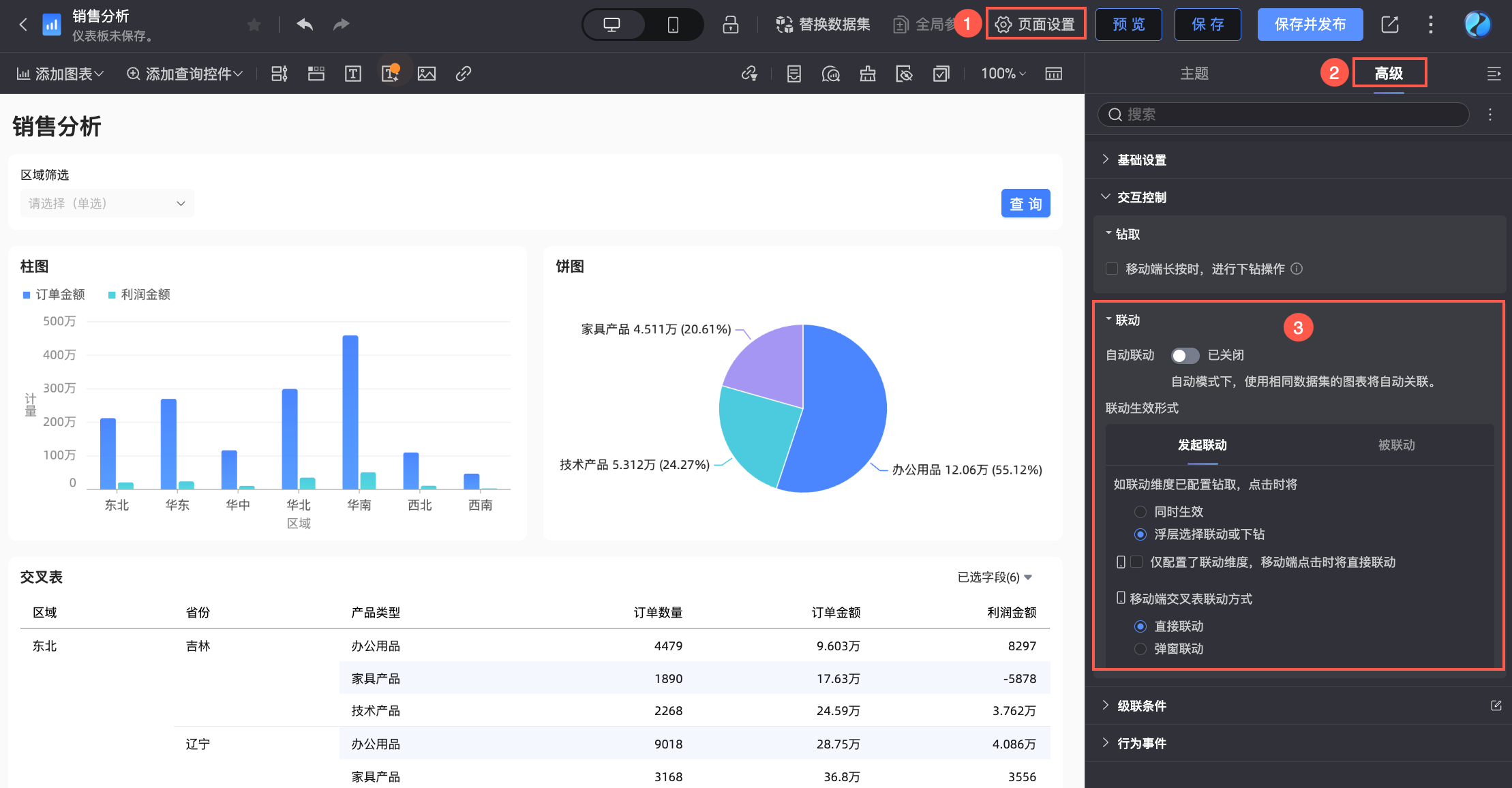
您可以在此。選擇使用自動聯動功能將儀表板內使用同一資料集的圖表自動關聯,或為某一圖表單獨手動設定聯動資訊;也可以配置圖表發起聯動及被聯動時的生效方式。
配置內容 | 說明 | |
設定類型 | 自動聯動 | 為儀表板內使用相同資料集的圖表設定自動關聯。具體操作說明請參見配置自動聯動。 |
手動聯動 | 為儀表板內某一圖表單獨手動設定聯動。具體操作說明請參見配置手動聯動。 | |
發起聯動方式 | 同時生效 | 當需要發起聯動的維度已配置了切入,報表查看者在主圖表中點選該維度某一資料值時,當前主圖表立即基於選擇值執行下鑽操作,且與主圖表聯動的其餘圖表將會自動篩選顯示與選擇值相關的資料。 |
浮層選擇聯動或下鑽 | 當需要發起聯動的維度已配置了切入,報表查看者在主圖表中點選該維度某一資料值時,系統將通過浮層來展示下鑽和聯動操作入口,報表查看者需要在浮層中進一步確認需要執行的是下鑽還是聯動。 如果選擇下鑽操作,則僅當前主圖表基於選擇值執行下鑽操作,其他圖表無變化;如果選擇聯動操作,則當前主圖表中的選擇值將被置為選中狀態,且其他與主圖表聯動的圖表將會自動篩選顯示與選擇值的相關資料。
| |
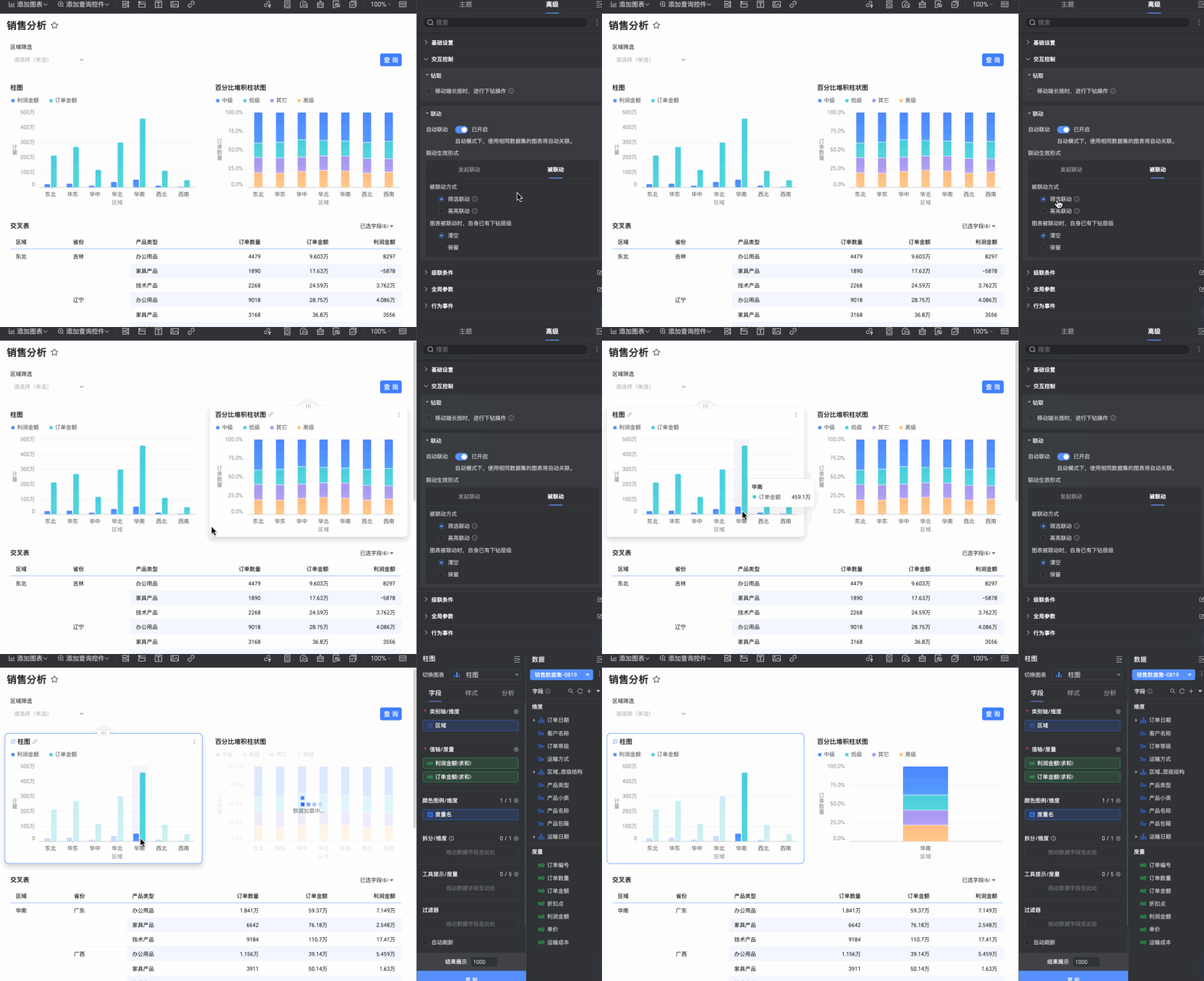
被聯動方式 | 篩選聯動 | 在某一圖表上選擇特定的資料後,其他相關聯的圖表會根據已選定的條件自動更新,且只呈現符合篩選條件的資料結果。該方式可以通過排除不相關資料來聚焦於特定的問題或資料範圍,適用於深入分析特定資料集或群體特徵的情境。 |
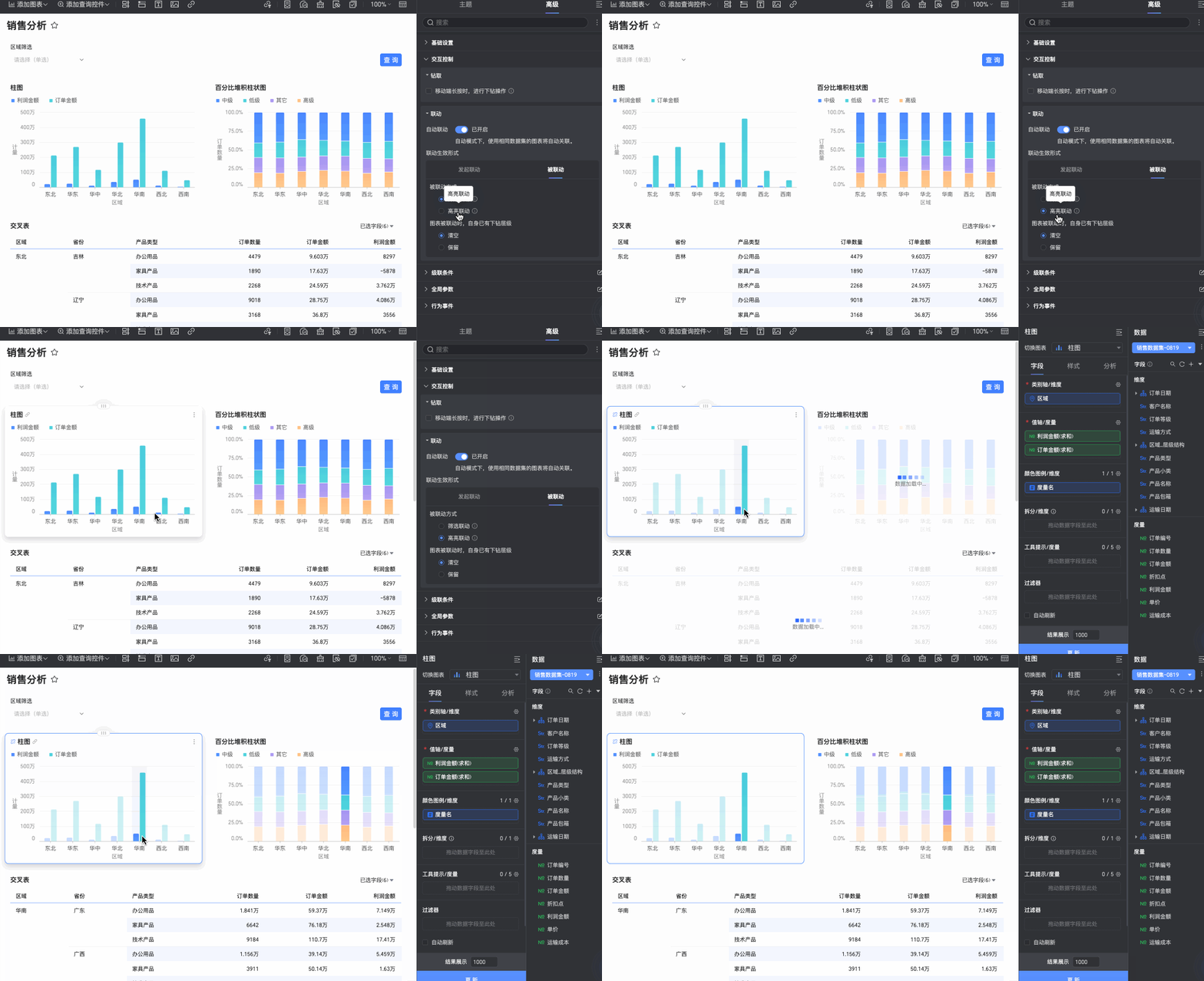
高亮聯動 | 在某一圖表上選擇特定的資料後,其他相關聯圖表中的對應資料會被高亮顯示,且其餘資料仍然顯示,不被濾除。該方式可以在保留全域視角的同時,快速反白或比較特定資料,適用於需要同時查看整體情況和特定資料的情境。 說明 僅以下圖表支援設定高亮聯動:
| |


操作步驟
按需將圖表設定為自動聯動或手動聯動,同時可配置圖表聯動的生效形式。
配置自動聯動
在自動聯動模式下,儀表板內使用相同資料集的圖表將會自動關聯。
開啟自動聯動
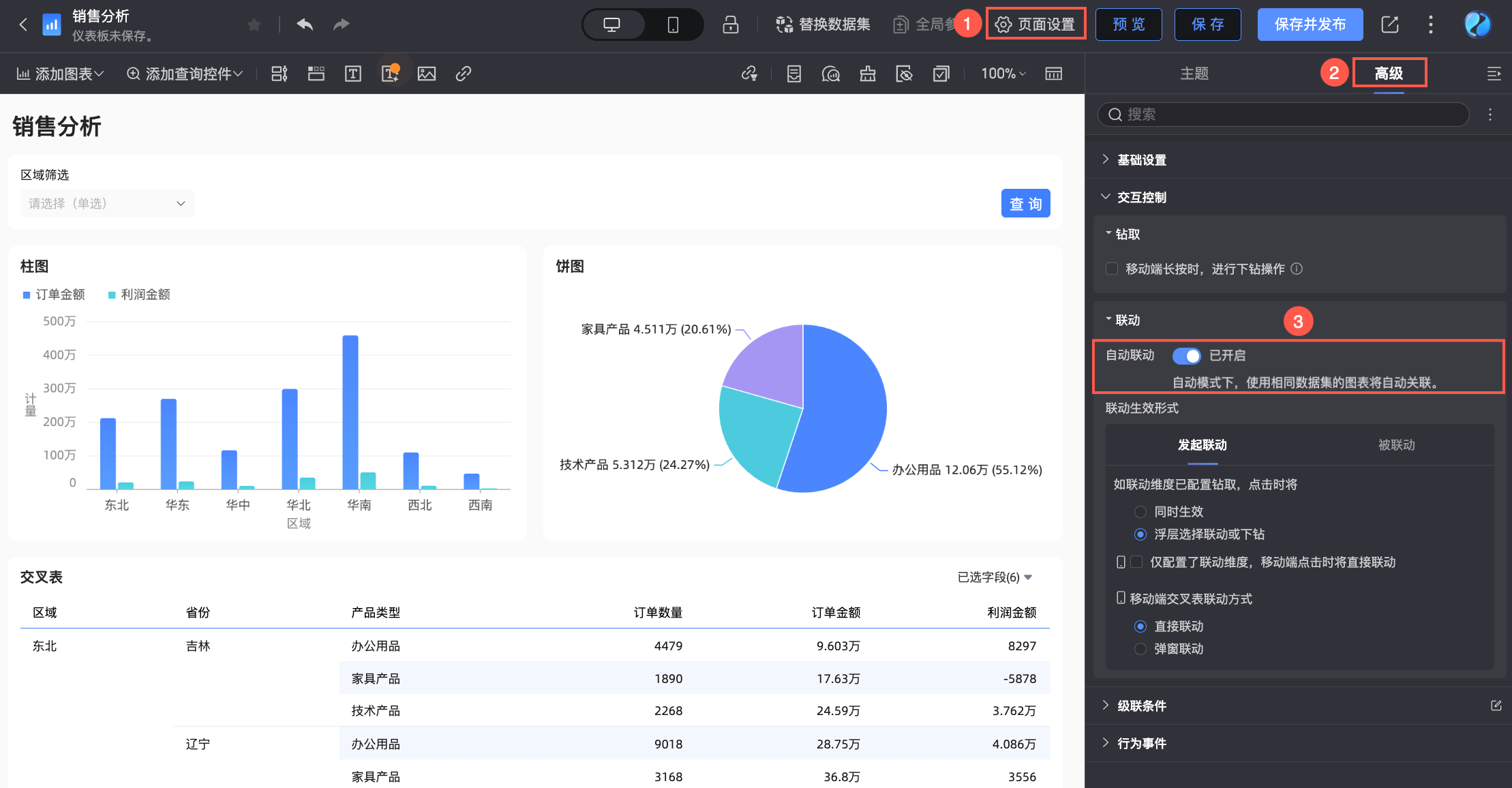
在儀表板銷售分析中單擊版面設定,選擇進階頁面中的互動控制地區,開啟自動聯動。
開啟後,儀表板中所有同資料集下的圖表之間將自動關聯,如單擊地區訂單銷售情況中的華東地區時,其他圖表自動聯動顯示華東地區的資料情況。

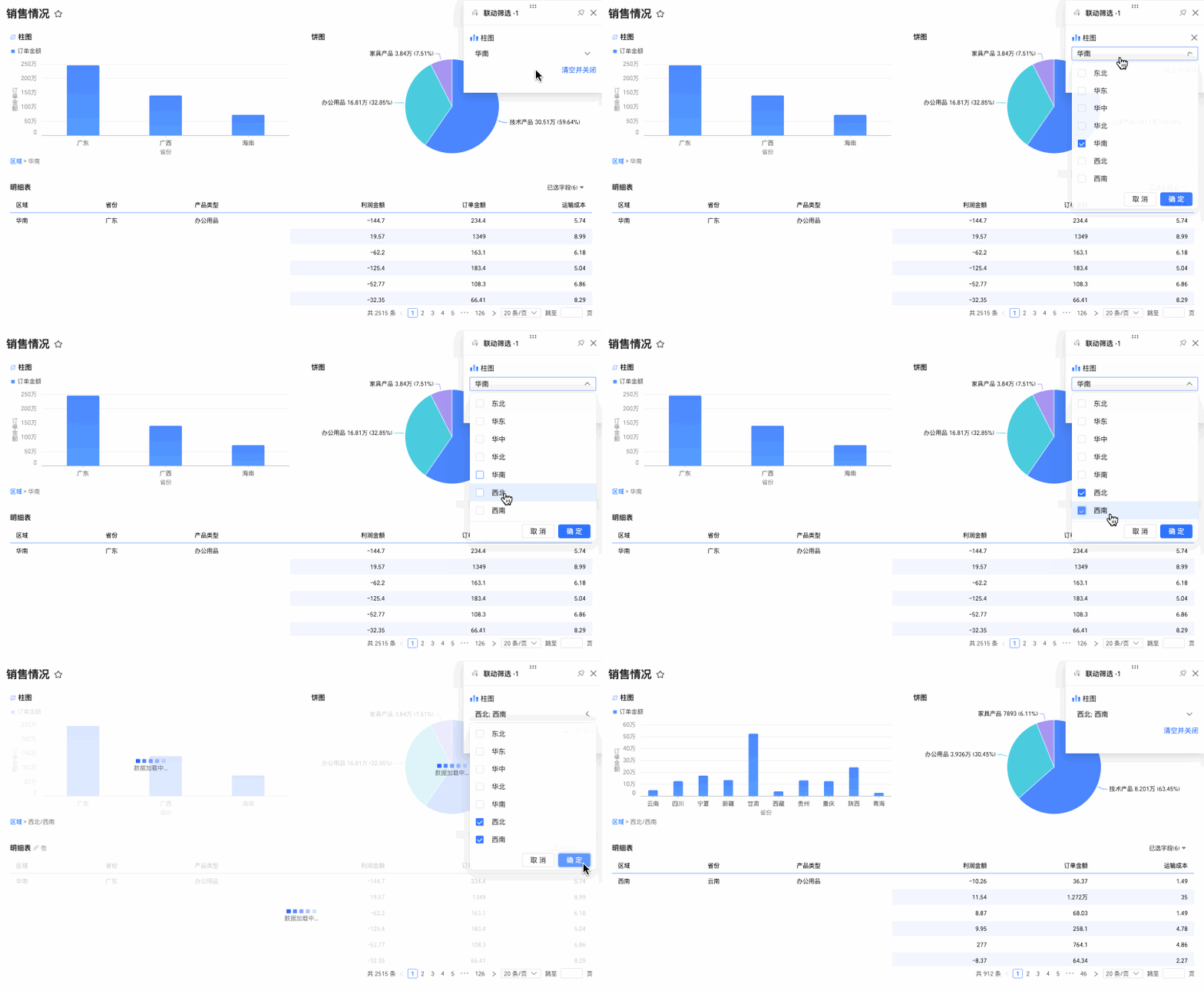
您可以在右側懸浮聯動篩選面板中看到當前地區訂單銷售情況表中的聯動情況或直接切換聯動值,更多關於篩選面板的操作說明請參見本文聯動篩選面板。

雙向聯動
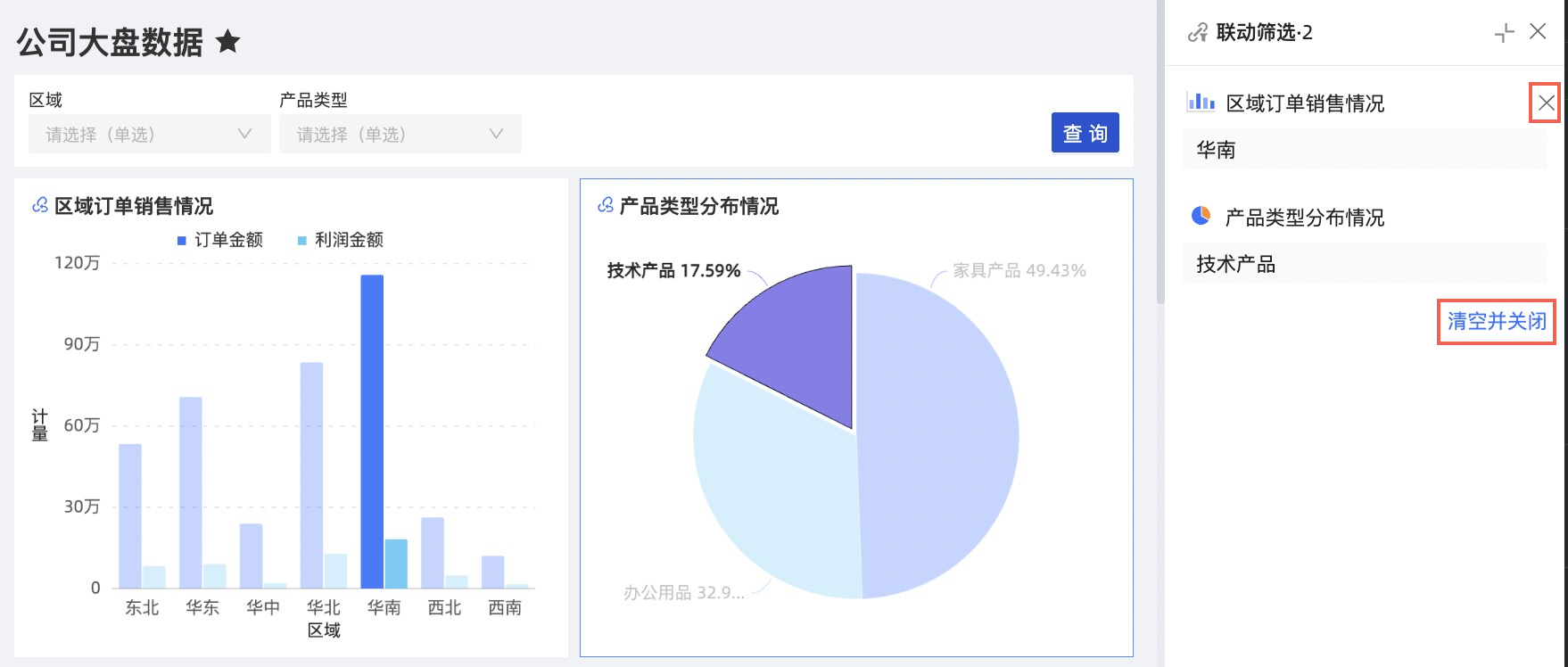
當您需要在聯動圖表查看地區訂單銷售情況中的華東地區的技術產品的相關資料時,您可以單擊已被聯動的產品類型分布情況的技術產品類型,實現雙向聯動。
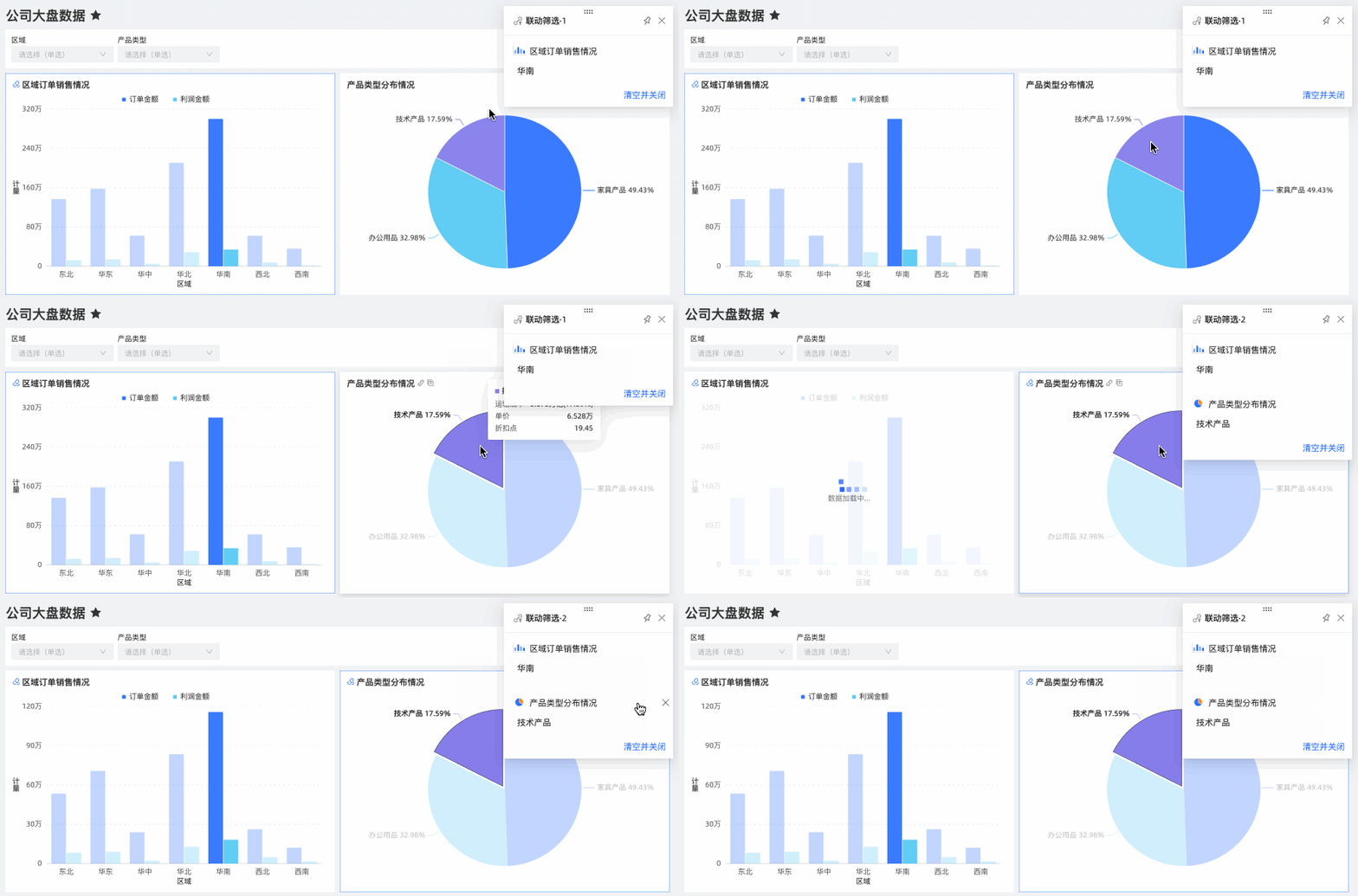
此時,您可以在聯動篩選框中看到兩個圖表的聯動情況面板。更多關於篩選面板的操作說明請參見本文聯動篩選面板。

自動聯動下自訂配置
當您已開啟自動聯動並關聯了地區欄位,需要對地區訂單銷售情況進行其他欄位單獨的關聯操作,此時可以在該圖表的聯動配置彈窗中進行配置。
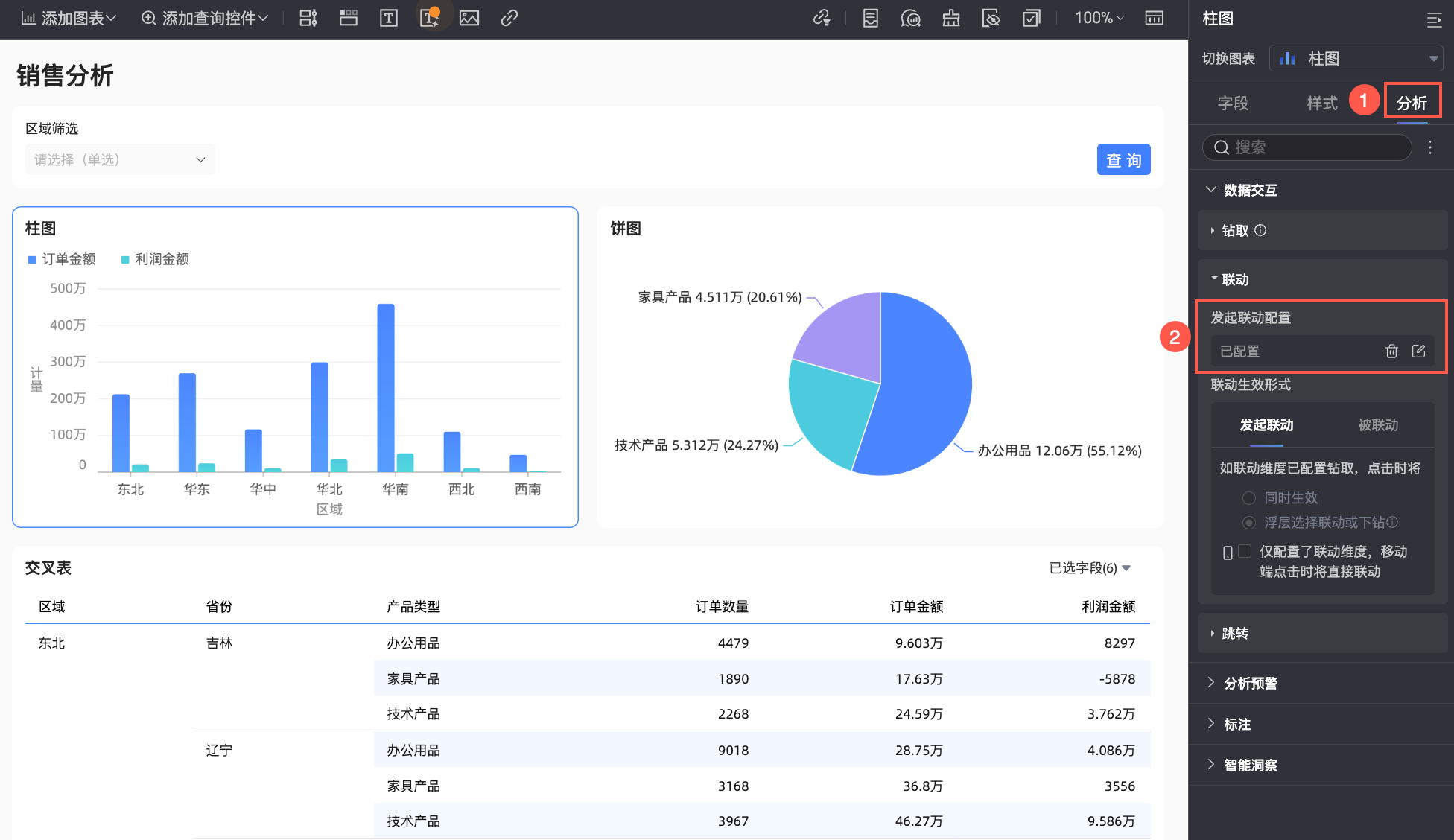
選中訂單銷售情況圖表,在分析頁簽下的資料互動配置塊中,單擊聯動後的
 表徵圖。
表徵圖。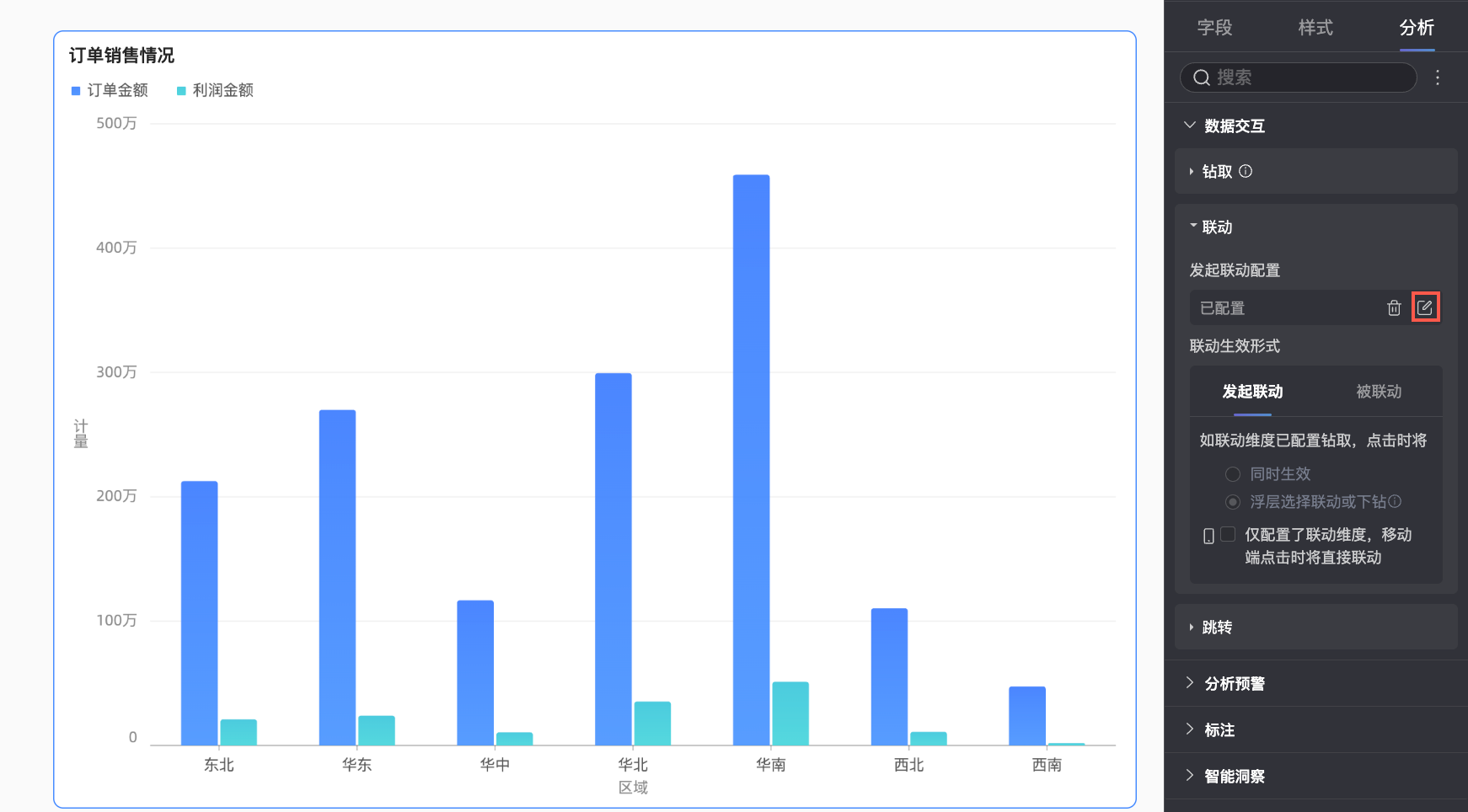
自動聯動情況下,同資料集下的圖表預設已配置聯動條件。您可以在彈窗中單擊點擊解鎖後操作其他聯動。
重要解鎖後將取消自動聯動,若您之前已配置過手動聯動,將恢複到上一次手動設定內容。
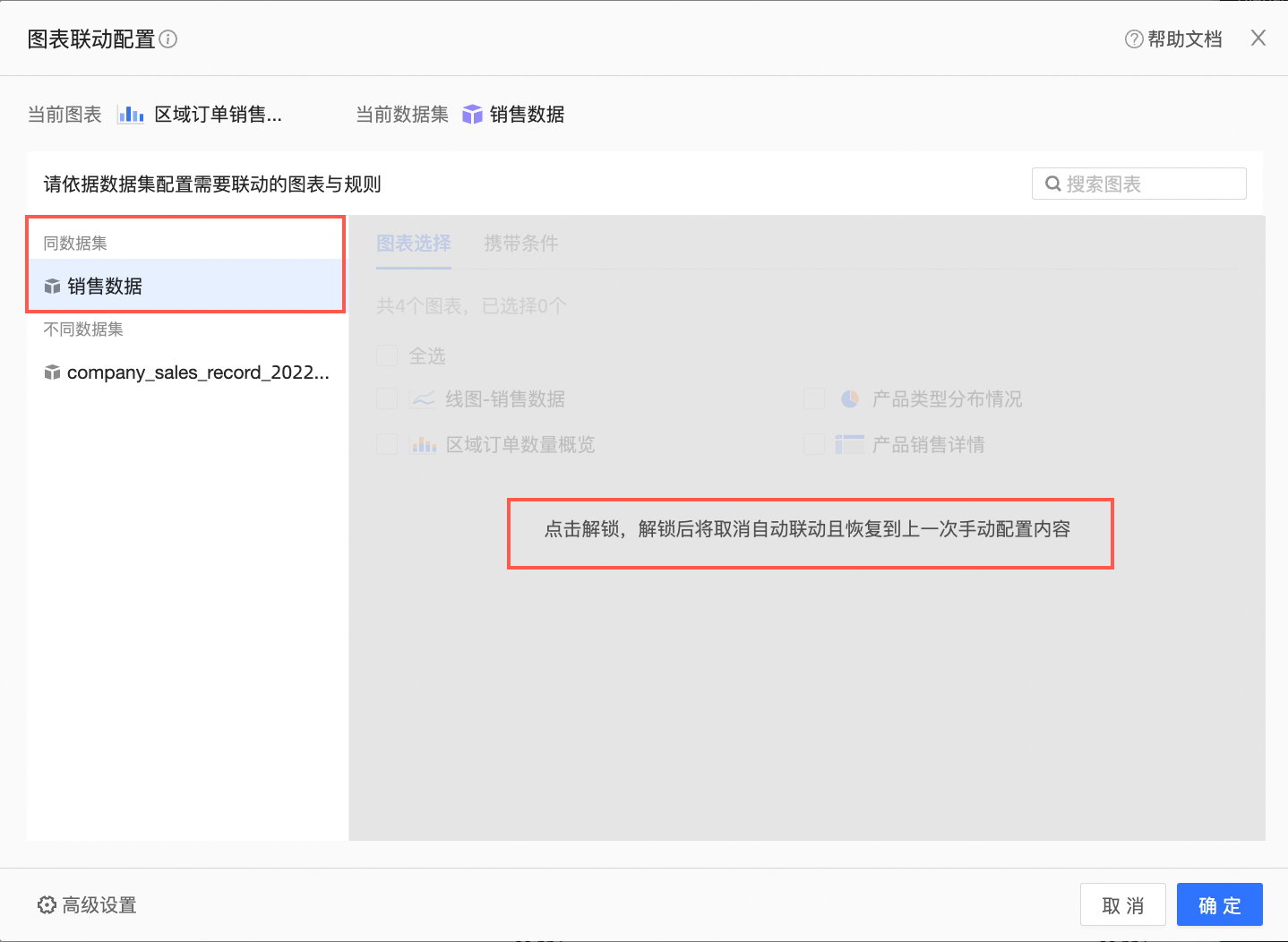
解鎖成功後,您可以勾選對應的圖表,單擊對應圖表後
 表徵圖自訂選擇被單獨關聯的欄位,完成後單擊確認即可。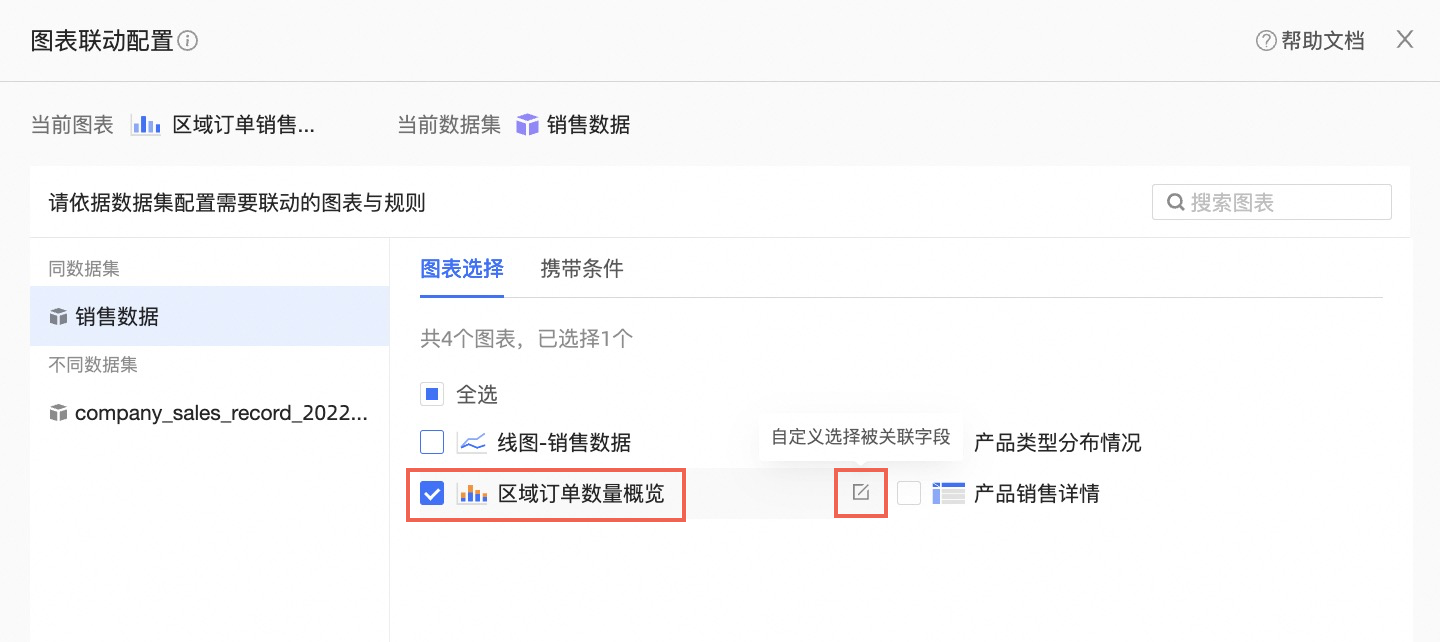
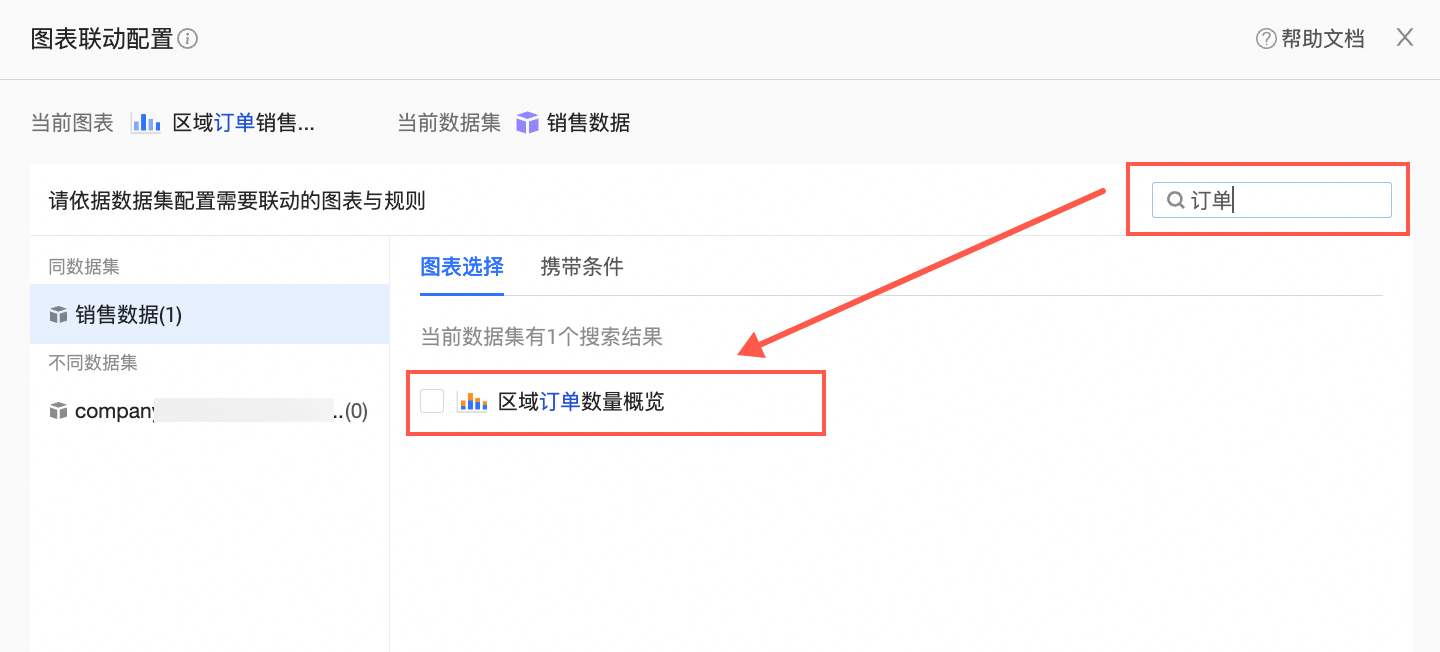
當儀表板配置的圖表較多時,您可以在右上方搜尋方塊內輸入圖表名稱進行搜素,快速鎖定。
配置手動聯動
當您未開啟自動聯動時,您可以從單個圖表的聯動配置彈窗中進行對應圖表的聯動配置。
在地區訂單銷售情況對應的分析頁簽,單擊聯動後面的
表徵圖進行設定。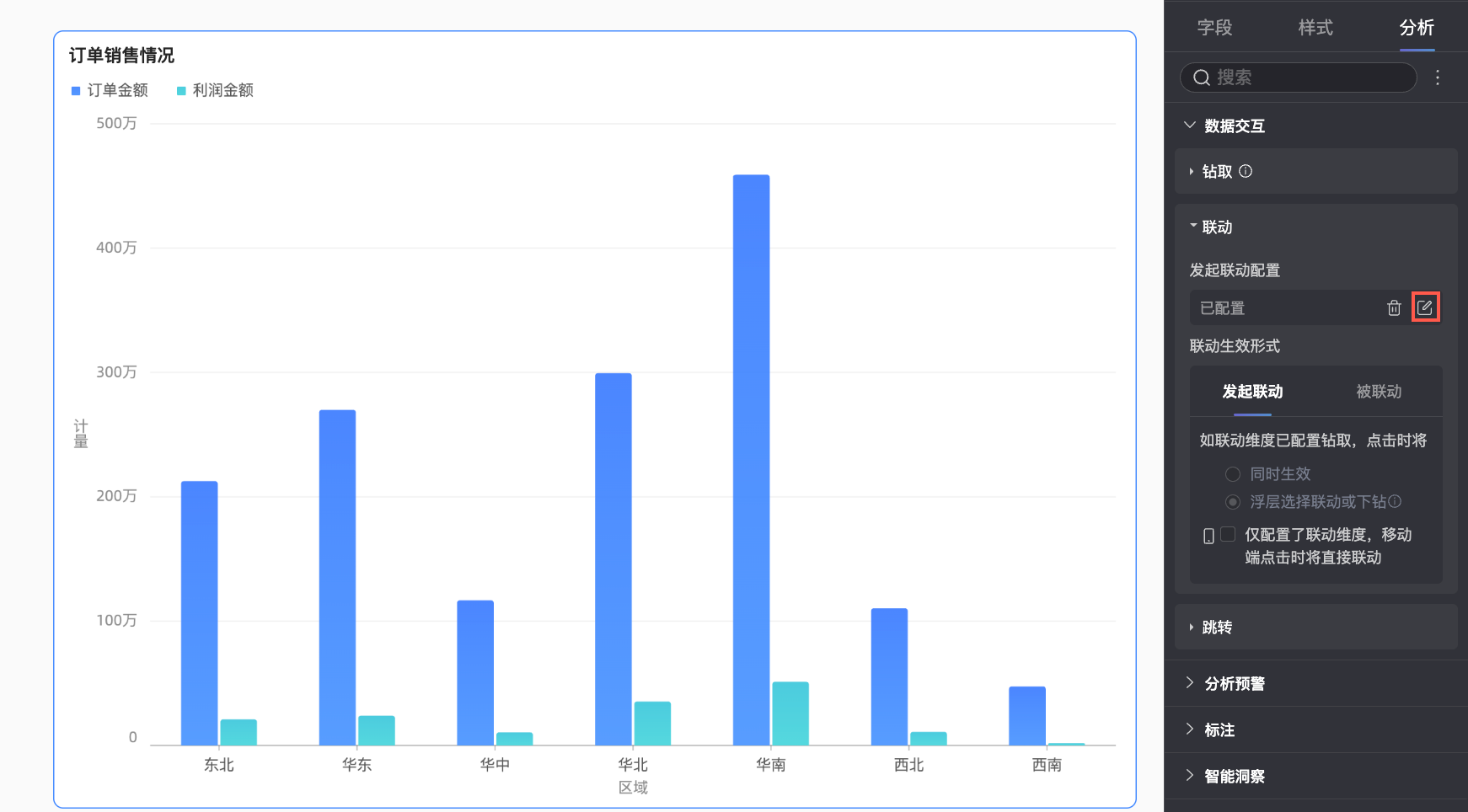
在圖表聯動設定頁面,根據需要選擇關聯同資料集或不同資料集的圖表。
同資料集
當您需要關聯的圖表均屬同一資料集,則在同資料集頁簽進行配置,如選中地區訂單數量概覽,並單擊確定。
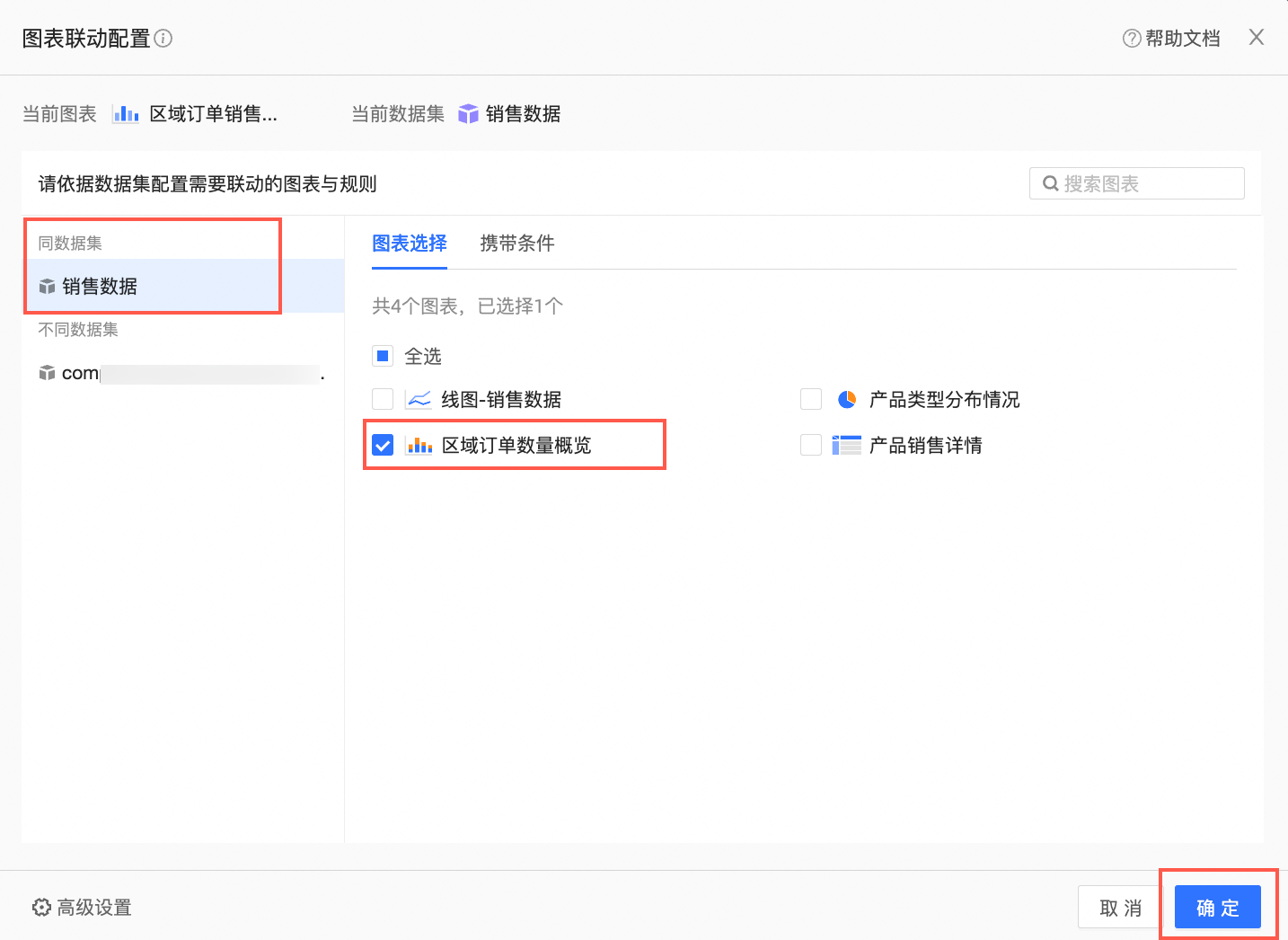
不同資料集
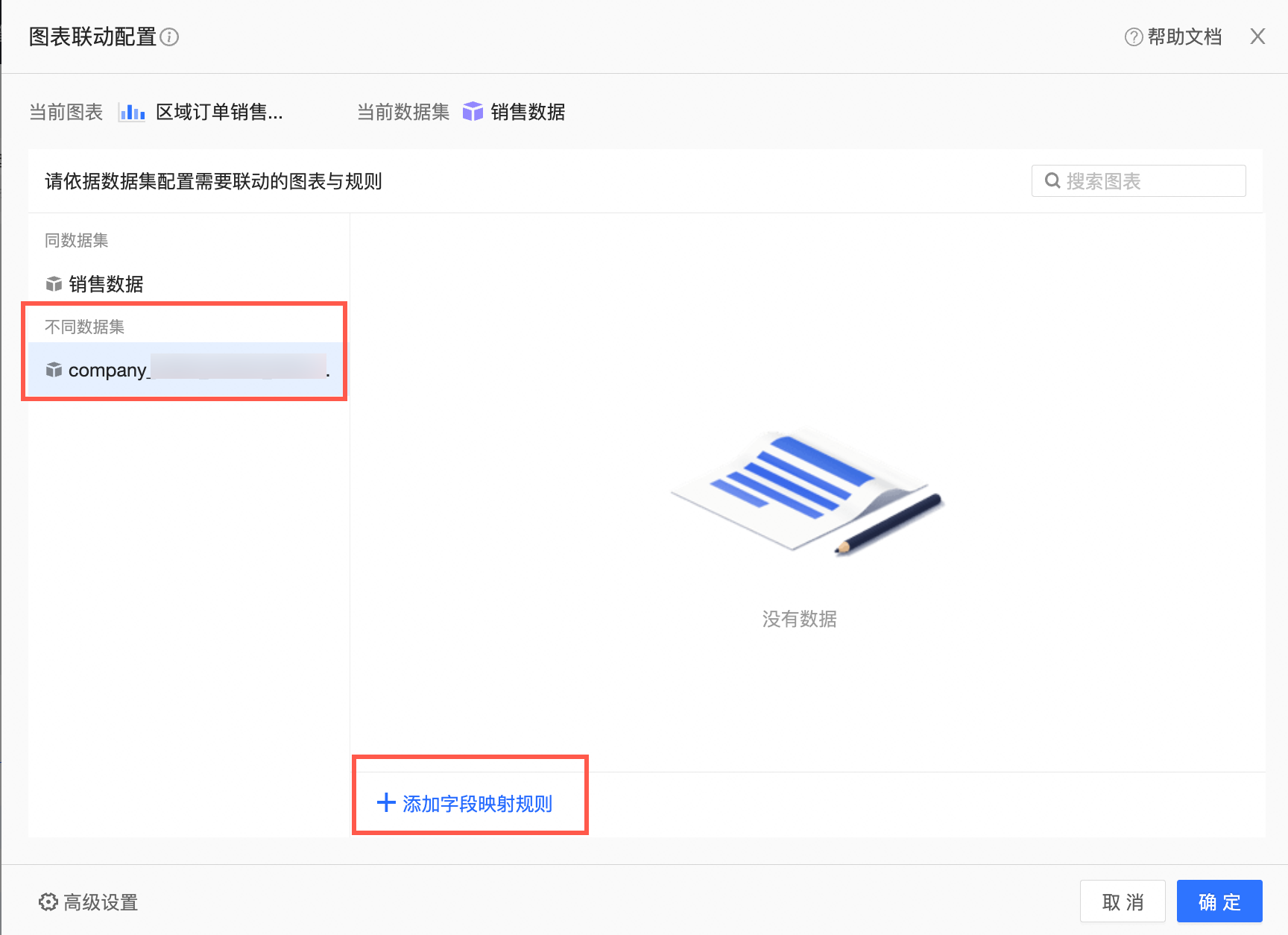
當您需要關聯的圖表屬不同資料集,則在不同資料集頁簽中進行配置欄位對應規則。
您需要選擇進行關聯的資料集後,單擊添加欄位對應規則,如下。
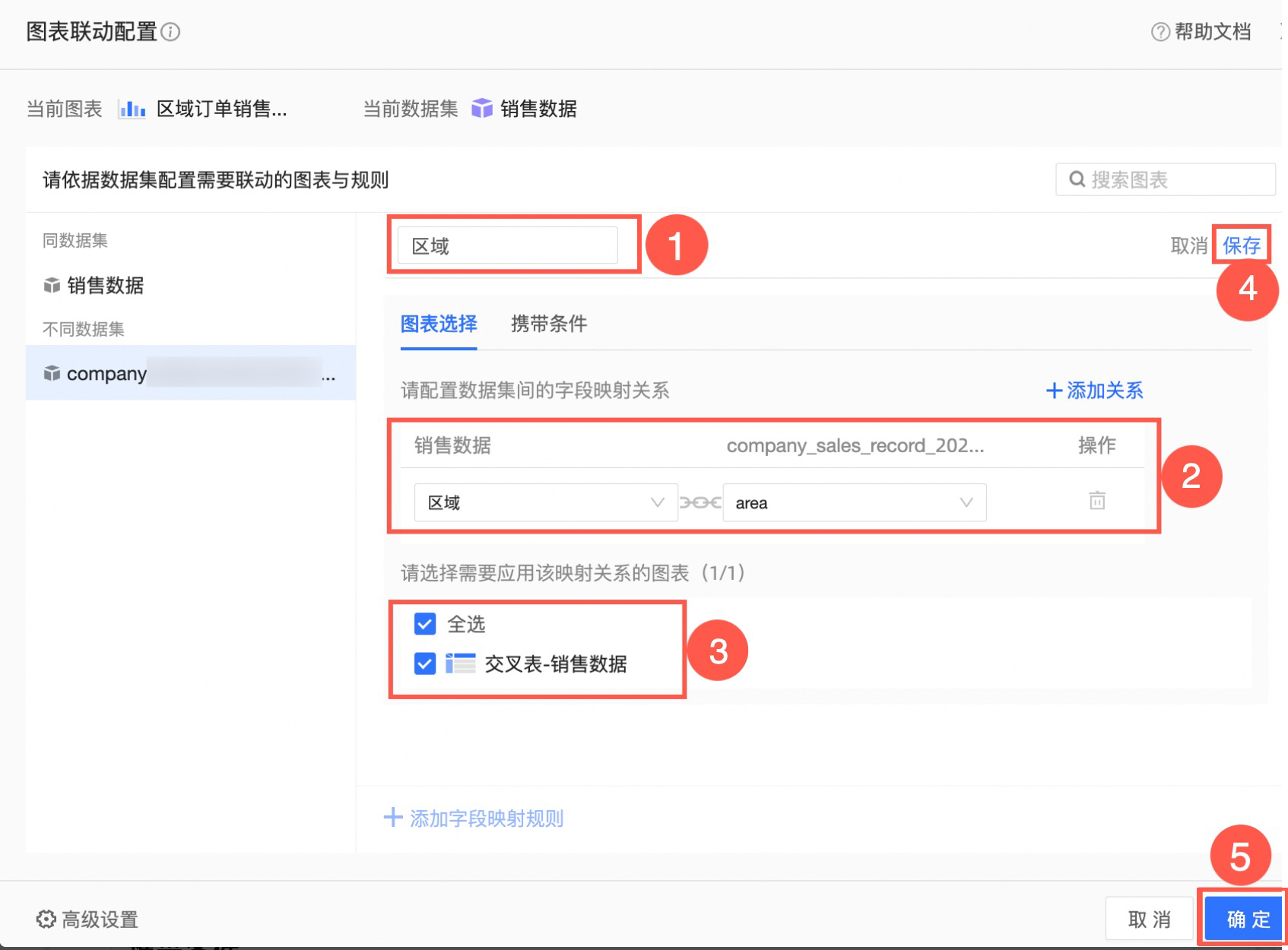
您可以自訂映射欄位名稱(①),設定完成後單擊儲存(②)。儲存後配置資料集間的欄位對應關係(③),您需要選擇當前圖表資料集中的欄位以及聯動圖表資料集中的欄位。最後選擇需要應用映射關係的圖表(④),以上步驟操作完成後您可以單擊右下角確定按鈕完成配置(⑤),配置情況如下圖。
圖表選擇
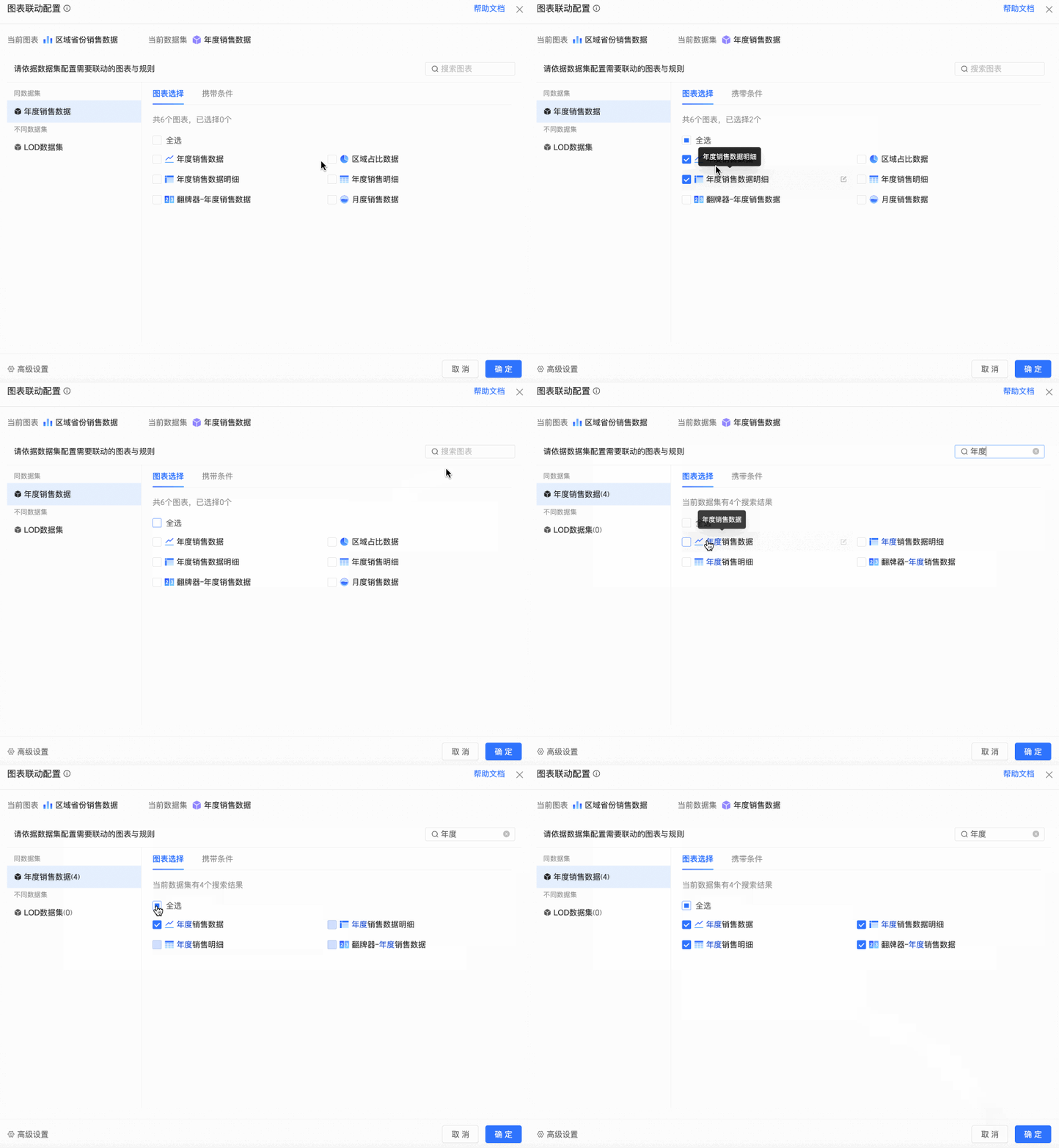
支援選擇其中一個或幾個圖表進行聯動,也支援全選。如果圖表較多,您也可以通過輸入圖表名稱搜尋圖表後選擇圖表。搜尋後支援在搜尋結果內進行全選,例如搜尋“年度”,有四個搜尋結果,全選即選擇這四個圖表。
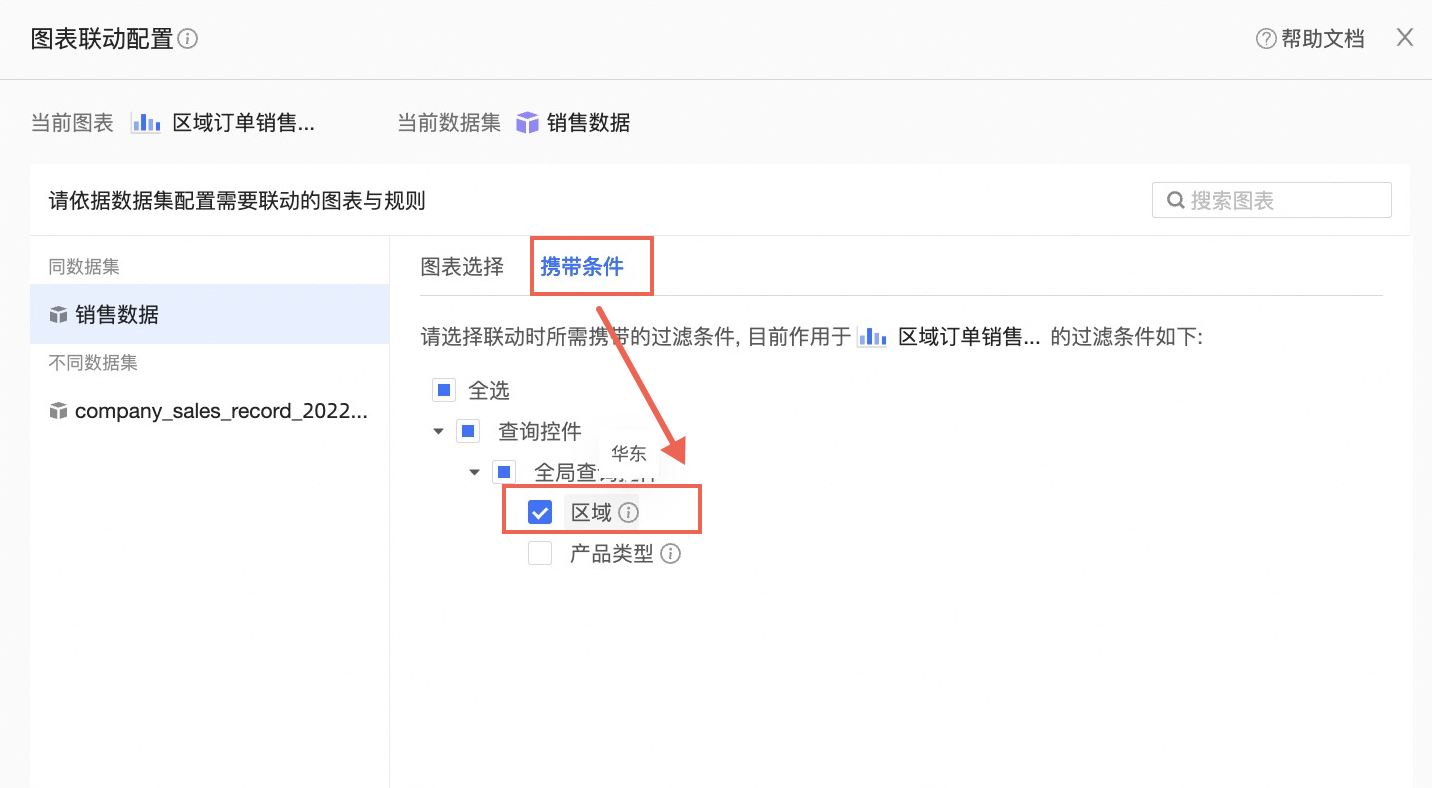
攜帶條件
若儀表板當前配置了查詢控制項,您可以在攜帶條件地區選取項目聯動時需攜帶的查詢條件,如當您需要攜帶地區查詢為華東條件時,進行勾選即可。
配置效果
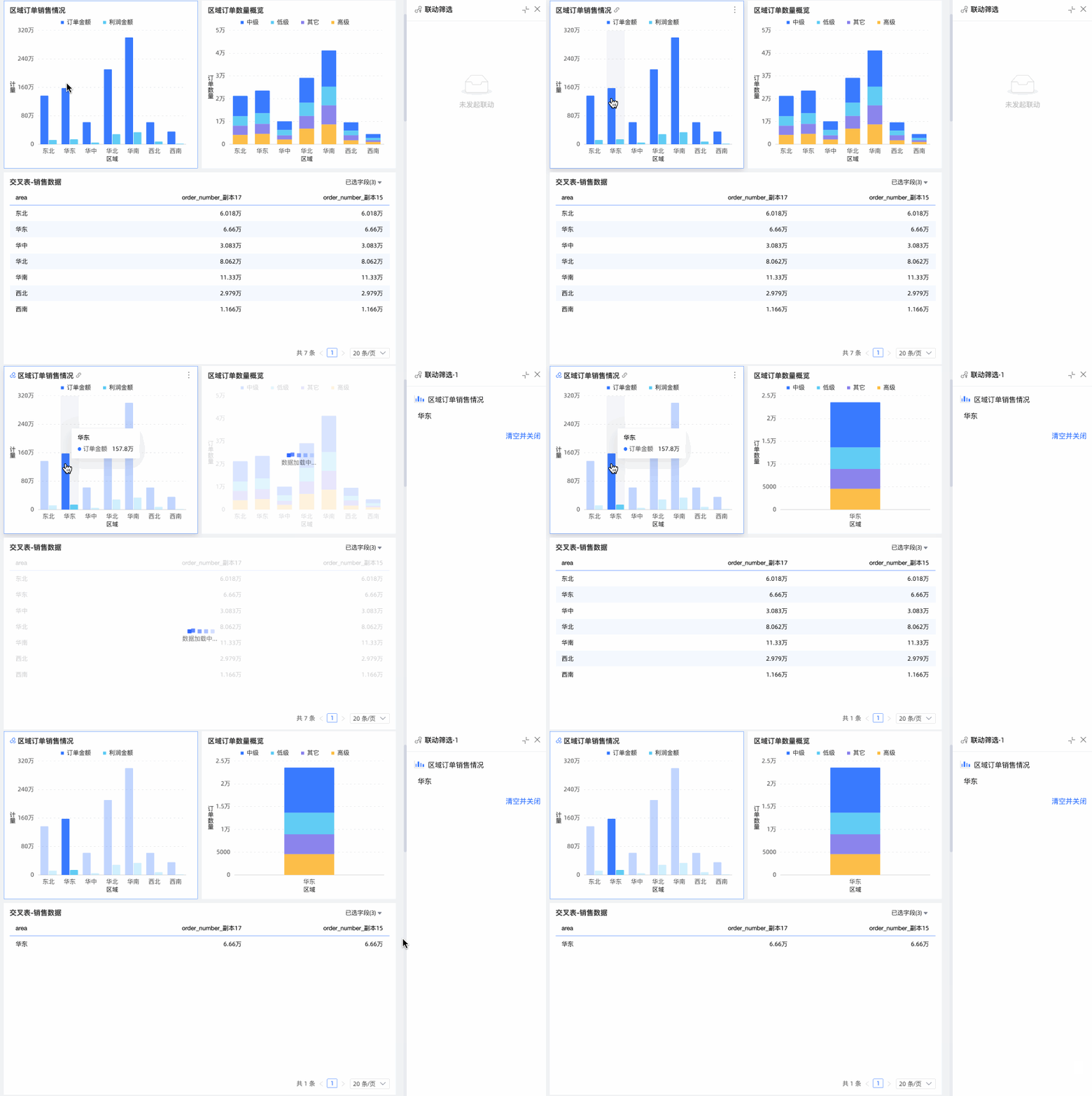
當您單擊地區訂單銷售情況的華東地區時,會聯動同資料集的地區訂單資料概覽顯示華東地區的相關資料情況,同時也會聯動不同資料集的交叉表顯示area為華東欄位的相關資料情況。
配置聯動生效形式
設定全域圖表的聯動生效形式,包括圖表發起聯動及被聯動的方式。
點擊儀表板編輯頁頂部版面設定,在進階頁簽下的互動控制 > 聯動 > 聯動生效形式中進行全域圖表的聯動生效規則設定。
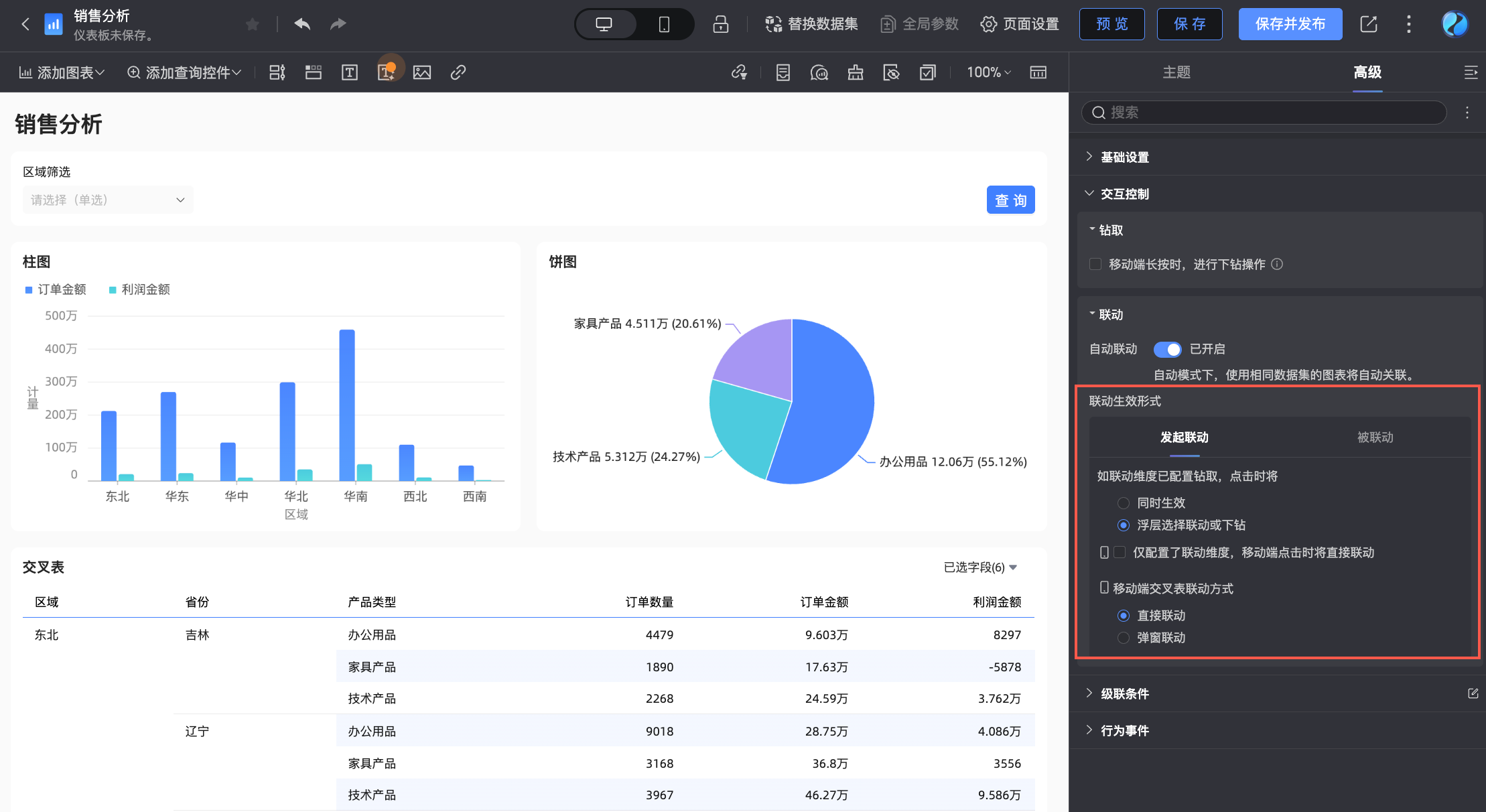
在發起聯動頁簽下設定主聯動圖表發起聯動的形式,支援以下配置。
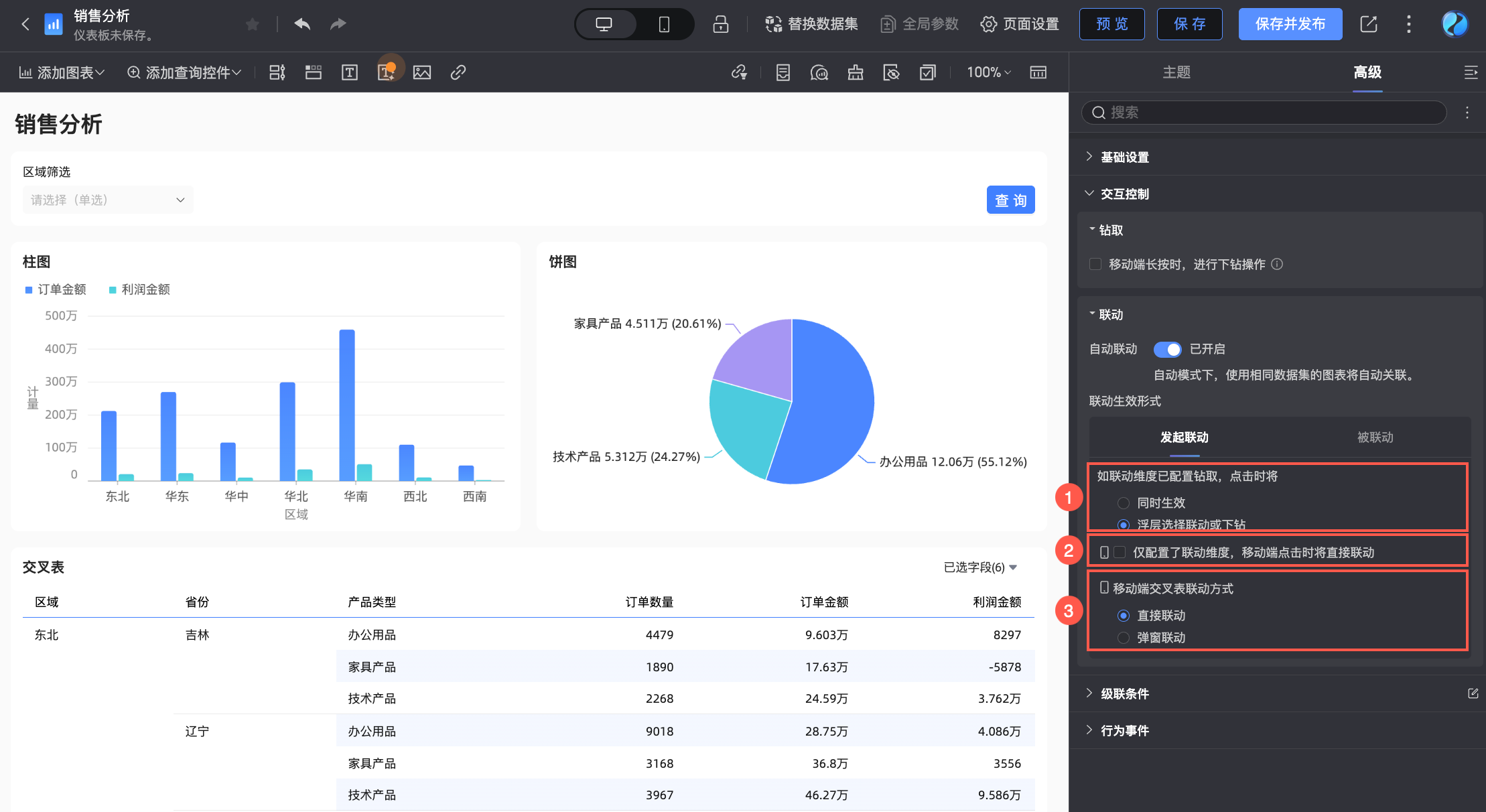
配置內容
說明
① 發起聯動方式
設定當需要發起聯動的維度同時配置了切入時,聯動的發起方式。
同時生效:當報表查看者點擊聯動維度資料點時,同時執行聯動和切入操作。
浮層選擇聯動或下鑽:當報表查看者點擊聯動維度資料點時,需要在浮層中選擇執行聯動操作還是下鑽操作。
② 移動端聯動方式
設定當圖表維度僅配置了聯動,未配置切入或跳轉時,移動端的發起聯動方式。
選中該項時為直接聯動,即:點擊某一資料點後,系統將直接根據該資料點的值,對當前儀表板中的其他關聯圖表,執行聯動篩選操作。
未選中該項時為手動觸發,即:點擊某一資料點後,系統將在圖表中高亮顯示該資料點,並將聯動操作展示在浮層或工具提示內,您需要進一步手動確認執行聯動操作。
說明當明細表及指標看板僅配置了聯動時,發起聯動方式預設為直接聯動。
③ 移動端交叉表聯動方式
設定交叉表在移動端發起聯動的方式。
直接聯動:直接在當前儀表板中,根據報表查看者的點選值,對交叉表的關聯圖表進聯動操作。
彈窗聯動:彈出一個彈窗,在彈窗中根據報表查看者的點選值,對交叉表的關聯圖表進聯動操作。
在被聯動頁簽下設定被聯動圖表,接收聯動條件後的資料展現形式,支援以下配置。

配置內容
說明
① 被聯動方式
設定全域圖表被聯動的方式,支援篩選聯動、高亮聯動。
篩選聯動:當被聯動時,圖表將根據聯動條件進行資料篩選,且只顯示與聯動條件匹配的資料。
高亮聯動:當被聯動時,圖表通過高亮的方式,反白與聯動條件匹配的資料點,且同時保留其他資料點。
② 聯動與下鑽處理
設定當圖表自身已經進行了下鑽操作,並且被其他圖表聯動時的處理方式。
清空:清空圖表中的下鑽狀態,並根據聯動條件重新篩選或高亮相關資料。
保留:保留圖表的下鑽狀態,並在此基礎上根據聯動條件進行篩選或高亮處理。
如果您需要設定單個圖表的聯動生效形式,可以前往該圖表分析頁簽下的資料互動中調整。
例如:當前已設定儀表板全域圖表的被聯動方式為篩選聯動,但是針對部分柱/條類及餅/環類的圖表,希望其在保持資料整體視圖的同時,凸顯特定資料點,此時高亮聯動是更好的選擇,您可以前往相關圖表的分析頁簽中,設定當前圖表被聯動方式為高亮聯動。
 說明
說明當儀表板版面設定中的被聯動方式與單圖表資料互動配置中不同時,當前圖表的被聯動方式將以圖表資料互動配置為準。
您需要先為當前圖表配置切入,才能在發起聯動中配置聯動維度已有切入的情況下,發起聯動的方式。如果沒有配置切入,此處將處於置灰不可操作的狀態。
取消聯動
當您需要取消聯動時,可以通過以下幾種方式實現。
聯動面板取消聯動(大量操作)
PC端
在儀表板中喚起聯動篩選面板,您可以在此刪除單個聯動項,也可以批量清除聯動篩選面板中展示的所有聯動項。
單個清除:若您需要取消聯動篩選面板中的任意一個聯動項,單擊其所在面板右上方
 表徵圖即可。
批量清除:若您需要清空刪除所有的聯動設定,單擊清空並關閉即可。更多關於篩選面板的操作說明請參見本文聯動篩選面板。

移動端
在移動端介面右側的預覽態功能icon中,單擊聯動,可以清空所有的聯動記錄。

圖表內取消聯動
您可以單擊對應需要取消聯動的圖表左上方的
 表徵圖,取消聯動。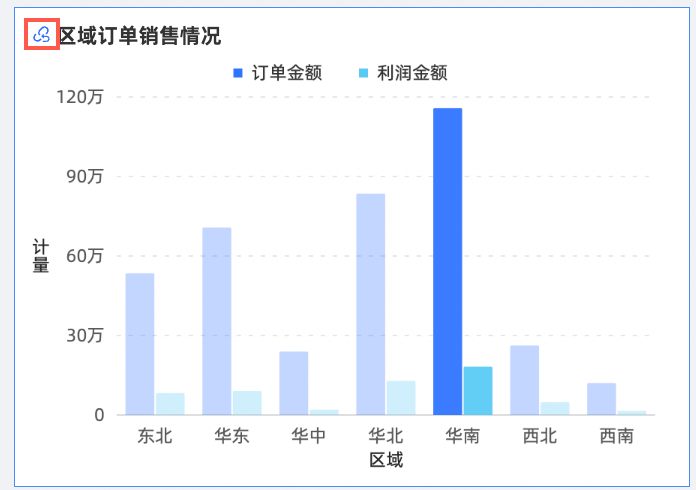
您也可以單擊圖表空白處即可以取消聯動。如下:
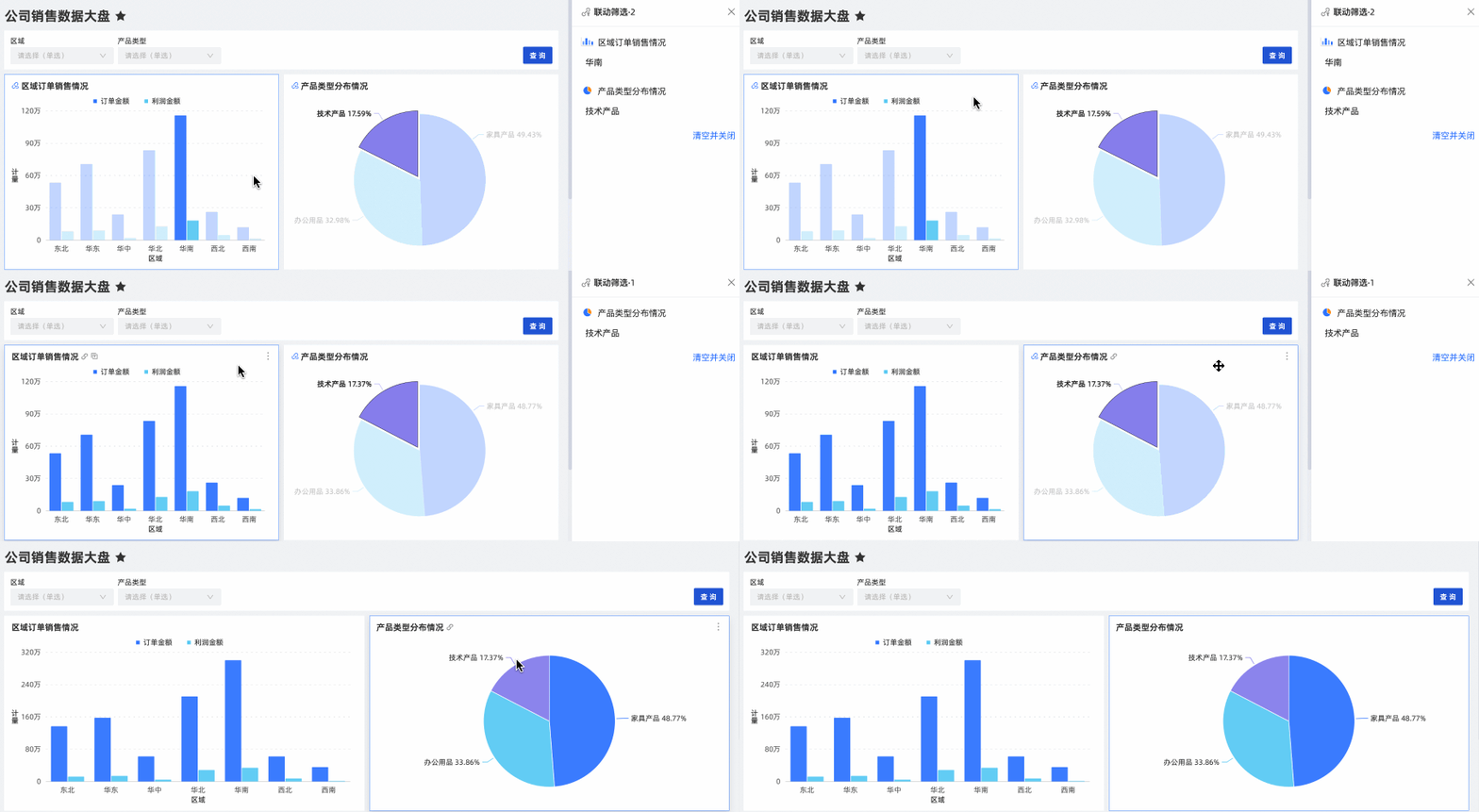
聯動篩選面板
聯動篩選面板不僅展示了當前儀表板下發起聯動的主聯動圖表及其對應聯動值,讓使用者在互動分析的過程中能夠清晰瞭解當前各個圖表資料的聯動關係,還能作為全域聯動值的動態控制器,根據使用者在面板中對聯動值的切換動態更新資料檢視。當不再需要應用某一聯動值時,也可以通過面板直接清除。
喚起方式
您可以在儀表板編輯頁面或預覽頁面喚起聯動篩選面板。
儀表板編輯頁面
點擊工具列中的
 表徵圖,即可喚起聯動篩選面板。
儀表板預覽頁面
點擊右下角工具條中的
 表徵圖,即可喚起聯動篩選面板。
操作說明
聯動篩選面板支援進行以下操作。
操作內容 | 說明 |
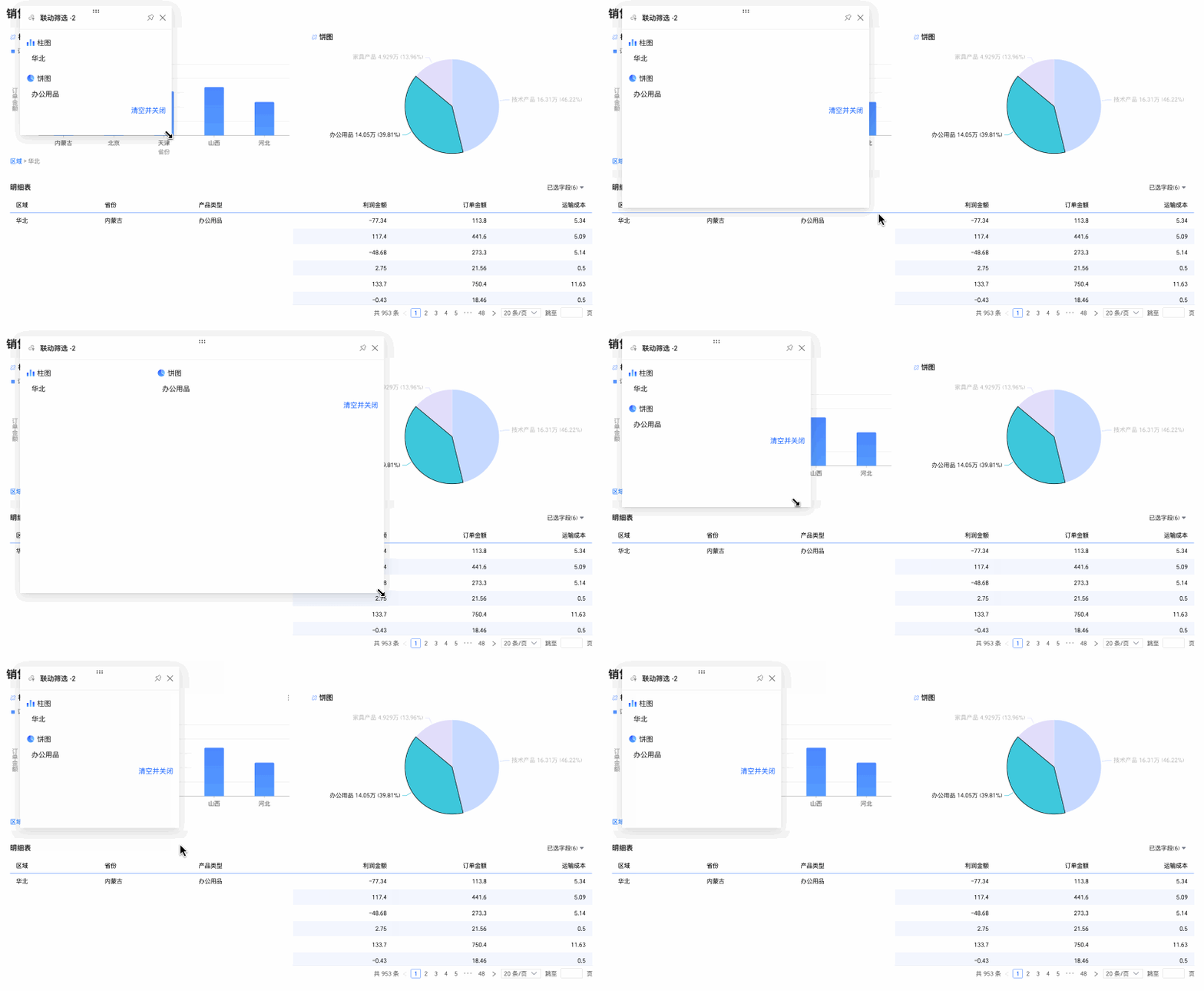
調整面板位置及尺寸 | 當您需要調整懸浮聯動篩選面板位置時,可以將滑鼠hover至
|
調整面板大小 | 如果您需要調整懸浮面板的大小尺寸,可以通過滑鼠拖拽面板邊框來調整。 |
固定面板 | 點擊懸浮聯動篩選面板右上方
|
切換聯動值 | 您可以在聯動篩選面板中切換主聯動圖表的聯動值,以動態調整全域資料的分析視角。例如:在分析各地區銷售情況時,通過切換聯動篩選條件地區的維度值,快速對比不同地區的業績表現。 |
清除聯動值 | 您可以在聯動篩選面板中清除單個聯動項,或批量清除所有的聯動項。
|
 表徵圖上,進行拖拽操作。
 表徵圖可以將面板固定在報表右側,單擊
 表徵圖即可解除固定,面板恢複懸浮態。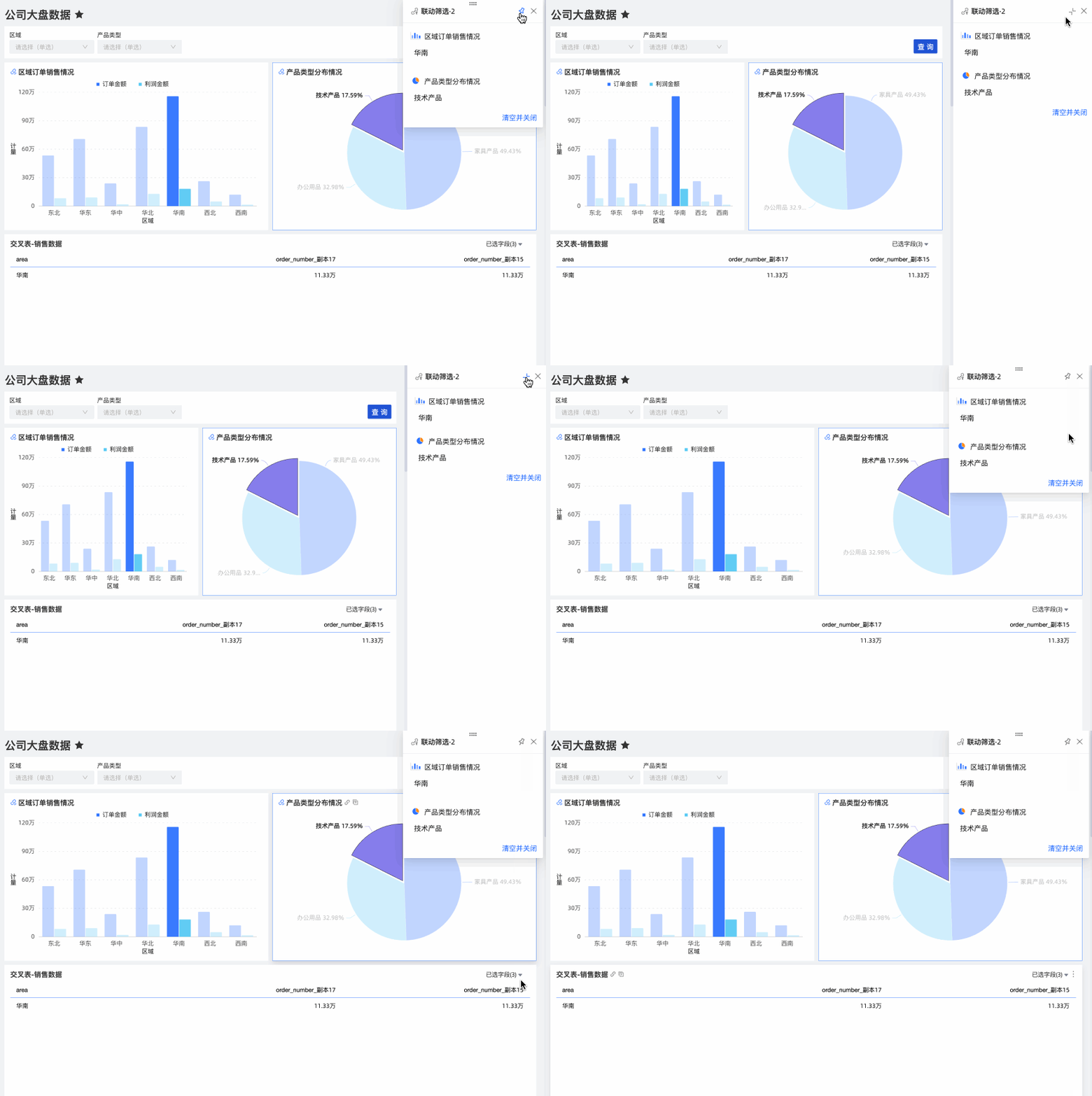
設定同步下鑽
當需要發起聯動的維度欄位已配置了切入,通過將圖表聯動發起方式設定為同時生效,可以實現同時執行聯動及切入操作的效果。但此時被聯動圖表中的資料僅停留在原有分析層次,不能跟隨主聯動圖表的下鑽,深入展示相應層級的資訊。
在實際資料分析過程中,往往需要被聯動圖表響應主聯動圖表的選擇變化,從而通過一次操作實現多圖表間的同步下鑽,更高效地擷取和比較不同層級的資料資訊。此時您可以使用同步下鑽功能,它允許您在一個圖表中下鑽至更細粒度的資料層級,並自動將當前儀表板中使用相同維度欄位的關聯圖表,同步更新至相應的分析層級。具體對比舉例如下。
僅同時生效 | 同時生效+同步下鑽 |
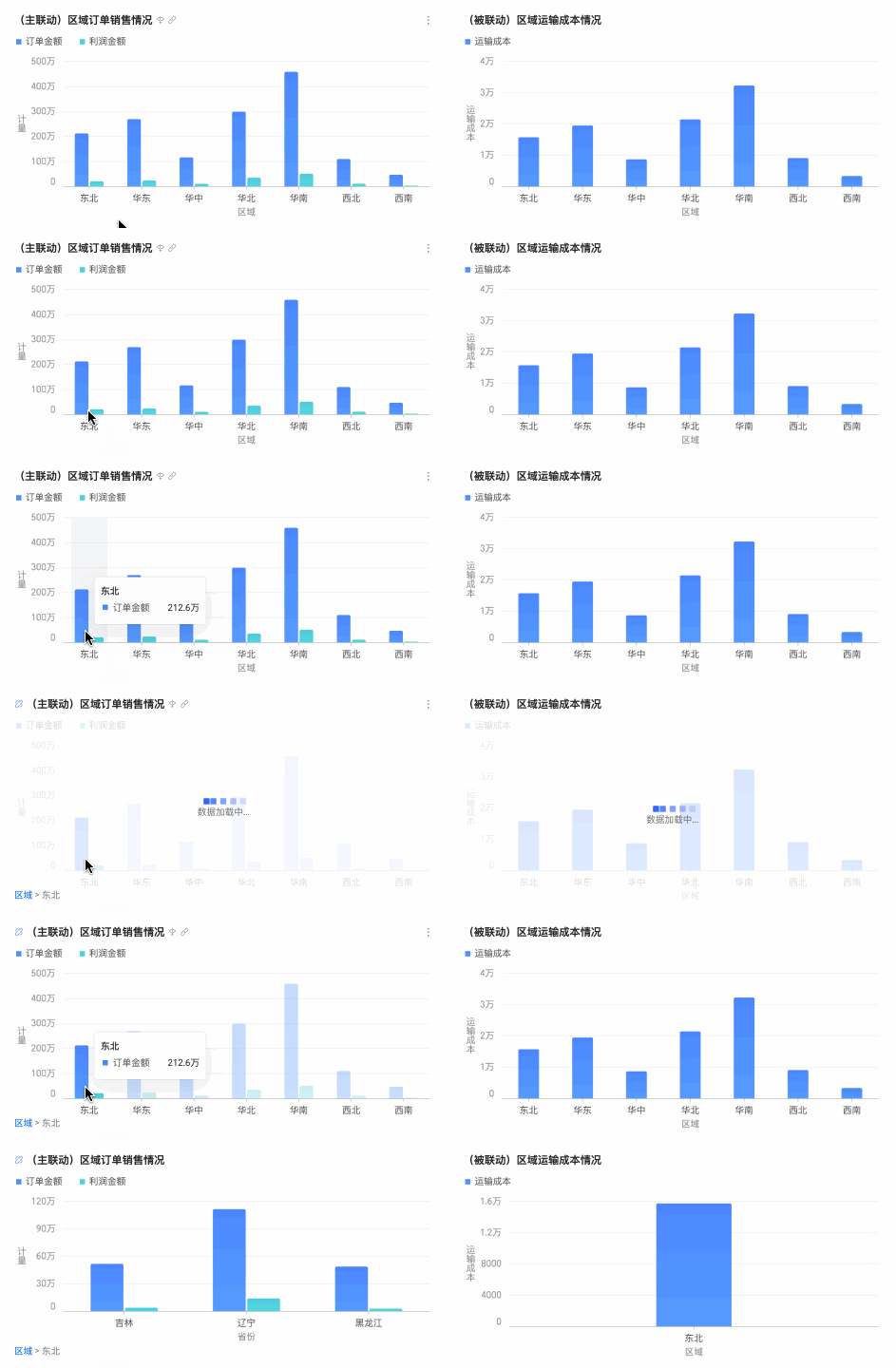
被聯動圖表的資料僅停留在原有分析層次。 在主聯動圖表中點擊東北地區後,主聯動圖表下鑽到東北地區下的省份層級,而被聯動圖表依舊停留在地區層次,無法同步下鑽查看東北地區下各省份對應的運輸成本。
| 被聯動圖表的資料跟隨主聯動圖表層次。 在主聯動圖表中點擊東北地區後,主聯動圖表下鑽到東北地區下的省份層級,同時被聯動圖表也同步下鑽到省份層級,展示東北地區下各省份的運輸成本。
|

使用前提
請確保您的圖表設定符合以下條件,否則被聯動圖表將只執行被聯動,不執行下鑽。
資料集配置:被聯動圖表需與主聯動圖表使用相同的資料集。
欄位配置:被聯動圖表需與主聯動圖表配置了相同的初始下鑽層級欄位(例如:都配置了地區欄位為初始層級),且該維度欄位支援使用下鑽功能,以下情況不支援下鑽。
分組維度和維度組暫不支援下鑽。
交叉表內下鑽欄位被隱藏時,不支援下鑽。
圖表限制
被聯動圖表需支援下鑽功能,例如:指標卡趨勢圖不支援下鑽。關於支援下鑽功能的圖表,請參見切入 > 使用限制。
被聯動圖表需能夠接收主聯動圖表傳遞的維度欄位類型,例如:地圖圖表需接收地理維度類型的欄位。
當交叉表配置了輔助欄位並且觸發同步下鑽時,同步下鑽的圖表將不會攜帶輔助欄位,只有最基礎的下鑽欄位。
發起聯動方式配置:僅當圖表的發起聯動方式配置為同時生效時,支援使用同步下鑽功能。如果配置為浮層選擇聯動或下鑽,則無法支援同步下鑽。
操作說明
假設現在需要配置主聯動圖表各地區訂單銷售情況,與被聯動圖表各地區運輸成情況間的同步下鑽,實現在主圖表中通過點擊東北地區,下鑽到東北地區省份維度時,被聯動圖表也能自動同步下鑽到東北地區下的省份維度效果。具體操作如下。
在儀表板編輯頁面中添加兩個空白柱圖,並分別為其配置欄位資料。
其中,被聯動圖表需與主聯動圖表使用相同的資料集且配置相同的初始下鑽欄位,因此兩個圖表都使用銷售資料集並配置地區欄位。

分別為兩個圖表的地區欄位配置切入。
點擊地區欄位旁的
 表徵圖,在提示彈窗中選擇同時生效並點擊確定。
 說明
說明同步下鑽功能是基於同時生效實現的,因此此處請務必選擇同時生效,否則被聯動圖表將只執行被聯動,不執行下鑽。
關於切入配置的更多操作說明請參見切入。
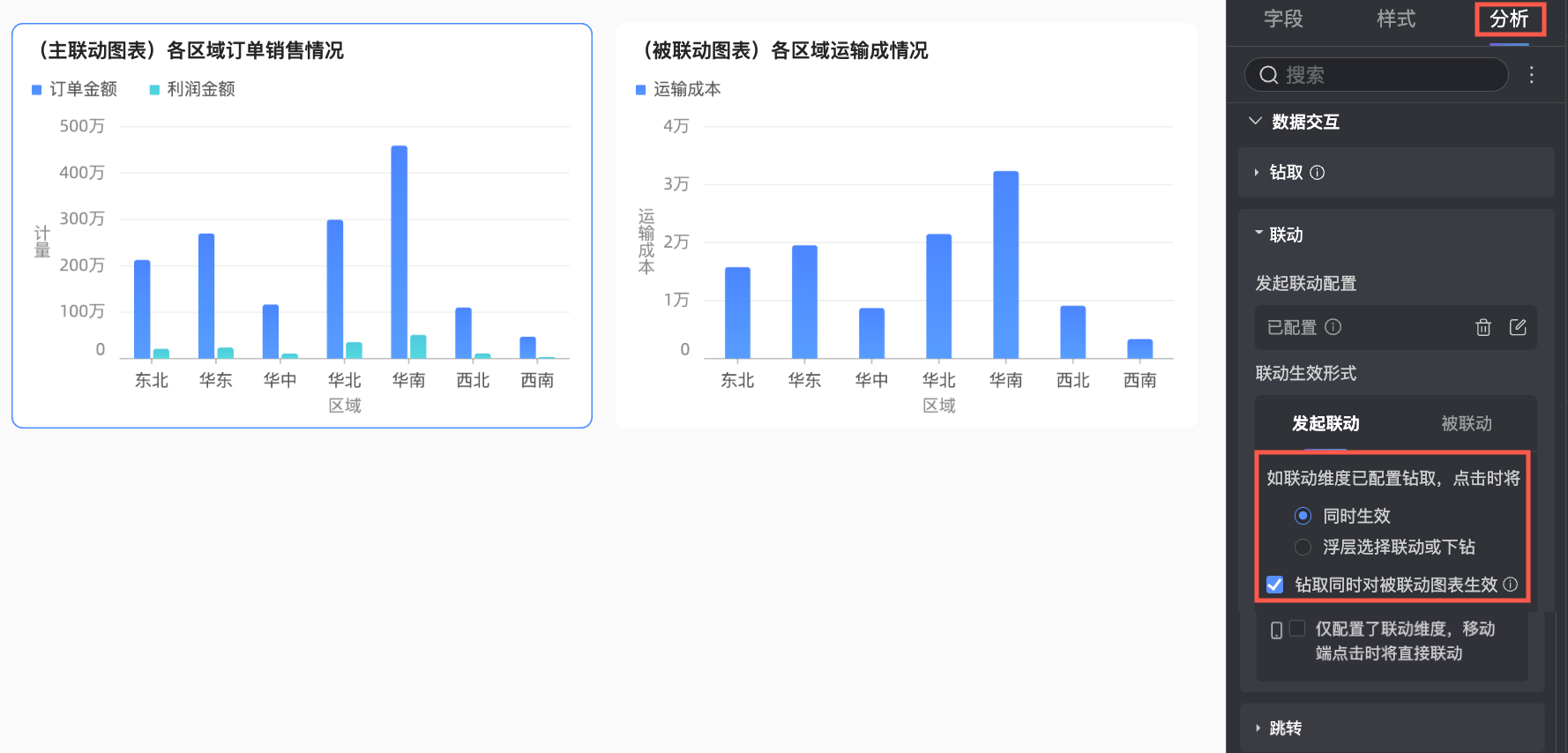
在主聯動圖表分析面板的資料互動 > 聯動中,配置聯動生效形式。
在發起聯動方式選擇為同時生效的前提下,勾選切入時同時對被聯動圖表生效選項即可開啟同步下鑽功能。
 說明
說明當圖表處於同步下鑽狀態時,圖表被聯動設定下“圖表被聯動時,自身已有下鑽層級“處的清空選項將失效,同步下鑽的圖表組之間預設為保留。

完成配置,最終實現效果如下:當在主圖表中選擇東北地區,主圖表完成下鑽的同時,被聯動圖表也自動同步下鑽至東北地區下的省份維度。
