當您需要高效建立大量圖表進行可視化分析時,推薦使用儀表板。本文主要為您介紹如何查看圖表資料、設定圖表功能、布局圖表等操作。
功能入口
請登入Quick BI控制台,並按照圖示的任意一種方式,進入建立儀表板頁面。
入口一:在空間外資源入口快速建立

入口二:在空間內資源清單上快速建立
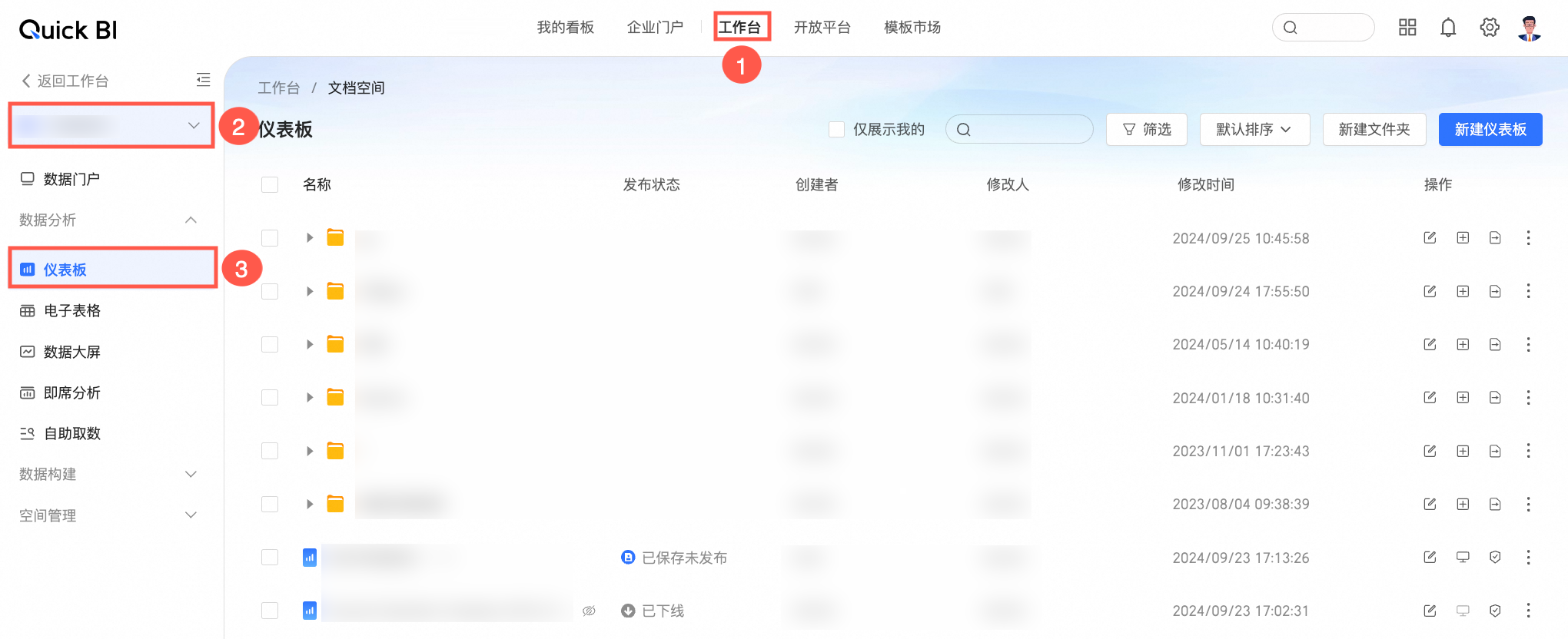
入口三:從空間內儀表板模組建立
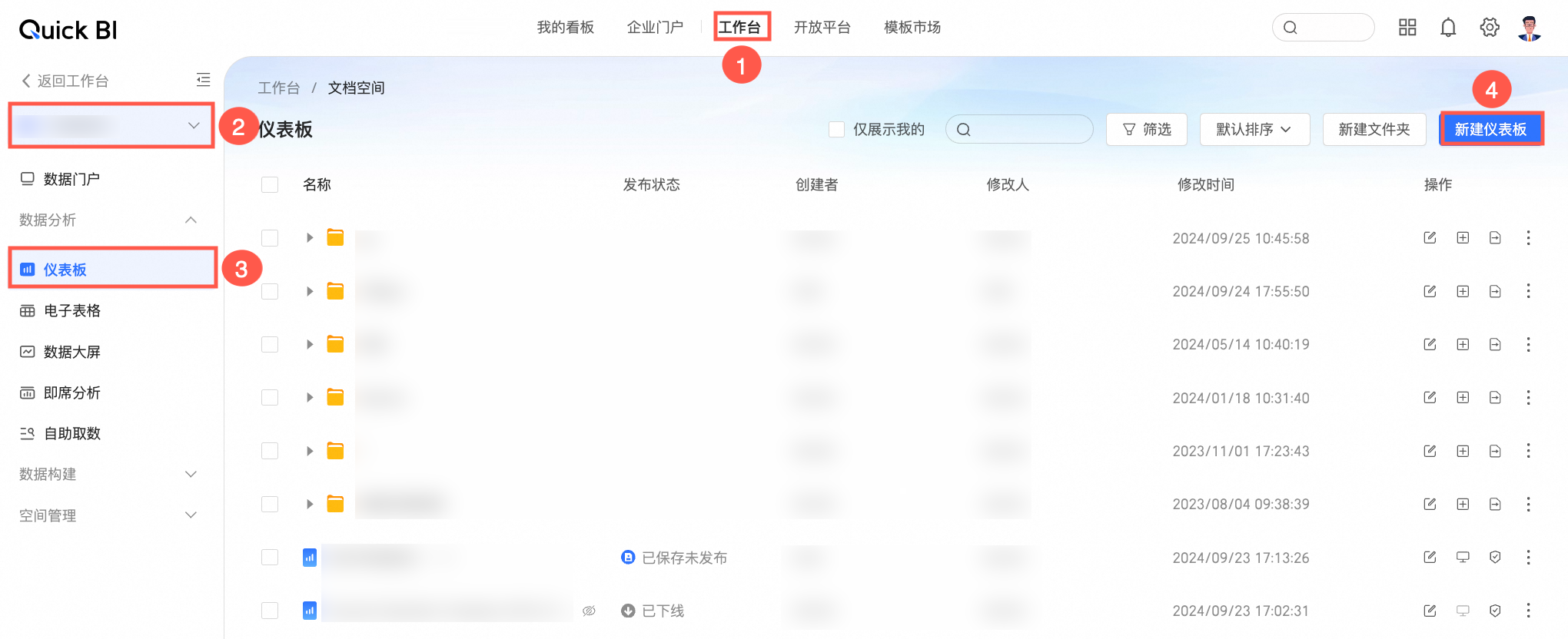
以上三個入口建立儀表板時,預設不選中資料集,您需要在編輯頁面選擇添加圖表並配置資料集。
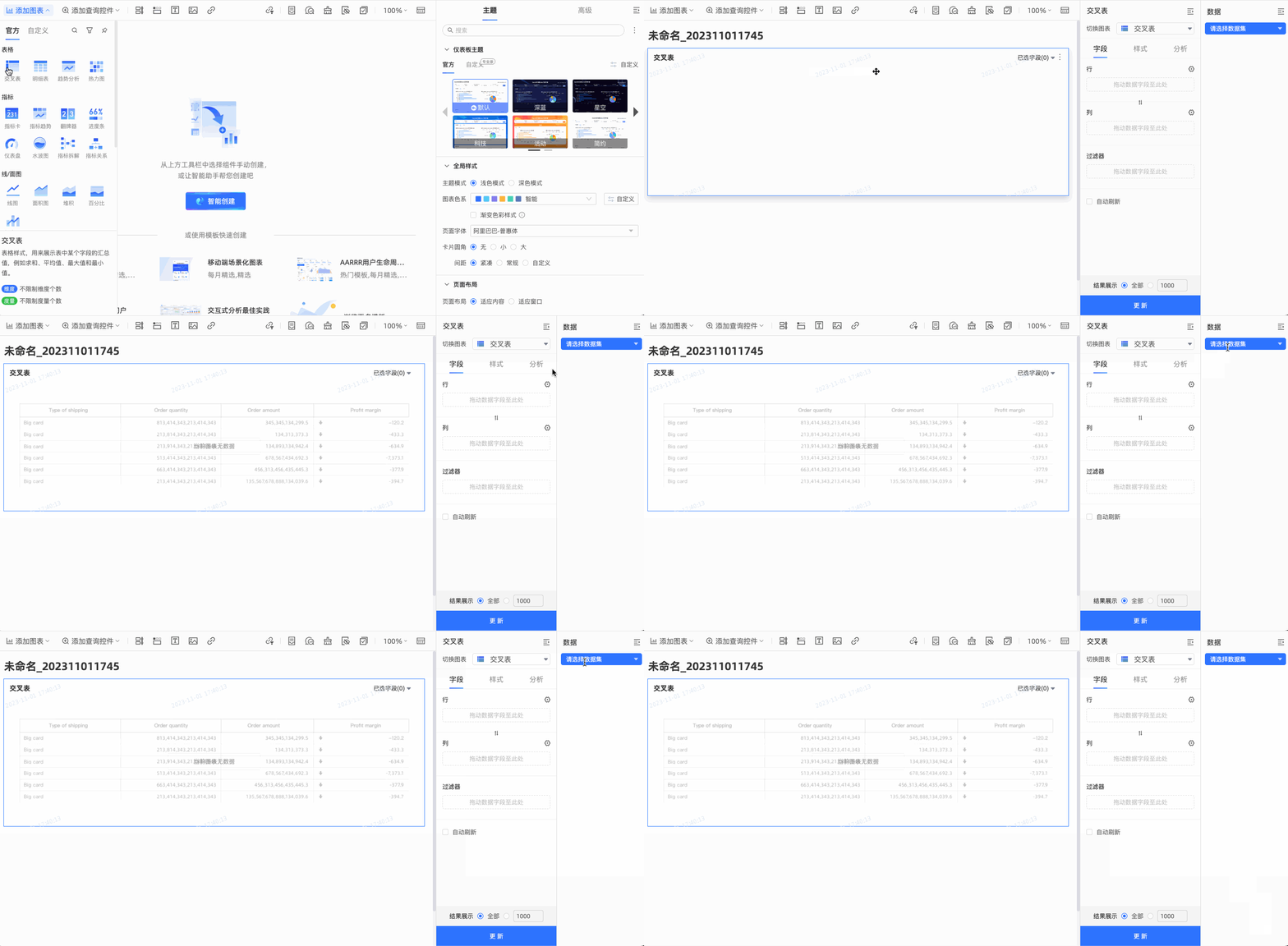
入口四:從資料集列表中建立
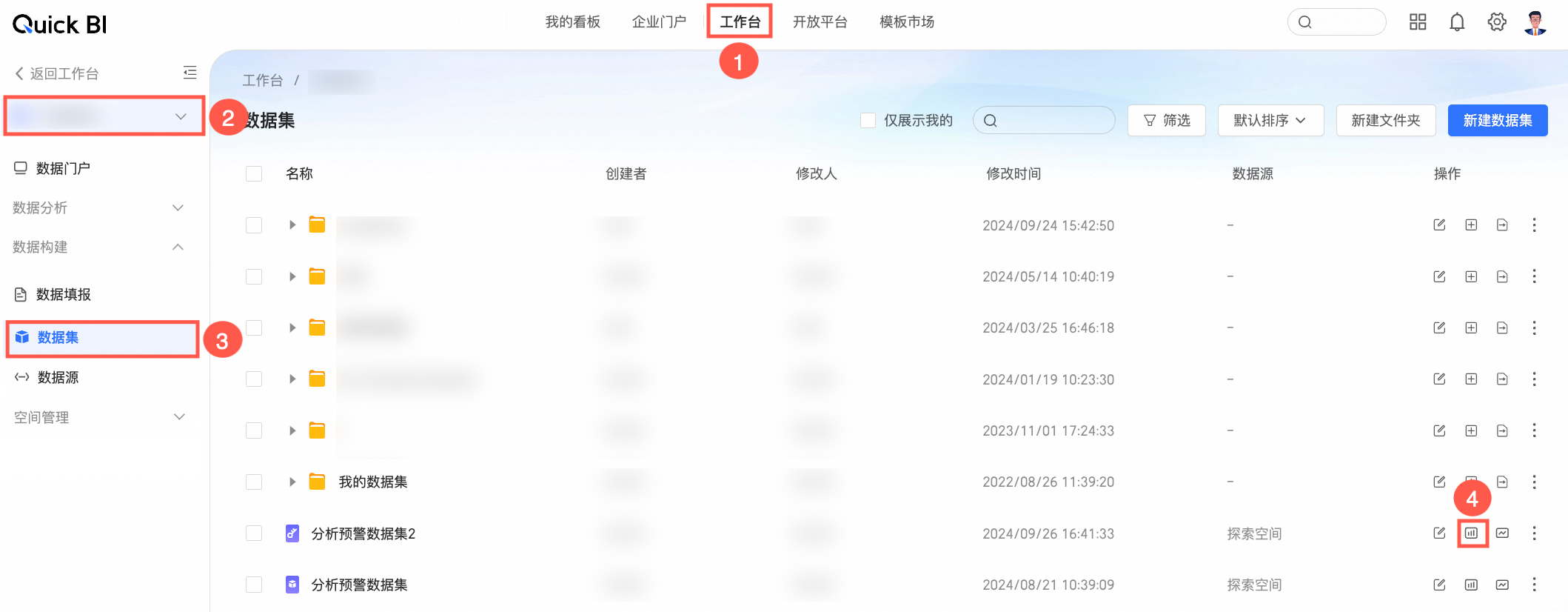
入口五:從資料集編輯頁面中建立
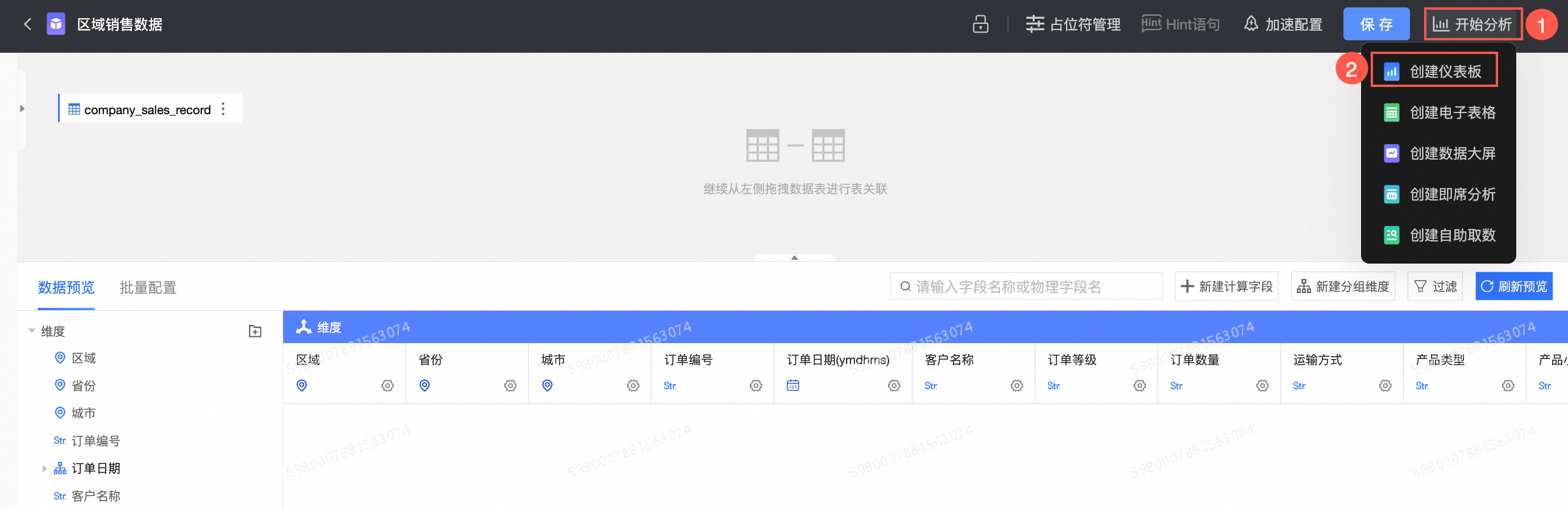
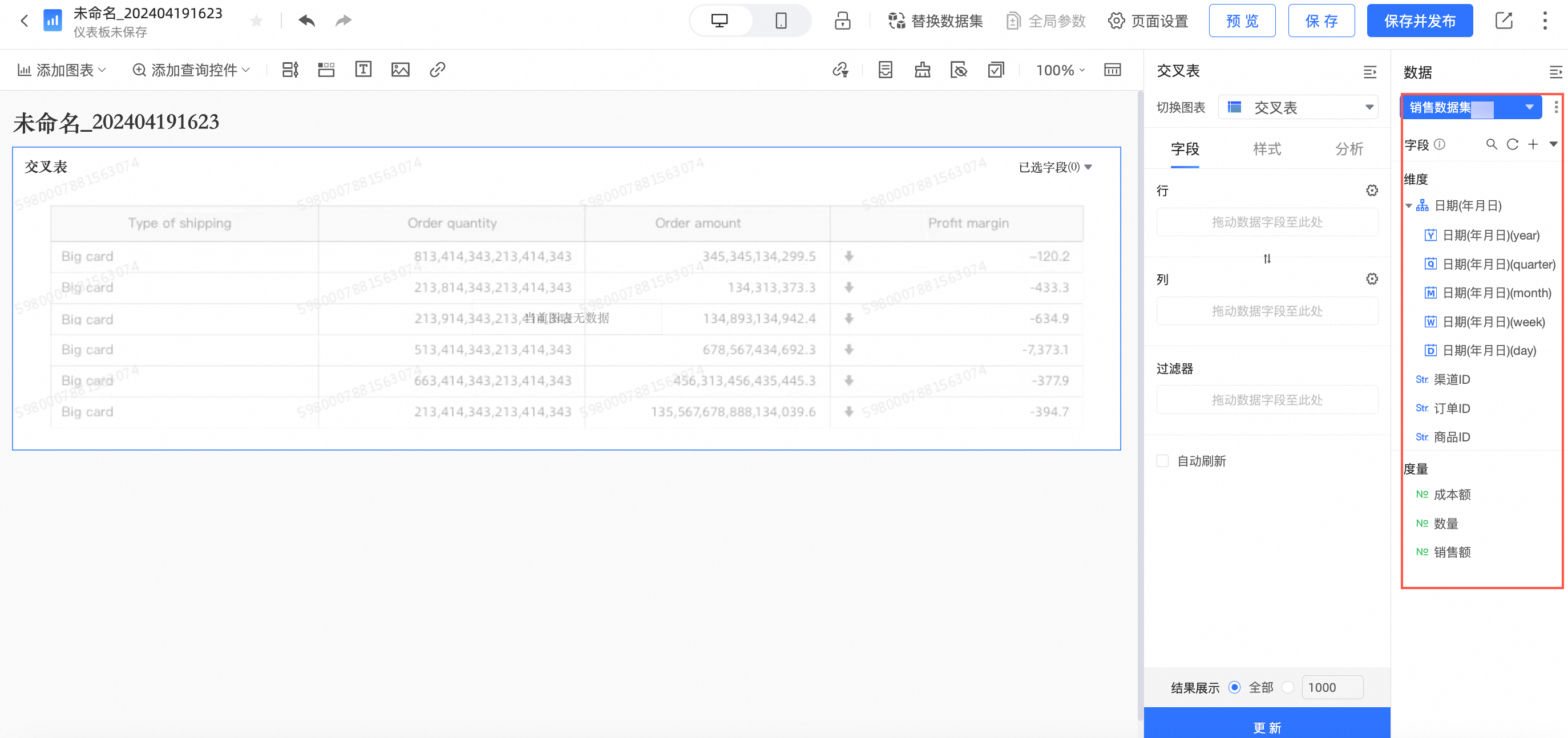
入口四和入口五從已有資料集建立儀表板後,右側資料面板會直接基於這個資料集載入對應的維度和度量,您只需在添加圖表後直接拖拽至欄位地區即可。
展示區通用操作
您可以在儀表板的展示區實現以下操作:
類別 | 說明 |
查看圖表資料 | 查看圖表的視覺效果。 |
快捷修改圖表標題 | 在圖表上快速修改圖表標題。 |
管理圖表 | 在圖表上進行的複製、移動、刪除等操作。 |
匯出儀表板 | 匯出PNG格式圖片、PDF、Excel形式的圖表資料資訊,並存放到本地或OSS伺服器上。具體操作說明請參見匯出儀表板。 |
調整儀表板布局 | 調整圖表在儀表板的位置。 |
面板搜尋 | 搭建儀表板時,支援使用者使用面板搜尋功能快速尋找配置項。 |
查看圖表資料
下面為您示範快速在圖表上取數。
在儀表板編輯頁面,選擇一張圖表。
單擊圖表上的顯示圖例,查看某個值的資料情況。
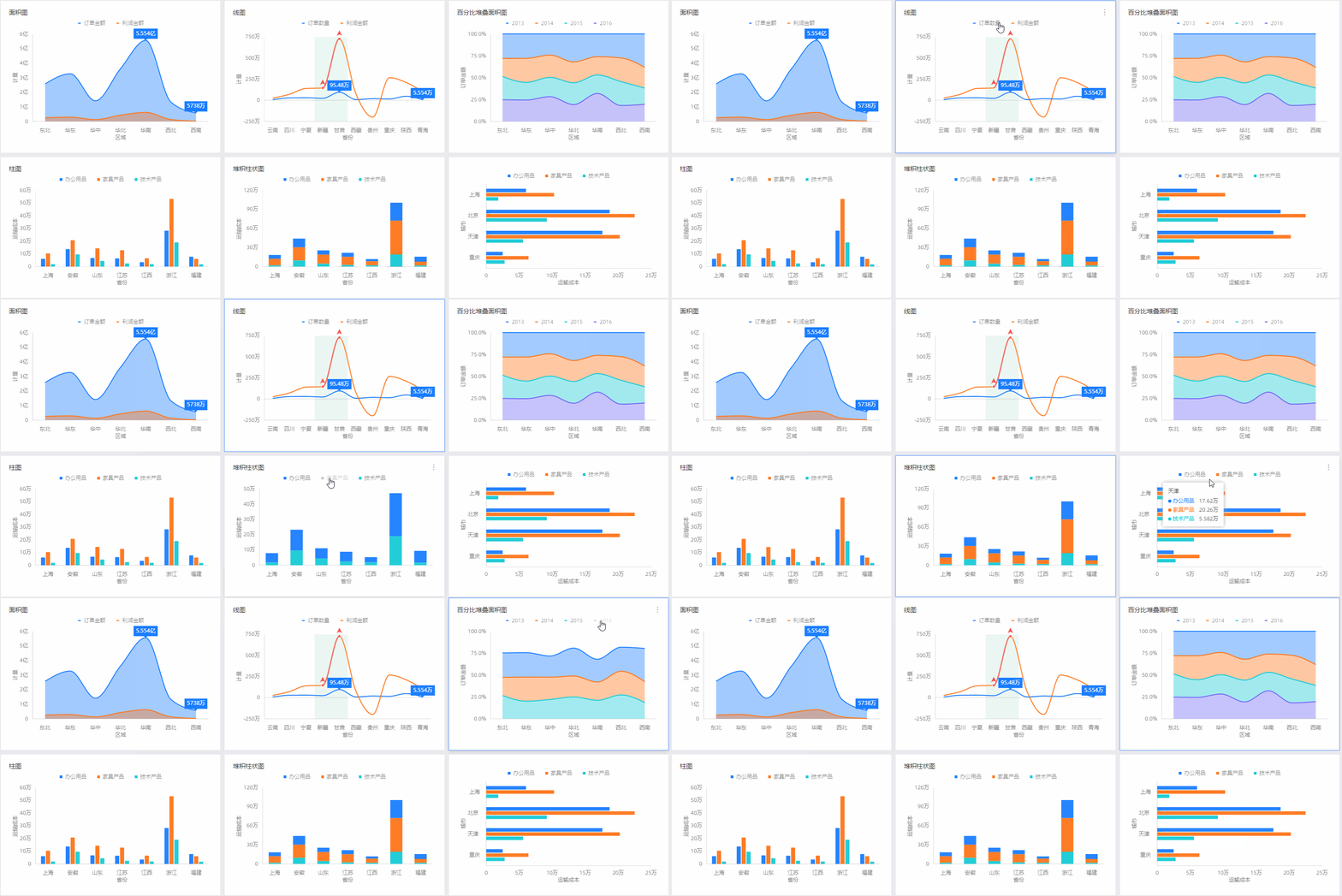
更多配置圖表效果請參見互動分析。
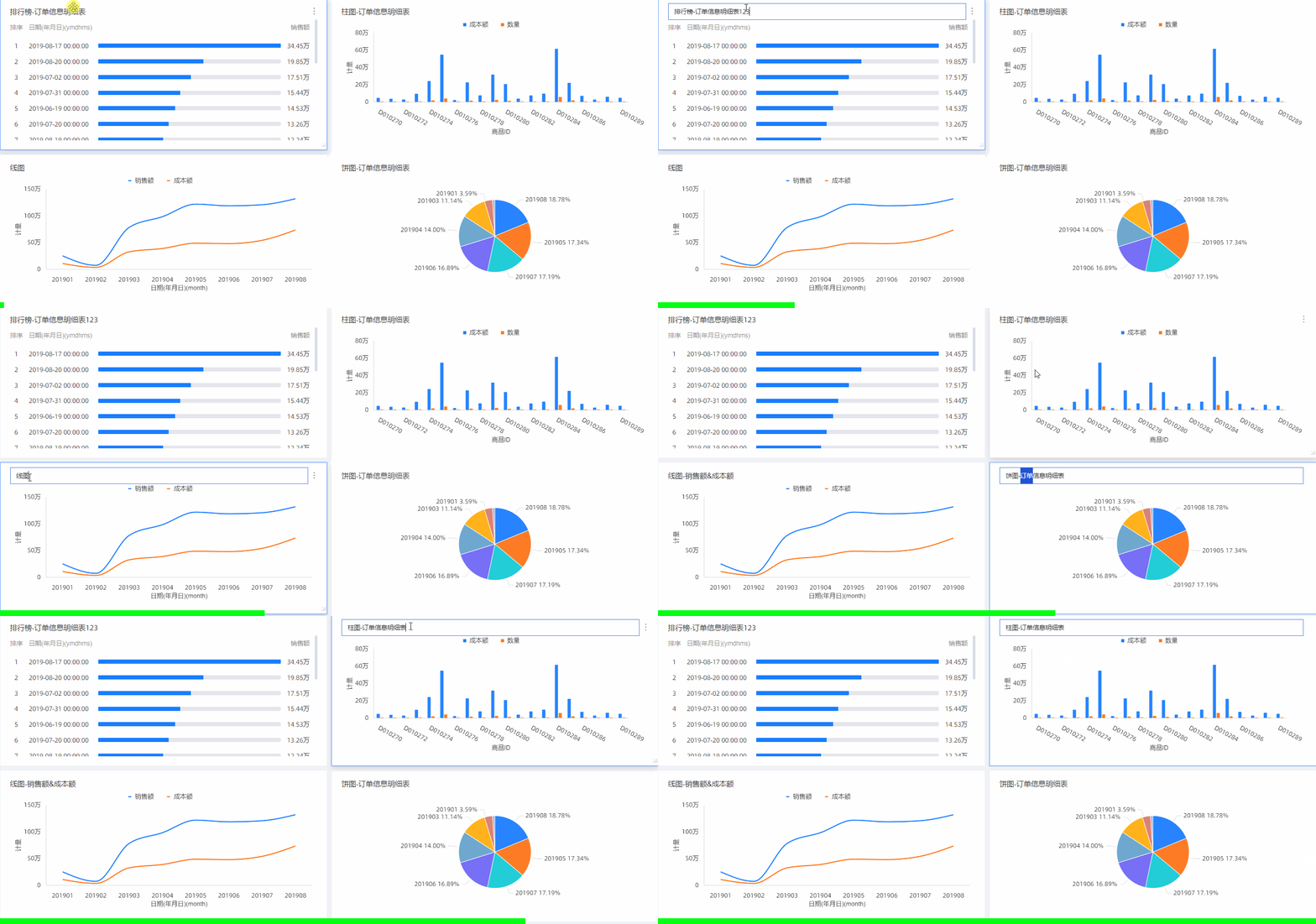
快捷修改圖表標題
下面為您示範快速在圖表上修改圖表標題。
在儀表板編輯頁面,選擇一張圖表。
滑鼠懸浮至圖表標題上,雙擊修改標題名稱。
管理圖表
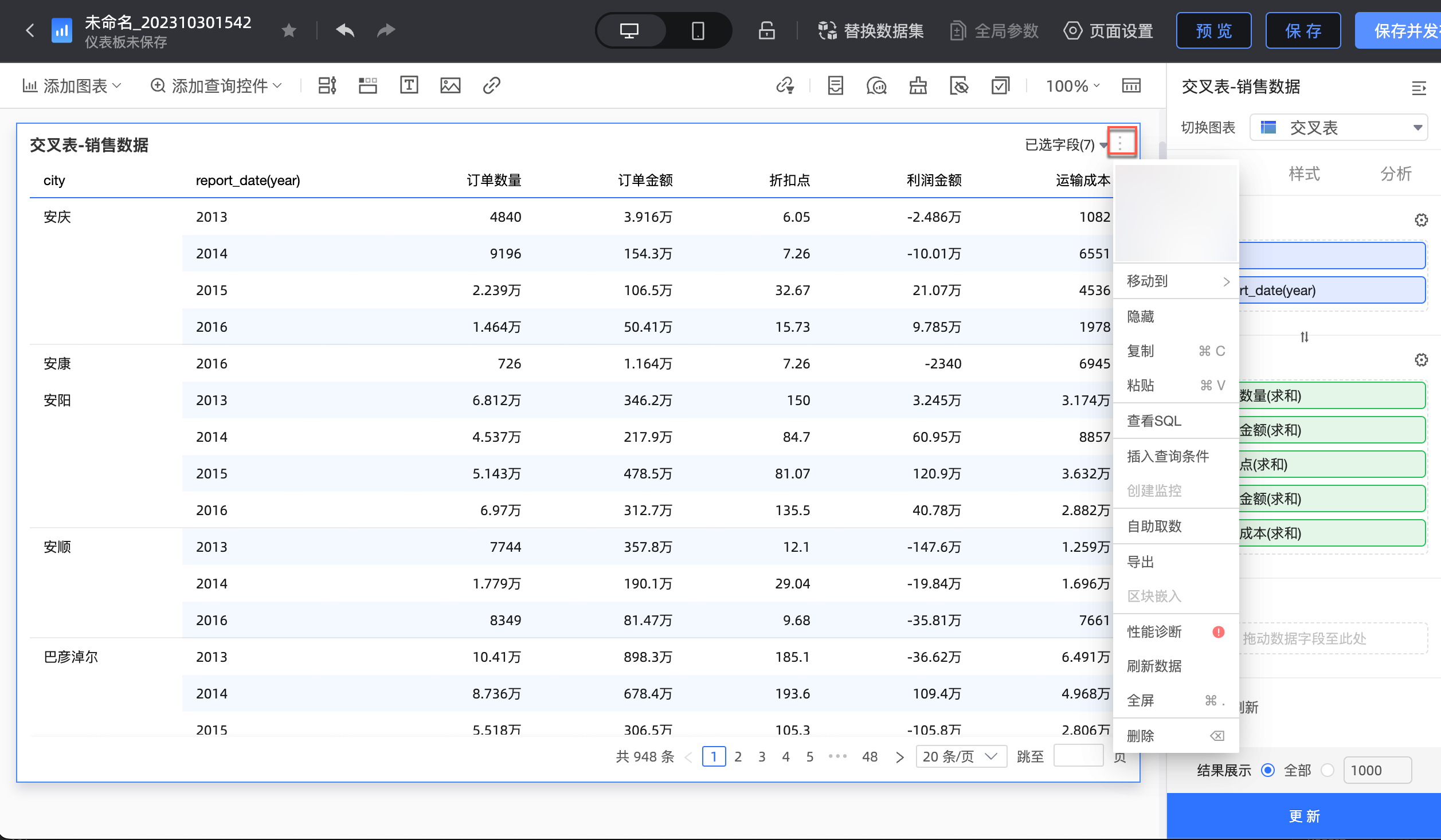
滑鼠懸浮至圖表右上方,單擊 表徵圖,可進行如下操作。
類別 | 說明 |
移動到 | 移動圖表到Tab容器。 |
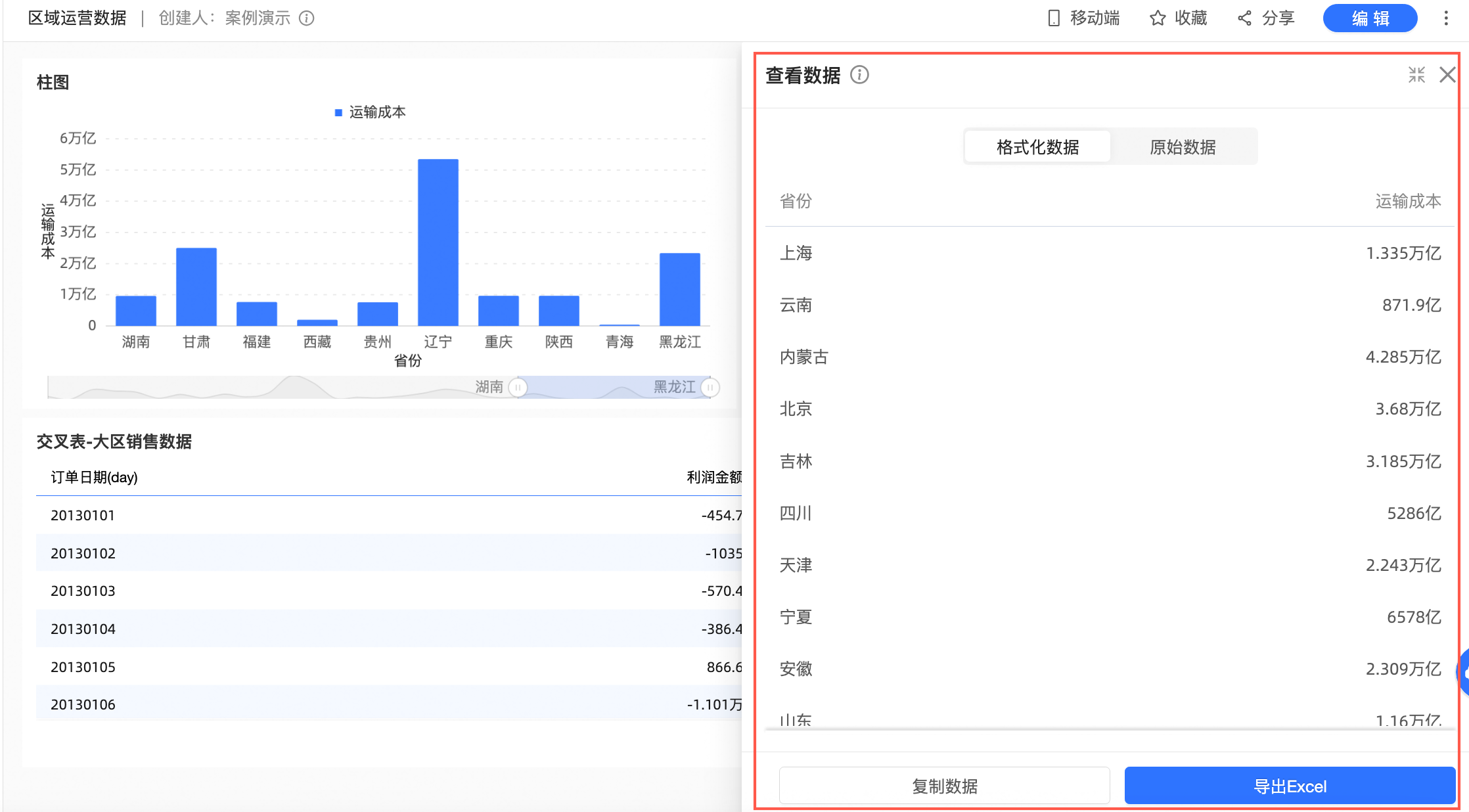
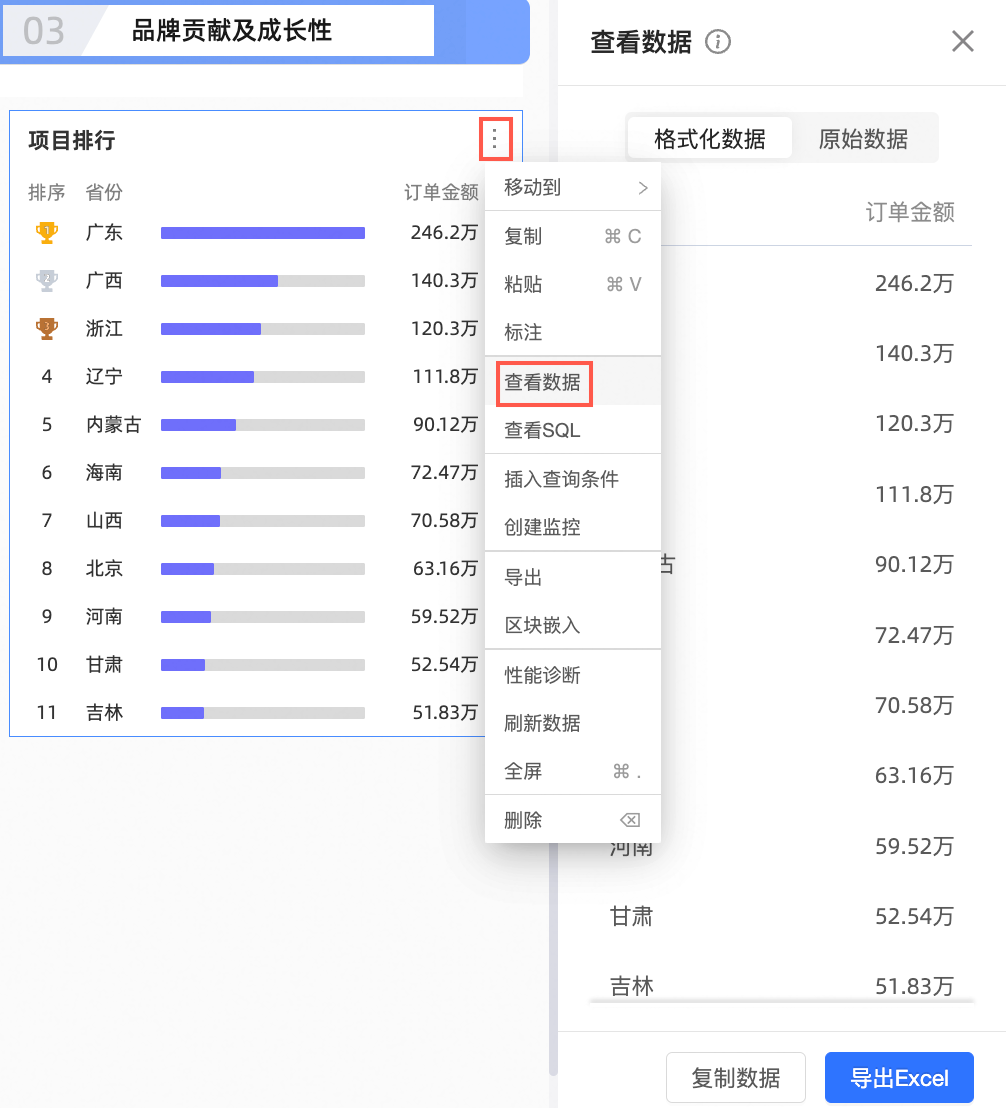
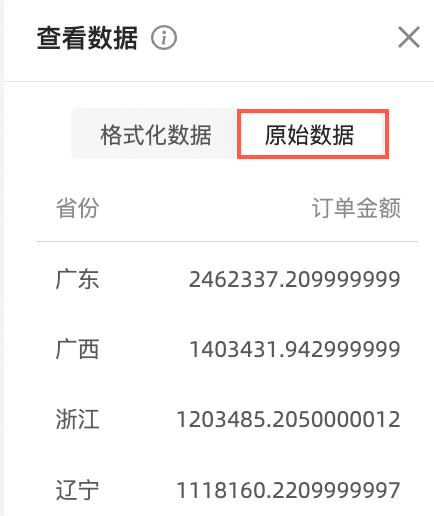
查看資料 | 查看圖表資料資訊。
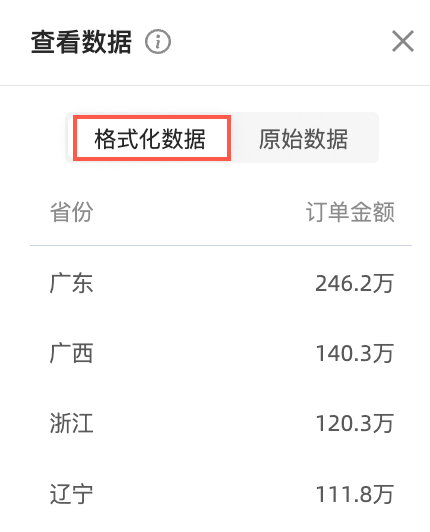
說明 交叉表和明細表無查看資料。 查看的資料格式支援格式化資料和未經處理資料。
|
複製 | 複製圖表。 |
粘貼 | 粘貼複製的圖表至當前儀表板。 |
標註 | 使用表徵圖、背景色以及維值顏色高亮的方式來對圖表上特定部分進行標註。請參見標註。 |
查看SQL | 查看圖表的SQL查詢語句。 |
插入查詢條件 | 為當前圖表添加查詢條件。 請參見圖表內建立查詢條件。 |
建立監控 | 監控圖表的指標警示資訊。 請參見配置監控警示。 |
匯出 | 匯出PNG格式圖片、PDF、Excel形式的圖表資料資訊,並存放到本地或OSS伺服器上。 請參見匯出儀表板。 |
區塊嵌入 | 嵌入後可以只看嵌入後的圖表。 |
效能診斷 | 診斷當前圖表的查詢效能,提供診斷詳情和最佳化建議。 |
重新整理資料 | 重新整理當前圖表資料。 |
全屏 | 全螢幕顯示當前圖表。在全螢幕模式下可以通過單擊退出全屏按鈕退出全屏。 |
刪除 | 刪除當前圖表。 |
自助取數 | 為當前圖表建立自助取數。 說明 僅交叉表、新交叉表和明細表支援該功能。 請參見建立與管理下載任務。 |
調整儀表板布局
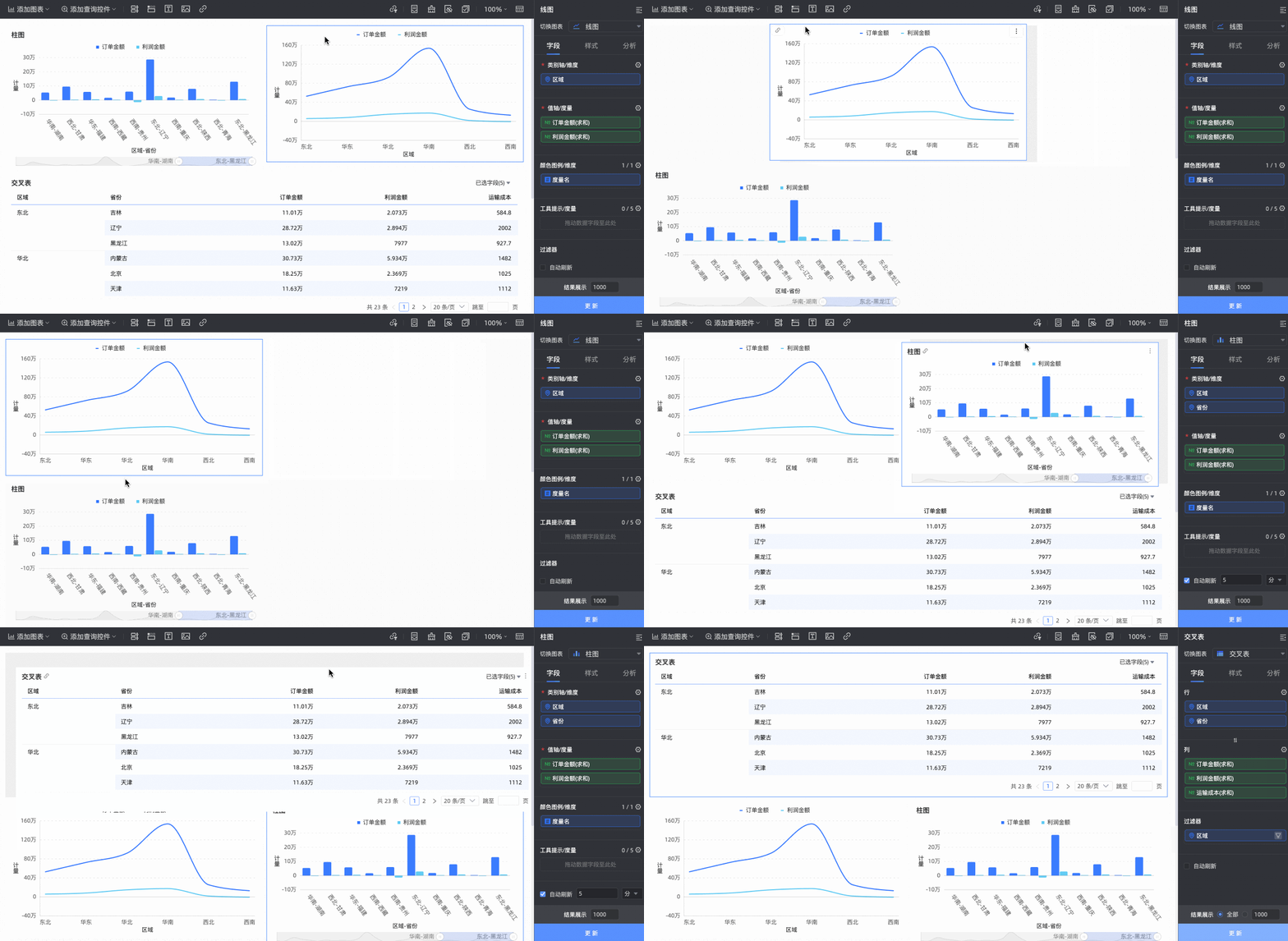
將滑鼠懸浮至圖表四個邊角中的任意一個,當滑鼠變成雙向箭頭時,拖拽調整圖表大小。
將滑鼠懸浮至圖表上,當滑鼠變成手形時,拖拽調整圖表上下位置。
當儀表板內容較多時,通過布局縮放能力可以全域查看儀表板,協助您快速定位並調整圖表布局,提升製作儀表板效率。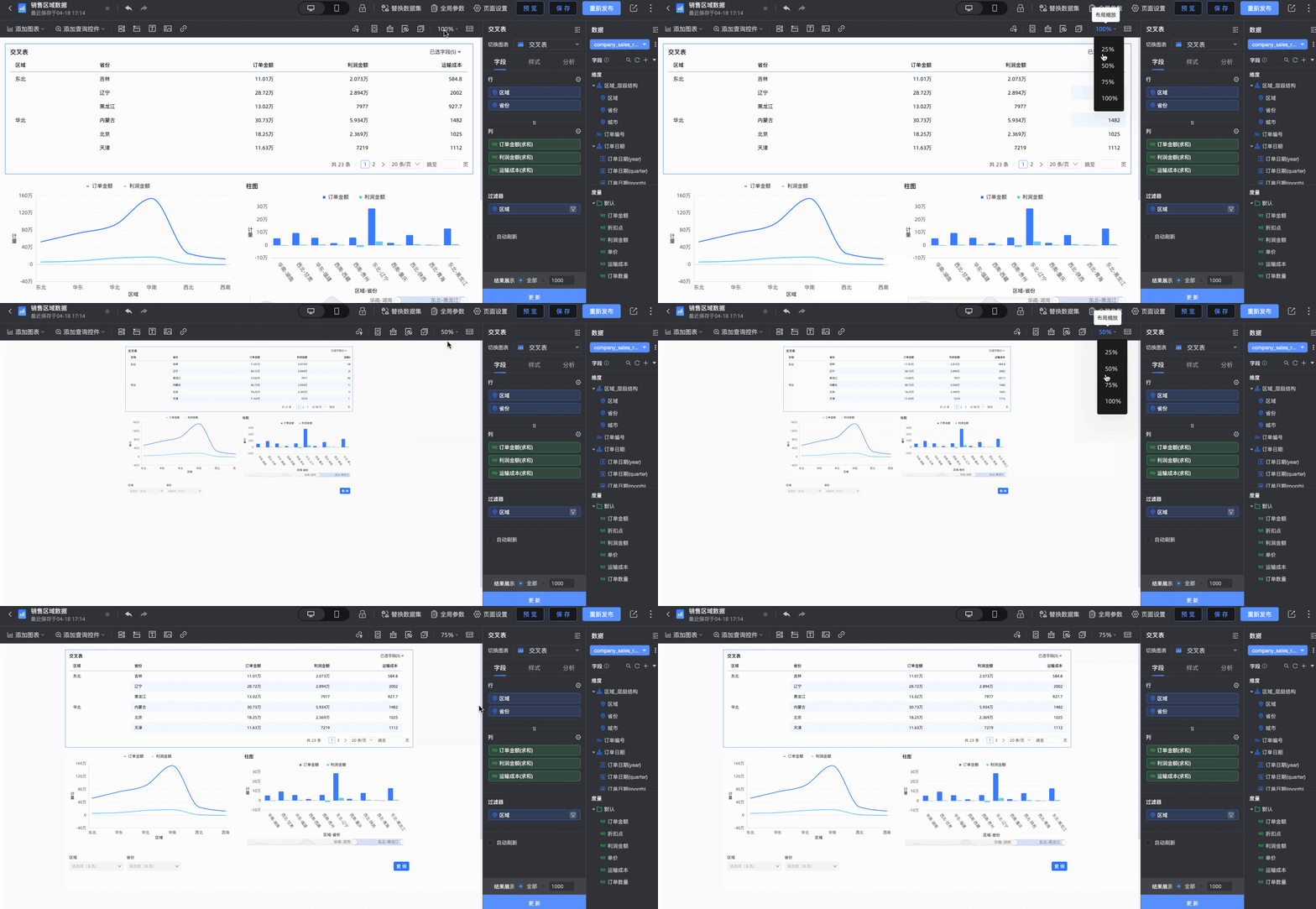
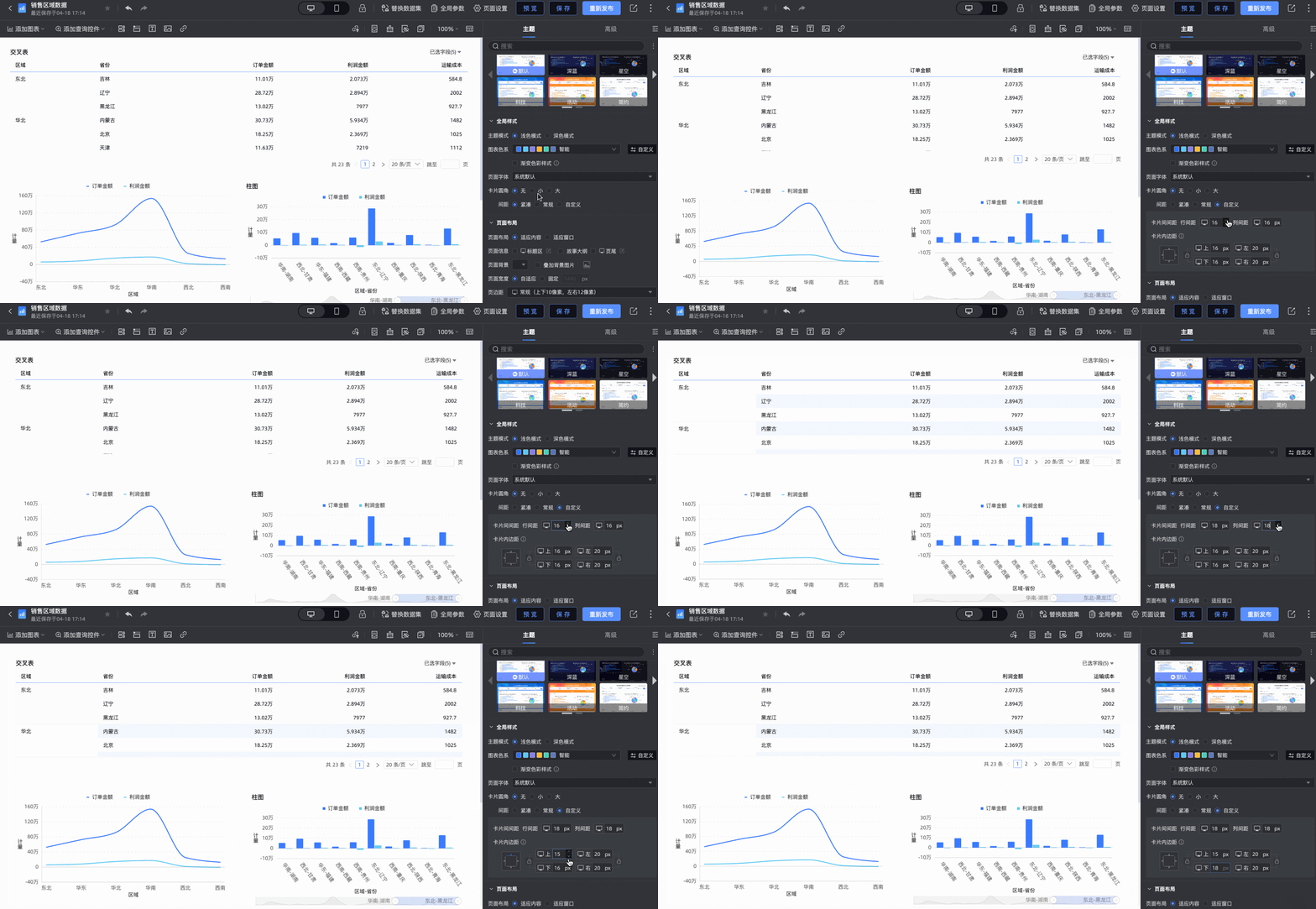
間距用於設定卡片的間隙,支援緊湊、寬鬆和自訂三種選項。選擇緊湊或寬鬆時系統會自適應調整卡片的間距。選擇自訂方式時,支援手動調整卡片間間距以及卡片內邊距。
卡片間間距用於設定每個卡片之間的間距,支援手動輸入行間距、列間距。
卡片內邊距用於設定每個卡片內上下左右的間距,支援手動輸入調整。
當儀表板的布局因組件的內外邊距太大,導致頁面過於寬鬆,資訊密度較小;通過調整儀表板間距及卡片內邊距,協助你快速設定合適的整體邊距,高效率完成儀表板的製作。
面板搜尋
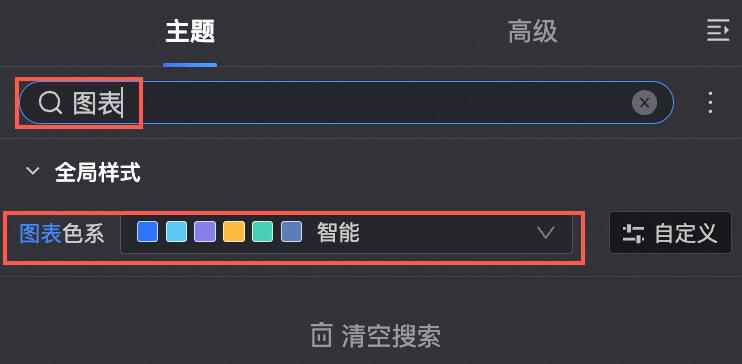
在儀表板編輯頁面,您在配置頁面主題、圖表樣式及進階分析時,可以通過面板搜尋功能快速尋找定位需要設定的配置項,提高報表搭建效率。
儀表板預覽態功能
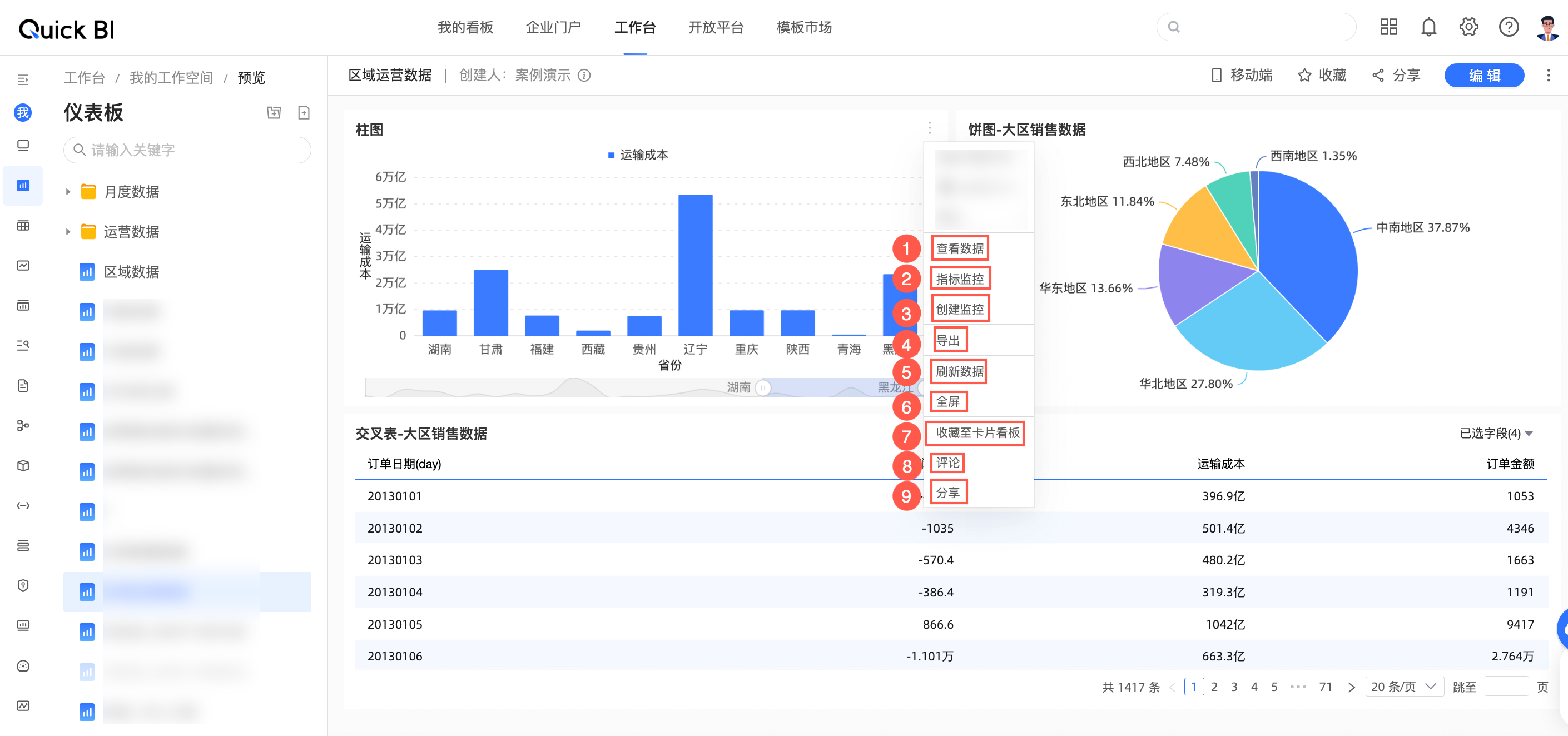
儀表板預覽態支援以下功能:
配置項 | 說明 |
①查看資料 | 支援查看格式化資料和未經處理資料,並支援複製資料和匯出Excel。
|
②指標監控 | 支援查看指標監控。 請參見概述。 |
③建立監控 | 支援建立監控。 請參見監控指標概述。 |
④匯出 | 支援匯出圖表資料。請參見本文單圖表匯出。 |
⑤重新整理資料 | 支援重新整理圖表資料。 |
⑥全屏 | 支援全螢幕顯示圖表。 |
⑦收藏至卡片看板 | 支援請收藏至卡片看板。 請參見添加卡片。 |
⑧評論 | 支援評論。 請參見管理儀表板。 |
⑨分享 | 支援分享卡片。 請參見⑤分享卡片。 |