Use o Server Migration Center (SMC) para migrar servidores leves de outros provedores de nuvem — como Tencent Cloud Lighthouse, servidores leves da Huawei Cloud ou AWS Lightsail — para o Simple Application Server da Alibaba Cloud. O SMC gerencia toda a transferência: dados do disco, estrutura de partições e configurações do sistema.
O Simple Application Server é um servidor em nuvem leve projetado para implantação de aplicações em servidor único, gerenciamento de segurança e monitoramento. Consulte O que é o Simple Application Server? . Para migrar para o Elastic Compute Service (ECS), que oferece configurações de recursos mais flexíveis, consulte Migrar servidores para o Elastic Compute Service .
Antes de começar
Limitações
O SMC não suporta os seguintes caminhos de migração:
Simple Application Server: Use o comando SCP e o Data Transmission Service (DTS). Consulte Migrar instâncias do ECS para o Simple Application Server.
Entre instâncias do Simple Application Server: Consulte Migração de dados entre instâncias do Simple Application Server.
Migração entre sistemas operacionais: Não é possível migrar entre Windows e Linux. Sistemas Windows migram apenas para Windows; sistemas Linux migram apenas para Linux.
Vários discos de dados na origem: O servidor de origem pode ter no máximo um disco de dados anexado.
Simulações de migração: Não suportadas. A etapa de simulação é ignorada automaticamente.
Impacto da migração
Revise as alterações que ocorrem durante a migração antes de prosseguir:
|
Item |
Impacto |
|
Dados migrados |
O SMC gera uma estrutura de partição de disco no destino que corresponde à origem da forma mais próxima possível. Todos os discos são migrados por padrão. Discos de dados sem ponto de montagem não são migrados. |
|
Instância intermediária |
O SMC cria uma instância temporária de pagamento conforme o uso chamada |
|
Endereço IP |
O endereço IP do servidor muda após a migração, o que pode interromper serviços. Realize a migração fora do horário de pico. Atualize a resolução de nome de domínio e as informações de registro ICP após a migração. Se um nome de domínio estiver mapeado para o servidor de origem, remapeie-o para o novo endereço IP público. Consulte Adicionar uma resolução de site. |
|
Licenças de hardware |
O hardware subjacente é alterado. Verifique quaisquer licenças de aplicação vinculadas ao hardware, pois elas podem se tornar inválidas. |
|
Desempenho durante a transferência |
A migração consome CPU, memória, E/S de disco e largura de banda de rede no servidor de origem. |
|
Consistência dos dados |
Para detalhes sobre alterações nos dados e na configuração do sistema, consulte Problemas de consistência de dados após a migração. |
Pré-requisitos
Após a migração, todos os dados originais na instância de destino do Simple Application Server são excluídos permanentemente. Os dados do servidor de origem não são afetados. Faça backup de quaisquer dados importantes na instância de destino antes de prosseguir.
Antes de começar, certifique-se de ter:
Concluído os preparativos pré-migração para o servidor de origem
Revisado o Guia de migração sobre o uso do cliente SMC, faturamento e procedimentos de migração
-
Criado uma instância de destino do Simple Application Server que atenda aos seguintes requisitos:
Mesmo sistema operacional: Origem e destino devem executar o mesmo SO (Windows para Windows, Linux para Linux)
Data Disk: A quantidade de discos de dados no destino deve ser maior ou igual à da origem (máximo de um disco de dados). Se o destino tiver poucos discos de dados, anexe um disco de dados e particione e formate-o
Capacidade do disco: A capacidade do disco do sistema e do disco de dados no destino deve ser maior ou igual à da origem. Se planejar reduzir discos, a capacidade de destino ainda deve exceder a capacidade utilizada na origem. Para redimensionar, consulte Redimensionar um disco de dados
Se ainda não criou uma instância de destino, consulte Criar uma instância do Simple Application Server
Migrar seu servidor
A migração consiste em duas etapas: importar a source da migração (seu servidor existente) e, em seguida, configure e iniciar a tarefa de migração.
Etapa 1: Importar a source da migração
A source da migração é o servidor que você deseja migrar — um servidor local em um IDC (Internet Data Center), uma máquina virtual ou um servidor em nuvem de outro provedor. O SMC suporta dois métodos de importação. Para orientação sobre a escolha, consulte Como escolher um método para importar origens de migração?
Importar pela linha de comando (recomendado)
O servidor de origem deve ter acesso à rede pública. Se houver restrições de firewall, adicione os nomes de domínio e portas do SMC à lista de permissões do firewall. Consulte Quais são os domínios de serviço do SMC?. Caso o servidor de origem não consiga acessar a rede pública ou você prefira usar uma rede privada para transferência mais rápida, consulte Migração por rede privada.
Acesse o Console do SMC — Server Migration.
Na página Server Migration, clique em Import Migration source.
-
Configure os seguintes parâmetros e copie o comando do código de ativação.
Parâmetro
Descrição
Workgroup (Opcional)
Apenas para cenários de migração em lote. Ignore para migração de servidor único. Adicione várias origens de migração ao mesmo grupo de trabalho. Todas as origens em um grupo devem ter a sincronização incremental automática ativada. Consulte Migração em lote de servidores. Clique em Create a New Workgroup se necessário.
Migration Source Type
Selecione Physical Machine/VM/Cloud Server From Other Platform.
Import Method
Selecione Command-line Import. Um único comando é executado no servidor de origem para importá-lo.
Migration Source Quota
Número de origens de migração que o código de ativação pode ativar. Intervalo: 1–1.000. Padrão: 200.
Validity Period
Tempo de validade do código de ativação. Intervalo: 1–90 dias. Padrão: 90 dias.
Activation Code
Clique em Generate, selecione a aba Linux Shell ou Windows Powershell com base no SO da origem e clique em Copy.
-
Faça login no servidor de origem e execute o comando copiado com privilégios de administrador.
Servidor de origem Linux
Faça login no servidor de origem Linux.
Cole e execute o comando copiado com privilégios de administrador.

Uma mensagem semelhante a
Import Source Server [s-bp18x8751kgz2oyh****] Successfully!confirma que a importação foi bem-sucedida.Servidor de origem Windows
Faça login no servidor de origem Windows.
Abra o Windows PowerShell com privilégios de administrador.
Cole e execute o comando copiado.

Uma mensagem semelhante a
Import Source Server [s-bp19rlidl3mwuptc****] Successfully!confirma que a importação foi bem-sucedida.Se o comando falhar, consulte O que fazer se o comando falhar ao importar uma origem de migração Windows pela linha de comando?.
-
Na página Server Migration, verifique a coluna Real-time Migration Status: Para problemas comuns, consulte o FAQ do SMC e Solução de problemas.
Source Online: Importação bem-sucedida. Prossiga para a Etapa 2.
-
Qualquer outro status: Falha na importação. Solucione o problema usando a mensagem de erro no console ou nos arquivos de log do cliente SMC:
Windows:
C:\smcLinux:
/smc
Importar usando o cliente SMC
Para detalhes sobre o cliente SMC, consulte o Guia do usuário do cliente SMC.
O cliente SMC deve ser executado no servidor de origem com acesso à rede pública. Se a origem tiver restrições de firewall, adicione os nomes de domínio e portas do SMC à lista de permissões. Consulte Quais são os domínios de serviço do SMC?. Para migração por rede privada, consulte Migração por rede privada.
Acesse o Console do SMC — Server Migration.
Na página Server Migration, clique em Import Migration source.
-
Na página Import Migration Source, configure os seguintes parâmetros:
Parâmetro
Descrição
Migration Source Type
Selecione Physical Machine/VM/Cloud Server From Other Platform.
Import Method
Selecione Client Import. Baixe e instale o cliente SMC manualmente no servidor de origem.
Import Instructions
Siga as instruções para baixar, instalar e ativar o cliente SMC para o SO da origem (Linux ou Windows) e arquitetura (32 bits ou 64 bits). Clique em Generate Activation Code e copie o código. Insira este código durante a instalação do cliente.
-
Importe a source da migração.
ImportanteNão feche o cliente SMC durante a migração. Fechá-lo desconecta a source da migração do console do SMC e causa falha na migração.
Servidor de origem Windows
Carregue o cliente SMC no servidor de origem Windows usando uma ferramenta de transferência de arquivos como o WinSCP.
Descompacte o pacote do cliente SMC usando a ferramenta de descompressão integrada ao sistema ou de terceiros.
-
Na pasta do cliente SMC correspondente à versão do sistema do servidor de origem, execute o cliente:
Versão GUI: Clique duas vezes em
go2aliyun_gui.exe. Clique em OK quando solicitado para obter privilégios de administrador.Versão de linha de comando: Clique duas vezes em
go2aliyun_client.exe. Clique em OK quando solicitado para obter privilégios de administrador.
-
Obtenha um código de ativação ou um par AccessKey:
(Recomendado) Na seção Import Instructions, clique em Generate Activation Code e copie-o.
Alternativamente, use um par AccessKey (AccessKey ID e AccessKey secret). Para criar um, consulte Criar um par AccessKey.
-
Insira o código de ativação ou o par AccessKey conforme solicitado:
GUI: Insira nos campos Token Id/AK e Token Code/SK e clique em Run. Consulte o Guia do usuário do cliente SMC.
Linha de comando: Insira valores para
access_access_token_ideaccess_token_code, e pressione Enter.
Uma mensagem semelhante a
Import Source Server [s-bp18x8751kgz2oyh****] Successfully!confirma que a importação foi bem-sucedida.Servidor de origem Linux
Carregue o cliente SMC no servidor de origem Linux usando uma ferramenta de transferência de arquivos como o WinSCP.
-
Conecte-se ao servidor de origem Linux e descompacte o pacote do cliente. Este exemplo usa a Edição Geral Linux 64 bits. Substitua o nome do pacote se usar uma versão diferente.
tar -zxvf go2aliyun_client.tar.gzNotaA Edição ARM Linux 64 bits suporta a família de instâncias de uso geral g6r e a família de instâncias otimizadas para computação c6r. Para detalhes sobre famílias de instâncias, consulte Famílias de instâncias de computação Arm nível empresarial.
(Opcional) Filtre e exclua arquivos ou diretórios que não precisam ser migrados. > Important: Se você ativar a replicação de blocos, não poderá excluir arquivos ou diretórios.
-
Obtenha um código de ativação ou um par AccessKey:
(Recomendado) Na seção Import Instructions, clique em Generate Activation Code e copie-o.
Alternativamente, use um par AccessKey. Consulte Criar um par AccessKey.
Execute o cliente SMC: ``
bash cd go2aliyun_client_linux_x86_64 sudo chmod +x go2aliyun_client sudo ./go2aliyun_client``-
Insira o código de ativação ou o par AccessKey conforme solicitado.
 Após inserir as credenciais, o cliente pode exibir solicitações adicionais:
-
Snapshot driver: Se não estiver instalado, o cliente perguntará se deseja instalá-lo. > Important: Se a instalação do driver de snapshot falhar, não ative a replicação de blocos para a tarefa de migração. A migração falhará.

Insira
yesse planejar ativar a replicação de blocos para a tarefa de migração.Insira
nose não planejar ativar a replicação de blocos.
rsync: A maioria dos sistemas tem o rsync instalado. Caso contrário, insira
yespara instalar automaticamente.
SELinux: Se estiver ativado, insira
yespara desativá-lo automaticamente.
-
Uma mensagem semelhante a
Import Source Server [s-bp11npxndknsycqj****] Successfully!confirma que a importação foi bem-sucedida.Se a importação falhar, resolva o problema com base na mensagem de erro e execute os seguintes comandos para sair do processo em segundo plano e tentar novamente: ``
bash sudo ./go2aliyun_client --abort sudo ./go2aliyun_client`` Para problemas comuns, consulte o FAQ do SMC e Solução de problemas . -
Na página Server Migration, verifique a coluna Real-time Migration Status: Para problemas comuns, consulte o FAQ do SMC e Solução de problemas.
Source Online: Importação bem-sucedida. Prossiga para a Etapa 2.
-
Qualquer outro status: Falha na importação. Verifique a mensagem de erro ou os arquivos de log do cliente SMC:
Windows:
C:\smcLinux:
/smc
Etapa 2: Configurar e iniciar a migração
Localize a source da migração e clique em Start Migration na coluna Actions.
-
Configure os parâmetros básicos e clique em Start Migration.
Parâmetros básicos
Parâmetro Descrição Migration Job Name Um nome para a tarefa de migração. Job Description Uma descrição opcional. Destination Type Selecione Simple Application Server. Destination Region (Obrigatório) A região da Alibaba Cloud para onde migrar. Consulte Regiões e zonas. Destination Instance (Obrigatório) Selecione a instância do Simple Application Server. A instância deve corresponder ao SO de origem e ter capacidade de disco suficiente. ImportanteNão pare, inicie, reinicie ou libere a instância de destino durante a migração. Se o destino tiver menos discos de dados que a origem, nem todos os discos de dados da origem serão migrados. Se a capacidade do disco for insuficiente, redimensione o disco de dados primeiro.
Execution Method Escolha quando executar a migração: Migrate Now (inicia imediatamente, padrão), Schedule Migration (inicia em um horário definido; o mais cedo é daqui a 10 minutos), ou Create Only (cria a tarefa sem iniciá-la; inicie posteriormente clicando em Start Task na coluna Actions). Modify Disk Partition (opcional)
Este recurso requer o cliente SMC V2.8.0 ou posterior. Consulte o Guia do usuário do cliente SMC para detalhes sobre versões.
Configuração
Comportamento
Disabled
O SMC lê as informações do disco de origem automaticamente e gera a estrutura de partição de destino. Você não pode modificá-la.
Enabled
O SMC exibe as informações do disco de origem e gera uma estrutura padrão. Ajuste o tamanho da partição, ordem, método de transferência (replicação de blocos ou replicação de arquivos) e configurações do Logical Volume Manager (LVM) conforme necessário.
Quando Adjust Disk Partition Structure está ativado, configure o seguinte:
Discos
System Disk: Tamanho do disco do sistema de destino em GiB. Intervalo: 20–2.048 GiB. Deve exceder o tamanho utilizado do disco do sistema de origem. O padrão é o tamanho do disco do sistema de origem. Evite reduzir abaixo do padrão, a menos que seja necessário.
Data Disk <N>: Tamanho do disco de dados N de destino em GiB. Intervalo: 1–32.768 GiB. Deve exceder o tamanho utilizado do disco de dados de origem. Se um disco de dados não tiver ponto de montagem ou se todos os seus pontos de montagem estiverem definidos para não migrar, o disco não será migrado.
<N>é o número do disco de dados; ao migrar para uma instância de destino, N é o ID do disco de dados.-
LVM: O Logical Volume Manager (LVM) é um mecanismo para gerenciamento flexível de partições de disco no Linux. Quando ativado, o SMC reconstrói o disco com uma estrutura LVM: um volume físico (PV) e um grupo de volumes (VG) por disco, com volumes lógicos (LVs) correspondendo ao número de pontos de montagem. Os nomes dos grupos de volumes têm como padrão
vgX(onde X é o número sequencial do disco) e os nomes dos volumes lógicos têm como padrãolvX(onde X é o número sequencial do volume lógico).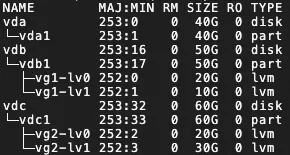 Importante
O LVM não é suportado quando a origem é um sistema Windows ou quando o disco do sistema não possui partição de inicialização. O LVM é ativado, mas não tem efeito quando: a origem não suporta lvm2 ou o lvm2 não está instalado, ou a origem é um sistema Debian com kernel 3.x ou anterior e um disco com sistema de arquivos XFS montado.
Pontos de montagem
Migrate: Escolha se deseja migrar cada ponto de montagem.
-
Block Replication: Melhora a estabilidade da transferência e garante a consistência da estrutura de partição com a origem, mas o tamanho da partição não pode ser modificado. O SMC determina o suporte à replicação de blocos com base no estado da partição do disco de origem.
Se não for suportado para uma partição, a replicação de arquivos é usada e o tamanho da partição pode ser modificado.
Se for suportado, a replicação de blocos é ativada por padrão.
NotaPara servidores de origem Windows, a replicação de blocos é ativada por padrão e não pode ser desativada. Se o LVM estiver ativado e o tamanho da partição não for múltiplo de 4 MiB, a replicação de arquivos será usada.
-
Set Partition Size: Quando a replicação de blocos está desativada, defina o tamanho da partição manualmente. A soma de todos os tamanhos de partição não pode exceder o tamanho do disco.
NotaSe os tamanhos dos discos de destino não corresponderem aos da origem, o sistema ajustará automaticamente as posições dos pontos de montagem. Se o ajuste automático for insuficiente, siga as instruções na tela. Para arrastar manualmente pontos de montagem para outros discos (não suportado para partições de inicialização ou sistema): passe o mouse sobre o ícone
 à frente do ponto de montagem e arraste-o para o disco de destino.
Configuração avançada (opcional)
Clique em Advanced Configuration para definir o seguinte:
Parâmetro
Descrição
Network Type
Os dados de migração são transferidos pela rede pública. Opcionalmente, especifique uma VPC e um vSwitch. Se especificado, o SMC cria a instância intermediária nessa VPC e vSwitch. Se não especificado, o SMC cria uma nova VPC e vSwitch automaticamente.
Transmission Speed Limit
Limita a velocidade de transferência de rede, em Mbps. Quando a compressão está ativada, a velocidade real de transferência de dados compactados é menor que o limite exibido.
Compression Ratio
Nível de compressão de dados. Intervalo: 0–10. Padrão: 7. Um valor de 0 desativa a compressão. Use uma taxa maior para ambientes com largura de banda limitada. Para ambientes de largura de banda muito alta, defina como 0 para reduzir o uso de cpu na origem.
Checksum Verification
Desativado por padrão. A ativação melhora as verificações de consistência de dados, mas pode reduzir a velocidade de transferência.
Ativado por padrão. Usa criptografia SSL (Secure Sockets Layer) para melhorar a segurança e integridade dos dados.
Tag
Vincule pares chave-valor de tag à tarefa de migração para gerenciamento. Máximo de 20 tags. Consulte Usar tags para gerenciar origens e tarefas de migração e Implementar gerenciamento de permissões granular usando tags.
Report diagnostic logs
Ativado por padrão. Carrega logs do cliente SMC para o servidor SMC para diagnóstico de erros. Os logs são armazenados em
/smc/go2aliyun_client*/Logs. Leia as notas de migração na mensagem de confirmação e clique em Got It.
-
Monitore o progresso na página Server Migration. Enquanto o status da tarefa de migração for Synchronizing, você pode:
- Speed : Dados não compactados transferidos por segundo. Se a compressão estiver ativada, este valor excede a velocidade real de rede compactada. - Remaining Sync Time : Calculado como (Volume Total de Dados - Volume de Dados Transferidos) / Velocidade. - Se a velocidade de transferência estiver muito lenta, aumente temporariamente a largura de banda dos servidores de origem e destino. Consulte Estimar tempo de migração e testar velocidade de transferência .

-
(Opcional) Para visualizar detalhes da migração, clique no ID da source da migração na coluna Migration Source ID/Name.
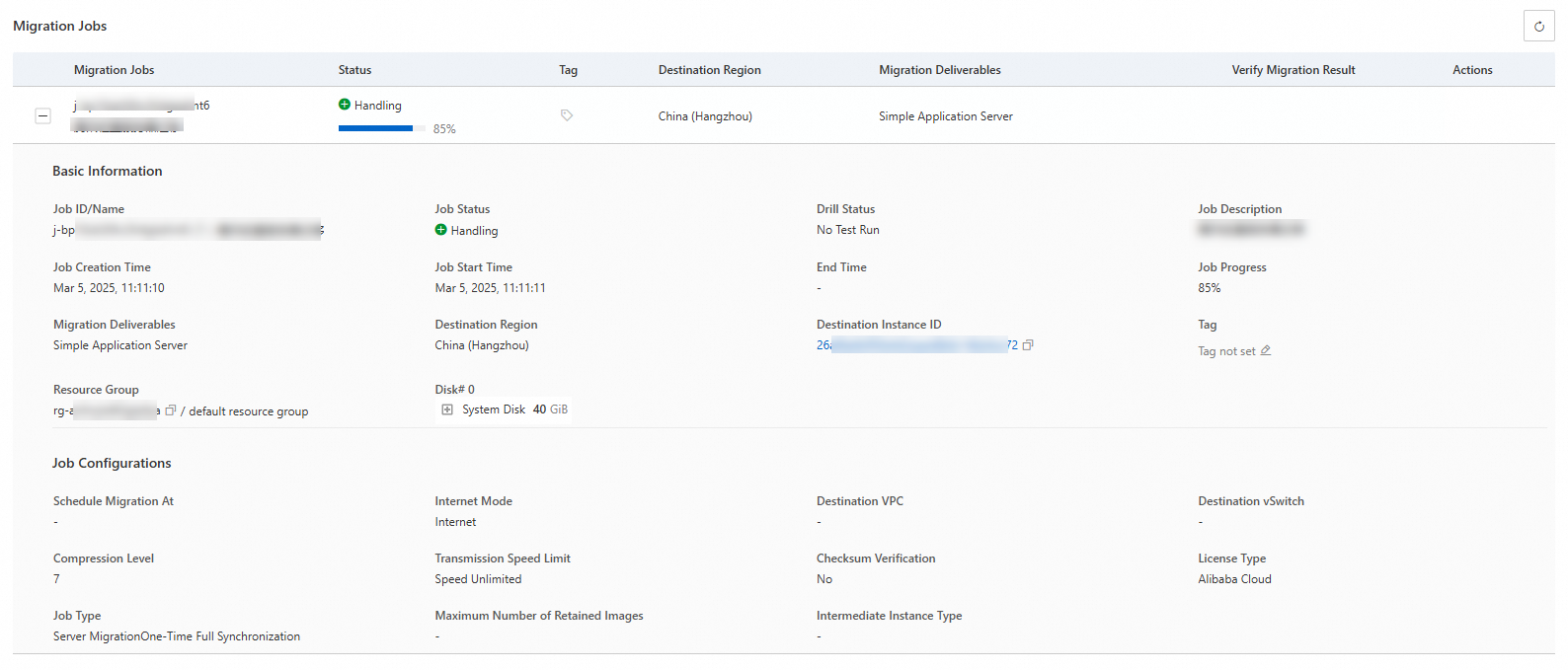
Verificar o resultado da migração

Verifique se os dados e aplicações estão intactos:
Na coluna Actions, clique em View Destination Instance para abrir o console do Simple Application Server.
Faça login remoto na instância. Consulte Conectar remotamente a um servidor Linux ou Conectar remotamente a um servidor Windows.
Verifique dados e aplicações na instância. Consulte Como verificar um servidor Linux após a migração? ou Como verificar um servidor Windows após a migração?.
O endereço IP muda após a migração. Atualize quaisquer configurações de serviço que referenciem o antigo endereço IP. Se um nome de domínio estiver mapeado para o servidor de origem, remapeie-o para o novo endereço IP público. Consulte Adicionar uma resolução de site .
Próximos passos
Atualizar resolução de nome de domínio: O endereço IP público do servidor muda após a migração. Se você tinha um nome de domínio mapeado para o servidor anterior, remapeie-o para o novo servidor. Consulte Registrar e resolver um nome de domínio.
Migrar do ECS: Para migrar aplicações de sites de instâncias ECS para o Simple Application Server usando o comando SCP e DTS, consulte Migrar instâncias do ECS para o Simple Application Server.
Migrar entre instâncias do Simple Application Server: Consulte Migração de dados entre instâncias do Simple Application Server.