Conforme seus negócios e dados de aplicativos crescem, o disco de dados pode ficar sem espaço. Para aumentar a capacidade de armazenamento, aumente o tamanho do disco.
Procedimento
Etapa 1: Criar um snapshot
O aumento de um disco de dados pode causar perda de dados. Crie um snapshot para fazer backup dos seus dados antes de continuar.
Acesse a página Servers no console do Simple Application Server.
Na página Servers, localize o servidor que deseja usar para backup e clique em seu ID de servidor no cartão do servidor.
Clique em Disks.
Na coluna Actions do disco de dados, clique em Create Snapshot.
Na caixa de diálogo Create Snapshot, confirme as informações do disco, nomeie o snapshot e clique em OK.
Etapa 2: Aumentar o disco de dados
Acesse a página Servers no console do Simple Application Server.
Localize o servidor que deseja atualizar e clique em seu ID de servidor.
Clique em Disks.
No canto superior esquerdo da página, clique em Scale up a data disk.
Na caixa de diálogo Precautions, leia as observações e clique em Data Disk Operation.
-
Confirme a configuração atual e sua data de expiração. Em seguida, ao lado de Data Disk, selecione um novo tamanho para o disco de dados.
É possível aumentar um disco de dados até o tamanho máximo de 16.380 GB.
ImportanteDiscos de dados só podem ser aumentados, não reduzidos.
-
Revise e aceite os termos de serviço e clique em Buy Now.
Siga as instruções na tela para concluir o pagamento.
-
Conecte-se remotamente ao Simple Application Server para estender a partição e o sistema de arquivos dentro do sistema operacional do servidor.
As etapas variam dependendo do sistema operacional do servidor.
Linux
Neste exemplo, um disco de dados é aumentado de 40 GB para 60 GB.
NotaO nome padrão do dispositivo para um disco de dados em um Simple Application Server é
/dev/vdb.-
Conecte-se ao seu servidor Linux.
Para mais informações, consulte Conectar-se a um servidor Linux.
-
Execute o seguinte comando para alternar para o usuário
root:sudo su root -
Verifique as informações de disco e partição no servidor.
-
Execute o seguinte comando para visualizar os discos no servidor:
fdisk -luO aumento de um disco de dados não afeta o disco do sistema. Portanto, este exemplo mostra apenas as informações do disco de dados (
/dev/vdb).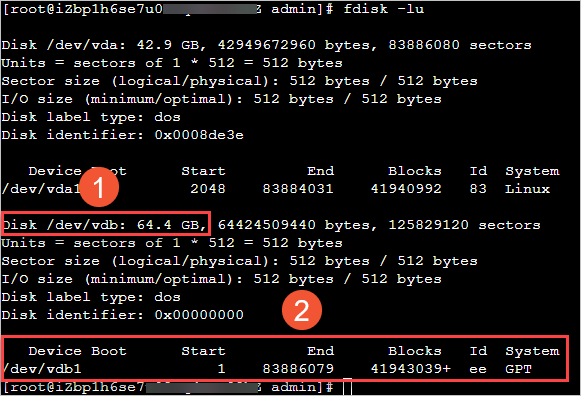 A figura mostra o seguinte:
Área ①: A capacidade do disco de dados (
/dev/vdb) após o aumento.Área ②: A coluna
Deviceindica que a partição se chama/dev/vdb1, e a colunaSystemmostra que o disco utiliza o estilo de partição GUID Partition Table (GPT).
-
Execute o seguinte comando para visualizar as informações da partição:
df -ThO tipo de sistema de arquivos padrão para a partição do disco de dados (
/dev/vdb1) em um Simple Application Server é ext4. A saída do comando mostra que o sistema de arquivos ainda tem 40 GB (o tamanho anterior ao aumento), o que significa que você deve estender tanto a partição quanto o sistema de arquivos.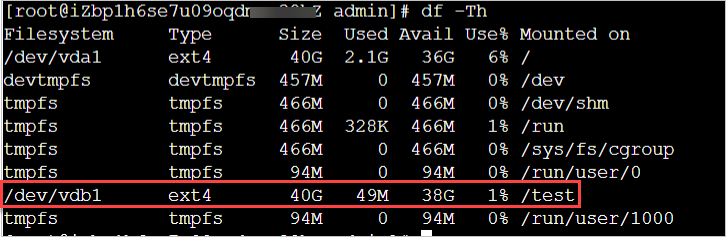
-
-
Estenda a partição.
-
Execute o seguinte comando para instale o utilitário gdisk.
Esta etapa é obrigatória se sua partição usar o formato GPT. Caso sua partição utilize o formato Master Boot Record (MBR), pule esta etapa.
yum install gdisk -y -
Execute o seguinte comando para instale o utilitário growpart.
O comando varia conforme a versão do sistema operacional:
-
Para CentOS 7 ou posterior, execute o seguinte comando:
yum install -y cloud-utils-growpart -
Para Debian 9 ou posterior, ou Ubuntu 14 ou posterior, execute os seguintes comandos em sequência:
Atualize as fontes de software.
apt-get updateInstale o cloud-guest-utils.
apt-get install -y cloud-guest-utils
-
-
Execute o seguinte comando para estender a partição:
NotaCertifique-se de incluir um espaço entre
/dev/vdbe1no comando.growpart /dev/vdb 1A saída é a seguinte:
[root@iZbp1h6se7u09oqdmea**** admin]# growpart /dev/vdb 1
CHANGED: partition=1 start=2048 old: size=83881984 end=83884032 new: size=125827038 end=125829086
Se este comando falhar, solucione o problema manualmente. Para mais informações, consulte Etapa 1: Aumentar a capacidade do disco.
-
-
Estenda o sistema de arquivos.
O sistema de arquivos padrão da partição do disco de dados (
/dev/vdb1) em um Simple Application Server é ext4.-
Execute o seguinte comando para estender o sistema de arquivos:
resize2fs /dev/vdb1 -
Execute o seguinte comando para verificar o resultado:
df -ThA saída do comando mostra que o tamanho do sistema de arquivos agora é de 60 GB, indicando que o aumento foi bem-sucedido.
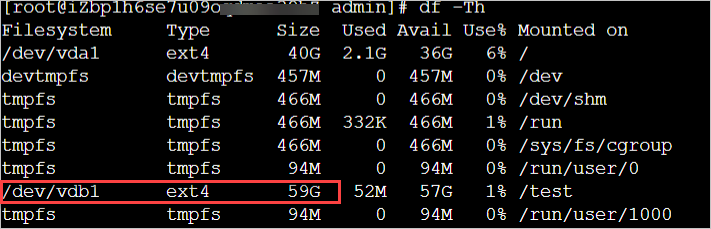 Após concluir o aumento, verifique se seus dados estão intactos e se seus aplicativos estão funcionando corretamente.
Caso o aumento tenha sido bem-sucedido e seus aplicativos estejam funcionando conforme o esperado, nenhuma ação adicional é necessária.
Se o aumento falhar, use o snapshot criado para reverter o disco. Para mais informações, consulte Reverter um disco usando um snapshot.
-
Windows
Neste exemplo, o servidor executa Windows Server 2012 R2 64 bits. O disco de dados (D:) do Simple Application Server é aumentado de 40 GB para 60 GB.
-
Conecte-se ao servidor Windows.
Para mais informações, consulte Conectar-se a um servidor Windows.
-
No canto inferior esquerdo da área de trabalho do Windows, clique com o botão direito no ícone Iniciar
 e clique em Disk Management.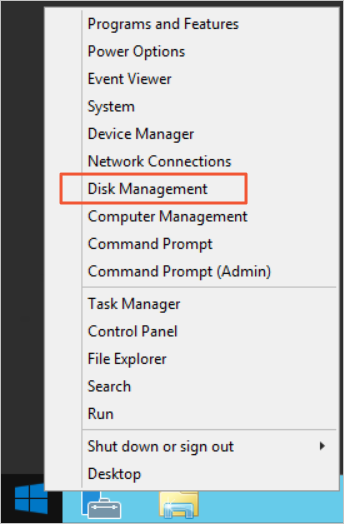
-
Na janela Disk Management, clique em para detectar a capacidade não alocada.
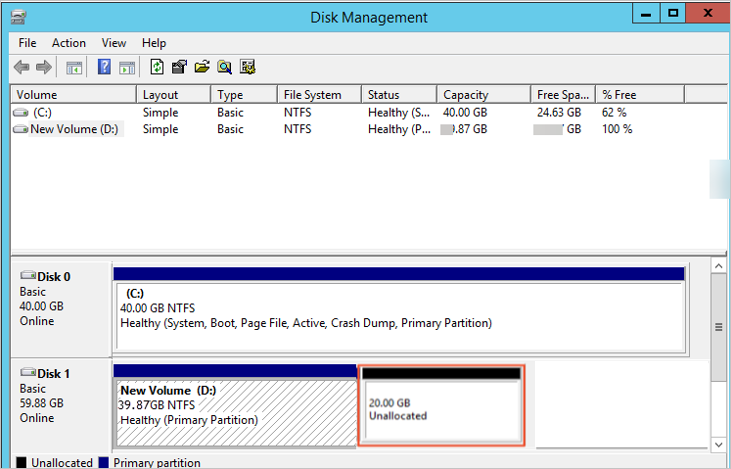
Neste exemplo, o Disco 1 é o disco de dados.
-
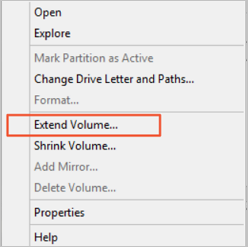
Clique com o botão direito na partição primária do Disk 1 e selecione Extend Volume.
-
No Extend Volume Wizard, aceite as configurações padrão para concluir a extensão do volume.
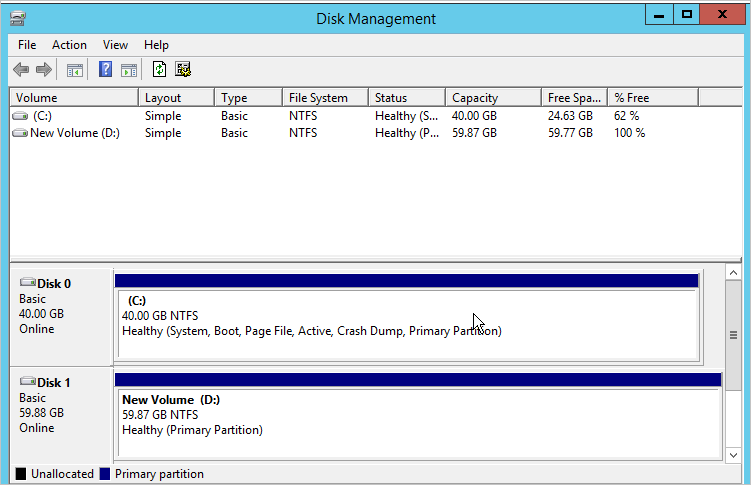
Após a conclusão do assistente, o novo espaço não alocado é adicionado automaticamente ao volume original, conforme mostrado na figura a seguir.
Após o aumento, verifique se seus dados estão intactos e se seus aplicativos estão funcionando corretamente.
Caso o aumento tenha sido bem-sucedido e seus aplicativos estejam funcionando conforme o esperado, nenhuma ação adicional é necessária.
Se o aumento falhar, use o snapshot criado para reverter o disco. Para mais informações, consulte Reverter um disco usando um snapshot.
-