Este tópico descreve perguntas comuns e soluções relacionadas ao Server Migration Center (SMC).
-
Faturamento
-
Perguntas gerais
-
Problemas com origem da migração
VM List of 192.168.XX.XX:
--------------------------------------------------------------
ID      Name                     Connected      CBT      Add
481     TEST_CLONE_1                 *
389     win16bios                    *                    *
338     hanjun_test_001              *
386     Aliyun_SMC_Agent_6.5         *
393     win16uefi
--------------------------------------------------------------
Please input the ID of VM to be migrated (input 0 to exit):0
Problemas com tarefas de migração
-
Migração de servidor
How do I estimate the time required for SMC migration? How do I test transfer speed?
How do I filter out or exclude files or directories that I don't want to migrate?
Does SMC support Bring Your Own License (BYOL) migration to the cloud?
After migrating a Windows server, how do I check the system?
After completing a migration, how do I perform another migration?
After migration completes and I get a custom image, what should I do next?
How do I assign a static IP address to an intermediate instance?
Which public endpoints and ports must my source server access outbound?
I accidentally released the intermediate instance. What should I do?
What instance types are available for intermediate instances?
The migration source is offline. I can't create a migration task. What should I do?
How long before a migration task expires? What happens after expiration?
I can't select a destination instance when creating a migration task. What should I do?
VM List of 192.168.XX.XX: -------------------------------------------------------------- ID Name Connected CBT Add 481 TEST_CLONE_1 * 389 win16bios * * 338 hanjun_test_001 * 386 Aliyun_SMC_Agent_6.5 * 393 win16uefi -------------------------------------------------------------- Please input the ID of VM to be migrated (input 0 to exit):0 Does changing the incremental sync frequency take effect immediately?
Migração de sistema operacional (substituição de SO)
Migração sem agente do VMware
Migração do Simple Application Server
Como funciona o faturamento do SMC?
O SMC é um service gratuito. No entanto, há cobrança mínima por recursos do Alibaba Cloud ECS durante a migração, incluindo instâncias intermediárias, snapshots e discos em cloud (discos de sistema e de dados) anexados às instâncias intermediárias. Para mais informações, consulte Billing.
Quais são os domínios de service do SMC?
Para usar o Server Migration Center (SMC) da Alibaba Cloud na migração de servidores, seu servidor de origem precisa ter acesso à rede pública para baixe o cliente SMC do oss e se conectar aos services do SMC. Se a rede do servidor de origem tiver restrições de firewall, adicione os domínios de service do SMC à lista de permissões do firewall para garantir uma comunicação estável com os services do SMC e o sucesso da migração.
Os domínios de service do SMC incluem o endereço de download do cliente, o domínio padrão do código de ativação e o domínio do AccessKey ID/Secret (AK/SK) da Alibaba Cloud, conforme descrito abaixo:
-
Endereço de armazenamento do cliente SMC:
Domínio público padrão: https://p2v-tools.oss-cn-hangzhou.aliyuncs.com
-
Domínio público padrão (para importação via linha de comando ou importação pelo cliente ao gerar e insira um código de ativação, ou ao insira um AK/SK):
Domínio público padrão: https://smc.aliyuncs.com (endereços ip do servidor: 101.37.132.1, 47.111.202.72).
-
Domínio privado (private network migration):
Domínio privado do código de ativação: https://.axt.aliyun.com (acessível apenas de dentro do Alibaba Cloud ECS).
Domínio privado AK/SK: https://smc.vpc-proxy.aliyuncs.com (acessível apenas de dentro do Alibaba Cloud ECS).
-
Nota
Por padrão, os domínios do SMC usam o protocolo HTTPS na porta 443. O protocolo HTTP na porta 80 pode não ser suportado.
Se você conseguir acessar diretamente uma vpc da Alibaba Cloud a partir do seu data center on-premises, ambiente de máquinas virtuais ou host em cloud, recomendamos usar a solução de private network migration do SMC. A migração por rede privada é mais rápida e estável que a migração por rede pública, aumentando a eficiência do processo.
Como escolha um método para importar uma origem de migração?
O SMC oferece vários métodos para importar origens de migração. Escolha o método mais adequado ao seu cenário.
Método de importação
Descrição
Condições
Vantagens
Cenários suportados
Importar automaticamente instâncias do Alibaba Cloud ECS via console
No console do SMC, selecione instâncias do Alibaba Cloud ECS e use o Cloud Assistant para importar automaticamente as origens de migração. Este método oferece boa visualização e operações simples.
A instância do Alibaba Cloud ECS deve estar em execução e o Cloud Assistant deve estar disponível. Para detalhes, consulte Check Cloud Assistant status and handle abnormal states.
NotaInstâncias ECS criadas após 1º de dezembro de 2017 usando imagens públicas já vêm com o Cloud Assistant Agent pré-instalado. Se não estiver instalado, install the Cloud Assistant Agent.
Totalmente automatizado
Migração de instância ECS
Importação com um clique via linha de comando (recomendado)
No console do SMC, gere um comando de código de ativação conforme necessário e depois execute o comando de código de ativação no servidor de origem para importar a origem da migração.
O servidor de origem deve ter acesso à rede pública. Se houver restrições de firewall, consulte What are the SMC service domains? para obter domínios e portas do SMC e adicione-os à lista de permissões do firewall.
Se o servidor de origem não puder acessar a rede pública ou se você quiser melhorar a eficiência da migração via transferência por rede privada, use o método de importação pelo cliente SMC.
Semiautomatizado e amplamente aplicável
Migração de servidor
Migração de sistema operacional
Migração de desktop
Migração conteinerizada
Migração de nó de borda
Importação via cliente SMC
Baixe manualmente o cliente SMC, instale-o e execute-o no servidor de origem para importar a origem da migração.
A importação pelo cliente exige que o servidor de origem execute o cliente, que usa o modo de acesso à rede pública por padrão. Se houver restrições de firewall, consulte What are the SMC service domains? para obter domínios e portas do SMC e adicione-os à lista de permissões do firewall.
Se o servidor de origem não puder acessar a rede pública ou se você quiser melhorar a eficiência da migração via transferência por rede privada, consulte private network migration para configure a transferência por rede privada.
Operação flexível e versátil
Importação via configuração do conector sem agente do VMware
Implante o conector sem agente do VMware usando um modelo OVF e execute o cliente SMC no conector para importar a origem da migração.
Versões do vCenter suportadas: 6.5/6.7/7.0
Versões do ESXi suportadas: 6.0/6.5/6.7/7.0
Para mais informações, consulte Agentless migration for VMware VMs.
Nota
NotaSe o seu ambiente não atender aos requisitos para migração sem agente do VMware, recomendamos usar o método de importação por linha de comando com um clique.
Sem consumo de recursos
Alta eficiência de migração
Alta segurança
Alta compatibilidade
Migração sem agente para VMs VMware
Como localizar uma origem de migração?
Tomando como exemplo a localização de uma origem de migração de servidor, siga estas etapas:
Acesse a página Server Migration no console do SMC.
-
Na página Server Migration, clique em na caixa de pesquisa e selecione um critério de busca.
Os critérios de pesquisa incluem Migration Source Name, Migration Source ID, Status, Instance ID e Last Migration Task ID.
-
Insira o valor da pesquisa e pressione
Enter.
VM List of 192.168.XX.XX:
--------------------------------------------------------------
ID      Name                     Connected      CBT      Add
481     TEST_CLONE_1                 *
389     win16bios                    *                    *
338     hanjun_test_001              *
386     Aliyun_SMC_Agent_6.5         *
393     win16uefi
--------------------------------------------------------------
Please input the ID of VM to be migrated (input 0 to exit):0
VM List of 192.168.XX.XX: -------------------------------------------------------------- ID Name Connected CBT Add 481 TEST_CLONE_1 * 389 win16bios * * 338 hanjun_test_001 * 386 Aliyun_SMC_Agent_6.5 * 393 win16uefi -------------------------------------------------------------- Please input the ID of VM to be migrated (input 0 to exit):0Quero reimportar uma origem de migração. O que devo fazer?
Exclua primeiro a origem da migração e execute novamente o cliente para importá-la outra vez. Se a origem da migração estiver associada a uma tarefa de migração, exclua a tarefa associada antes de excluir a origem da migração.
Por que não consigo exclua uma origem de migração?
A origem da migração está associada a uma tarefa de migração não concluída. Pause e exclua a tarefa de migração primeiro e depois exclua a origem da migração.
Quando devo usar a migração de servidor?
O SMC migra servidores físicos, máquinas virtuais e hosts em cloud de outras plataformas para o Alibaba Cloud ECS em um único fluxo, suportando os principais sistemas operacionais Windows e Linux. Para mais informações, consulte What is Server Migration Center.
Como migrar um servidor?
Consulte User Guide
para migrar um servidor. Você também pode assistir a vídeos para aprender as etapas detalhadas da migração:
VM List of 192.168.XX.XX: -------------------------------------------------------------- ID Name Connected CBT Add 481 TEST_CLONE_1 * 389 win16bios * * 338 hanjun_test_001 * 386 Aliyun_SMC_Agent_6.5 * 393 win16uefi -------------------------------------------------------------- Please input the ID of VM to be migrated (input 0 to exit):0Como estimar o tempo necessário para a migração com o SMC? Como testar a velocidade de transferência?
O ciclo de migração consiste em três partes: pré-migração, migração e pós-migração. A duração da migração é proporcional ao número de servidores e ao volume real de dados. Recomendamos avaliar com base em testes práticos reais de migração.
Para métodos de estimativa do tempo de migração e teste de velocidade de transferência, consulte Estimate migration time and test transfer speed.
Como filtrar ou excluir arquivos ou diretórios que não desejo migrar?
Para excluir arquivos ou diretórios de uma migração de servidor Linux, faça a configuração antes de execute o cliente SMC. Os arquivos de configuração estão no diretório Excludes do cliente, incluindo os seguintes arquivos.
ImportanteAtualmente, não há suporte para solução de problemas de arquivos ou pastas em servidores Windows.
Se a replicação de blocos estiver ativada, não há suporte para exclusão de arquivos ou diretórios.
Se um arquivo de configuração estiver ausente ou for excluído acidentalmente, crie-o manualmente.
Arquivo de configuração do disco de sistema: rsync_excludes_linux.txt.
Arquivo de configuração do disco de dados: Nomeado com o sufixo disk[número do índice do disco] com base no arquivo do disco de sistema, como rsync_excludes_linux_disk1.txt.
Exemplos de exclusão de arquivos ou diretórios em um servidor Linux:
-
Disco de sistema (diretório raiz /)
-
Arquivos ou diretórios a excluir:
VM List of 192.168.XX.XX: -------------------------------------------------------------- ID Name Connected CBT Add 481 TEST_CLONE_1 * 389 win16bios * * 338 hanjun_test_001 * 386 Aliyun_SMC_Agent_6.5 * 393 win16uefi -------------------------------------------------------------- Please input the ID of VM to be migrated (input 0 to exit):0 -
Adicione ao arquivo rsync_excludes_linux.txt:
VM List of 192.168.XX.XX:
--------------------------------------------------------------
ID      Name                     Connected      CBT      Add
481     TEST_CLONE_1                 *
389     win16bios                    *                    *
338     hanjun_test_001              *
386     Aliyun_SMC_Agent_6.5         *
393     win16uefi
--------------------------------------------------------------
Please input the ID of VM to be migrated (input 0 to exit):0
-
-
Disco de dados
-
Arquivos ou diretórios a excluir:
VM List of 192.168.XX.XX: -------------------------------------------------------------- ID Name Connected CBT Add 481 TEST_CLONE_1 * 389 win16bios * * 338 hanjun_test_001 * 386 Aliyun_SMC_Agent_6.5 * 393 win16uefi -------------------------------------------------------------- Please input the ID of VM to be migrated (input 0 to exit):0 -
Adicione ao arquivo rsync_excludes_linux_disk1.txt:
VM List of 192.168.XX.XX:
--------------------------------------------------------------
ID      Name                     Connected      CBT      Add
481     TEST_CLONE_1                 *
389     win16bios                    *                    *
338     hanjun_test_001              *
386     Aliyun_SMC_Agent_6.5         *
393     win16uefi
--------------------------------------------------------------
Please input the ID of VM to be migrated (input 0 to exit):0
NotaAo excluir caminhos do Linux, remova o prefixo do caminho (scr_path), como /mnt/disk1 nos exemplos acima.
-
O SMC suporta migração para a nuvem com Bring Your Own License (BYOL)?
Sim. A migração BYOL para a nuvem atualmente suporta Microsoft, Red Hat Enterprise Linux e SUSE Linux Enterprise Server. É possível adquirir rapidamente licenças de software para instâncias ECS na Alibaba Cloud para Red Hat Enterprise Linux, SUSE Linux Enterprise Server, entre outros. Para detalhes, consulte Purchase software licenses for ECS instances.
O SMC suporta uploads retomáveis?
Sim. Se a transferência de dados for interrompida, execute novamente o cliente e reinicie a tarefa de migração para continuar.
O SMC suporta migração incremental de dados?
Sim. Para detalhes, consulte Incremental server migration.
Após migrar um servidor Windows, como verifique o sistema?
Após a inicialização inicial de uma instância Windows migrada, realize as seguintes verificações:
Verifique se os dados do disco de sistema estão completos.
Verifique se os dados dos discos de dados estão completos. Se houver discos de dados ausentes, verifique no Gerenciamento de Disco se há letras de unidade faltando. Para detalhes, consulte After migrating a Windows server, data disks are missing or drive letters are incorrect after instance startup. How do I fix this?.
Verifique se a configuração do nome do host e os services de rede estão normais.
Verifique se outros services de aplicativos do sistema estão normais.
Após migrar um servidor Linux, como verifique o sistema?
Após a inicialização inicial de uma instância Linux migrada, realize as seguintes verificações:
Verifique se os dados do disco de sistema estão completos.
Verifique se os dados dos discos de dados estão completos. Se houver discos de dados ausentes, monte-os manualmente. Para detalhes, consulte After migrating a Linux server, original data disk directories are empty after instance startup. How do I fix this?.
Verifique se a configuração do nome do host e os services de rede estão normais.
Verifique se outros services do sistema estão normais.
Após concluir uma migração, como realizar outra migração?
Crie e inicie uma nova tarefa de migração para a origem da migração.
Após a conclusão da migração e obtenção de uma imagem personalizada, qual o próximo passo?
Primeiro, crie uma instância com pagamento conforme o uso usando a imagem para verifique se o sistema funciona corretamente. Após confirme que a imagem é utilizável, escolha um tipo de instância adequado ao seu negócio e crie uma ou mais instâncias ECS. Para mais informações, consulte Instance families e Customize instance purchase.
Qual é o resultado após a conclusão da migração?
Após a conclusão da migração, o SMC gera resultados com base no tipo de destino selecionado na tarefa de migração:
Se o tipo de destino for imagem de service em nuvem: O SMC gera uma imagem ECS, que pode ser usada para crie instâncias ECS.
Se o tipo de destino for instância de destino de imagem de service em nuvem: O servidor de origem migra diretamente para a instância de destino.
Se o tipo de destino for imagem de contêiner: O SMC gera uma imagem de contêiner, que pode ser usada para implantar aplicativos conteinerizados.
Como migrar ambientes de origem para a Alibaba Cloud?
O SMC suporta várias versões de sistemas operacionais Windows e Linux. É possível migrar servidores de origem de data centers on-premises, máquinas virtuais locais ou outros provedores de cloud para a Alibaba Cloud. Para detalhes, consulte Migrate various source environments to Alibaba Cloud.
Como migrar entre instâncias do Alibaba Cloud ECS?
Para migração entre instâncias do Alibaba Cloud ECS, recomendamos considerar primeiramente os recursos de cópia de imagem e compartilhamento de imagem da Alibaba Cloud. Para detalhes, consulte Copy custom images e Share custom images. Se a cópia e o compartilhamento de imagem não forem adequados, use o SMC para a migração. Para detalhes, consulte Migrate between ECS instances across accounts or within the same account.
Se a migração for interrompida ou falhar, como proceder?
Se uma tarefa de migração for interrompida ou falhar, proceda da seguinte forma:
Se o cliente SMC encerrar anormalmente ou o progresso da migração estagnar, tente execute novamente o cliente SMC e reiniciar a tarefa de migração para retomar.
-
Se o status da tarefa de migração for Error, visualize os arquivos de log da tarefa de migração no console do SMC para identificar a causa.
Se o problema persistir, entre no grupo de suporte no DingTalk. Para mais opções de contato, consulte Contact us.
Como atribuir um endereço ip estático a uma instância intermediária?
Solicite um Elastic IP Address e vincule-o à instância intermediária. Para detalhes, consulte Elastic IP Address Quick Start.
Quais endpoints públicos e portas meu servidor de origem deve acessar outbound?
Garanta que seu servidor de origem possa acessar os seguintes endpoints de service e portas.
Server Migration Center (SMC):
https://smc.aliyuncs.comna porta 443.Instância intermediária: Endereço ip público nas portas 8080 e 8703. Ao usar private network transfer no network mode, acesse o endereço ip privado.
NotaSeu servidor de origem não precisa abrir nenhuma porta inbound, mas deve acessar outbound os endpoints públicos e portas mencionados acima.
Como migrar um servidor de origem para uma imagem de contêiner?
O SMC suporta a migração de servidores de origem para imagens de contêiner, permitindo a migração de aplicativos conteinerizados com baixo custo. Para detalhes, consulte Containerized migration.
Como migrar um servidor de origem para uma instância de destino?
O SMC suporta a migração de servidores de origem para instâncias de destino. Se você já adquiriu uma instância ECS, pode migrar o servidor de origem diretamente para ela. Para detalhes, consulte Migrate source servers to destination instances.
Liberei acidentalmente a instância intermediária. O que devo fazer?
Se você limpou acidentalmente os recursos intermediários, exclua a tarefa de migração atual e crie e inicie uma nova tarefa de migração para a origem da migração.
O que devo saber sobre instâncias intermediárias?
Observações sobre instâncias intermediárias:
O SMC cria, inicia, para e libera automaticamente instâncias intermediárias com a tag
No_Delete_SMC_Transition_Instance. Não interfira no estado de execução da instância intermediária para garantir o sucesso da migração.O grupo de segurança padrão para instâncias intermediárias abre as portas 8080 e 8703 inbound — estas são as portas do service de migração. Não modifique nem exclua essa configuração de grupo de segurança.
Após a conclusão da migração, a instância intermediária é liberada automaticamente. Se a migração falhar, libere a instância manualmente. Para detalhes, consulte Release instances.
Quais tipos de instância estão disponíveis para instâncias intermediárias?
O SMC selecione tipos de instância na seguinte ordem, com base na disponibilidade de estoque, para crie instâncias intermediárias:
-
Arquitetura x86:
1 vCPU 2 GiB
1 vCPU 4 GiB
2 vCPU 2 GiB
2 vCPU 4 GiB
t6, família de instâncias burstable
t5, família de instâncias burstable
2 vCPU 8 GiB
-
Arquitetura ARM64:
Tipo de instância
vCPU
Memória (GiB)
ecs.c6r.large
2
4
ecs.g6r.large
2
8
ecs.c6r.xlarge
4
8
ecs.g6r.xlarge
4
16
ecs.c6r.2xlarge
8
16
ecs.g6r.2xlarge
8
32
ecs.c6r.4xlarge
16
32
Se todos os tipos de instância acima estiverem fora de estoque, o sistema selecione outros tipos de instância que equilibram desempenho e custo.
O que devo observar ao ativar a replicação de blocos?
Observações sobre replicação de blocos:
Recomendamos ativar a replicação de blocos para obter velocidades de transferência mais altas e dados de partição mais completos e consistentes.
A replicação de blocos não suporta filtragem ou exclusão de arquivos ou diretórios — as configurações de exclusão não terão efeito.
A replicação de blocos é ativada por padrão na migração de servidores Windows, exigindo que o Volume Shadow Copy Service (VSS) integrado funcione corretamente. Ela suporta partições de disco entre 1 GB e 10 TB.
-
A replicação de blocos é ativada por padrão na migração de servidores Linux. Se a replicação de blocos não for suportada, as possíveis razões incluem:
O cliente SMC instala componentes de replicação de blocos durante a execução. Se a instalação falhar, a replicação de blocos não será suportada. Esse processo requer acesso a p2v-tools.oss-cn-hangzhou.aliyuncs.com na porta 443 (IP: 118.31.232.152).
Partições de disco com dados reais superiores a 500 GB não suportam replicação de blocos.
A versão do kernel não suporta replicação de blocos (comum em kernels personalizados por fornecedores).
-
Versões comuns do kernel Linux que suportam replicação de blocos:
Versão do SO
Faixa de versão do kernel
CentOS/RedHat 5.x
2.6.18-53 a 2.6.18-398
CentOS/RedHat 6.x
2.6.32-71 a 2.6.32-754
CentOS/RedHat 7.x
3.10.0-123 a 3.10.0-1160
CentOS/RedHat 8.x
4.18.0-80 a 4.18.0-348
Ubuntu 12.04/14,04/16,04/18,04/20,04
4.4.0 a 5.4.0 (parcial)
Debian 8.11/9,13
3.16.0 a 4.19.0 (parcial)
OpenSUSE 42.3/15,1/15,2
4.4.76-1-default
4.12.14-lp151.27-default
4.12.14-lp151.28.52-default
5.3.18-lp152.x (parcial)
SUSE 11/12/15
3.0.101 (parcial)
4.12.14 (parcial)
-
A origem da migração está offline. Não consigo crie uma tarefa de migração. O que devo fazer?
Corrija primeiro o status da origem da migração para online e depois crie uma nova tarefa de migração. Métodos de correção:
-
Status da origem da migração é Offline:
Esse status indica que a origem da migração perdeu a conexão com o console do SMC. Execute novamente o cliente SMC e mantenha-o em execução até a conclusão da migração. Para detalhes, consulte Import migration sources via SMC client.
Status da origem da migração é Abnormal: Verifique os logs do console, os logs do cliente (no diretório Logs) e as mensagens de erro exibidas na interface do cliente, e siga as instruções para resolver. Você também pode consulte os códigos de erro e soluções neste documento. Se ainda não conseguir corrigir o problema, contact us.
Como instale o Rsync?
Escolha o comando apropriado com base no sistema operacional do servidor de origem para instale o Rsync.
CentOS: Execute yum -y install rsync.
Ubuntu: Execute apt-get -y install rsync.
Debian: Execute apt-get -y install rsync.
SUSE: Execute zypper install rsync.
Outras distribuições: Consulte a documentação oficial de instalação da sua distribuição.
Como desativar o SELinux?
Recomendamos execute setenforce 0 para desativar temporariamente o SELinux, ou edite o arquivo /etc/selinux/config para defina
SELINUX=disabled.A opção de configuração de disco de dados não aparece na página Create Migration Task. O que devo fazer?
Ao importar uma origem de migração via cliente SMC, apenas partições de disco montadas são detectadas. Se a origem da migração não tiver discos de dados ou se eles não estiverem montados, a opção de configuração de disco de dados não aparecerá na página Create Migration Task. Para migrar discos de dados não montados, faça o seguinte:
Monte o disco de dados.
Execute novamente o cliente SMC.
Atualize a página da origem da migração no console do SMC e reabra a página Create Migration Task.
Posso crie uma nova tarefa de migração para uma origem de migração enquanto uma migração está em andamento ou falhou?
Não. Proceda da seguinte forma:
Se a tarefa de migração associada estiver em execução, pause-a e exclua-a primeiro, e depois crie uma nova tarefa de migração para a origem da migração.
Se a tarefa de migração associada tiver falhado, exclua-a primeiro e depois crie uma nova tarefa de migração para a origem da migração.
Quanto tempo leva para uma tarefa de migração expirar? O que acontece após a expiração?
Ao crie uma tarefa de migração via console do SMC, como o console não fornece uma configuração de tempo de expiração, o período de validade padrão é de 30 dias. Ao crie uma tarefa de migração via CreateReplicationJob, defina o período de validade conforme necessário (7 a 90 dias).
A validade começa a contar a partir da criação da tarefa. Após a expiração:
Se o status da tarefa de migração for Running, nenhuma ação é tomada.
Se o status da tarefa de migração for Ready, Stopped ou InError, ela será marcada como Expired. Após 7 dias, o SMC limpa automaticamente a tarefa.
Quais são os status das tarefas de migração? O que significam?
Os status das tarefas de migração se dividem em duas categorias:
Status principal da tarefa de migração: Representa o status do ciclo de vida da tarefa. Para mais informações, consulte Main migration task status table.
Status de negócio da tarefa de migração: Representa os status das fases quando a tarefa está Running. Para mais informações, consulte Business migration task status table.
A relação entre os status principal e de negócio é mostrada na figura a seguir.
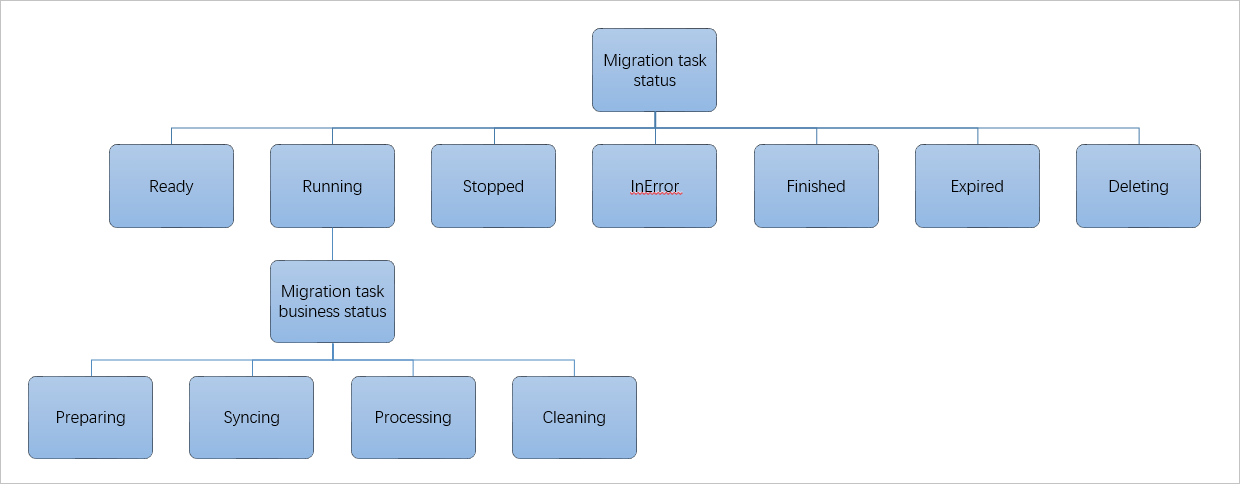
Tabela 1. Tabela de status principal da tarefa de migração
Status principal da tarefa de migração
Descrição do status
Ações disponíveis neste status
Ready
Tarefa de migração criada, mas não iniciada.
Iniciar a tarefa de migração.
Running
A tarefa de migração está em execução. O status Running não é exibido diretamente no console do SMC, mas aparece como um status de negócio na coluna Status. Para mais informações sobre status de negócio, consulte Business status.
Aguarde a conclusão da migração ou pause a tarefa quando seu status de negócio for Syncing.
NotaNão é possível exclua uma tarefa de migração em execução.
Stopped
Tarefa de migração pausada.
Reiniciar ou exclua a tarefa de migração.
InError
Falha na tarefa de migração.
Verifique os prompts do cliente ou do console, ou os logs de migração, para identificar a causa da falha e corrigir o problema. Se a falha estiver relacionada ao cliente (por exemplo, origem da migração offline ou anormal), reinicie primeiro o cliente e depois reinicie a tarefa de migração.
Finished
Tarefa de migração concluída com sucesso.
Acesse a página Custom Images na lista de imagens do console ECS para visualize a imagem gerada pelo SMC.
Waiting
Aplica-se apenas a tarefas de migração incremental, indicando que a tarefa está aguardando a próxima execução automática agendada. Para detalhes sobre migração incremental, consulte Incremental server migration.
Neste status, você pode:
Usar a imagem gerada pela tarefa de migração para crie uma instância ECS.
Pausar a tarefa de migração.
Exclua a tarefa de migração.
Migrar incrementalmente o servidor de origem de forma manual.
Modifique as configurações de migração incremental automática, incluindo o intervalo de execução automática da tarefa e o número máximo de imagens retidas.
Expired
Tarefa de migração expirada.
Exclua a tarefa de migração.
NotaO período de validade padrão é de 30 dias. Após a expiração, a tarefa é marcada como Expired e mantida por 7 dias, sendo então limpa automaticamente pelo SMC. Para mais informações, consulte How long before a migration task expires? What happens after expiration?
Deleting
Tarefa de migração sendo excluída.
Aguarde a conclusão da exclusão ou crie uma nova tarefa de migração para a origem da migração.
NotaDurante a exclusão, o SMC libera automaticamente recursos relacionados criados durante a migração, como instâncias intermediárias. Isso leva tempo — aguarde a conclusão.
Tabela 2. Tabela de status de negócio da tarefa de migração
Status de negócio da tarefa de migração
Descrição do status
Ações disponíveis neste status
Preparing
Após iniciar a tarefa de migração, seu status é atualizado para Preparing.
Nenhuma.
Syncing
A tarefa de migração começa a enviar os dados de origem.
É possível pausar a tarefa de migração.
Processing
A tarefa de migração está criando a imagem de destino.
Nenhuma.
Cleaning
Limpando o ambiente temporário. A tarefa de migração está prestes a ser concluída.
Nenhuma.
Não consigo selecione uma instância de destino ao criar uma tarefa de migração. O que devo fazer?
Ao criar uma tarefa de migração para migrar para uma instância de destino, se a instância de destino não estiver selecionável na lista suspensa, solucione o problema da seguinte forma:
Para migração entre contas, verifique se você está criando a tarefa de migração na conta de destino.
Verifique se a região de destino está correta.
Se o servidor de origem executa Windows, a instância de destino também deve executar Windows. Se o servidor de origem executa Linux, a instância de destino também deve executar Linux.
Tenho um banco de dados Oracle de instância única em um host físico. Ao migrar para a Alibaba Cloud, devo migrar o servidor inteiro (incluindo SO e banco de dados) ou apenas o banco de dados? Quais são os prós e contras de cada abordagem?
Escolha o método de migração com base nas suas necessidades reais. Prós e contras de cada abordagem:
Se você precisar apenas do aplicativo de banco de dados Oracle, migrar apenas o aplicativo Oracle é mais leve e adequado. A desvantagem é que será necessário reconsiderar a implantação e o método de acesso do Oracle.
Se você precisar tanto do aplicativo Oracle quanto depender do ambiente geral de aplicativos do SO, migrar o servidor inteiro para a Alibaba Cloud é mais conveniente. A desvantagem é que, se o servidor for grande, a migração levará mais tempo.
Como instale o service OpenSSH em um servidor Windows?
Usando o Windows Server 2016 como exemplo, siga estas etapas para instale o OpenSSH:
Baixe e extraia OpenSSH-Win64.zip para um diretório, por exemplo: C:\OpenSSH-Win64.
-
Abra o Windows powershell como administrador e navegue até o diretório de extração.
VM List of 192.168.XX.XX: -------------------------------------------------------------- ID Name Connected CBT Add 481 TEST_CLONE_1 * 389 win16bios * * 338 hanjun_test_001 * 386 Aliyun_SMC_Agent_6.5 * 393 win16uefi -------------------------------------------------------------- Please input the ID of VM to be migrated (input 0 to exit):0 -
Execute o seguinte comando para instale o OpenSSH.
VM List of 192.168.XX.XX: -------------------------------------------------------------- ID Name Connected CBT Add 481 TEST_CLONE_1 * 389 win16bios * * 338 hanjun_test_001 * 386 Aliyun_SMC_Agent_6.5 * 393 win16uefi -------------------------------------------------------------- Please input the ID of VM to be migrated (input 0 to exit):0PS C:\OpenSSH-Win64> powershell.exe -ExecutionPolicy Bypass -File install-sshd.ps1 [*] C:\OpenSSH-Win64\moduli Inheritance is removed from 'C:\OpenSSH-Win64\moduli'. 'BUILTIN\Users' now has Read access to 'C:\OpenSSH-Win64\moduli'. Repaired permissions [SC] SetServiceObjectSecurity SUCCESS [SC] ChangeServiceConfig2 SUCCESS [SC] ChangeServiceConfig2 SUCCESS sshd and ssh-agent services successfully installedVM List of 192.168.XX.XX: -------------------------------------------------------------- ID Name Connected CBT Add 481 TEST_CLONE_1 * 389 win16bios * * 338 hanjun_test_001 * 386 Aliyun_SMC_Agent_6.5 * 393 win16uefi -------------------------------------------------------------- Please input the ID of VM to be migrated (input 0 to exit):0VM List of 192.168.XX.XX: -------------------------------------------------------------- ID Name Connected CBT Add 481 TEST_CLONE_1 * 389 win16bios * * 338 hanjun_test_001 * 386 Aliyun_SMC_Agent_6.5 * 393 win16uefi -------------------------------------------------------------- Please input the ID of VM to be migrated (input 0 to exit):0 -
Execute os seguintes comandos para configure comandos remotos SSH.
VM List of 192.168.XX.XX:
--------------------------------------------------------------
ID      Name                     Connected      CBT      Add
481     TEST_CLONE_1                 *
389     win16bios                    *                    *
338     hanjun_test_001              *
386     Aliyun_SMC_Agent_6.5         *
393     win16uefi
--------------------------------------------------------------
Please input the ID of VM to be migrated (input 0 to exit):0
Para mais informações, consulte Install OpenSSH
.
VM List of 192.168.XX.XX: -------------------------------------------------------------- ID Name Connected CBT Add 481 TEST_CLONE_1 * 389 win16bios * * 338 hanjun_test_001 * 386 Aliyun_SMC_Agent_6.5 * 393 win16uefi -------------------------------------------------------------- Please input the ID of VM to be migrated (input 0 to exit):0Na migração incremental, a imagem gerada reflete os dados no início ou no final da tarefa de migração?
Cada migração incremental captura dados do servidor de origem no início da tarefa incremental. Os dados gerados no servidor de origem durante a migração incremental são migrados na próxima tarefa incremental.
Alterar a frequência de sincronização incremental tem efeito imediato?
Não. Alterar a frequência de repetição de sincronização em uma tarefa incremental tem efeito no próximo ciclo, não no atual.
Após migrar um servidor Windows e usar a imagem para crie uma instância ECS, por que aparecem discos extras?
Ao criar uma tarefa de migração, o tamanho do disco é arredondado para cima até o GB mais próximo, geralmente adicionando algumas centenas de MB além da partição de sistema do servidor de origem. Após a migração, exclua letras de unidade extras usando o Gerenciamento de Disco.
Após falha ou interrupção da migração de um servidor, por que o uso de disco no servidor de origem continua aumentando?
Se o uso de disco continuar aumentando após falha ou interrupção da migração, provavelmente isso se deve aos arquivos de snapshot criados pelo SMC. Se você não precisar mais migrar, limpe o espaço em disco prontamente. Etapas:
-
Servidor Linux
Conecte-se remotamente ao servidor de origem Linux.
-
Execute o seguinte comando para entrar no diretório do cliente SMC.
O diretório padrão do cliente SMC para importação automática via console é /smc/go2aliyun_client****. Este exemplo usa /smc/go2aliyun_client2.6.6_linux_x86_64.
VM List of 192.168.XX.XX: -------------------------------------------------------------- ID Name Connected CBT Add 481 TEST_CLONE_1 * 389 win16bios * * 338 hanjun_test_001 * 386 Aliyun_SMC_Agent_6.5 * 393 win16uefi -------------------------------------------------------------- Please input the ID of VM to be migrated (input 0 to exit):0 -
Execute o seguinte comando para limpar snapshots.
VM List of 192.168.XX.XX: -------------------------------------------------------------- ID Name Connected CBT Add 481 TEST_CLONE_1 * 389 win16bios * * 338 hanjun_test_001 * 386 Aliyun_SMC_Agent_6.5 * 393 win16uefi -------------------------------------------------------------- Please input the ID of VM to be migrated (input 0 to exit):0A saída a seguir indica que a limpeza de snapshots foi concluída.
VM List of 192.168.XX.XX:
--------------------------------------------------------------
ID      Name                     Connected      CBT      Add
481     TEST_CLONE_1                 *
389     win16bios                    *                    *
338     hanjun_test_001              *
386     Aliyun_SMC_Agent_6.5         *
393     win16uefi
--------------------------------------------------------------
Please input the ID of VM to be migrated (input 0 to exit):0
-
Servidor Windows
Abra o CMD no servidor de origem Windows.
-
Execute os seguintes comandos para listar as shadow copies VSS existentes e anote o shadow_id.
VM List of 192.168.XX.XX: -------------------------------------------------------------- ID Name Connected CBT Add 481 TEST_CLONE_1 * 389 win16bios * * 338 hanjun_test_001 * 386 Aliyun_SMC_Agent_6.5 * 393 win16uefi -------------------------------------------------------------- Please input the ID of VM to be migrated (input 0 to exit):0Na saída,
Shadow Copy IDé o shadow_id, por exemplo: {ad39055a-3aa0-494c-b787-f8589ab8****}.VM List of 192.168.XX.XX: -------------------------------------------------------------- ID Name Connected CBT Add 481 TEST_CLONE_1 * 389 win16bios * * 338 hanjun_test_001 * 386 Aliyun_SMC_Agent_6.5 * 393 win16uefi -------------------------------------------------------------- Please input the ID of VM to be migrated (input 0 to exit):0 -
Execute o seguinte comando para exclua o snapshot VSS.
ImportanteVerifique se o horário de criação corresponde ao horário da sua tarefa de migração do SMC. Confirme o shadow_id do snapshot VSS a ser excluído antes de limpar. Para múltiplos snapshots, especifique cada shadow_id sequencialmente.
VM List of 192.168.XX.XX: -------------------------------------------------------------- ID Name Connected CBT Add 481 TEST_CLONE_1 * 389 win16bios * * 338 hanjun_test_001 * 386 Aliyun_SMC_Agent_6.5 * 393 win16uefi -------------------------------------------------------------- Please input the ID of VM to be migrated (input 0 to exit):0Comando de exemplo:
VM List of 192.168.XX.XX: -------------------------------------------------------------- ID Name Connected CBT Add 481 TEST_CLONE_1 * 389 win16bios * * 338 hanjun_test_001 * 386 Aliyun_SMC_Agent_6.5 * 393 win16uefi -------------------------------------------------------------- Please input the ID of VM to be migrated (input 0 to exit):0Digite Y na saída para confirme a exclusão.
VM List of 192.168.XX.XX:
--------------------------------------------------------------
ID      Name                     Connected      CBT      Add
481     TEST_CLONE_1                 *
389     win16bios                    *                    *
338     hanjun_test_001              *
386     Aliyun_SMC_Agent_6.5         *
393     win16uefi
--------------------------------------------------------------
Please input the ID of VM to be migrated (input 0 to exit):0
Como migrar um sistema operacional?
O CentOS planeja descontinuar a manutenção do CentOS 7, CentOS 8 e outros projetos Linux. Se você deseja manutenção e suporte contínuos, migre seu SO CentOS para outra distribuição Linux LTS. Para detalhes, consulte Operating system migration (Linux).
As informações da instância mudam após a migração do SO?
Após a migração do SO, o ID da instância, o ID da imagem, a vpc, os endereços ip públicos/privados e o nome do host permanecem inalterados. Apenas o SO da instância muda para o SO de destino. Posteriormente, snapshots ou imagens criados a partir da instância migrada mostrarão o SO de destino como tipo de plataforma.
Por exemplo, migrar uma instância com ID de imagem win2008 para Windows Server 2012 mantém o ID da imagem como win2008, mas o SO passa a ser Windows Server 2012. Essa discrepância entre o ID da imagem e o SO é normal e não afeta o uso interno do sistema.
Quais sistemas operacionais a migração de sistema operacional suporta?
CentOS 7/8
Arquitetura
Origem
Destino
x86
CentOS 7.x
-
AnolisOS 7
-
AnolisOS 8
-
Alibaba Cloud Linux 2
-
Alibaba Cloud Linux 3
-
Red Hat 7
NotaA migração do CentOS 7.9 para o Red Hat 7 está disponível apenas para usuários selecionados. Para usar este recurso, .
CentOS 8.x
-
AnolisOS 8
-
Alibaba Cloud Linux 3
-
Red Hat 8
NotaA migração do CentOS 8.5 para o Red Hat 8 está disponível apenas para usuários selecionados. Para usar este recurso, .
ARM64
CentOS 7.x
-
AnolisOS 7
-
AnolisOS 8
-
Alibaba Cloud Linux 3
CentOS 8.x
-
AnolisOS 8
-
Alibaba Cloud Linux 3
Red Hat 7/8
Arquitetura
Origem
Destino
x86
Red Hat 7.9
-
Alibaba Cloud Linux 3
-
Red Hat 8
NotaNão é possível especifique uma versão secundária para o sistema operacional Red Hat de destino.
Red Hat 8.x
-
Red Hat 9
NotaNão é possível especifique uma versão secundária para o sistema operacional Red Hat de destino.
-
Alibaba Cloud Linux 3
Alibaba Cloud Linux 2
Arquitetura
Origem
Destino
x86
Alibaba Cloud Linux 2
Alibaba Cloud Linux 3
Para mais informações, consulte Operating system migration (Linux).
O que é a migração sem agente do VMware?
A migração sem agente do VMware oferece uma migração não intrusiva, sem necessidade de instale agentes no SO cliente ou consumir recursos computacionais do SO cliente, atendendo eficazmente às preocupações dos usuários sobre segurança e desempenho do servidor. Para detalhes, consulte Agentless migration for VMware VMs.
Quais são as vantagens da migração sem agente do VMware?
A migração sem agente do VMware oferece as seguintes vantagens:
-
Sem consumo de recursos
O cliente SMC não executa dentro da VM, portanto não consome recursos da VM.
-
Alta eficiência de migração
Não é necessário instale agentes em cada VM, economizando tempo e esforço.
-
Alta segurança
Nenhuma operação é realizada dentro do SO da VM, eliminando preocupações com segurança.
-
Alta compatibilidade
Não depende do ambiente do SO da VM, resultando em maiores taxas de sucesso na migração.
Na migração sem agente do VMware, como configure diretamente VMs sob um host específico ou VMs específicas?
-
Faça login no conector sem agente do VMware.
A partir de um terminal com conectividade de rede ao conector sem agente do VMware, execute o seguinte comando para se conectar remotamente. O nome de usuário padrão é
roote a senha está vazia por padrão.VM List of 192.168.XX.XX: -------------------------------------------------------------- ID Name Connected CBT Add 481 TEST_CLONE_1 * 389 win16bios * * 338 hanjun_test_001 * 386 Aliyun_SMC_Agent_6.5 * 393 win16uefi -------------------------------------------------------------- Please input the ID of VM to be migrated (input 0 to exit):0ImportantePor segurança, altere a senha prontamente.
-
Execute o seguinte comando para configure as informações de conexão.
VM List of 192.168.XX.XX: -------------------------------------------------------------- ID Name Connected CBT Add 481 TEST_CLONE_1 * 389 win16bios * * 338 hanjun_test_001 * 386 Aliyun_SMC_Agent_6.5 * 393 win16uefi -------------------------------------------------------------- Please input the ID of VM to be migrated (input 0 to exit):0 -
Configure o endereço ip, nome de usuário, senha e número da porta (padrão 443 recomendado) do VMware vCenter ou ESXi. Saída de exemplo:
VM List of 192.168.XX.XX: -------------------------------------------------------------- ID Name Connected CBT Add 481 TEST_CLONE_1 * 389 win16bios * * 338 hanjun_test_001 * 386 Aliyun_SMC_Agent_6.5 * 393 win16uefi -------------------------------------------------------------- Please input the ID of VM to be migrated (input 0 to exit):0 -
Execute o seguinte comando para adicionar VMs sob um host específico ou VMs específicas.
Adicionar VMs sob um host específico
-
Execute o seguinte comando para adicionar VMs sob um host específico.
VM List of 192.168.XX.XX: -------------------------------------------------------------- ID Name Connected CBT Add 481 TEST_CLONE_1 * 389 win16bios * * 338 hanjun_test_001 * 386 Aliyun_SMC_Agent_6.5 * 393 win16uefi -------------------------------------------------------------- Please input the ID of VM to be migrated (input 0 to exit):0Para implantações do vCenter, substitua <host name> pelo nome real do host.
-
Para implantações do ESXi, o nome padrão do host é
localhost.localdomain.Tomando como exemplo a implantação do conector sem agente do VMware em um ambiente ESXi, o comando é o seguinte:
VM List of 192.168.XX.XX:
--------------------------------------------------------------
ID      Name                     Connected      CBT      Add
481     TEST_CLONE_1                 *
389     win16bios                    *                    *
338     hanjun_test_001              *
386     Aliyun_SMC_Agent_6.5         *
393     win16uefi
--------------------------------------------------------------
Please input the ID of VM to be migrated (input 0 to exit):0
-
Após insira o ID do host, uma lista de VMs aparece. Insira o ID da VM a ser migrada (selecione apenas VMs com status "Connected", indicado por * na coluna Connected).
VM List of 192.168.XX.XX:
--------------------------------------------------------------
ID      Name                     Connected      CBT      Add
481     TEST_CLONE_1                 *
389     win16bios                    *                    *
338     hanjun_test_001              *
386     Aliyun_SMC_Agent_6.5         *
393     win16uefi
--------------------------------------------------------------
Please input the ID of VM to be migrated (input 0 to exit):0
Adicionar uma VM específica
ImportanteSe existirem nomes de VM idênticos no vCenter, evite adicionar diretamente pelo nome da VM.
Execute o seguinte comando para adicionar uma VM específica e insira o ID da VM a partir da saída.
VM List of 192.168.XX.XX: -------------------------------------------------------------- ID Name Connected CBT Add 481 TEST_CLONE_1 * 389 win16bios * * 338 hanjun_test_001 * 386 Aliyun_SMC_Agent_6.5 * 393 win16uefi -------------------------------------------------------------- Please input the ID of VM to be migrated (input 0 to exit):0Comando de exemplo:
VM List of 192.168.XX.XX: -------------------------------------------------------------- ID Name Connected CBT Add 481 TEST_CLONE_1 * 389 win16bios * * 338 hanjun_test_001 * 386 Aliyun_SMC_Agent_6.5 * 393 win16uefi -------------------------------------------------------------- Please input the ID of VM to be migrated (input 0 to exit):0 -
-
Insira o número da arquitetura correspondente à VM, por exemplo:
0.VM List of 192.168.XX.XX: -------------------------------------------------------------- ID Name Connected CBT Add 481 TEST_CLONE_1 * 389 win16bios * * 338 hanjun_test_001 * 386 Aliyun_SMC_Agent_6.5 * 393 win16uefi -------------------------------------------------------------- Please input the ID of VM to be migrated (input 0 to exit):0 -
Confirme se o tipo de SO fornecido pelo sistema corresponde ao SO real da VM.
Insira
yse corresponder.Insira
nse não corresponder. Após insiran, insira o número do SO da lista fornecida, por exemplo:10.NotaO tipo de SO predefinido no vCenter durante a criação da VM pode não refletir o SO real. Confirme se o tipo de SO fornecido pelo sistema corresponde ao SO real da sua VM.
VM List of 192.168.XX.XX: -------------------------------------------------------------- ID Name Connected CBT Add 481 TEST_CLONE_1 * 389 win16bios * * 338 hanjun_test_001 * 386 Aliyun_SMC_Agent_6.5 * 393 win16uefi -------------------------------------------------------------- Please input the ID of VM to be migrated (input 0 to exit):0 -
Selecione o disco de sistema (o padrão é o número do disco virtual
0).VM List of 192.168.XX.XX: -------------------------------------------------------------- ID Name Connected CBT Add 481 TEST_CLONE_1 * 389 win16bios * * 338 hanjun_test_001 * 386 Aliyun_SMC_Agent_6.5 * 393 win16uefi -------------------------------------------------------------- Please input the ID of VM to be migrated (input 0 to exit):0Para VMs com
Addmostrando*, a adição foi bem-sucedida.VM List of 192.168.XX.XX: -------------------------------------------------------------- ID Name Connected CBT Add 481 TEST_CLONE_1 * 389 win16bios * * 338 hanjun_test_001 * 386 Aliyun_SMC_Agent_6.5 * 393 win16uefi -------------------------------------------------------------- Please input the ID of VM to be migrated (input 0 to exit):0-
Implantar o conector sem agente do VMware com vCenter:
Para migrar múltiplas VMs, continue inserindo IDs de VM.
Para uma única VM, insira 0 para retornar à seleção de host. Para migrar VMs de outros hosts, repita as etapas. Caso contrário, insira 0 para sair.
-
Implantar o conector sem agente do VMware em um ambiente ESXi único
Para uma única VM, insira 0 para retornar à seleção de host e insira 0 novamente para sair.
Para reconfigurar, continue inserindo IDs de VM.
-
Quais servidores de origem suportam migração para o Simple Application Server?
O SMC suporta a migração de servidores leves de outros provedores (Tencent Cloud Lighthouse, AWS Lightsail e Huawei Cloud HECS) para o Alibaba Cloud Simple Application Server. Para detalhes, consulte Migrate lightweight servers to Alibaba Cloud Simple Application Server.
Discos e snapshots temporários criados durante a migração para o Simple Application Server são cobrados?
Não há cobranças.
-