Se o disco do sistema do seu Simple Application Server estiver com pouco espaço, anexe um disco de dados para expandir a capacidade de armazenamento. Este tópico descreve como anexar um disco de dados e torná-lo utilizável em servidores Linux e Windows.
Limitações
Cada Simple Application Server suporta apenas um disco de dados.
Se você anexou um disco de dados durante a criação do servidor, só é possível aumentar esse disco — não é permitido anexar outro. Para mais informações, consulte Scale up a data disk.
O disco de dados fica permanentemente vinculado ao servidor e não pode ser desanexado.
O disco de dados é fisicamente separado do disco do sistema. Não é possível mesclar o espaço do disco de dados na partição do sistema nem usar LVM para estender a partição do sistema entre discos. Para expandir o disco do sistema, faça upgrade do plano do servidor. Para mais informações, consulte @xref node="2579985" Upgrade a simple application server @/xref .
Faturamento
Os discos de dados utilizam exclusivamente o método de faturamento por assinatura. A taxa é calculada da seguinte forma:
Taxa do disco de dados = Preço unitário × Capacidade (GB) × Duração da assinatura
Os preços dos discos variam conforme a região. Para verificar os valores, acesse a aba Pricing na página do product Elastic Compute Service (ECS) e clique em na aba Storage.
O disco de dados e o servidor compartilham a mesma data de expiração e devem ser renovados juntos.
Pré-requisitos
Antes de começar, certifique-se de ter:
Um Simple Application Server
Nenhum disco de dados anexado (ou um disco de dados que precise ser aumentado)
Etapa 1: Anexar um disco de dados
Se você anexou um disco de dados ao criar o servidor, pule esta etapa.
Acesse a página Servers no console do Simple Application Server.
Clique em no ID do servidor que deseja expandir.
Clique em na aba Disk.
-
No canto superior esquerdo, clique em Mount a data disk.
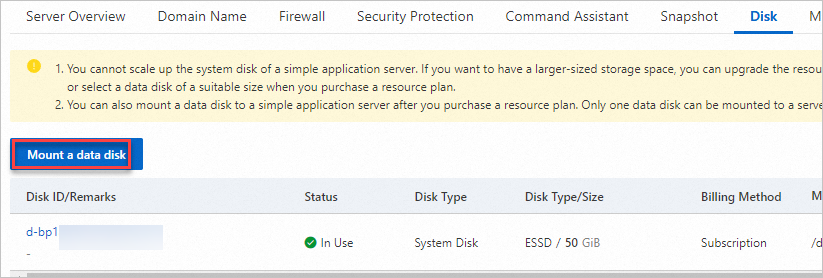
Na caixa de diálogo Precautions, leia as precauções e clique em Data Disk Operation.
-
Na seção Data Disk, revise a configuração atual e a data de expiração e selecione um tamanho de disco.
Apenas um disco de dados pode ser anexado a um Simple Application Server.
Selecione I have read and agree to the Simple Application Server service terms e I have read and agree to the image usage terms.
Clique em Buy Now e conclua o pagamento.
Etapa 2: Particionar e formatar o disco de dados
Um disco de dados recém-anexado não possui sistema de arquivos. Formate-o para criar um sistema de arquivos e monte-o para torná-lo acessível. Os procedimentos variam conforme o sistema operacional e o momento em que o disco foi anexado.
|
Cenário |
Linux |
Windows |
|
Disco anexado durante a criação do servidor |
Particionamento e formatação necessários |
Feito automaticamente — nenhuma ação necessária |
|
Disco anexado após a criação do servidor |
Particionamento e formatação necessários |
Particionamento e formatação necessários |
Particionar e formatar o disco de dados em um servidor Linux
Os passos a seguir usam o CentOS 7.6 64 bits como exemplo, com os utilitários Parted e e2fsprogs. O formato de partição recomendado é GPT (GUID Partition Table).
Escolha um sistema de arquivos
|
Sistema de arquivos |
Mais indicado para |
|
ext4 |
Cargas de trabalho de uso geral — estável, amplamente suportado, boa escolha padrão |
|
XFS |
Arquivos grandes ou cargas de trabalho com muitas gravações |
1. Conecte-se ao servidor e instale as ferramentas necessárias
a. Connect to your Linux server.
b. Mude para o usuário root e vá para o diretório raiz:
      sudo su root
      cd
c. Instale o Parted e o e2fsprogs:
      yum install -y parted
      yum install -y e2fsprogs
2. Visualize o disco de dados
Execute o comando a seguir para confirmar se o disco está disponível. O nome do dispositivo é /dev/vdb.
fdisk -lA saída será semelhante à seguinte:
[root@iZbp16l9shhtkjxkm67xxx  ~]# fdisk -l

Disk /dev/vda: 42.9 GB, 42949672960 bytes, 83886080 sectors
Units = sectors of 1 * 512 = 512 bytes
Sector size (logical/physical): 512 bytes / 512 bytes
I/O size (minimum/optimal): 512 bytes / 512 bytes
Disk label type: dos
Disk identifier: 0x000bxxx

   Device Boot      Start         End      Blocks   Id  System
/dev/vda1   *        2048    83875364    41936658+  83  Linux

Disk /dev/vdb: 2211.9 GB, 2211908157440 bytes, 4320133120 sectors
Units = sectors of 1 * 512 = 512 bytes
Sector size (logical/physical): 512 bytes / 512 bytes
I/O size (minimum/optimal): 512 bytes / 512 bytes
3. Particione o disco com o Parted
a. Abra o disco no Parted:
parted /dev/vdbb. Defina o formato da partição como GPT:
mklabel gpt When prompted about data loss, enter `Yes`. This is a new, empty disk.c. Crie uma partição primária usando todo o disco:
mkpart primary 1 100%d. Verifique o alinhamento da partição:
align-check optimal 1A saída a seguir indica que a partição está alinhada:
(parted) align-check optimal 1
1 aligned
e. Visualize a tabela de partições:
printAs informações da tabela de partições são exibidas da seguinte forma:
(parted) print
Model: Virtio Block Device (virtblk)
Disk /dev/vdb: 2212GB
Sector size (logical/physical): 512B/512B
Partition Table: gpt
Disk Flags:

Number  Start   End     Size    File system  Name     Flags
 1      1049kB  2212GB  2212GB               primary
f. Saia do Parted:
quit4. Releia a tabela de partições
partprobe5. Crie um sistema de arquivos
Execute um dos comandos a seguir com base no sistema de arquivos escolhido:
-
ext4:
mkfs -t ext4 /dev/vdb1 -
XFS:
mkfs -t xfs /dev/vdb1
Este exemplo utiliza ext4.
6. Configure a montagem persistente
Configure o disco para montar automaticamente na inicialização do servidor.
a. Crie um ponto de montagem:
mkdir /testb. Faça backup do arquivo /etc/fstab:
cp /etc/fstab /etc/fstab.bakc. Grave a entrada da partição no arquivo /etc/fstab:
echo `blkid /dev/vdb1 | awk '{print $2}' | sed 's/\"//g'` /test ext4 defaults 0 0 >> /etc/fstab This command appends a line to `/etc/fstab` with the following fields:
| Field | Value in this example | Description |
|-------|-----------------------|-------------|
| Device | UUID from `blkid` | Identifies the partition by UUID — more reliable than device name |
| Mount point | `/test` | Directory where the disk is accessible |
| File system | `ext4` | Must match the file system you created in step 5 |
| Options | `defaults` | Standard mount options |
| Dump | `0` | Disables dump backup for this partition |
| Pass | `0` | Disables filesystem check (`fsck`) on boot for this partition |
Adjust the partition device name, mount point, and file system based on your setup.d. Verifique a entrada no arquivo /etc/fstab:
cat /etc/fstabSe a nova entrada de partição aparecer na saída, a gravação foi bem-sucedida. O sistema retorna o conteúdo do arquivo fstab, e a última linha é a entrada de configuração de montagem recém-adicionada para a partição /test:
[root@i2bp1619shhtkjxkmxxx ~]# cat /etc/fstab

#
# /etc/fstab
# Created by anaconda on Thu Jul 11 02:52:01 2019
#
# Accessible filesystems, by reference, are maintained under '/dev/disk'
# See man pages fstab(5), findfs(8), mount(8) and/or blkid(8) for more info
#
UUID=1114fe9e-2309-4580-b183-d778e6d9xxx /               ext4    defaults        1 1
UUID=534c8f5c-c79e-48a3-ac02-51aa1bcd    /test ext4 defaults 0 0
e. Aplique as entradas do fstab:
mount -a7. Verifique a montagem
df -hSe o novo sistema de arquivos aparecer na saída, o disco está montado e pronto para uso. A saída será semelhante à seguinte:
[root@izbp1619shhtkjxkmxxx      ~]# df -h
Filesystem      Size  Used Avail Use% Mounted on
/dev/vda1        40G  1.8G   36G   5% /
devtmpfs        455M     0  455M   0% /dev
tmpfs           465M     0  465M   0% /dev/shm
tmpfs           465M  436K  465M   1% /run
tmpfs           465M     0  465M   0% /sys/fs/cgroup
tmpfs            93M     0   93M   0% /run/user/1000
/dev/vdb1       2.0T   81M  1.9T   1% /test
Particionar e formatar o disco de dados em um servidor Windows
Os passos a seguir usam o Windows Server 2012 R2 64 bits como exemplo. A interface pode variar ligeiramente dependendo da sua versão do Windows.
-
Clique em com o botão direito no ícone
 na parte inferior da área de trabalho e selecione Disk Management.
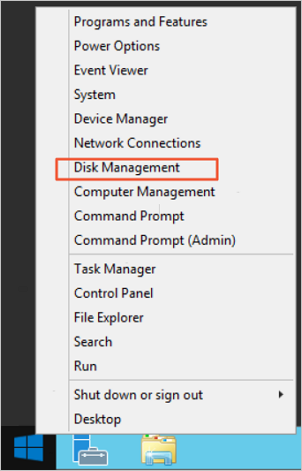
No Disk Management, localize o disco de dados a ser particionado e formatado. Neste exemplo, o Disk 1 está no estado Not Initialized.
Clique em com o botão direito na área em branco ao lado de Disk 1 e selecione Initialize Disk.
-
Na caixa de diálogo Initialize Disk, selecione Disk 1, escolha GPT (GUID Partition Table) e clique em OK. GPT e MBR (Master Boot Record) são dois formatos comuns de partição:
GPT: Suporta até 128 partições primárias por disco no Windows. Versões antigas do Windows não conseguem reconhecê-lo.
MBR: Suporta discos de dados de até 2 TiB e no máximo quatro partições primárias por disco. Use uma partição estendida com partições lógicas se precisar de mais de quatro partições.
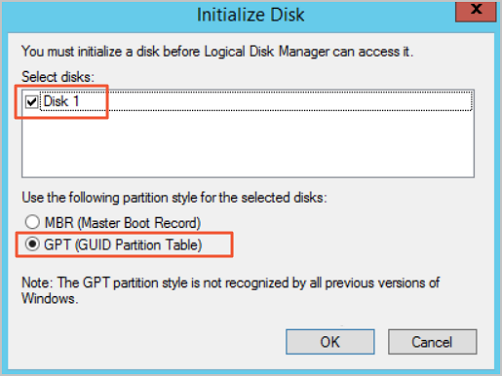
-
No Disk Management, clique em com o botão direito no espaço Unallocated do Disk 1 e selecione New Simple Volume.

-
Siga o assistente New Simple Volume: Aguarde a conclusão da formatação. Quando o Disk 1 mostrar Healthy no Disk Management, o disco estará pronto para uso.
Clique em Next.
Especifique o tamanho do volume. Para usar o disco inteiro como uma única partição, mantenha o valor padrão. Clique em Next.
Atribua uma letra de unidade. Este exemplo usa G. Clique em Next.
Configure as definições de formatação — sistema de arquivos, tamanho da unidade de alocação e rótulo do volume. Opcionalmente, selecione Perform a quick format e Enable file and folder compression. Este exemplo usa as configurações padrão. Clique em Next.
Clique em Finish.
Próximos passos
Visualizar detalhes do disco: Após anexar o disco de dados, verifique seu ponto de montagem, capacidade e uso no console. Consulte View data disk.
Aumentar o disco: Se o espaço em disco se tornar insuficiente, aumente o disco de dados. Consulte Scale up a data disk.
Criar snapshots: Faça backup regular dos dados do disco para proteger contra exclusão acidental ou ransomware. Consulte a seção Create a snapshot de "Manage snapshots".
Reverter de um snapshot: Restaure um disco para um estado anterior caso ocorra perda de dados. Consulte Roll back a disk based on a snapshot.