Use a área de configuração da barra de ferramentas para criar painéis rapidamente e configurar estilos de gráficos.
O Quick BI oferece suporte a quase 40 tipos de gráficos. Cada gráfico inclui um módulo de configuração da barra de ferramentas com duas áreas: barra de menu superior e barra de ferramentas.
Na barra de menu superior, execute operações globais, como favoritar, desfazer, configurar parâmetros globais e substituir conjuntos de dados. Para obter mais informações, consulte Barra de menu superior neste tópico.
Na configuração da barra de ferramentas, crie painéis de forma ágil. Para obter mais informações, consulte Configuração da barra de ferramentas neste tópico.
Barra de menu superior
Introdução à área de configuração

A área de configuração contém 12 itens: 1. Retornar, 2. Edite título, 3. Favoritar, 4. Desfazer e refazer, 5. Alternar entre PC/móvel, 6. Bloquear, 7. Substituir conjunto de dados, 8. Parâmetros globais, 9. Configurações da página, 10. Visualize, 11. Compartilhar, 12. Mais operações após edição.
Edite título do painel
Clique em no título do painel para editá-lo e insira um novo nome.
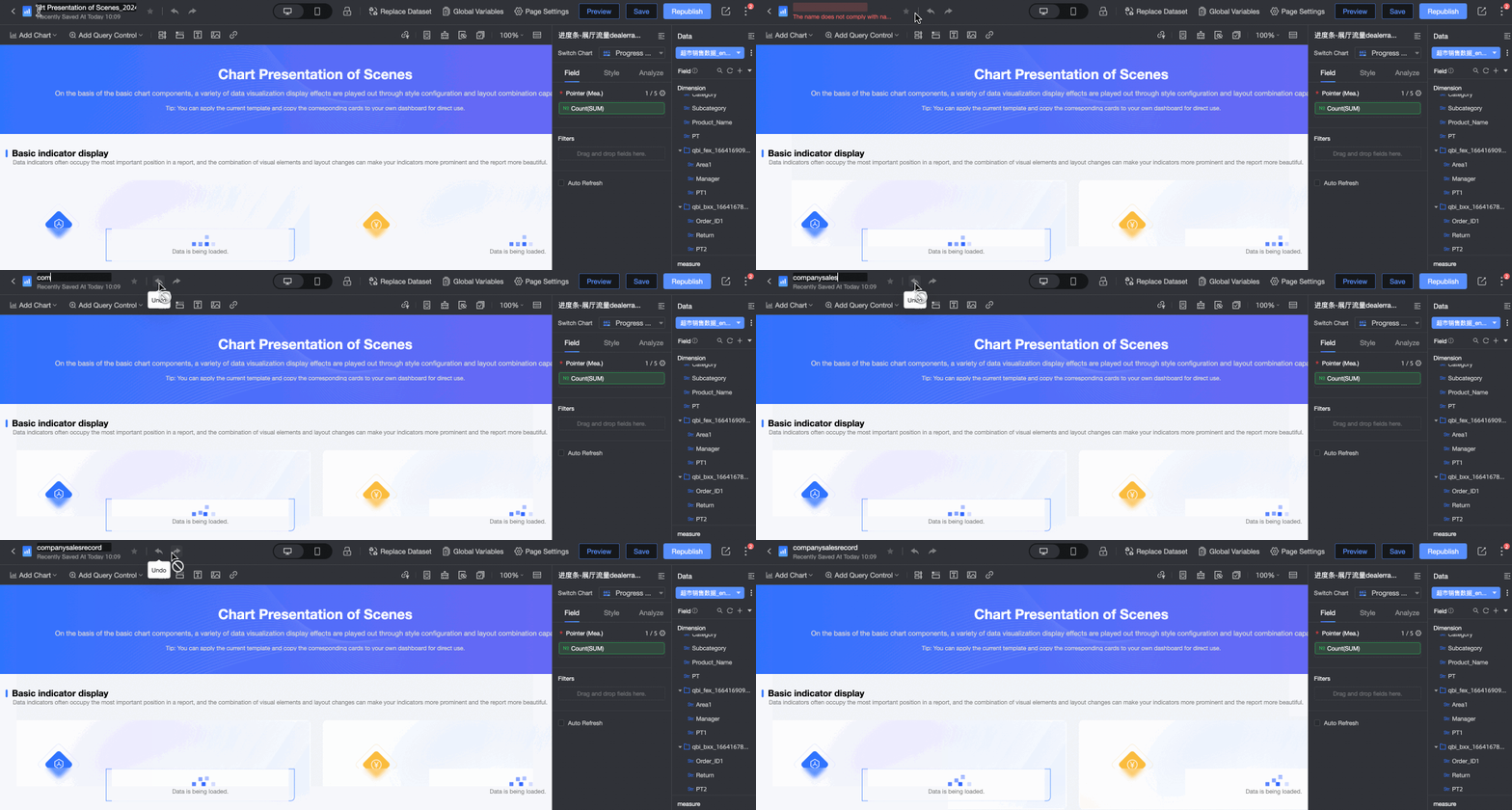
Favoritar gráfico
Favorite o painel atual na página de edição. Após favoritar, os administradores da organização podem visualize e manter o item na página Management of Favorites no backend.
O recurso de favoritos tem suporte apenas quando o painel está no estado published.
 Desfazer e refazer
Para reverter uma operação anterior durante a criação do painel, clique em no Undo Button na barra de menu superior. Para refazer a operação desfeita, clique em no Redo Button.

Configuração de layout móvel
Na página de edição do painel, clique em na barra de menu superior para alternar para o modo Mobile. Certifique-se de que o mobile layout lock esteja desbloqueado e ajuste o layout dos gráficos para dispositivos móveis.

Substituir conjunto de dados
Na página de edição do painel, clique em em  na barra de menu superior para exibir todos os conjuntos de dados do painel atual. O sistema oferece suporte à substituição global de conjuntos de dados. Para obter mais informações, consulte Criar um painel > Substituir conjunto de dados.

Conjuntos de dados utilizados Quando um conjunto de dados na lista (①) precisar ser substituído, selecione um conjunto de dados existente (②) no mesmo workspace na seção Replace dataset à direita. Após a seleção, execute a correspondência de campos entre os dois conjuntos de dados (③).
Os tipos de campo devem ser consistentes ao realizar a correspondência de campos.

Parâmetros globais
Os parâmetros globais só podem ser definidos após a criação do painel e ao clique em em Save.
Na página de edição do painel, clique em no ícone  na barra de menu superior. Na caixa de diálogo Parameter Items, configure os parâmetros globais. Para detalhes sobre a configuração, consulte Configurar variáveis globais.

Configurações da página
Na página de edição do painel, clique em em Page settings na barra de menu superior para configurar o tema do painel, controle de interação de filtros, condições em cascata e parâmetros globais.

Na aba Theme, defina o modelo de tema do painel, o modelo de tema global e o fundo personalizado do painel. Para obter mais informações, consulte Design de temas.
-
Na aba Advanced, configure as Basic Settings, Interaction Control, Cascade Conditions e Global Parameters:

-
Basic Settings: Configure as seguintes opções.
-
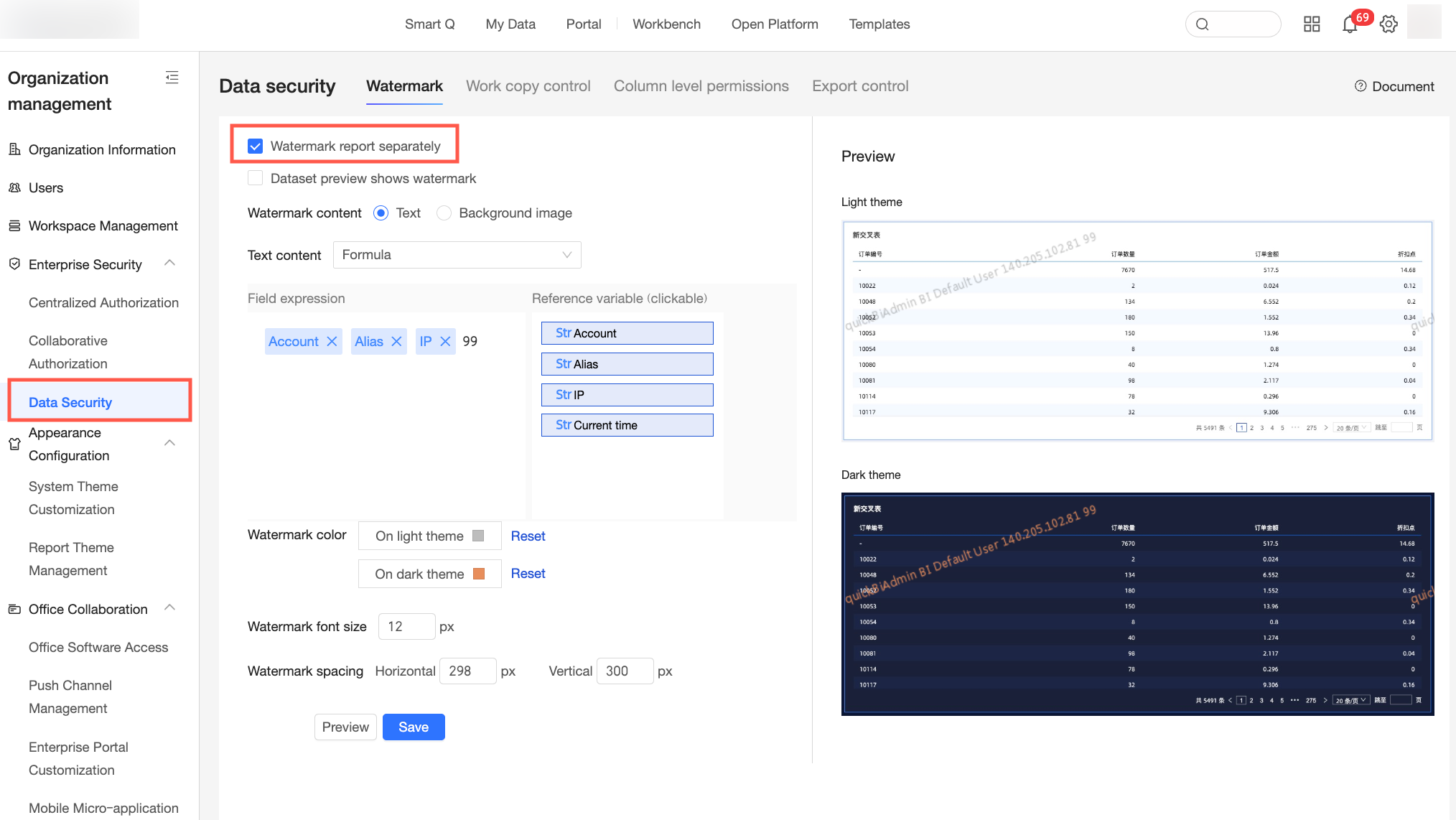
Show Watermark: Defina se uma marca d'água será exibida no relatório atual.
NotaEsta opção só estará disponível se Allow each report to have its watermark turned on or off individually estiver selecionado na seção Watermark Settings do Tennant Management.
-
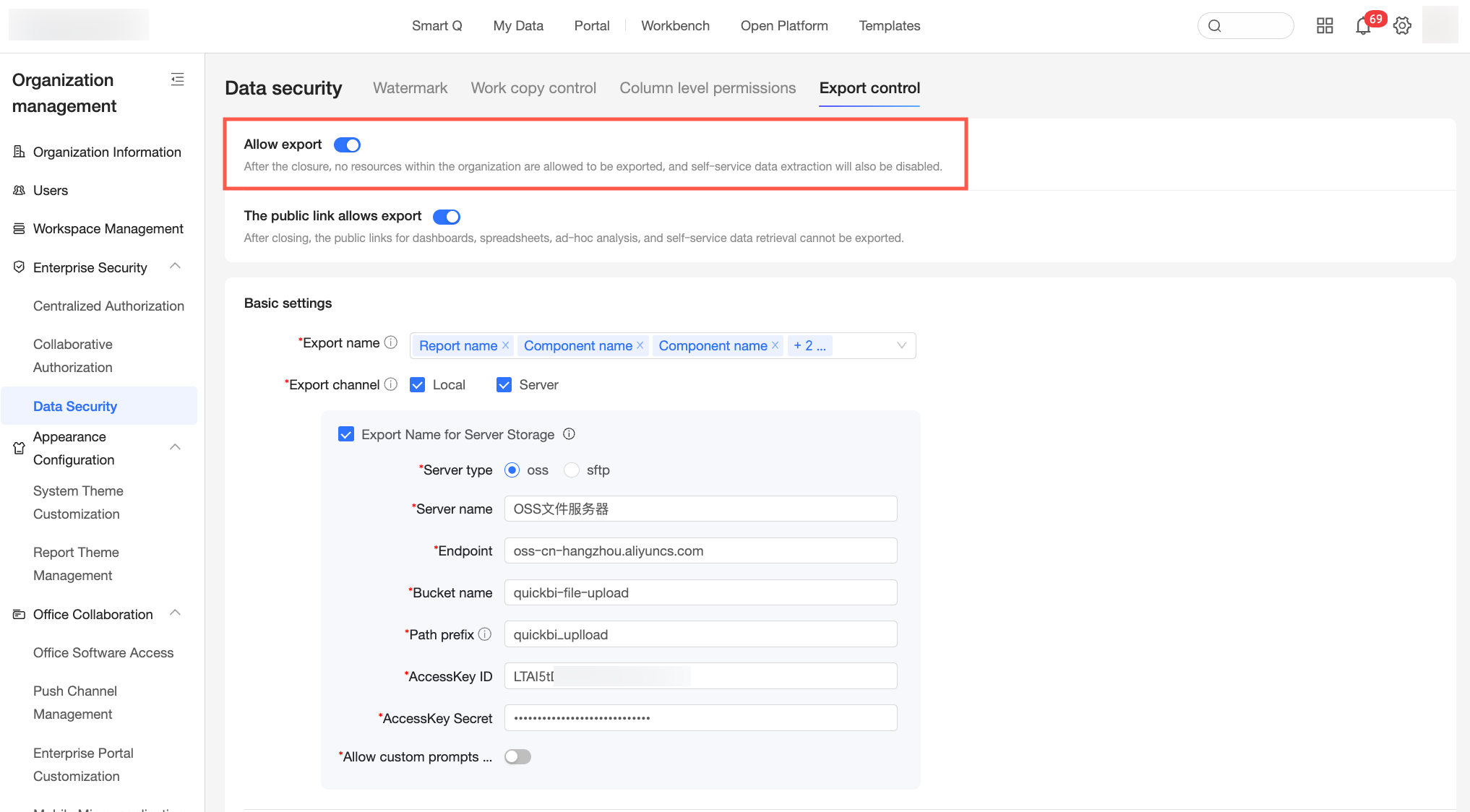
Allow Download: Determina se os usuários podem baixe o relatório atual. Ao selecione esta opção, é possível exportar todo o relatório e gráficos individuais. Se necessário, oculte o botão Export para o relatório global.
 Nota
NotaEsta opção só fica disponível se a chave Allow Export estiver ativada tanto na seção Export Control do Tennant Management quanto na seção Export Control do Workspace Management. Para mais detalhes sobre a operação de exportação, consulte Configurar o recurso de exportação em um workspace e Controle de exportação.

Allow Copy Content: Especifica se os usuários podem copiar conteúdo dos gráficos. Quando ativado, permite clique em ou selecione conteúdo em um gráfico e usar um atalho de teclado, como Ctrl+C no Windows, para copiar os dados.
Remember Query Conditions: Indica se o controle de consulta deve memorizar as condições inseridas, exibindo imediatamente os dados associados na próxima vez que o gráfico for carregado. Por exemplo, se você insira o intervalo de datas "2020–2025" no controle de consulta e execute a consulta, o relatório mostrará os dados de "2020–2025" na próxima abertura.
Allow Generate Audience: Permite que os usuários gerem uma audiência. Este recurso funciona em conjunto com o Quick Audience. O pacote de audiência gerado deve ser gerenciado e utilizado no Quick Audience.
Enable Real-time Query: Por padrão, as consultas de gráficos do painel têm uma latência de cache de um minuto. Ative esta opção remove a latência, mas aumenta a carga na source de dados. Ative com cautela.
Start Auto-refresh Simultaneously: Quando ativado, todos os gráficos configurados com atualização automática iniciam a atualização ao mesmo tempo, e a política de carregamento lento deixa de ser aplicada. Isso aumenta as solicitações simultâneas de API, o que pode afetar a velocidade de carregamento da página e sobrecarregar a source de dados. Ative com cautela.
Enable Report Comments: Defina se os visualizadores podem comentar no relatório. Quando ativado, todos os usuários com permissão de visualização, exceto usuários não autenticados, podem ver e publicar comentários.
Set Bottom Canvas to Transparent: Torna transparente o fundo da tela inferior do relatório. Útil para cenários de incorporação de relatórios.
-
-
Interaction Control: Configure as seguintes opções.
-
Drill Down: Defina se uma operação de drill-down é executada quando um usuário pressiona longamente um ponto de dados em um gráfico no dispositivo móvel.
NotaEsta operação tem suporte apenas para gráficos de pizza, anel, rosa e treemap.
Filter Interaction: Ativa ou desativa o recurso global de automatic filter interaction. Também é possível configurar como os gráficos globais initiate e respond to às interações de filtro. Para obter mais informações, consulte Vinculação.
-
Cascade Conditions: Configure as relações entre as condições de consulta. Para obter mais informações, consulte Configurar cascata de controle de consulta.
Global Parameters: Oferece suporte a cenários que exigem alterações de parâmetros por meio da referência a variáveis globais. Para obter mais informações, consulte Configurar parâmetros globais.
-
Visualize
Clique em em Preview para entrar no modo de visualização, que oferece suporte a visualizações para PC e dispositivos móveis. No modo de visualização, é possível salve, Copy Preview Link e Republish. Clique em em "Continue Editing" para retornar à página de edição.
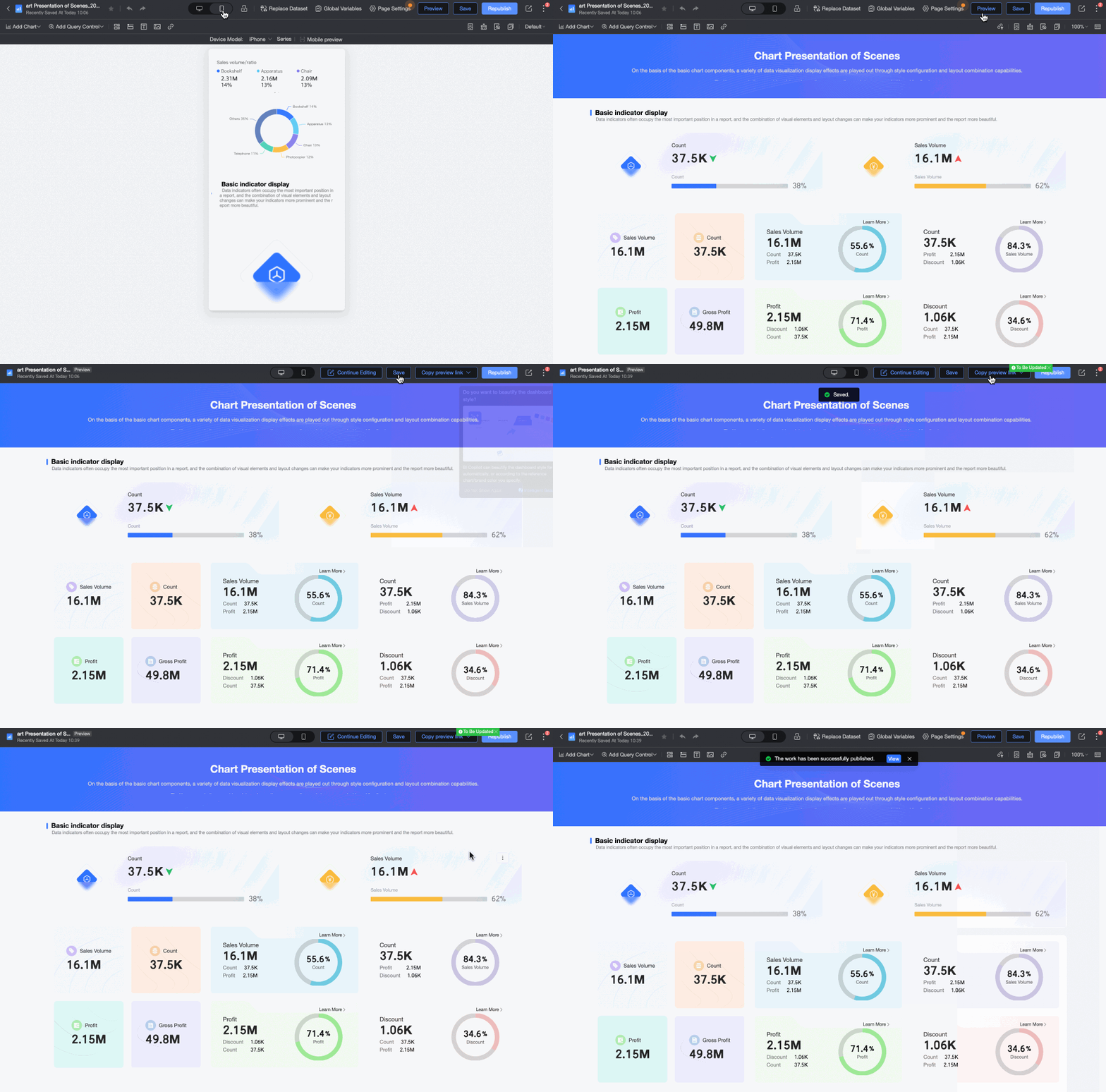
Copiar link de visualização
A cópia do link de visualização permite que outras pessoas verifiquem o conteúdo salvo, mas ainda não publicado.
-
Link de visualização privada
Ao clique em na opção de link de visualização privada, usuários com permissão de visualização podem acessar o conteúdo salvo mais recentemente.

-
Link de visualização pública
-
Ao clique em na opção de link de visualização pública, qualquer pessoa com o link pode visualize o conteúdo salvo mais recentemente. Cada link compartilhado tem validade de 24 horas e sempre exibe o último conteúdo salvo durante esse período.
Ative este recurso nos níveis de organização e workspace para permitir trabalhos públicos.

-
O recurso de cópia do link de visualização só pode ser usado após selecione Allow Copy Preview Link na configuração do relatório.

Mais operações após edição
Após concluir a edição do painel, clique em no ícone  na barra de menu superior para abrir a lista suspensa More Operations.

Salvamento automático
Ao ative a chave Auto Save, o sistema salve automaticamente o painel a cada 5 minutos durante a edição contínua.

-
Também é possível ative a chave Auto Save ao crie um novo painel.
 Nota
NotaO sistema retém até 5 versões publicadas e 15 versões salvas dos últimos três meses.
Restaurar versão histórica
Localize a versão desejada na lista de versões históricas e clique em em Restore.

O sistema retém até 5 versões publicadas e 15 versões salvas dos últimos três meses.
Autorização colaborativa
Após edite, salve e publicar o relatório do painel, clique em no ícone  na barra de menu superior e selecione Collaborative Authorization na lista suspensa More Operations. Para detalhes sobre a configuração, consulte Configurações de autorização.

Diagnóstico de desempenho
Clique em em Performance Diagnosis para exibir detalhes do diagnóstico de desempenho no lado direito do painel. Este recurso ajuda a identificar e resolver problemas de desempenho em relatórios e operações de análise de dados. Para detalhes sobre a configuração, consulte Diagnóstico de desempenho.

Cancelar publicação
Clique em em cancelar publicação. Uma mensagem de confirmação será exibida. Clique em no botão de confirmação para tornar o relatório indisponível para visualização.

Teclas de atalho
Utilize teclas de atalho durante a criação do painel para operar gráficos com maior eficiência.

Ajuda e Feedback
Se você está começando a usar gráficos, acesse tutoriais introdutórios através do Beginner's Guide no recurso Help and Feedback.
Configuração da barra de ferramentas
Introdução à área de configuração

A área de configuração inclui 13 itens: 1. Adicionar gráfico, 2. Adicionar controle de consulta, 3. Adicionar storyline, 4. Aba, 5. Texto rico, 6. Imagem, 7. Página incorporada, 8. Painel de interação de filtro, 9. Reutilizar componentes de outros painéis, 10. Pincel de formatação, 11. Gráficos ocultos, 12. Operações em lote, 13. Configurações de grade da página.
Reutilizar outros recursos de componente
Reutilize componentes de outros trabalhos no mesmo workspace ou escolha componentes de painel no mercado de modelos para construir relatórios rapidamente.
Limitações de reutilização
A reutilização de componentes é permitida apenas a partir de trabalhos publicados.
Não há suporte para seleção cruzada de painéis ao escolher componentes para reutilização. Selecione e copie os componentes dentro do mesmo painel primeiro e, em seguida, selecione e copie-os em outro painel.
Os tipos de componentes com suporte atual para reutilização incluem: componentes Control-Tab, Control-Rich Text, Control-Image, componentes de gráfico e componentes personalizados.
Instruções de operação
Clique em no ícone
 na barra de ferramentas da página de edição do painel.
-
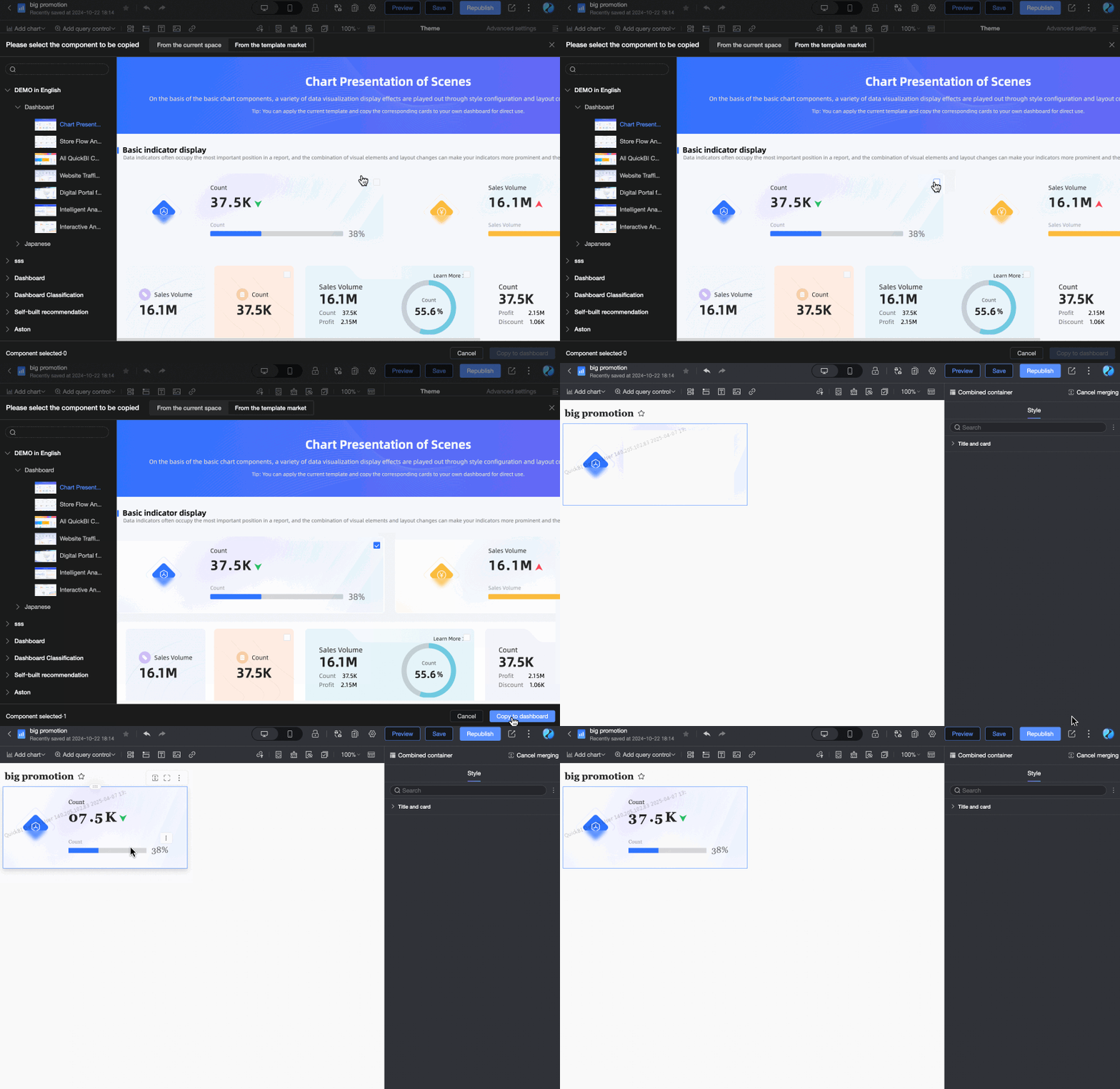
Na janela Please select components to copy, selecione os componentes do painel que deseja copiar. Localize rapidamente o painel desejado insira palavras-chave na caixa de pesquisa.

Na aba From Current Workspace, todos os painéis do workspace atual são exibidos. Selecione componentes de trabalhos publicados e copie-os para o seu painel.
Na aba From Template Marketplace, modelos internos da empresa e modelos do marketplace são exibidos. Selecione componentes de trabalhos de modelo e copie-os para o seu painel.
Após selecione os componentes que deseja reutilizar, clique em em Copy to Dashboard para visualize os componentes reutilizados no painel atual.
Pincel de formatação
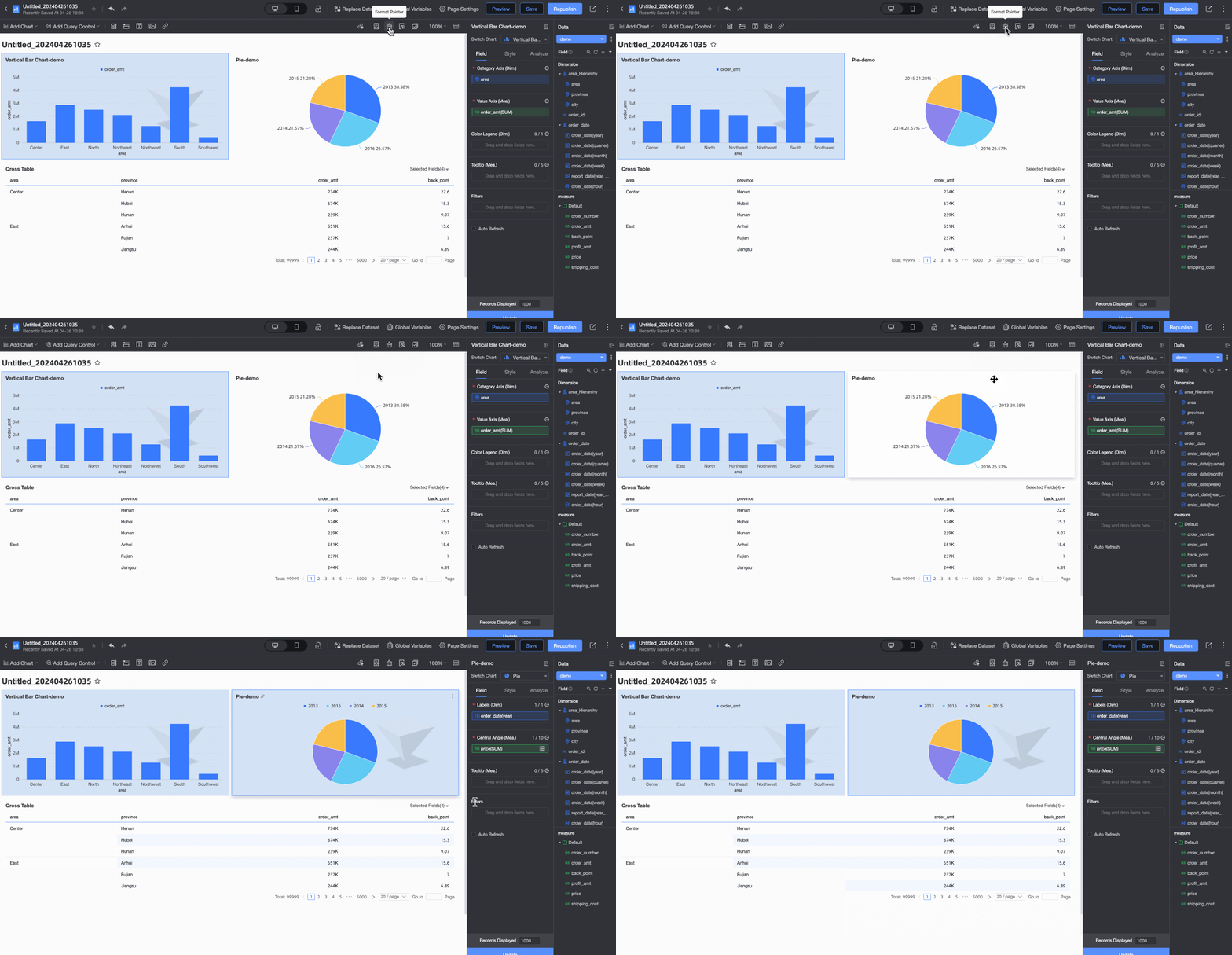
Use o pincel de formatação para aplicar rapidamente estilos de gráficos existentes a outros gráficos, tornando a edição mais eficiente.
Aplicar estilo ao mesmo tipo de gráfico
Aplicar estilo a diferentes tipos de gráficos
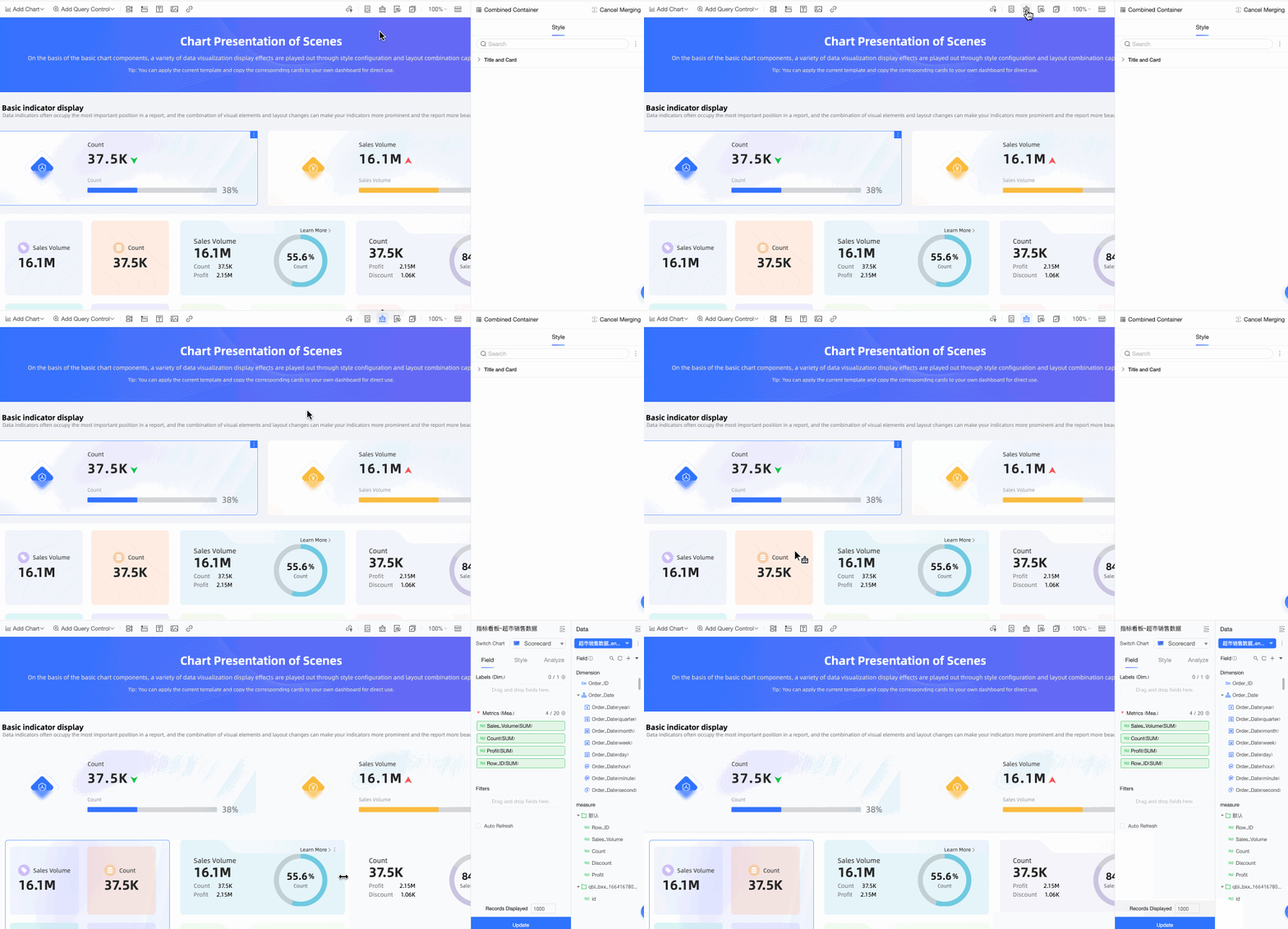
Estilos podem ser aplicados entre tipos de gráficos diferentes quando ambos compartilham os mesmos itens de configuração de estilo. Por exemplo, ao usar o pincel de formatação para aplicar o estilo de um ticker board a um medidor (gauge), o efeito dependerá do suporte de cada tipo de gráfico aos parâmetros de estilo. A tabela a seguir descreve os detalhes.
O resultado após a operação é mostrado abaixo.
|
Estilo |
Item de configuração |
Gráfico de origem |
Novo gráfico |
Sincronizar estilo |
|
Informações básicas |
Exibir título principal |
Com suporte |
Com suporte |
Sincronização |
|
Observações |
Com suporte |
Com suporte |
Sincronização |
|
|
Rodapé |
Sem suporte |
Com suporte |
Fora de sincronia |
|
|
Mostrar link |
Com suporte |
Com suporte |
Sincronização |
|
|
Cor de fundo personalizada |
Com suporte |
Sem suporte |
Não sincronizado |
|
|
Estilo visual |
Sem suporte |
Com suporte |
Não sincronizar |
|
|
Configuração de recurso |
Valor mínimo e valor máximo |
Sem suporte |
Com suporte |
N/A Nota
O pincel de formatação serve apenas para sincronizar o estilo de um gráfico. Os itens de configuração nesta seção destinam-se à configuração de dados e não envolvem sincronização de estilo. |
|
Configurações de estilo |
Exibição de métricas de dados |
Com suporte |
Com suporte |
Sincronização |
|
Mostrar imagem da métrica e alinhamento |
Com suporte |
Sem suporte |
Fora de sincronia |
|
|
Intervalos e esquemas de cores |
Sem suporte |
Com suporte |
Fora de sincronia |
|
|
Formatação condicional |
Estilos de dados personalizados |
Sem suporte |
Com suporte |
N/A Nota
O pincel de formatação serve apenas para sincronizar o estilo de um gráfico. Os itens de configuração nesta seção destinam-se à configuração de dados e não envolvem sincronização de estilo. |
|
Configurações de série |
Sufixo e prefixo personalizados de métricas |
Sem suporte |
Com suporte |
União de componentes
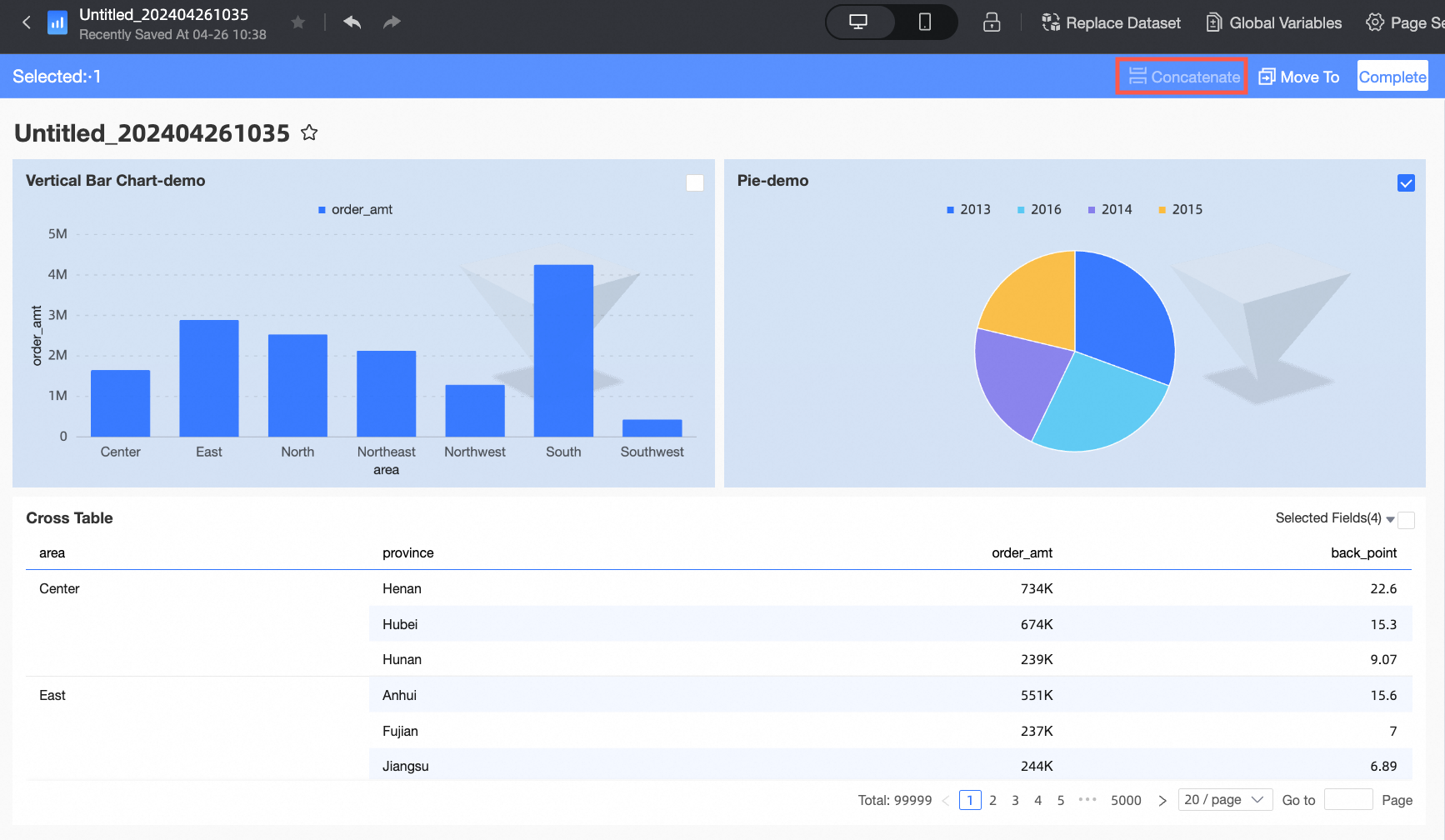
Durante a criação do painel, clique em em Batch Operations na barra de menu superior, selecione os componentes a serem unidos e clique em em Splice para gerar um componente unido.
Apenas painéis para PC têm suporte. Painéis móveis não têm suporte.
Entrada do recurso
Operação de união
Selecione os componentes a serem unidos e clique em em Splice para gerar um componente unido.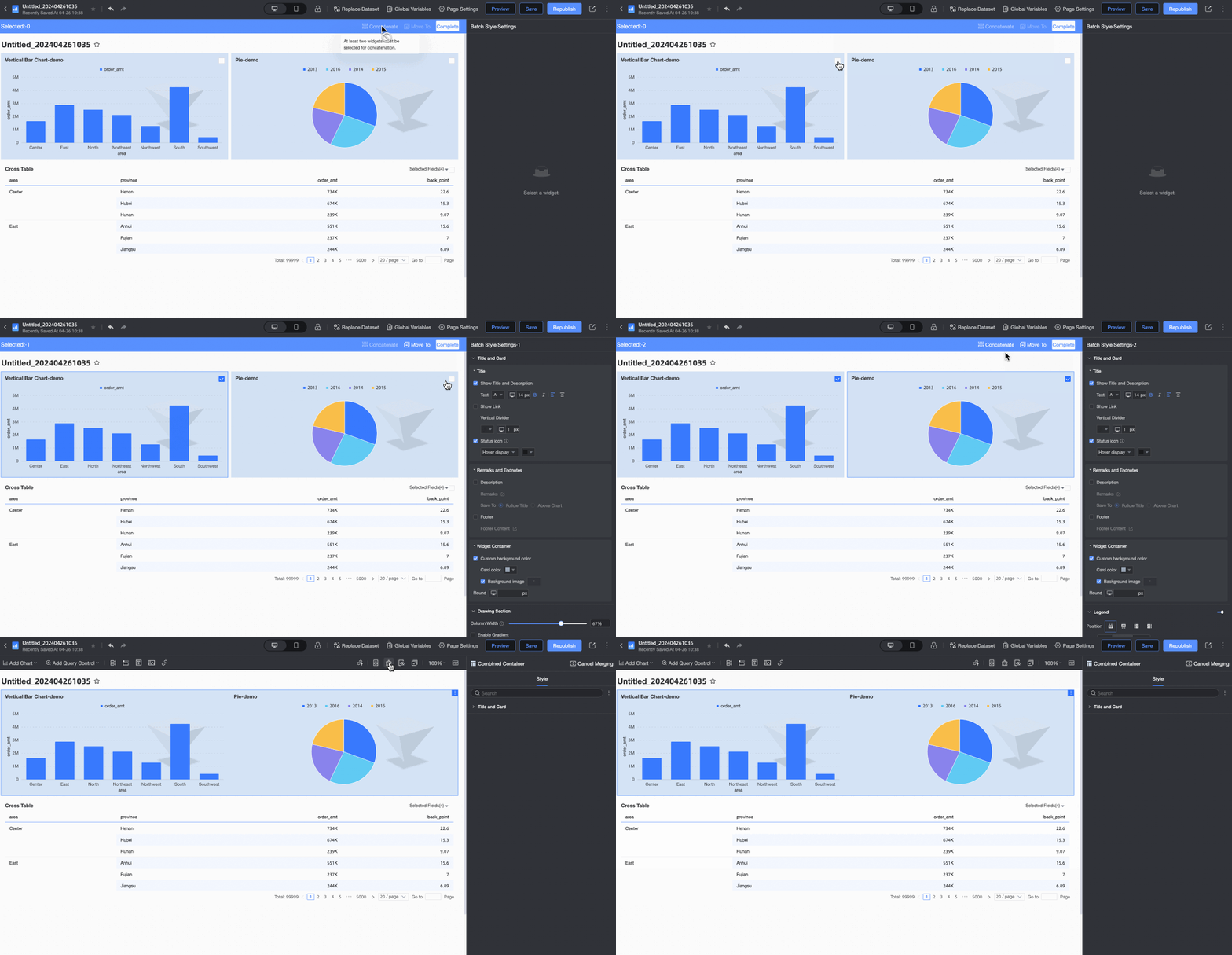
Os componentes selecionados precisam formar uma figura quadrada para serem unidos.
Edite componente unido
Componentes unidos oferecem suporte às seguintes operações de edição.
|
Item de configuração |
Descrição |
|
Desunir |
Passe o mouse sobre o componente unido alvo e, na barra de ferramentas exibida à direita, desuna os componentes usando um dos seguintes métodos:
|
|
Visualização em tela cheia |
Clique em no ícone |
|
Arrastar componente |
Passe o mouse sobre o componente unido alvo, clique em e segure o ícone |
|
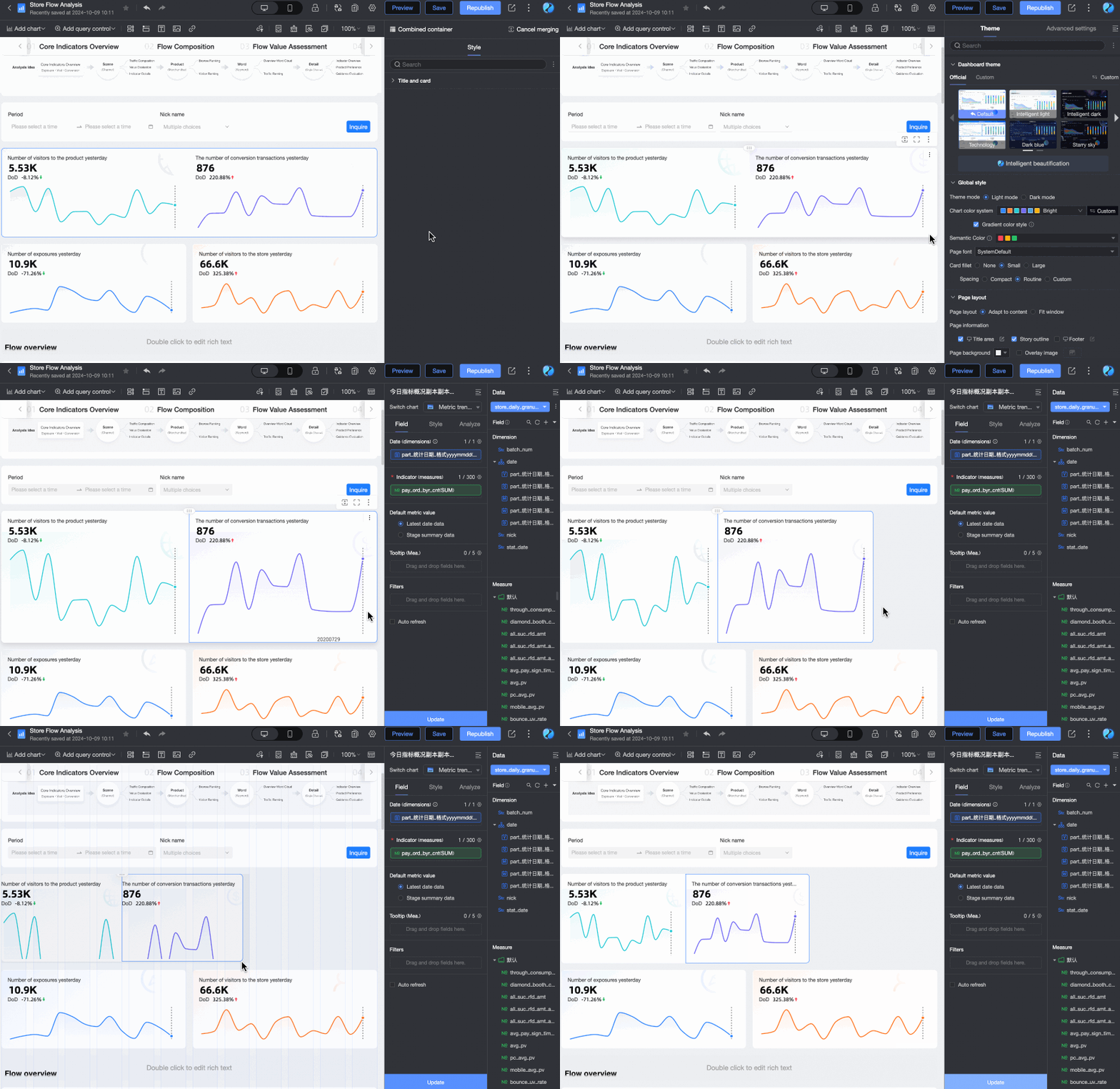
Ajustar tamanho |
Componentes unidos podem ser redimensionados como um todo, com o conteúdo interno escalado proporcionalmente. |
 para desunir rapidamente.
 e selecione Unsplice na lista suspensa.
 na barra de ferramentas do componente unido para visualizá-lo em tela cheia.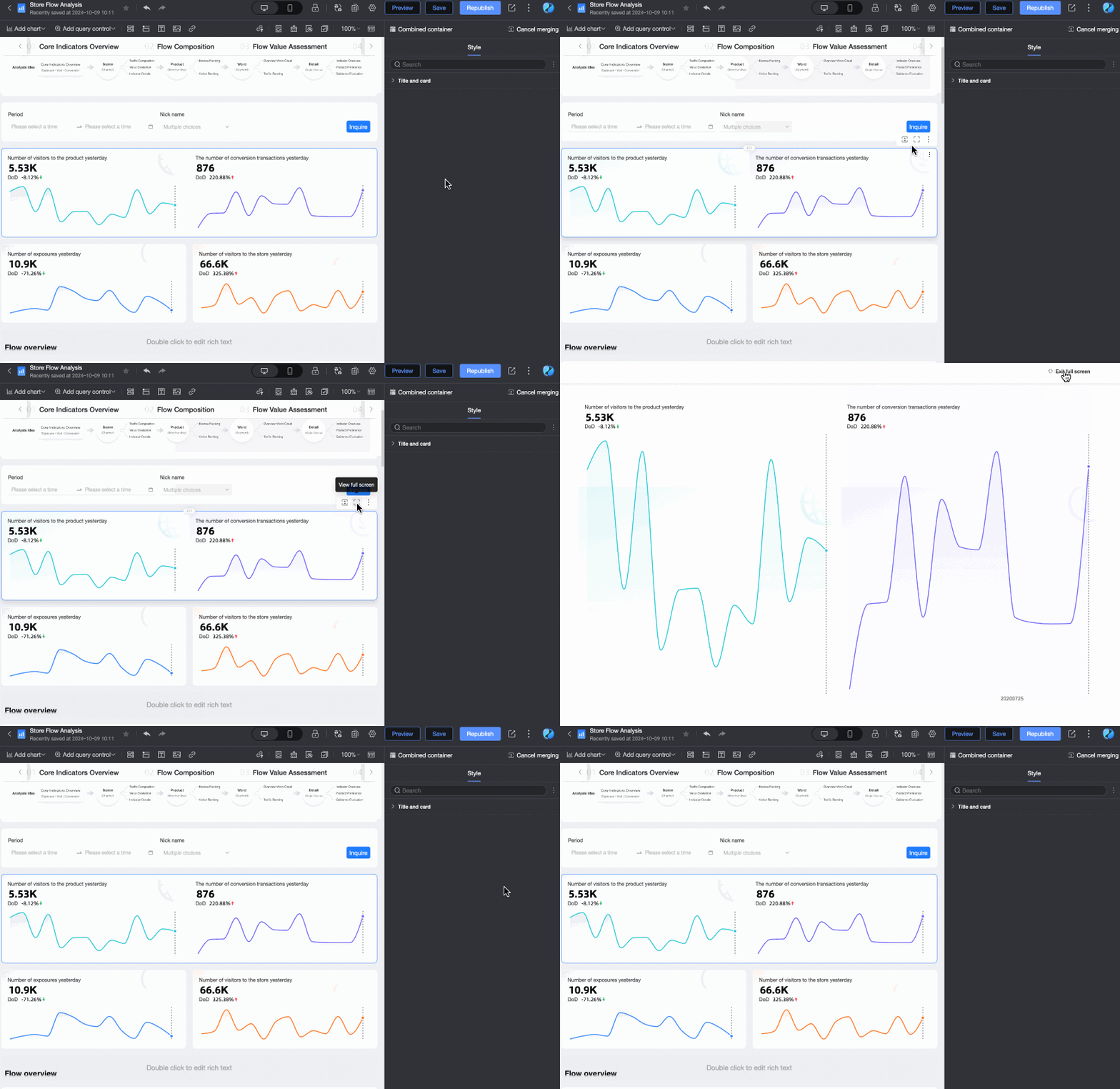
 para arrastar o componente atual. Você também pode segurar a área em branco do gráfico para arrastar o componente.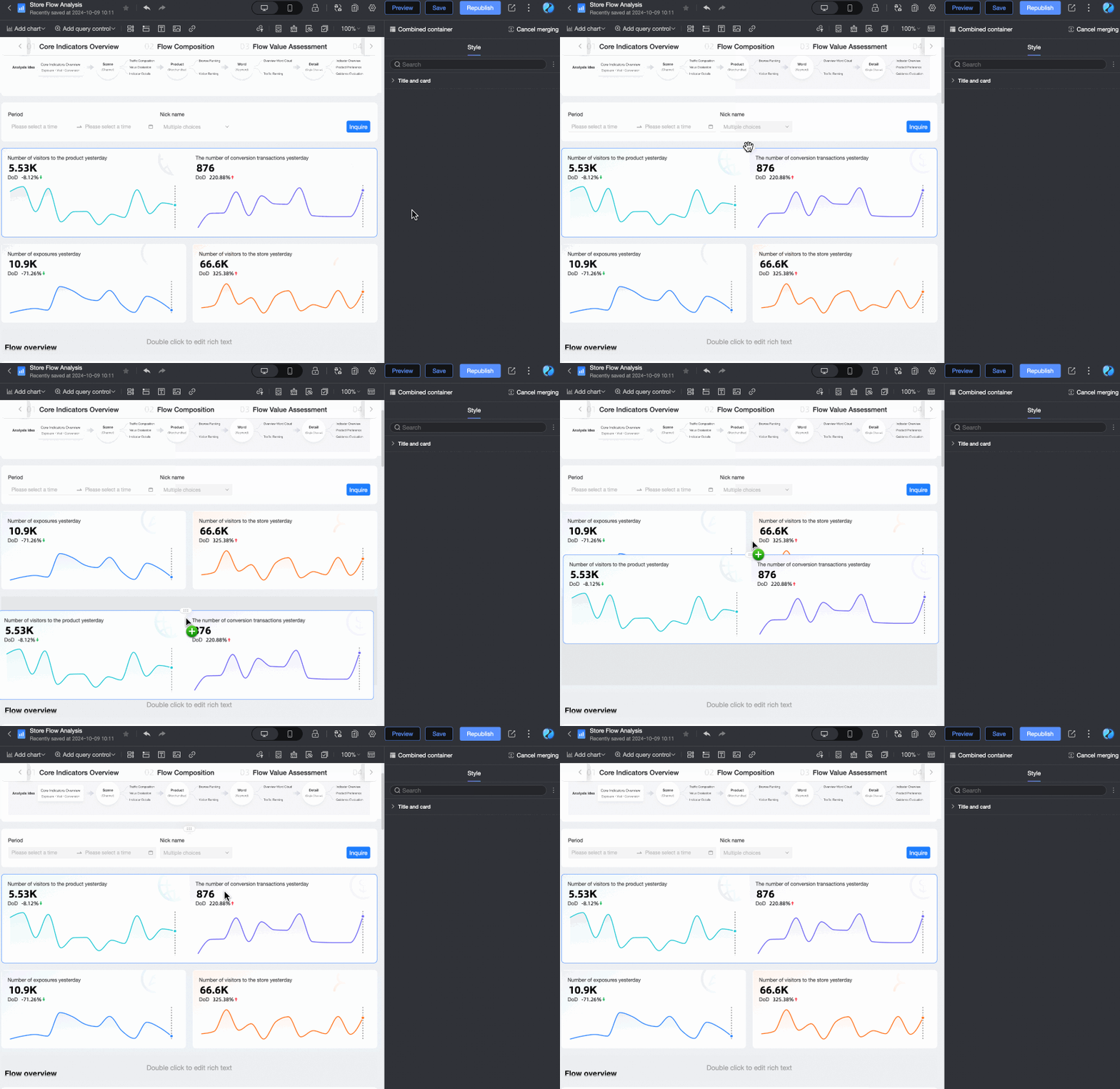
Gráficos ocultos
Se o seu painel tiver gráficos ocultos, clique em no ícone  para visualizá-los.
Clique em no botão  para restaurar os gráficos ocultos.
Configure o estilo de vários gráficos em um painel simultaneamente
Configure o estilo de múltiplos gráficos em um painel de uma só vez para uma edição eficiente.
Quando vários gráficos são selecionados, o sistema exibe seus itens de configuração compartilhados por padrão. Selecione as configurações conforme necessário, conforme mostrado na figura a seguir.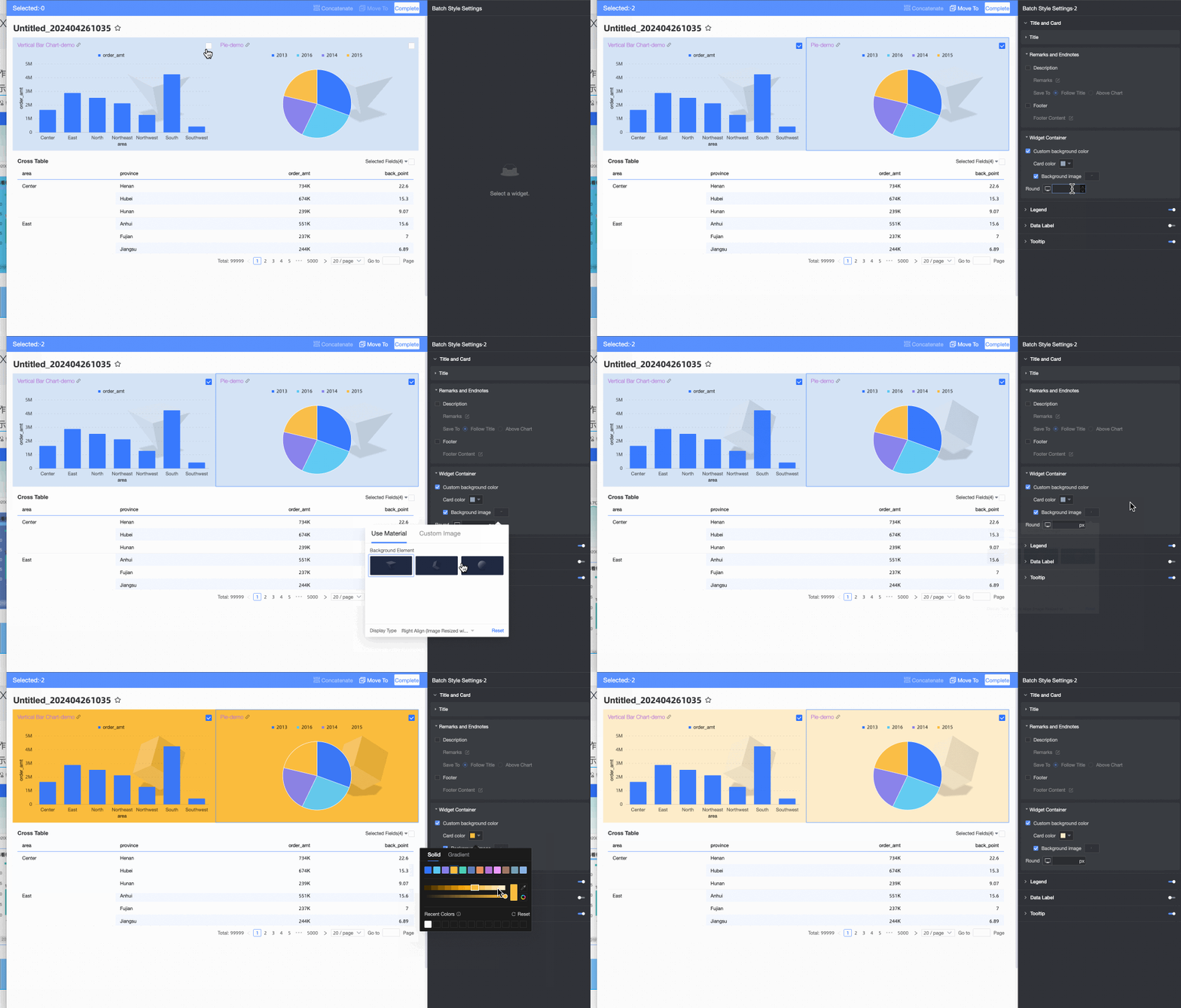
Configurações de grade da página
Para obter um layout com vários cartões em uma linha, ajuste as Page Grid Settings.
Entrada do recurso
Operação de configuração
A largura de cada cartão é determinada pelo number of grid columns. Ao defina more grid columns, a card width pode ser ajustada com granularidade finer. Após a configuração, é possível dispor vários cartões em uma linha arrastando a largura do cartão. O espaçamento entre colunas de cada cartão também pode ser ajustado.
Também é possível defina a card unit height. No layout de grade, a altura de cada cartão é ajustada em unidades inteiras. Quanto smaller a altura da unidade definida, smaller será a granularidade ao arrastar para defina a altura do cartão.
