Os parâmetros globais do Quick BI permitem injetar condições de filtro em painéis para controlar os dados exibidos por gráficos e controles de consulta. Os casos de uso comuns incluem redirecionamento, assinaturas de e-mail e incorporação de relatórios.
Informações básicas
Por exemplo, uma equipe nacional de vendas precisa acompanhar dados em mais de 30 províncias. Com os parâmetros globais do Quick BI, gerentes regionais visualizam apenas seus próprios dados, o que aumenta a eficiência e evita vazamentos de informações sensíveis.
Esses parâmetros permitem injetar dinamicamente condições de filtro em gráficos e controles de consulta durante a pré-visualização. Eles afetam dois tipos de objetos:
-
Controles de consulta: os parâmetros globais definem valores padrão para os subcomponentes associados nos controles de consulta.
NotaOs gráficos afetados dependem do escopo de ação do subcomponente. Como apenas o valor padrão muda, os usuários podem substituí-lo.
Gráficos: os parâmetros globais adicionam uma condição AND à consulta SQL final do gráfico (por exemplo,
and area = 'North China'). O servidor processa essa configuração a partir do parâmetro; portanto, os usuários não podem alterar o resultado, apenas verificá-lo por meio do sqlText gerado.
Visão geral da configuração
O ícone de parâmetro global  aparece na parte superior do relatório após o salvamento. A página de configuração é mostrada abaixo.

|
Área |
Descrição |
|
① |
Entrada para configuração de parâmetros globais. A configuração depende do modelo de dados dos componentes do relatório. Configure os parâmetros globais sempre que atualizar o modelo de um gráfico. |
|
② |
Configure as variáveis globais. Os nomes das variáveis devem atender aos seguintes requisitos:
Clique no ícone |
|
③ |
Selecione os controles e gráficos associados ao parâmetro.
Nota
Para garantir uma injeção de parâmetros confiável, atribua uma única responsabilidade a cada parâmetro. Evite associar um único parâmetro a vários controles de consulta ou misturar controles e conjuntos de dados. Utilize parâmetros separados para diferentes controles e gráficos quando necessário. Seleção de campos:
|
|
④ |
Configurações do parâmetro.
|
 para criar vários parâmetros globais.
A validação dos parâmetros ocorre em tempo real. Um conflito em qualquer parâmetro impede o salvamento de todos.
Os parâmetros globais dependem do conteúdo do relatório. Revise a configuração após cada alteração no relatório e resolva quaisquer conflitos indicados nos prompts.
Cenários
Cenário de redirecionamento
Este exemplo demonstra o redirecionamento de uma lista de classificação (informações do pedido) para uma tabela cruzada (informações do produto).
Faça login no console do Quick BI.
Acesse a página de painel.
-
No painel Taobao Product Order Details, crie uma tabela cruzada Product Information e configure os parâmetros globais para essa tabela.
-
Na aba Data, selecione os dados de vendas como conjunto de dados e nomeie-o como Taobao Product Order Details.

-
Adicione uma tabela cruzada ao painel, nomeie-a como Product Information e clique em Save na barra de menus na parte superior do painel.
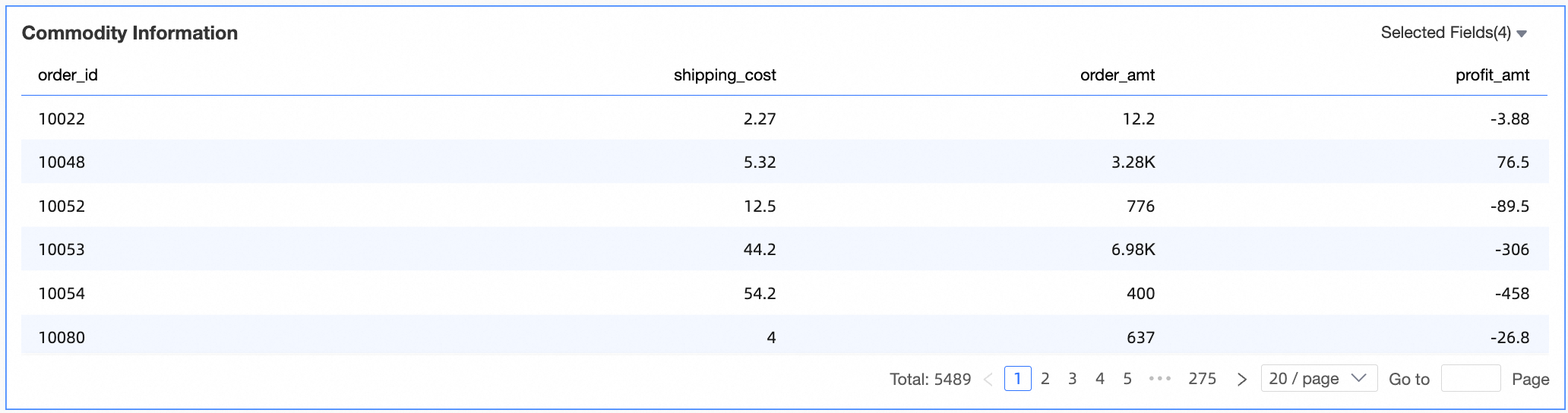
Na barra de menus na parte superior do painel, clique no ícone
 .
.-
Na página Global Parameter Configuration, configure os parâmetros conforme mostrado abaixo e clique em OK.

Na barra de menus na parte superior do painel, clique em Save And Publish.
-
-
No painel Order Sales Details, crie uma lista de classificação Order Information e configure-a para redirecionar para a tabela cruzada Product Information.
-
Na aba Data da página de edição do painel, selecione sales data como conjunto de dados e nomeie-o como Order Sales Details.

-
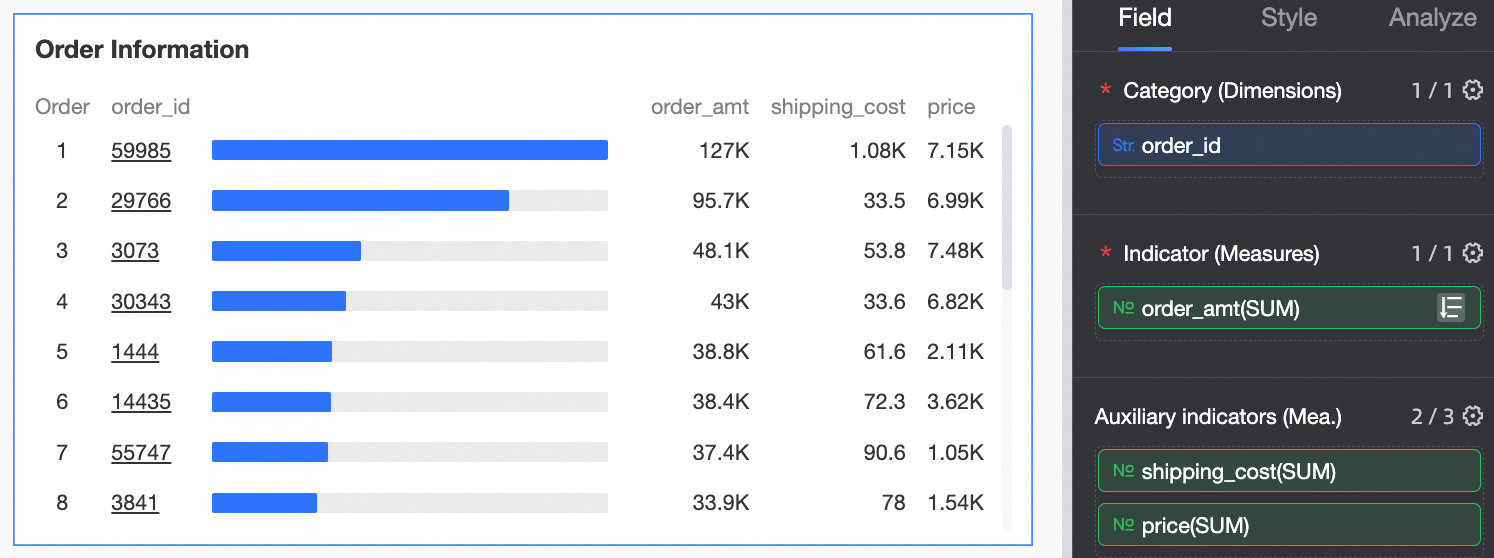
Adicione uma lista de classificação ao painel conforme mostrado abaixo e nomeie-a como Order Information.
-
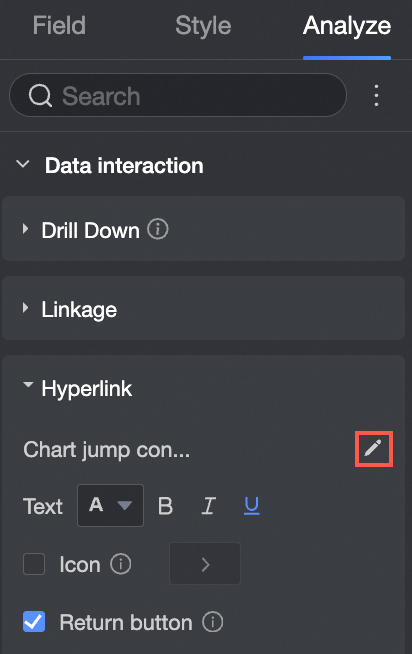
Clique na aba Analysis e, na área Data Interaction, clique no ícone Jump Configuration
 .
.
-
Na página Jump, defina os parâmetros conforme mostrado abaixo e clique em OK.

-
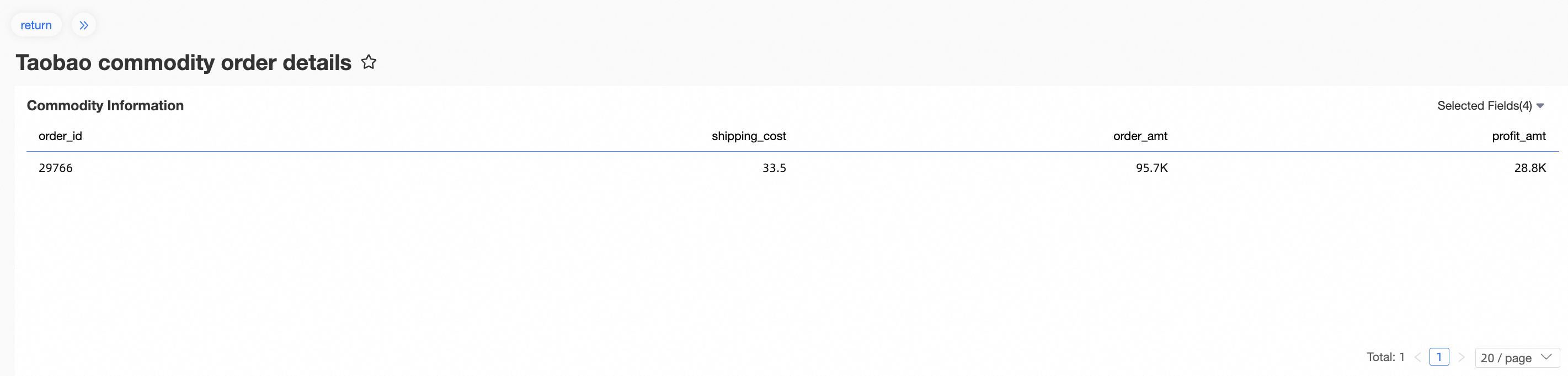
Clique no Order Number de destino na lista de classificação Order Information. O sistema redireciona automaticamente para o painel Taobao Product Order Details e exibe as informações do produto para o Order Number selecionado.
-
Cenário de assinatura de e-mail
Injete condições de filtro em gráficos por meio de parâmetros globais ao criar tarefas de assinatura de e-mail. Para mais informações, consulte Criar uma tarefa de assinatura.
-
Na página Create Task da assinatura de e-mail, defina o Content da tarefa de assinatura como um painel com parâmetros globais configurados.
Após selecionar um painel com parâmetros globais configurados, o sistema exibe a lista de parâmetros. Por padrão, os parâmetros não estão configurados e permanecem inativos.

Definir o Parameter Value como vazio difere de não defini-lo. Se o Parameter Value estiver vazio e o controle de consulta permitir valores vazios, a condição associada será redefinida para vazio. Se o Parameter Value não for definido, o controle de consulta e o gráfico não serão afetados.
-
Clique no ícone na coluna Operation para configurar os parâmetros globais.
Os itens de configuração correspondem automaticamente ao tipo de campo do parâmetro. Para gráficos, é possível alternar o formato da condição. Para controles de consulta, apenas operadores e valores podem ser alterados.

Após a configuração, os parâmetros são injetados automaticamente nas condições de filtro do relatório sempre que a assinatura for executada.
Cenário de incorporação de relatório
Para mais informações, consulte Incorporar relatórios com segurança usando autenticação baseada em ticket.