O Quick BI permite exportar relatórios, como painéis e pastas de trabalho. Quando o recurso de exportação está ativado no nível da organização, os administradores do workspace podem ajustar as configurações de exportação do workspace atual para adaptar as políticas conforme a necessidade. Por exemplo, se um workspace contiver dados sensíveis que não devam ser baixados, desative a exportação especificamente para ele. Este tópico descreve como ativar e configure o recurso de exportação.
Pré-requisitos
As configurações de exportação do workspace dependem das definições no nível da organização. Você só pode desativar a exportação para um workspace específico quando ela estiver habilitada globalmente na organização. Caso contrário, as configurações do workspace ficam bloqueadas para edição, conforme ilustra a figura a seguir. Verifique se as opções de exportação relevantes estão ativadas para a organização à qual o workspace pertence. Para mais informações, consulte o documento referenciado.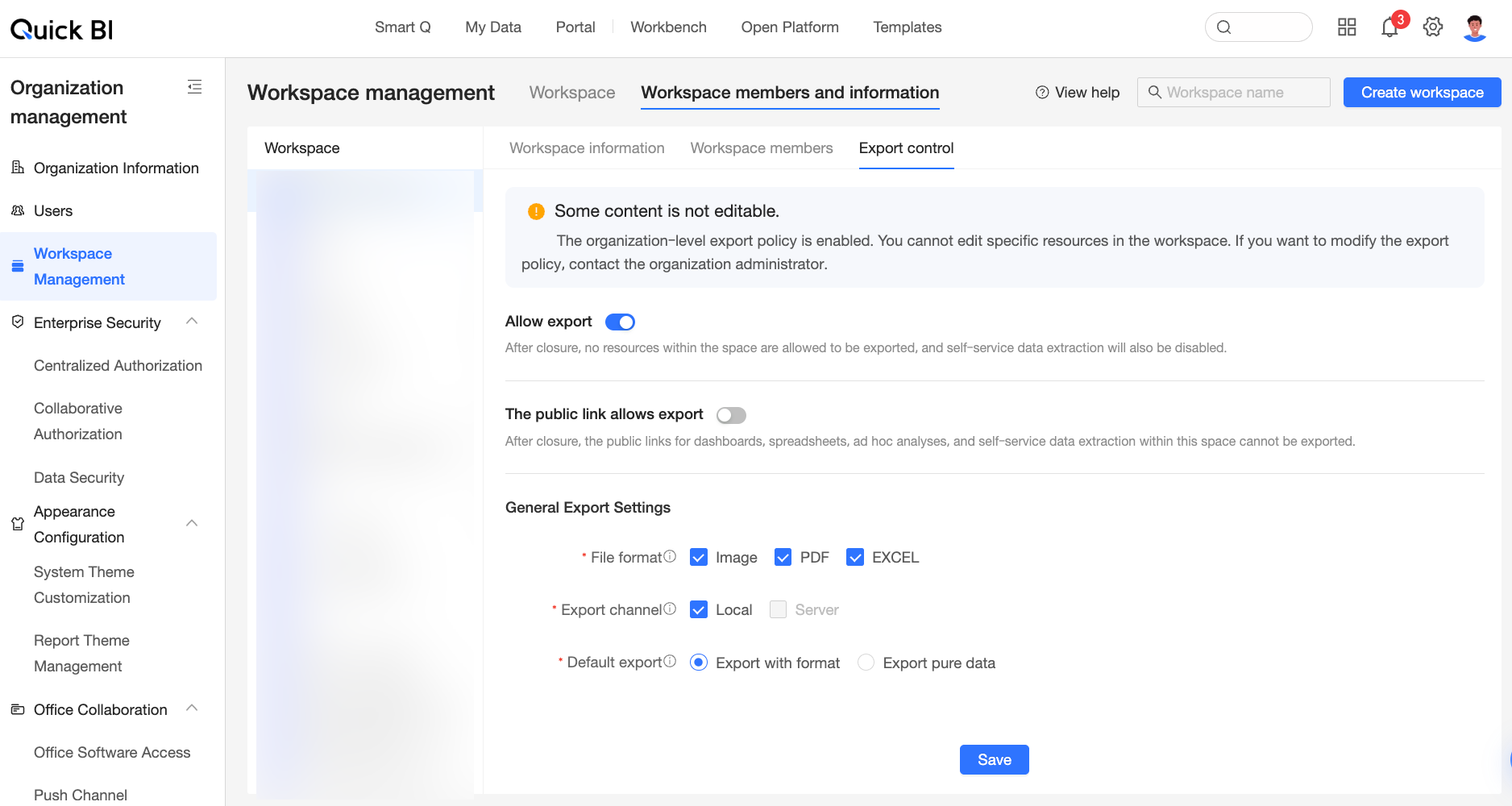
Procedimento
Acesse a página de gerenciamento do workspace na página inicial do Quick BI, conforme a figura abaixo.
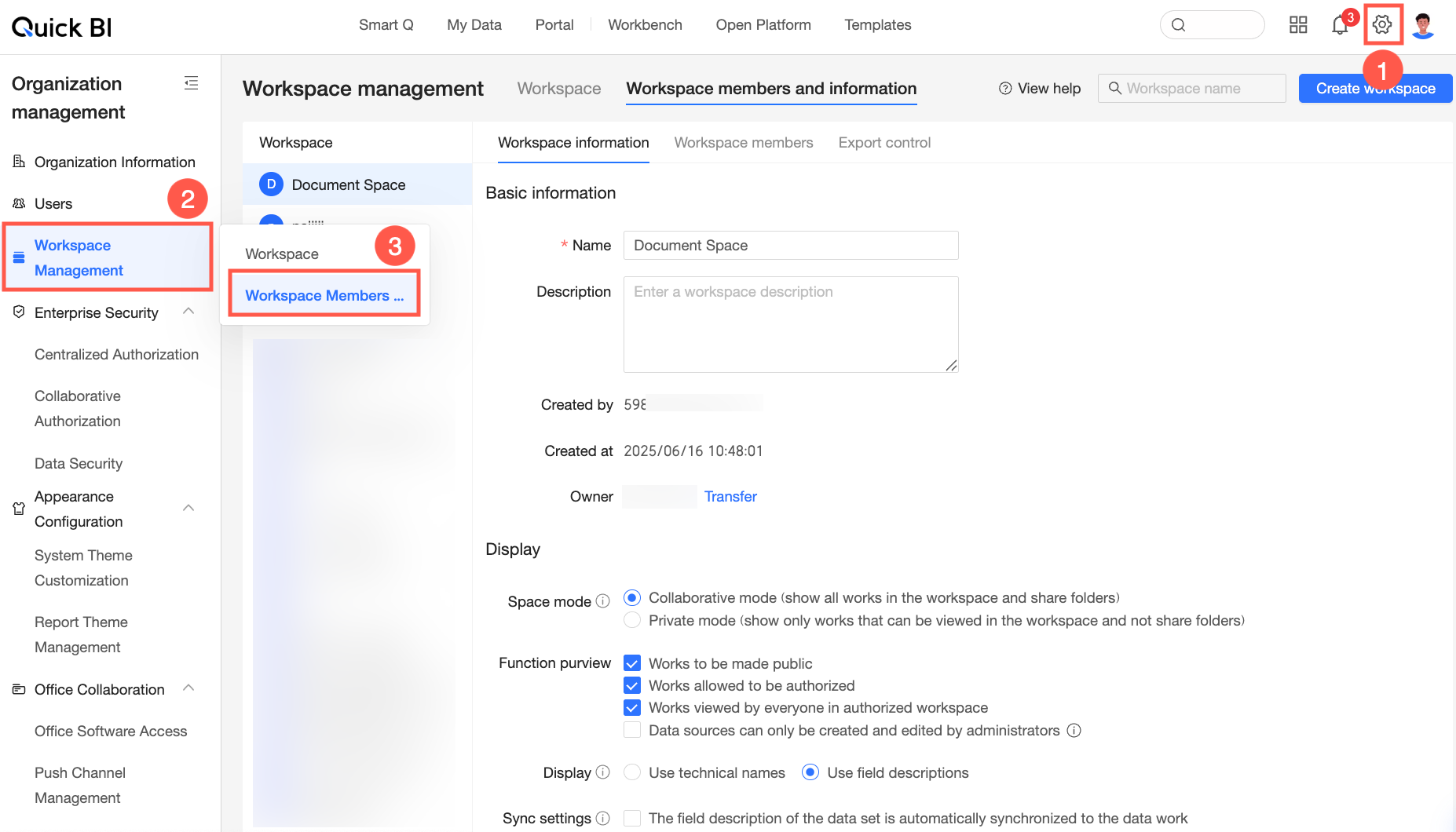
-
Clique em na aba Export Control e siga as orientações da imagem a seguir para configure a política de exportação.
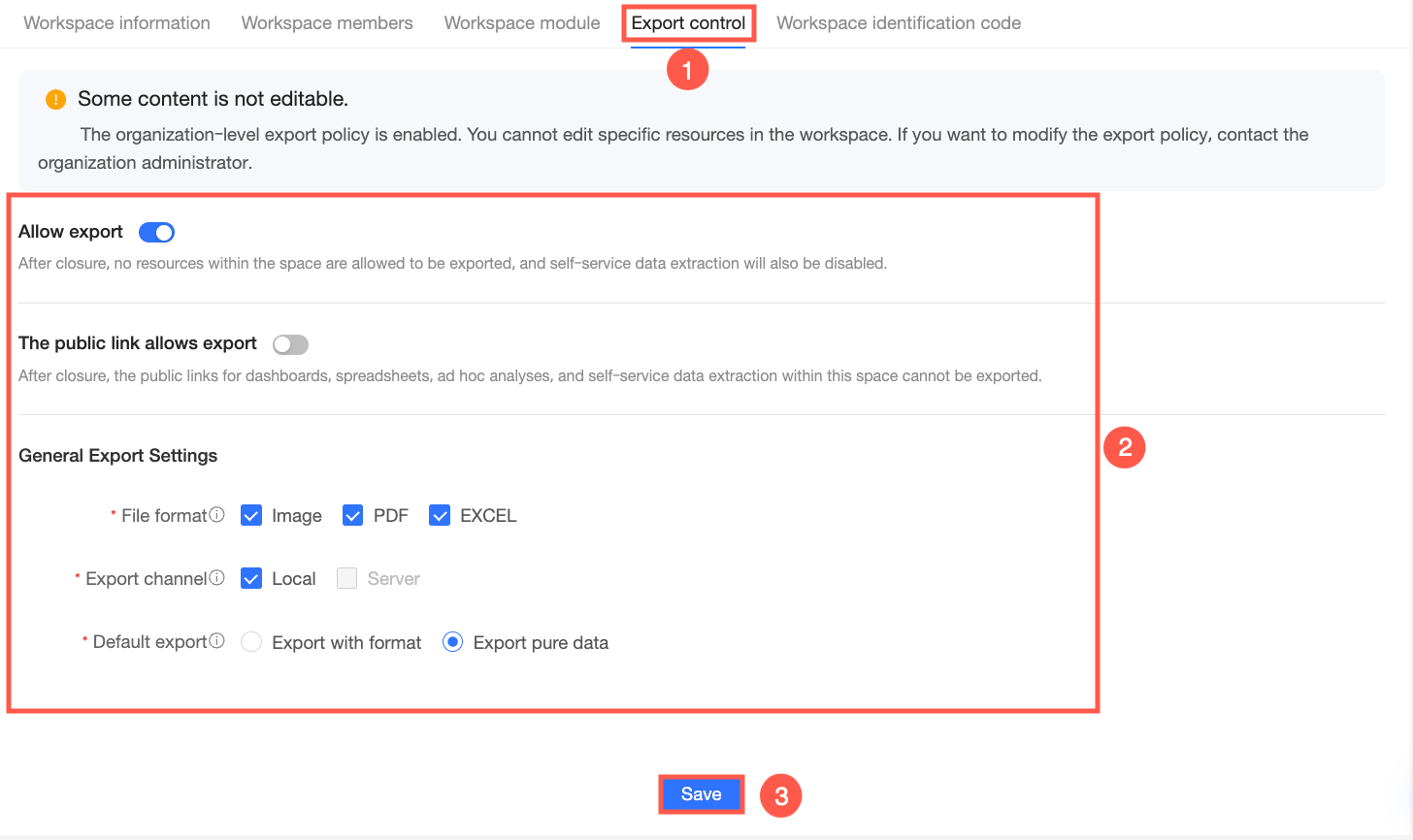
Nome do parâmetro
Descrição
Allow export
Se esta opção estiver desativada, não será possível exportar relatórios deste workspace.
Allow export for public links
Ao desativar esta opção, a exportação via links públicos de painéis, pastas de trabalho, análises ad hoc ou Downloads fica bloqueada.
Regular export settings
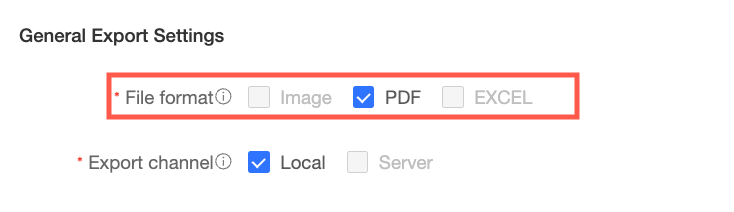
Export Format
Selecione os formatos de arquivo permitidos para exportação de relatórios. As opções disponíveis respeitam o controle de exportação definido no nível da organização. Por exemplo, se apenas PDF estiver selecionado globalmente, somente esse formato estará disponível neste workspace.
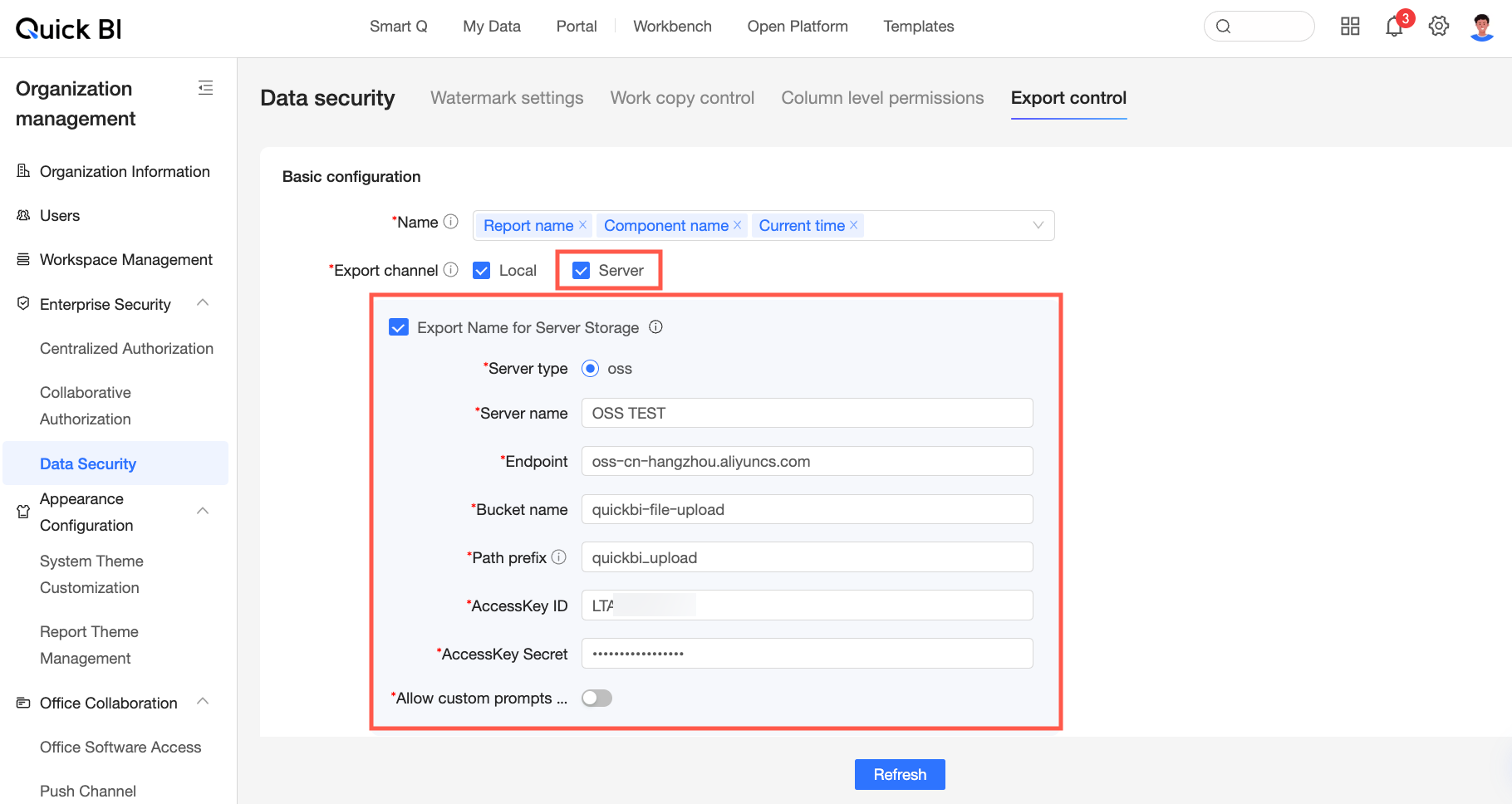
Export Channel
Escolha Server ou Local como canal de exportação. É possível selecione ambas as opções simultaneamente.
-
Local: Baixa o arquivo exportado diretamente para o computador local. Ideal para uso pessoal ou colaboração em pequena escala com necessidade de acesso offline, facilitando a visualize e o processamento dos arquivos sem conexão.
-
Server: Salva o arquivo exportado em um local específico no servidor. Recomendado para empresas com requisitos rigorosos de segurança de dados que proíbem o download direto para máquinas locais. Todo o conteúdo exportado é armazenado primeiramente no servidor de arquivos e depois distribuído conforme as permissões do usuário.
Ao optar por Server, certifique-se de que essa alternativa também esteja ativada e corretamente configurada nas definições globais de exportação da organização.
Default Export Type
Quando Excel for escolhido como Export format, defina se o arquivo final deve incluir formatação.
-
Com a opção Formatted export, o arquivo Excel mantém os formatos de dados e estilos das tabelas dinâmicas e de detalhes.
-
A opção Pure data export gera um arquivo Excel contendo apenas dados em texto simples.
NotaO volume de dados exportados permanece igual independentemente do tipo escolhido. O tempo de exportação varia conforme a configuração do computador e a quantidade de dados. Para arquivos Excel com mais de 500.000 células, recomendamos o uso de Pure Data Export.
-