Configure a cascata condicional para vincular controles de consulta. Assim, uma seleção em um controle filtra as opções disponíveis em outro.
Pré-requisitos
Crie um painel. Para mais informações, consulte Criar um painel.
O painel deve ter pelo menos dois controles de consulta (Consulta de texto ou Selecionar data).
Informações básicas
A cascata condicional vincula controles de consulta que usam o mesmo conjunto de dados ou conjuntos diferentes.
Se os controles de consulta usarem conjuntos de dados diferentes, selecione a cascata não homóloga.
-
Se todos os controles de consulta usarem o mesmo conjunto de dados, escolha entre cascata homóloga ou não homóloga.
NotaPara a mesma fonte de dados, a cascata homóloga é mais simples e produz o mesmo resultado.
Para aplicar cascata a vários controles de consulta de data, selecione a cascata de data.
Limites
-
Tipos de cascata e filtro compatíveis:
Item de configuração de cascata
Tipos de filtro compatíveis
Configuração de cascata homóloga
Lista suspensa com origem em um único conjunto de dados
Árvore suspensa
Seleção de data com origem em campo do conjunto de dados
Configuração de cascata não homóloga
Lista suspensa com origem em um único conjunto de dados
Seleção de data com origem em campo do conjunto de dados
Configuração de cascata de data
Seleção de data
Cada configuração de cascata aceita até 5 condições. Para adicionar mais, crie cascatas adicionais.
Observações
-
Controles de nível superior podem aplicar cascata aos níveis inferiores. Controles do mesmo nível podem aplicar cascata entre si, mas não no sentido inverso.
NotaHierarquia: Controle global > Controle de consulta de aba > Controle de consulta de gráfico. Um controle global pode aplicar cascata aos controles de aba e de gráfico. Um controle de aba pode aplicar cascata aos controles de gráfico, mas não aos globais. Controles de gráfico aplicam cascata apenas dentro do próprio nível.
Não há suporte para cascata reversa. Por exemplo, se a área aplica cascata ao tipo de produto, o tipo de produto não pode aplicar cascata de volta à área.
-
Se existirem campos idênticos em controles diferentes, selecione Show Title e renomeie o controle para diferenciá-los.
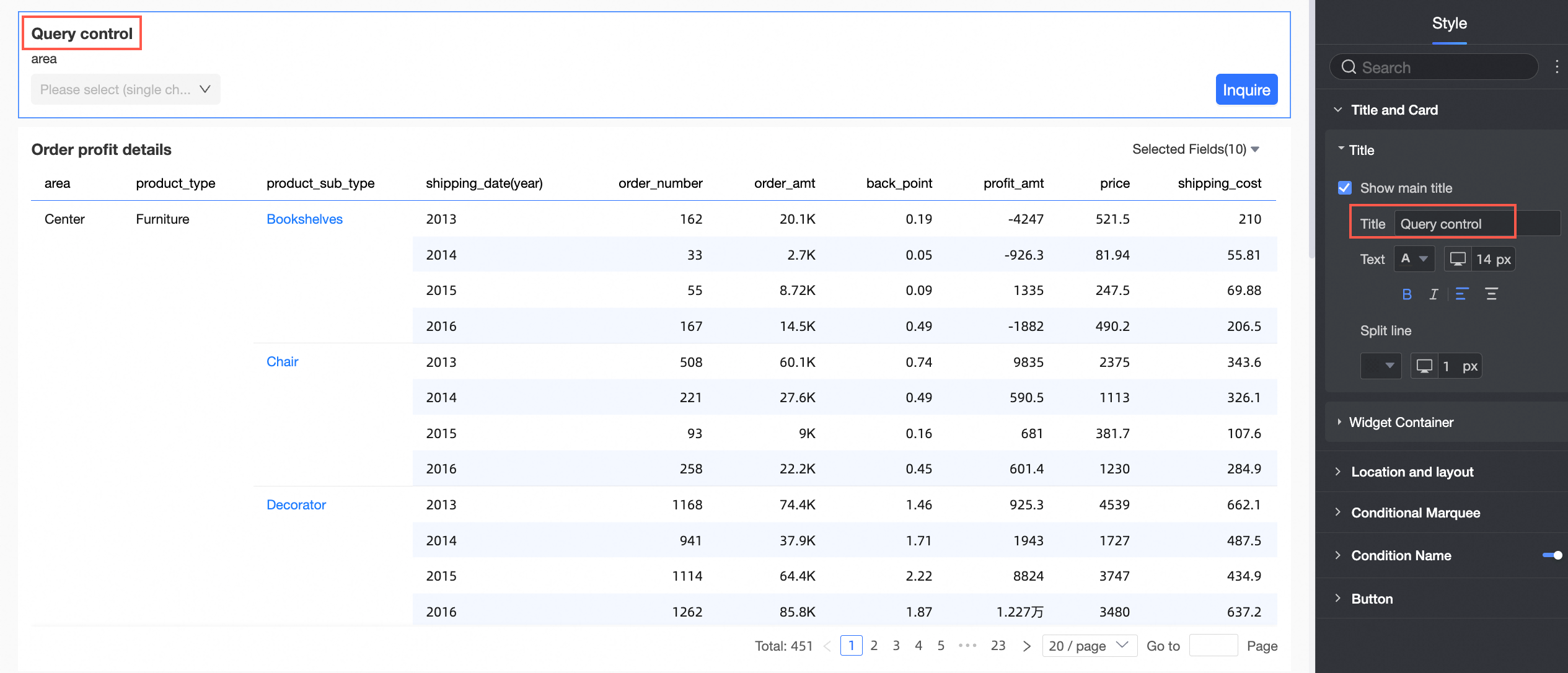
Ocultar uma condição de consulta limpa sua configuração de cascata. A exceção é o primeiro nível, que retém a configuração ao ser ocultado.
-
Ao ocultar o primeiro nível nas condições de consulta:
-
Se o primeiro nível tiver um valor padrão, as opções dos subníveis serão filtradas com base nesse valor.
Por exemplo, se a cascata for Area Province City District e Area tiver como padrão East China, as opções de City e District virão da Province correspondente a East China.
Se o primeiro nível não tiver valor padrão, mas usar um parâmetro global, o valor do parâmetro global será aplicado.
-
Se o primeiro nível não tiver valor padrão nem parâmetro global, ocultá-lo remove a condição e todos os valores aparecem nos subníveis.
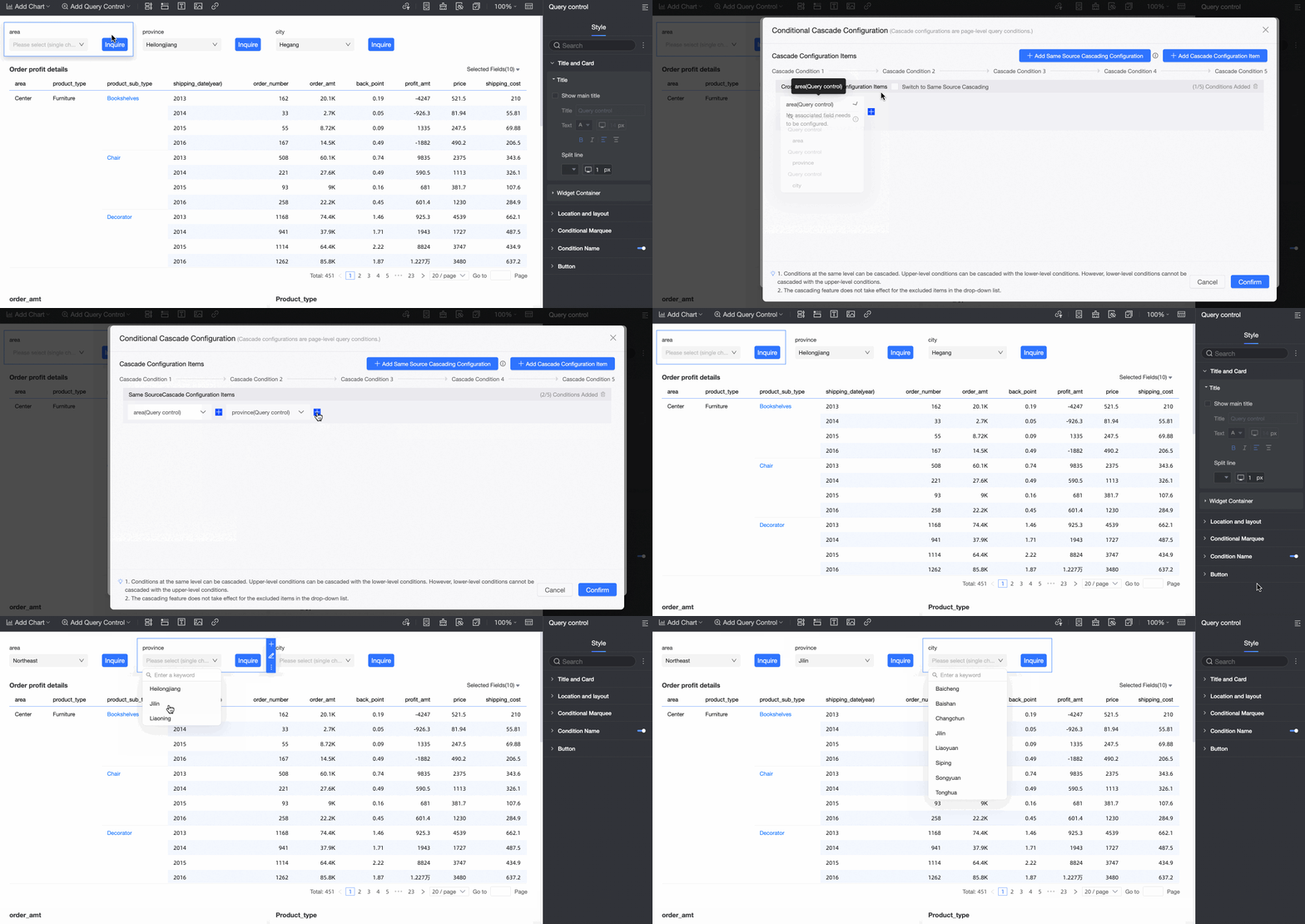
Se houver um valor padrão e um parâmetro global definidos, o parâmetro global substituirá o valor padrão.
-
Associar controles de consulta
-
A lista suspensa com origem em um único conjunto de dados oferece suporte a cascata homóloga e cascata não homóloga.

-
A opção Select Date com origem em um campo do conjunto de dados oferece suporte a cascata de mesma origem e cascata de origem diferente.
NotaCondições de data também podem aplicar cascata com controles de lista suspensa ou árvore suspensa usando cascata homóloga ou não homóloga.

-
A Tree Drop oferece suporte a cascata homóloga com controles que compartilham o mesmo conjunto de dados.

-
A seleção de data oferece suporte a cascata de data para vincular controles de data.
NotaVários controles de data sem origem em conjunto de dados podem aplicar cascata diretamente entre si, mas não com controles do tipo lista suspensa ou texto.

Procedimento
-
Na página de edição do painel, abra a página de cascata condicional conforme mostrado abaixo.
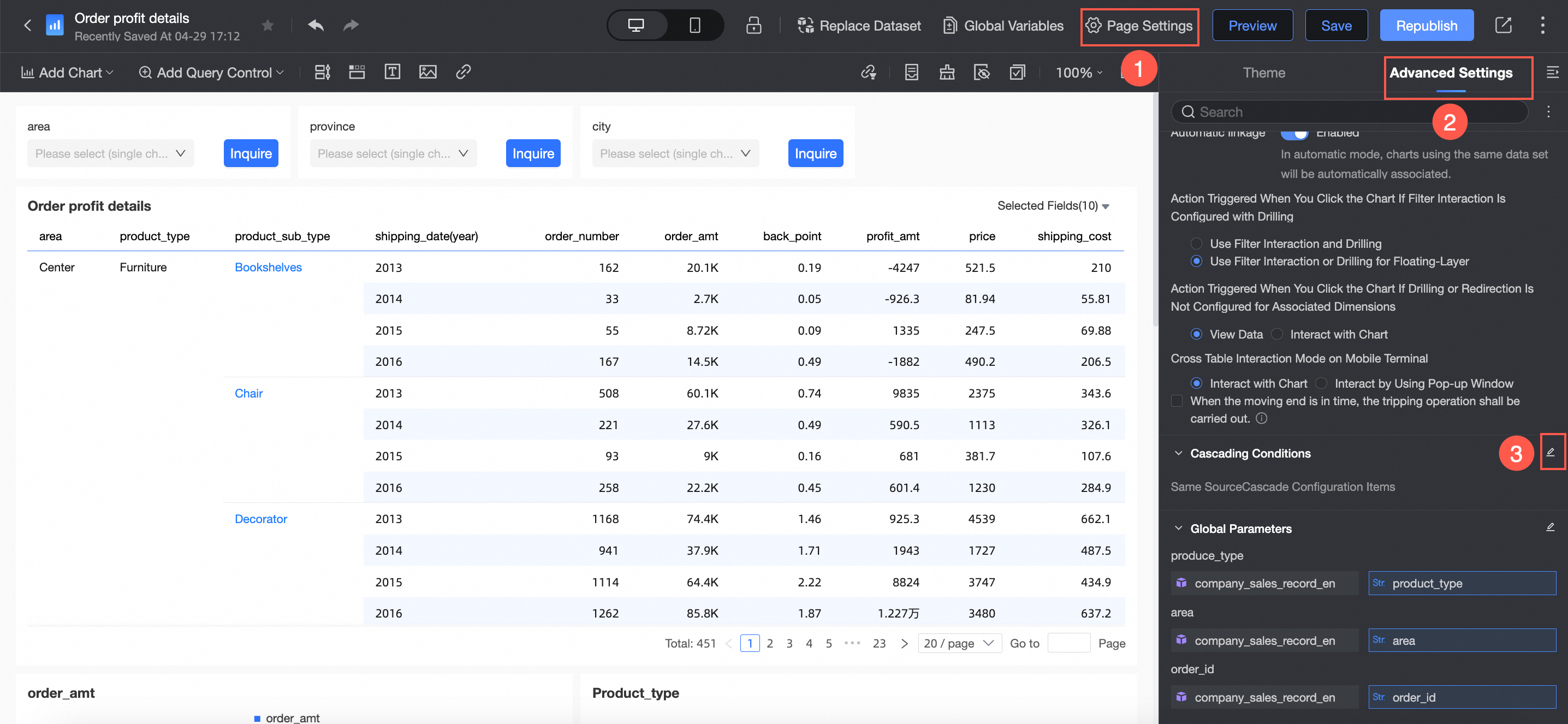
Alternativamente, clique em cascata condicional no painel Query Condition Settings.

A página Conditional Cascade Configuration será exibida.

-
Configure a cascata condicional.
Se todos os controles de consulta usarem o mesmo conjunto de dados, escolha a configuração homóloga.
Se os controles de consulta usarem conjuntos de dados diferentes, selecione a configuração não homóloga.
-
Para controles de Date selection:
Se vários controles de data não tiverem uma origem de conjunto de dados selecionada, configure a cascata usando Date Cascade na seção Date Query Control Cascade Configuration abaixo.
Um único controle de data combinado com controles de lista suspensa ou tipo texto oferece suporte a cascata homóloga ou não homóloga.
Configurar relação de cascata condicional (configuração homóloga)
Exemplo: O Controle A possui campos de área e província, e o Controle B possui campos de cidade e categoria de produto. Ambos usam o mesmo conjunto de dados. Vincular o campo de área no Controle A ao campo de cidade no Controle B filtra o Controle B para mostrar apenas cidades dentro da área selecionada.
-
Na página Conditional Cascade Configuration, clique em Add New Cascade Configuration -> Homologous Cascade ou selecione Switch To Homologous Cascade.

A opção Add New Homologous Cascade Configuration adiciona uma nova cascata sem alterar as existentes.
A opção Switch To Homologous Cascade substitui a cascata existente. Esta ação é irreversível.
-
Selecione o campo alvo Area no Controle de Consulta A e clique no ícone
 .
.
-
Selecione o campo de condição City que deve entrar em cascata com o campo alvo.

-
Clique em Confirm.
Agora, ao selecionar Area como Northwest no Controle de Consulta A, apenas cidades da região Noroeste estarão disponíveis no campo City do Controle de Consulta B.
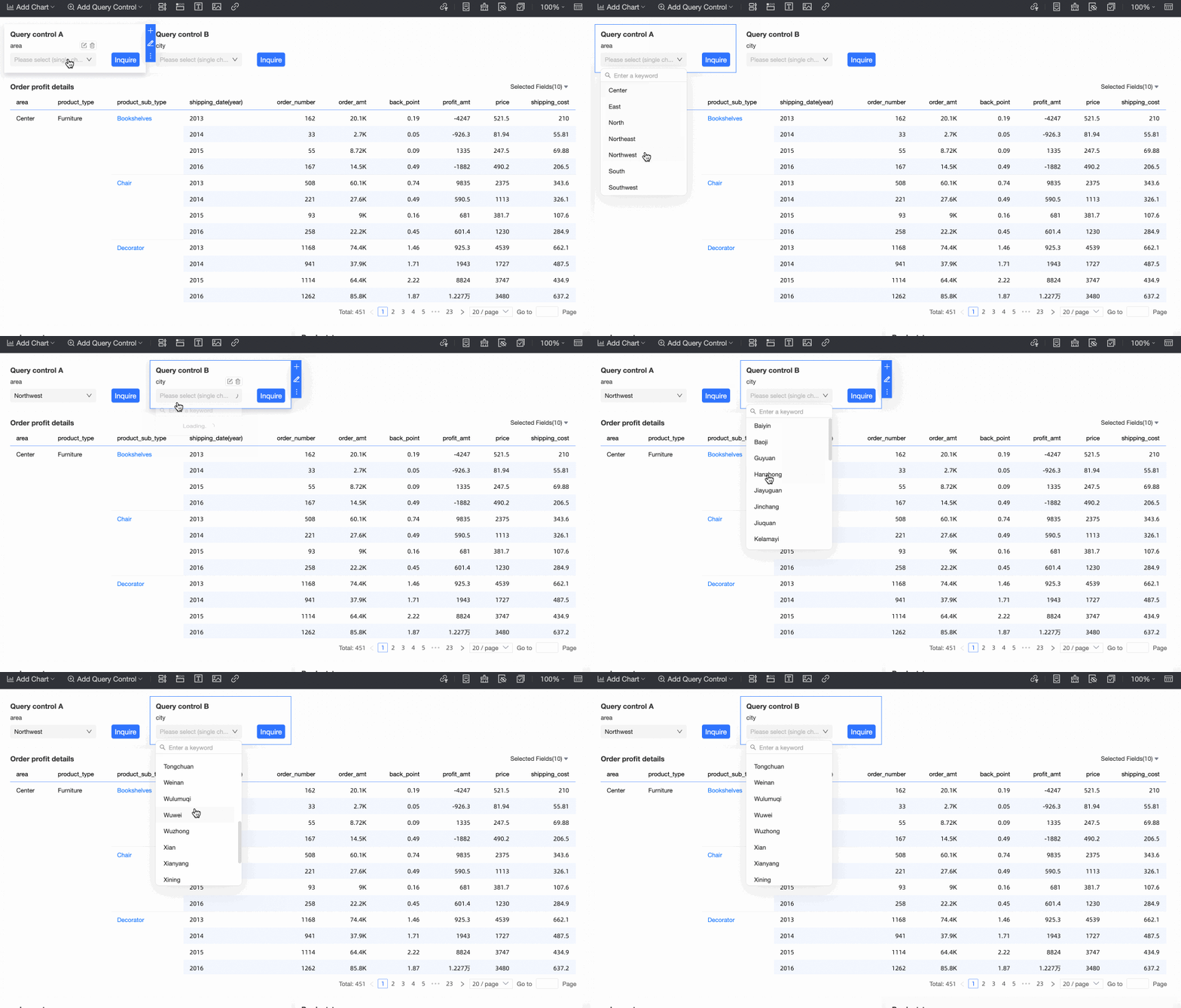
Configurar relação de cascata condicional (configuração não homóloga)
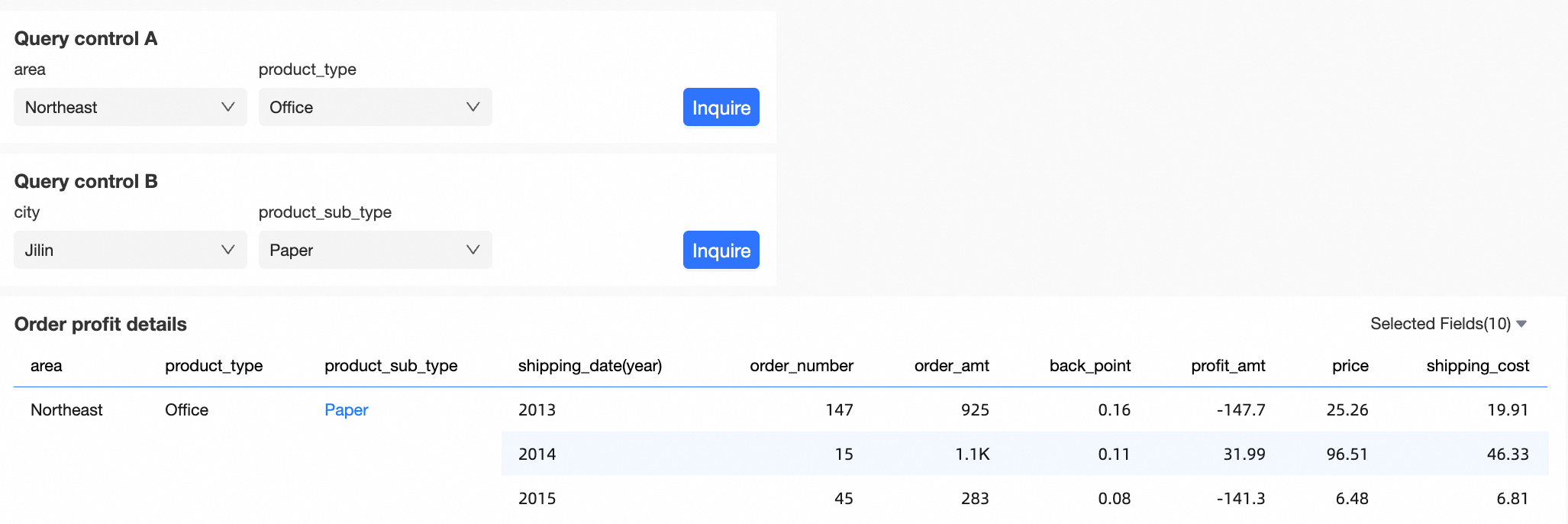
Exemplo: O Controle A tem campos de região e tipo de produto, enquanto o Controle B tem campos de província e subcategoria de produto. Eles usam conjuntos de dados diferentes. Vincular o campo de região no Controle A ao campo de província no Controle B filtra as províncias com base na região selecionada.
-
Na página Conditional Cascade Configuration, na área Cascade Configuration Item, selecione o campo alvo Region e clique no ícone
.
-
Na caixa de configuração de cascata, execute as seguintes ações:
-
Selecione o campo de condição Region que deve entrar em cascata com o campo alvo.
Se aparecerem vários campos de Provinces, selecione aquele associado ao controle alvo.

-
Selecione o campo de associação.
-
O campo de associação deve estar no conjunto de dados que recebe valores da condição de nível superior. Por exemplo, se a região aplica cascata à província, selecione o campo que recebe o valor de Region.

-
O campo de associação pode ser uma Dimensão, Espaço reservado para valor de expressão ou Espaço reservado para valor. Lógica de passagem de valores do espaço reservado:
Tipo de controle de consulta
Método de consulta
Espaço reservado para valor
Espaço reservado para expressão
Filtro de data
Hora única:
ex.: 2024-05-28
2024-05-28
>=2024-05-28,<=2024-05-28
Intervalo de tempo:
2024.05.28~2024.05.28
2024-05-28
>=2024-05-28,<=2024-05-28
Intervalo de tempo:
2024.05.21~2024.05.28
2024-05-21
>=2024-05-21, <=2024-05-28
Filtro de texto
Seleção única: East China
East China
in East China
Seleção múltipla: East China, South China, Northeast
East China, South China, Northeast
in East China, South China, Northeast
NotaPara intervalos de tempo, o Espaço reservado para valor assume como padrão a hora de início. Para usar a hora de término, especifique-a na consulta do conjunto de dados. Exemplo: report_date < '$val{report_date_ph.get(1)}'.
Detalhes de uso estão disponíveis na documentação de Espaços Reservados.
-
-
-
(Opcional)
Para associar condições de consulta adicionais, clique em Add New Cascade Configuration e repita as etapas anteriores.
-
Clique em Confirm.
Selecionar Region como Northeast no Controle A agora filtra o campo Province do Controle B para mostrar apenas províncias do Nordeste.

Configuração de cascata de controle de consulta de data
Cascata de data
Exemplo: O Control-Date possui campos de trimestre e mês. Vincular esses campos cria uma cascata de data. Assim, selecionar o 1º trimestre de 2023 limita o controle de mês a janeiro, fevereiro e março.
-
Na página Conditional Cascade Configuration, clique em Add New Cascade Configuration e selecione Date Cascade.
 Nota
NotaA cascata de data oferece suporte apenas a controles do tipo data. Granularidades compatíveis: ano, ano-trimestre, ano-mês, ano-semana, ano-mês-dia e ano-mês-dia-hora-minuto-segundo.
-
Selecione o campo alvo Quarter no Control-Date e clique no ícone
.
-
Selecione o campo de condição Month que deve entrar em cascata com o campo alvo.

-
Clique em Confirm.
Selecionar o primeiro trimestre de 2023 agora limita o filtro de mês ao período de janeiro a março de 2023.

Cascata entre controles de data e outros controles
Controles de data só podem aplicar cascata com listas suspensas quando a fonte de dados do controle de data for um campo do conjunto de dados.
-
Exemplo: Cascata homóloga com um controle de data
-
Na página Conditional Cascade Configuration, clique em Add New Cascade Configuration -> Homologous Cascade ou selecione Switch To Homologous Cascade.
A opção Add New Homologous Cascade Configuration adiciona uma nova cascata sem alterar as existentes.
A opção Switch To Homologous Cascade substitui a cascata existente. Esta ação é irreversível.
-
Selecione o campo alvo Transport Date no Controle C e clique no ícone
.
-
Selecione o campo de condição Area que deve entrar em cascata com o campo alvo.

-
Clique em Confirm.
Selecionar Date como 2023-04-01 filtra Area para mostrar apenas áreas com dados nessa data.

-
-
Exemplo: Cascata não homóloga com um controle de data
-
Na página Conditional Cascade Configuration, clique em Add New Cascade Configuration -> Non-homologous Cascade.

-
Na área Cascade Configuration Item da página Conditional Cascade Configuration, selecione o campo alvo Promotion Activity no Controle D e clique no ícone
.
-
Na caixa de configuração de cascata, execute as seguintes ações:
-
Selecione o campo de condição Date que entrará em cascata com o campo alvo.
Se aparecerem vários campos de Dates, selecione aquele associado ao controle alvo.

-
Selecione o campo de associação.
NotaO campo de associação deve receber valores da condição de nível superior. Por exemplo, se Promotion Activity aplica cascata a Date, selecione o campo Promotion Activity que recebe o valor transmitido.

-
-
Clique em Confirm.
Selecionar Promotion Activity como Spring Festival Activity filtra o controle de data para mostrar apenas datas associadas.
 Nota
NotaQuando outros controles aplicam cascata a um controle de data, o intervalo de datas selecionável abrange todas as datas associadas ao valor selecionado no conjunto de dados.
Por exemplo, se o conjunto de dados tiver entradas de Spring Festival Activity em 2024-02-05, 2024-02-10 e 2024-02-17, o intervalo selecionável abrangerá de 2024-02-05 a 2024-02-17.
-
Modificar configuração de cascata condicional
Para modificar uma configuração de cascata existente:
-
Renomeie um item de configuração de cascata.
Novas configurações são nomeadas como Cascade Configuration Item por padrão. Clique no título para renomear.

-
Exclua um item de configuração de cascata.
Clique no ícone Delete acima de uma condição para removê-la ou clique no ícone Delete ao lado do item de configuração de cascata para excluir o item inteiro.
