O Quick BI permite que o administrador de permissões conceda permissões a um ou mais usuários de forma centralizada. Assim, é possível visualizar as permissões de um usuário em todos os objetos de recurso da empresa e verificar a data de expiração. O administrador também pode sincronizar as permissões concedidas a um usuário com outros usuários em um único clique. Este tópico descreve como conceder permissões de recursos a um usuário.
Informações básicas
Ao conceder permissões de recursos a um usuário, os atributos de permissão diferem entre os estados colaborativo e privado.
Observe os seguintes pontos sobre a autorização colaborativa:
Edit: Permite editar, exportar ou visualizar um recurso.
Export (including viewing): Permite exportar ou visualizar um recurso.
View: Permite visualizar um recurso.
Use: Permite criar um recurso com base em um conjunto de dados ou fonte de dados.
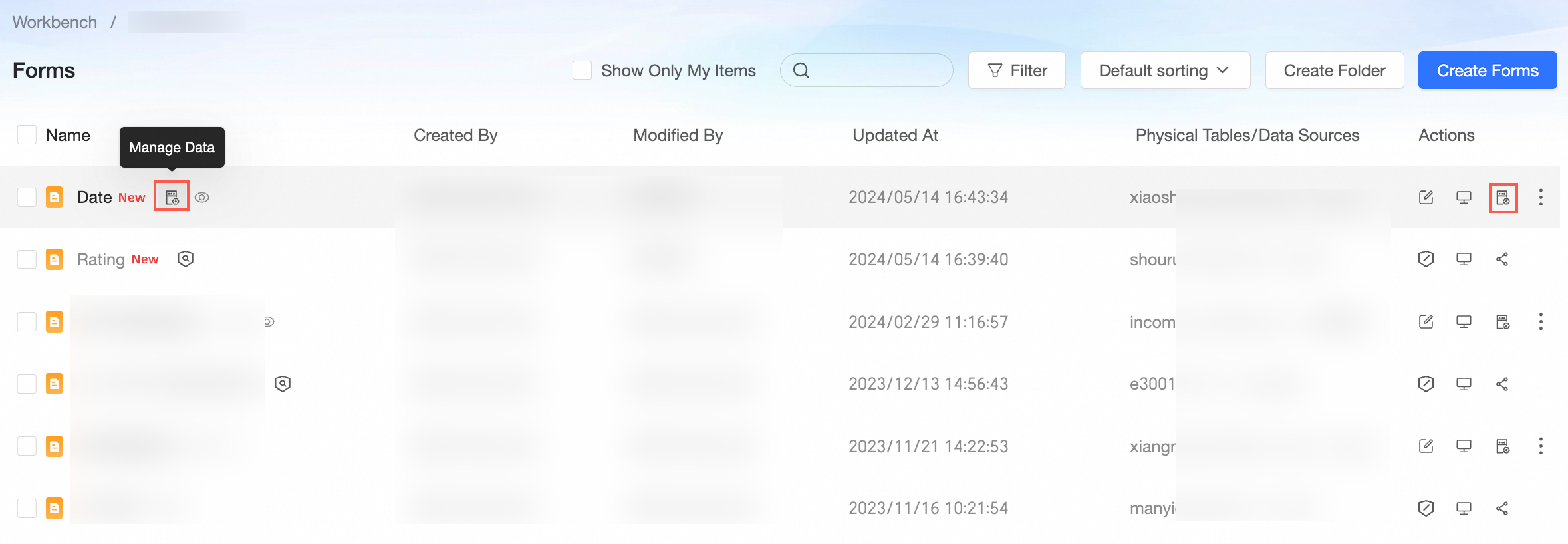
Management: Com a permissão Manage All Data and Manage Own Data, é possível gerenciar e enviar dados.
Submit Data: Permite enviar dados em um formulário.
As permissões Manage Data e Submit Data aplicam-se apenas a Data Forms Objects.
Tipos de usuários e permissões de recursos
As permissões de recursos concedidas a diferentes tipos de usuários no mesmo workspace são as seguintes:
|
Tipo de recurso |
Developer |
Analyst |
Visitors |
|
Portais de BI, painéis, pastas de trabalho, análises ad hoc ou downloads |
Edit |
Edit |
Export (including viewing) |
|
Formulários |
Edit |
Manage Data |
Submit Data |
|
Conjunto de dados |
Edit e Use |
Use |
Não autorizado |
|
Fonte de dados |
Edit e Use |
Não autorizado |
Não autorizado |
Cenários de uso
Cenário | Efeito esperado |
| |
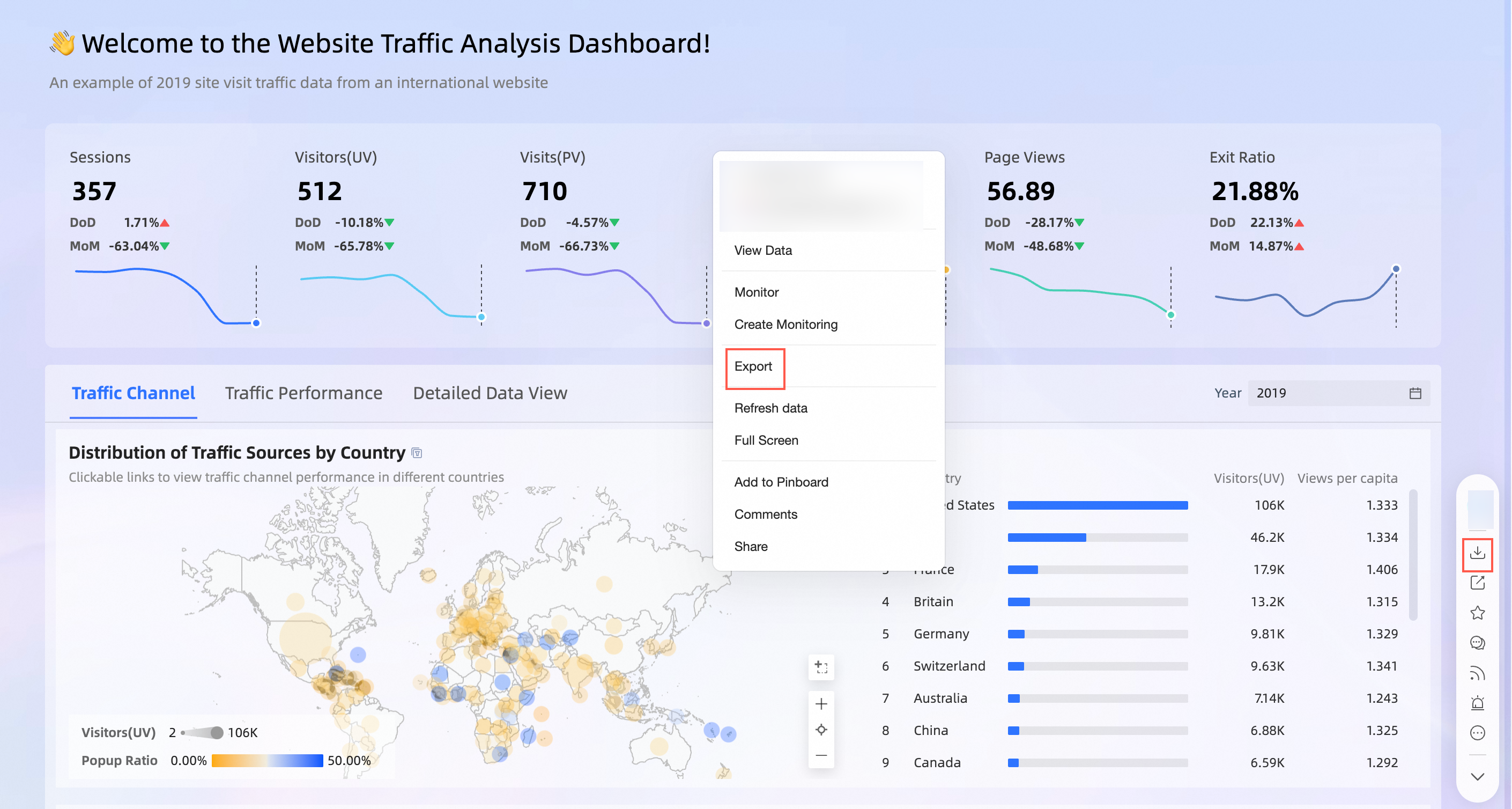
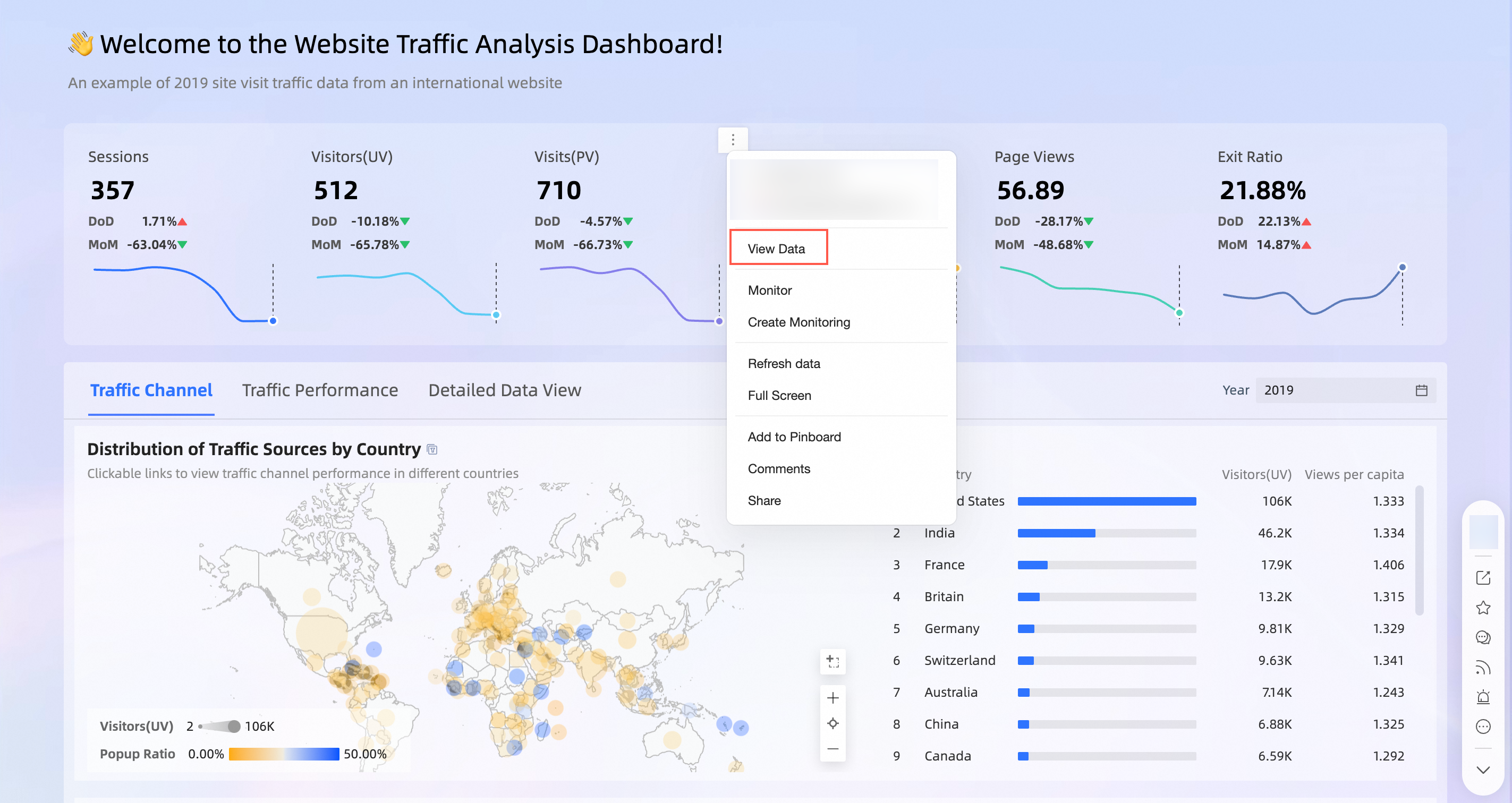
Trabalhos de dados incluem painéis, pastas de trabalho, análises ad hoc e downloads. O exemplo a seguir usa painéis.
| |
| |
| |
|





Conceder permissões de portal de BI a um usuário
-
Faça login no Quick BI console e siga as instruções na figura a seguir para acessar a aba Authorize by User.

-
Siga as instruções na figura a seguir para autorizar o portal de BI.

É possível visualizar as Final Effective Permissions do menu especificado, mas não é possível conceder as permissões necessárias. Para obter mais informações sobre como modificar as permissões finais de um menu, consulte Collaborative authorization. Detalhes:
Se a Final Effective Permission de um menu estiver definida como Menu, o usuário com as permissões necessárias poderá visualizar ou exportar o menu.

Se a final effective permission do menu especificado for Content: refere-se a trabalhos de dados (como painéis e pastas de trabalho) incorporados no portal de BI. Nesse local, é possível encontrar as permissões do usuário especificado e visualizar seu conteúdo, mas não concedê-las. Para obter mais informações sobre como conceder permissões a trabalhos de dados, consulte Grant permissions to data works.

Se a Final Effective Permission do menu especificado for Compatible: caso o usuário tenha a permissão de exportação de conteúdo e receba a permissão de exportação do menu do portal, ele poderá exportar o portal ou seu conteúdo.

-
(Opcional) Sincronize as permissões.
Se outros usuários também precisarem editar o portal de BI no workspace, clique em Synchronize User Permission Settings, selecione os usuários e clique em Synchronize. Para obter mais informações, consulte Authorize synchronization.
Conceder permissões de trabalhos de dados a um usuário
-
Faça login no Quick BI console e siga as instruções na figura a seguir para acessar a aba Grant Permissions by User.
-
Siga as instruções na figura a seguir para autorizar trabalhos de dados.
Trabalhos de dados incluem painéis, pastas de trabalho, análises ad hoc e downloads. O exemplo a seguir usa painéis.
 Se você não encontrar o trabalho de dados de destino na lista Authorized Resources, clique em Search for Authorization para autorizar o trabalho de dados.
 -
(Opcional) Sincronize as permissões.
Se outros usuários também precisarem editar colaborativamente trabalhos de dados no workspace, clique em Synchronize User Permission Settings, selecione os usuários e clique em Synchronize. Para obter mais informações, consulte Authorize synchronization.
Conceder permissões de formulários a um usuário
-
Faça login no Quick BI console e siga as instruções na figura a seguir para acessar a aba Grant Permissions by User.
-
Siga as instruções na figura a seguir para conceder permissões de formulário a um usuário.

Se nenhum recurso for encontrado na lista Authorized Resources, clique em Search for Authorization para conceder permissões aos recursos.
-
(Opcional) Sincronize as permissões.
Se outro usuário precisar editar colaborativamente o formulário no workspace atual, clique em Synchronize User Permission Settings, selecione o usuário e clique em Sync. Para obter mais informações, consulte Authorize synchronization.
Conceder permissões de conjunto de dados a um usuário
-
Faça login no Quick BI console e siga as instruções na figura a seguir para acessar a aba Grant Permissions by User.
-
Siga as instruções na figura a seguir para autorizar um conjunto de dados.

Se nenhum recurso for encontrado na lista Authorized Resources, clique em Search for Authorization para conceder permissões aos recursos.

-
(Opcional) Sincronize as permissões.
Se outro usuário precisar editar colaborativamente o conjunto de dados no workspace atual, clique em Synchronize User Permission Settings, selecione o usuário e clique em Sync. Para obter mais informações, consulte Authorize synchronization.
Conceder permissões de fonte de dados a um usuário
As permissões Edit e Use só podem ser concedidas quando as permissões da fonte de dados de destino estiverem definidas conforme mostrado na figura a seguir. 
-
Faça login no Quick BI console e siga as instruções na figura a seguir para acessar a aba Grant Permissions by User.
-
Siga as instruções na figura a seguir para autorizar a fonte de dados.

Se nenhum recurso for encontrado na lista Authorized Resources, clique em Search for Authorization para conceder permissões aos recursos.
-
(Opcional) Sincronize as permissões.
Se outro usuário precisar editar colaborativamente a fonte de dados no workspace atual, clique em Synchronize User Permission Settings, selecione o usuário e clique em Sync. Para obter mais informações, consulte Authorize synchronization.