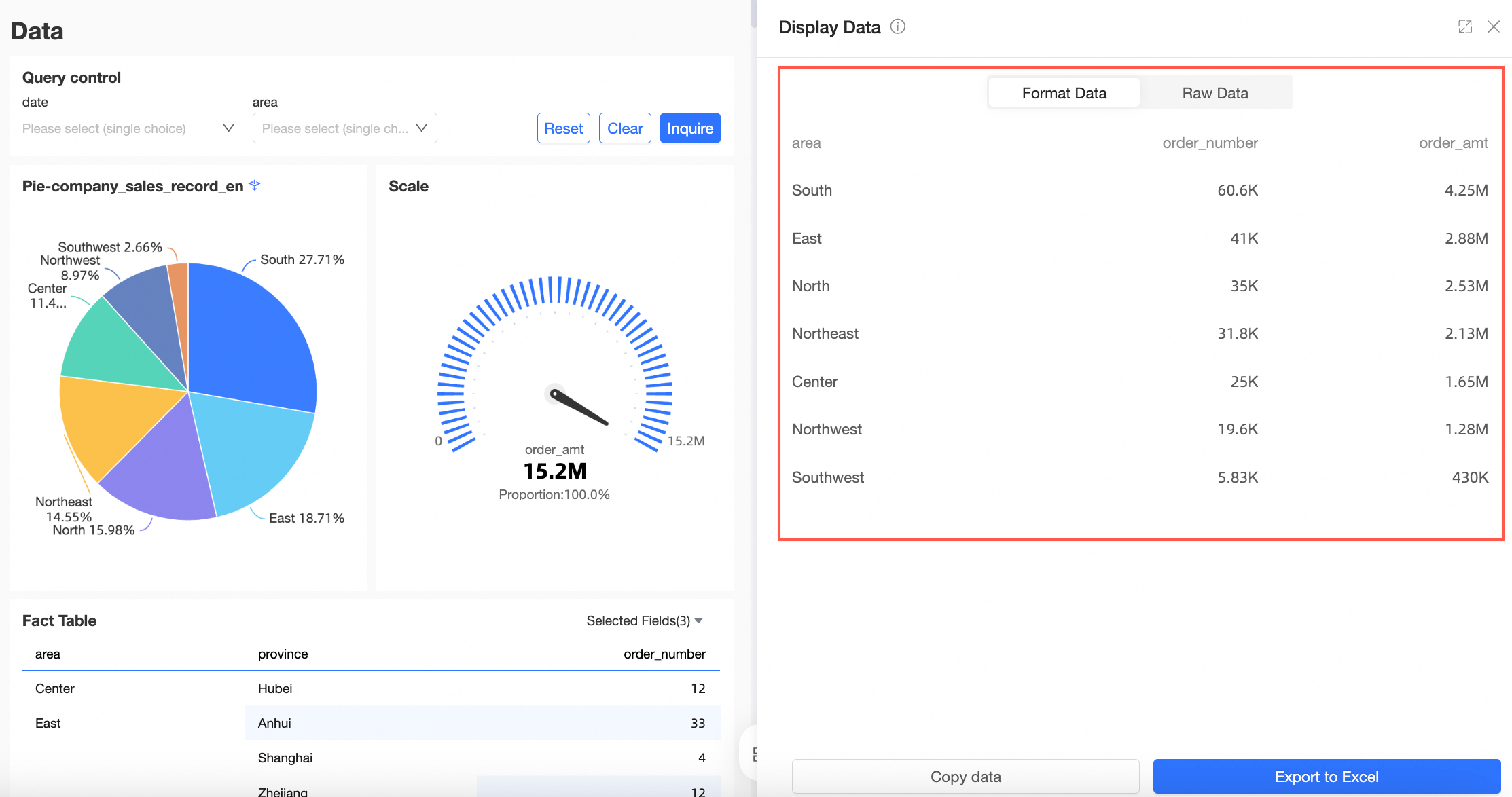
Para criar vários gráficos eficientemente visando análises visuais, recomendamos o uso de painéis. Este tópico descreve como visualizar dados de gráficos, configurar recursos e organizar layouts.
Acessar a página de instâncias
Faça login no console do Quick BI e use um dos métodos a seguir para acessar a página de criação de painéis.
-
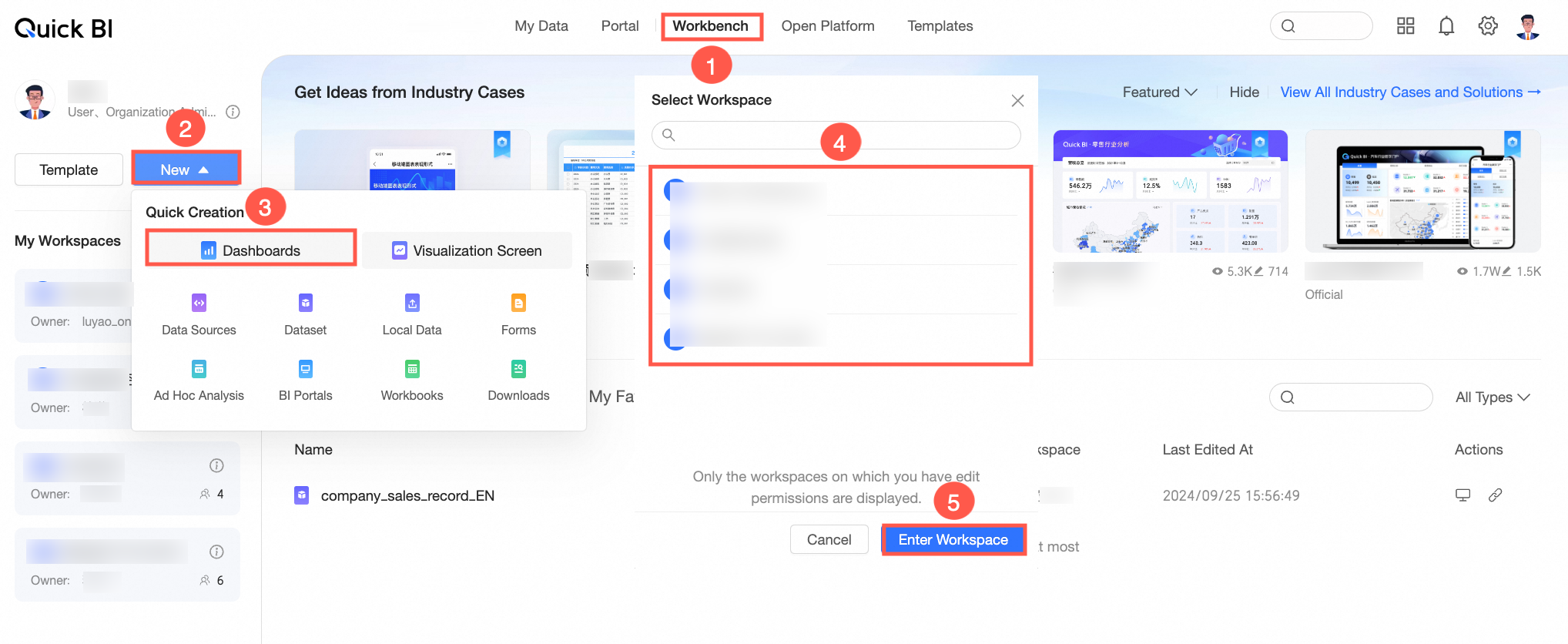
Método 1: Crie uma consulta ad hoc pelo Quick Start na aba Workbench, fora de um workspace
-
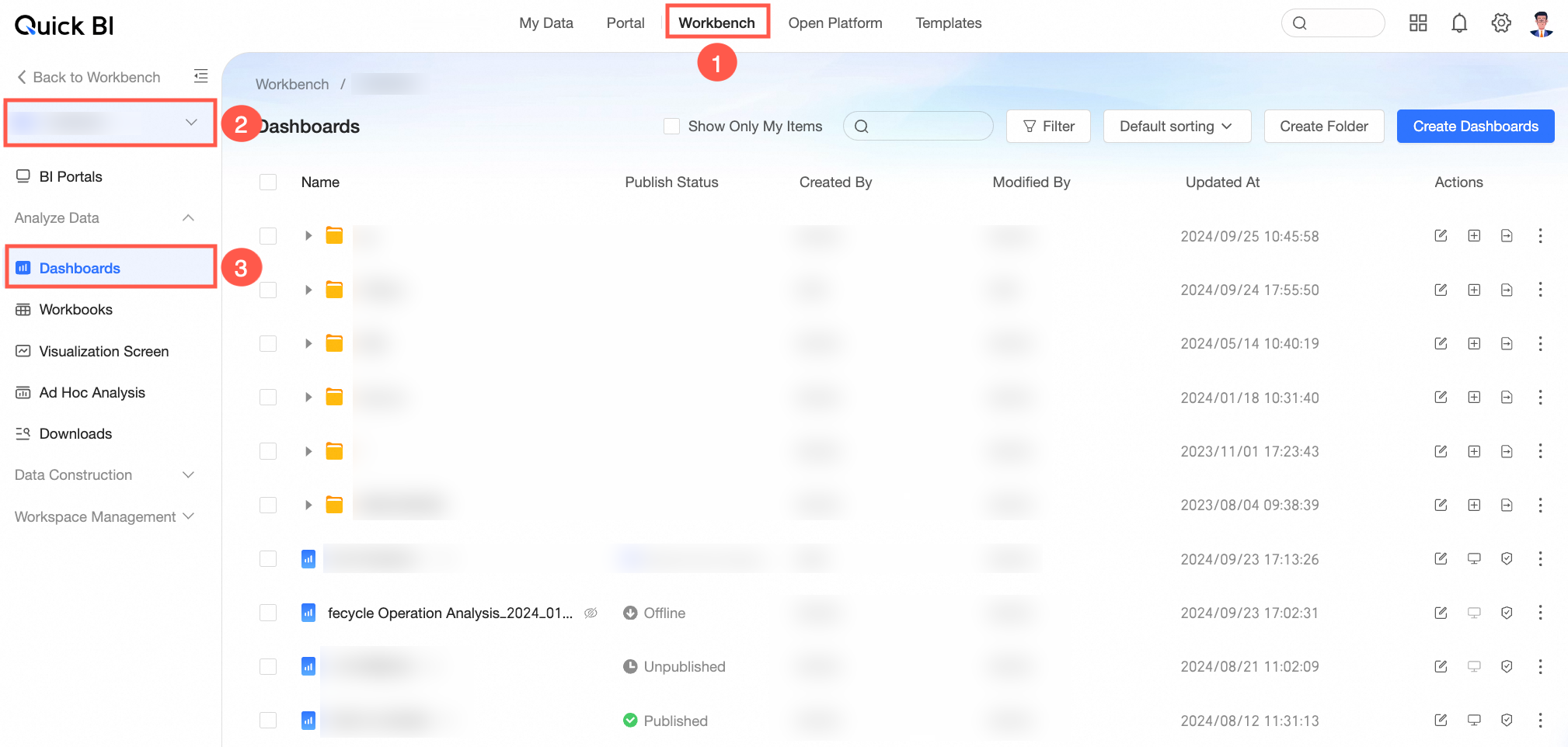
Método 2: Crie uma consulta ad hoc no painel de navegação à esquerda da aba Workbench, dentro de um workspace
-
Método 3: Crie um painel pelo módulo Dashboard em um workspace
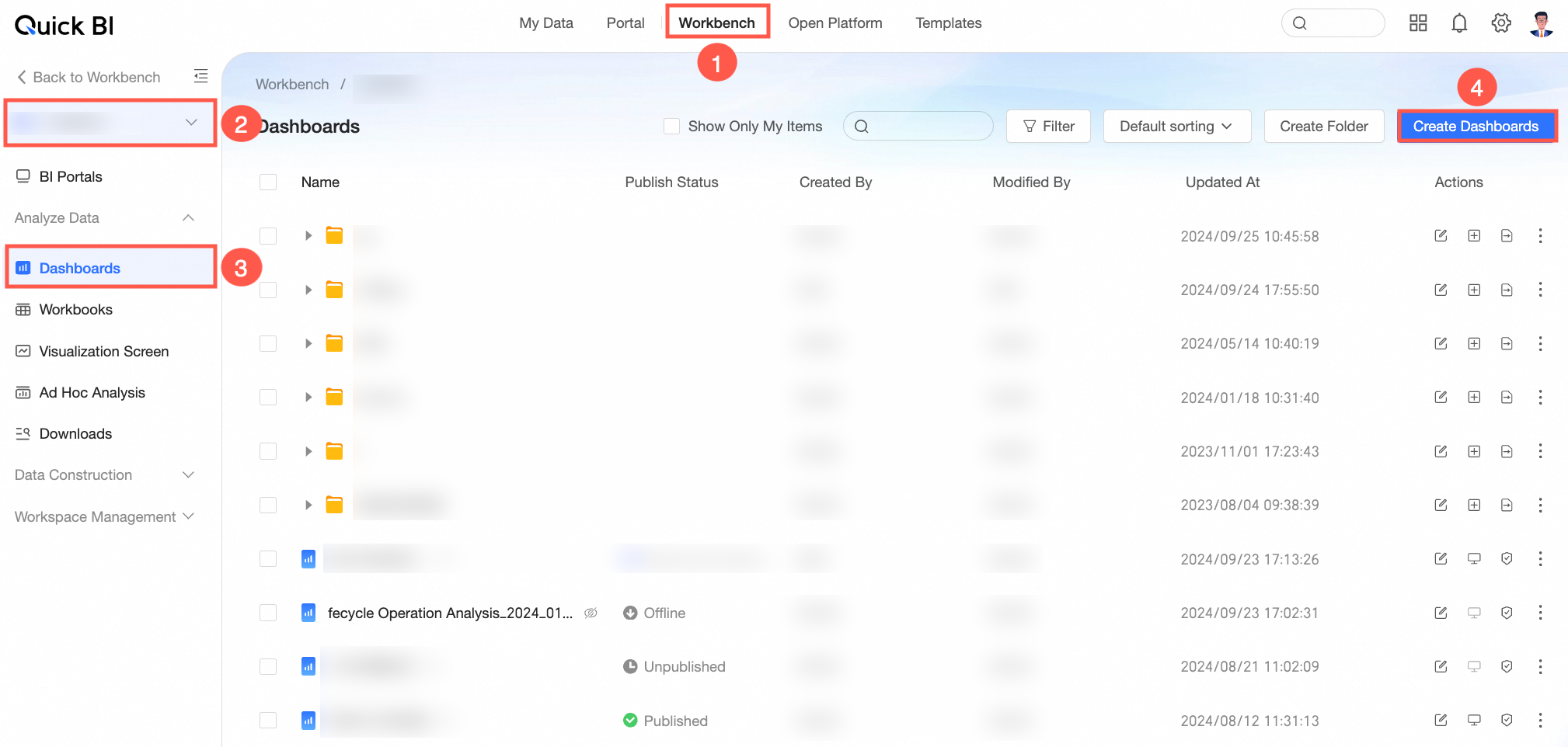
Ao criar um painel com qualquer um dos três métodos anteriores, nenhum conjunto de dados vem selecionado por padrão. Selecione Add Chart e Configure Dataset na página de edição.
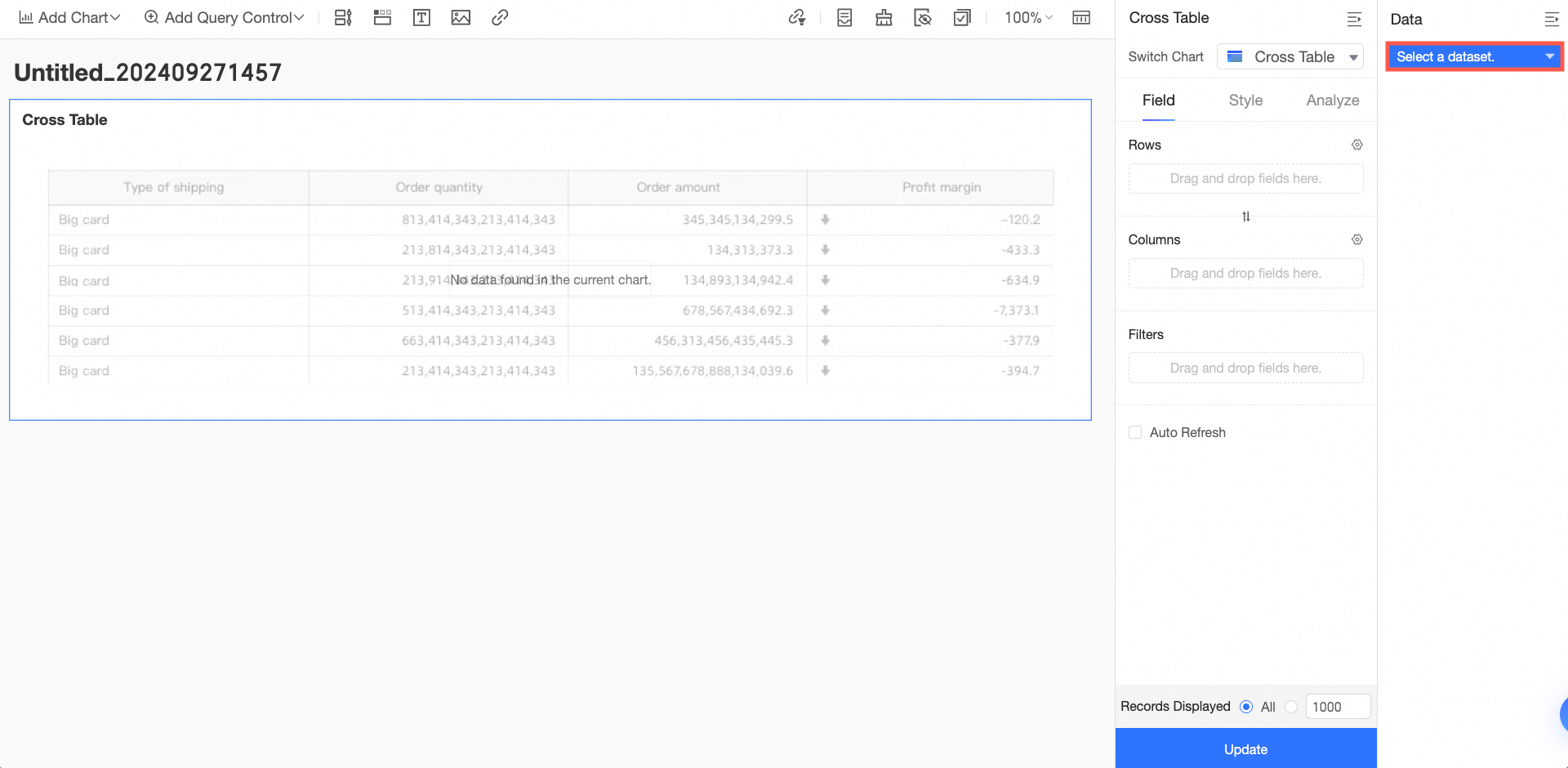
-
Método 4: Crie uma consulta ad hoc na página Datasets
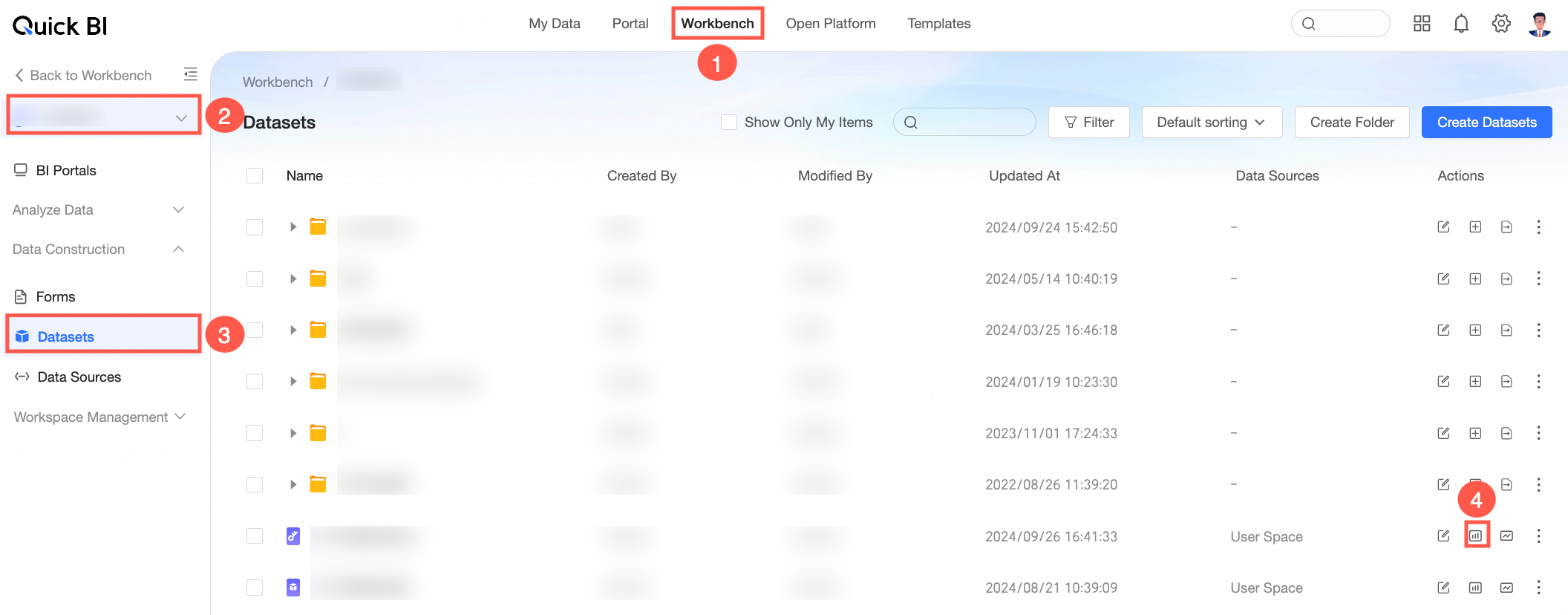
-
Método 5: Crie um painel na página de edição de conjunto de dados
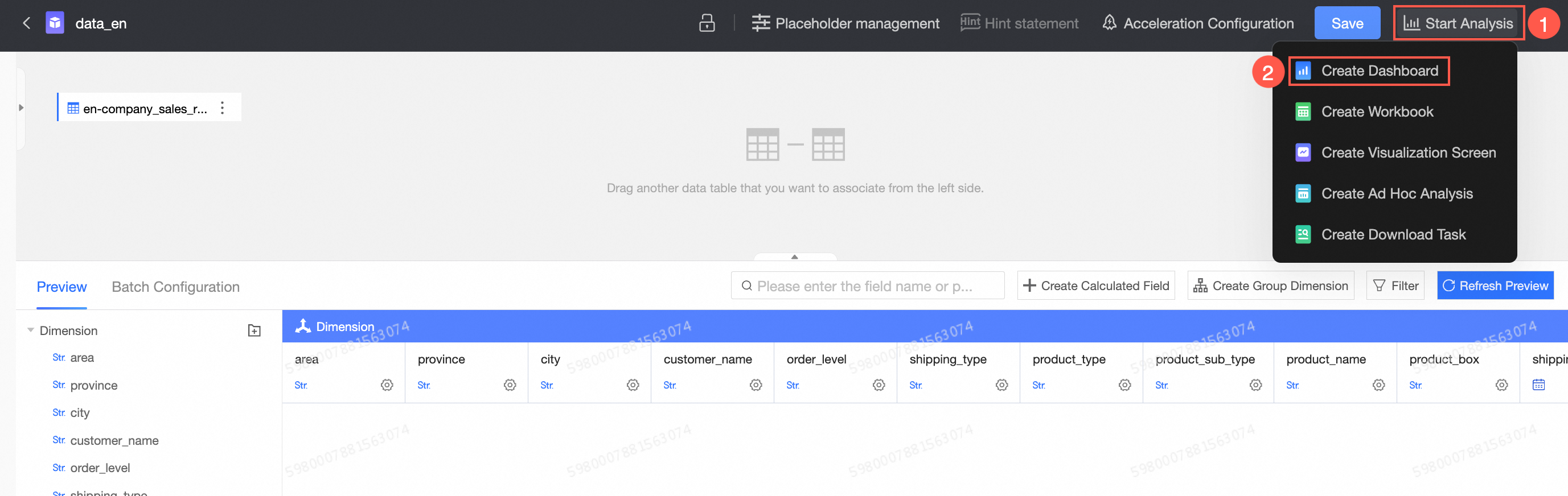
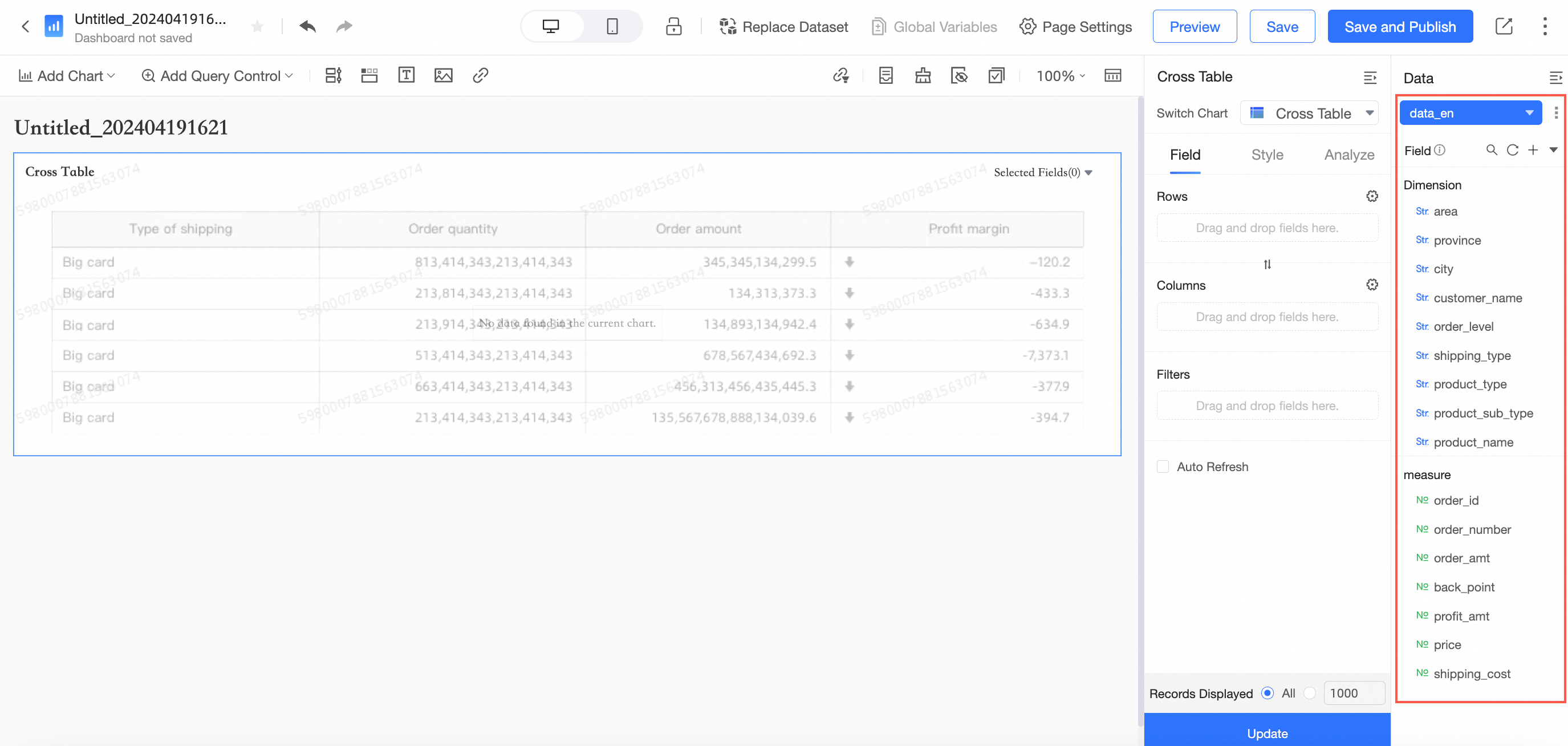
Se você criar um painel a partir de um conjunto de dados existente usando o Método 4 ou 5, as dimensões e medidas do conjunto de dados serão carregadas diretamente no painel de dados à direita. Após adicionar um gráfico, basta arrastar as dimensões e medidas para a área de campos.
Operações comuns na área de exibição
Você pode realizar as seguintes operações na área de exibição de um painel:
|
Categoria |
Descrição |
|
Visualizar dados do gráfico |
Visualize os dados dos gráficos em um painel. |
|
Modificar o título de um gráfico |
Altere o título de um gráfico rapidamente. |
|
Gerenciar gráficos |
Copie, mova e exclua gráficos. |
|
Exportar um painel |
Exporte imagens PNG ou dados de um gráfico como arquivo PDF ou Excel e armazene o arquivo exportado em sua máquina local ou no servidor OSS. Para mais informações, consulte Exportar painel. |
|
Ajustar o layout do painel |
Ajuste a posição dos gráficos no painel. |
|
Pesquisa no painel |
Durante a criação de um painel, use o recurso de pesquisa para encontrar itens de configuração rapidamente. |
Visualizar dados do gráfico
Esta seção descreve como visualizar dados em um gráfico de forma eficiente.
Na página de edição do painel, selecione um gráfico.
-
Clique em na legenda do gráfico para visualizar os dados de um valor específico.
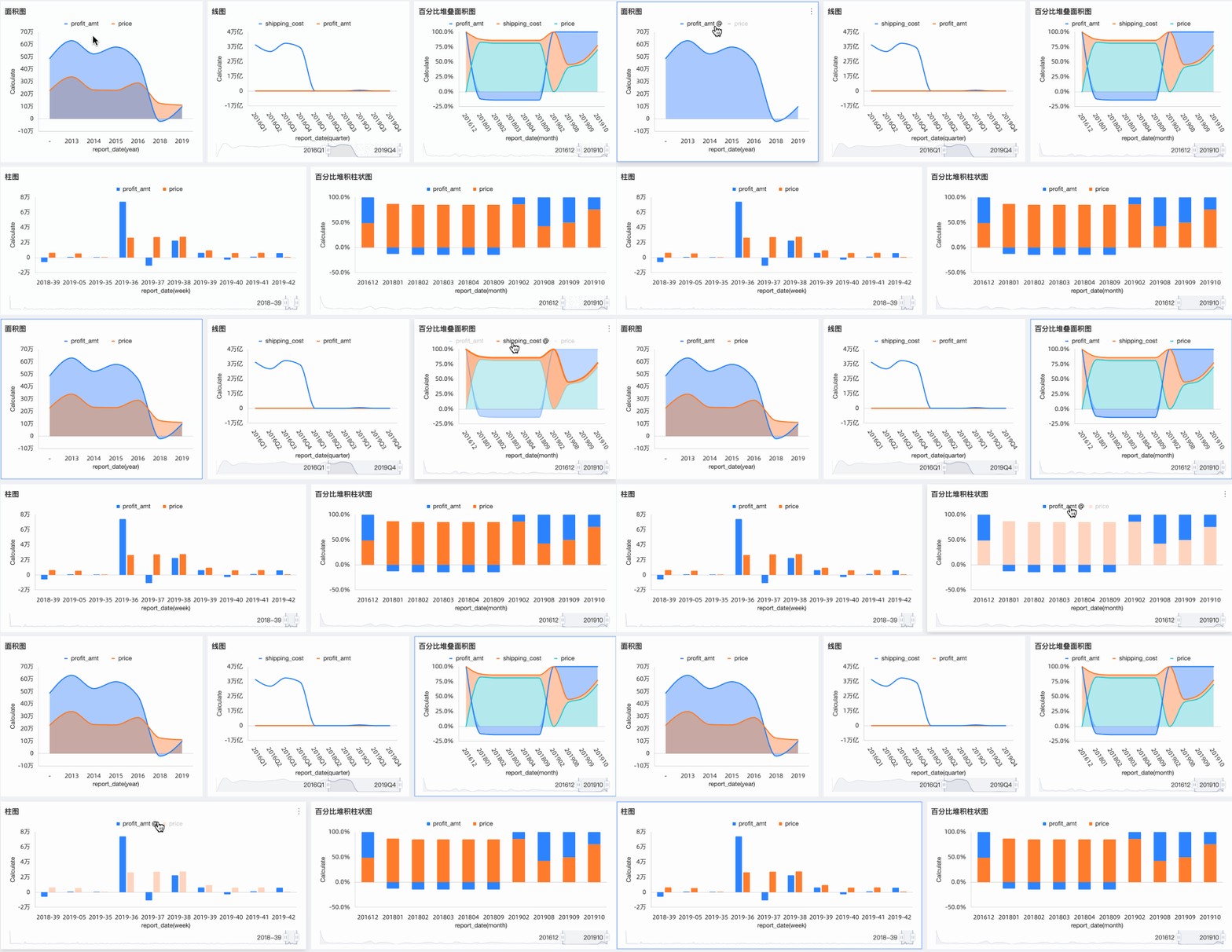
Para mais informações sobre como configurar efeitos de gráficos, consulte Análise interativa.
Modificar o título de um gráfico
Esta seção explica como alterar o título de um gráfico com agilidade.
Na página de edição do painel, selecione um gráfico.
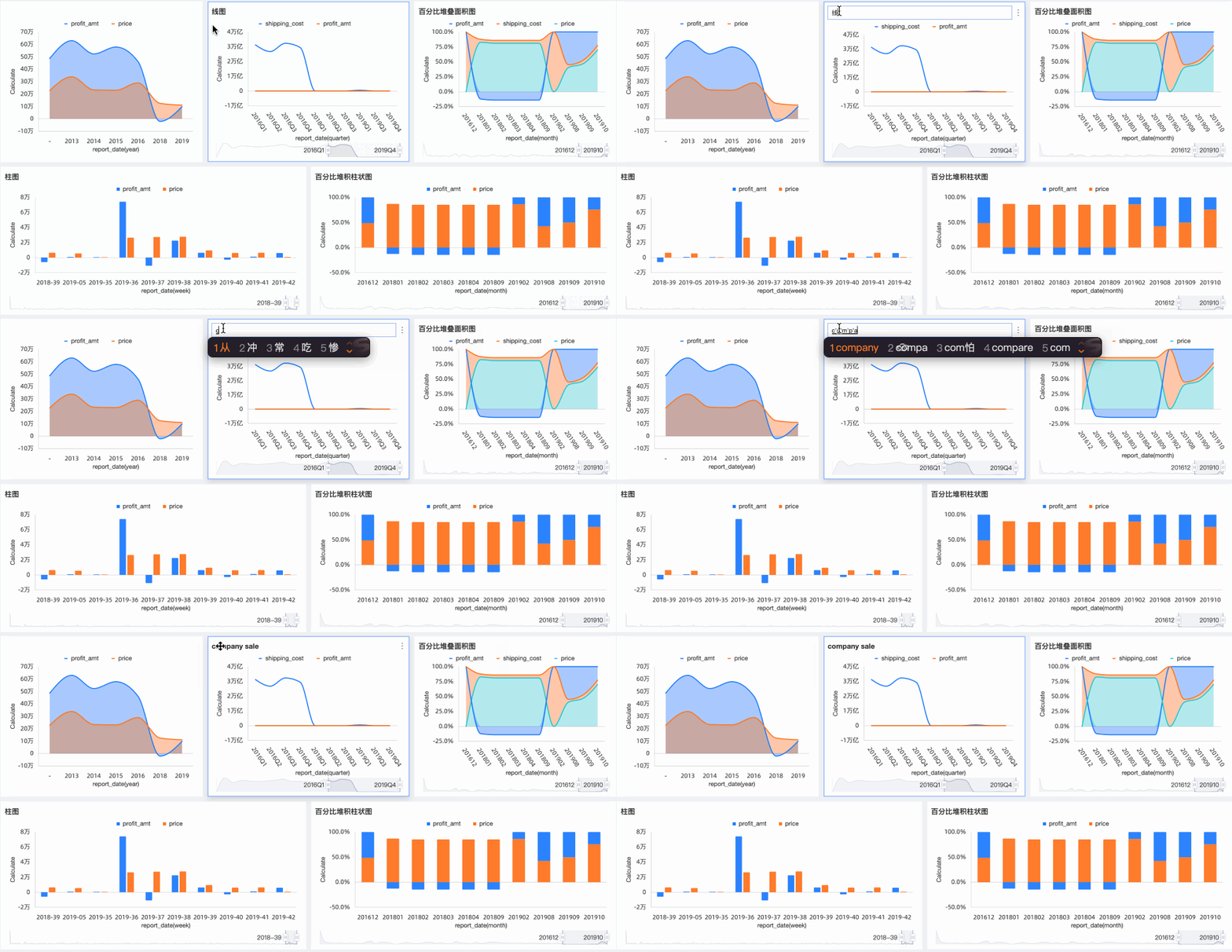
Passe o ponteiro sobre o título do gráfico e clique em duas vezes para modificá-lo.
Gerenciar gráficos
Passe o ponteiro sobre o canto superior direito de um gráfico e clique em no ícone  para executar as operações a seguir.

Categoria | Descrição |
Move To | Move o gráfico para uma aba. |
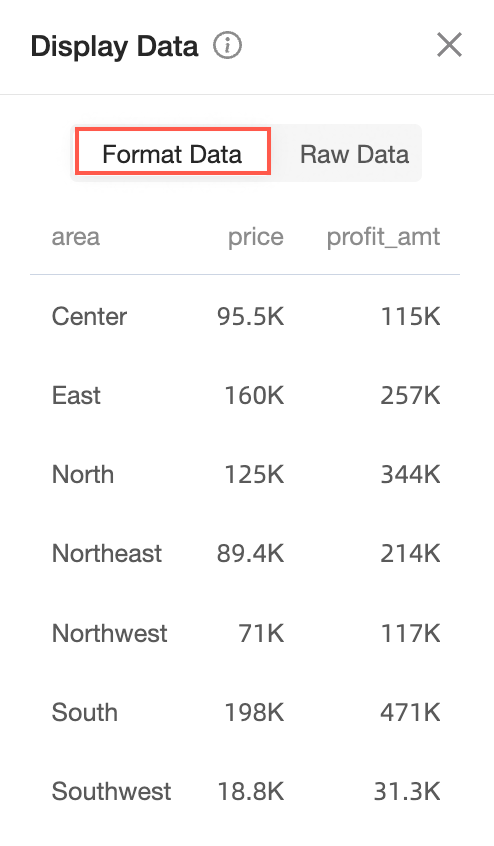
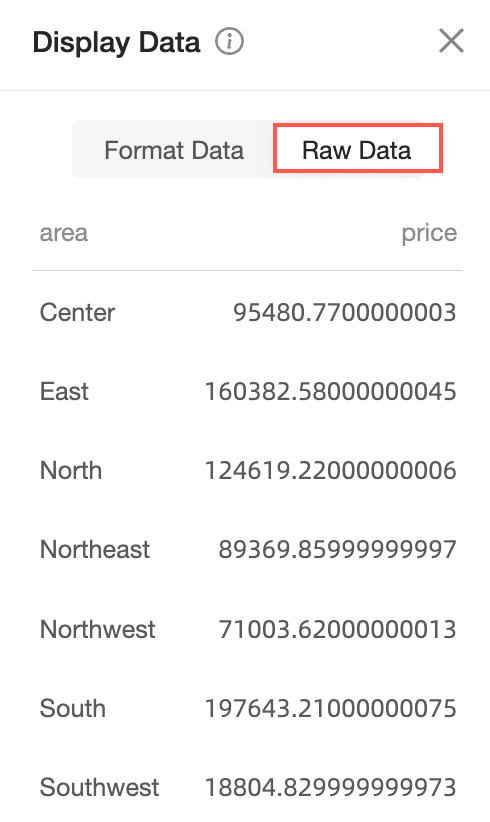
View Data | Visualize os dados do gráfico.
Nota Tabelas cruzadas e tabelas de detalhes não suportam este recurso. Os dados podem ser visualizados no formato Formatted Data ou Raw Data.
|
Copy | Copia o gráfico. |
Paste | Cola o gráfico copiado no painel atual. |
Annotate | Use ícones, cores de fundo e destaque de valores de dimensão para anotar partes específicas de um gráfico. Para mais informações, consulte Anotações. |
View SQL | Visualize a instrução SQL do gráfico. |
Insert Filter | Adicione um filtro ao gráfico. Para mais informações, consulte Criar um filtro em um gráfico. |
Create Monitoring | Monitore informações de alerta do gráfico. Para mais informações, consulte Configurar monitoramento e alertas. |
Export | Exporte imagens PNG ou dados de um gráfico como arquivo PDF ou Excel e armazene o arquivo exportado em sua máquina local ou no servidor Object Storage Service (OSS). Para mais informações, consulte Exportar painel. |
Block Embedding | Após a incorporação, apenas o gráfico incorporado fica visível. |
Performance Diagnosis | Diagnostique o desempenho da consulta do gráfico atual e obtenha detalhes de diagnóstico e sugestões de otimização. |
Refresh Data | Atualize os dados do gráfico atual. |
Full Screen | Exiba o gráfico em tela cheia. Nesse modo, clique em no botão Exit Full Screen para sair. |
Delete | Exclua o gráfico. |
Downloads | Crie um download para o gráfico atual. Nota Apenas tabelas cruzadas, novas tabelas cruzadas e tabelas de detalhes suportam este recurso. Para mais informações, consulte Criar e gerenciar tarefas de download. |

Ajustar o layout do painel
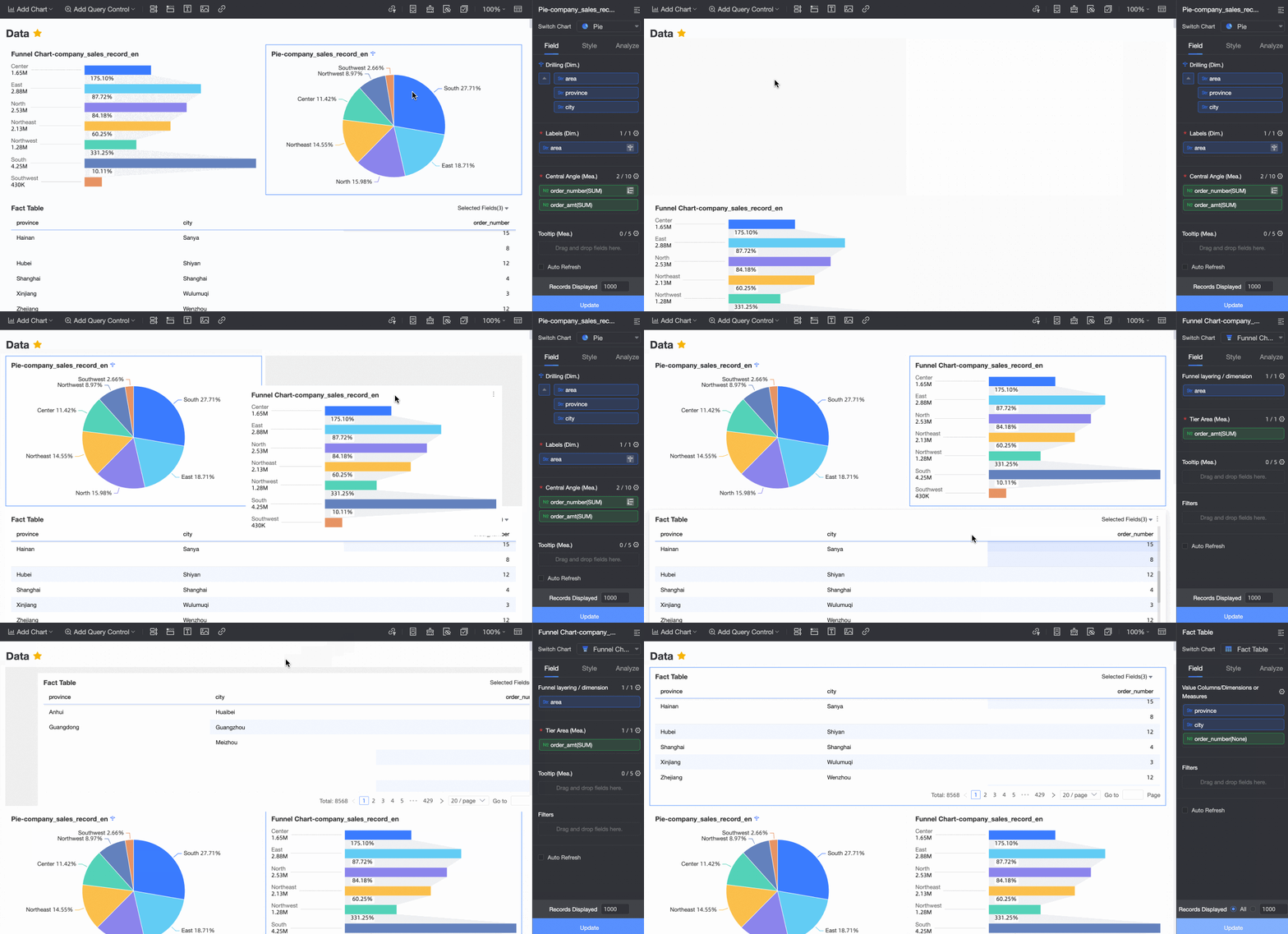
Passe o ponteiro sobre um dos quatro cantos do gráfico. Quando o ponteiro se transformar em uma seta dupla, arraste para redimensionar o gráfico.
-
Passe o ponteiro sobre o gráfico. Quando o ponteiro mudar para o formato de mão, arraste para mover o gráfico.
Quando um painel contém muito conteúdo, use o recurso de dimensionamento de layout para visualizar o painel inteiro. Isso ajuda a localizar e ajustar o layout dos gráficos rapidamente, aumentando a eficiência na criação de painéis.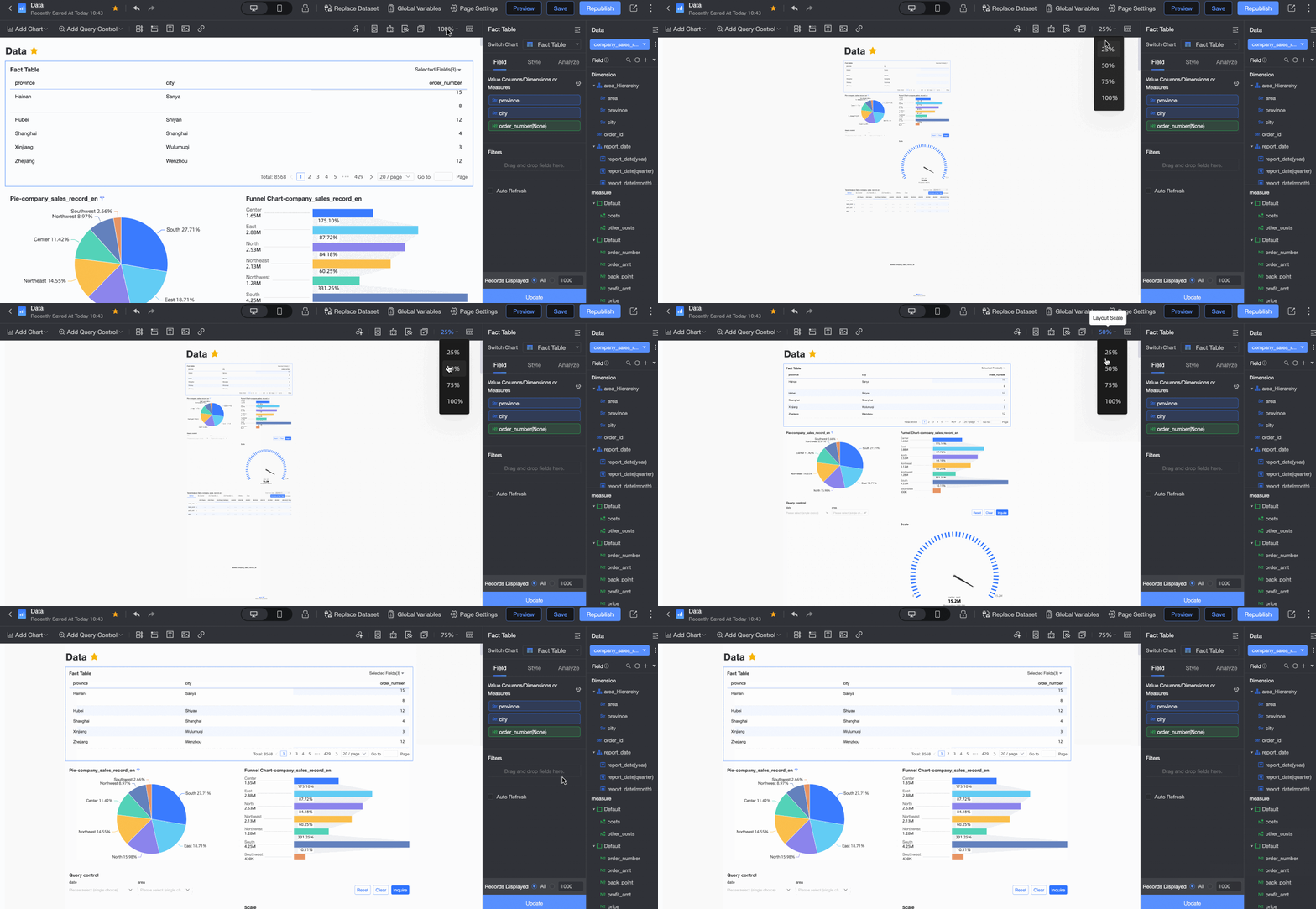
-
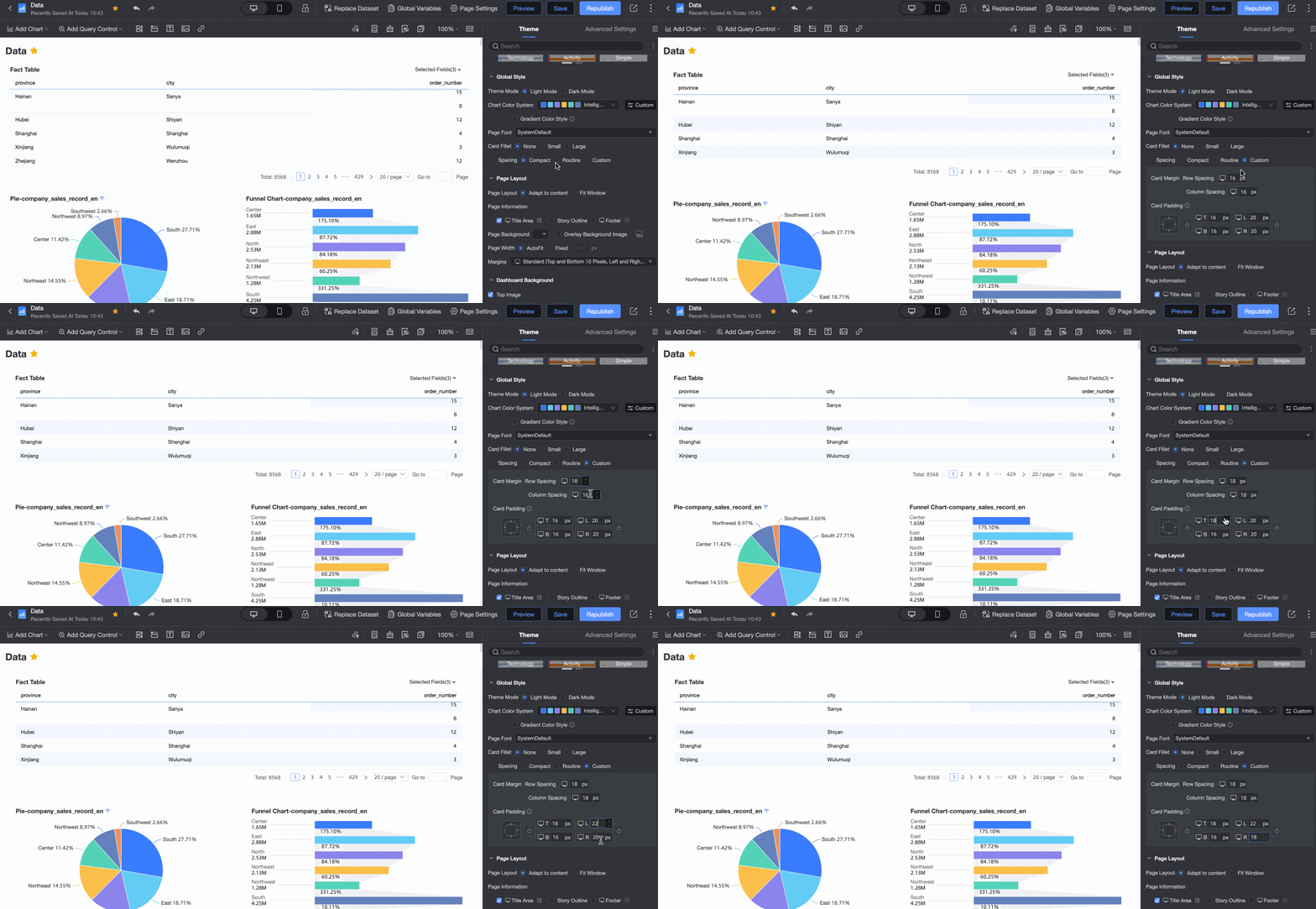
O espaçamento define a distância entre os cartões. Existem três opções disponíveis: Compact, Loose e Custom. Se você selecionar Compact ou Loose, o sistema ajustará automaticamente o espaçamento entre os cartões. Caso selecione Custom, ajuste manualmente o Card Spacing e o Card Padding.
O Card Spacing define o espaçamento entre os cartões. Insira manualmente o espaçamento entre linhas e colunas.
-
O Card Padding define o preenchimento superior, inferior, esquerdo e direito dentro de cada cartão. Ajuste o preenchimento manualmente.
Se o layout de um painel estiver muito solto e a densidade de informações for baixa devido a margens internas e externas excessivas nos componentes, ajuste o espaçamento do painel e o preenchimento dos cartões para definir margens gerais adequadas rapidamente e criar o painel com eficiência.
Pesquisa no painel
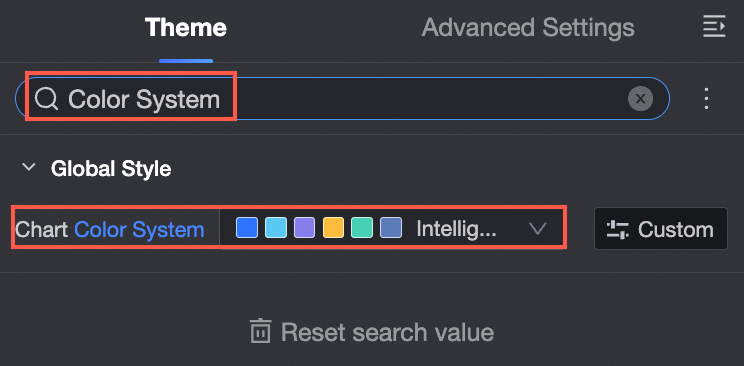
Na página de edição do painel, ao configurar Page Theme, Chart Style e Advanced Analysis, utilize o recurso Panel Search para encontrar e localizar rapidamente os itens de configuração desejados. Isso aumenta a eficiência na criação de relatórios.
Recursos de visualização do painel
O modo de visualização do painel oferece suporte aos seguintes recursos:

|
Item de configuração |
Descrição |
|
① View Data |
Visualize dados formatados e brutos, além de copiar e exportar dados para Excel.
|
|
② Metric Monitoring |
Visualize o monitoramento de métricas. Para mais informações, consulte Visão geral. |
|
③ Create Monitoring |
Crie monitoramentos. Para mais informações, consulte Visão geral das métricas de monitoramento. |
|
④ Export |
Exporte dados do gráfico. Para mais informações, consulte Exportar um único gráfico neste tópico. |
|
⑤ Refresh Data |
Atualize os dados do gráfico. |
|
⑥ Full Screen |
Exiba gráficos em tela cheia. |
|
⑦ Add to pinboard |
Adicione o gráfico a um painel de cartões. Para mais informações, consulte Adicionar um cartão. |
|
⑧ Comments |
Adicione comentários. Para mais informações, consulte Gerenciar painéis. |
|
⑨ Share |
Compartilhe cartões. Para mais informações, consulte ⑤ Compartilhar um cartão. |