O Quick BI oferece configurações no nível da organização para controlar o acesso público e a autorização colaborativa de trabalhos de dados. Os administradores de permissões podem ativar ou desativar centralmente os pontos de entrada de autorização para todos os workspaces e definir as permissões padrão para os trabalhos de dados.
Casos de uso
|
Cenário |
Resultado esperado |
|
Configure permissões para trabalhos de dados |
Controla se as opções Public e Authorizable estão disponíveis para trabalhos de dados em todos os workspaces da sua organização, determinando se esses trabalhos podem ser tornados públicos, compartilhados ou autorizados colaborativamente.
Nota
Os trabalhos de dados incluem portais de dados, painéis, planilhas, recuperação de dados self-service, análise ad hoc, exibições de dados e entrada de dados. Ao selecionar Public e Authorizable, as opções Data works can be made public e Data works can be authorized são adicionadas às permissões funcionais.
|
|
Defina permissões padrão para recursos do workspace |
Define as permissões padrão para trabalhos de dados quando um novo workspace é criado. É possível configurar a autorização padrão para trabalhos de dados (portais de dados, painéis, planilhas, recuperação de dados self-service, análise ad hoc, exibições de dados e entrada de dados), conjuntos de dados e fontes de dados. Nota
Alterações na autorização padrão para recursos do workspace afetam apenas os recursos em workspaces criados após a modificação.
|

Acesso ao recurso
Como administrador de permissões, siga as instruções na figura abaixo para configurar as permissões de dados no nível da organização.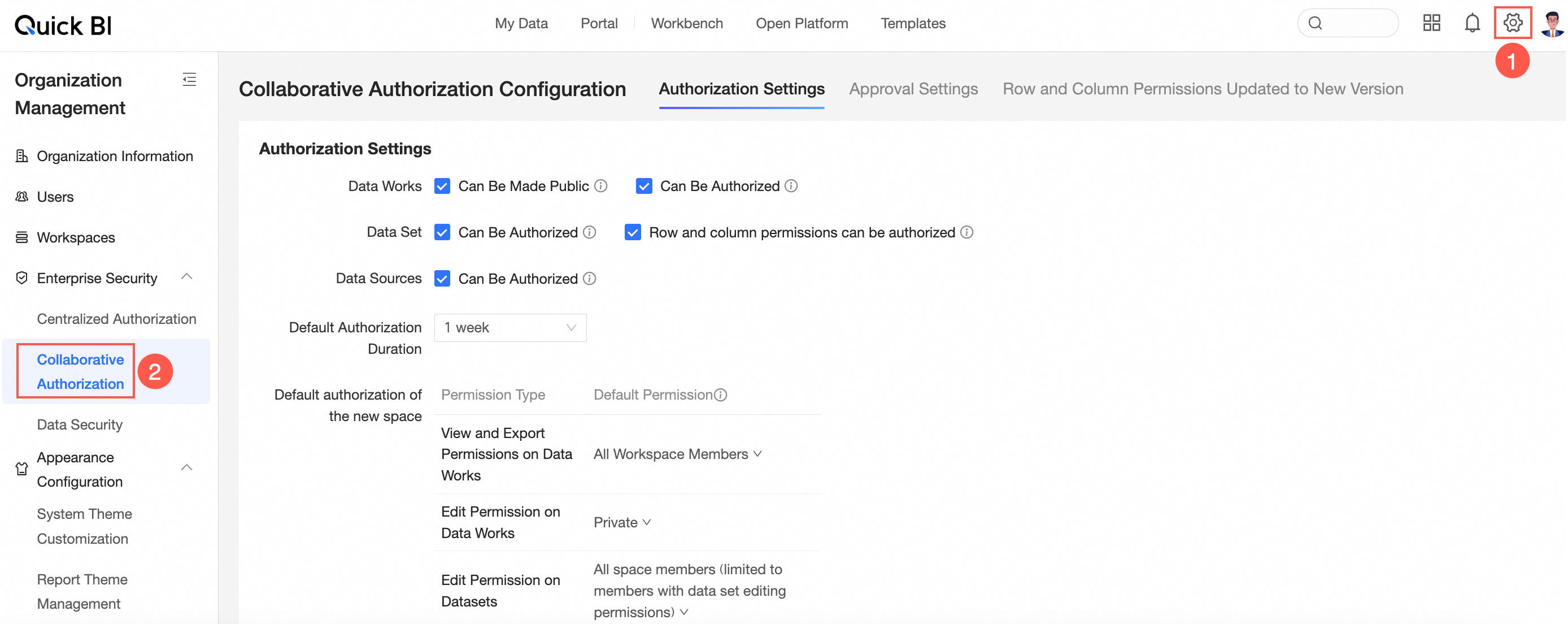
Permissões de trabalhos de dados
Gerencie a disponibilidade dos pontos de entrada para acesso público, compartilhamento e autorização colaborativa em todos os workspaces da organização.
-
Trabalhos de dados
Os trabalhos de dados abrangem portais de dados, painéis, planilhas, recuperação de dados self-service, análise ad hoc, exibições de dados e entrada de dados.
-
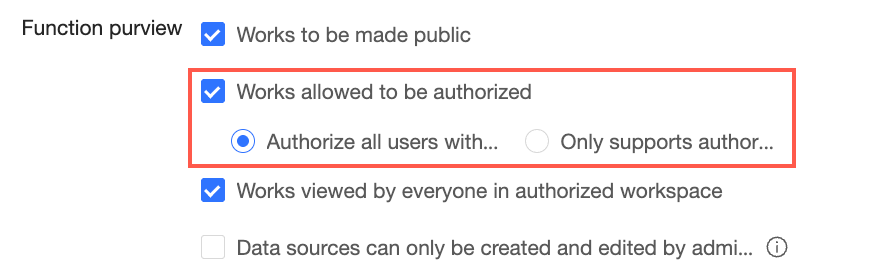
Ao marcar Public e Authorizable, as Functional Permissions do workspace passarão a incluir as opções Data works can be made public e Data works can be authorized.
Assim, você decide se deseja ative Data works can be made public ou Data works can be authorized para aquele workspace específico. Para mais informações, consulte Crie e gerencie um workspace.
-
Caso desmarque as caixas de seleção Public e Authorizable, as Functional Permissions do workspace não exibirão as opções Data works can be made public e Data works can be authorized.

Nessa situação, os recursos em todos os workspaces da organização não poderão ser tornados públicos, compartilhados ou receber autorização colaborativa.
-
-
Conjuntos de dados
Autorizável: ative a autorização colaborativa para conjuntos de dados em todos os workspaces.
Permite configurar segurança em nível de linha e coluna para conjuntos de dados em todos os workspaces.
-
Fontes de dados
Autorizável: ative a autorização colaborativa para fontes de dados em todos os workspaces.
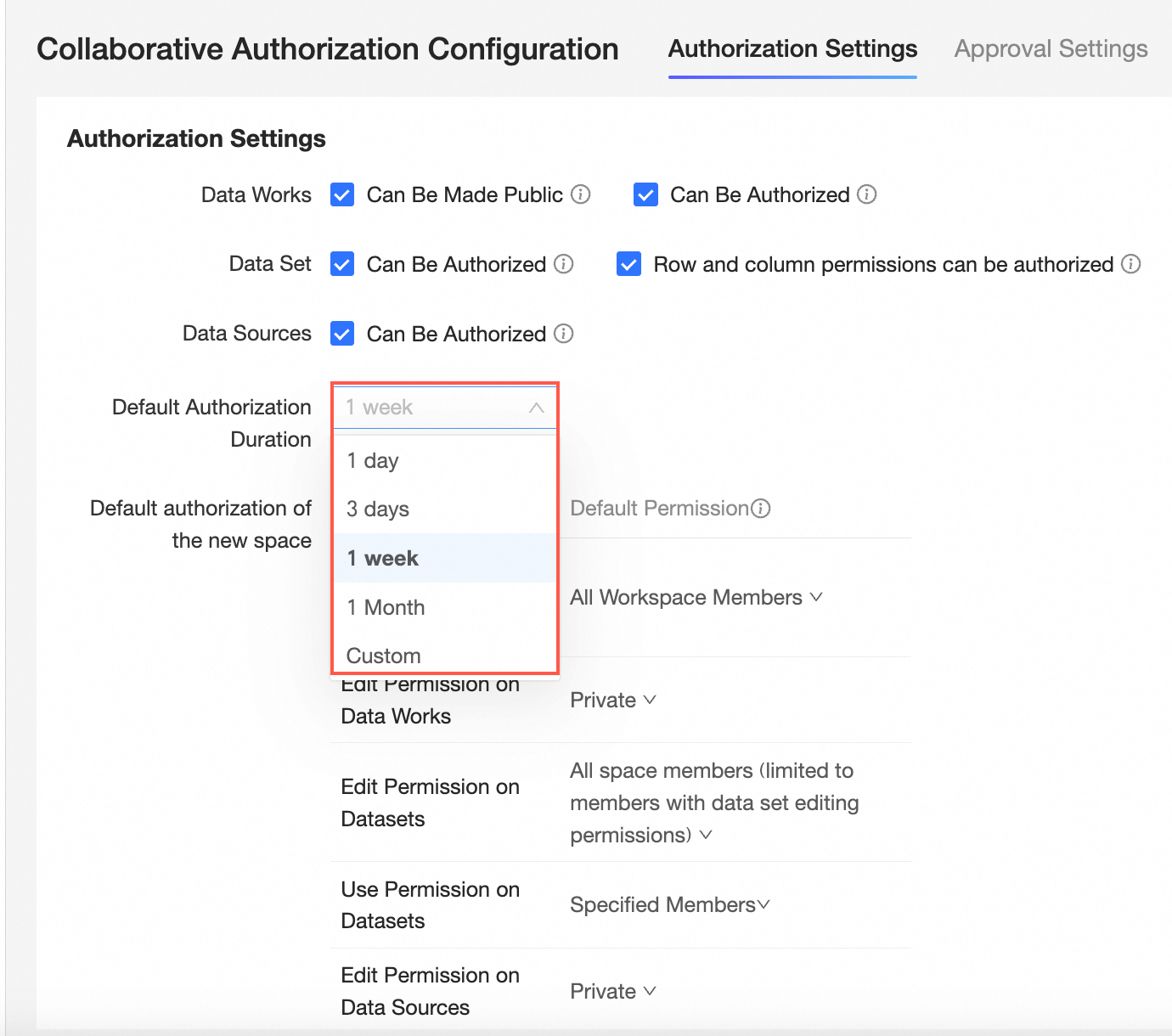
Duração padrão da autorização
Defina a duração como 1 dia, 3 dias, 1 semana, 1 mês ou um período personalizado.
Autorização padrão para recursos do workspace
Estabelece as permissões iniciais para trabalhos de dados, conjuntos de dados e fontes de dados em novos workspaces.
Trabalhos de dados incluem portais de dados, painéis, planilhas, recuperação de dados self-service, análise ad hoc, exibições de dados e entrada de dados.
A tabela a seguir apresenta a relação entre categorias de recursos e tipos de permissão.
|
Categoria de recurso |
Tipo de permissão |
|
|
Trabalhos de dados |
Visualize e exporte trabalhos de dados |
Edite trabalhos de dados |
|
Conjuntos de dados |
Edite conjuntos de dados |
Use conjuntos de dados |
|
Fontes de dados |
Edite fontes de dados |
Use fontes de dados |
Valores padrão distintos podem ser atribuídos a cada tipo de permissão.
Essa configuração impacta exclusivamente os recursos em novos workspaces. As permissões de recursos em workspaces existentes permanecem inalteradas.
-
Visualize e exporte trabalhos de dados: escolha entre All workspace members ou Report owner only como padrão.
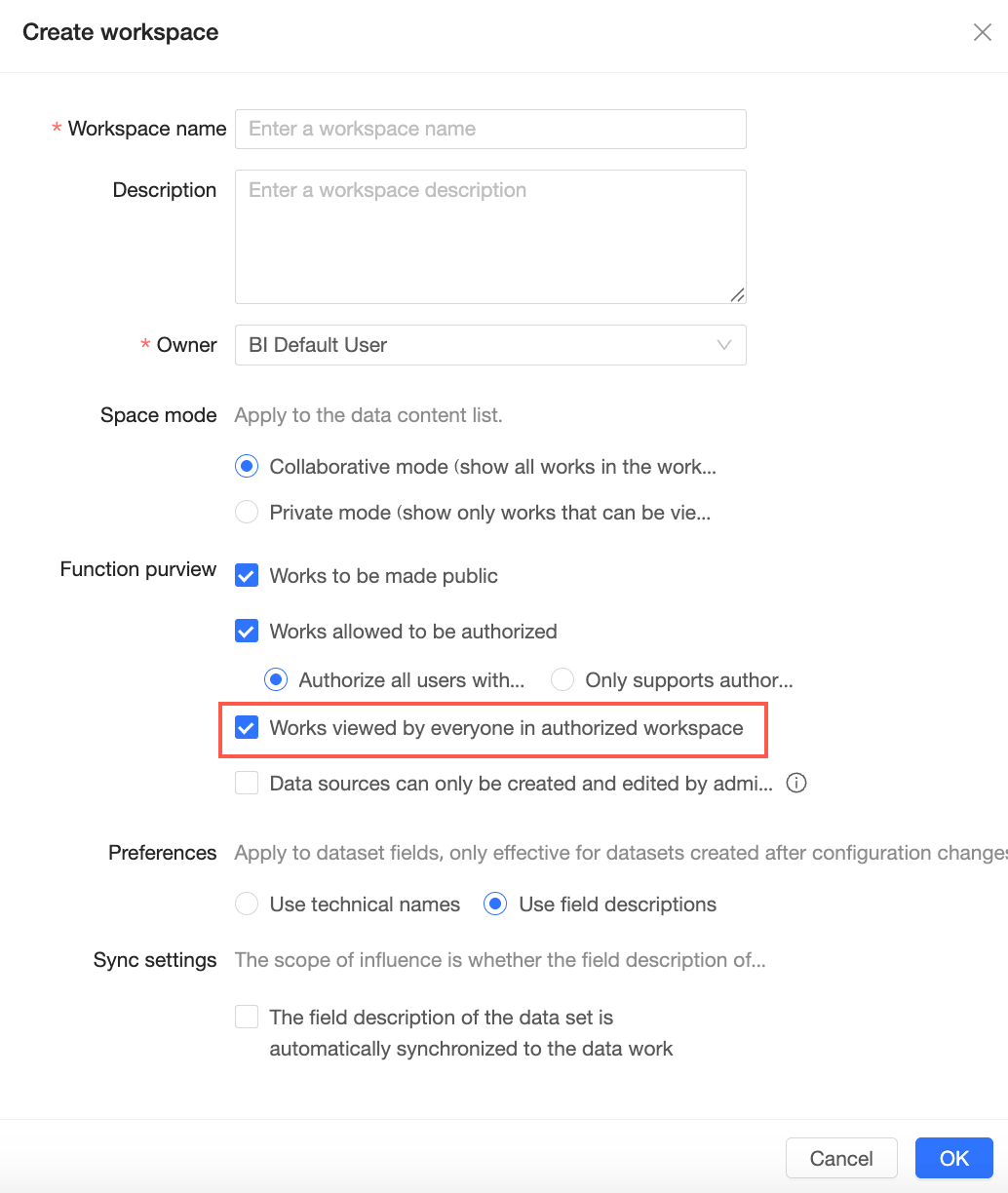
Define se a opção By default, data works can be viewed by all members in the workspace aparece pré-selecionada nas permissões funcionais durante a criação de um novo workspace.
Com o valor padrão definido como All workspace members, essa opção já vem marcada automaticamente.
Com o valor padrão definido como Report owner only, a opção permanece desmarcada inicialmente.
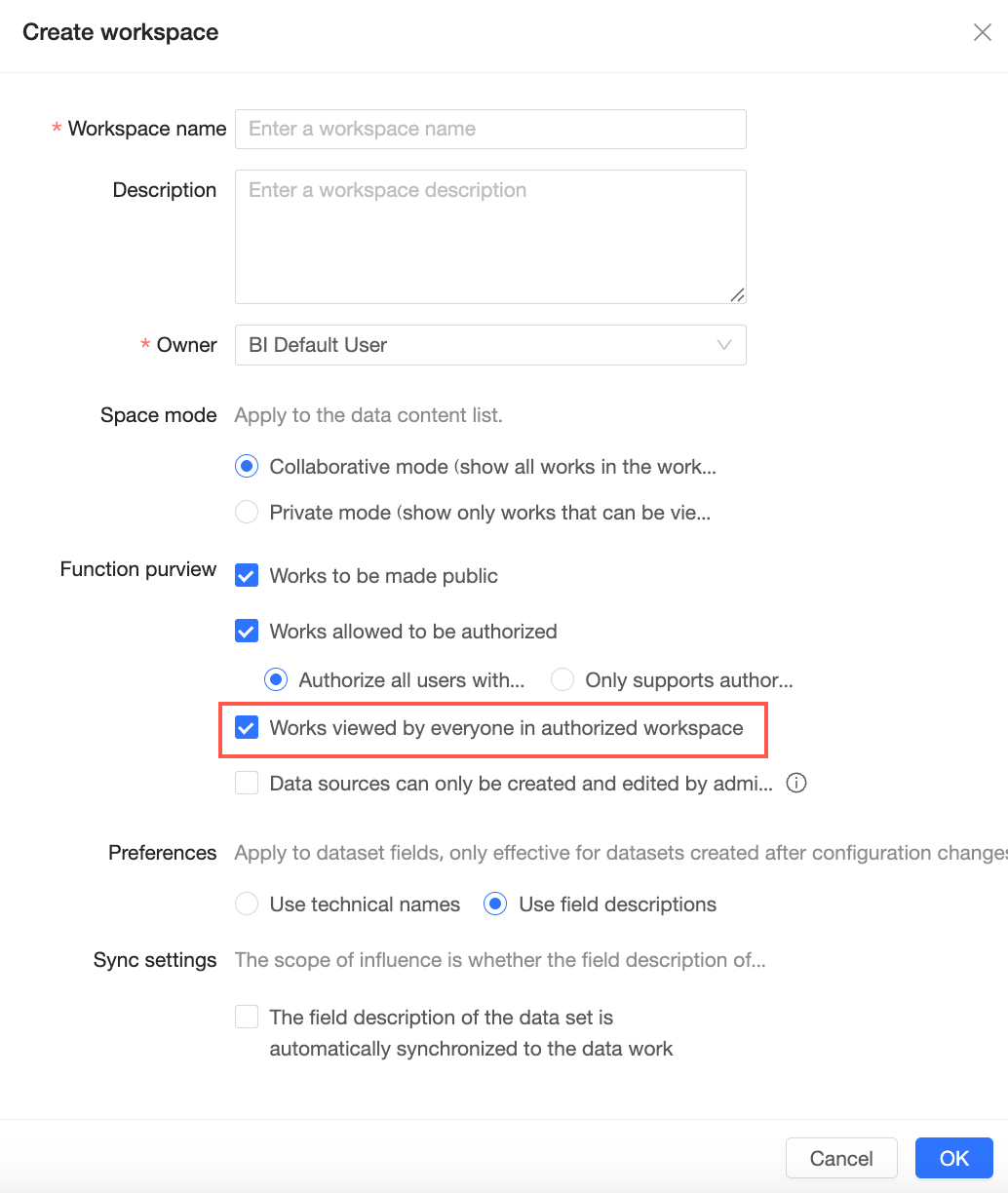
Marcando All workspace members, todos os integrantes do workspace poderão visualizar e exportar os trabalhos de dados ali contidos.
Marcando Report owner only, usuários sem autorização ficarão impedidos de visualizar os trabalhos de dados do workspace.
-
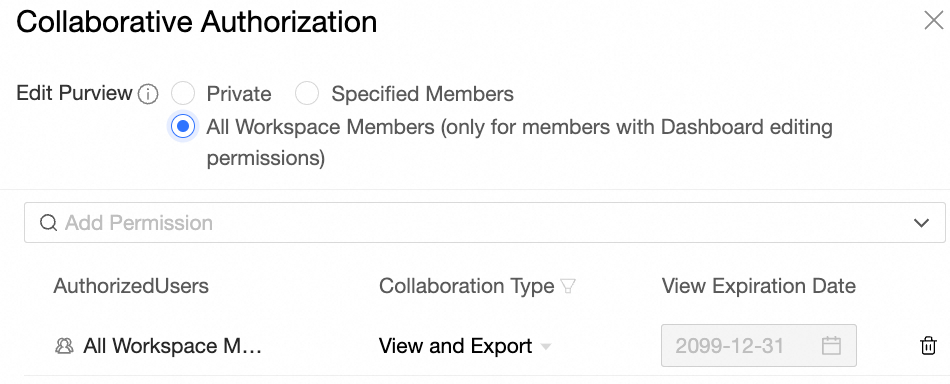
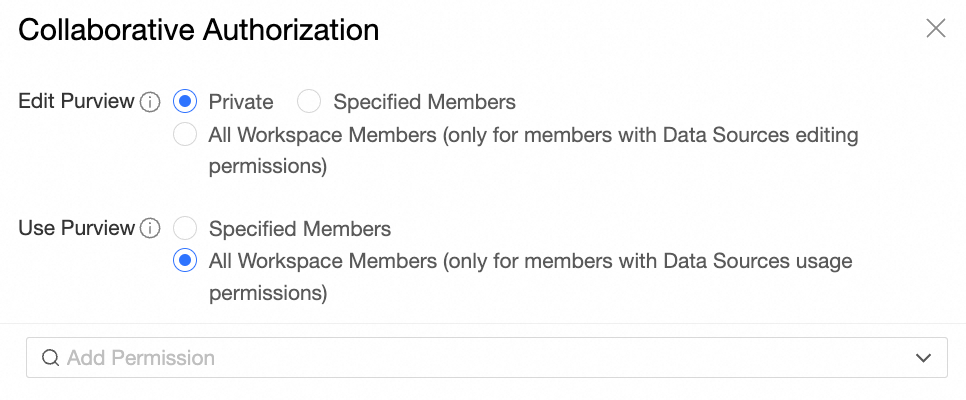
Edite trabalhos de dados: configure como All workspace members (members with edit permissions on data works only) ou Private.
Especifica o valor padrão para a permissão de Edição na Autorização Colaborativa aplicável a novos trabalhos de dados criados no workspace.
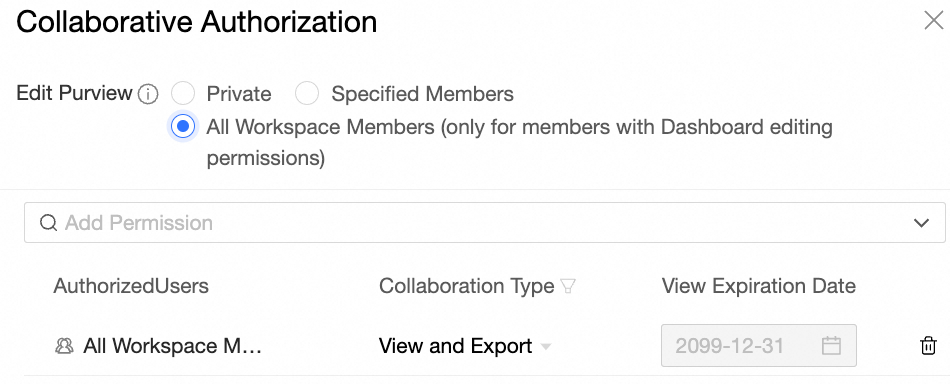
Selecionando All workspace members (members with edit permissions on data works only), os membros com permissão de edição poderão modificar os trabalhos de dados do workspace por padrão.
-
Selecionando Private, os trabalhos de dados nascem privados e membros não autorizados não podem editá-los.
Para conceder permissão de edição em um trabalho de dados, consulte Conceder permissões em trabalhos de dados.
-
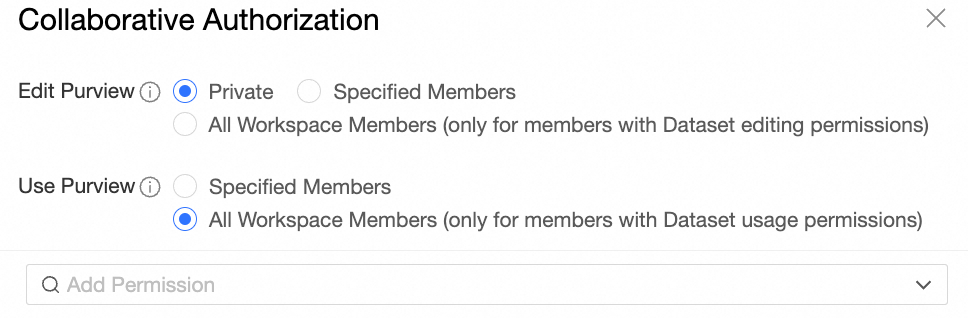
Edite conjuntos de dados: defina como All workspace members (members with edit permissions on datasets only) ou Private.
Determina o valor padrão da permissão Edit na Collaborative Authorization para novos conjuntos de dados no workspace.
No modo Private, a permissão Edit dos novos conjuntos de dados inicia como privada.
No modo All workspace members (members with edit permissions on datasets only), a permissão Edit é liberada automaticamente para todos os membros elegíveis do workspace.
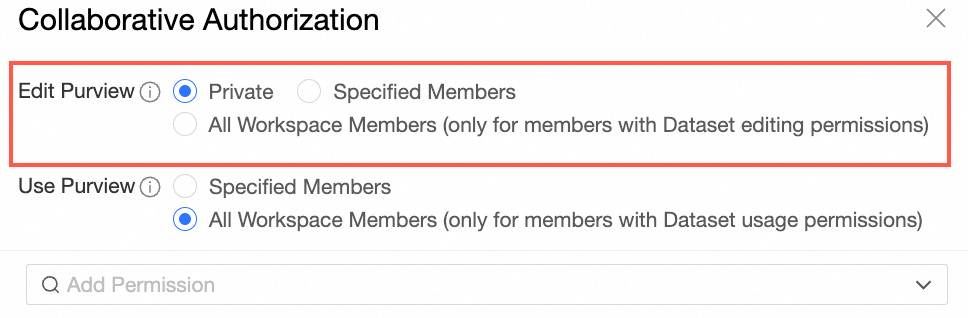
Optando por All workspace members (members with edit permissions on datasets only), qualquer membro com permissão de edição poderá alterar os conjuntos de dados do workspace por padrão.
-
Optando por Private, os novos conjuntos de dados serão privados e outros membros não poderão editá-los.
Para liberar a edição de um conjunto de dados, altere a propriedade de permissão de edição e conceda a autorização. Para detalhes, veja Conceder permissões de edição em conjuntos de dados.
-
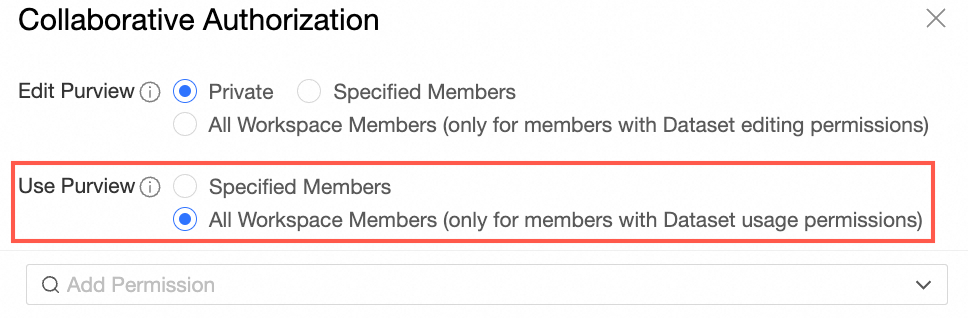
Use conjuntos de dados: estabeleça como All workspace members (members with use permissions on datasets only) ou Specified members.
Regula o valor padrão da permissão de Uso na Autorização Colaborativa para novos conjuntos de dados criados no workspace.
Definindo como Specified members, o uso de novos conjuntos de dados fica limitado aos membros indicados.
Definindo como All workspace members (members with use permissions on datasets only), a permissão de Uso estende-se a todos os membros elegíveis do workspace.
-
Ao escolher All workspace members (members with use permissions on datasets only), os conjuntos de dados do workspace ficam disponíveis por padrão para todos os membros com permissão de uso em conjuntos de dados daquele ambiente.
Trabalhos de dados englobam análise ad hoc, painéis e planilhas.
-
Ao escolher Specified members, apenas os membros designados poderão utilizar os novos conjuntos de dados.
Para conceder permissão de uso em um conjunto de dados, consulte Conceder permissões de uso em conjuntos de dados.
-
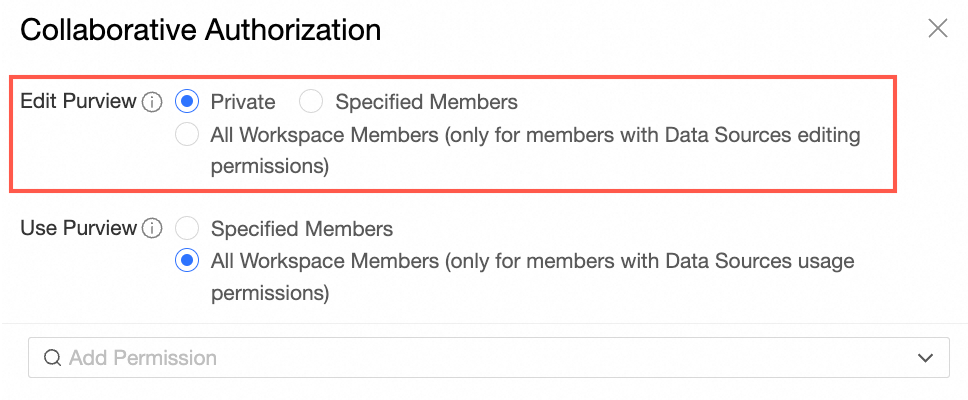
Edite fontes de dados: selecione All workspace members (members with edit permissions on data sources only) ou Private.
Ajusta o valor padrão da permissão Edit na Collaborative Authorization para novas fontes de dados no workspace.
Quando configurado como Private, a permissão Edit das novas fontes de dados assume o estado privado automaticamente.
Quando configurado como All workspace members (members with edit permissions on data sources only), a permissão Edit é outorgada por padrão a todos os membros elegíveis.
-
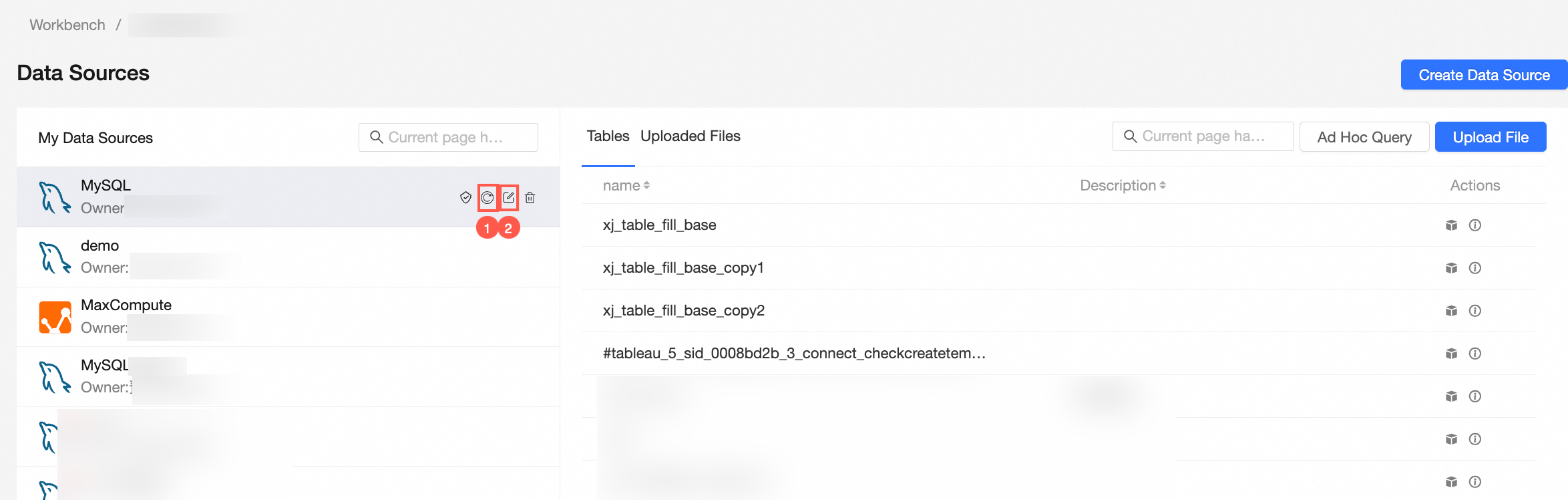
Selecione All workspace members (members with edit permissions on data sources only) para permitir que, por padrão, membros com permissão de edição modifiquem as fontes de dados do workspace.
① Substituição da source de dados permitida.
② Modificação da source de dados permitida.
-
Selecione Private para manter as novas fontes de dados privadas por padrão, bloqueando edições por outros membros.
Para conceder permissão de edição em uma fonte de dados, consulte Conceder permissões em fontes de dados.
-
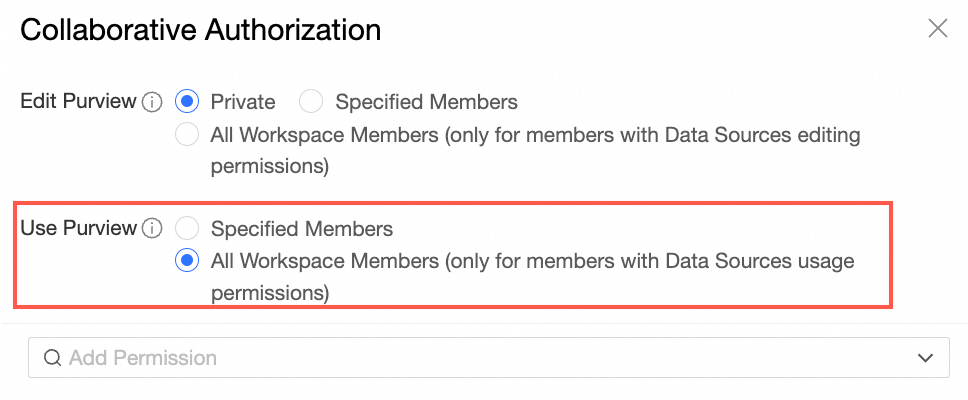
Use fontes de dados: configure como All workspace members (members with use permissions on data sources only) ou Specified members.
Define o valor padrão da permissão de Uso na Autorização Colaborativa para novas fontes de dados criadas no workspace.
Adotando Specified members, restringe-se a permissão de Uso das novas fontes de dados apenas aos membros indicados.
Adotando All workspace members (members with use permissions on data sources only), libera-se a permissão de Uso para todos os membros elegíveis do workspace.
-
Ativando All workspace members (members with use permissions on data sources only), os membros do workspace com permissão de uso poderão acessar as fontes de dados por padrão.
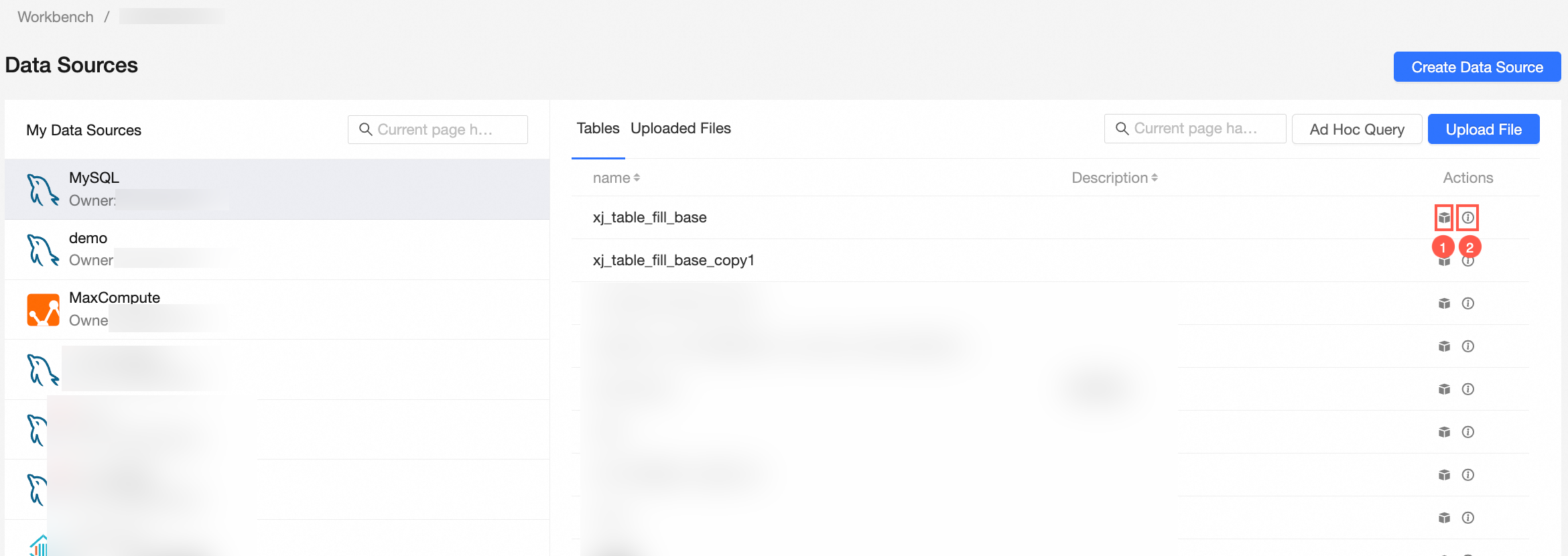
A permissão de uso em uma fonte de dados possibilita crie conjuntos de dados, preparar dados e visualize detalhes da tabela.
① Crie Conjunto de Dados.
② Visualize Detalhes da Tabela.
-
Ativando Specified members, as novas fontes de dados ficam acessíveis apenas para os membros especificados.
Para conceder permissão de uso em uma fonte de dados, consulte Conceder permissões em fontes de dados.