Este tópico descreve como configurar uma planilha na página de edição de planilhas.
Pré-requisitos
Faça logon no console do Quick BI e crie uma planilha. Para mais informações, consulte Criar uma planilha.
Barra de menu superior
A barra de menu superior permite as seguintes operações:

① Personalizar o nome da planilha.
② Adicionar a planilha aos favoritos.
③ Alternar entre a visualização para PC e móvel.
④ Bloquear ou desbloquear a planilha.
⑤ Substituir o conjunto de dados.
⑥ Configure parâmetros globais para a planilha.
-
⑦ Configurações de página
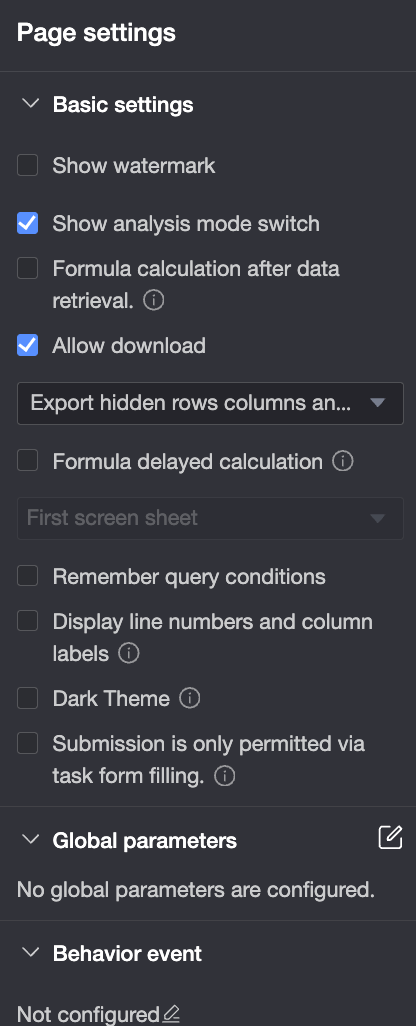
Exibir marca d'água: mostra uma marca d'água na planilha.
Exibir alternador do modo de análise: adiciona um botão para ativar ou desativar o modo de análise na visualização.
Calcular fórmulas após a recuperação de dados: calcula todas as fórmulas depois que os dados dos controles de consulta são recuperados.
-
Permitir download: permite exportar a planilha e configurar como linhas e colunas ocultas são exportadas. Escolha uma das três opções a seguir:
Exportar linhas/colunas ocultas e fórmulas: exporta linhas e colunas ocultas, incluindo suas fórmulas de cálculo.
Exportar linhas/colunas ocultas e manter apenas valores: exporta linhas e colunas ocultas, mas converte quaisquer fórmulas em seus valores resultantes.
Não exportar linhas/colunas ocultas: exclua linhas e colunas ocultas da exportação.
Atrasar cálculo de fórmulas: aguarda até que todos os conjuntos de dados dependentes sejam carregados antes de calcular as fórmulas. Aplique esta opção à primeira aba visível ou à planilha inteira.
Lembrar condições de consulta: salve as condições de consulta atuais para sessões futuras.
Exibir cabeçalhos de linha e coluna: mostra números de linha e letras de coluna no modo de visualização.

Tema escuro: aplica um tema escuro à planilha e aos seus gráficos.
Permitir envio apenas por tarefas de entrada de dados: restringe o envio de dados às tarefas de entrada de dados. Os usuários não podem enviar dados pela Bancada ou ao abrir a planilha diretamente.
Parâmetros globais: Configure parâmetros globais para a planilha.
-
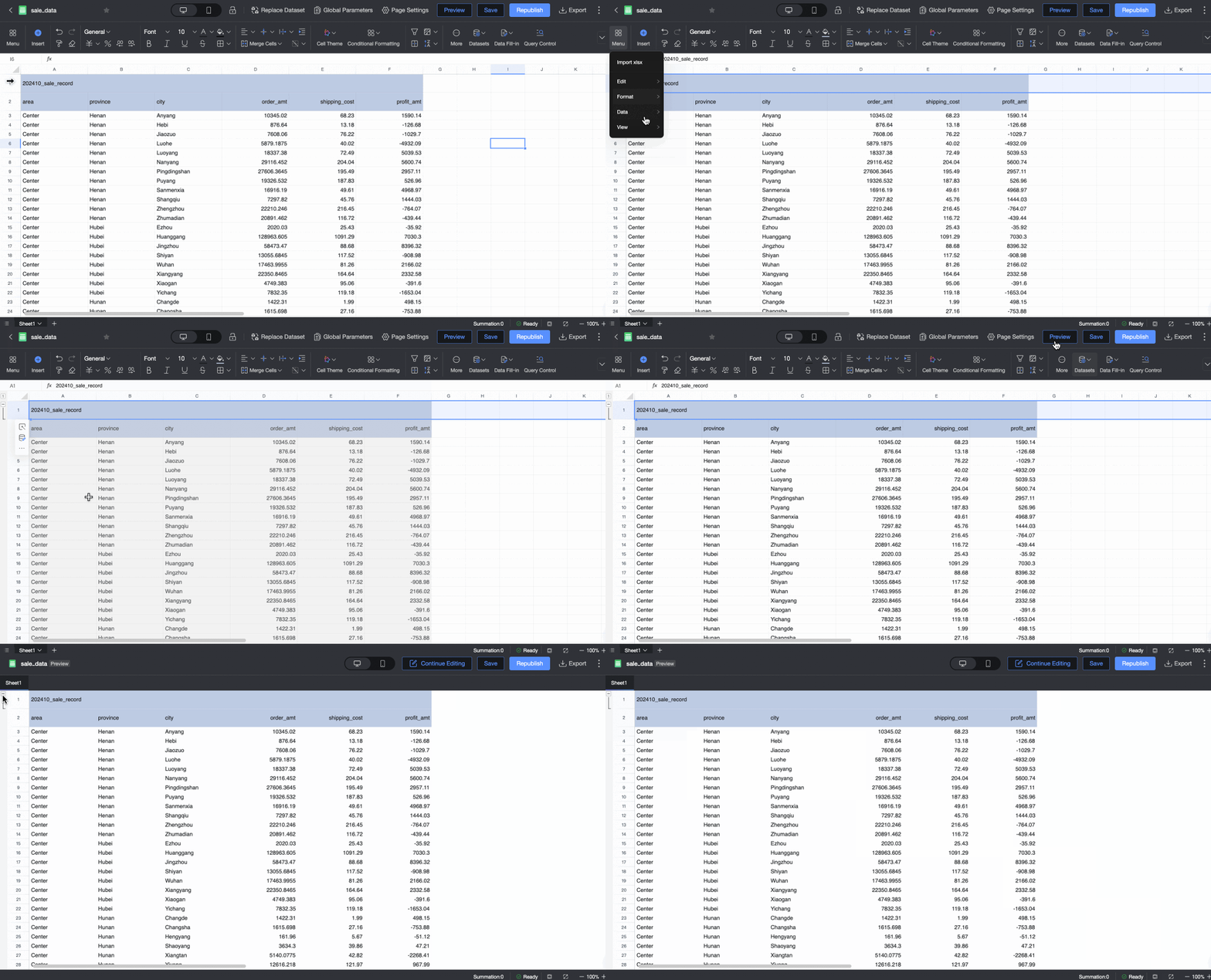
⑧ Alternar entre os modos Visualização e Edição da planilha.
Clique em Visualizar para entrar no modo de visualização, compatível com as visualizações PC e Móvel.
-
Se você configurou definições de grupo, visualize-as no modo de visualização e mostre ou oculte-as conforme necessário.
⑨ Salvar
⑩ Salvar e publicar ou republicar a planilha.
-
⑪ Exportar planilha: exporta a planilha como um arquivo Excel ou PDF para visualização offline. Clique em no ícone
 para definir as configurações a seguir na caixa de diálogo Exportar.
Parâmetro
Descrição
Nome da Exportação
O nome do arquivo da planilha exportada. Este nome é gerado automaticamente e não pode ser modificado. A regra de nomenclatura depende das configurações em Controle de Exportação. Para mais informações, consulte Controle de exportação.
Formato do Arquivo
O formato do arquivo exportado. As opções são Excel ou PDF.
Excel: os componentes de gráfico são exportados como dados, não como gráficos visuais. Para melhor compatibilidade, recomendamos abrir o arquivo exportado com o Microsoft Excel.
PDF: páginas incorporadas e imagens sem permissão de acesso cross-origin não podem ser exportadas. Gradientes de texto não são suportados e serão rebaixados.
Escopo da Exportação
As abas a serem exportadas da planilha.
Todas as abas: exporta todas as abas da planilha atual.
Aba atual: exporta apenas a aba ativa no momento.
Intervalo personalizado: selecione abas específicas para exportar na lista suspensa.

Escopo do Conteúdo
Selecione o conteúdo a ser exportado da planilha.
Geral: exporta os dados brutos da planilha, excluindo quaisquer filtros aplicados.
Incluir captura de tela dos controles de consulta: inclui uma captura de tela dos controles de consulta da aba (por exemplo, filtros de data ou tipo de produto) na exportação.
Canal de Exportação
O destino do arquivo exportado. Os canais disponíveis são determinados pelas configurações em Controle de Exportação. Para mais informações, consulte Controle de exportação.
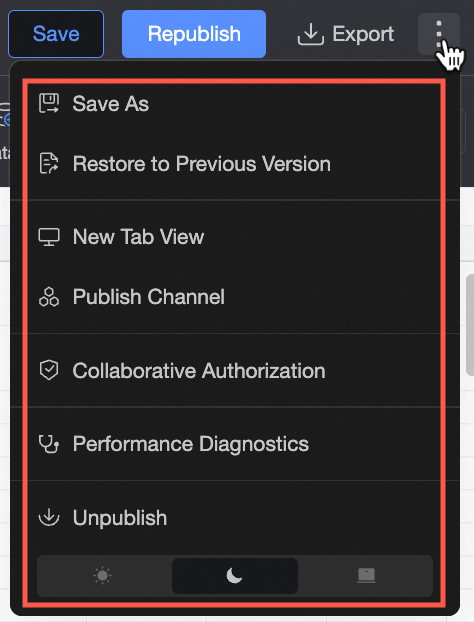
⑫ Salvar Como, Restaurar Versão, Abrir em Nova Aba, Autorizar, Colocar Offline e alternar entre temas claro e escuro.
Menu
O menu oferece as seguintes opções:
② Editar
③ Formatar
④ Dados
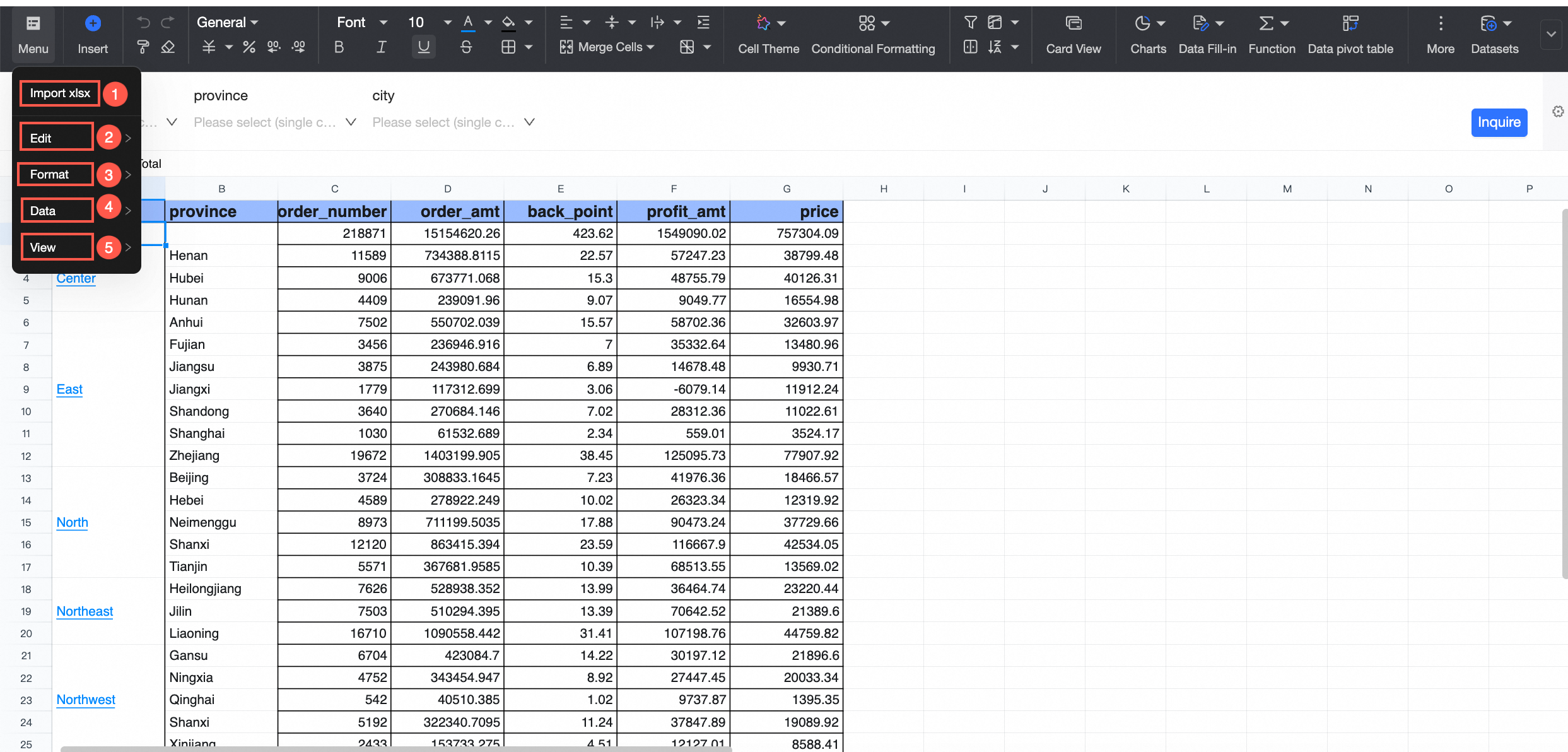
Importar xlsx
Importa um arquivo .xlsx, sobrescrevendo todos os dados da planilha atual.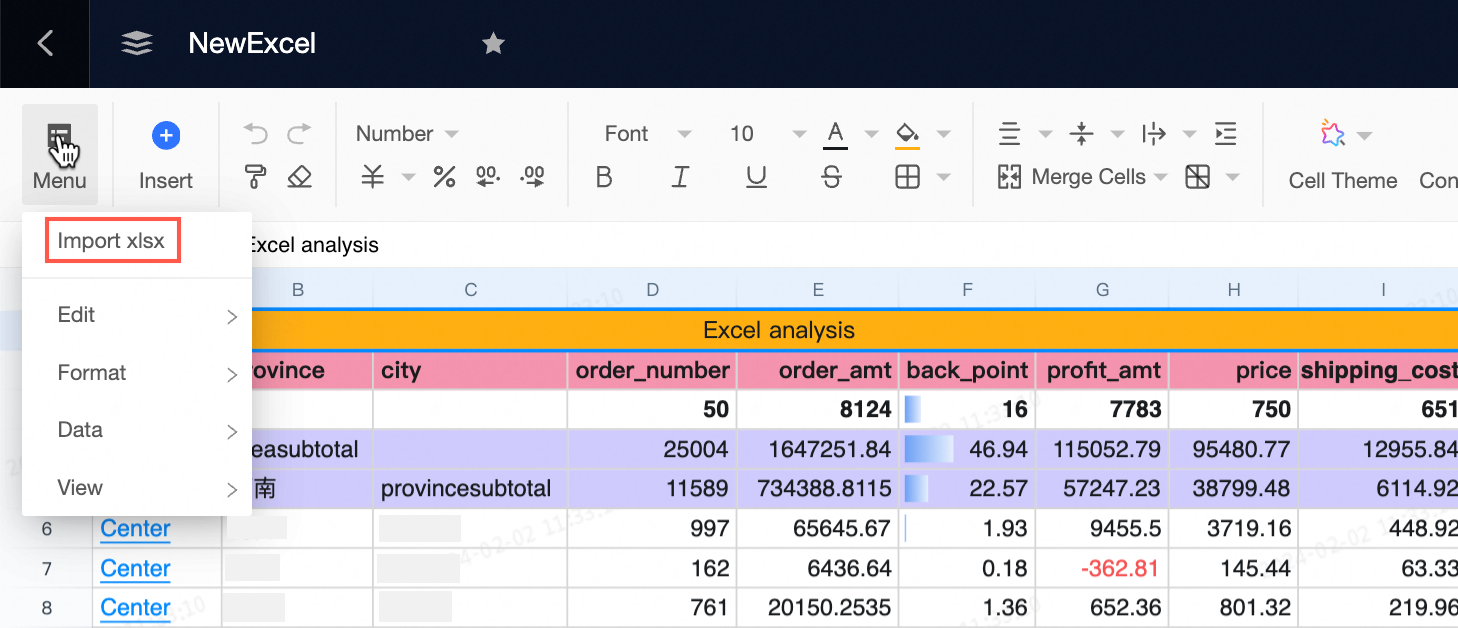
Editar
Realize as seguintes operações de edição nos dados de uma planilha: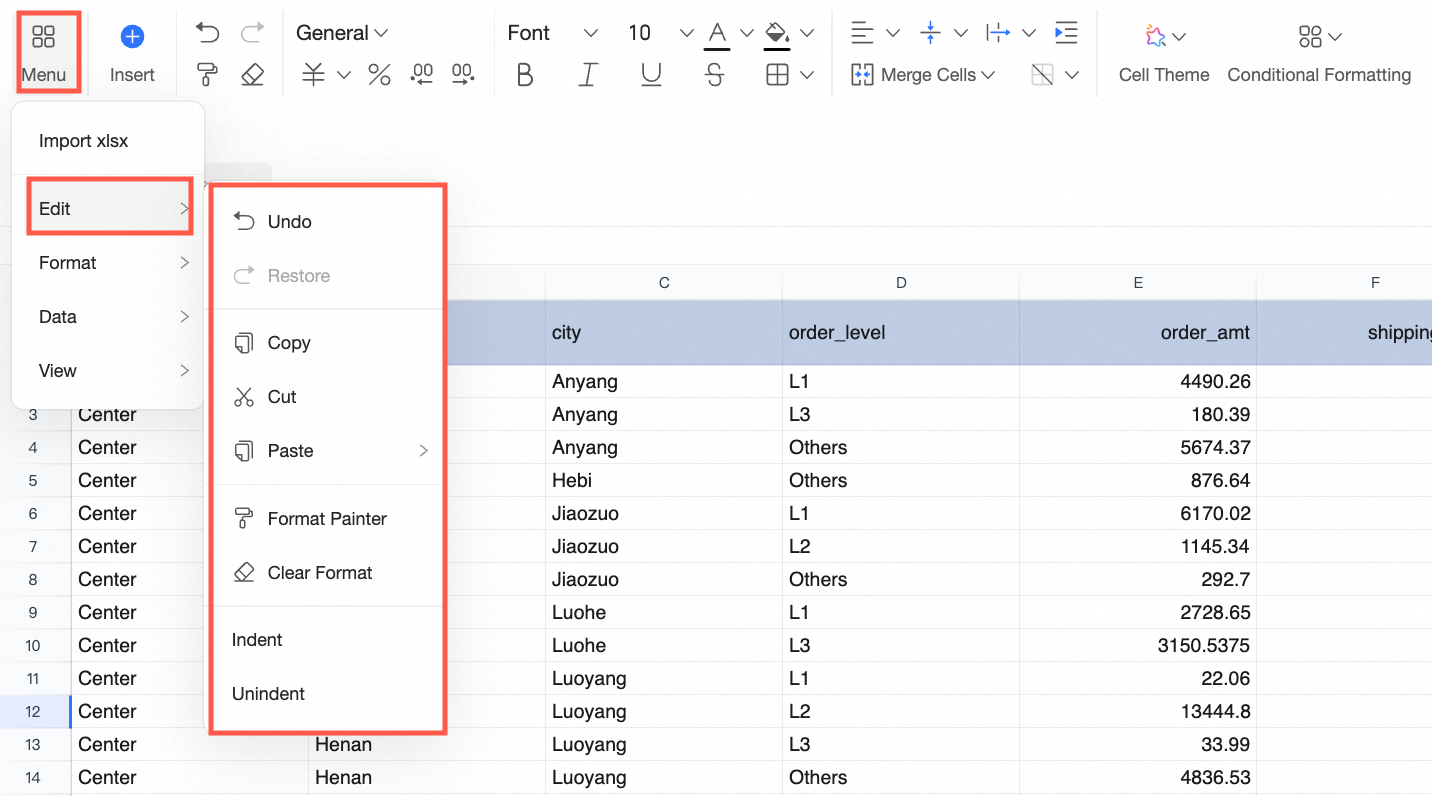
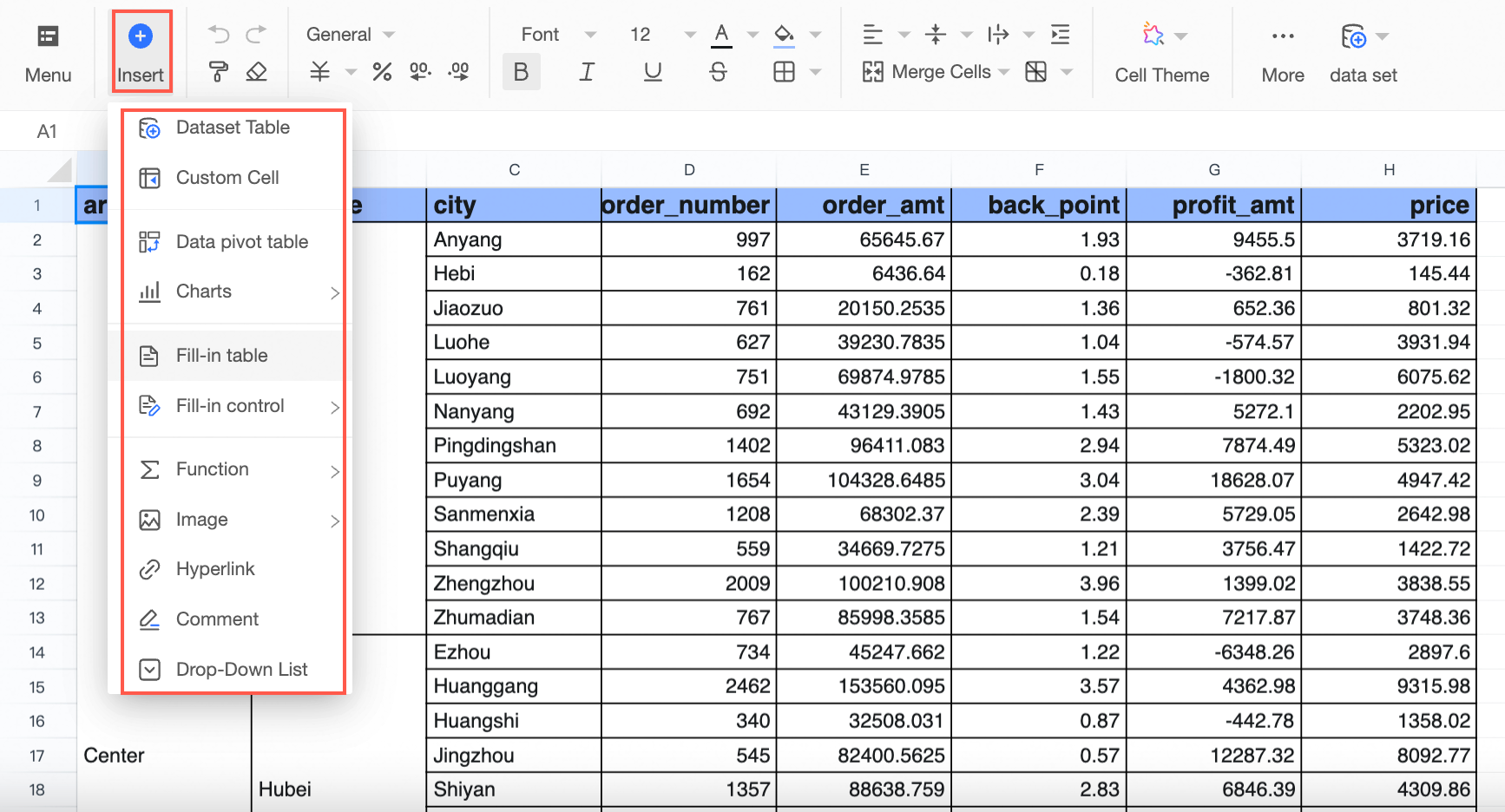
Inserir
Execute as seguintes operações de inserção em uma planilha:
-
Tabela de conjunto de dados
Para mais informações, consulte Inserir uma tabela de conjunto de dados.
-
Célula de layout livre
Para mais informações, consulte Inserir uma célula de layout livre.
-
Tabela dinâmica: insere uma tabela dinâmica.
Para mais informações, consulte Inserir uma tabela dinâmica.
-
Gráfico: insere um gráfico na planilha.
Os seguintes tipos de gráfico são suportados: gráfico de linhas, gráfico de colunas, gráfico de pizza, medidor, gráfico de radar, gráfico de dispersão, gráfico de funil e gráfico de área polar. Para mais informações, consulte Inserir um gráfico.
-
Tabela de entrada de dados
Para mais informações, consulte Entrada de dados em tabela.
-
Controle de entrada de dados
Para mais informações, consulte Controles de entrada de dados.
-
Função: insere uma função na planilha.
Para mais informações, consulte Funções suportadas em planilhas.
-
Imagem: insira uma imagem flutuante ou uma imagem de célula.
NotaUse teclas de atalho como Ctrl+V e Command+V para colar imagens nas células.
As imagens inseridas não podem exceder 3 MB.
Suporta os formatos PNG, JPG e GIF.
Hiperlink: adiciona um hiperlink à planilha.
Comentário: adiciona um comentário à planilha.
-
Lista suspensa: defina valores personalizados para uma célula na planilha.
Para mais informações, consulte Adicionar uma lista suspensa.
Formatar
Defina o formato do conteúdo em uma planilha.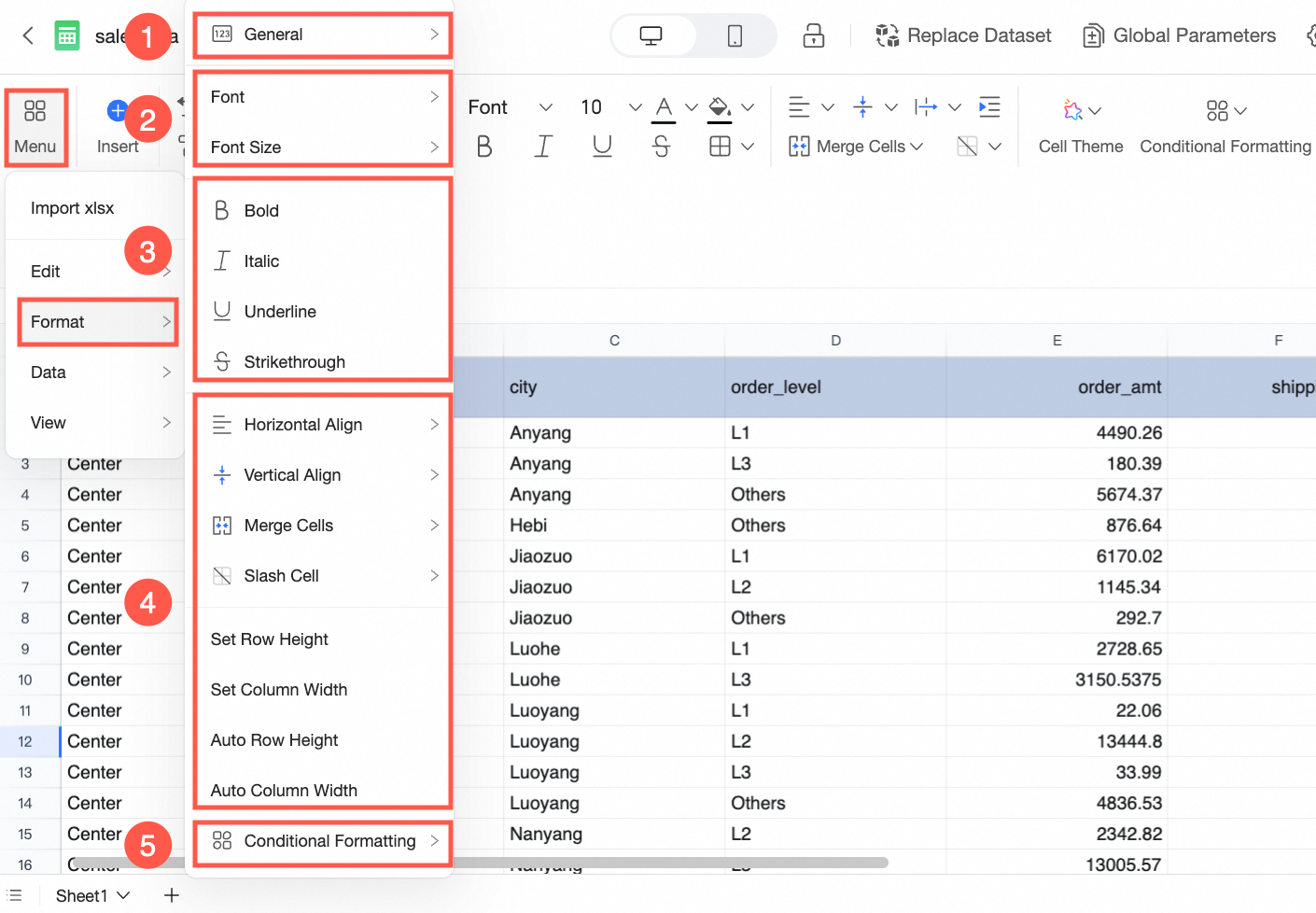
|
① Defina o formato dos dados, incluindo Geral, Texto, Número, Moeda, Data, Hora, Data e Hora, Porcentagem e Personalizado. |
② Especifique a fonte e o tamanho da fonte. |
③ Especifique o estilo do texto. |
|
④ Especifique o estilo da célula. |
⑤ Formatação condicional: aplique regras de formatação com base nos valores das células. |
- |
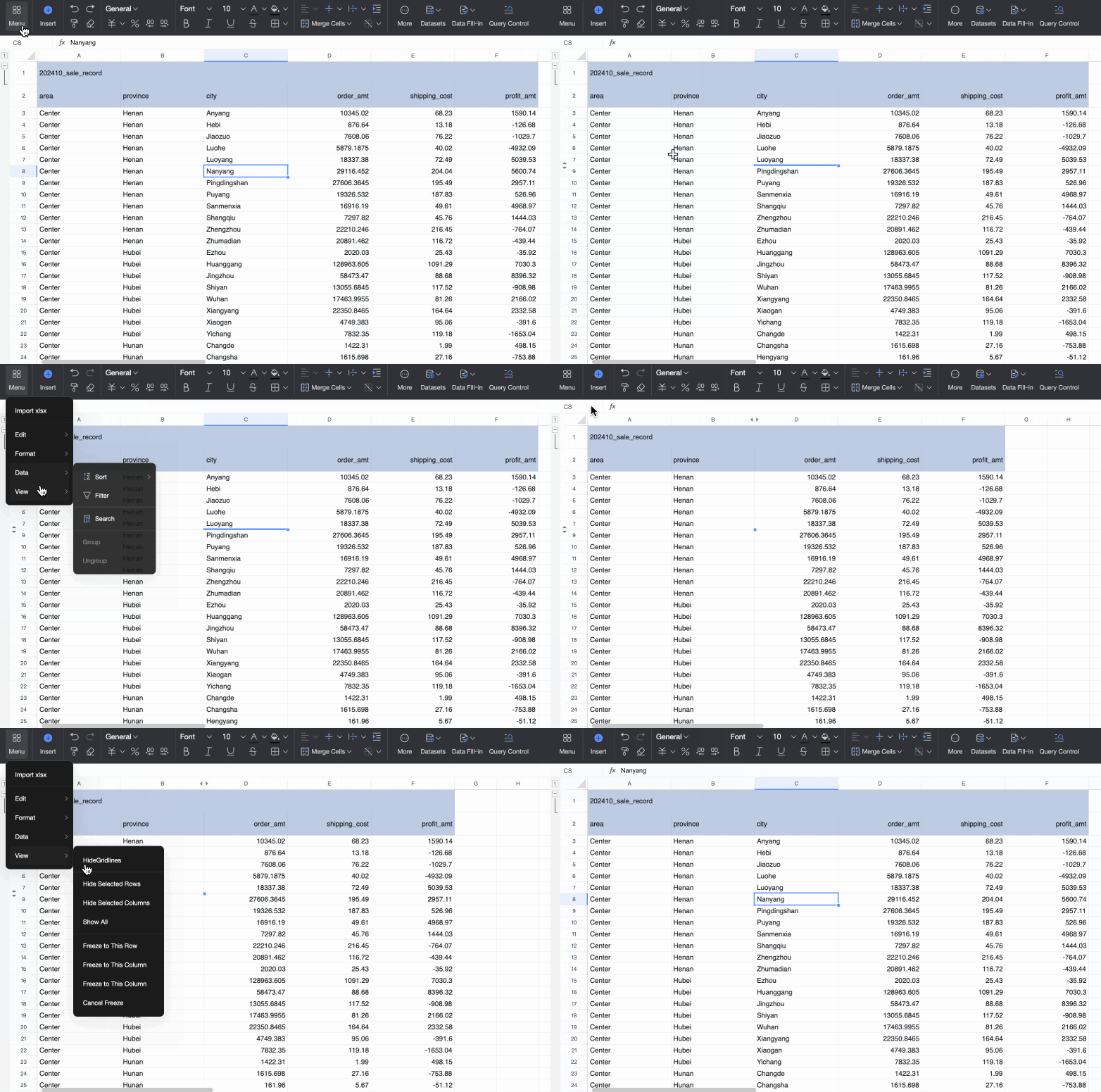
Dados
Oferece opções para classificar, filtrar e localizar dados.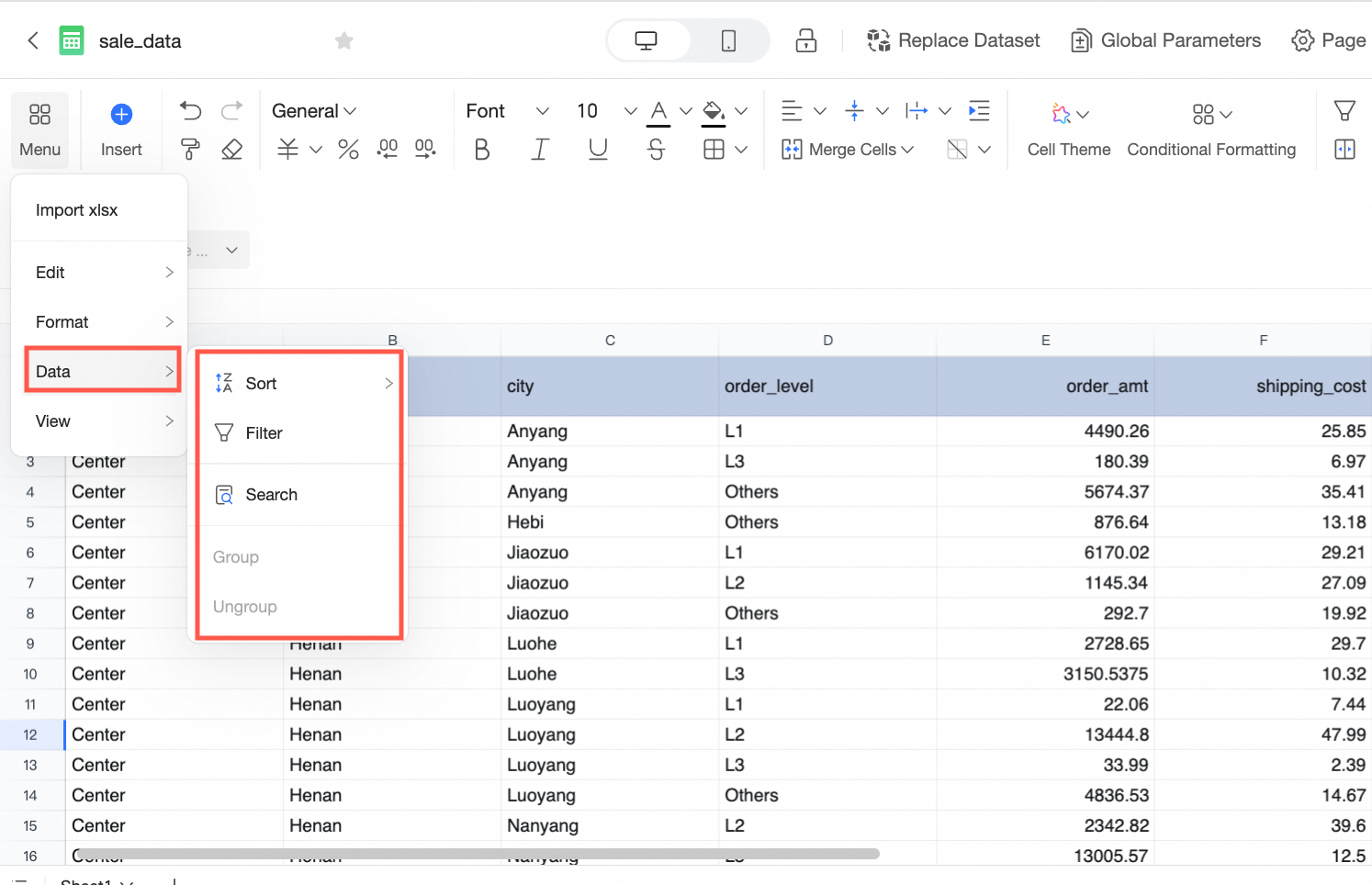
|
Parâmetro |
Descrição |
|
Classificar |
Suporta classificação crescente, decrescente e personalizada. Para mais informações, consulte Classificar. |
|
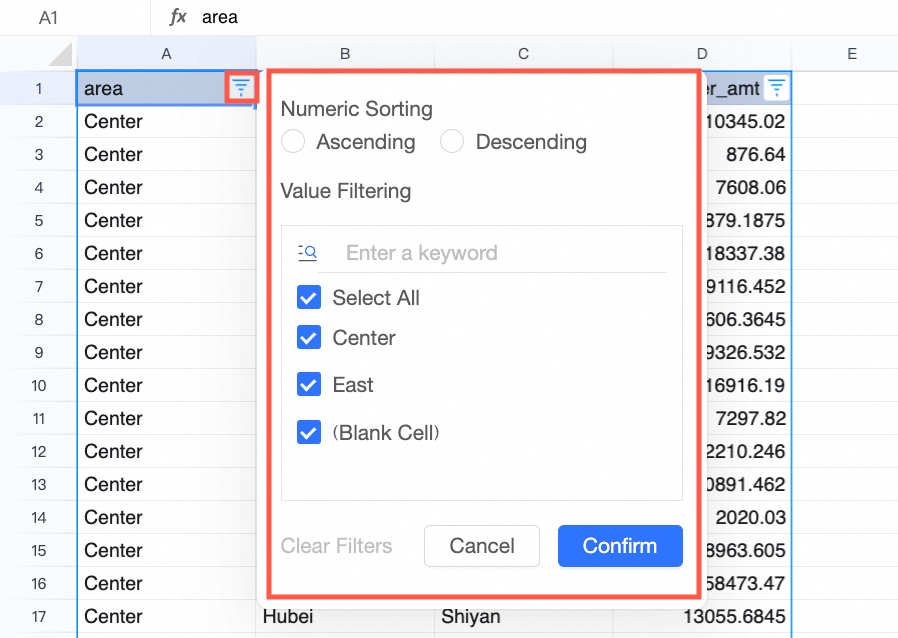
Filtrar |
Permite filtrar dados na tabela e classificar valores numéricos em ordem crescente ou decrescente.
|
|
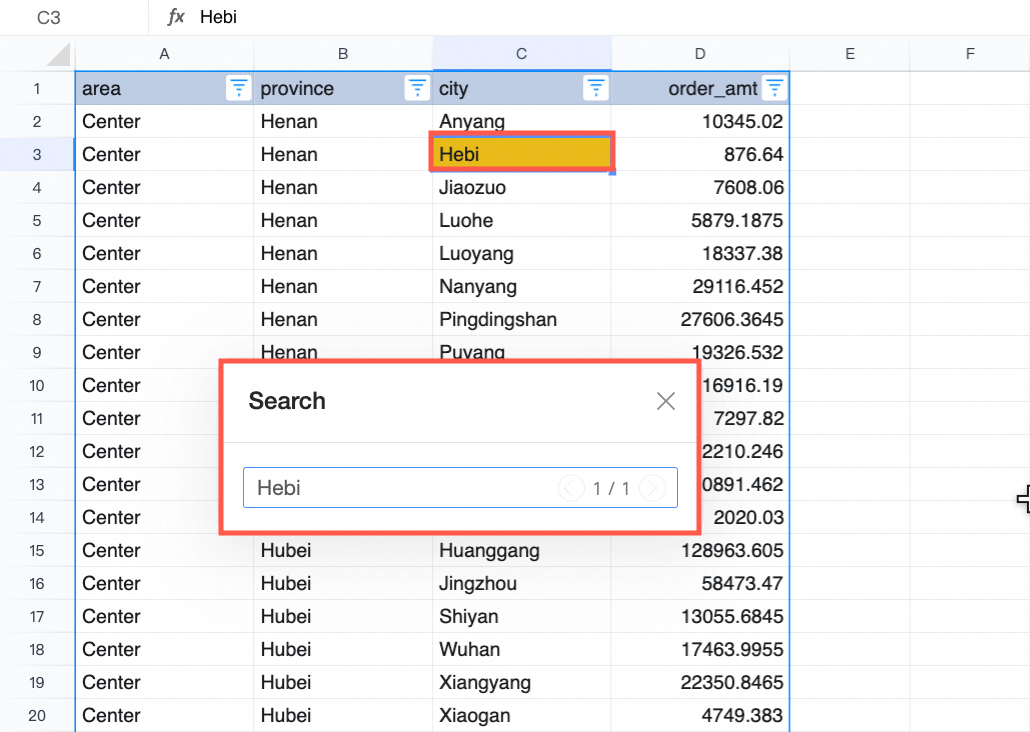
Localizar dados |
Permite encontrar dados inserindo palavras-chave.
|
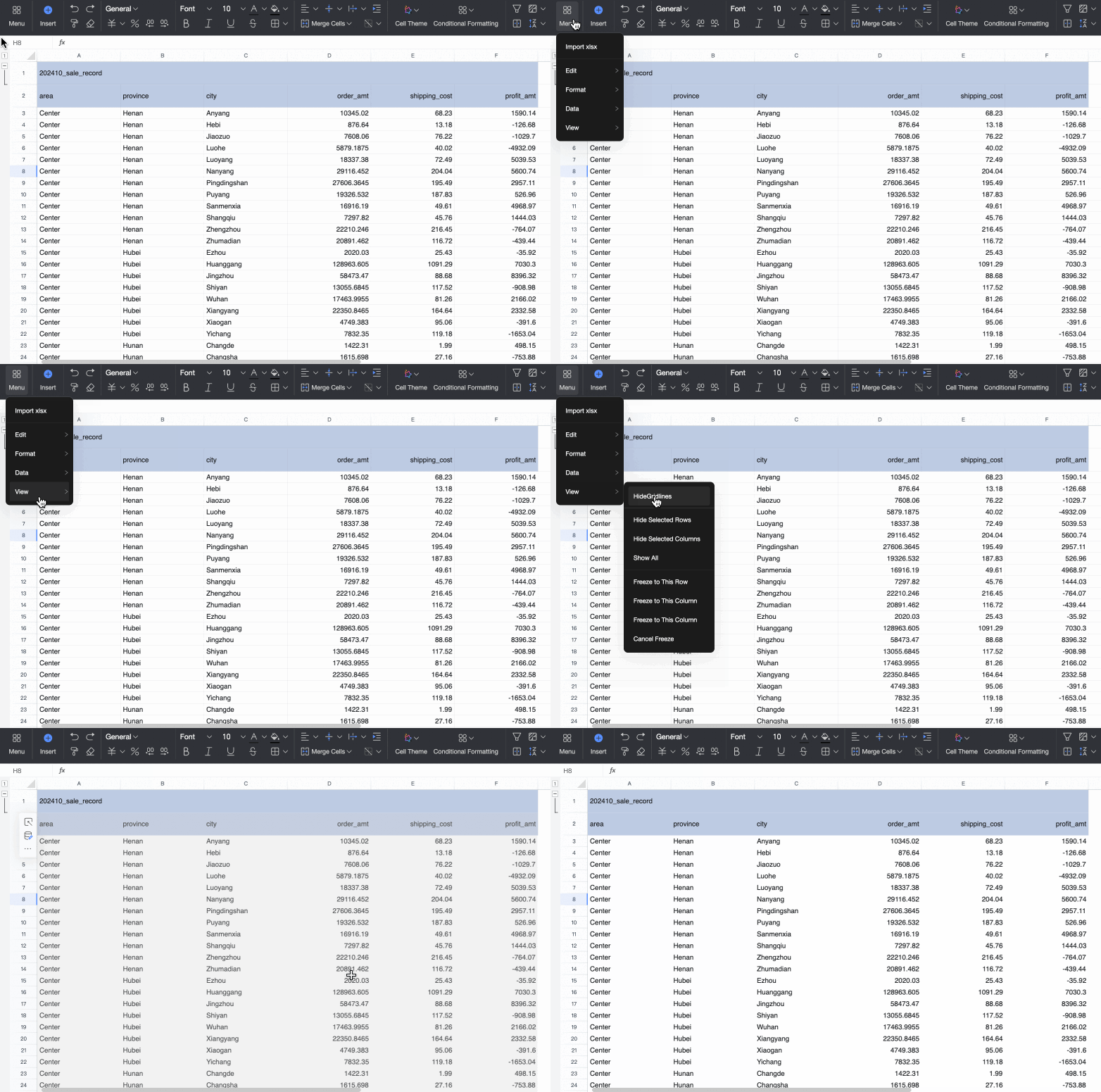
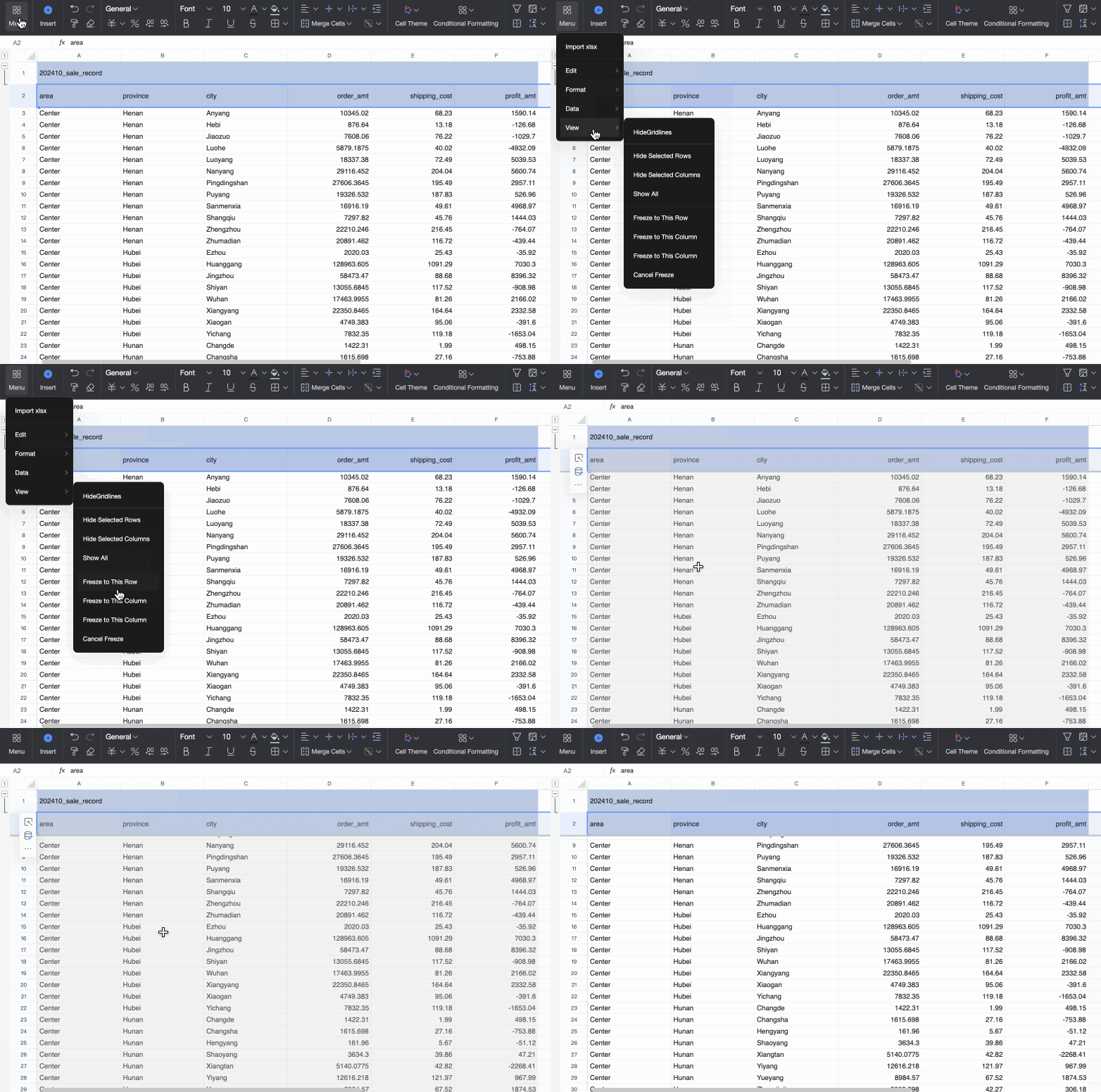
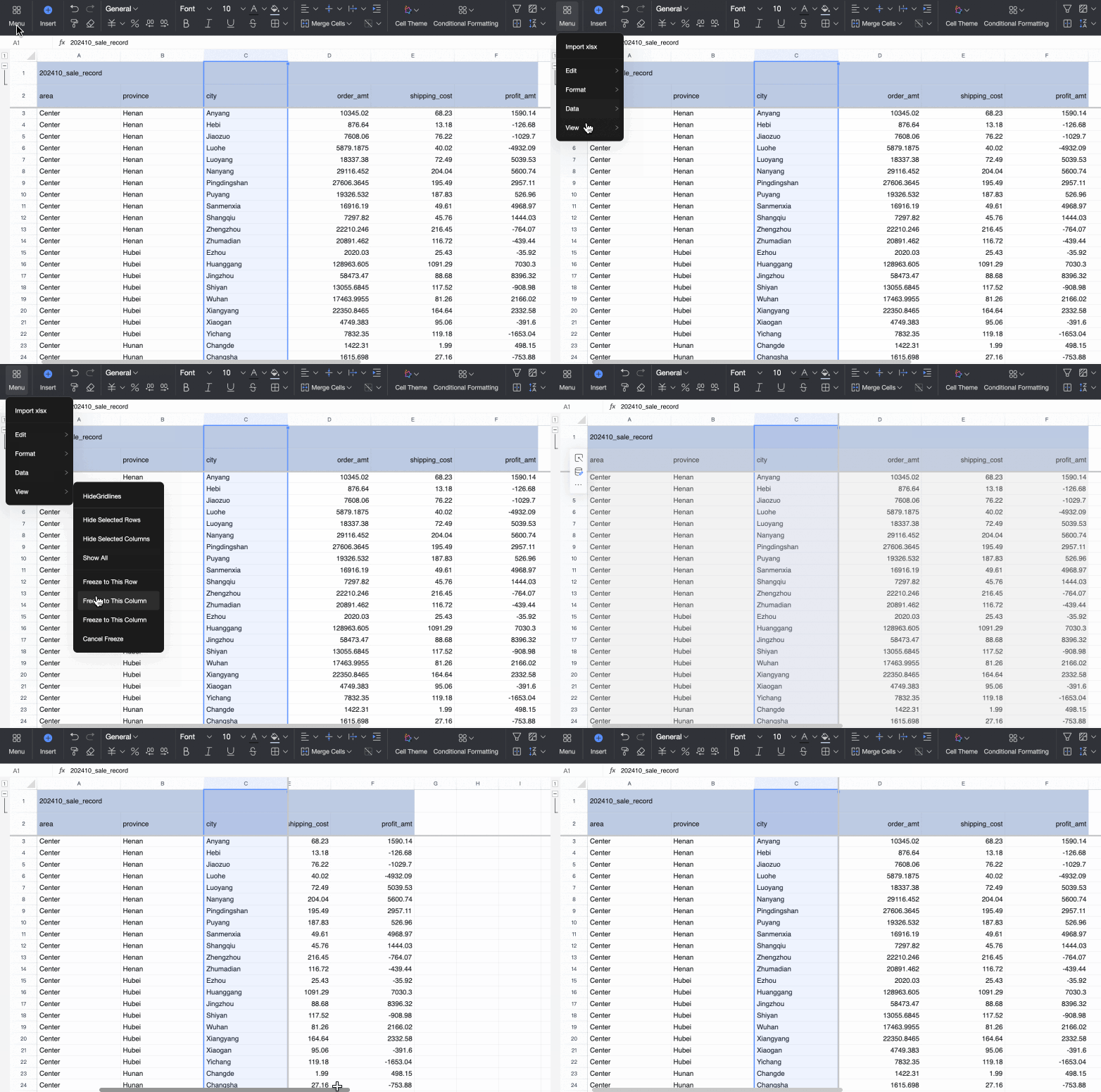
Visualizar
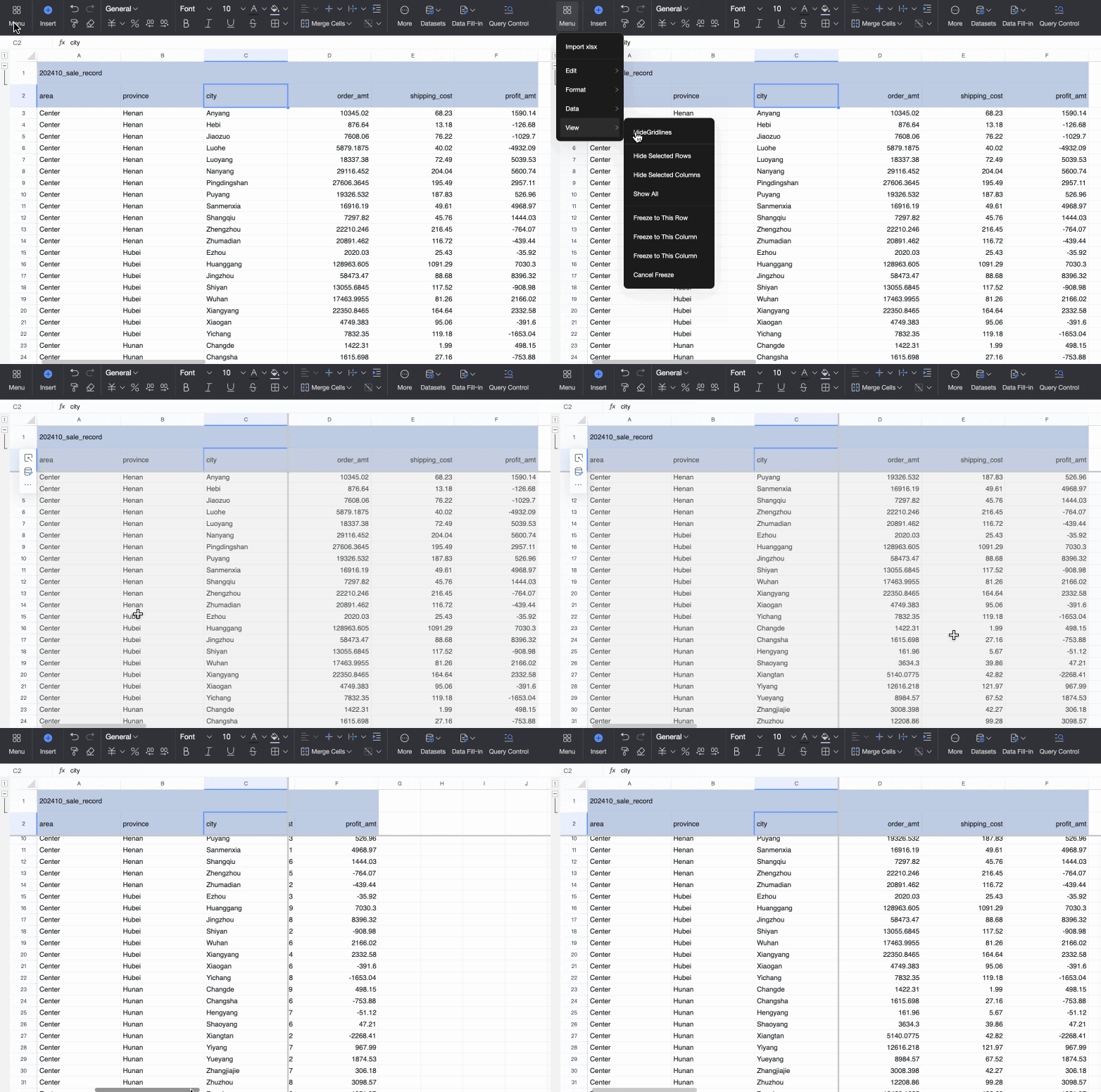
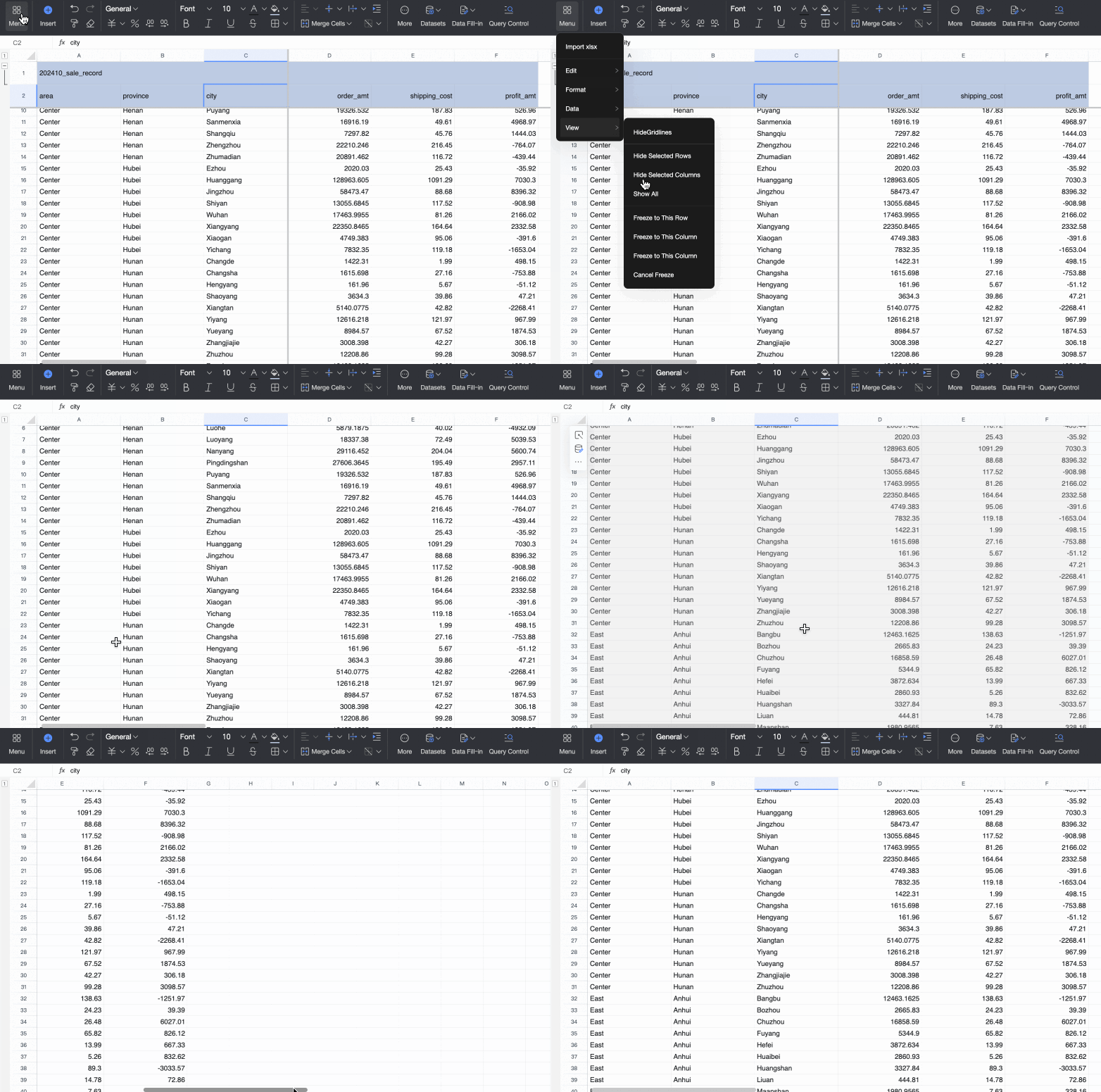
Realize as seguintes operações de visualização em uma planilha. 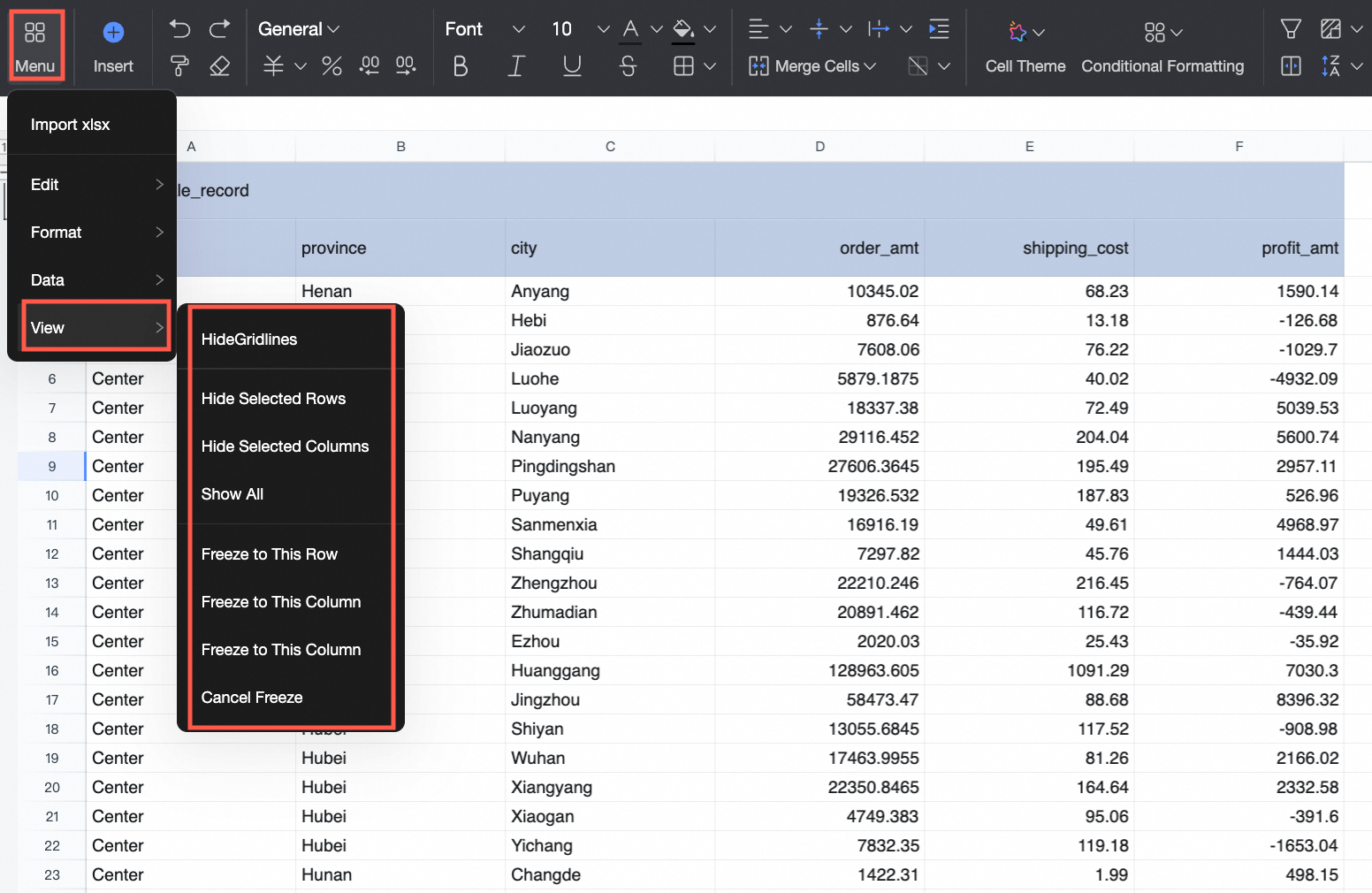
Parâmetro | Descrição |
Ocultar/Mostrar Linhas de Grade | Permite ocultar ou mostrar linhas de grade.
Nota A configuração de visibilidade das linhas de grade pode ser salva. |
Ocultar/Reexibir Linhas/Colunas Selecionadas | Oculta ou reexibe linhas e colunas selecionadas.
|
Congelar até a Linha Atual | Congela a linha atual, mantendo-a visível durante a rolagem vertical.
|
Congelar até a Coluna Atual | Congela a coluna atual, mantendo-a visível durante a rolagem horizontal.
|
Congelar até a Linha e Coluna Atuais | Congela a linha e a coluna atuais, mantendo-as visíveis durante a rolagem.
|
Descongelar | Descongela todas as linhas e colunas.
|
Barra de ferramentas
A barra de ferramentas fornece as seguintes operações adicionais:

① Desfazer, Refazer, Pincel de Formatação e Limpar Formatos.
② Defina formatos de dados.
③ Defina formatos de texto.
④ Defina estilos de célula (como preenchimento de cor e mesclar células).
⑥ Defina formatação condicional.
⑦ Defina filtro, classificação, congelamento e crie paginação.
⑧ Crie uma visualização de cartão.
⑨ Mais recursos (tabela dinâmica, Imagem, lista suspensa, Hiperlink, Comentário, alinhamento de blocos e Localizar).
⑩ Inserir um conjunto de dados. Insira uma tabela de conjunto de dados ou células de layout livre. Para mais informações, consulte Criar uma planilha.
⑪ Configure entrada de dados.
⑫ Adicionar um controle de consulta.
⑬ Usar uma função de IA.
Configurações da aba
Configure uma aba da planilha conforme descrito abaixo.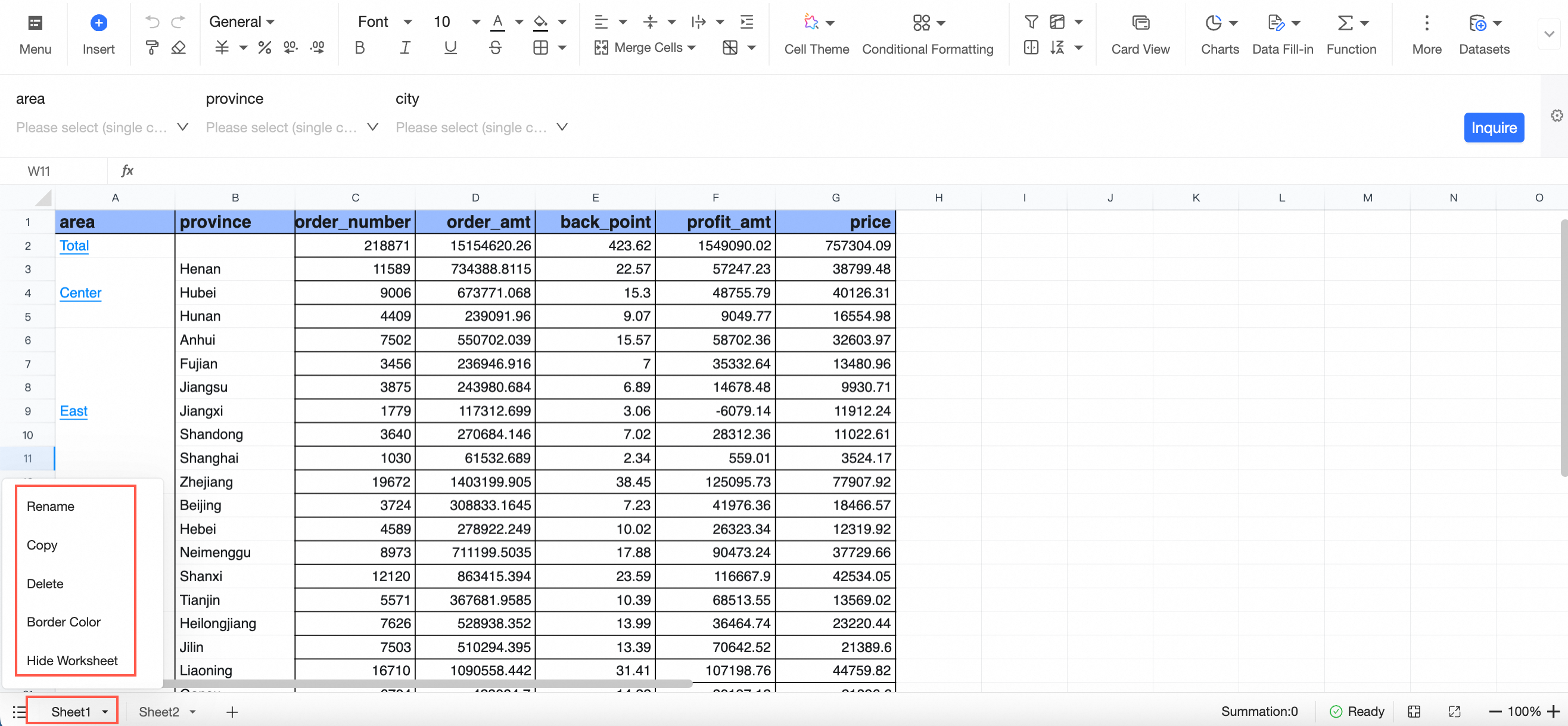
Parâmetro | Descrição |
Renomear | Renomeia a aba atual. Nota O nome da aba pode incluir espaços, mas não pode consistir apenas em espaços. |
Copiar | Cria uma nova aba copiando toda a aba atual, incluindo seus blocos de dados, formatos, funções e conexões de source de dados. |
Excluir | Exclua a aba atual. |
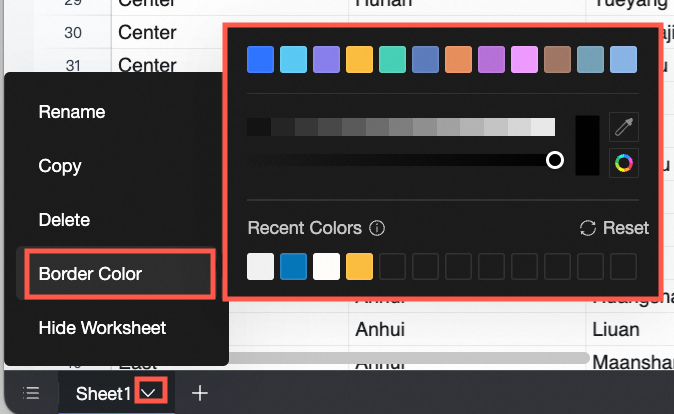
Cor da Aba | Defina a cor da aba atual.
|
Ocultar Aba | Oculta a aba atual. |
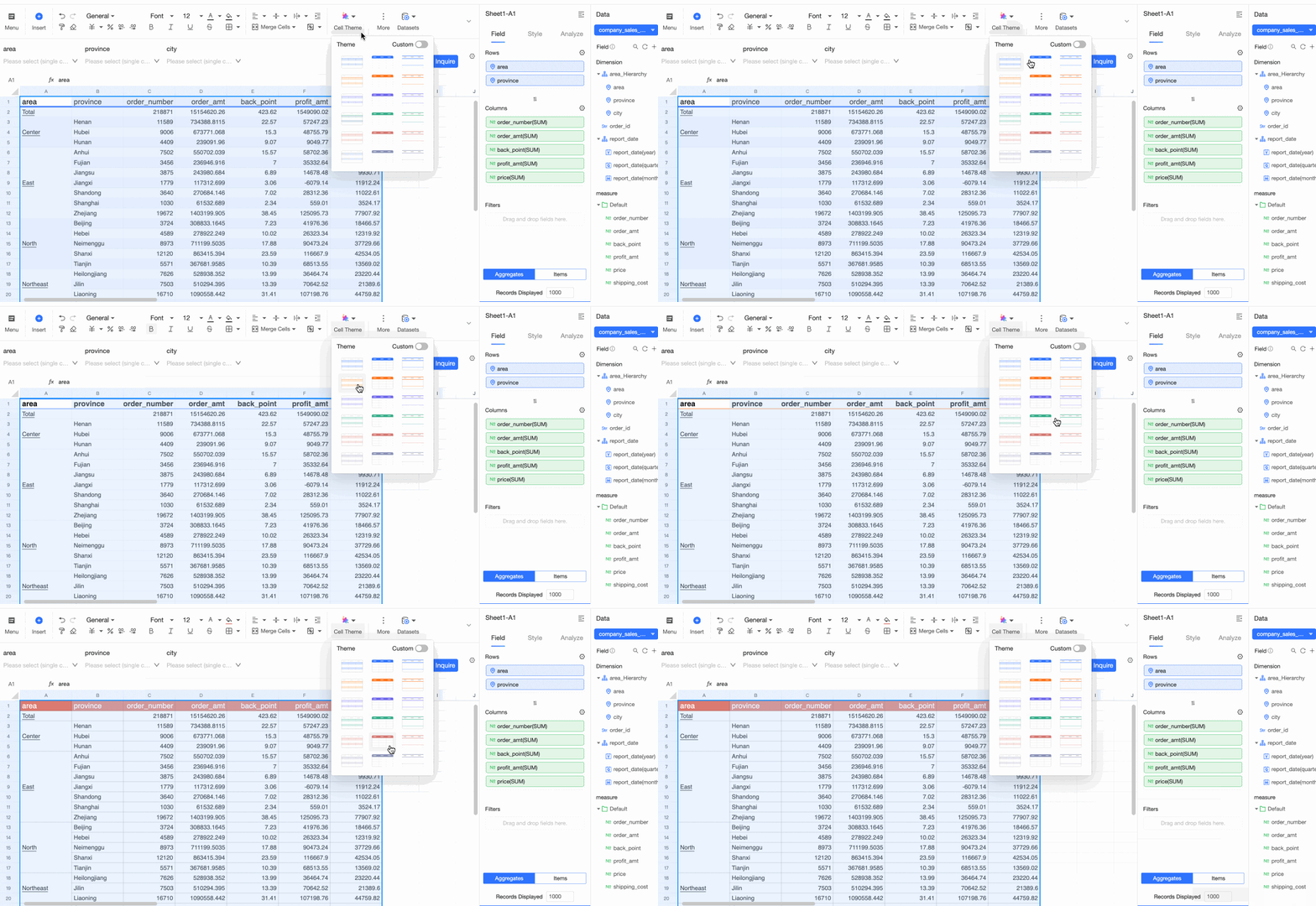
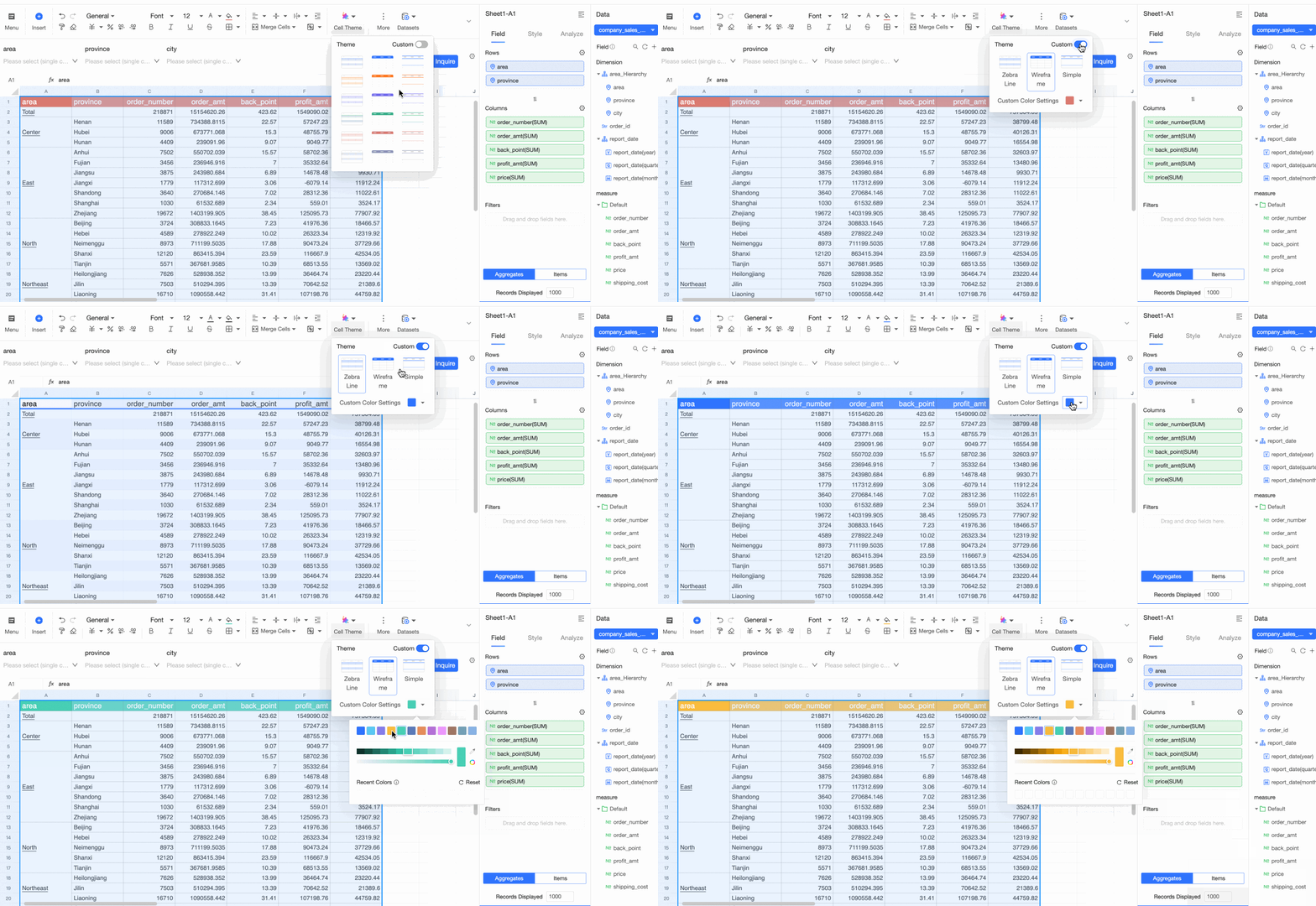
Temas de célula
-
Defina um tema integrado do sistema.
-
Defina também um tema personalizado.
Formatação condicional
Aplique formatação a células que atendem a critérios específicos criando regras condicionais.
Crie uma regra
-
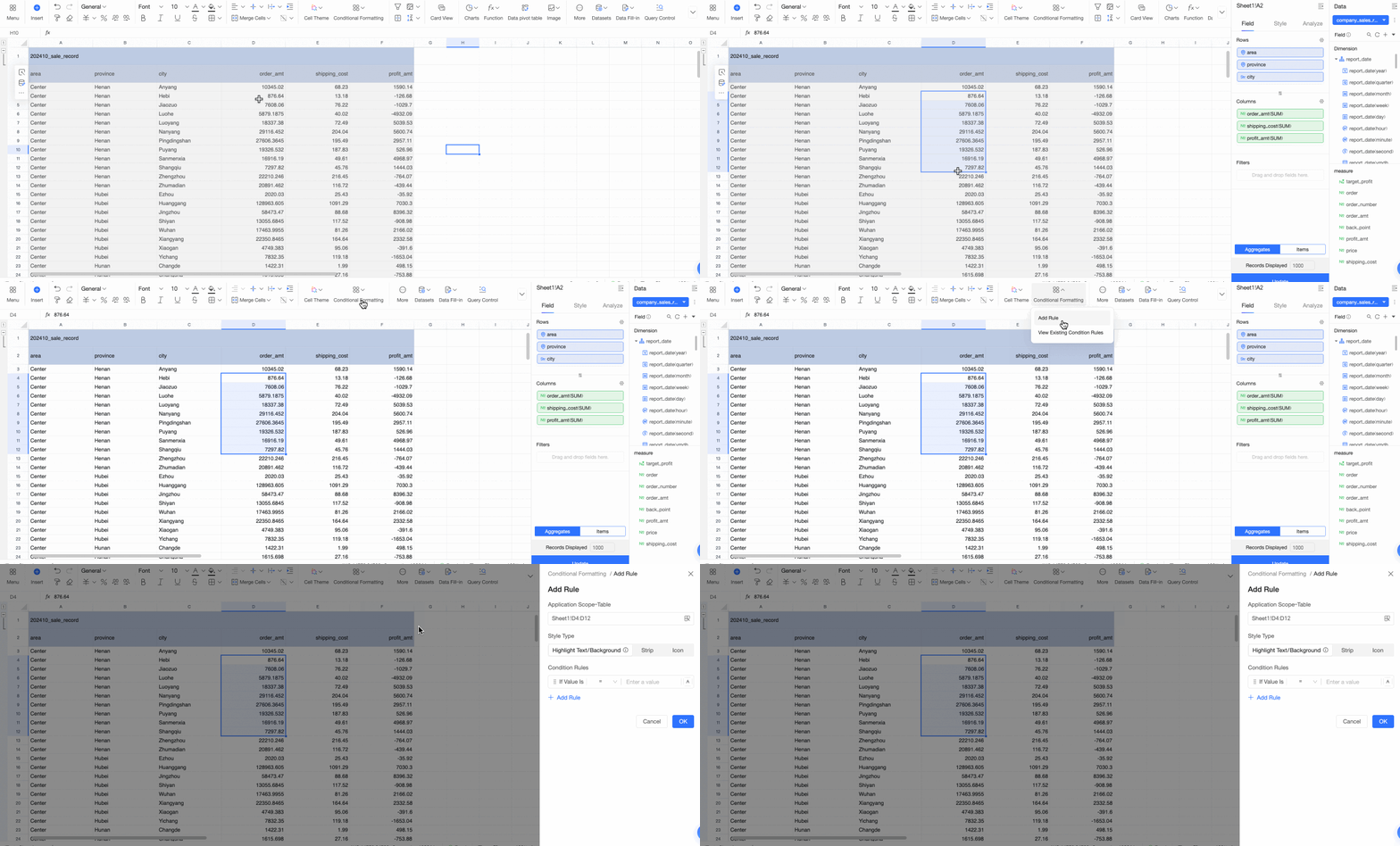
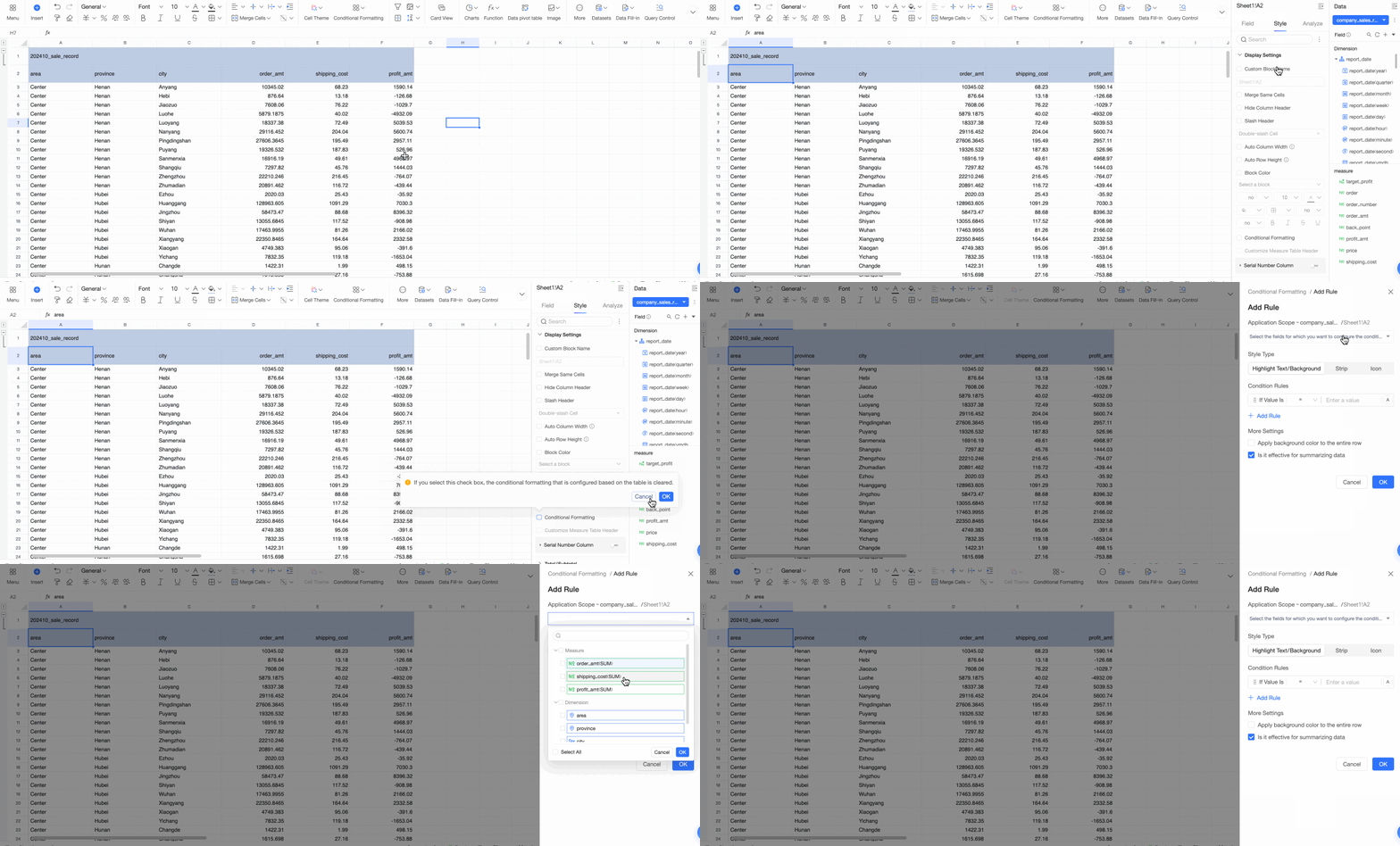
Na planilha, selecione o intervalo de células ou o campo do conjunto de dados onde deseja aplicar a formatação condicional.
Tipo de área
Como selecionar
Intervalo de células
Selecione o intervalo de células alvo na tabela e clique em Formatação Condicional > Adicionar Regra na barra de ferramentas.
Campo do conjunto de dados
No painel Estilo do conjunto de dados, ative a formatação condicional e selecione os campos que deseja formatar.
-
Na janela Nova Regra, configure as regras específicas para o formato condicional, incluindo Tipo de Estilo e Regras Condicionais.

Tipo de estilo
Descrição
Destacar texto/fundo
Caso de uso: destaque o texto ou o fundo das células para enfatizar dados importantes.
Instruções: configure o método de cálculo (⓵), as cores do texto e do fundo (⓶) e os estilos de borda do texto e da célula (⓷). Também é possível usar fórmulas personalizadas. Para mais informações, consulte Aplicações comuns de fórmulas personalizadas.

Mais configurações: ao formatar um campo de conjunto de dados, aplique rapidamente a regra de cor de fundo à linha inteira e escolha se deseja aplicá-la aos dados de resumo.
Barras de dados
Caso de uso: utilize o comprimento e a cor das barras de dados para visualizar o tamanho relativo dos valores numéricos.
Instruções: configure os valores mínimo e máximo (⓵), ative um efeito de gradiente para a barra de dados (⓶) e defina as cores para valores positivos e negativos (⓷).

Mais configurações: ao formatar um campo de conjunto de dados, escolha se deseja aplicar a regra aos dados de resumo.
Conjuntos de ícones
Caso de uso: exiba ícones específicos nas células com base em comparações numéricas para mostrar claramente a relação entre os dados atuais e um valor alvo, visualizando tendências de dados.
Instruções: selecione um conjunto de estilos de ícone (⓵) e defina regras de comparação e valores alvo (⓶), ou personalize o ícone para cada regra (⓷).
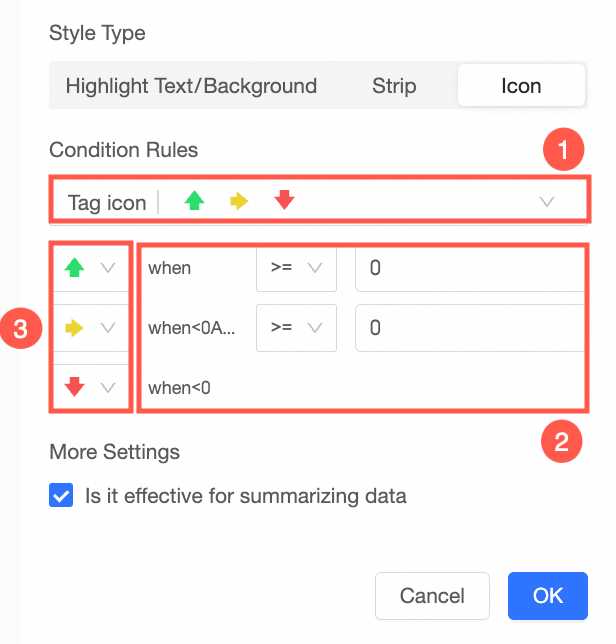
Mais configurações: ao formatar um campo de conjunto de dados, escolha se deseja aplicar a regra aos dados de resumo.
Escalas de cores
Caso de uso: aplique um gradiente de cores nas células para visualizar a distribuição e as tendências dos dados, ajudando a identificar valores mínimos, máximos e intermediários.
Instruções: selecione um estilo de escala de cores (①), defina os critérios para valores mínimo, ponto médio e máximo, e configure as cores de preenchimento das células correspondentes (②).

Mais configurações: ao formatar um campo de conjunto de dados, escolha se deseja aplicar a regra aos dados de resumo.
(Opcional) Na caixa de diálogo Formatação Condicional, visualize, edite, exclua ou adicione regras.

Aplicações comuns de fórmulas personalizadas
Ao selecionar Destacar texto/fundo como tipo de estilo, defina o método de cálculo como Fórmula Personalizada. Isso permite inserir uma fórmula que atenda à sua lógica de negócios específica. Os exemplos a seguir utilizam uma tabela de receita de vendas de uma empresa para ilustrar casos de uso comuns.
Considere os pontos a seguir ao escrever fórmulas personalizadas:
Antes de escrever a fórmula, certifique-se de ter selecionado o intervalo de células ou o campo do conjunto de dados onde deseja aplicar a formatação condicional. Por exemplo, para aplicar um formato à coluna de receita, que começa na célula I3, selecione o intervalo dessa coluna.
As fórmulas devem geralmente começar com um sinal de = e retornar um valor booleano TRUE ou FALSE (ou o equivalente 1 ou 0). O formato é aplicado se a fórmula retornar TRUE.
Talvez seja necessário usar referências relativas (como
A1) ou absolutas (como$A$1) para apontar corretamente para células ou intervalos. Referências relativas se ajustam automaticamente conforme a fórmula é aplicada a diferentes células, enquanto referências absolutas sempre apontam para a mesma célula.
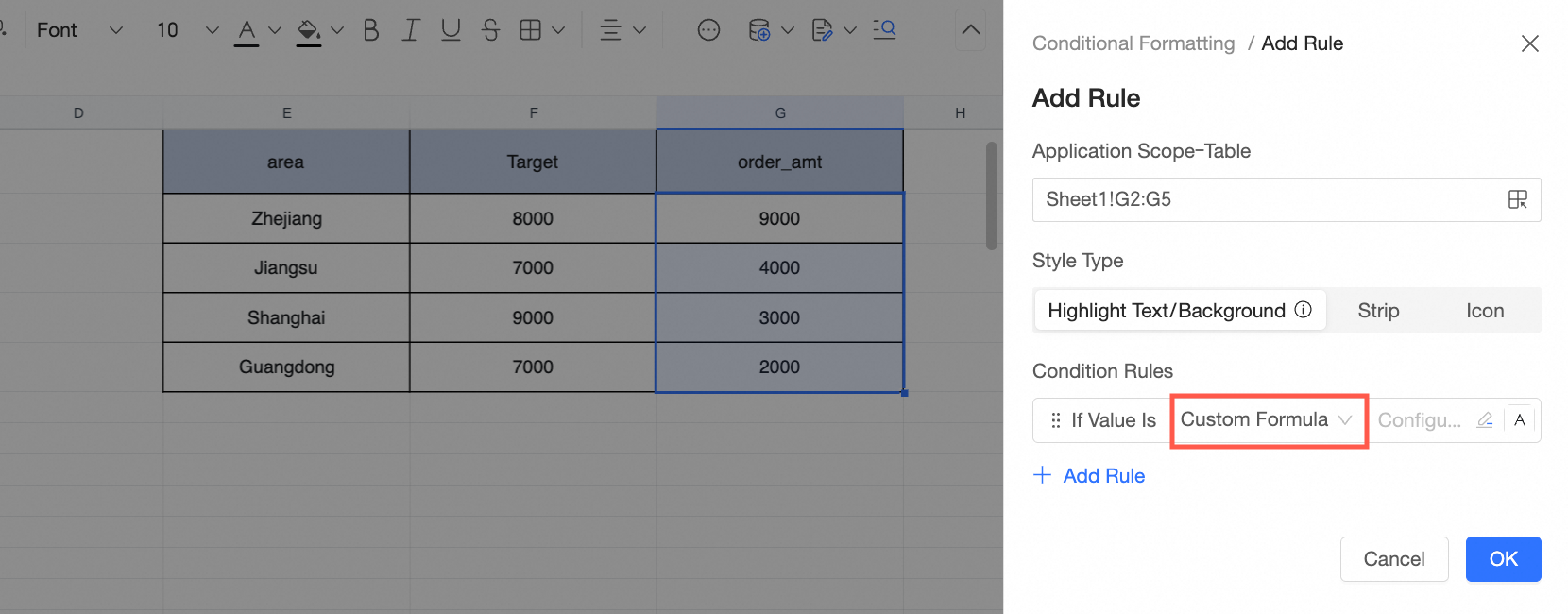
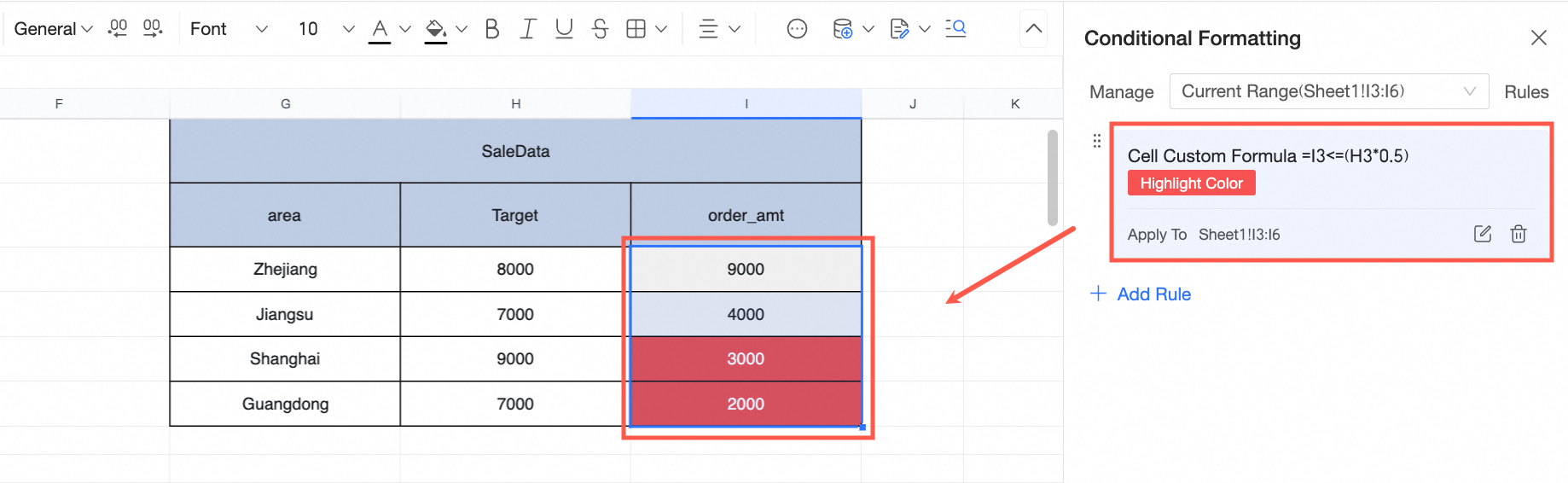
Cenário 1: Comparar valores entre células
Destaque células de receita que sejam menores ou iguais a 50% da receita alvo.
Fórmula:
=I3<=(H3*0.5)Explicação: esta fórmula usa operadores de comparação padrão. Como a referência precisa se ajustar para cada linha, utiliza-se uma referência relativa. Basta escrever a regra para a primeira linha de dados.
Resultado: após inserir a fórmula personalizada e definir as cores do texto e do fundo da célula, clique em OK. A formatação condicional é aplicada ao intervalo de células selecionado.
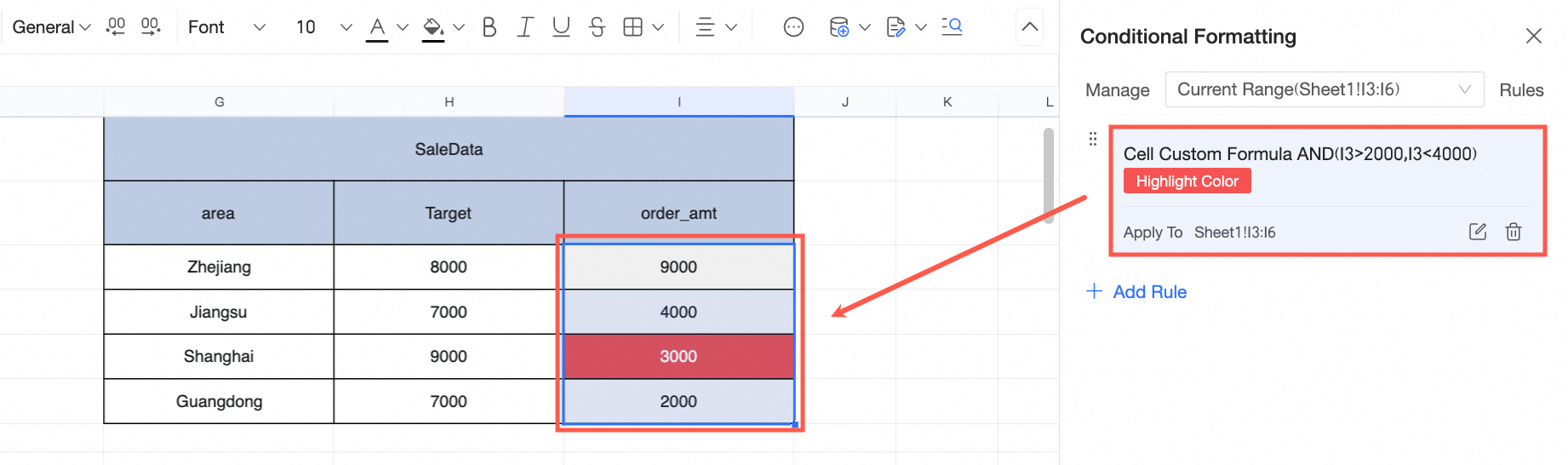
Cenário 2: Destacar valores dentro de um intervalo
Destaque células de receita cujo valor seja maior que 20 milhões e menor que 40 milhões.
Fórmula:
=AND(I3>2000,I3<4000)Explicação: use a função AND para especificar múltiplas condições lógicas. Uma referência relativa é usada para que a regra seja aplicada corretamente a cada linha.
Resultado: após inserir a fórmula personalizada e definir as cores do texto e do fundo da célula, clique em OK. A formatação condicional é aplicada ao intervalo de células selecionado.
Cenário 3: Encontrar os N principais valores
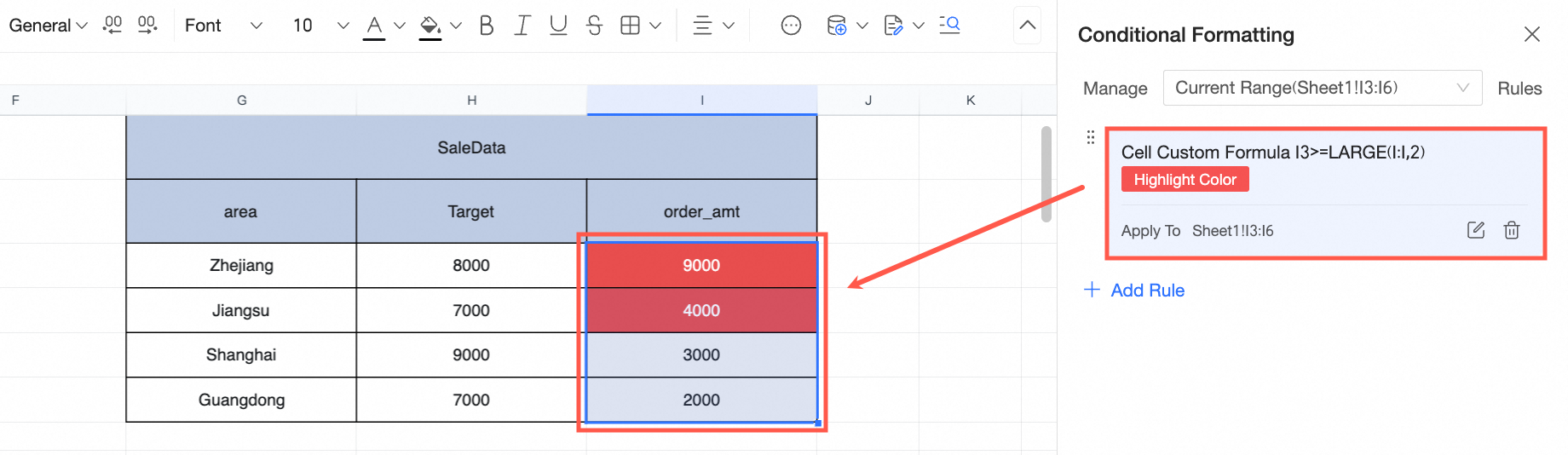
Destaque os dois maiores valores de receita.
Fórmula:
=I3>=LARGE(I:I,2)Explicação: esta fórmula usa a função LARGE para encontrar o segundo maior valor na coluna I (a coluna de receita). Qualquer célula na coluna I com um valor maior ou igual a este número é considerada dentro dos 2 principais. Uma referência relativa é usada para a verificação da condição.
Resultado: após inserir a fórmula personalizada e definir as cores do texto e do fundo da célula, clique em OK. A formatação condicional é aplicada ao intervalo de células selecionado.
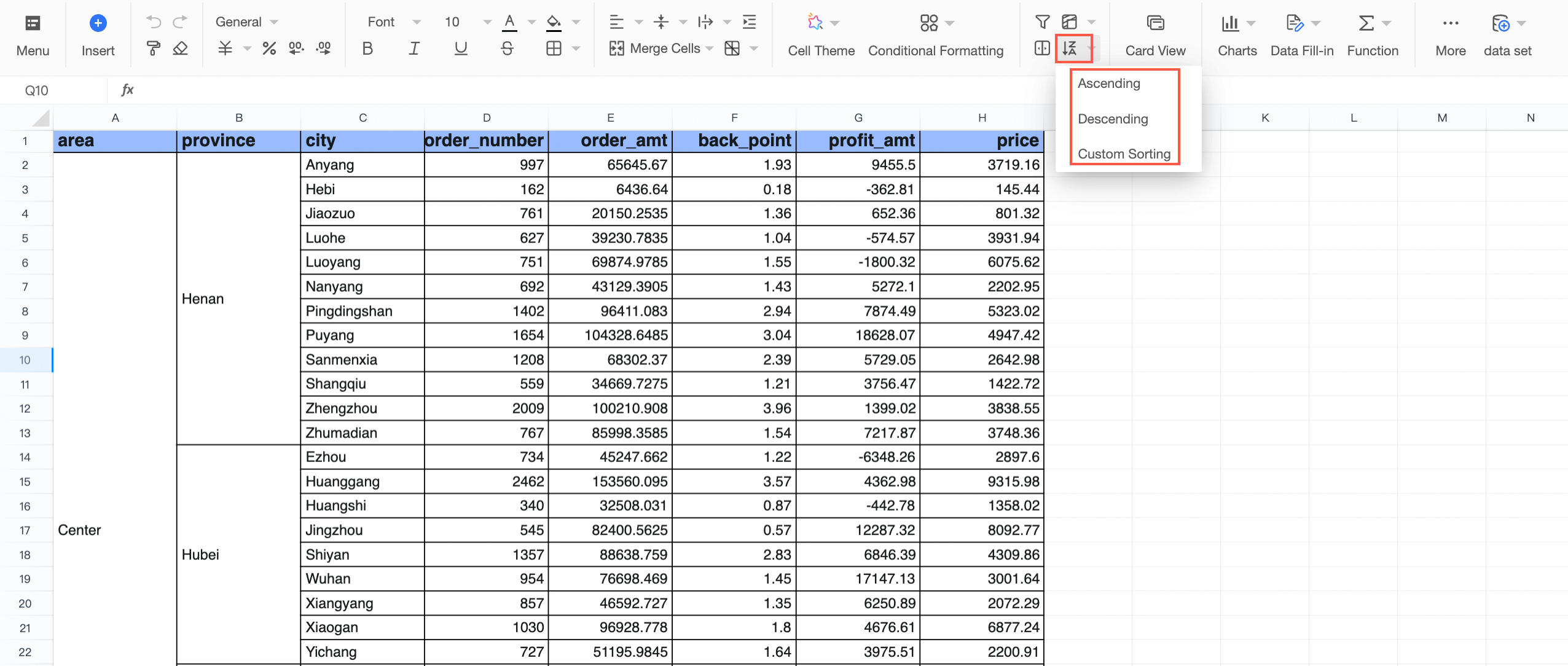
Classificar
Suporta classificação crescente, decrescente e personalizada.
-
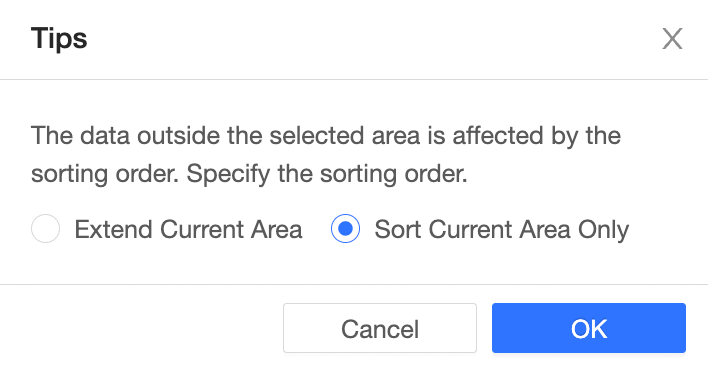
Para classificação crescente e decrescente, escolha expandir a seleção atual ou classificar apenas a seleção atual.
 Nota
NotaA expansão da seleção para classificação não é suportada em intervalos que contêm células mescladas verticalmente. Para usar esta opção, desmesclar as células primeiro.
-
Classificação personalizada
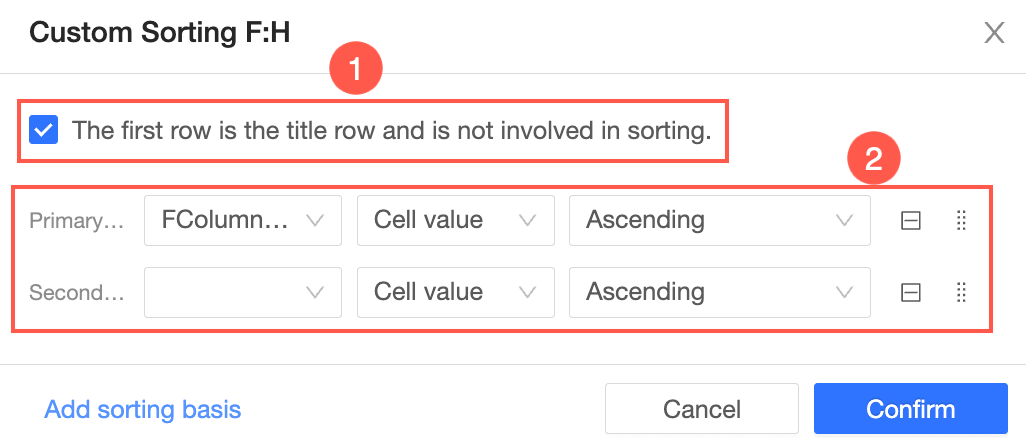
① Especifique se a primeira linha deve ser incluída na classificação. Se selecionada, a primeira linha é tratada como cabeçalho e não é classificada.
② Defina uma chave de classificação primária e adicione várias chaves secundárias. Reordene as chaves arrastando-as.
Paginação
-
Clique em no ícone
 na barra de ferramentas para configurar a paginação.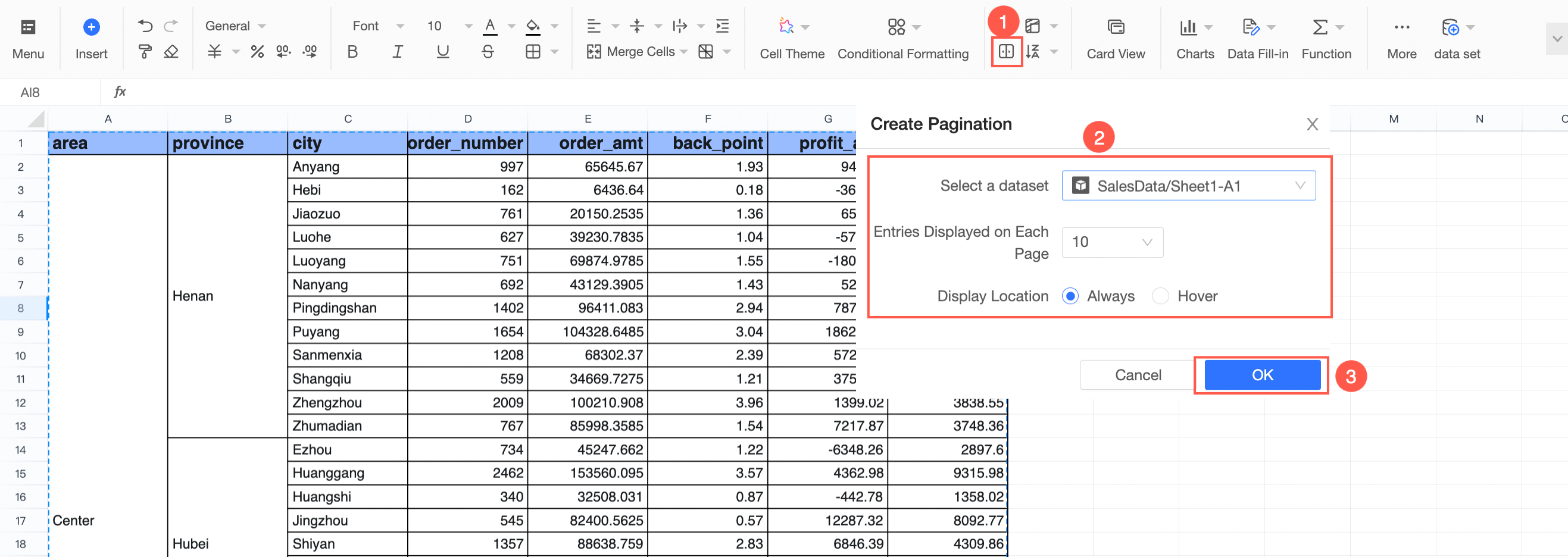
Parâmetro
Descrição
Selecionar conjunto de dados
Selecione o conjunto de dados para o qual deseja criar a paginação.
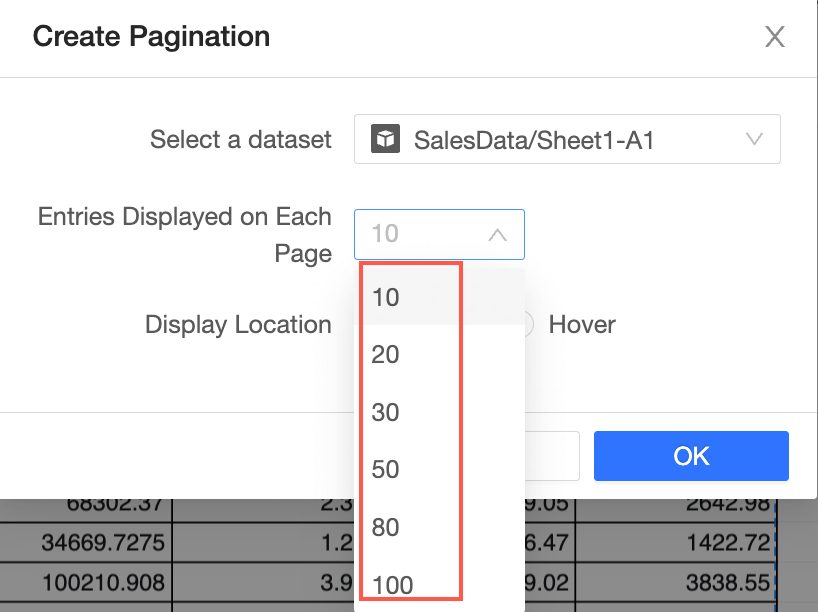
Itens por página
Defina o número de itens a serem exibidos por página. As opções são 10, 20, 30, 50, 80 e 100.
Posição de exibição
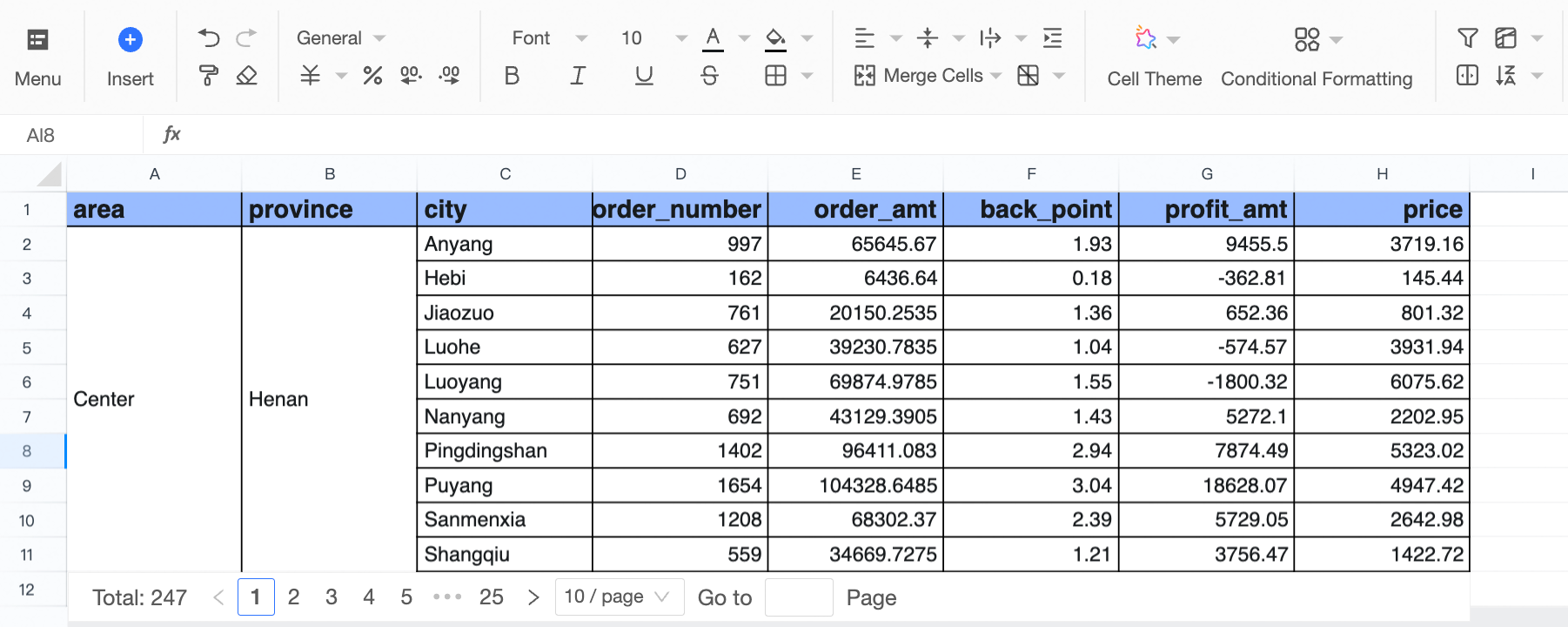
Defina o modo de exibição como Sempre mostrar ou Mostrar ao passar o mouse.
Efeito de sempre mostrar:
Efeito de mostrar ao passar o mouse:
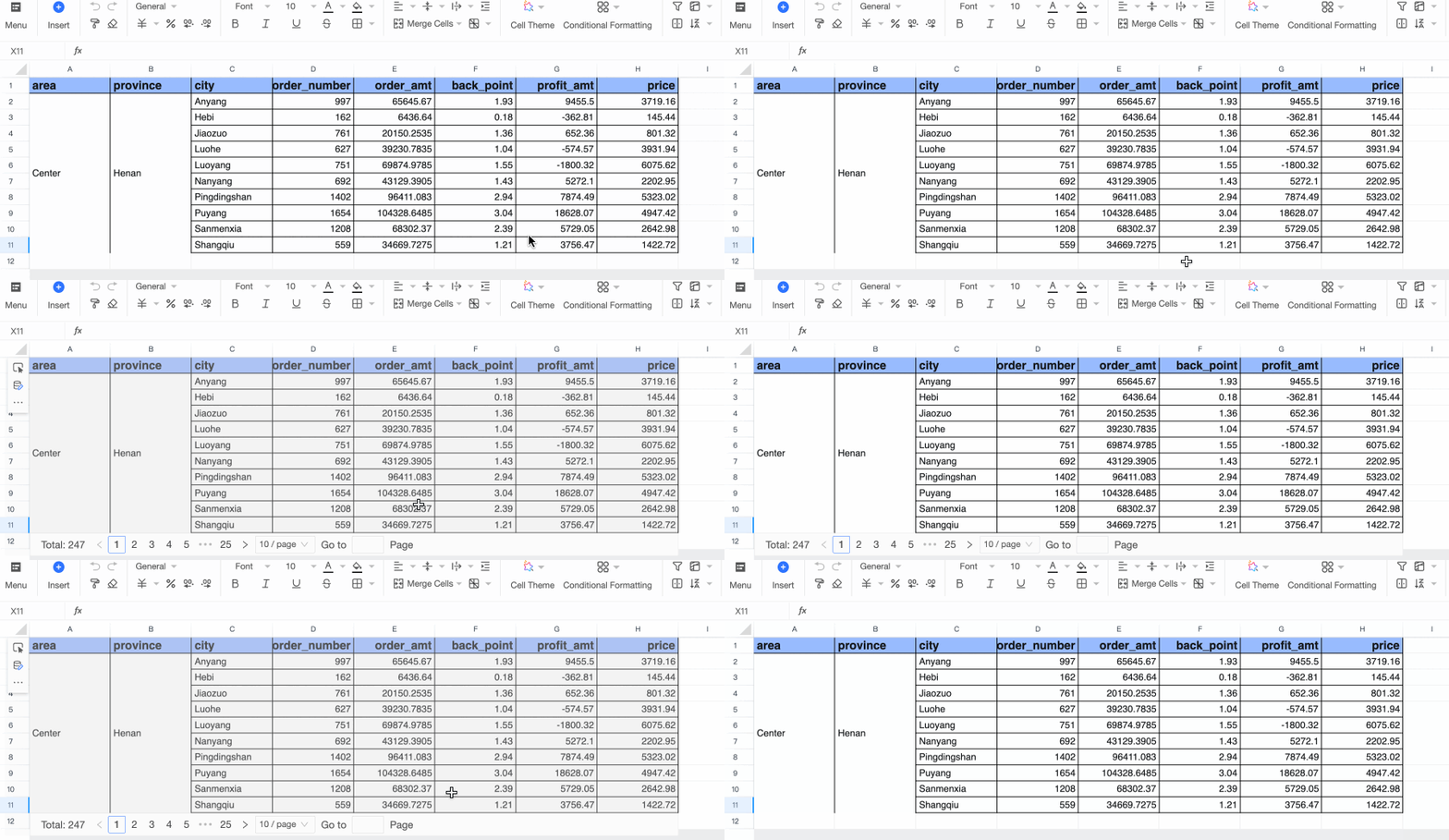
Edite o paginador conforme mostrado na figura.
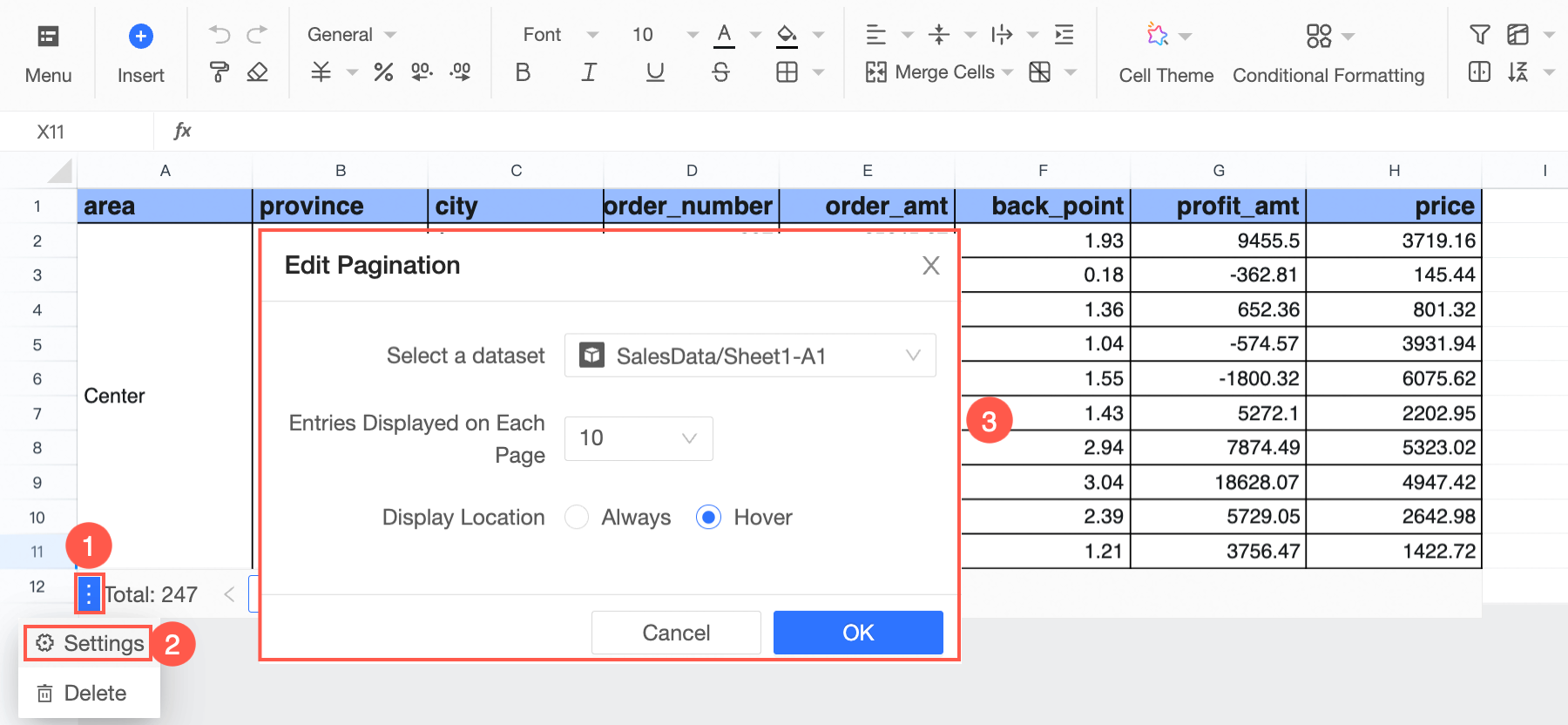
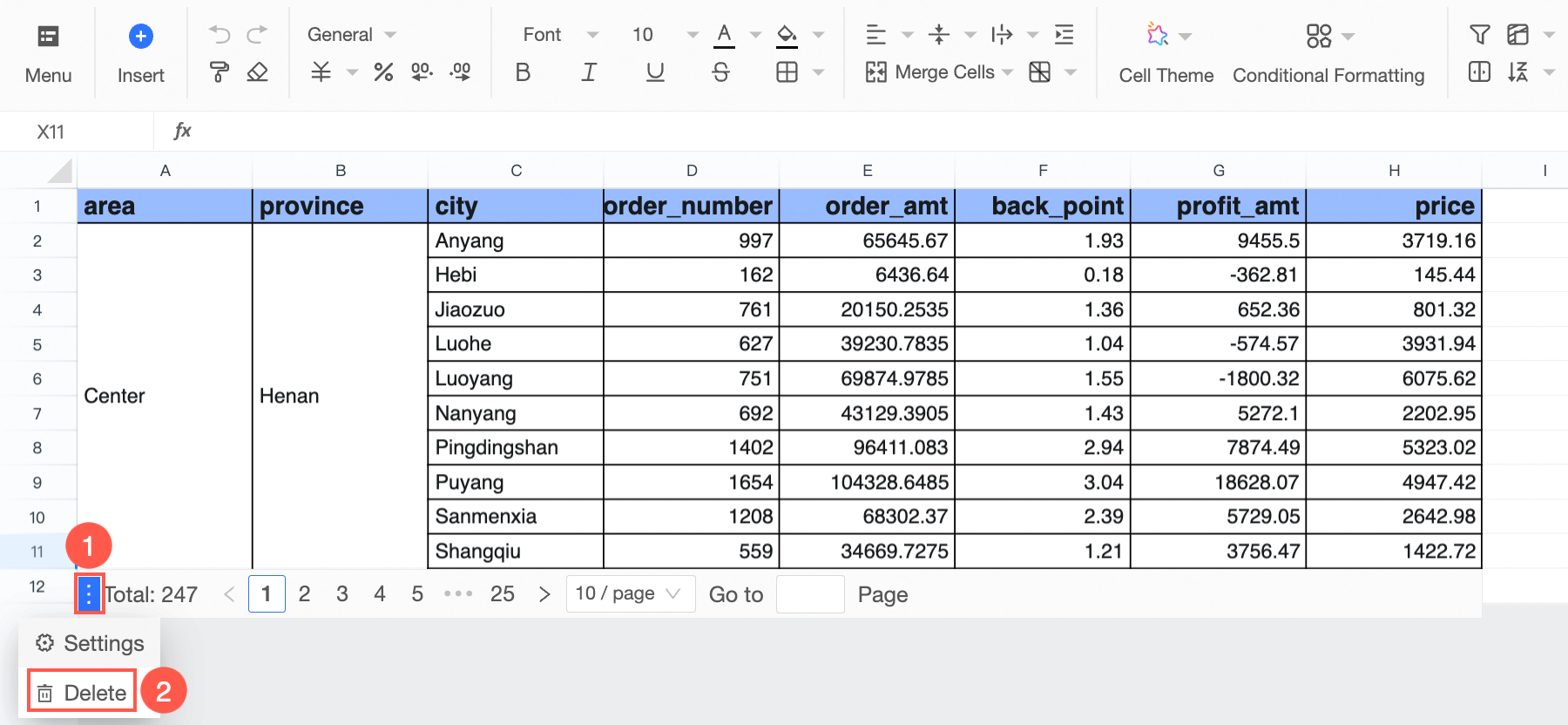
Exclua o paginador conforme mostrado na figura.
Inserir uma lista suspensa
Use uma lista suspensa para selecionar rapidamente valores de um conjunto predefinido. Para adicionar uma:
① Na barra de ferramentas da página de edição da planilha, clique em Lista Suspensa.
② Na página Configurações da Lista Suspensa, adicione rótulos para os itens de dados.
③ Clique em OK.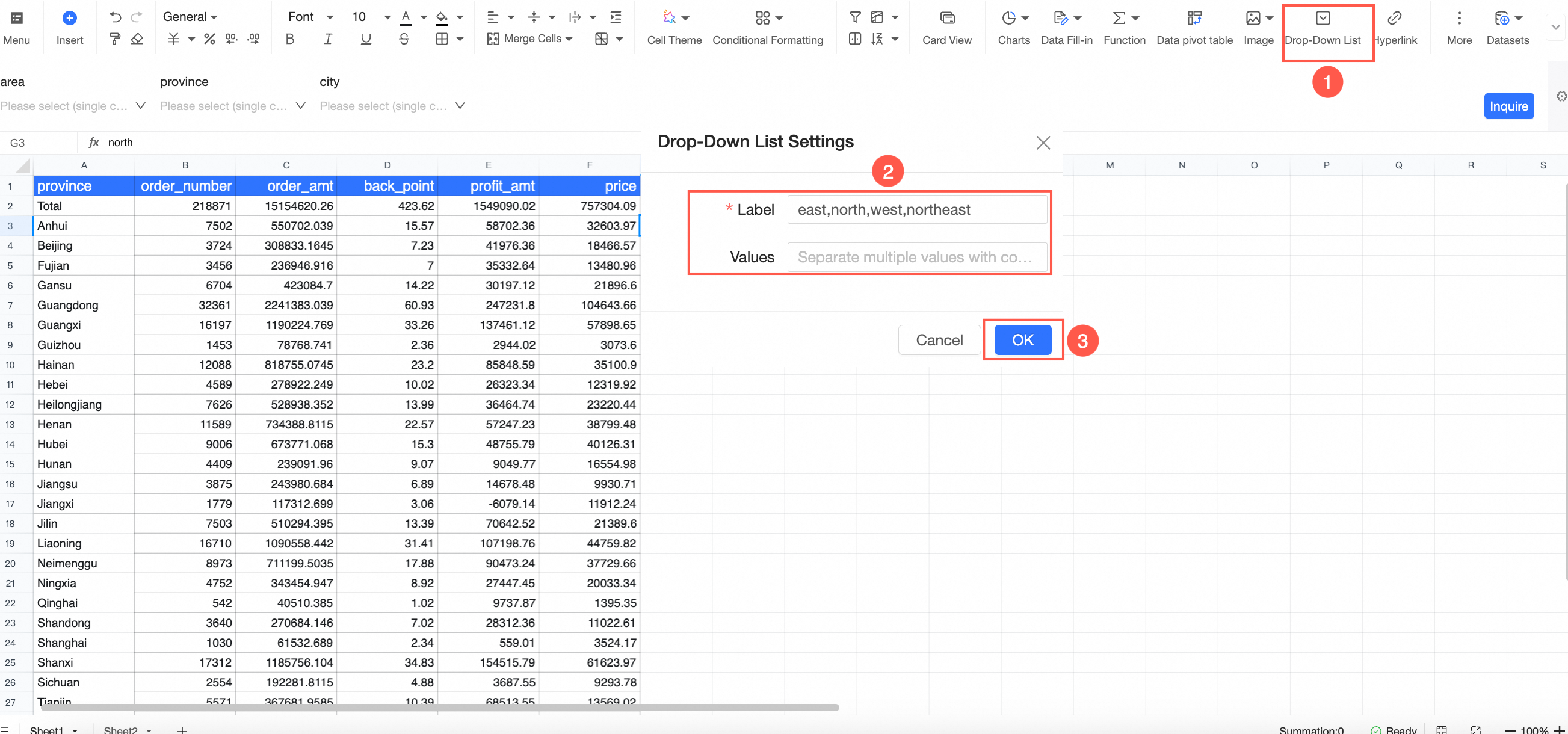
O resultado é o seguinte:
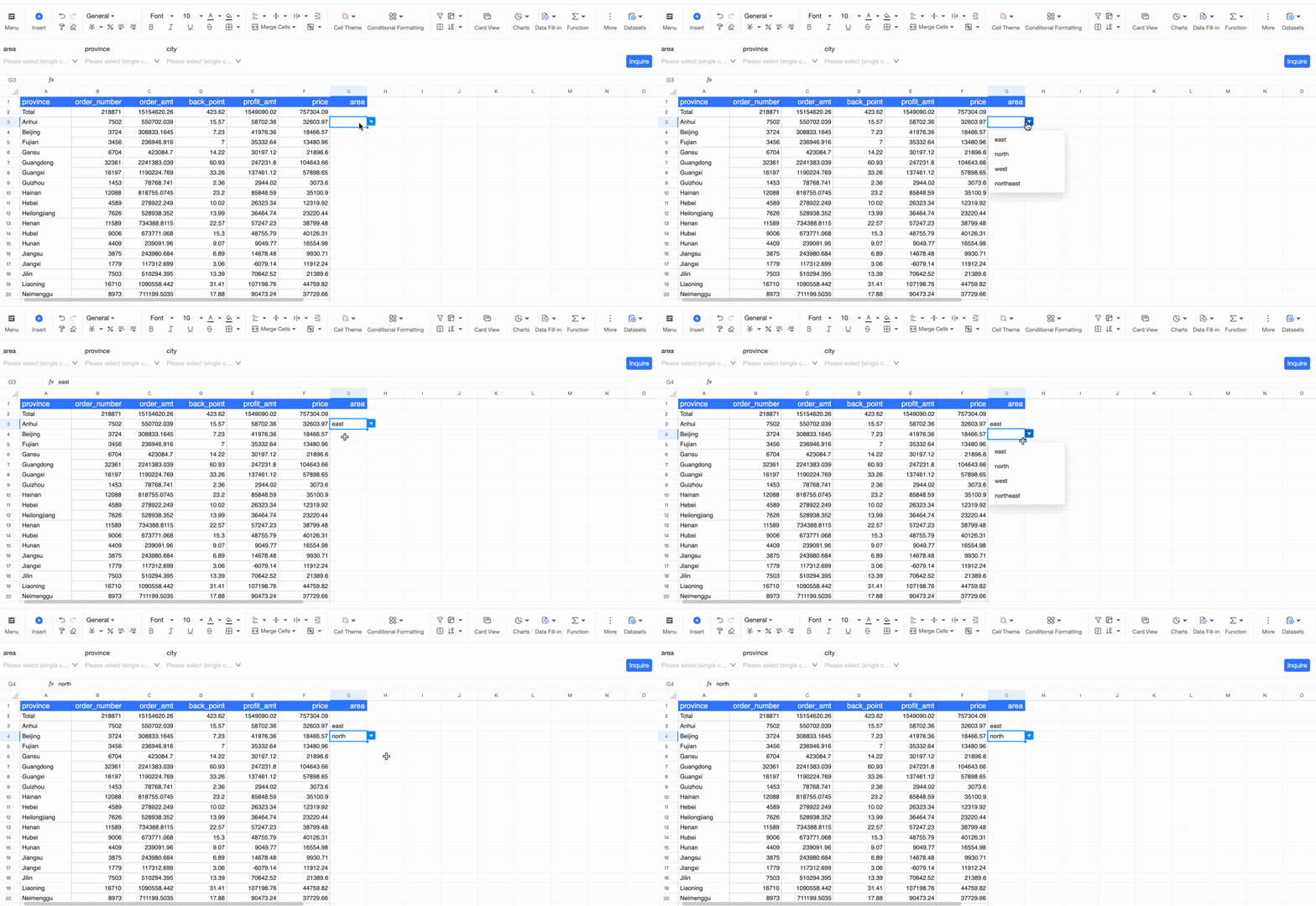
Separe múltiplos rótulos com vírgulas (,).
Se receber a mensagem This operation is not allowed because it may affect the data of nearby datasets!, copie o conteúdo para outra área da planilha e repita a operação.
Alinhamento de blocos
Dados do mesmo domínio de negócios frequentemente estão distribuídos em vários conjuntos de dados. Para combinar esses dados em uma única visualização, use o alinhamento de blocos. Este recurso corresponde a dados de diferentes blocos com base nas regras de alinhamento definidas por você. Os dados em um "bloco base" permanecem fixos, enquanto os dados em um "bloco correspondente" são reordenados para se alinharem a ele, apresentando uma tabela coesa.
Exemplo de caso de uso: suponha que você tenha dois conjuntos de dados. O Conjunto A contém nomes de funcionários, IDs de funcionários, departamentos e idades de alguns funcionários. O Conjunto B contém IDs de funcionários e avaliações de desempenho de todos os funcionários. Você deseja exibir o nome, ID e departamento do Conjunto A ao lado da avaliação de desempenho correspondente do Conjunto B na mesma aba.
Primeiro, insira os dados de ambos os conjuntos de dados na aba usando o recurso de tabela de conjunto de dados (como mostrado na imagem à esquerda). O Bloco A contém o nome do funcionário, ID e departamento do Conjunto A, enquanto o Bloco B contém o ID do funcionário e a avaliação de desempenho do Conjunto B.
Após carregar os dados, note um problema: os dados na mesma linha não pertencem ao mesmo funcionário entre o Bloco A e o Bloco B. O Bloco B também exibe mais funcionários que o Bloco A, mas você quer focar apenas nos funcionários presentes no Conjunto A.
O alinhamento de blocos resolve isso encontrando a avaliação de desempenho no Bloco B para cada ID de funcionário no Bloco A, colocando-a na linha correspondente e removendo dados não correspondentes. A imagem à direita mostra o resultado final.

-
Na página de edição da planilha, acesse Mais > Alinhamento de Blocos na barra de ferramentas.

Alternativamente, vá para o painel de configuração da tabela de conjunto de dados, selecione Análise > Configurações Avançadas e clique em no ícone
 ao lado de Alinhamento Entre Blocos.
-
Na janela Configuração de Alinhamento Entre Blocos, selecione a aba na lista suspensa (①). Os blocos de conjunto de dados disponíveis (②) serão atualizados adequadamente.
 Nota
NotaApenas abas visíveis podem ser selecionadas.
Apenas blocos de conjunto de dados com dimensões de linha configuradas podem ser selecionados.
Arraste o bloco de conjunto de dados alvo para a tela. Neste exemplo, arraste primeiro o Bloco A (que é
Sheet1!A1[A1:C6]).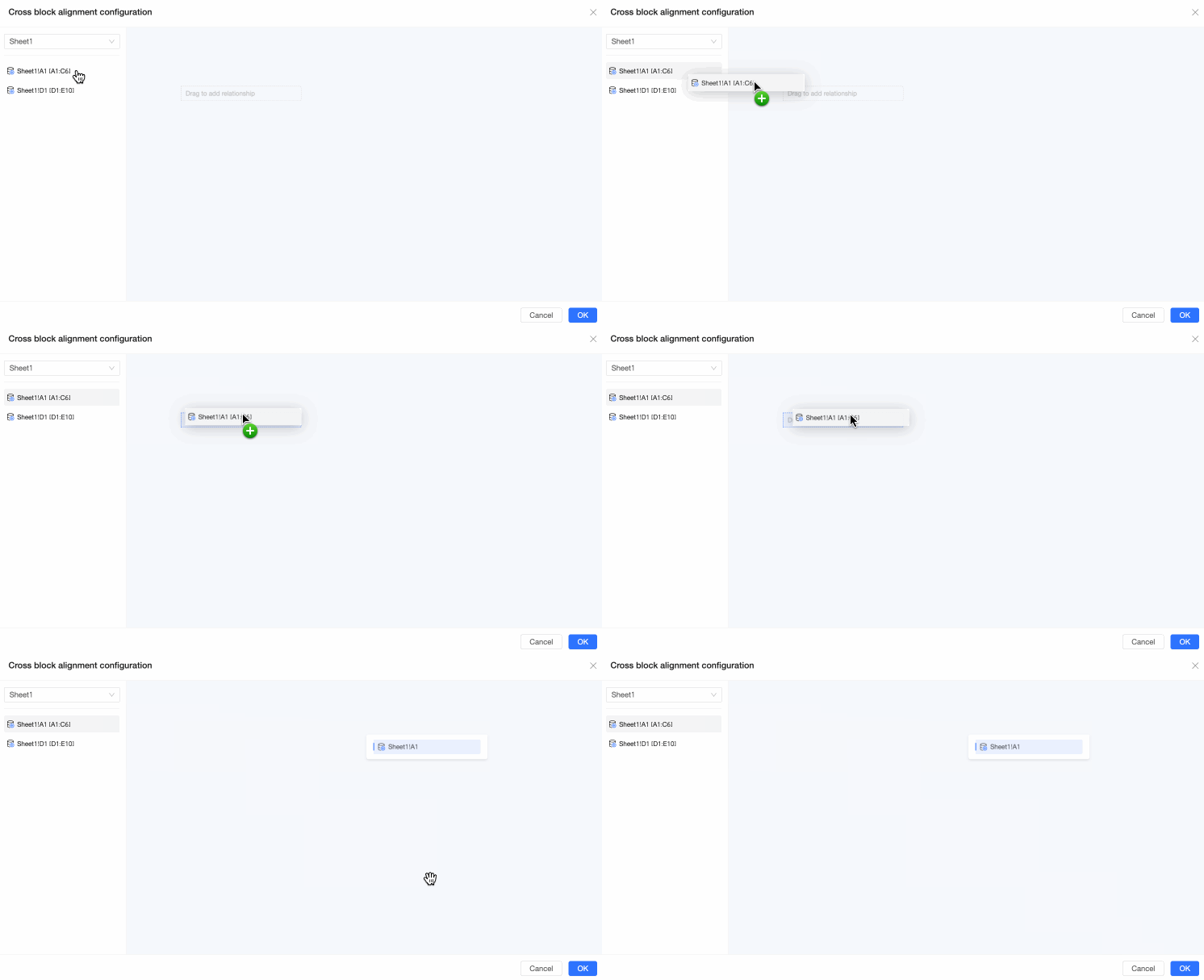
-
Arraste o próximo bloco de conjunto de dados que deseja alinhar. Coloque-o em uma das três áreas.

Região 1 (Bloco Base): este bloco servirá como base para um bloco existente. Durante o alinhamento, seu conteúdo será a referência para ajustar outros blocos.
Região 2 (Novo Bloco Independente): este bloco não será associado a nenhum bloco já presente na tela e atuará como um novo bloco base independente.
-
Região 3 (Bloco Correspondente): este bloco será um bloco correspondente para um bloco existente e será o último bloco na cadeia. Seu conteúdo será ajustado com base no conteúdo do bloco base.
NotaNo máximo 5 blocos podem ser configurados para alinhamento em uma única aba.
São suportados no máximo três níveis de alinhamento, ou seja, uma cadeia de alinhamento pode ter no máximo 3 blocos.
Neste exemplo, o Bloco B precisa ser um bloco correspondente, então arraste o Bloco B (que é
Sheet1!E1[E1:F10]) para a Região 3. -
Clique em no ícone
 no conector entre os blocos. Na área Correspondência de Regras de Alinhamento à direita, defina os campos de vinculação para o alinhamento. Neste exemplo, o campo comum ID do Funcionário é usado como regra de alinhamento, portanto selecione o campo ID do Funcionário tanto para a coluna base quanto para a coluna correspondente.Nota
Quando o bloco correspondente tem dois ou mais campos de dimensão, adicione até duas regras de alinhamento.
Se houver duas regras de alinhamento e os valores nos campos de primeiro nível forem iguais, o alinhamento será baseado nos campos da segunda regra.

Clique em OK para concluir a configuração. O conteúdo do Bloco B é alinhado com base no Bloco A, mostrando as pontuações de desempenho dos 5 funcionários. Quaisquer dados extras são removidos automaticamente.

(Opcional) Com a coluna duplicada ID do Funcionário no Bloco B ainda selecionada, clique com o botão direito e selecione Ocultar Coluna Selecionada no menu de contexto para ocultar a coluna duplicada e obter uma tabela de registros de avaliação completa e clara.

Inserir um gráfico
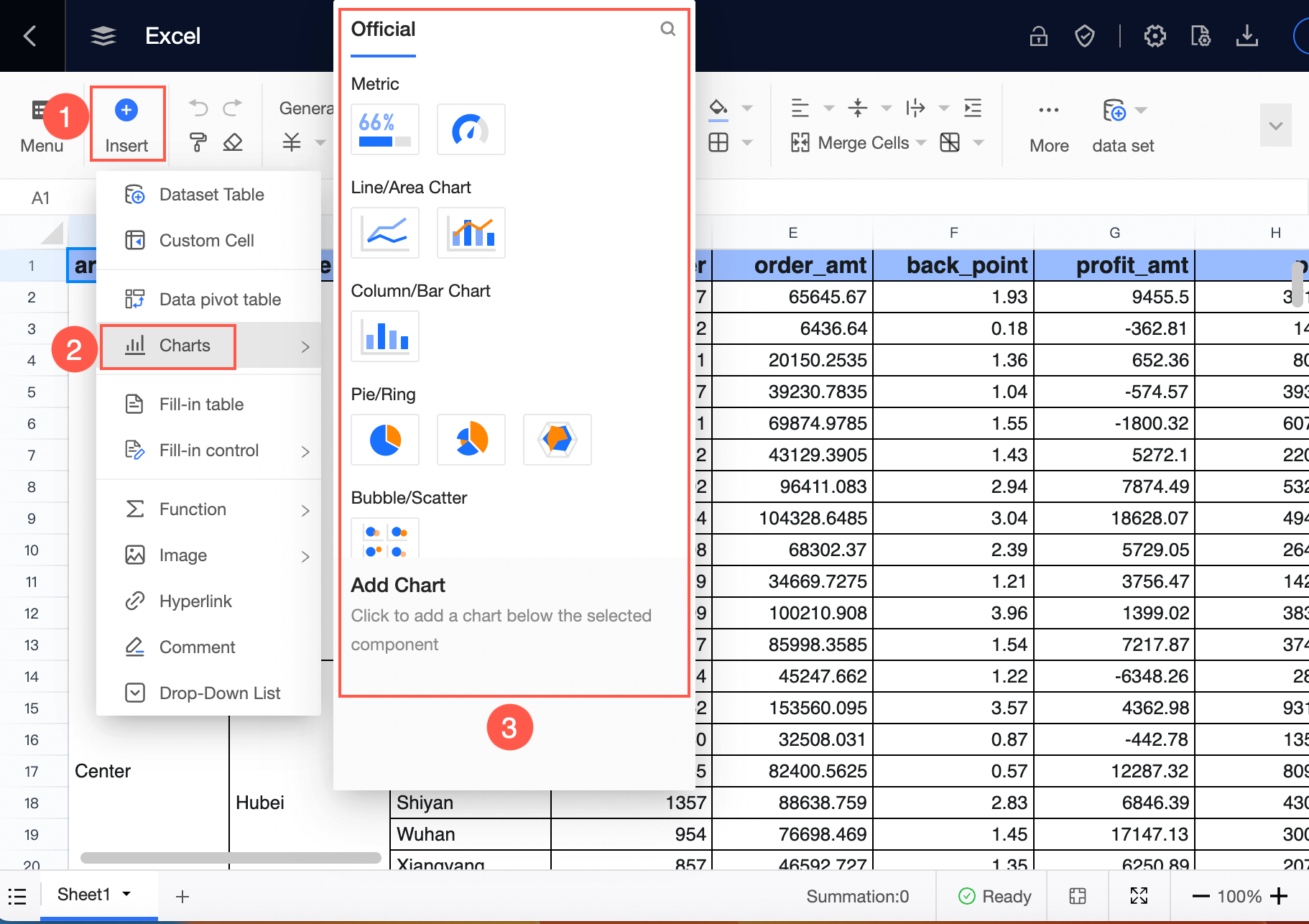
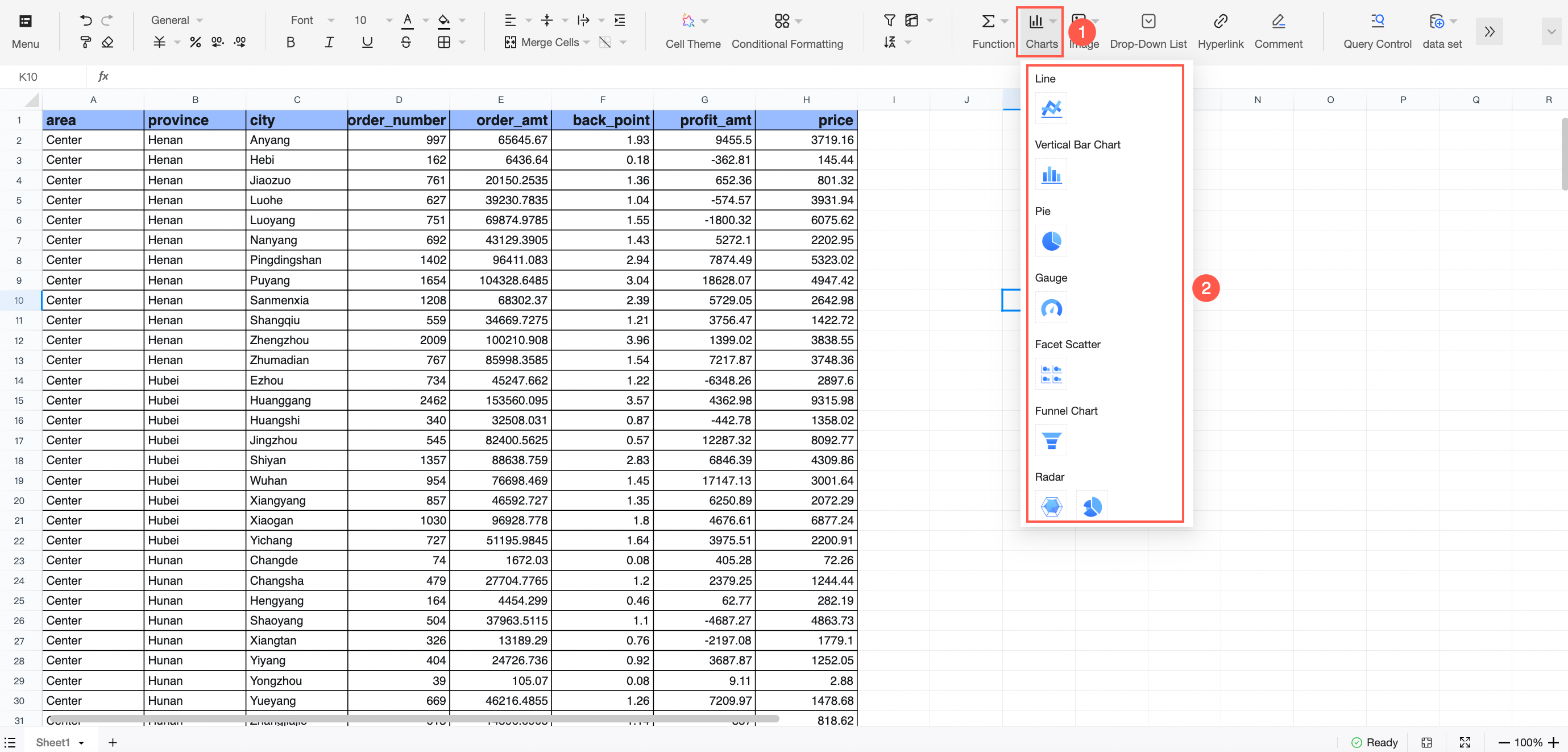
Insira gráficos em uma planilha com base nos dados da própria planilha. Os seguintes tipos de gráficos podem ser inseridos: gráfico de linhas, gráfico de colunas, gráfico de pizza, medidor, gráfico de radar, gráfico de dispersão, gráfico de funil e gráfico de área polar.
Na seção de exibição de dados de uma planilha, selecione um intervalo de dados.
-
Insira um gráfico na planilha.
-
Método 1: clique em Inserir > Gráfico > Selecione um gráfico.
Método 2: clique em Inserir Gráfico na barra de ferramentas > Selecione um gráfico.
-
-
O gráfico é exibido automaticamente na planilha. No painel Chart Design à direita, configure o estilo do gráfico.
Neste exemplo, um gráfico de pizza é selecionado.
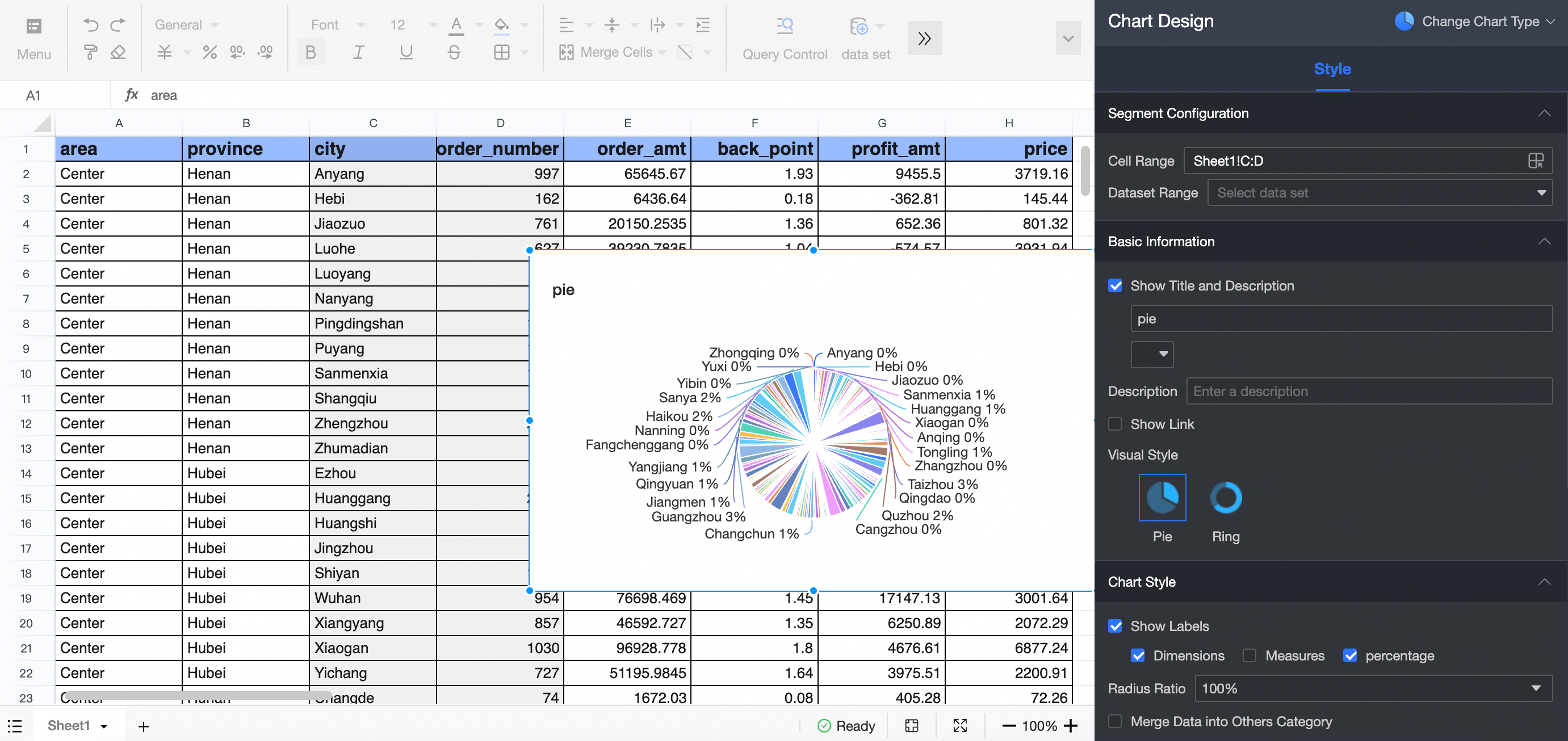
Para mais informações, consulte Visão geral dos gráficos.
Inserir tabela dinâmica
Uma tabela dinâmica permite calcular, resumir e analisar dados, semelhante às tabelas dinâmicas do Excel.
Na planilha, selecione um intervalo de dados.
-
Na barra de ferramentas, crie uma tabela dinâmica.
-
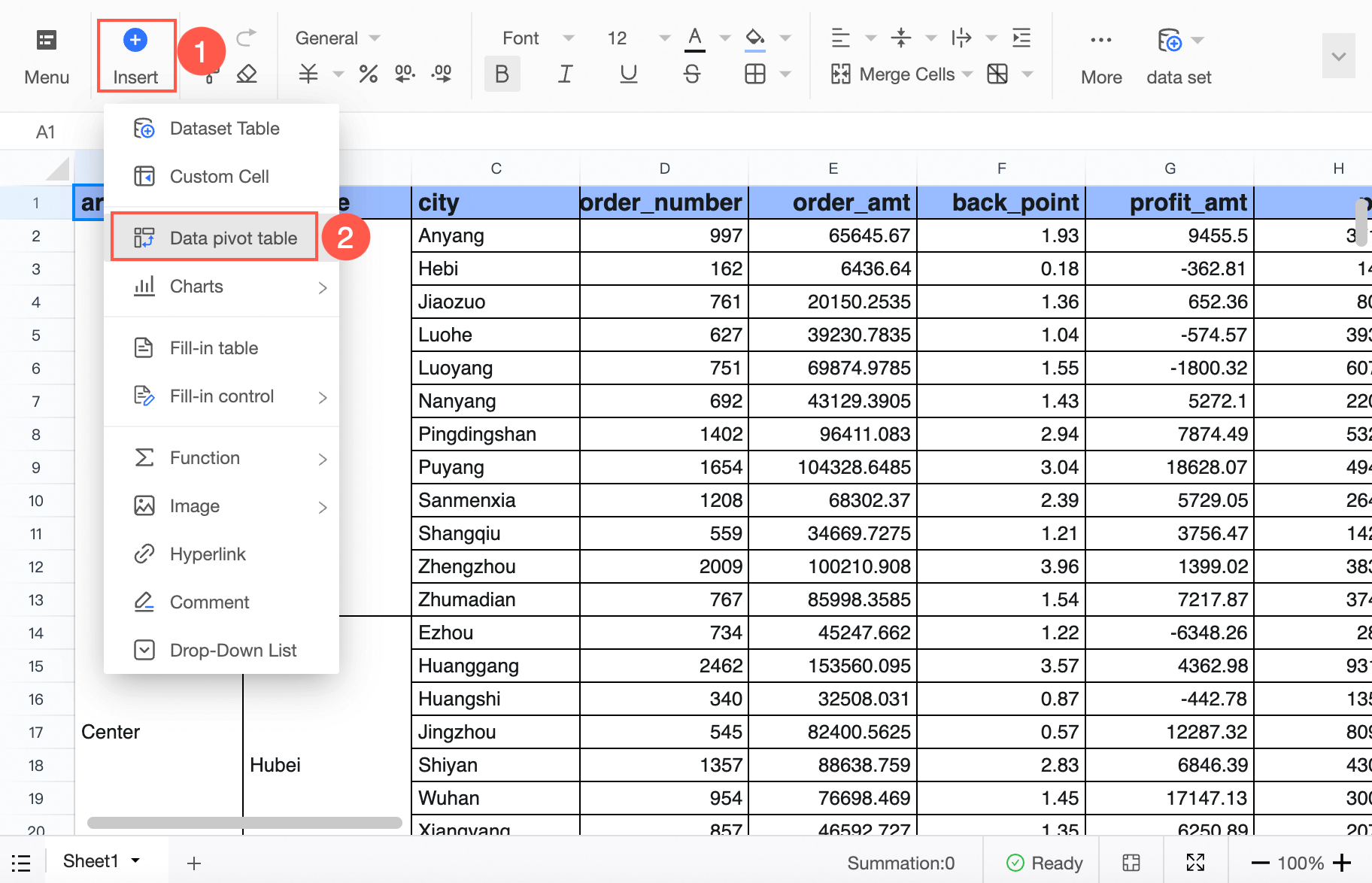
Método 1: na barra de ferramentas, clique em Menu > Inserir > Tabela Dinâmica.
-
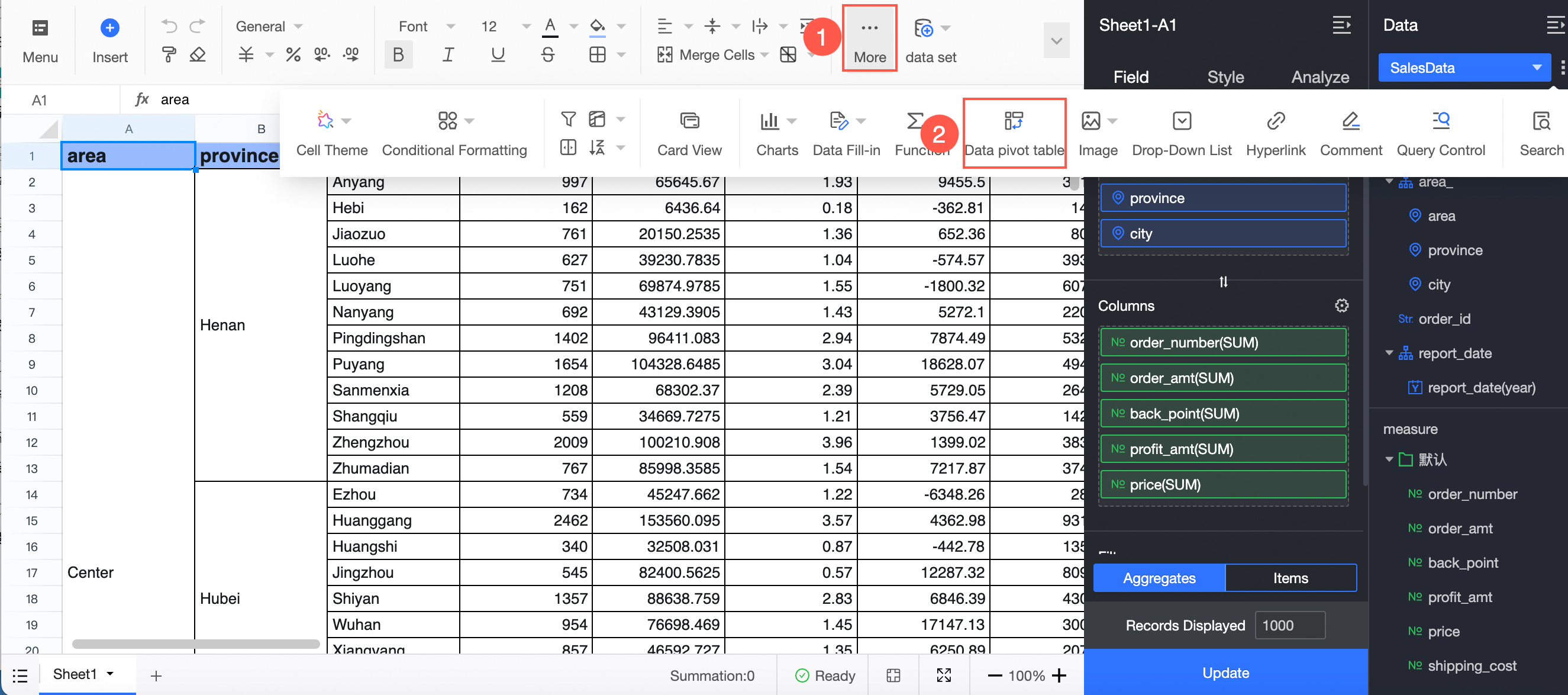
Método 2: na barra de ferramentas, clique em Mais > Tabela Dinâmica.
-
-
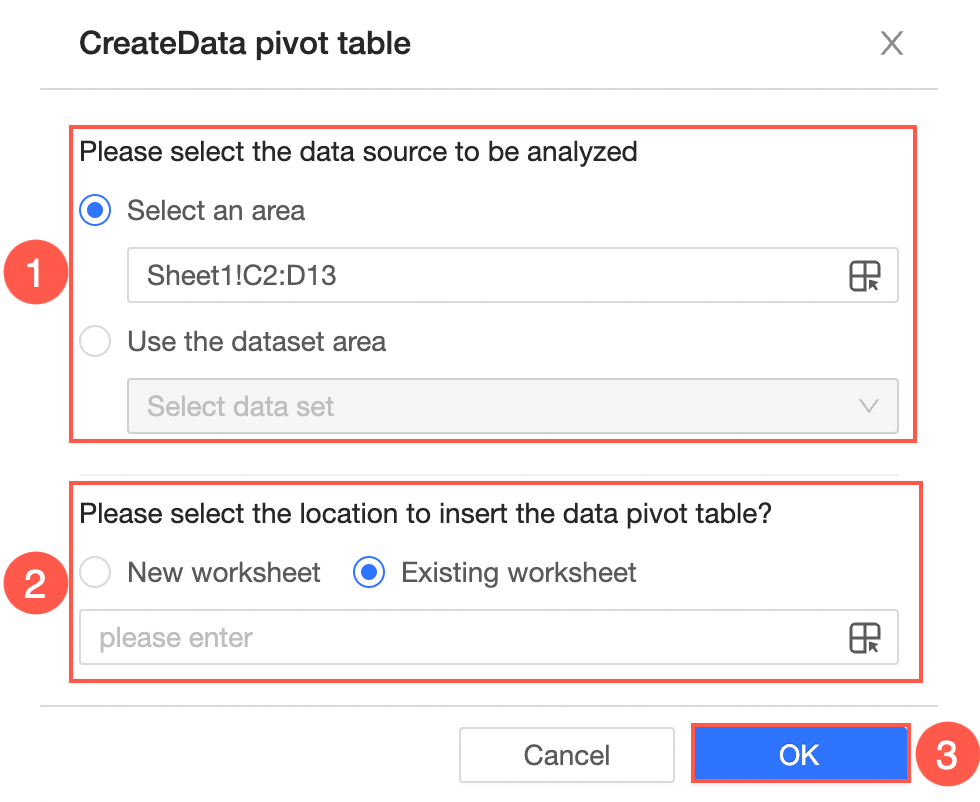
Na caixa de diálogo Criar Tabela Dinâmica, crie uma tabela dinâmica conforme mostrado.
-
① Escolha os dados que deseja analisar.
-
O intervalo padrão é aquele selecionado na Etapa 1. Modifique o intervalo diretamente na caixa ou clique em no ícone
 para selecionar novamente um intervalo.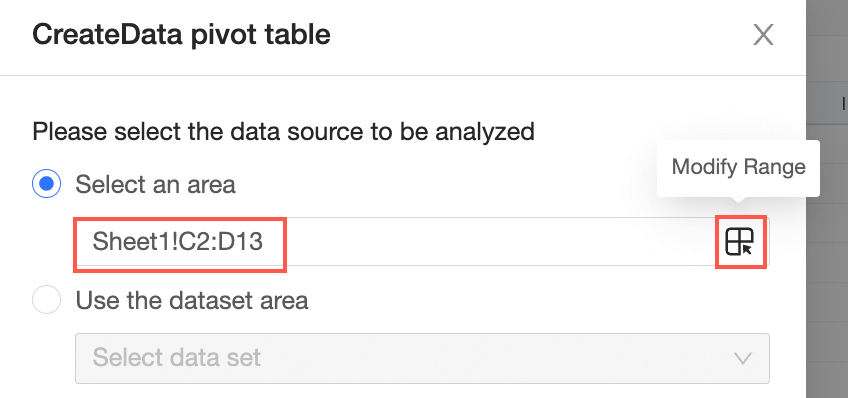
Escolha também usar um conjunto de dados para criar a tabela dinâmica.
-
-
② Escolha onde deseja que a tabela dinâmica seja colocada.
Escolha uma nova aba ou uma aba existente. Para uma aba existente, insira o local diretamente ou clique em no ícone
 para selecionar um intervalo.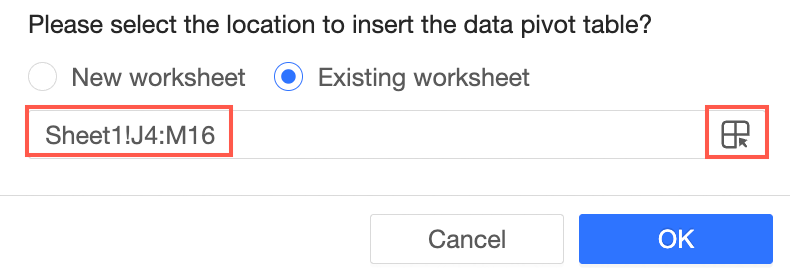
-
Clique em OK para criar a tabela dinâmica.
Em seguida, realize cálculos, resumos e análises semelhantes aos do Excel.
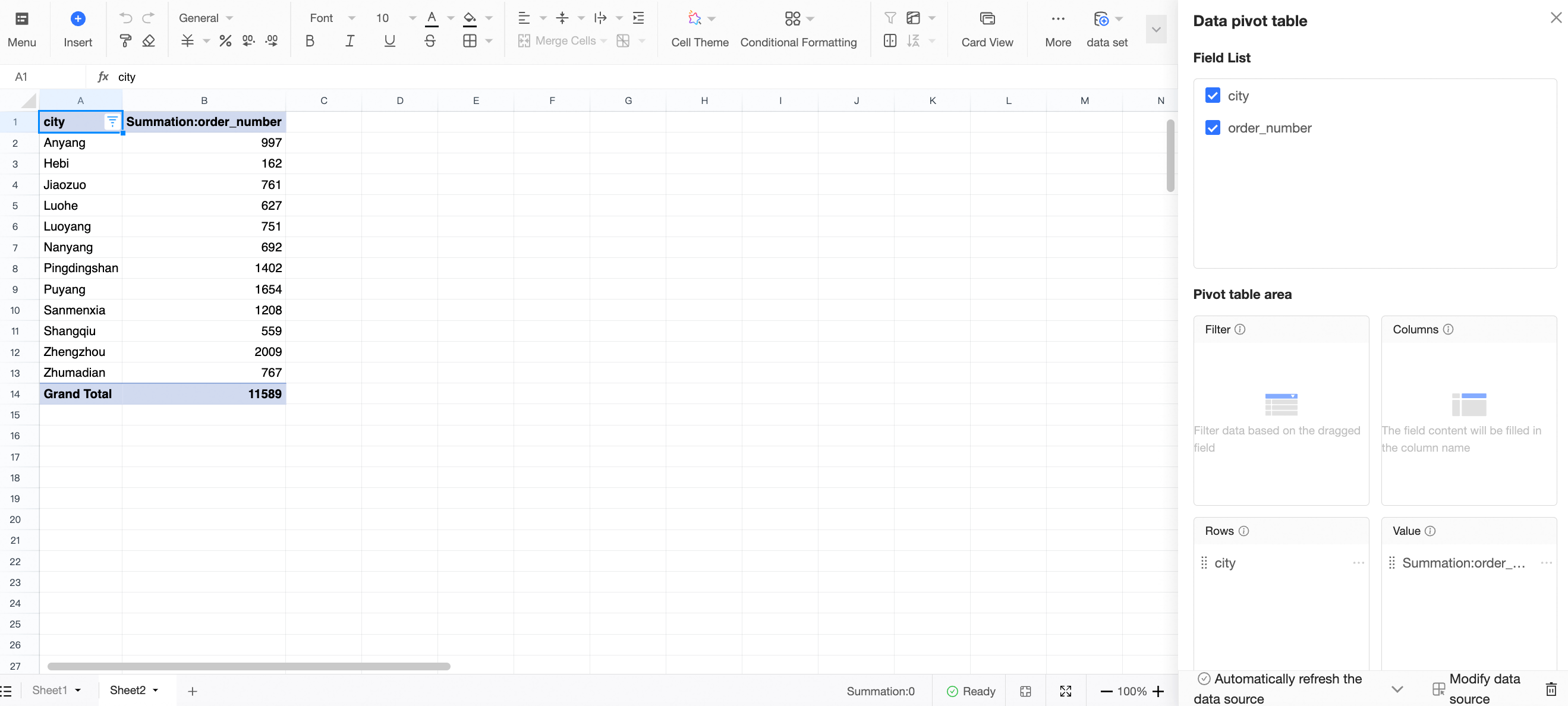
-
Menu de botão direito
Clicar com o botão direito em uma célula ou intervalo exibe um menu de contexto com opções como recortar, copiar, colar, inserir ou excluir linhas e colunas, limpar conteúdo e adicionar comentários.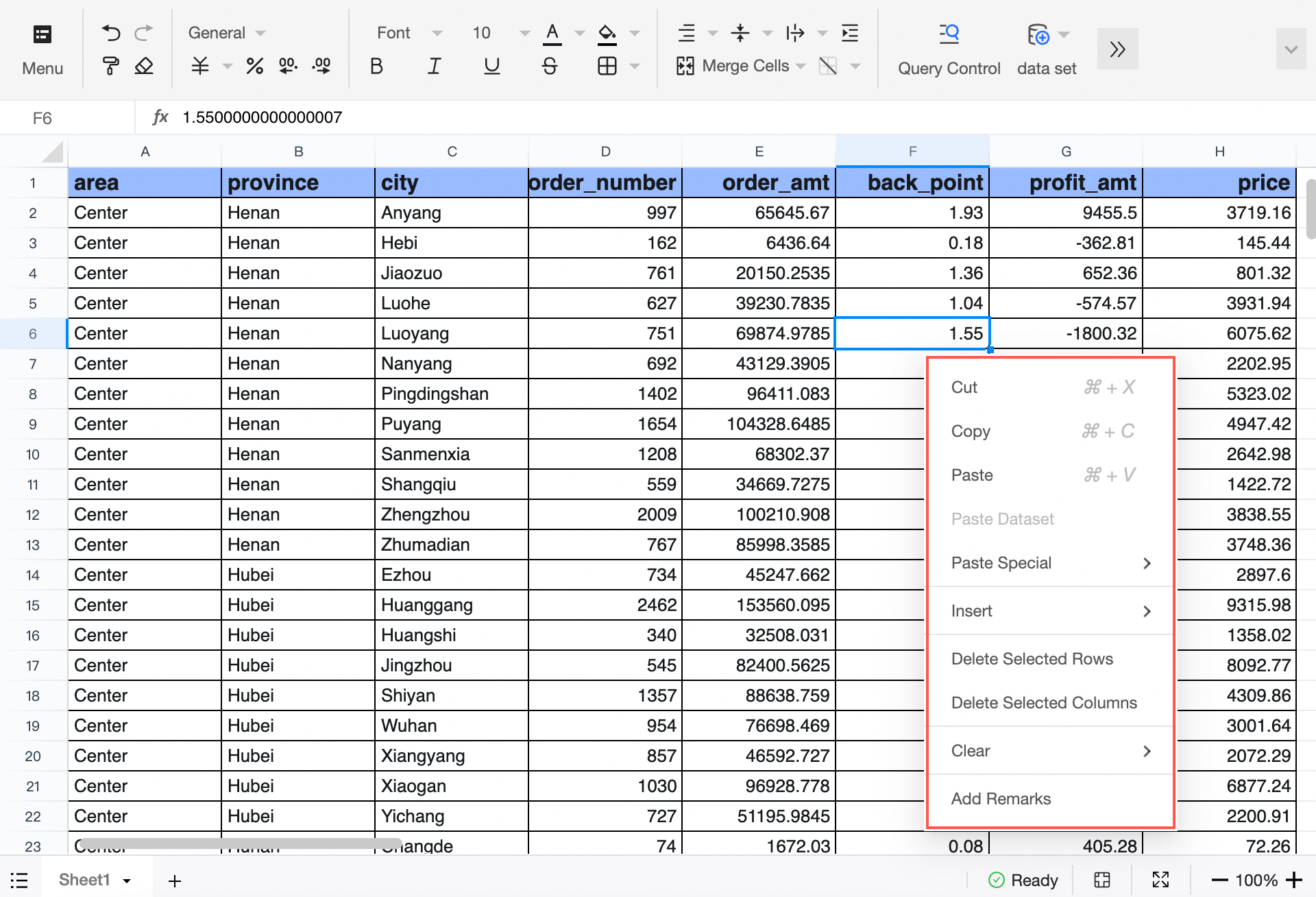
|
Parâmetro |
Descrição |
|
Recortar/Copiar/Colar |
Recorta, copia ou cola dados na célula ou intervalo selecionado. |
|
Colar Especial |
Cola apenas os valores, formatação ou fórmulas das células copiadas. |
|
Inserir Linhas/Colunas |
Insere linhas acima ou abaixo, ou insere colunas à esquerda ou à direita. |
|
Excluir Linhas/Colunas Selecionadas |
Exclua as linhas ou colunas selecionadas. |
|
Limpar |
Limpa tudo, conteúdo, formato ou comentários. |
|
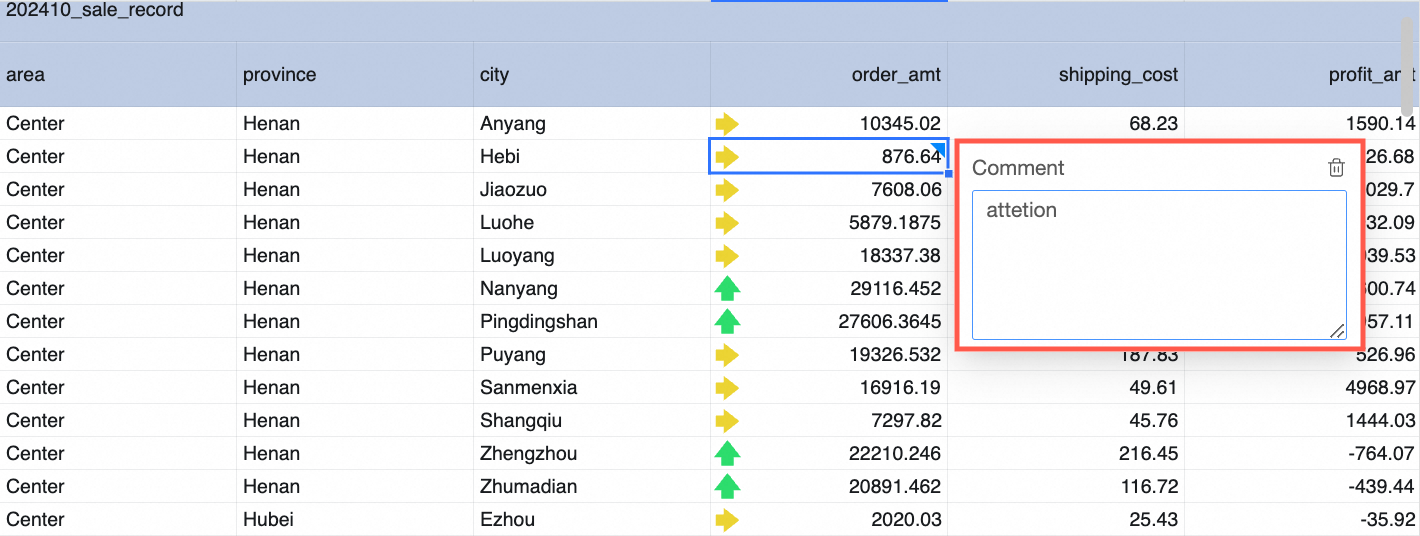
Adicionar Comentário |
Adiciona um comentário a uma célula específica.
|
Visualização
Após publicar uma planilha, clique em no ícone  para visualizá-la.
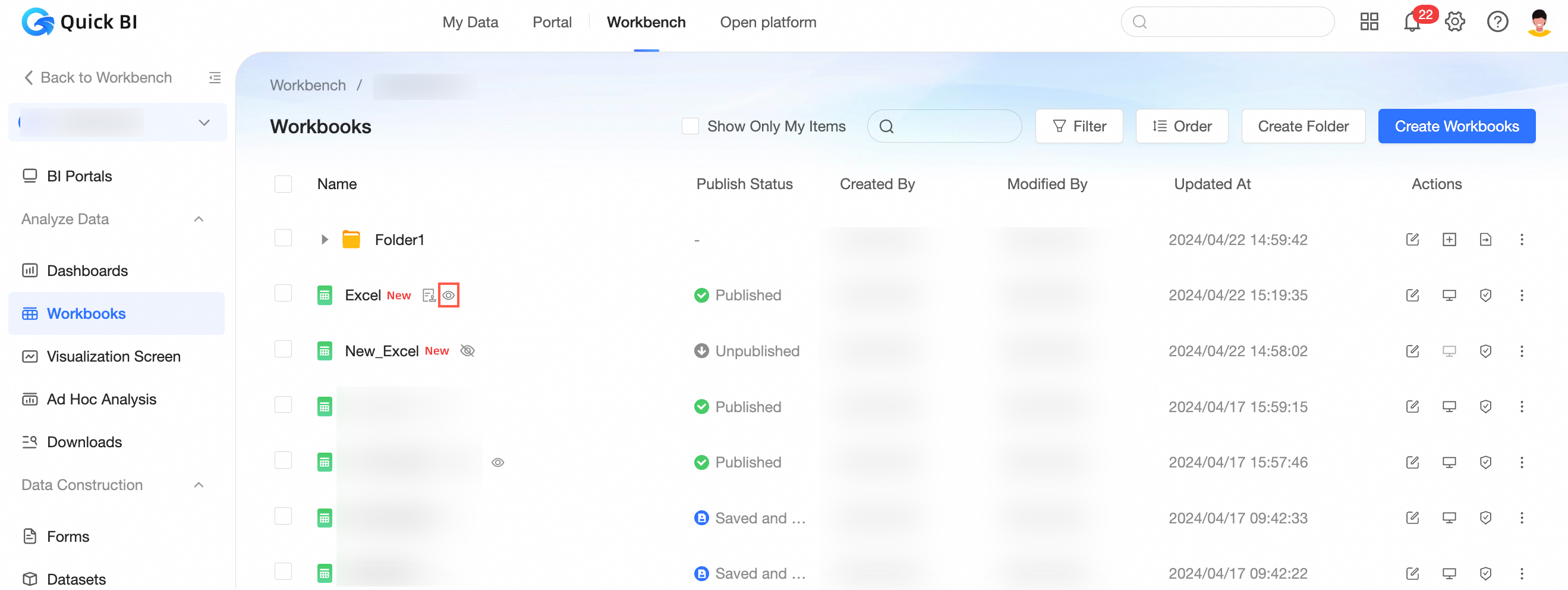
Ao visualizar uma planilha, ative ou desative o modo de análise.
-
Modo de análise desativado
Quando o modo de análise está desativado, as bordas dos componentes ficam ocultas. Realize as seguintes operações: ① Exportar, ② Favoritar, ③ Compartilhar. Para mostrar cabeçalhos de linha e coluna na visualização, selecione Exibir cabeçalhos de linha e coluna nas Configurações de Página na página de edição da planilha.
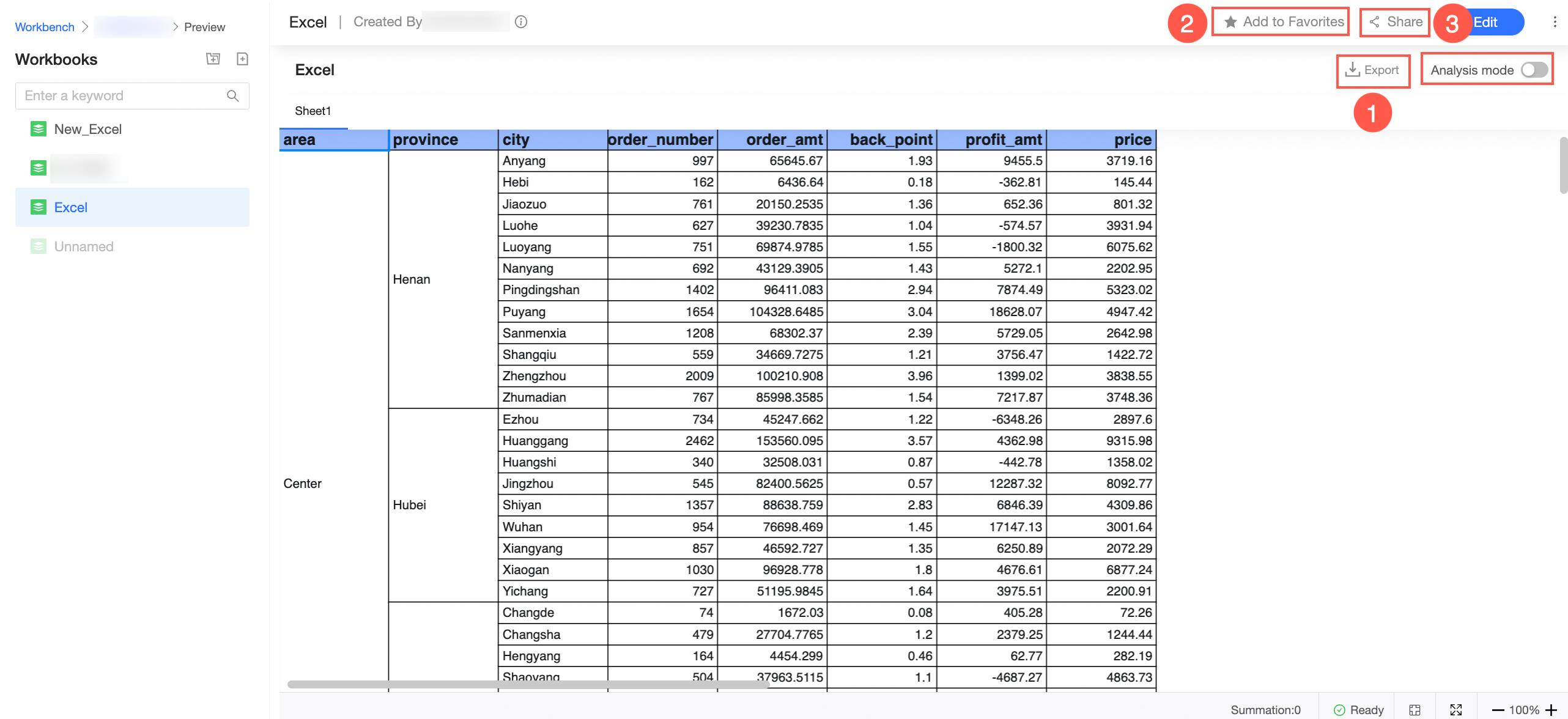
Clique também em Editar para entrar na interface de edição.
-
Modo de análise ativado
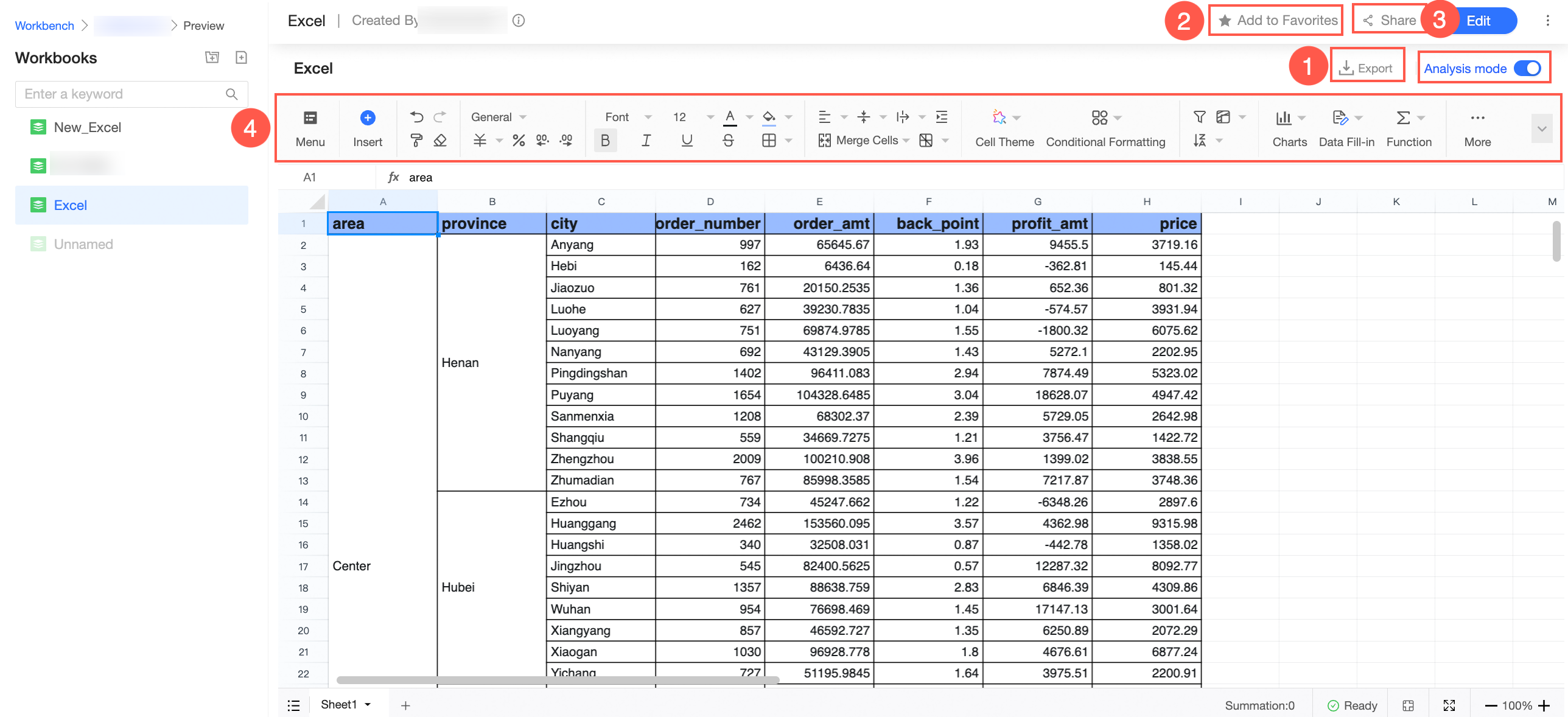
Quando o modo de análise está ativado, além de ① Exportar, ② Favoritar e ③ Compartilhar, a barra de ferramentas da planilha ④ é exibida, permitindo realizar operações do menu e da barra de ferramentas.
Temas claro e escuro
Acesse a página da planilha.
-
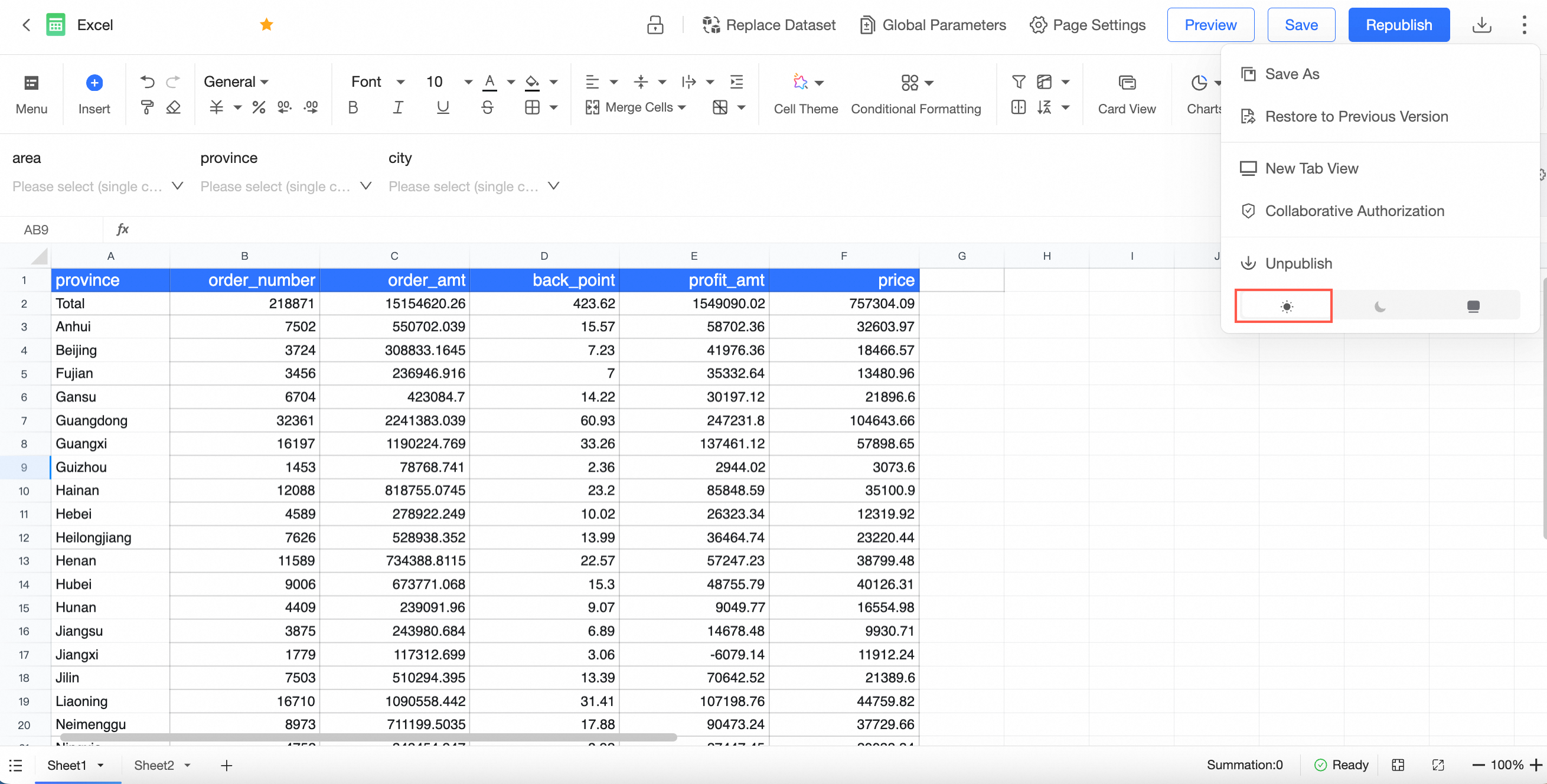
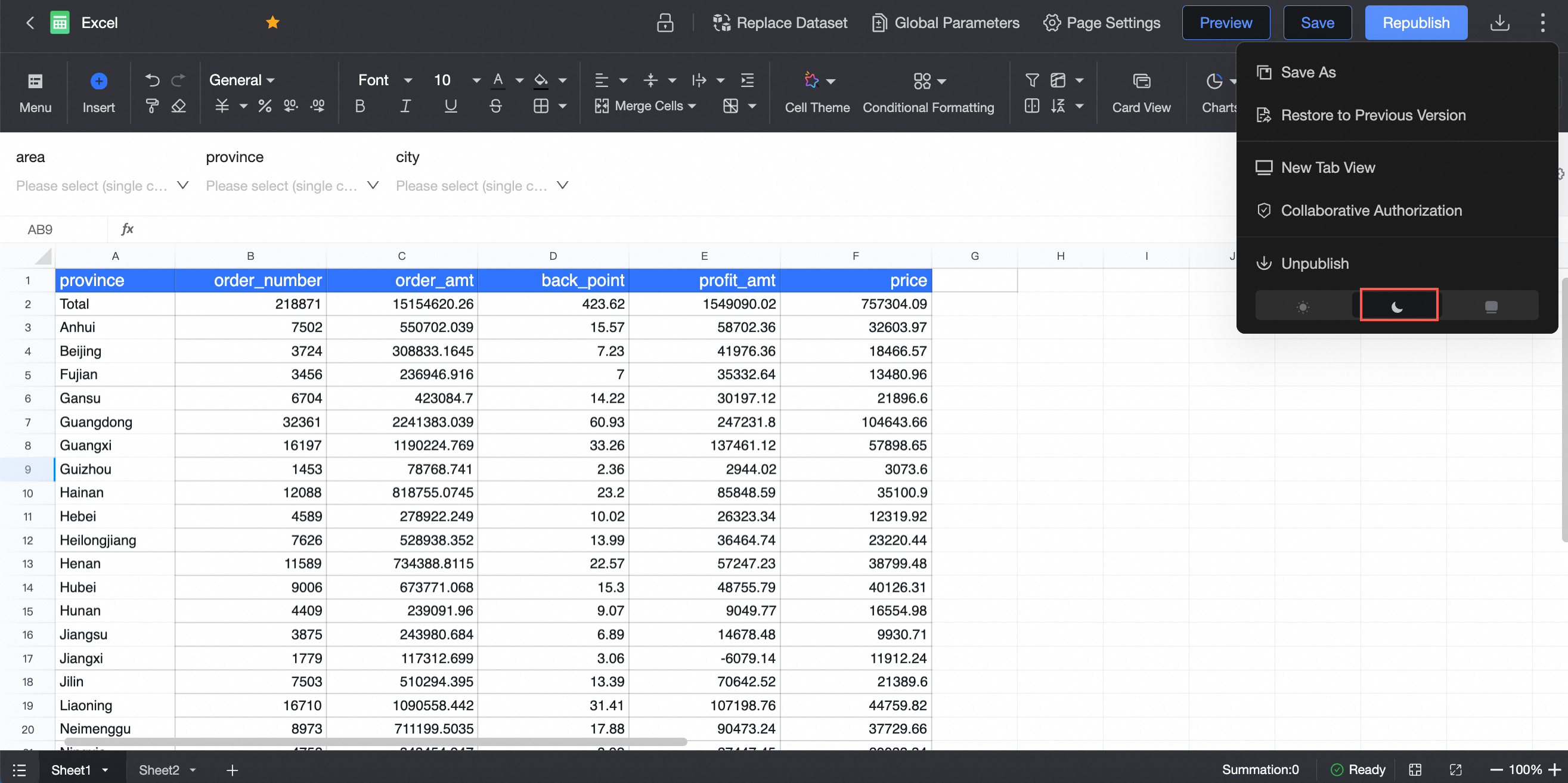
Na página de edição da planilha, clique em no ícone
 no canto superior direito e localize o ícone de alternância de tema na parte inferior para alternar entre temas claro e escuro.
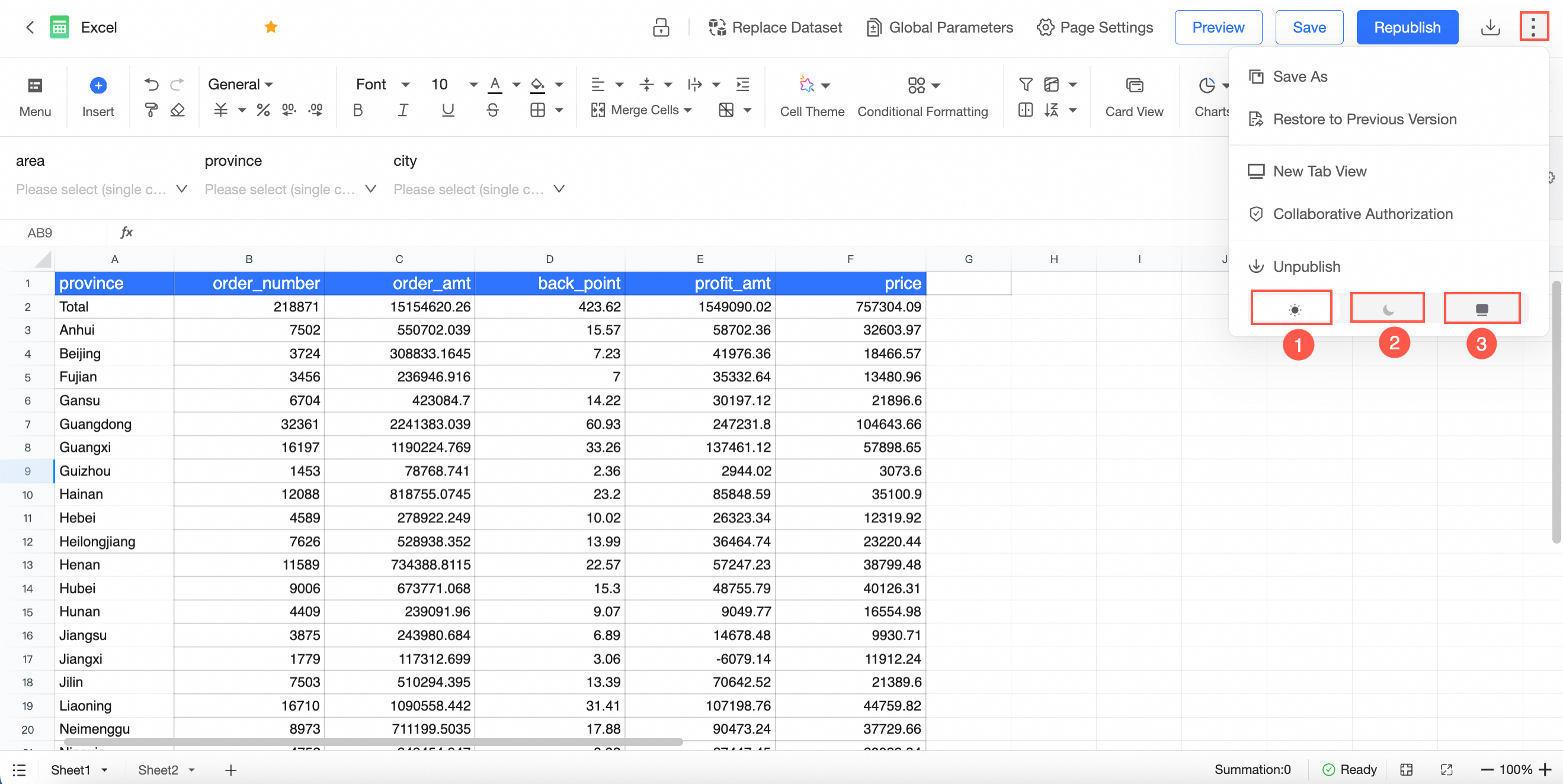 Nota
NotaAs alterações de tema são aplicadas no nível da conta, não apenas para o módulo atual. Por exemplo, alternar uma planilha para o modo claro também alterna painéis e módulos de entrada de dados para o modo claro.
① Modo claro
② Modo escuro
③ Seguir sistema
Segue o estilo do sistema definido na configuração personalizada.
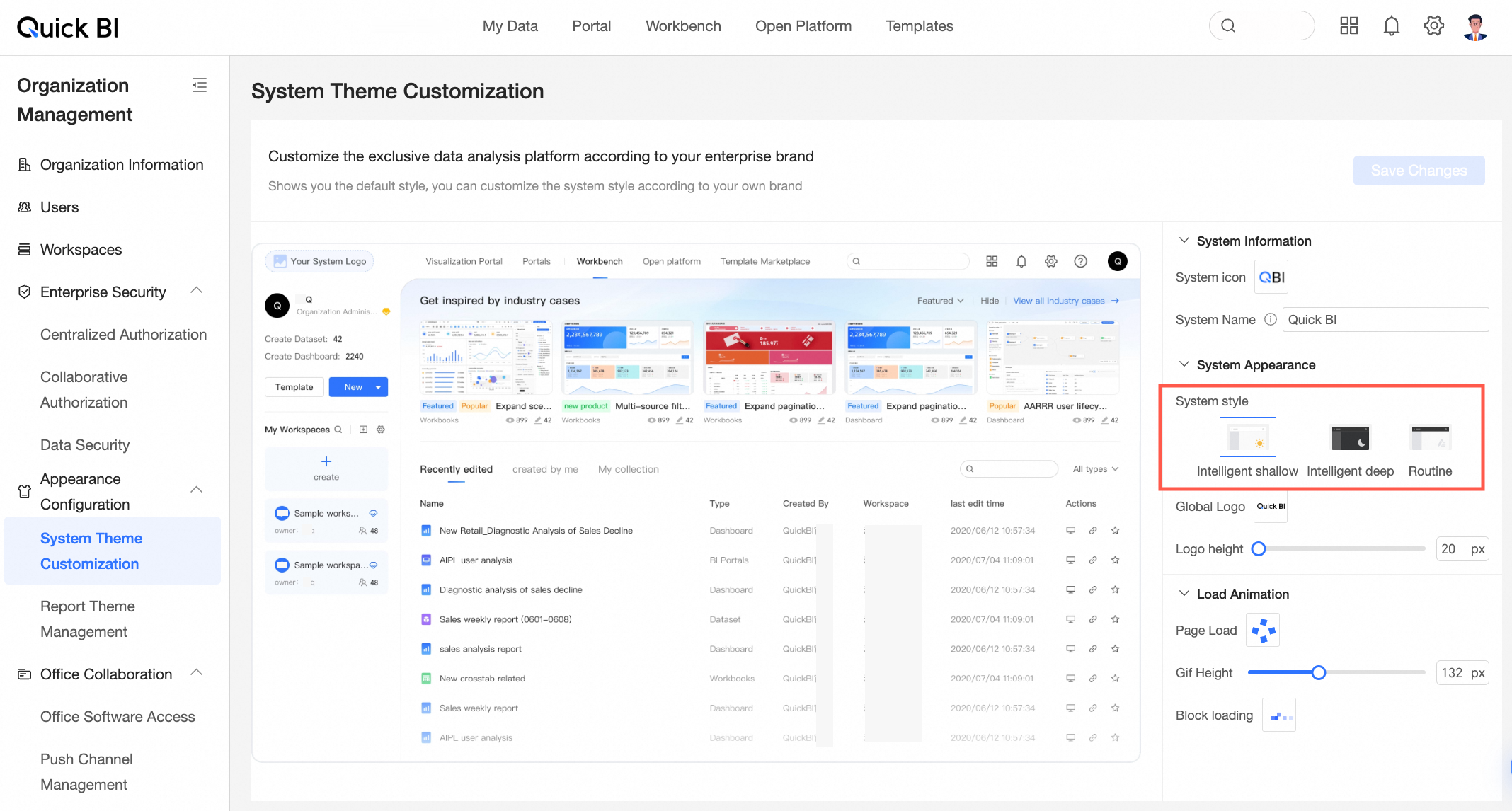
Para mais informações, consulte Personalizar tema do sistema.
NotaUm tema definido no nível do módulo substitui a configuração no nível da organização.