Adicione condições de consulta para filtrar os dados da pasta de trabalho. Os controles de consulta estão disponíveis apenas para pastas de trabalho adquiridas separadamente nas edições Professional e Premium.
Pré-requisitos
Crie uma pasta de trabalho. Para mais informações, consulte Criar uma pasta de trabalho.
Informações básicas
Cada pasta de trabalho aceita apenas um controle de consulta. Configure todas as condições nesse único controle.
Procedimento
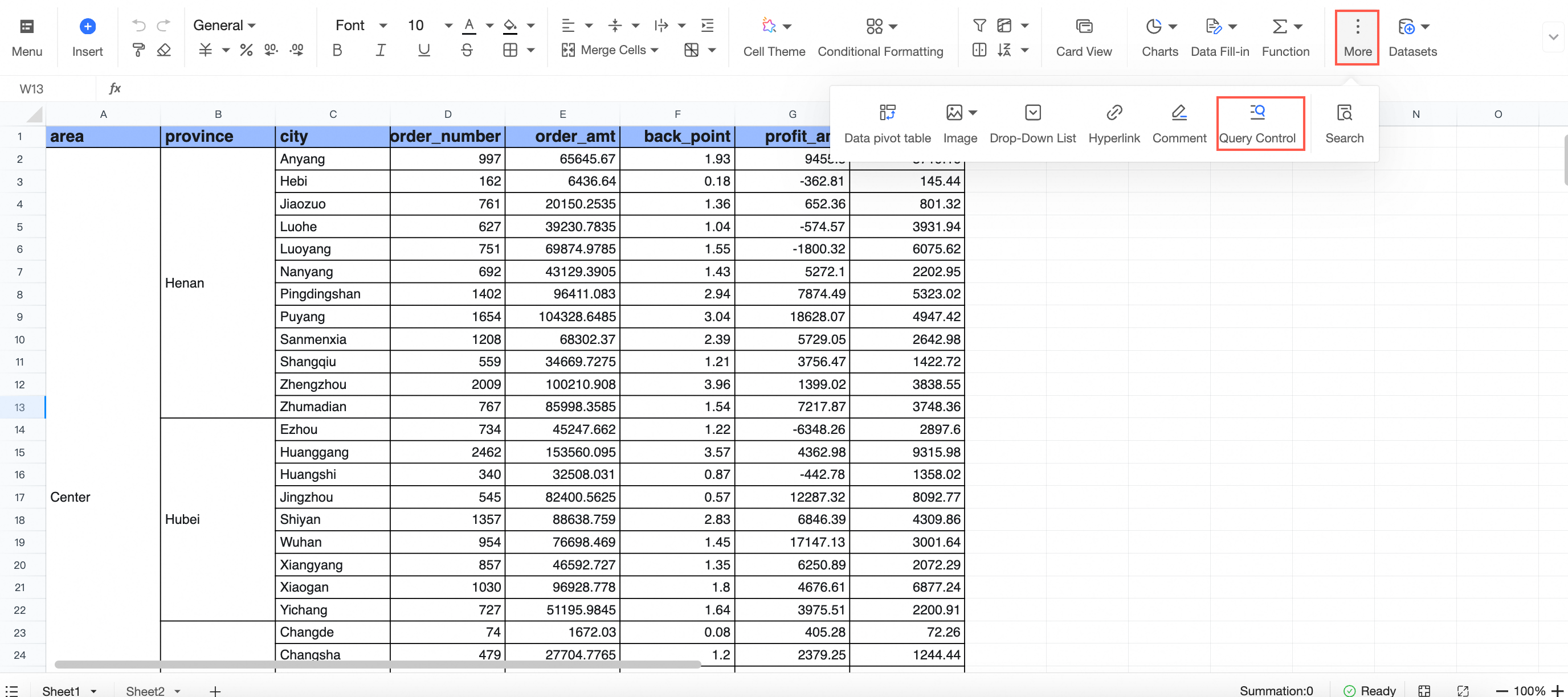
Na barra de ferramentas, clique em Query Control.
Na área de exibição da pasta de trabalho, clique em
 para criar uma nova condição de consulta.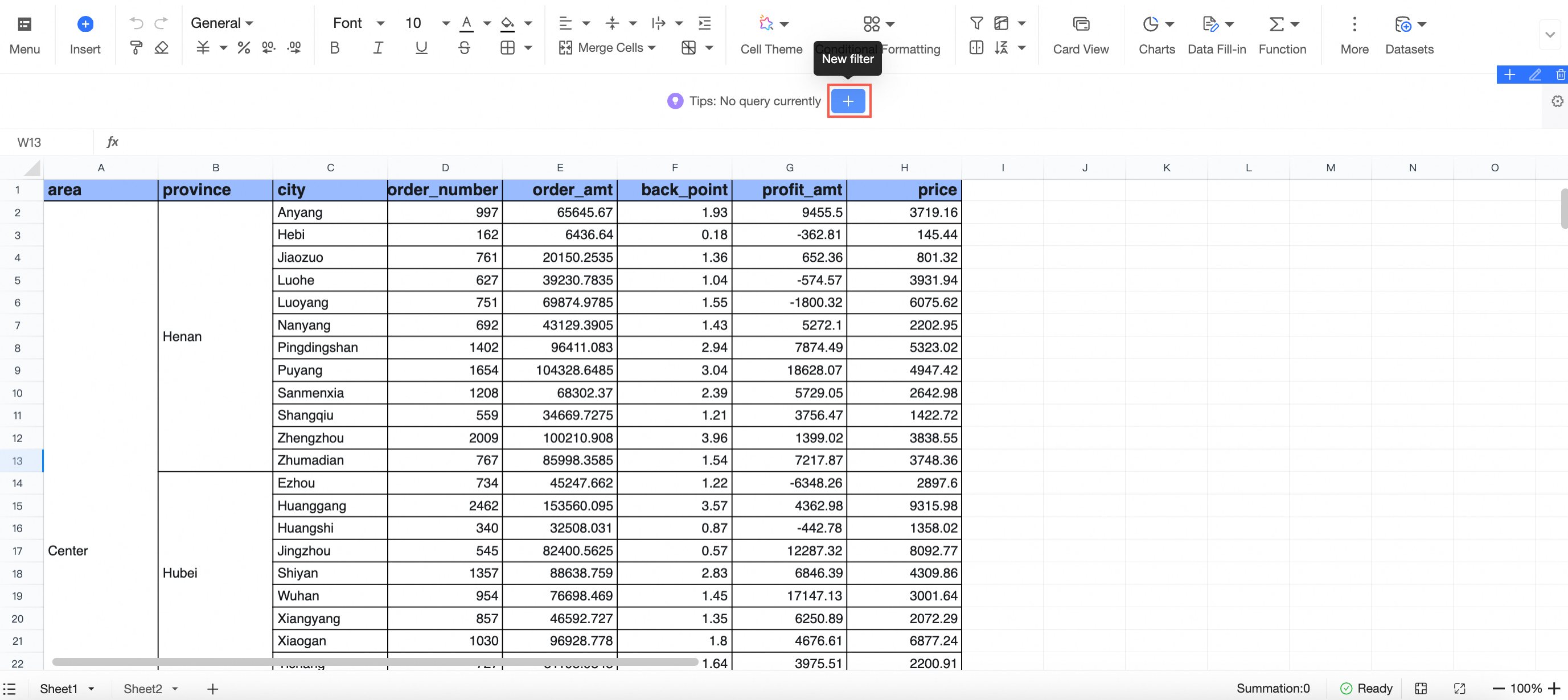
-
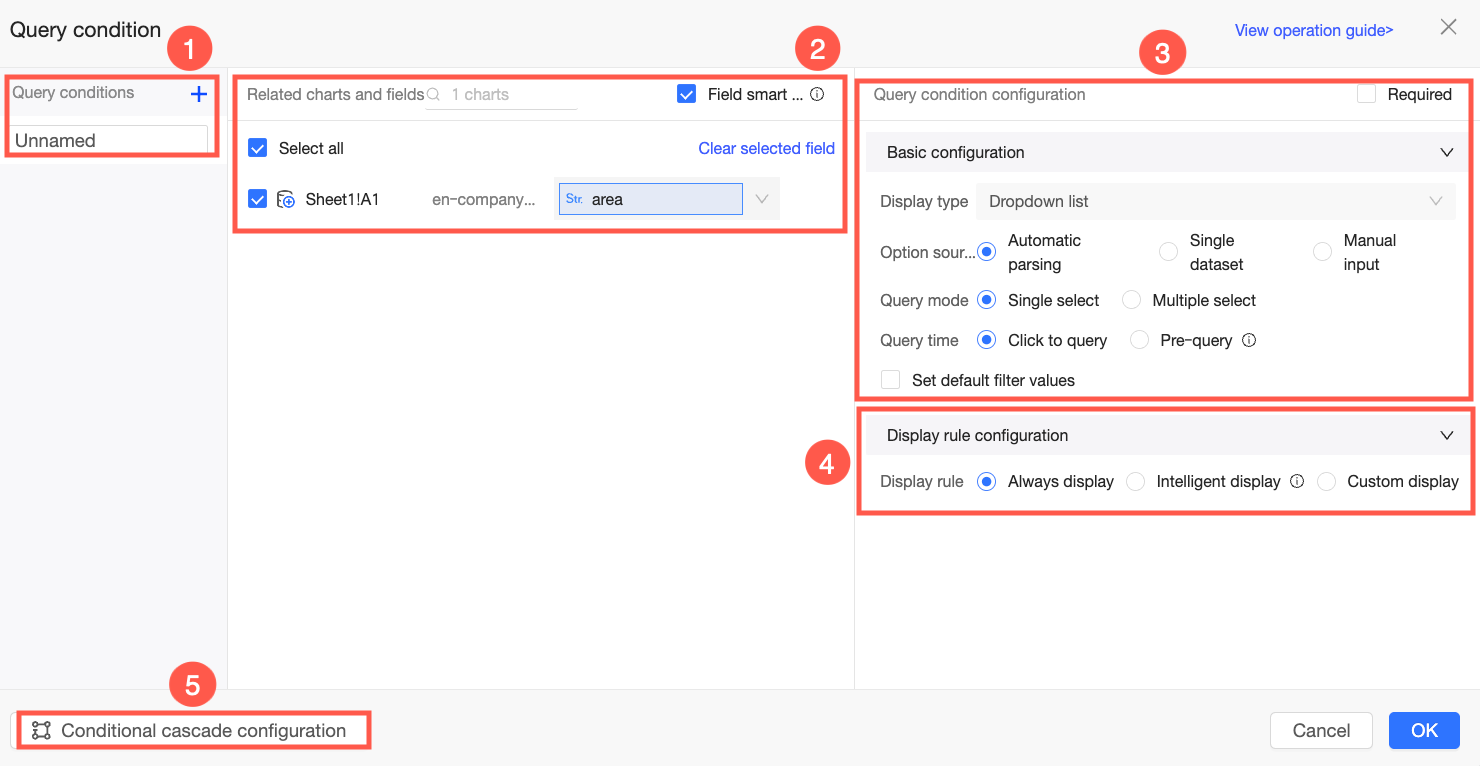
Na página Query Condition Settings, configure Name (①), Associated Charts and Fields (②), Basic Configuration (③), Display Rule Configuration (④) e Conditional Cascade Configuration (⑤).
Parâmetro
Descrição
Name
O nome padrão é Unnamed. Renomeie a condição de consulta conforme suas necessidades de negócios, como Consulta por Região ou Consulta por Data. Você pode realizar as seguintes operações:
-
Clique no ícone
 para adicionar uma nova condição de consulta.
 -
Clique no ícone
 para ocultar a condição de consulta atual. O sistema salva a configuração, mas deixa de exibir a condição no painel.
 -
Clique no ícone
 para renomear ou excluir a condição de consulta atual.
Associated Charts and Fields
Selecione os gráficos e campos para associar à condição de consulta. Ative a seleção inteligente de campos para preencher automaticamente os campos associados dos gráficos no mesmo conjunto de dados. Caso tenha muitos gráficos, utilize o recurso de filtro para localizar os itens desejados.
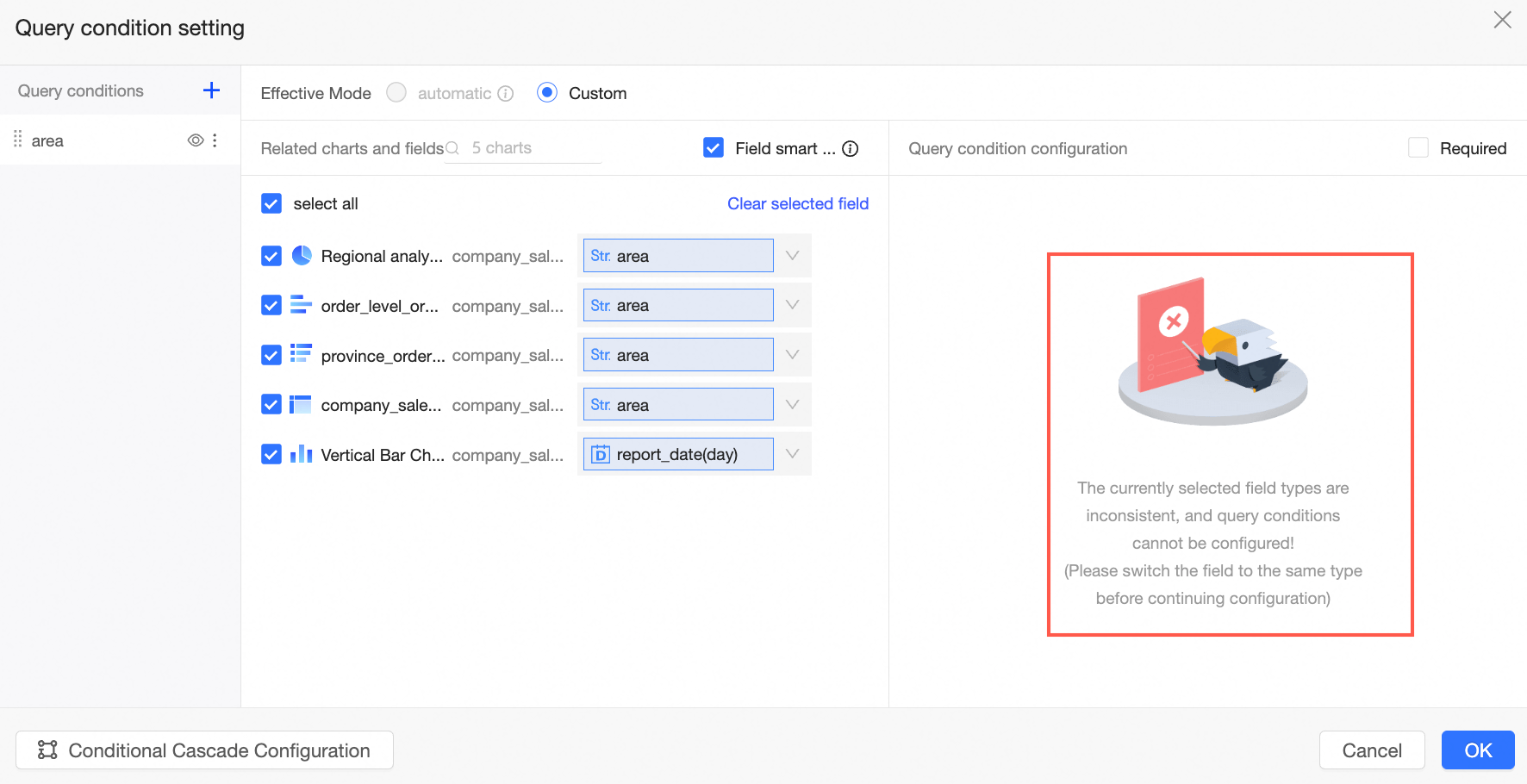
NotaO sistema não permite associar campos de tipos diferentes simultaneamente. Por exemplo, ao associar um campo de data e um campo numérico, o aviso abaixo será exibido.
Basic Configuration
As configurações básicas variam conforme o tipo de campo associado. Para obter detalhes sobre cada tipo de campo, consulte Configurações de tipo de consulta.
Display Rule Configuration
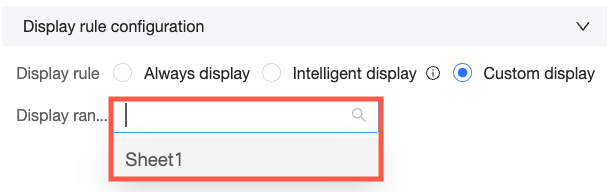
Defina quando a condição de consulta fica visível na pasta de trabalho. Opções: Always show, Smart show ou Custom show.
-
Always show: Exibe a condição de consulta em todas as planilhas. Esta é a opção padrão.
-
Smart show: Exibe a condição de consulta apenas nas planilhas que contêm os gráficos associados.
-
Custom show: Selecione esta opção e, na lista suspensa Display Scope, escolha as planilhas onde deseja exibir a condição de consulta. A condição aparecerá somente nas planilhas selecionadas.
Conditional Cascade Configuration
Vincule condições de consulta por meio de relacionamentos em cascata. Por exemplo, ao selecionar uma região na Condição A, a lista de estados na Condição B se restringe aos estados daquela região. Para instruções detalhadas, consulte Configurar cascata de controle de consulta.
NotaPara obter detalhes sobre as configurações das condições de consulta, consulte Criar um novo controle de consulta.
-
-
Clique em OK.
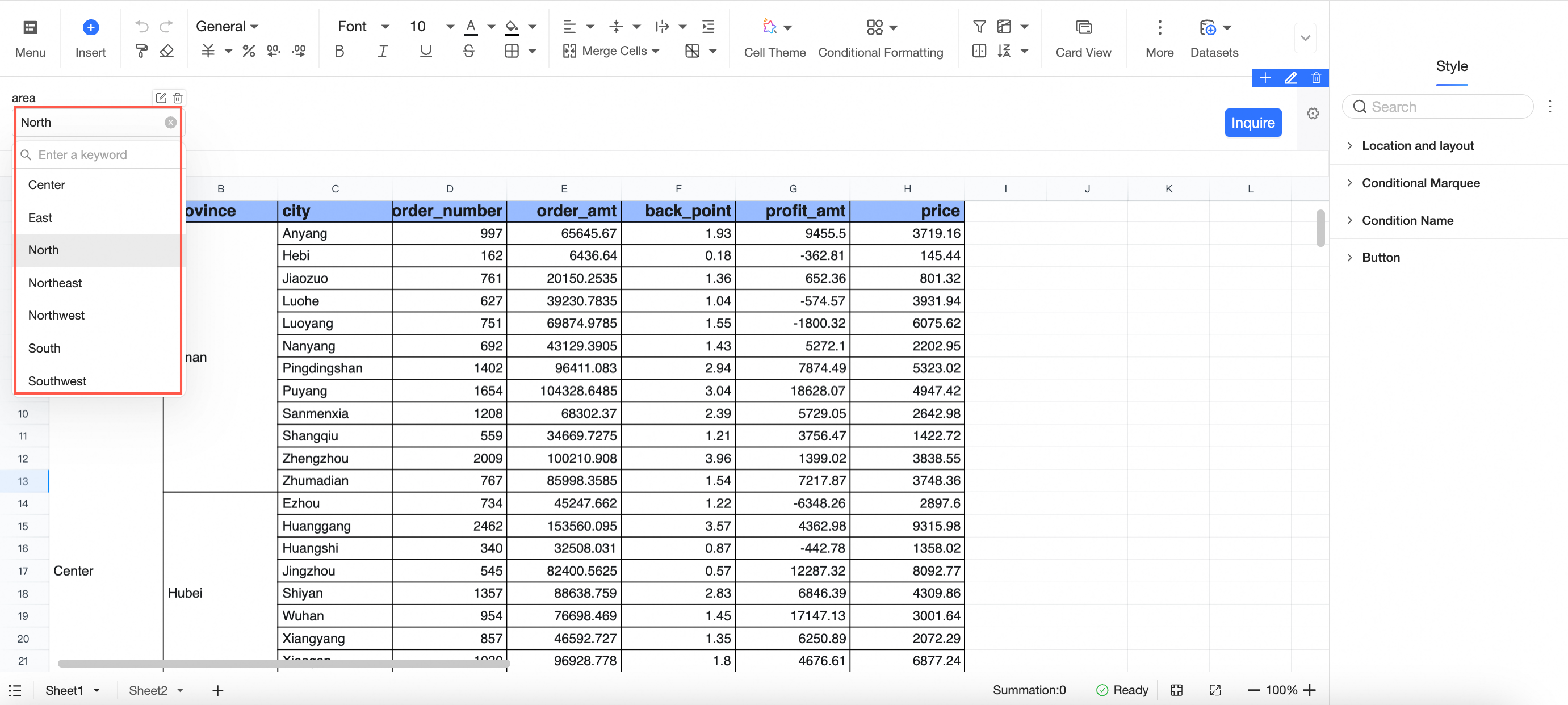
O controle de consulta aparece na página. Utilize-o para executar consultas filtradas.
Resultados
Defina Region como Northeast e clique em Query. A imagem abaixo mostra os resultados da consulta.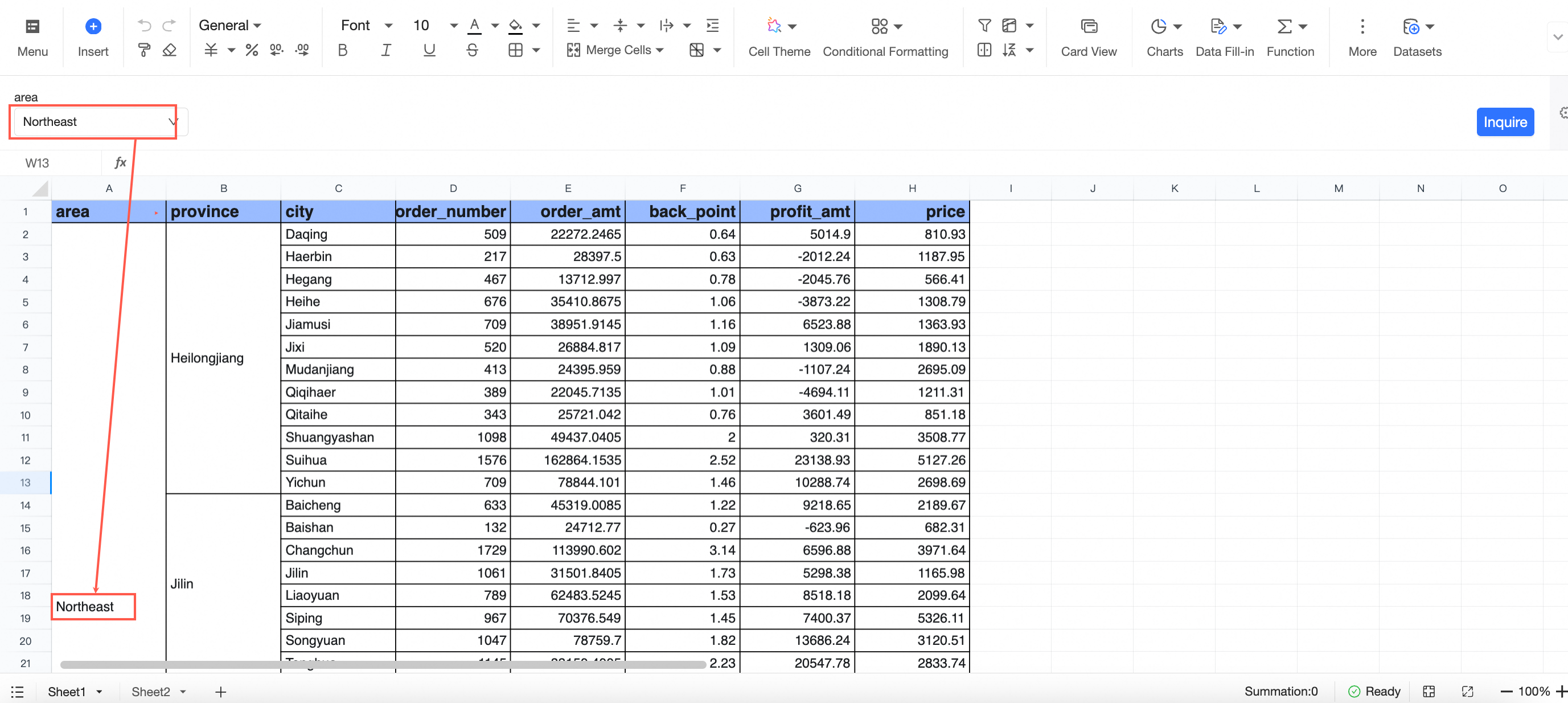
Estilo
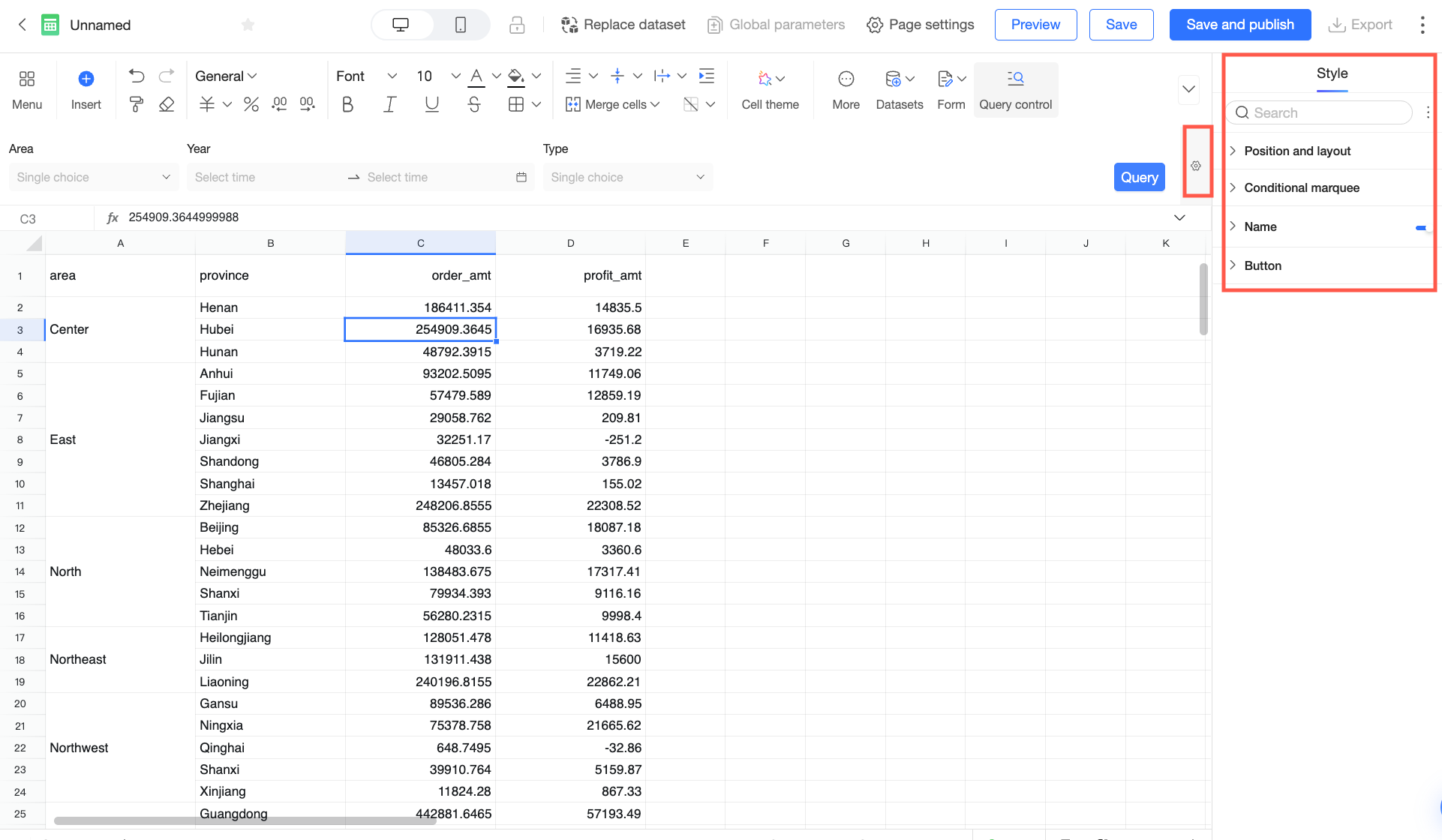
Clique no ícone  à direita do controle de consulta para configurar o Style.
-
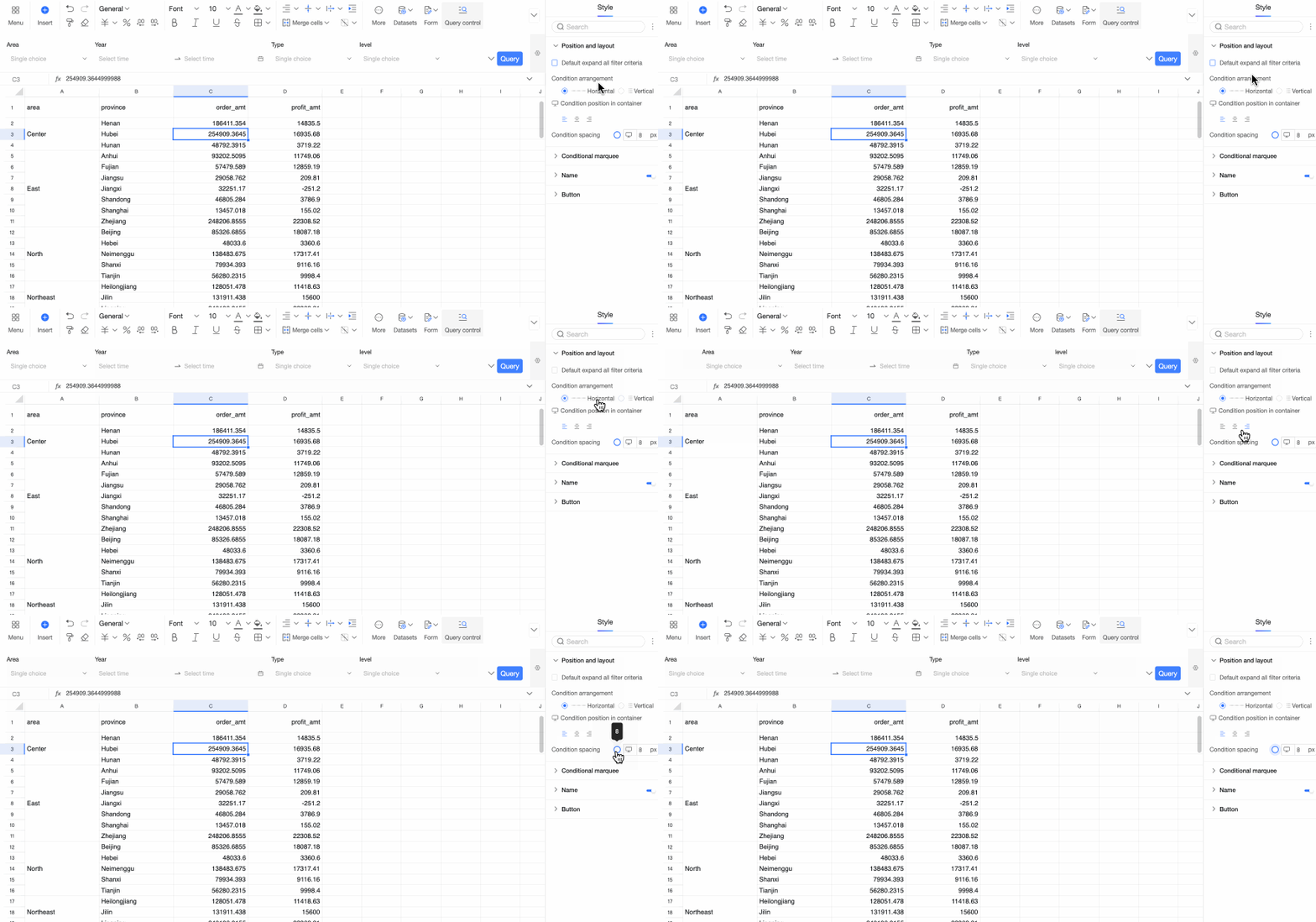
Na seção Position and Layout, configure Expand all filter conditions by default, Arrangement, Position within container e Spacing between conditions.
-
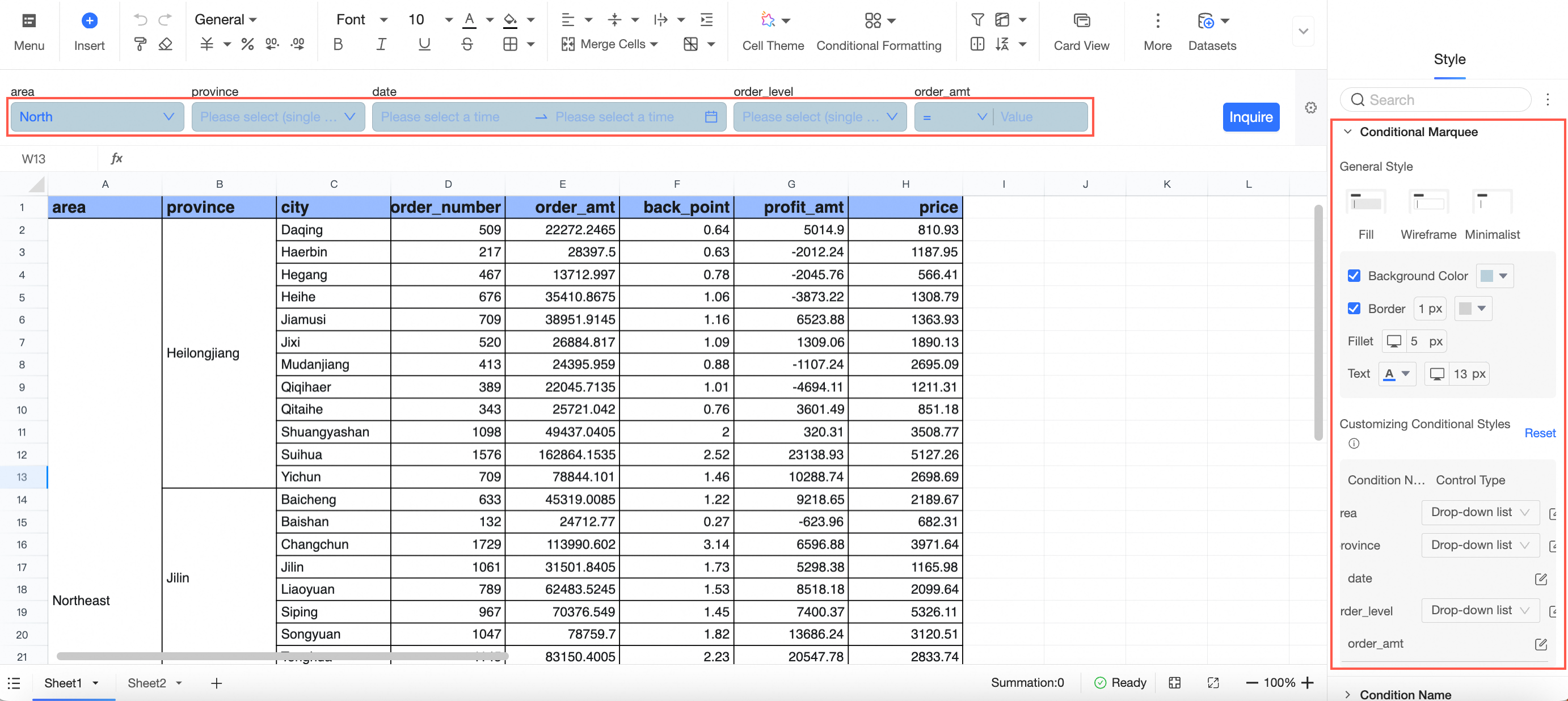
Na seção Condition box, configure o estilo da caixa, Background color, Border radius, Text e Custom condition style.
-
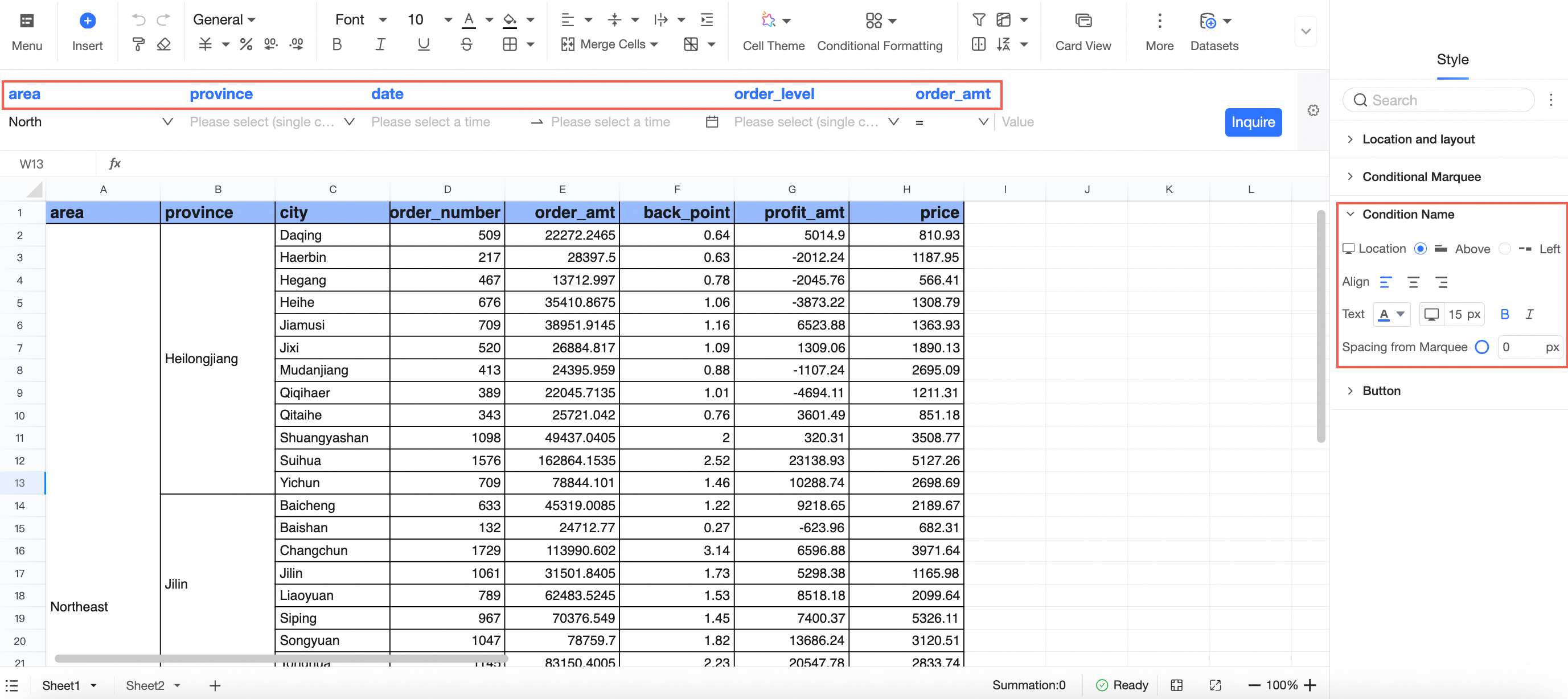
Na seção Condition name, configure Position, Text e Spacing from box.
-
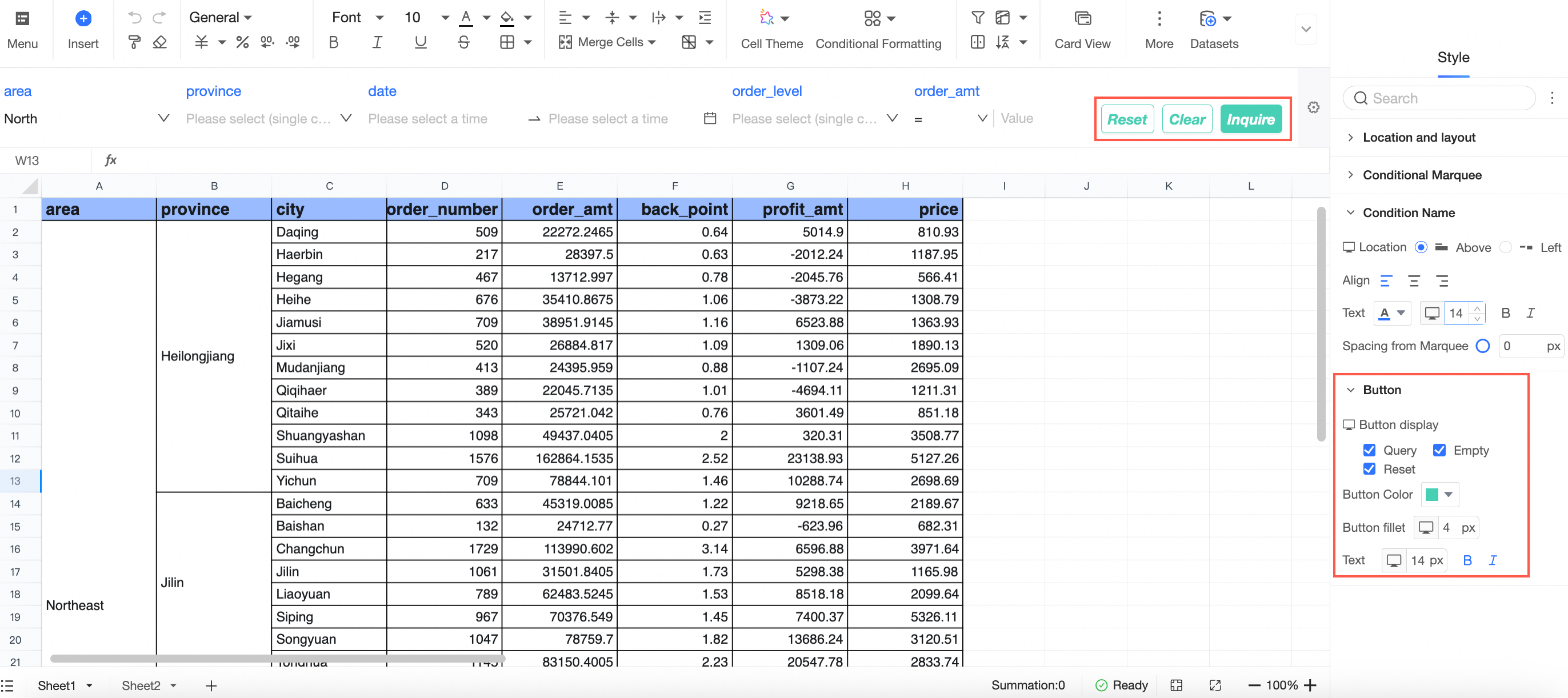
Na seção Button, configure Button display, Button color, Button border radius e o estilo de Text.
Para obter detalhes sobre a configuração de estilo, consulte Configurar estilo do controle de consulta.
Lembrar condições de consulta
Salve as condições de consulta no nível do relatório. Marque a caixa de seleção
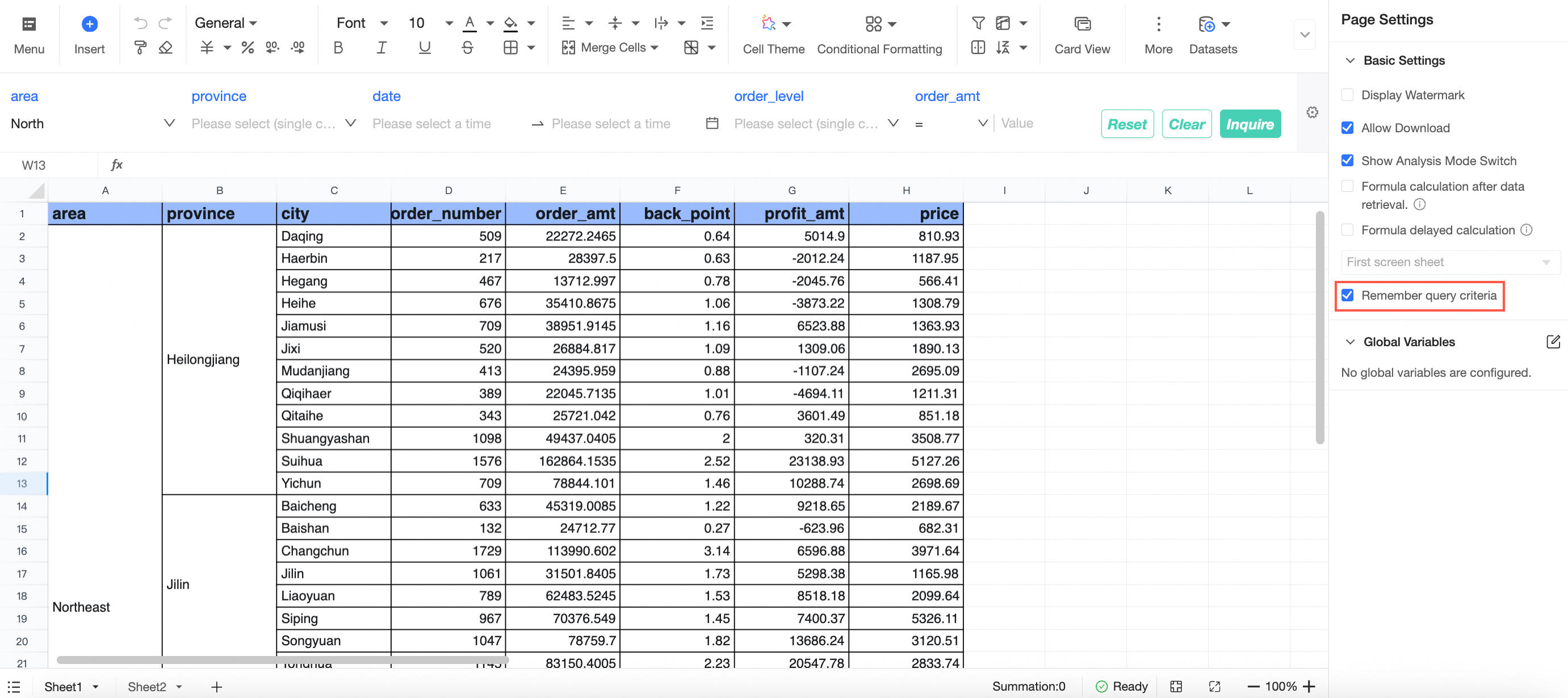 para salvar as últimas condições de consulta utilizadas.
-
A configuração no nível da organização tem precedência sobre as definições no nível do relatório.
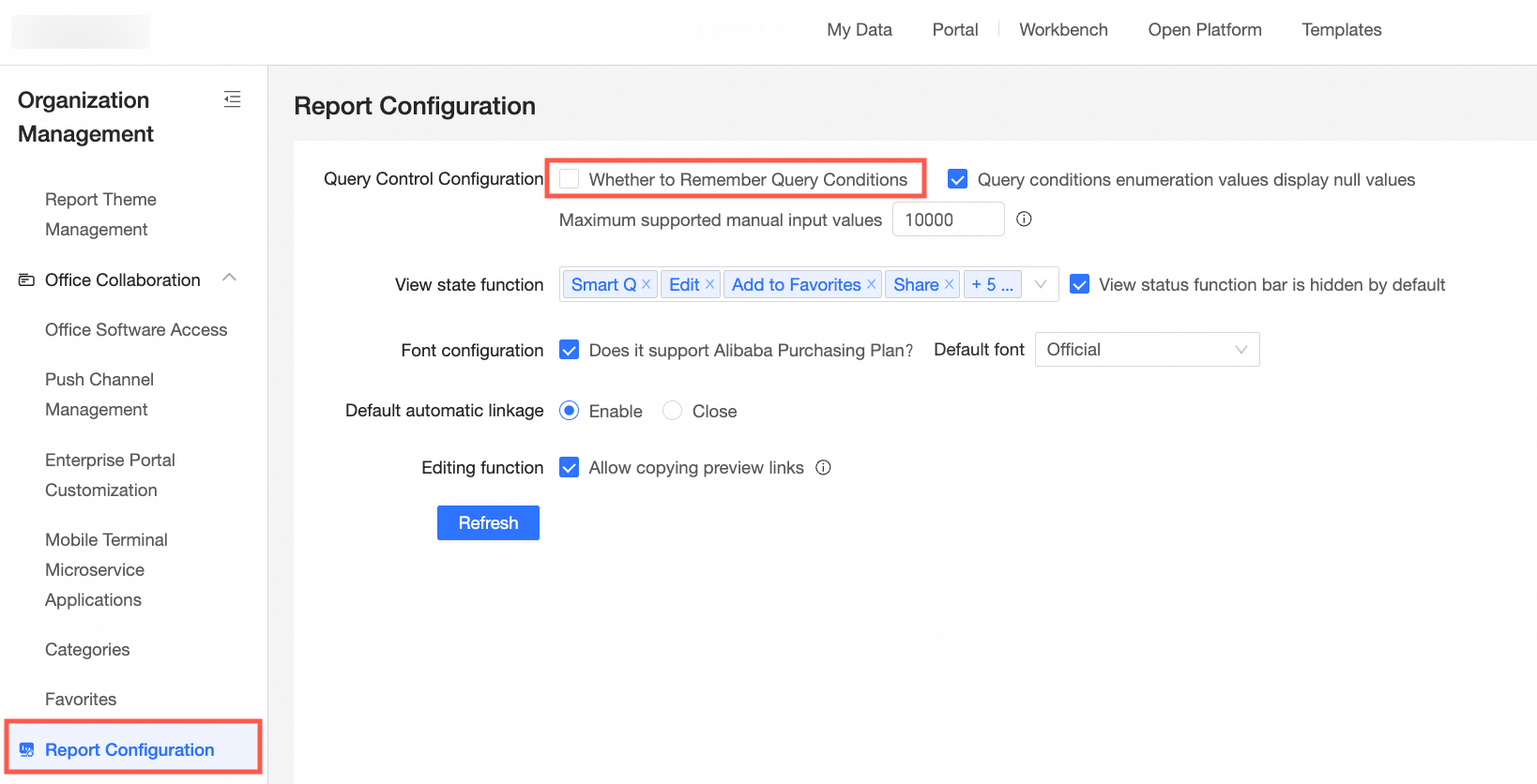
Se a opção Remember query conditions estiver ativada nas configurações de Configuração do relatório, a caixa de seleção individual por relatório ficará desativada.
Caso a opção Remember query conditions não esteja ativada nas configurações de Report configuration, defina essa preferência individualmente para cada relatório.