O Quick BI oferece funções de IA em planilhas, permitindo o uso direto de recursos como tradução, classificação, extração e resumo. Essas funções possibilitam o processamento inteligente de texto sem fórmulas complexas, simplificando a análise de dados e aumentando a eficiência. Este tópico descreve como configurar funções de IA em uma planilha.
Antes de começar
Para usar funções de IA, o administrador da sua organização deve primeiro ativá-las na página organization management. Caso contrário, as opções de função de IA ficarão desabilitadas. Para mais informações, consulte AI Feature Management.
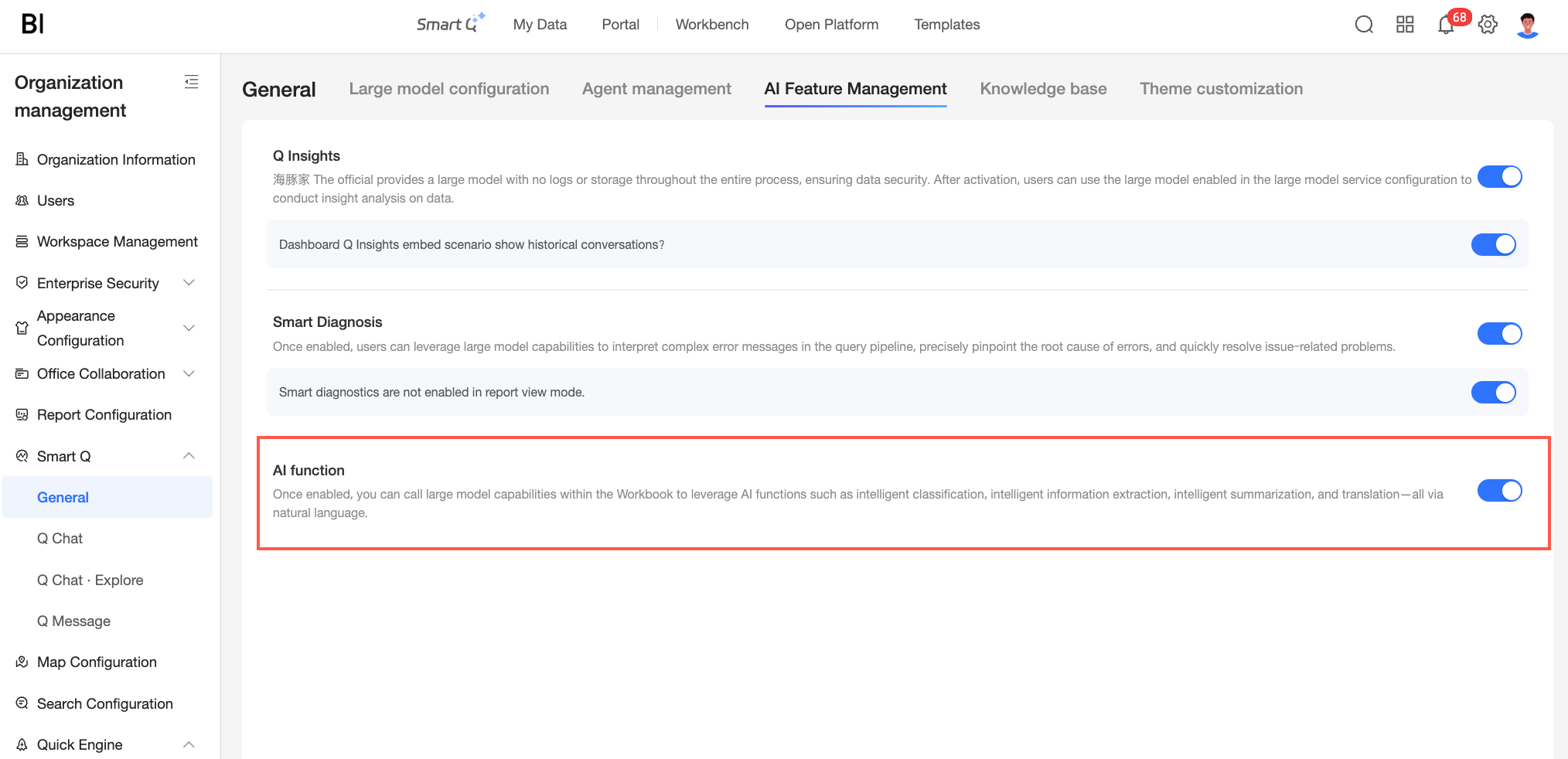
As funções de IA utilizam o modelo padrão configurado em organization management. Para alterar o modelo, entre em contato com o administrador da sua organização. Para mais informações, consulte large model configuration.
Acessando o recurso
Na página de edição da planilha, você pode acessar as funções de IA das seguintes maneiras.
Pela barra de ferramentas: Clique em no ícone de função de IA (
 ) na barra de ferramentas e selecione um recurso de IA na lista suspensa.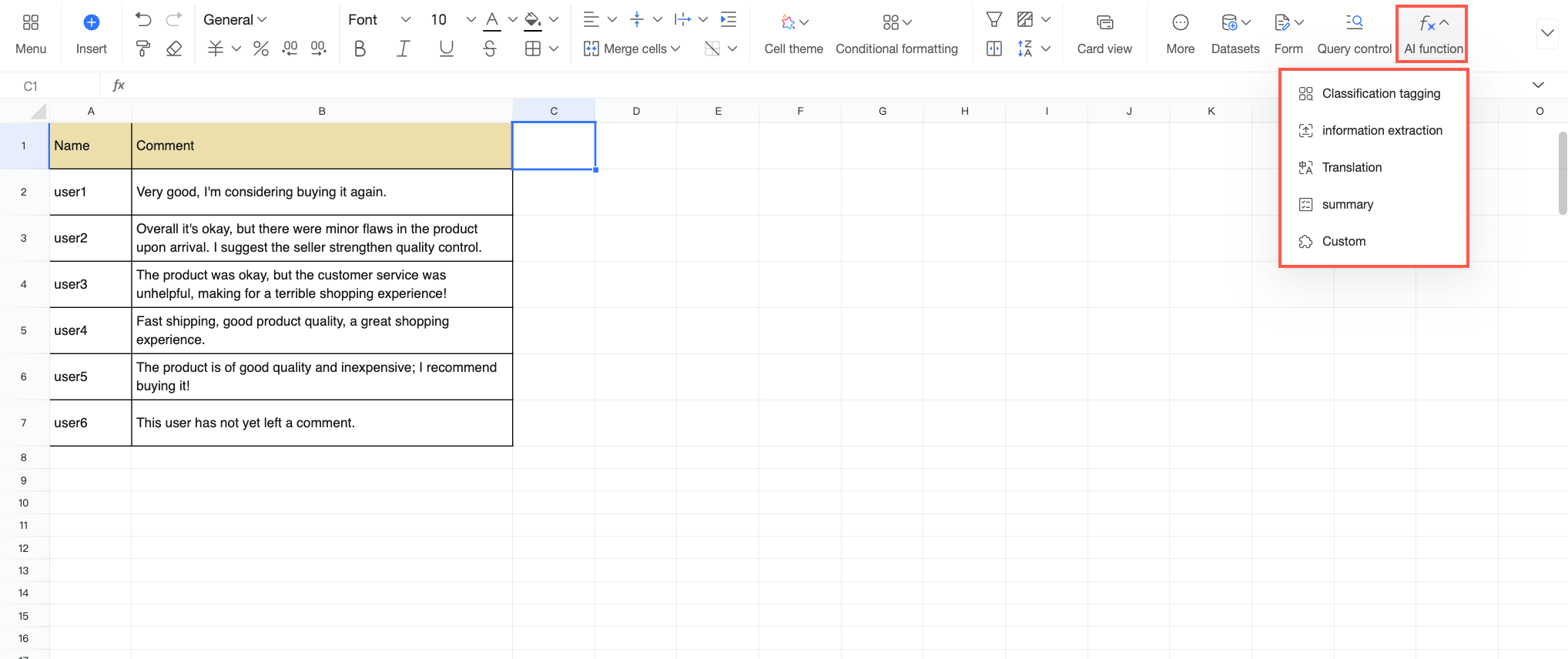
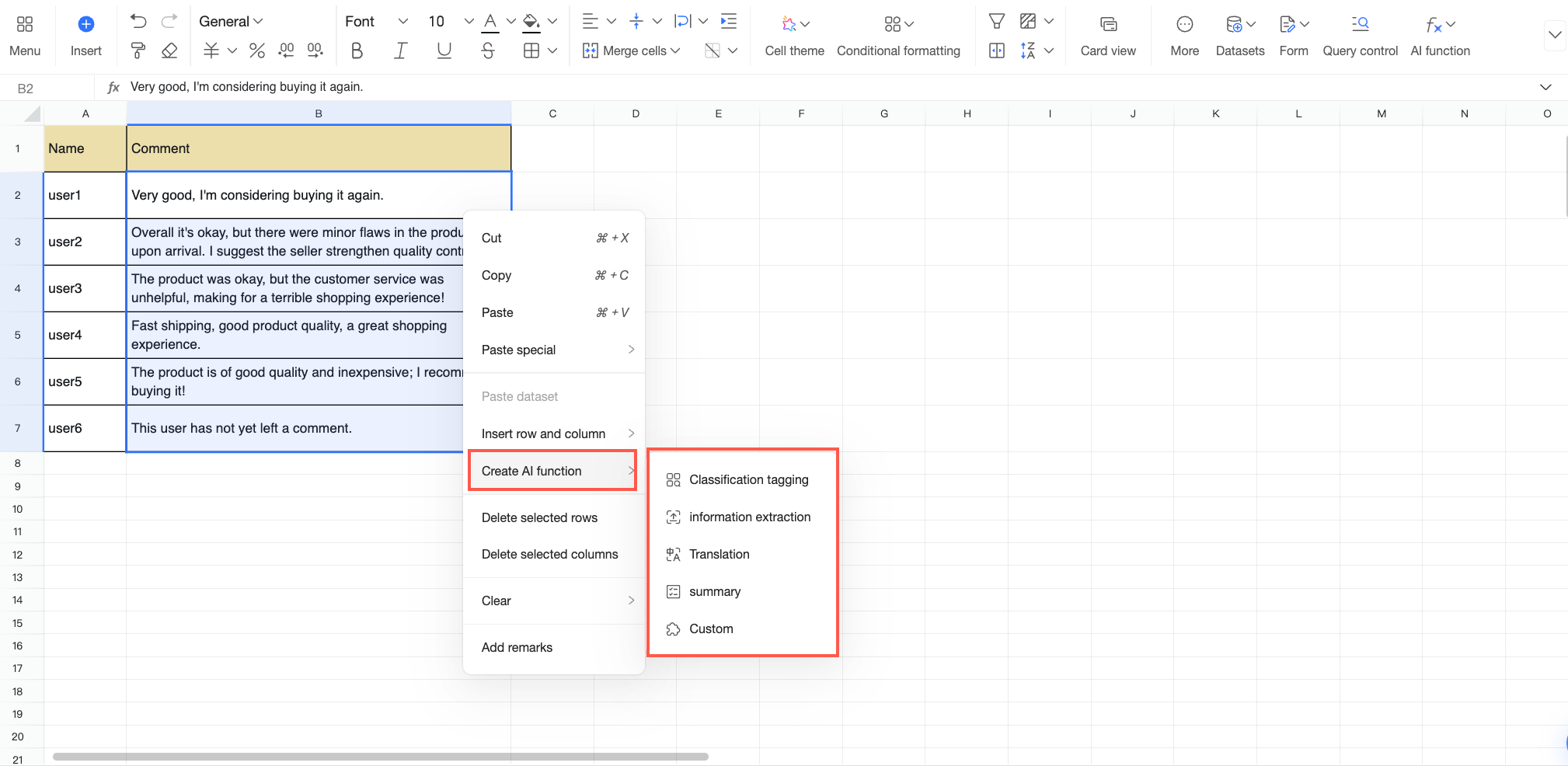
Por uma célula: Clique em com o botão direito em uma célula, passe o mouse sobre a opção Create AI Function e selecione um recurso de IA na lista à direita.
Procedimento
Selecione uma função de IA na lista e configure suas regras. É possível utilizar as funções integradas para classificação e marcação, extração de informações, tradução e resumo. Se as funções padrão não atenderem às suas necessidades de análise, crie também uma função de IA personalizada com base nos requisitos do seu negócio. As seções a seguir descrevem cada função e sua configuração.
Classificação e marcação
A função de classificação e marcação identifica e marca automaticamente textos com categorias predefinidas. Ela é útil para cenários que exigem categorização rápida e padronizada de dados textuais.
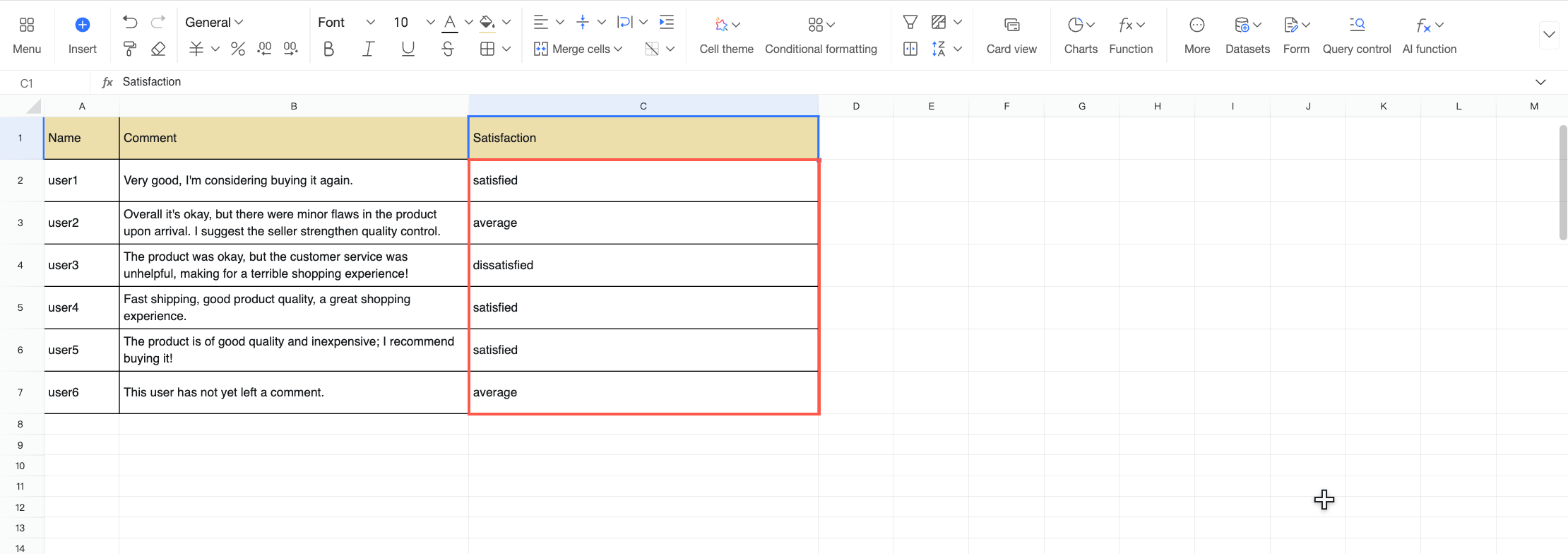
Por exemplo, ao analisar a satisfação do cliente, utilize esta função para categorizar automaticamente o feedback, permitindo compreender o sentimento dos clientes de forma mais eficiente e intuitiva. Esta seção usa esse exemplo para explicar como configurar a função de classificação e marcação.
Na tabela Customer Feedback Information, selecione a área de texto que deseja classificar e marcar. Clique em no ícone
na barra de ferramentas e selecione Classification and Tagging.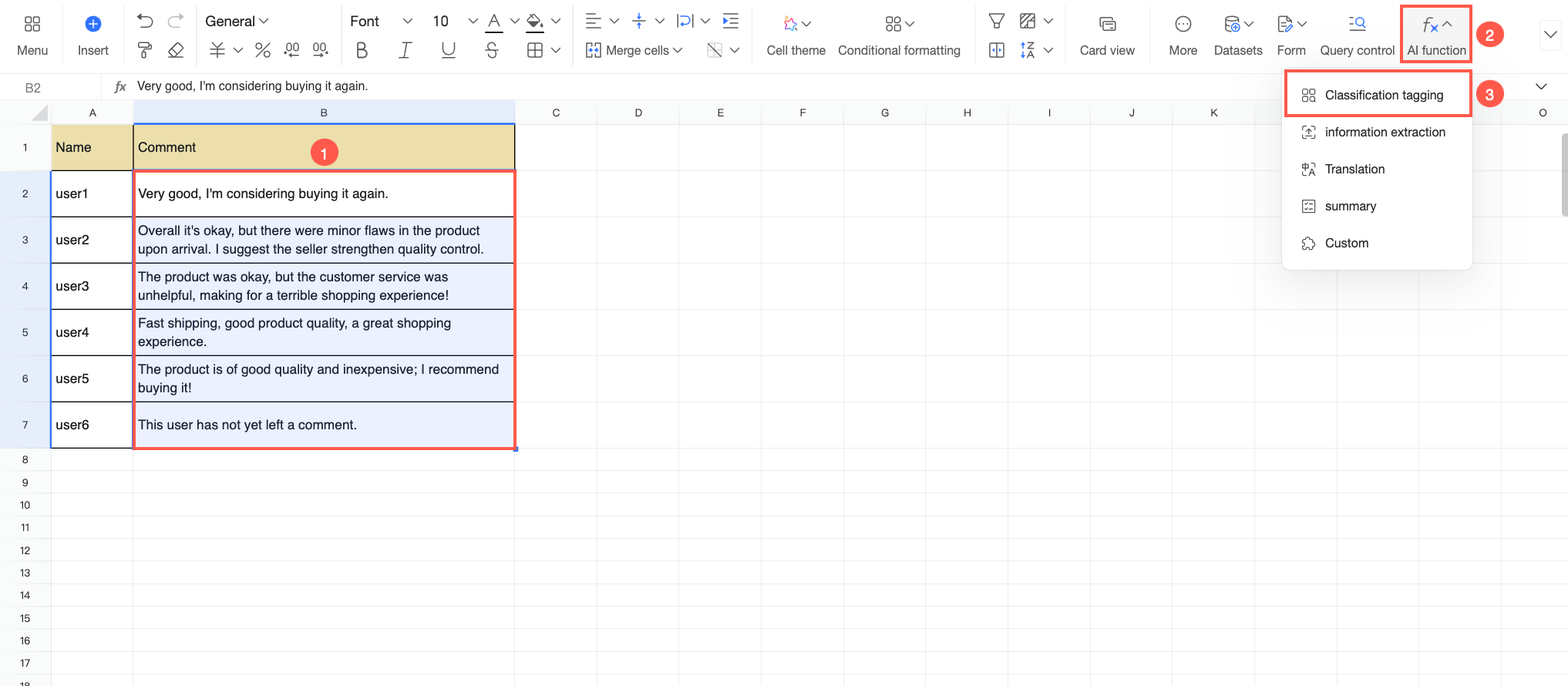
-
Na caixa de diálogo Classification and Tagging, configure os seguintes parâmetros.
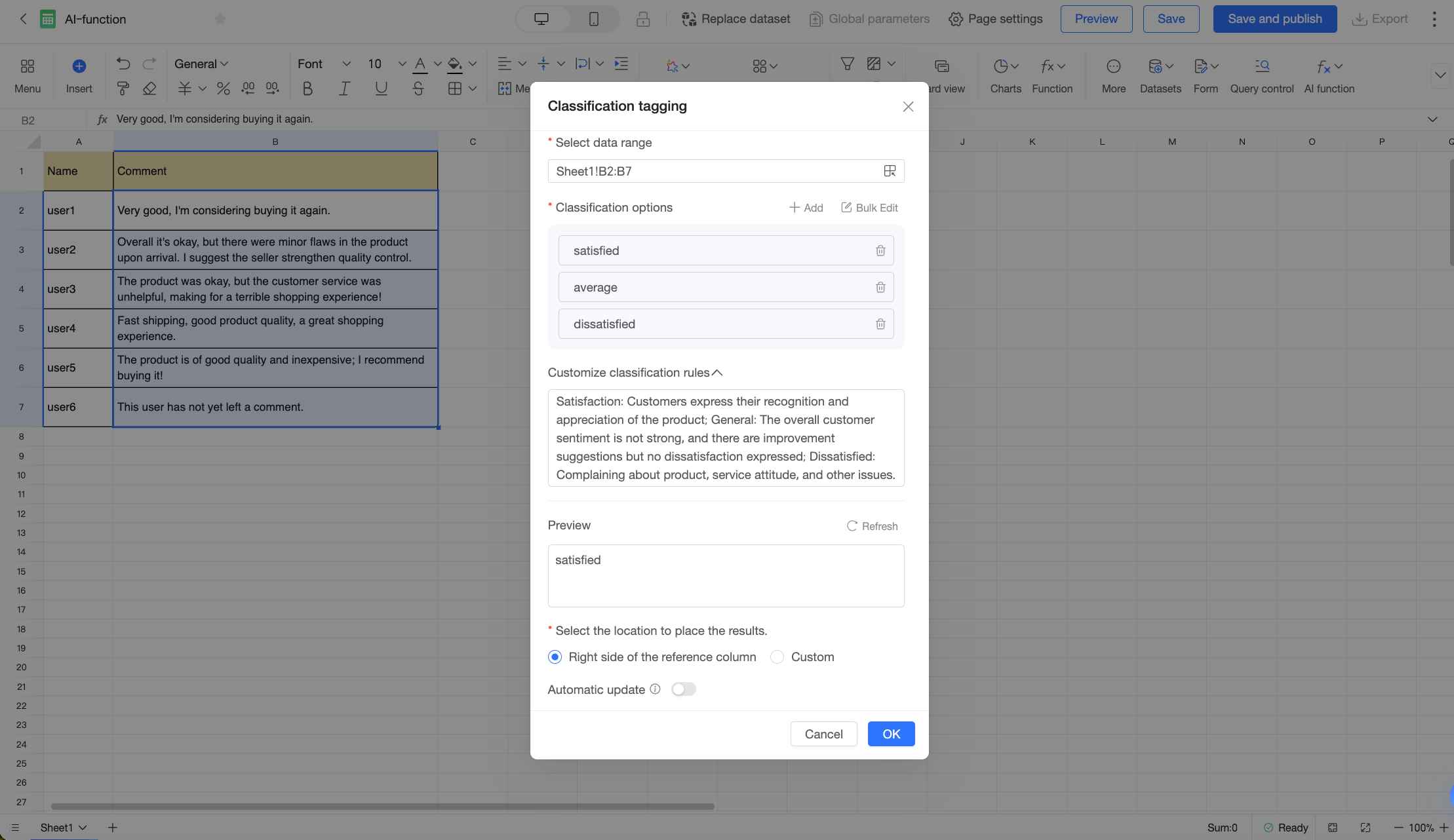
Parameter
Description
Select data range
Selecione o intervalo de dados a ser processado.
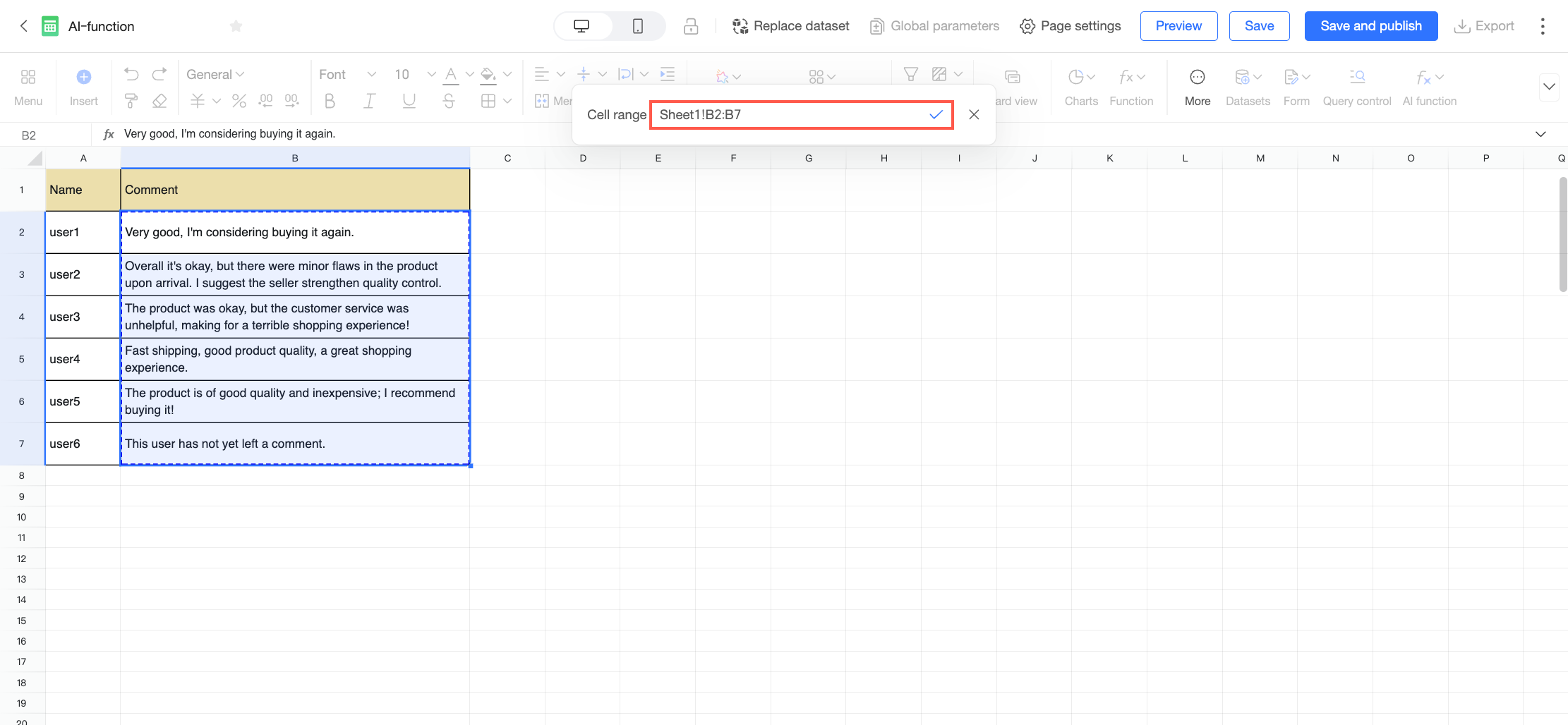
O intervalo assume como padrão sua seleção atual. Para alterá-lo, clique em no ícone
 e arraste para selecionar um novo intervalo, ou edite manualmente a fórmula na caixa de entrada Cell Range.
 Nota
NotaO intervalo selecionado deve estar em uma única coluna.
Classification options
Defina as tags de categoria para classificação. Uma tag padrão é fornecida e pode ser renomeada. Você também pode executar as seguintes ações:
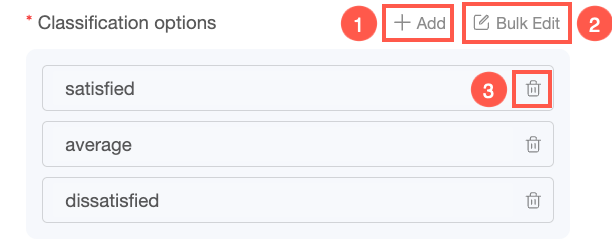
① Clique em Add para criar uma nova opção de tag.
② Clique em batch edit para importar, excluir ou modificar rapidamente várias tags de uma só vez.
③ Clique em no ícone Delete para remover uma opção de tag desnecessária.
Custom classification rules
Insira regras semânticas para cada tag de categoria a fim de ajudar a IA a classificar o texto com mais precisão.
Descreva o significado de cada tag de categoria, fornecendo palavras-chave típicas ou exemplos para o aprendizado da IA. Por exemplo:
Satisfied: Customer expresses approval or appreciation for the product; Neutral: Customer sentiment is not strong, suggests improvements but expresses no dissatisfaction; Dissatisfied: Complains about the product, service attitude, etc.Preview
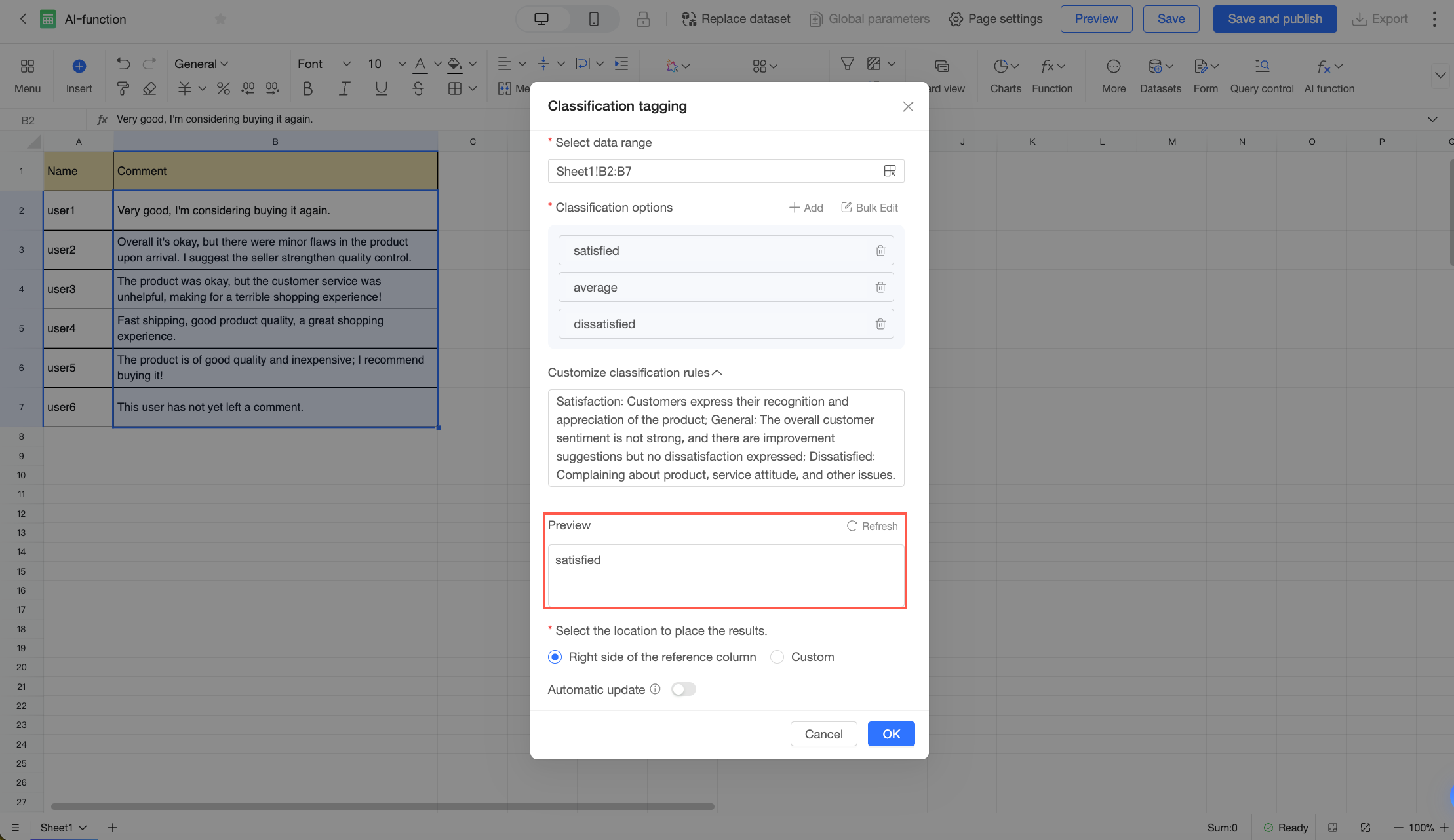
Visualize o resultado da marcação para a primeira entrada de dados para validar rapidamente suas regras.
Clique em preview. O sistema executa a função de classificação e marcação na primeira linha do intervalo de dados selecionado e exibe o resultado na caixa de visualização.
Select a location to place the results
Especifique onde gerar os resultados. Escolha uma das opções a seguir.
To the right of the referenced column: Insere os resultados na coluna à direita da coluna de dados de source.
Custom: Selecione manualmente um local para os resultados.
Clique em no ícone
e arraste para selecionar um novo intervalo, ou edite manualmente a fórmula na caixa de entrada Cell Range.NotaCertifique-se de que a área personalizada selecionada esteja vazia.
O intervalo de saída deve ter o mesmo tamanho do intervalo de entrada.
Auto-update
Defina se os resultados devem ser atualizados automaticamente quando os dados de source forem alterados.
Esta opção está desativada por padrão. Quando desativada, a saída não muda se os dados de source forem alterados. Se você ativar esta opção, o sistema executará novamente a função de IA para atualizar a saída sempre que os dados de source mudarem.
Após concluir a configuração, clique em OK. Os resultados aparecerão na planilha assim que o processamento da IA for finalizado.
Extração de informações
A função de extração de informações lê e extrai inteligentemente dados específicos de textos. Esse recurso é ideal para cenários que demandam a obtenção rápida de informações-chave a partir de textos não estruturados ou semi-estruturados.
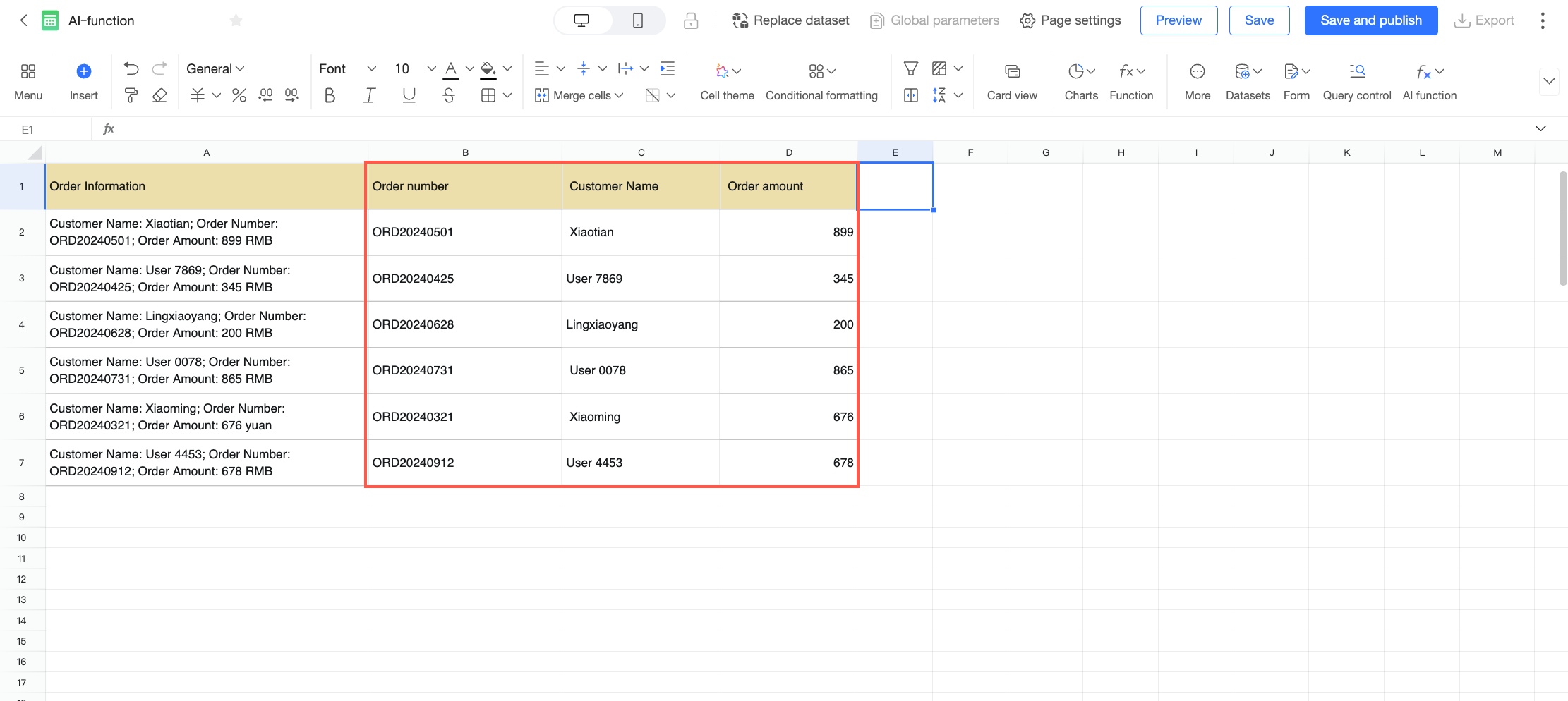
Por exemplo, ao exportar dados de vendas de um sistema empresarial, informações importantes como nomes de clientes e números de pedidos podem estar misturadas em um bloco de texto. Utilize esta função para extrair esses campos essenciais e exibir os dados de vendas em um formato claro e estruturado. Esta seção usa esse exemplo para explicar como configurar a função de extração de informações.
Na tabela Order Information, selecione o texto do qual deseja extrair informações. Clique em no ícone
na barra de ferramentas e selecione Information Extraction.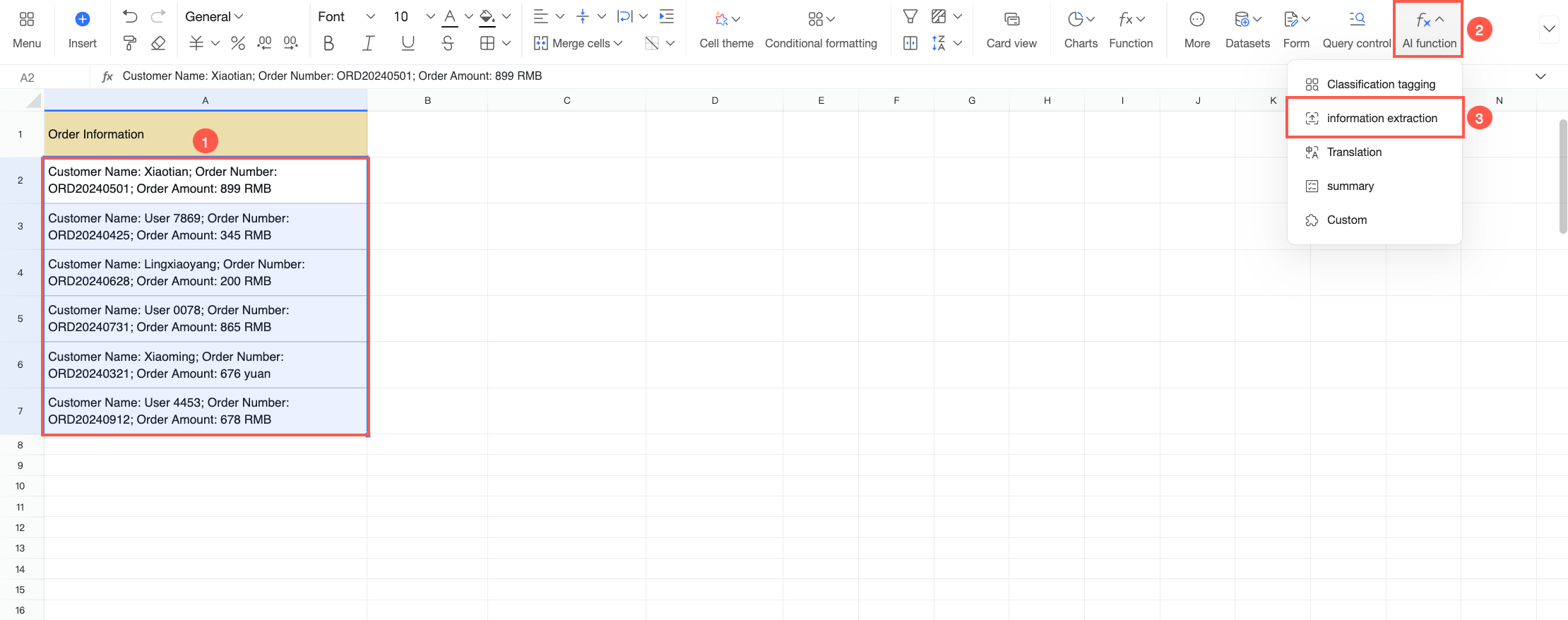
-
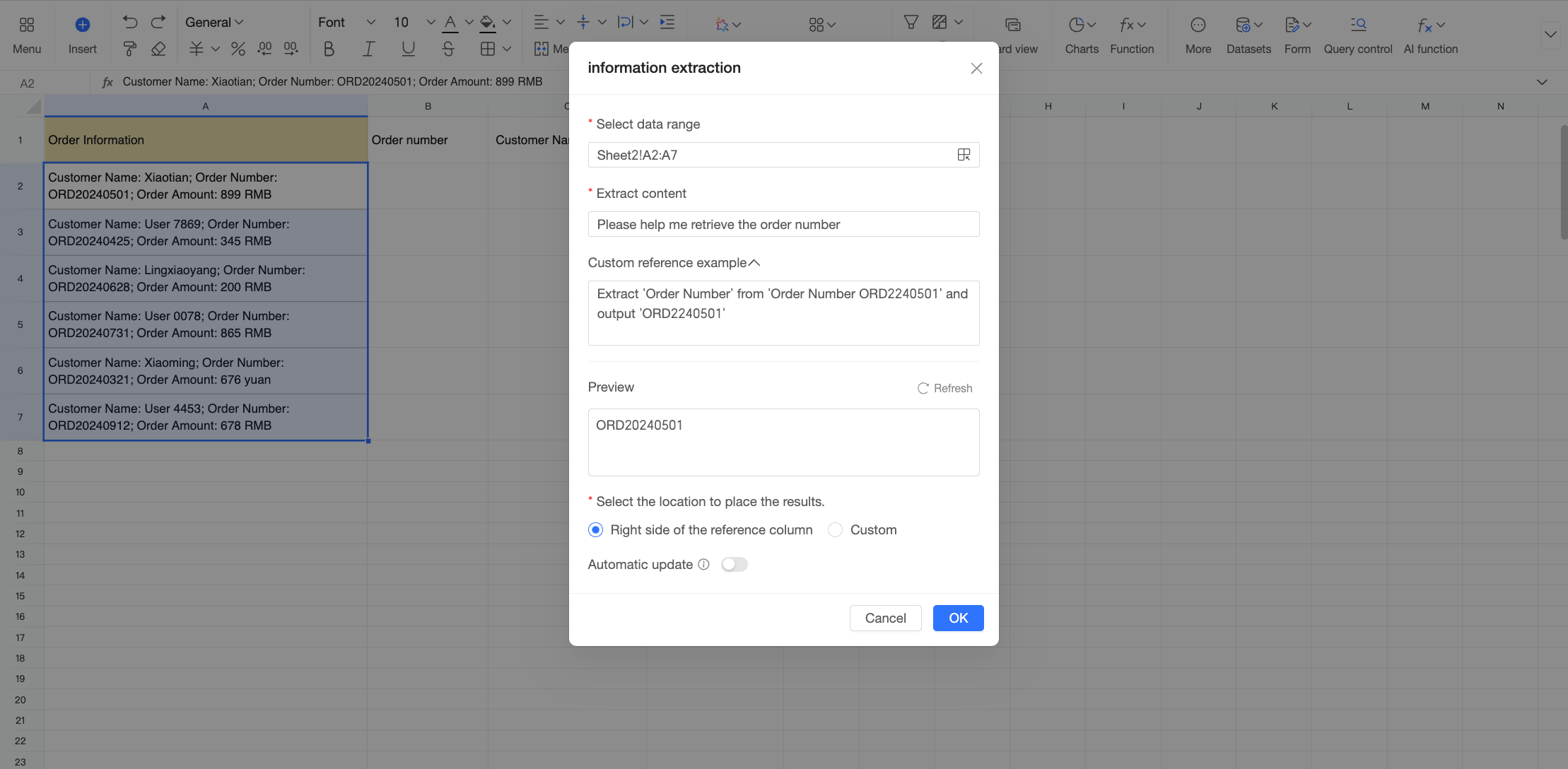
Na caixa de diálogo Information Extraction, configure os seguintes parâmetros.
Parameter
Description
Select data range
Selecione o intervalo de dados a ser processado.
O intervalo assume como padrão sua seleção atual. Para alterá-lo, clique em no ícone
e arraste para selecionar um novo intervalo, ou edite manualmente a fórmula na caixa de entrada Cell Range.NotaO intervalo selecionado deve estar em uma única coluna.
Content to extract
Descreva o conteúdo que deseja que a IA extraia. Por exemplo:
Extract the order number.Custom reference examples
Forneça exemplos do texto original e da saída desejada para melhorar a precisão da extração pela IA.
Recomendamos seguir o formato fornecido pelo sistema. Por exemplo:
From "Order Number: ORD20240501", extract "order number" to get "ORD20240501".Preview
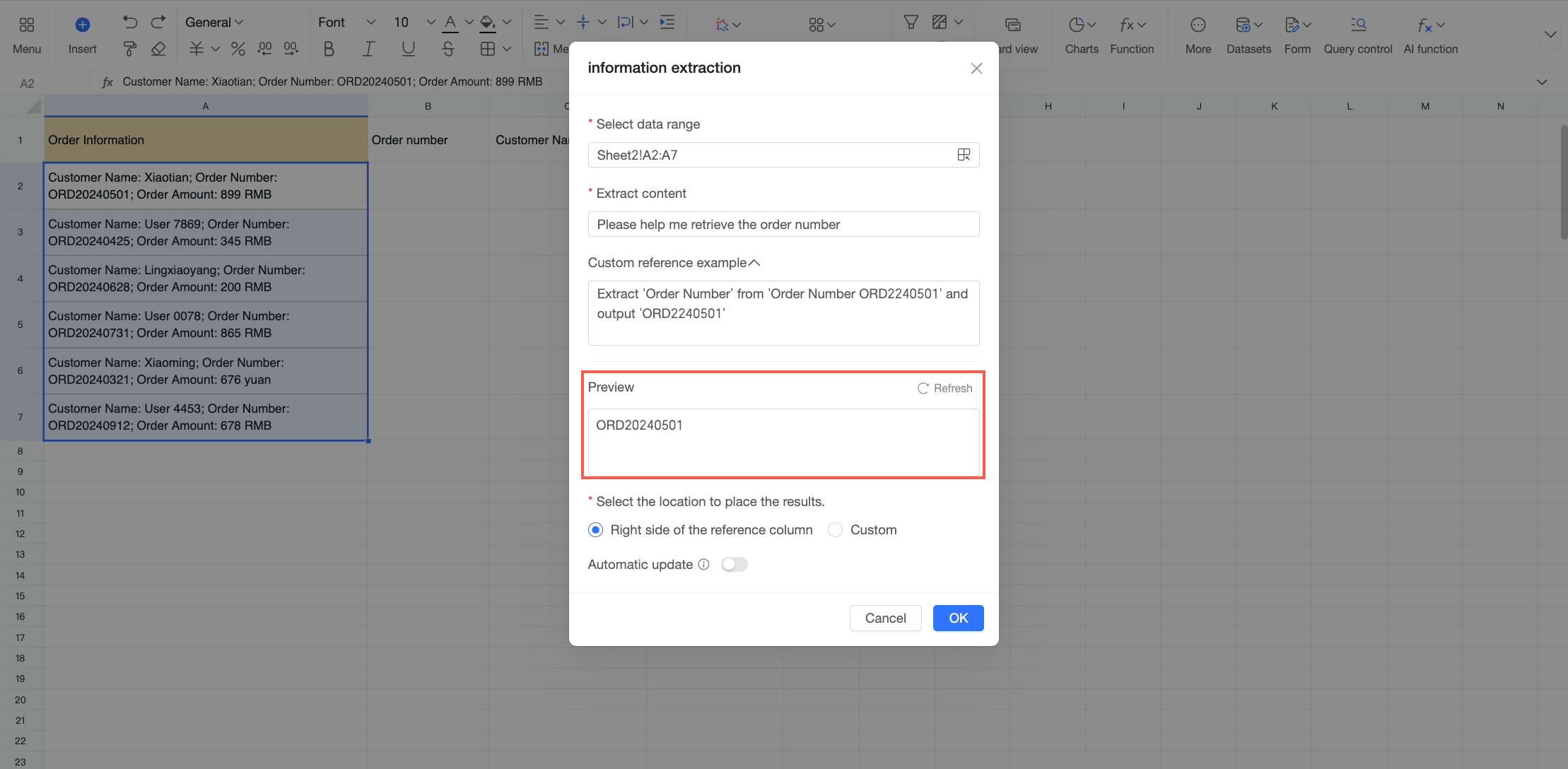
É possível visualizar o resultado da extração para a primeira entrada de dados com base na configuração atual para validá-la rapidamente.
Clique em preview. O sistema executa a função de extração de informações na primeira linha do intervalo de dados selecionado e exibe o resultado na caixa de visualização.
Select a location to place the results
Especifique onde gerar os resultados. Escolha uma das opções a seguir.
To the right of the referenced column: Insere os resultados na coluna à direita da coluna de dados de source.
Custom: Selecione manualmente um local para os resultados.
Clique em no ícone
e arraste para selecionar um novo intervalo, ou edite manualmente a fórmula na caixa de entrada Cell Range.NotaCertifique-se de que a área personalizada selecionada esteja vazia.
O intervalo de saída deve ter o mesmo tamanho do intervalo de entrada.
Auto-update
Defina se os resultados devem ser atualizados automaticamente quando os dados de source forem alterados.
Esta opção está desativada por padrão. Quando desativada, a saída não muda se os dados de source forem alterados. Se você ativar esta opção, o sistema executará novamente a função de IA para atualizar a saída sempre que os dados de source mudarem.
Após concluir a configuração, clique em OK. Repita o processo para extrair outros campos, como nome do cliente e valor do pedido. O resultado final é mostrado na imagem abaixo.
Tradução
A função de tradução converte textos automaticamente entre idiomas. Ela é indicada para cenários que envolvem processamento de informações multilíngues e facilitação da colaboração entre equipes que falam idiomas diferentes.
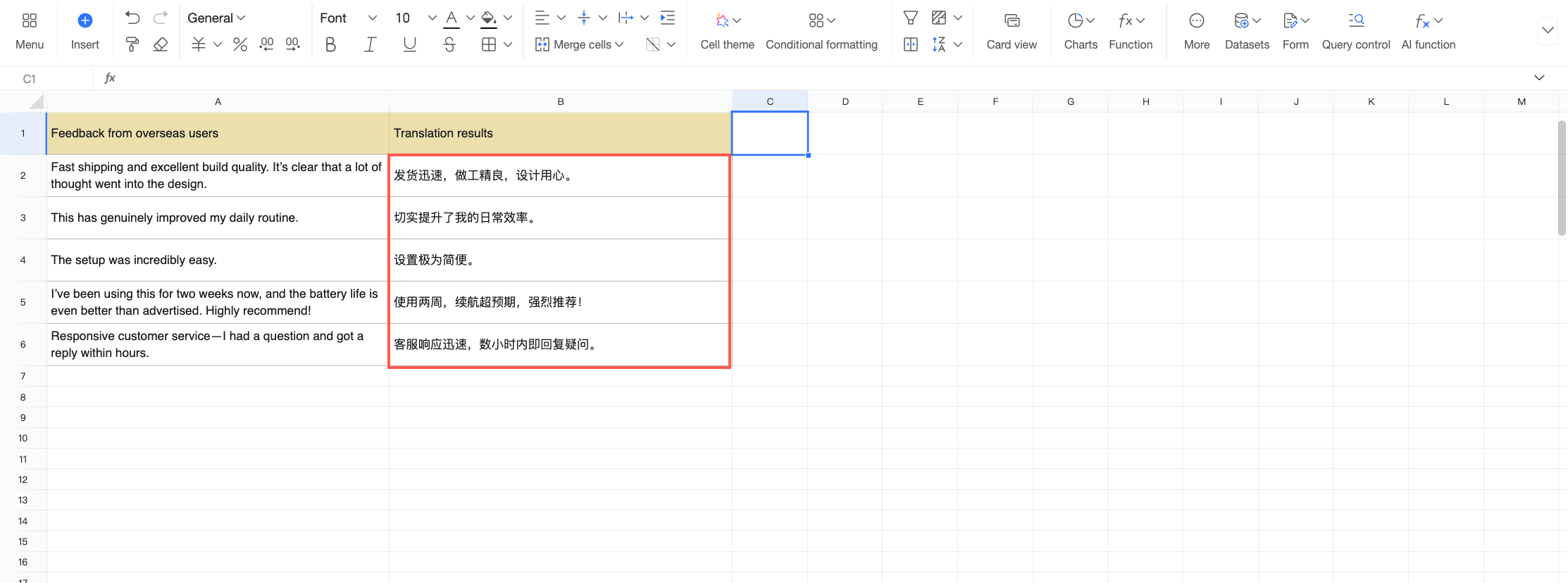
Por exemplo, após coletar feedback de usuários internacionais, utilize a função de tradução para converter automaticamente o conteúdo do inglês para o chinês, permitindo que as equipes de negócios locais compreendam eficientemente as opiniões dos usuários. Esta seção usa esse exemplo para explicar como configurar a função de tradução.
Na tabela Overseas User Feedback, selecione o texto que deseja traduzir. Clique em no ícone
na barra de ferramentas e selecione Translation.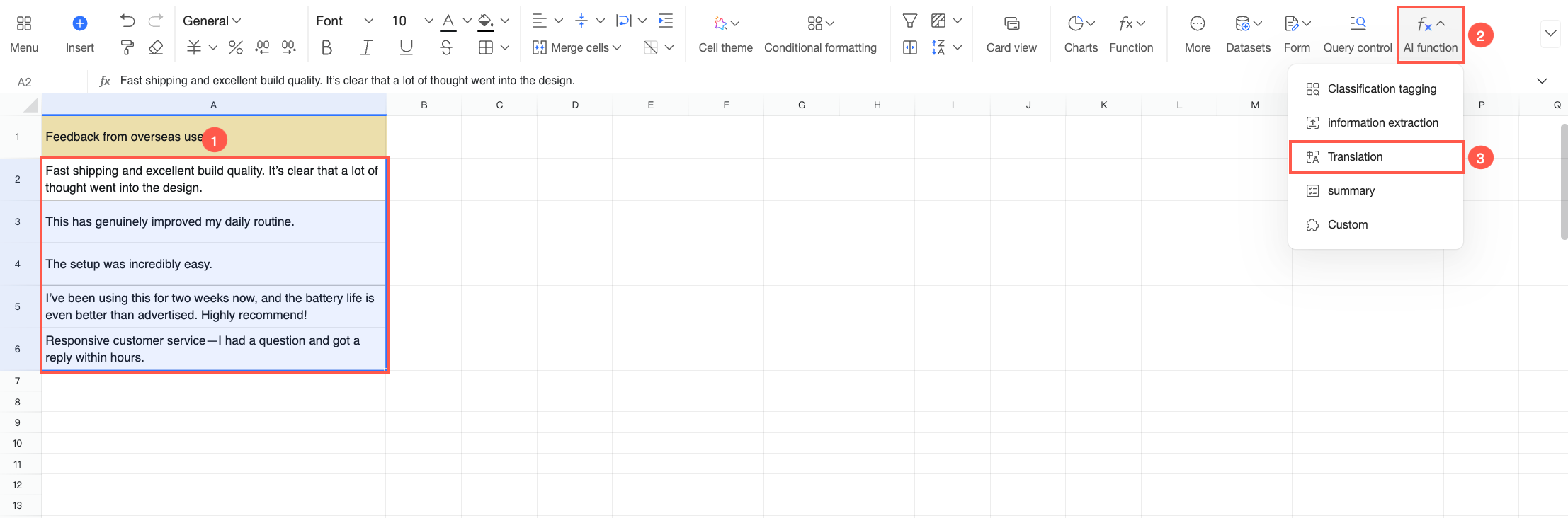
-
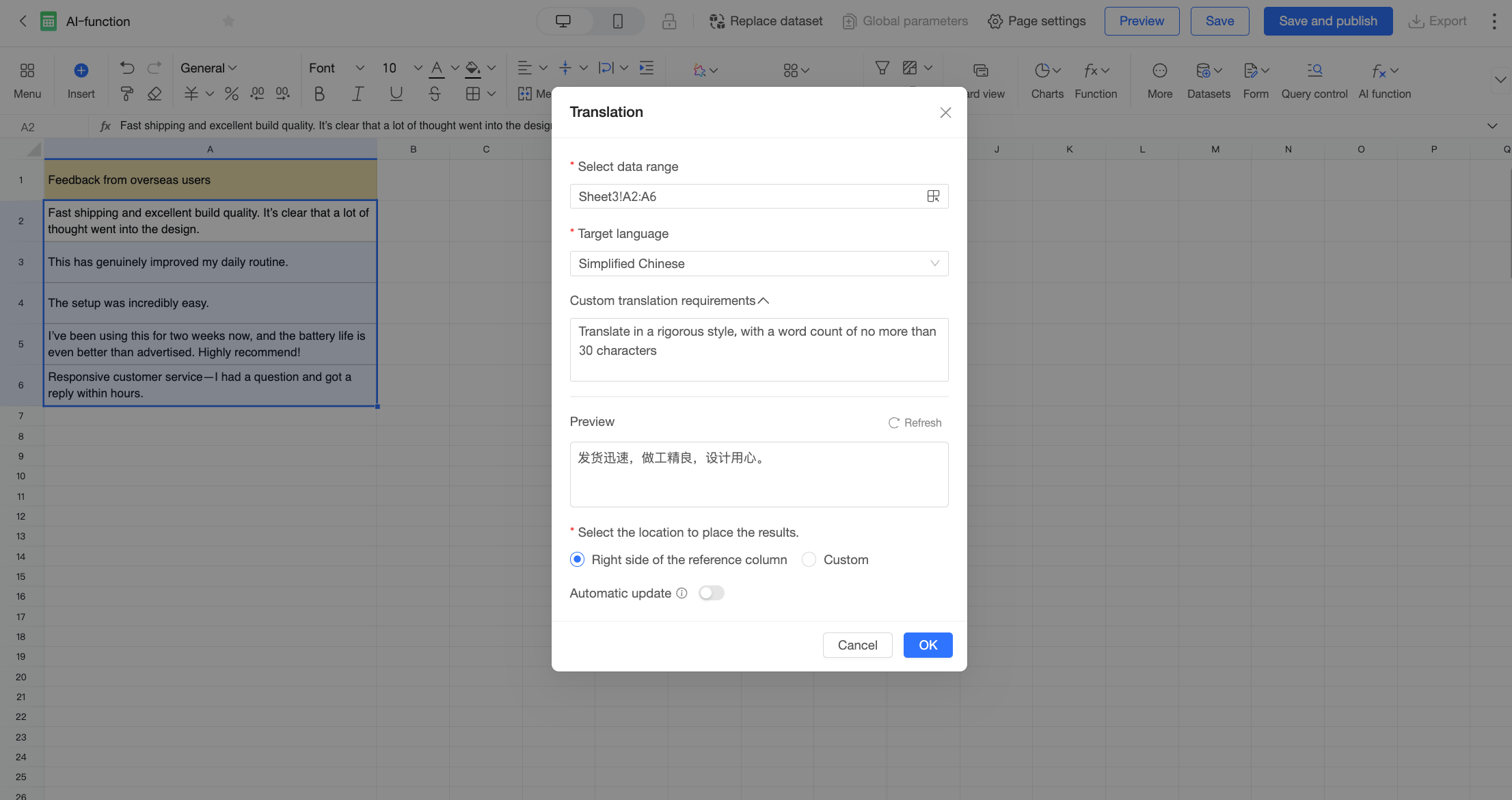
Na caixa de diálogo Translation, configure os seguintes parâmetros.
Parameter
Description
Select data range
Selecione o intervalo de dados a ser processado.
O intervalo assume como padrão sua seleção atual. Para alterá-lo, clique em no ícone
e arraste para selecionar um novo intervalo, ou edite manualmente a fórmula na caixa de entrada Cell Range.NotaO intervalo selecionado deve estar em uma única coluna.
Target language
Selecione o idioma de destino para a tradução. Os idiomas suportados incluem English, Simplified Chinese, Traditional Chinese e Japanese.
Custom translation requirements
Insira requisitos personalizados para estilo de tradução, terminologia ou comprimento do texto para melhorar a qualidade e a relevância da tradução. Por exemplo:
Translate in a formal style, limit to 30 characters.Preview
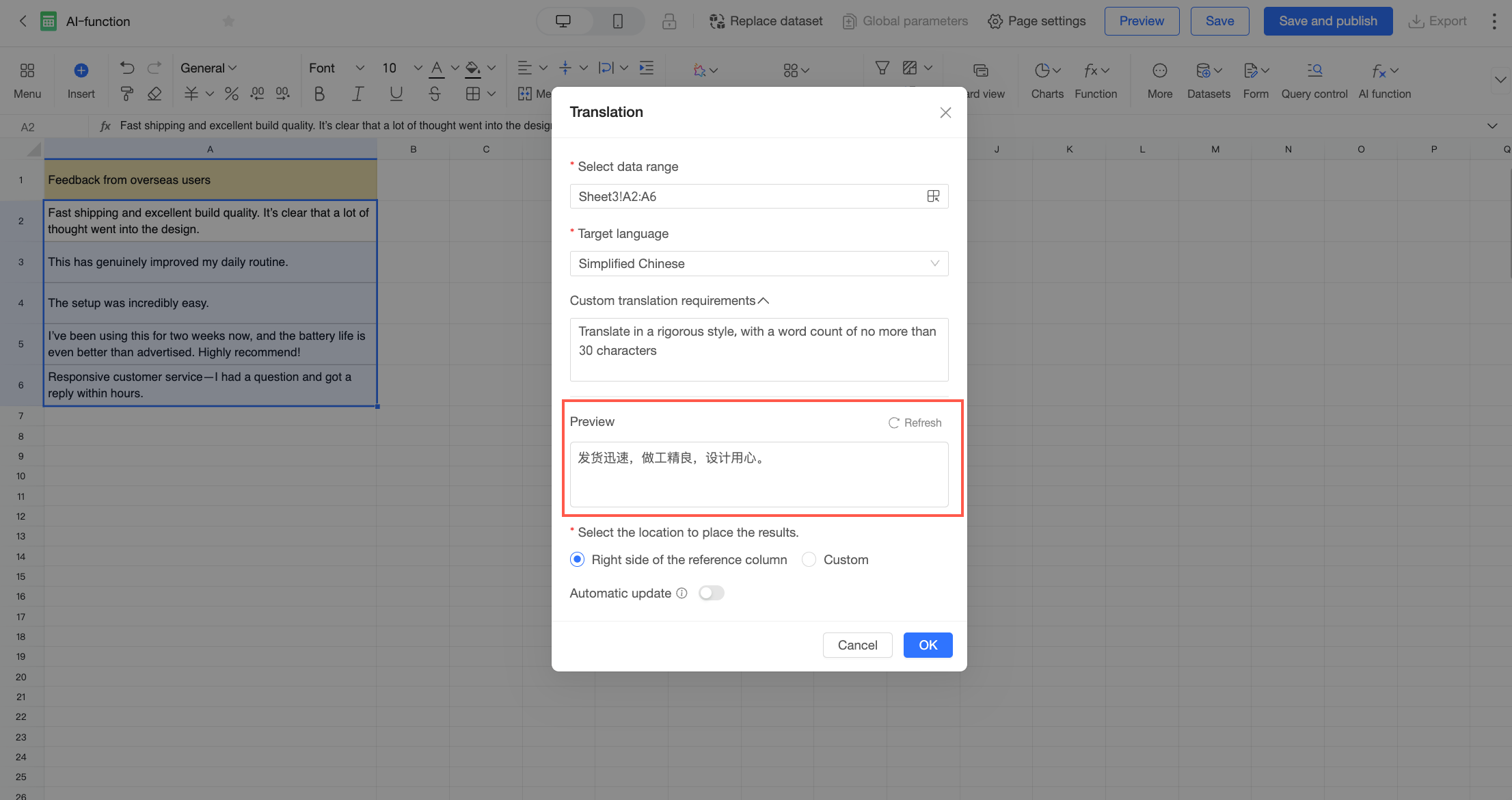
É possível visualizar o resultado da tradução para a primeira entrada de dados com base na configuração atual para validá-la rapidamente.
Clique em preview. O sistema executa a função de tradução na primeira linha do intervalo de dados selecionado e exibe o resultado na caixa de visualização.
Select a location to place the results
Especifique onde gerar os resultados. Escolha uma das opções a seguir.
To the right of the referenced column: Insere os resultados na coluna à direita da coluna de dados de source.
Custom: Selecione manualmente um local para os resultados.
Clique em no ícone
e arraste para selecionar um novo intervalo, ou edite manualmente a fórmula na caixa de entrada Cell Range.NotaCertifique-se de que a área personalizada selecionada esteja vazia.
O intervalo de saída deve ter o mesmo tamanho do intervalo de entrada.
Auto-update
Defina se os resultados devem ser atualizados automaticamente quando os dados de source forem alterados.
Esta opção está desativada por padrão. Quando desativada, a saída não muda se os dados de source forem alterados. Se você ativar esta opção, o sistema executará novamente a função de IA para atualizar a saída sempre que os dados de source mudarem.
Após concluir a configuração, clique em OK. Os resultados aparecerão na planilha assim que o processamento da IA for finalizado.
Resumo
A função de resume condensa inteligentemente textos longos em pontos-chave. Esse recurso é valioso para cenários que exigem compreensão rápida da ideia principal de grandes volumes de texto, melhorando a eficiência na recuperação de informações.
Por exemplo, ao analisar tickets de suporte, utilize a função de resumo para sintetizar o feedback dos clientes, ajudando as equipes de negócios a identificar rapidamente as principais necessidades e dificuldades dos usuários. Esta seção usa esse exemplo para explicar como configurar a função de resumo.
Na tabela Order Information, selecione o texto que deseja resumir. Clique em no ícone
na barra de ferramentas e selecione Summary.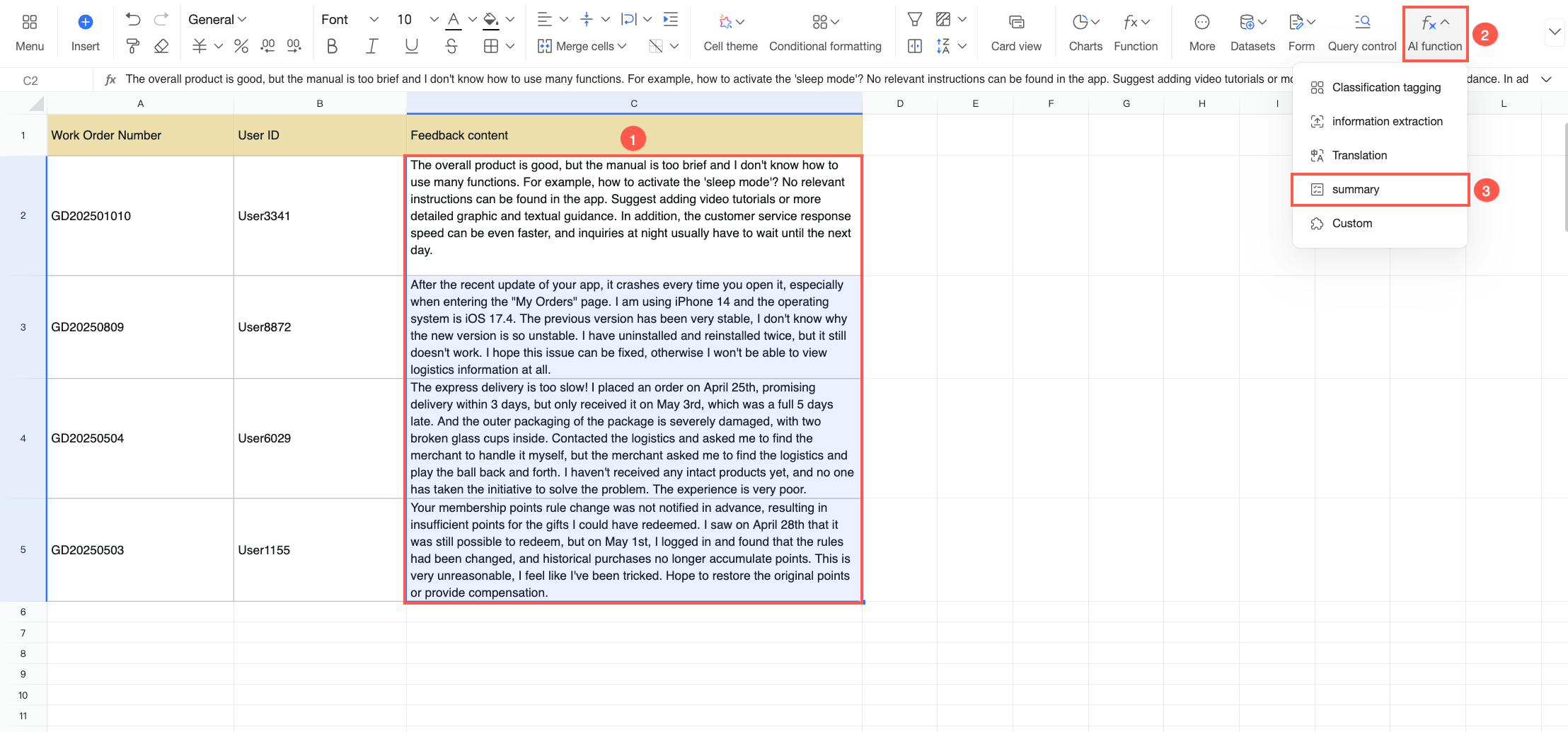
-
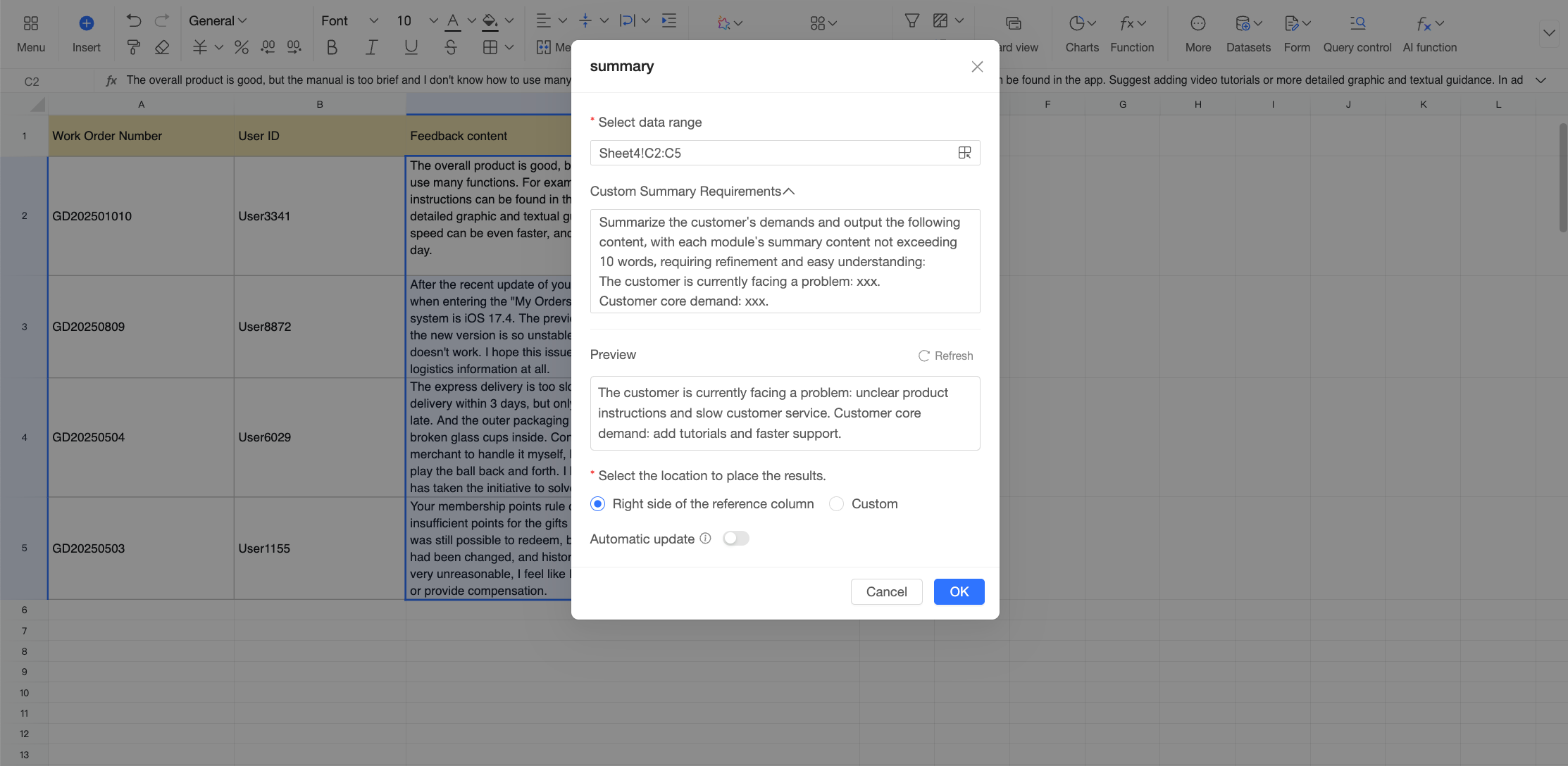
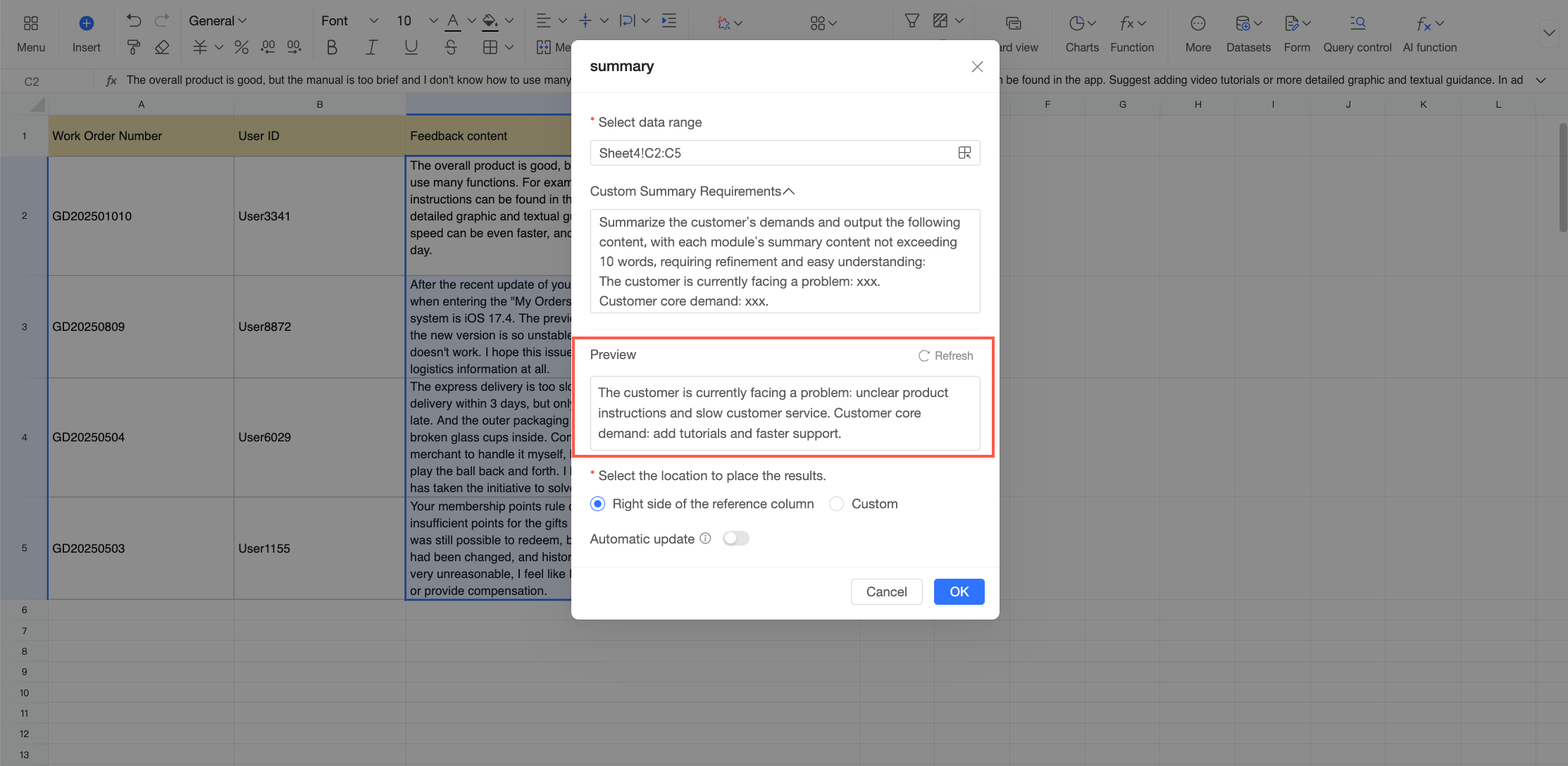
Na caixa de diálogo Summary, configure os seguintes parâmetros.
Parameter
Description
Select data range
Selecione o intervalo de dados a ser processado.
O intervalo assume como padrão sua seleção atual. Para alterá-lo, clique em no ícone
e arraste para selecionar um novo intervalo, ou edite manualmente a fórmula na caixa de entrada Cell Range.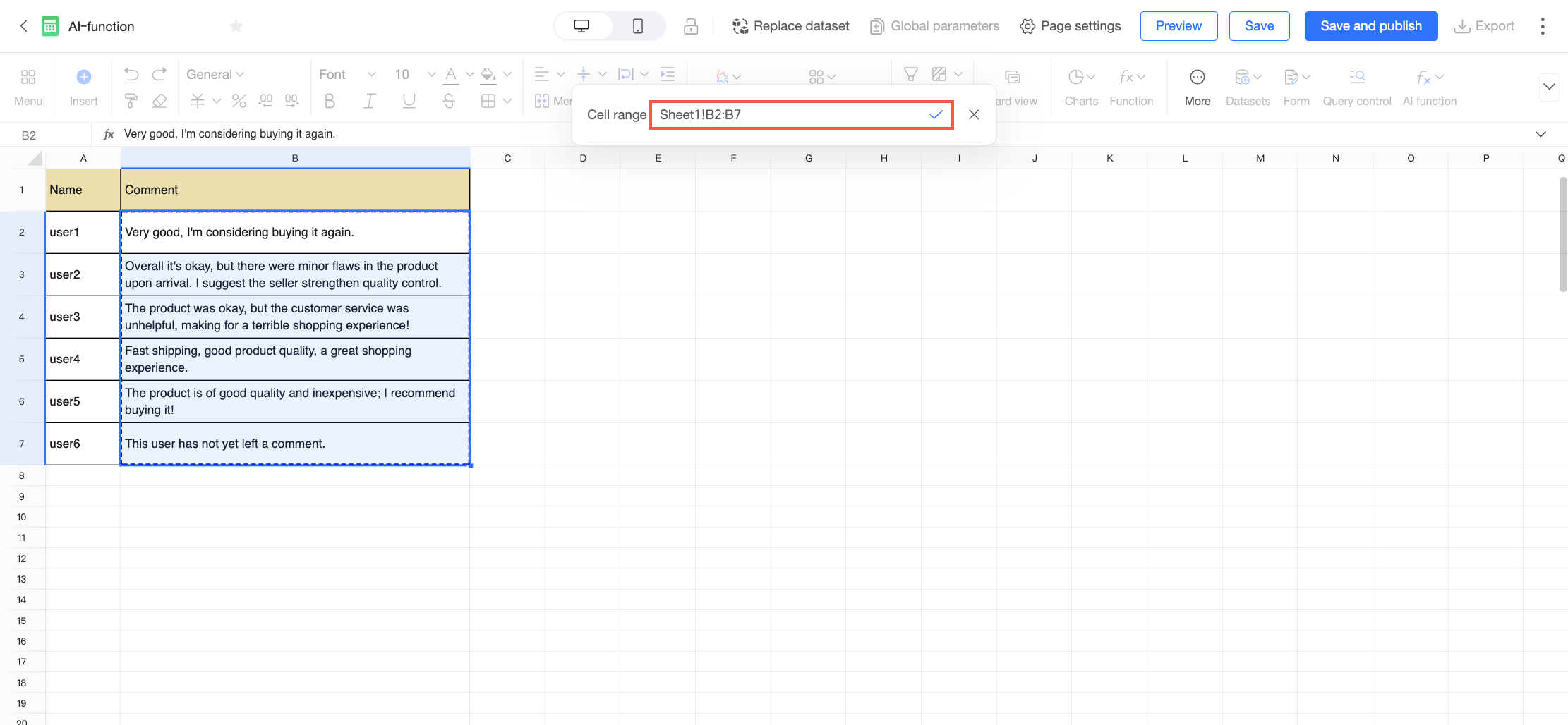 Nota
NotaO intervalo selecionado deve estar em uma única coluna.
Custom summary requirements
Insira requisitos personalizados para o estilo, comprimento ou foco do resumo para melhorar sua utilidade e consistência semântica com o texto original. Por exemplo:
Summarize in no more than 10 words, keep it concise and easy to understand.Preview
É possível visualizar o resumo para a primeira entrada de dados com base na configuração atual para validá-lo rapidamente.
Clique em preview. O sistema executa a função de resumo na primeira linha do intervalo de dados selecionado e exibe o resultado na caixa de visualização.
Select a location to place the results
Especifique onde gerar os resultados. Escolha uma das opções a seguir.
To the right of the referenced column: Insere os resultados na coluna à direita da coluna de dados de source.
Custom: Selecione manualmente um local para os resultados.
Clique em no ícone
e arraste para selecionar um novo intervalo, ou edite manualmente a fórmula na caixa de entrada Cell Range.NotaCertifique-se de que a área personalizada selecionada esteja vazia.
O intervalo de saída deve ter o mesmo tamanho do intervalo de entrada.
Auto-update
Defina se os resultados devem ser atualizados automaticamente quando os dados de source forem alterados.
Esta opção está desativada por padrão. Quando desativada, a saída não muda se os dados de source forem alterados. Se você ativar esta opção, o sistema executará novamente a função de IA para atualizar a saída sempre que os dados de source mudarem.
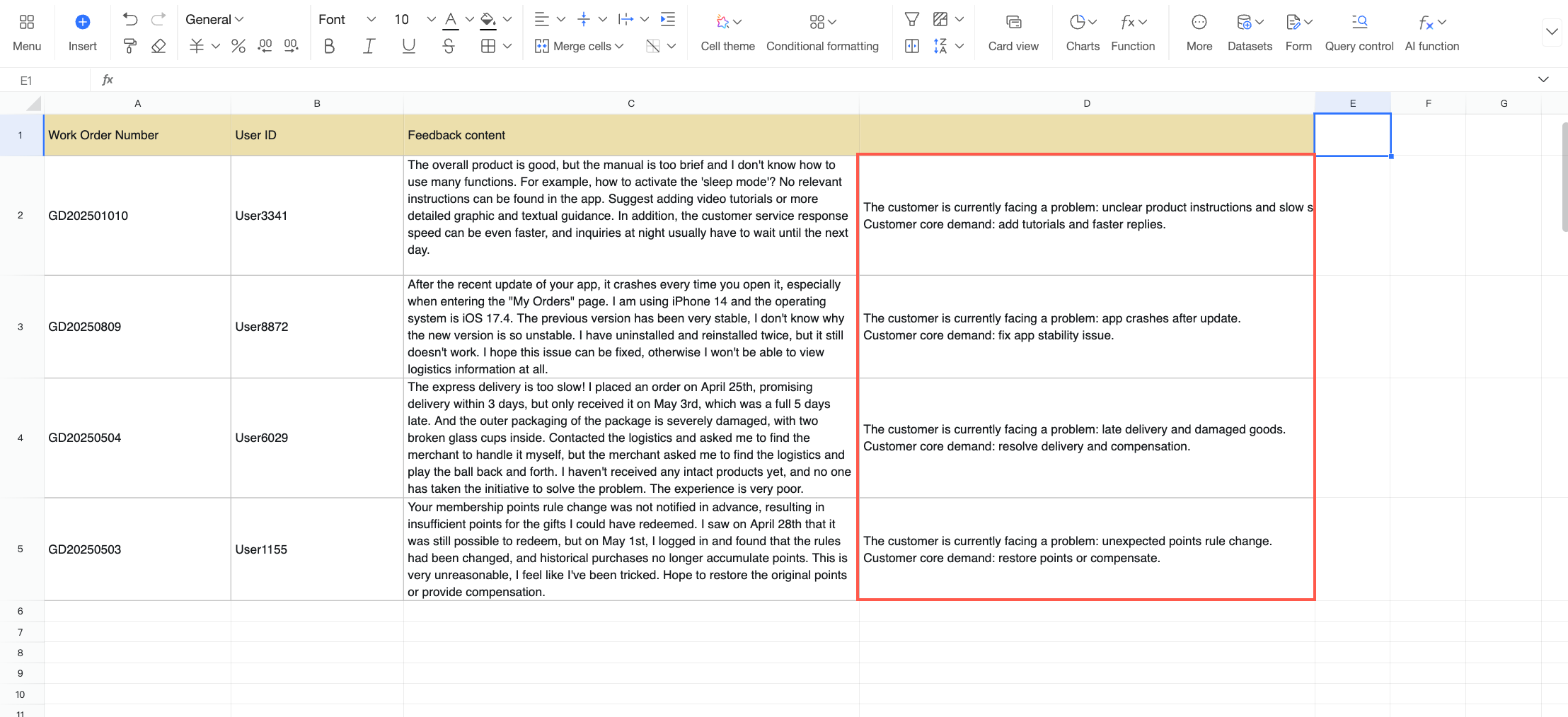
Após concluir a configuração, clique em OK. Os resultados do resumo aparecerão na planilha assim que o processamento da IA for finalizado.
Função de IA personalizada
Quando os recursos padrão de IA no Quick BI não atendem às necessidades específicas do seu negócio, utilize instruções em linguagem natural para aproveitar o modelo subjacente e criar tarefas de análise personalizadas.
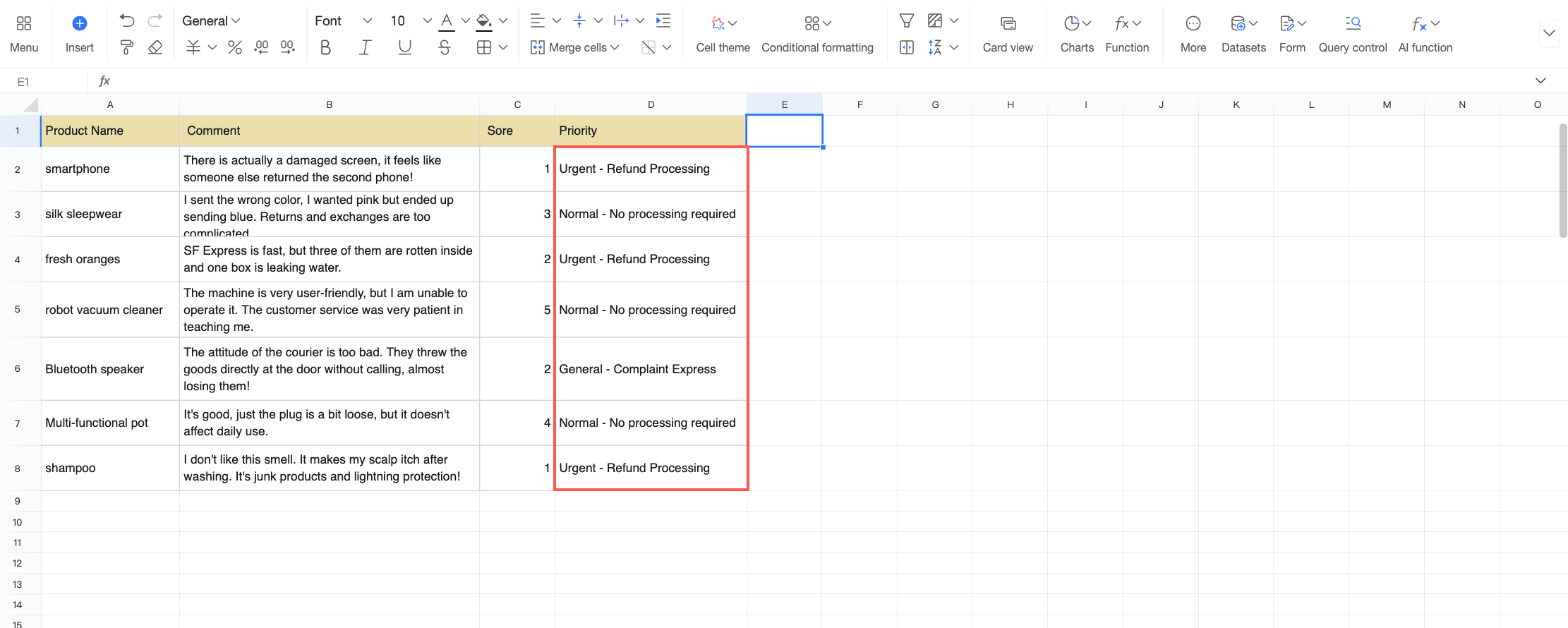
Por exemplo, após receber avaliações pós-venda, a equipe de suporte precisa identificar rapidamente quais feedbacks são prioritários com base no conteúdo e na classificação, quais são problemas logísticos que podem ser encaminhados à transportadora e quais são feedbacks rotineiros que podem ser tratados posteriormente. Nesse caso, use uma função de IA personalizada para definir regras abrangentes que determinem automaticamente a prioridade de cada avaliação. Esta seção usa esse exemplo para explicar como configurar uma função de IA personalizada.
Na tabela Customer Information, selecione a área de texto a ser usada como variável da função. Clique em no ícone
na barra de ferramentas e selecione Custom.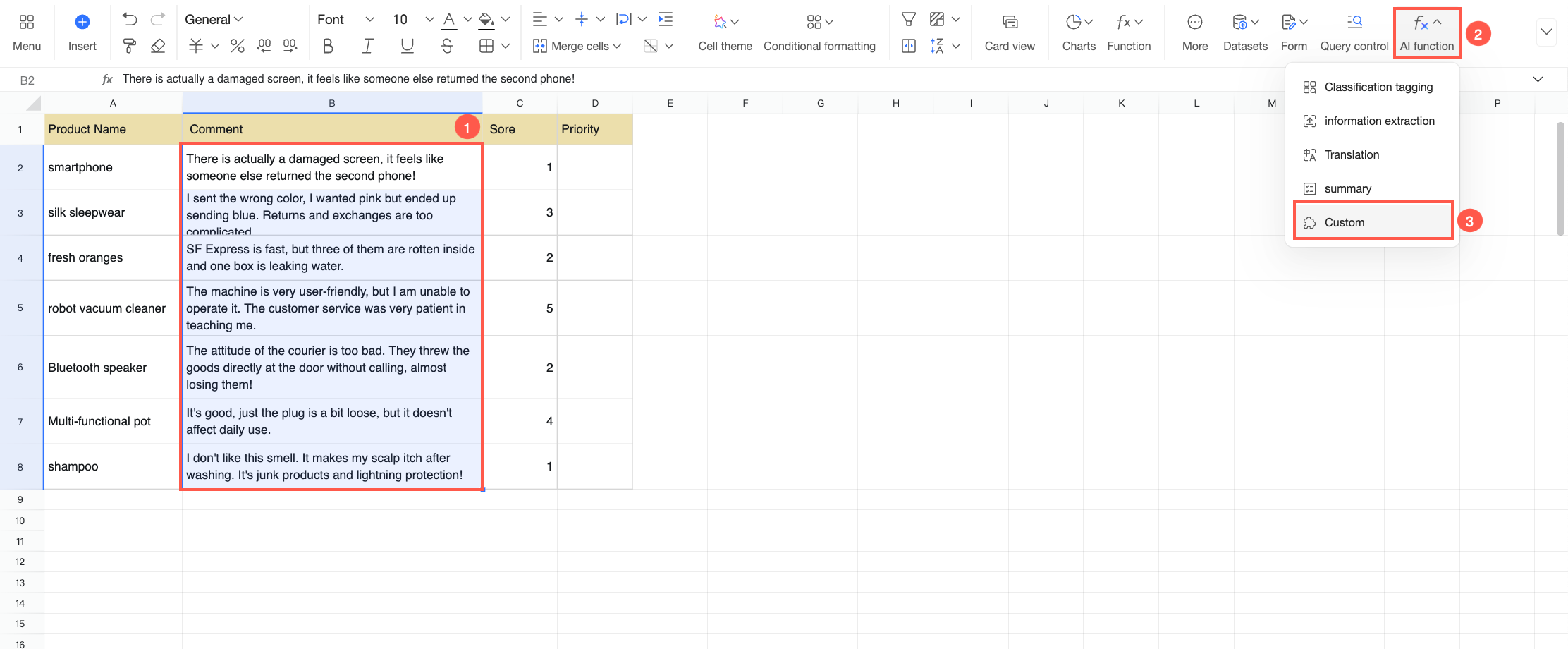
-
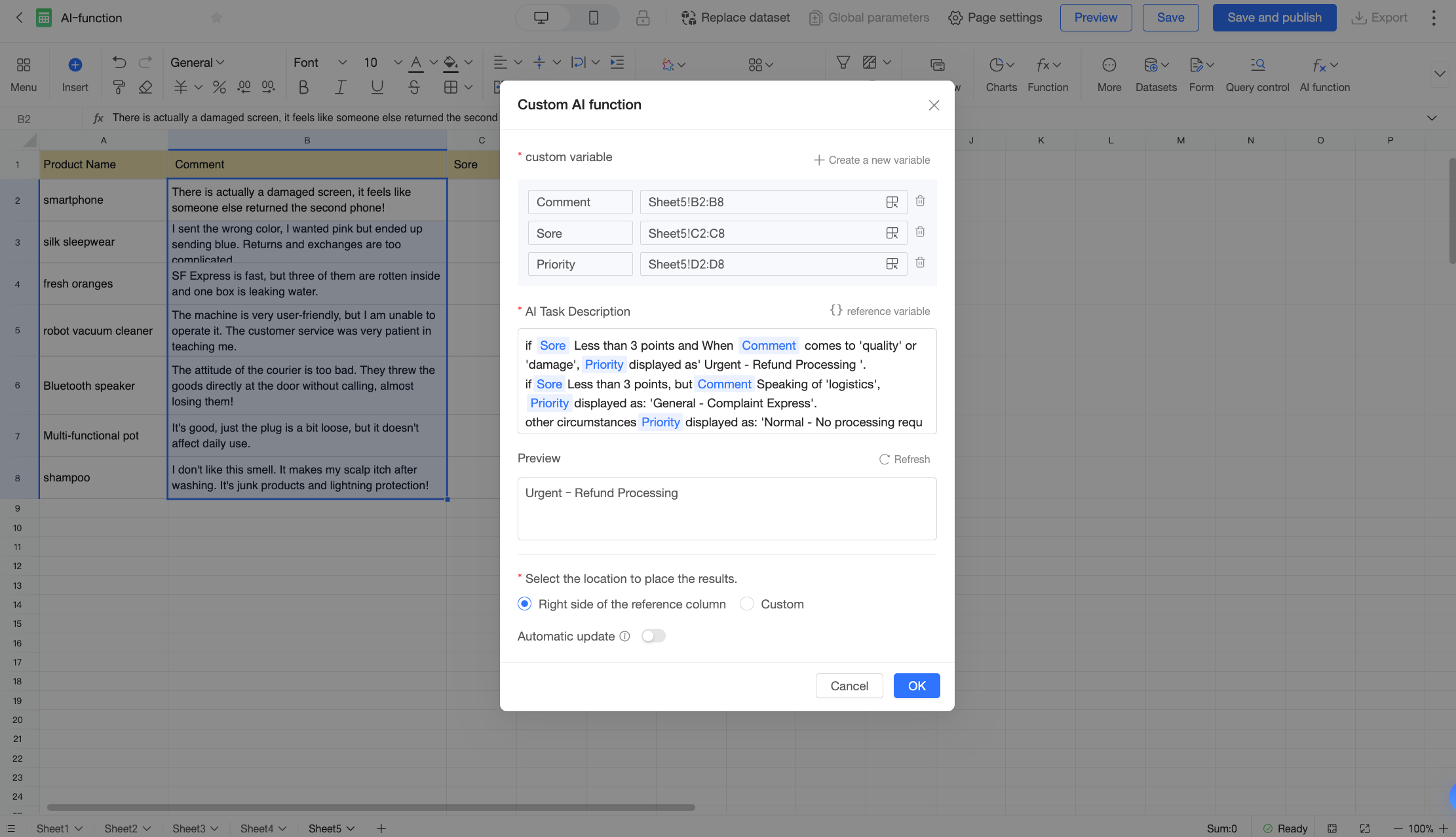
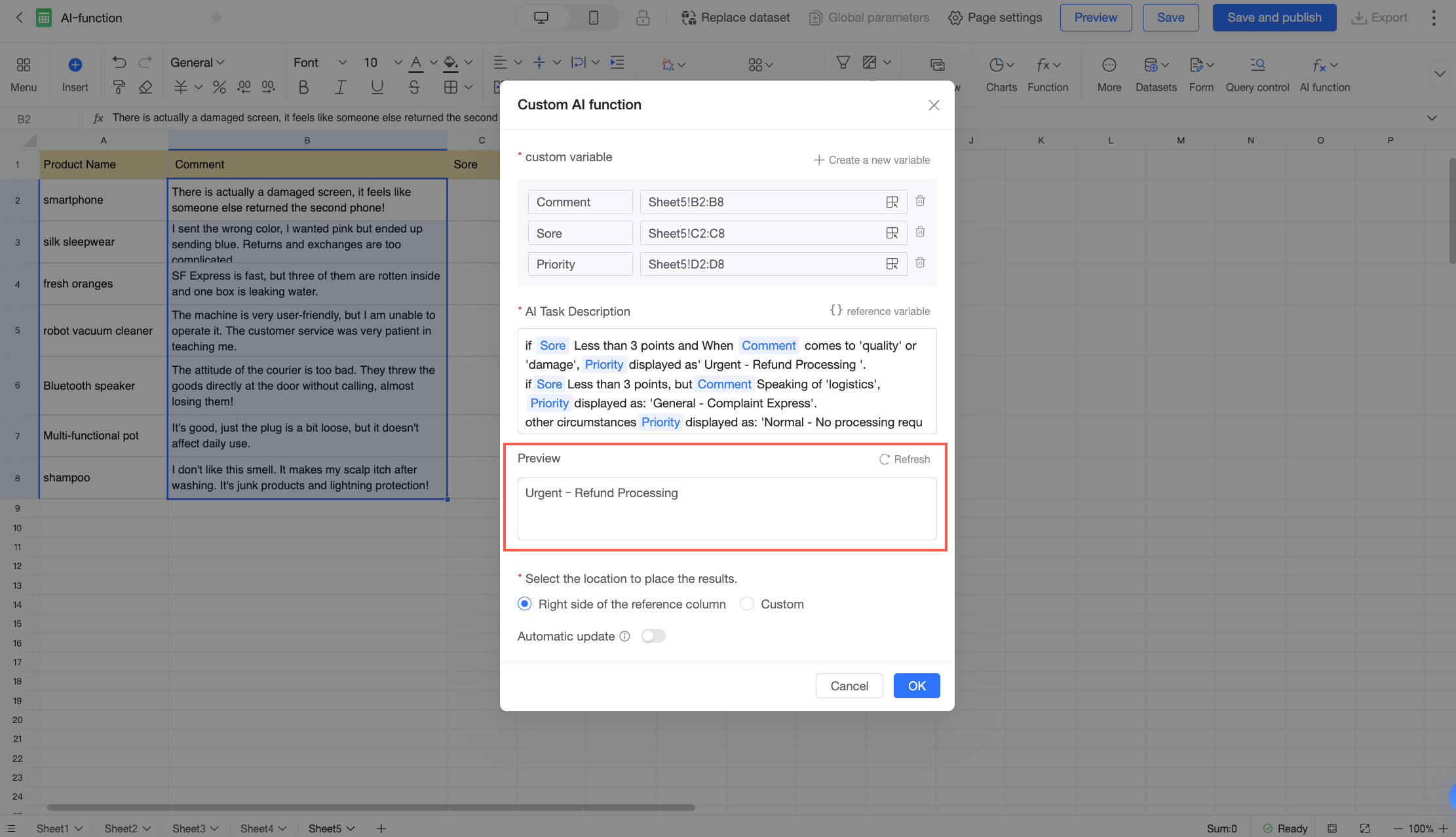
Na caixa de diálogo Custom AI Function, configure os seguintes parâmetros.
Parameter
Description
Custom variable
Defina variáveis de dados que possam ser referenciadas na tarefa de IA.
Os dados selecionados são adicionados como Variável 1 por padrão. Altere o nome conforme necessário. Você também pode executar as seguintes ações:
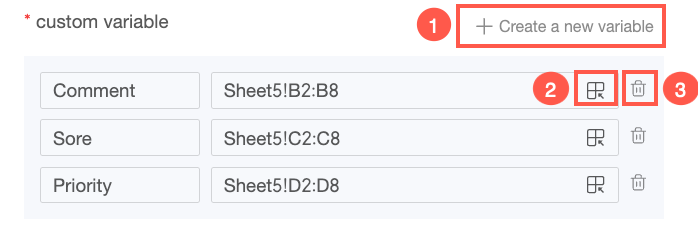
① Clique em New variable para adicionar outra variável.
② Clique em no ícone
e arraste para selecionar um intervalo de dados, ou edite manualmente a fórmula na caixa de entrada Cell Range.NotaO intervalo selecionado deve estar em uma única coluna.
③ Clique em no ícone Delete para remover uma variável que não seja mais necessária. Se a variável já estiver referenciada na descrição da tarefa de IA, a referência se tornará inválida após a exclusão.
AI task description
Descreva em linguagem natural a tarefa específica que deseja que a IA execute.
Durante a escrita, clique em Reference Variable para inserir uma variável configurada em Custom variable.
Preview
É possível visualizar a saída para a primeira entrada de dados com base na configuração atual para validá-la rapidamente.
Clique em preview. O sistema executa a função personalizada na primeira linha do intervalo de dados selecionado e exibe o resultado na caixa de visualização.
Select a location to place the results
Especifique onde gerar os resultados. Escolha uma das opções a seguir.
To the right of the referenced column: Insere os resultados da tarefa à direita da coluna de variável mais à direita na planilha. Neste exemplo, os resultados serão inseridos ao lado da coluna Cooperative Business.
Custom: Selecione manualmente um local para os resultados.
Clique em no ícone
e arraste para selecionar um intervalo de dados, ou edite manualmente a fórmula na caixa de entrada Cell Range.NotaCertifique-se de que a área personalizada selecionada esteja vazia.
O intervalo de saída deve ter o mesmo tamanho do intervalo de entrada.
Auto-update
Defina se os resultados devem ser atualizados automaticamente quando os dados de source forem alterados.
Esta opção está desativada por padrão. Quando desativada, a saída não muda se os dados de source forem alterados. Se você ativar esta opção, o sistema executará novamente a função de IA para atualizar a saída sempre que os dados de source mudarem.
Após concluir a configuração, clique em OK. Os resultados da função personalizada aparecerão na planilha assim que o processamento da IA for finalizado.
Gerenciar funções
Após adicionar uma função de IA, gerencie-a na página de edição da planilha com as seguintes ações: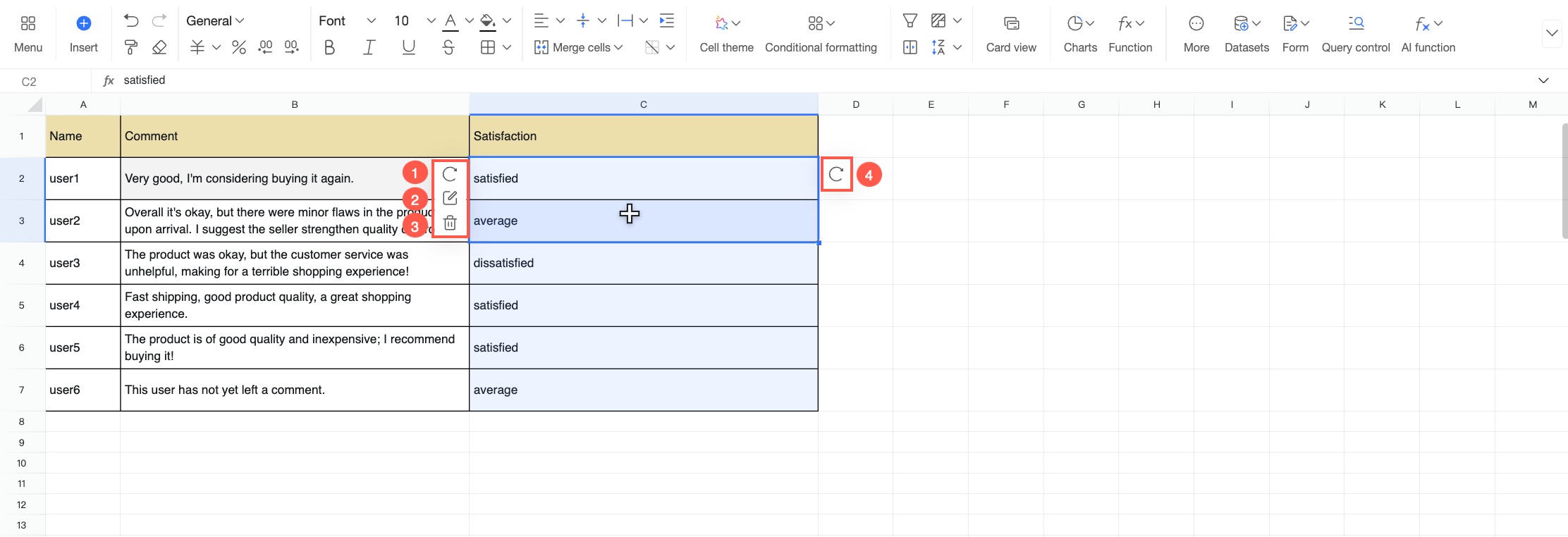
① Regenerate: Clique em no ícone
 para regenerar toda a área de resultados.
② Edit: Clique em no ícone
 para abrir a caixa de diálogo de edição e ajustar a configuração da função atual.
③ Delete: Clique em no ícone
 e confirme sua escolha na caixa de diálogo para excluir toda a coluna de resultados da função.
④ Update a specific cell: Para regenerar o resultado de uma única célula sem atualizar a coluna inteira, selecione a célula e clique em no ícone de atualização (
) que aparece à direita.
Se a função de IA falhar, regenere os resultados para a área afetada.
Clique em no ícone
 para regenerar todas as células com falha na área de resultados atual.
Para regenerar uma única célula com falha, passe o mouse sobre ela e clique em Retry this cell na dica de ferramenta. Clique em também em Retry failed items para regenerar todas as células com falha na área de resultados.