Um gráfico de bolhas exibe relações entre até seis variáveis e usa o tamanho para comparação. Adicione dados a um gráfico de bolhas e configure seu estilo.
Pré-requisitos
Crie um painel. Para mais informações, consulte Criar um painel.
Visão geral
-
Cenários
Dois conjuntos de dados geram múltiplos pontos de coordenadas. Observe a distribuição desses pontos para determinar se existe correlação entre as variáveis ou para resumir o padrão de distribuição.
Finalidade: Um gráfico de bolhas fornece as seguintes informações principais:
Se existe uma correlação quantitativa entre as variáveis.
Se a correlação é linear ou curva.
Se existem outliers. Um outlier é um ponto que se desvia da maioria dos demais. Analise os outliers para determinar se eles impactam significativamente a população durante a análise de modelagem.
-
Benefícios
Capacidade de computação: O sistema calcula a taxa de conversão automaticamente.
Visualização de dados: O gráfico de bolhas pode ser exibido dinamicamente com base na linha do tempo dos dados.
Exemplo
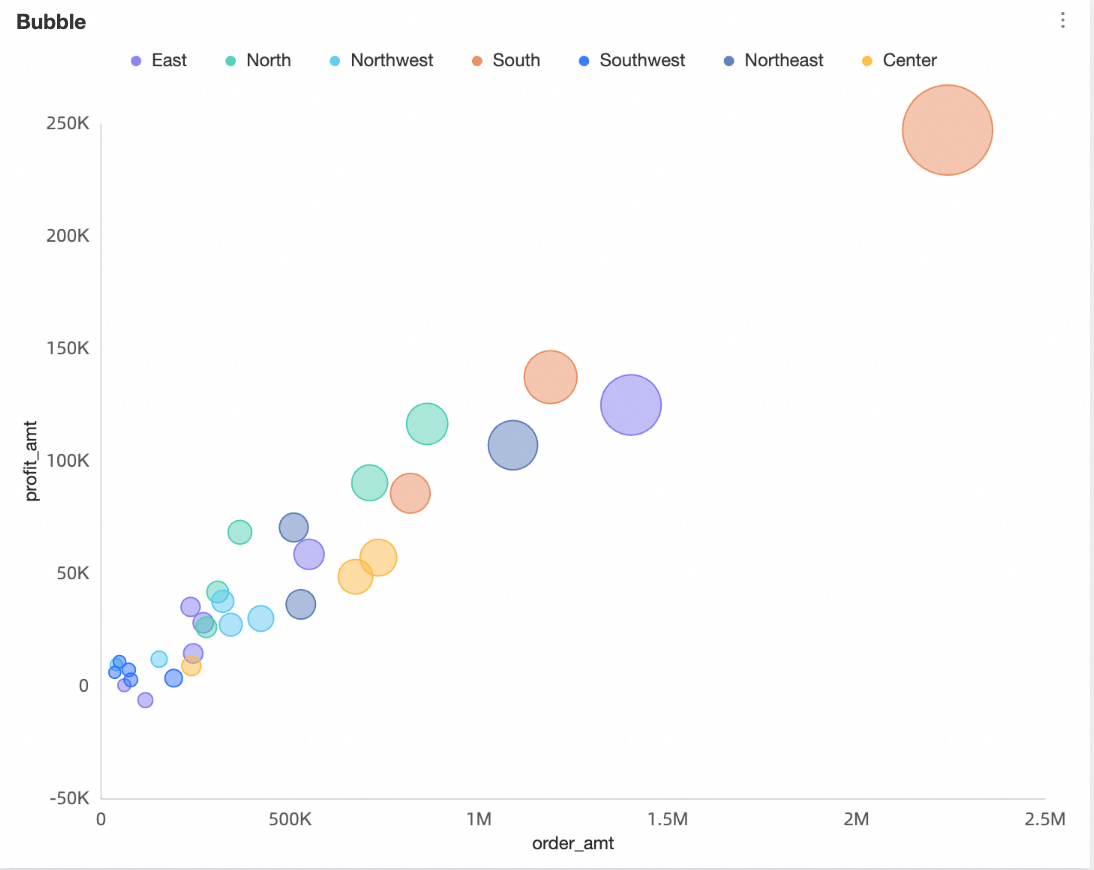
Limitações
Configure um gráfico de bolhas com os seguintes campos: Y-axis / measure, X-axis / dimension or measure, Category / dimension, Color / dimension or measure, Size / measure e playback timeline / time dimension.
O eixo Y requer uma medida.
O eixo X requer uma dimensão ou uma medida.
A categoria requer uma dimensão.
A cor requer uma dimensão ou uma medida. O campo pode ser o mesmo utilizado no eixo X, eixo Y ou categoria.
-
O tamanho requer uma medida. O campo pode ser o mesmo utilizado no eixo Y.
Se o eixo X utilizar um campo de medida, você também poderá usar o mesmo campo para Tamanho.
-
A linha do tempo de reprodução requer uma dimensão. Adicione apenas uma dimensão e ela deve conter informações de data.
NotaAtive a linha do tempo de reprodução somente quando tanto o eixo X quanto o eixo Y utilizarem campos de medida.
Configurar dados do gráfico
-
Na aba Data, selecione dimensões e medidas conforme suas necessidades de negócio.
Na lista Measures, localize "Profit Amount" e clique duas vezes ou arraste-o para a área Y-axis / measure.
Na lista Measures, localize "Order Amount" e clique duas vezes ou arraste-o para as áreas X-axis / dimension or measure e Size / measure.
Na lista Dimensions, localize "Province" e clique duas vezes ou arraste-o para a área Category / dimension.
Na lista Dimensions, localize "Region" e clique duas vezes ou arraste-o para a área Color / dimension or measure.
-
(Opcional) Para atribuir uma forma diferente a cada valor de dimensão, arraste um campo para a área Shape / dimension. Em seguida, personalize a forma da bolha para cada valor de dimensão no painel Style. Neste exemplo, arraste o campo Product Type para atribuir uma forma exclusiva a cada tipo de produto.
NotaEsta opção está disponível apenas quando há um campo presente na área Category / dimension.
Clique em Update. O gráfico é atualizado automaticamente.

Configurar o estilo de um gráfico de bolhas
Para obter informações sobre configurações gerais de estilo de gráfico, consulte Configurar a área de título do gráfico.
Use a caixa de pesquisa na parte superior do painel de configuração para encontrar uma opção específica. Você também pode clicar no ícone  para Expandir/Recolher todas as categorias.
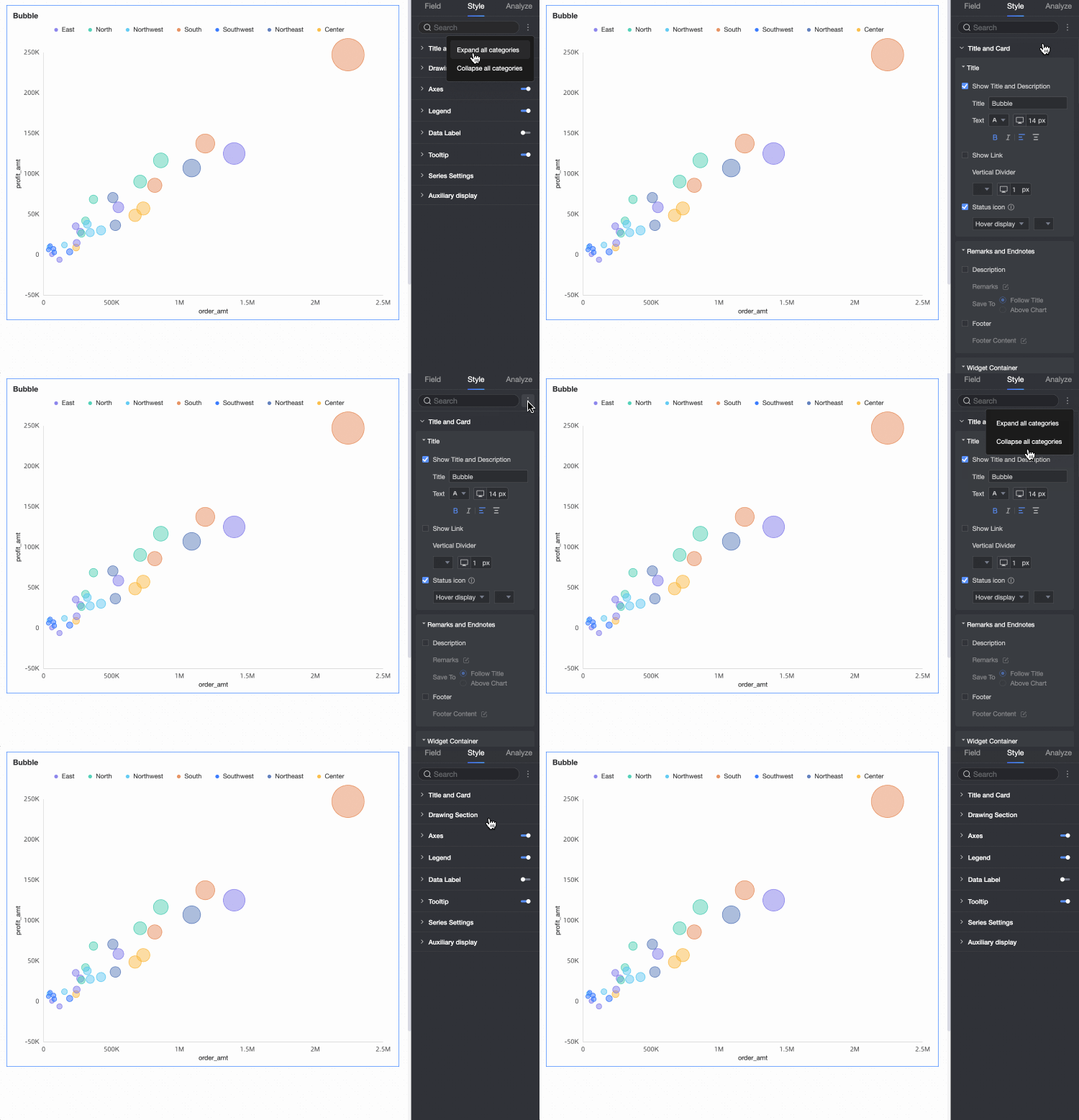
Área do gráfico
Na seção Chart area, configure o esquema de cores e o tamanho das bolhas e ative o recurso de quatro quadrantes. As opções disponíveis variam dependendo das configurações de campo.
-
Se um campo estiver configurado na área Shape / dimension, as seguintes opções estarão disponíveis.

Parâmetro
Descrição
Configurações de cor
Define o esquema de cores das bolhas. Escolha entre temas integrados do sistema e personalize a cor para valores de dimensão individuais.
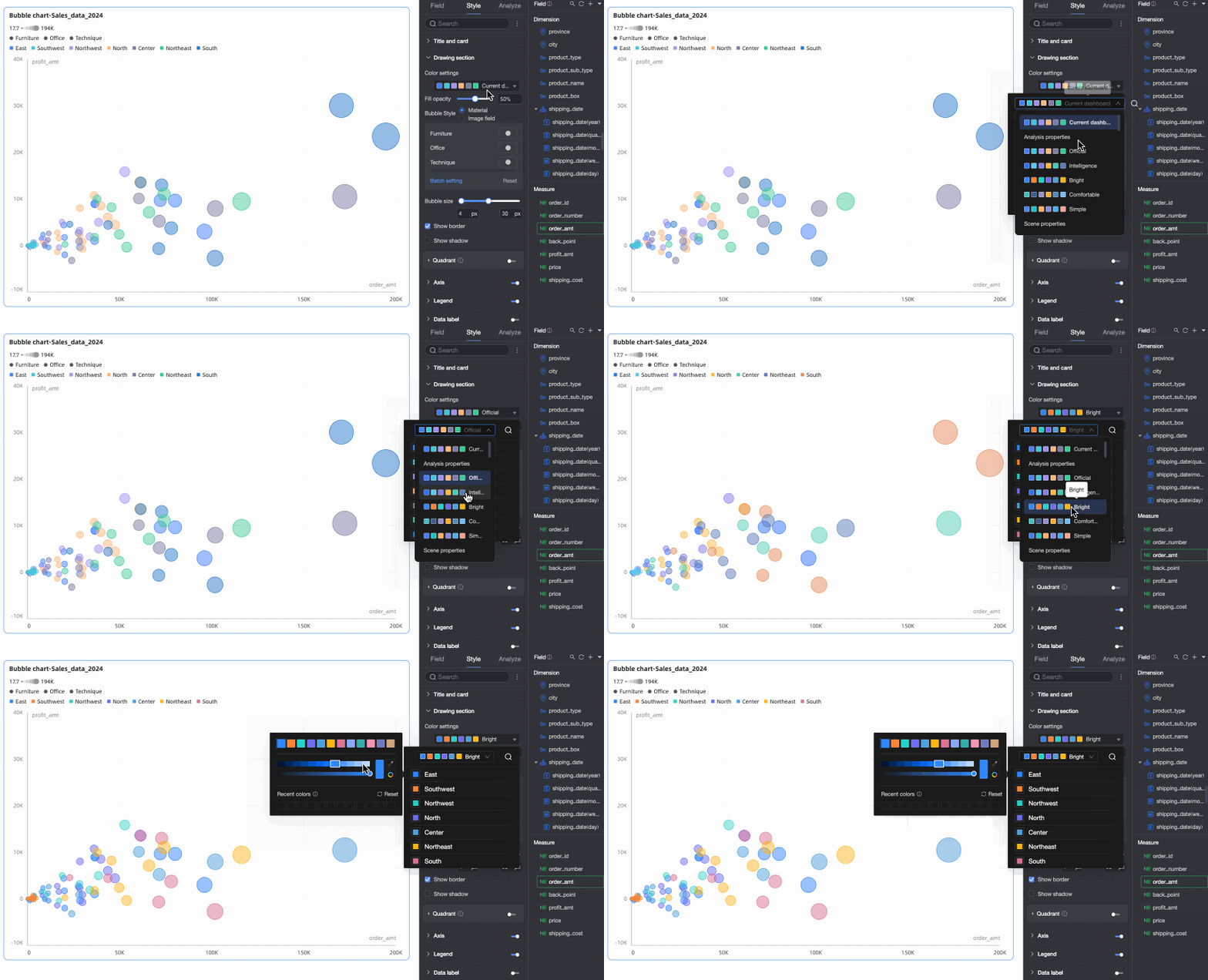
Se a área Color / dimension or measure contiver um campo de medida, configure os segmentos de mapeamento de dados para a medida.
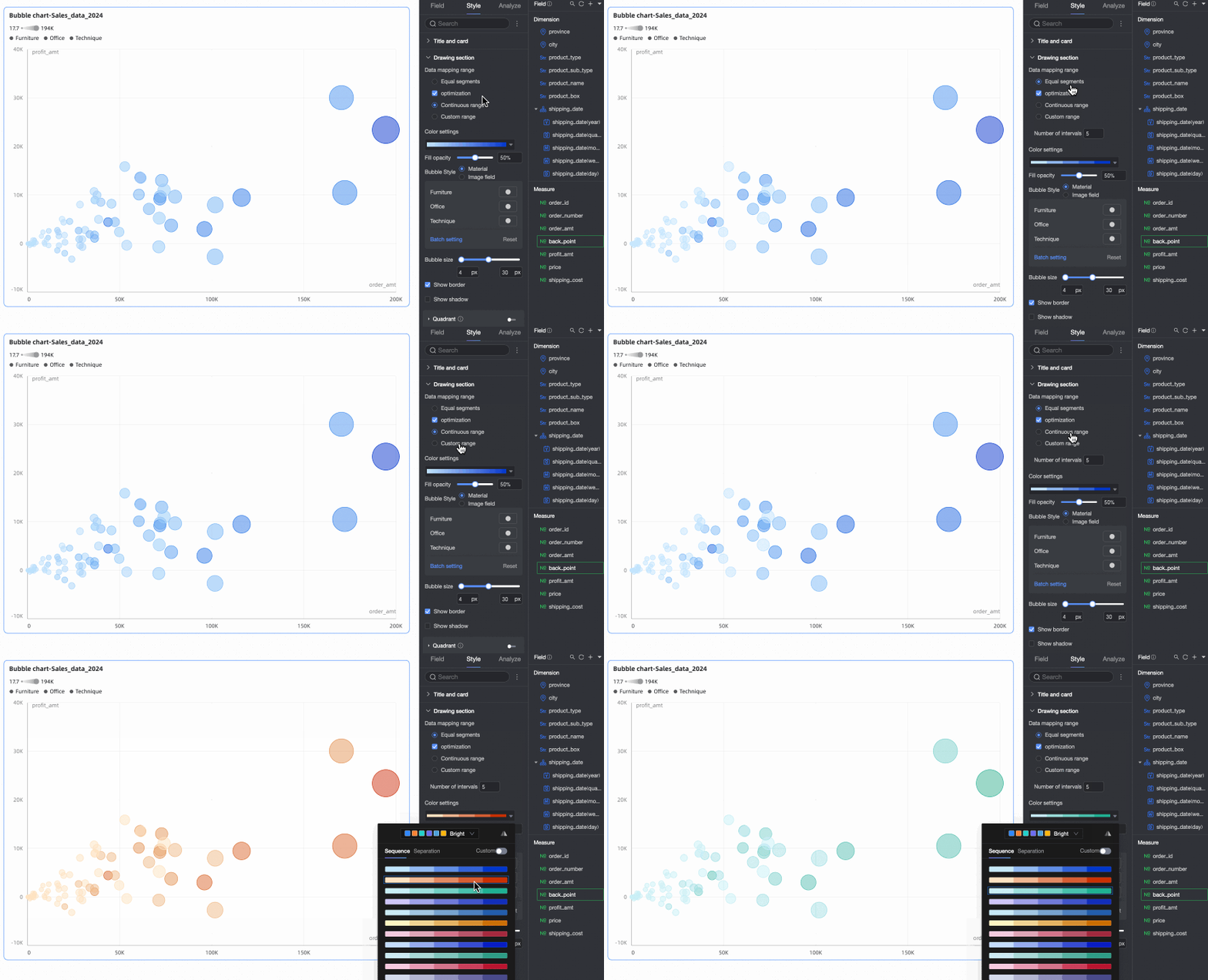
Opacidade do preenchimento
Define a transparência das bolhas.
Estilo da bolha
Define o estilo da forma da bolha. Use ativos ou um campo de imagem.
-
Ativo: Atribui uma forma diferente a cada valor de dimensão. Selecione ativos integrados ou carregue uma imagem personalizada.

-
Campo de imagem: Seleciona uma imagem de um campo de imagem no conjunto de dados para usar como preenchimento. Use o Image field apenas quando o conjunto de dados contiver um campo de imagem e o campo for do tipo imagem (
 ).
).
Ao carregar uma imagem personalizada ou usar um campo de imagem, defina também a forma e o modo de exibição da imagem.

Tamanho da bolha
Define o tamanho das bolhas.
Mostrar borda
Define se uma borda será exibida ao redor das bolhas.
Mostrar sombra
Define se uma sombra será exibida nas bolhas.
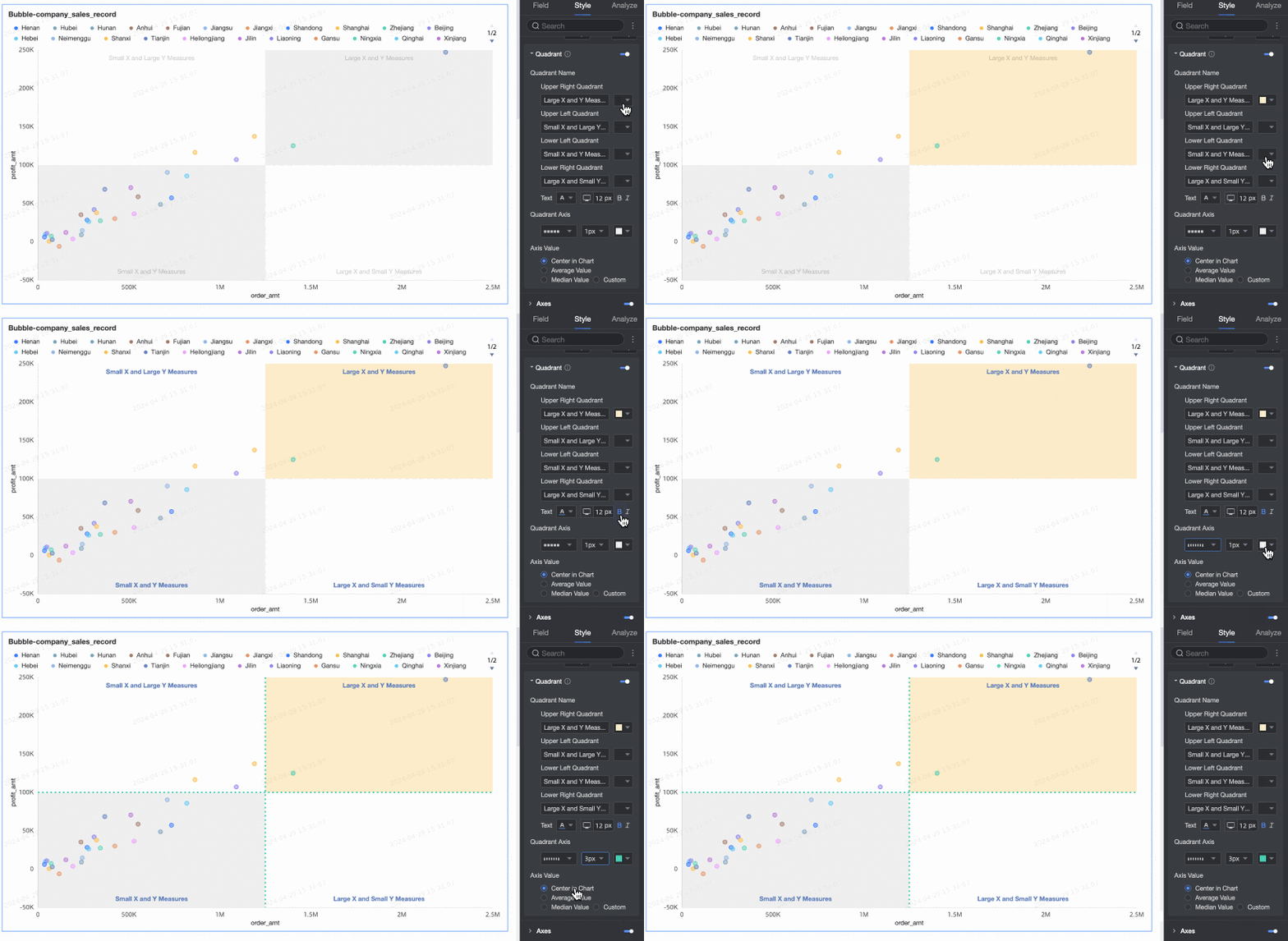
Quatro quadrantes
Ative o recurso de quatro quadrantes quando tanto o eixo X quanto o eixo Y utilizarem campos de medida.
-
-
Se nenhum campo estiver configurado na área Shape / dimension, as seguintes opções estarão disponíveis.

Parâmetro
Descrição
Configurações de cor
Define o esquema de cores das bolhas. Escolha entre temas integrados do sistema e personalize a cor para valores de dimensão individuais.

Se a área Color / dimension or measure contiver um campo de medida, configure os segmentos de mapeamento de dados para a medida.
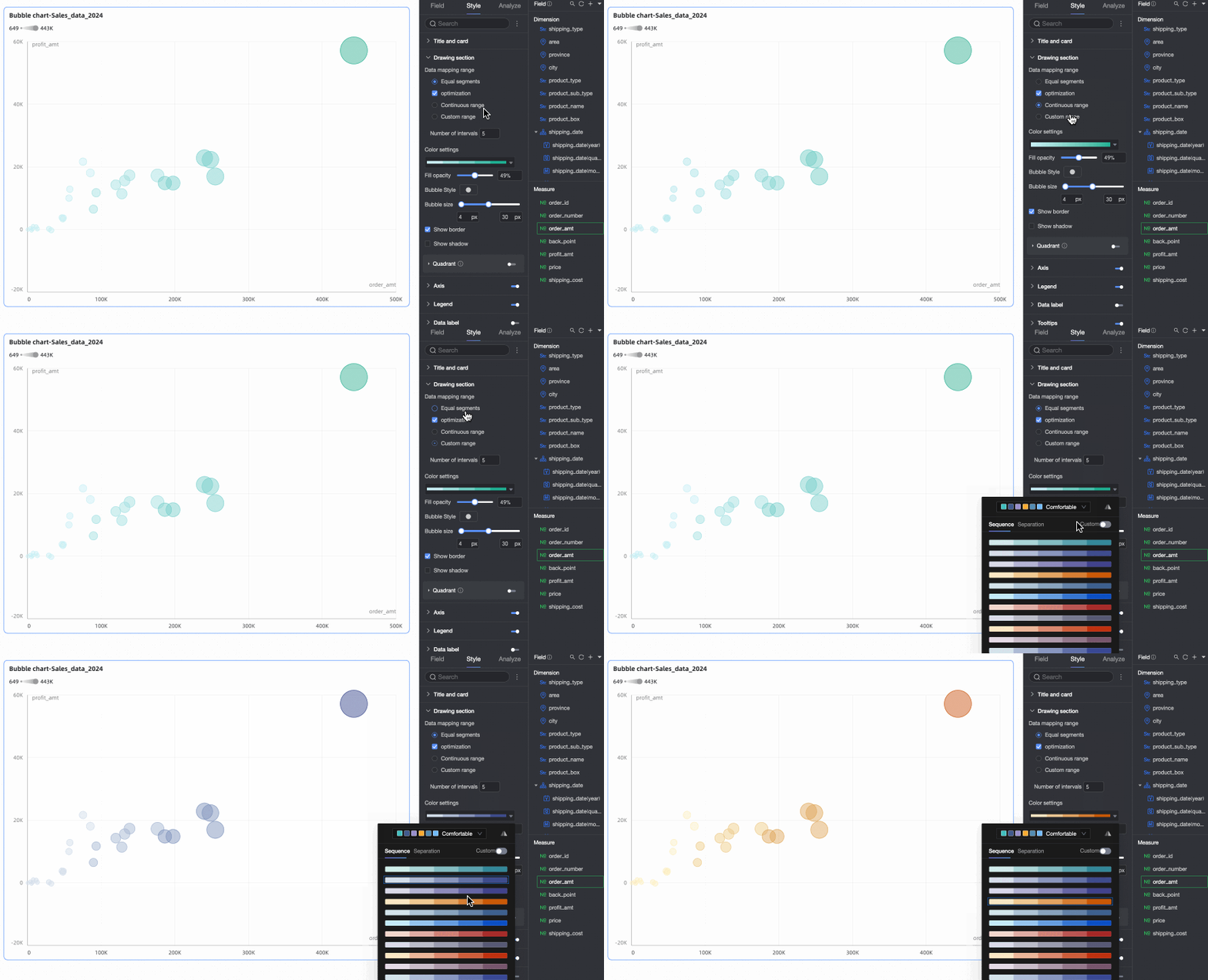
Opacidade do preenchimento
Define a transparência das bolhas.
Estilo da bolha
Define uma forma uniforme para todas as bolhas. Selecione um ícone integrado ou carregue uma imagem personalizada.
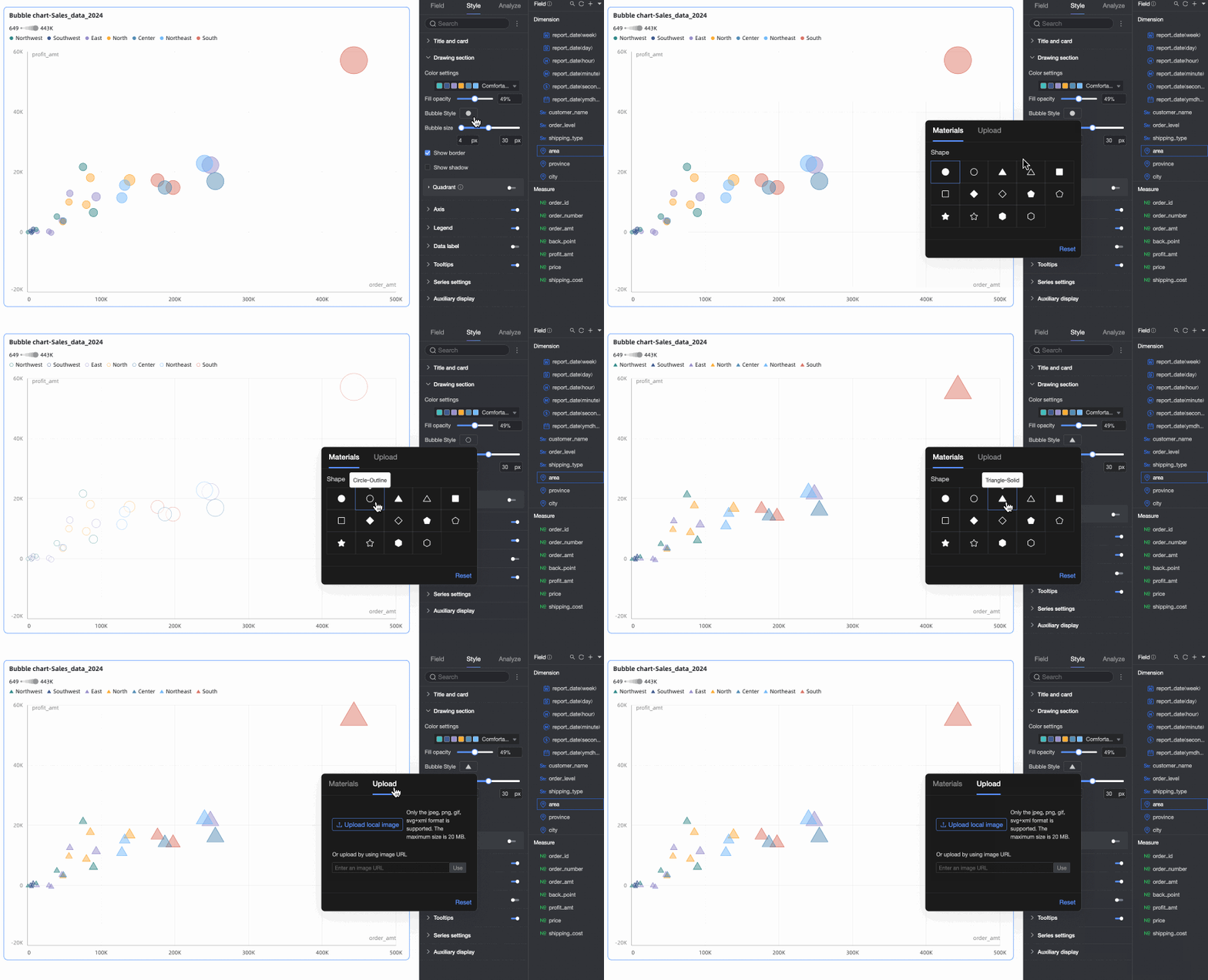
Tamanho da bolha
Define o tamanho das bolhas.
Mostrar borda
Define se uma borda será exibida ao redor das bolhas.
Mostrar sombra
Define se uma sombra será exibida nas bolhas.
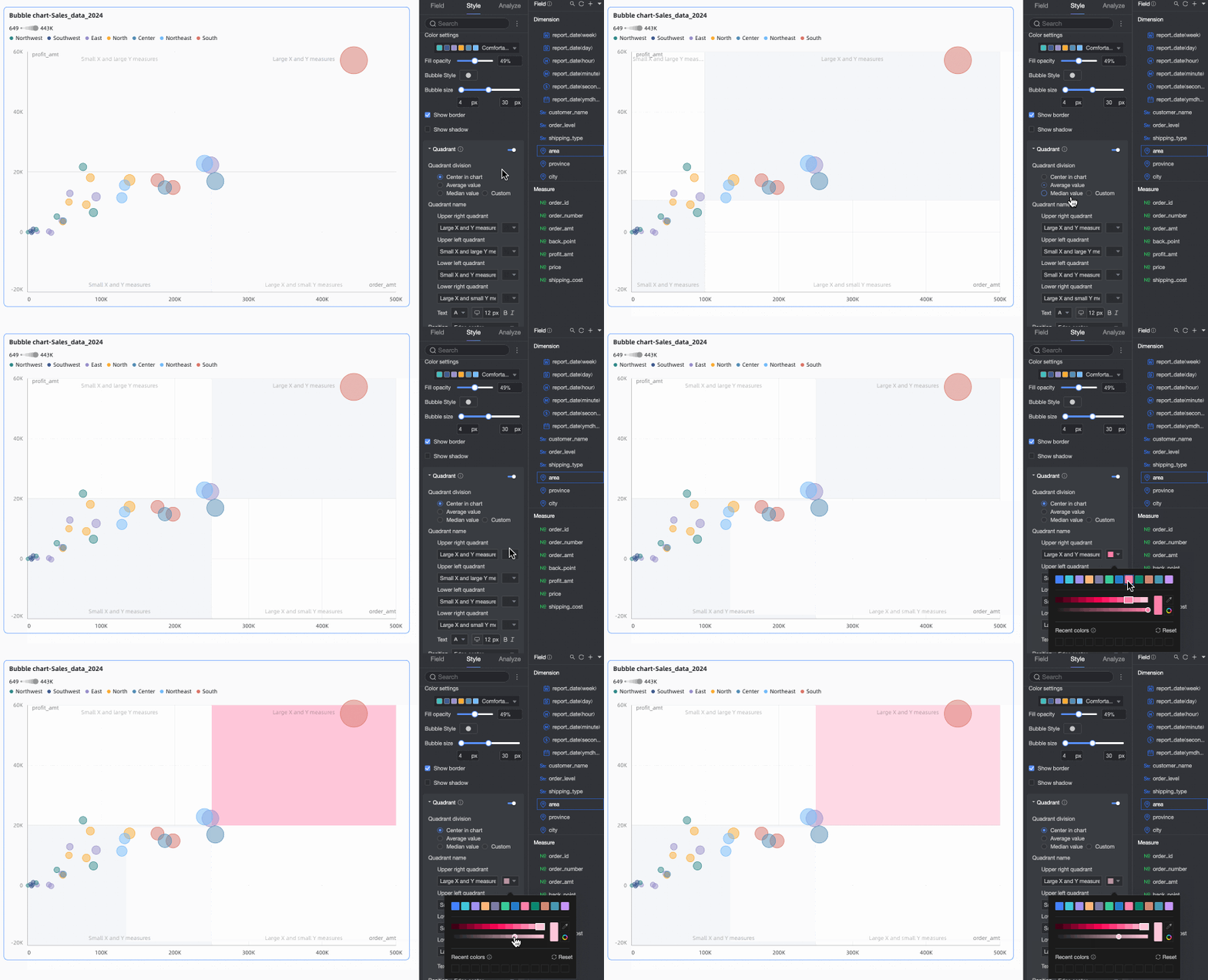
Quatro quadrantes
Ative o recurso de quatro quadrantes quando tanto o eixo X quanto o eixo Y utilizarem campos de medida.
Eixos
Na seção Axes, configure os estilos dos eixos.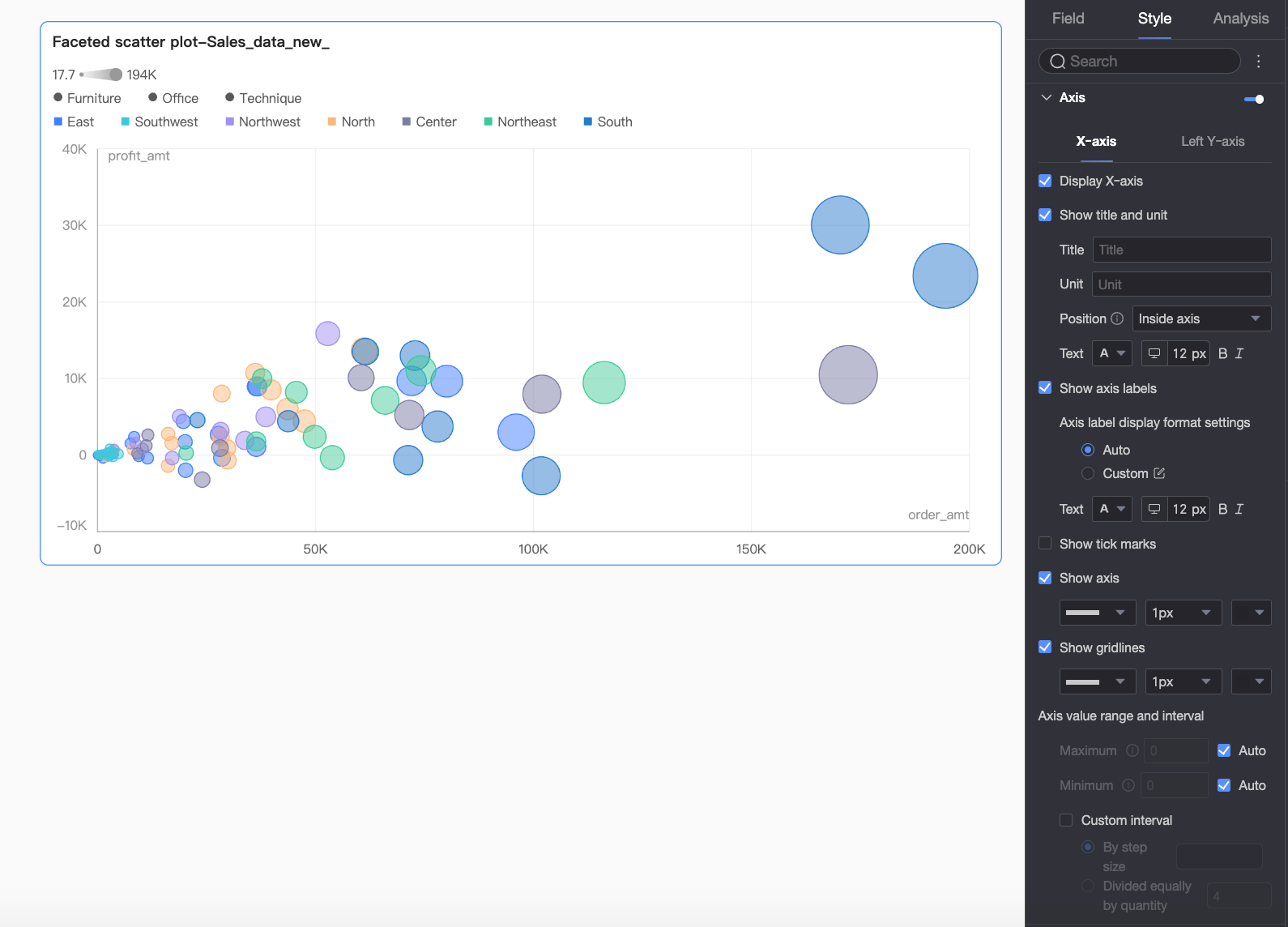
|
Nome |
Parâmetro |
Descrição |
|
X-axis |
Mostrar eixo X |
Define se o eixo X será exibido. |
|
Show title and unit |
Define se o axis title e a unit serão exibidos no eixo X. Configure também o nome, a posição e o estilo do texto. |
|
|
Show axis labels |
Define se os rótulos serão exibidos no eixo X. Se ativado, as seguintes configurações estarão disponíveis:
|
|
|
Show tick marks |
Define se as marcas de escala serão exibidas no eixo X. |
|
|
Mostrar linha do eixo |
Define se a linha do eixo será exibida. Configure também o tipo, a largura e a cor. |
|
|
Show gridlines |
Define se as linhas de grade serão exibidas para o eixo X. Configure também o tipo, a largura e a cor. |
|
|
Faixa e intervalo do eixo |
|
|
|
Left Y-axis |
Mostrar eixo Y esquerdo |
Define se o eixo Y esquerdo será exibido. |
|
Show title and unit |
Define se o axis title e a unit serão exibidos no eixo Y esquerdo. Configure também o nome, a posição e o estilo do texto. |
|
|
Show axis labels |
Define se os rótulos serão exibidos no eixo Y esquerdo. Se ativado, defina o formato de exibição do rótulo do eixo e o estilo do texto. O formato de exibição pode ser definido como Auto ou Custom.
|
|
|
Show tick marks |
Define se as marcas de escala serão exibidas no eixo. |
|
|
Show axis line |
Define se a linha do eixo será exibida. Configure também o tipo, a largura e a cor. |
|
|
Show gridlines |
Define se as linhas de grade serão exibidas para o eixo. Configure também o tipo, a largura e a cor. |
|
|
Faixa e intervalo do eixo |
|
 para abrir a caixa de diálogo Data Display Format Settings e configurar o formato. Para mais informações sobre as opções, consulte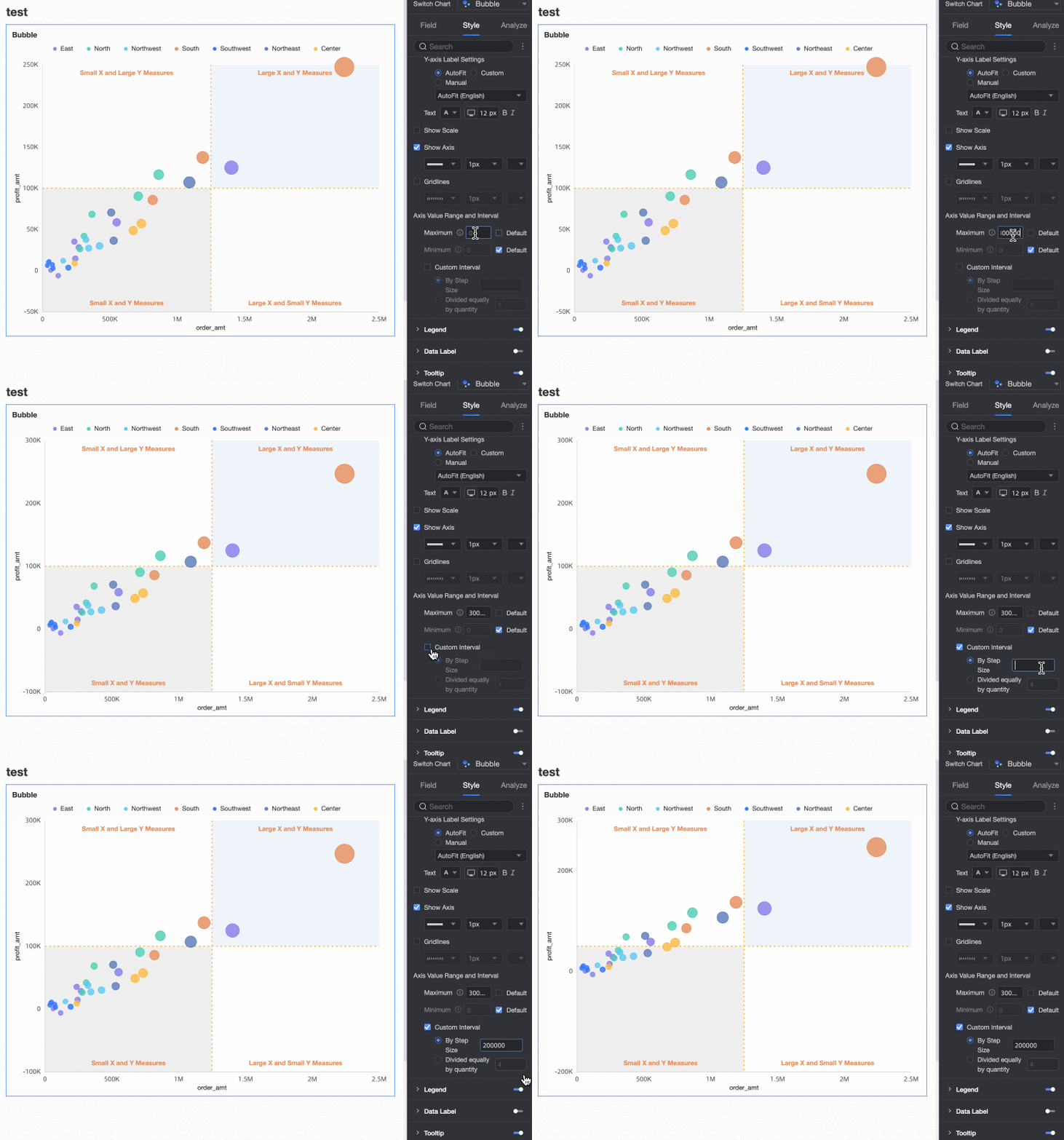
Legenda
Na seção Legend, clique no ícone  para ativar a legenda do gráfico e configurar seu estilo.
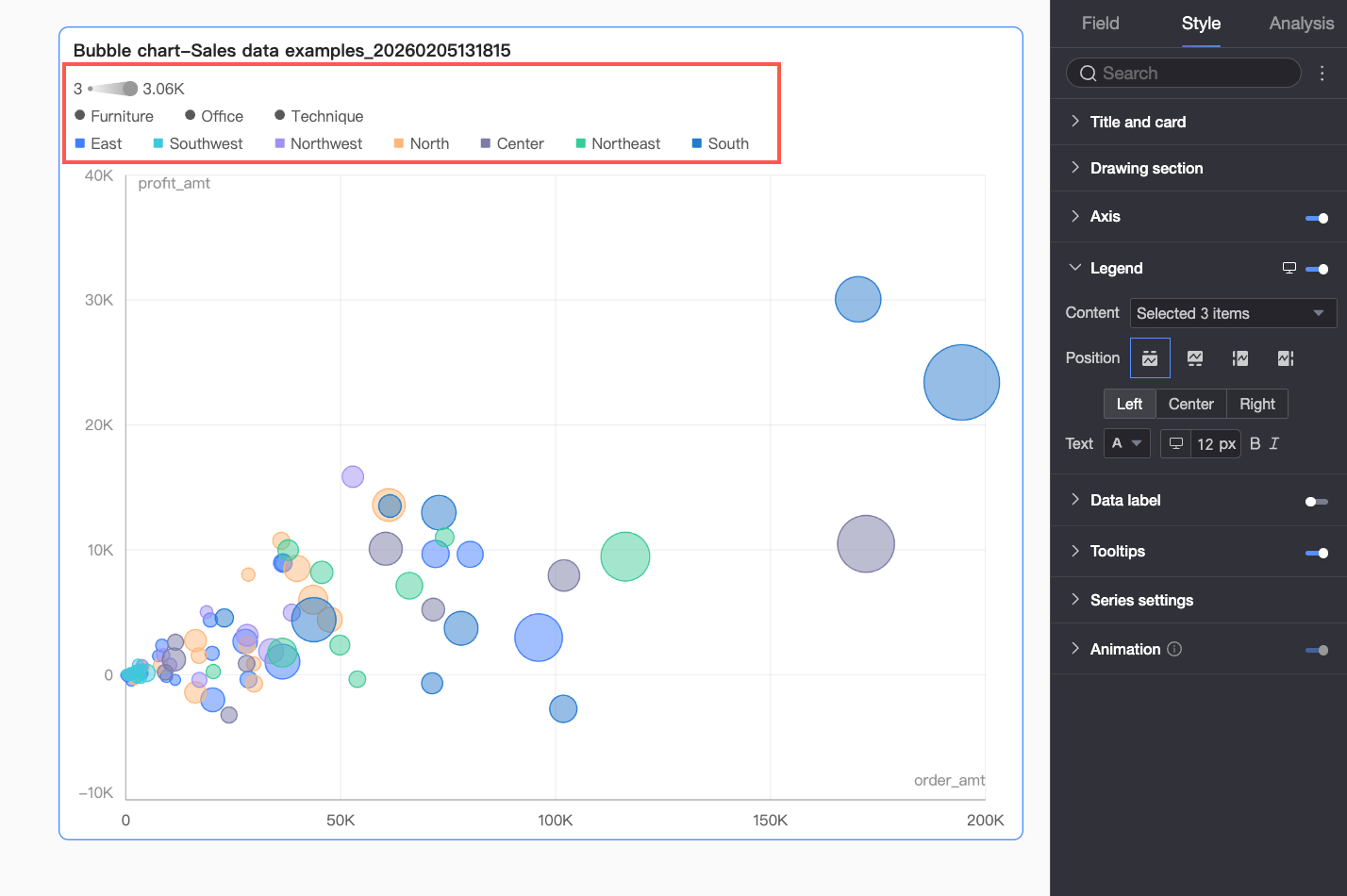
|
Parâmetro |
Descrição |
|
Conteúdo |
Clique na lista suspensa Content para visualizar os campos de dimensão atualmente configurados nas áreas Category, Color e Shape. Selecione ou desmarque campos para controlar quais itens da legenda são exibidos. |
|
Posição |
Define a posição de exibição e o alinhamento da legenda.
Nota
Se um campo estiver configurado para a linha do tempo de reprodução, a legenda só poderá ser posicionada na parte Superior. |
|
Texto |
Define o estilo do texto da legenda, incluindo cor da fonte, tamanho, espessura e estilo (itálico). |
|
Legenda móvel |
As configurações de legenda para PC e dispositivos móveis são independentes. Alterne para a visualização de edição móvel usando o alternador PC/Mobile ( |
 ) na parte superior da página de edição do painel. Em seguida, configure o conteúdo, a posição e o estilo do texto para a legenda móvel.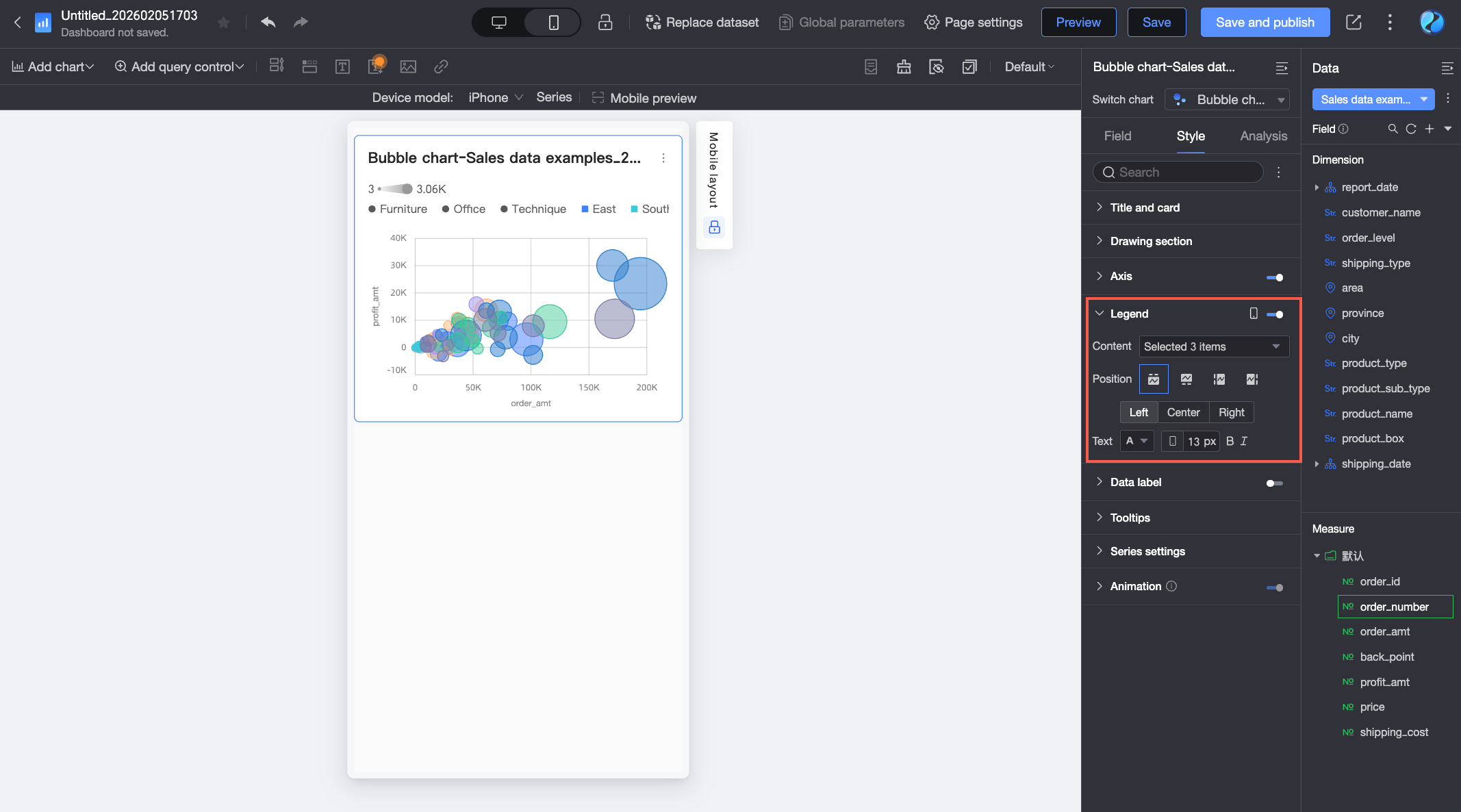
Rótulos de dados
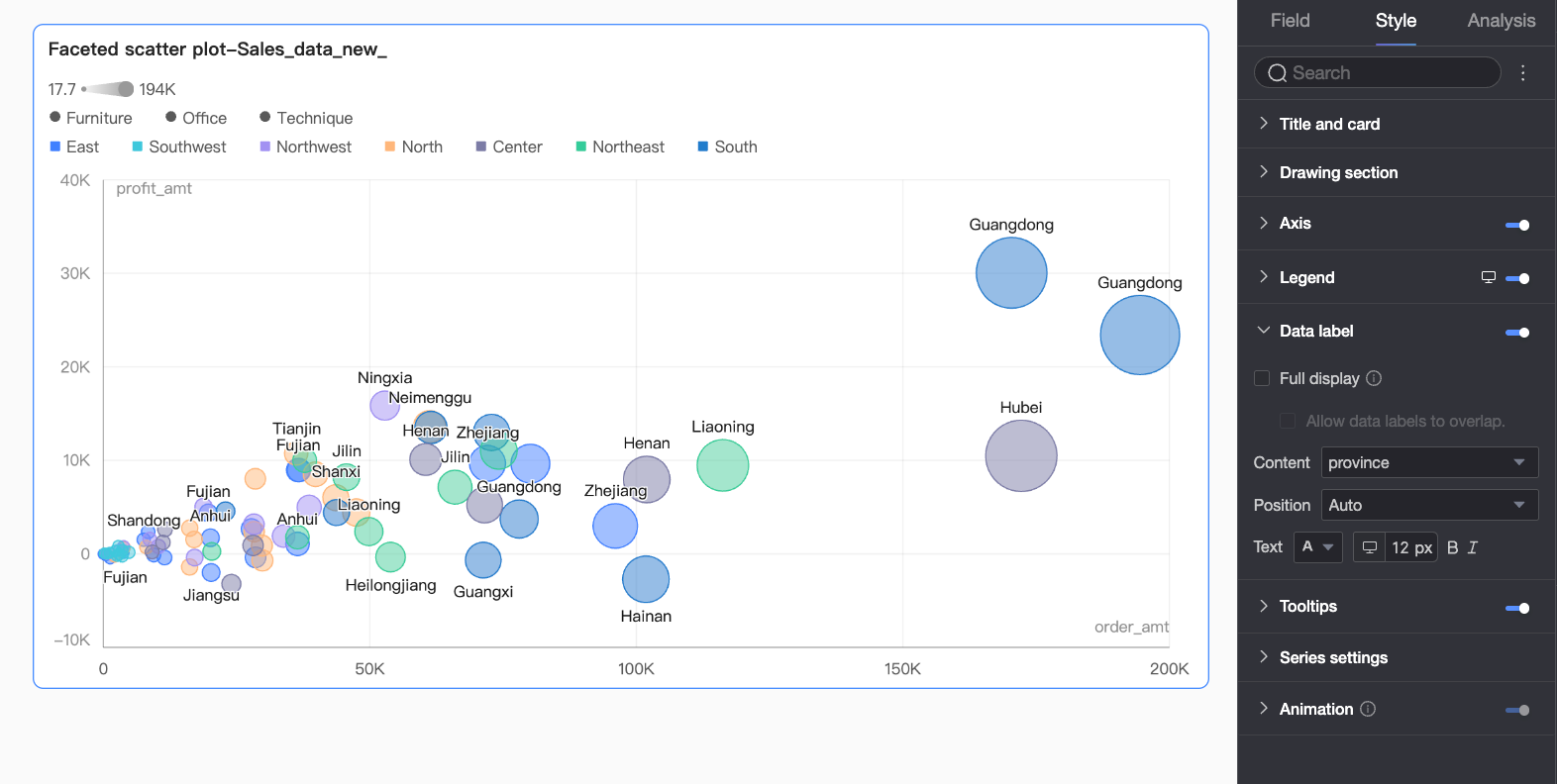
Na seção Data labels, defina a visibilidade, a posição e o estilo dos rótulos de dados.
|
Parâmetro |
Descrição |
|
Exibir tudo |
Quando ativado, o sistema ajusta as posições dos rótulos para evitar sobreposição. Se houver muitos rótulos, alguns podem não ser exibidos. Você também pode escolher Permitir sobreposição de rótulos de dados. |
|
Conteúdo |
Define o conteúdo a ser exibido nos rótulos. |
|
Posição |
Define a posição dos rótulos de dados. Nota
A Posição não pode ser ajustada se um campo for adicionado à área playback timeline / time dimension. |
|
Texto |
Define o estilo do texto dos rótulos. |
Dica de ferramenta
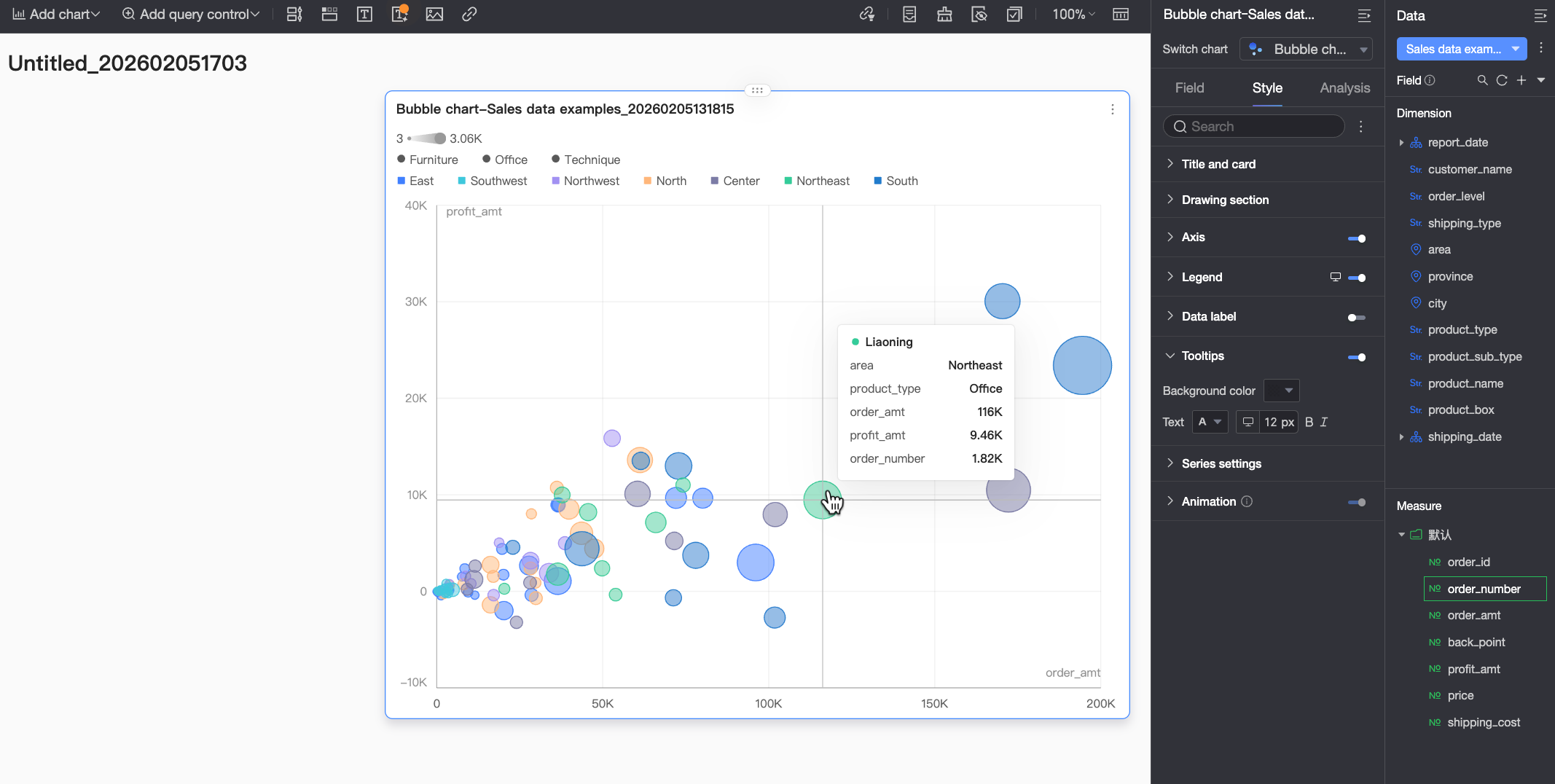
Na seção Tooltip, configure a exibição do conteúdo da dica de ferramenta e defina seu estilo.
|
Parâmetro |
Descrição |
|
Cor de fundo |
Define a cor de preenchimento do fundo da dica de ferramenta. |
|
Texto |
Define o estilo do texto dentro da dica de ferramenta, incluindo cor da fonte, tamanho, espessura e estilo (itálico). |
|
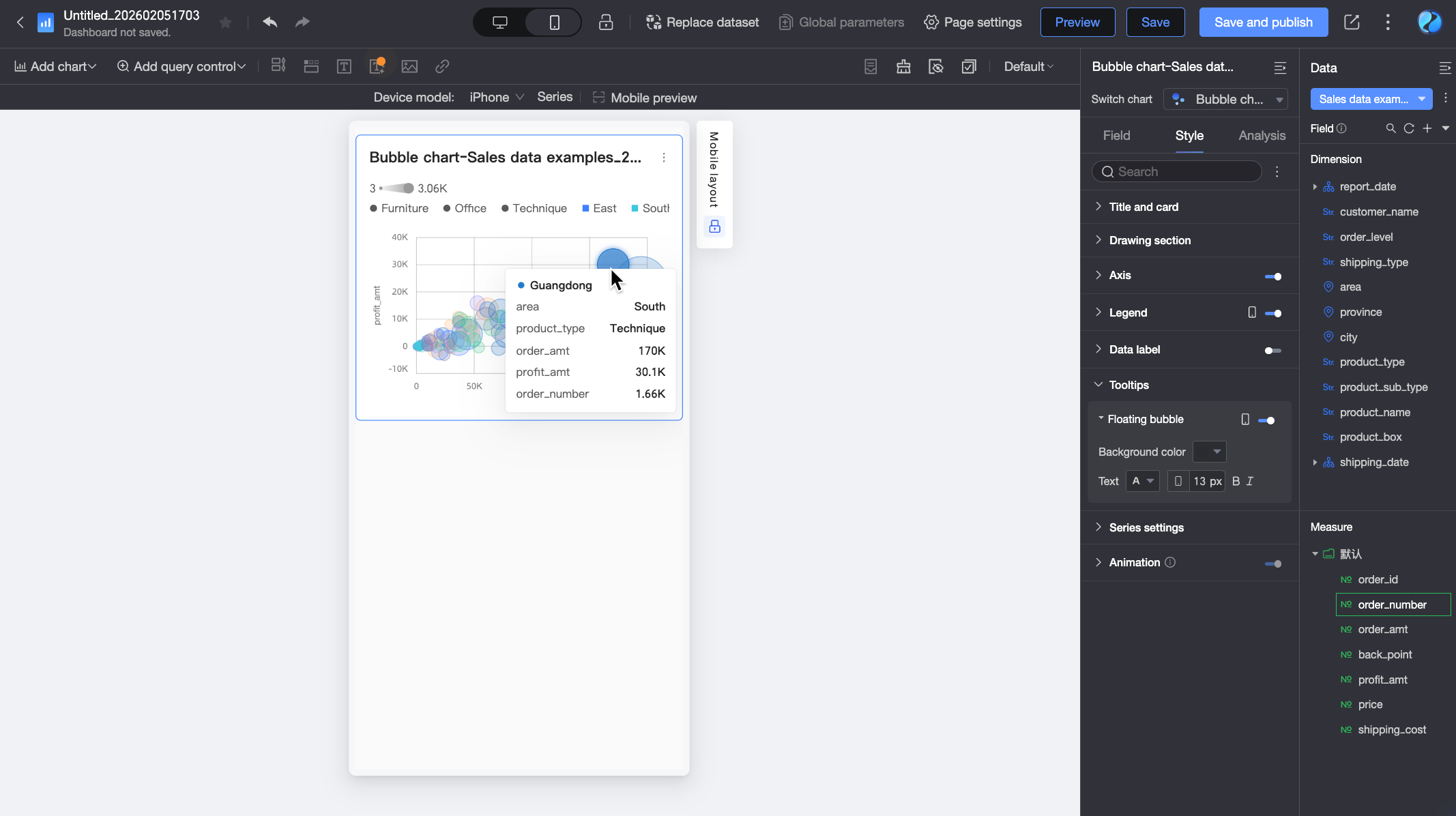
Dica de ferramenta móvel |
As configurações de visibilidade da dica de ferramenta para PC e dispositivos móveis são independentes. Alterne para a visualização de edição móvel usando o alternador PC/Mobile ( |
Configurações de série
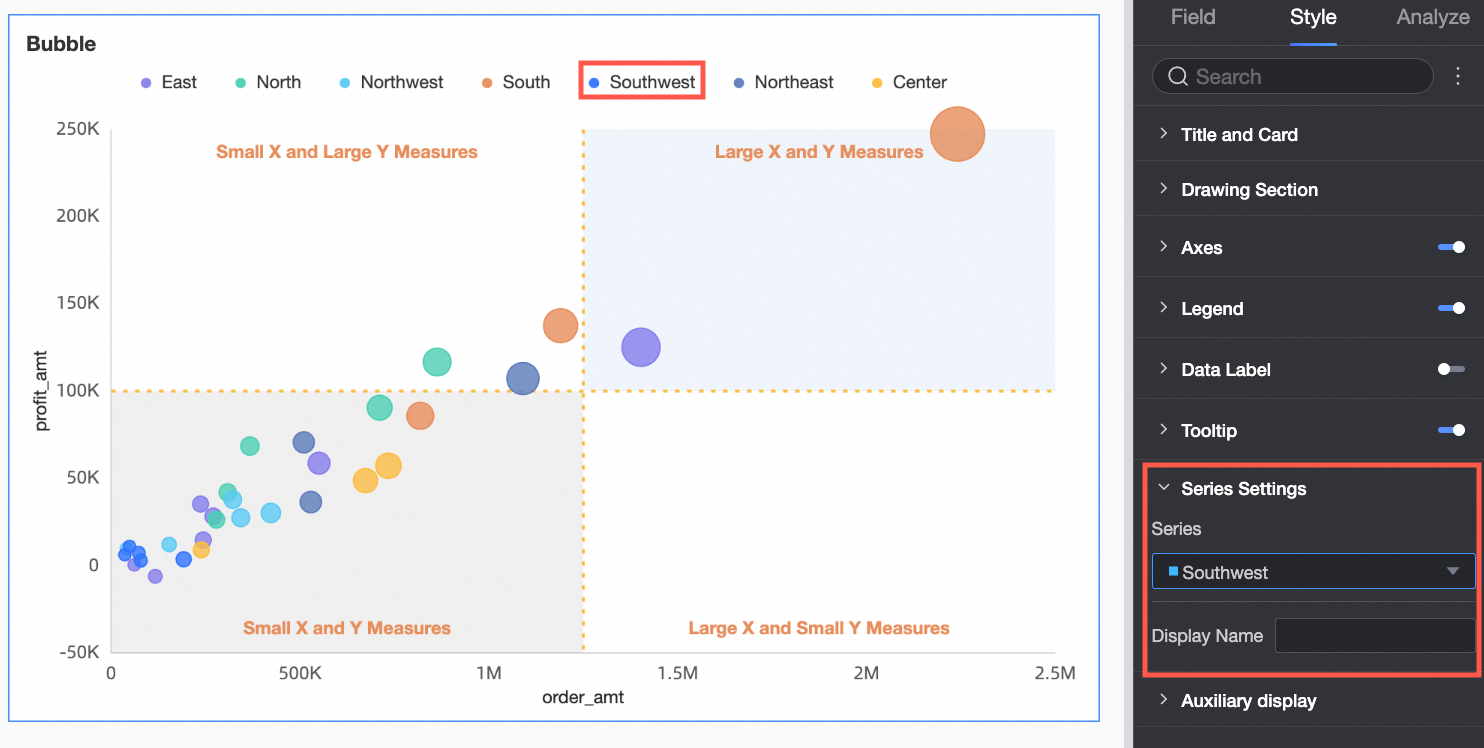
Na seção Series settings, configure o estilo da série.
Exibição auxiliar
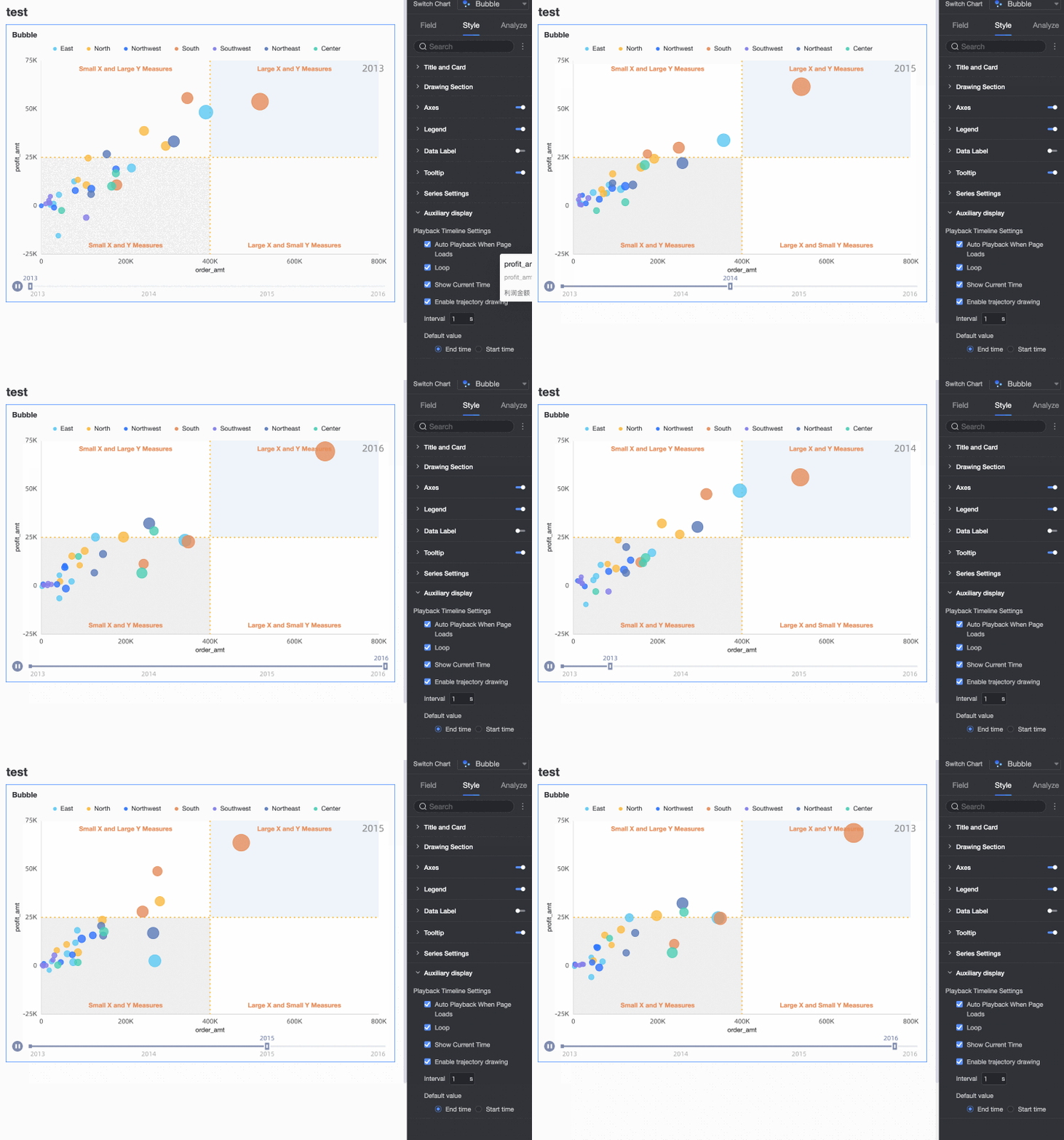
Na seção Auxiliary display, configure a playback timeline:
Selecione Auto Playback When Page Loads para reproduzir automaticamente a animação do gráfico uma vez quando o relatório for carregado.
Selecione Loop para reproduzir a animação do gráfico repetidamente.
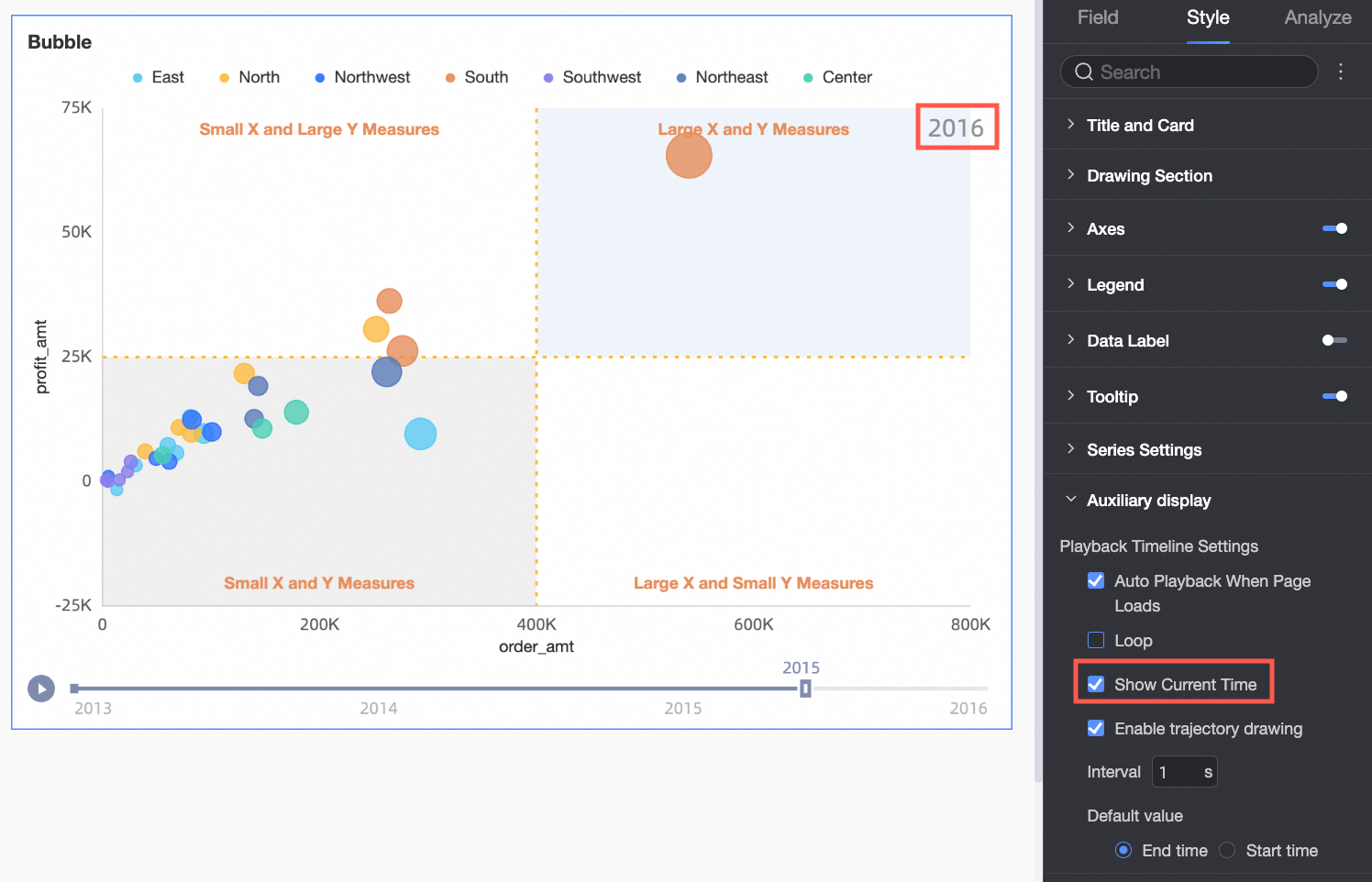
Selecione Show Current Time Value para exibir o valor de tempo correspondente durante a animação.
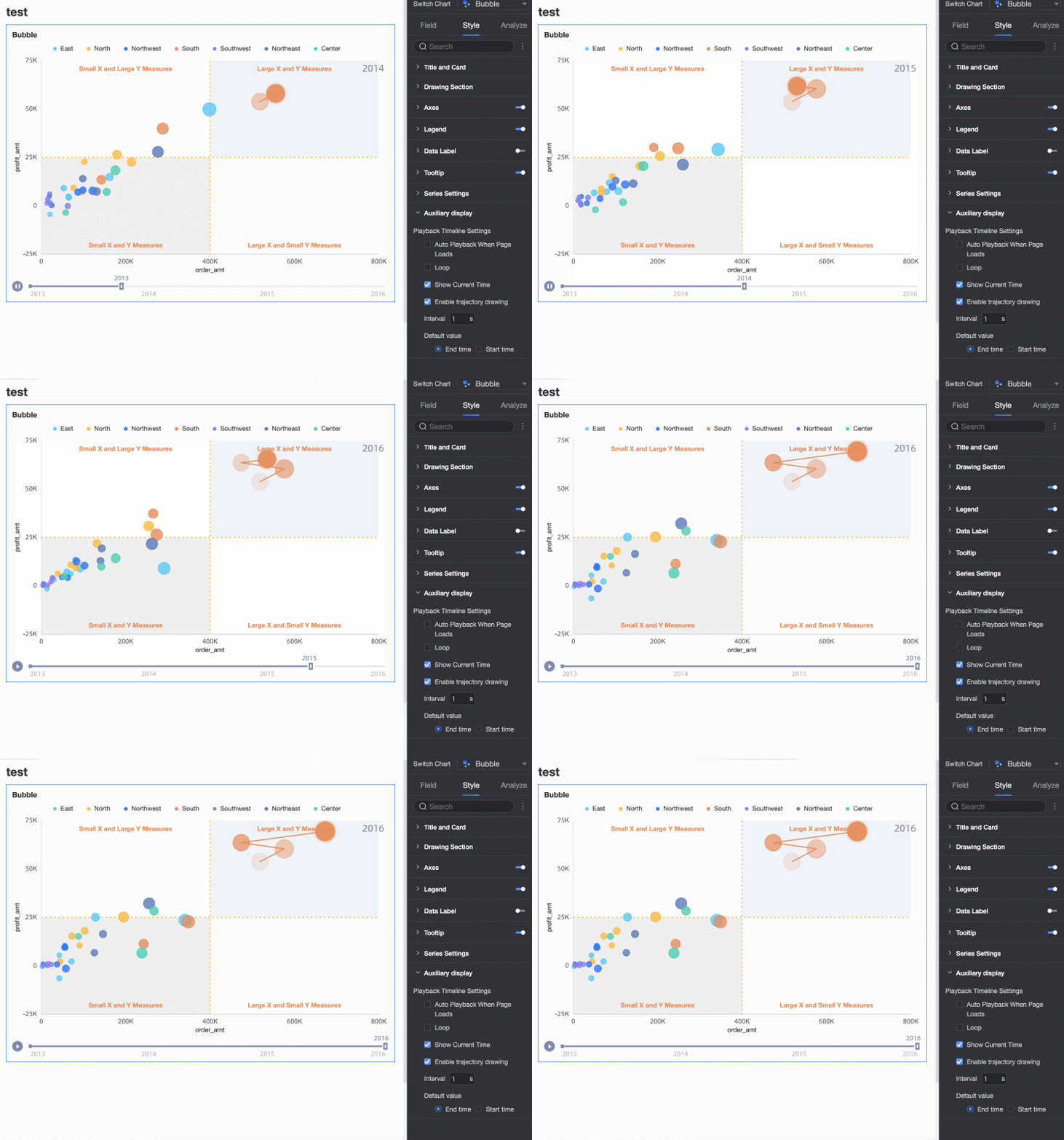
Selecione Enable Trajectory Drawing para rastrear a trajetória de uma bolha clicada ao longo da linha do tempo de reprodução.
Configurar análise do gráfico
|
Recurso |
Nome |
Descrição |
|
Análise interativa |
Filter interaction |
Use o recurso de interação de filtro para vincular e analisar dados em vários gráficos. Para mais informações, consulte Interação de filtro. |
|
Hyperlink |
Use hiperlinks para conectar e analisar dados em vários painéis. Para mais informações, consulte Hiperlink. |
|
|
Analytical tools |
Reference line |
Uma linha de referência é uma linha auxiliar que mostra a diferença entre um valor de medida e um valor de referência. O valor de referência pode ser um valor fixo ou um valor calculado, como média, máximo, mínimo ou mediana. Para mais informações, consulte Análise de métricas. |
|
Trendline |
Uma linha de tendência exibe a tendência geral dos dados selecionados. O Quick BI oferece os seguintes tipos de linha de tendência: Inteligente, Linear, Logarítmica, Exponencial, Polinomial e Potência. Para mais informações, consulte Análise de métricas. Nota
Linhas de tendência têm suporte apenas quando a linha do tempo de reprodução não é utilizada. |
|
|
Annotation |
- |
Se os dados em um gráfico forem anormais ou exigirem atenção extra, marque-os com cores de fundo, ícones, comentários ou pontos de dados. Para mais informações, consulte Rótulo. Nota
Rótulos têm suporte apenas quando a linha do tempo de reprodução não é utilizada. |
Próximos passos
Compartilhe os painéis criados. Para mais informações, consulte Compartilhar um painel.
Se precisar de um menu de navegação complexo para análise temática, integre seus painéis a um portal de BI. Para mais informações, consulte Criar um portal de BI para PC.