Um portal de BI organiza trabalhos de dados — painéis, pastas de trabalho, painéis de dados, análises ad hoc, relatórios de dados e downloads — além de links externos em uma interface orientada por menu para análise temática.
Configuração do portal
Para configurar o portal para PC, alterne o controle deslizante de terminal na parte superior para o ícone  .
.
Entrada da operação
Clique no ícone Portal Settings na parte superior.
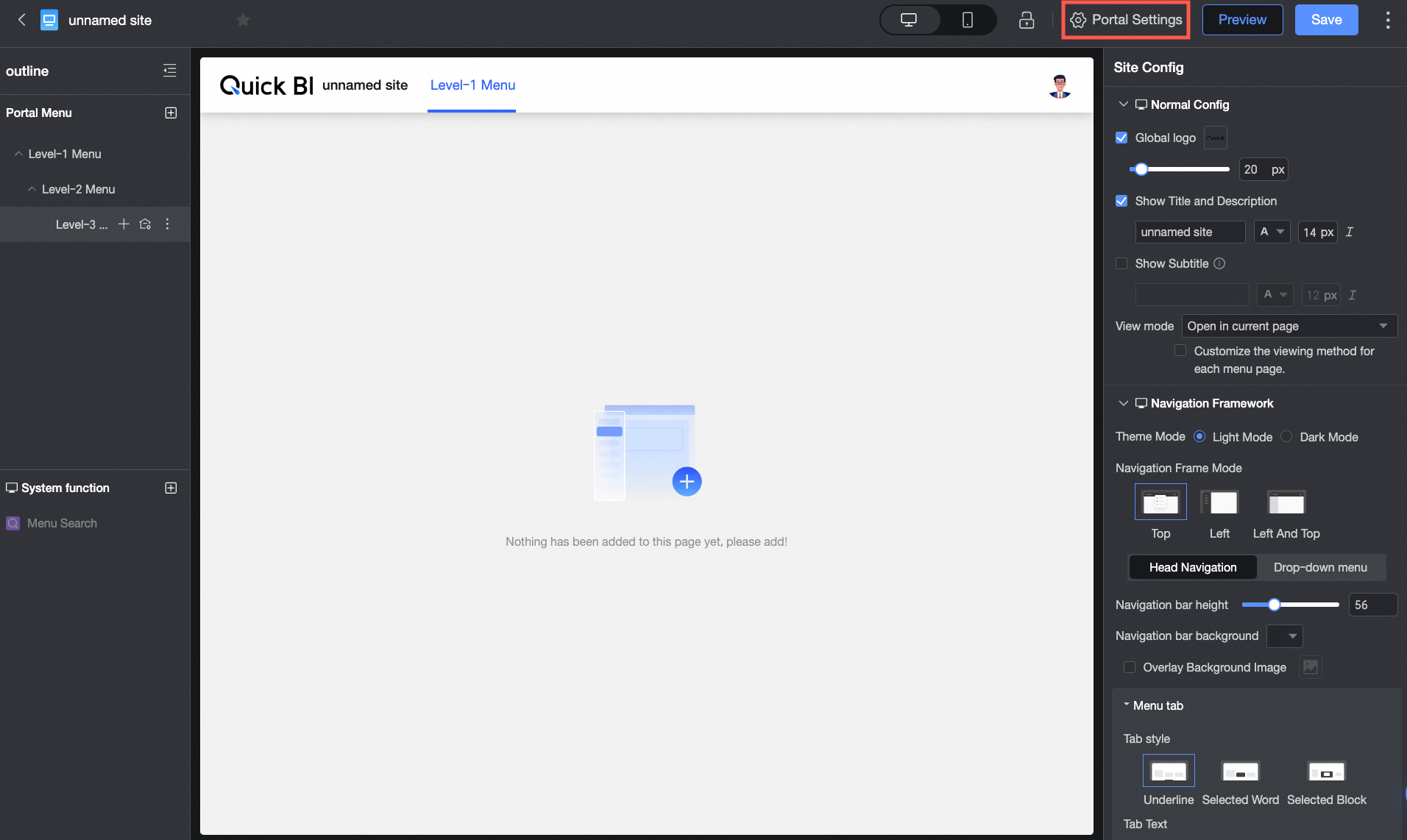
-
Durante a configuração do menu, clique em Portal Configuration para abrir a interface de configuração do portal.
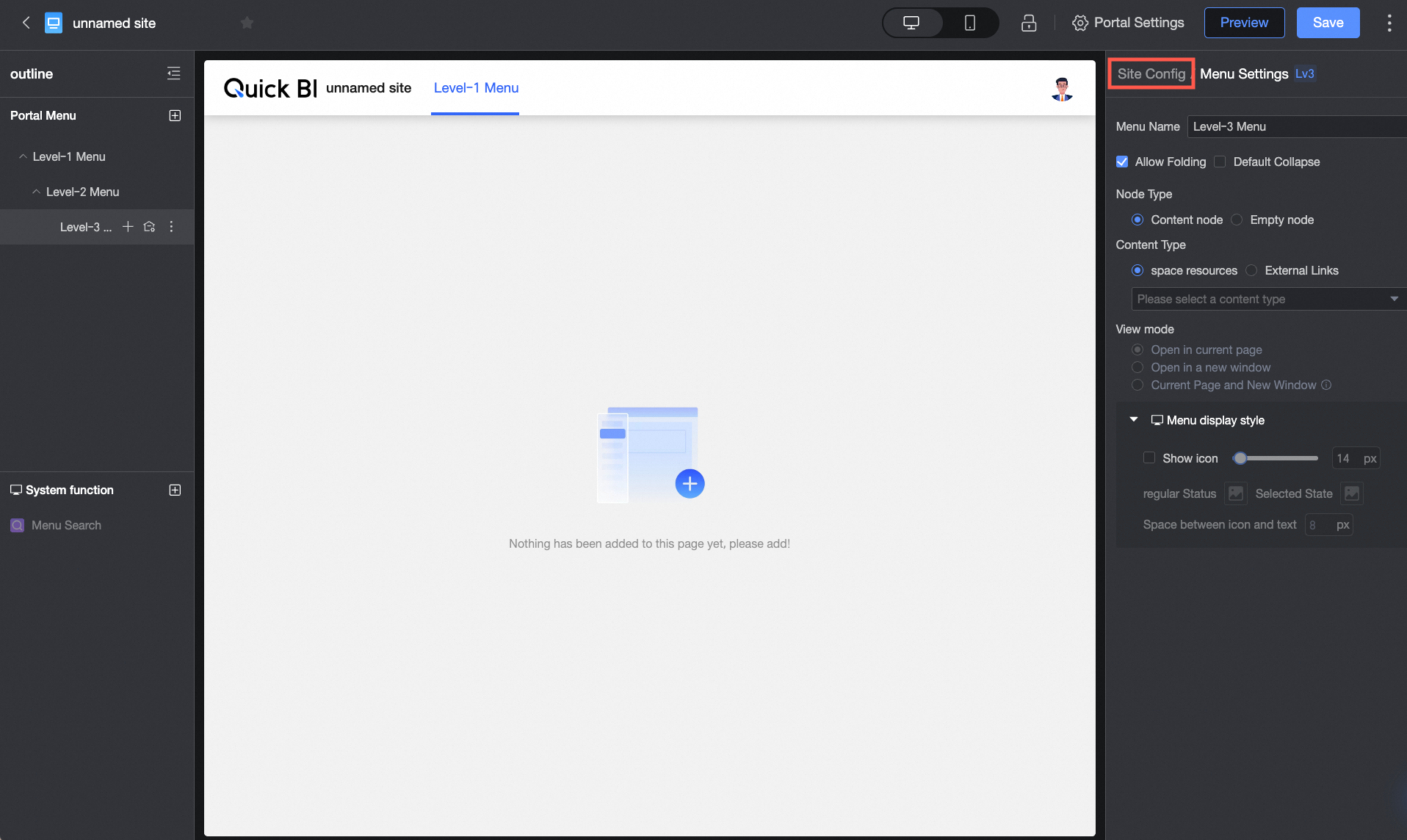
Configuração básica
|
Item de configuração |
Descrição |
|
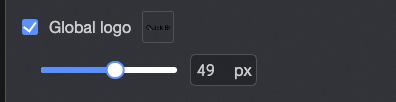
LOGO global |
|
|
Exibir título principal |
Alterne a exibição do título principal e configure seu nome e estilo de texto. |
|
Exibir subtítulo |
Alterne a exibição do subtítulo e configure seu nome e estilo de texto. |
|
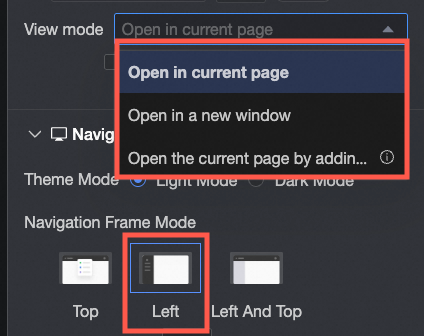
Método de visualização |
|


Quadro de navegação
Personalize o modo de tema, além do padrão e estilo do quadro de navegação.
-
Modo de tema
As opções incluem modo claro e modo escuro.
-
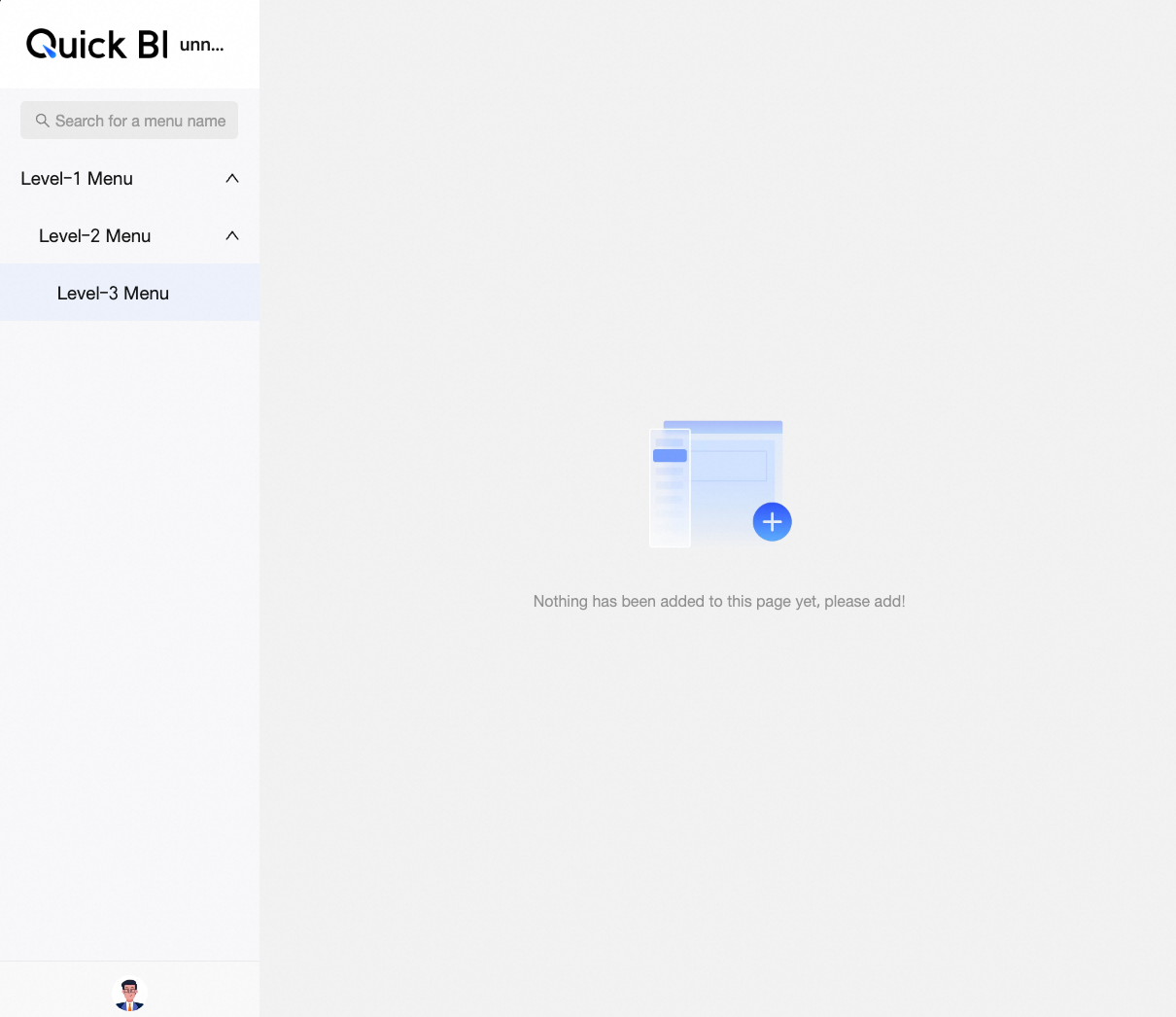
Modo claro
-
Modo escuro

-
-
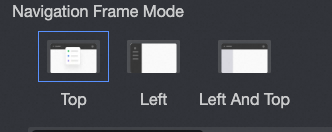
Padrão do quadro de navegação
Escolha entre layout de navegação superior, layout de navegação à esquerda ou layout de navegação dupla.
-
Layout de navegação superior
Item de configuração
Descrição
Navegação do cabeçalho
Disponível para layout de navegação superior e layout de navegação dupla. Configure as seguintes definições de navegação do cabeçalho:
-
Altura da barra de navegação
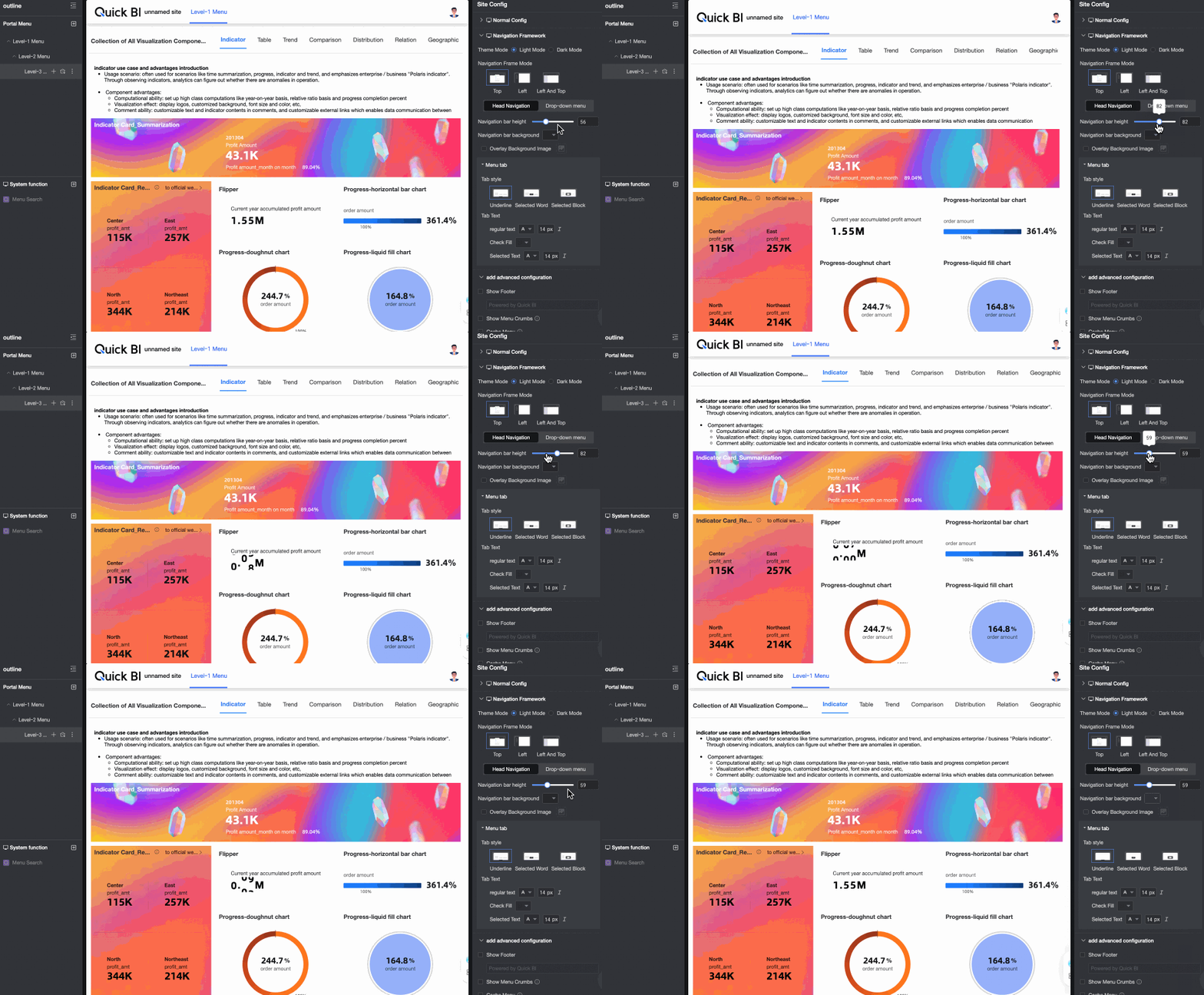
-
Fundo da barra de navegação
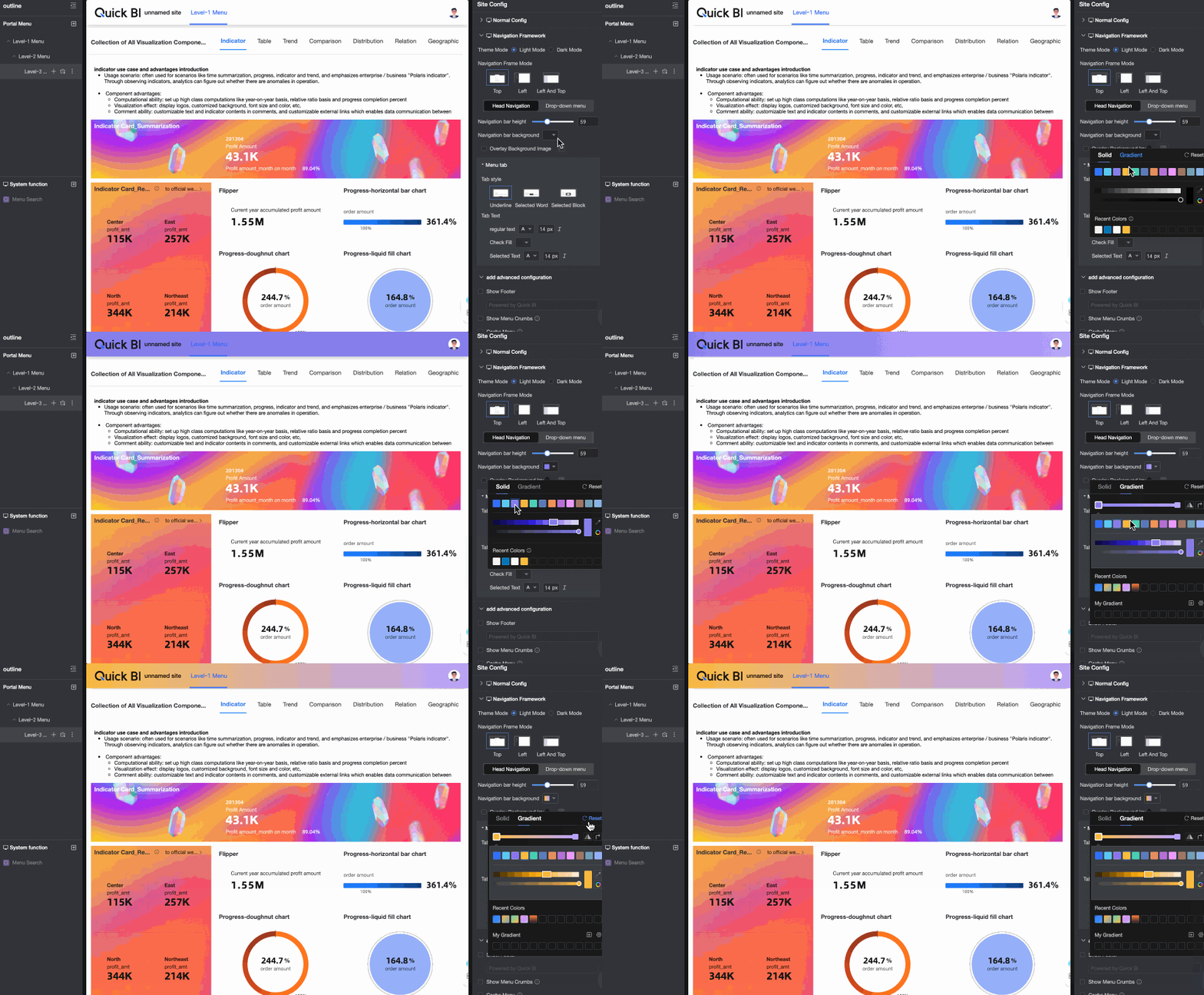
-
Sobrepor imagem de fundo
Se selecionado, carregue uma imagem personalizada. Formatos suportados: JPG, JPEG, PNG, GIF, SVG. Tamanho máximo: 1 MB.
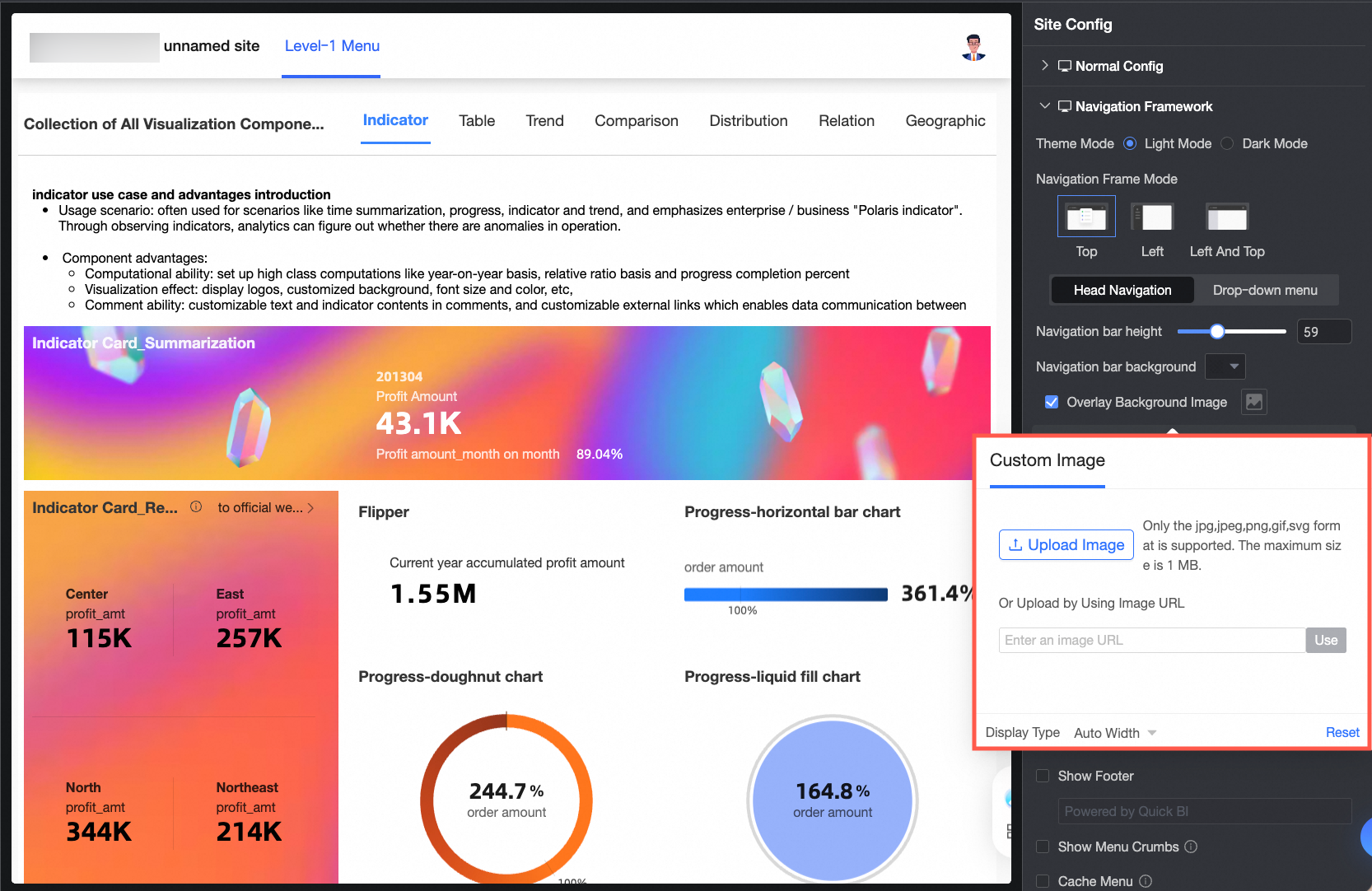
-
Estilo da guia
Opções: sublinhado, palavra selecionada e bloco selecionado.
-
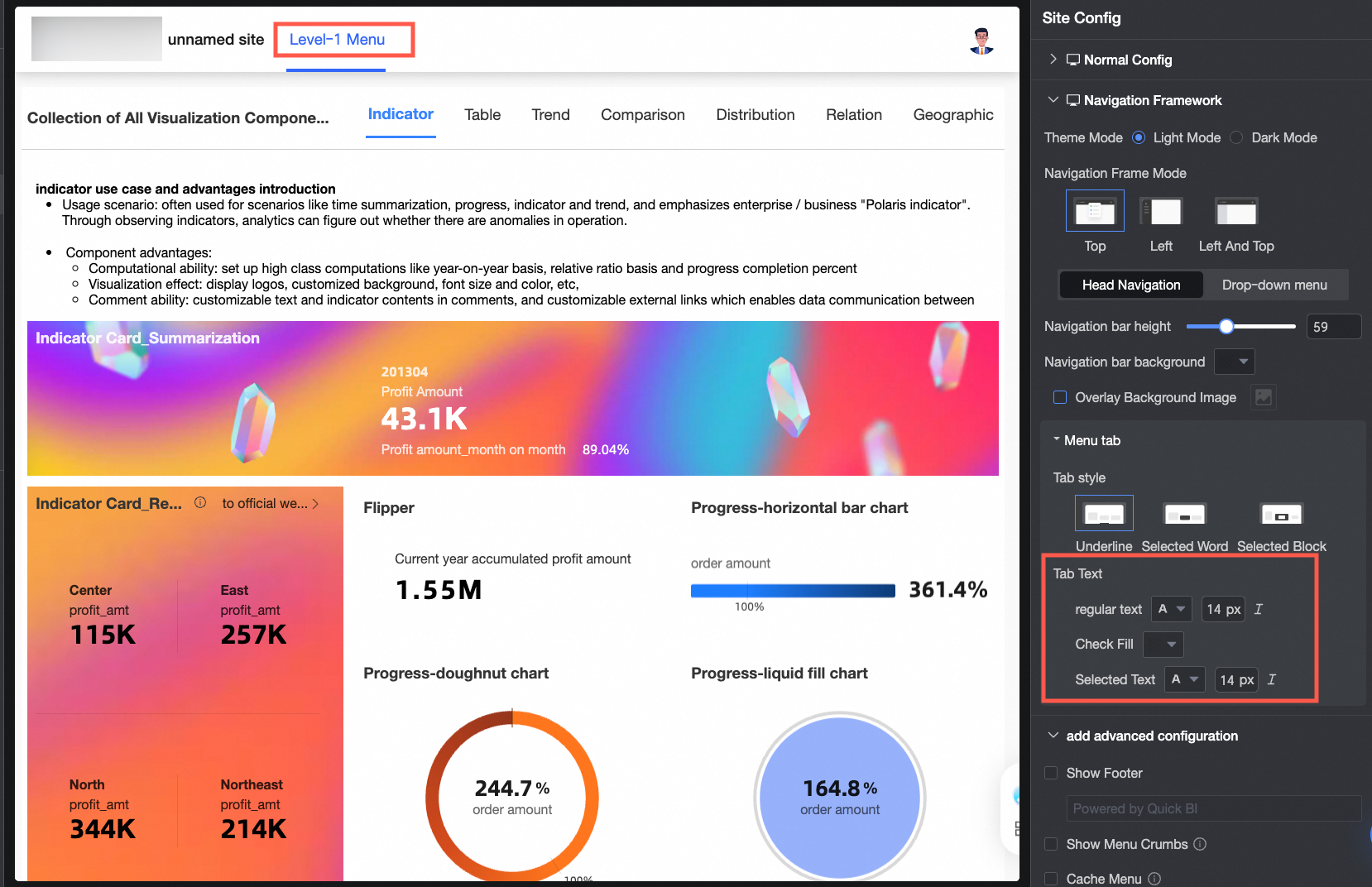
Texto da guia
Defina o estilo de texto normal, a cor de preenchimento selecionado e o estilo de texto selecionado. A cor de preenchimento selecionado aplica-se apenas ao modo bloco selecionado.
Menu suspenso
Disponível para layout de navegação superior. Configure as definições do menu suspenso:
-
Fundo da área do menu de navegação
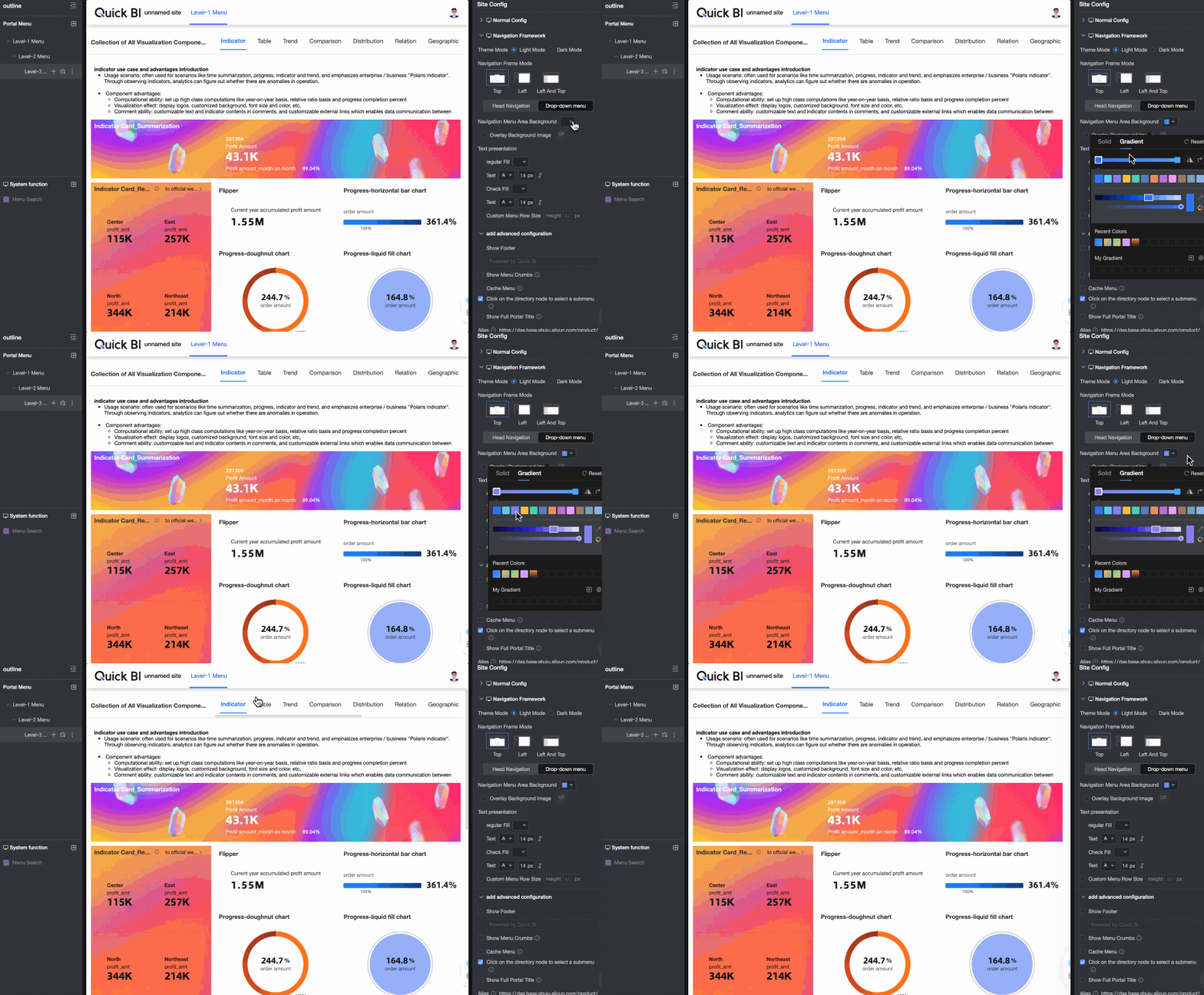
-
Sobrepor imagem de fundo
Se selecionado, carregue uma imagem personalizada. Formatos suportados: JPG, JPEG, PNG, GIF, SVG. Tamanho máximo: 1 MB.
-
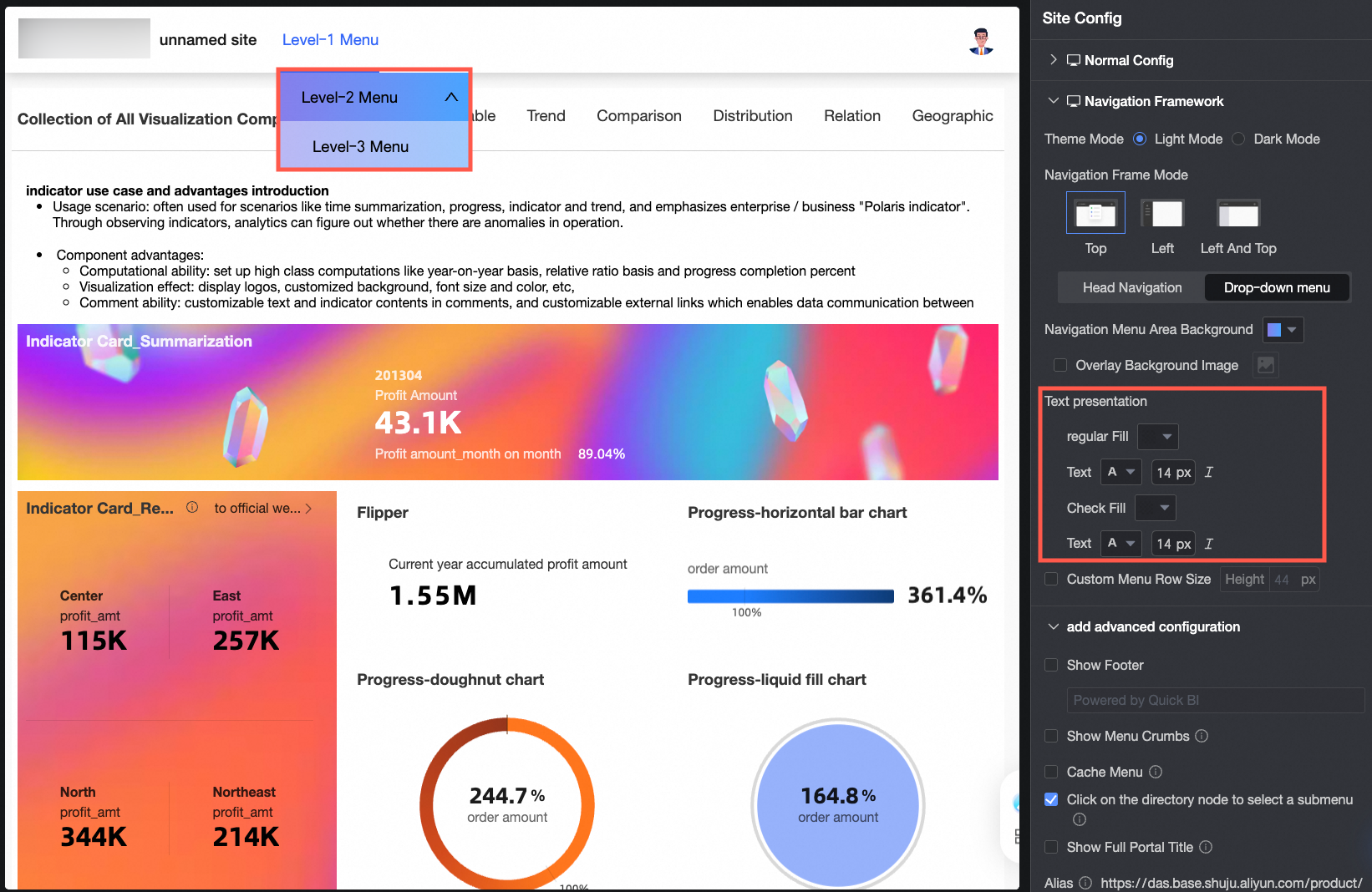
Exibição de texto
Defina a cor de preenchimento e o estilo de texto para os estados normal e selecionado.
-
Tamanho personalizado da linha do menu
Especifique a altura da linha do menu.
-
-
Layout de navegação à esquerda
Item de configuração
Descrição
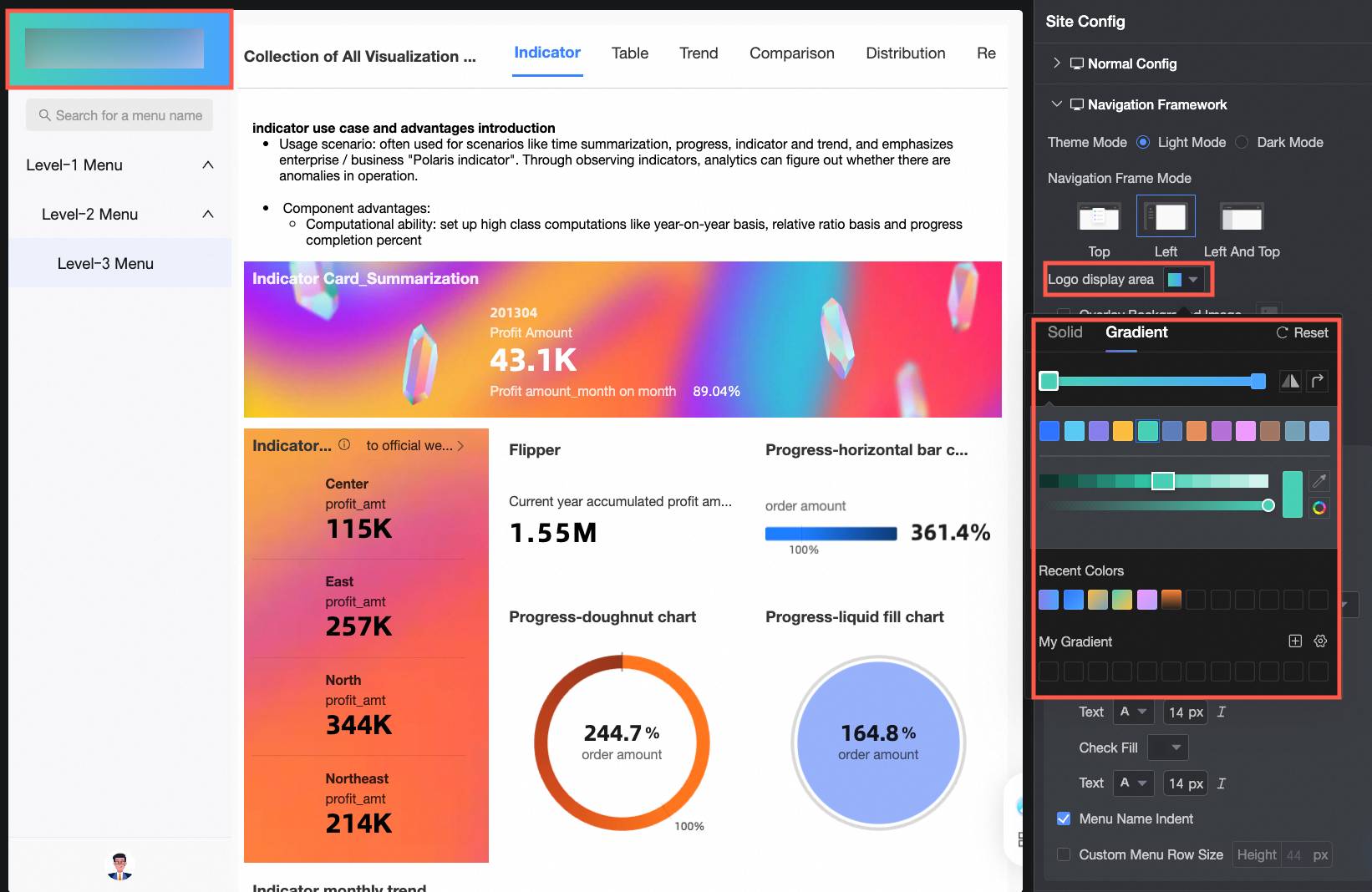
Cor da Área de exibição do logo
Defina a cor da Área de exibição do logo como cor sólida ou gradiente.
Sobrepor imagem de fundo
Se selecionado, carregue uma imagem personalizada. Formatos suportados: JPG, JPEG, PNG, GIF, SVG. Tamanho máximo: 1 MB.
Configuração do painel
-
Fundo da barra de navegação

-
Sobrepor imagem de fundo
Se selecionado, carregue uma imagem personalizada. Formatos suportados: JPG, JPEG, PNG, GIF, SVG. Tamanho máximo: 1 MB.
Configuração de exibição do menu
-
Estilo de menu selecionado
Opções: preenchimento e bloco selecionado.
-
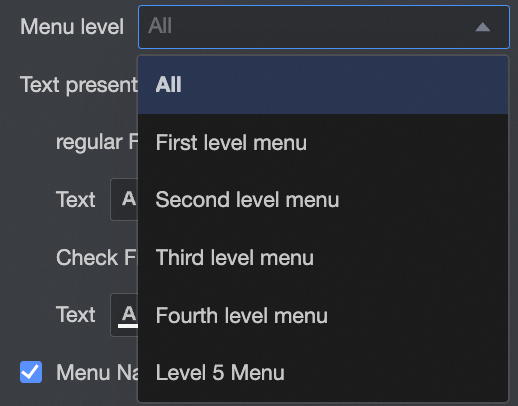
Nível do menu e exibição de texto
Defina o estilo de exibição de texto para todos os níveis de menu ou para níveis específicos.
-
Recuo do nome do menu
-
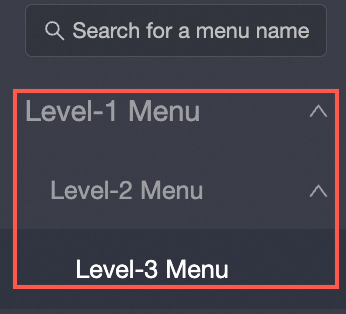
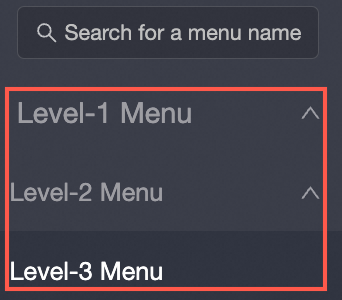
Se selecionado, os nomes dos menus de subnível recebem recuo.
-
Se desmarcado, todos os nomes de menu se alinham em uma única coluna.
-
-
Tamanho personalizado da linha do menu
Especifique a altura da linha do menu.
-
-
Layout de navegação dupla
Item de configuração
Descrição
Navegação do cabeçalho
Disponível para layout de navegação superior e layout de navegação dupla. Configure as seguintes definições de navegação do cabeçalho:
-
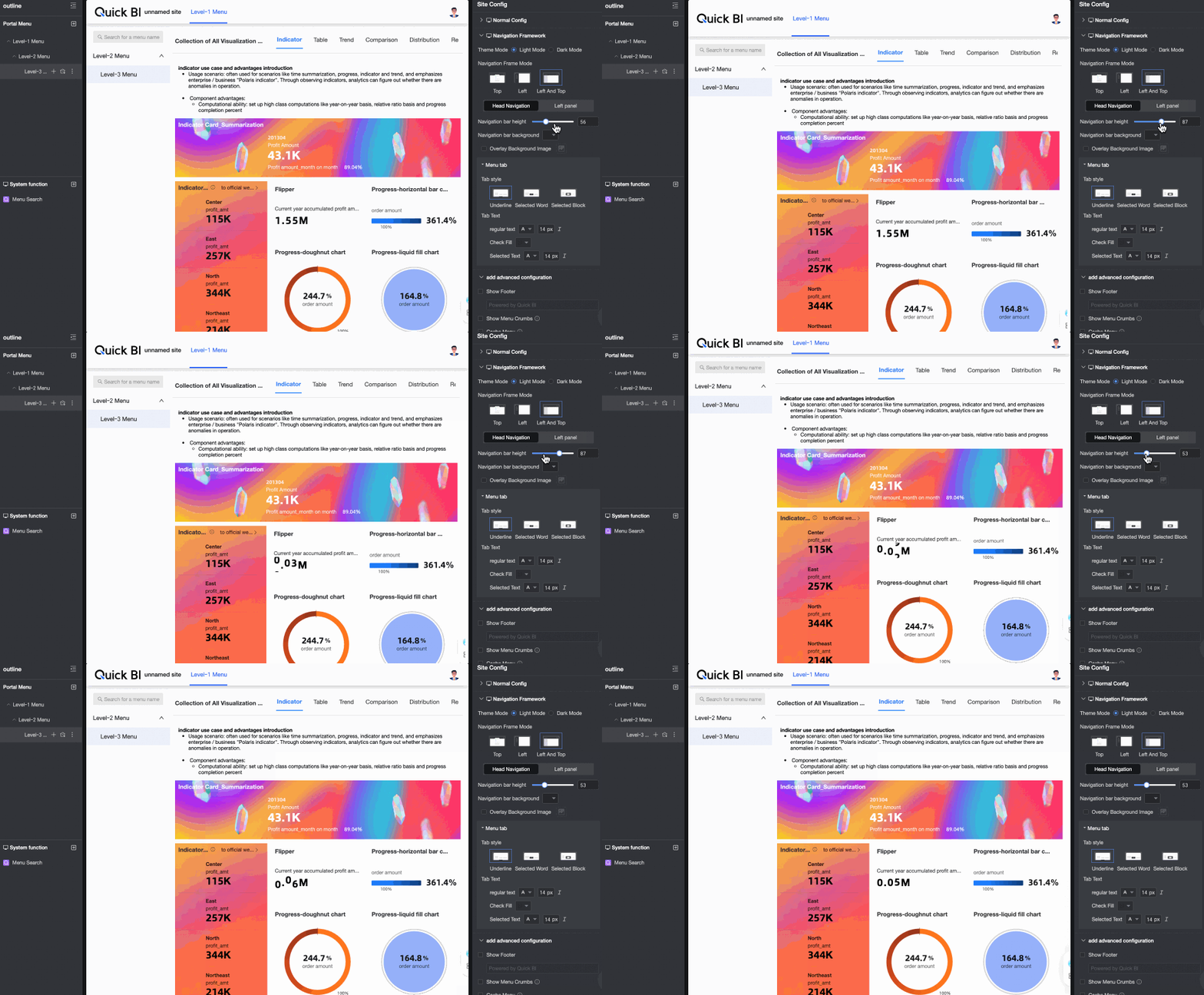
Altura da barra de navegação
-
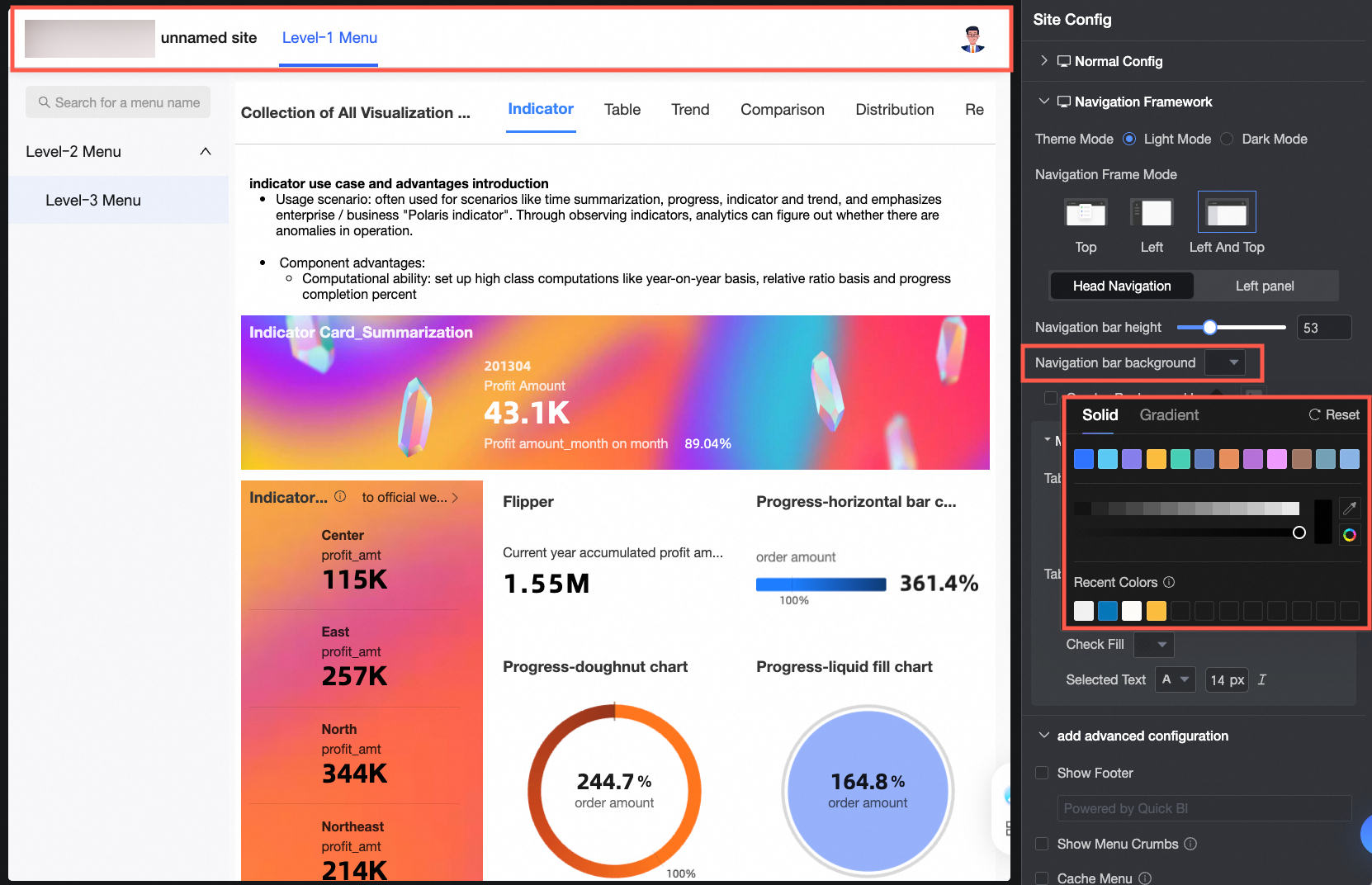
Fundo da barra de navegação
-
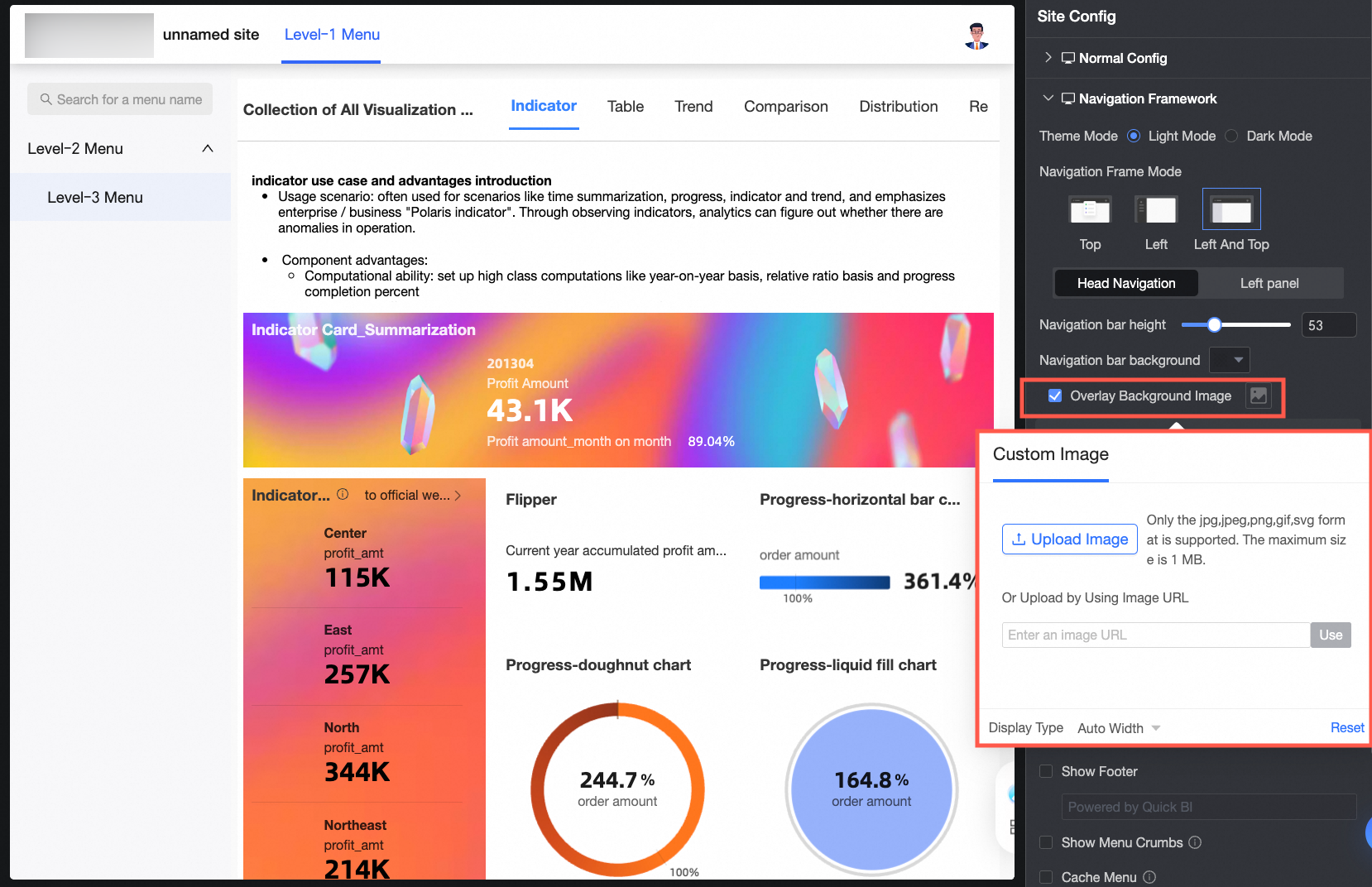
Sobrepor imagem de fundo
Se selecionado, carregue uma imagem personalizada. Formatos suportados: JPG, JPEG, PNG, GIF, SVG. Tamanho máximo: 1 MB.
-
Estilo da guia
Opções: sublinhado, palavra selecionada e bloco selecionado.
-
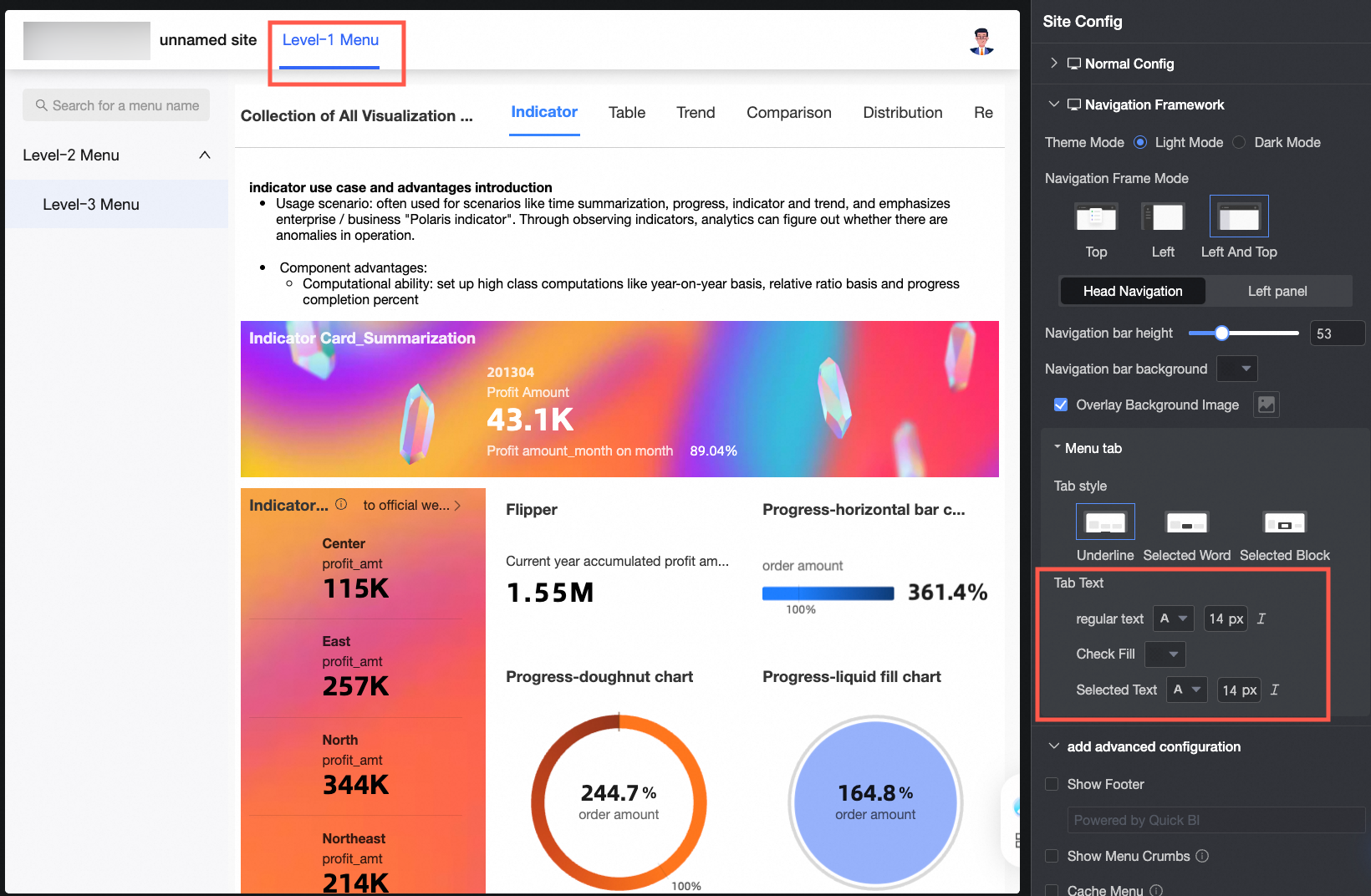
Texto da guia
Defina o estilo de texto normal, a cor de preenchimento selecionado e o estilo de texto selecionado. A cor de preenchimento selecionado aplica-se apenas ao modo bloco selecionado.
Área do menu do painel esquerdo
Disponível para layout de navegação dupla. Configure as definições da área do menu do painel esquerdo:
-
Fundo da área do menu

-
Sobrepor imagem de fundo
Se selecionado, carregue uma imagem personalizada. Formatos suportados: JPG, JPEG, PNG, GIF, SVG. Tamanho máximo: 1 MB.
-
Estilo de menu selecionado
Opções: preenchimento e bloco selecionado.
-
Nível do menu e exibição de texto
Defina o estilo de exibição de texto para todos os níveis de menu ou para níveis específicos.
-
Recuo do nome do menu
-
Se selecionado, os nomes dos menus de subnível recebem recuo.
-
Se desmarcado, todos os nomes de menu se alinham em uma única coluna.
-
-
Tamanho personalizado da linha do menu
Especifique a altura da linha do menu.
-
-
Adicionar controles comuns
A adição de controles comuns segue o mesmo processo no PC e no dispositivo móvel.
|
Item de configuração |
Descrição |
|
Exibir rodapé |
Se selecionado, especifique o conteúdo do rodapé. O rodapé aparece na parte inferior da página de conteúdo. |
|
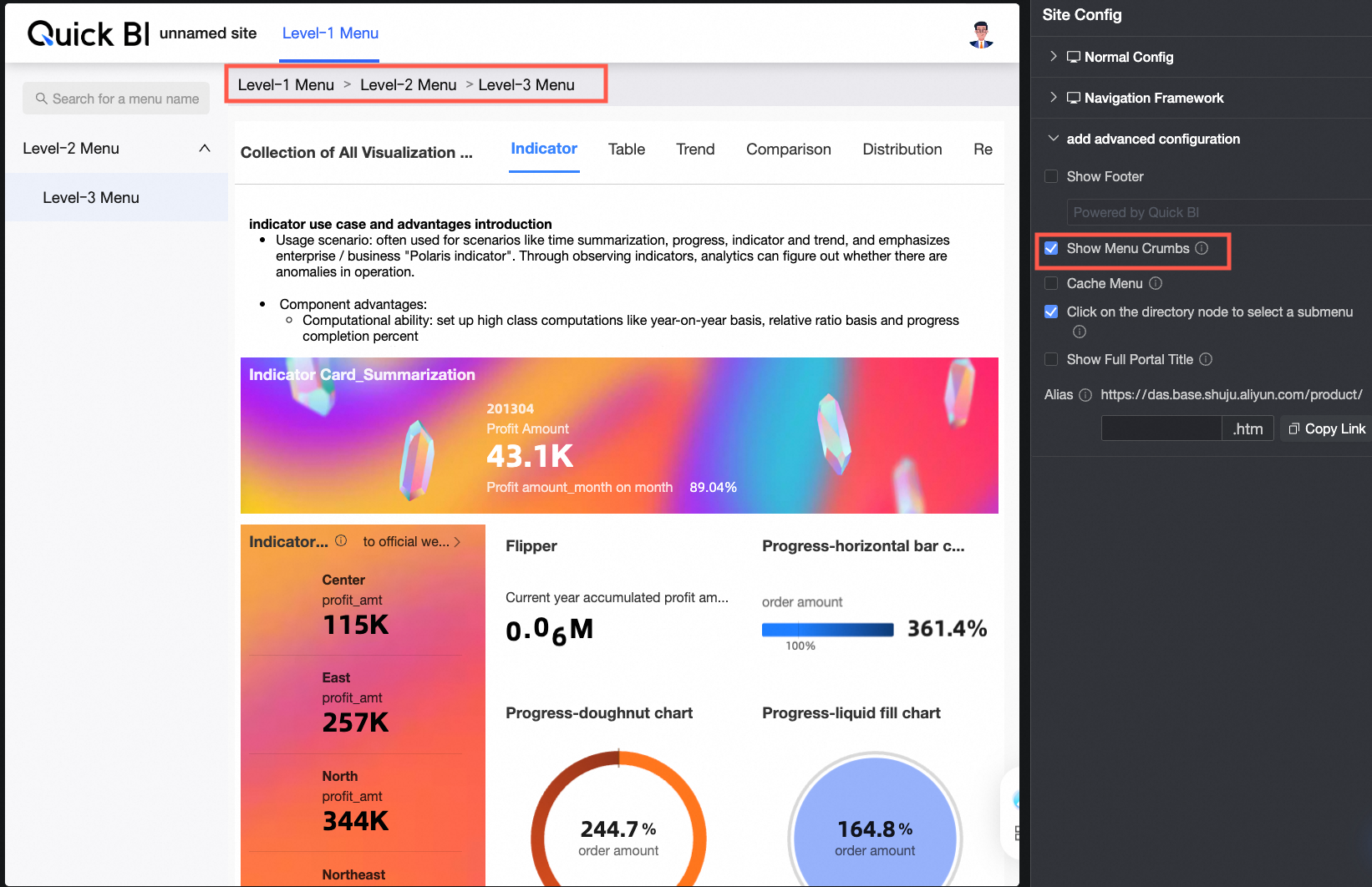
Exibição de trilha de navegação do nível do menu |
Se selecionado, as trilhas de navegação do nível do menu aparecem na parte superior da página de conteúdo.
|
|
Cache de menu |
Se selecionado, os menus abertos anteriormente são armazenados em cache e não recarregam ao alternar entre eles. |
|
Clicar no nó de diretório para selecionar submenu |
Se selecionado, clicar em um nó de diretório exibe automaticamente o submenu do próximo nível. Se desmarcado, clicar em um nó de diretório apenas recolhe ou expande a lista de menus nos layouts de navegação superior e à esquerda. No layout de navegação dupla, essa configuração aplica-se apenas ao menu esquerdo. |
|
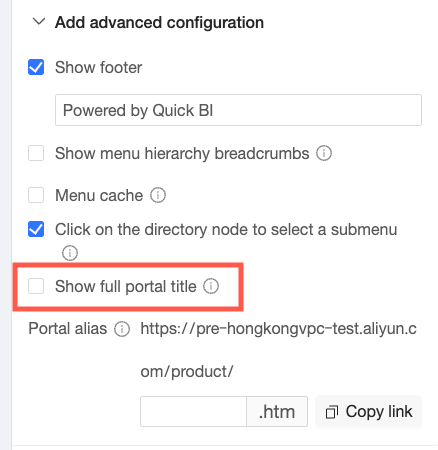
Exibir título completo do portal |
Nos layouts de navegação dupla ou superior, títulos longos são exibidos integralmente por padrão. |
|
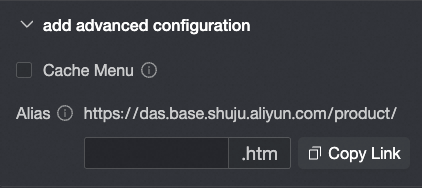
Alias do portal |
Especifique um parâmetro de URL personalizado. Por exemplo, inserir 1 define a URL do portal como
Nota
Insira apenas conteúdo que esteja em conformidade com as leis e regulamentos aplicáveis. Não insira qualquer conteúdo ilegal, pornográfico, reacionário ou antiético. |
Configuração de menu
A configuração de menu para PC difere da versão móvel apenas nos estilos de exibição do menu. Todas as outras configurações são compartilhadas.
-
Na página de edição do portal de BI, clique em um menu para abrir sua página Configure Menu.

-
Configure o Portal Menu, System Features e Menu Settings.

-
Configuração do Portal Menu

① Adicione um menu principal. Isso cria um menu de nível 1.
② Adicione submenus para o nível 2 e inferiores.
③ Designe um menu como página inicial, que será exibida por padrão ao acessar o portal de BI.
④ Exclua um menu.
-
Configurações de System Features
Selecione os recursos Menu Search e Page Full-Screen.
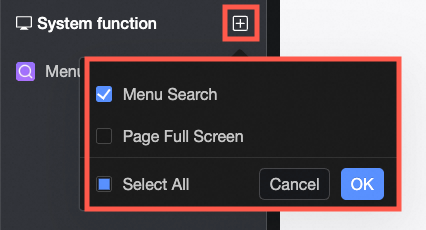
-
Menu Search
-
Quando Menu Search está selecionado e definido como displayed, os usuários podem pesquisar nomes de menu.
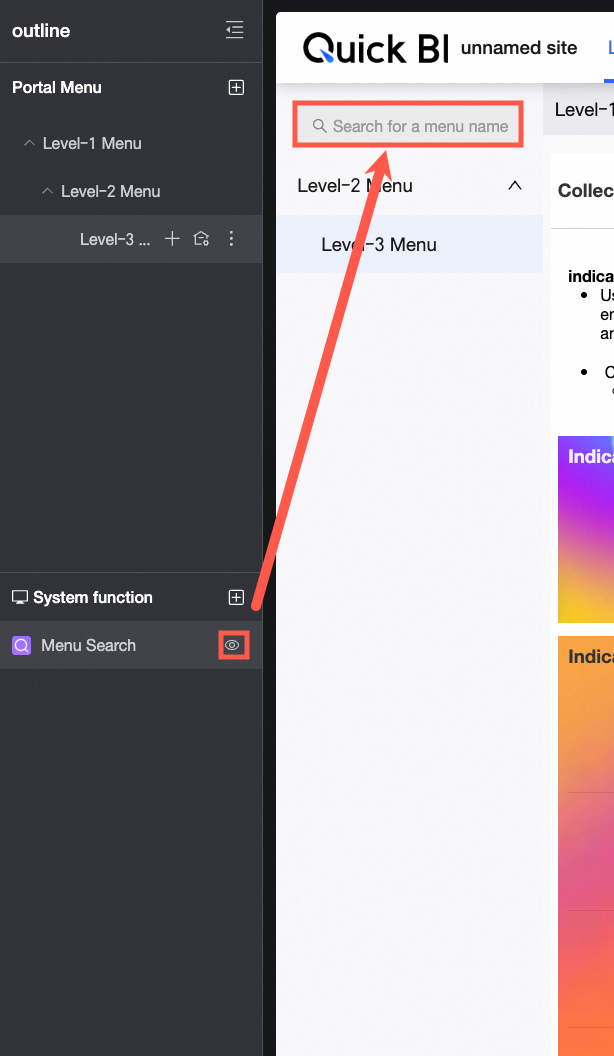
-
Configure a cor de preenchimento do fundo, cor do ícone, cor da moldura da linha e o estilo de texto para a caixa de pesquisa nos estados vazio e com entrada.
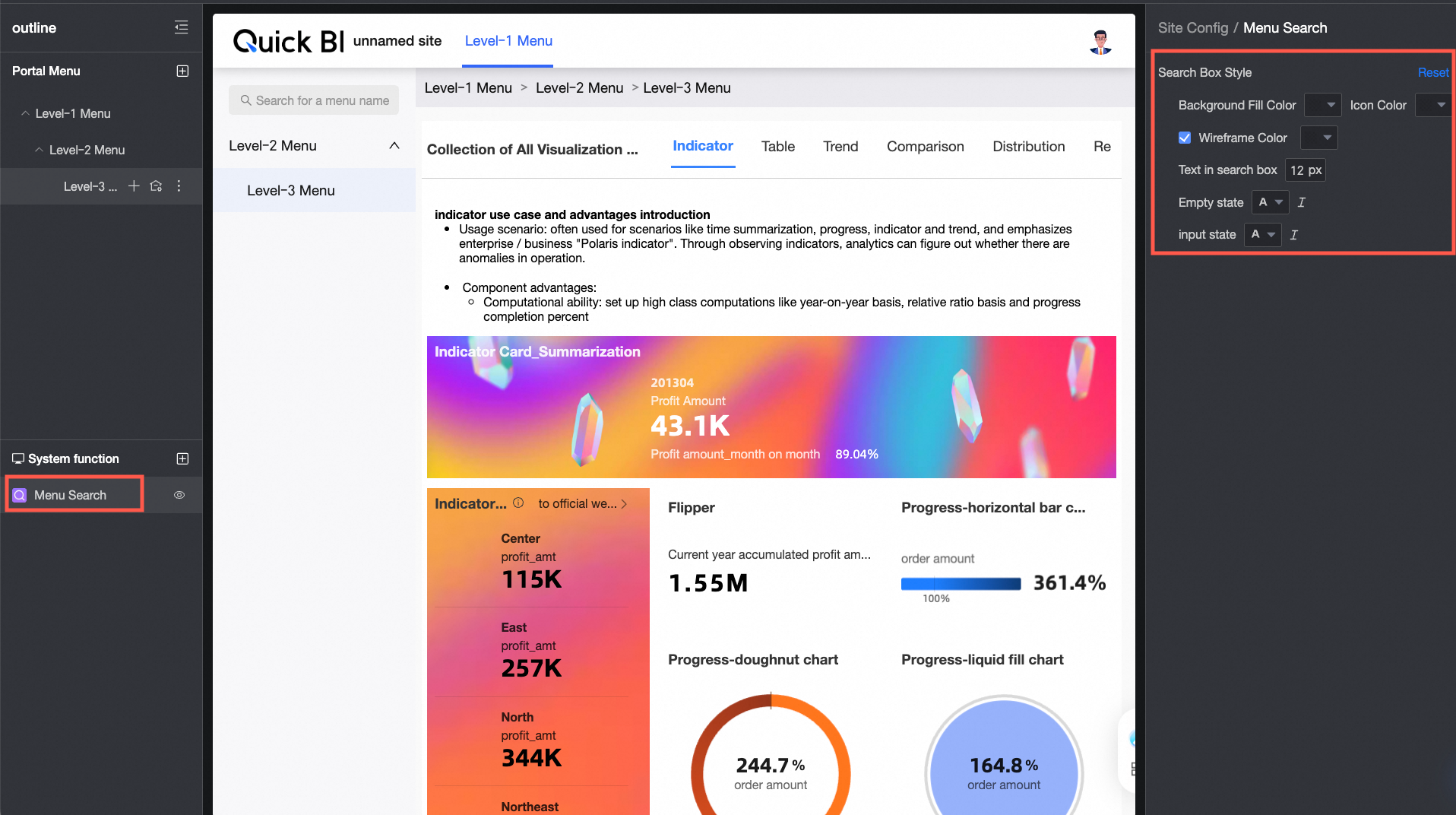
-
-
Page Full-Screen
-
Quando Page Full-Screen está selecionado e definido como displayed, um botão de tela cheia aparece na página.

-
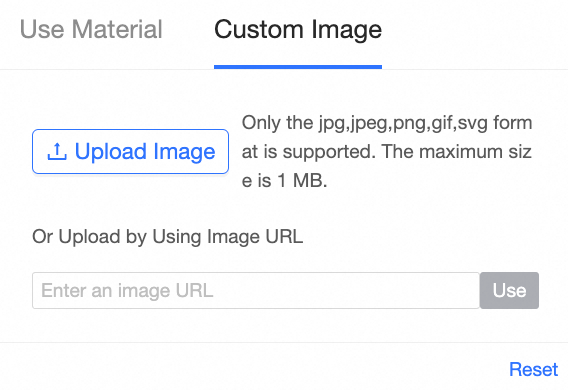
Defina o ícone da função como materiais ou imagens personalizadas.
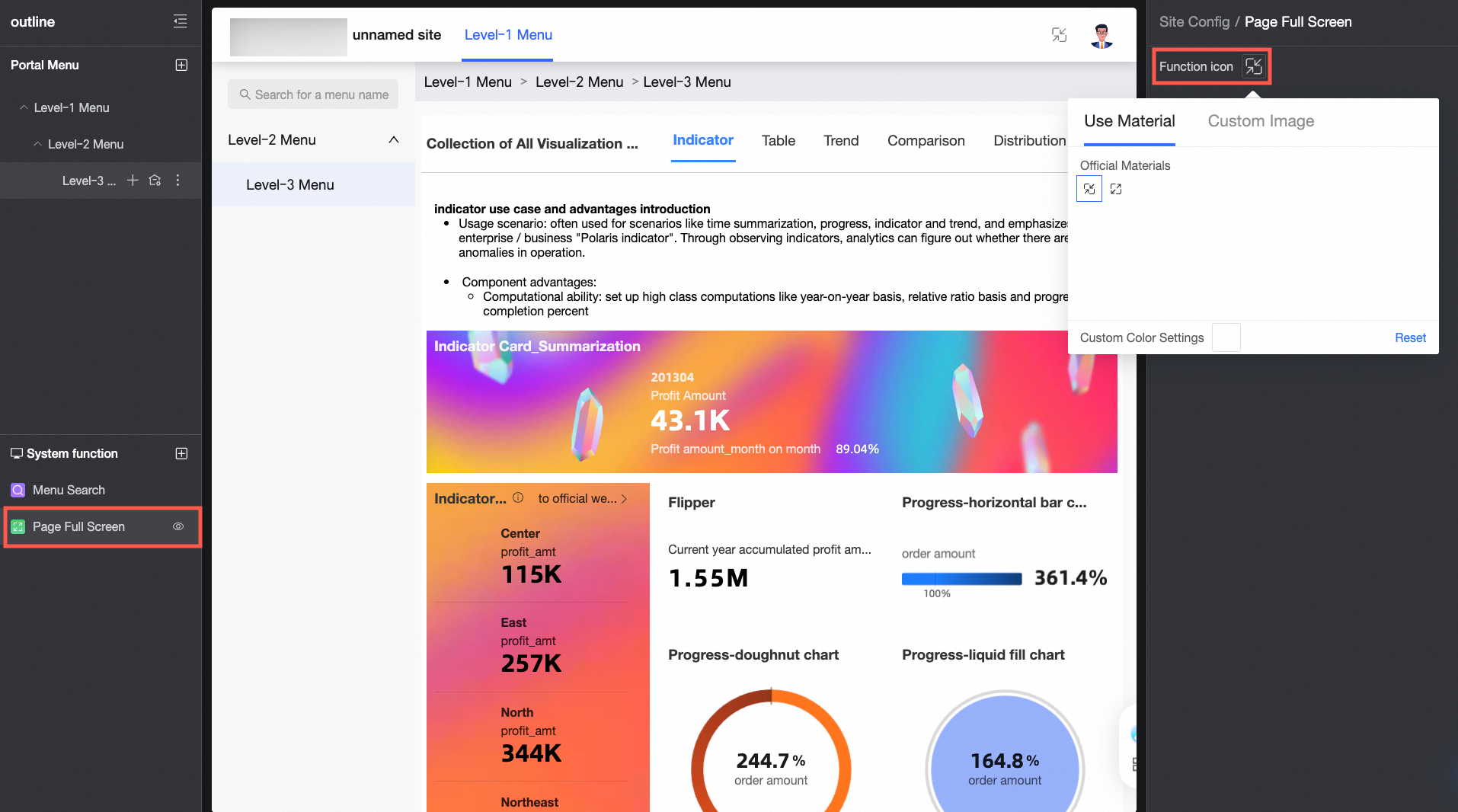
As imagens locais enviadas devem estar no formato JPG, JPEG, PNG, GIF ou SVG, com tamanho máximo de 1 MB.
-
-
-
Menu Settings
Item de configuração
Descrição
Nome do menu
O nome de exibição do menu.
Permitir recolhimento
Controla se o menu pode ser recolhido.
Recolhimento padrão
Define o estado padrão como recolhido ou expandido.
NotaDisponível apenas quando Allow menu collapse estiver selecionado.
Tipo de nó
Defina o nó como um nó de conteúdo ou um nó vazio.
-
Um nó pai pode ser definido como um nó vazio.
-
Adicionar um nó filho converte automaticamente um nó de conteúdo em um nó vazio e limpa seu conteúdo.

Tipo de conteúdo
Defina como recursos do espaço ou links externos. Tipos de recursos do espaço suportados:
-
Painel
-
Painel de dados
-
Pasta de trabalho
-
Análise ad hoc
-
Relatório de dados
-
Downloads
Para recursos de painel, pasta de trabalho, análise ad hoc ou downloads, você pode alternar a opção exibir o título do relatório.
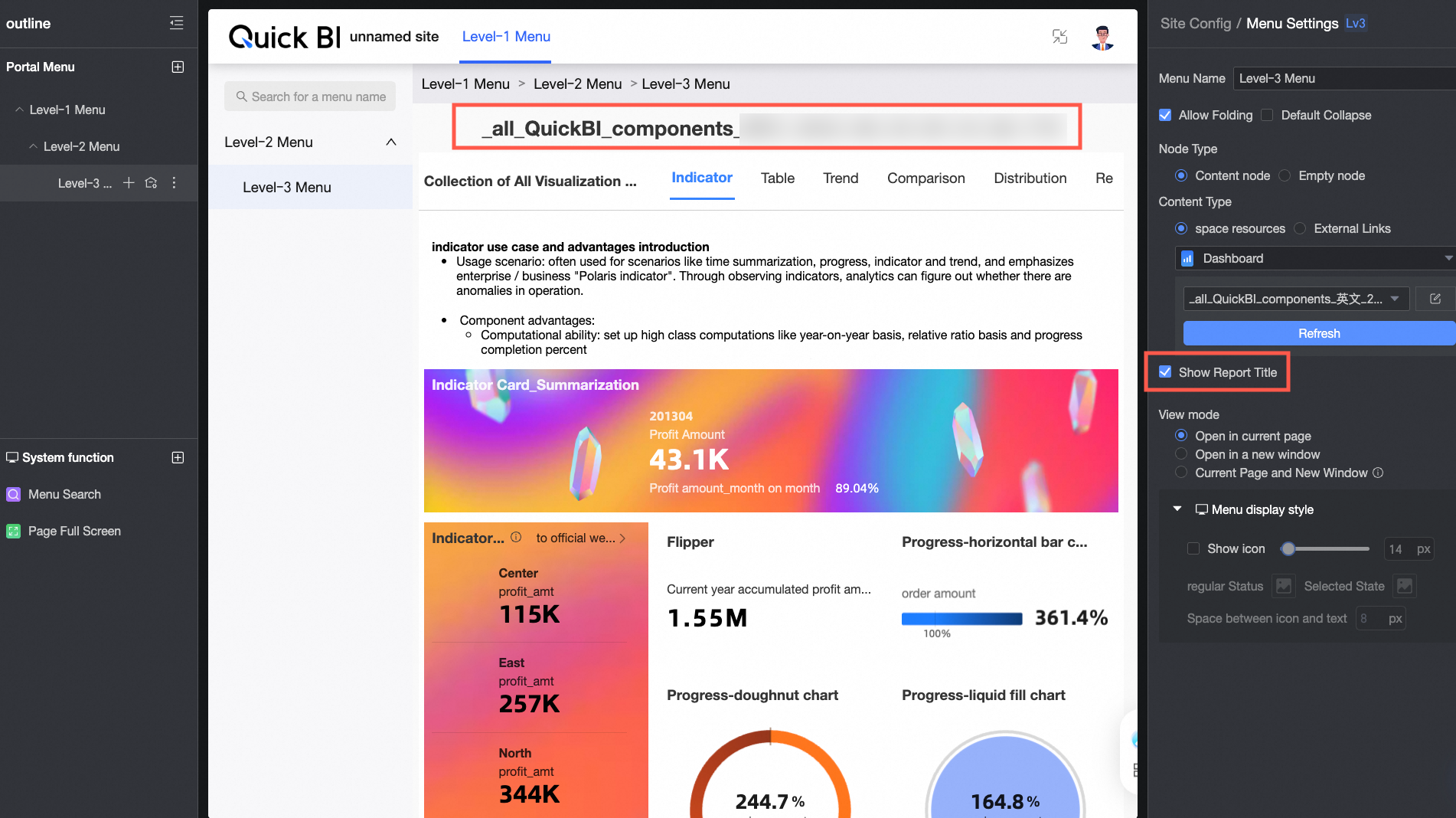
Método de visualização
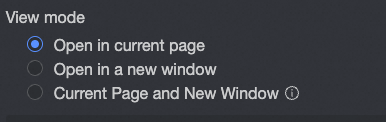
Opções: abrir na página atual, abrir em nova janela e abrir na página atual e em nova janela.
Nota-
Disponível apenas quando o menu não é um nó vazio.
-
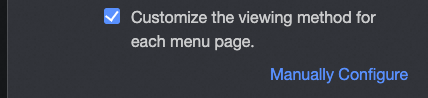
Se um método de visualização unificado for definido na configuração do site, páginas de menu individuais não poderão ser personalizadas. Altere para método de visualização personalizado para cada página de menu para habilitar a configuração por menu.
Estilo de exibição do menu
Mostre ou oculte a exibição do menu. Você também pode selecionar Display icon para configurar o tamanho do ícone, menu icon para os estados normal e selecionado, e spacing between the icon and text.

-
Personalize a visibilidade do menu para PC e dispositivo móvel independentemente. Ocultar um menu no PC também oculta seus submenus, sem afetar o dispositivo móvel. Configure a visibilidade do menu móvel quando você criar um portal de BI móvel.

-
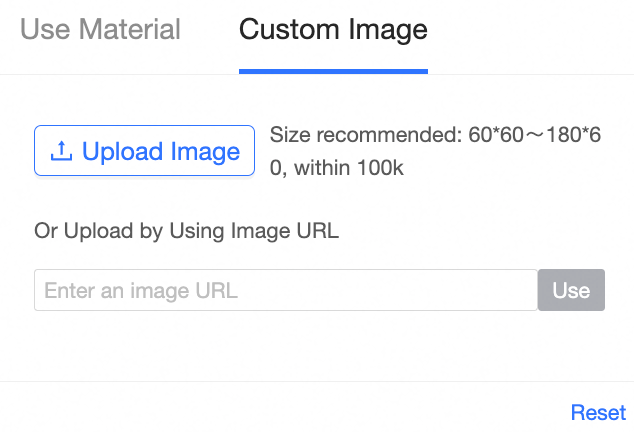
Defina o ícone do menu como um material ou imagem personalizada.
-
Usar material
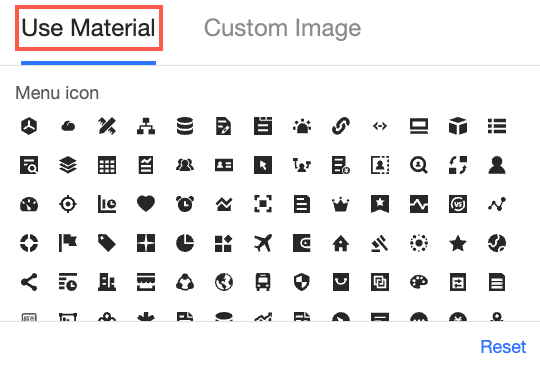
-
Imagem personalizada
Carregue uma imagem local (①) ou forneça uma URL de imagem (②).
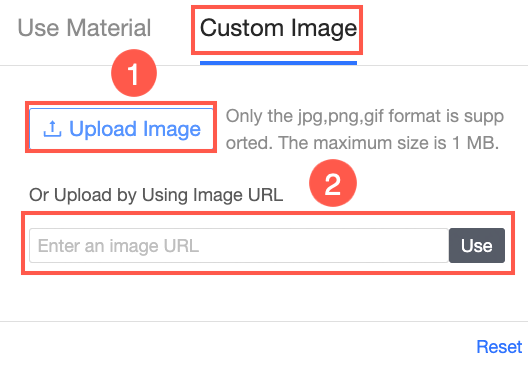
-
-
-
-
Clique em Save.
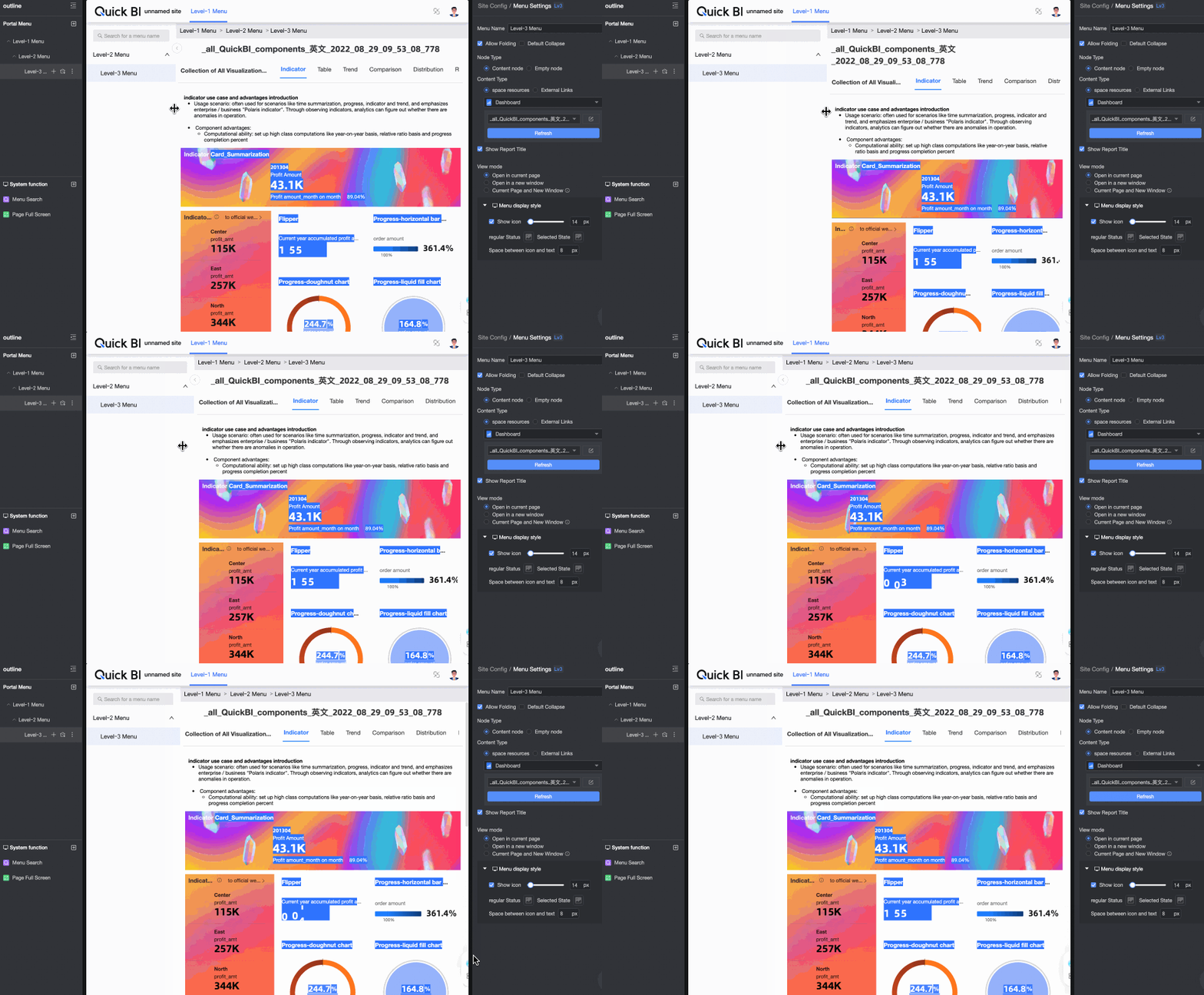
Arraste o painel de navegação à esquerda para ajustar sua largura.
Configuração de tema
-
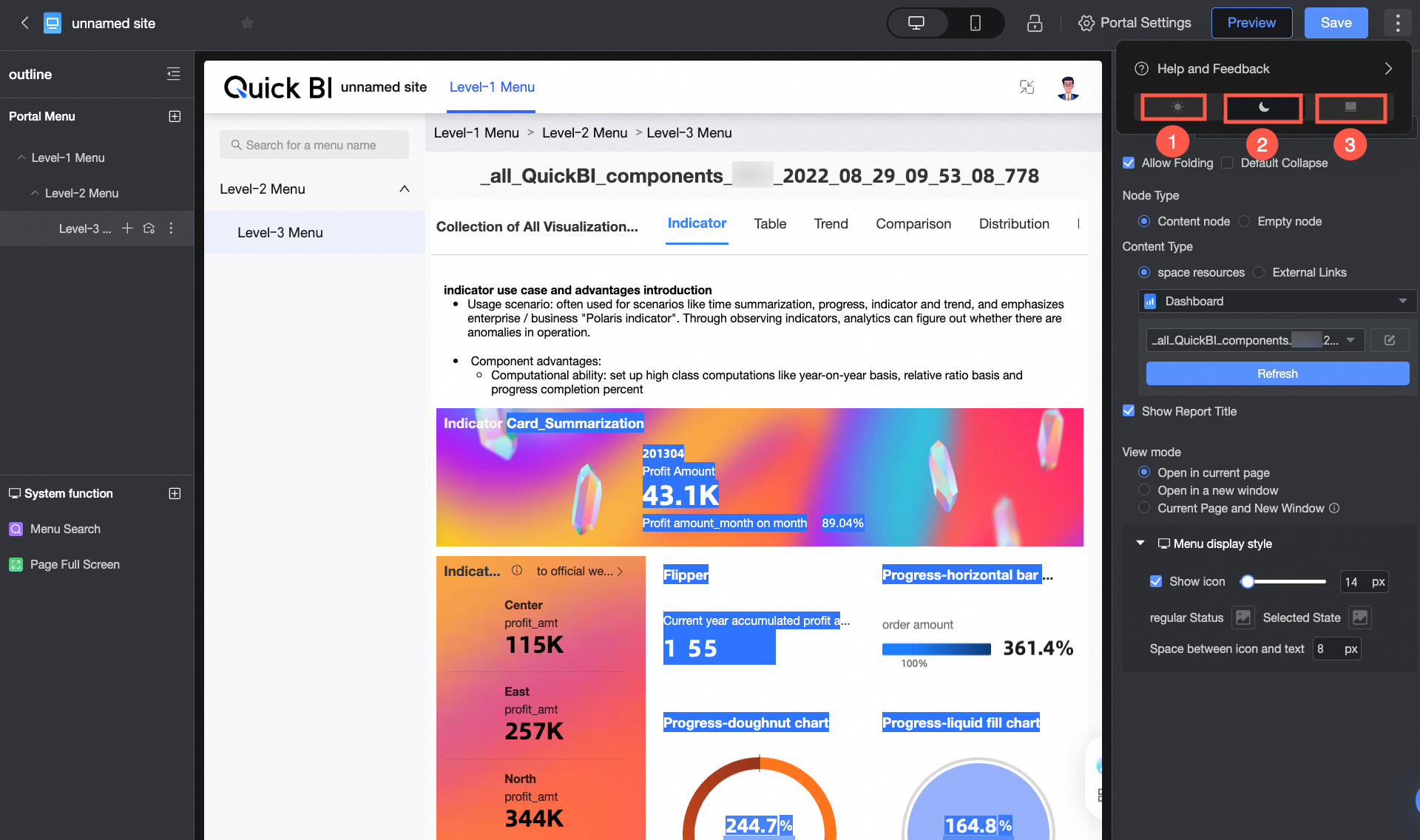
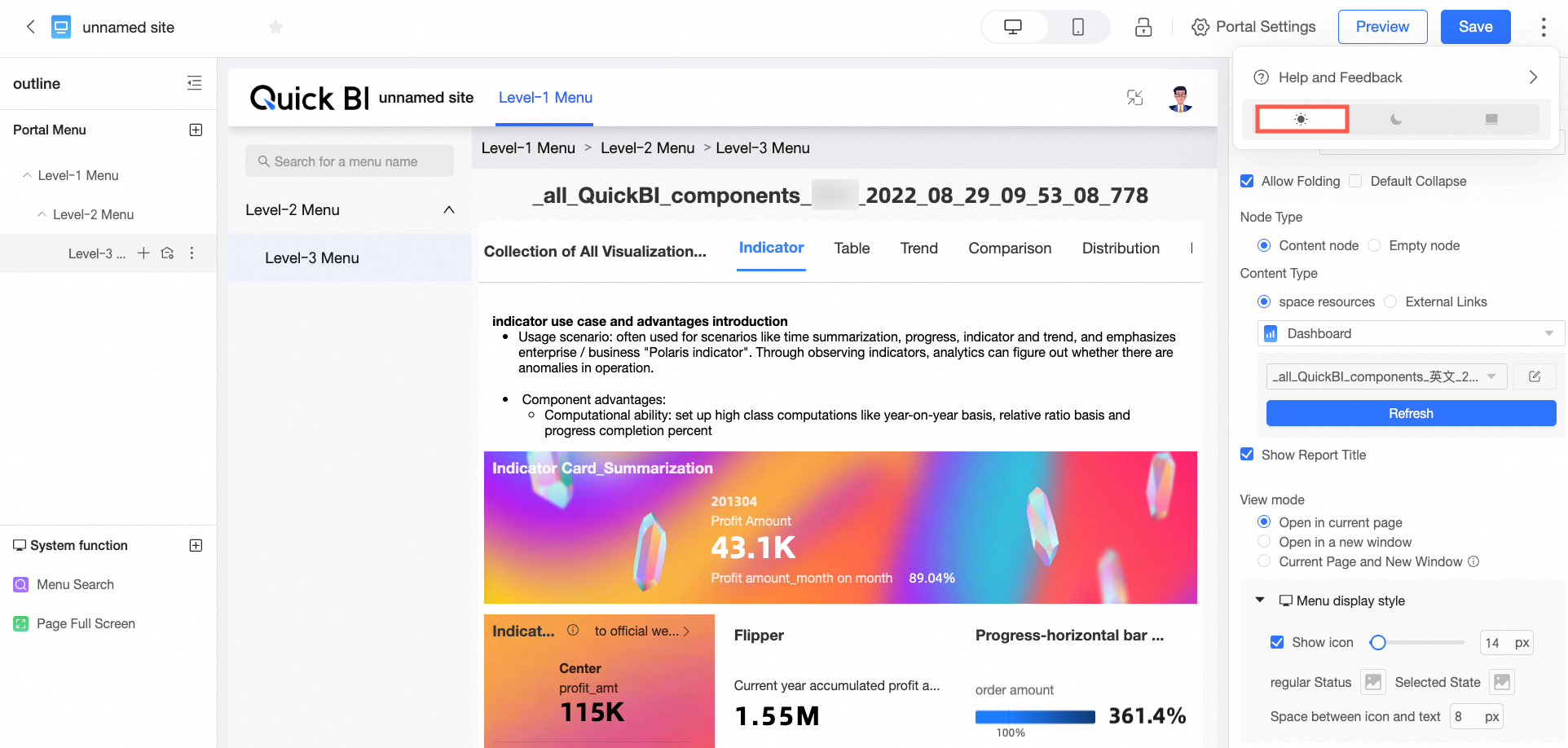
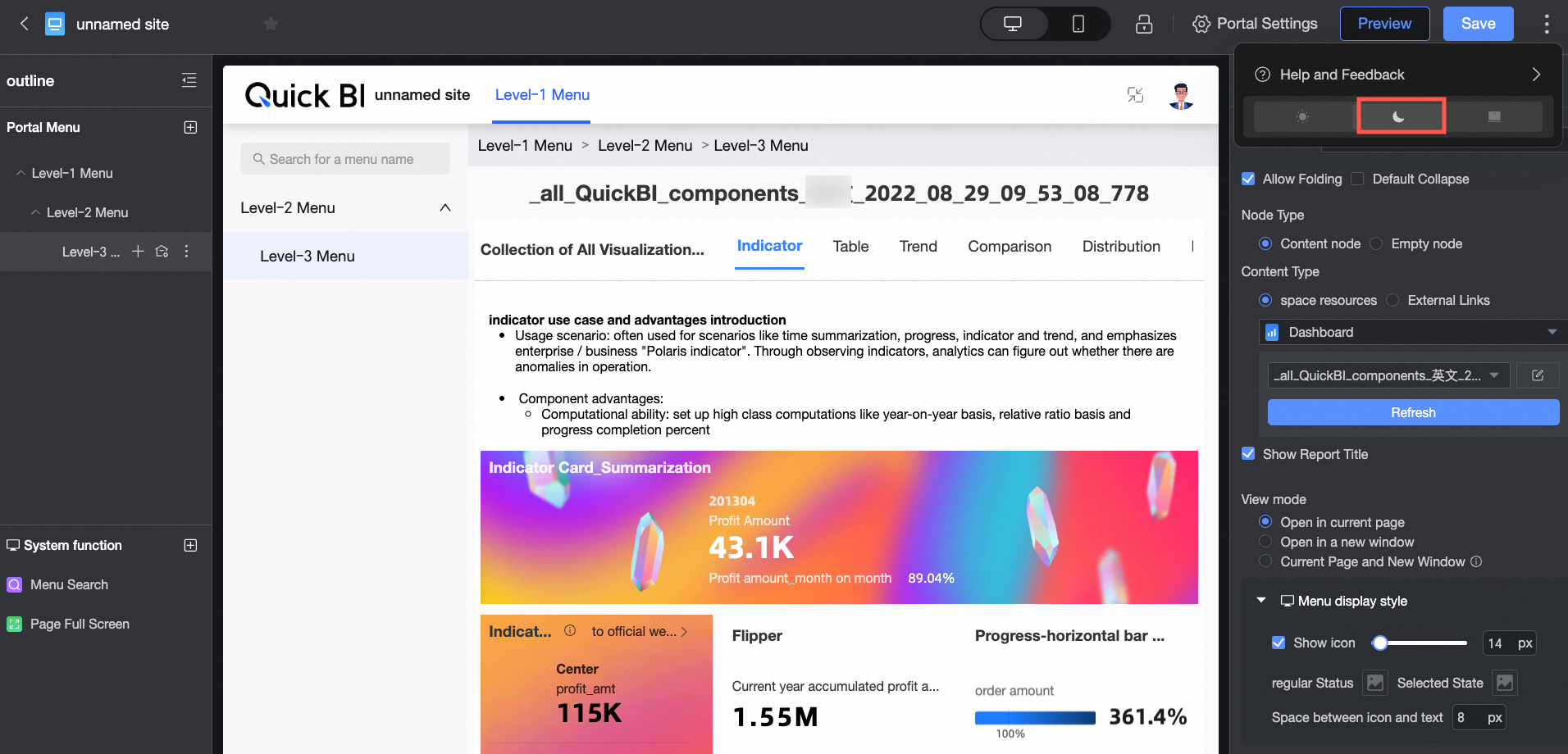
Na página de edição do portal de BI, clique no ícone
 no canto superior direito e localize o ícone na parte inferior para alternar entre os modos de tema claro e escuro.
 Nota
NotaA alternância do modo de tema aplica-se no nível da conta, não por módulo. Por exemplo, definir a pasta de trabalho para o modo claro também alterna módulos compatíveis (como painéis e relatórios de dados) para o modo claro.
① Modo Claro
② Modo Escuro
③ Seguir Sistema
Aplique o estilo de tema do sistema às configurações personalizadas.
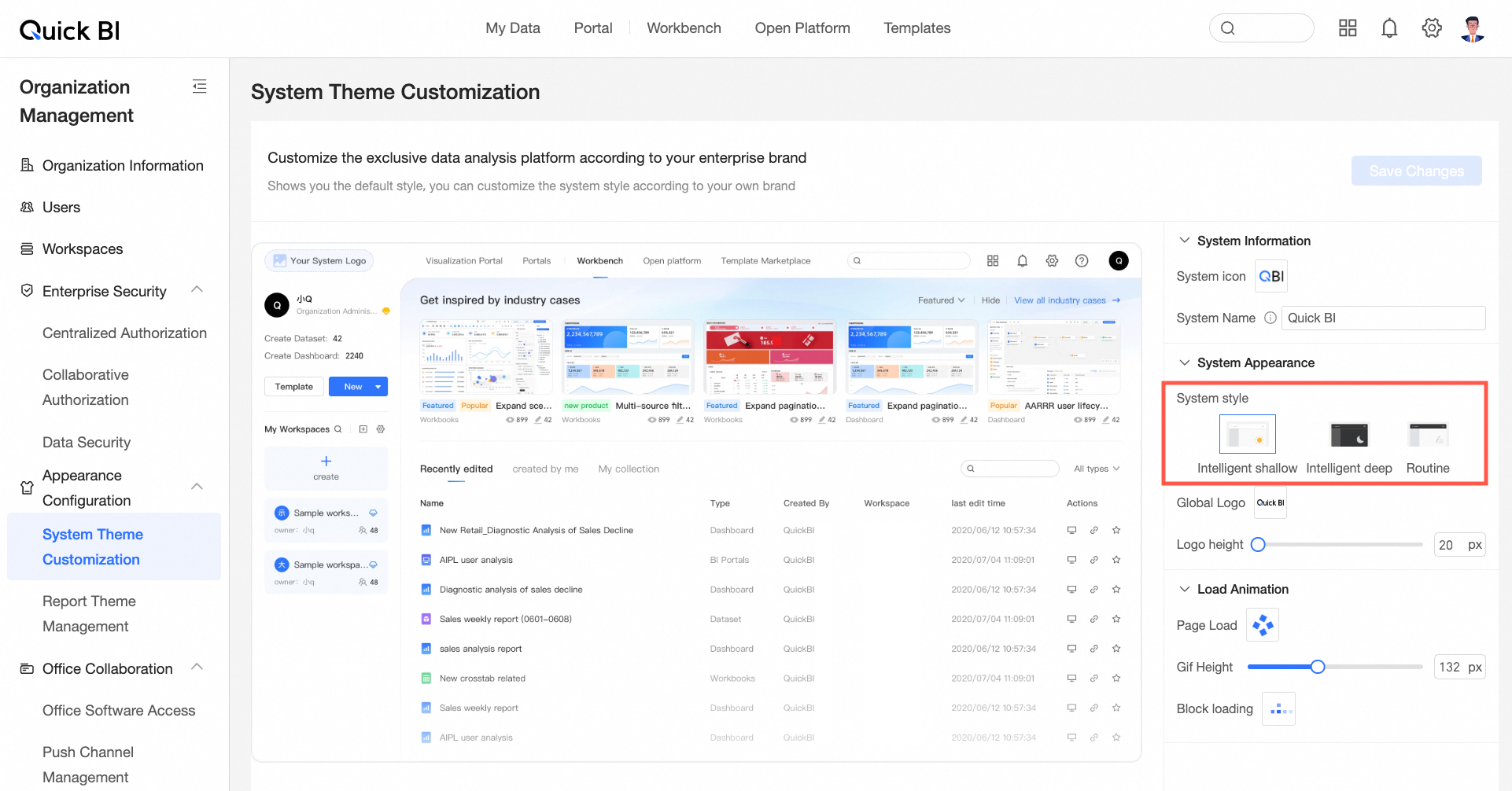
Para mais informações, consulte Personalizar o tema do sistema.
NotaAs configurações de estilo do sistema nas configurações personalizadas estão disponíveis apenas no Gerenciamento da Organização. As configurações no nível do módulo têm precedência sobre as configurações no nível da organização.