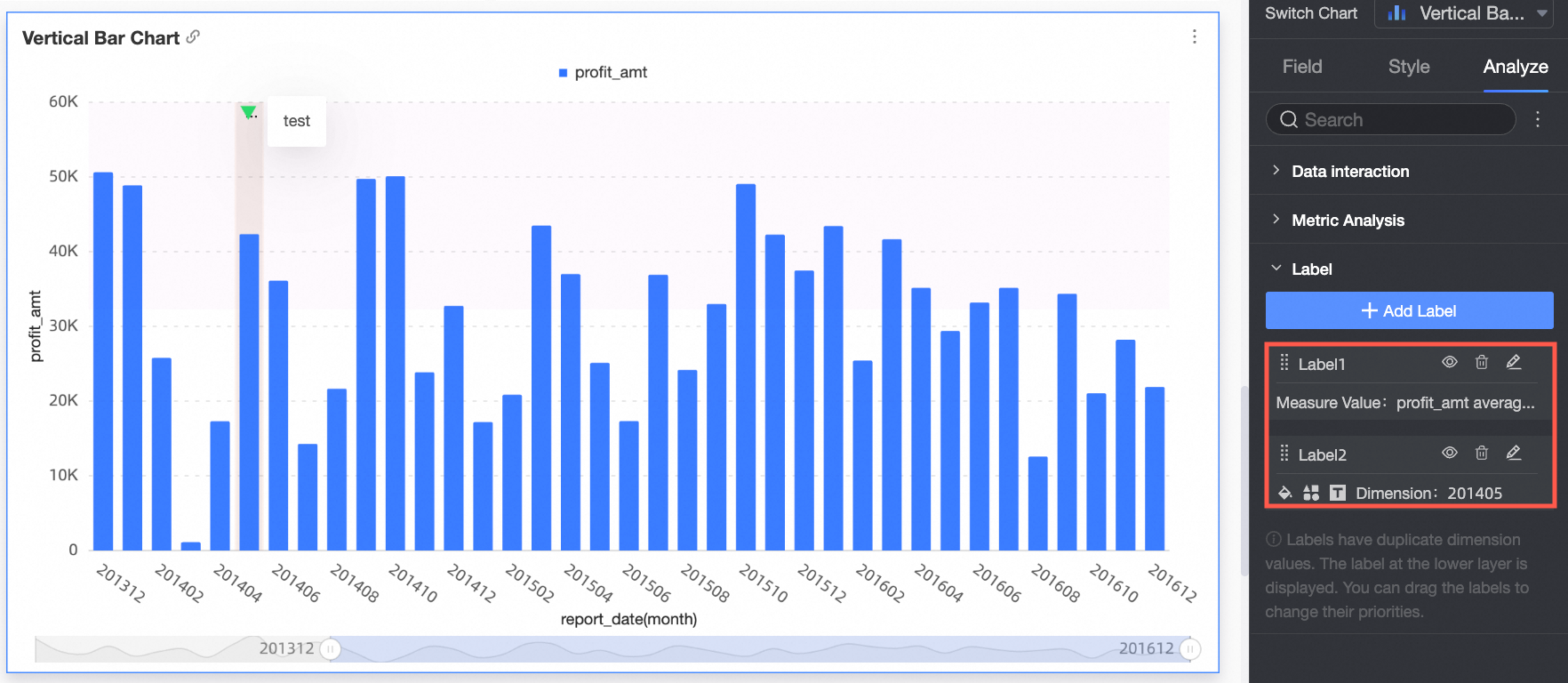
Use ícones, cores de fundo e medidas destacadas como rótulos para marcar partes específicas de um gráfico.
Pré-requisitos
Crie um painel. Para mais informações, consulte Visão geral da criação de painéis e Criar um painel.
Limites
Os seguintes tipos de gráfico oferecem suporte a rótulos:
Gráficos de tendência: gráficos de linhas, gráficos de áreas, gráficos de áreas empilhadas, gráficos de áreas 100% empilhadas e gráficos combinados
Gráficos de comparação: gráfico de colunas, gráfico de colunas empilhadas, gráfico de colunas empilhadas por porcentagem, gráfico de barras, gráfico de barras empilhadas, gráfico de barras 100% empilhadas e ranking
Gráficos que mostram relações entre dados: gráficos de dispersão e gráficos de bolhas
Mapas: mapas coloridos e gráficos de bolhas geográficas
Gráficos de distribuição: gráfico de hierarquia retangular e nuvem de palavras
Exemplo
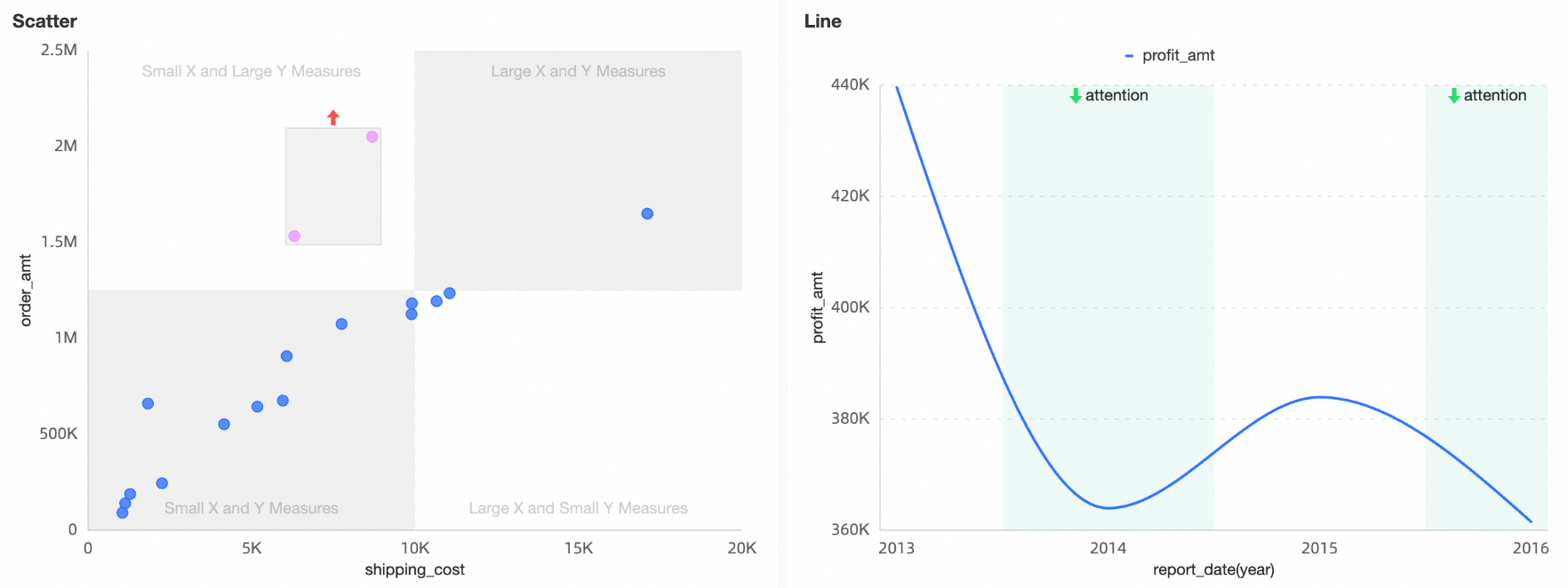
Adicionar um rótulo
Faça login no Quick BI console.
-
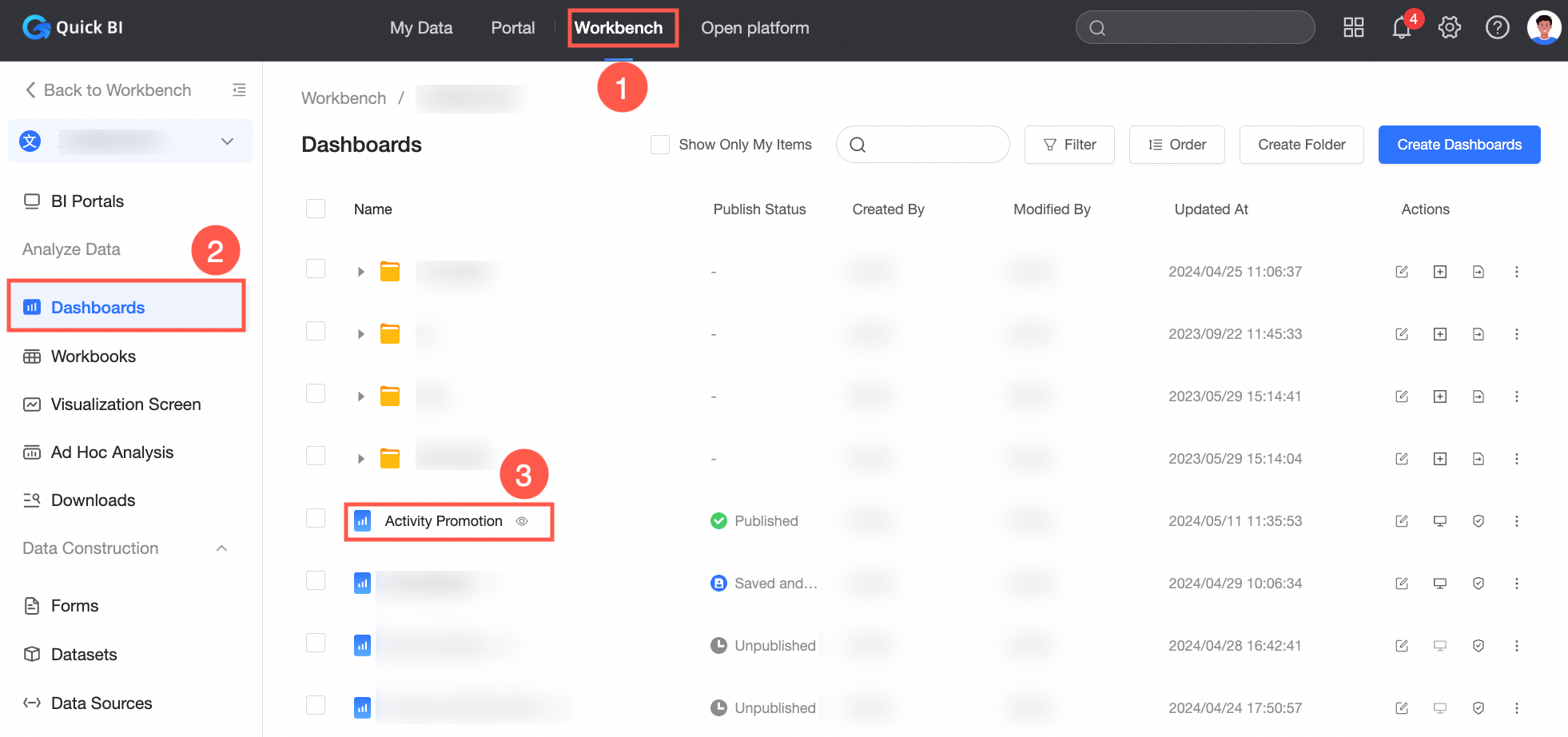
Siga as etapas mostradas na figura abaixo para acessar a página de edição do painel.
-
Na página de edição do painel, siga as etapas abaixo para adicionar um rótulo a um gráfico:
Para adicionar inflection point labels, conditional labels, quadrant labels e manual labels, configure-os nas configurações de análise. Para mais informações, consulte Adicionar rótulos nas configurações de análise.
Para adicionar apenas manual labels, realize a operação diretamente no gráfico. Para mais informações, consulte Adicionar rótulos aos gráficos.
Adicionar anotações nas configurações de análise
Na página de edição do painel, selecione o gráfico ao qual deseja adicionar um rótulo.
Clique em Analysis.
-
Na seção Label, clique em Add Label e configure os parâmetros a seguir.
-
Label Name
Nome do rótulo.
-
Labeling Mode
Modos de rotulagem disponíveis: ponto de inflexão, condicional, quadrante e manual.
Labeling Mode
Description
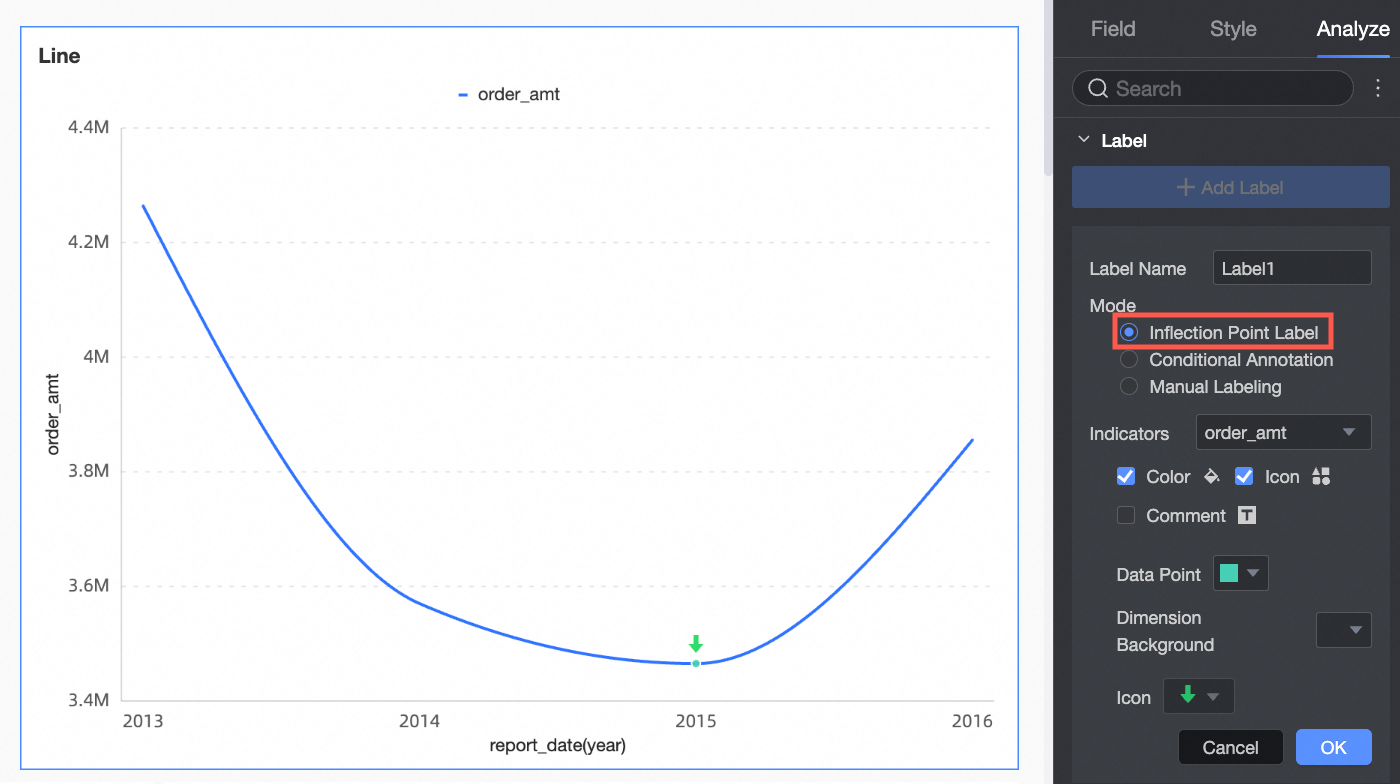
Inflection Point Labeling
O sistema identifica automaticamente pontos na tendência temporal onde a inclinação pode mudar. Isso ajuda a detectar mudanças de tendência e agir rapidamente.
 Nota
NotaConfigure este parâmetro apenas quando um campo de tempo for selecionado como dimensão.
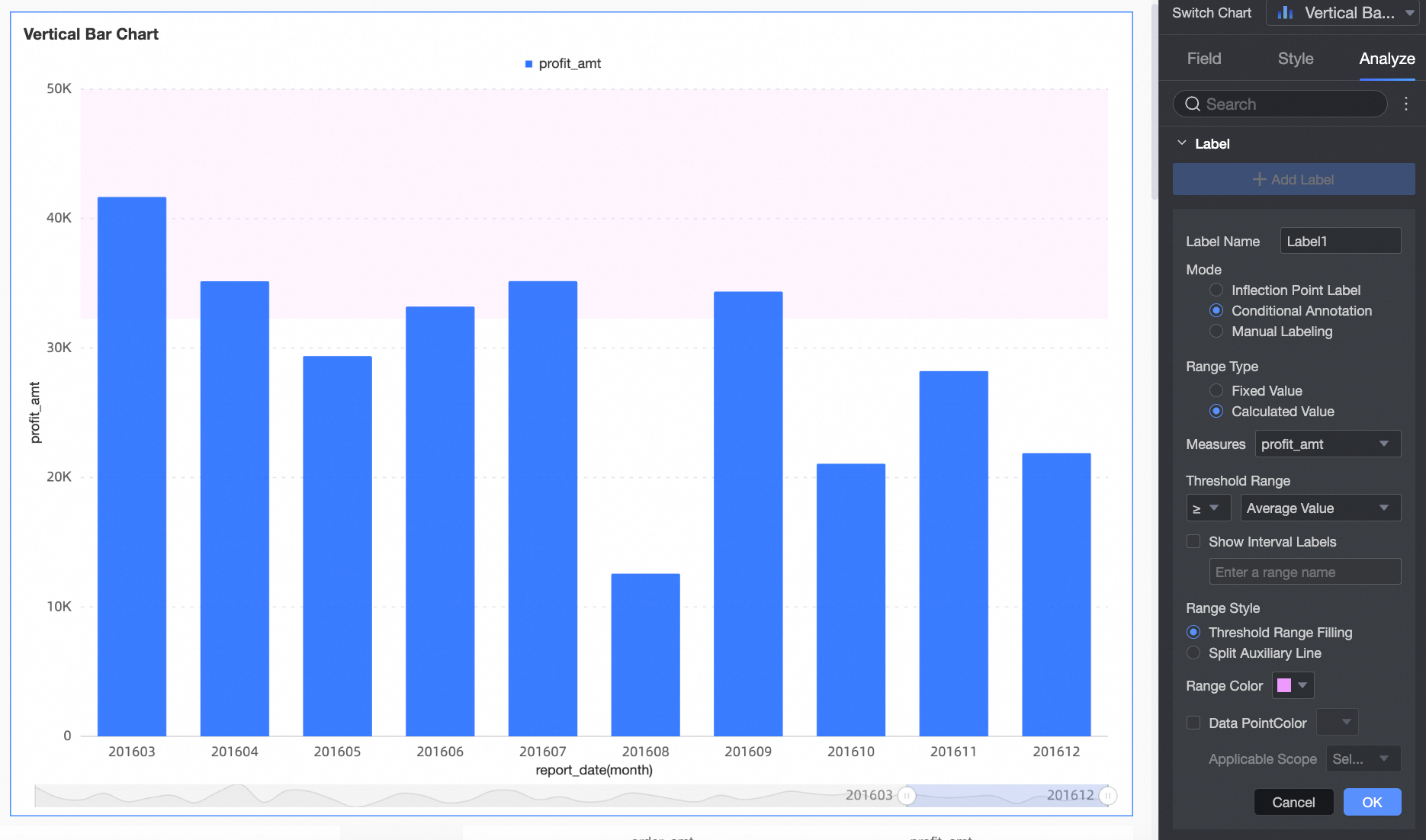
Conditional labeling
Semelhante às linhas auxiliares, a rotulagem condicional oferece suporte a campos estáticos e valores calculados.
Quadrant Labeling
Selecione um quadrante destacado e defina a cor da bolha e o ícone do gráfico nesse quadrante.
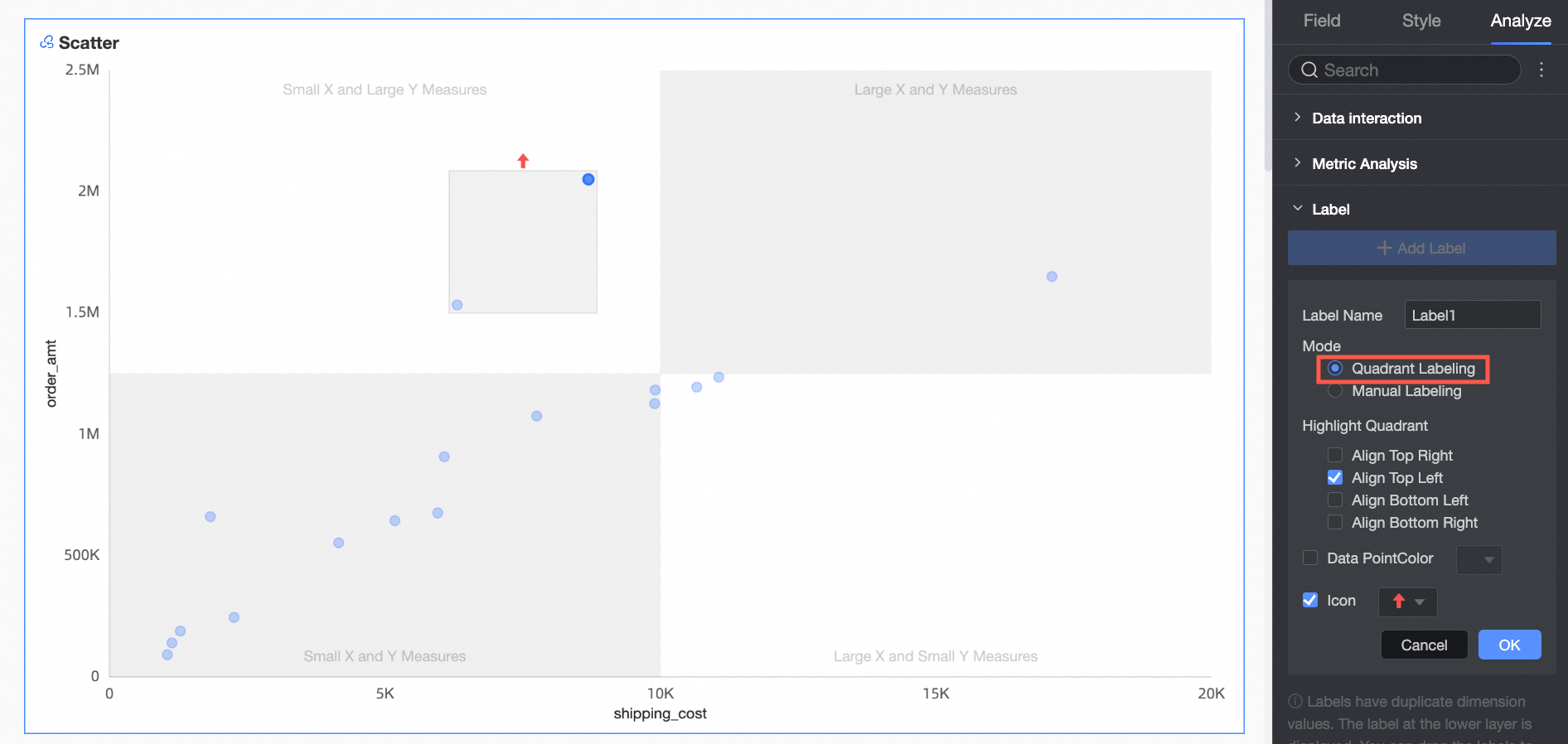 Nota
NotaConfigure este parâmetro apenas quando o recurso Enable Four-quadrant estiver ativado em gráficos de dispersão e de bolhas.
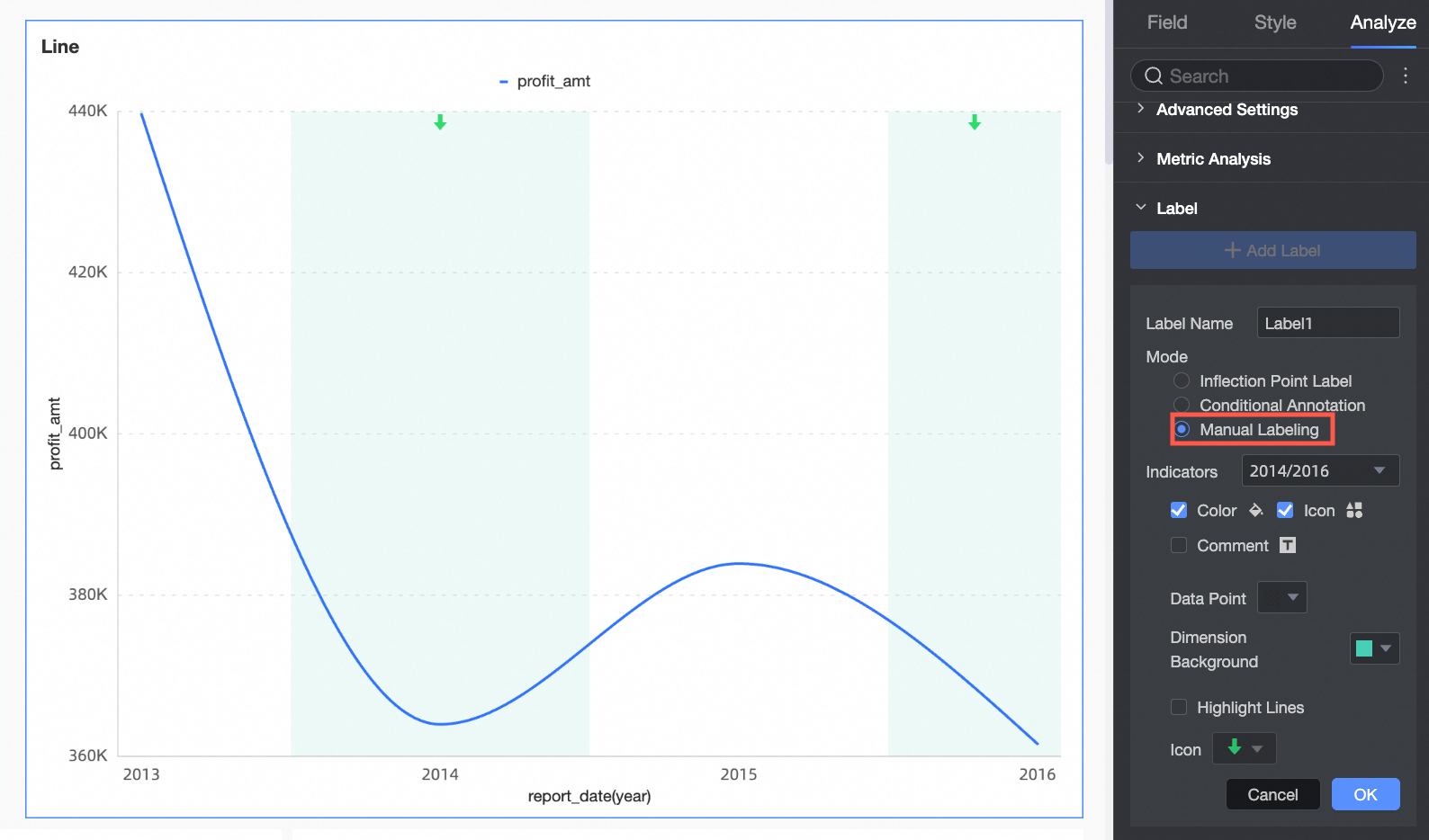
Manual labeling
Selecione uma dimensão e identifique as partes a exibir com base nela.
-
Clique em OK.
Adicionar um rótulo em um gráfico
Adicione manualmente um rótulo usando um dos métodos a seguir:
-
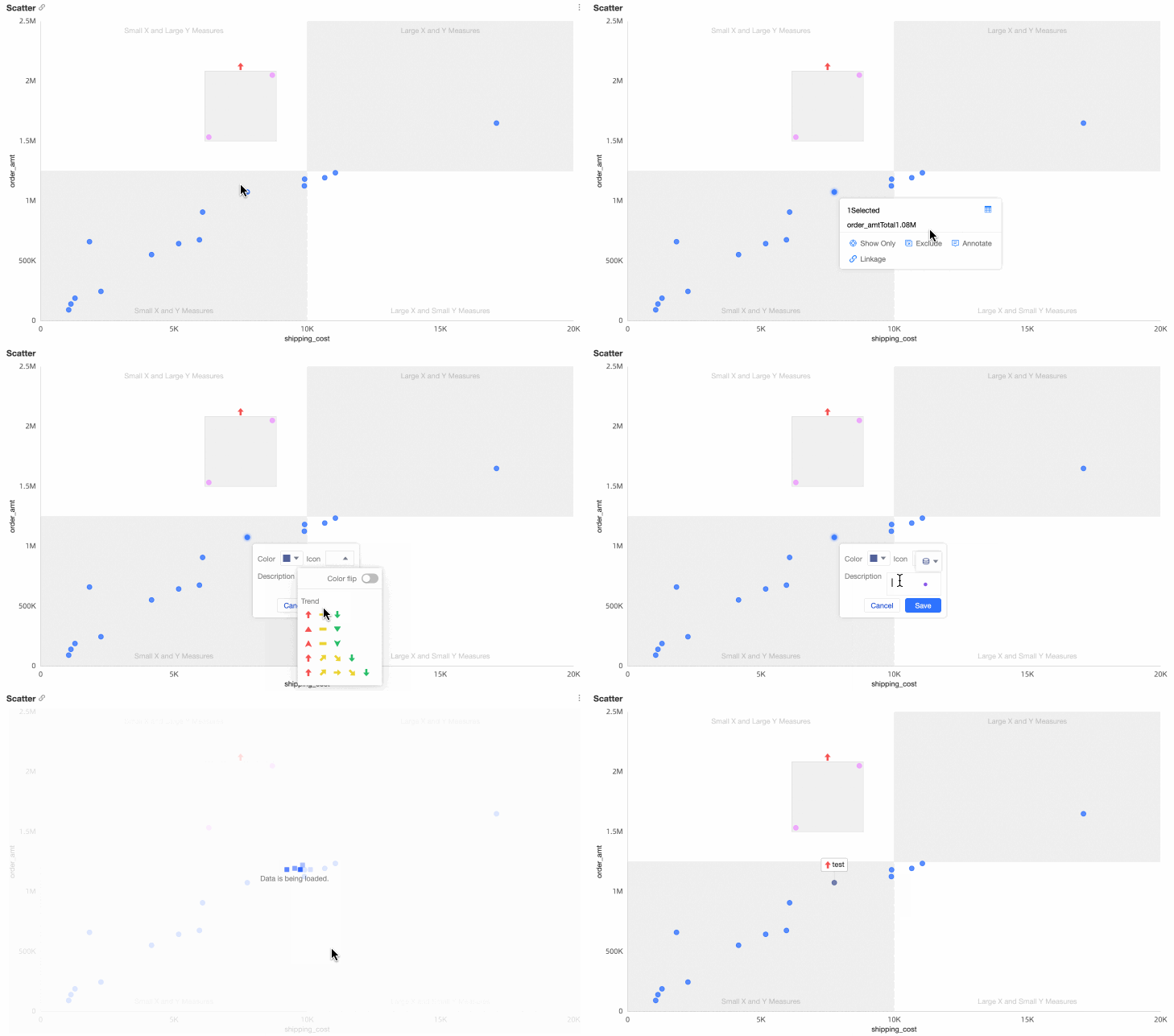
Clique em Mais em um gráfico para adicionar um rótulo
Na página de edição do painel, clique em
 no canto superior direito do gráfico e selecione Label.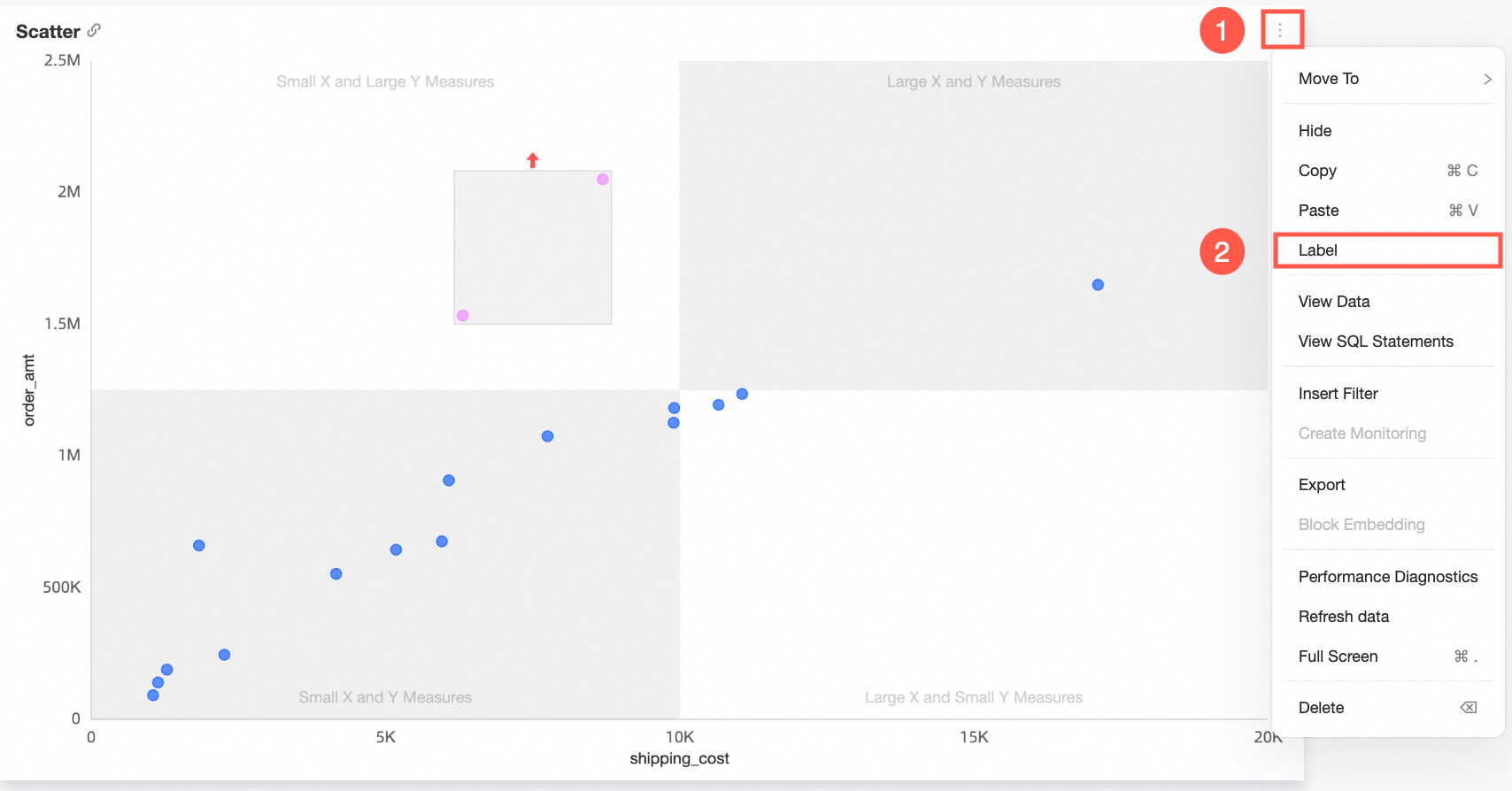
-
Na caixa de diálogo exibida, configure a cor, o ícone e o comentário do gráfico e clique em OK.
A figura a seguir mostra o resultado.
-
Circule áreas válidas para adicionar um rótulo
Na página de edição do painel, circule as áreas válidas no gráfico ao qual deseja adicionar um rótulo. Na caixa de diálogo exibida, selecione Annotate.
Defina a cor, o gráfico e a descrição do rótulo e clique em Save.
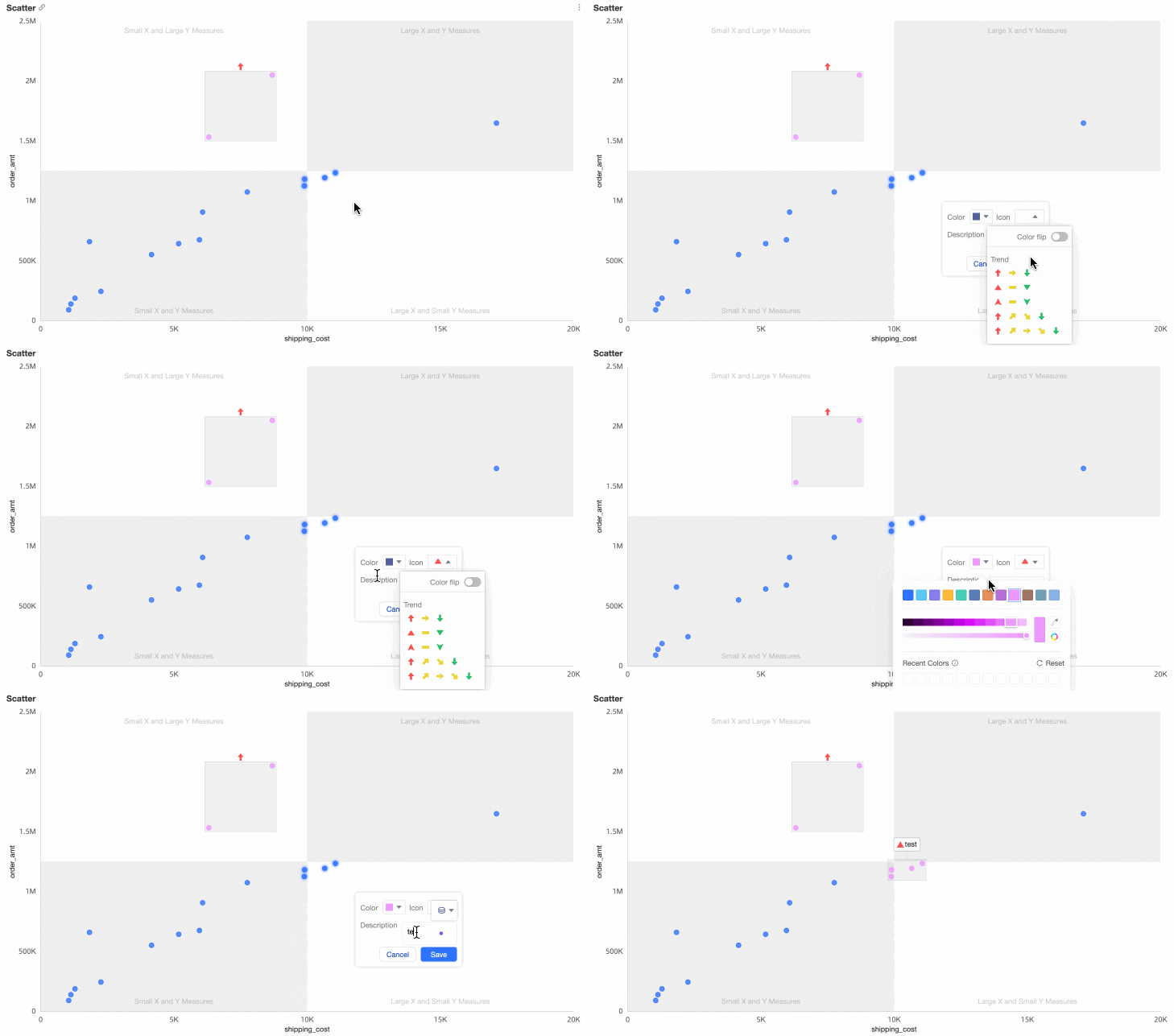
NotaÉ possível circular áreas para adicionar rótulos nos seguintes tipos de gráfico:
Gráficos de tendência: gráficos de linhas, gráficos de áreas, gráficos de áreas empilhadas, gráficos de áreas 100% empilhadas e gráficos combinados
Gráficos de comparação: gráfico de colunas, gráfico de colunas empilhadas, gráfico de colunas empilhadas por porcentagem, gráfico de barras, gráfico de barras empilhadas, gráfico de barras 100% empilhadas e ranking
Gráficos que mostram relações entre dados: gráficos de dispersão e gráficos de bolhas
Gráficos de distribuição: gráfico de hierarquia retangular e nuvem de palavras
Editar um rótulo
Na página de edição do painel, clique em gráfico cujos rótulos deseja editar.
Clique em Analysis do Data panel.
Na seção Labels, clique em
 à direita do rótulo desejado.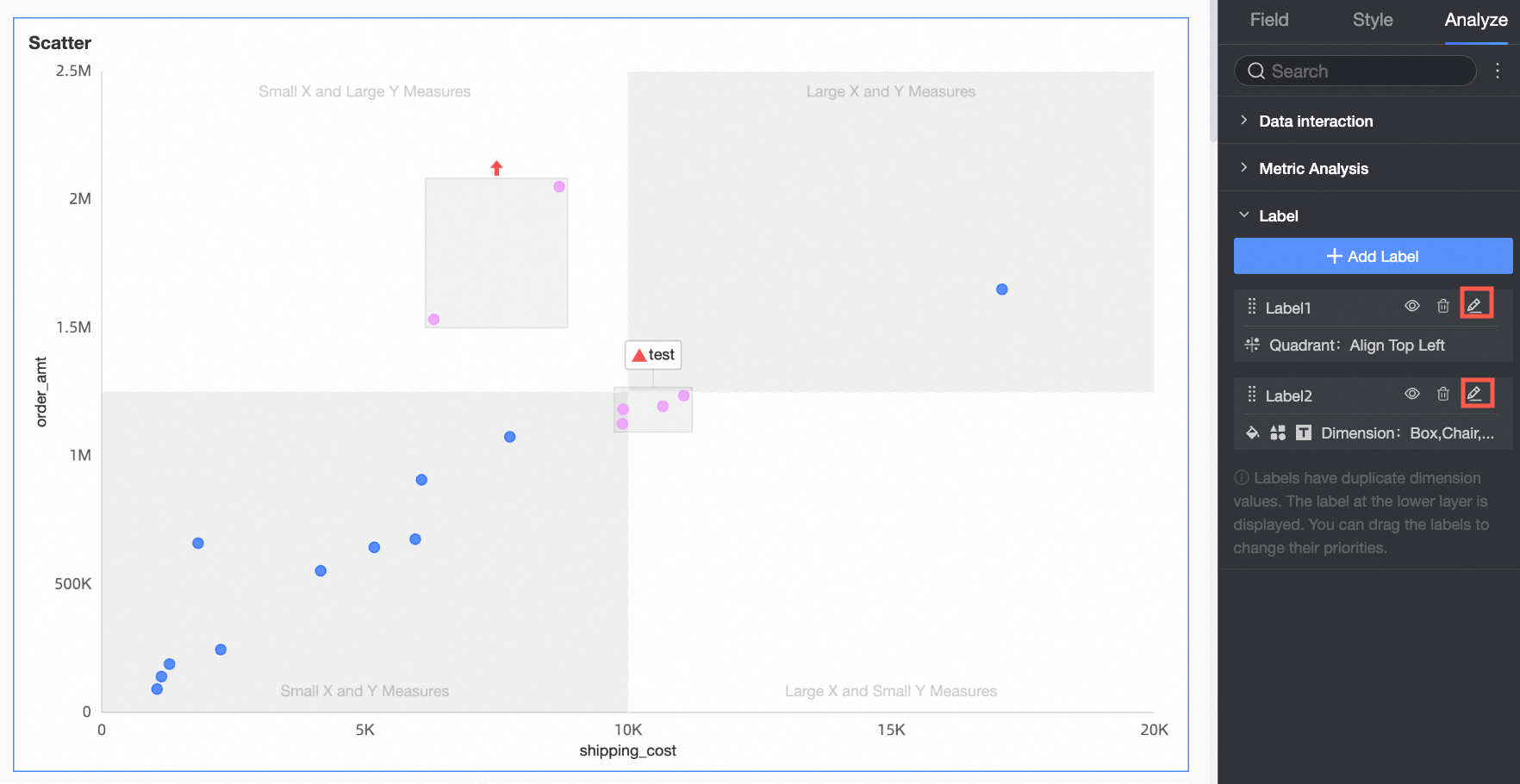
Ocultar um rótulo
Na página de edição do painel, clique em gráfico cujos rótulos deseja editar.
Clique em Analysis do Data panel.
-
Na seção Labels, clique em
 ao lado do rótulo para ocultá-lo.
 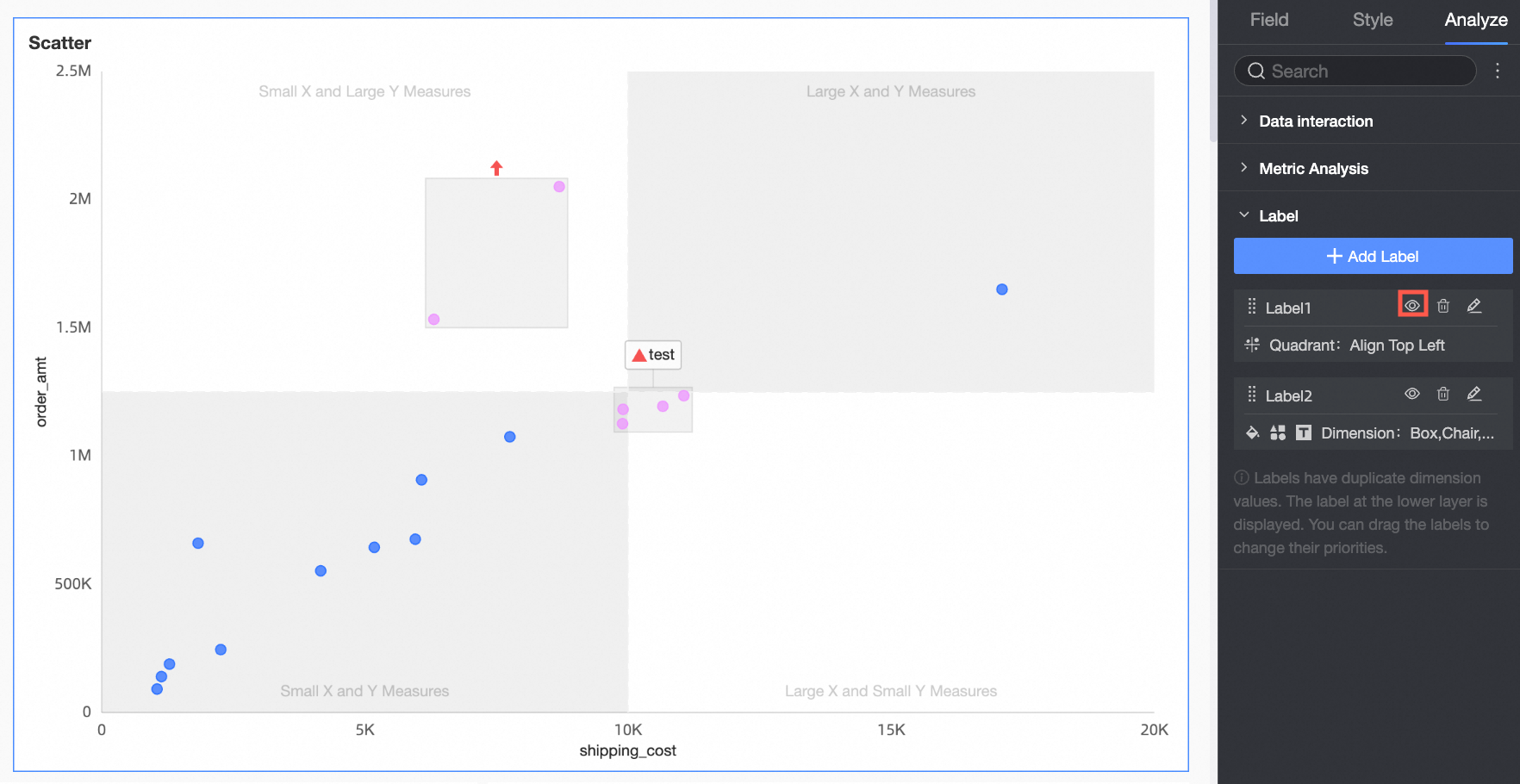 Nota
NotaClique em
 para exibir o rótulo.
Excluir um rótulo
Na página de edição do painel, clique em gráfico cujos rótulos deseja editar.
Clique em Analysis na seção Chart Design.
Na seção Labels, clique em
 à direita do rótulo desejado.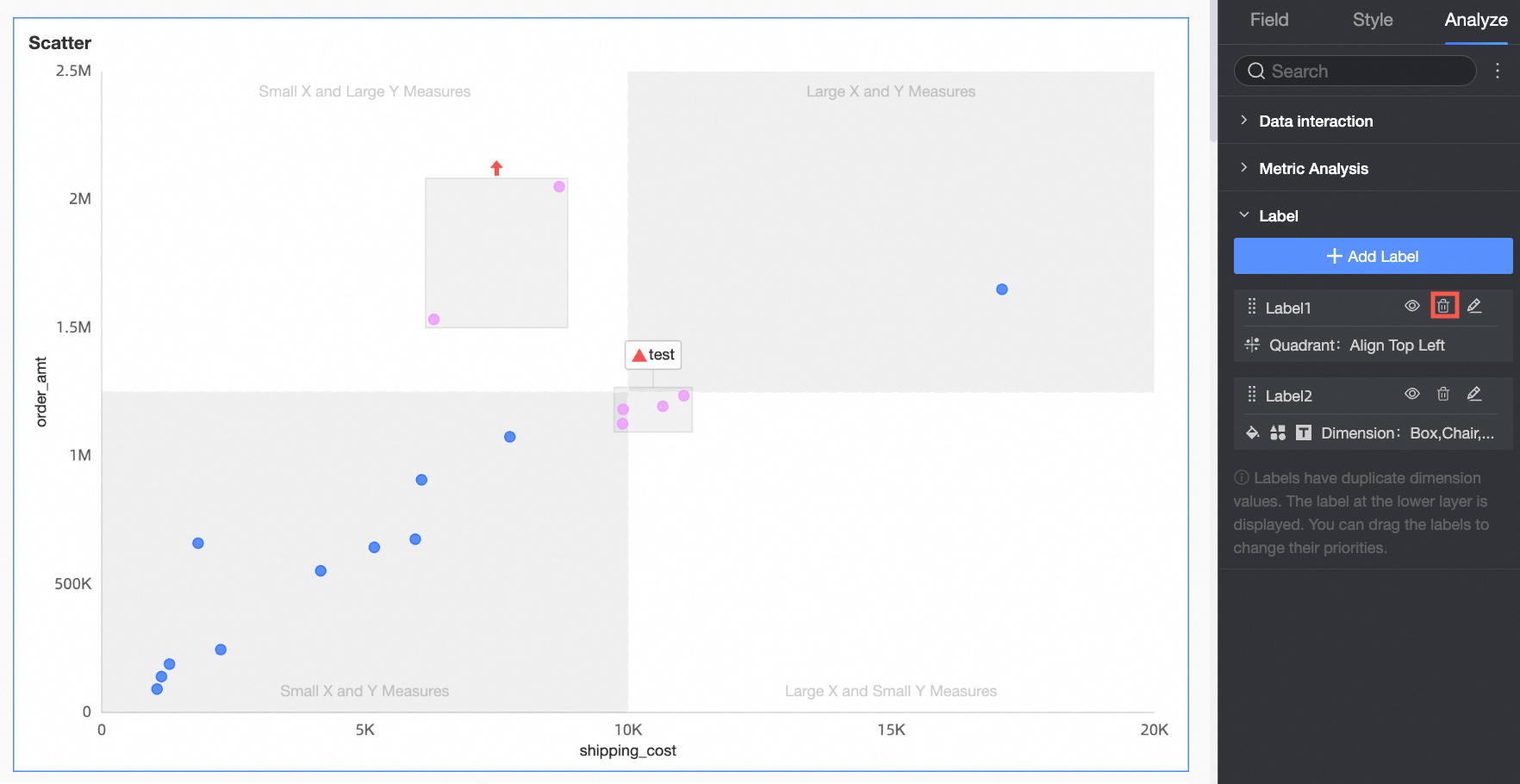
Perguntas frequentes
Como rotular um ícone e um comentário em uma dimensão?
Adicione vários rótulos, selecione a mesma dimensão e defina diferentes tipos de rótulo.