Configure o estilo da área de título e cartão do gráfico na aba Style da página de edição do painel. Este tópico usa um gráfico de linhas como exemplo.
Configurar o título
Na seção Title and Card, personalize o Main title content, a opção Show Link e o status icon.

|
Parâmetro |
Configuração |
Descrição |
|
① Title |
Main title content |
Insira um título personalizado para o gráfico. Exemplo: Análise de Dados de Vendas. |
|
text format |
Defina o estilo de texto do título do gráfico. |
|
|
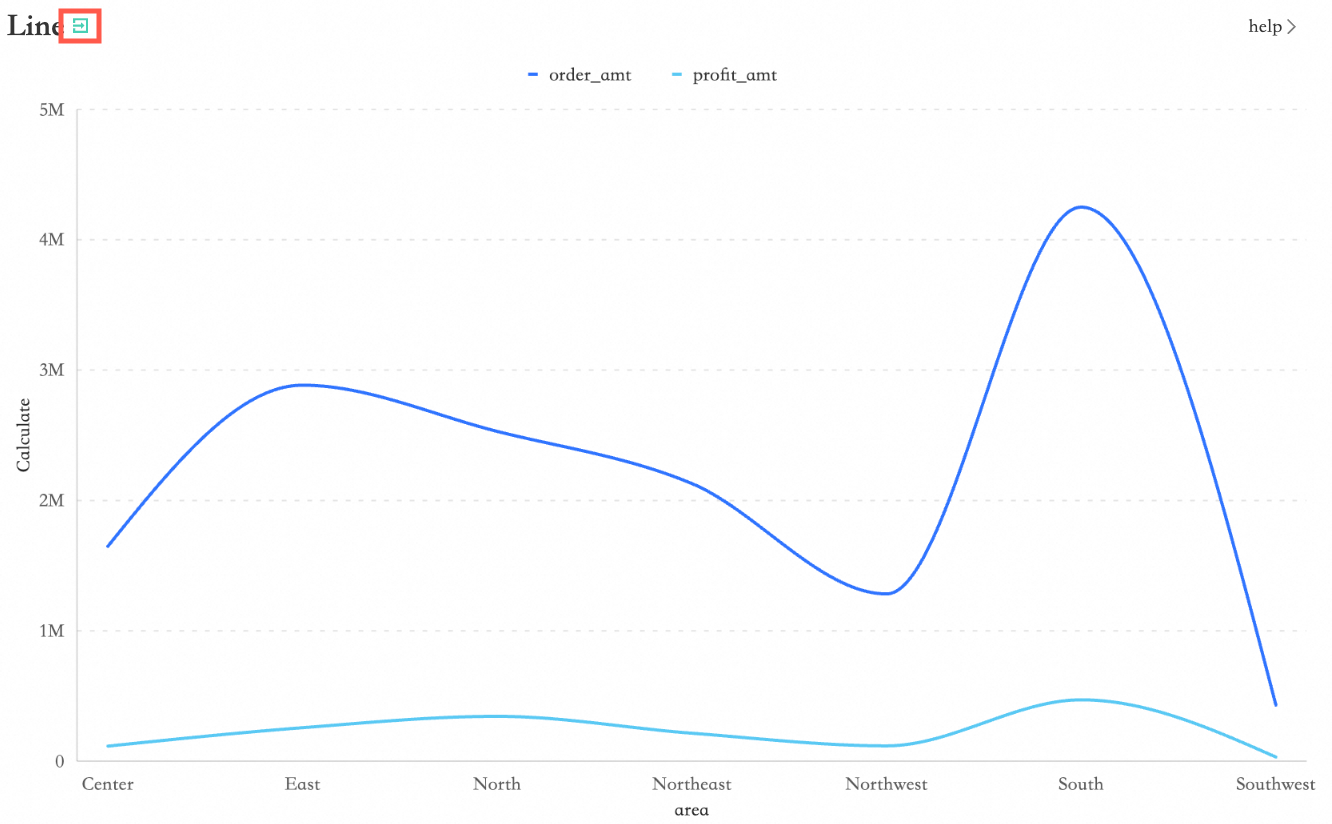
② Show Link |
link style |
Defina o estilo de exibição do link. Opções: text ou icon.
|
|
Link Address |
Insira a URL de destino. |
|
|
Open with |
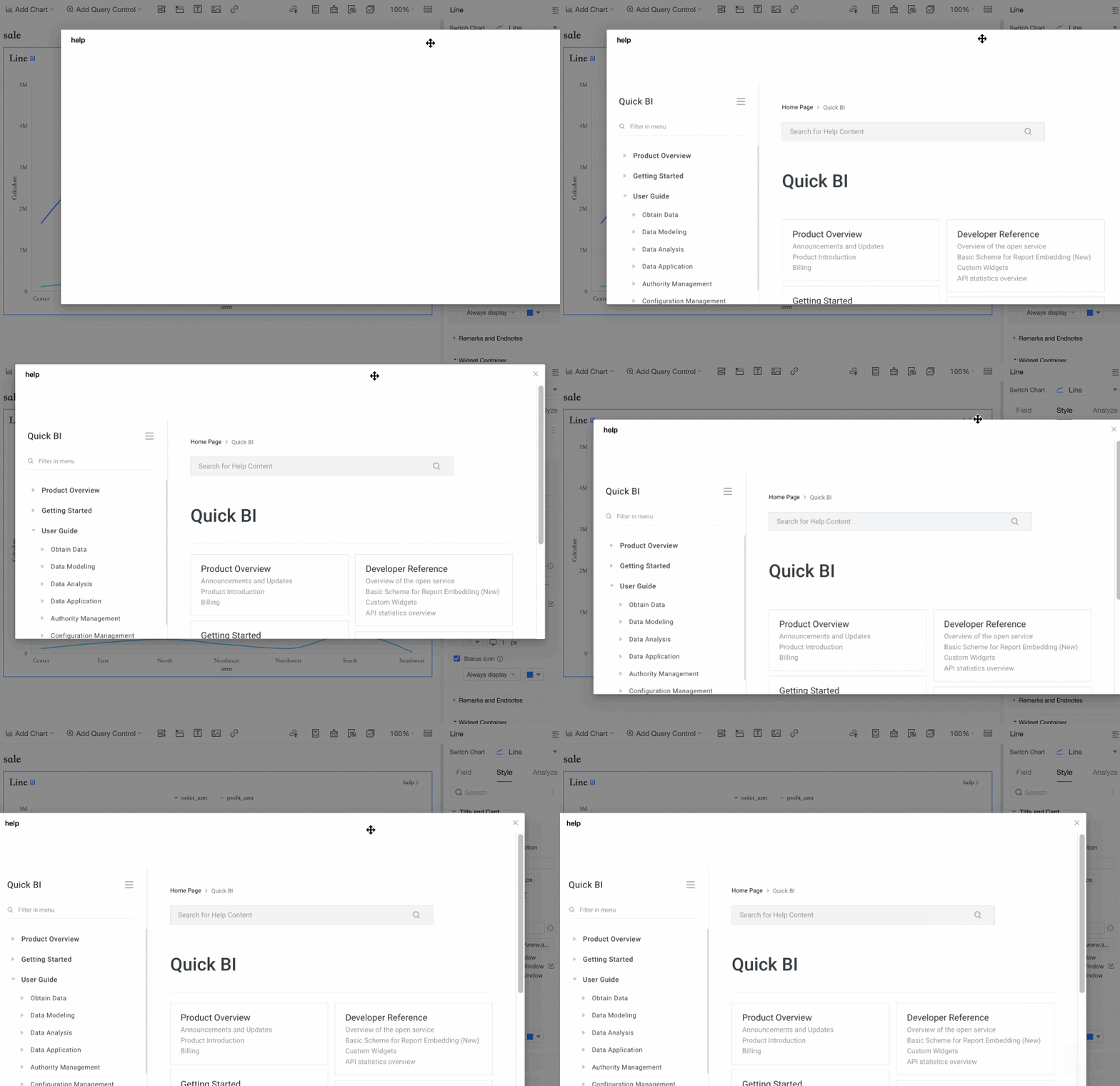
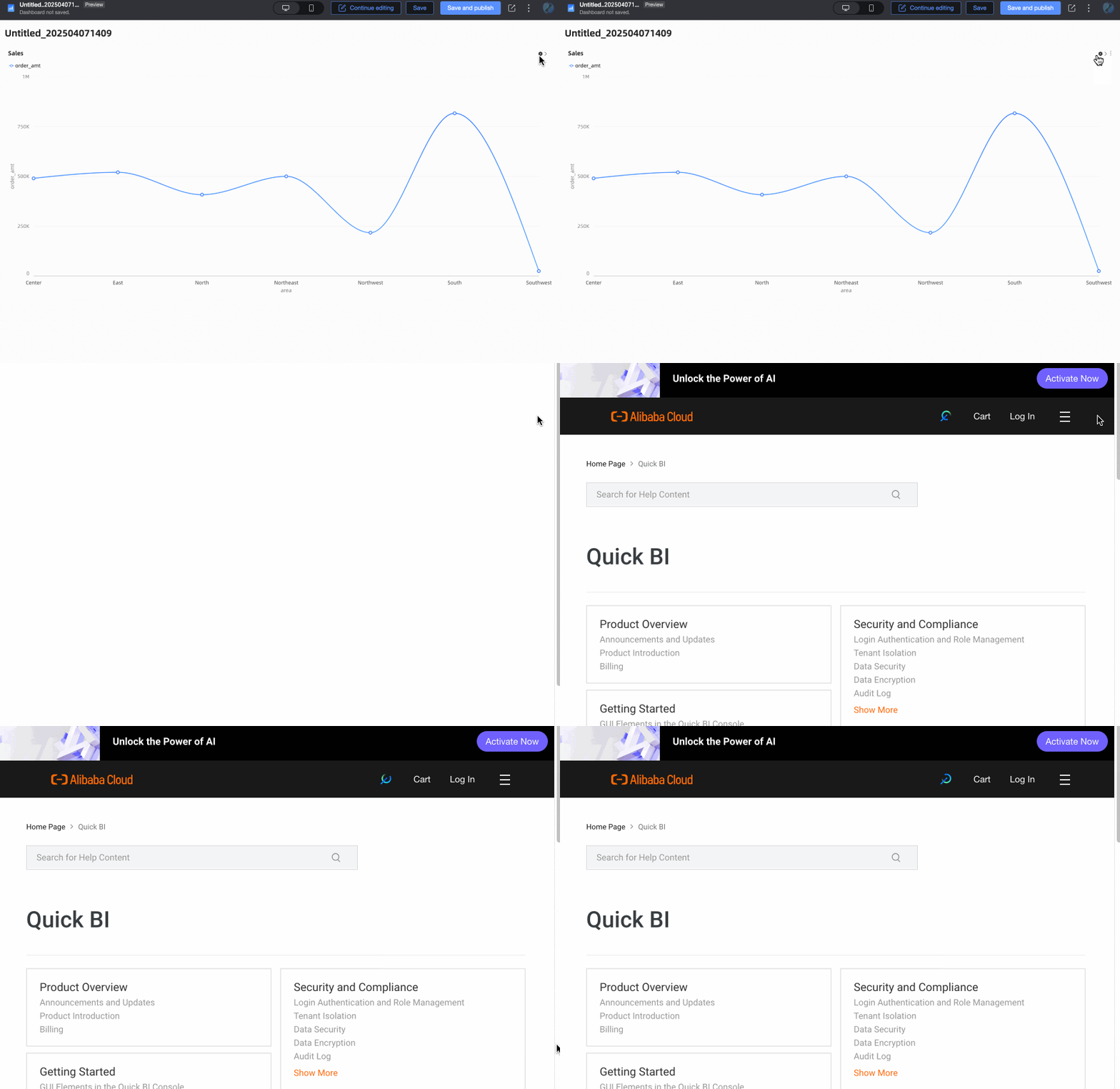
Defina como o link abre. Opções: New window, Pop-up ou Current window.
|
|
|
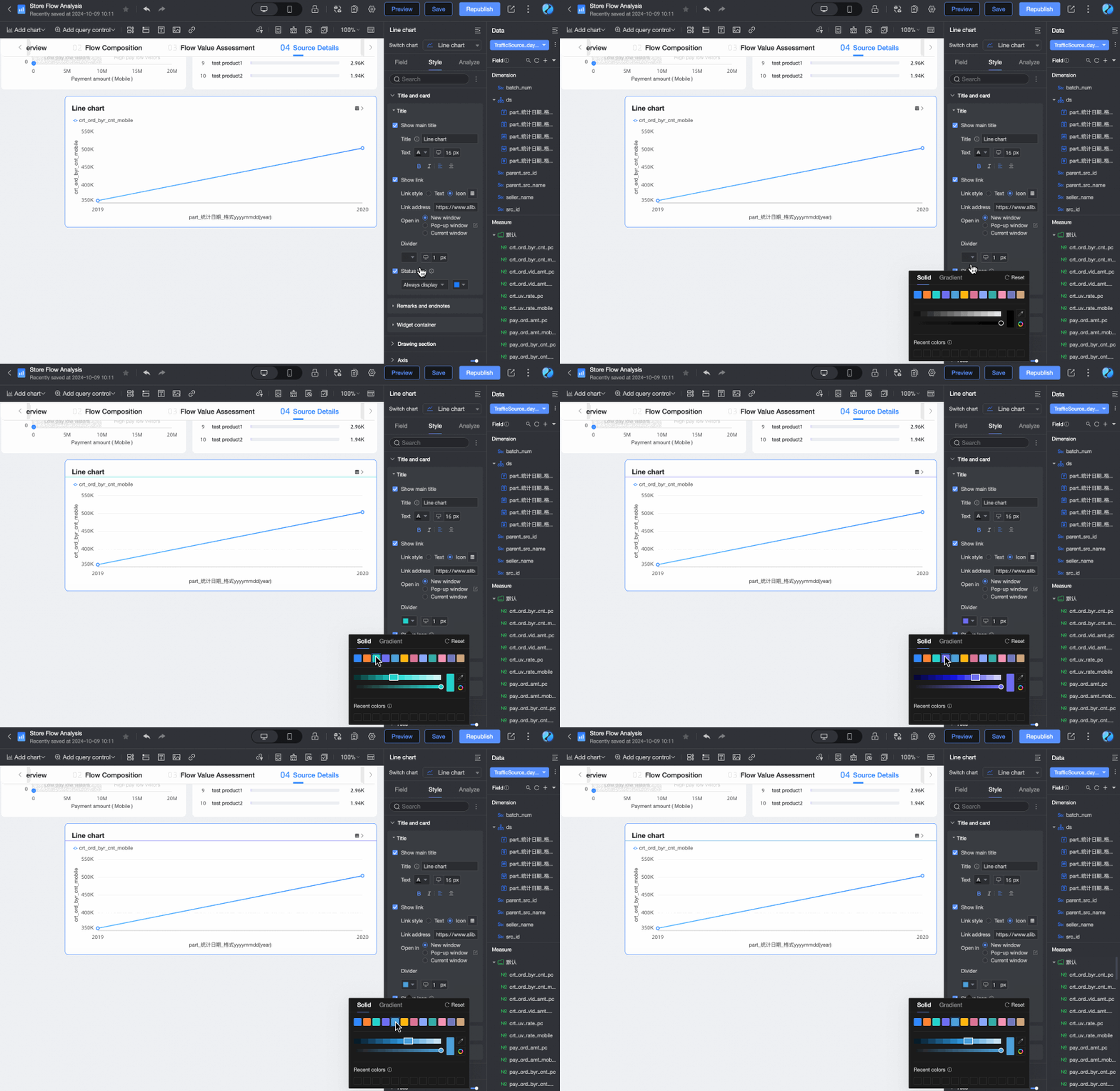
Divider |
Defina o estilo do divisor. |
|
|
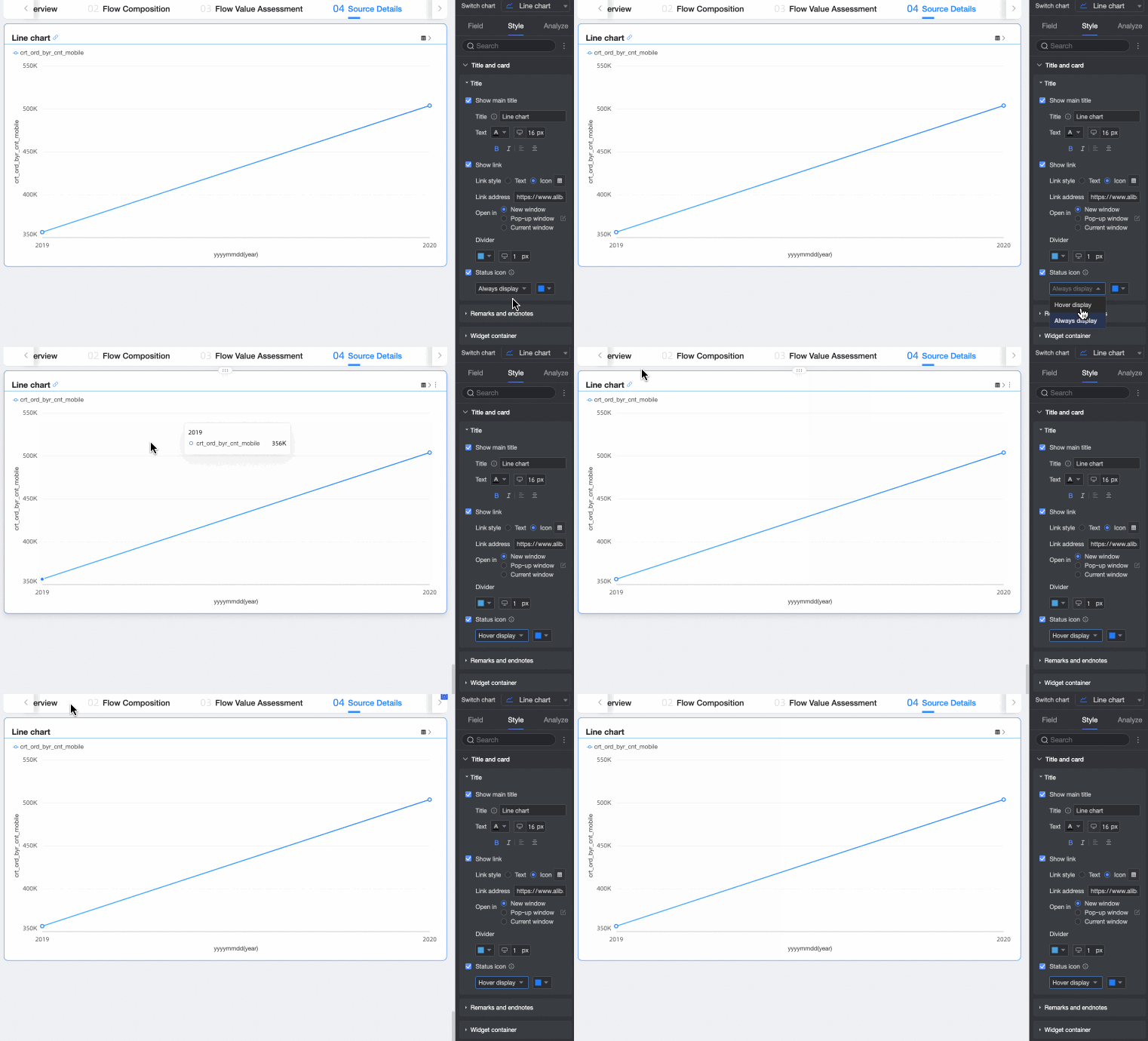
③ Status icon |
Na seção Status icon, configure o modo de exibição e a cor dos ícones. Após ativar essa opção, dois modos ficam disponíveis: Always show e Show on hover (padrão). A opção Show on hover exibe os ícones apenas durante a interação com o gráfico. Nota
O status icon refere-se a cinco tipos de ícones: linkage, jump, drill-down, filtered e fluctuation analysis.
|
|


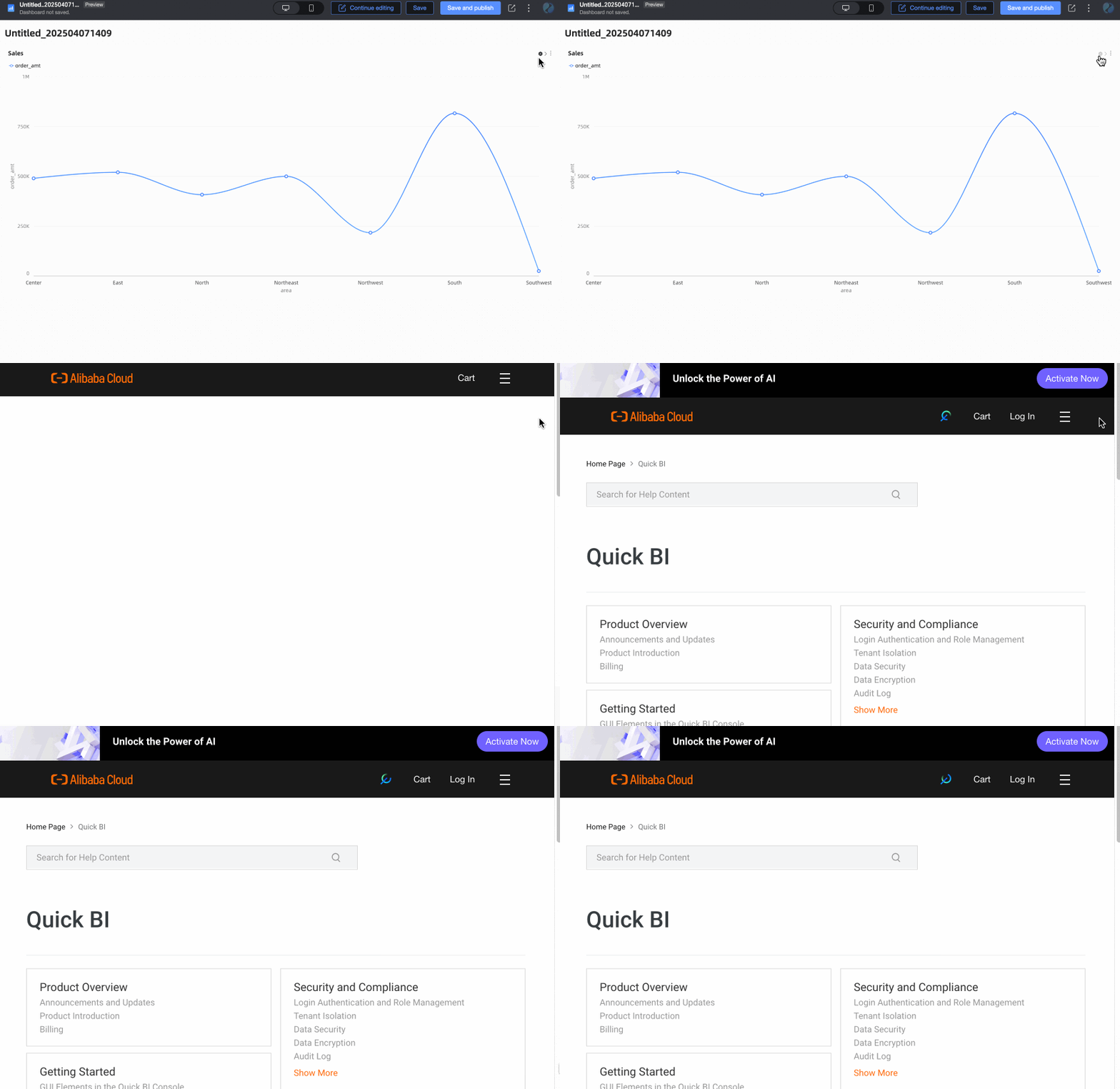
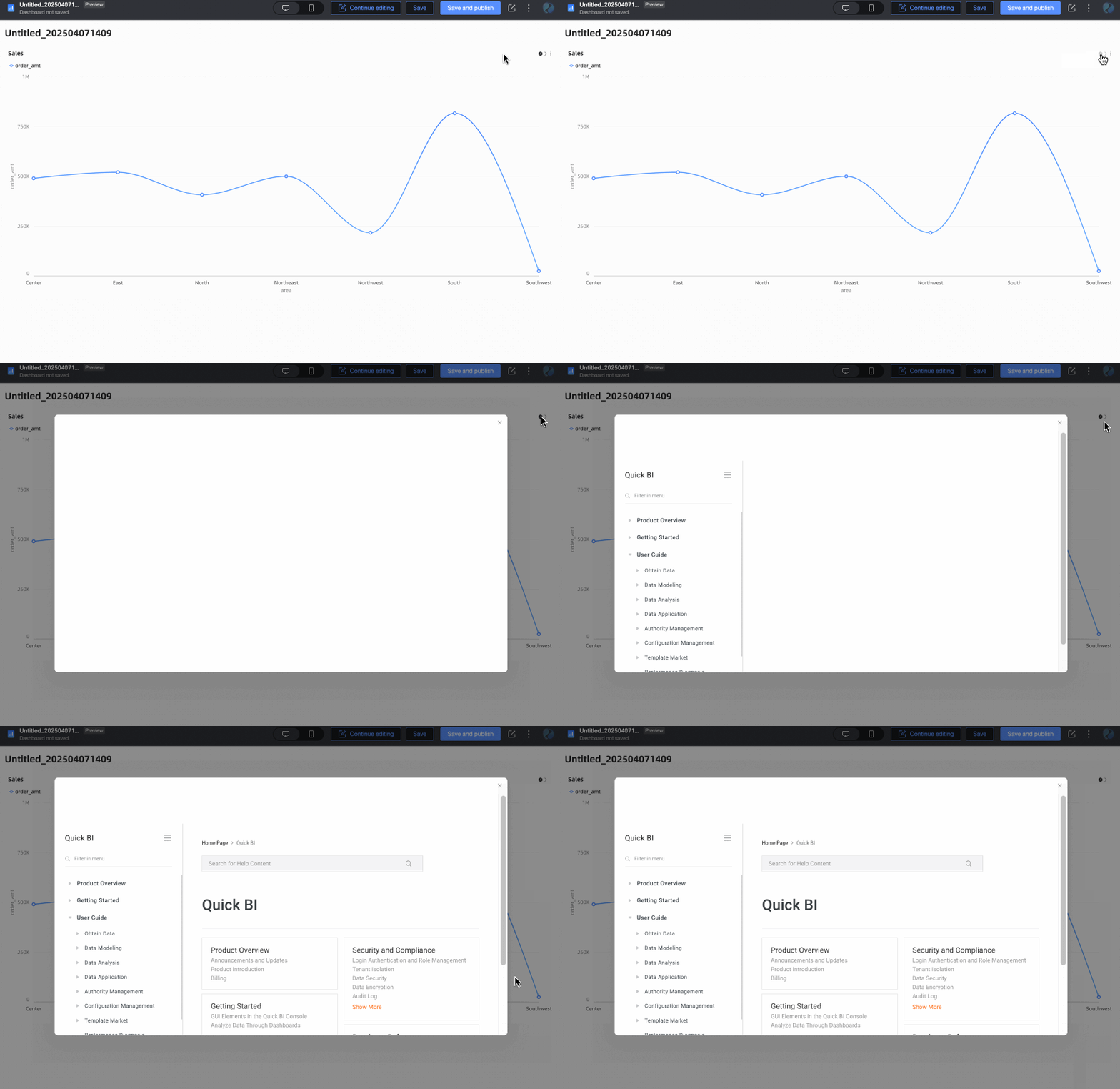
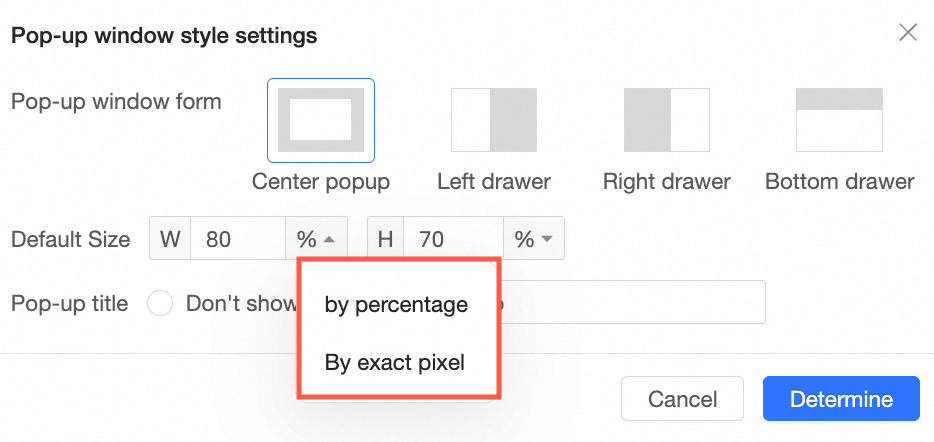
 ao lado de Pop-up para configurar o Pop-up type, Default size, Pop-up title e page overlay.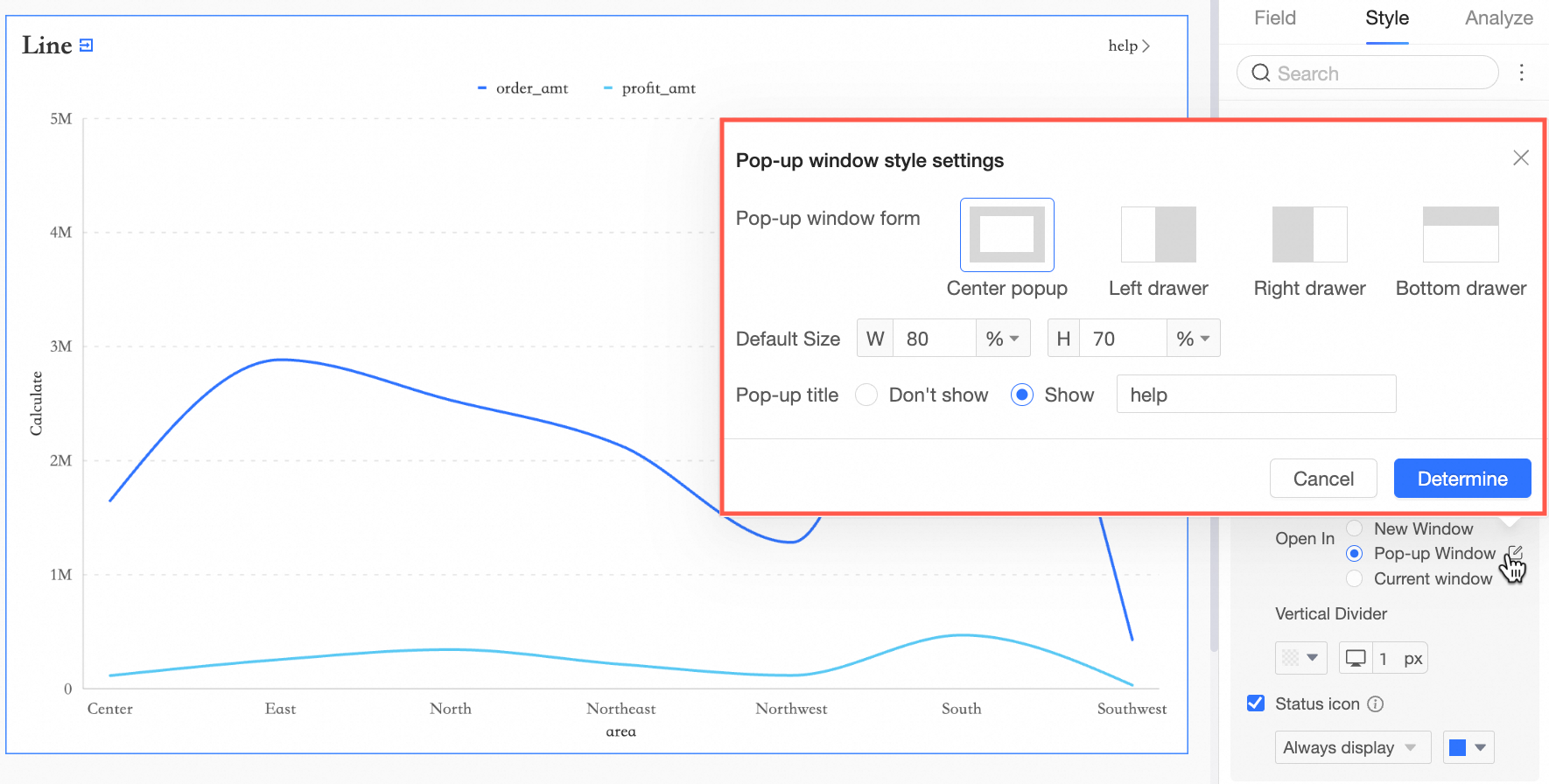

Notas e notas de rodapé
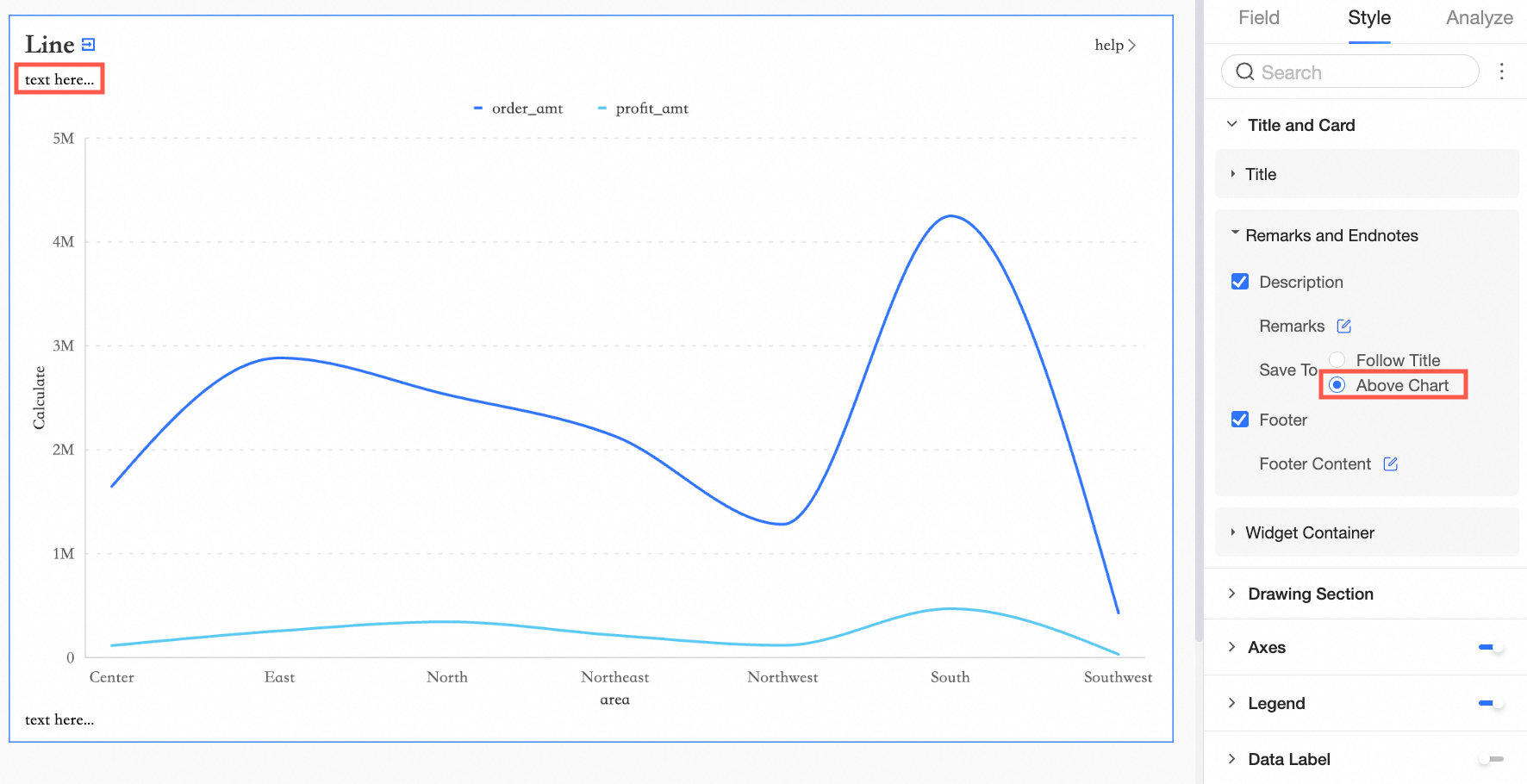
Na seção Notes and Endnotes, configure o conteúdo de note e endnote.
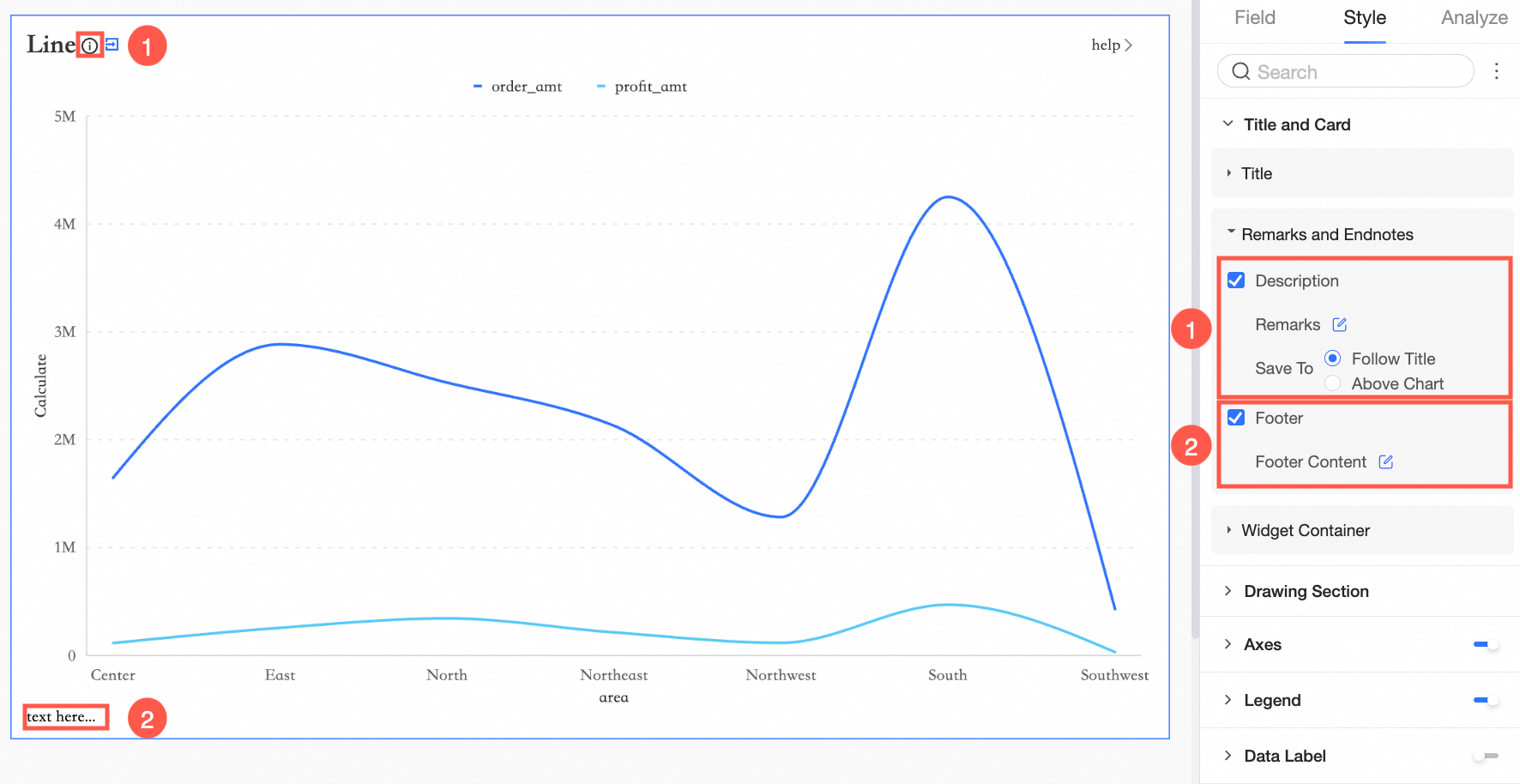
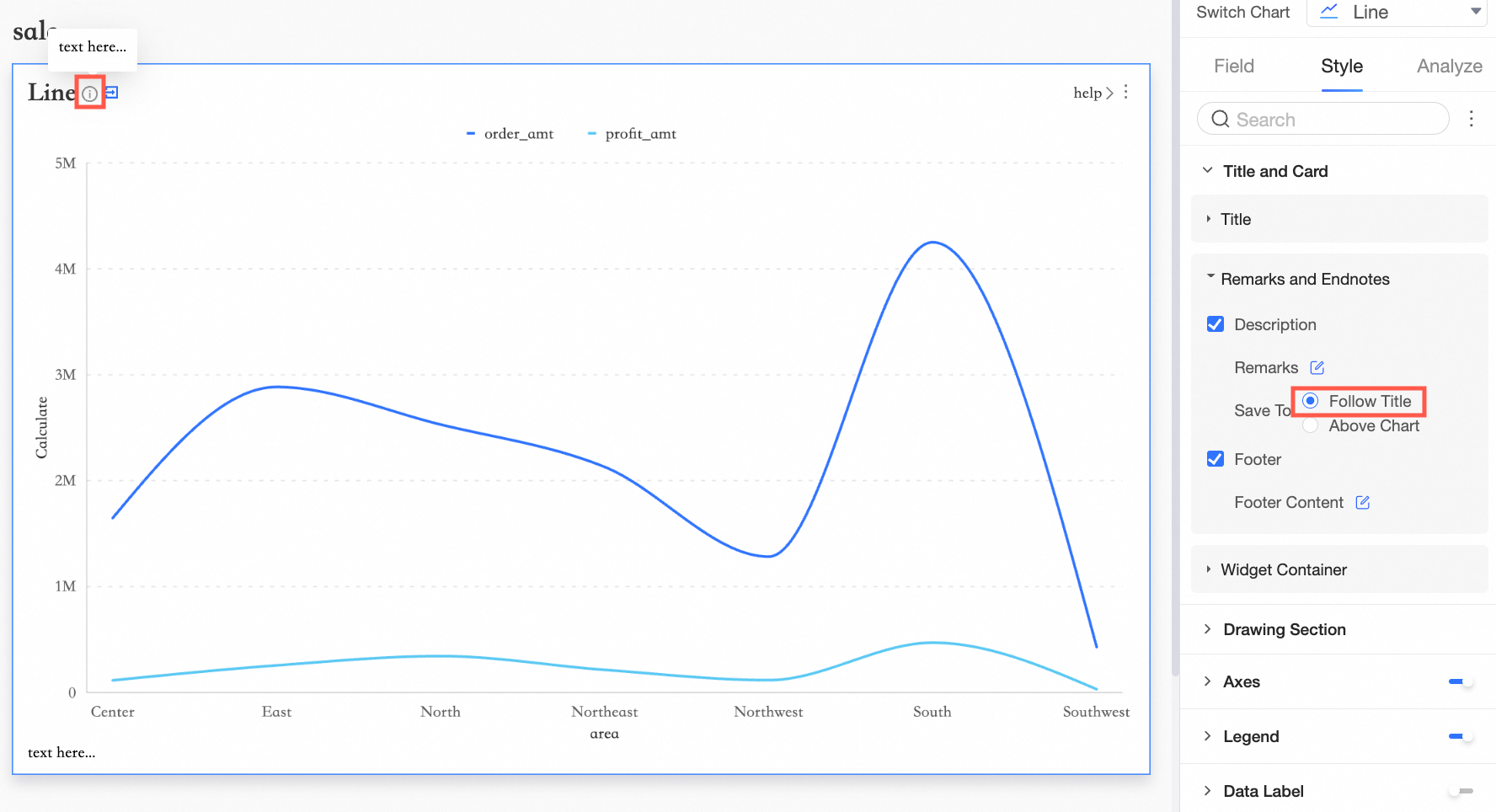
Para a note position, selecione below title ou above chart.
-
Below title
-
Above chart
Configurar o contêiner do componente
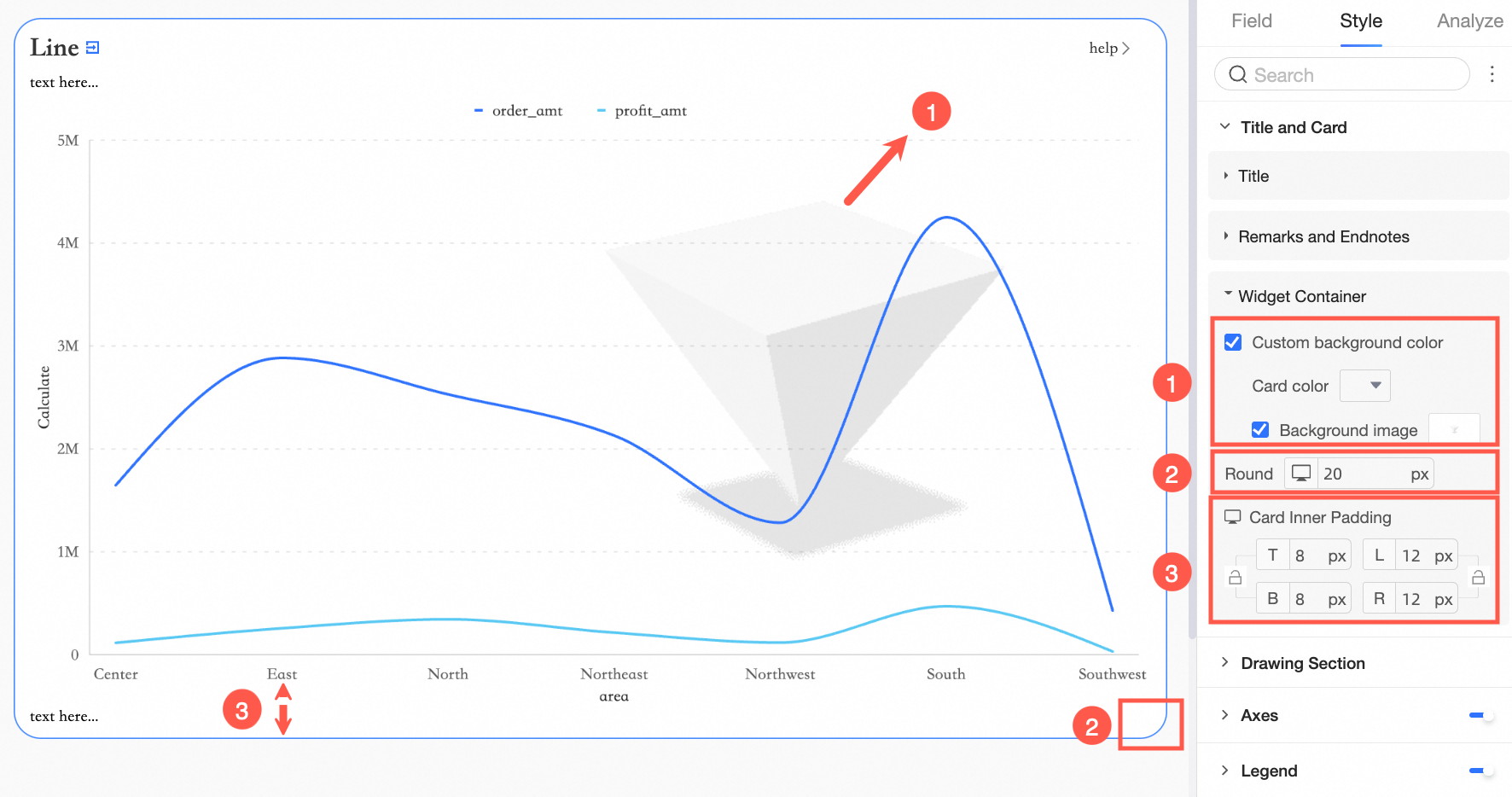
Na seção component container, configure o background fill (①), corner radius (②) e card padding (③).
① background fill: Selecione custom background fill para personalizar a cor e a imagem de fundo do contêiner do componente. Use uma imagem fornecida pelo sistema ou envie uma personalizada. Para mais informações, consulte Preenchimento de fundo personalizado.
② corner radius: Defina o arredondamento dos cantos do contêiner.
③ card padding: Defina o espaço entre o conteúdo do gráfico e a borda do contêiner.
Os itens de configuração suportados variam conforme o tipo de gráfico. Consulte a tabela a seguir para obter detalhes.
Na configuração da área de título e cartão,  indica suporte, enquanto
  indica ausência de suporte.
|
Componente |
Título personalizado |
Notas |
Nota de rodapé |
Exibir link |
Card padding |
Fundo personalizado |
|
|
Controls |
tab |
|
|
|
|
|
|
|
rich text |
|
|
|
|
|
|
|
|
query control |
|
|
|
|
|
|
|
|
composite query control |
|
|
|
|
|
|
|
|
image |
|
|
|
|
|
|
|
|
embedded page |
|
|
|
|
|
|
|
|
Metrics |
metric board |
|
|
|
|
|
|
|
trend chart |
|
|
|
|
|
|
|
|
gauge |
|
|
|
|
|
|
|
|
progress bar |
|
|
|
|
|
|
|
|
liquid fill gauge |
|
|
|
|
|
|
|
|
digital flip counter |
|
|
|
|
|
|
|
|
decomposition tree |
|
|
|
|
|
|
|
|
metric relation graph |
|
|
|
|
|
|
|
|
Tables |
trend analysis table |
|
|
|
|
|
|
|
crosstab |
|
|
|
|
|
|
|
|
detail table |
|
|
|
|
|
|
|
|
heatmap |
|
|
|
|
|
|
|
|
Line and area charts |
line chart |
|
|
|
|
|
|
|
area chart |
|
|
|
|
|
|
|
|
stacked area chart |
|
|
|
|
|
|
|
|
percentage stacked area chart |
|
|
|
|
|
|
|
|
combo chart |
|
|
|
|
|
|
|
|
Column and bar charts |
column chart |
|
|
|
|
|
|
|
stacked column chart |
|
|
|
|
|
|
|
|
percentage stacked column chart |
|
|
|
|
|
|
|
|
bar chart |
|
|
|
|
|
|
|
|
stacked bar chart |
|
|
|
|
|
|
|
|
percentage stacked bar chart |
|
|
|
|
|
|
|
|
radial column chart |
|
|
|
|
|
|
|
|
leaderboard |
|
|
|
|
|
|
|
|
waterfall chart |
|
|
|
|
|
|
|
|
dynamic bar chart |
|
|
|
|
|
|
|
|
Pie and donut charts |
pie chart |
|
|
|
|
|
|
|
rose chart |
|
|
|
|
|
|
|
|
radar chart |
|
|
|
|
|
|
|
|
treemap |
|
|
|
|
|
|
|
|
Bubble and scatter plots |
bubble chart |
|
|
|
|
|
|
|
scatter plot |
|
|
|
|
|
|
|
|
faceted scatter plot |
|
|
|
|
|
|
|
|
Funnel and conversion charts |
funnel chart |
|
|
|
|
|
|
|
comparison funnel chart |
|
|
|
|
|
|
|
|
sankey diagram |
|
|
|
|
|
|
|
|
sankey diagram |
|
|
|
|
|
|
|
|
Maps |
bubble map |
|
|
|
|
|
|
|
choropleth map |
|
|
|
|
|
|
|
|
heat map |
|
|
|
|
|
|
|
|
flow map |
|
|
|
|
|
|
|
|
symbol map |
|
|
|
|
|
|
|
|
Others |
word cloud |
|
|
|
|
|
|
|
timeline chart |
|
|
|
|
|
|
|
Preenchimento de fundo personalizado
Configure o preenchimento de fundo personalizado no contêiner do componente.
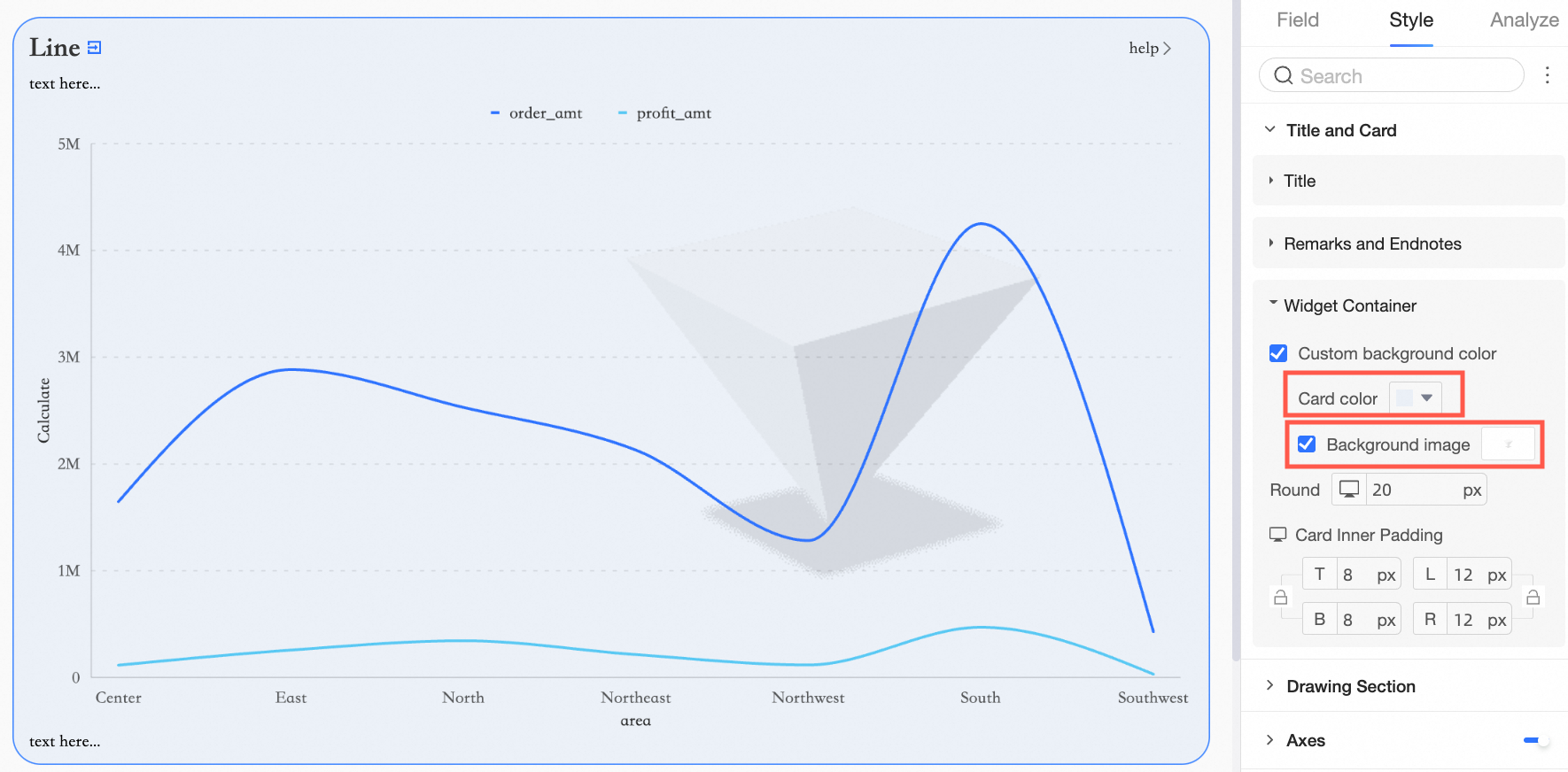
Defina a cor do cartão como sólida ou gradiente.
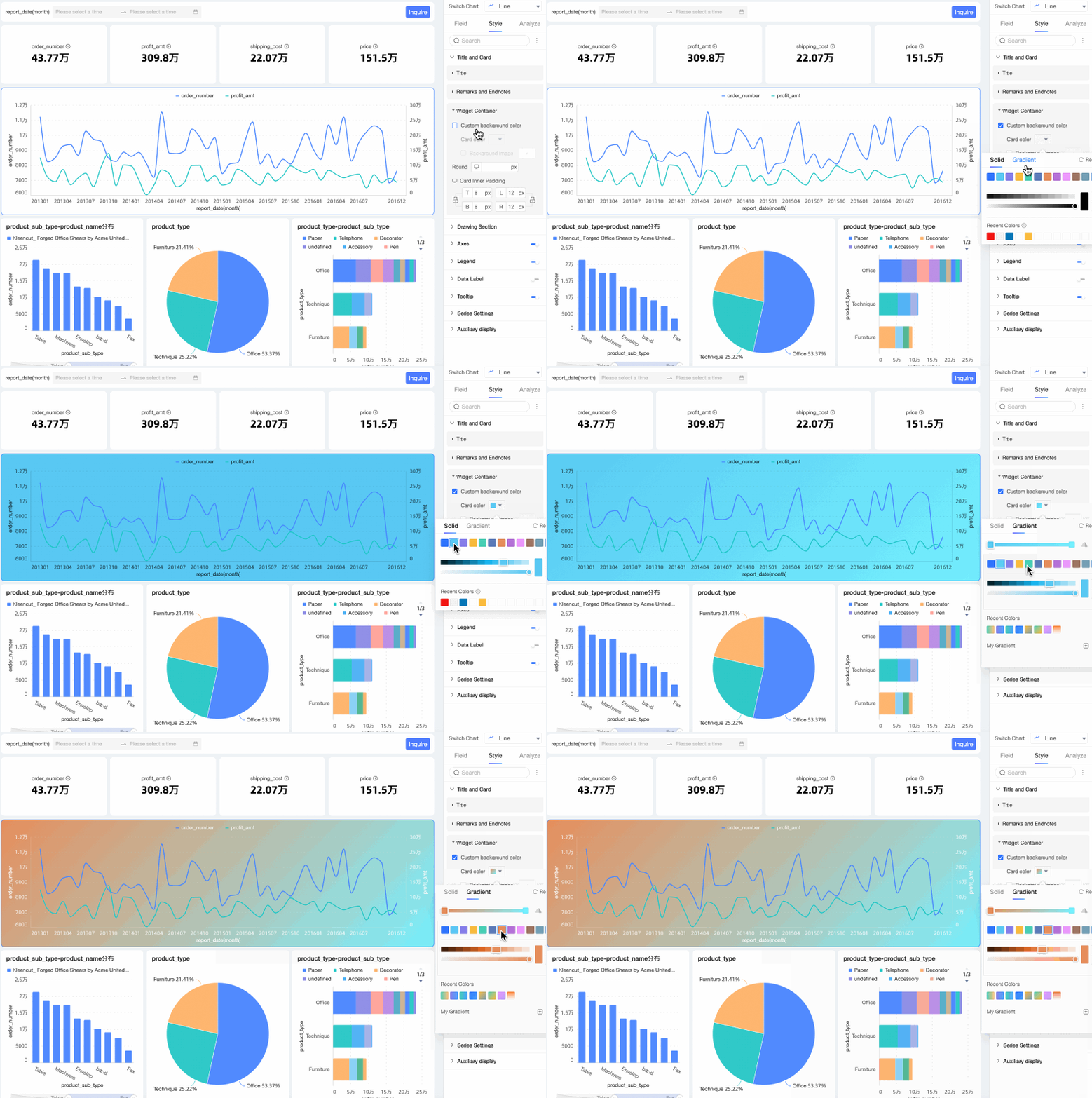
Para a imagem de fundo, use uma imagem integrada ou personalizada.
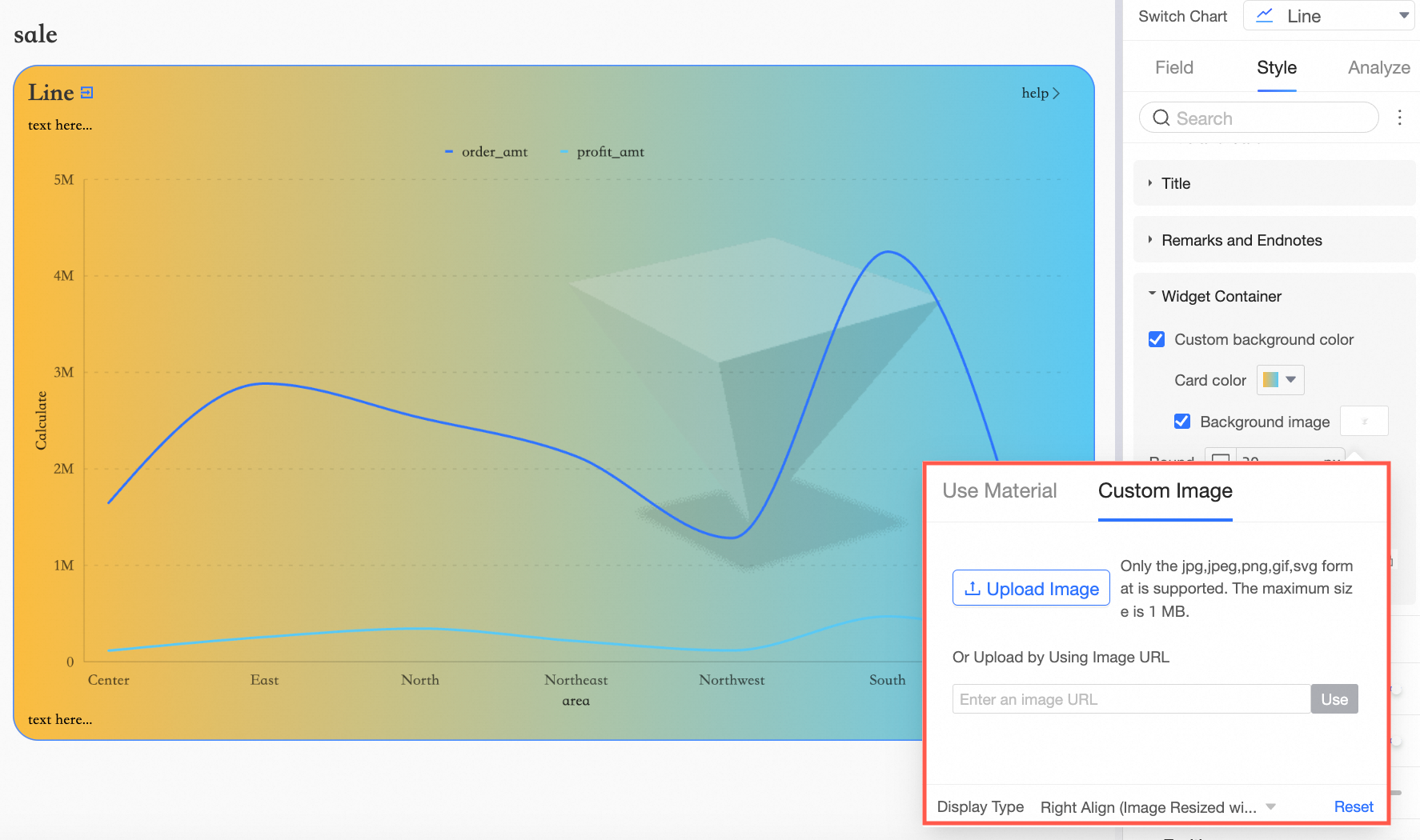
Os seguintes componentes suportam preenchimento de fundo personalizado.
-
Controls
tab, image
-
Metrics
dashboard, metric trend chart, progress bar, liquid fill gauge, digital flip counter
-
Trend
line chart, area chart, stacked area chart, 100% stacked area chart, combo chart
-
Comparison
column chart, stacked column chart, 100% stacked column chart, bar chart, stacked bar chart, 100% stacked bar chart, radial bar chart