Ao usar instâncias do Elastic Compute Service (ECS), você pode enfrentar problemas relacionados a imagens, como inicialização lenta, alta carga do sistema ou ter dúvidas sobre como compilar o kernel. Este tópico responde a perguntas frequentes (FAQ) sobre imagens que podem surgir durante o uso de instâncias ECS.
Perguntas frequentes sobre imagens Windows
-
O que fazer se eu receber um aviso de que o sistema operacional Windows Server da minha instância não é genuíno?
Ative o sistema operacional. Para mais informações, consulte Como usar o nome de domínio KMS para ativar uma instância Windows em uma VPC?
-
O que fazer se ocorrer um erro de hora do sistema devido a chamadas frequentes de timeBeginPeriod no Windows?
No Windows Server 2008, chamadas frequentes a timeBeginPeriod podem tornar a hora do sistema imprecisa. Execute as operações a seguir para resolver o problema.
NotaPara obter informações sobre funções do sistema que podem afetar a precisão da hora, consulte Wait Functions.
-
Conecte-se à instância.
Para mais informações, consulte Conectar-se a uma instância Windows usando senha ou chave.
Baixe CheckTimeBeginPeriod.zip.
Descompacte CheckTimeBeginPeriod.zip.
-
Descompacte bin.zip, acesse a pasta bin e clique em duas vezes em um arquivo .exe.
Para sistemas operacionais de 64 bits, clique em duas vezes em InjectDllx64.exe.
Para sistemas operacionais de 32 bits, clique em duas vezes em InjectDllx86.exe.
Os processos que chamam a função timeBeginPeriod serão exibidos.
Interrompa ou atualize os processos que chamam a função timeBeginPeriod conforme as necessidades do seu negócio.
Se o problema persistir, envie um ticket para entrar em contato com o suporte técnico da Alibaba Cloud.
-
-
O que fazer se a mensagem de erro "Content from the website listed below is being blocked by the Internet Explorer Enhanced Security Configuration" aparecer?
Ao tentar abrir um site no Internet Explorer em uma instância ECS Windows ou em um Simple Application Server Windows, a seguinte mensagem de erro aparece: Content from the website listed below is being blocked by the Internet Explorer Enhanced Security Configuration. Para saber como resolver esse problema, consulte Resolver o erro de Configuração de Segurança Reforçada do Internet Explorer em uma instância Windows
-
Por que os dados do usuário não são executados automaticamente ao substituir o disco do sistema de uma instância ECS Windows ou reinicializar o disco do sistema?
Causa
Após a inicialização de uma instância ECS Windows, um arquivo de cache é criado no diretório
C:\ProgramData\aliyun\vminit\INSTANCE_<Instance ID>\METASERVER. Esse arquivo indica se a instância foi inicializada. Se você criar uma imagem personalizada a partir dessa instância e usá-la para reinicializar ou substituir o disco do sistema, um arquivo de cache com o mesmo ID da instância será armazenado no diretórioC:\ProgramData\aliyun\vminit\INSTANCE_<Instance ID>\METASERVER. O componente Vminit verifica a existência desse arquivo para determinar se é a primeira vez que a instância ECS inicia. Caso encontre um arquivo de cache com o mesmo ID da instância, o Vminit entende que não é a primeira inicialização e não executa automaticamente o script presente nos dados do usuário.NotaO componente Vminit é instalado automaticamente durante a criação de uma instância Windows. Assim como o serviço cloud-init no Linux, ele inicializa as configurações das instâncias Windows durante a fase de boot. Para mais detalhes sobre o Vminit, consulte Componente Vminit.
Solução
Antes de criar uma imagem personalizada a partir da instância ECS, recomendamos verificar e excluir o arquivo de cache localizado no diretório
C:\ProgramData\aliyun\vminit\INSTANCE_<Instance ID>\METASERVER.
Perguntas frequentes sobre imagens CentOS e Red Hat
-
Como resolver um problema de tempo limite de resolução DNS no CentOS?
Causa
O mecanismo de resolução DNS mudou no CentOS 6 e no CentOS 7. Um erro de tempo limite na resolução DNS pode ocorrer em instâncias desses sistemas criadas antes de 22 de fevereiro de 2017 ou que usem imagens personalizadas criadas antes dessa data.
Solução
Para corrigir o problema, siga estas etapas:
Baixe o script fix_dns.sh.
Salve o script baixado no diretório /tmp do sistema operacional CentOS.
Execute o comando bash /tmp/fix_dns.sh para rodar o script.
Observe os seguintes pontos importantes sobre o script:
-
-
-
O script verifica se o sistema operacional da instância é CentOS.
Caso o sistema não seja CentOS (por exemplo, Ubuntu ou Debian), a execução do script é interrompida.
Se for CentOS, o script continua a execução.
-
O script busca a configuração
optionsno arquivo /etc/resolv.conf.-
Se a configuração
optionsnão existir, o script executa a seguinte operação:Usa a configuração
optionspadrão da Alibaba Cloud (options timeout:2 attempts:3 rotate single-request-reopen).
-
Caso a configuração
optionsjá exista, o script verifica a presença da opção single-request-reopen.Se a opção
single-request-reopenestiver ausente, ela será adicionada à configuraçãooptions.Se a opção
single-request-reopenjá estiver presente, o script encerra a execução sem alterar a configuração do servidor de nomes DNS.
-
-
-
Minha instância CentOS 7 ou Windows perdeu a conexão de rede, ficou indisponível ou deixou de responder a pings nos endereços IP público ou privado após longo período sem reinicialização. Como proceder?
Para entender a causa e obter a solução deste problema, consulte Verificar e corrigir o problema de endereços IP ausentes em instâncias CentOS 7 e Windows.
-
O que fazer se o sistema operacional CentOS 7.9 for Arm falhar ao gerar arquivos de dump?
Descrição do problema
Quando o sistema operacional CentOS 7.9 for Arm apresenta falha e você executa o comando
ls /var/crashpara consultar arquivos de dump, nenhum arquivovmcoreé gerado.
Causa
O sistema operacional CentOS 7.9 for Arm possui um kernel com a opção
CONFIG_ARM64_USER_VA_BITS_52definida como y, habilitando endereçamento virtual de 52 bits para o espaço do usuário. A versão do software makedumpfile fornecida com o sistema não é compatível com essa versão do kernel, impedindo a geração dos arquivos de dump.Solução
ImportanteEsta solução aplica-se apenas a sistemas operacionais com o serviço kdump ativado. Se o serviço kdump estiver desativado e você resolver o problema anterior conforme descrito neste tópico, configure o parâmetro
crashkernelno arquivoproc/cmdline.-
Execute o comando abaixo para baixar o pacote kexec-tools:
wget http://mirrors.aliyun.com/centos-vault/7.9.2009/os/Source/SPackages/kexec-tools-2.0.15-51.el7.src.rpm -
Execute o comando a seguir para instalar o pacote RPM Package Manager (RPM):
rpm -ivh kexec-tools-2.0.15-51.el7.src.rpm -
Execute os comandos abaixo para baixar um arquivo de patch:
cd /root/rpmbuild/SOURCES wget https://ecs-image-tools.oss-cn-hangzhou.aliyuncs.com/patch/rhelonly-kexec-tools-2.0.20-makedumpfile-arm64-Add-support-for-ARMv8.2-LVA-52-bi.patch -
Modifique o arquivo kexec-tools.spec.
-
Execute os comandos a seguir para abrir o arquivo kexec-tools.spec:
cd /root/rpmbuild/SPECS/ vi kexec-tools.spec -
Pressione a tecla
Ipara entrar no modo de inserção e adicione as linhas abaixo na posição correspondente do arquivo:Patch999: rhelonly-kexec-tools-2.0.20-makedumpfile-arm64-Add-support-for-ARMv8.2-LVA-52-bi.patch %patch999 -p1Adicione as linhas conforme ilustrado na figura a seguir.
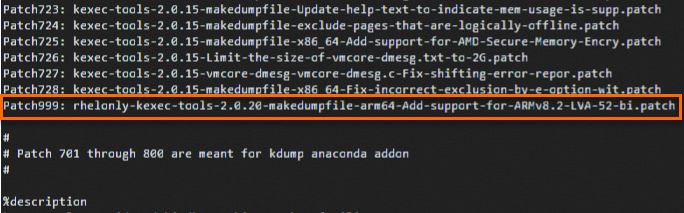
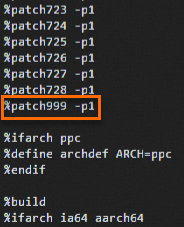
Pressione a tecla
Escpara sair do modo de inserção e digite:wqpara salvar e fechar o arquivo.
-
-
Execute o comando abaixo para verificar as dependências de instalação:
yum-builddep kexec-tools.spec -
Execute os comandos a seguir para compilar um pacote RPM:
yum -y install rpm-build rpmbuild -ba kexec-tools.spec -
Execute os comandos abaixo para instalar o pacote RPM modificado:
cd /root/rpmbuild/RPMS/aarch64
rpm -ivh kexec-tools-2.0.15-51.el7.aarch64.rpm
Caso ocorra nova falha no sistema, consulte os arquivos de dump executando o comando
ls -lh /var/crash. A presença de um arquivovmcoreindica que o problema foi resolvido.
-
-
Como converter o CentOS 7 para RHEL 7?
O CentOS 7 atingirá o fim da vida útil (EOL) em 30 de junho de 2024. A partir dessa data, a Alibaba Cloud deixará de oferecer suporte a esse sistema operacional. Para evitar impactos decorrentes do EOL do CentOS 7, converta-o para o RHEL 7. A seção a seguir descreve como realizar essa conversão na Alibaba Cloud. Para mais informações, consulte Converting from an RPM-based Linux distribution to RHEL.
ImportantePara prevenir perda de dados ou exceções causadas por operações acidentais, recomendamos interromper aplicações críticas, serviços de banco de dados e armazenamento, além de criar snapshots de disco para fazer backup dos dados importantes antes da conversão.
-
(Condicionalmente obrigatório) Caso use instâncias ECS com o Server Guard instalado, desinstale-o primeiro.
Para mais informações, consulte Desinstalar agente.
NotaO Server Guard é a ferramenta padrão de reforço de segurança do CentOS. O RHEL 7 usa ferramentas próprias fornecidas pela Red Hat. O Server Guard pode apresentar incompatibilidades e conflitos com as ferramentas do RHEL 7. Desinstale-o durante o processo de conversão para garantir estabilidade e compatibilidade do sistema.
-
Execute os comandos abaixo para atualizar os pacotes de software do sistema para as versões mais recentes:
sudo wget -O /etc/yum.repos.d/CentOS-Base.repo https://mirrors.aliyun.com/repo/Centos-7.repo sudo wget -O /etc/yum.repos.d/epel.repo https://mirrors.aliyun.com/repo/epel-7.repo -
Execute os comandos a seguir para atualizar os pacotes do sistema e reiniciá-lo:
sudo yum -y update sudo reboot -
Execute os comandos abaixo para baixar a ferramenta convert2rhel do site oficial da Red Hat e instalá-la:
sudo curl -o /etc/pki/rpm-gpg/RPM-GPG-KEY-redhat-release https://www.redhat.com/security/data/fd431d51.txt sudo curl --create-dirs -o /etc/rhsm/ca/redhat-uep.pem https://ftp.redhat.com/redhat/convert2rhel/redhat-uep.pem sudo curl -o /etc/yum.repos.d/convert2rhel.repo https://ftp.redhat.com/redhat/convert2rhel/7/convert2rhel.repo sudo yum -y install convert2rhel -
Adquira uma assinatura do RHEL na Alibaba Cloud e obtenha o endereço do repositório RPM do RHEL 7.
Para mais informações, envie um ticket.
-
Execute os comandos a seguir para instalar o repositório RPM do RHEL 7:
sudo rpm -ivh --replacefiles <RPM repository address>
sudo sed -i 's/enabled=1/enabled=0/g' /etc/yum.repos.d/rh-cloud.repo
Substitua
<RPM repository address>pelo endereço real do repositório RPM do RHEL 7. Você obtém esse endereço ao adquirir a assinatura do RHEL. -
Execute o comando abaixo para converter o CentOS 7 em RHEL 7:
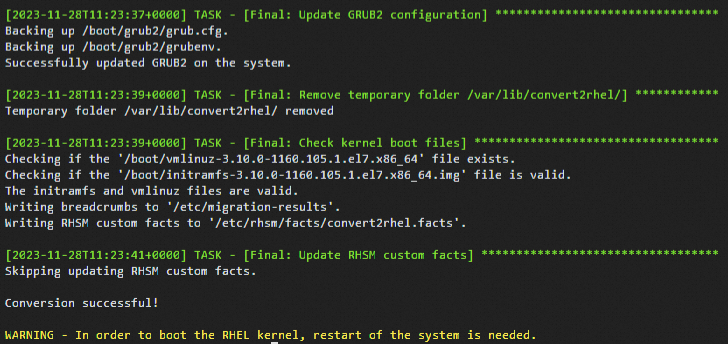
sudo convert2rhel -y --no-rhsm --enablerepo rhui-rhel-7-server-rhui-rpms --enablerepo rhui-rhel-7-server-rhui-extras-rpms --enablerepo rhui-rhel-7-server-rhui-optional-rpmsO processo de conversão leva algum tempo. A saída de comando a seguir indica que a conversão foi concluída.
-
Execute o comando a seguir para reiniciar o sistema:
Após a conclusão da conversão, uma mensagem solicitará a reinicialização do sistema. Reinicie-o para carregar o novo kernel RHEL e verifique se a conversão do sistema operacional foi bem-sucedida.
sudo rebootNotaApós converter o CentOS 7 para RHEL 7, caso deseje atualizar do RHEL 7 para o RHEL 8, consulte Como atualizar o Red Hat Enterprise Linux (RHEL) 7 para o RHEL 8?
-
-
Imagens Red Hat 8.1 e 8,2 estão com inicialização lenta em instâncias bare metal ECS. Como resolver?
Ao usar uma imagem Red Hat 8.1 ou 8,2 em uma instância bare metal ECS, a inicialização pode levar até 2 minutos a mais em comparação a uma imagem Red Hat 7. Para corrigir isso, altere as configurações dos parâmetros de inicialização do kernel de console=ttyS0 console=ttyS0,115200n8 para
console=tty0 console=ttyS0,115200n8no arquivo/boot/grub2/grubenvda imagem Red Hat 8.1 ou 8,2 e reinicie a instância para aplicar a alteração.
Perguntas frequentes sobre imagens Ubuntu
Por que a carga média da instância aumenta após a inicialização do processo Server Guard (AliYunDun) em instâncias ECS com versões específicas do Ubuntu?
Em instâncias ECS executando versões específicas do sistema operacional Ubuntu, como o Ubuntu 18.04, a carga média aumenta após o início do processo Server Guard.
Perguntas frequentes sobre imagens FreeBSD
-
Como instalar patches e compilar o kernel no FreeBSD?
Os kernels nas imagens públicas do FreeBSD da Alibaba Cloud já possuem patches aplicados para atender aos requisitos de inicialização das famílias de instâncias série V ou posteriores. Chame a operação DescribeInstanceTypeFamilies especificando o parâmetro
Generationpara consultar as famílias de instâncias.Nos cenários a seguir, use o código-fonte do kernel do FreeBSD para instalar patches e compilar o kernel, resolvendo e prevenindo falhas na inicialização da instância:
Ao criar uma instância de família série V ou posterior usando uma imagem FreeBSD não fornecida pela Alibaba Cloud (ou uma imagem personalizada derivada dela), a instância pode falhar ao iniciar.
Ao criar uma instância de família série V ou posterior com uma imagem pública do FreeBSD e atualizar o kernel com novos patches via freebsd-update, a instância pode falhar ao iniciar.
Não é necessário instalar patches para FreeBSD 13 ou superior. Neste exemplo, usamos o FreeBSD 12.3 para demonstrar como usar o código-fonte do kernel para aplicar patches e compilá-lo.
-
Baixe e descompacte o pacote de código-fonte do kernel do FreeBSD.
wget https://mirrors.aliyun.com/freebsd/releases/amd64/12.3-RELEASE/src.txz -O /src.txz cd / tar -zxvf /src.txz -
Baixe os patches.
Neste exemplo, baixaremos o patch
0001-virtio.patch.cd /usr/src/sys/dev/virtio/ wget https://ecs-image-tools.oss-cn-hangzhou.aliyuncs.com/0001-virtio.patch patch -p4 < 0001-virtio.patch -
Copie os arquivos do kernel, compile-o e instale-o.
O N no comando
make -j<N>representa o número de tarefas executadas em paralelo. Defina N conforme seu ambiente de compilação. Por exemplo, em um ambiente com única vCPU, recomendamos definir -j<N> como-j2. Isso estabelece uma proporção de1:2entre o número de vCPUs e o valor N.cd /usr/src/ cp ./sys/amd64/conf/GENERIC . make -j2 buildworld KERNCONF=GENERIC make -j2 buildkernel KERNCONF=GENERIC make -j2 installkernel KERNCONF=GENERIC -
Após a compilação do kernel, exclua o código-fonte.
rm -rf /usr/src/*
rm -rf /usr/src/.*
-
O disco do sistema de uma instância ECS com FreeBSD não é encontrado no ambiente KVM. Como proceder?
Descrição do problema
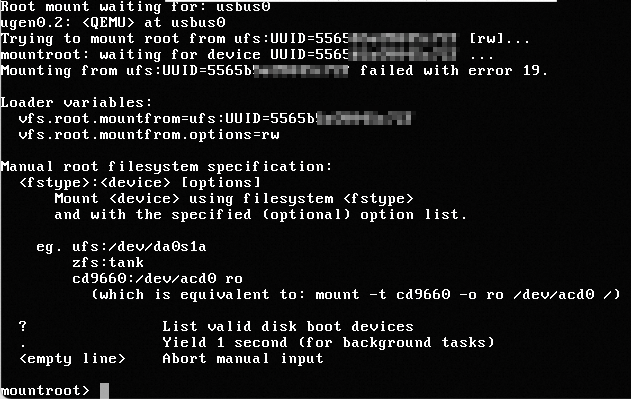
Ao fazer login via Virtual Network Computing (VNC) em uma instância ECS com sistema operacional FreeBSD no ambiente Kernel-based Virtual Machine (KVM), o disco do sistema não é encontrado e o login falha, conforme mostrado na figura a seguir.
Solução
Digite um ponto de interrogação (?) na interface VNC para visualizar o ufsid do sistema de arquivos raiz.
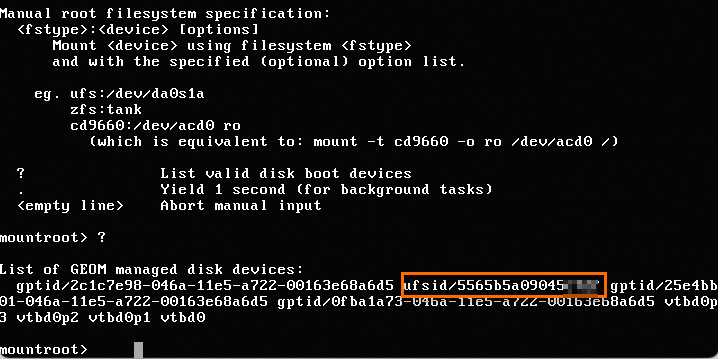
Digite
ufs:/dev/ufsid/5565b5a09045****e pressione Enter para acessar o sistema operacional.Insira nome de usuário e senha para fazer login no sistema.
-
Execute o comando abaixo para verificar as configurações no arquivo
/etc/fstab:cat /etc/fstabA saída do comando mostrada na figura a seguir indica que o sistema de arquivos raiz está configurado para montagem baseada em UUID no arquivo
/etc/fstab. No entanto, sistemas operacionais FreeBSD não suportam montagem de dispositivos via UUID. Configure a montagem do sistema de arquivos raiz baseada no ufsid.
-
Configure a montagem do sistema de arquivos raiz baseada no ufsid.
-
Execute o comando a seguir para abrir o arquivo
/etc/fstab:vi /etc/fstab Pressione a tecla I para entrar no modo de inserção.
Altere
UUID=5565b5a09045****para/dev/ufsid/5565b5a09045****.Pressione a tecla Esc, digite
:wqe pressione Enter para salvar a alteração e sair.
-
-
Execute o comando abaixo para reiniciar o sistema e aplicar a alteração:
reboot
Perguntas frequentes sobre imagens Fedora
-
Por que não consigo me conectar a uma instância ECS Fedora 33 64-bit usando um par de chaves SSH com algoritmo de assinatura ssh-rsa?
Ao tentar conectar-se a uma instância ECS Fedora 33 64-bit usando um par de chaves SSH com algoritmo de assinatura ssh-rsa, a conexão pode falhar. Use um dos métodos abaixo para resolver o problema:
Substitua o par de chaves SSH com algoritmo ssh-rsa por outro que use um algoritmo diferente, como o Elliptic Curve Digital Signature Algorithm (ECDSA).
Execute o comando update-crypto-policies --set LEGACY no sistema para alterar
POLICYparaLEGACY. Assim, você poderá continuar usando o par de chaves SSH com algoritmo ssh-rsa.
-
Após criar uma instância de determinada família usando uma imagem Fedora CoreOS, notei que o número de CPUs na saída do comando lscpu é apenas metade das vCPUs do tipo de instância selecionado. Por quê?
Depois de criar uma instância de uma família específica, como g5, usando uma imagem Fedora CoreOS, você executou o comando lscpu para ver informações da CPU. Na saída, o total de vCPUs indicado pelo valor
On-line CPU(s) listcorresponde a apenas metade das vCPUs do tipo de instância escolhido. Por exemplo, se o tipo de instância possuir duas vCPUs, o valorOn-line CPU(s) listmostrará apenas uma vCPU, conforme a figura a seguir.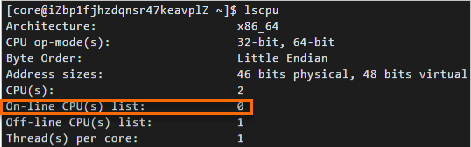 Nota
NotaO valor
On-line CPU(s) listindica os números de série das vCPUs. Na figura acima, apenas uma única vCPU com número de série 0 está disponível.Isso ocorre porque, no kernel do Fedora CoreOS, o parâmetro de boot mitigations vem definido por padrão como
auto,nosmtpara desabilitar o multithreading simultâneo (SMT) em sistemas vulneráveis. Para confirmar que o parâmetro mitigations está definido comoauto,nosmt, execute o comando cat /proc/cmdline.Para mais informações sobre SMT, consulte Automatically disable SMT when needed to address vulnerabilities e Policy for disabling SMT.
Outros
Como adaptar imagens personalizadas Linux para discos de sistema baseados em NVMe?
Como solucionar problemas de inatividade de instância após migração?
Como instalar o GRand Unified Bootloader (GRUB) em um servidor Linux?
O que fazer se não for possível conectar-se a uma instância usando uma chave RSA?
Como coletar informações do kdump após falha no sistema operacional da instância?
Como resolver inconsistência entre a frequência da CPU no arquivo /proc/cpuinfo e a frequência especificada para a instância?
-
O serviço kdump não consegue gerar arquivos de crash dump em uma instância bare metal ECS. Como proceder?
Para entender a causa e obter a solução deste problema, consulte O que fazer se arquivos de crash dump falharem ao serem gerados em algumas instâncias ECS?
-
Ocorre um erro de softlockup durante o processo de writeback do kernel do sistema operacional Linux. Como proceder?
Um erro de softlockup pode acontecer quando versões mais antigas do kernel Linux escrevem dados de volta nos caches de arquivos. Para saber como resolver esse problema, consulte Solução para o problema de softlockup durante o processo de writeback do kernel do sistema operacional Linux.
-
Ocorre um erro de softlockup ao excluir cgroups de uma instância ECS. Como proceder?
Para saber como resolver esse problema, consulte Ocorre um erro de softlockup ao excluir cgroups em uma instância ECS. Como proceder?
-
Uma instância ECS apresentou falha. Como proceder?
-
O serviço FTP vem pré-instalado nas imagens públicas?
Não, o serviço FTP não vem incluído nas imagens públicas. Configure-o manualmente. Para mais informações, consulte Criar manualmente um site FTP em uma instância Windows e Criar manualmente um site FTP em uma instância CentOS 7.
-
Por que o ECS desativa a memória virtual e deixa partições swap desconfiguradas por padrão?
Quando a memória física é insuficiente, o gerenciador de memória salva dados inativos por longos períodos em uma partição swap ou arquivo de memória virtual. Esse mecanismo ajuda a aumentar a quantidade de memória disponível.
Contudo, se o uso de memória já estiver alto e o desempenho de I/O for baixo, esse mecanismo acaba reduzindo a memória disponível. Os discos em nuvem do Alibaba Cloud ECS usam sistemas de arquivos distribuídos e fornecem múltiplas réplicas fortemente consistentes para cada dado. Embora garanta a segurança dos dados do usuário, essa abordagem triplica o número de operações de I/O, degradando o desempenho de armazenamento e I/O dos discos locais.
Portanto, a memória virtual é desativada no Windows e as partições swap não são configuradas no Linux por padrão, evitando maior degradação do desempenho de I/O quando os recursos do sistema estiverem escassos.
-
Como ativar o serviço kdump em uma imagem pública?
Por padrão, o serviço kdump vem desativado nas imagens públicas. Se você deseja que a instância gere um arquivo core ao apresentar falha, permitindo analisar a causa do problema, siga as etapas abaixo para ativar o serviço kdump. O exemplo a seguir usa a imagem pública CentOS 7.2. Os procedimentos podem variar conforme a versão do seu sistema operacional.
-
Configure o diretório onde o arquivo core será gerado.
Execute o comando vim /etc/kdump.conf para abrir o arquivo de configuração do kdump.
-
Use o comando path para configurar o diretório de geração do arquivo core. Neste exemplo, o diretório é /var/crash, usando o seguinte comando path:
path /var/crash Salve e feche o arquivo /etc/kdump.conf.
-
Ative o serviço kdump.
Use um dos métodos abaixo, conforme o sistema operacional, para ativar o serviço kdump:
-
Método 1: Execute os comandos a seguir para ativar o serviço kdump:
systemctl enable kdump.servicesystemctlstartkdump.service -
Método 2: Execute os comandos abaixo para ativar o serviço kdump:
chkconfig kdump onservice kdump start Método 3: Se o Cloud Assistant estiver instalado na sua instância, ative o serviço kdump seguindo as instruções em Como resolver problemas de inatividade em instâncias migradas? Ative o serviço kdump.
-
-
-
Após atribuir um endereço IPv6 a uma instância Linux com o serviço NTP instalado, a hora da instância não sincroniza com o horário UTC. Como proceder?
Descrição do problema
Ao executar o comando
ntpq -pna instância Linux para sincronizar a hora, ocorre um erro de tempo limite, conforme mostrado na figura a seguir.
Solução
NotaEsta solução aplica-se a instâncias executando os seguintes sistemas operacionais: CentOS 7 e anteriores, Ubuntu 20.04 e anteriores, Anolis OS RHCK, Anolis OS ANCK, Alibaba Cloud Linux e Debian.
-
Conecte-se à instância Linux.
Para mais informações, consulte Conectar-se a uma instância Linux usando senha ou chave.
-
Execute o comando a seguir para modificar o arquivo de configuração /etc/ntp.conf:
vi /etc/ntp.conf Pressione a tecla I para entrar no modo de inserção.
Adicione
restrict -6 ::1ao arquivo, conforme mostrado na figura a seguir.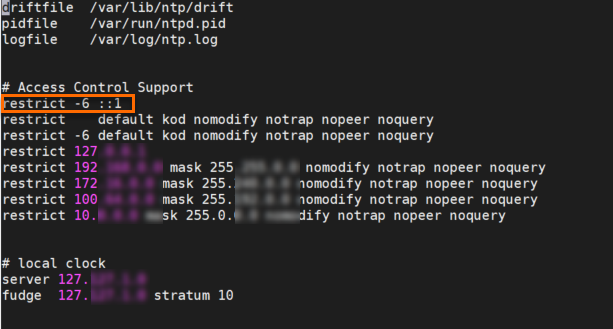
Pressione a tecla Esc. Em seguida, digite
:wqe pressione Enter para salvar a modificação e sair.-
Execute o comando abaixo para reiniciar o serviço NTP:
systemctl restart ntp
-
-
Não consigo trocar discos ou ENIs a quente em uma instância em execução que usa imagem personalizada. Por quê?
Descrição do problema
A troca a quente de discos ou interfaces de rede elásticas (ENIs) envolve anexar/desanexar discos e vincular/desvincular ENIs em uma instância com estado Running. Não é possível realizar troca a quente de discos ou ENIs em uma instância Running que use imagem personalizada.
A Alibaba Cloud permite a troca a quente de discos e ENIs em instâncias. No entanto, a operação pode falhar se o kernel do sistema operacional da instância não oferecer suporte a ela. Caso o kernel não suporte a operação, podem ocorrer os seguintes problemas:
Após anexar um disco ou vincular uma ENI à instância, o disco ou ENI não aparece no sistema operacional.
Não é possível desanexar um disco ou desvincular uma ENI da instância.
Solução
Os kernels de instâncias ECS e instâncias bare metal ECS suportam diferentes recursos para permitir a troca a quente. Recomendamos ativar os recursos de troca a quente PCI (Peripheral Component Interconnect) e ACPI (Advanced Configuration and Power Management Interface) nos kernels de todas as suas instâncias. Por padrão, a troca a quente PCI e ACPI vem ativada em todos os sistemas operacionais, exceto em versões antigas como o CentOS 5. Siga as etapas abaixo para verificar se a troca a quente PCI ou ACPI está habilitada no kernel:
-
Conecte-se à instância Linux.
Para mais informações, consulte Conectar-se a uma instância Linux usando senha ou chave.
-
Execute o comando a seguir para visualizar a versão do kernel da instância:
uname -rA saída do comando mostrada na figura a seguir indica que a versão do kernel é
3.10.0-1127.19.1.el7.x86_64.
-
Execute o comando abaixo para verificar os arquivos no diretório
/boot:ll /bootA informação
config-3.10.0-1127.19.1.el7.x86_64exibida na saída do comando indica que o arquivo config-3.10.0-1127.19.1.el7.x86_64 é o arquivo de configuração do kernel do sistema.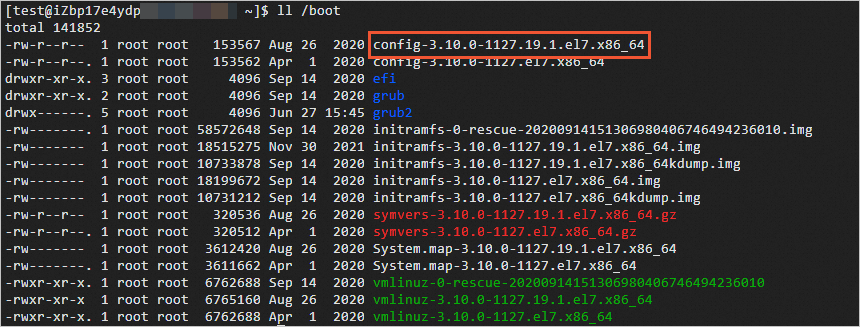
-
Execute o comando a seguir para verificar a configuração do kernel do sistema:
cat /boot/config-3.10.0-1127.19.1.el7.x86_64-
Se os itens de configuração abaixo estiverem definidos como
y, o sistema operacional suporta os recursos de troca a quente:CONFIG_HOTPLUG_PCI_PCIE=y CONFIG_HOTPLUG_PCI=y CONFIG_HOTPLUG_PCI_ACPI=y Se algum dos itens de configuração a seguir estiver definido como
is not set, o recurso de troca a quente correspondente não é suportado pelo kernel e você precisará modificar a configuração do kernel.-
Se algum dos itens de configuração abaixo estiver definido como
m, o item foi compilado como módulo. Por exemplo, o itemCONFIG_HOTPLUG_PCI_ACPIdefinido como m, conforme a figura a seguir, indica que CONFIG_HOTPLUG_PCI_ACPI foi compilado como módulo. Carregue o módulo para usar o recurso correspondente.CONFIG_HOTPLUG_PCI_PCIE=y CONFIG_HOTPLUG_PCI=y CONFIG_HOTPLUG_PCI_ACPI=mPor exemplo, ao usar um sistema operacional CentOS 5.x com kernel versão 2,6, o módulo correspondente ao item
CONFIG_HOTPLUG_PCI_ACPIé acpiphp.ko. Para carregar o módulo, execute o comandomodprobe acpiphp. Se o carregamento falhar, atualize para uma versão mais recente do kernel ou pare a instância antes de realizar operações de troca a quente.ImportanteRecomendamos não atualizar arbitrariamente as versões do kernel ou do sistema operacional das instâncias. Para saber como atualizar a versão do kernel, consulte Como evitar falhas de boot durante a atualização do kernel de uma instância Linux.
-
-
O que fazer se uma instância for desligada após um erro no kernel do sistema operacional?
Descrição do problema
Quando ocorre um erro inesperado no kernel (kernel panic) dentro do sistema operacional da instância, um segundo kernel (capture kernel) é carregado para realizar um dump de memória e gerar um arquivo de log do Kdump. Devido a problemas de compatibilidade com o tipo de Instância Bare Metal ECS, a identificação do disco falha durante a inicialização do segundo kernel. Consequentemente, a coleta de logs do Kdump falha, o segundo kernel não inicia e a instância fica no estado Stopped. É necessário reiniciar a instância pelo console ECS.
Para mais informações sobre os tipos de Instância Bare Metal ECS, consulte Visão geral das famílias de instâncias.
Causa
Instâncias bare metal ECS podem falhar ao gerar arquivos de dump usando o serviço Kdump nativo dos sistemas operacionais.
-
Esse problema ocorre ao usar as seguintes imagens em instâncias bare metal ECS de 6ª geração:
CentOS 8.3 ou anterior
Ubuntu 16 ou 18
Debian 10
Alibaba Cloud Linux 2 com versões de kernel anteriores a
4.19.91-24.al7(Este problema foi corrigido no Alibaba Cloud Linux 2 a partir da versão do kernel4.19.91-24.al7.)
Esse problema ocorre ao selecionar uma imagem Debian 10 para instâncias bare metal ECS de 7ª geração.
Solução
-
Imagens CentOS
Recomendamos substituir o sistema operacional por uma versão mais recente. Para mais informações, consulte Substituir o sistema operacional (substituir o disco do sistema).
-
Imagens Alibaba Cloud Linux 2
Recomendamos seguir as etapas abaixo para atualizar a versão do kernel para
4.19.91-24.al7ou superior:-
Conecte-se à instância.
Para mais informações, consulte Conectar-se a uma instância Linux usando senha ou chave.
-
Execute o comando a seguir para consultar a versão do kernel:
uname -r -
Execute o comando abaixo para atualizar a versão do kernel:
sudo yum update kernel -
Execute o comando a seguir para reiniciar a instância ECS e aplicar a nova versão do kernel:
sudo reboot
-
-