Configure um site FTP em uma instância ECS Windows com o IIS para transferir arquivos entre clientes locais e o servidor.
Pré-requisitos
A instância ECS deve atender aos seguintes requisitos:
Um Elastic IP Address (EIP) ou endereço IP público estático atribuído à instância. Consulte Associar um EIP.
Sistema operacional: Windows Server 2012 R2 ou posterior
Etapa 1: Adicionar as funções de serviço do IIS e FTP
Verifique se os serviços do IIS e FTP estão adicionados à instância. Caso contrário, execute as etapas a seguir para adicioná-los.
-
Conecte-se remotamente à instância Windows.
Consulte Conectar-se a uma instância Windows usando o Workbench.
No canto inferior esquerdo da área de trabalho do Windows, clique no ícone
 e em Server Manager.
-
Na barra de navegação superior, escolha .
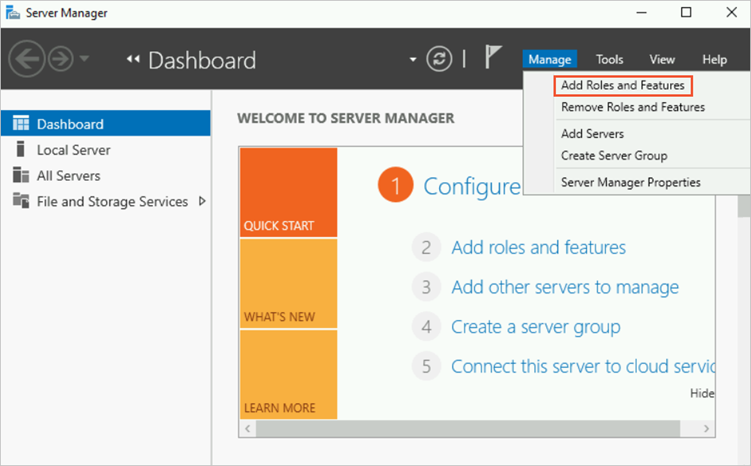
Na caixa de diálogo Before you begin, clique em Next.
-
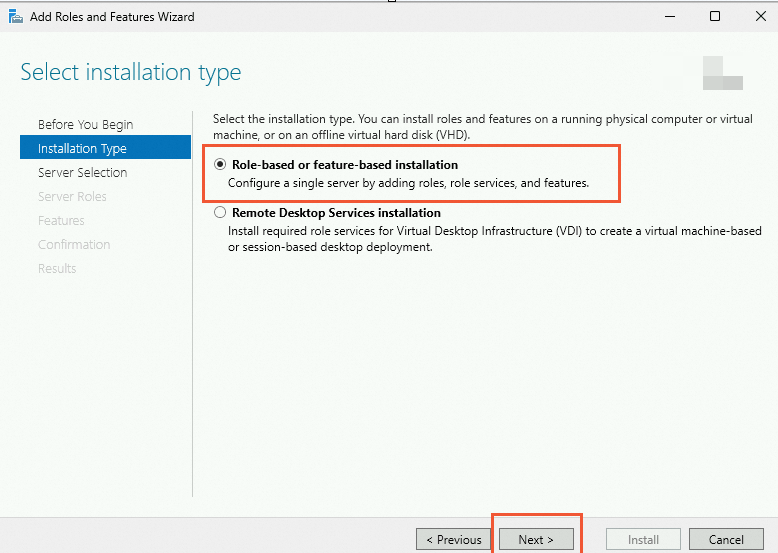
Selecione Role-based or feature-based installation e clique em Next.
-
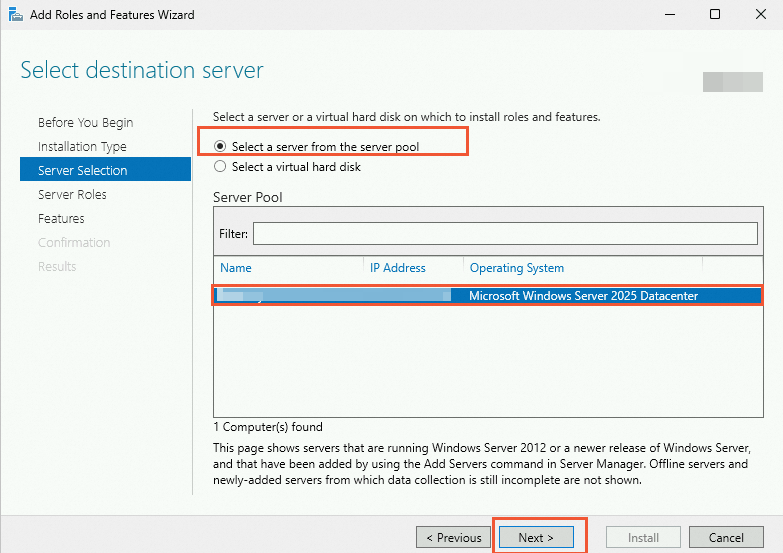
Selecione Select a server from the server pool, escolha o servidor de destino e clique em Next.
-
Selecione Web Server (IIS). Na caixa de diálogo exibida, clique em Add Features e em Next.
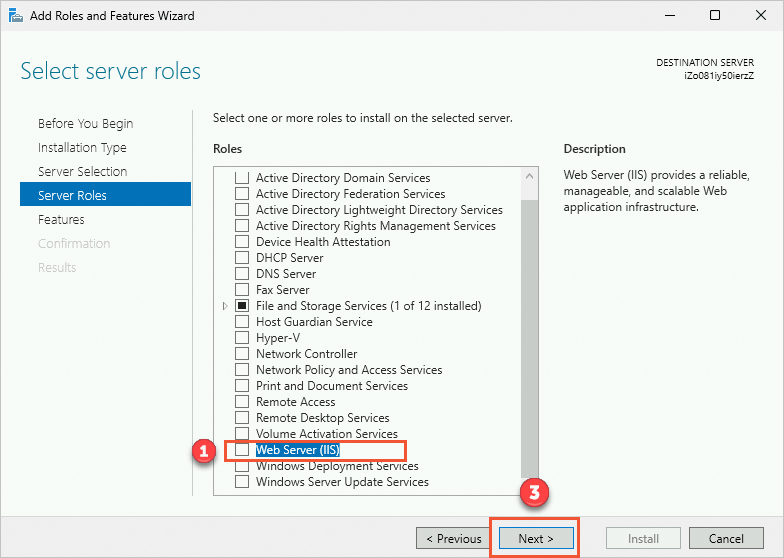
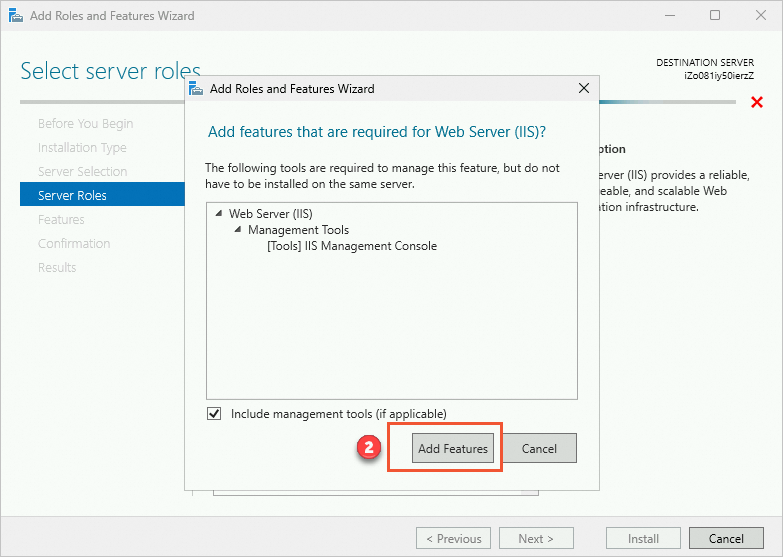
Mantenha os padrões e clique em Next até chegar à página Select role services.
-
Selecione IIS Management Console e FTP Server, e clique em Next.
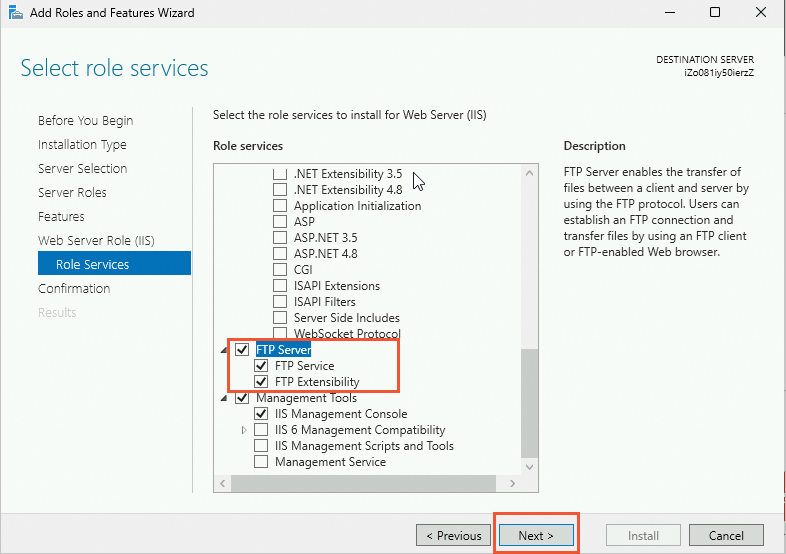
Clique em Instale. Após a conclusão da instalação, clique em Close.
(Opcional) Etapa 2: Criar um usuário do Windows para acessar o site FTP
Crie um usuário do Windows para autenticação FTP. Ignore esta etapa se apenas usuários anônimos (nome de usuário anonymous ou ftp) precisarem de acesso.
-
No Server Manager, escolha .
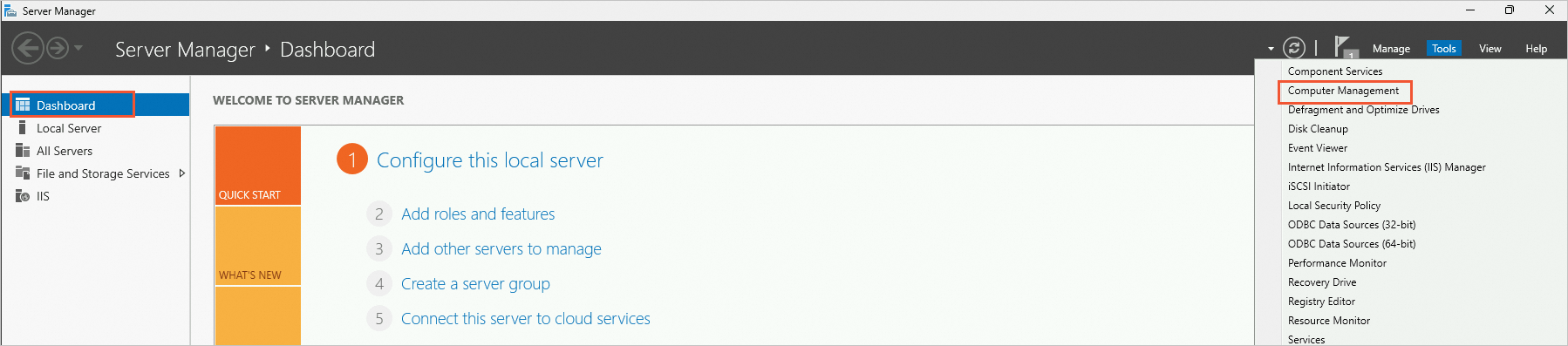
-
No painel de navegação à esquerda, escolha . Clique com o botão direito em uma área em branco e selecione New User.
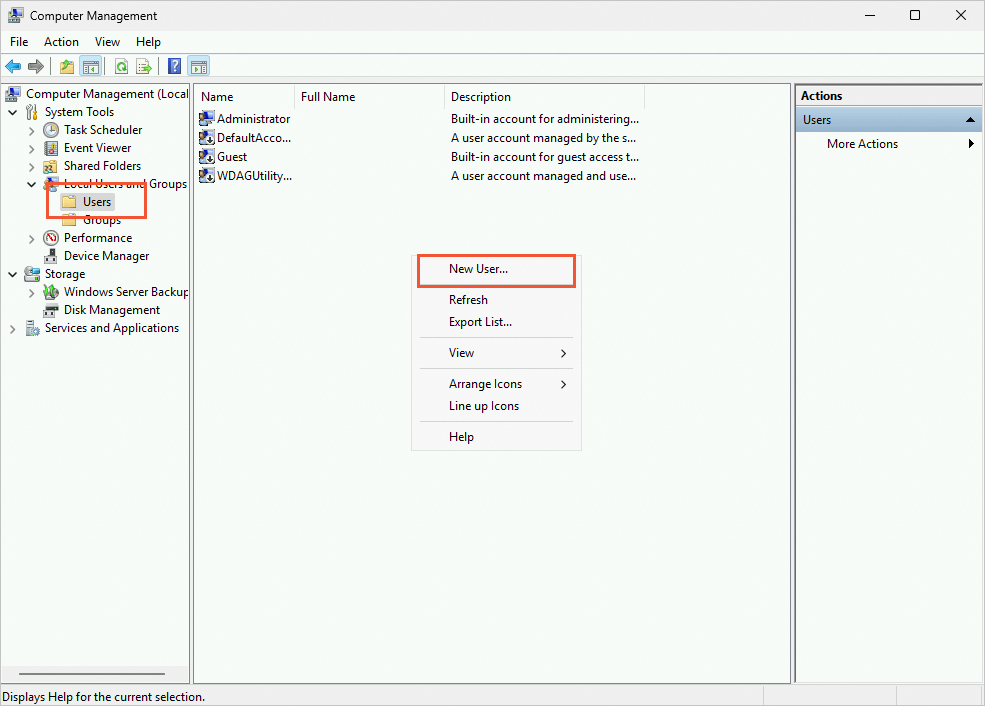
-
Na janela pop-up, defina User Name e Password.
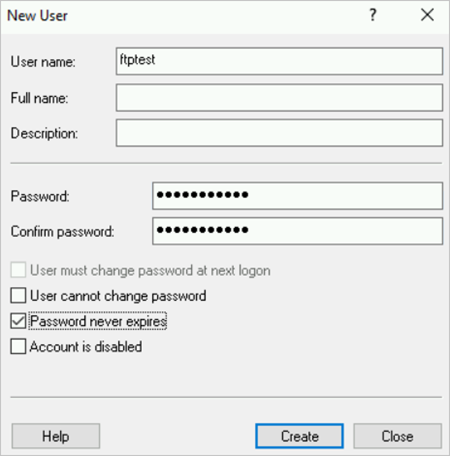 Detalhes da configuração:
Nome de usuário: Exemplo:
ftptest.-
Senha e Confirmar senha: Insira uma senha personalizada.
NotaA senha deve conter letras maiúsculas, minúsculas e dígitos. Mantenha a senha segura para evitar riscos de segurança.
Configurações relacionadas à senha: Selecione Password never expires.
Clique em Crie e feche a caixa de diálogo New User.
Etapa 3: Definir permissões para a pasta compartilhada
Crie uma pasta compartilhada para o site FTP e configure as permissões correspondentes. Todas as transferências de arquivos ocorrem nessa pasta.
-
Crie uma pasta na instância Windows para o site FTP.
Exemplo: Crie uma pasta chamada work na unidade C.
Clique com o botão direito na pasta work e selecione Properties (R).
-
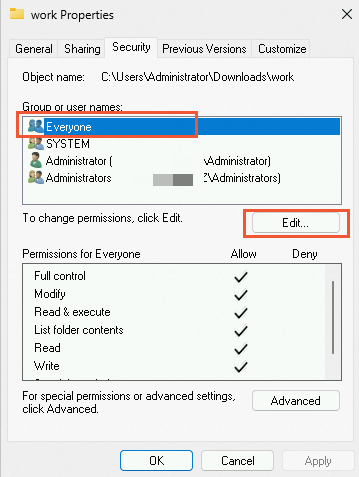
Clique na guia Security, selecione Everyone e clique em Modifique.
Se Everyone não estiver listado, adicione-o primeiro. Consulte O que devo fazer se a opção Everyone estiver ausente ao definir permissões de pasta?.
-
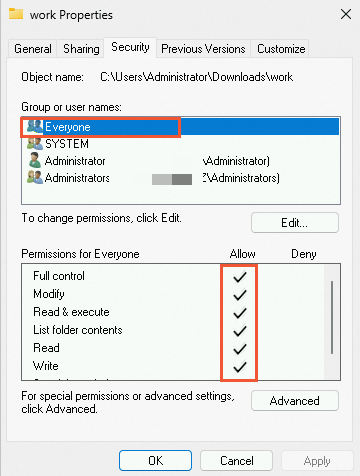
Selecione Everyone, marque as permissões necessárias e clique em OK.
Este exemplo concede todas as permissões.
Etapa 4: Adicionar e configurar o site FTP
No canto inferior esquerdo da área de trabalho do Windows, clique no ícone
e em Server Manager.-
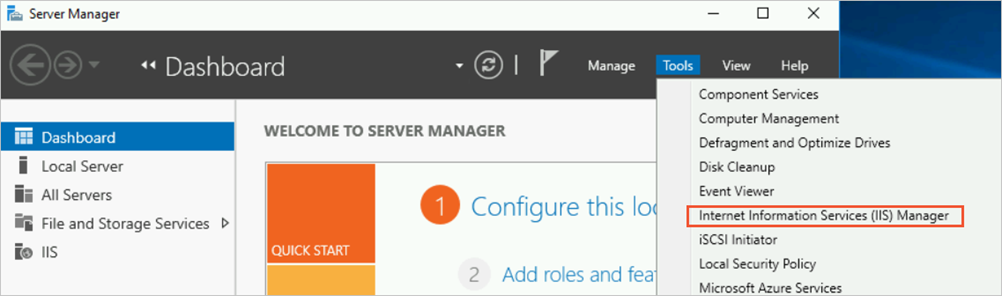
Na barra de navegação superior, escolha .
-
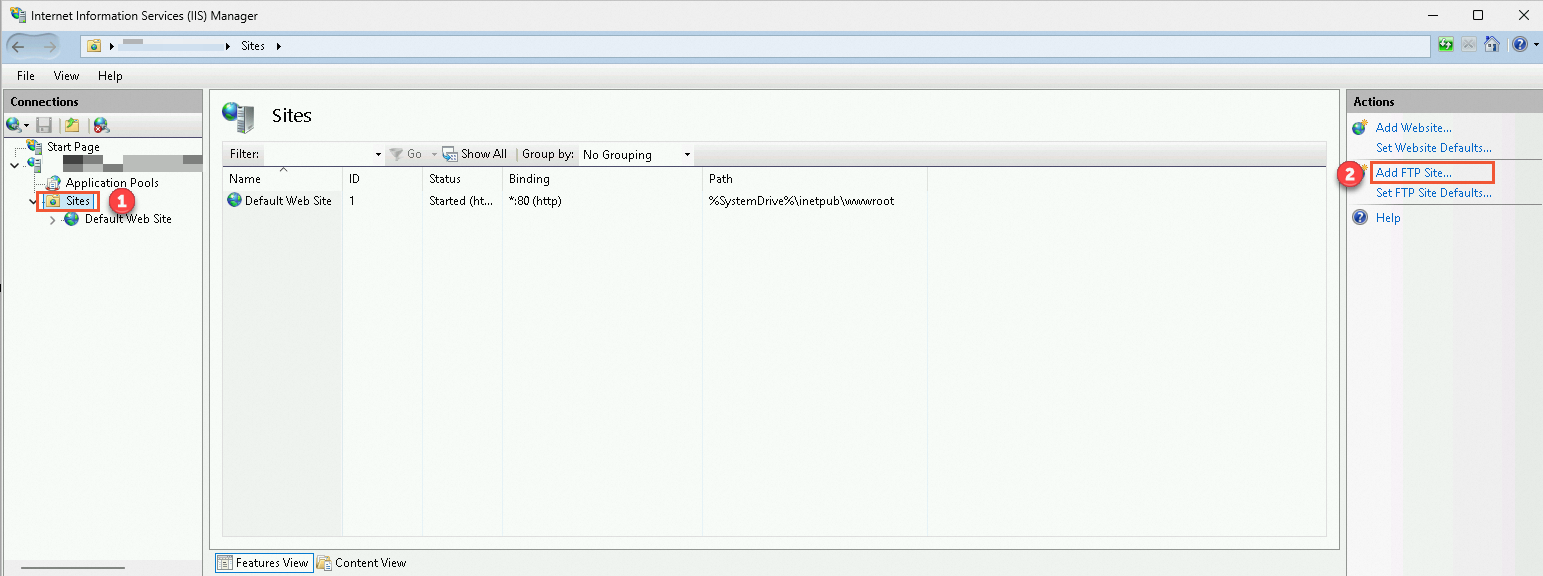
No painel de navegação à esquerda, escolha . No painel Actions, clique em Add FTP Site.
-
Defina as informações do site e clique em Next.
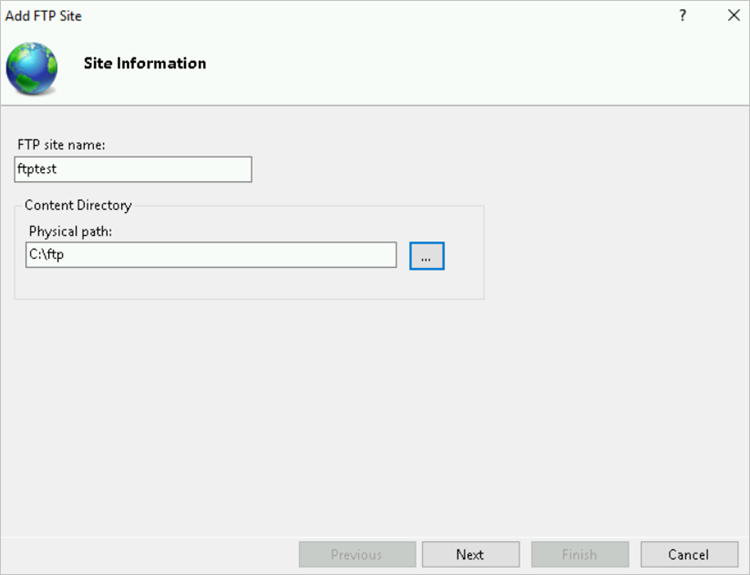 Detalhes da configuração:
Nome do site FTP: Um nome personalizado, como
ftptest.Diretório de conteúdo: A pasta compartilhada. Exemplo: a pasta ftp na unidade C.
-
Defina o endereço IP e o certificado SSL e clique em Next.
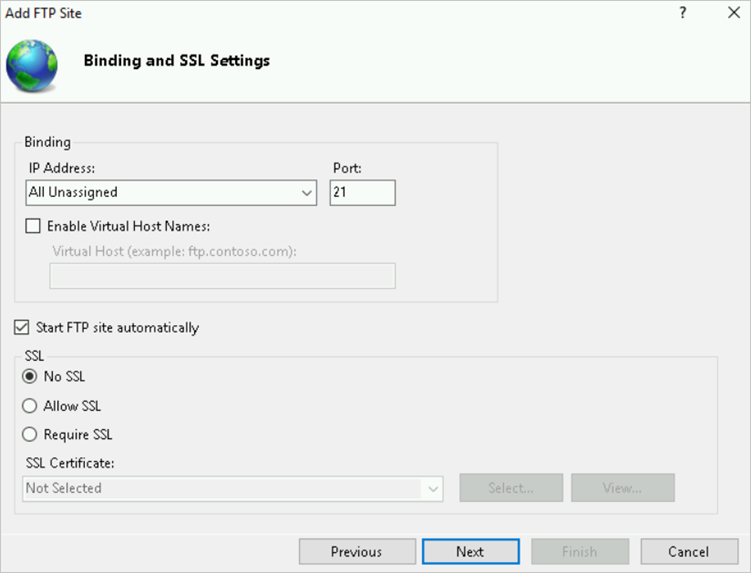 Detalhes da configuração:
Endereço IP: Mantenha o padrão.
-
SSL: Este exemplo seleciona No SSL. Para proteger transferências de dados com um certificado SSL existente, selecione Allow SSL ou Require SSL.
No SSL: Sem criptografia SSL.
Allow SSL: Suporta conexões com e sem SSL.
Require SSL: Exige criptografia SSL para todas as conexões FTP.
-
Mantenha os padrões para os outros itens.
NotaSe você selecionar Allow ou Yes, deverá selecionar um certificado SSL. Consulte Criando um certificado de servidor.
-
Defina a autenticação e autorização e clique em Finish.
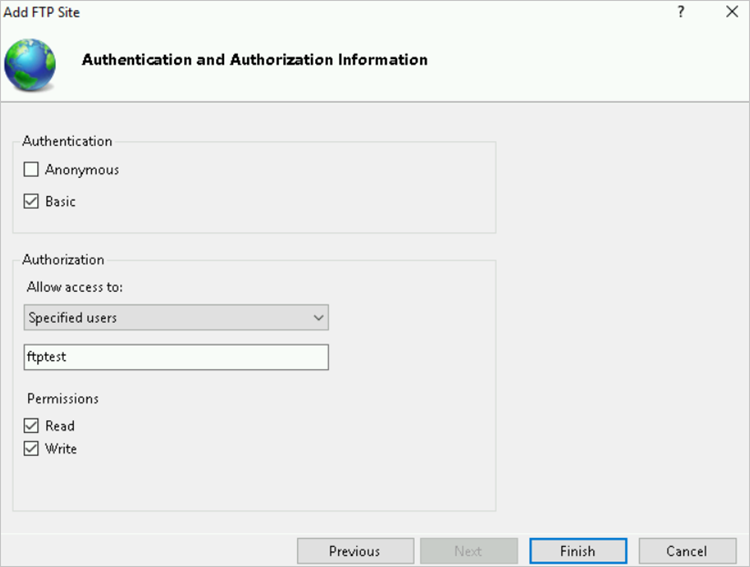 Detalhes da configuração:
-
Autenticação: Este exemplo seleciona Basic para usar o usuário
ftptest. Selecione Anonymous para permitir acesso anônimo sem requisitos de segurança de dados.Anonymous: Permite acesso com o nome de usuário
anonymousouftp.Basic: Exige um nome de usuário e senha válidos. Como a autenticação básica transmite senhas não criptografadas, use-a apenas quando a conexão for segura, como com SSL.
-
Autorização: Este exemplo seleciona Specified users e insere ftptest.
All users: Todos os usuários, anônimos ou identificados, podem acessar a pasta compartilhada.
Anonymous users: Usuários anônimos podem acessar a pasta compartilhada.
Specified roles or user groups: Apenas membros de funções ou grupos de usuários específicos podem acessar a pasta compartilhada. Insira a função ou grupo de usuários.
Specified users: Apenas usuários especificados podem acessar a pasta compartilhada. Insira o nome de usuário.
Permissões: Selecione as permissões Read e Write.
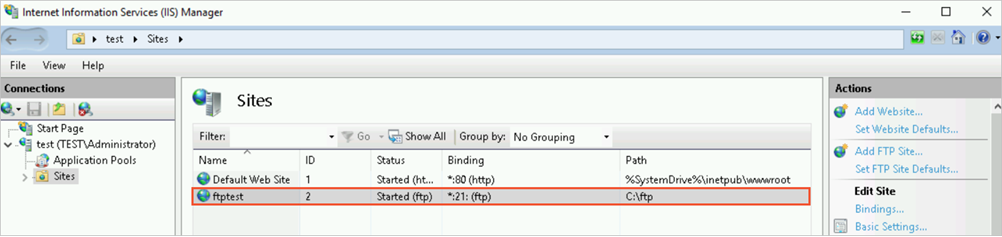
O novo site FTP aparece no IIS Manager.
-
-
Configure o firewall para o site FTP.
No IIS Manager, clique duas vezes no site FTP
ftptestpara abrir sua página inicial.-
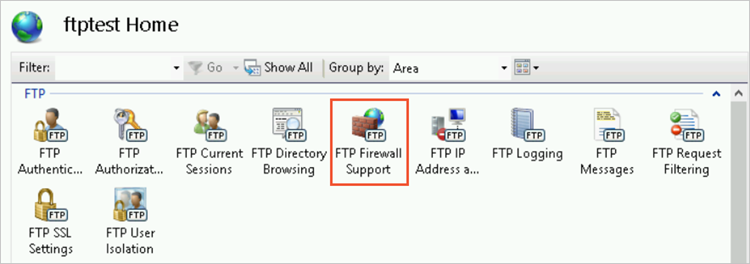
Clique duas vezes em FTP Firewall Support.
-
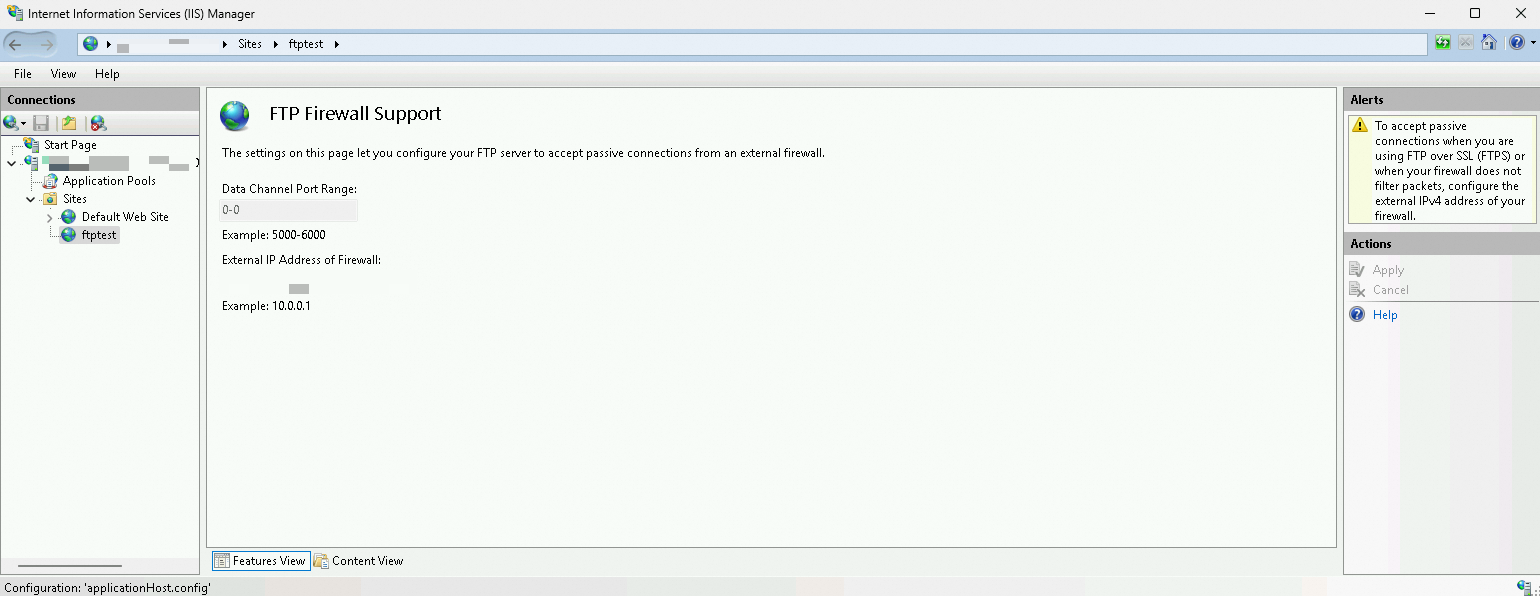
Configure os seguintes parâmetros e clique em Application:
Data Channel Port Range: Faixa de portas para conexões passivas. Valores válidos: 1025 a 65535.
External IP Address of Firewall: O endereço IP público da instância ECS.
 Nota
NotaConsulte Recomendações de configuração de porta para modo passivo FTP.
-
Abra o Prompt de Comando e reinicie o serviço FTP:
net stop ftpsvc

net start ftpsvc
Etapa 5: Configurar o grupo de segurança e o firewall
Adicione regras de entrada no grupo de segurança para permitir tráfego na porta 21 e na faixa de portas do modo passivo (1024 a 65535).
Use portas numeradas altas. Este exemplo usa as portas 40000 a 40100.
-
Adicione regras de entrada para permitir tráfego na porta 21 e nas portas 40000 a 40100.
Consulte Adicionar uma regra de grupo de segurança.
 Nota
NotaConsulte Guia de aplicação e casos de grupos de segurança e Portas comuns.
-
(Opcional) Configure o firewall do Windows.
Por padrão, o firewall interno está desativado. Se estiver ativado, permita o tráfego na porta TCP 21 e nas portas 40000 a 40100.
Para outras configurações de firewall, consulte a documentação oficial da Microsoft.
Etapa 6: Usar um cliente para testar o acesso ao site FTP
Use o Explorador de Arquivos, uma CLI, um navegador ou um cliente FTP de terceiros para testar o servidor FTP. Este exemplo usa o Explorador de Arquivos em um computador Windows local.
-
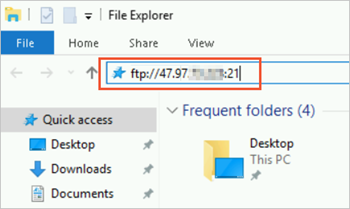
No cliente Windows local, abra o Explorador de Arquivos. Na barra de endereços, insira
ftp://<Public IP address of the FTP site>:21.Exemplo com Windows 10:
-
Na caixa de diálogo Log On As, insira as credenciais e clique em Log On.
Use o nome de usuário
ftpteste a senha correspondente.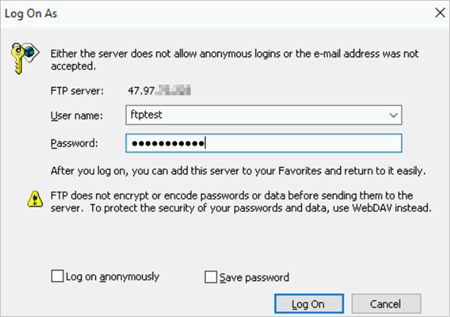 Se Use Passive FTP não estiver ativado no Internet Explorer, não será possível acessar o site FTP (códigos de erro 200 e 501). Ative Use Passive FTP e tente novamente:
Abra o Internet Explorer.
Clique no ícone
 e em Internet options.
Na guia Premium, selecione Use Passive FTP (for firewall and DSL modem compatibility).
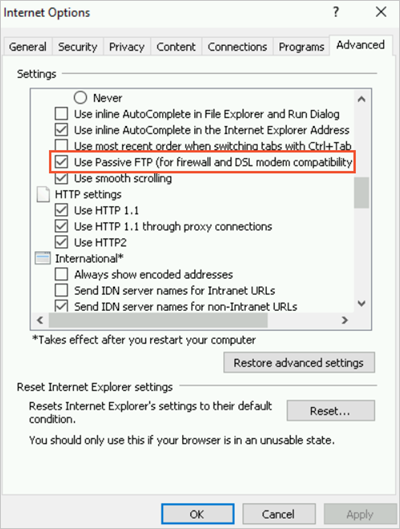
Clique em Application e em OK.
Após acessar a pasta compartilhada ftp, crie uma pasta de teste chamada test.
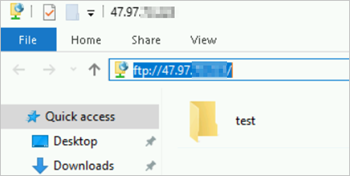 Faça logon na instância Windows novamente. Se a pasta test aparecer na pasta ftp na unidade C, o site FTP estará pronto.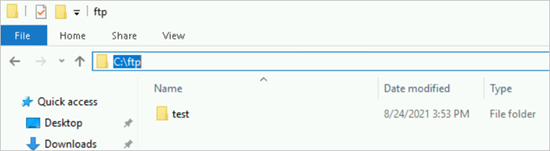
Próximas etapas
Para gerenciar arquivos no Object Storage Service (OSS) com FTP, instale o OSS FTP. Consulte Instalar o OSS FTP.
O OSS FTP mapeia operações de arquivos e pastas para objetos do OSS.