Resolva problemas de resolução de tela em instâncias Windows baseadas em UEFI ajustando a resolução nas configurações de firmware UEFI após conectar-se via VNC.
Descrição do problema
Após conectar-se a uma instância Windows com imagem UEFI via VNC, não é possível alterar a resolução da tela.
Causa
Sistemas operacionais baseados em UEFI usam um modo de saída gráfica diferente dos sistemas baseados em Legacy BIOS. Protocolos de área de trabalho remota, como o VNC, podem não controlar as configurações de exibição em sistemas UEFI, impedindo a alteração da resolução da tela.
Solução
Os passos a seguir usam o Windows Server 2022 como exemplo. Os procedimentos podem variar conforme o sistema operacional.
(Opcional) Crie snapshots para os discos anexados à instância para fazer backup dos dados.
-
Conecte-se à instância via VNC.
Consulte Conecte-se a uma instância usando VNC.
-
Reinicie a instância no modo de recuperação.
Abra as Configurações do Windows e clique em Update & Security.
No painel de navegação à esquerda, clique em Recovery.
-
Clique em Restart Now.
ImportanteA reinicialização pode interromper serviços em execução. Faça backup dos dados da instância em horários de menor movimento antes de reiniciar.
-
Abra as configurações de firmware UEFI.
-
Clique em Troubleshoot.
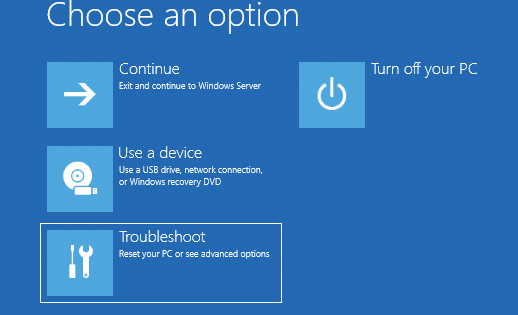
-
Clique em UEFI Firmware Settings.
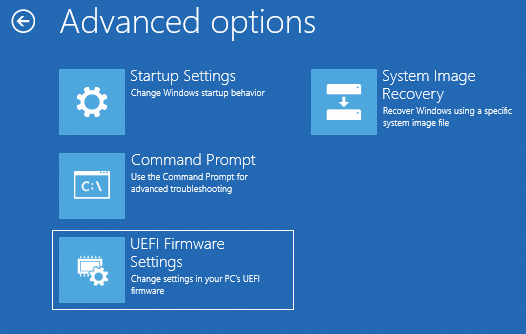
-
Clique em Restart para carregar o menu de configurações de firmware UEFI.
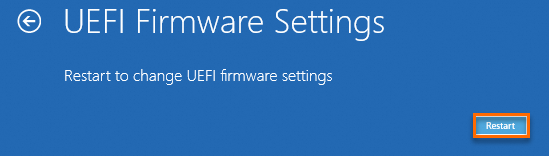
-
-
Altere a resolução da tela nas configurações de firmware UEFI.
-
Selecione Device Manager e pressione
Enter.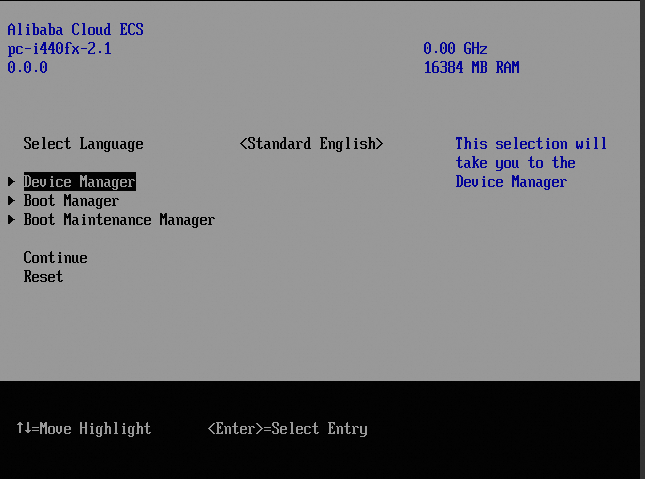
-
Selecione OVMF Platform Configuration e pressione
Enter.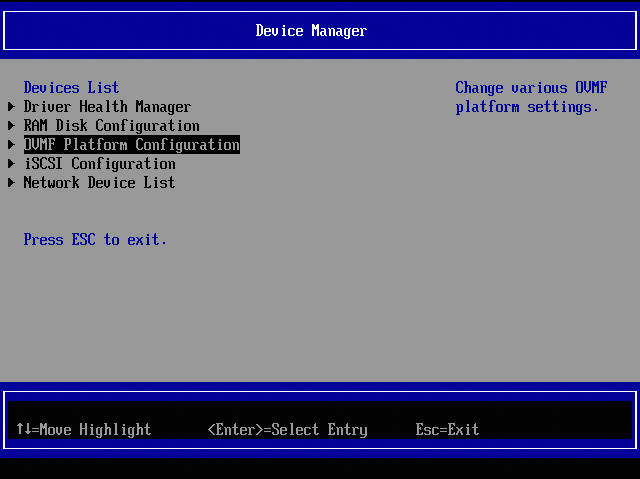
-
A opção Change Preferred vem selecionada por padrão. Pressione
Enter.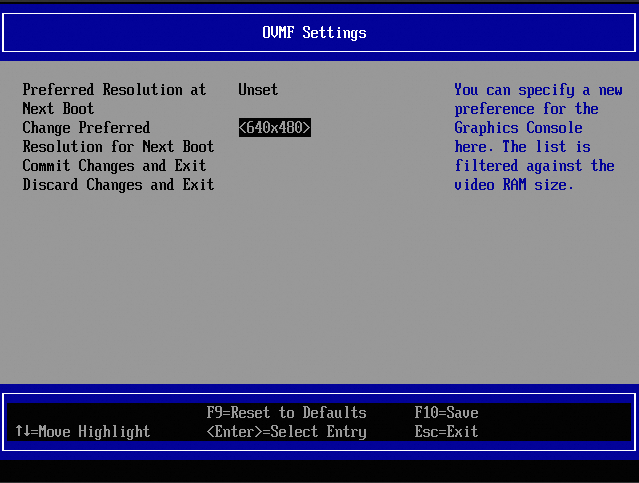
-
Escolha uma resolução (como 1280×760) na lista suspensa e pressione
Enter.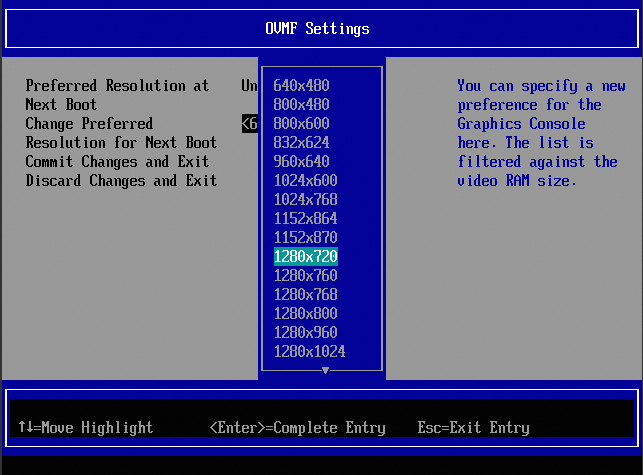
-
Pressione
F10para salvar, insiraYpara confirmar e pressioneEscpara sair.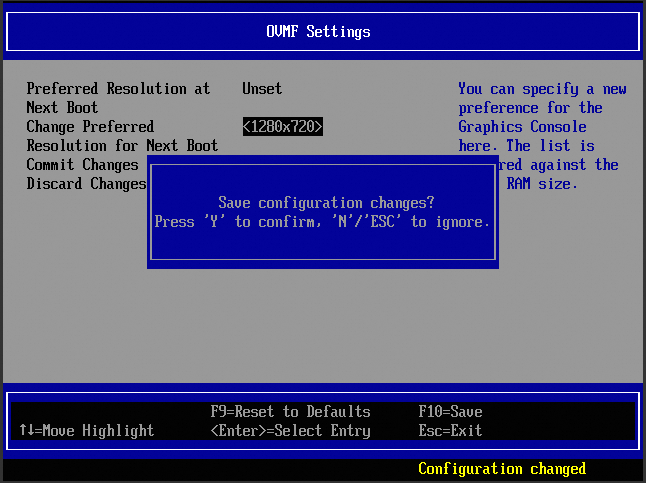
-
-
Reinicie a instância pelo próprio sistema operacional.
ImportanteSe você reiniciar a instância pelo console do ECS, a resolução da tela será redefinida ao reconectar via VNC. Nesse caso, repita estes passos para alterá-la novamente.
-
Reconecte-se à instância e verifique a resolução da tela.
Clique com o botão direito na área de trabalho e selecione Display settings para conferir a resolução.