Server Migration Center (SMC) を使用すると、アベイラビリティゾーンやリージョンを越えて Elastic Compute Service (ECS) インスタンスを移行できます。また、他のアカウントのインスタンスを、現在のアカウントの新しい ECS インスタンスやイメージに移行することもできます。この移行は増分的に行われ、ソースインスタンスのダウンタイムは不要です。
前提条件
-
移行対象の ECS インスタンスがソースアカウントに存在する必要があります。
-
ソースサーバーが実行中であり、そのクラウドアシスタントのステータスが正常である必要があります。詳細については、「クラウドアシスタントのステータス表示と異常状態のトラブルシューティング」をご参照ください。
事前準備
-
コンソールでアカウント間の移行を実行するには、RAM ユーザーを使用して移行元をインポートする必要があります。開始する前に、移行先のメインアカウントにログインし、RAM ユーザーに次の権限を付与してください:
メインアカウントに RAM ユーザーがない場合は、作成してください。
-
STS を呼び出すための AliyunSTSAssumeRoleAccess 権限。
-
SMC を管理するための AliyunSMCFullAccess 権限。
-
ECS への読み取り専用アクセスを行うための AliyunECSReadOnlyAccess 権限。
-
クラウドアシスタントを管理するための AliyunECSAssistantFullAccess 権限。
次の例では、AliyunSTSAssumeRoleAccess 権限を付与する方法を示します。
-
移行先のメインアカウントで RAM コンソールにログインします。
-
左側のナビゲーションウィンドウで、Users を選択し、次に RAM ユーザーのログイン名をクリックします。
-
します。
-
「権限追加」ページで、AliyunSTSAssumeRoleAccess を入力し、ポリシーを選択して、Grant permissions をクリックします。
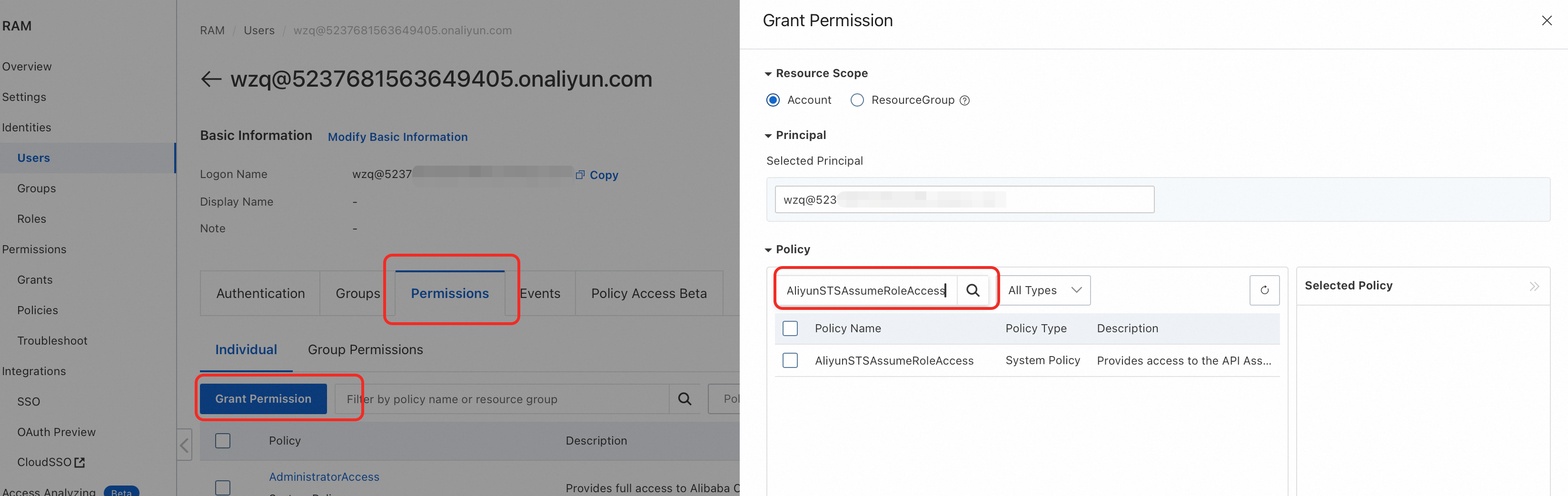
-
-
ソースアカウントと宛先アカウントのメインアカウント ID を取得します。
-
ソースアカウントと宛先アカウントでそれぞれ Alibaba Cloud コンソールにログインします。
-
右上のユーザーアイコンにカーソルを合わせ、メインアカウント ID を取得します。
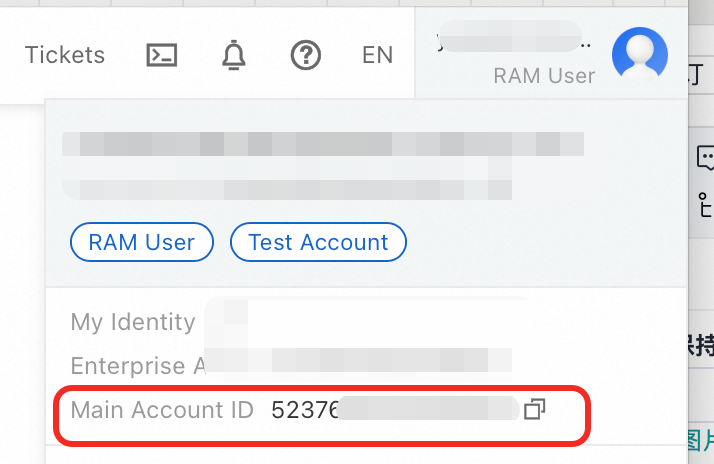
-
ステップ 1:ソースアカウントの権限付与
移行対象の ECS インスタンスを所有し、Resource Access Management (RAM) の管理権限を持つソースアカウントで RAM コンソールにログインします。次に、ロールを作成して権限を付与します。
-
ポリシーの作成
-
左側のナビゲーションウィンドウで、を選択し、次にポリシーの作成をクリックします。
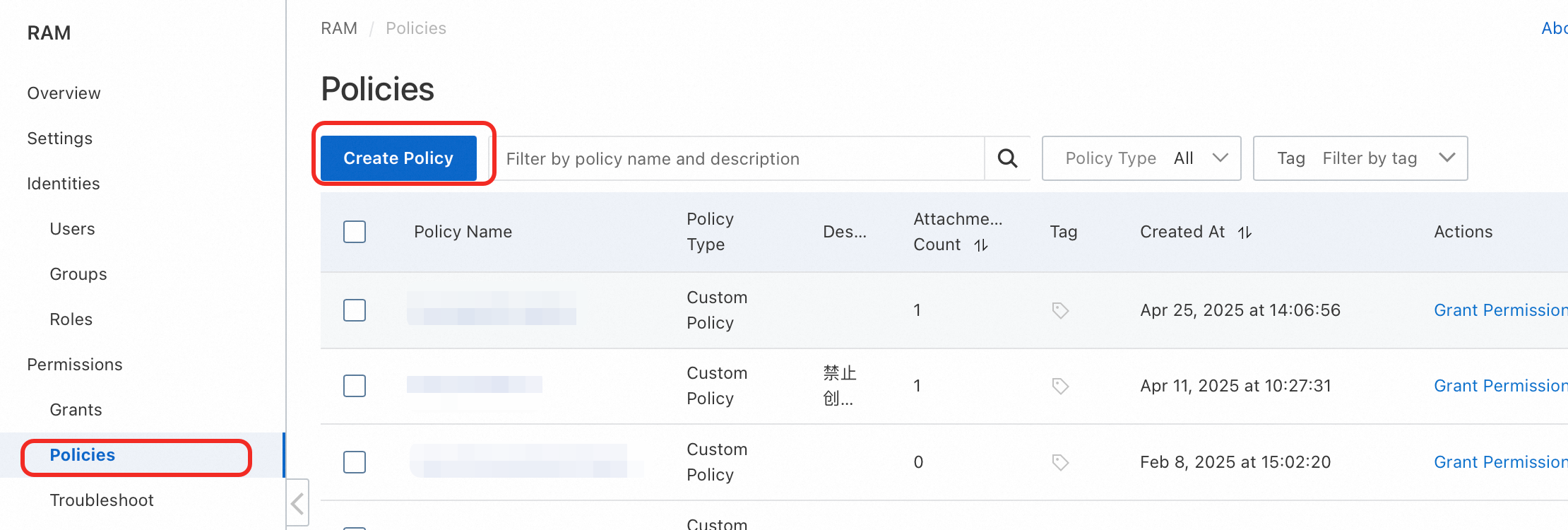
-
JSON タブをクリックし、既存のコンテンツを次のポリシーに置き換え、次に OK をクリックします。
{ "Version": "1", "Statement": [ { "Action": [ "ecs:DescribeZones", "ecs:DescribeInstances", "ecs:DescribeSecurityGroupAttribute", "ecs:DescribeSecurityGroups", "ecs:DescribeSnapshots", "ecs:DescribeImages", "ecs:DescribeDisks", "ecs:DescribeCloudAssistantStatus", "ecs:RunCommand", "ecs:DescribeInvocations" ], "Resource": "*", "Effect": "Allow" } ] } -
「ポリシーの作成」ダイアログボックスで、ポリシー名に policy-smc を入力し、OK をクリックします。
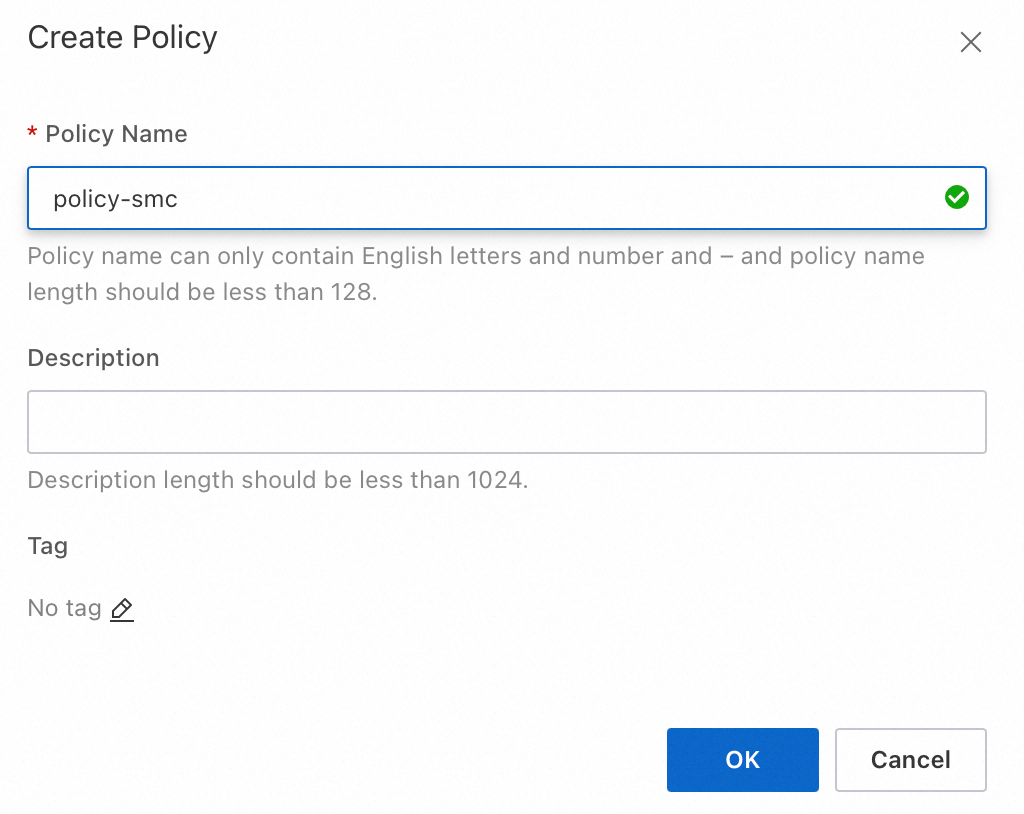
-
-
ロールの作成
-
左側のナビゲーションウィンドウで、を選択し、ロールの作成をクリックします。
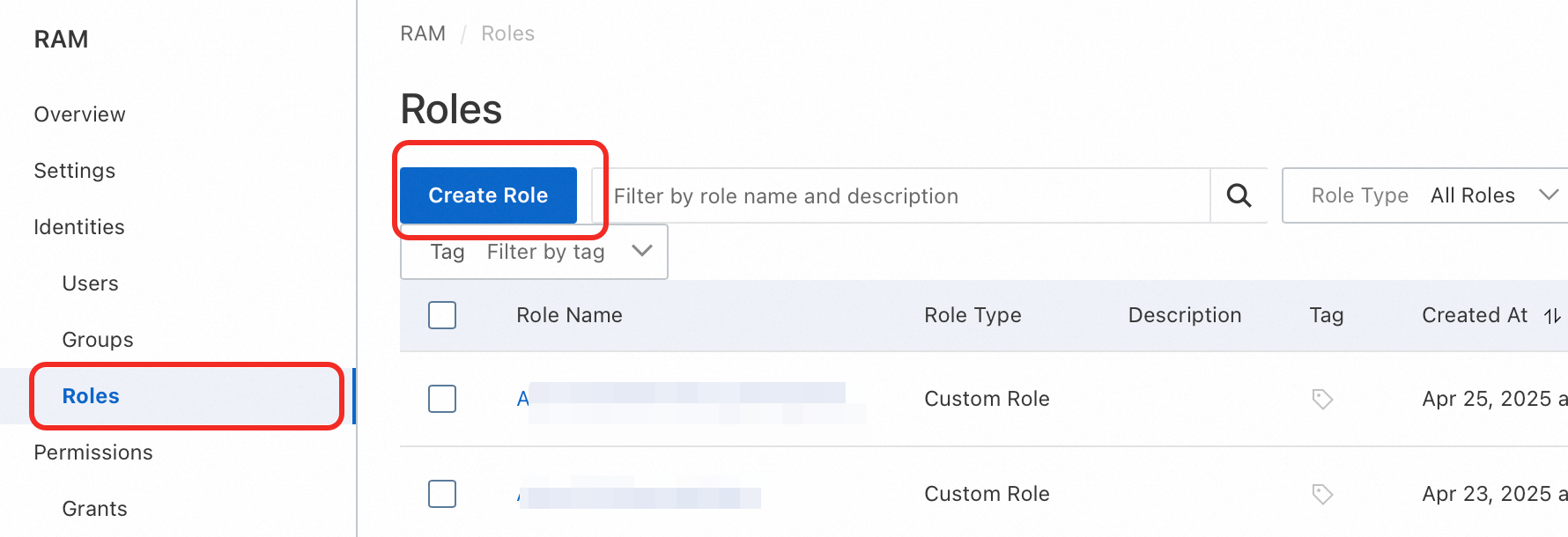
-
「信頼できるエンティティタイプ」に アカウント を、「信頼できるエンティティ」に 他のアカウント を選択します。テキストボックスに、宛先アカウントの Alibaba Cloud アカウント ID を入力します。
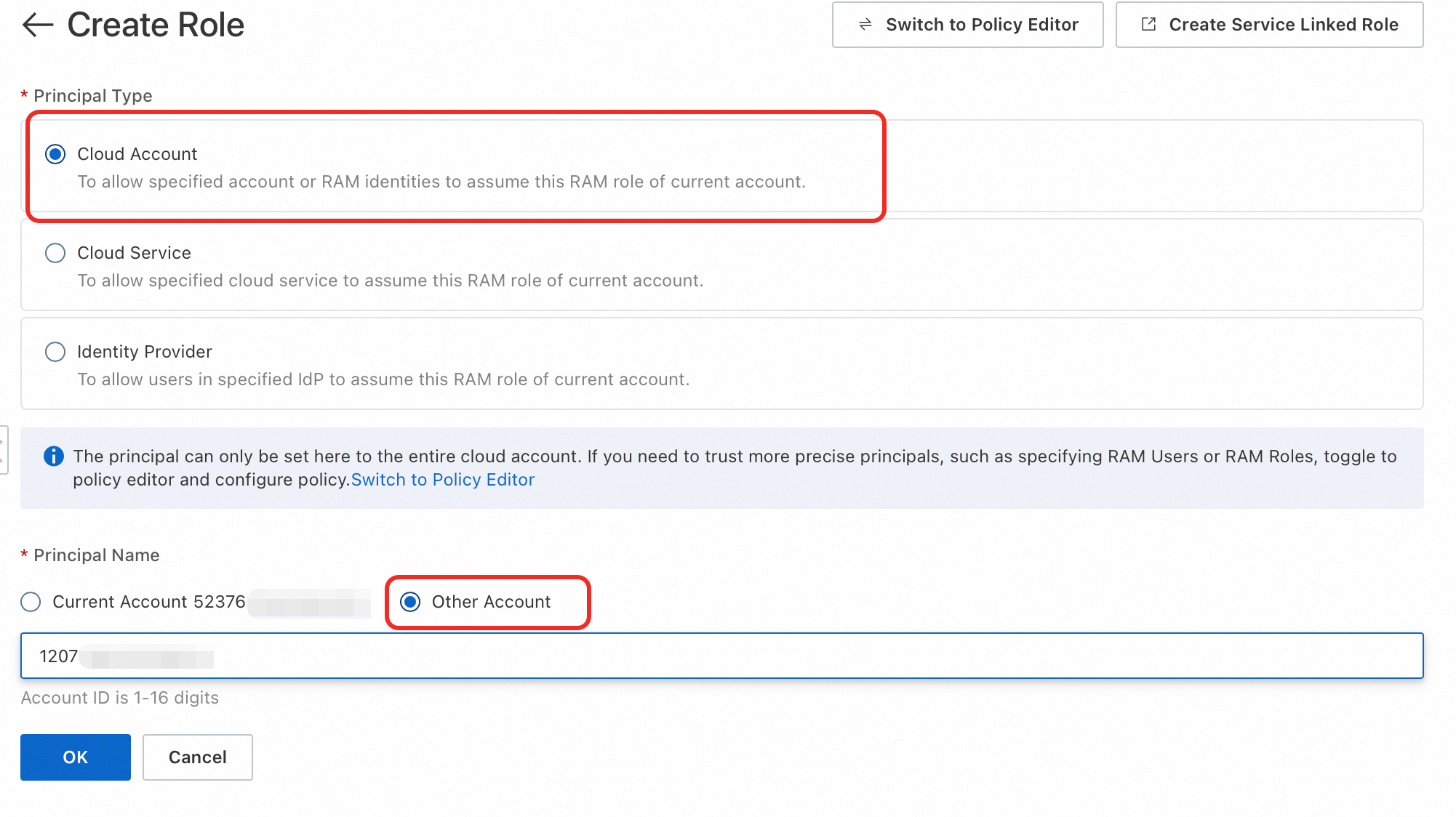
-
OK をクリックします。 「ロールの作成」ダイアログボックスで、カスタムロール名 (たとえば、ram-role-smc) を入力します。
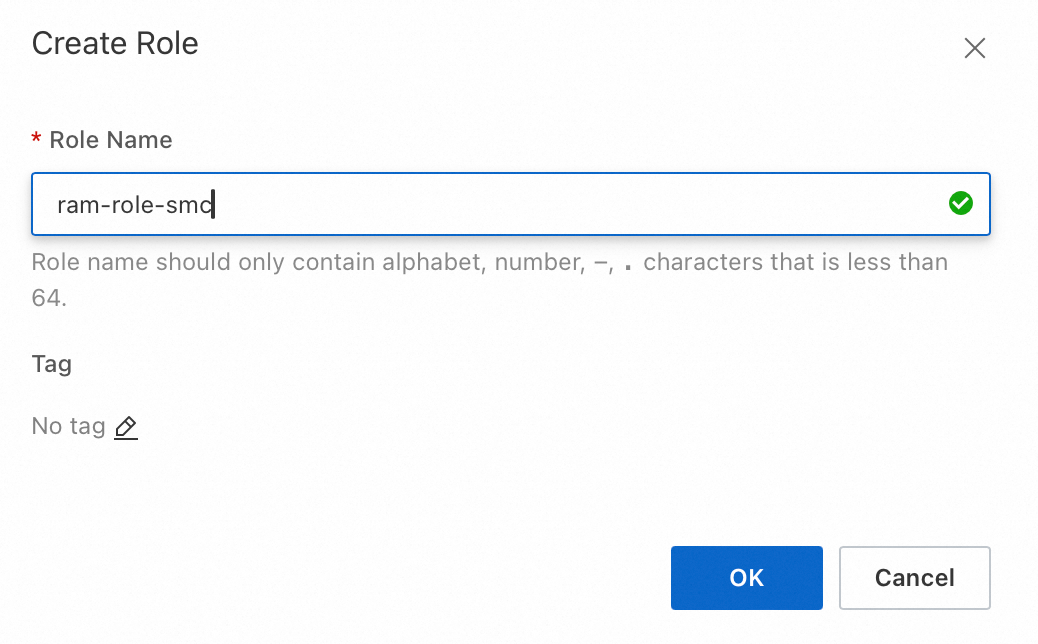
-
-
ロールへの権限付与
-
[ロール] ページで、作成したロールの名前をクリックして詳細ページを開きます。
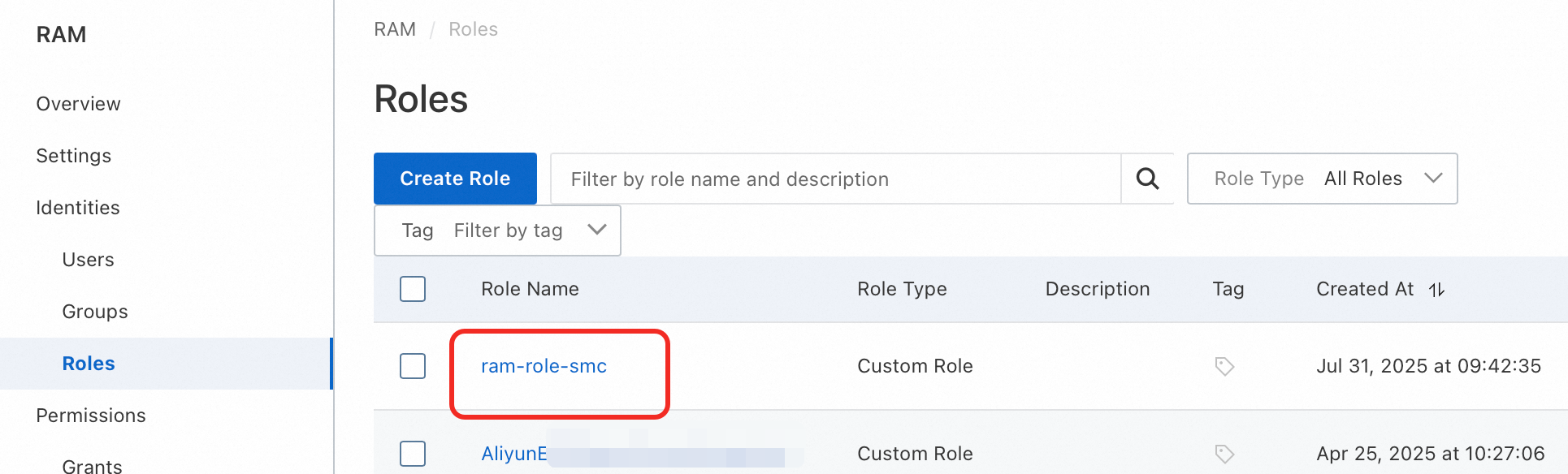
-
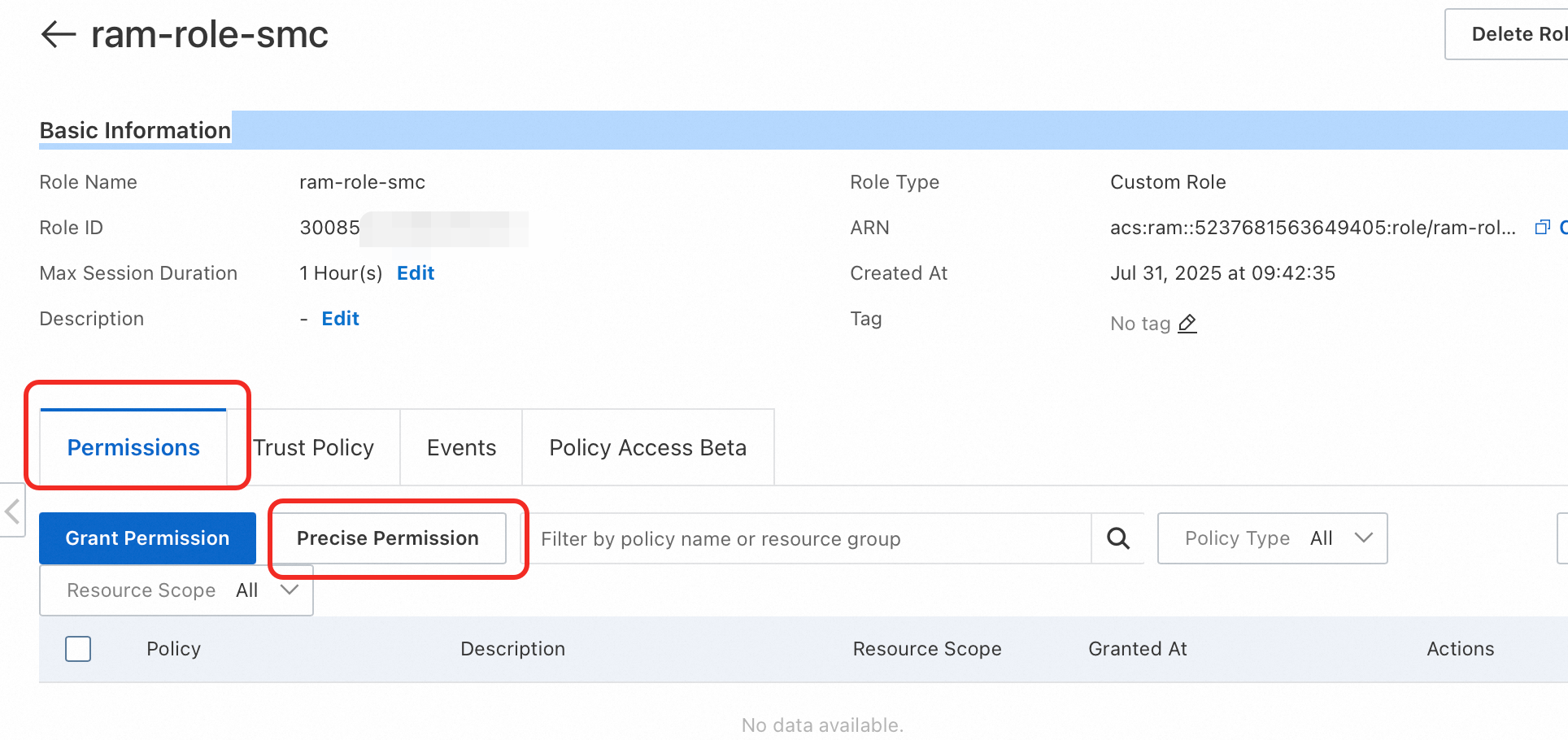
Permissions タブをクリックし、指名手配の権限付与 をクリックします。
-
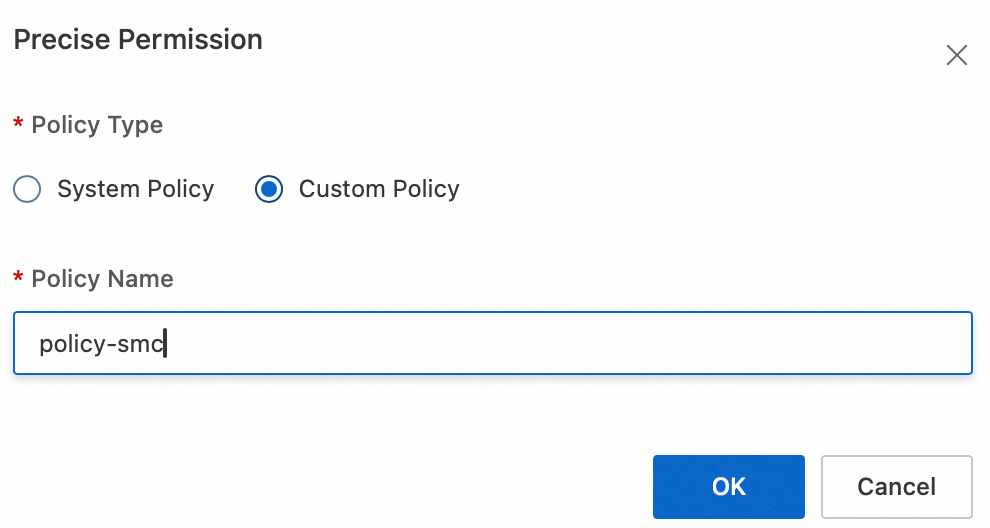
「権限付与」パネルで、カスタムポリシー を選択し、policy-smc ポリシーを検索して選択し、OK をクリックします。
-
ステップ 2:移行元のインポート
-
移行先アカウントの RAM ユーザーとしてSMC コンソールにログインします。左側のナビゲーションウィンドウで、アカウント間/同一アカウント移行 を選択します。
-
アカウント間/同一アカウント移行 ページで、移行ソースをインポート をクリックします。
-
プロンプトに従ってパラメーターを設定し、アクティベーションコードコマンドをコピーします。次の表にパラメーターを示します。
パラメーター
説明
移行元のタイプ
Alibaba Cloud ECS クラウドサーバー。
インポート方法
コンソールからインポート を選択します。
この方法では、クラウドアシスタントを使用してソースサーバーにリモート接続し、移行元を自動的にインポートします。このプロセスを中断しないでください。
アリババクラウドアカウント間での移行
クロスアカウント。
移行元サーバーが属する阿里云アカウント
ソースサーバーの Alibaba Cloud アカウント ID を入力します。
ソースサーバーが属するアカウントのロール
ステップ 1 で作成し、権限を付与したロールの名前を入力します。例:ram-role-smc。
リージョン
ドロップダウンリストから、ソースサーバーが配置されているリージョンを選択します。
インスタンス
指定されたリージョンで移行する ECS インスタンスを、インスタンス ID、名前、または IP アドレスで検索して選択します。複数のインスタンスを選択してバッチインポートできます。
-
パラメーターの設定後、インポートをクリックします。
SMC はクラウドアシスタントエージェントを使用して、移行元を自動的にインポートします。このプロセスには 3〜10 分かかります。
-
SMC コンソールの アカウント間/同一アカウント移行 ページの リアルタイム移行ステータス 列で、移行元のステータスを確認してください。
-
ステータスが[移行元オンライン]の場合、インポートは成功です。
説明アカウント間の ECS 移行中、ソースインスタンスのパブリック IP アドレス、完全なオペレーティングシステム名、またはインスタンスステータスが表示されない場合があります。これは想定内の動作であり、移行タスクには影響しません。
-
他のステータスが表示された場合、インポートは失敗しています。次のソリューションを使用して問題をトラブルシューティングし、インポートを再試行してください。
-
コンソールのエラーメッセージまたは SMC クライアントのログファイルを確認して、問題をトラブルシューティングできます。SMC クライアントのデフォルトのインストールディレクトリは次のとおりです:
-
Windows サーバー:C:\smc。
-
Linux サーバー:/smc。
-
-
一般的な問題と解決策については、「SMC よくある質問」および「トラブルシューティング」をご参照ください。
-
-
ステップ 3:ターゲットアカウントの移行設定
-
管理する移行元の操作中列で、移行を開始をクリックします。
-
パラメーターを設定し、移行を開始 をクリックします。
-
基本パラメーターを設定します。
パラメーター
説明
移行先のタイプ(必須)
移行シナリオに基づいて送信先タイプを選択します:
ECSイメージ
ソースサーバーをカスタムイメージに変換します。その後、このカスタムイメージを使用して ECS インスタンスを作成し、移行を完了できます。
次のパラメーターが利用可能です:
-
ターゲットリージョン:カスタムイメージが作成される Alibaba Cloud リージョンです。このパラメーターは必須です。リージョンの詳細については、「リージョンとゾーン」をご参照ください。
-
イメージ名のプレフィックス: SMC が移行元に対して生成するカスタムイメージ名のプレフィックスです。
クラウドサーバーインスタンス
ソースサーバーを既存の ECS インスタンスに移行します。ソースサーバーのストレージ、オペレーティングシステム、およびその他の構成は、宛先インスタンスと互換性がある必要があります。
重要宛先インスタンスに移行する際、SMC はまず宛先インスタンスのオペレーティングシステムを置き換えます。システムディスクの自動スナップショットは削除され、復元できません。自動スナップショットを保持するには、移行前にディスクとのリリースを無効にしてください。詳細については、「ディスクと一緒にリリースされるように自動スナップショットを設定する」をご参照ください。
次のパラメーターが利用可能です:
-
ターゲットリージョン: 送信先 ECS インスタンスが配置されている Alibaba Cloud リージョンです。 このパラメーターは必須です。 リージョンの詳細については、「リージョンとゾーン」をご参照ください。
-
ターゲットインスタンス: 送信先として ECS インスタンスを選択します。
移行リハーサル
移行演習機能は、ジョブを開始する前にその実現可能性とリスクを評価します。データ量、移行速度、合計所要時間の見積もりを提供し、潜在的な移行の問題を軽減するための修正案を提案します。移行演習中に使用された従量課金リソースは課金対象です。デフォルトでは、移行リハーサル が有効になっています。
警告ターゲットタイプが クラウドサーバーインスタンス の場合、移行ドリルはターゲット ECS インスタンス上のすべてのディスクのスナップショットを作成します。 ドリル中に例外が発生した場合、または実行モードが テスト実行のみ に設定されている場合、ドリル完了後にスナップショットは自動的にロールバックされます。 移行ドリル中、ターゲット ECS インスタンスは利用できなくなり、そのデータは失われます。 ターゲット ECS インスタンスに重要なデータが含まれていないことを確認してください。
詳細については、「移行ドリルの設定」をご参照ください。
実行方法
移行リハーサル が有効かどうかに応じて、実行方法を選択します:
移行テストあり
-
テスト実行のみ: 移行ドリルジョブのみを作成します。ドリルが完了した後、サーバーを移行する場合は、手動でサーバー移行ジョブを開始する必要があります。
-
テストと移行: 移行ドリルが完了した後、ステータスが緊急のドリル項目がない場合、システムは自動的にサーバー移行ジョブを開始します。デフォルトでは、テストと移行が選択されています。
移行テストなし
-
今すぐ移行: 移行ジョブを作成した直後に移行を開始します。デフォルトで 今すぐ移行 が選択されています。
-
予約移行: 移行ジョブが指定した時刻に自動的に開始されるようにスケジュールします。
説明タスクをスケジュールできる最も早い時間は、現在時刻から 10 分後です。
-
作成のみ: 移行ジョブを作成しますが、開始はしません。後で 操作 列の 移行を開始 をクリックして、手動でジョブを開始する必要があります。
自動増分同期
ソースサーバーから Alibaba Cloud への自動的な増分データ同期を有効にします。デフォルトでは、この機能は無効になっています。
-
このスイッチを有効にする場合は、次のパラメーターを設定する必要があります:
-
同期間隔:増分移行ジョブが自動的に実行される間隔です。
-
イメージ最大保留数: 増分移行ジョブが保持するイメージの最大数です。
移行タスクは定期的に実行され、増分データを Alibaba Cloud に同期します。増分移行のベストプラクティスに関する詳細については、「サーバーの増分移行」をご参照ください。
-
-
このスイッチを無効にすると、移行タスクは一度だけ実行されます。
移行テンプレートを有効にする
このパラメーターは、移行先のタイプ が ECSイメージ に設定されている場合にのみ表示されます。
移行テンプレートは、移行タスクのパラメーターを事前に設定します。移行を開始すると、テンプレートのパラメーターが自動的に入力されます。移行テンプレートの設定方法に関する詳細については、「移行テンプレートの設定」をご参照ください。
ネットワークタイプ
移行データを中間インスタンスに転送するためのネットワークを選択します。デフォルトでは、データはパブリックネットワーク経由で転送されます。中間インスタンスは、選択された Virtual Private Cloud (VPC) と vSwitch 内に作成され、パブリック IP アドレスが割り当てられます。
インターネット転送 (デフォルト)
移行データはパブリックネットワーク経由で中間インスタンスに転送されます。このモードでは、ソースサーバーがパブリックインターネットにアクセスできる必要があります。VPC と vSwitch を指定するかどうかを選択できます。
-
VPC と vSwitch を指定する:移行タスクは、指定した VPC と vSwitch 内に中間インスタンスを作成します。
-
VPC と vSwitch を指定しない:移行タスクは、システムによって自動的に作成される新しい VPC と vSwitch 内に中間インスタンスを作成します。
プライベートネットワーク伝送
移行データは、VPC 内のプライベート接続を介して中間インスタンスに転送されます。このモードでは、ソースサーバーを Alibaba Cloud VPC に接続し、VPC と vSwitch を指定する必要があります。
説明オンプレミスデータセンター (IDC)、仮想マシン (VM) 環境、またはクラウドホストから Alibaba Cloud リージョン内の VPC に直接アクセスできる場合は、この方法を推奨します。プライベートネットワーク転送は、パブリックネットワーク転送よりも高速で安定しており、移行効率が向上します。VPN ゲートウェイ、Express Connect 回線、または Smart Access Gateway を使用して、ソースサーバーをクラウド VPC に接続できます。詳細については、「VPC をデータセンターまたは他のクラウドに接続する」をご参照ください。
宛先インスタンスのプライベート IP アドレスを変更する必要がある場合、プライベート IP アドレスを手動で指定できます。このパラメーターは、移行先のタイプ が クラウドサーバーインスタンス に設定されている場合にのみ表示されます。
-
一定: 移行先インスタンスのプライベート IP アドレスは変更されません。
-
手動指定: [宛先インスタンス] が属する vSwitch の利用可能な CIDR ブロックから IP アドレスを入力できます。 ソース IP アドレスが vSwitch の CIDR ブロック内にある場合、宛先インスタンスの IP アドレスをソース IP アドレスに変更できます。
-
宛先インスタンスと移行元が同じ CIDR ブロック内にある場合は、移行元のプライベート IP アドレスを入力します。
-
宛先インスタンスと移行元が異なる CIDR ブロック内にある場合は、まず宛先インスタンスの VPC を移行元の CIDR ブロックと一致するように変更し、次に移行元のプライベート IP アドレスを入力する必要があります。
-
-
-
ディスクパーティション構造を調整することもできます。パラメーターの詳細については、次の表をご参照ください。
パラメーター
説明
ディスクパーティション構造を調整
要件に応じてディスクパーティション構造を調整するかどうかを選択します。SMC クライアントバージョン 2.8.0 以降のみがこの機能をサポートしています。SMC クライアントの詳細については、「SMC クライアントユーザーガイド」をご参照ください。
-
無効:ソースインスタンスのディスク情報は表示されません。SMC はソースディスク情報を自動的に読み取り、ディスクレイアウトを生成します。移行後、宛先ディスクパーティション構造は、デフォルトで自動生成されたレイアウトと一致します。
-
有効:ソースインスタンスのディスク情報が表示されます。SMC はソースディスク情報を自動的に読み取り、ディスクレイアウトを生成します。パーティションサイズや順序、転送方法、LVM を有効にするかどうかなど、宛先ディスクパーティション構造を調整できます。
ディスクの設定
-
システムディスク:送信先システムディスクのサイズ (GiB) で、有効値は 20~2,048 です。
宛先システムディスクのサイズは、ソースシステムディスクの使用済み領域を超える必要があります。たとえば、ソースシステムディスクが 400 GiB で 100 GiB の領域が使用されている場合、宛先システムディスクのサイズは 100 GiB より大きくなければなりません。
説明デフォルト値はソースシステムディスクのサイズです。システムディスクのサイズを縮小する必要がない限り、デフォルト値より小さい値を指定しないことを推奨します。
-
データディスク<N>: 移行後の送信先データディスクのサイズです (単位: GiB)。有効値: 1~32,768。
-
<N>変数はデータディスク番号を表します。宛先インスタンスに移行する場合、N はデータディスク ID です。 -
宛先データディスクのサイズは、ソースデータディスクの使用済み領域を超える必要があります。たとえば、ソースデータディスクが 500 GiB で 100 GiB の領域が使用されている場合、宛先データディスクのサイズは 100 GiB より大きくなければなりません。
-
データディスク にマウントポイントがない場合、またはそのすべてのマウントポイントが移行対象外として設定されている場合、データディスクは移行されません。
-
-
LVM:Logical Volume Manager (LVM) は、Linux 用のディスクパーティション管理システムです。LVM は、標準のディスクパーティションよりも柔軟性があり、ディスク領域の動的なサイズ変更が可能です。
要件に応じて LVM を有効にできます。有効にすると、宛先ディスクは LVM 構造で自動的に再構築されます。
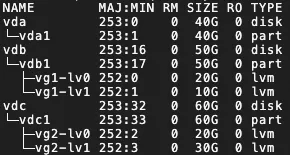
LVM が有効になっている各宛先ディスクに対して、システムは 1 つの物理ボリューム (PV) とそれに対応するボリュームグループ (VG) を作成します。この VG 内に、各マウントポイントに対して 1 つの論理ボリューム (LV) を作成します。VG はデフォルトで vgX (X はディスクのシーケンス番号) と名付けられ、LV はデフォルトで lvX (X は LV のシーケンス番号) と名付けられます。次の例を参照してください:
 重要
重要次の場合、LVM を有効にすることはできません:
-
ソースサーバーが Windows を実行している。
-
システムディスクにブートパーティションがない。
LVM を有効にしても、次のシナリオでは機能は有効になりません:
-
ソースサーバーが lvm2 をサポートしていない、または lvm2 パッケージがインストールされていない。
-
ソースサーバーがカーネルバージョン 3.x 以前の Debian システムを実行しており、XFS ファイルシステムがマウントされたディスクがある。
-
マウントポイントの設定
-
移行:ビジネス要件に基づいてマウントポイントを移行するかどうかを指定します。
-
ブロックレプリケーションを有効にする:このオプションは、SMC クライアントバージョン 3.2.0 より前でのみ表示されます。ブロックレプリケーションは転送速度の安定性を向上させ、宛先パーティション構造がソースと同一であることを保証しますが、パーティションサイズを変更することはできません。SMC は、ソースディスクパーティションのステータスに基づいてブロックレプリケーションをサポートするかどうかを決定します。
-
ソースパーティションがブロックコピーをサポートしていない場合、このオプションは有効にできません。デフォルトでファイルレベルのレプリケーションが使用され、パーティションサイズの変更が可能になります。
-
ソースパーティションが ブロックコピー をサポートする場合、このオプションはデフォルトで有効になり、パーティションレベルのディスク移行が実行されます。
説明-
ソースサーバーが Windows オペレーティングシステムを実行している場合、ブロックレプリケーションはデフォルトで有効になっており、無効にすることはできません。
-
ディスクで LVM が有効になっており、パーティションサイズが 4 MiB の倍数でない場合、ブロックレプリケーションは有効になりません。代わりにファイルレベルのレプリケーションが使用されます。
-
-
パーティションサイズの設定:ブロックレプリケーションが無効になっている場合、パーティションサイズを設定できます。パーティションサイズの合計は、ディスクの合計サイズを超えることはできません。
-
Windows オペレーティングシステム:パーティションサイズを調整することはできません。
-
Linux オペレーティングシステム:要件に応じてパーティションサイズを設定できますが、パーティションサイズの合計はディスクサイズを超えることはできません。
SMC クライアントバージョン 3.2.0 より前の場合、ブロックレプリケーションが無効になっていることを確認してください。
-
説明宛先インスタンスのディスクサイズがソースディスクと一致しない場合、タスクを作成できません。この場合、システムはディスクサイズの要件を満たすためにマウントポイントの位置を自動的に調整します。調整後も要件が満たされない場合は、UI のプロンプトに従って問題を解決してください。
また、マウントポイントを手動でドラッグアンドドロップしてディスクサイズの要件を満たすこともできます。ただし、ブートパーティションやシステムパーティションを移動することはできません。これを行うには、次の手順を実行します:
-
マウントポイントの横にある
 アイコンにポインターを合わせます。
 -
マウントポイントを別のディスクにドラッグします。
-
-
-
-
-
表示されるダイアログボックスで、注意事項を読み、確認しました をクリックします。
-
アカウント間/同一アカウント移行 ページで、リアルタイムの移行ステータスを確認できます。
移行ドリルを有効にした場合、SMC はまず移行ドリルを実行します。データ転送の持続時間は、データ量やネットワーク帯域幅などの要因に影響されます。移行タスクが完了するまでお待ちください。
 説明
説明-
速度:毎秒の移行データ転送量 (非圧縮データの転送速度) です。移行タスクの作成時に圧縮率を 0 より大きい値に設定した場合、この表示速度は実際のネットワーク転送速度よりも速くなります。
-
残りの同期時間:残りの同期時間 = (総データ量 - 転送済みデータ量) / 速度。
-
転送速度が低すぎる場合は、ソースサーバーと宛先サーバーの固定帯域幅を一時的に増やすことを検討してください。詳細については、「移行時間の見積もりと転送速度のテスト」をご参照ください。
-
-
(任意) 移行詳細の表示。
詳細を表示するには、移行ソースID/名称 列の移行元 ID をクリックします。
移行結果の検証
-
-
移行先のタイプ を ECSイメージ に設定した場合:
移行が成功すると、Alibaba Cloud はカスタムイメージを作成します。右にスクロールして移行成果物 列でレポートを表示 をクリックすると、イメージ検出結果を表示できます。詳細については、「イメージ検出結果の表示」をご参照ください。

手動検証 (推奨)
操作 列で、インスタンスを作成 をクリックします。 ECS コンソールのインスタンス作成ページにリダイレクトされ、カスタムイメージが事前に選択されています。 ECS インスタンスの作成方法の詳細については、「カスタムイメージまたは共有イメージからインスタンスを作成する」をご参照ください。

自動検証
説明この機能を使用するには、インスタンスにクラウドアシスタントがインストールされており、そのオペレーティングシステムがエージェントをサポートしている必要があります。詳細については、「クラウドアシスタントエージェントのインストール」をご参照ください。
この機能は、Alibaba Cloud が提供する OOS (Operation Orchestration Service) テンプレート
ACS-SMC-CreateAndVerifyInstanceを使用して、移行タスクによって生成されたイメージが ECS インスタンスを正常に作成および起動するために使用できることを自動的に検証します。-
操作 列で、移行結果を検証 をクリックします。

-
表示されるダイアログボックスで、検証プロセスを確認し、今すぐ検証 をクリックします。
また、カスタム検証スクリプトの引数を設定する をクリックして、検証パラメーターを手動で設定することもできます。
-
移行結果を検証 列で、検証結果を確認します。
-
検証に成功しました:移行は成功しました。詳細 をクリックして検証結果を表示できます。
-
検証未完了: 検証が失敗しました。理由を確認する をクリックしてエラー詳細を表示し、問題のトラブルシューティングを行うことができます。
また、「操作」列の
 アイコンをクリックし、次に OOSにアクセスして履歴を確認 をクリックして、OOS テンプレートの実行履歴を表示することもできます。
 -
-
-
移行先のタイプ を クラウドサーバーインスタンス に設定した場合、ターゲットインスタンスの表示 を 操作 列でクリックして、送信先 ECS インスタンスを表示できます。
サーバーが移行された後、サービスが正しく実行されることを確認するために、次の手順を実行します:
-
データを検証して、その整合性と正確性を確認します。詳細については、「Linux サーバー移行後のシステムチェック方法は?」または「Windows サーバー移行後のシステムチェック方法は?」をご参照ください。
-
ソースサーバー上のアプリケーションとサービスが自動起動するように設定されていない場合は、移行後に手動で起動する必要があります。
-
移行後に IP アドレスが変更されます。サービスが IP アドレス構成に依存している場合は、移行後にドメイン名の名前解決や ICP 登録などの設定を変更する必要があります。
-
ドメイン名がすでにソースサーバーにマッピングされている場合は、ドメイン名をサーバーの新しいパブリック IP アドレスにマッピングします。詳細については、「ウェブサイトの解像度を追加する」をご参照ください。
-
元のプライベート IP アドレスを保持するには、宛先インスタンスのプライベート IP アドレスを変更できます。
-
送信先が ECSイメージ の場合は、ECS インスタンスの作成時にプライベート IP アドレスを指定します。詳細については、「ECS インスタンスの作成時にプライマリ ENI のプライマリプライベート IPv4 アドレスを指定する」をご参照ください。
-
送信先が クラウドサーバーインスタンス の場合、移行設定 ステップの詳細設定でプライベート IPv4 アドレスを変更していなければ、変更できます。 詳細については、「既存のインスタンスのプライマリ ENI のプライマリプライベート IPv4 アドレスを変更する」をご参照ください。
-
-
-
-
リソースのクリーンアップ
イメージへの移行
移行中、SMC は移行を容易にするために、宛先の Alibaba Cloud アカウントに No_Delete_SMC_Transition_Instance という名前の一時的な従量課金中間インスタンスを作成します。移行結果によって、インスタンスを手動でリリースする必要があるかどうかが決まります:
-
移行成功:SMC は中間インスタンスを自動的にリリースします。手動でのクリーンアップは不要です。
-
移行エラー:中間インスタンスはリリースされず、課金が継続されます。不要な課金を避けるために、次のいずれかの方法でインスタンスをリリースできます:
-
移行タスクが不要になった場合は、移行元 ID をクリックします。 移行タスクの操作 列で、移行キャンセル をクリックして移行タスクを削除し、中間インスタンスを自動的にクリーンアップします。
-
手動で中間インスタンスをリリースします。
-
宛先インスタンスへの移行
移行中、SMC は移行を容易にするために、SMC_Temp_Disk という名前の一時的な従量課金中間ディスクを作成し、宛先インスタンスにアタッチします。移行結果によって、中間ディスクを手動でリリースする必要があるかどうかが決まります:
-
移行成功:SMC は中間ディスクを自動的にリリースします。手動でのクリーンアップは不要です。
-
移行エラー:中間ディスクはリリースされず、課金が継続されます。不要な課金を避けるために、次のいずれかの方法でディスクをリリースできます:
-
移行タスクが不要になった場合は、移行元 ID をクリックします。 移行タスクの操作列で移行キャンセルをクリックすると、移行タスクが削除され、中間ディスクが自動的にクリーンアップされます。
-
手動で中間ディスクをリリースします。
-
参考文献
-
増分データを繰り返し移行するには、最初の完全移行が完了した後、カスタム間隔で増分移行を実行します。このプロセスは、ソースサーバーから Alibaba Cloud への増分データを同期し、ビジネスのダウンタイムと最終的な切り替え時間を短縮します。詳細については、「サーバーの増分移行」をご参照ください。
-
よくある問題とソリューションについては、「よくある質問」と「トラブルシューティング」をご参照ください。