Quick BI は、ダッシュボード Q チャット機能を提供します。ダッシュボードのプレビューページでは、自然言語を使用してデータと対話し、即座に回答を得ることができます。この機能は、新しいデータ利用の方法を提供し、誰でもデータ分析を実行できるようにします。本トピックでは、ダッシュボード Q チャット機能の使用方法について説明します。
この機能は現在、China (Hong Kong)、Malaysia、Singapore サイトでのみ利用可能です。他のサイトでも間もなく利用可能になる予定です。
使用制限
拡張埋め込みソリューション を使用してサードパーティシステムに埋め込まれたダッシュボードは、Quick BI の Q チャット機能をサポートしていません。
設定のエントリーポイント
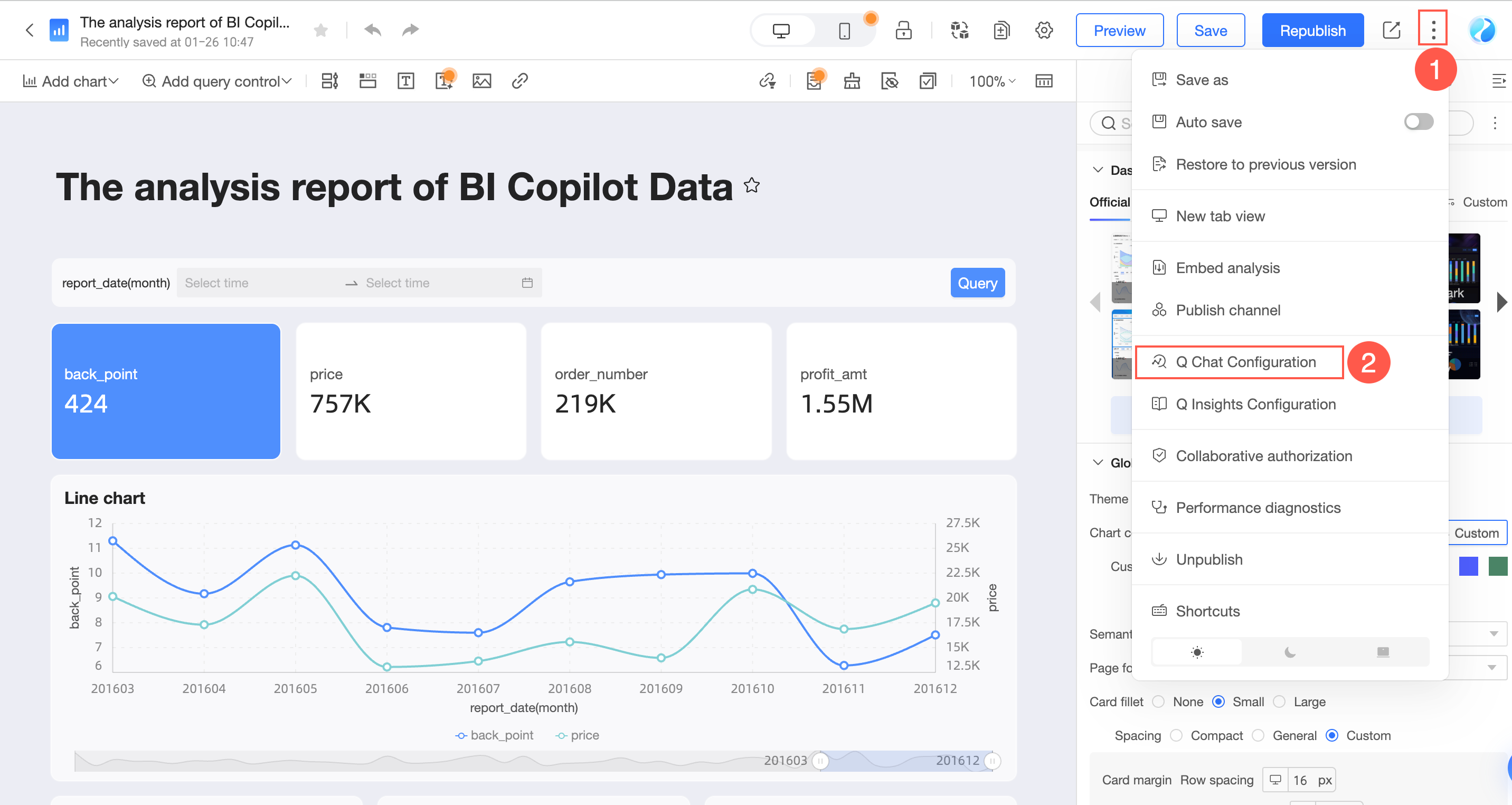
ダッシュボードの編集ページで、図の手順に従って [Q Chat Configuration] インターフェイスに移動します。
[Enable Q Chat] をクリックします。
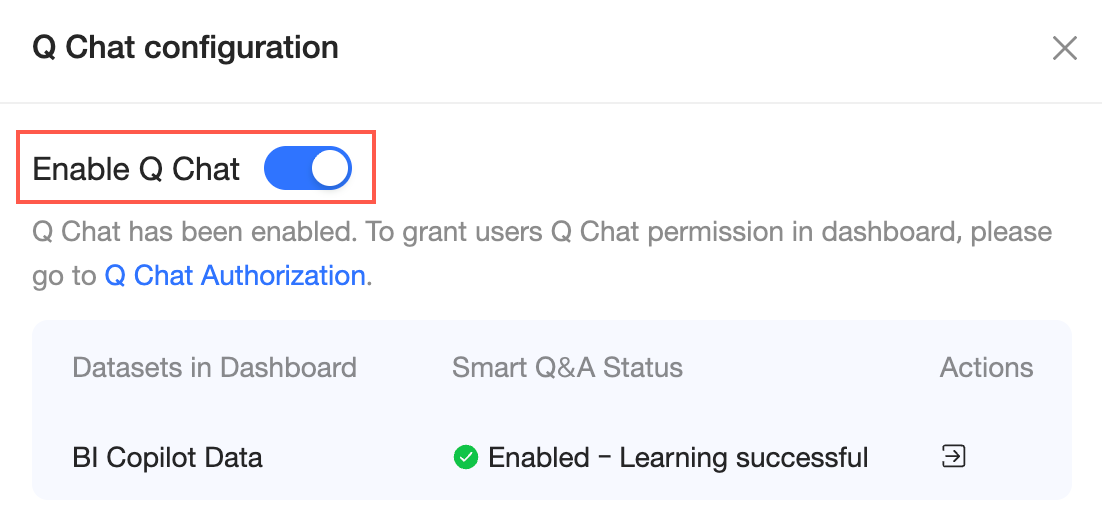
Q チャット設定インターフェイスでは、ダッシュボードのデータセットの有効化および学習ステータスを確認できます。また、ダッシュボードとそのデータセットの [Q Chat settings] と [permission management] を設定することもできます。
説明[Enabled] のデータセットは Q チャットのリソースプールに追加されます。ユーザーは自然言語を使用してこれらのデータセットからデータを取得できます。
[Disabled] のデータセットは Q チャットには使用できません。ユーザーはこれらのデータセットについて質問することはできません。
少なくとも 1 つのデータセットが有効になっていることを確認してください。
データセットの Q チャット設定と権限管理
Q チャット設定インターフェイスで、[Operations] 列の
 アイコンをクリックしてデータセットを開きます。その後、その Q チャット設定と権限を設定できます。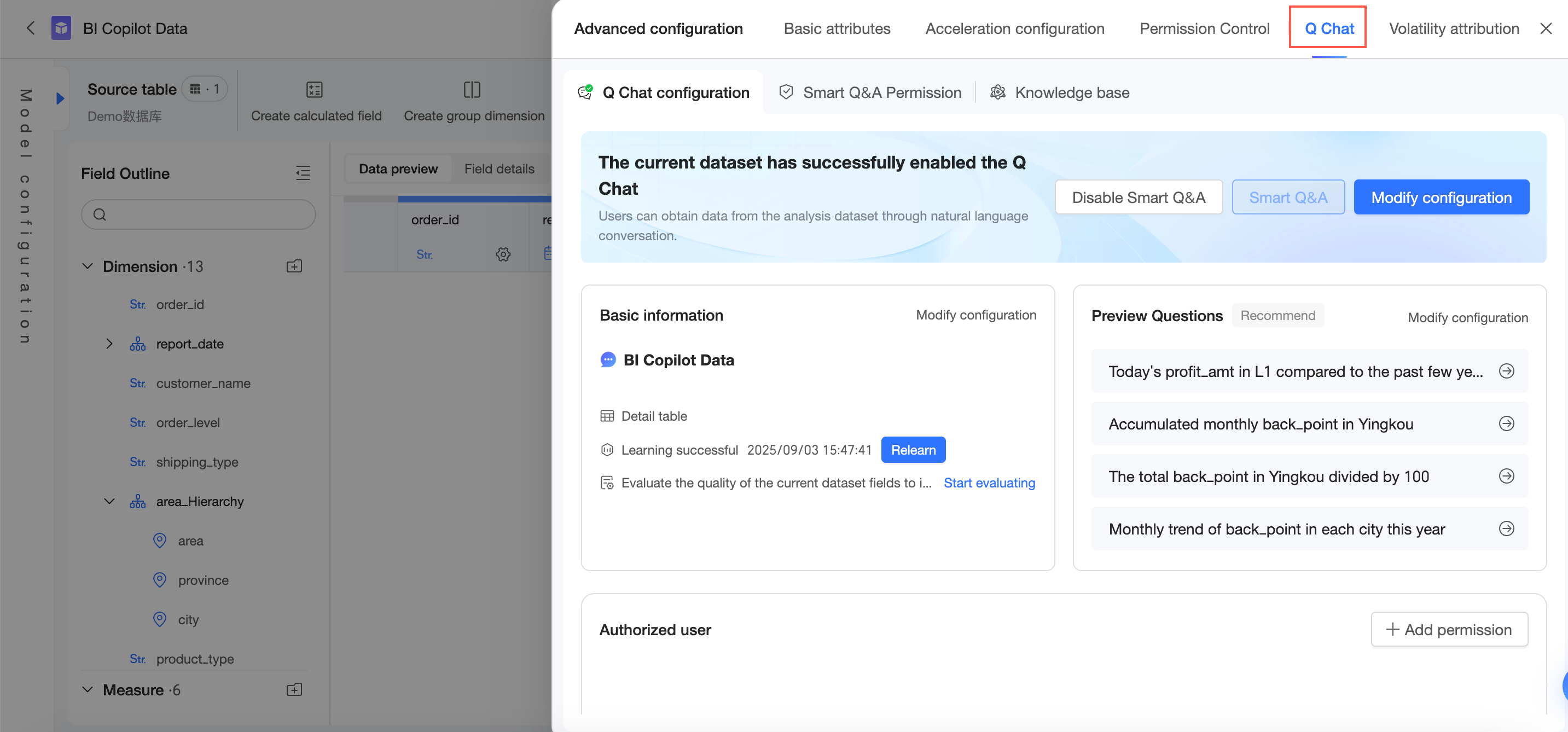
ダッシュボードで使用されるデータセットのQチャット機能が有効になっていない場合は、[Enable Q Chat] をクリックし、[Q Chat settings] を設定します。Q チャット機能がすでに有効になっているデータセットについては、このステップをスキップできます。
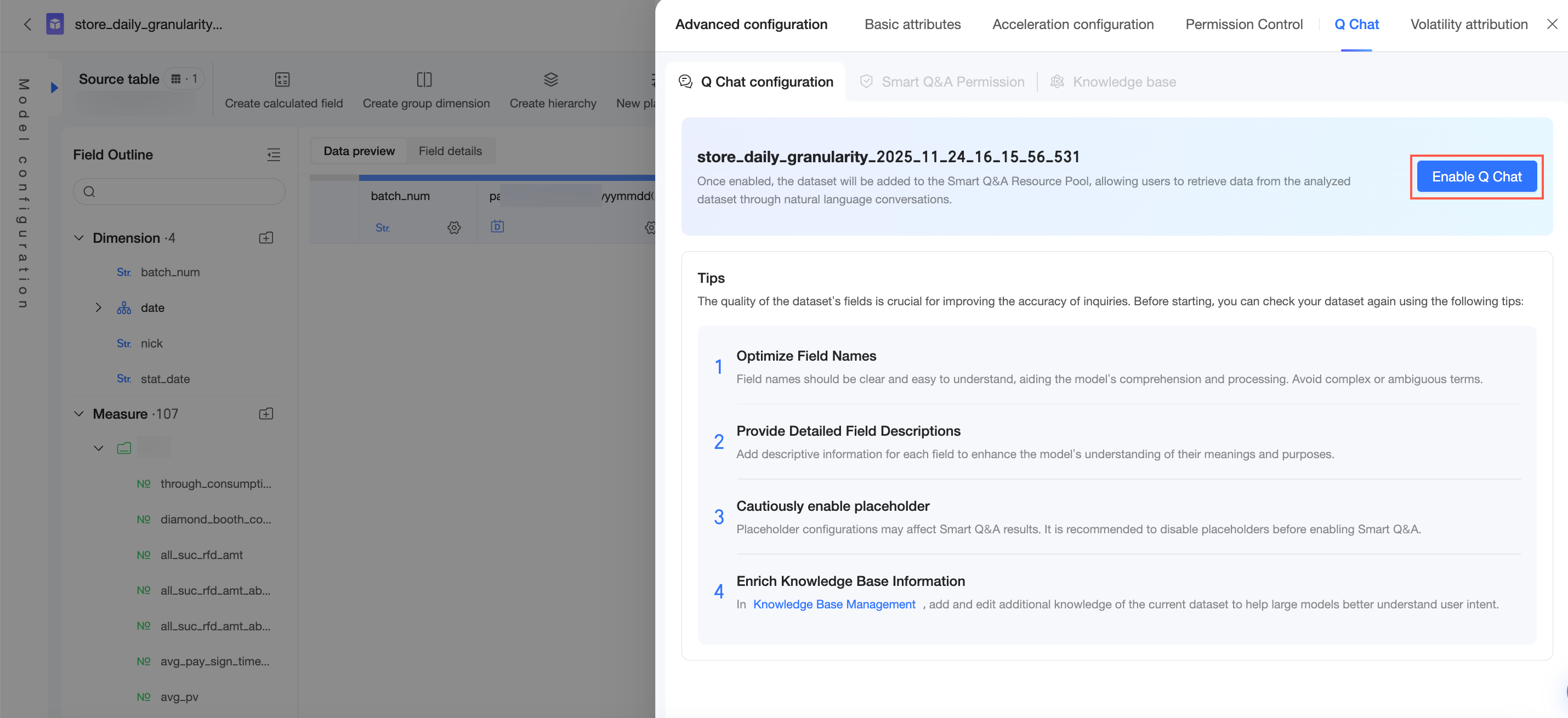
Q チャット機能を有効にして設定した後、[Q Chat Permissions] セクションで [Add Authorization] をクリックします。
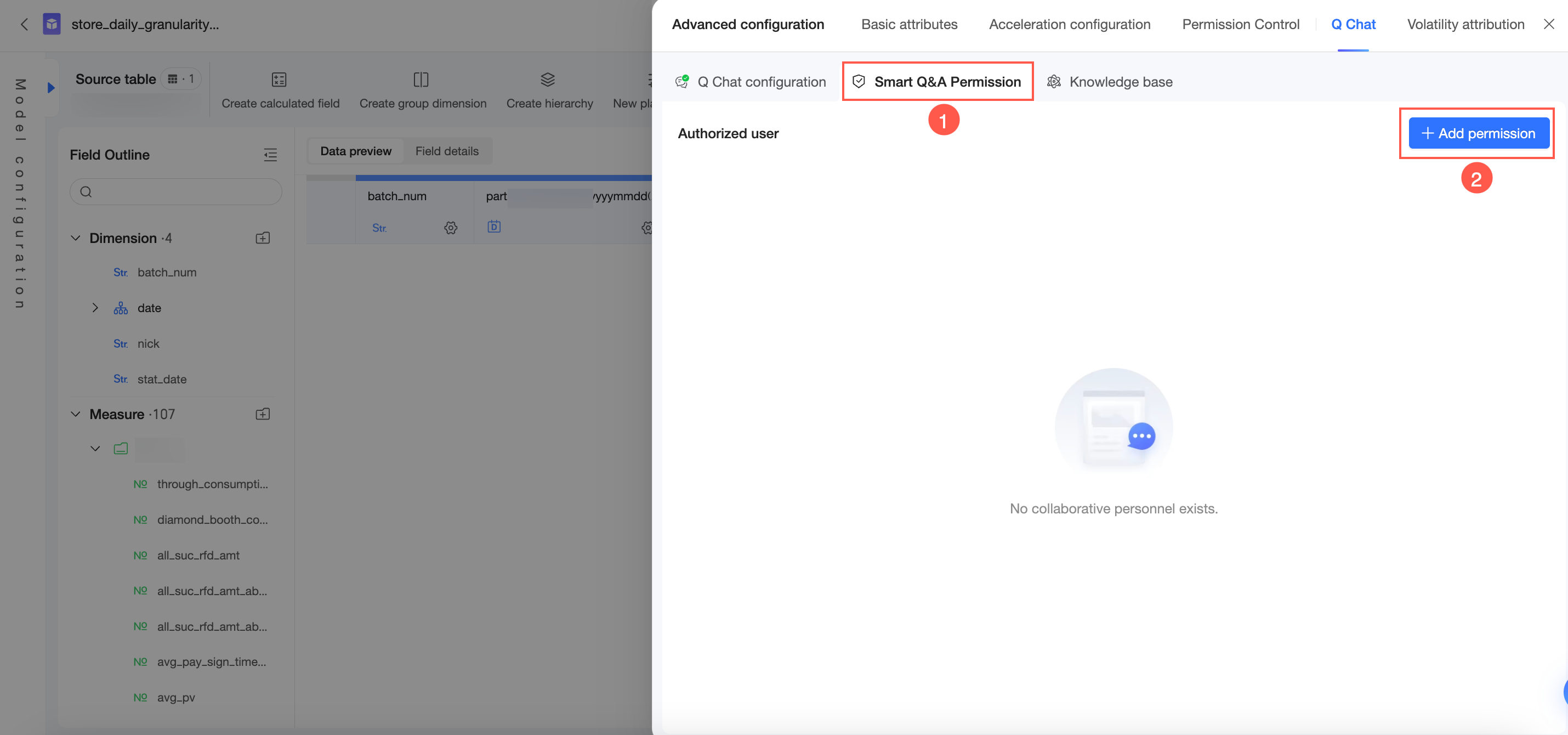
権限を付与するユーザーを選択し、有効期限を設定します。
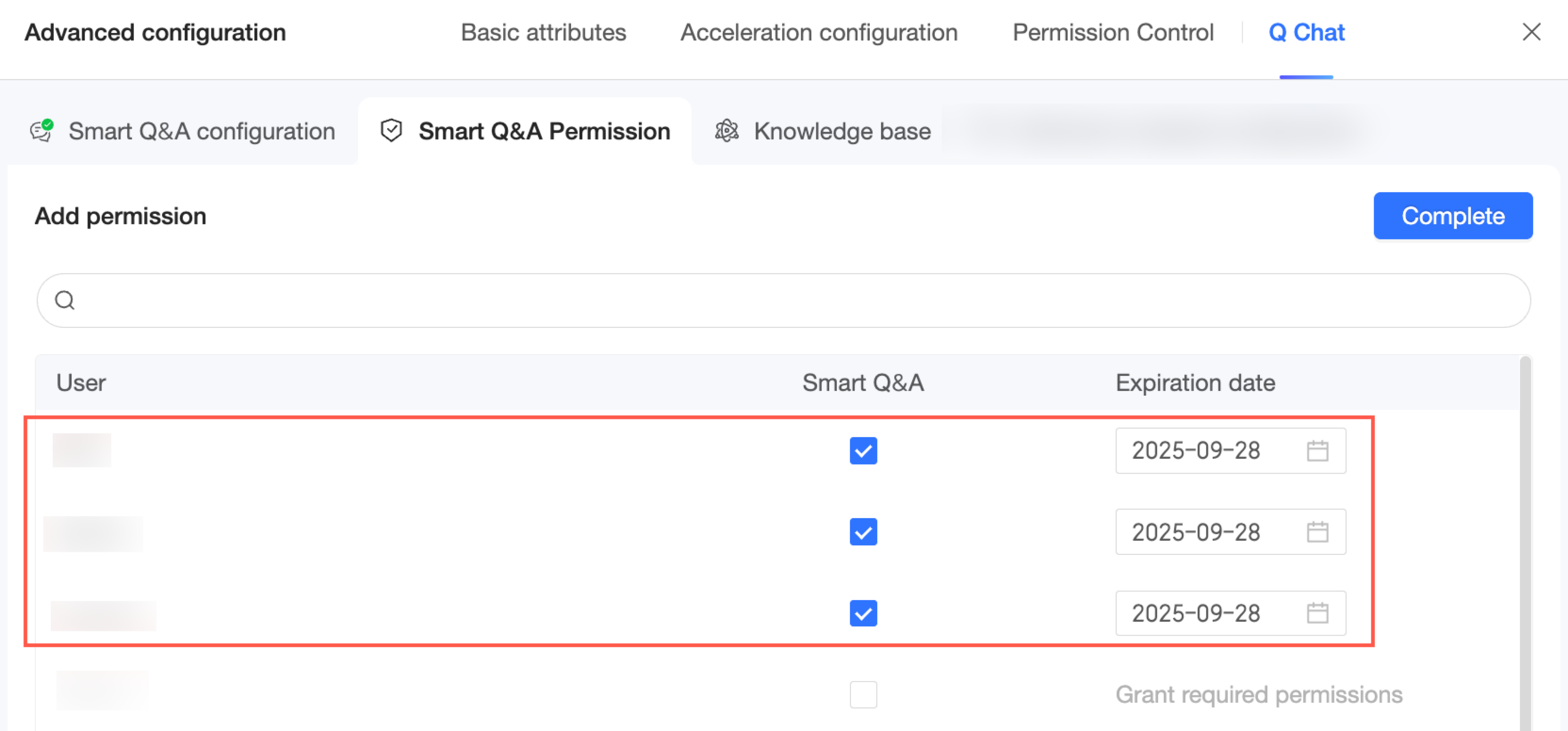
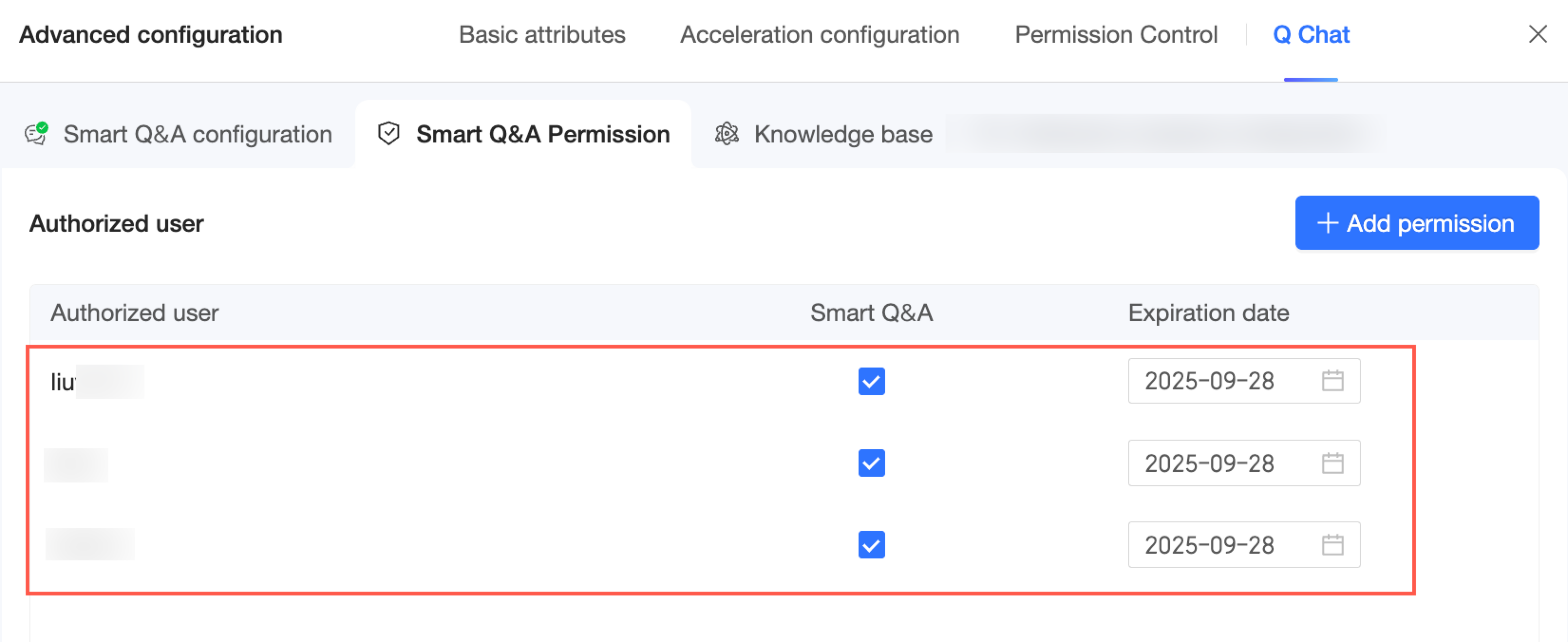
[Finish] をクリックします。これで、この Q チャットデータセットに対して権限が付与されたユーザーを表示および管理できます。
ダッシュボードの Q チャット権限管理
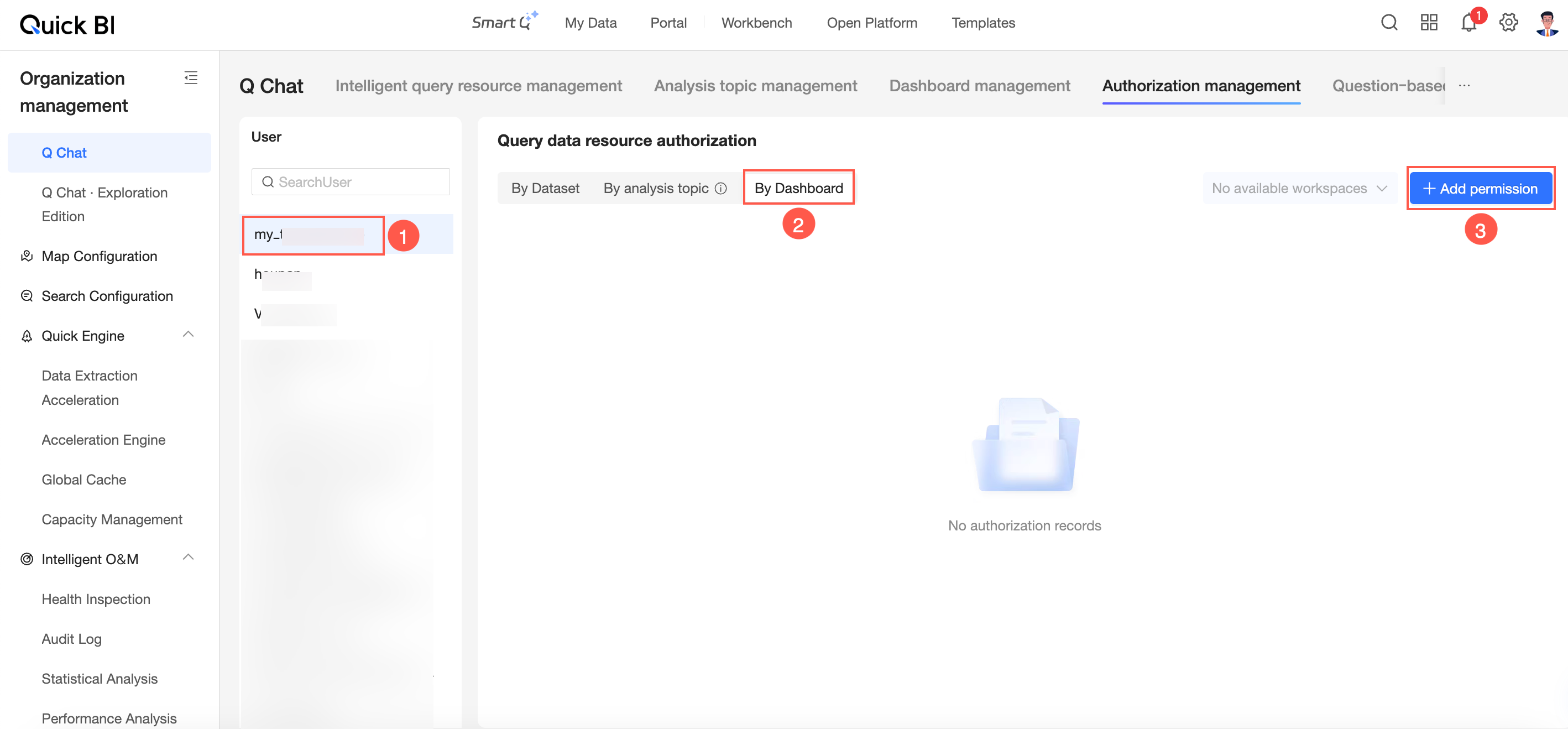
Q チャット設定インターフェイスの [Q Chat Permission Management] ボタンをクリックして、ダッシュボードの Q チャット権限をユーザーに付与します。
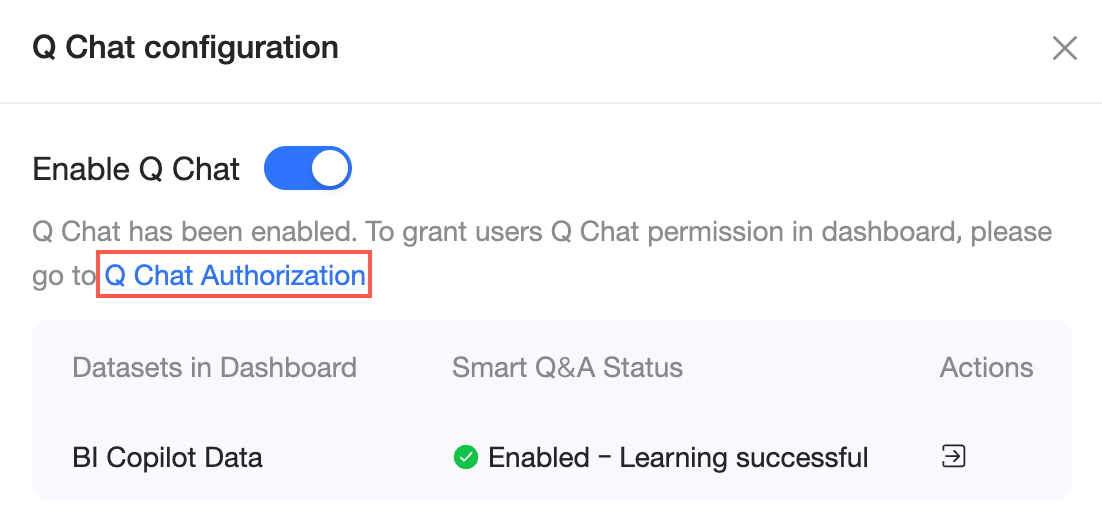
Q チャット権限管理インターフェイスで、図の手順に従ってユーザーを選択し、[By Dashboard] タブの [Add Authorization] をクリックします。
対象のワークスペースで Q チャット権限を付与するダッシュボードを選択し、[Finish] をクリックします。
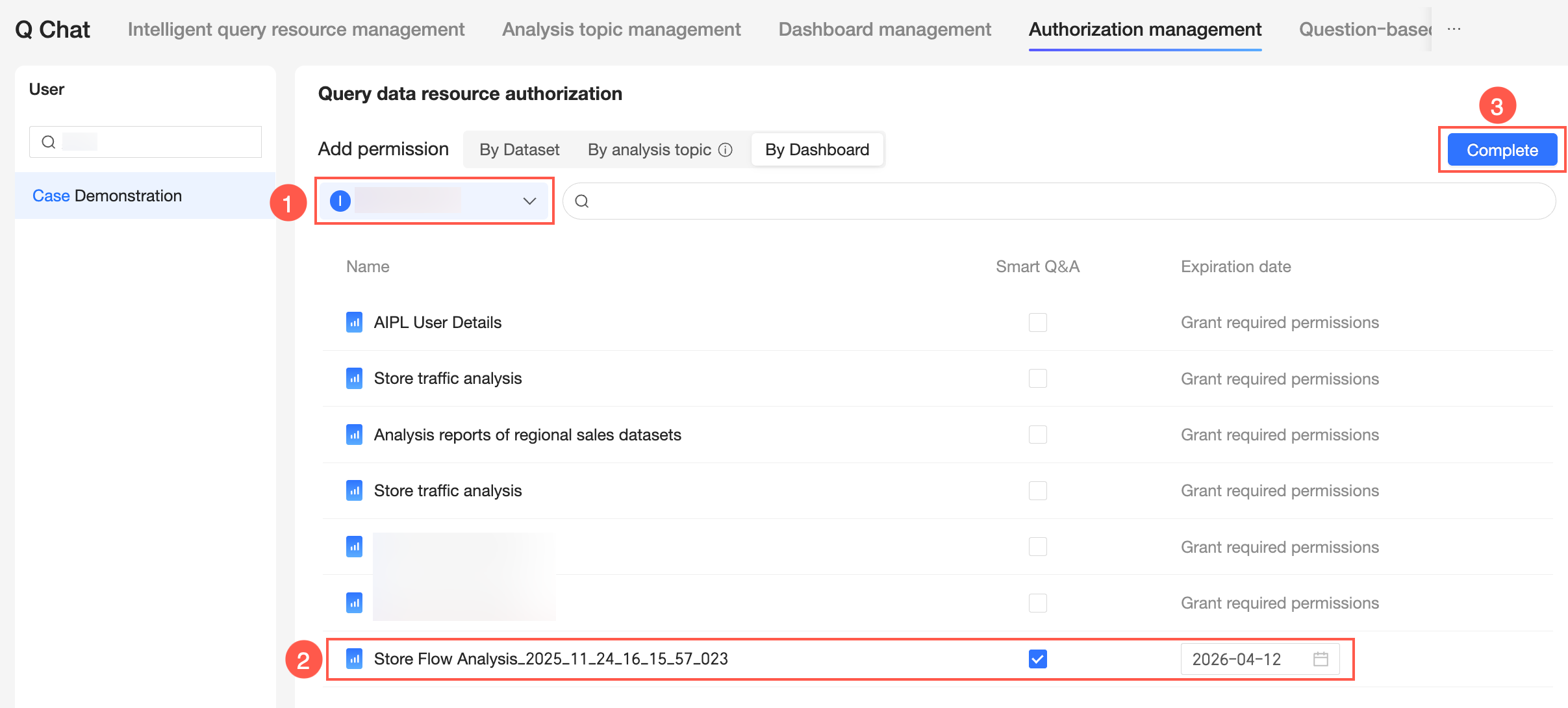
これで、ユーザーが利用できるダッシュボードの Q チャットリソースを表示および管理できます。

ダッシュボード Q チャットのエントリーポイント
ダッシュボードのプレビューページで、
 アイコンをクリックすると、デフォルトで [Quick BI AI Assistant] データ解釈インターフェイスが開きます。説明
ダッシュボードでデータ解釈が有効になっていない場合、Quick BI の Q チャットインターフェイスが直接開きます。

[Quick Q Chat] に切り替えます。

ダッシュボードで、[Data Q Chat] インターフェイスに移動します。
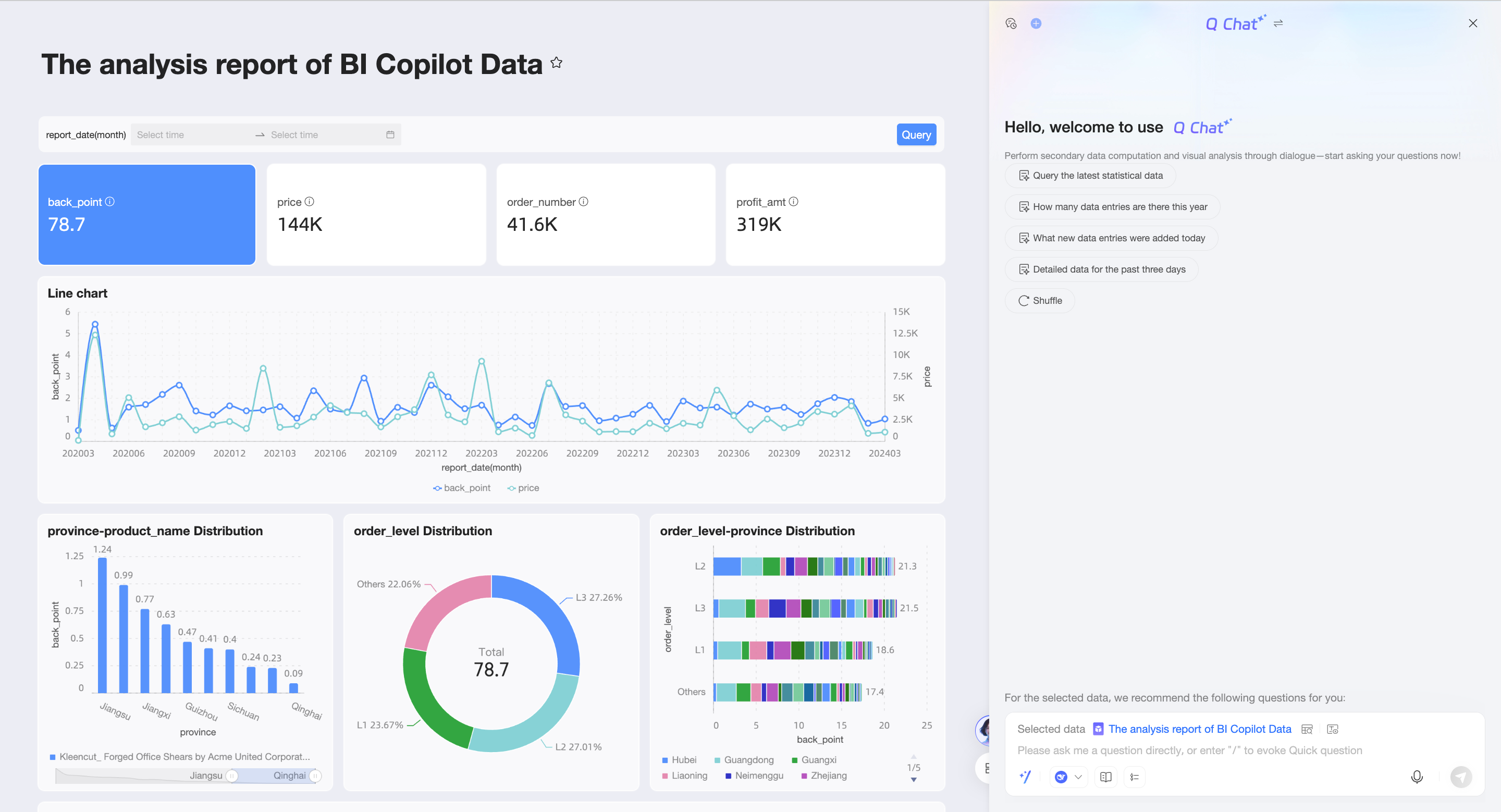
アダプティブ Q チャットページ
ダッシュボードの Q チャットページでは、境界線を手動でドラッグしてパネルの幅を変更できます。ページレイアウトは自動的に調整されます。
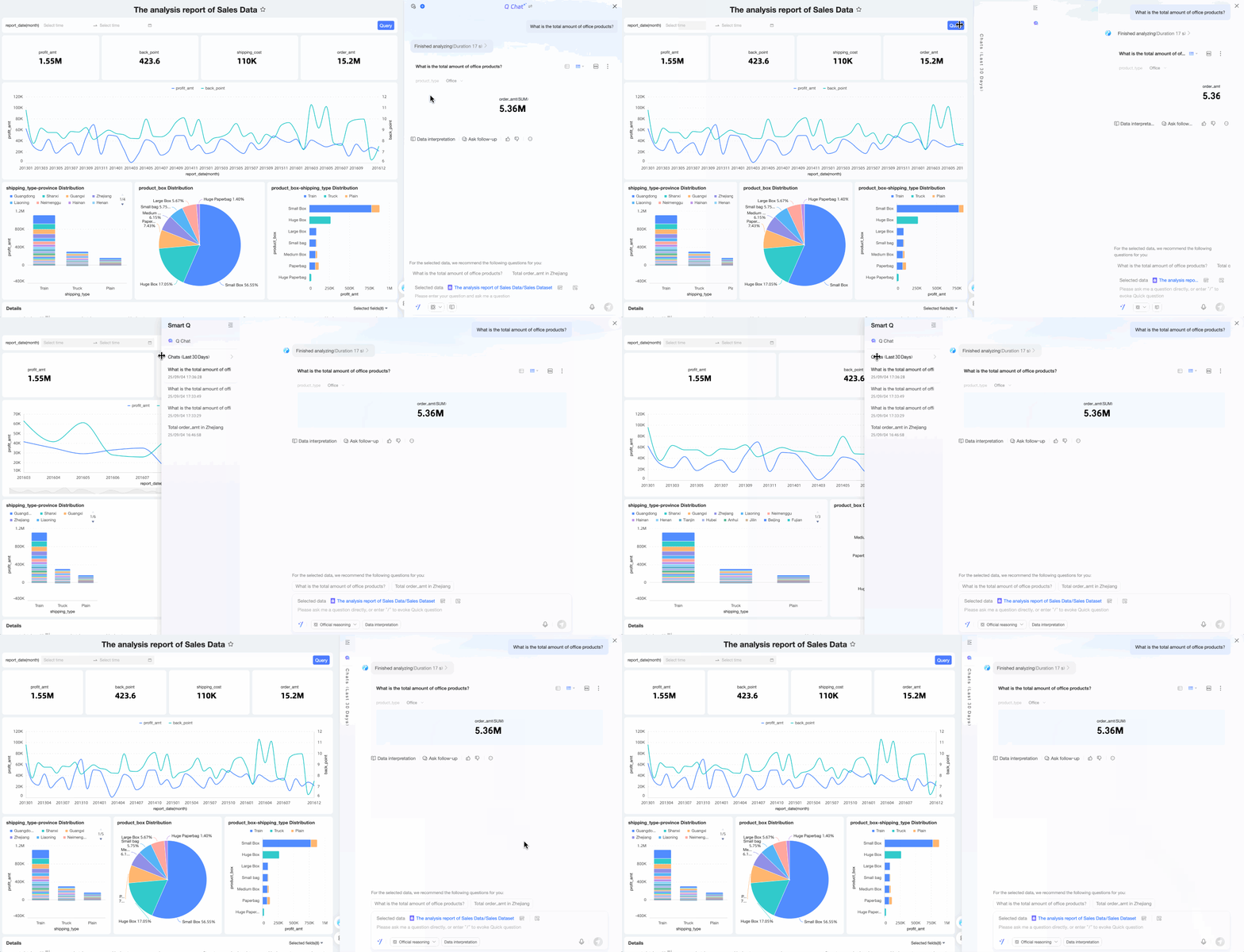
Q チャットページの幅が特定のしきい値を下回ると、ページは次のように表示されます。
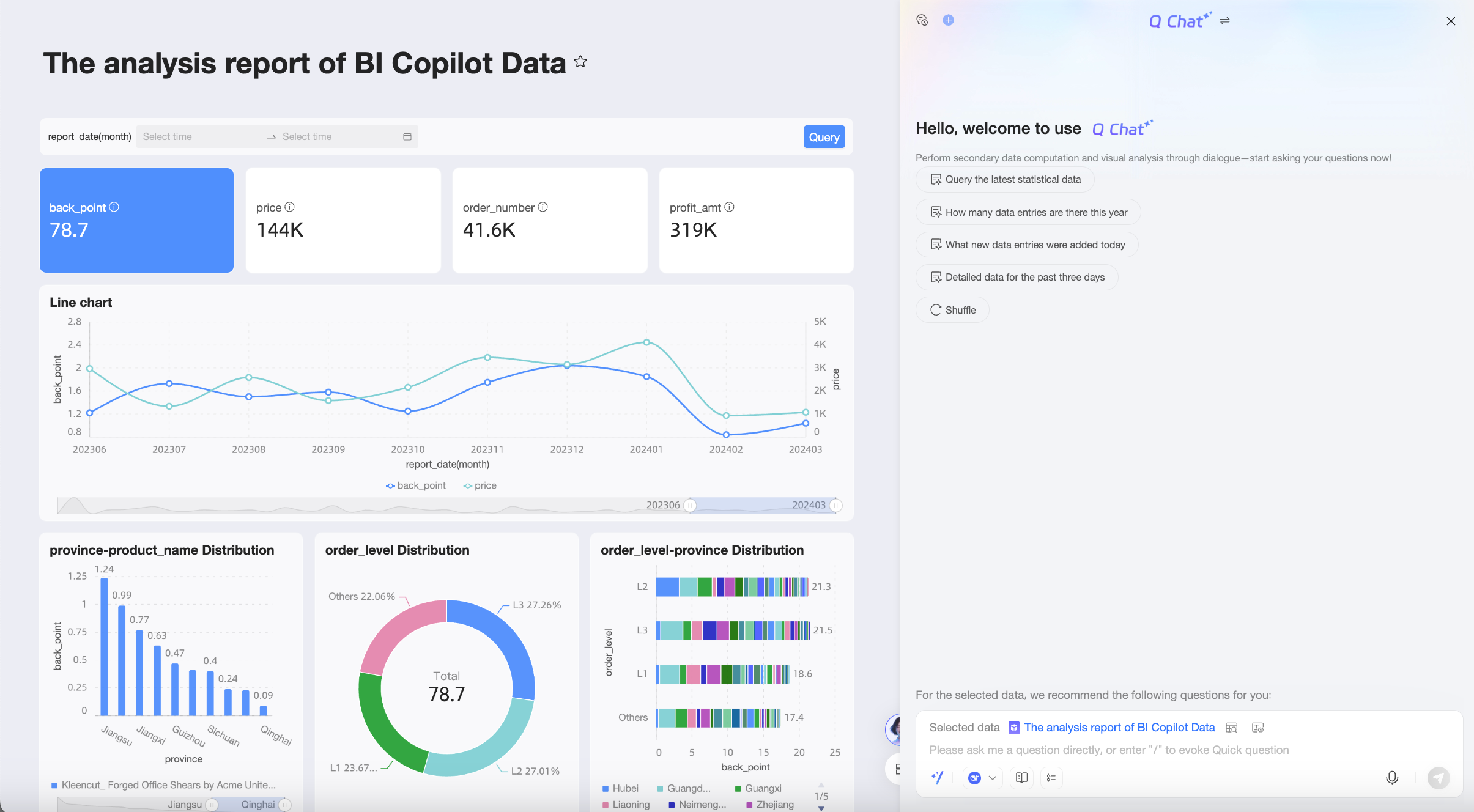
会話インターフェイスの左上隅にある
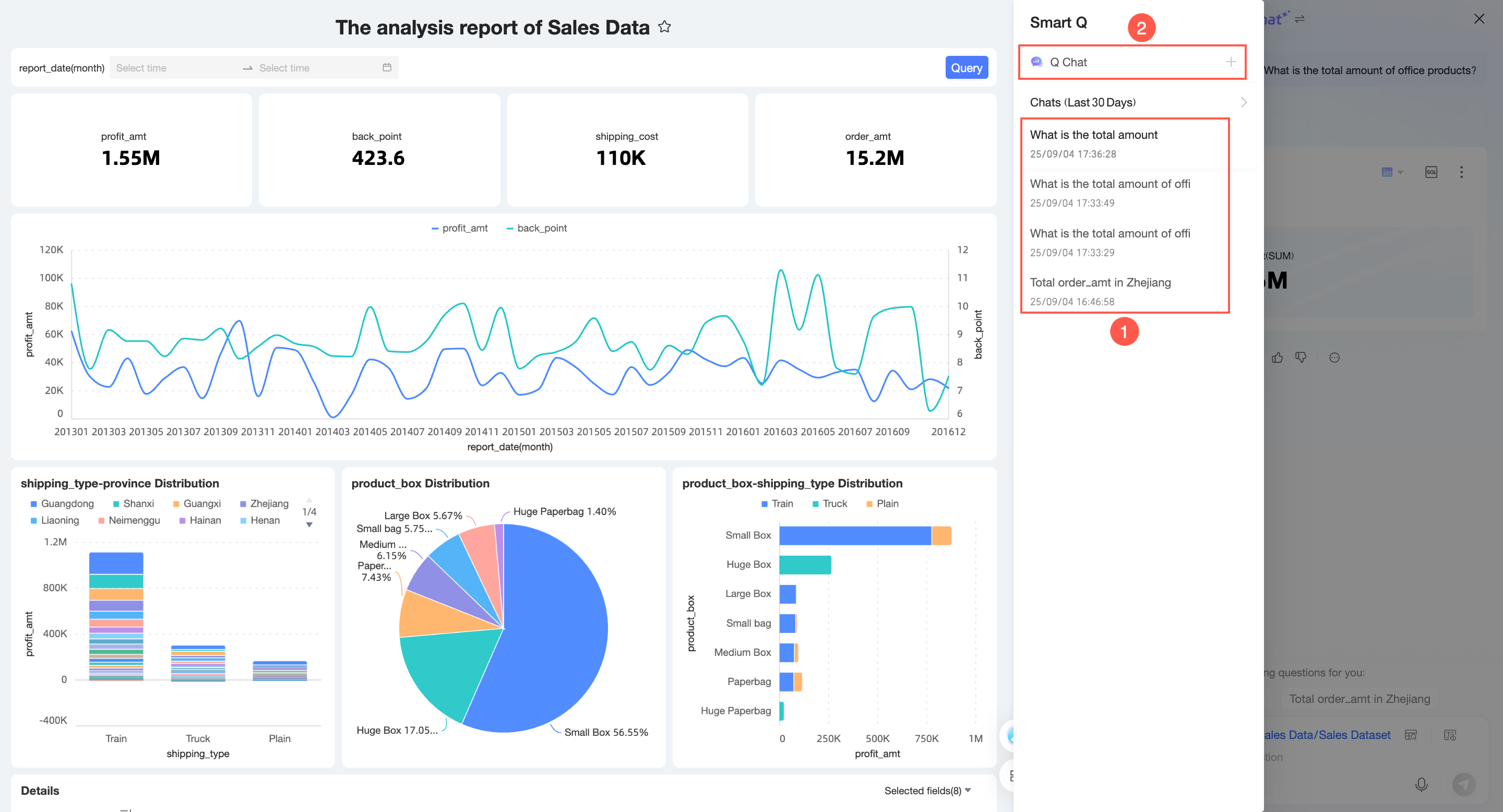
 アイコンをクリックして、会話履歴リストを展開できます。
会話履歴リストでは、過去の会話の表示と切り替え (①) や、新規会話の作成 (②) ができます。
Q チャットページの幅が中程度の範囲にある場合、ページは次のように表示されます。
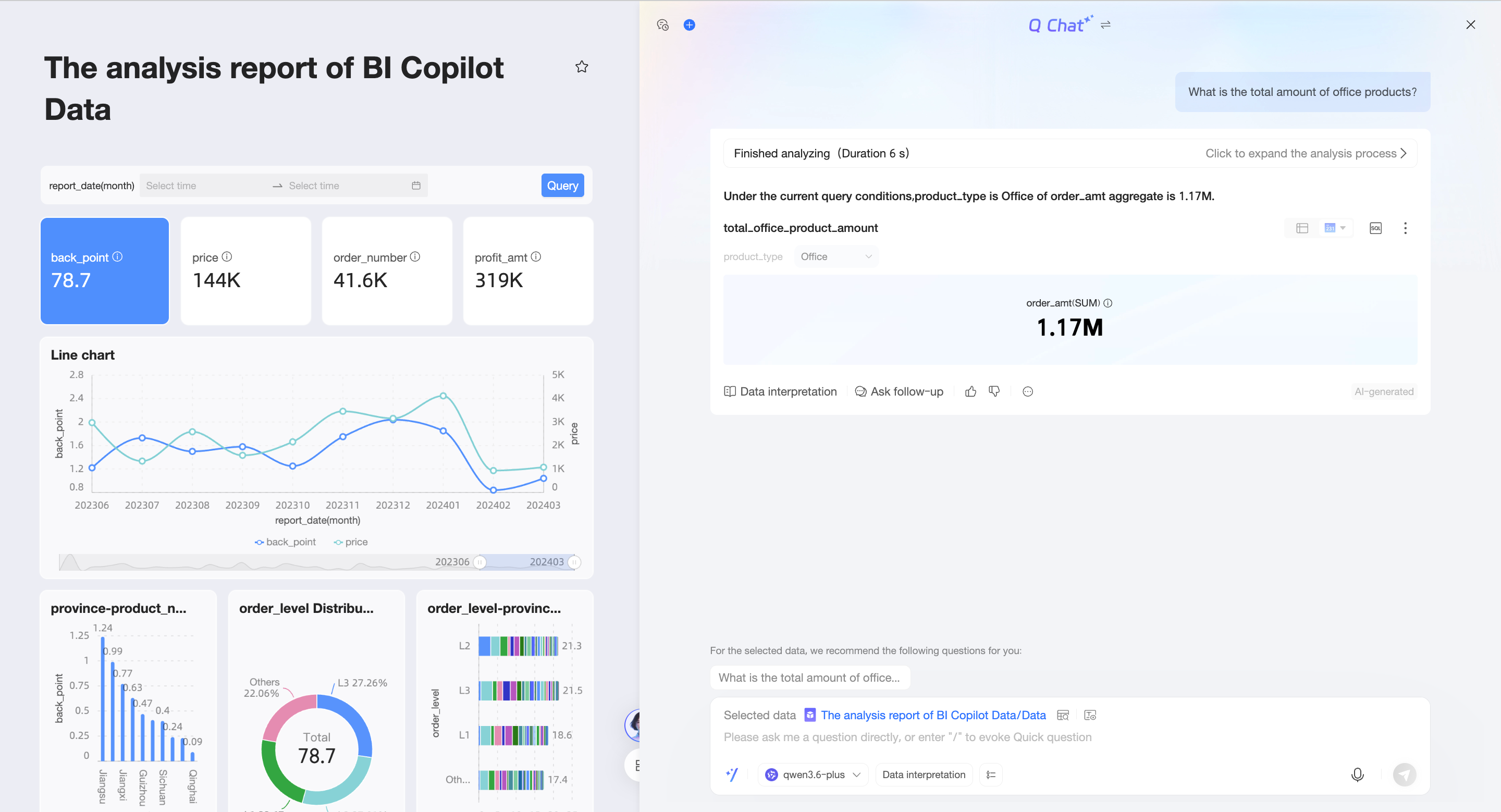
 (①) アイコンをクリックして 新規会話を作成 するか、
 (②) アイコンをクリックして会話履歴リストを展開できます。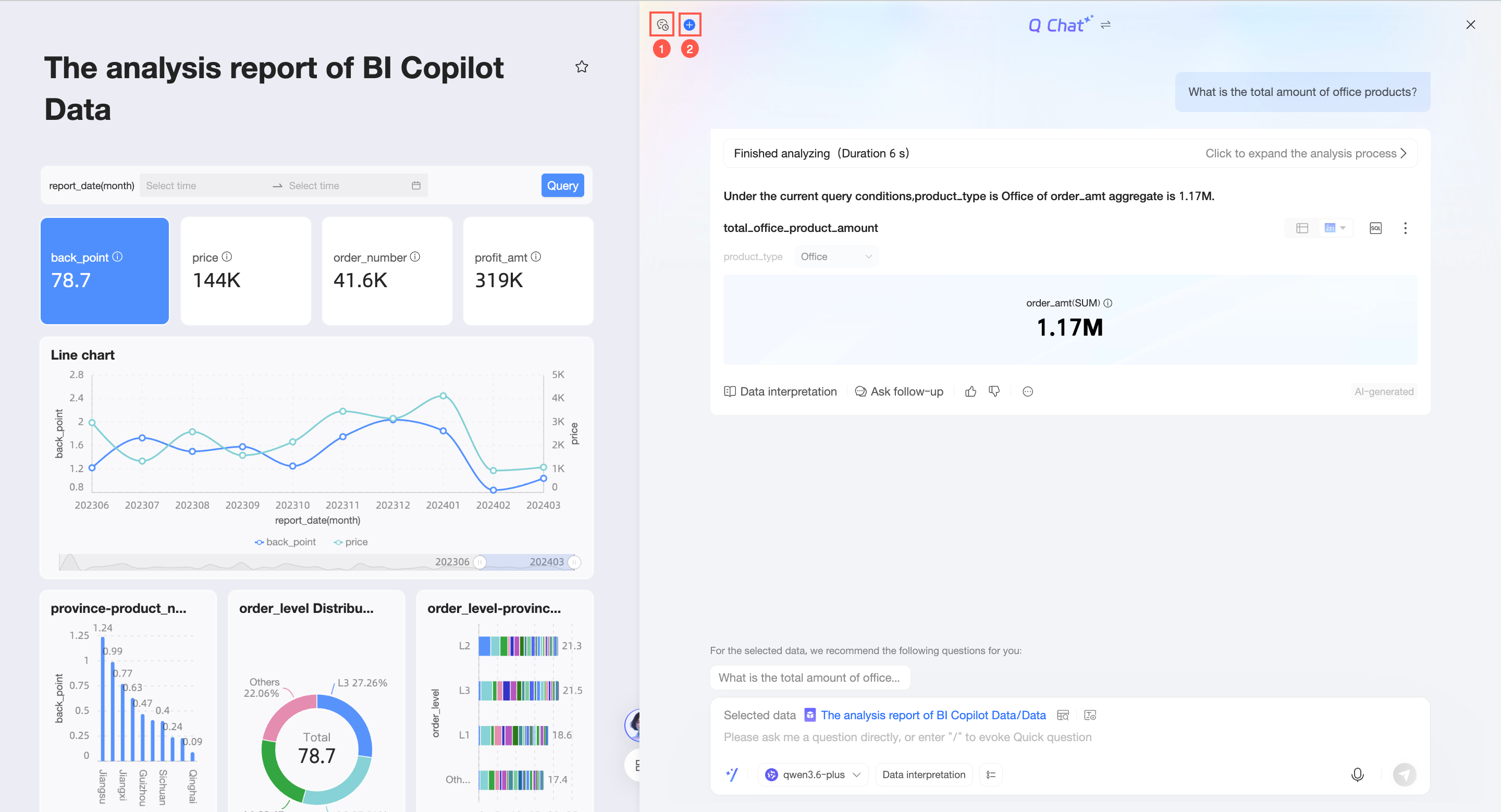
Q チャットページの幅がしきい値を超えると、Q チャットページがレポートにオーバーレイ表示されます。ページは次のように表示されます。
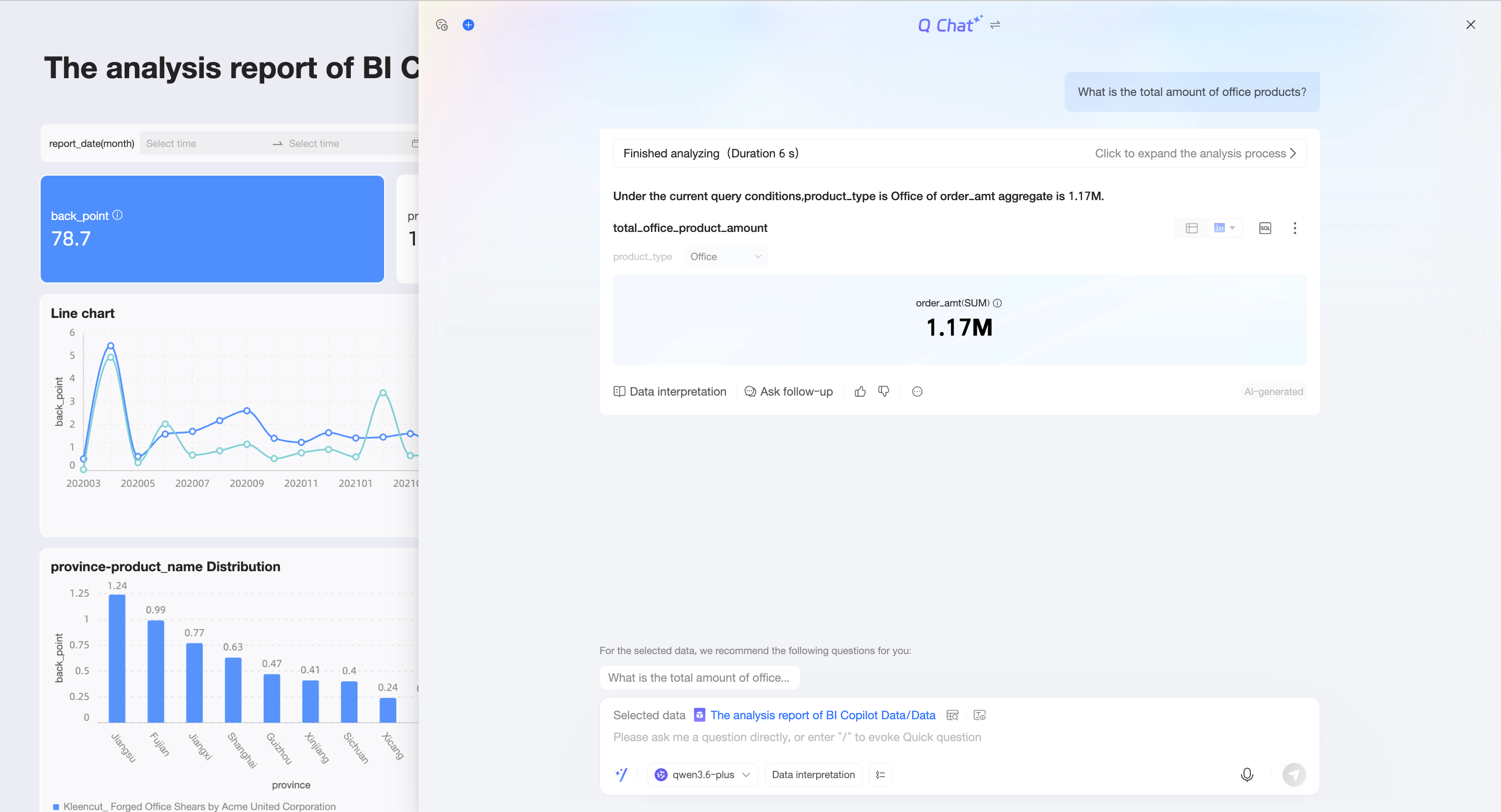 説明
説明Q チャットページの最大幅は 90% です。
データセットのプレビューと選択
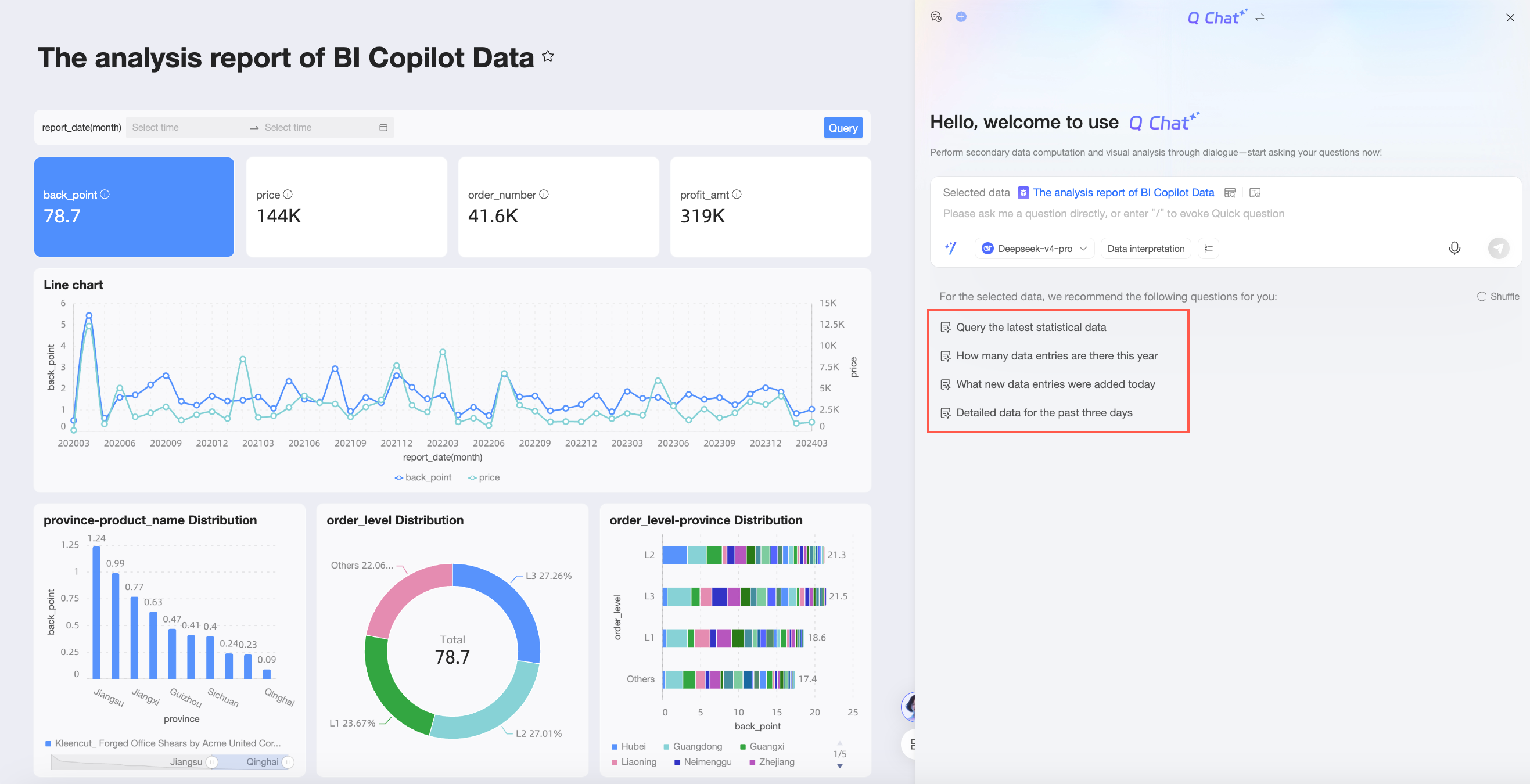
ダッシュボードの Q チャットインターフェイスでは、ダッシュボードで使用されているデータセットを表示できます。対象のデータセットにポイントすると、プレビューしたり、それに基づいて直接質問したりできます。
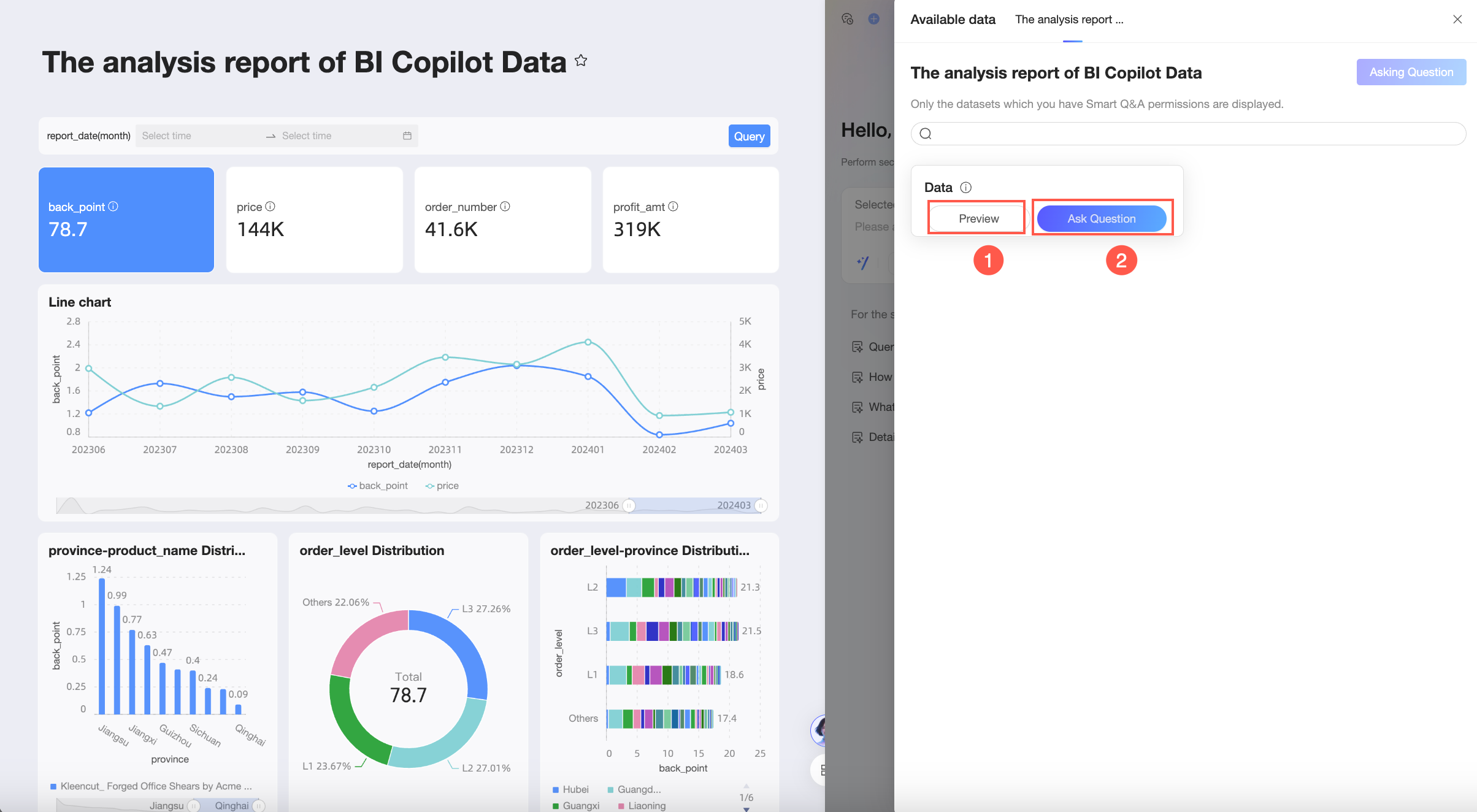
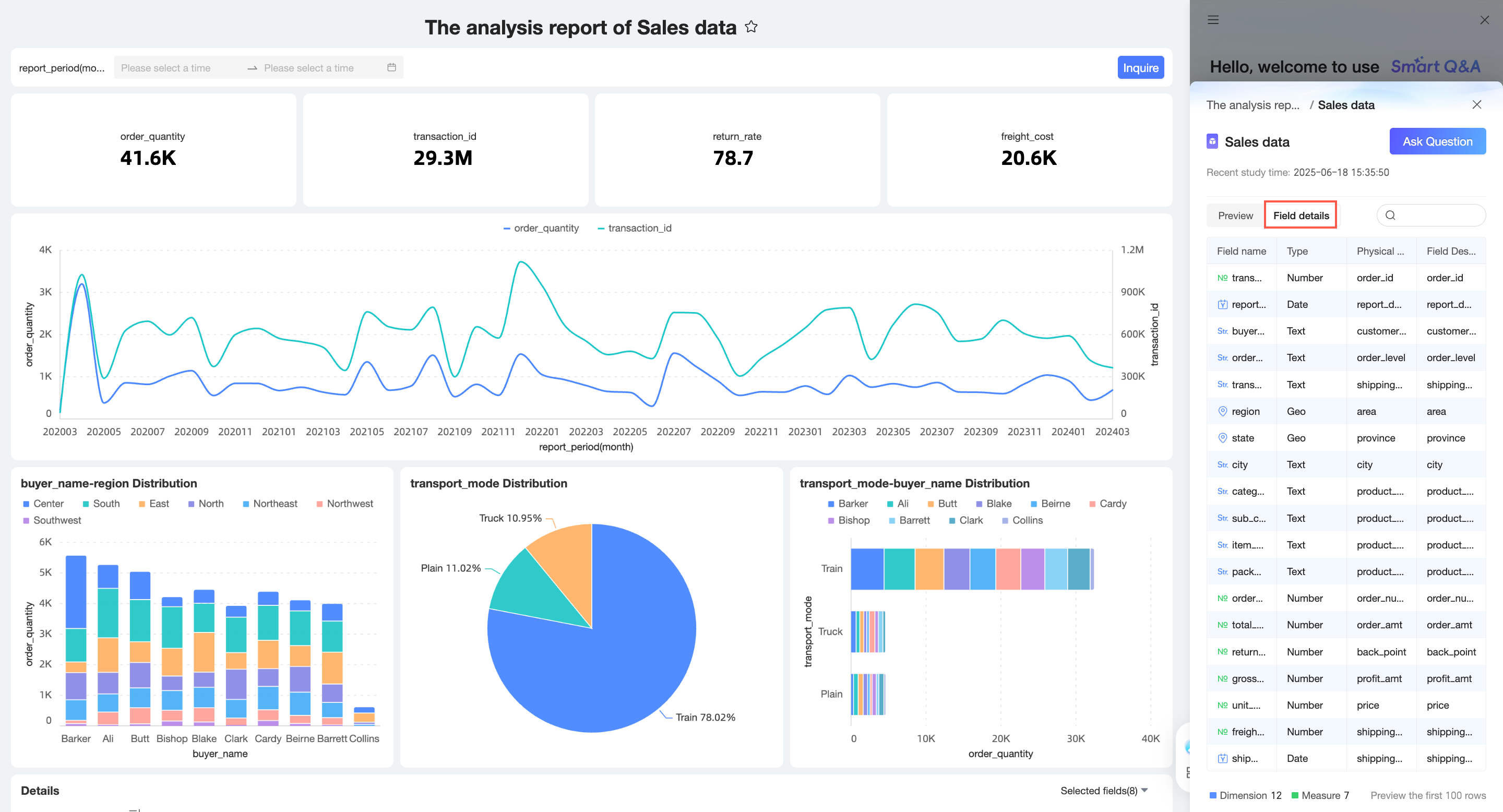
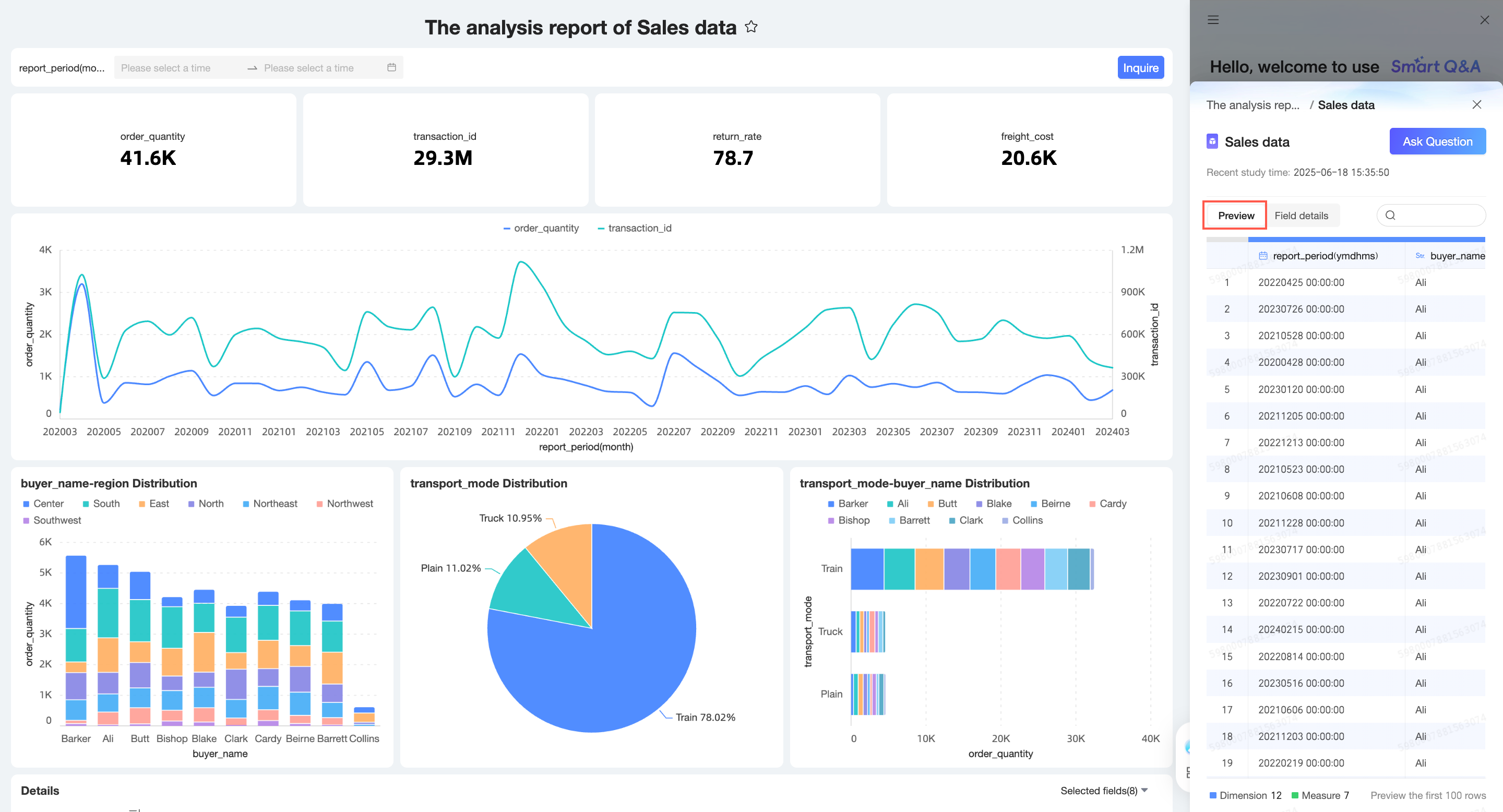
(①) をクリックして、データセットのフィールド詳細とデータプレビューを表示します。また、クイック質問をしたり、右上の [Ask] をクリックしてダッシュボード Q チャットダイアログボックスを開いたりすることもできます。
フィールド詳細
データプレビュー
クイック質問
Ask
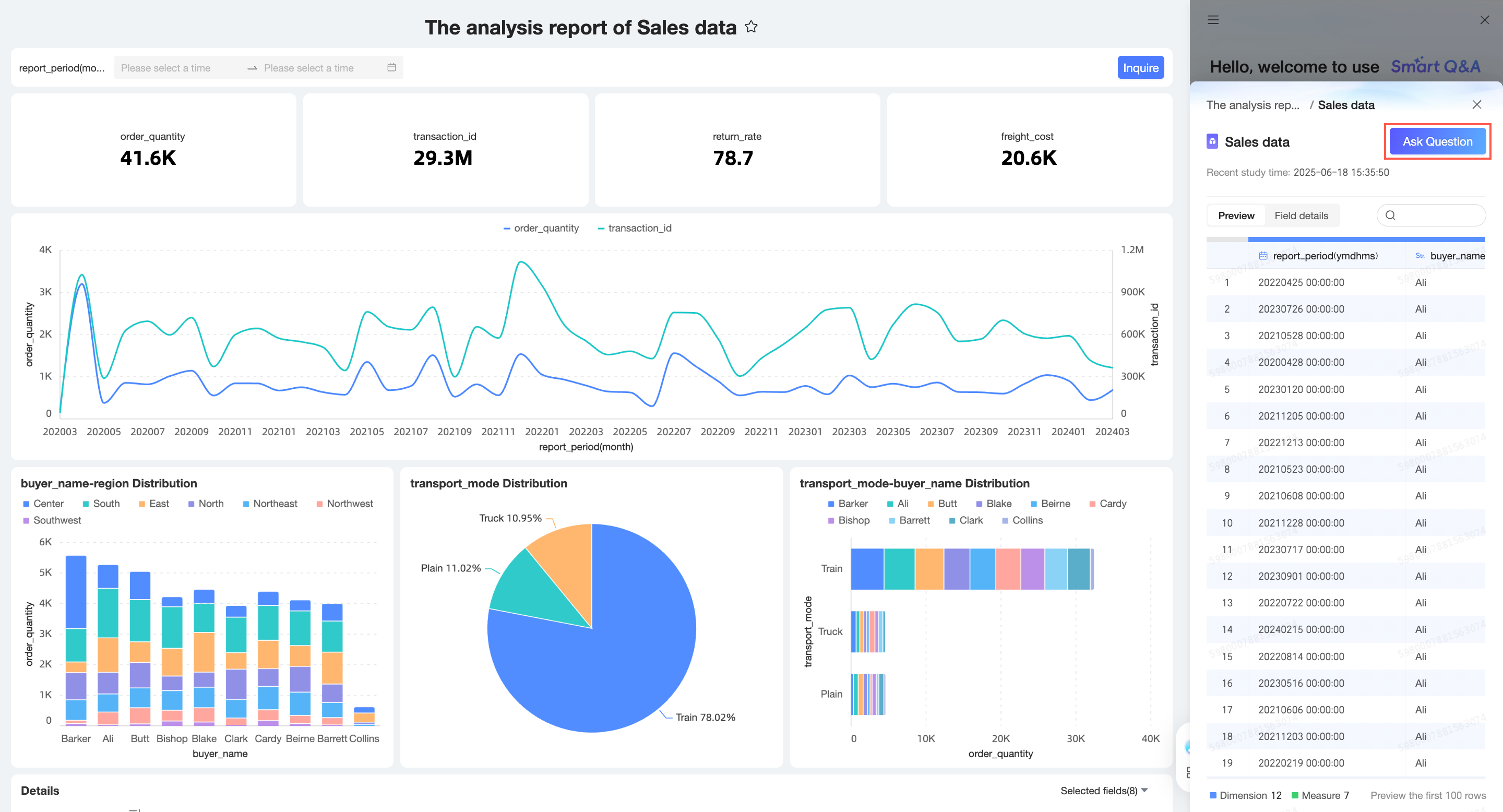
[Ask] (②) をクリックすると、ダッシュボードのQ チャットのダイアログが開き、現在のデータセットに基づいて Q チャットセッションを開始します。
データセットを選択した後、選択したデータセットの右側にある
 アイコンをクリックして、データフィールドをプレビューします。[Key Metrics] と [Analysis Dimensions] フィールドを表示できます。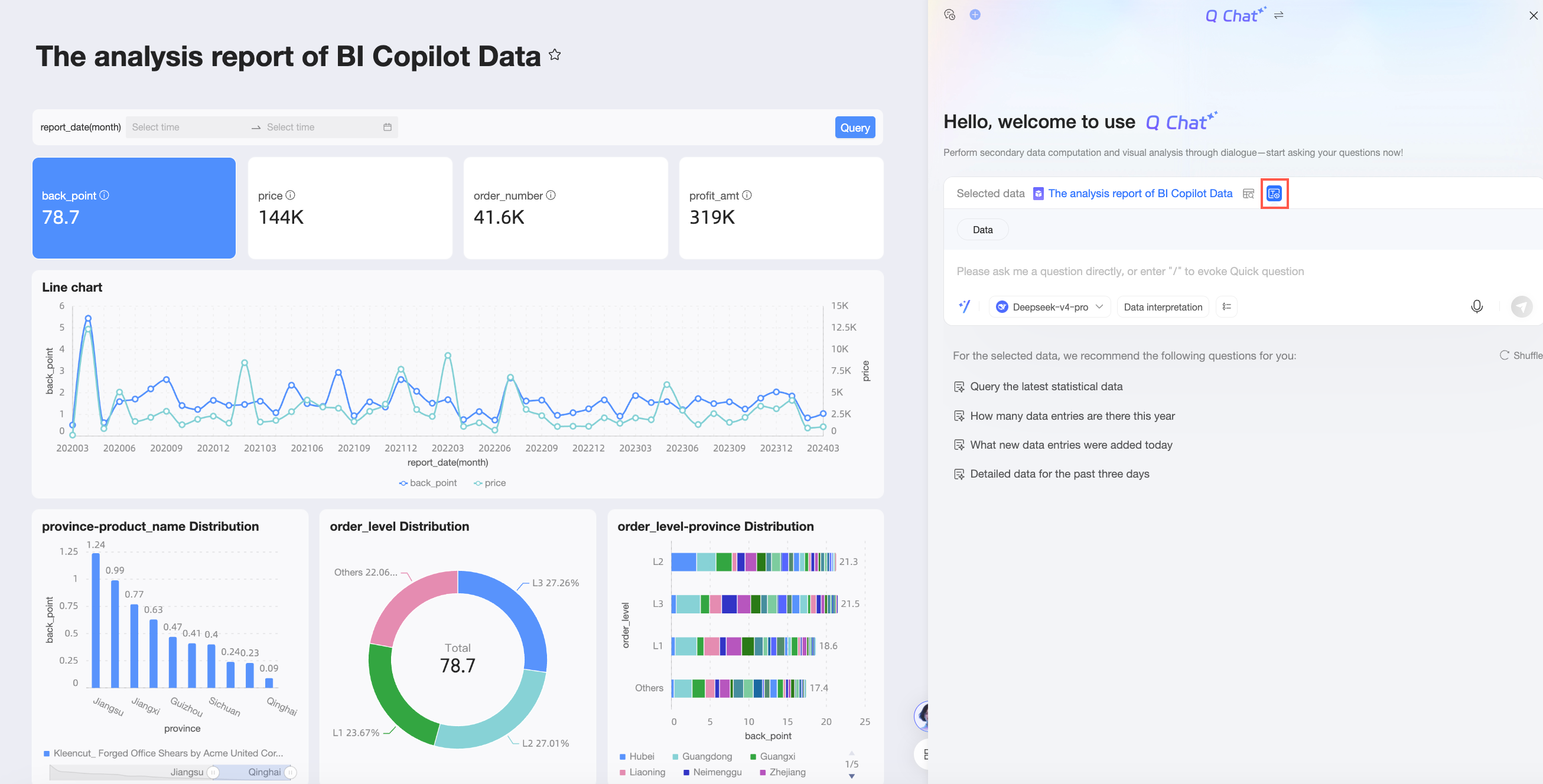
アイコンを再度クリックすると、データフィールドが折りたたまれます。
Q チャットの実行中に、データをプレビューしたり、データセットを切り替えたりすることができます。
データプレビュー
選択したデータセット名の横にある
 アイコンをクリックして、データをプレビューします。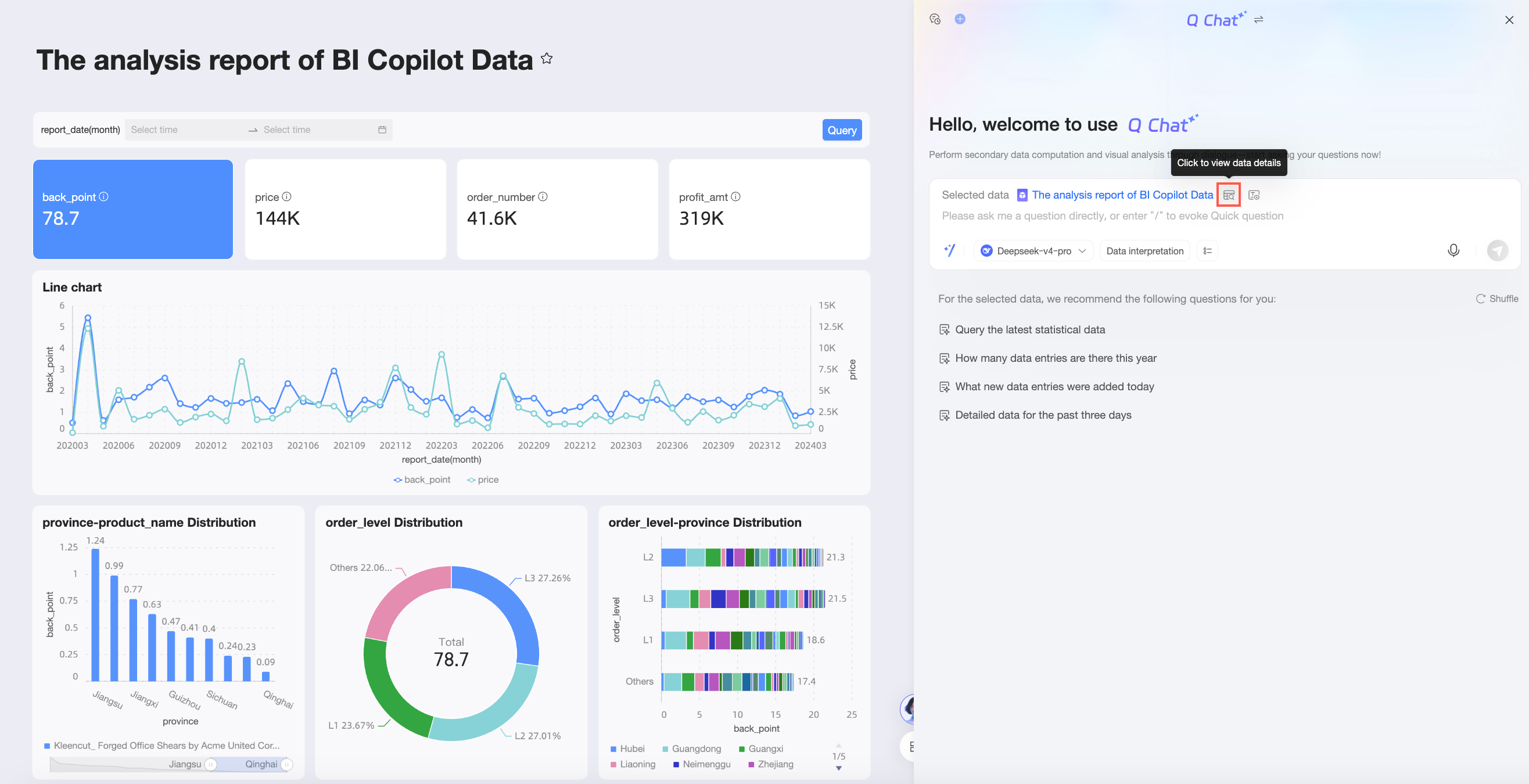
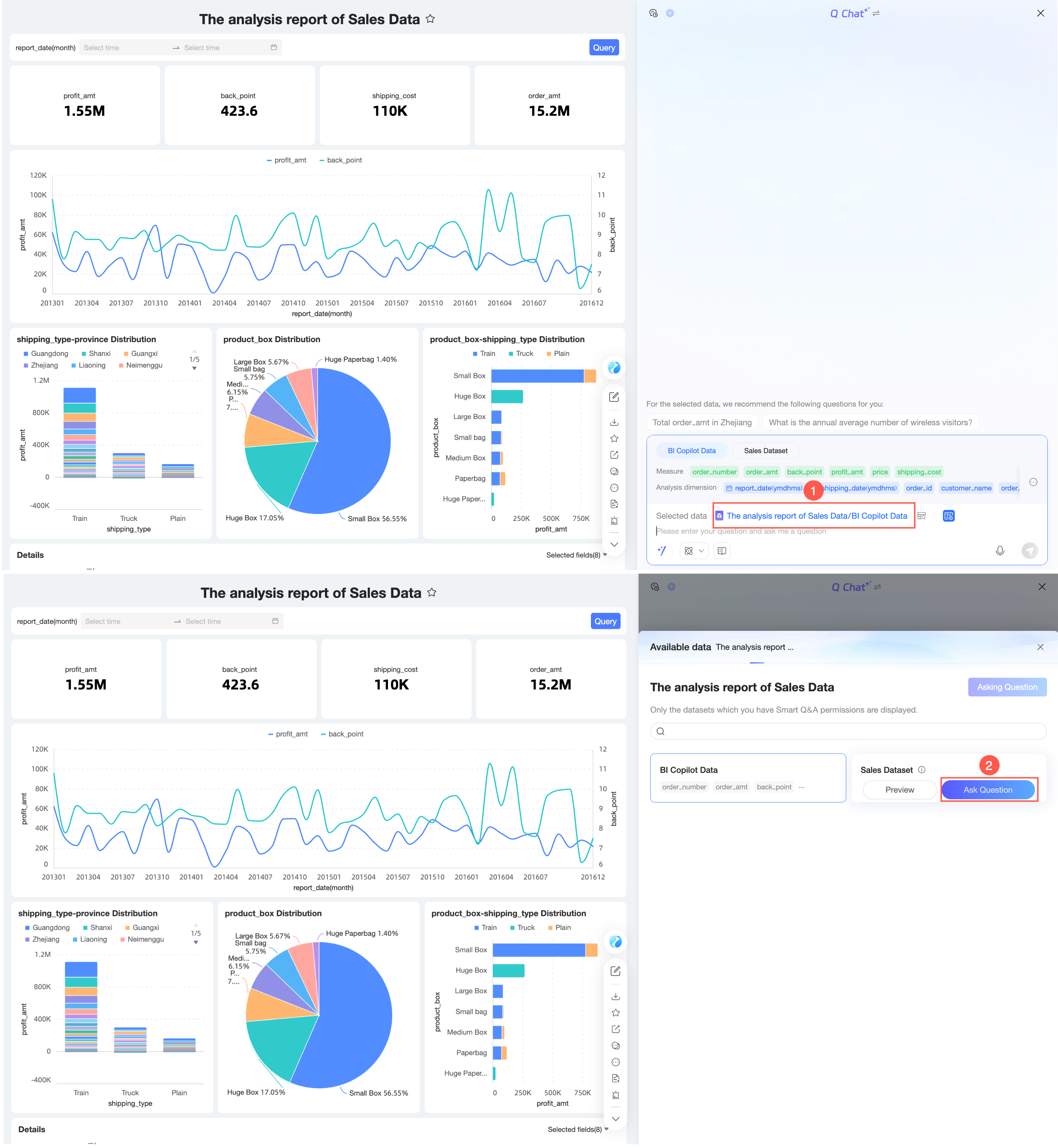
データセットの切り替え
データセット名 (①) をクリックし、対象のデータセットにポイントしてから、[Ask] (②) をクリックしてデータセットを切り替えます。
質問と回答
Quick BI の Q チャットは、複数の推論およびデータ解釈方法をサポートしています。本トピックでは、データ解釈方法を用いずに、推論に Qwen3.6-plus 大規模言語モデル (LLM) を使用する例を説明します。他の方法による分析結果については、「推論と解釈の方法」をご参照ください。
ダイアログボックスに質問を入力して送信できます。質問を直接入力する、クイック質問を使用する、または音声入力を使用することができます。
質問を直接入力
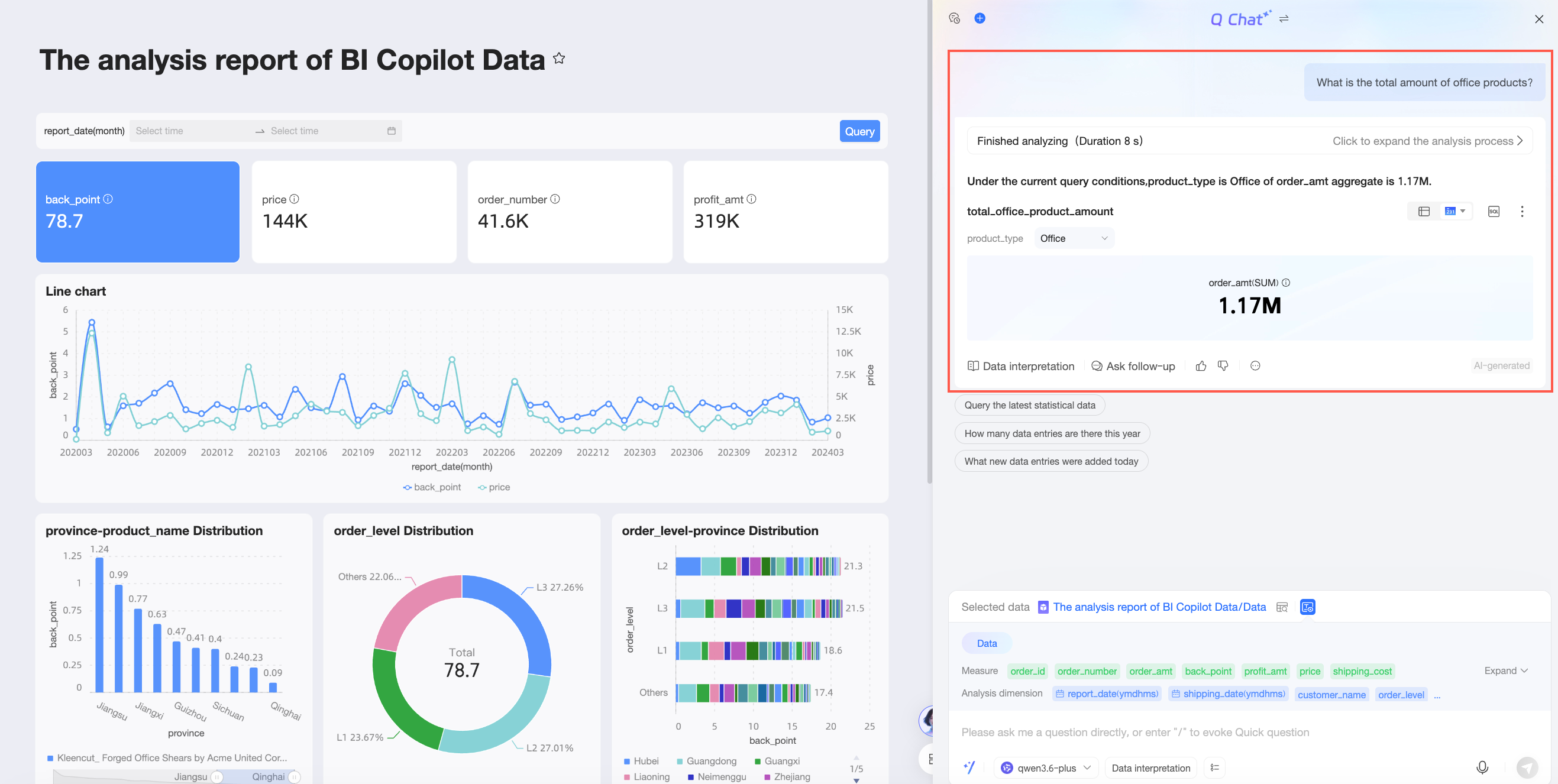
たとえば、「What is the total order amount from wireless clients?」 と入力して送信します。システムはデータ分析結果を返します。
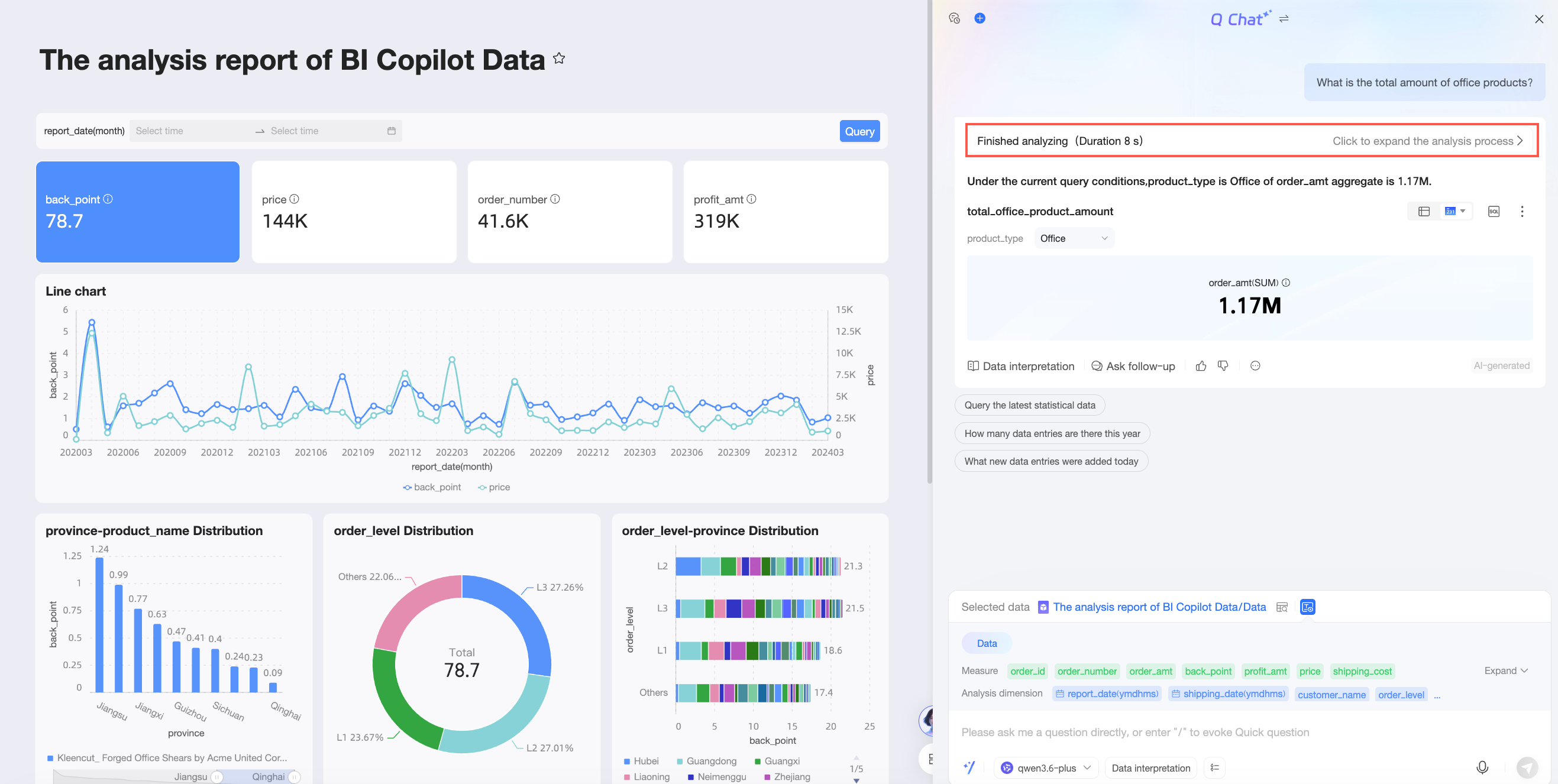
分析プロセスを表示するには、[Analysis complete] をクリックしてプロセスを表示します。
入力中に、おすすめのフィールドやおすすめの質問が表示されることがあります。
お気に入りの質問
説明お気に入りには最大 30 件の質問を追加できます。
質問の左側にある
 アイコンをクリックして、お気に入りに追加します。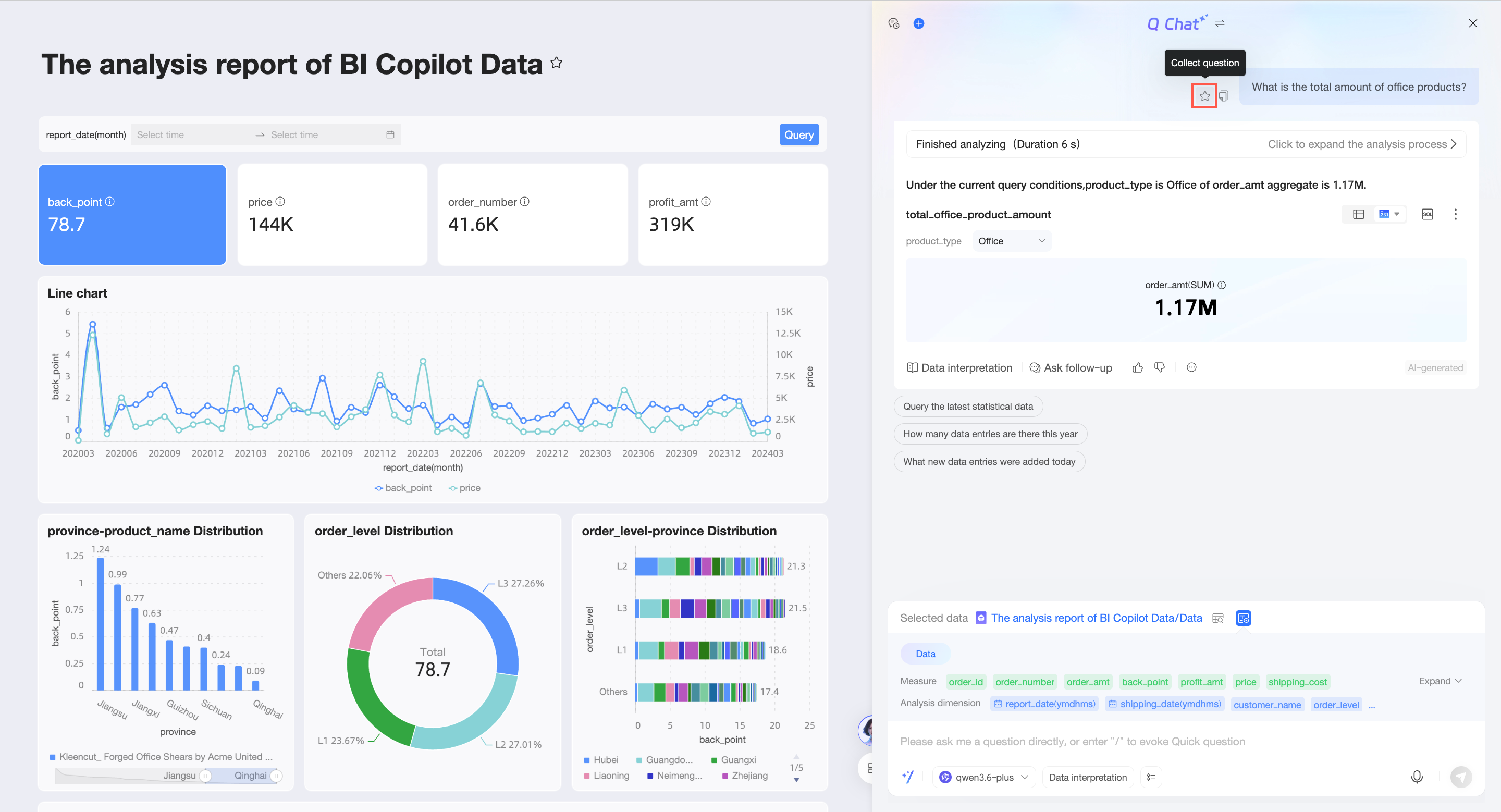
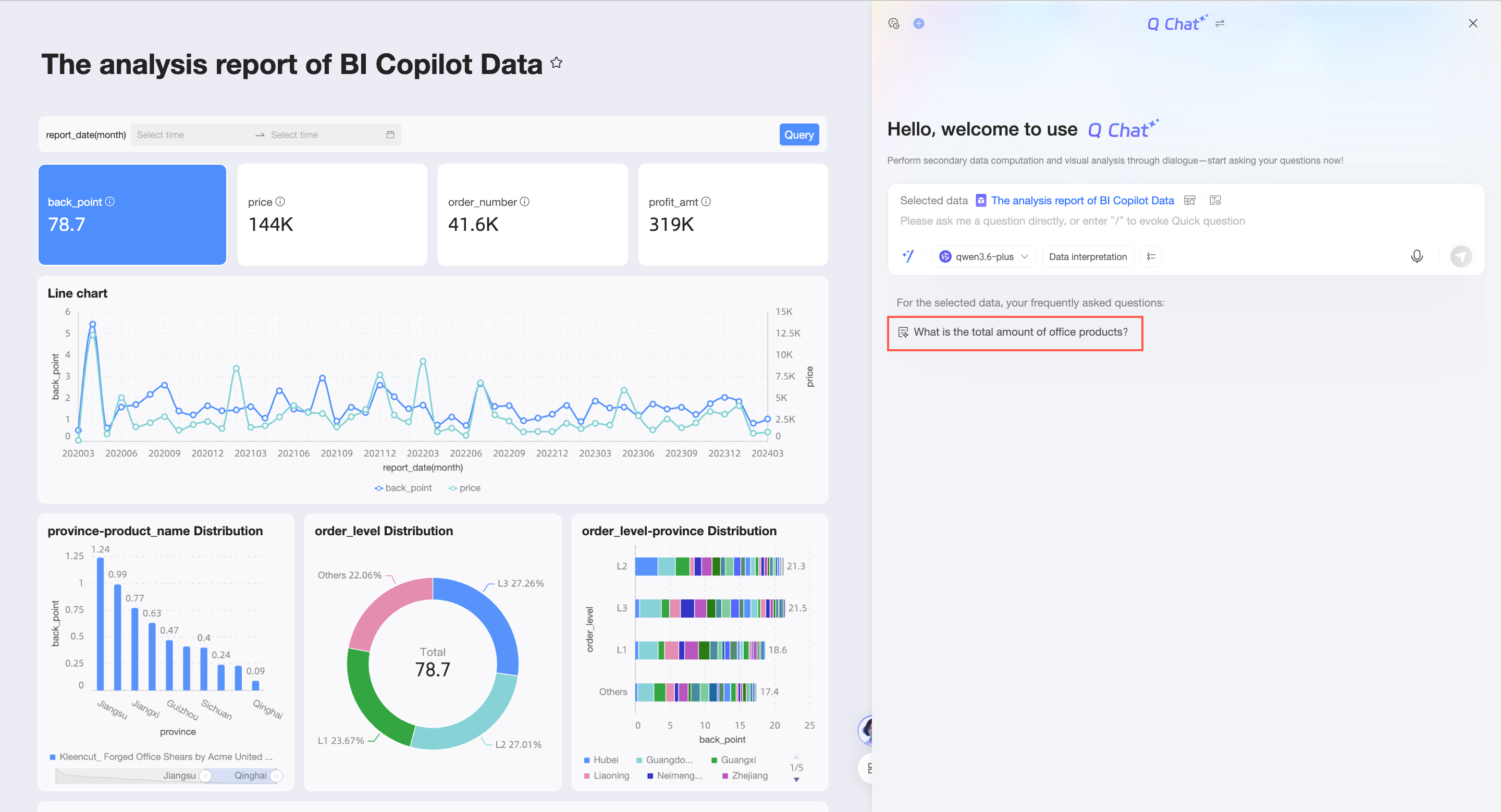
質問がお気に入りに追加されると、[Quick Questions] の下に表示されます。
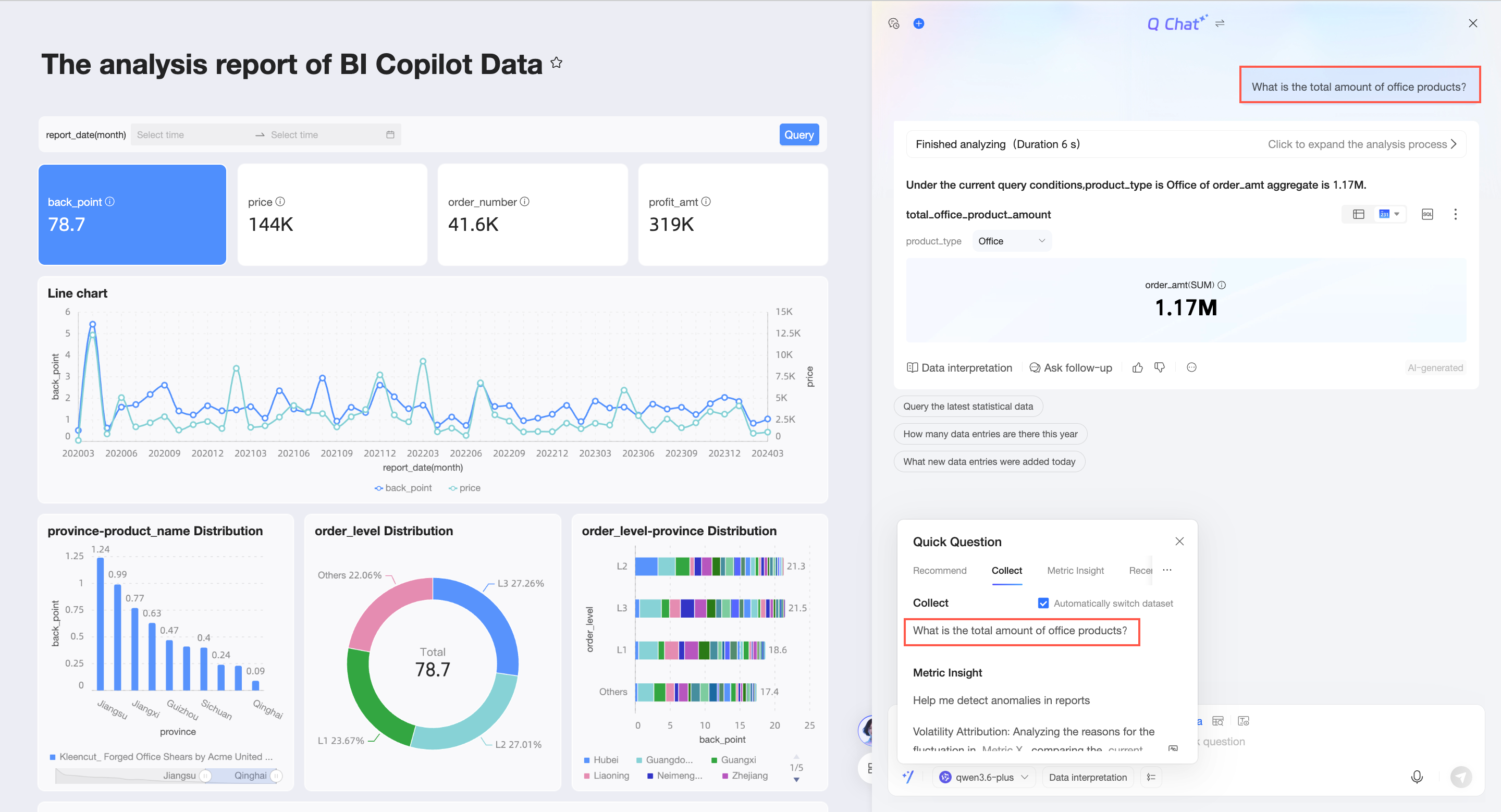
データセットが選択されていない場合は、お気に入りの質問を直接クリックして質問できます。
 アイコンを再度クリックすると、お気に入りから削除されます。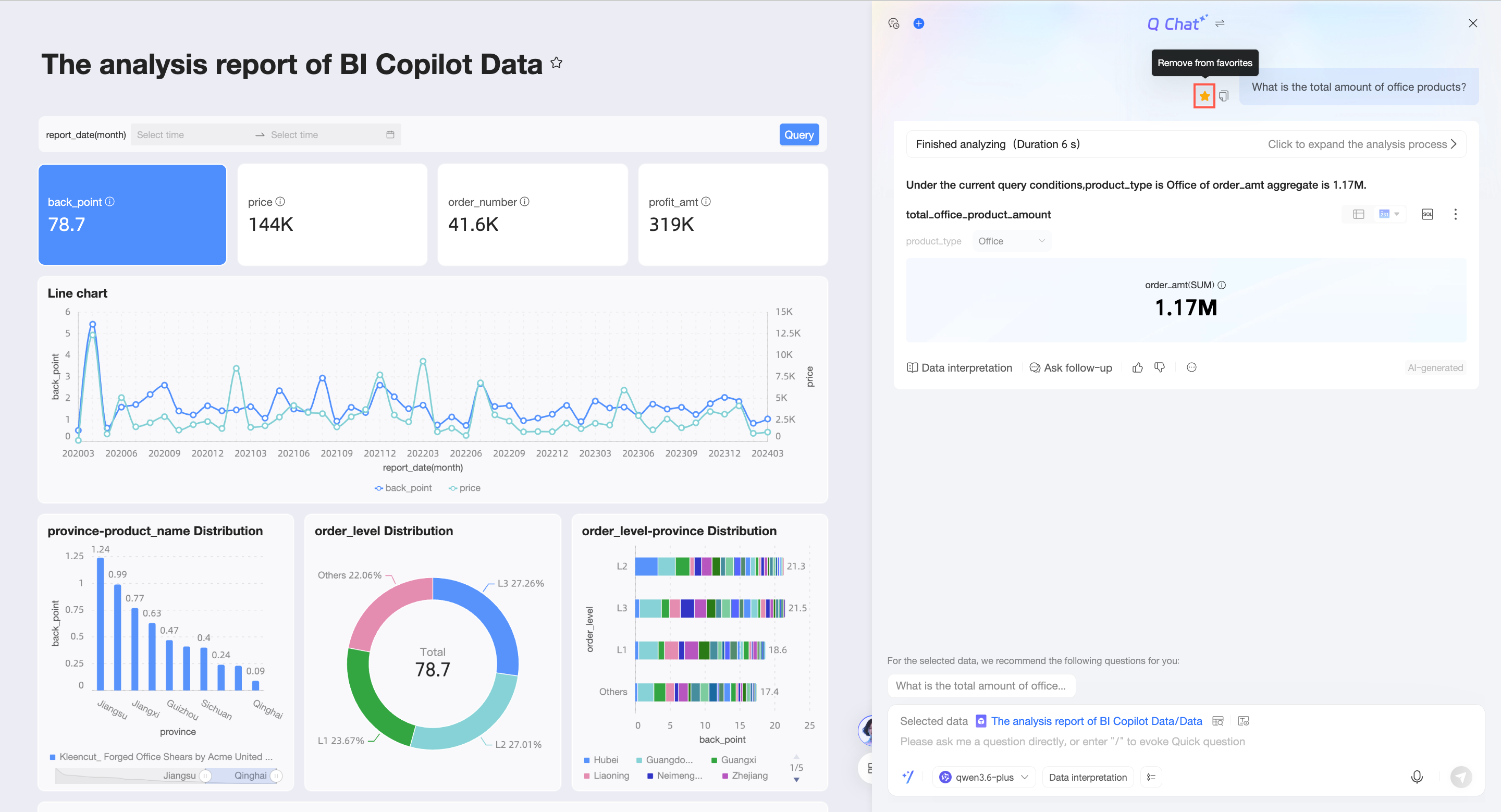
質問のコピー
質問の左側にある
 アイコンをクリックして、質問をコピーします。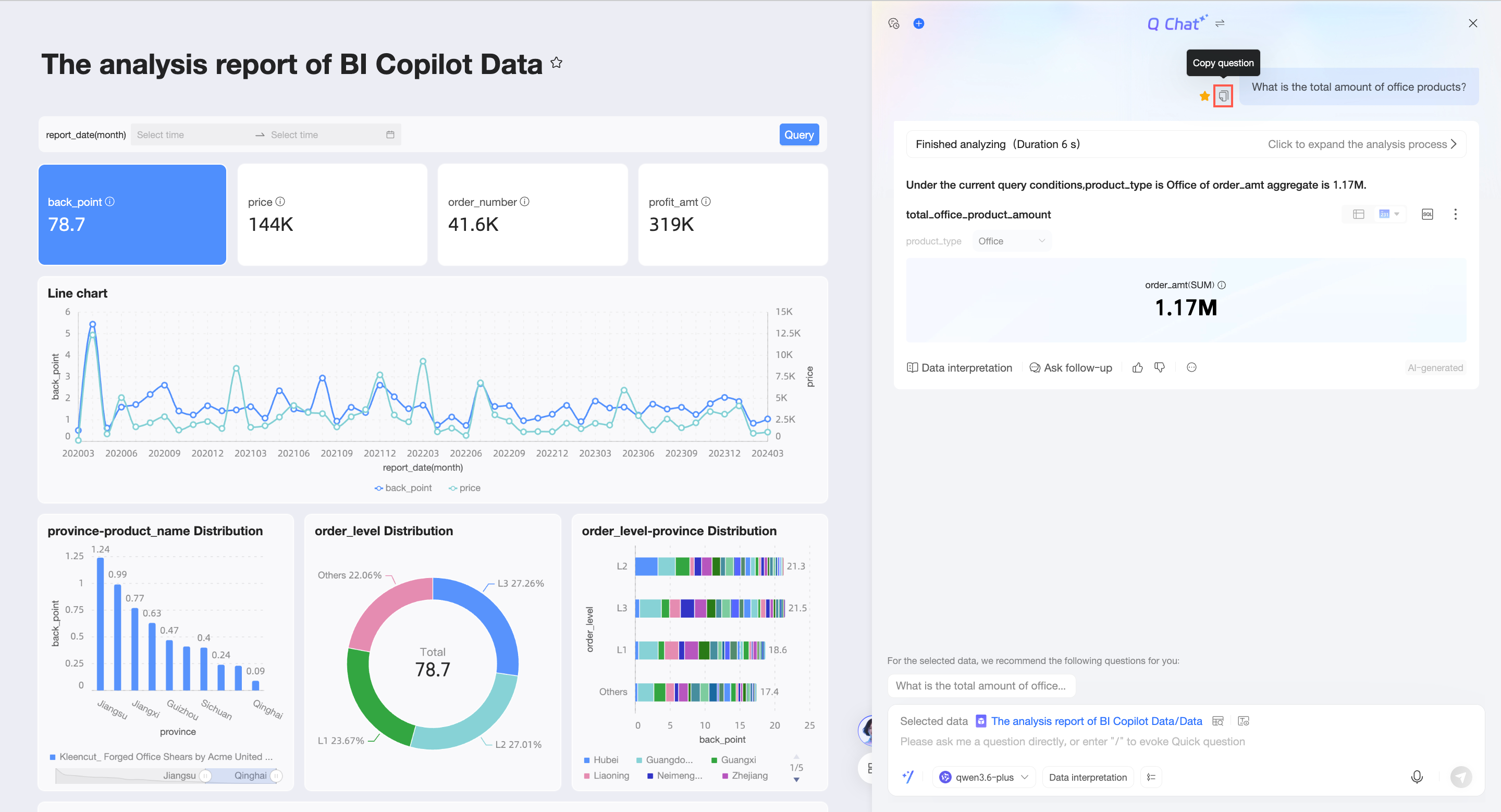
クイック質問
テキストボックスの左下隅にある
 アイコンをクリックして、クイック質問インターフェイスを開きます。次に、[Recommended]、[Favorites]、[Smart Insights]、または [Recent Questions] の下にある質問をクリックします。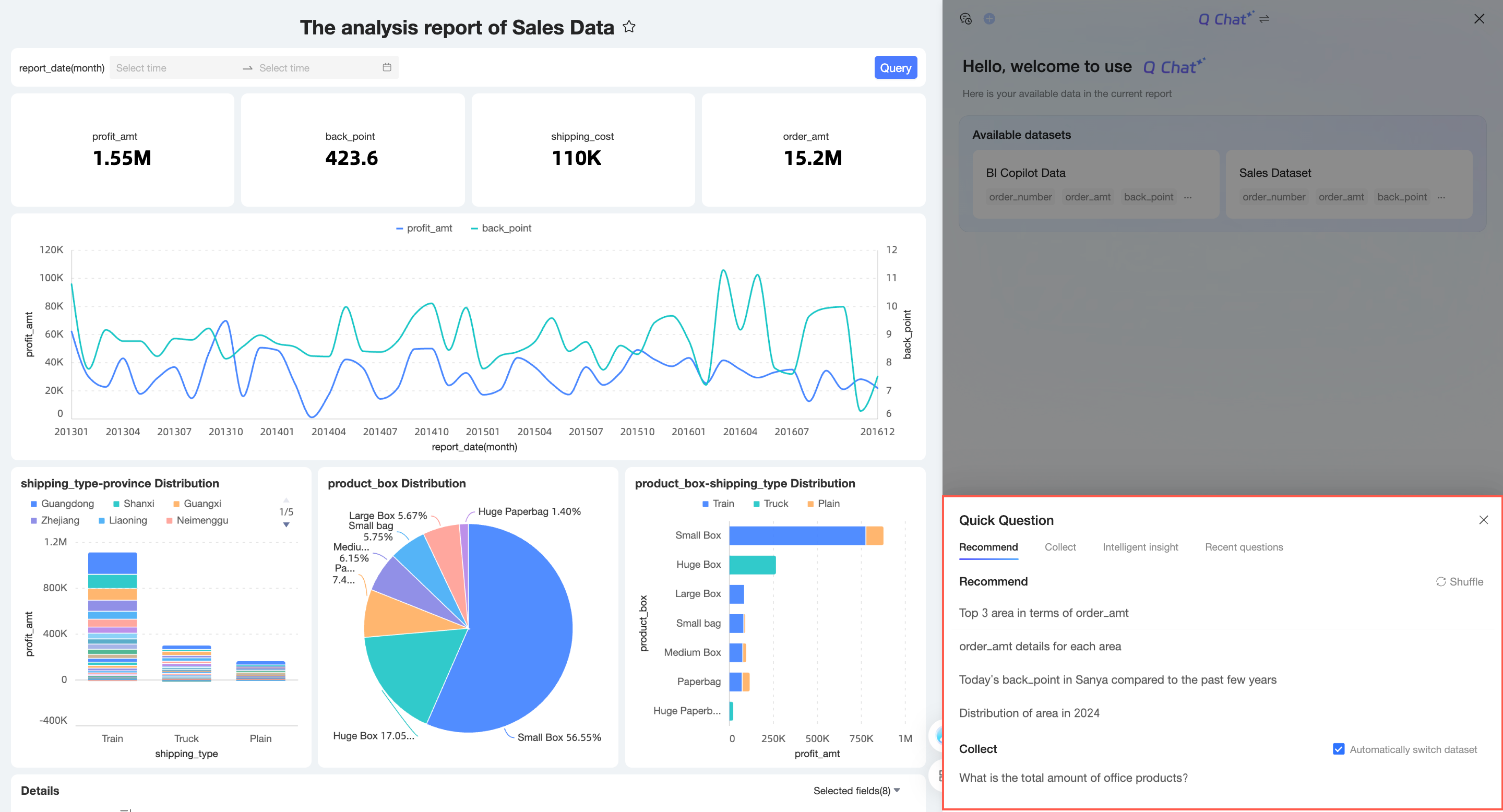
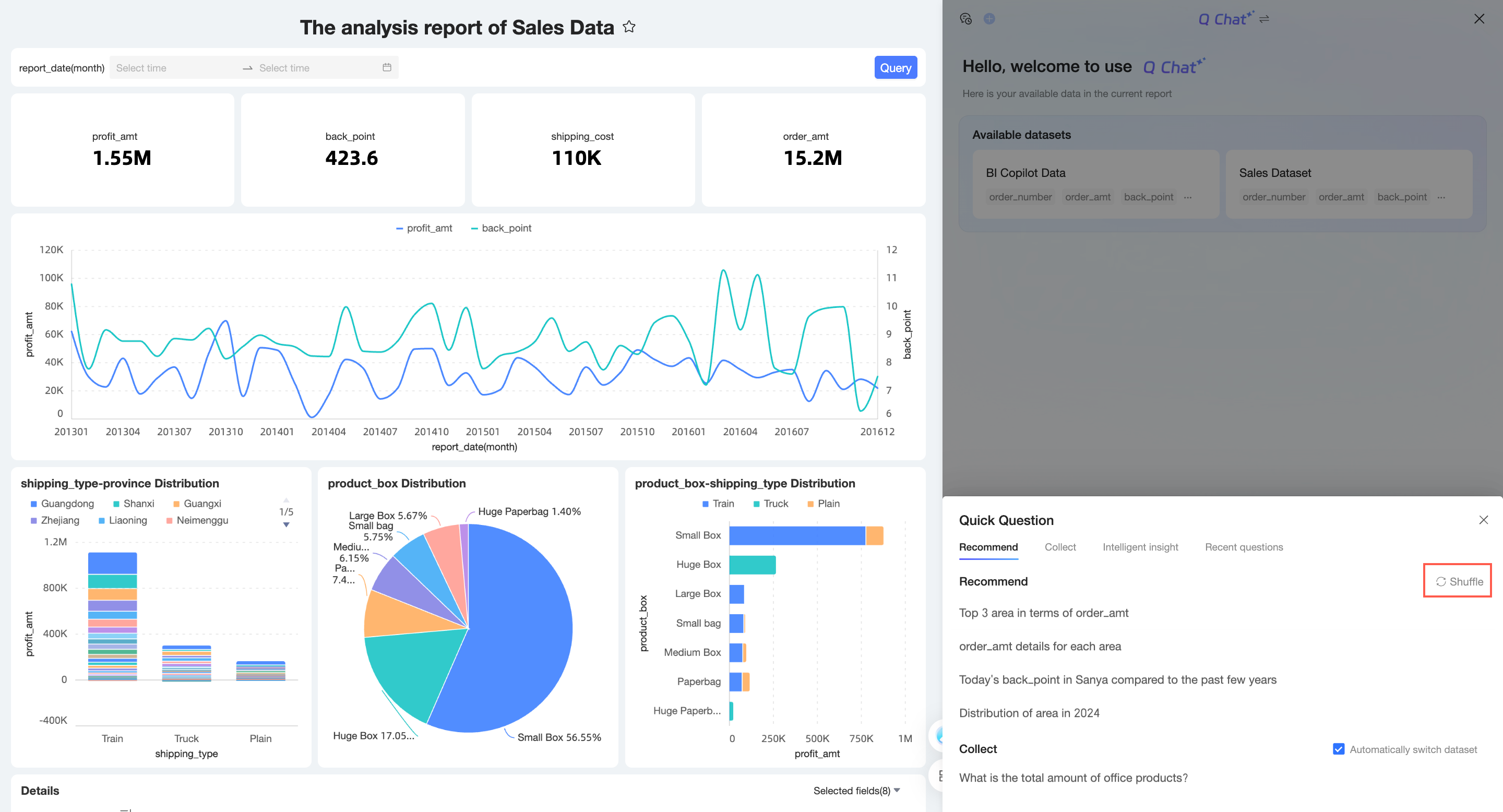
おすすめの質問の設定方法については、「クイック質問」をご参照ください。[Try another] をクリックすると、別のおすすめの質問セットが表示されます。
スマートインサイトは、異常点検出と変動要因分析をサポートしています。

「Help me detect abnormal points in the report」をクリックして、データの異常点を表示します。
クリックして、特定の異常点の詳細を表示できます。

変動要因分析に関連する操作については、「メトリックインサイト」をご参照ください。

[Favorites] の質問については、[Automatic Dataset Switchover] を選択できます。このオプションはデフォルトで選択されています。このオプションが選択されている場合、お気に入りの質問をクリックすると、関連付けられたデータセットに切り替わり、その質問が実行されます。このオプションが選択されていない場合、質問は現在のデータセットに対して実行されます。

音声入力
説明音声 Q チャットスイッチを有効にすると、音声入力を使用して質問できます。
音声入力アイコンをクリックして、音声会話インターフェイスを開きます。
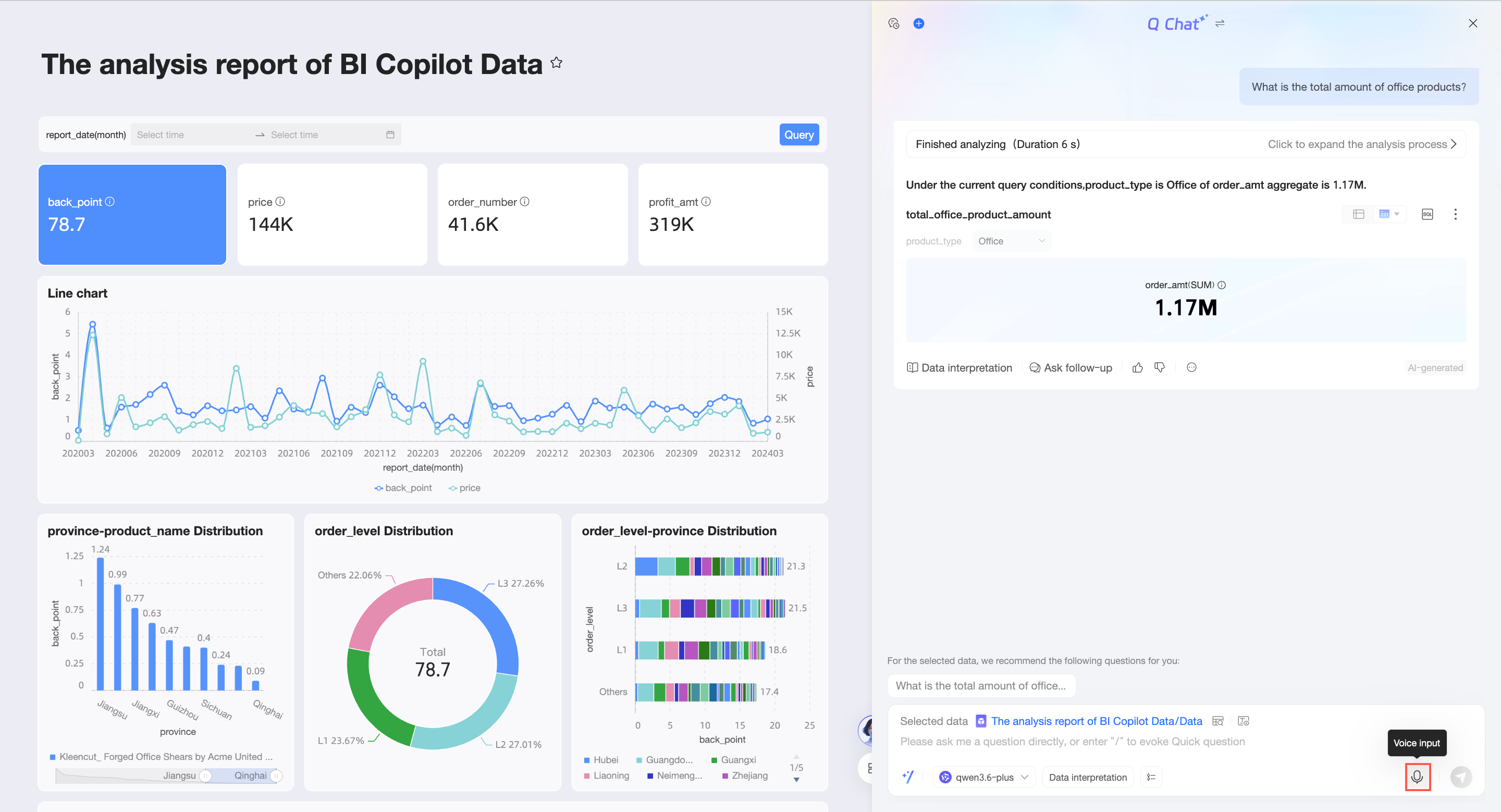
音声会話インターフェイスで、質問をします。
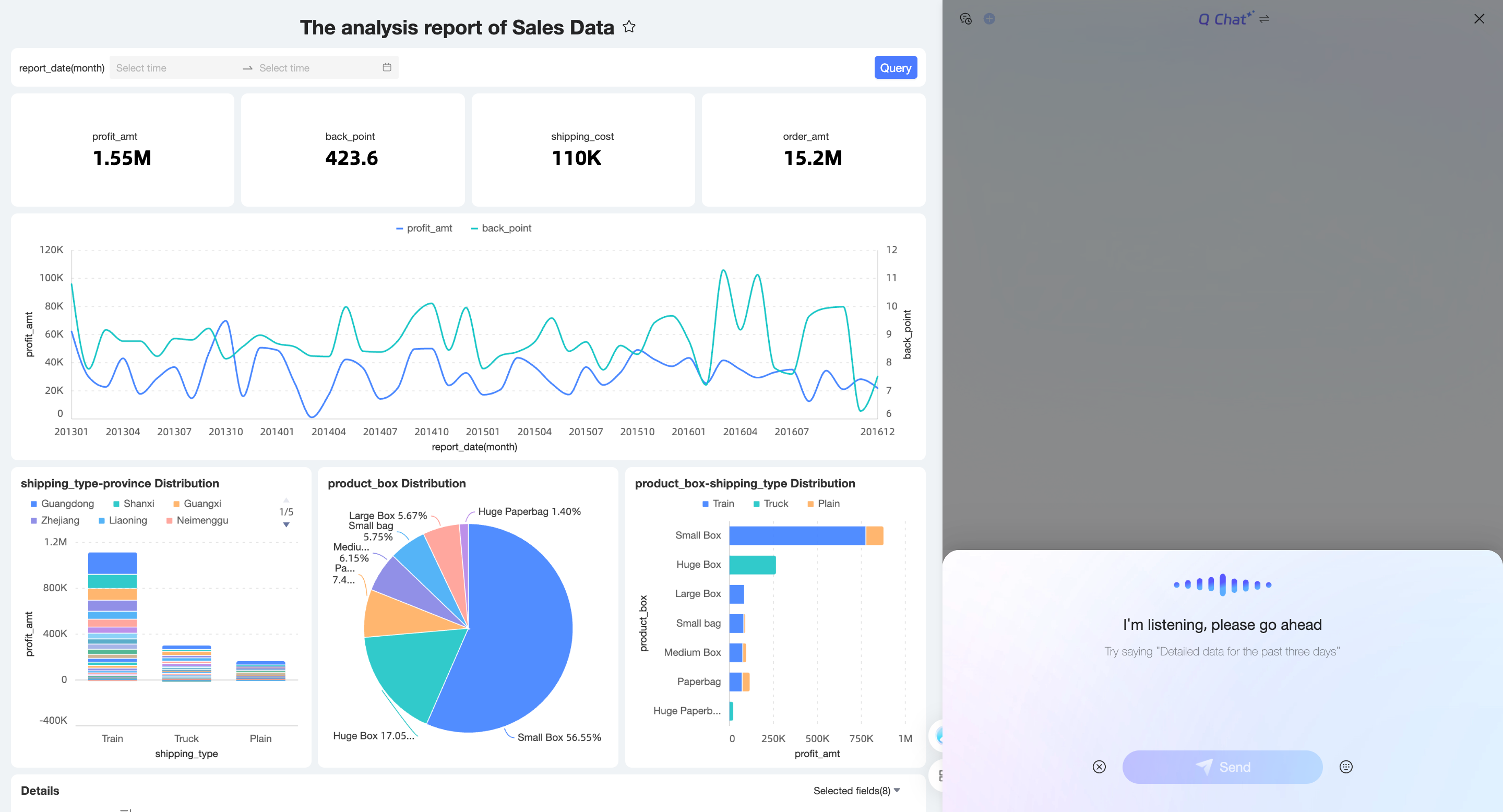
システムが音声を認識し、テキストに変換します。
左側の
 アイコンをクリックして入力をキャンセルするか、右側の
  アイコンをクリックしてテキスト入力に切り替えることができます。
[Send] をクリックするか、Enter キーを押します。システムは変換されたテキストに基づいてクエリを実行し、データ分析結果を返します。
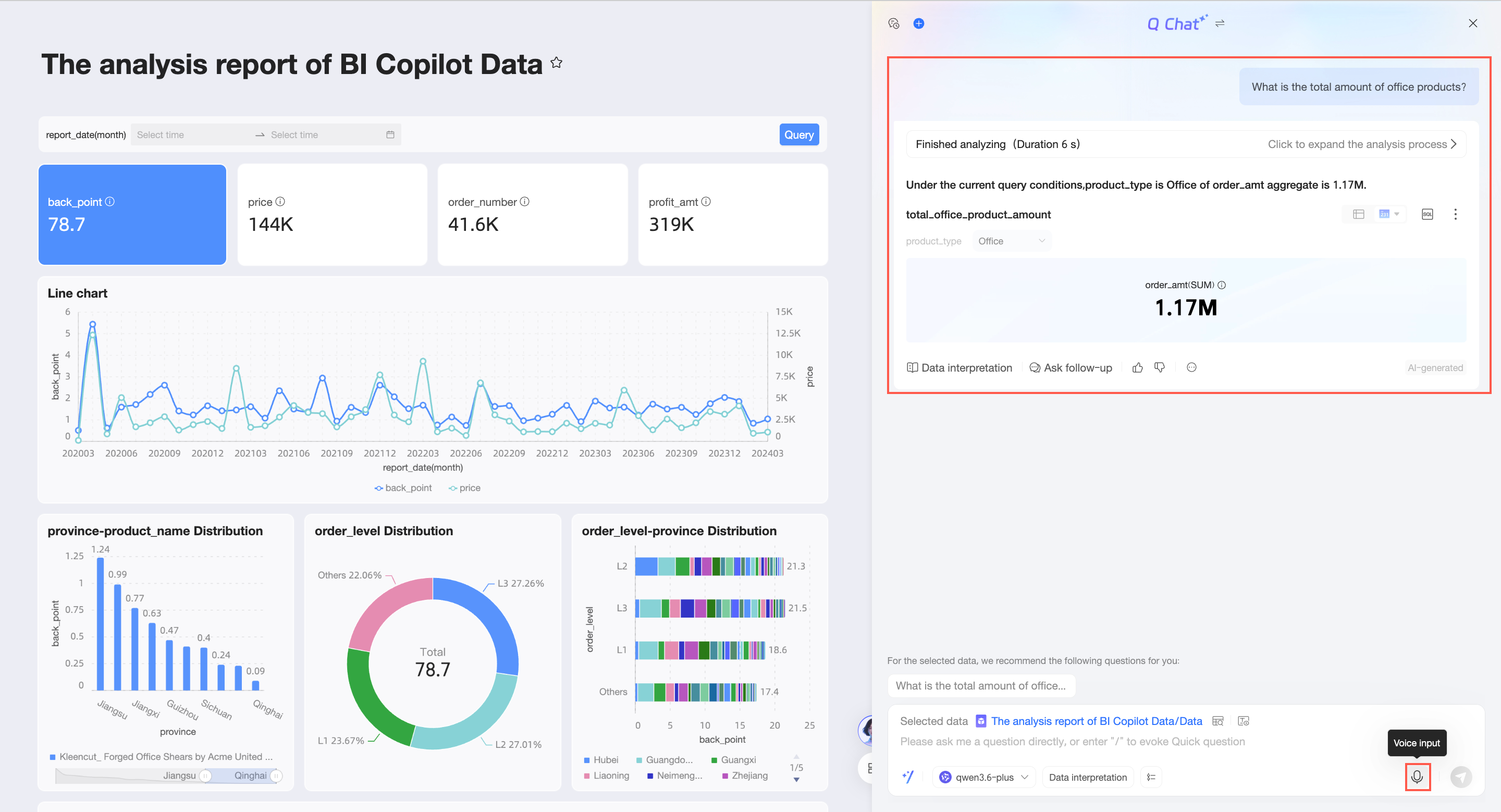
データを表示中に、以下の機能を使用できます。
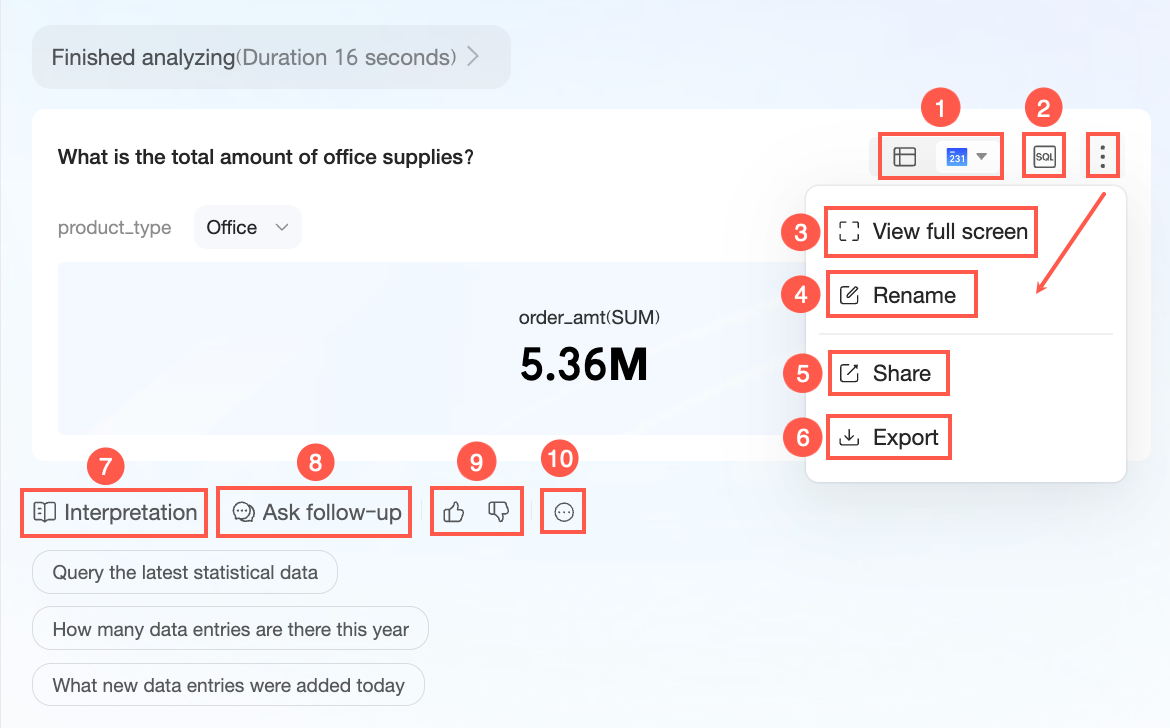
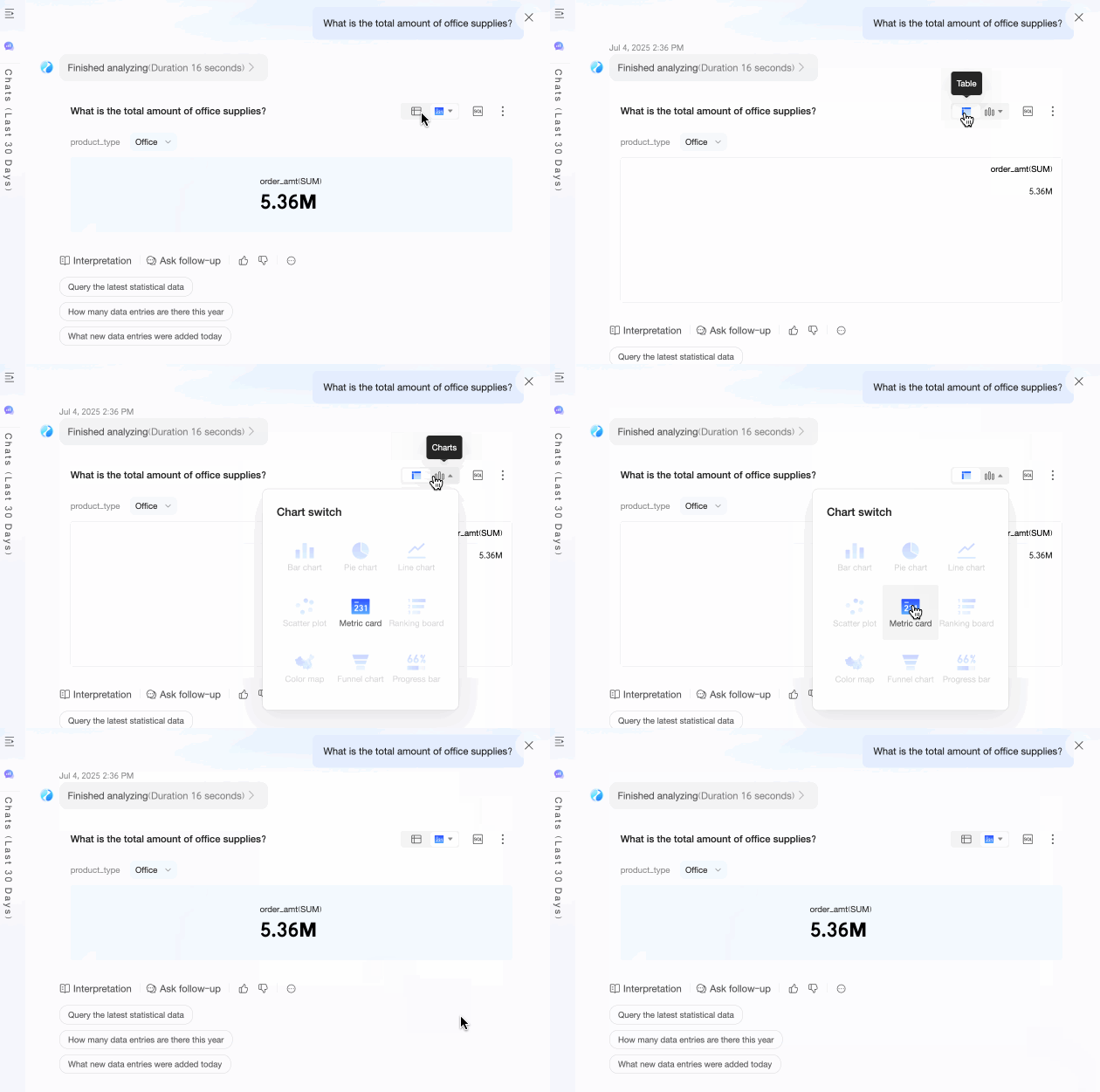
グラフタイプの切り替え (①)
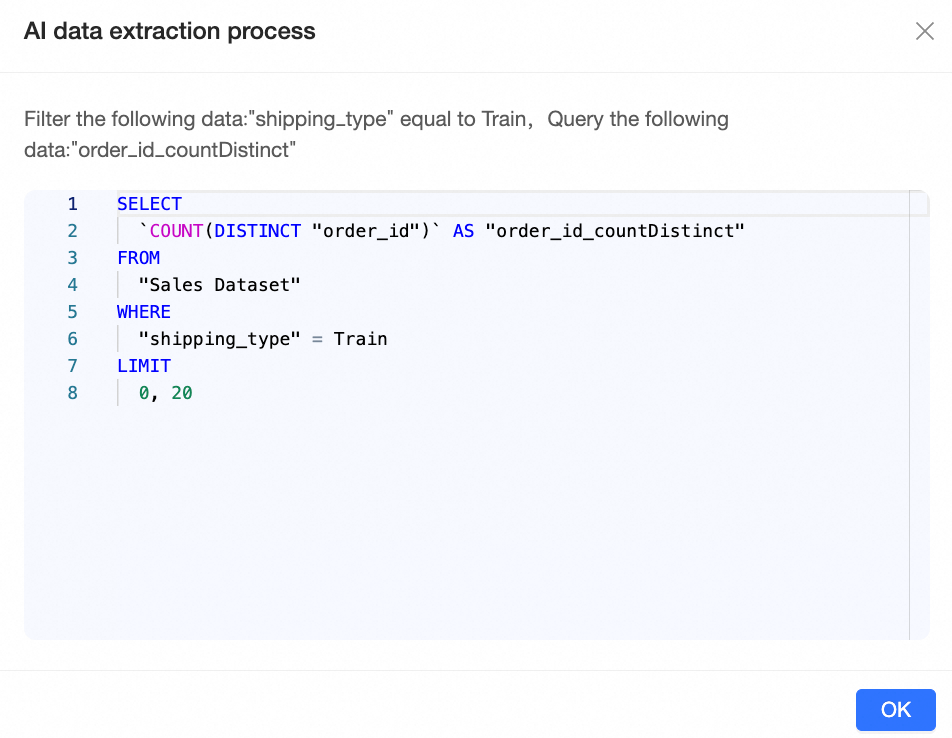
AI データ取得プロセスの表示 (②)
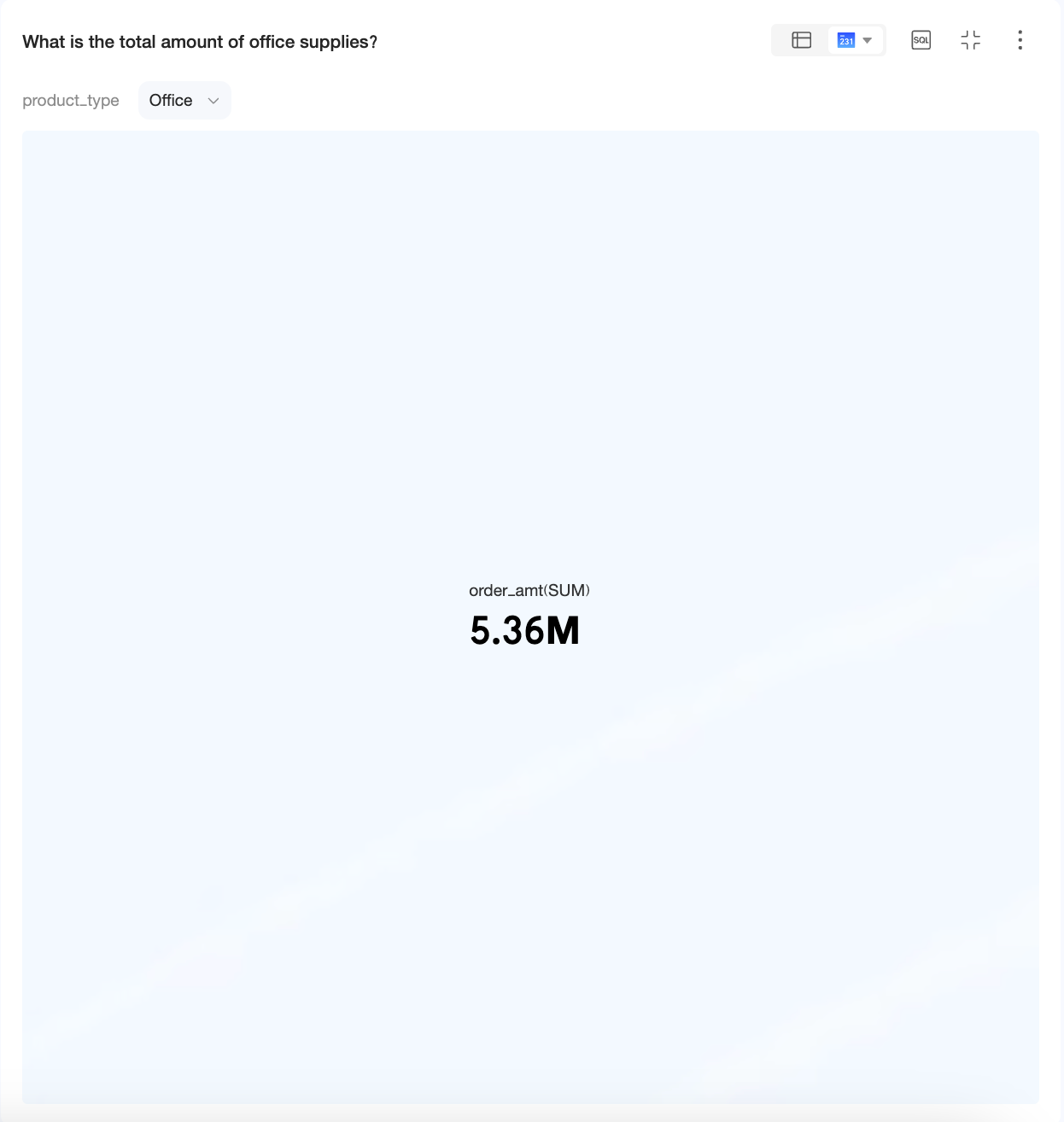
全画面表示 (③)
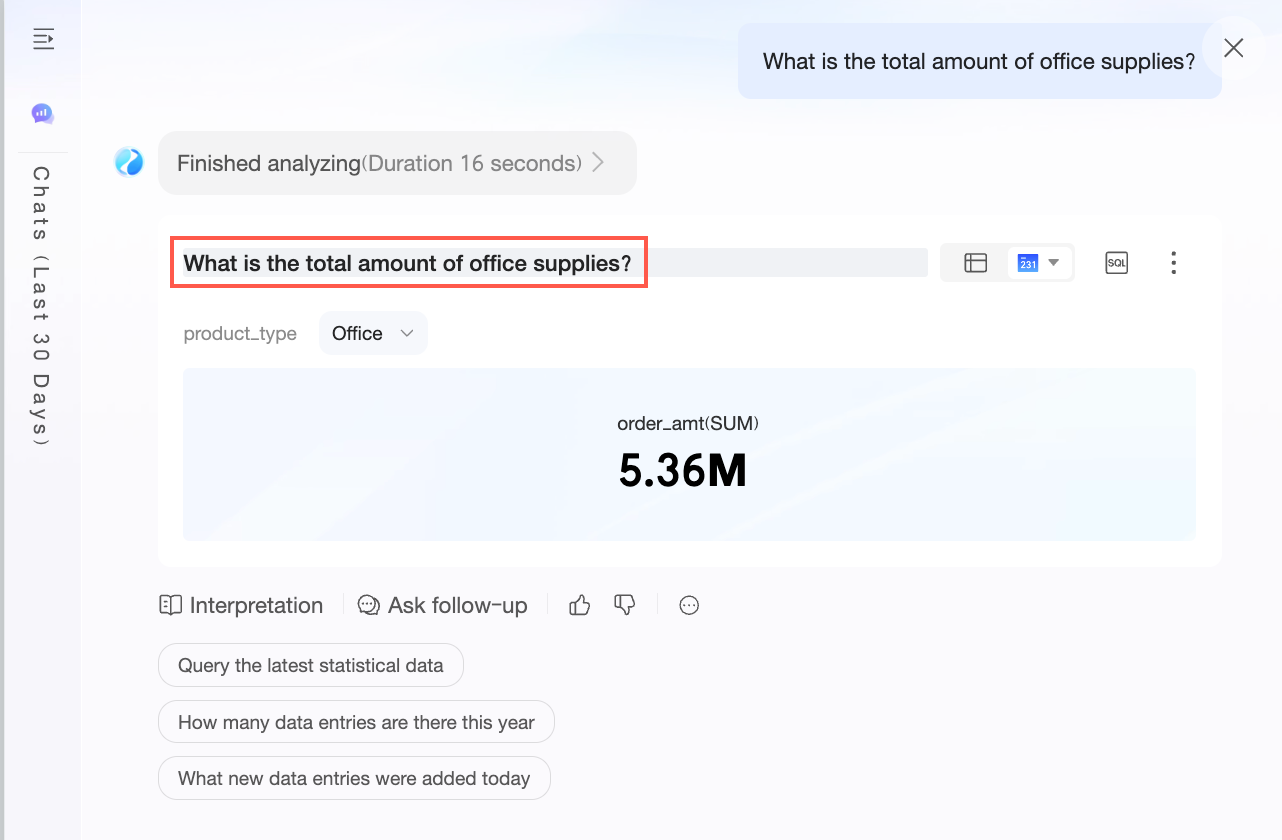
名前の変更 (④)
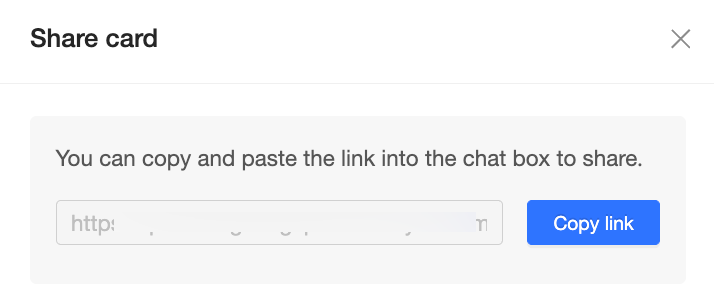
共有 (⑤)
リンクをコピーして共有できます。
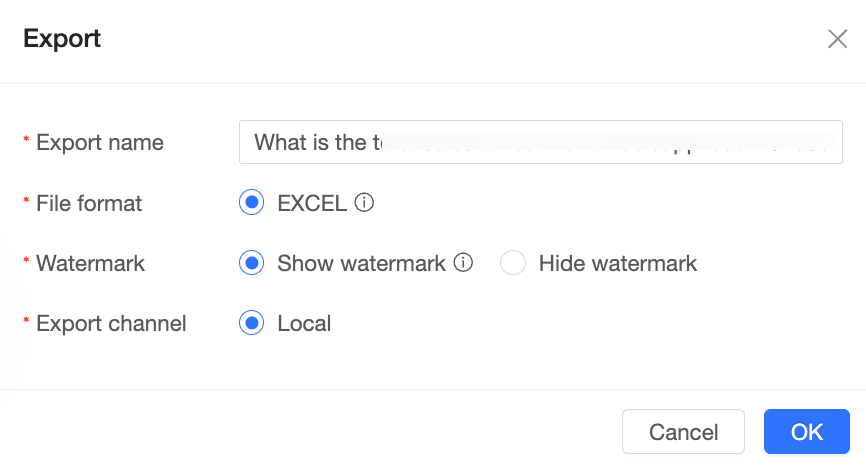
エクスポート (⑥)
データを Excel 形式でローカルファイルにエクスポートし、カスタムのエクスポート名を指定できます。
 説明
説明エクスポート機能は PC でのみサポートされており、モバイルデバイスではサポートされていません。
データ解釈 (⑦)
質問の際にデータ解釈モデルを選択しなかった場合、ここでデータ解釈を実行できます。すでにデータ解釈モデルを選択している場合は、二次解釈を実行できます。
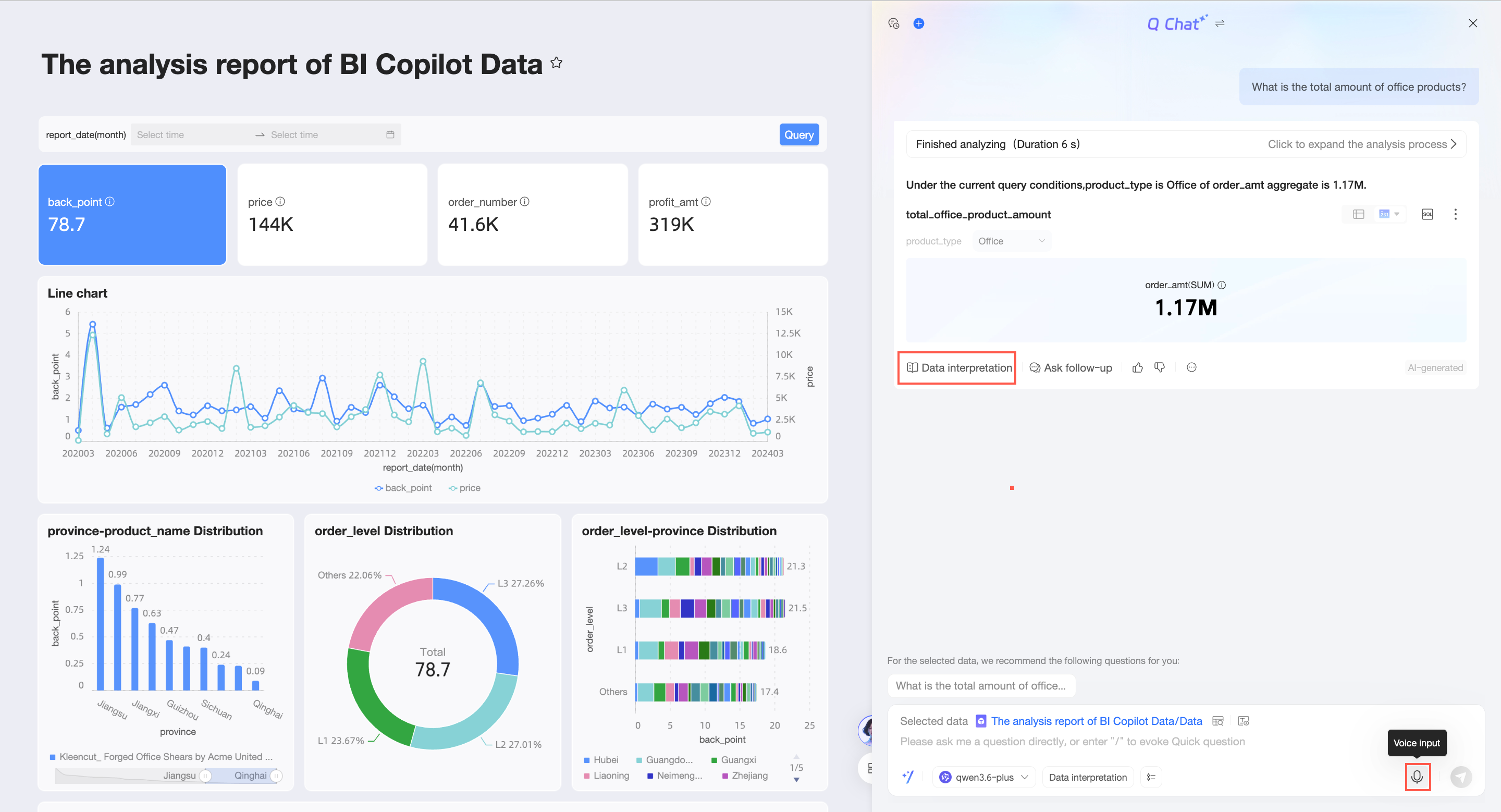
解釈のアイデアの例を参考にしたり、独自のアイデアを入力したり、モデルを選択したりして、[Generate Interpretation] をクリックします。すると、システムが自動的にデータを解釈します。
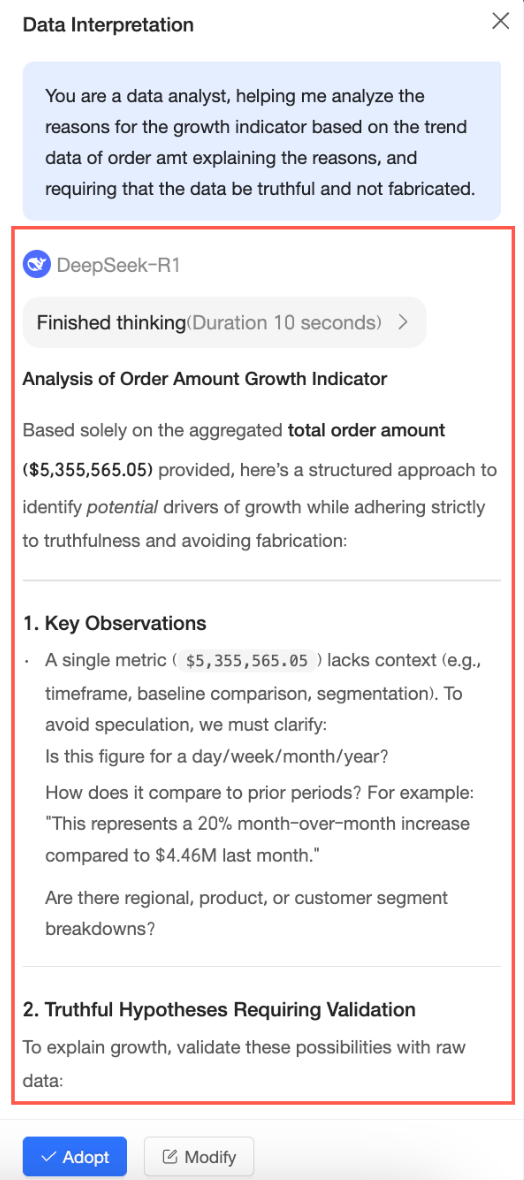
結果が返される処理中に解釈を停止できます。
解釈結果を受け入れるか、修正することができます。受け入れた後、データ解釈レポートが生成されます。
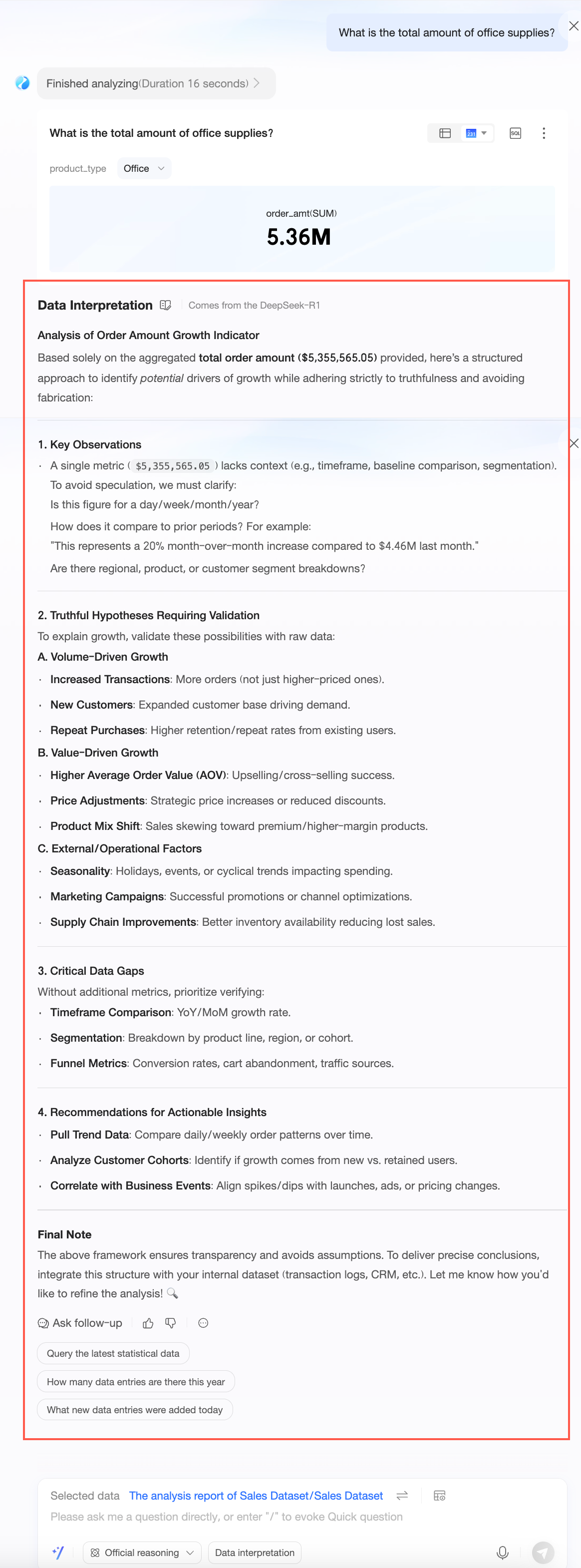
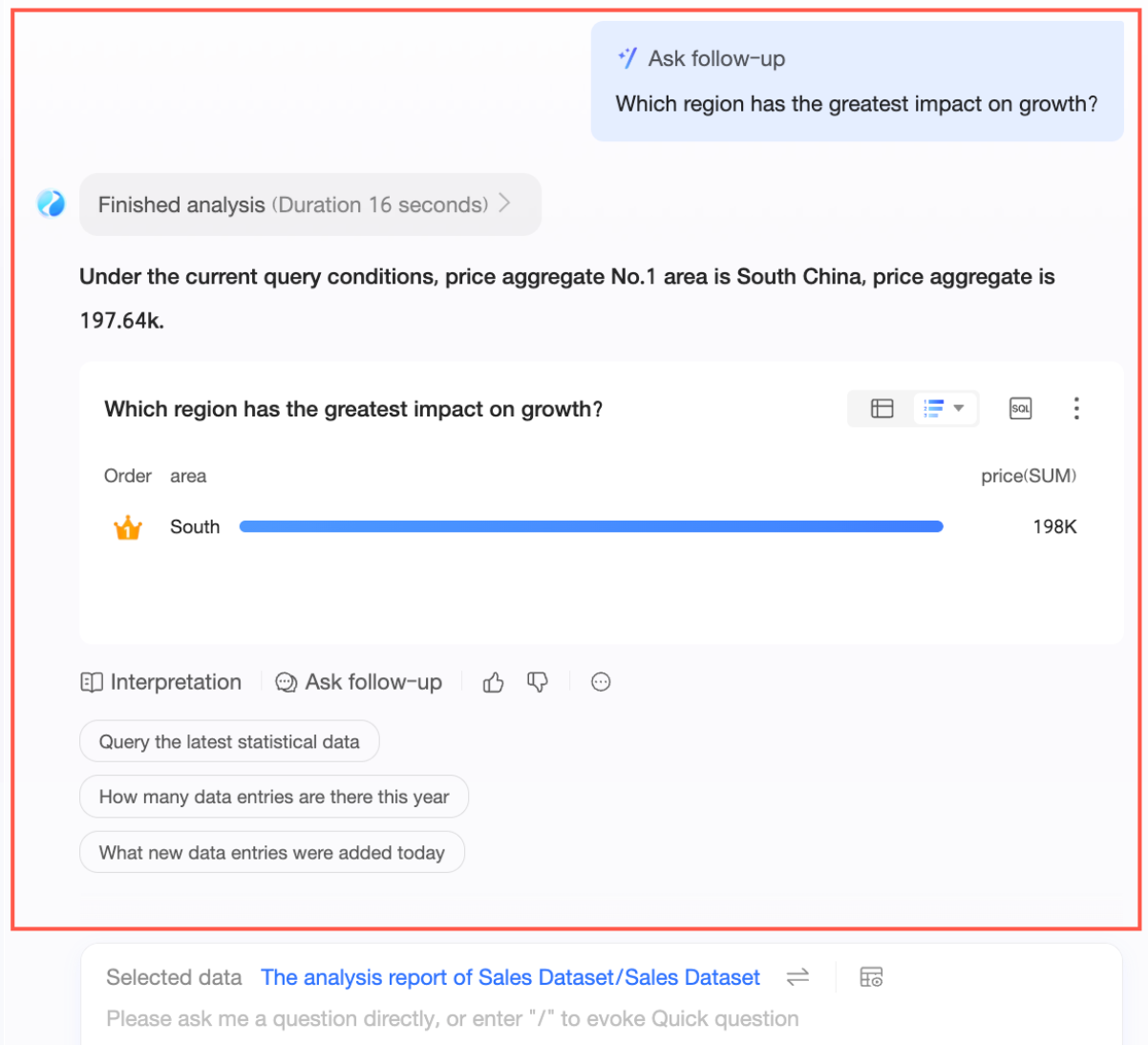
追加質問 (⑧)
追加質問機能を使用して、前の質問の結果についてさらに質問できます。これにより、より正確な角度からデータを理解するのに役立ちます。
高評価/低評価 (⑨)
 をクリックして回答を高評価します。
 をクリックして低評価します。回答を低評価する際には、フィードバックを提供できます。
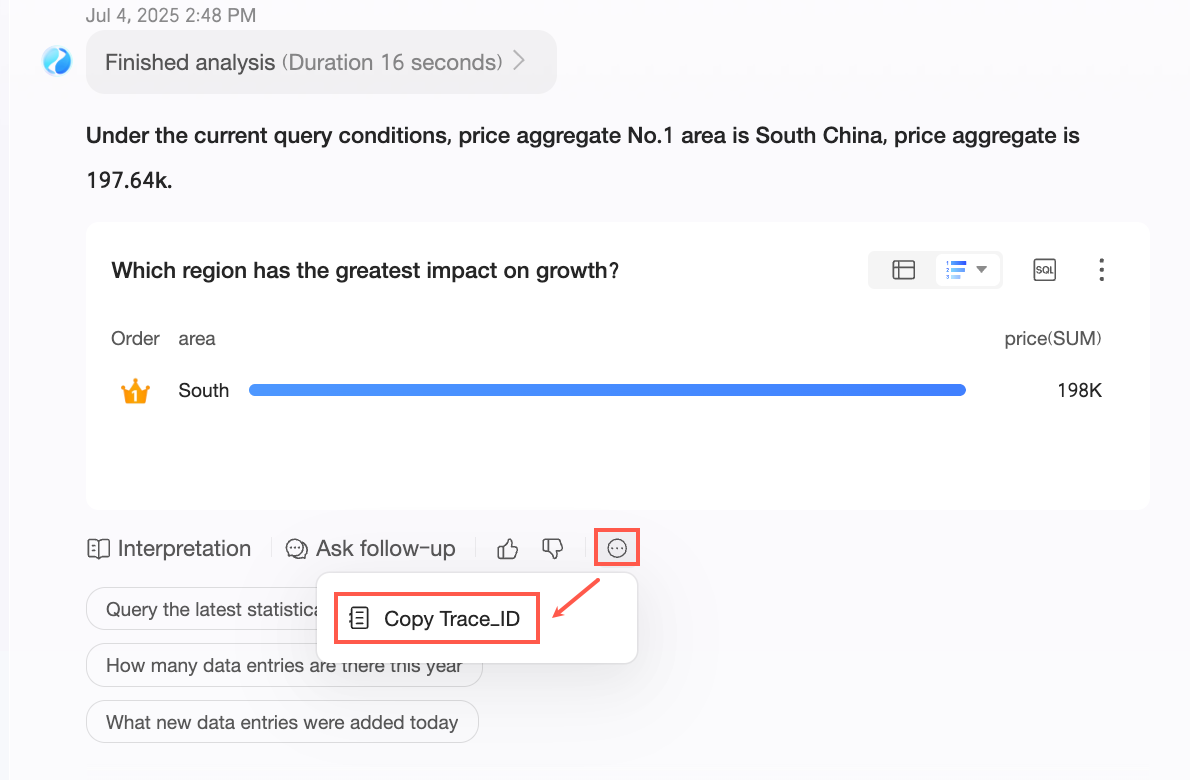
Trace_ID のコピー (⑩)
推論と解釈の方法
方法の説明
推論と解釈には、公式の推論モデル、組み込みの大規模言語モデル (LLM)、または カスタム LLM を選択できます。適切な推論と解釈の方法を選択して、データを分析できます。
特定の推論およびデータ解釈方法による分析結果については、「例」をご参照ください。
会話履歴リスト
エントリーポイント
Q チャットページの幅が特定のしきい値を下回る場合、会話インターフェイスの左上隅にある
アイコンをクリックして、会話履歴リストを展開できます。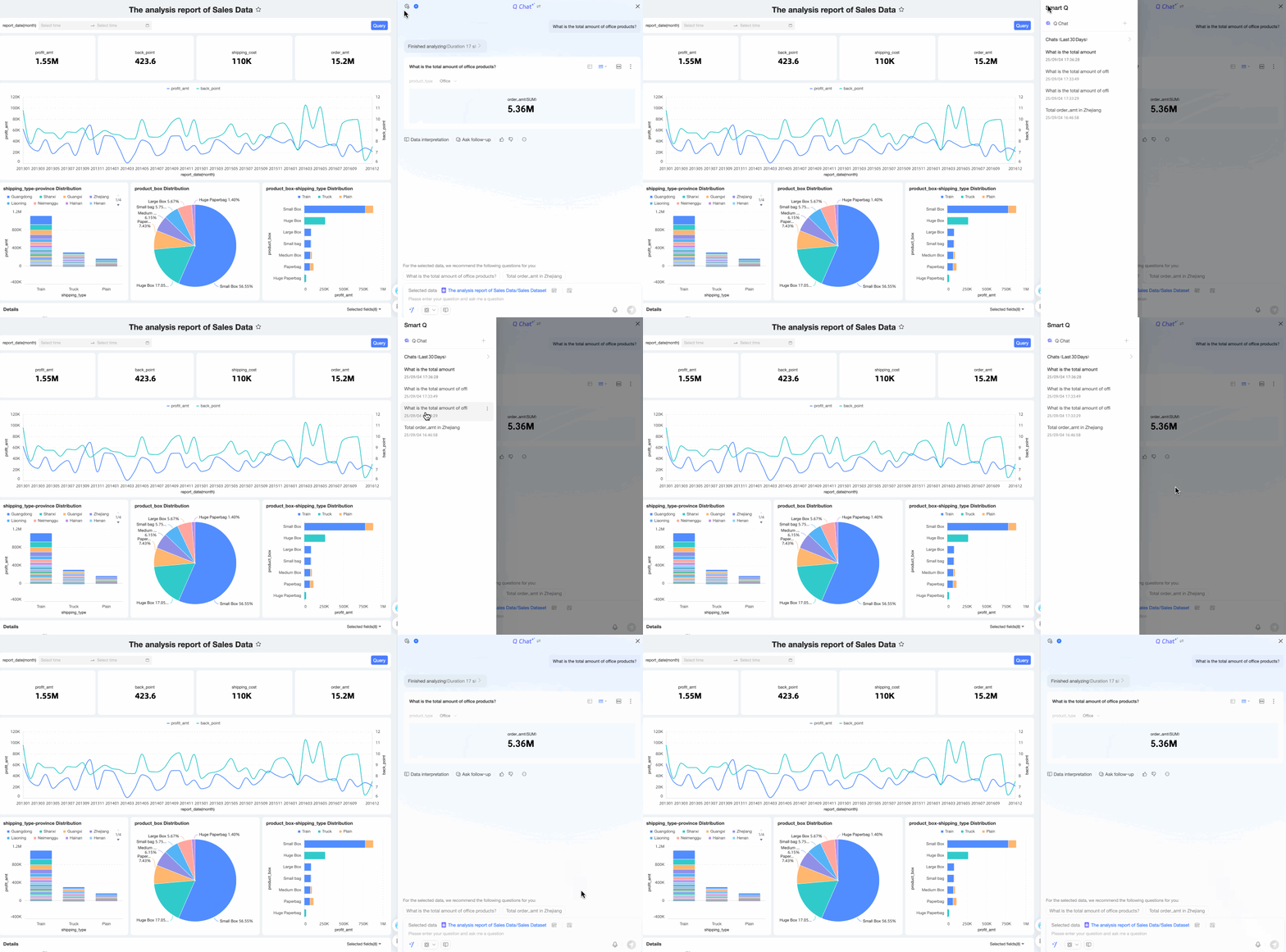
Q チャットページの幅が中程度の範囲にある場合、
アイコンをクリックして会話履歴リストを展開できます。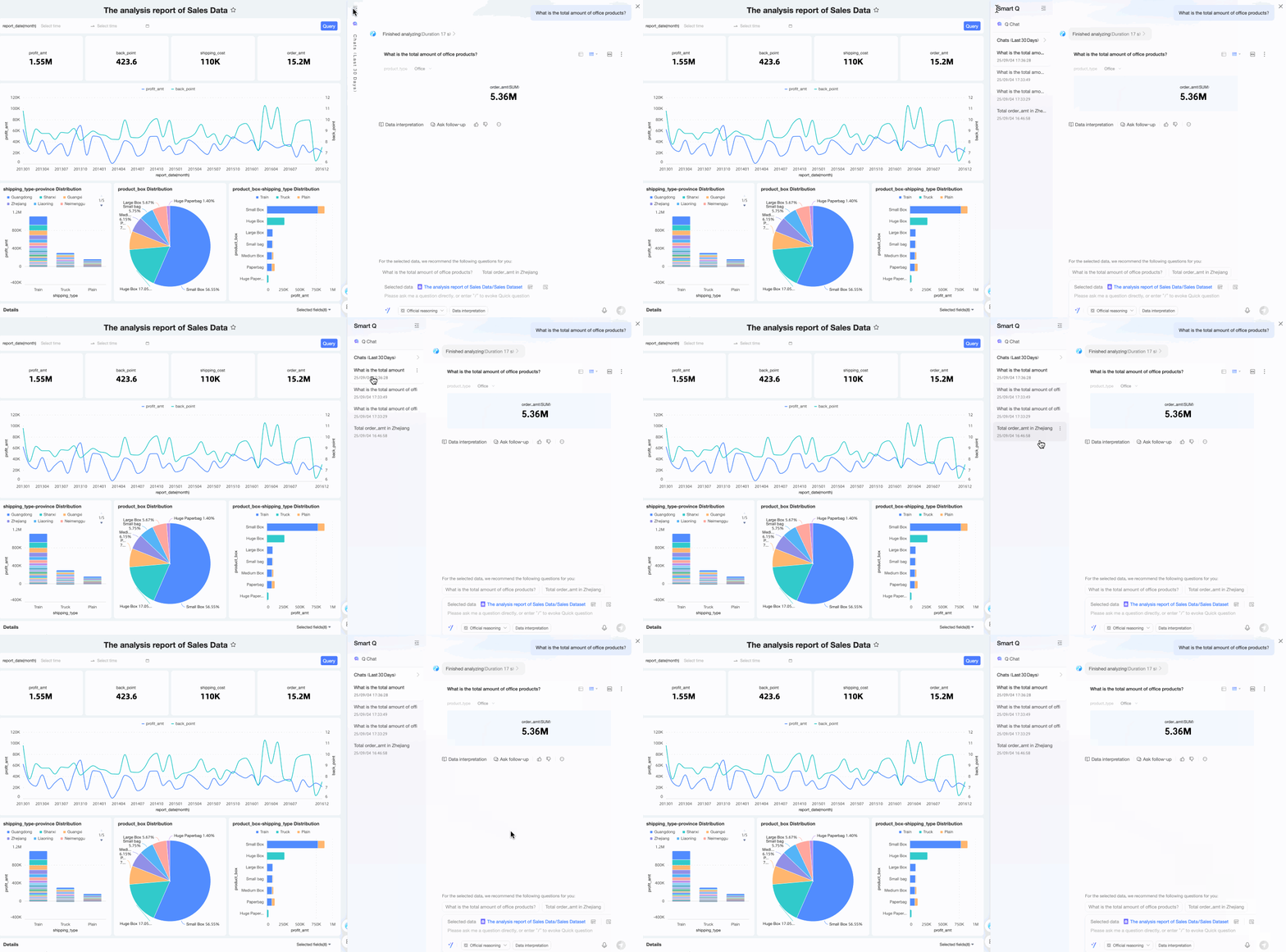
新規会話
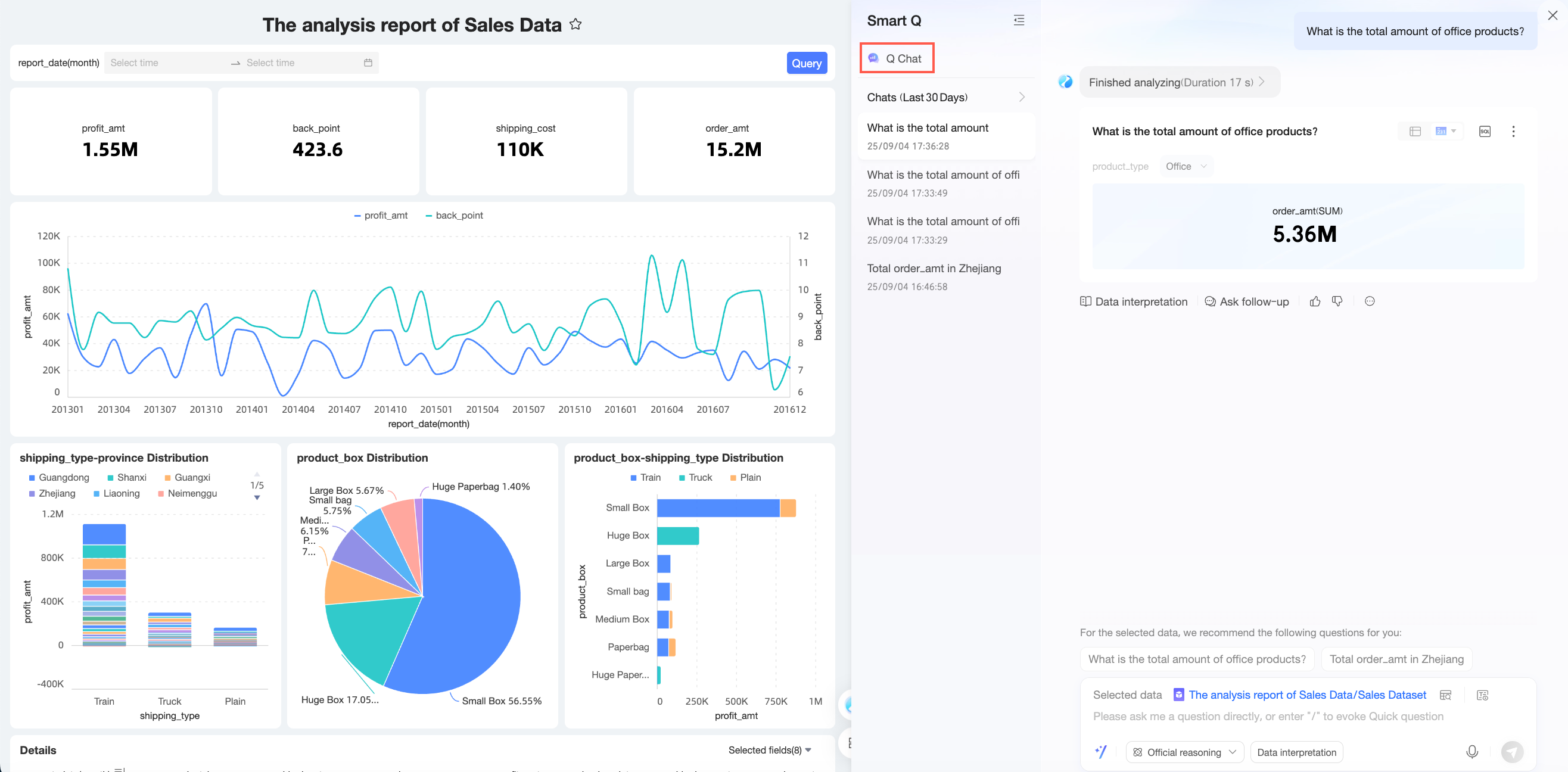
会話履歴リストの上部で、[Quick BI の Q&A] をクリックして新しいダッシュボード Q チャットインターフェイスを開けます。
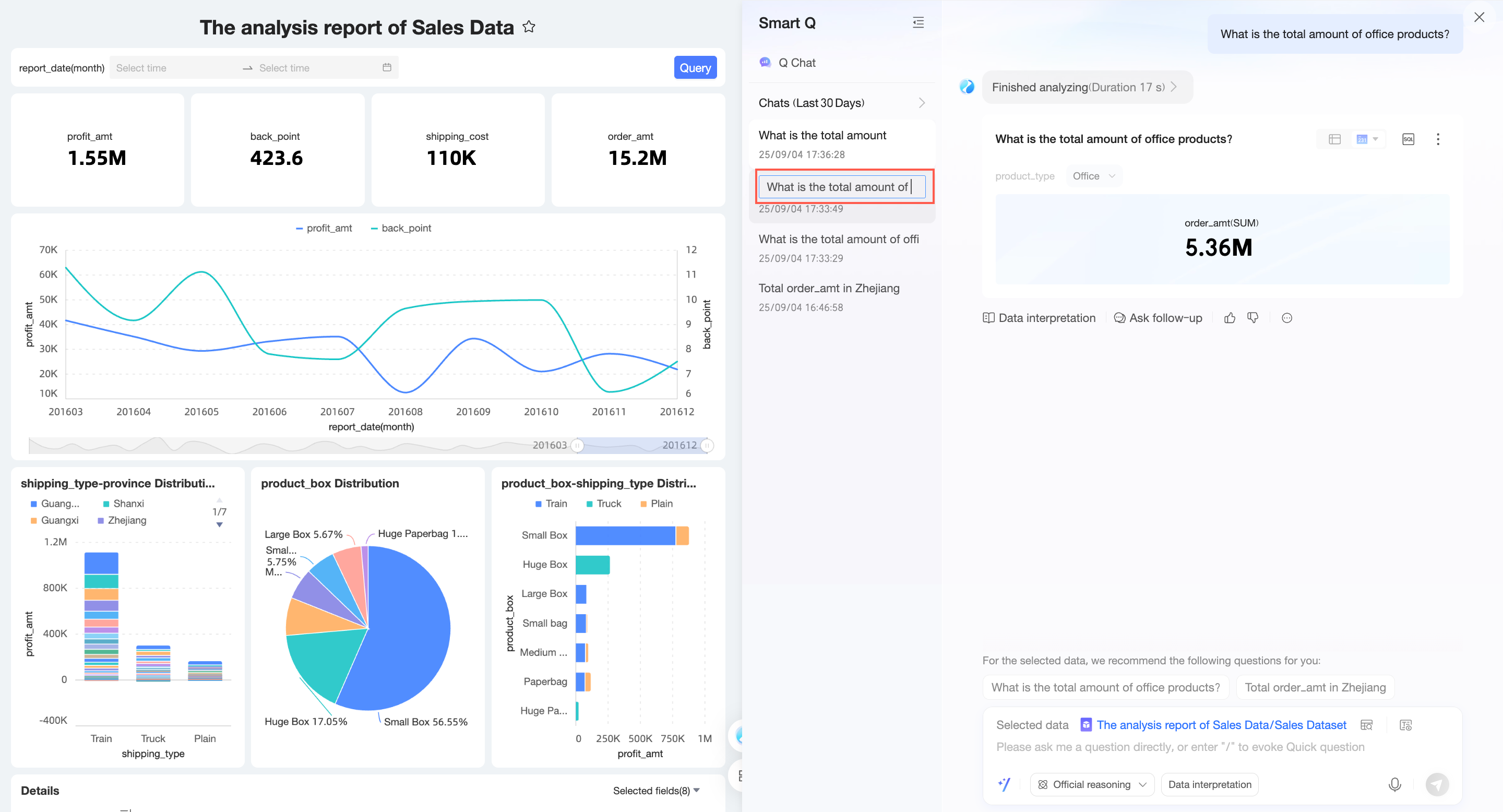
名前の変更
対象の会話の右側にある
 アイコンをクリックし、[Rename] を選択します。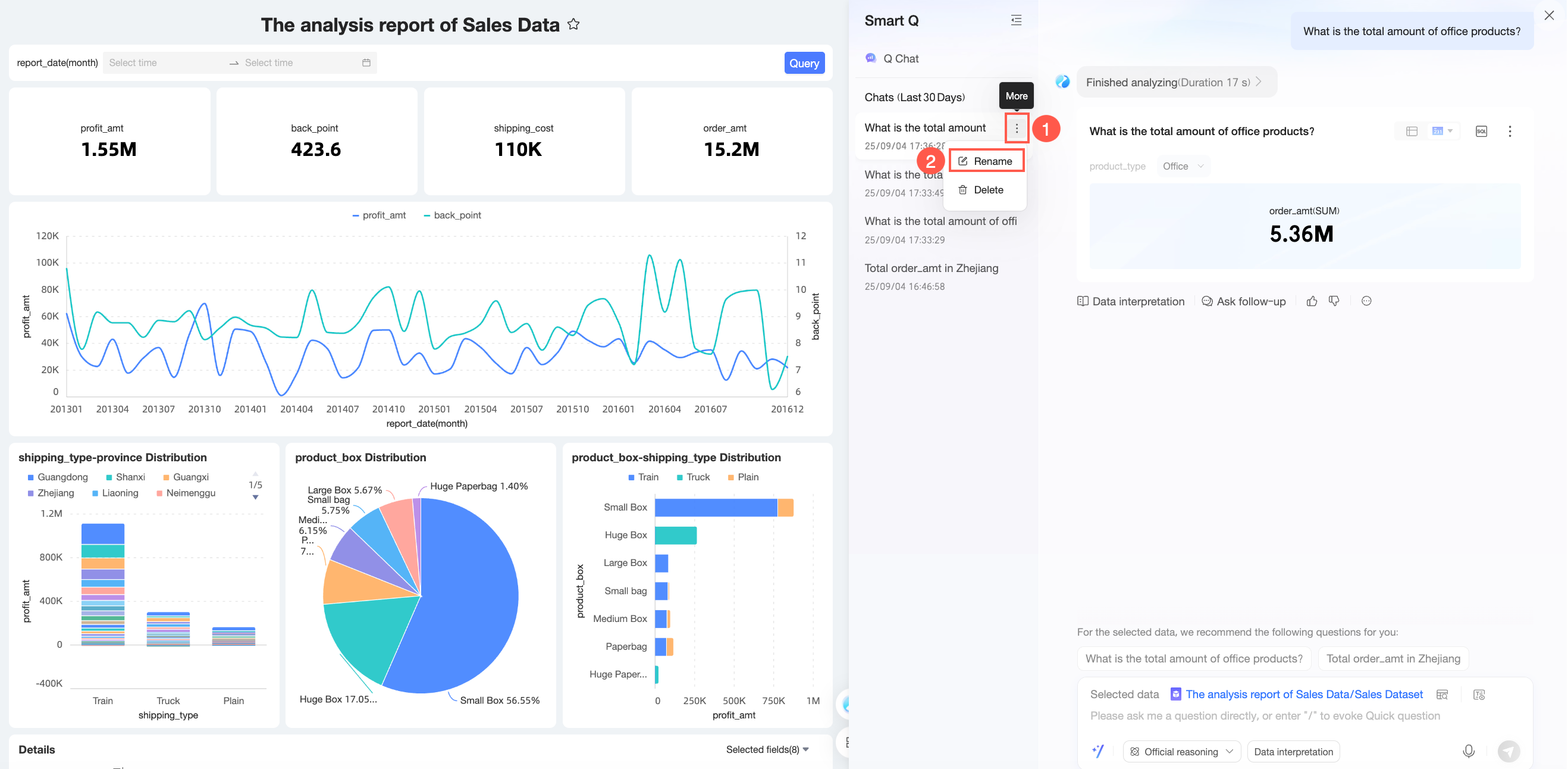
対象の会話の名前をダブルクリックして名前を変更もできます。
削除
対象の会話の右側にある
アイコンをクリックし、[Delete] を選択します。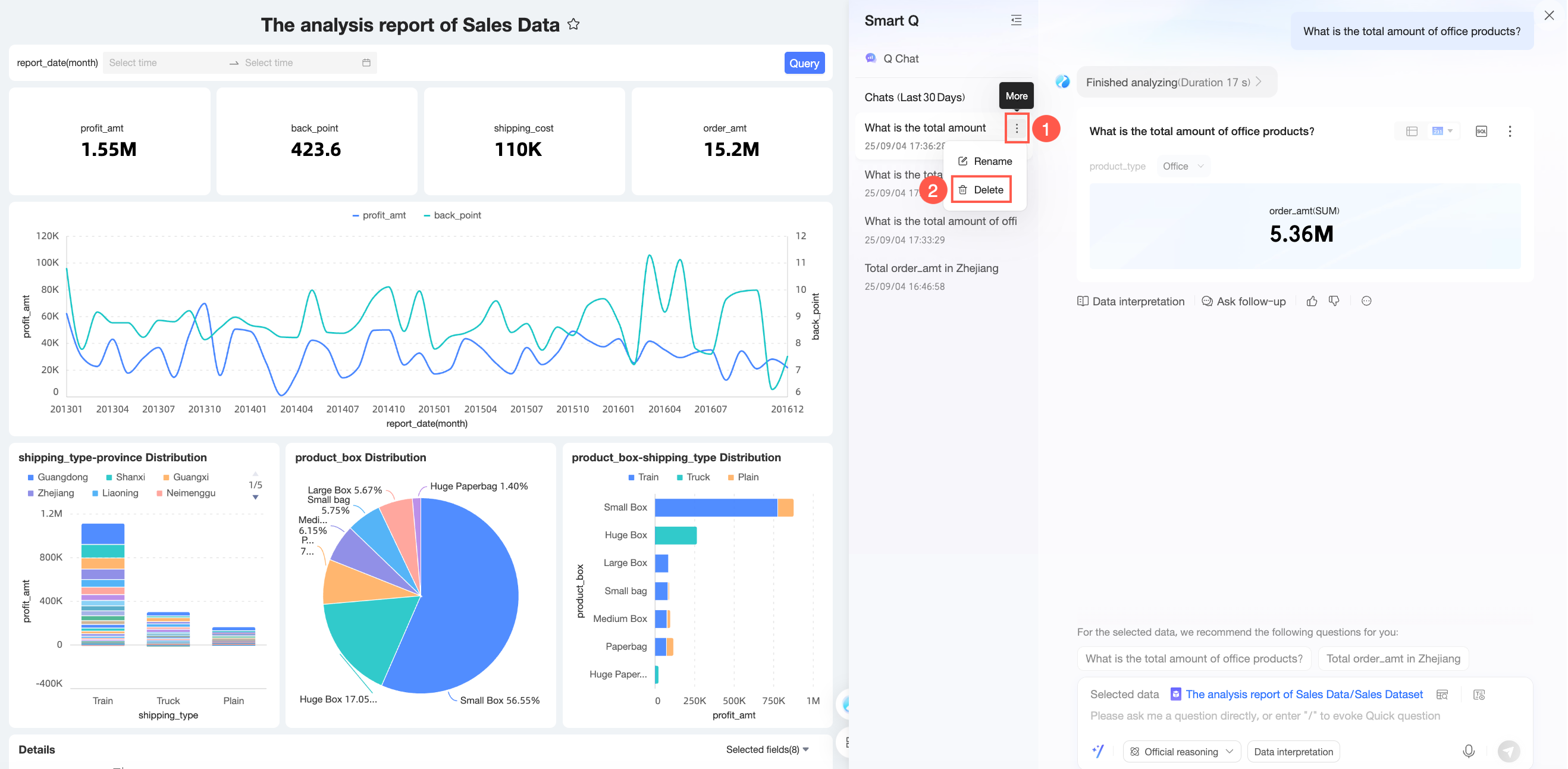
表示される確認ダイアログボックスで、[OK] をクリックします。
