Quick BI では Q Chat 機能が利用可能です。インテリジェントなデータアシスタントである Q Chat と ChatBI のインテリジェント対話機能を組み合わせることで、自然言語による対話を通じて直接データ結果を取得できます。これにより、即時的なデータ Q Chat が可能となり、誰もがデータを分析できるようになり、新たなデータ消費の形を実現します。PC または モバイル 端末の Q Chat 対話インターフェイスでは、データセットをプレビュー・選択したり、入力ボックスに質問またはクイック質問を直接入力したり、マルチターン対話 を行ったり、対話リスト から過去の Q Chat 対話履歴を確認できます。
本トピックでは、Q Chat 機能の使用方法について説明します。
前提条件
PC アクセスポイント
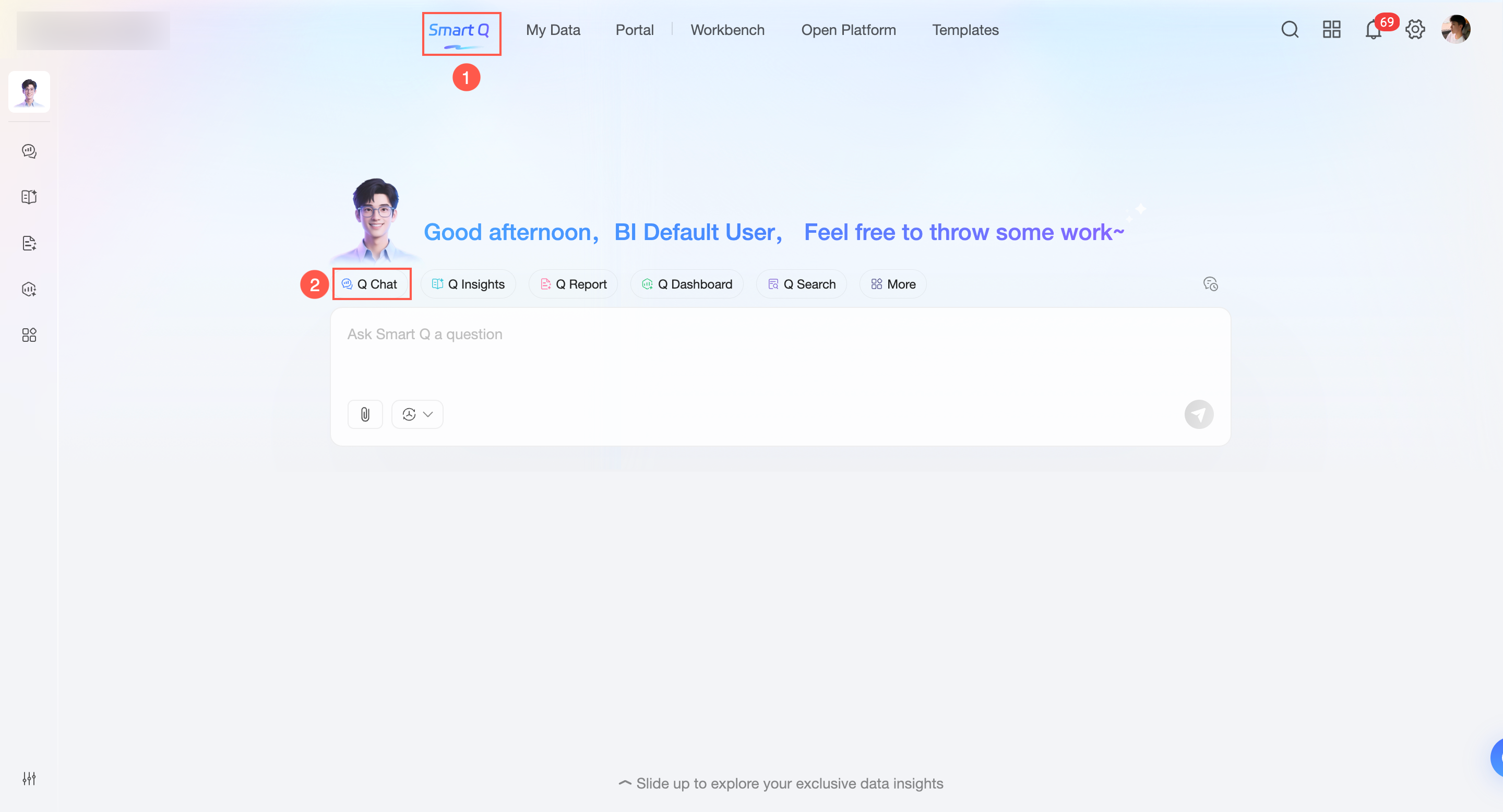
アクセスポイント 1:Quick BI ホームページで インテリジェント Q Chat をクリックし、インテリジェント Q Chat のスーパーボックスから Q Chat を選択します。
アクセスポイント 2:インテリジェント Q Chat のホームページ左側のナビゲーションウィンドウから Q Chat を選択します。
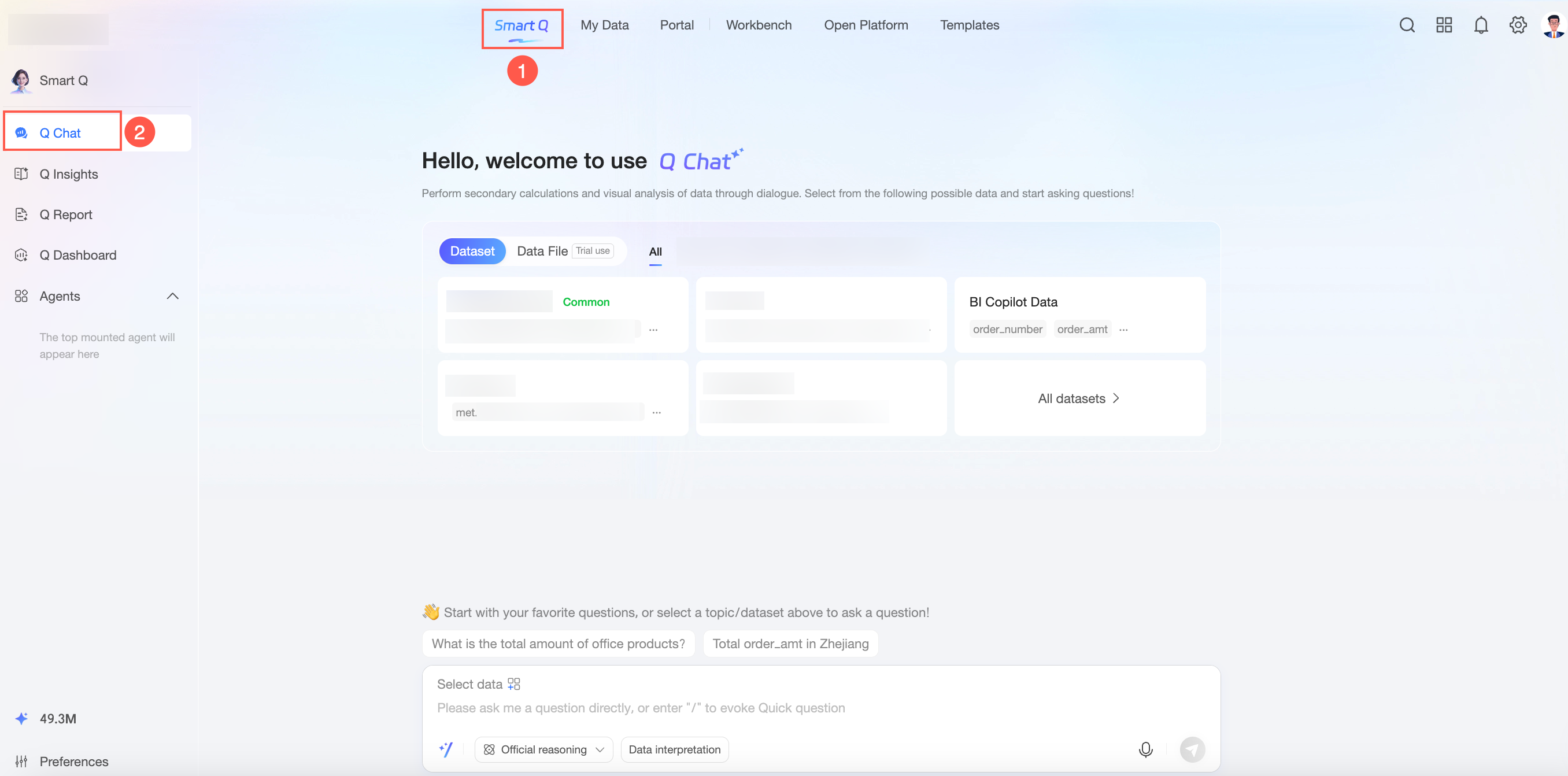
上記 2 つのアクセスポイントは類似した機能を提供します。本トピックでは、アクセスポイント 2 を例として説明します。
データソース
データセット
Q Chat 権限を持つすべてのデータセット、および各 分析対象 に属するデータセット。
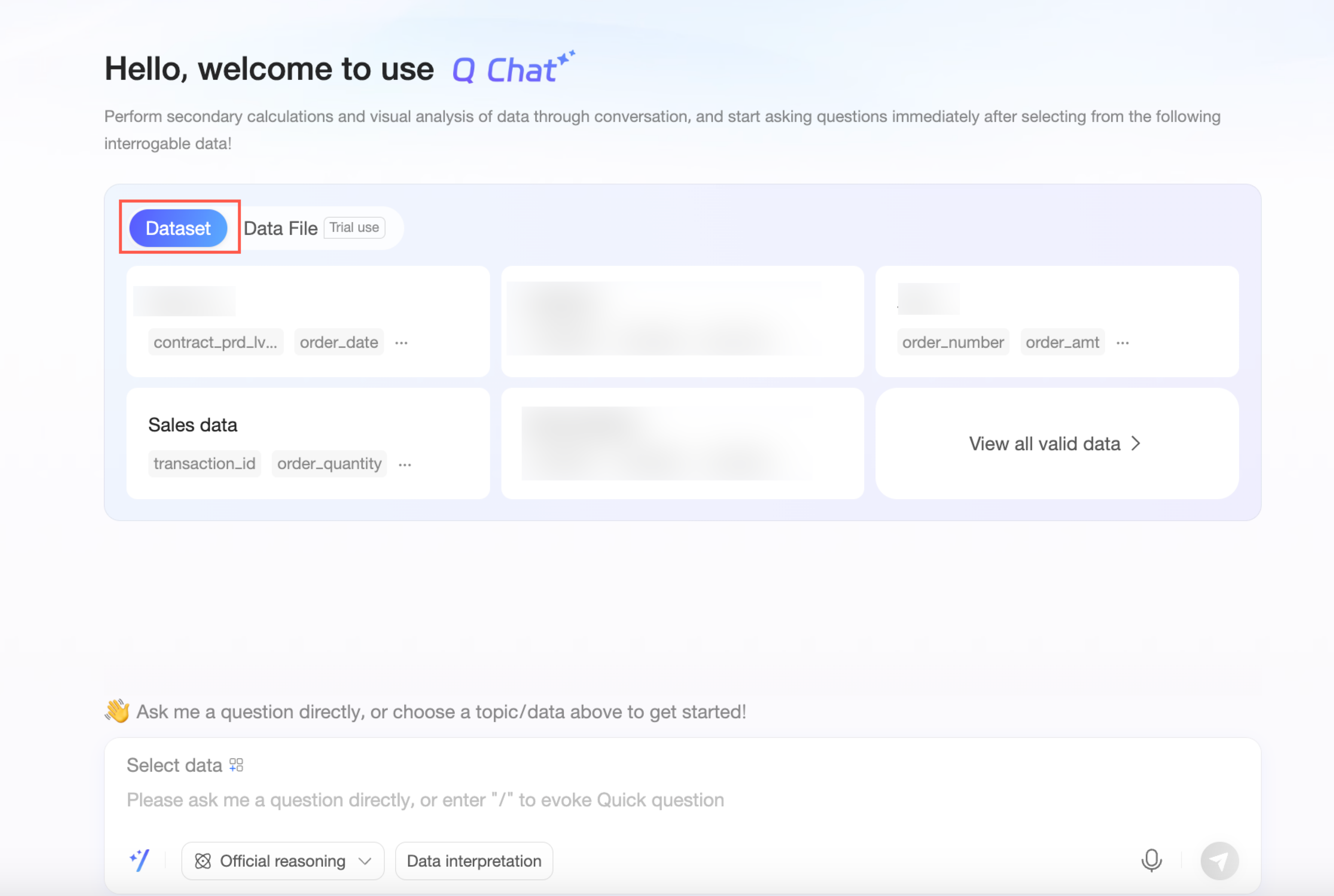
Qwen データセットの権限設定については、「Qwen 権限管理」をご参照ください。
分析対象の構成については、「分析対象の管理」をご参照ください。
左上隅に「サンプル」フラグが表示されるデータは、サンプルデータセットです。
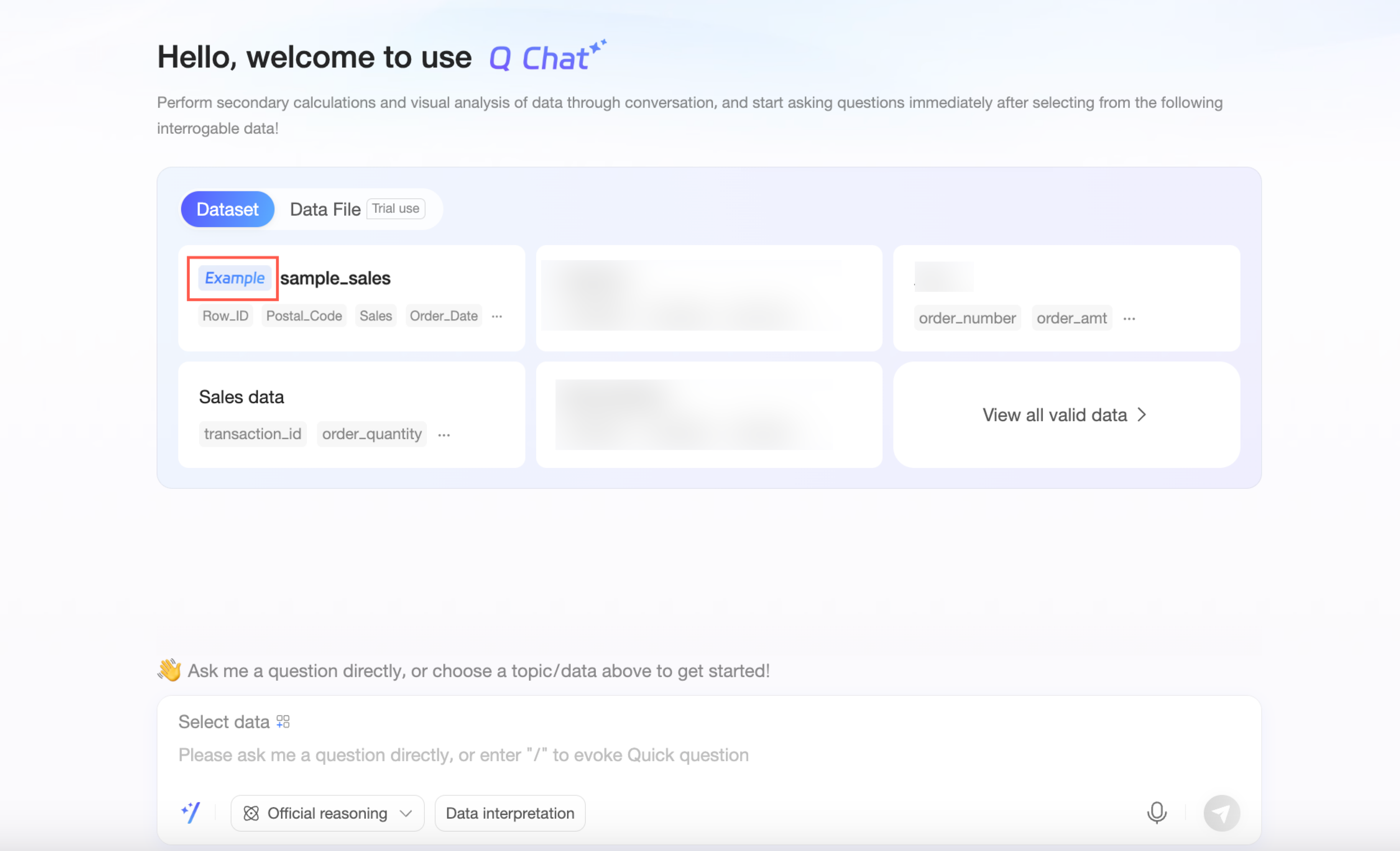
サンプルデータを必要としない場合は、「サンプルデータセットの表示有無」で非表示に設定できます。
データファイル
アップロードされたローカルのデータファイル。
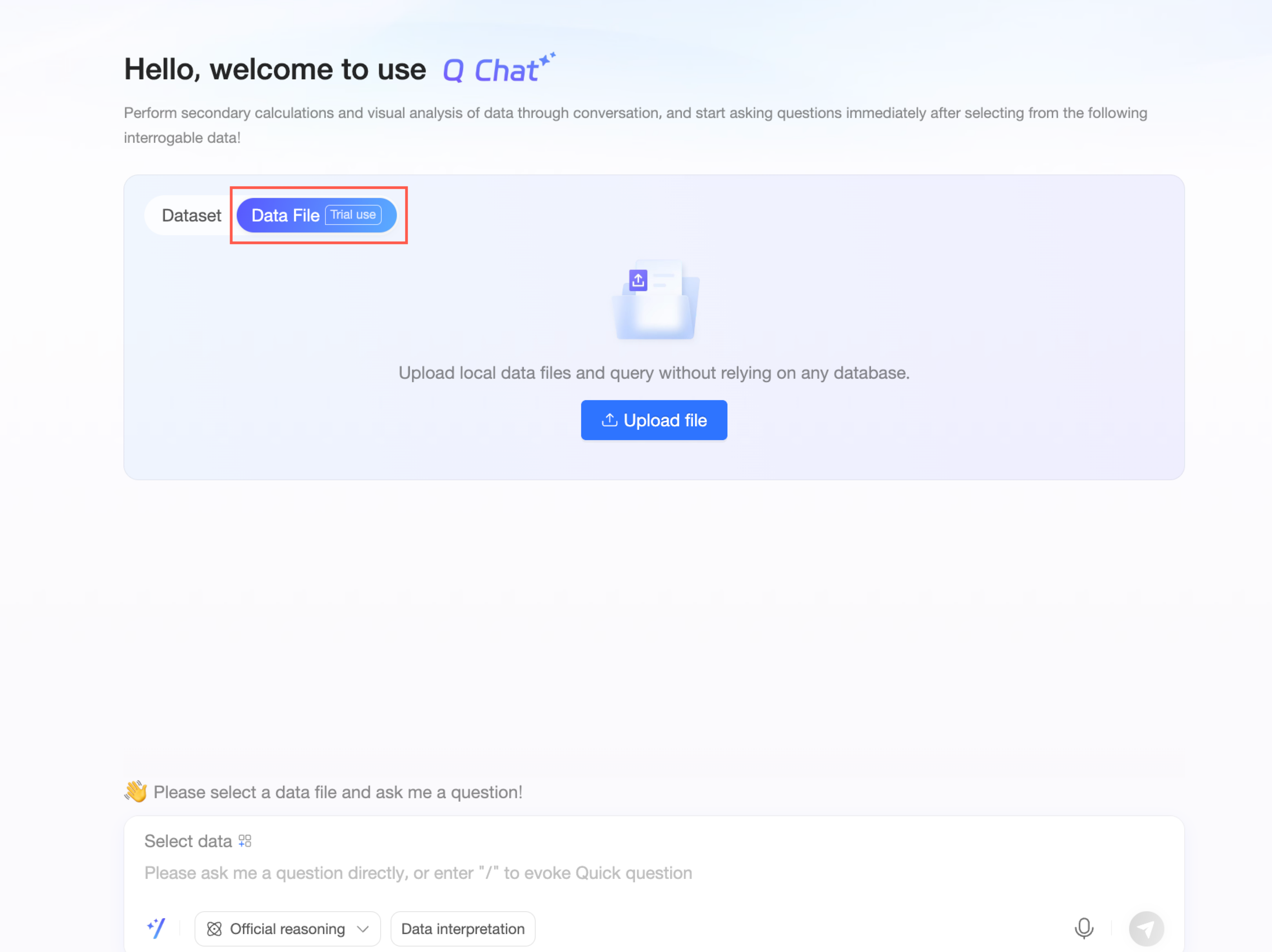
データファイルのアップロード
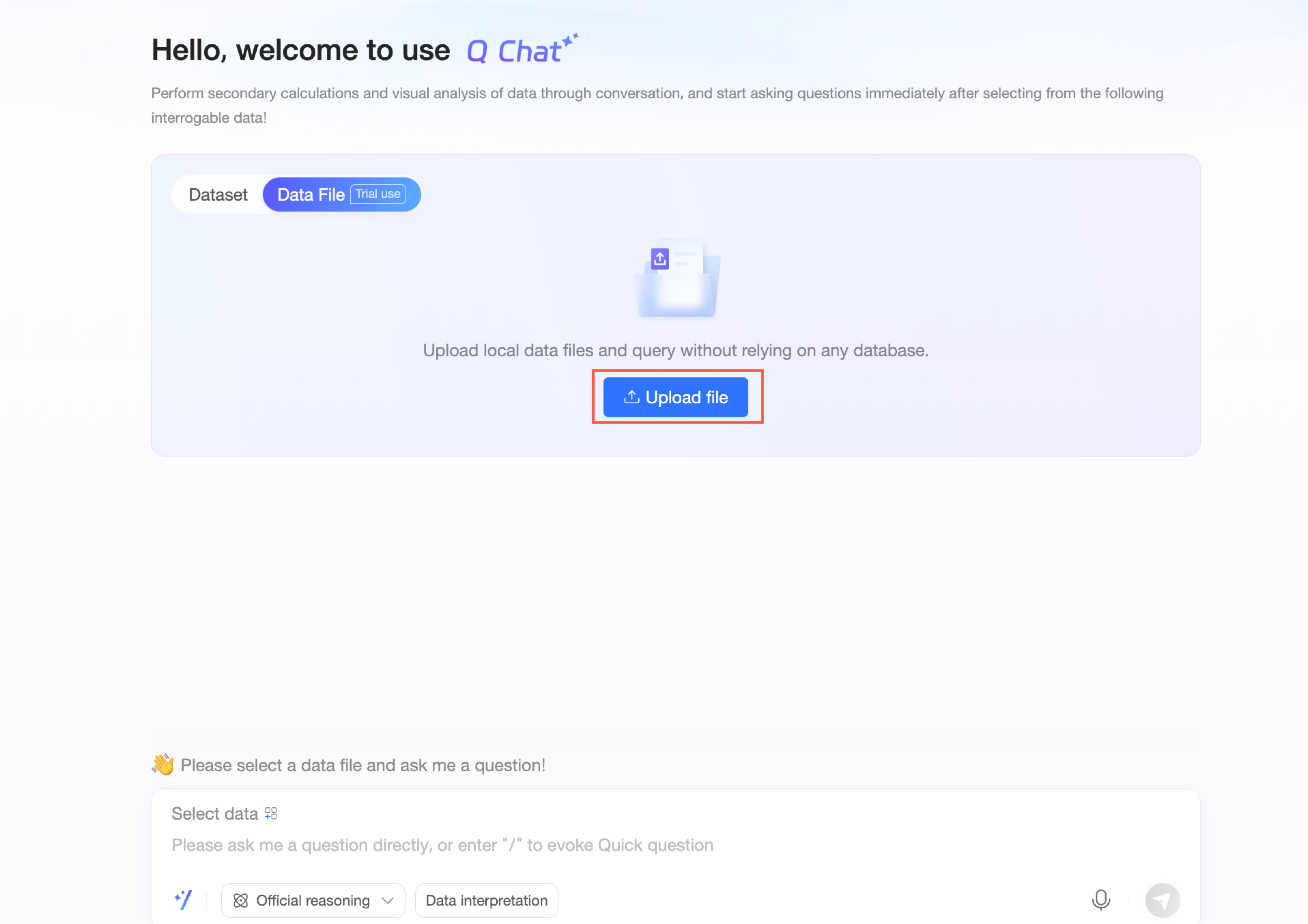
「データファイル」タブで、まだファイルがアップロードされていない場合は、ファイルをアップロード をクリックしてアップロードします。
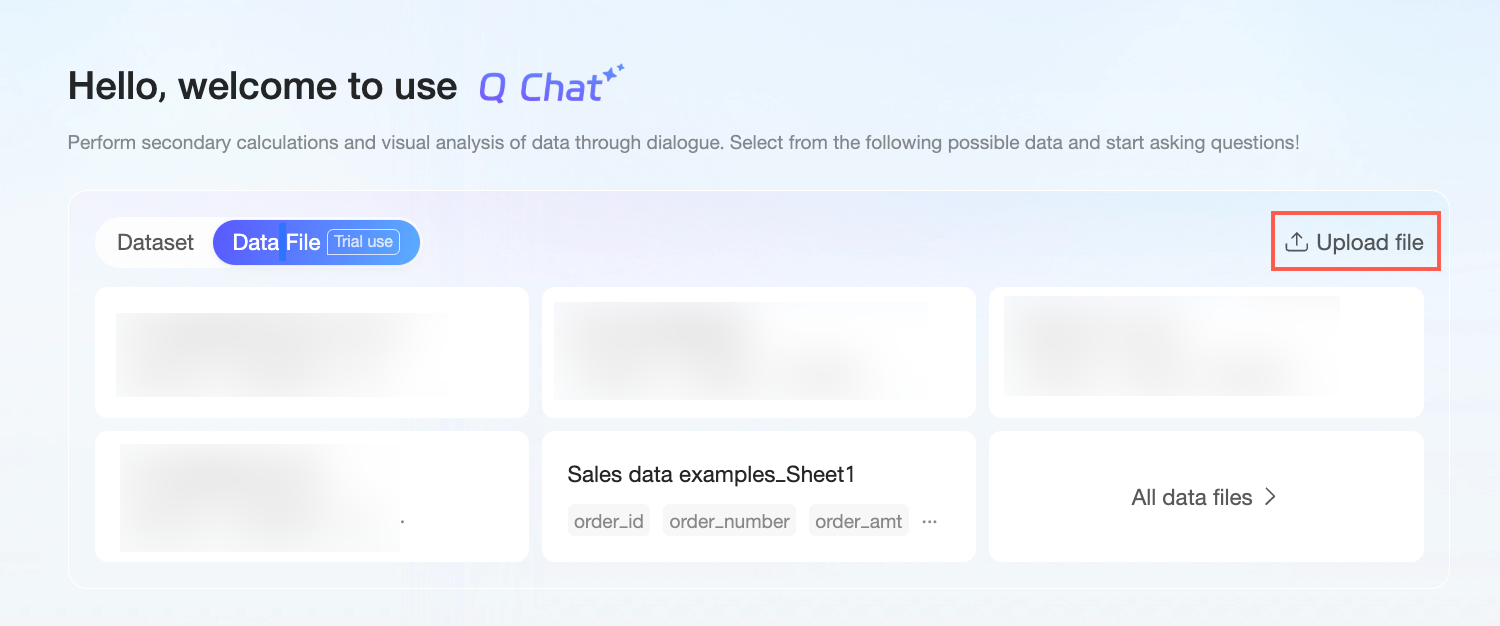
すでにデータファイルがアップロード済みの場合は、右上隅の ファイルをアップロード アイコンをクリックしてアップロードインターフェイスを開きます。
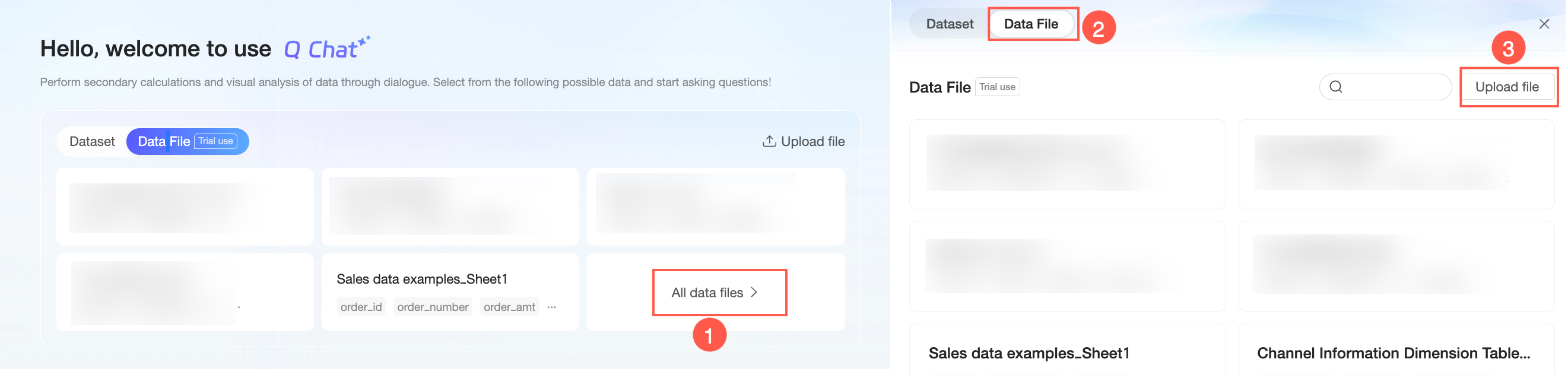
アップロード済みのデータファイルが 5 個を超える場合、「すべてのデータファイル」をクリックして一覧を表示し、その後「データファイル」タブで ファイルをアップロード をクリックしてアップロードインターフェイスを開きます。
ファイルアップロードインターフェイスで、このエリアにファイルをクリックまたはドラッグしてアップロードします。
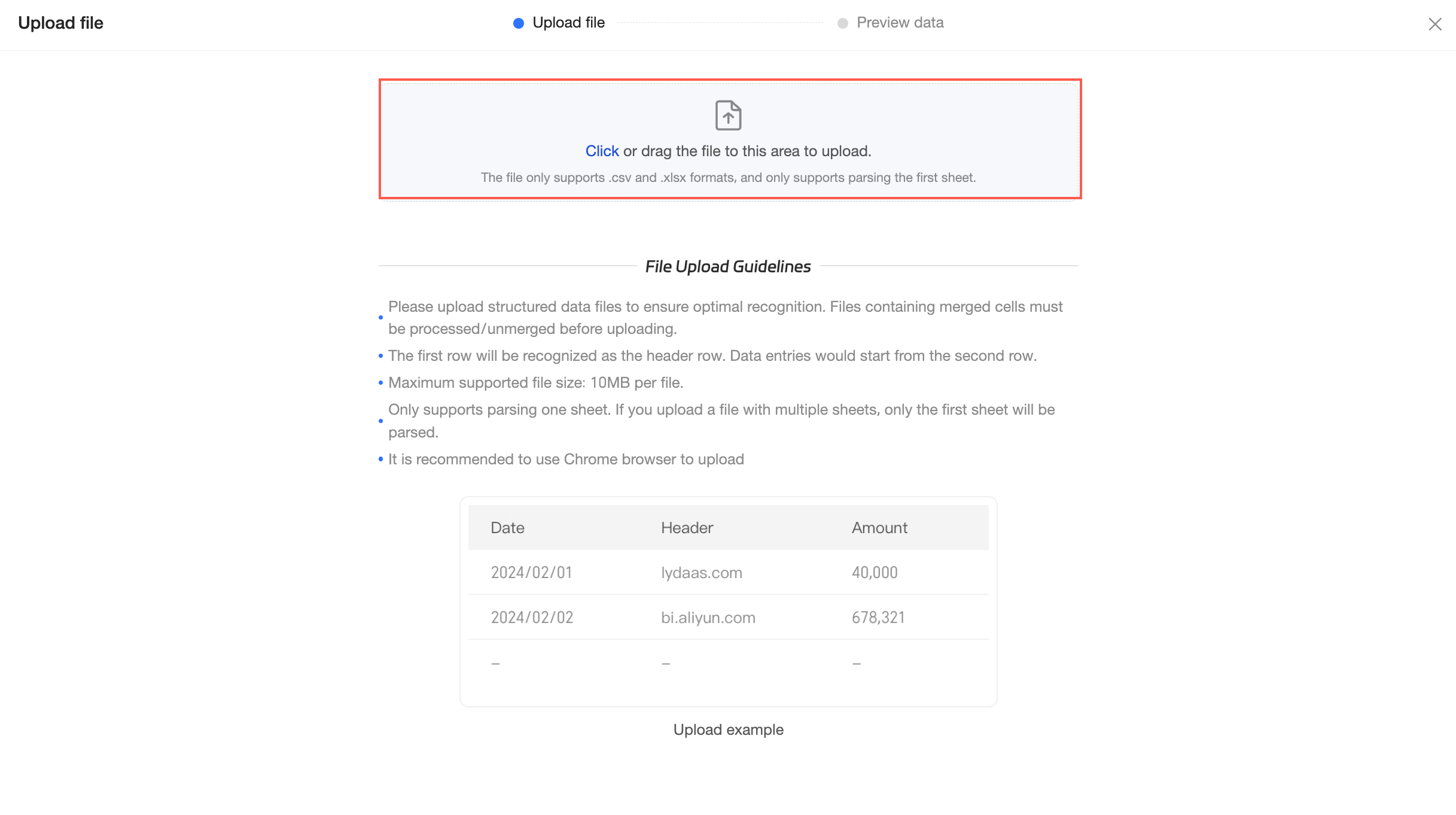
データのプレビューを行います。
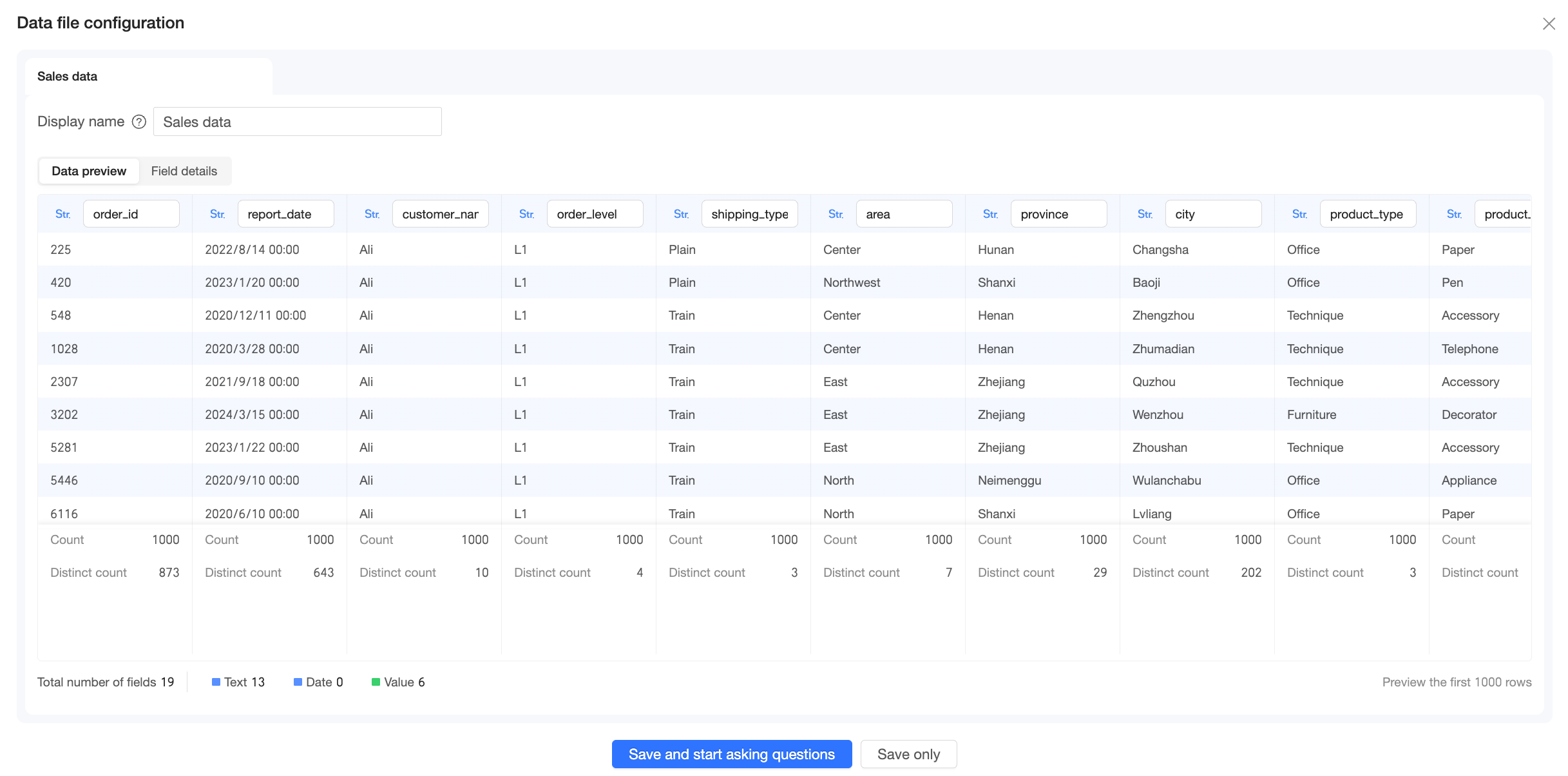
データプレビューインターフェイスで、データセットの 表示名 を設定します。
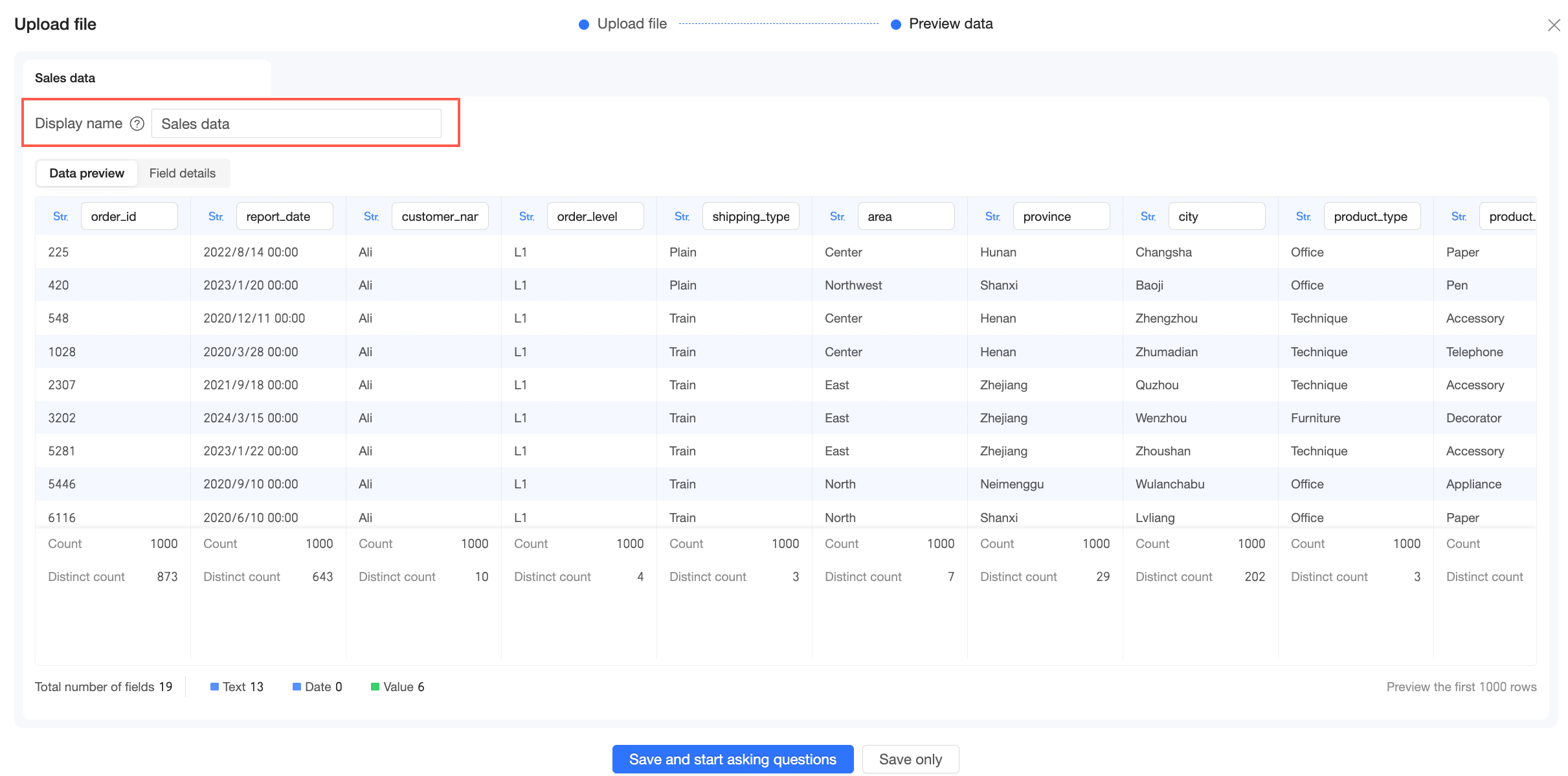 説明
説明標準的な名称を入力してください。特殊文字や先頭・末尾の空白は使用しないでください。
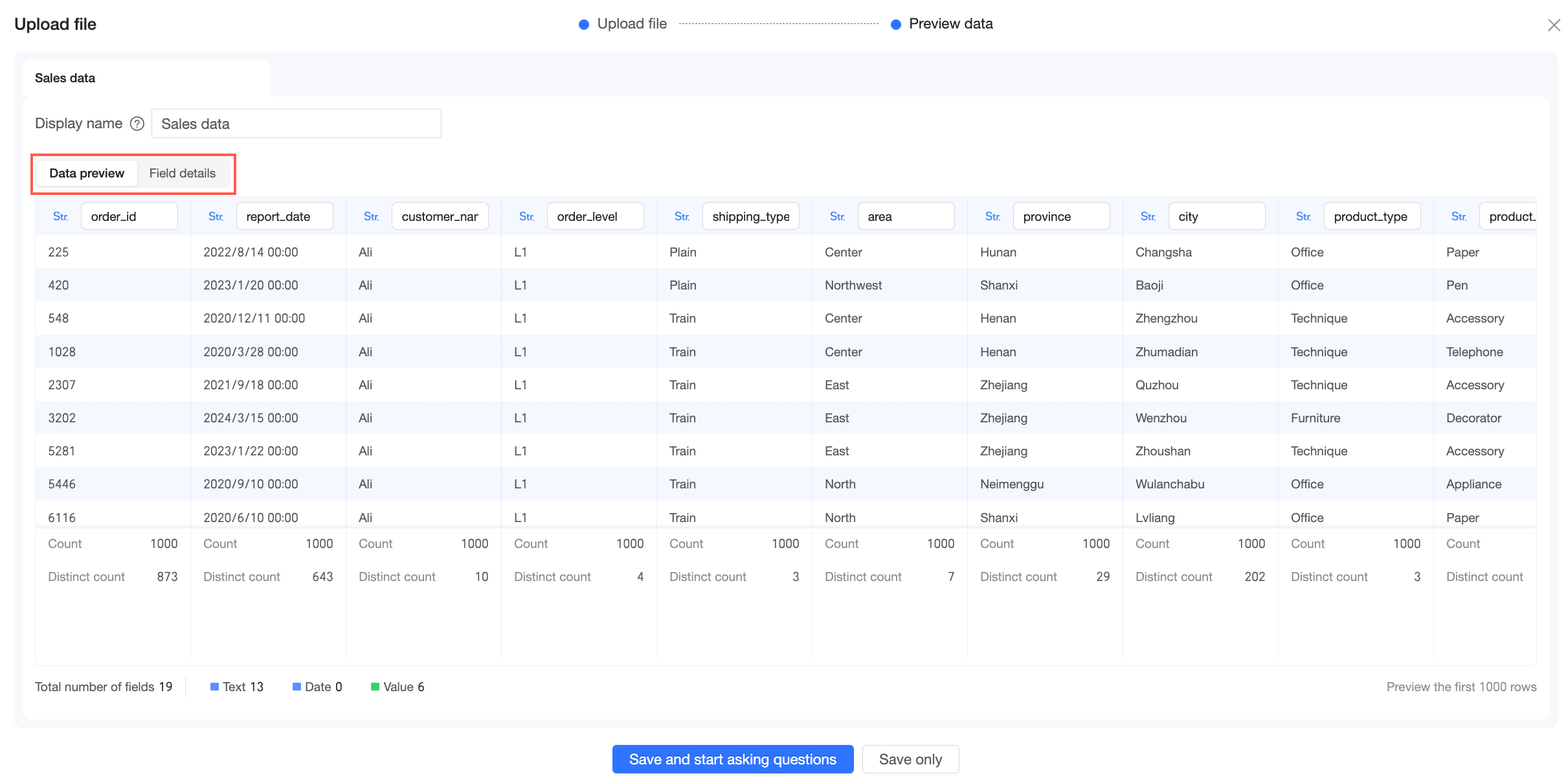
データプレビュー および フィールド詳細 の表示をサポートしています。
確認後、データを保存します。「保存して Q Chat を開始」または「保存のみ」を選択できます。
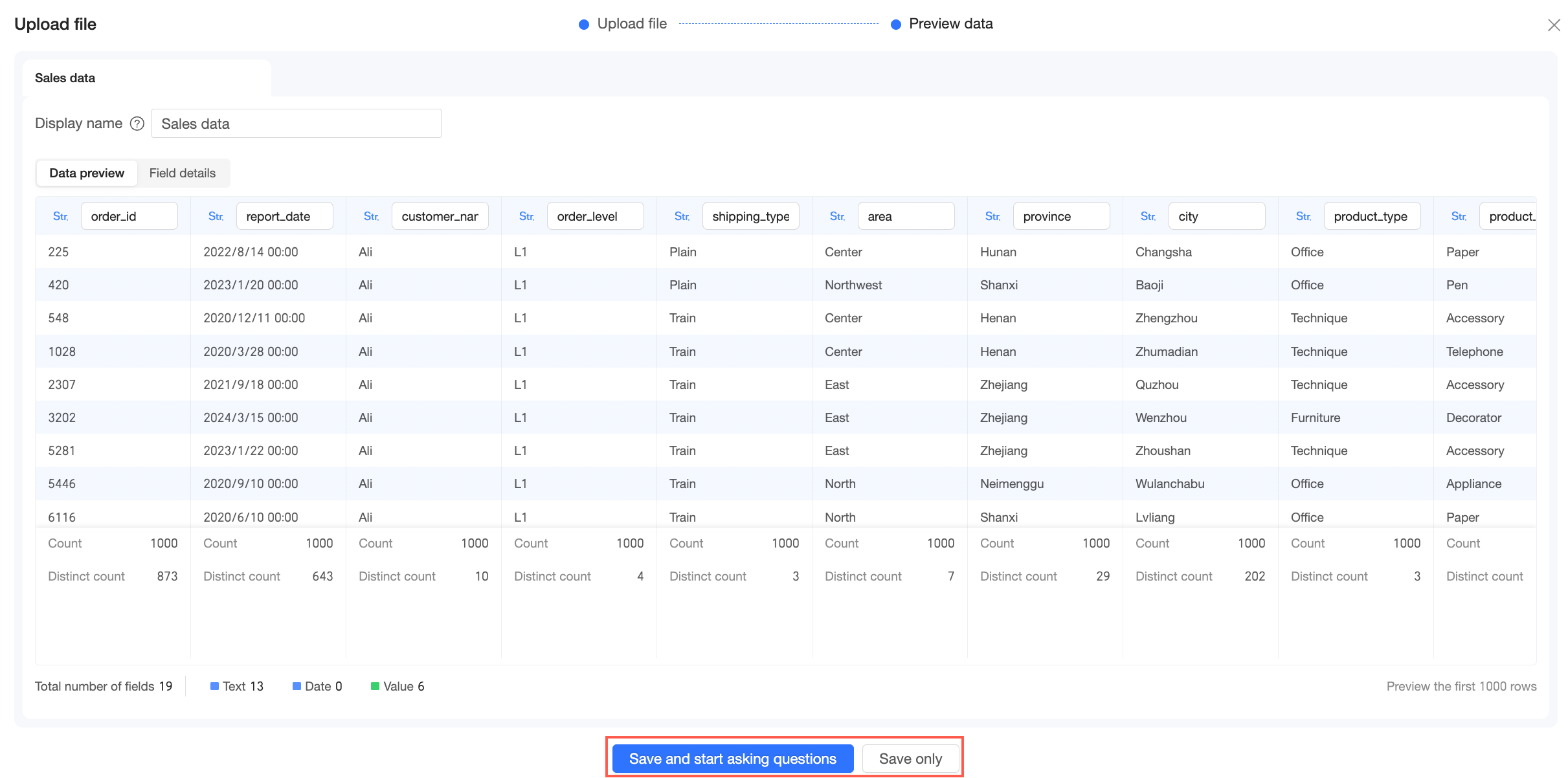
保存して Q Chat を開始:クリック後にデータが自動的に選択されます。
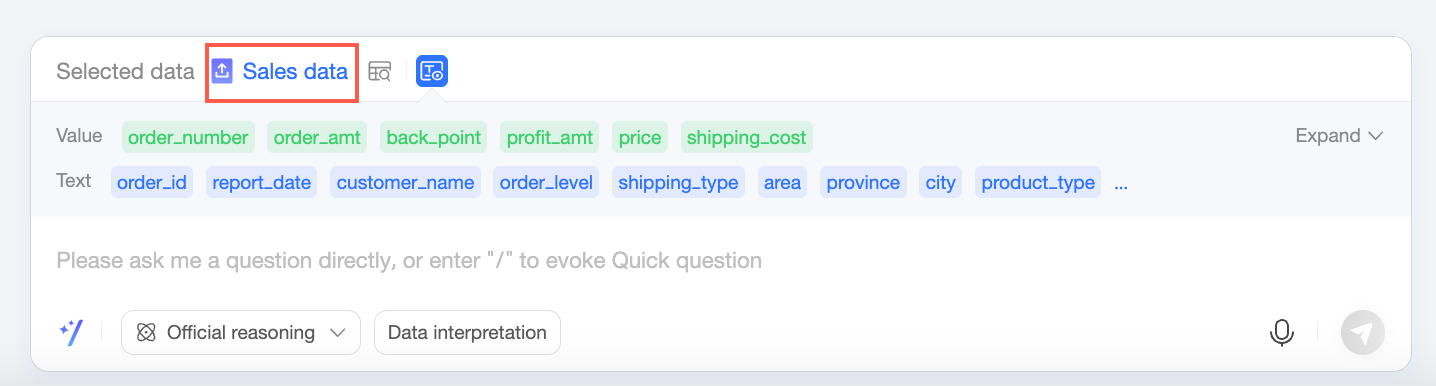
保存のみ:クリック後にデータは選択されません。
アップロードが成功すると、データファイルを選択して Q Chat セッションを開始できます。
データファイルの管理
構成
データファイル上にカーソルを合わせ、右側の
 アイコンをクリックして 構成 を選択します。
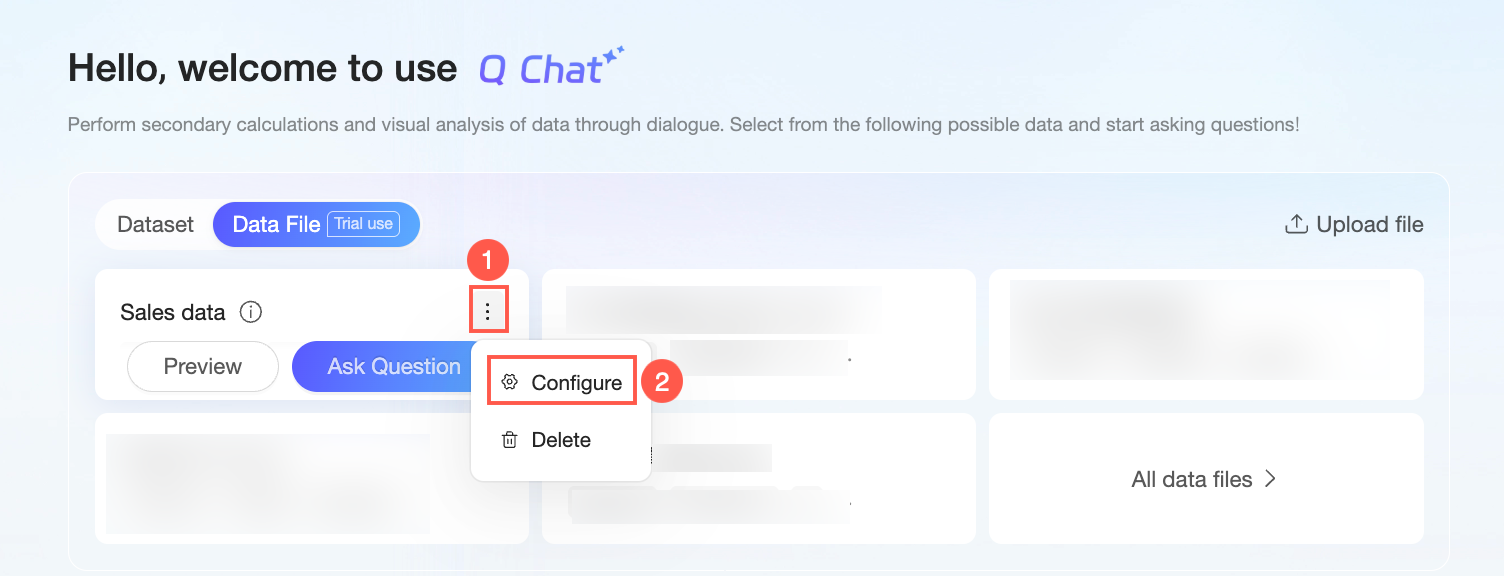 アップロード済みのデータファイルが 5 個を超える場合は、「すべてのデータファイル」をクリックし、その後「データファイル」タブでデータファイル上にカーソルを合わせ、右側の アイコンをクリックして 構成 を選択します。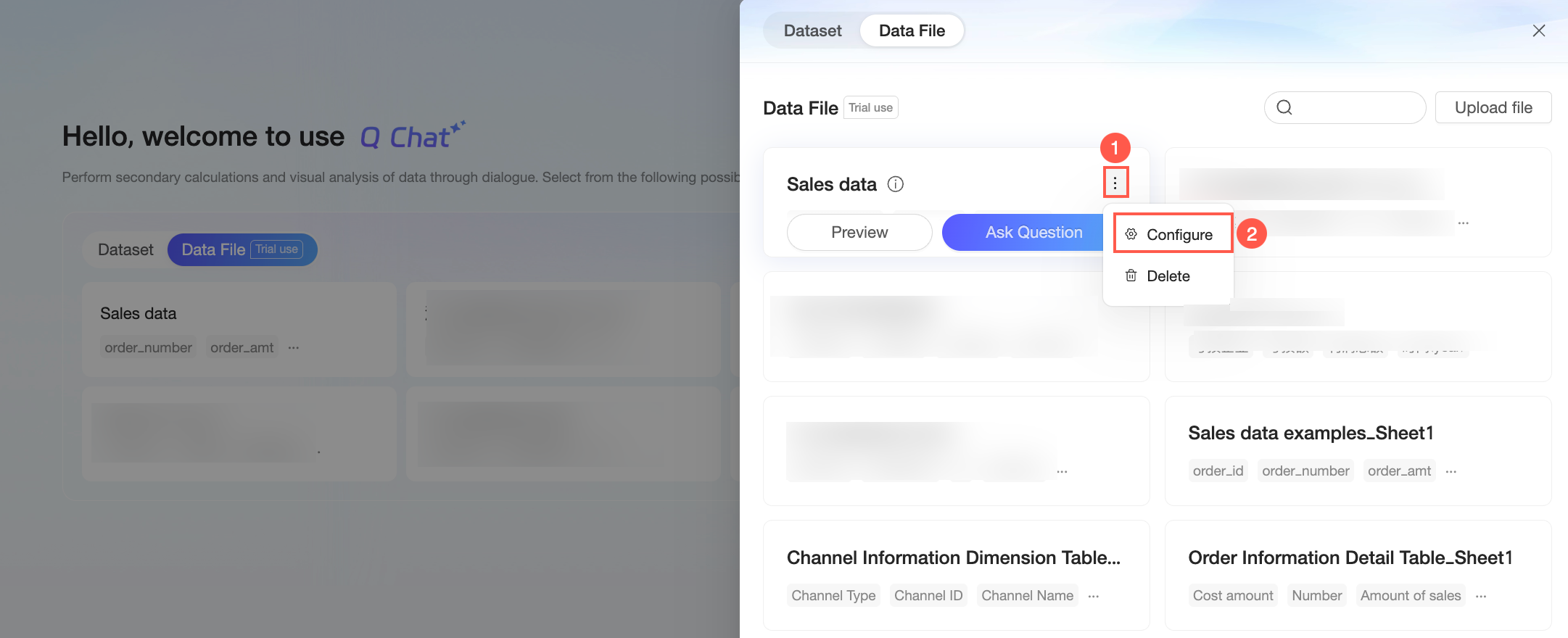
データファイル構成インターフェイスで、表示名 を変更し、データプレビュー を実行し、フィールド詳細 を確認できます。
削除
データファイル上にカーソルを合わせ、右側の
アイコンをクリックして 削除 を選択します。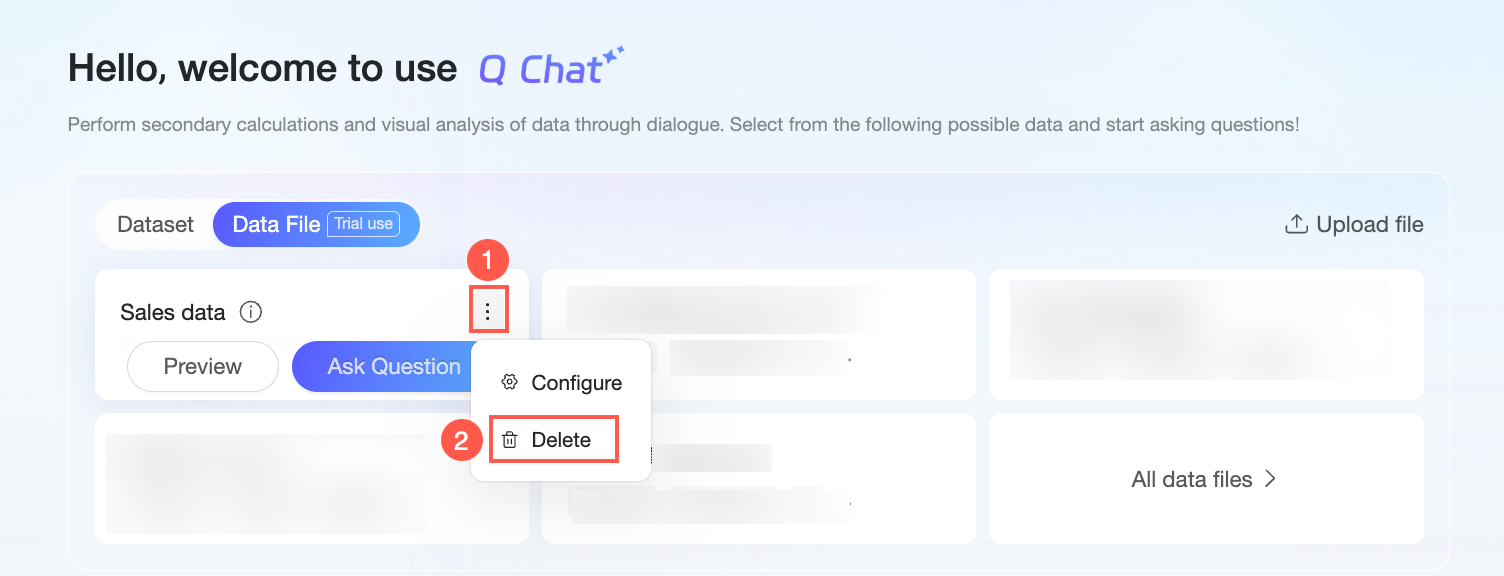
アップロード済みのデータファイルが 5 個を超える場合は、「すべてのデータファイル」をクリックし、その後「データファイル」タブでデータファイル上にカーソルを合わせ、右側の
アイコンをクリックして 削除 を選択します。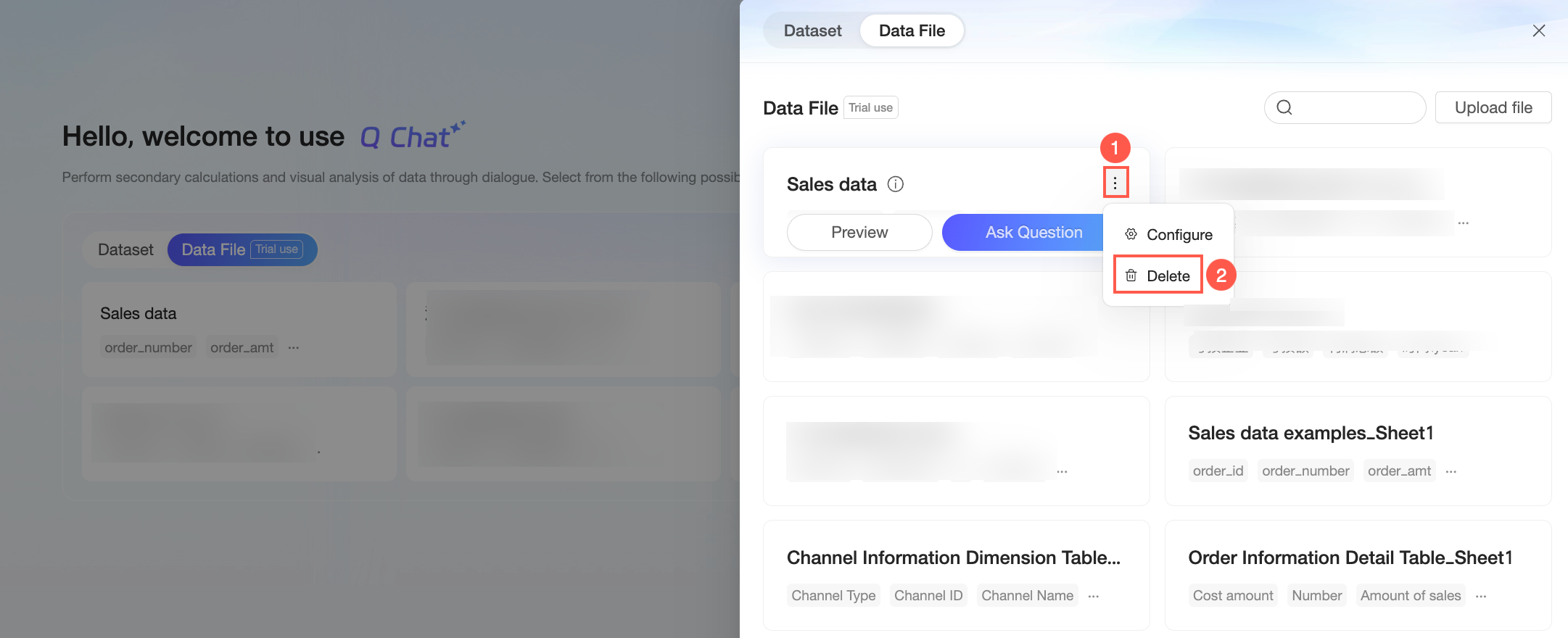
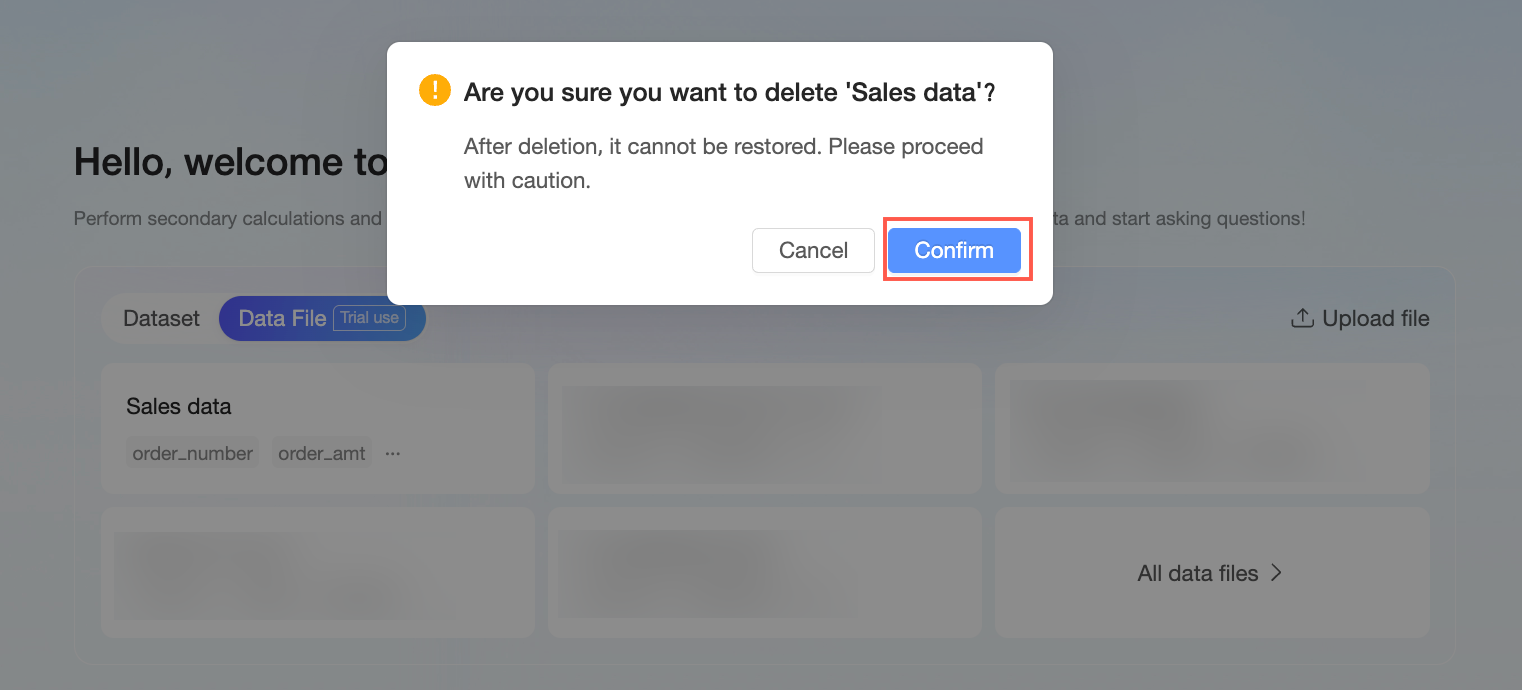
確認ダイアログボックスで OK をクリックすると、アップロード済みのデータファイルが削除されます。
データセットのプレビューと選択
単一データセットの選択
Q Chat 対話ページで、すべての データセットおよび各 分析対象 に属するデータセット、およびアップロード済みの データファイル を確認できます。対象のデータセット上にカーソルを合わせると、そのデータセットを プレビュー したり、それに基づいて直接 質問 をしたりできます。
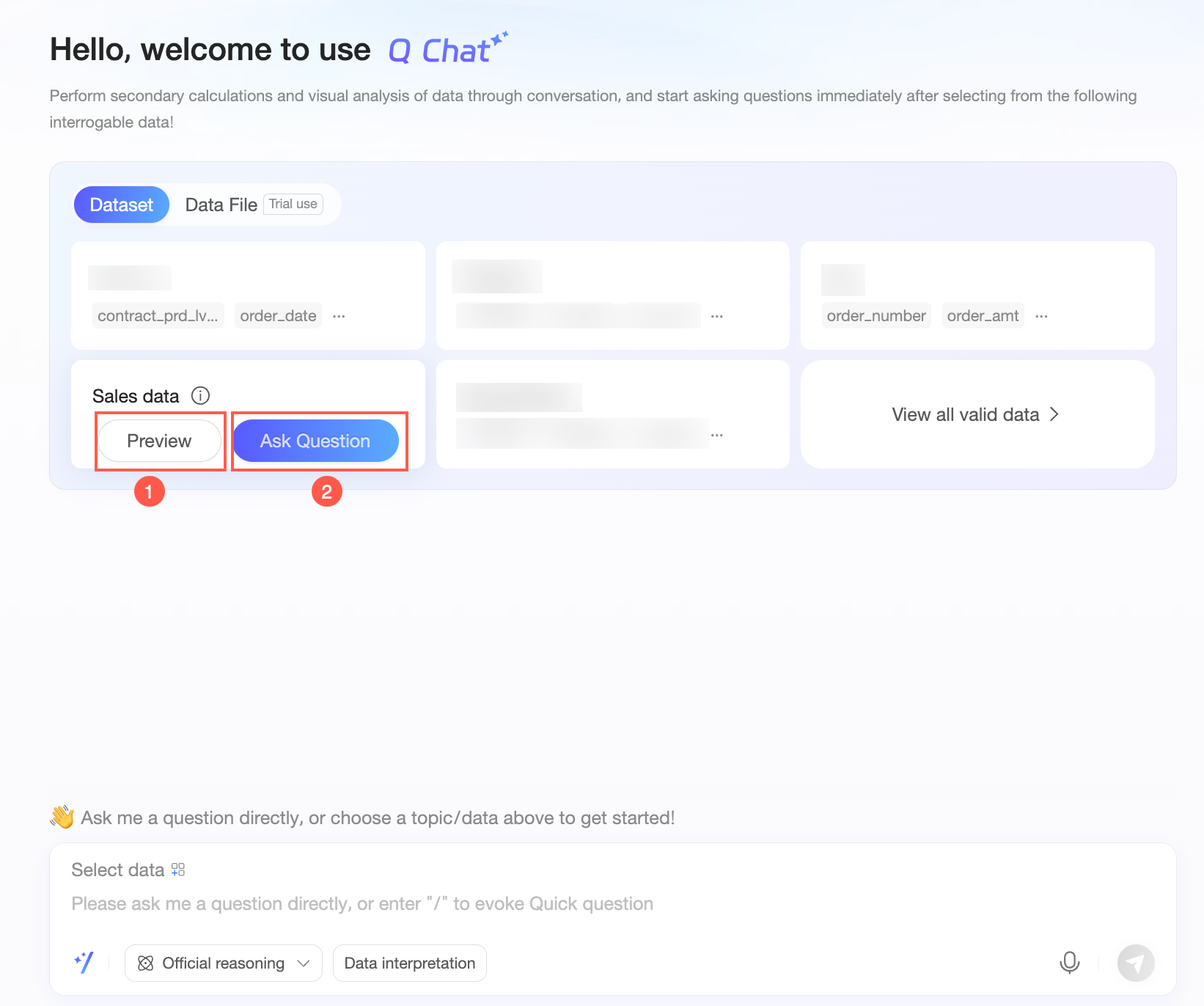
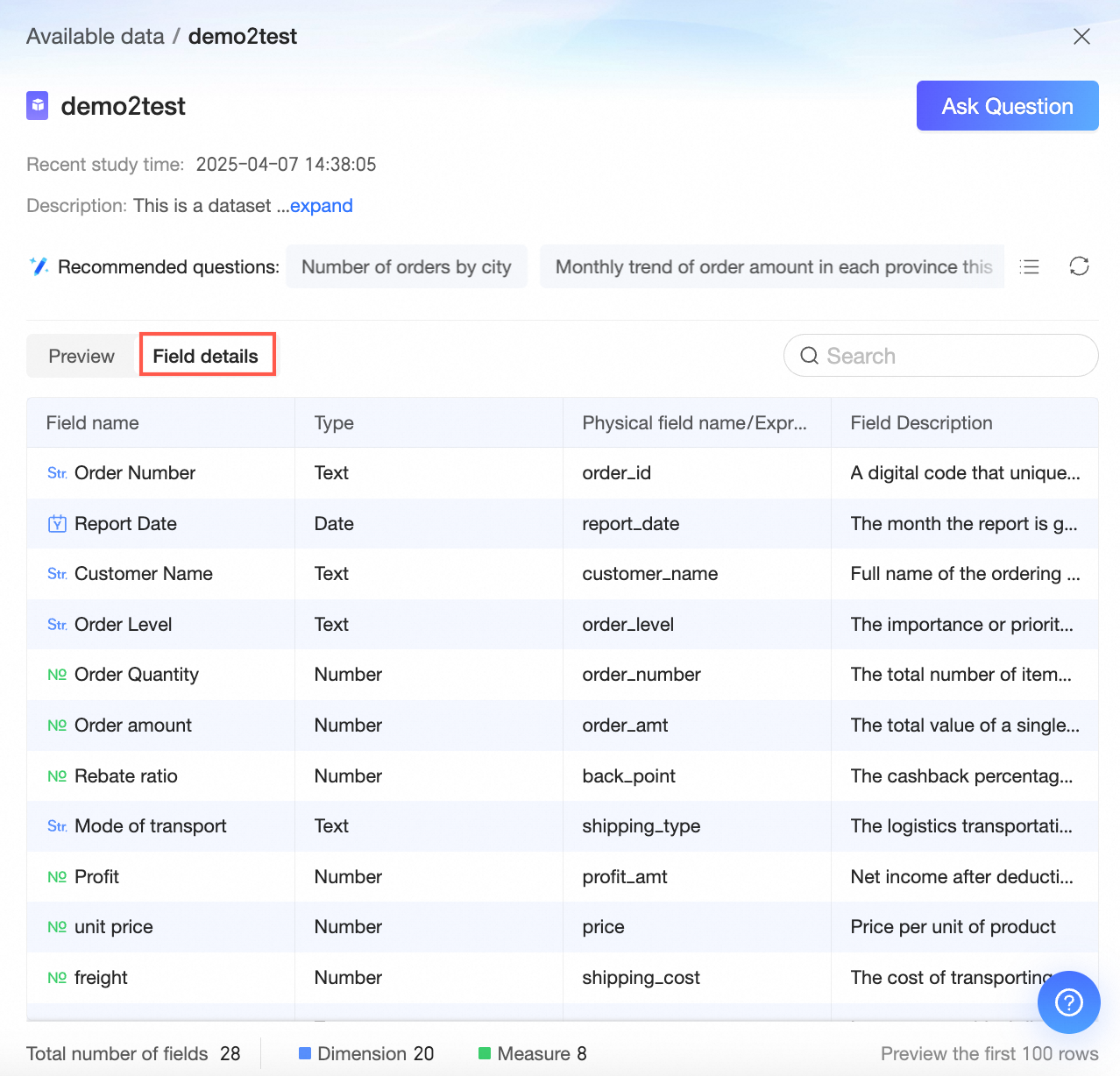
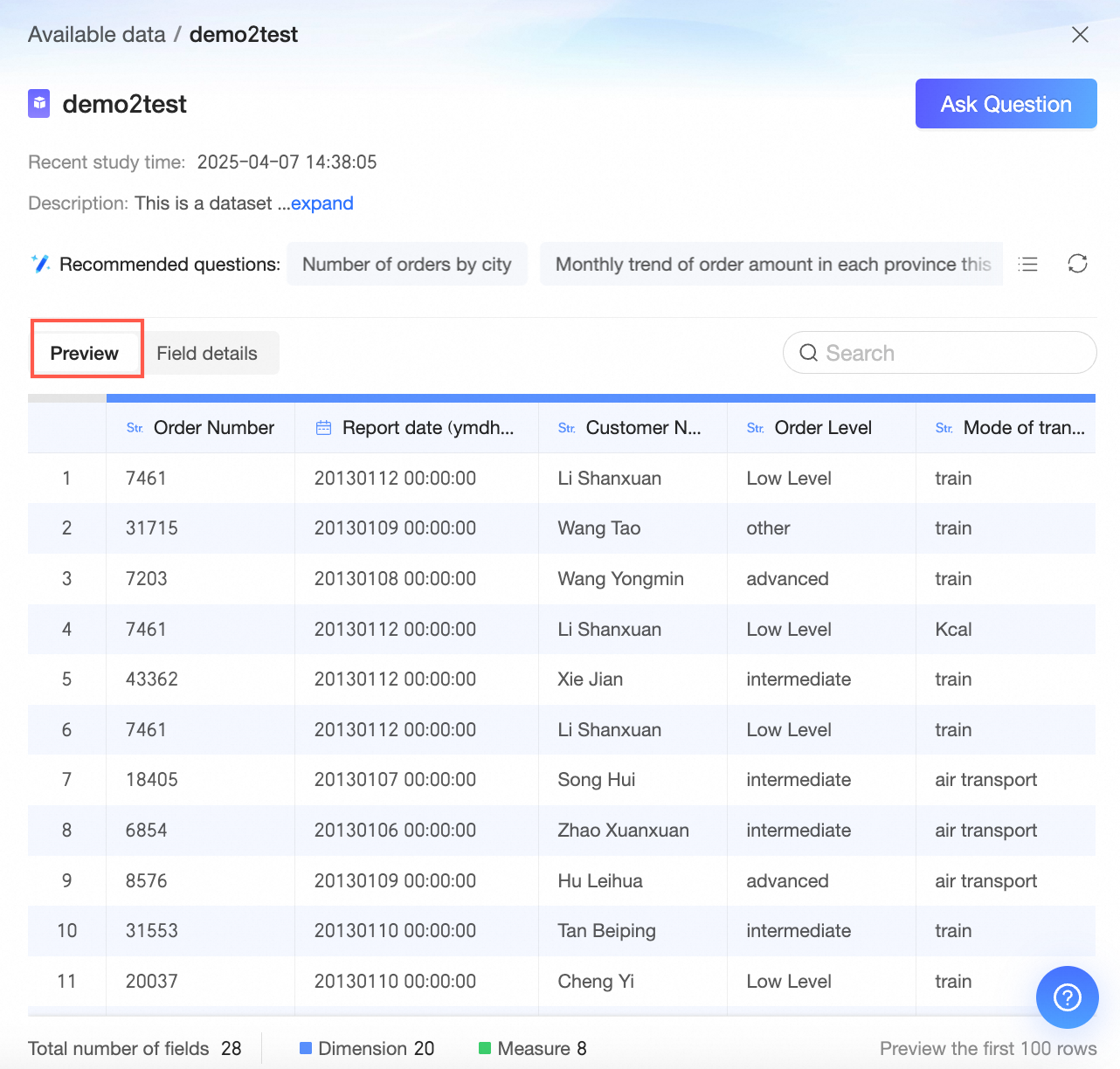
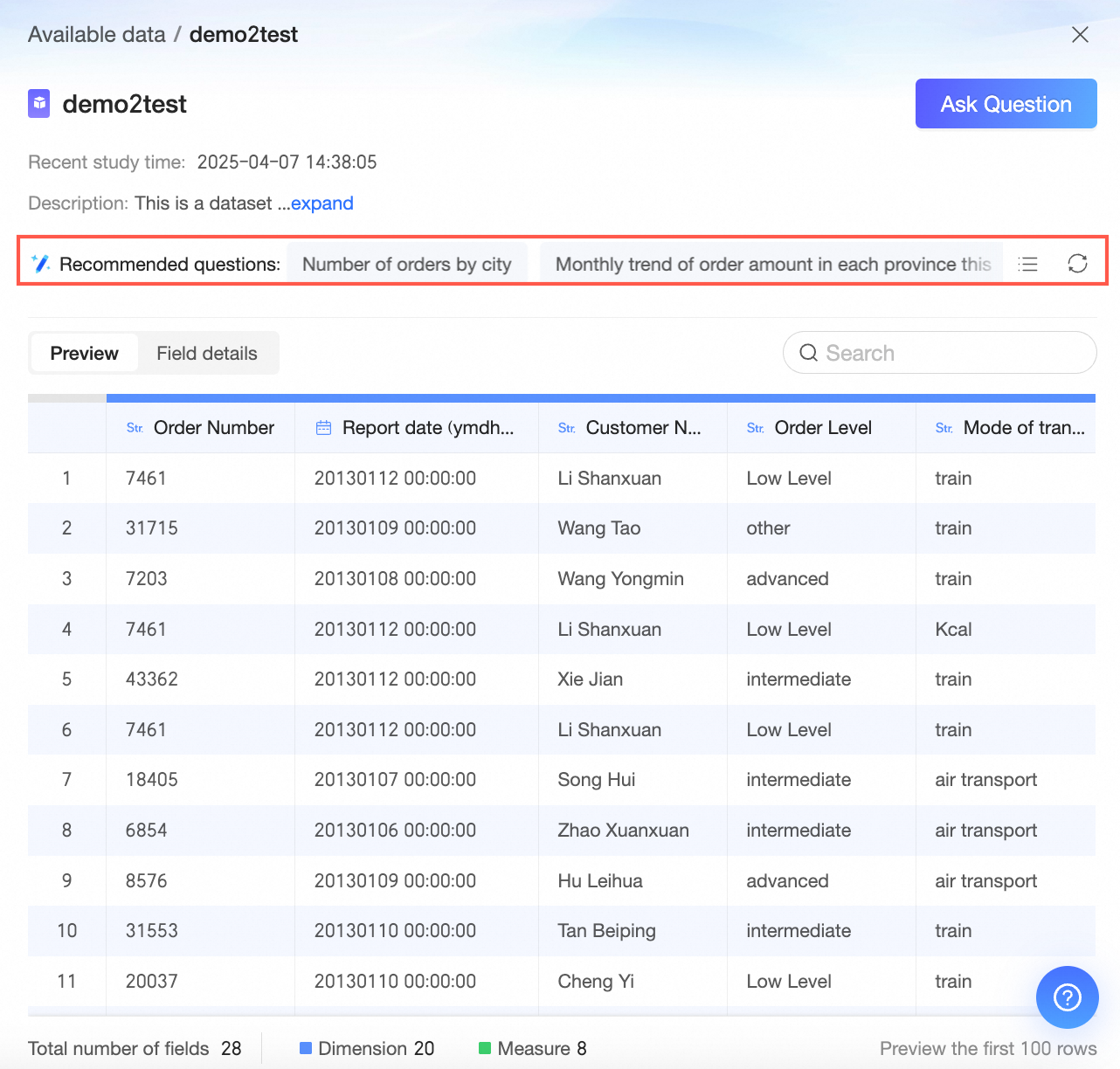
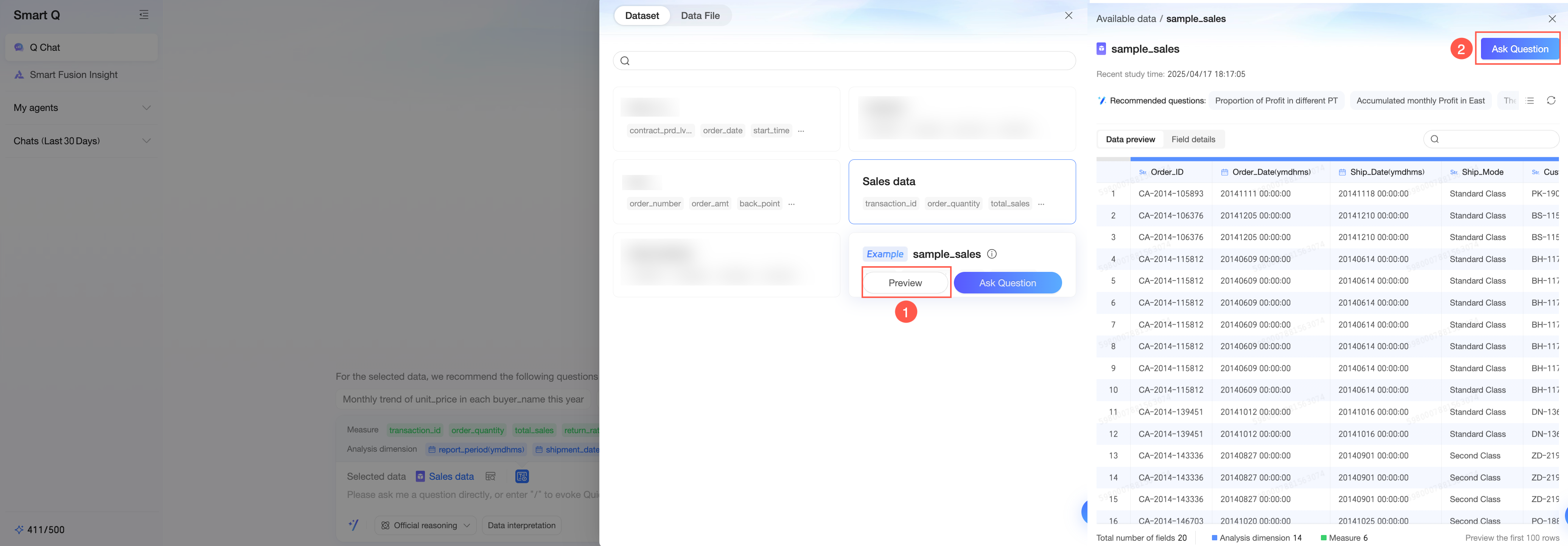
プレビュー (①) をクリックすると、データセットの フィールド詳細 および データプレビュー を確認できます。また、クイック質問 を実行したり、右上隅の 質問する をクリックして Q Chat ダイアログボックスを開いたりできます。
フィールド詳細
データプレビュー
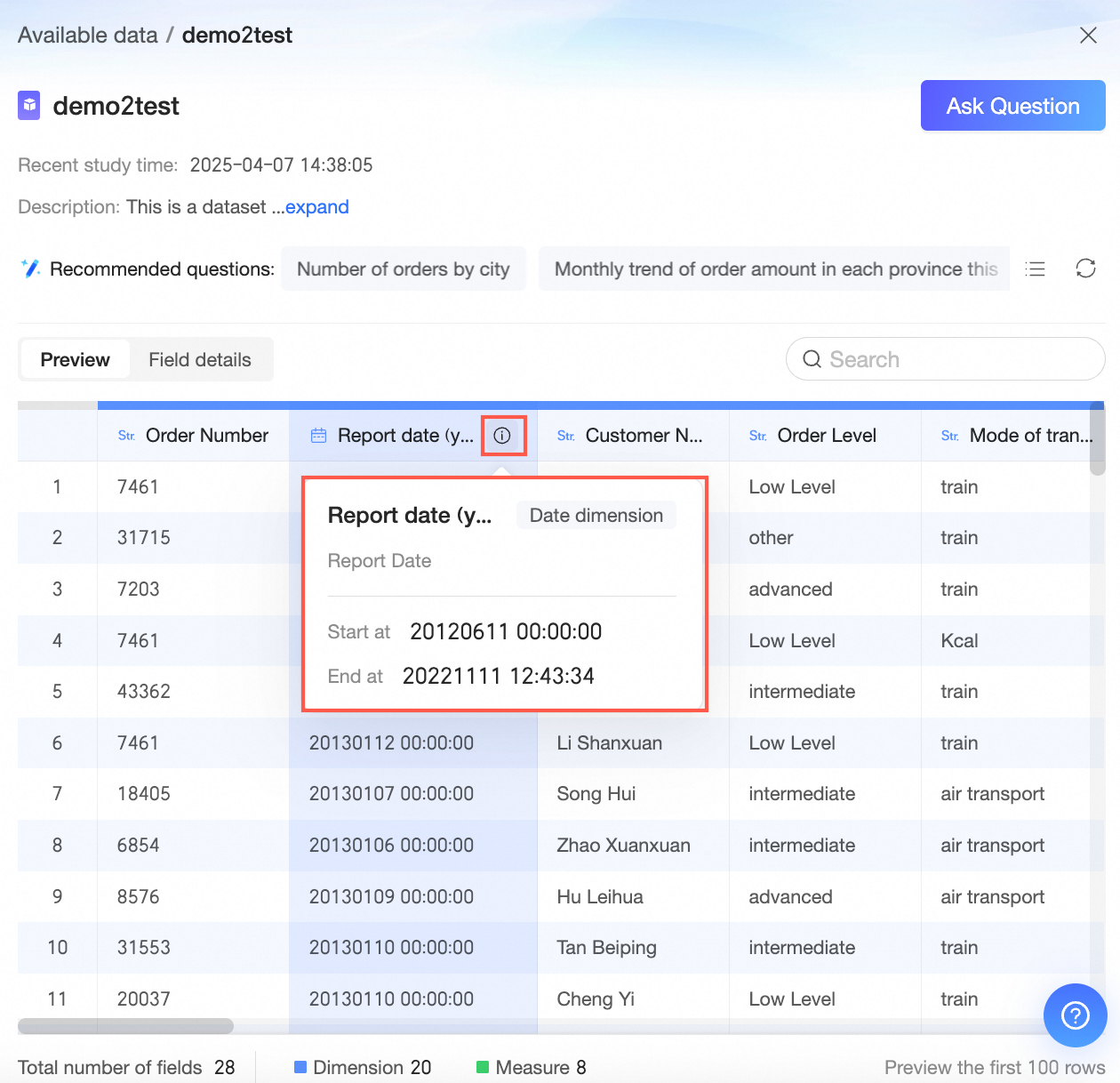
ディメンションフィールド上にカーソルを合わせると、その詳細を確認できます。
クイック質問
質問する
現在のデータセットに基づくデータ Q Chat を実行します。
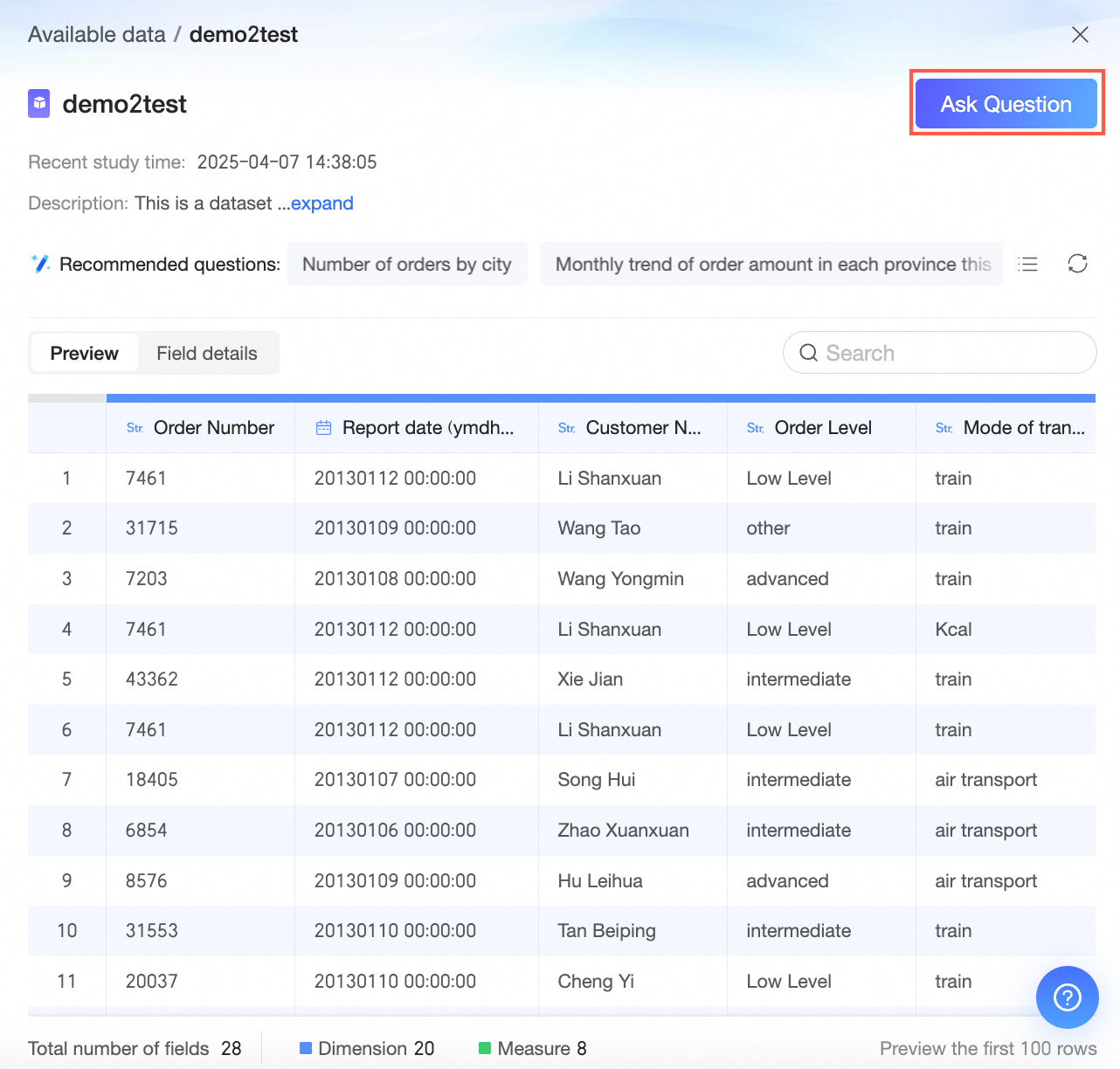
質問する (②) をクリックすると、データ Q Chat 対話インターフェイスが開き、現在のデータセットに基づくデータ Q Chat を実行できます。
データを選択した後、選択済みデータの右側にある
 アイコンをクリックして、データフィールドをプレビューし、主要メトリック および 分析ディメンション を確認できます。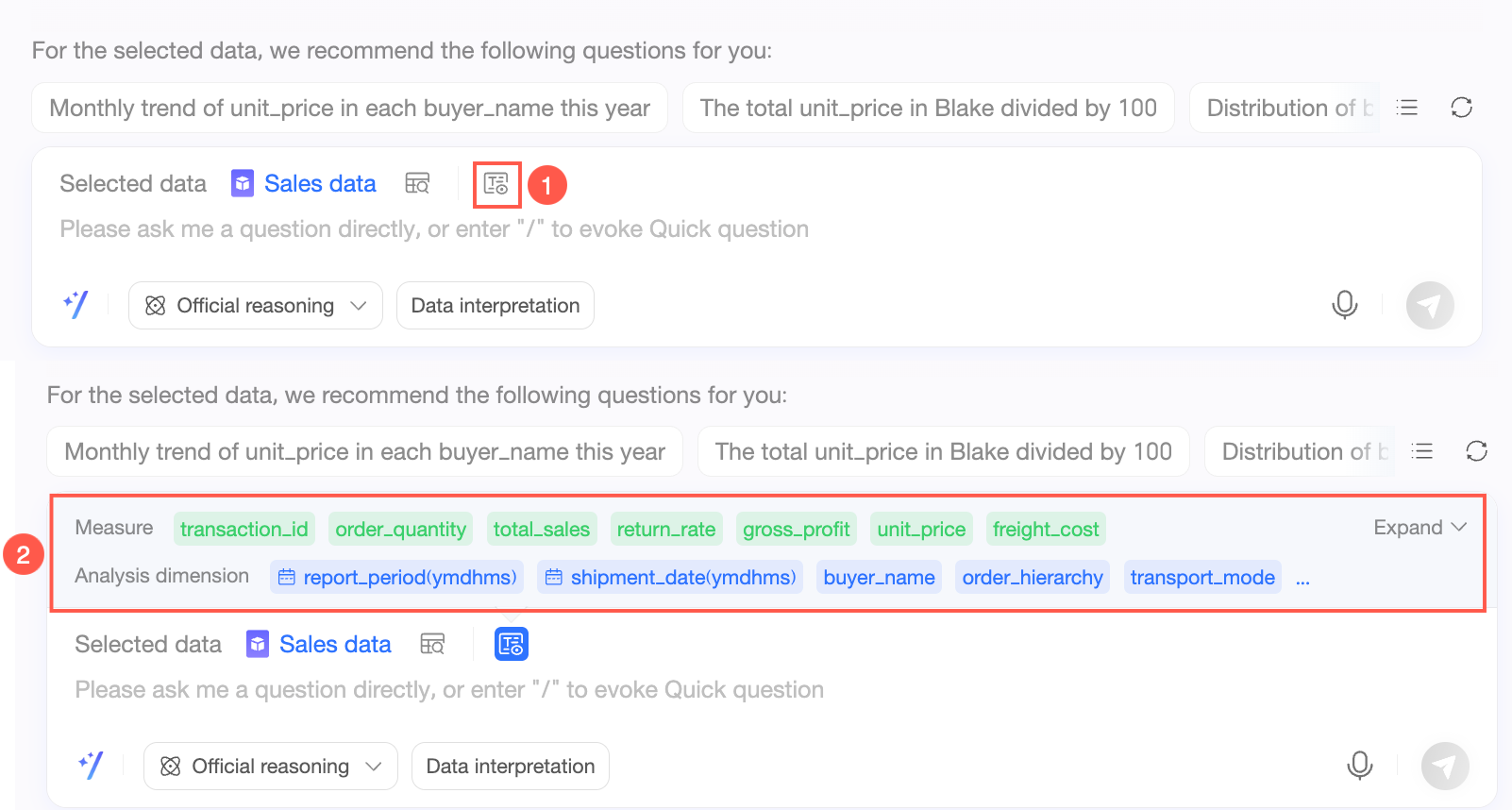
データフィールドの展開・折りたたみが可能です。
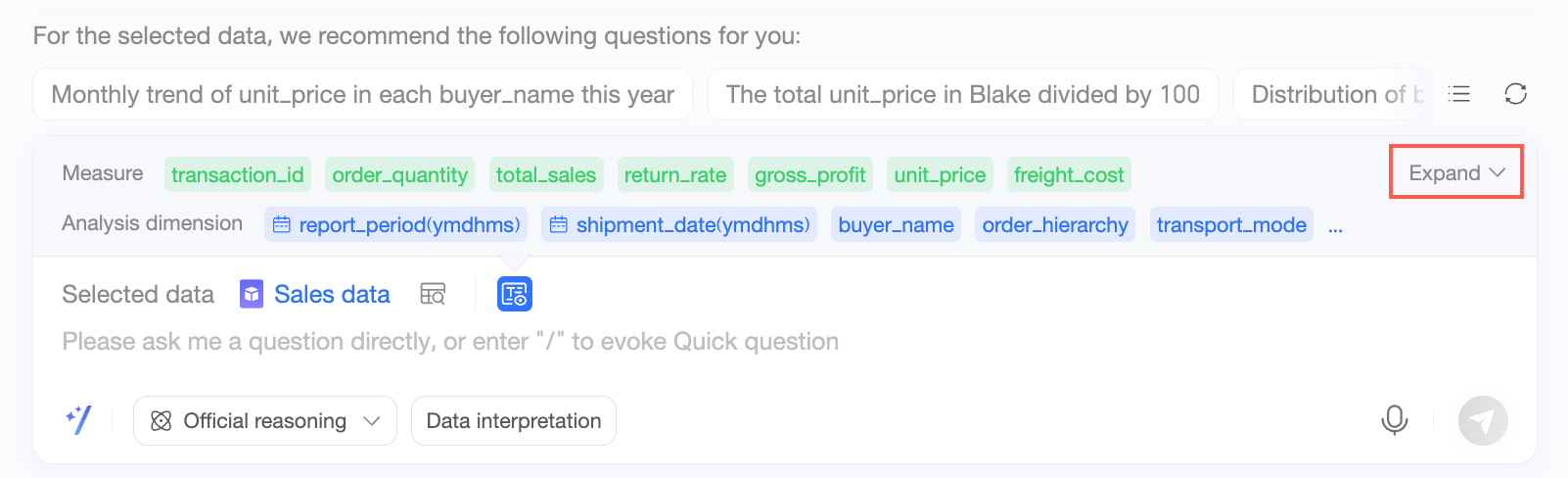
データ Q Chat 中には、データプレビュー および データセット切り替え がサポートされています。
データのプレビュー
選択済みデータの右側にある
 アイコンをクリックして データをプレビュー します。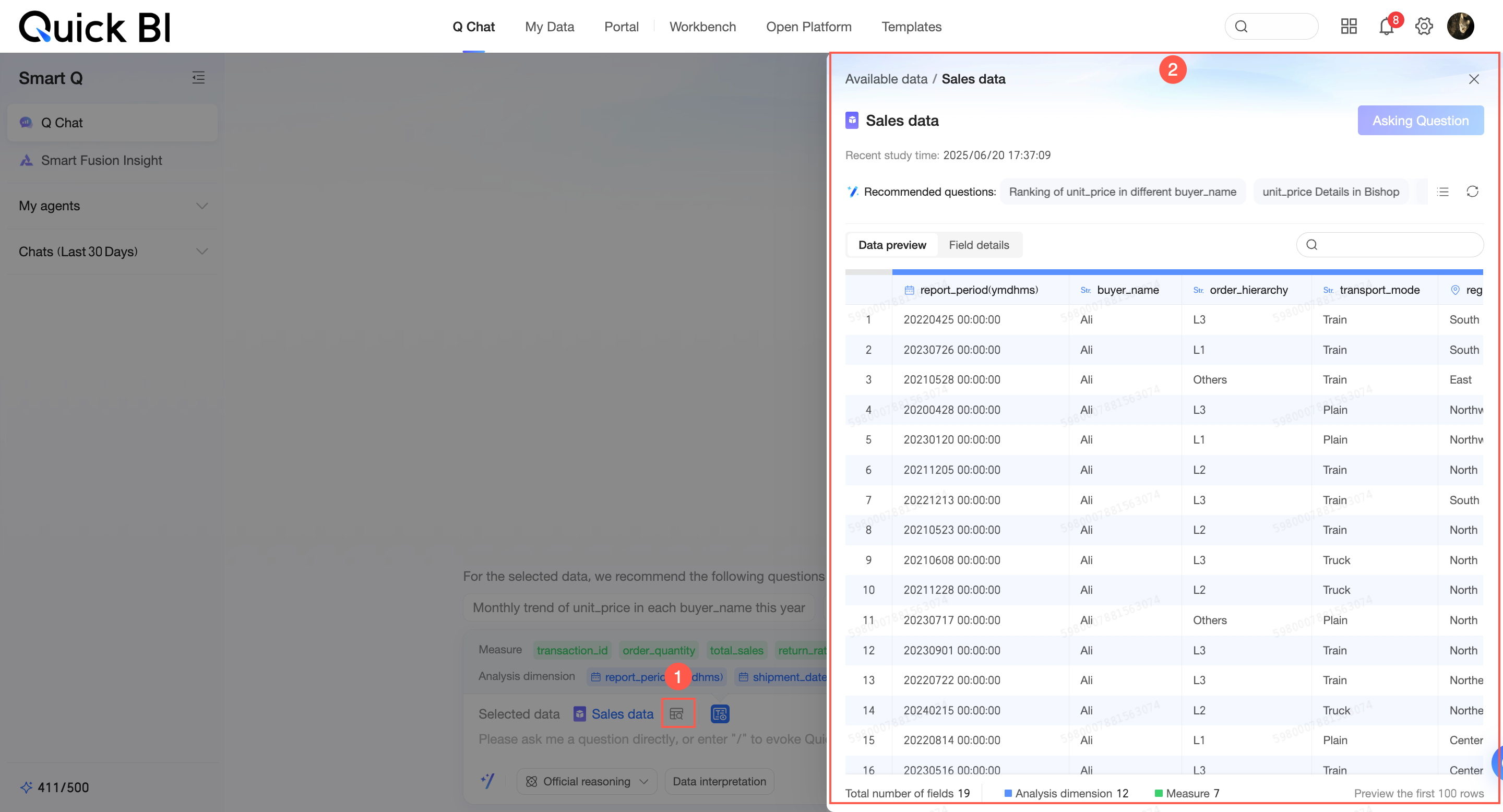
データセットの切り替え
選択したデータの名前をクリックして利用可能なデータを表示します。
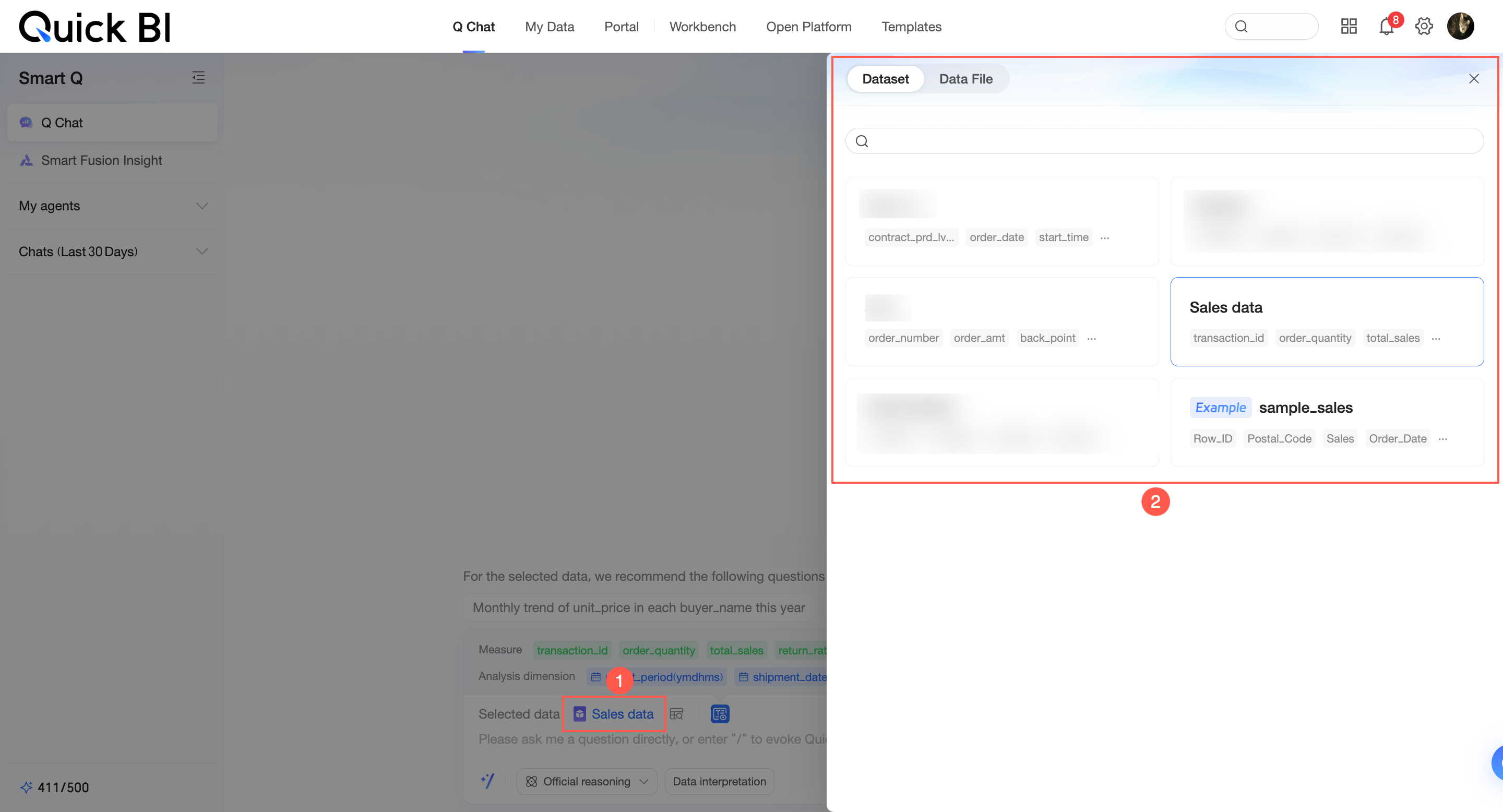
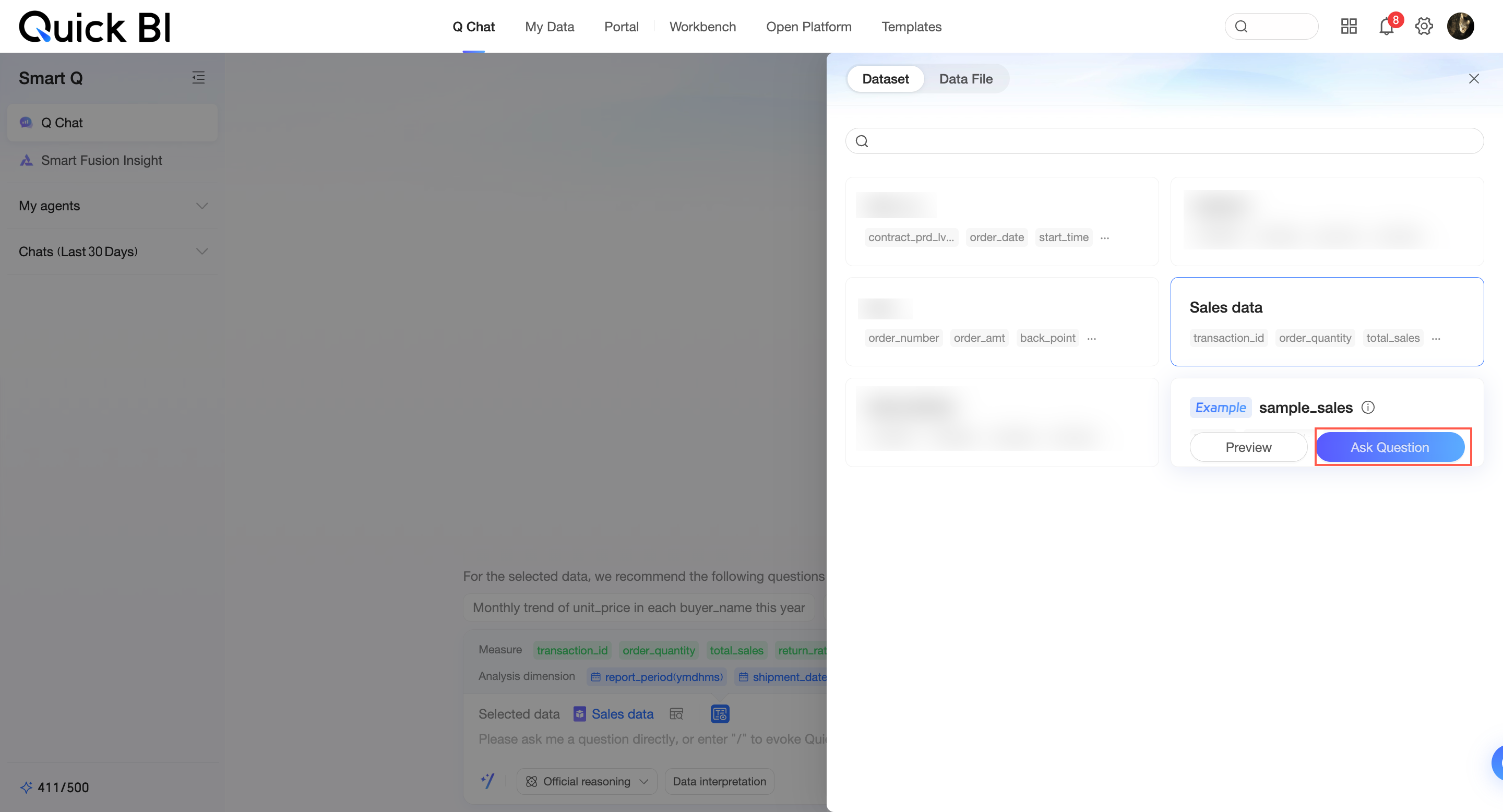
対象のデータセット上にカーソルを合わせ、質問する をクリックしてデータセットを切り替えます。
あるいは、まず対象のデータセットを プレビュー し、その後 質問する を実行します。
複数データセットの選択
ご質問が複数のデータセットと一致する場合、Q Chat で複数のデータセットを選択できます。
本セクションでは、複数データセットの選択手順のみを説明します。その他の操作は、「単一データセットの選択」と同じです。
質問を入力します。
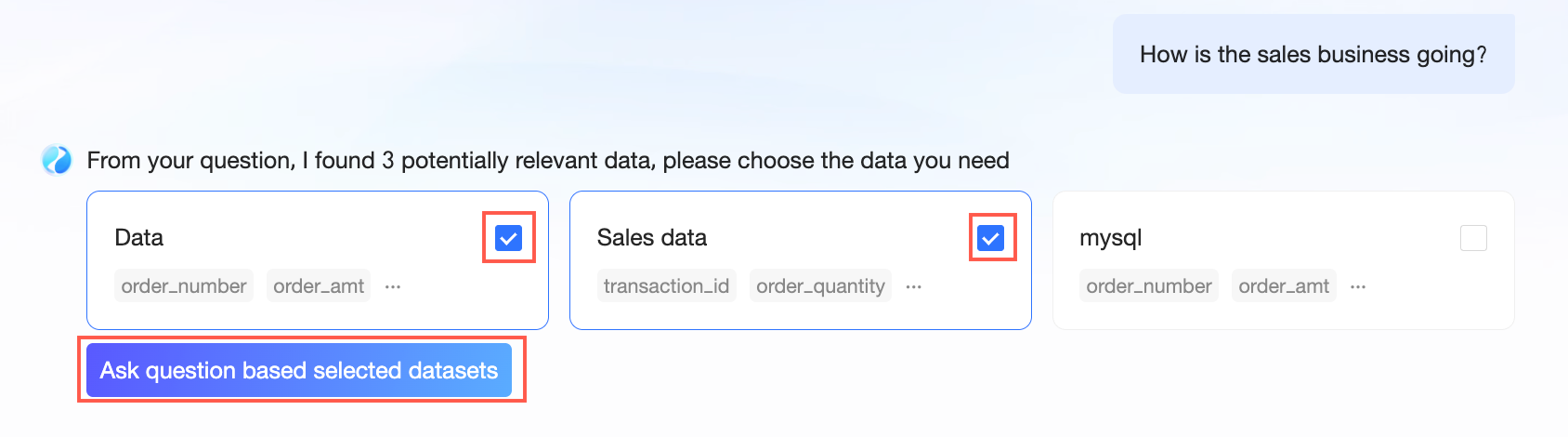
システムが、ご質問に関連する可能性のあるデータを表示します。その中から必要なデータを選択します。
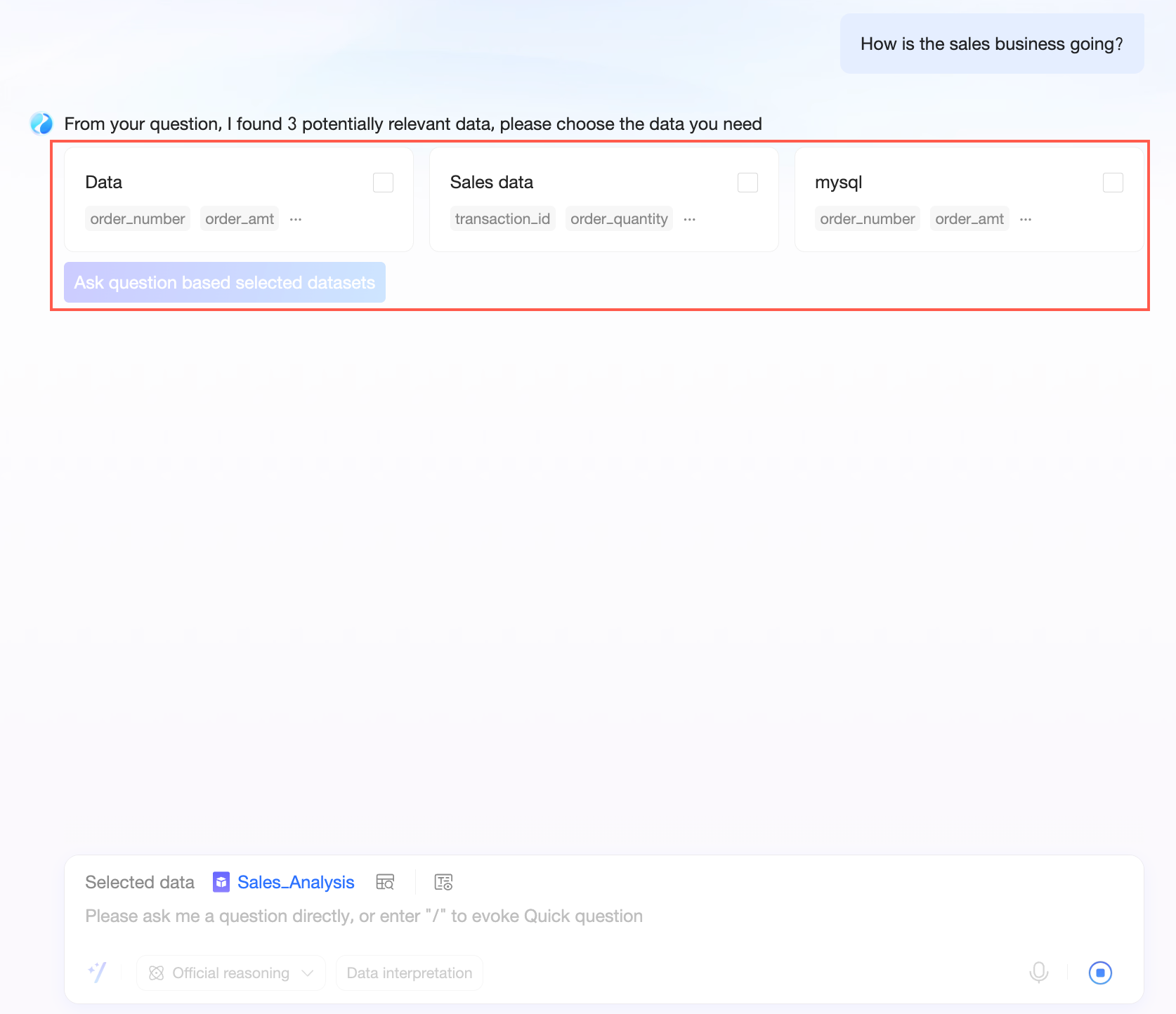
複数のデータセットをチェックし、「選択したデータに基づいて質問する」をクリックします。
分析結果を取得します。
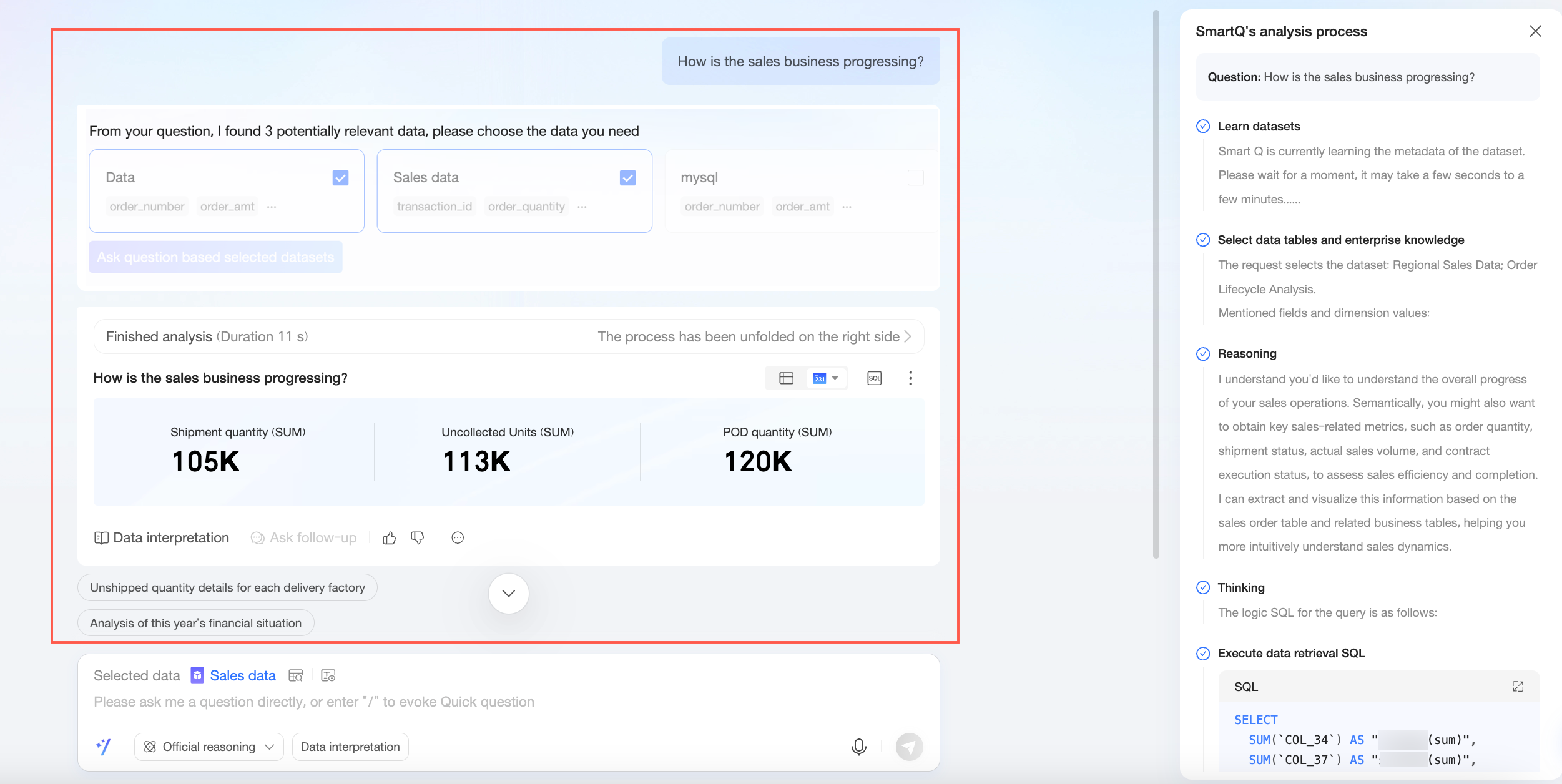
質問の入力と回答の取得
XiaoQ Wenshu は、複数の推論およびデータ解釈手法をサポートしています。本例では、デフォルトの公式推論およびデータ解釈手法を用いて説明します。他の手法による分析結果については、以下の「推論および解釈手法」をご参照ください。
ダイアログボックスで質問を入力・送信します。オプションには、直接質問入力、クイック質問、および 音声入力 があります。
直接質問入力
たとえば、「各注文レベルにおける注文数量の割合は?」と入力します。送信後、システムはデータ分析結果を返し、右側に分析プロセスを表示します。
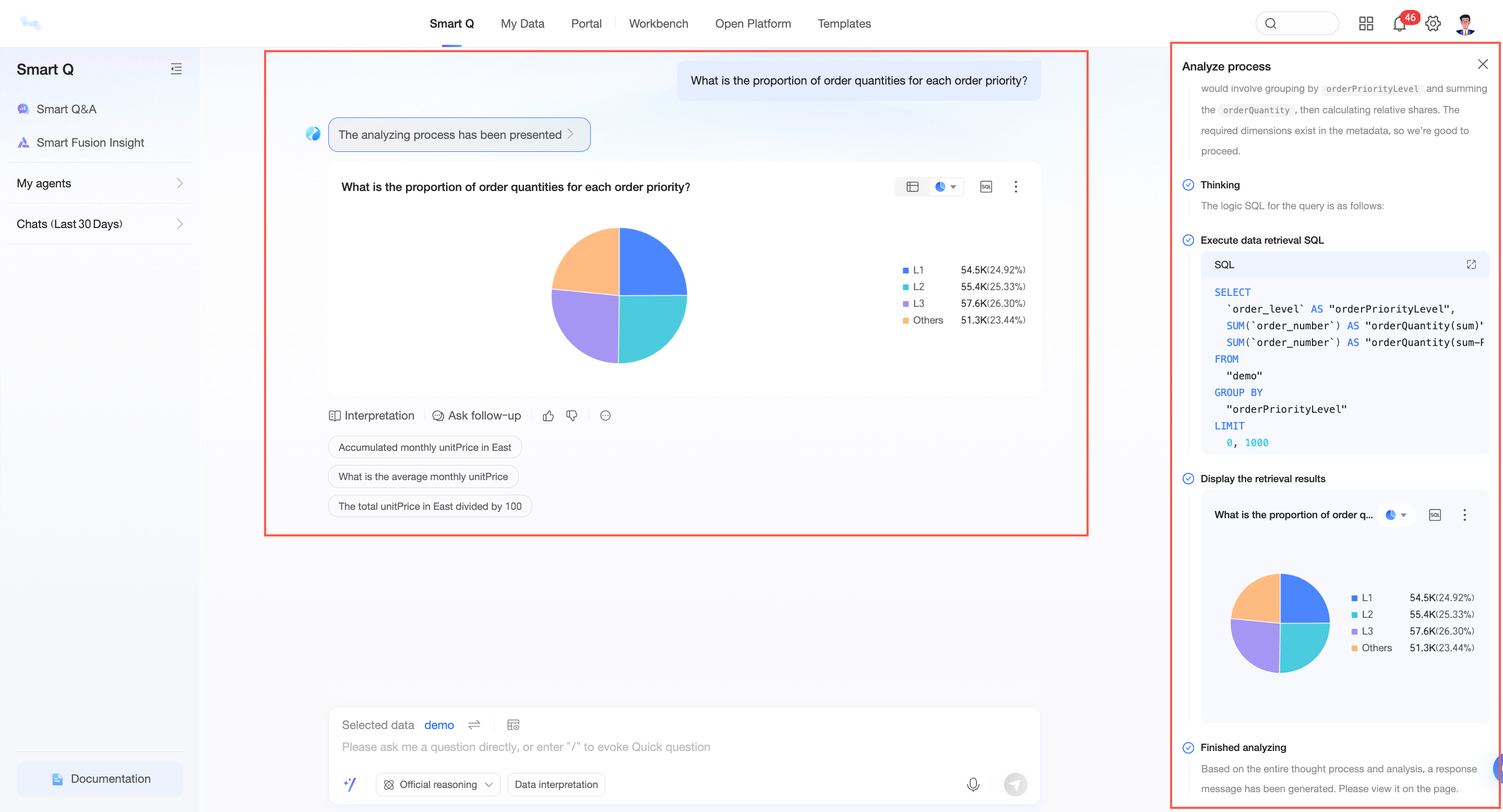
分析プロセスを表示する必要がない場合は、「分析プロセスを展開」をクリックして非表示にできます。
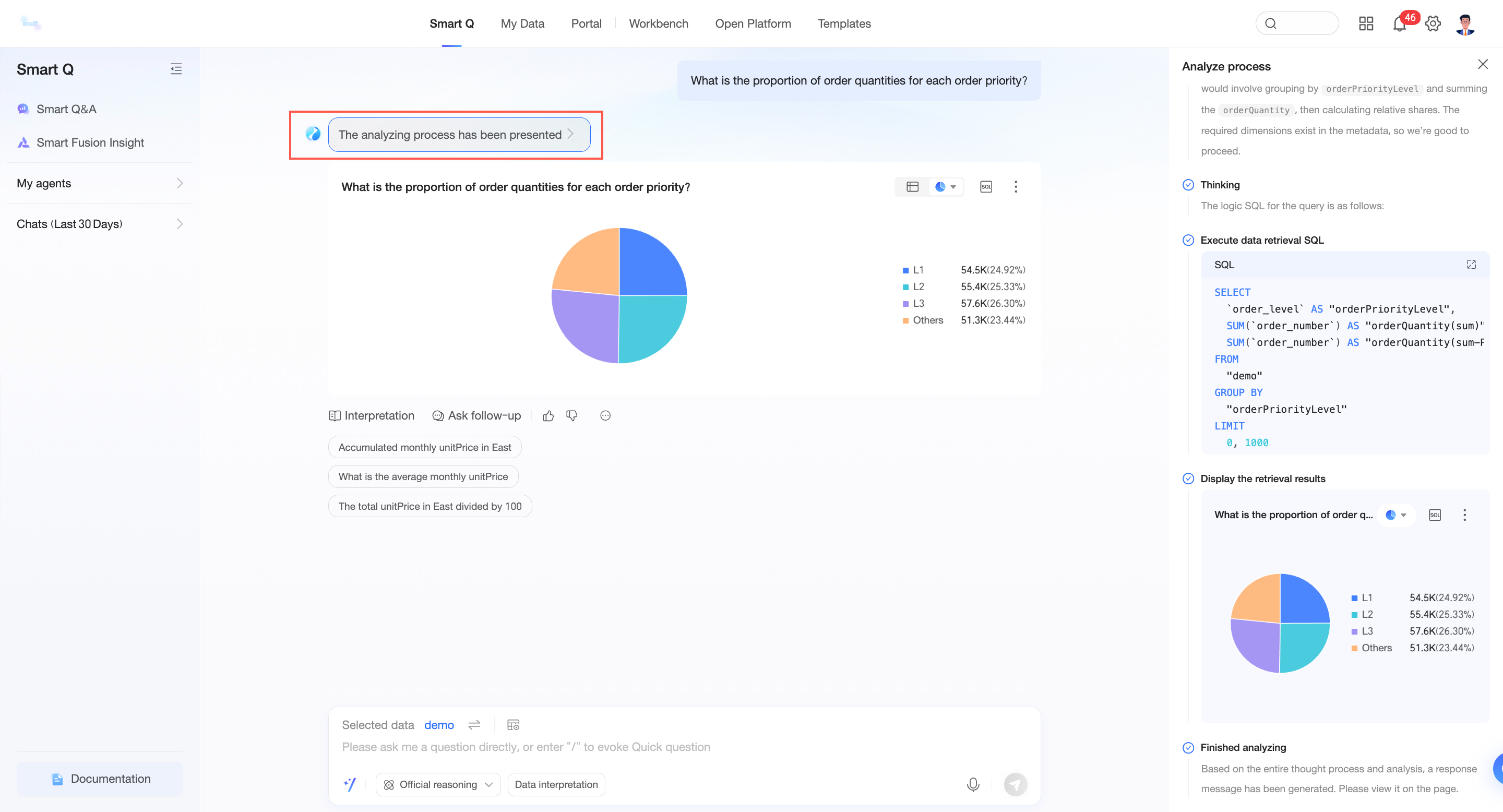
非表示にすると、結果にはチャートのみが表示されます。
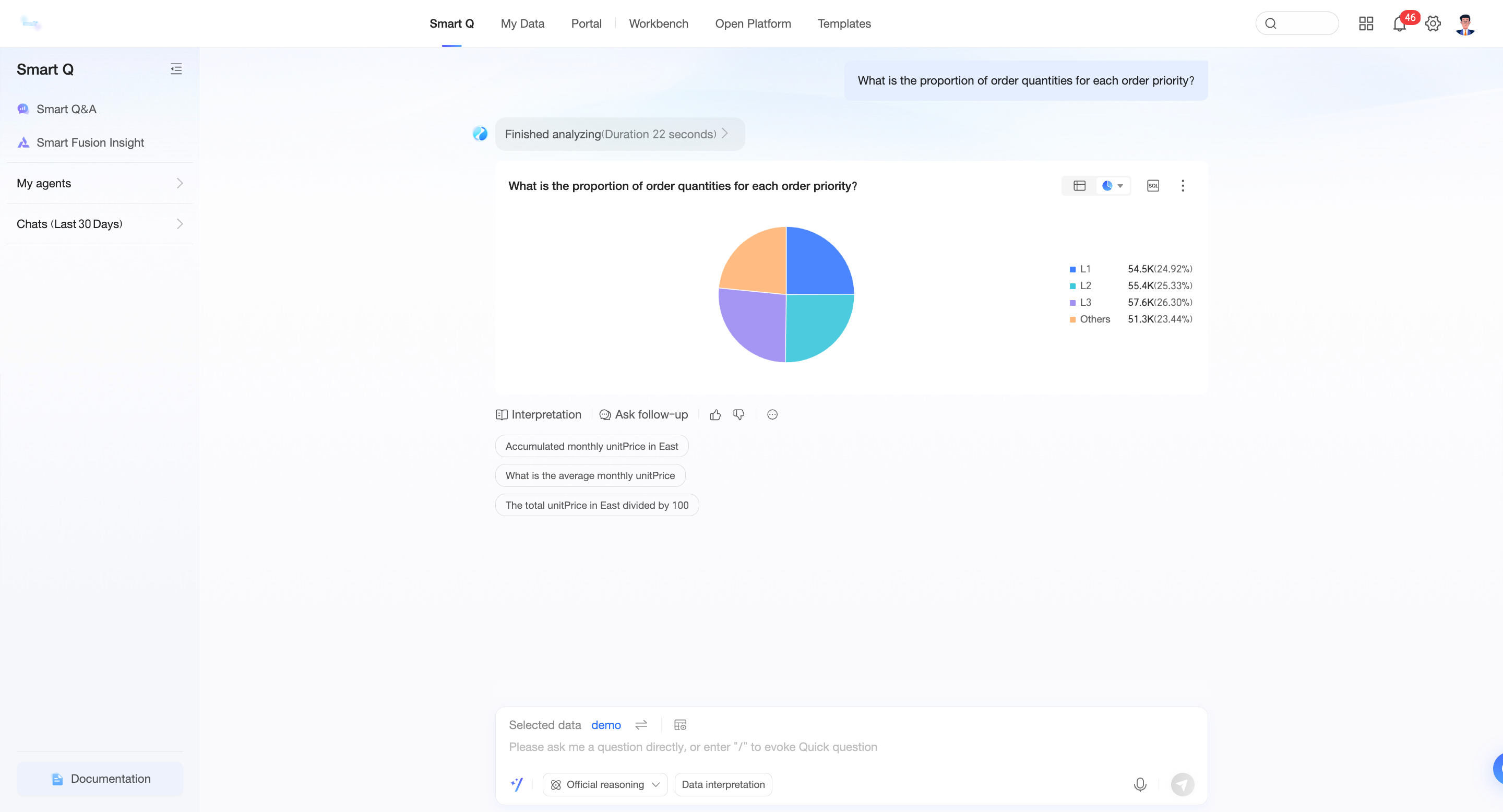
「分析完了」をクリックすると、再度分析プロセスを表示できます。
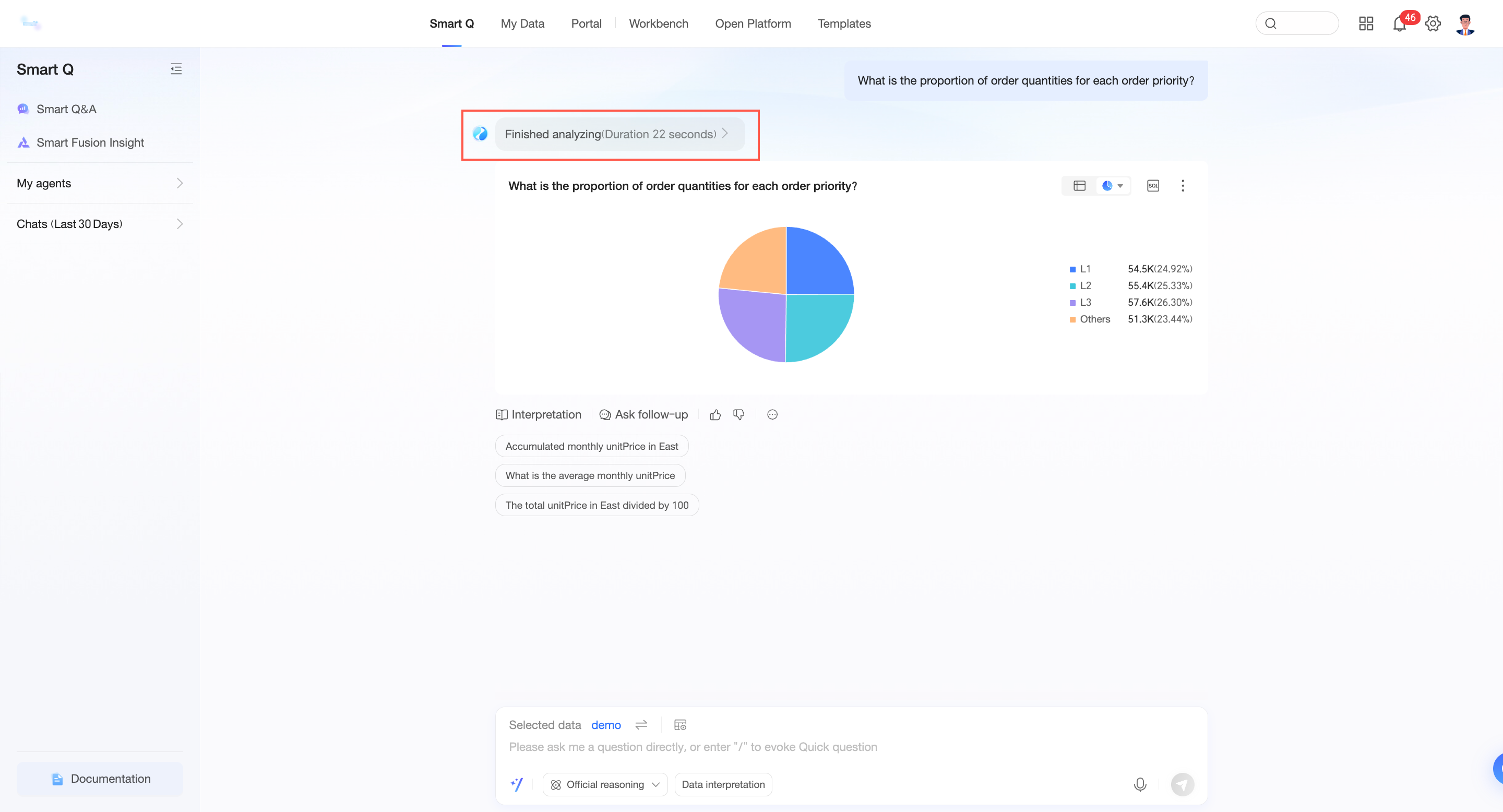
内容を入力すると、推奨フィールド および 推奨質問 が表示される場合があります。たとえば、「2024」と入力すると、以下のような推奨フィールドおよび推奨質問が表示されます。必要に応じて選択してください。
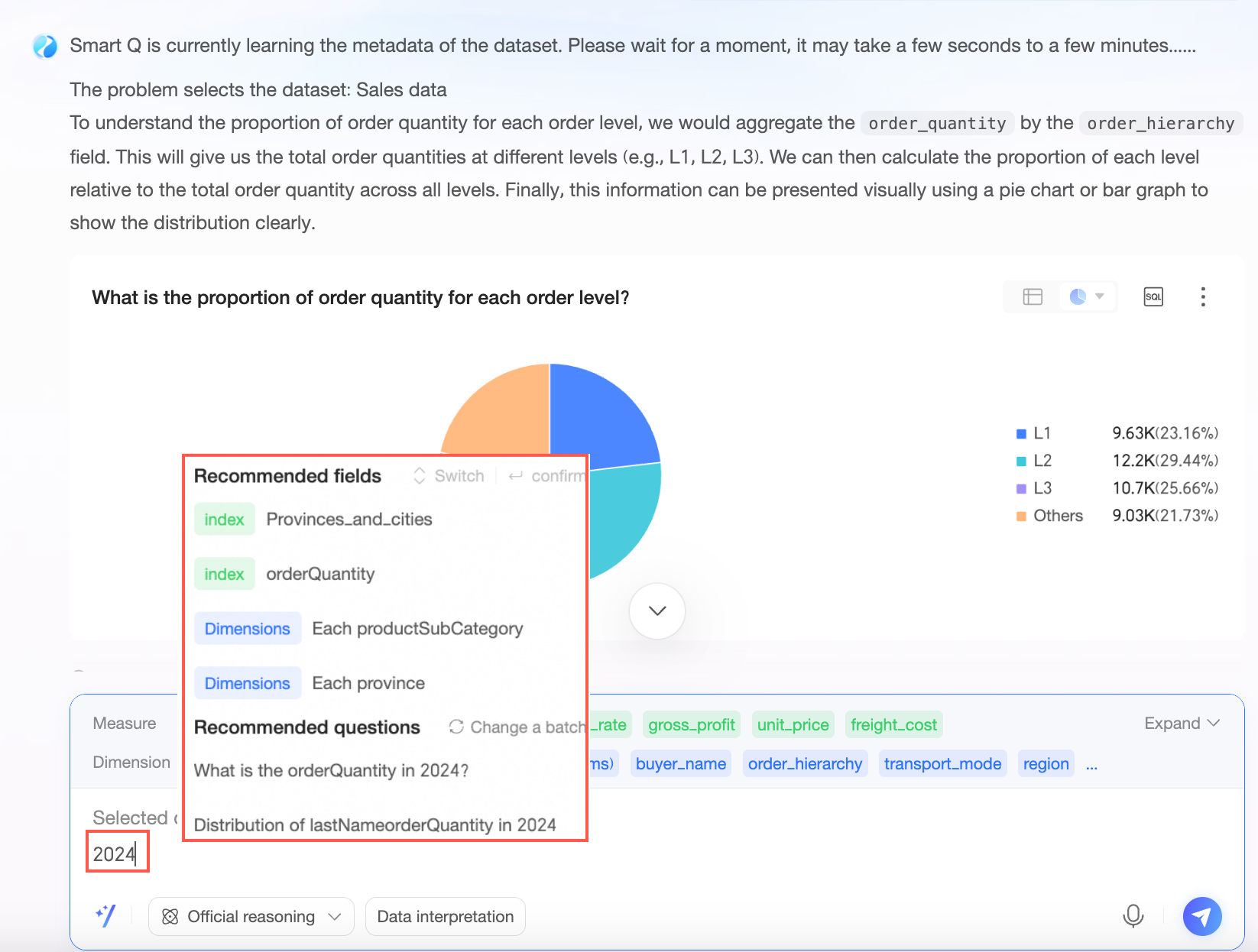
質問の明確化
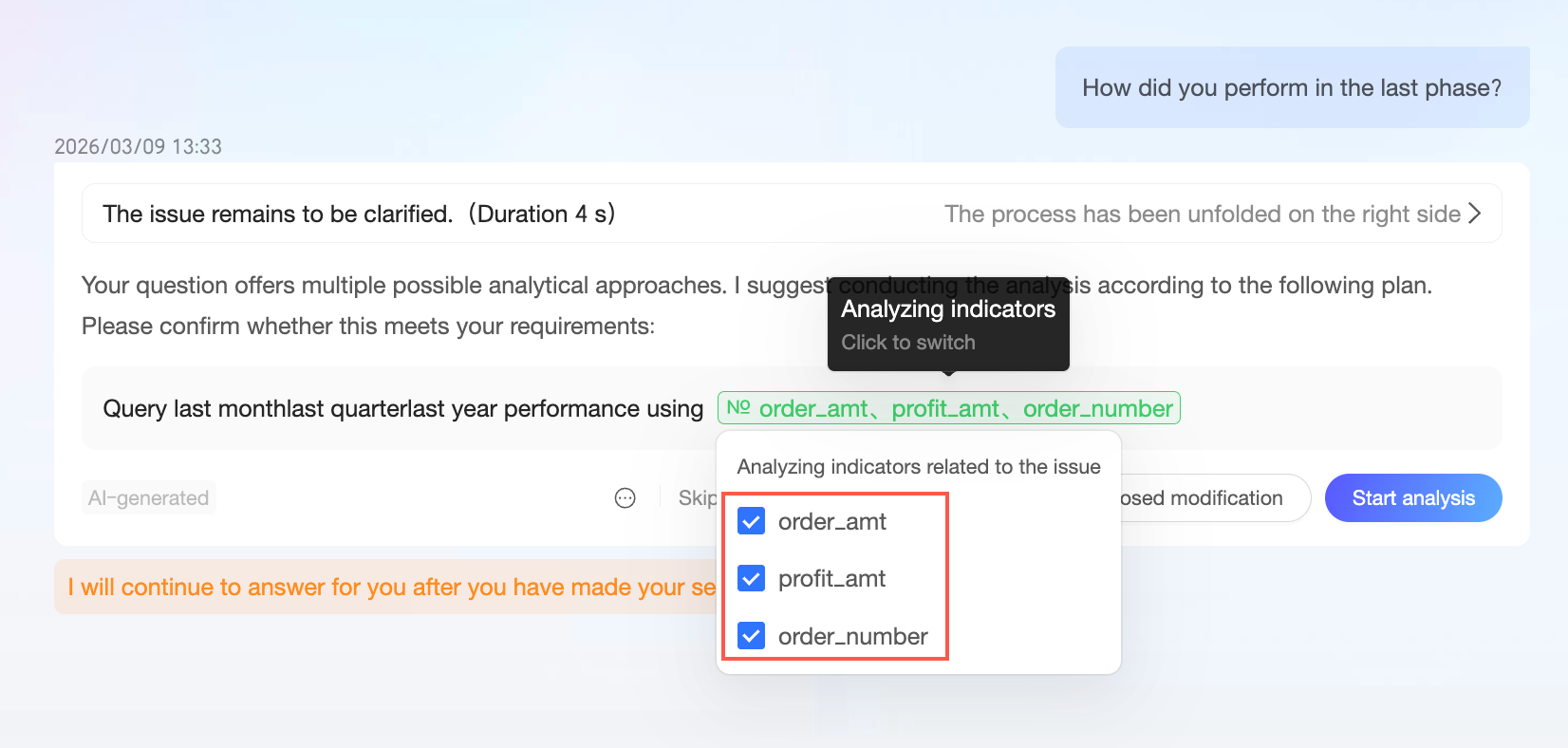
この機能を有効化すると、ご質問がフォローアップ質問による明確化の条件(たとえば、時間やメトリック要素の欠落、複数のメトリックを含むあいまいなシナリオなど)を満たす場合、Smart Q はより正確な回答を提供する前に、必要な要素を確認するためのフォローアップ質問を提示します。
質問の明確化画面で、関連する期間および分析メトリックを切り替えた後、「分析を開始」をクリックします。
あるいは、「計画に基づいて質問を修正」を選択します。
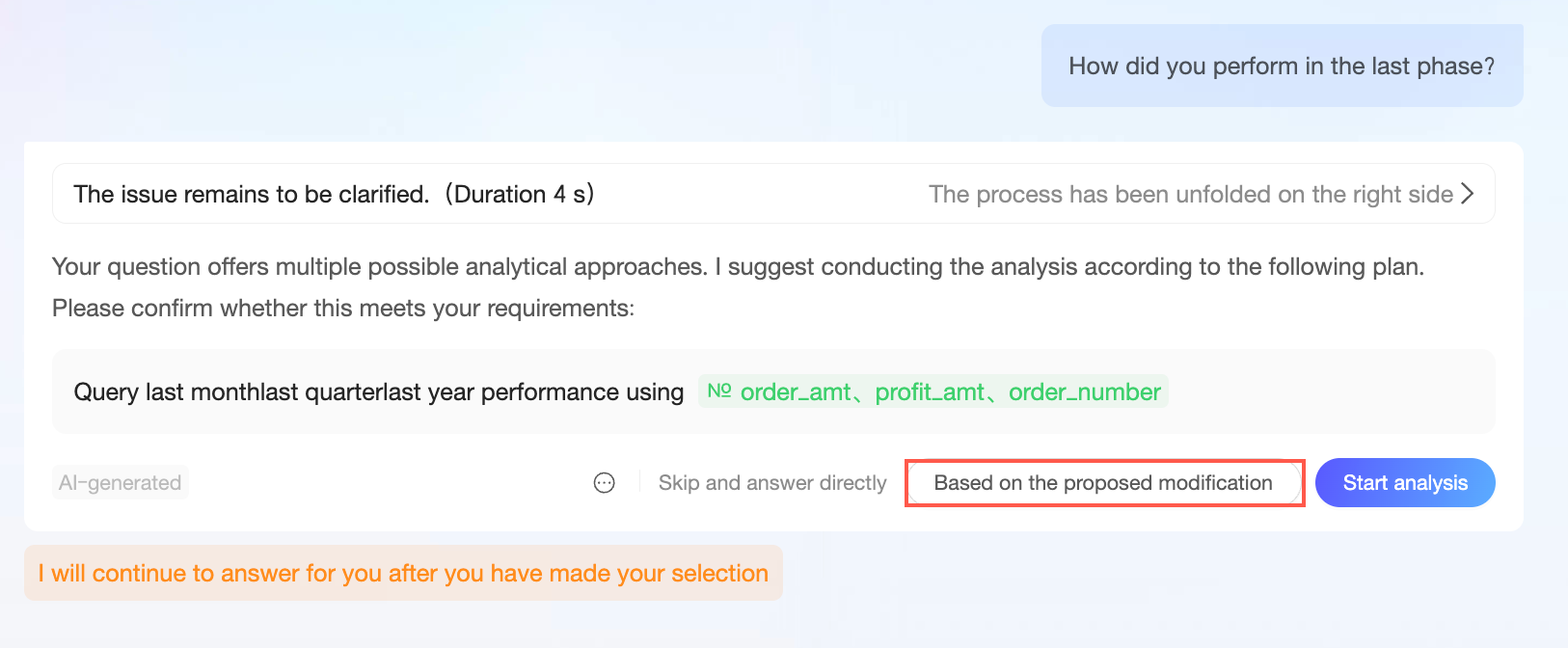
あるいは、「スキップして直接回答」を選択します。
お気に入りの質問
最大 30 件の質問をお気に入り登録できます。
アップロード済みの データファイル を使用して行った質問は、ブックマークできません。
質問の左側にある
 アイコンをクリックして、質問を お気に入り登録 します。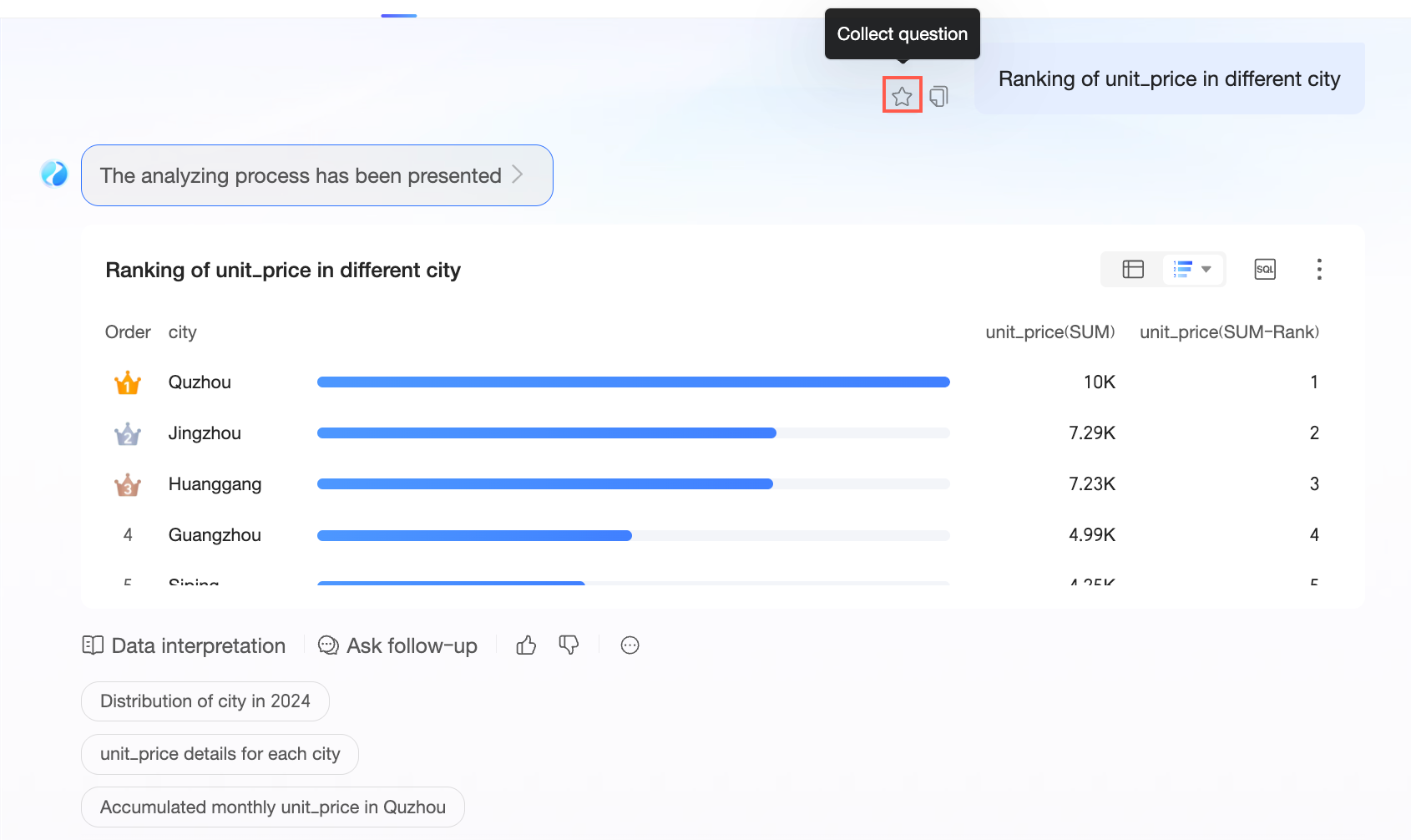
お気に入り登録後は、クイック質問 で利用できます。
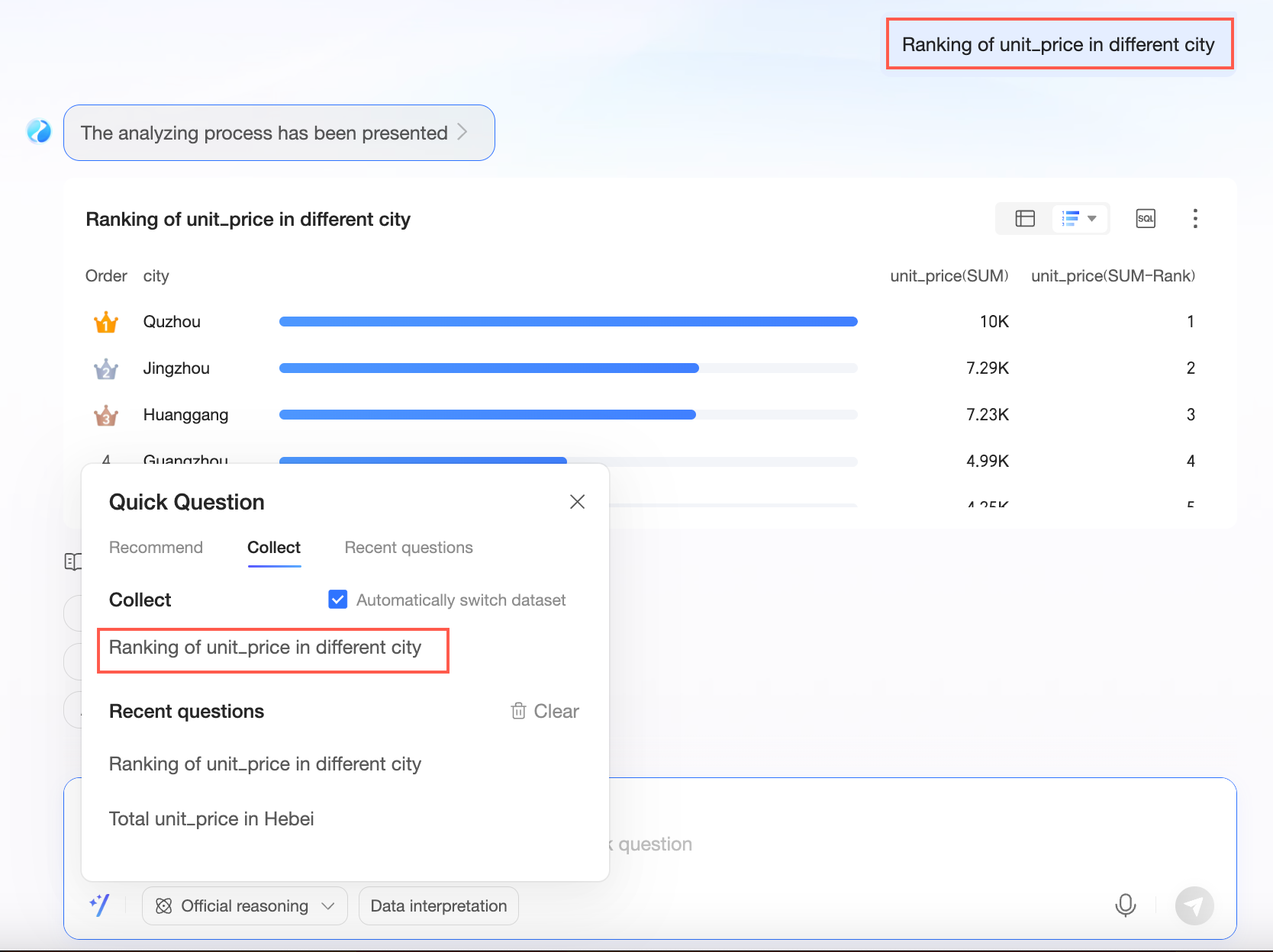
データが選択されていない状態では、お気に入り登録した質問を直接クリックして質問できます。
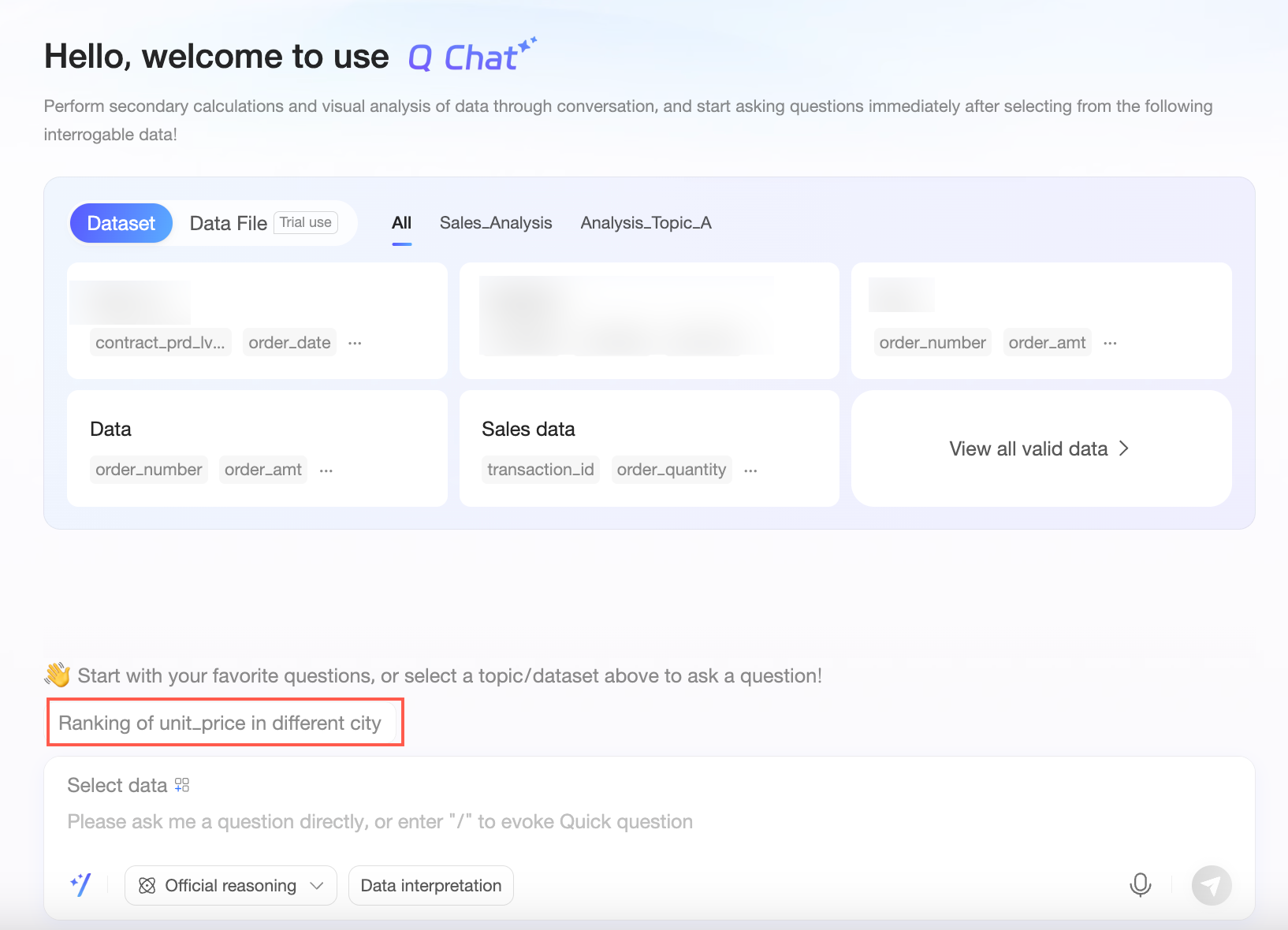
再度
 アイコンをクリックすると、お気に入りから削除されます。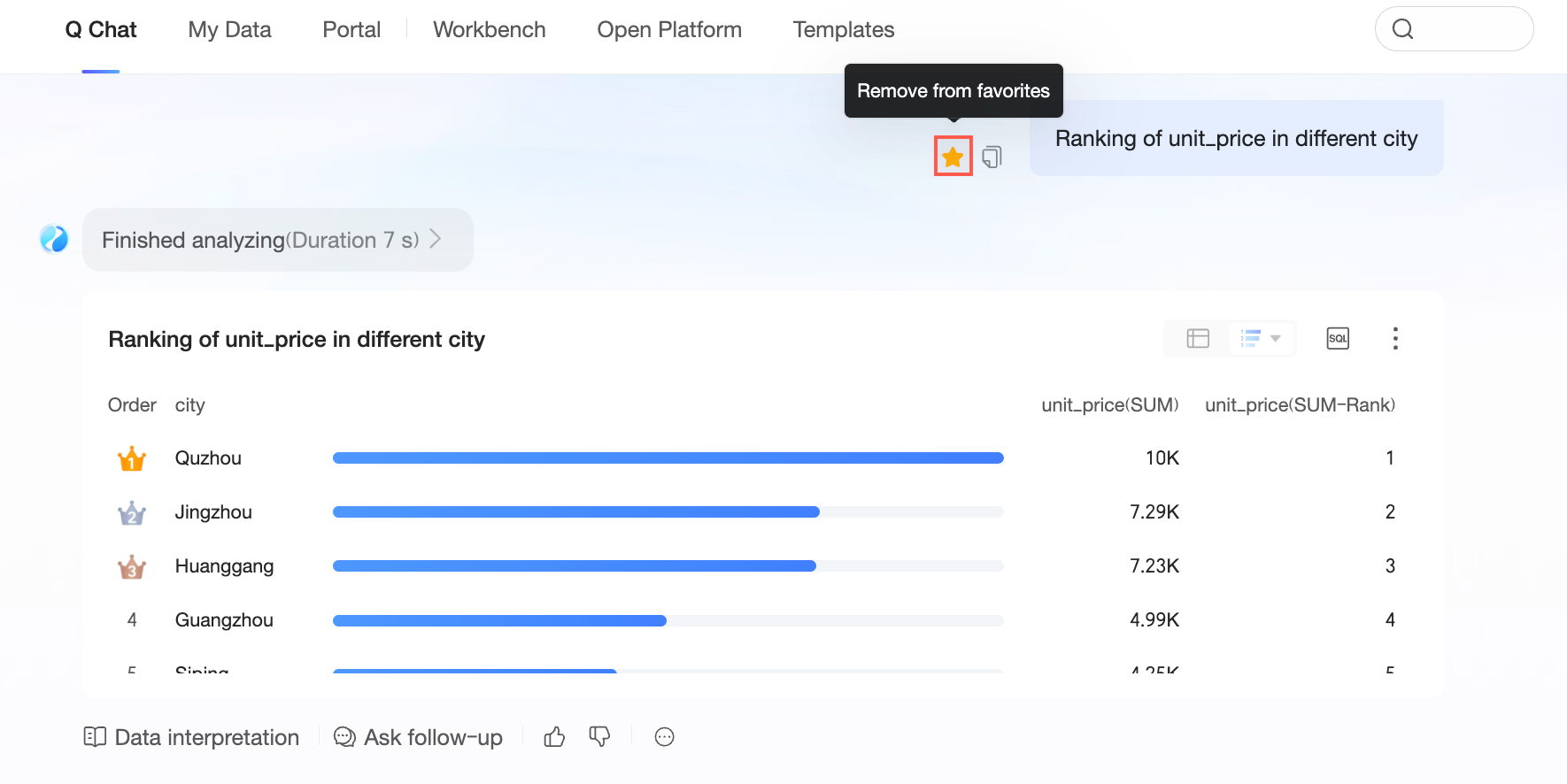
質問のコピー
質問の左側にある  アイコンをクリックして、質問を コピー します。
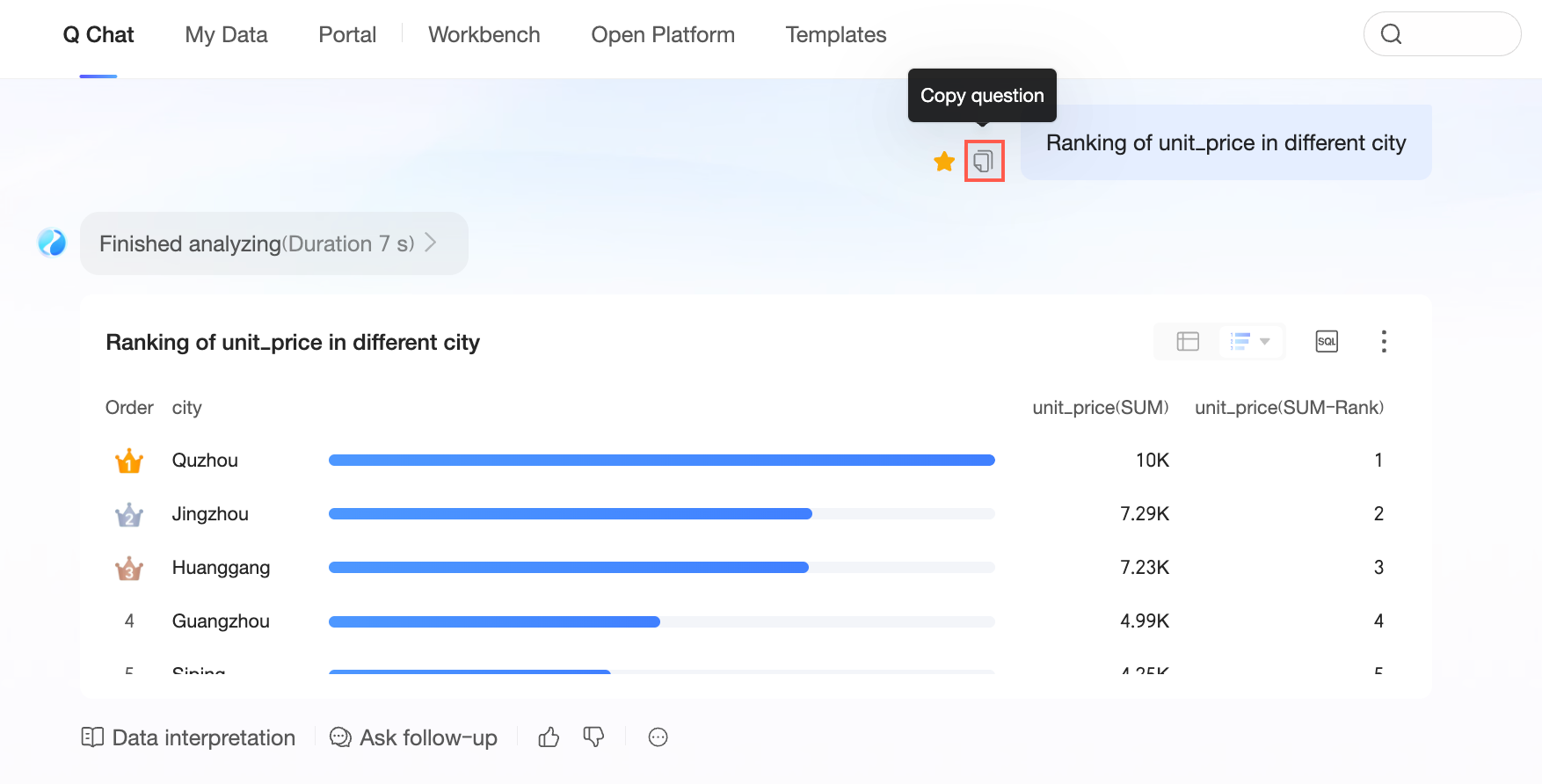
クイック質問
質問ボックスの左下隅にある
 アイコンをクリックしてクイック質問インターフェイスを開きます。その後、「推奨」「お気に入り」「最近使用した」の質問をクリックして質問できます。
「お気に入り」の質問については、「自動的にデータセットを切り替える」をチェックできます。このオプションはデフォルトで有効になっています。チェックされている場合、お気に入り登録した質問をクリックすると、関連付けられたデータセットに切り替えて質問が実行されます。チェックされていない場合、現在のデータセットを使用して質問が実行されます。
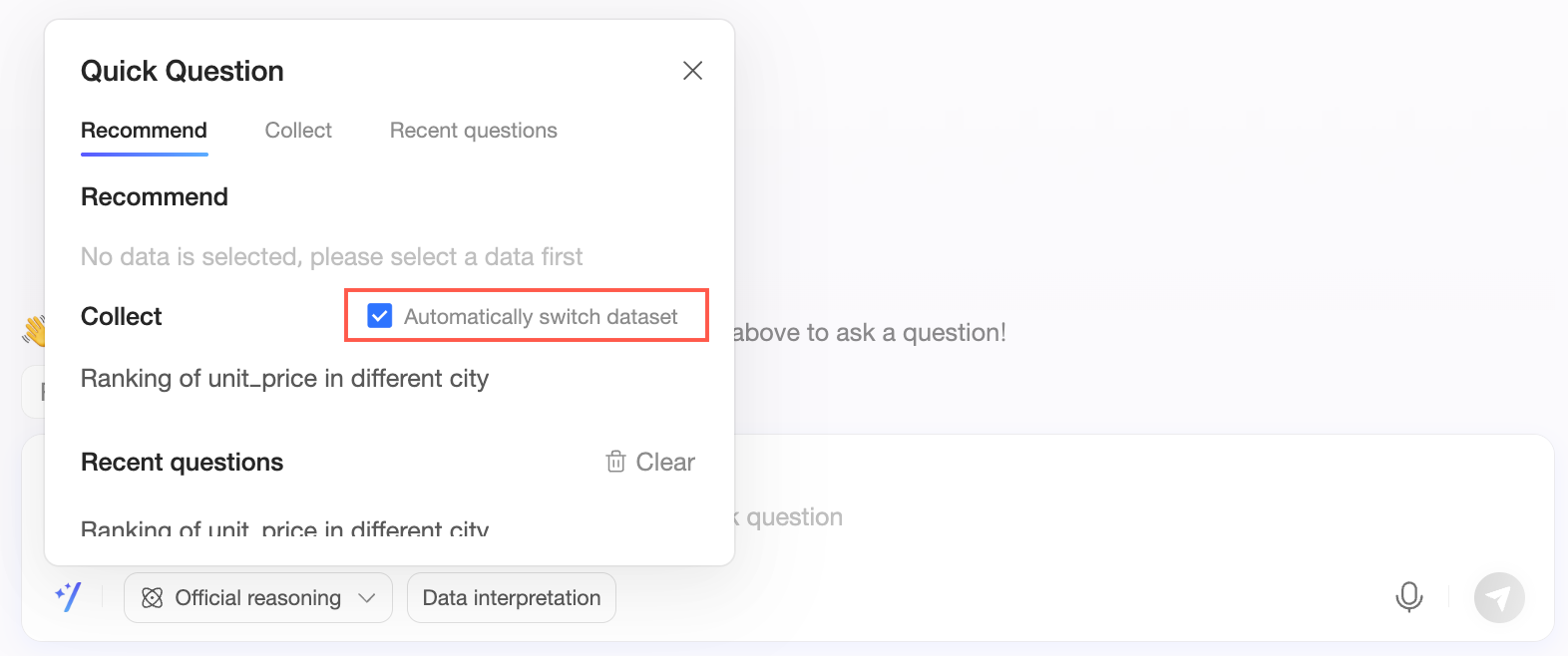
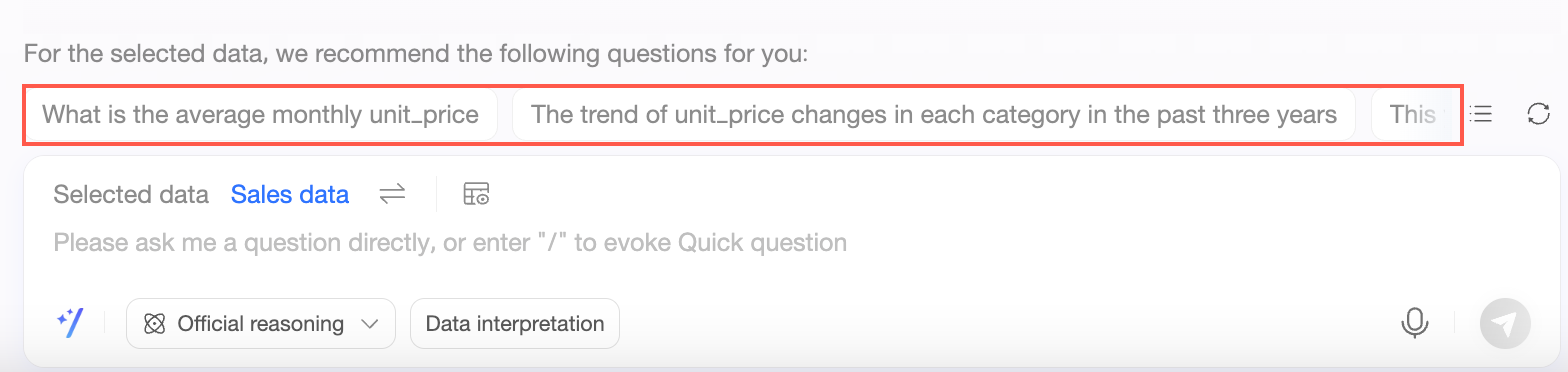
あるいは、質問ボックス上部に表示される推奨質問をクリックして質問できます。
 アイコンをクリックすると、新しい推奨質問のセットを取得できます。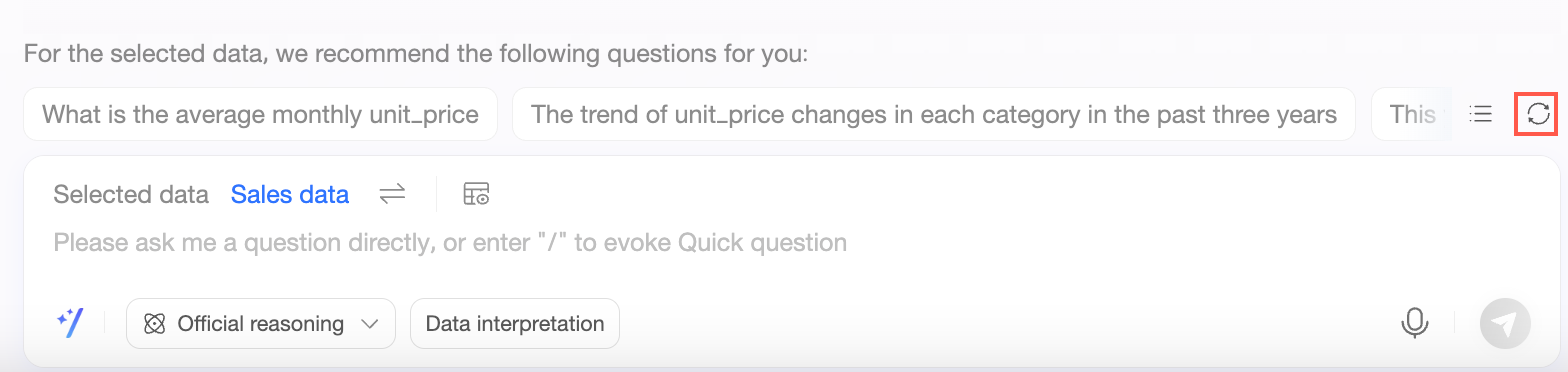
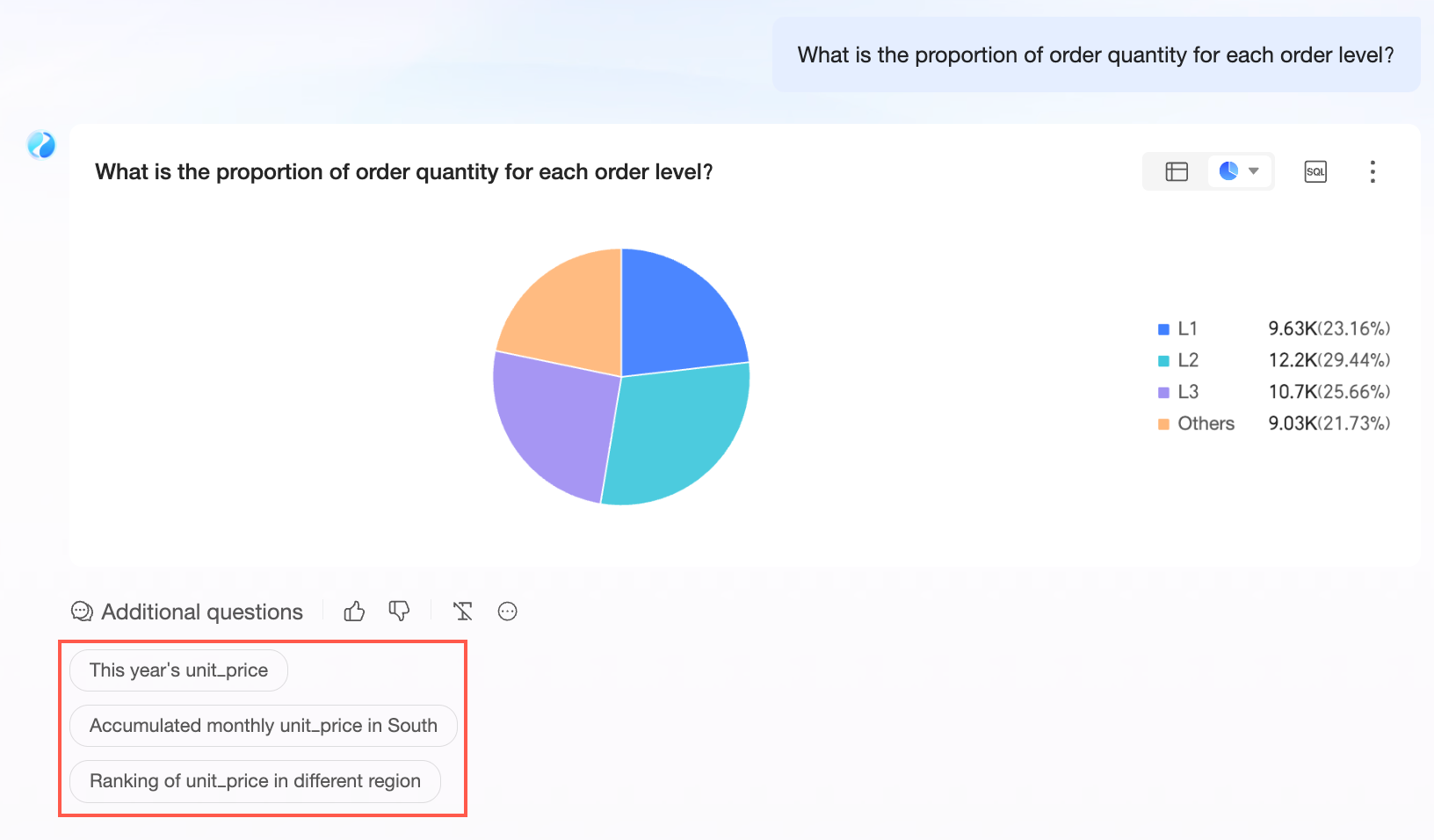
各対話の後、チャート下部に表示される 3 つの 推奨質問 のいずれかを直接選択して質問できます。
音声入力
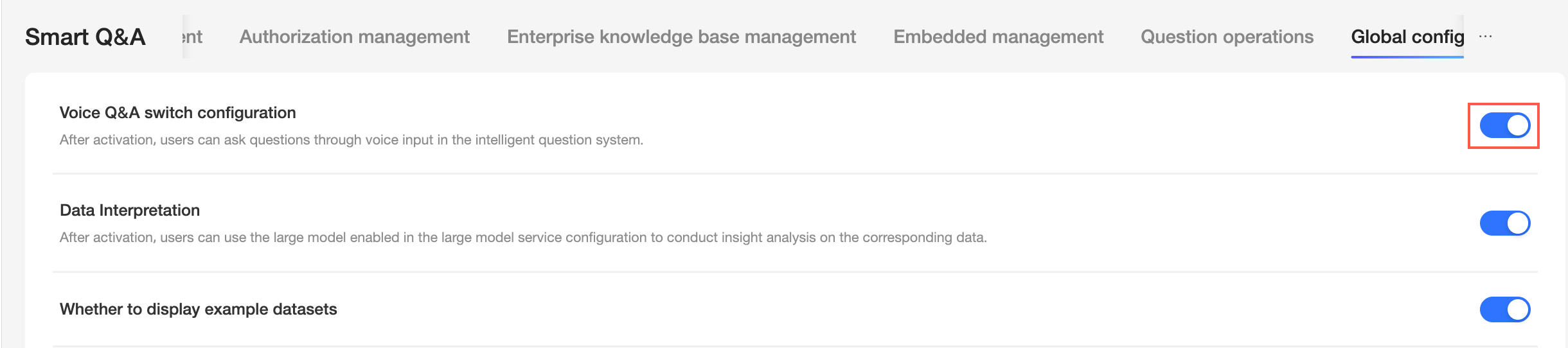
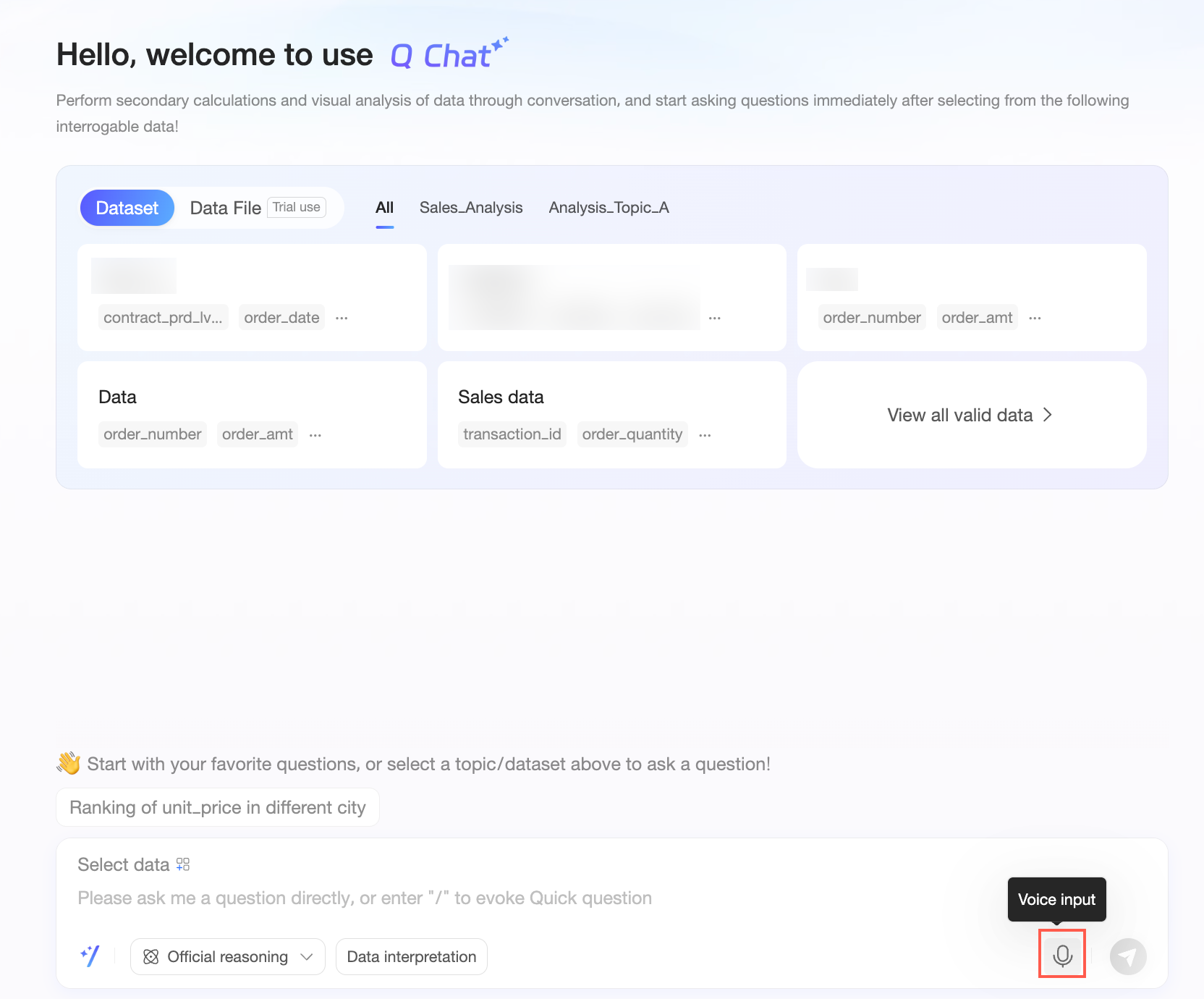
音声 Q Chat の構成 を有効化すると、音声入力 を使用して質問できます。
音声入力 アイコンをクリックして音声対話インターフェイスを開きます。
音声対話インターフェイスで質問します。
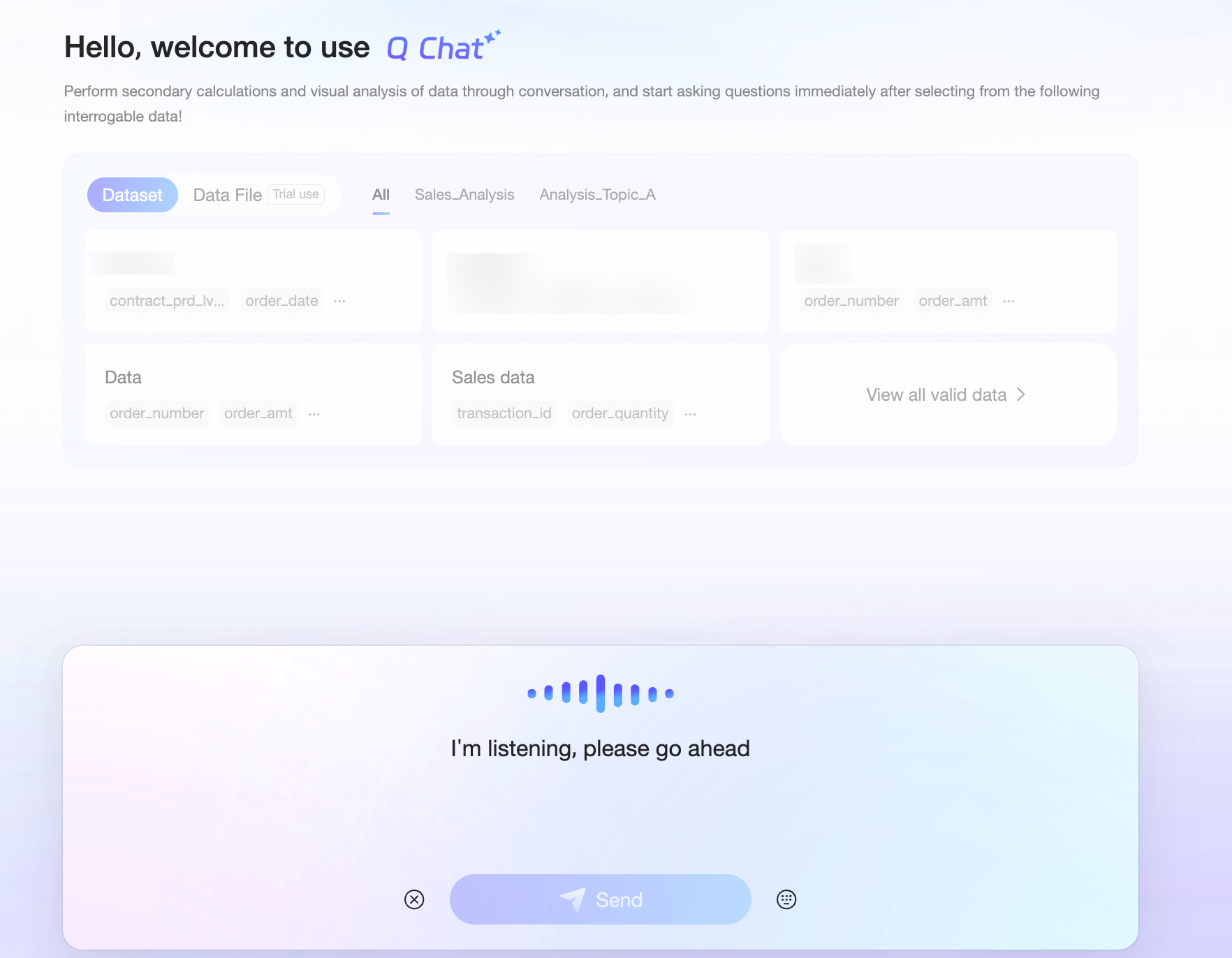
システムが音声を認識し、テキストに変換します。
左側の
 アイコンをクリックすると 入力をキャンセル でき、右側の
  アイコンをクリックすると テキスト入力に切り替える ことができます。
送信 または Enter キーを押すと、システムがデータ分析結果を返します。
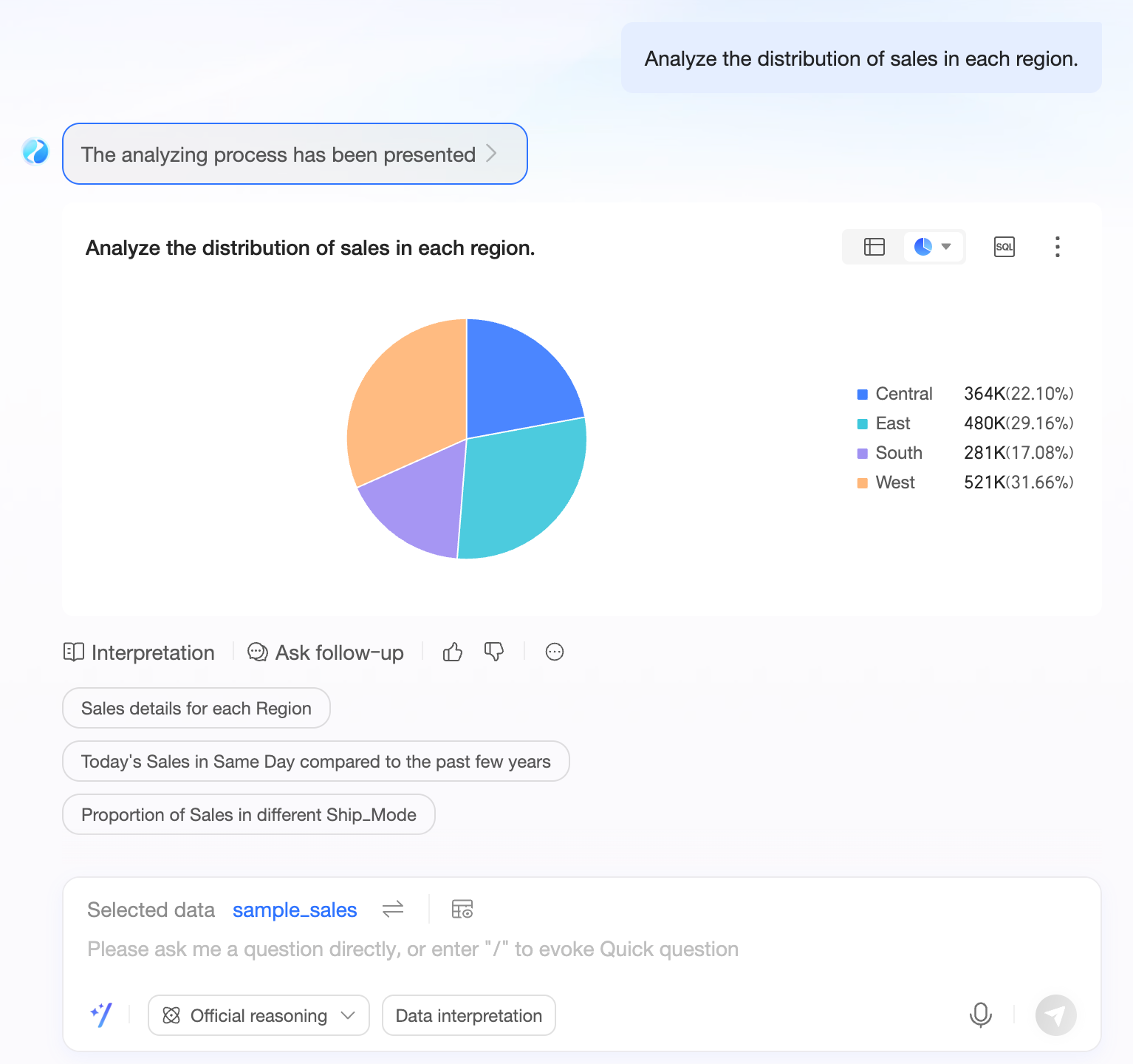
結果の表示
データを表示する際に、以下の機能がサポートされています。
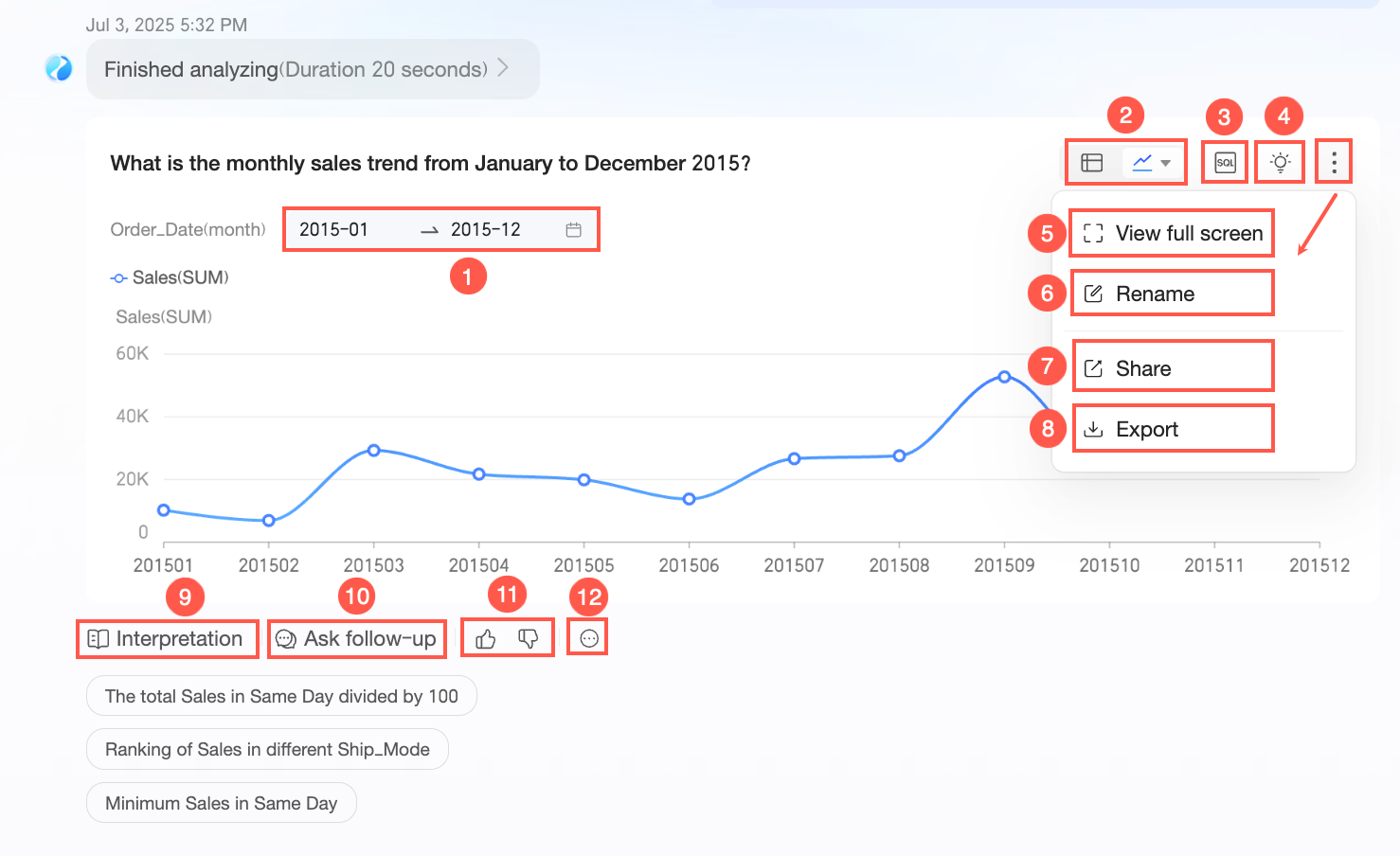
データの絞り込み (①):チャートには、現在のデータ取得のクエリ条件が表示されます。切り替えが可能です。
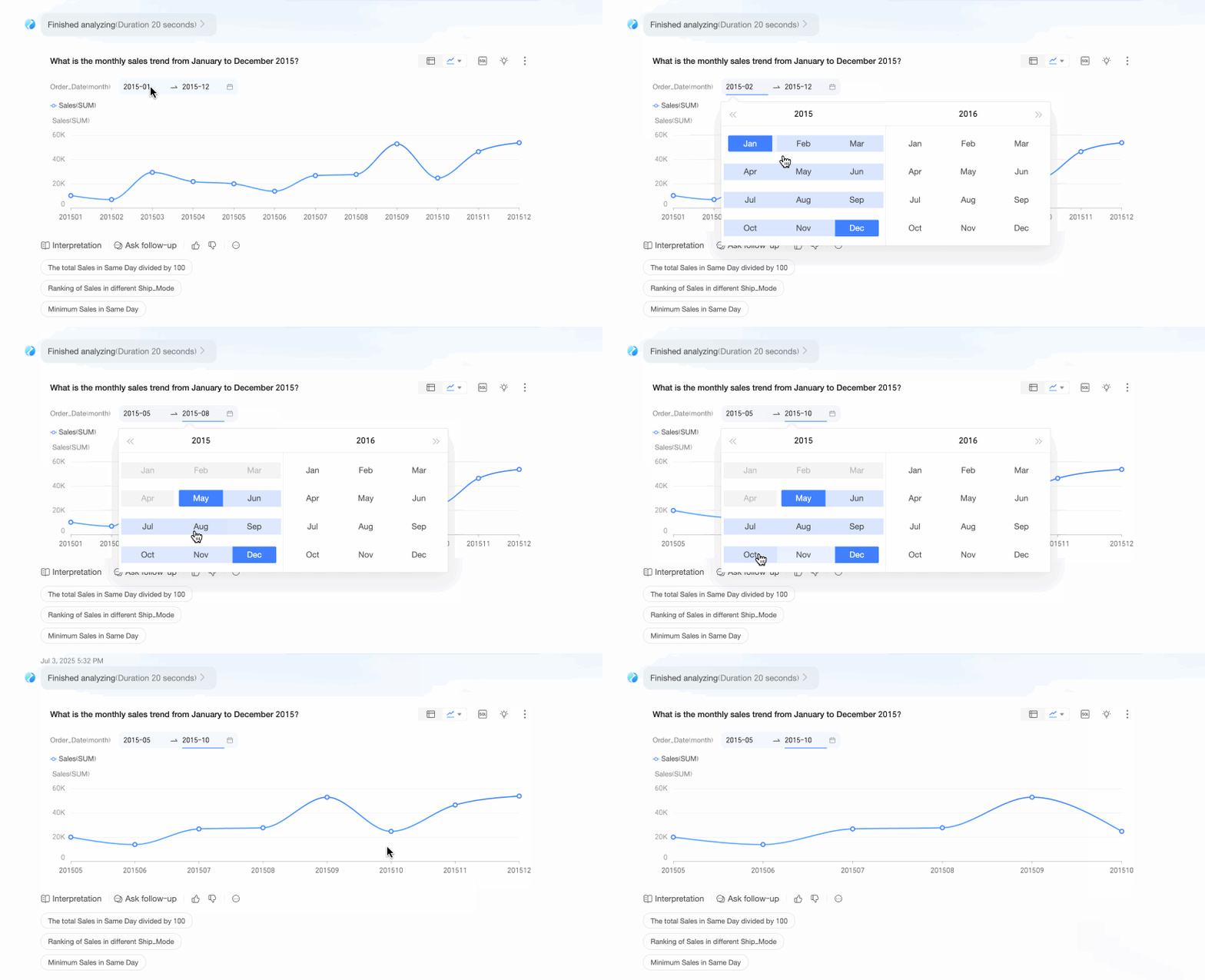
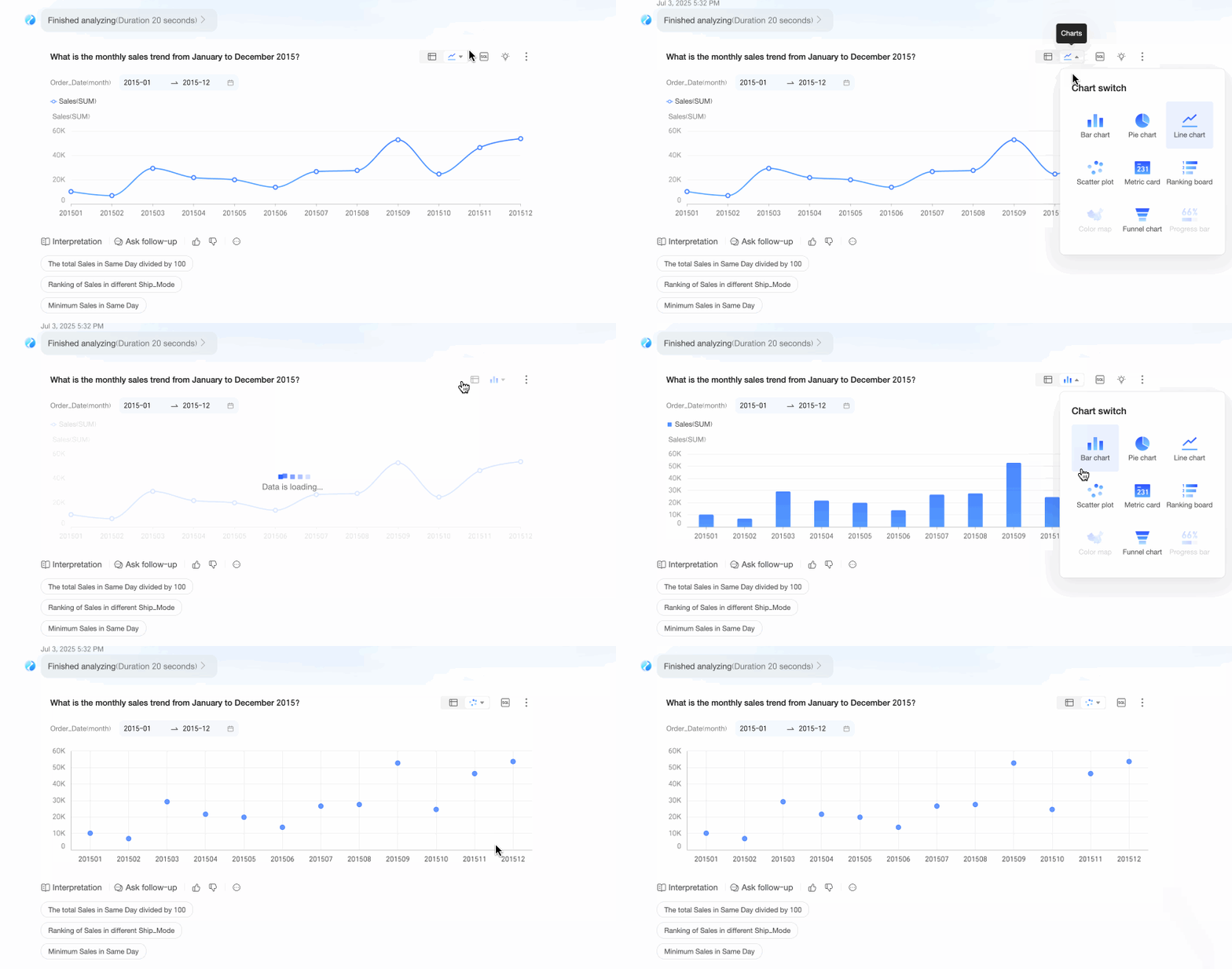
チャートの切り替え (②):視認性を高めるために可視化表示を切り替えることができます(切り替え可能なオプションはデータによって異なります)。
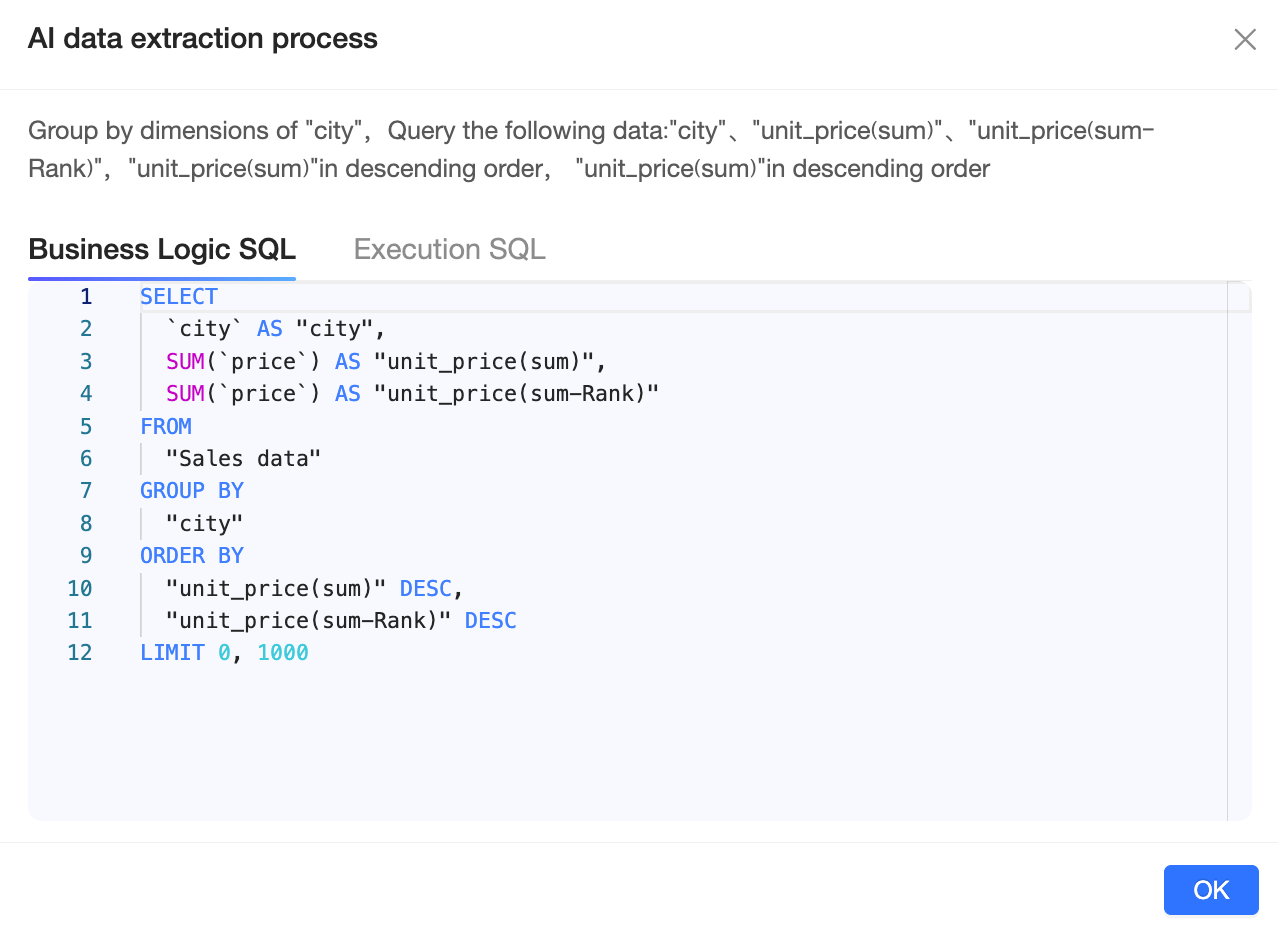
AI データ取得プロセスの表示 (③):データ取得結果が要件を満たしているかを検証できます。ビジネスロジック SQL および実行 SQL の表示が可能です。
変動要因分析および予測トレンド (④)
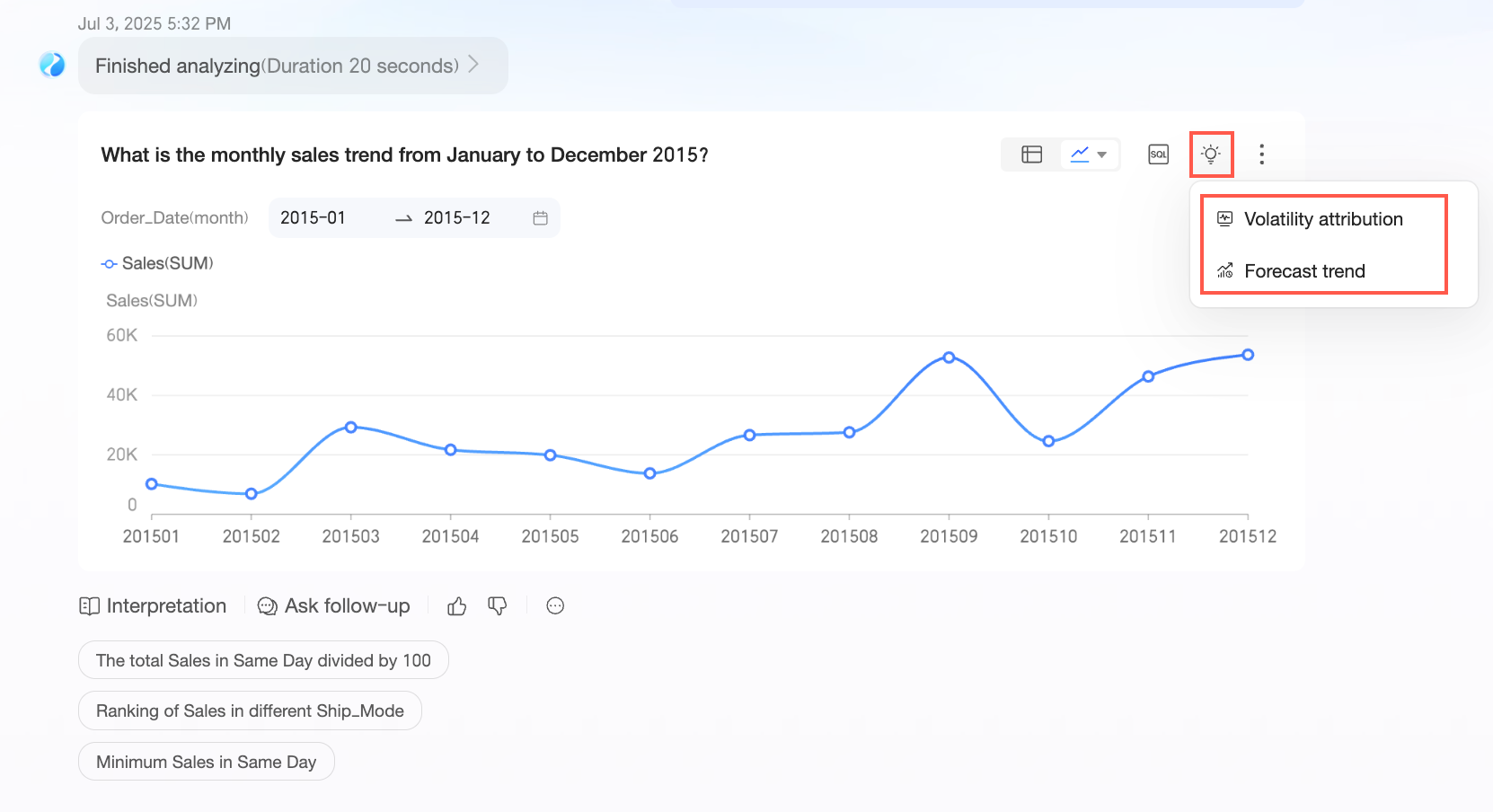
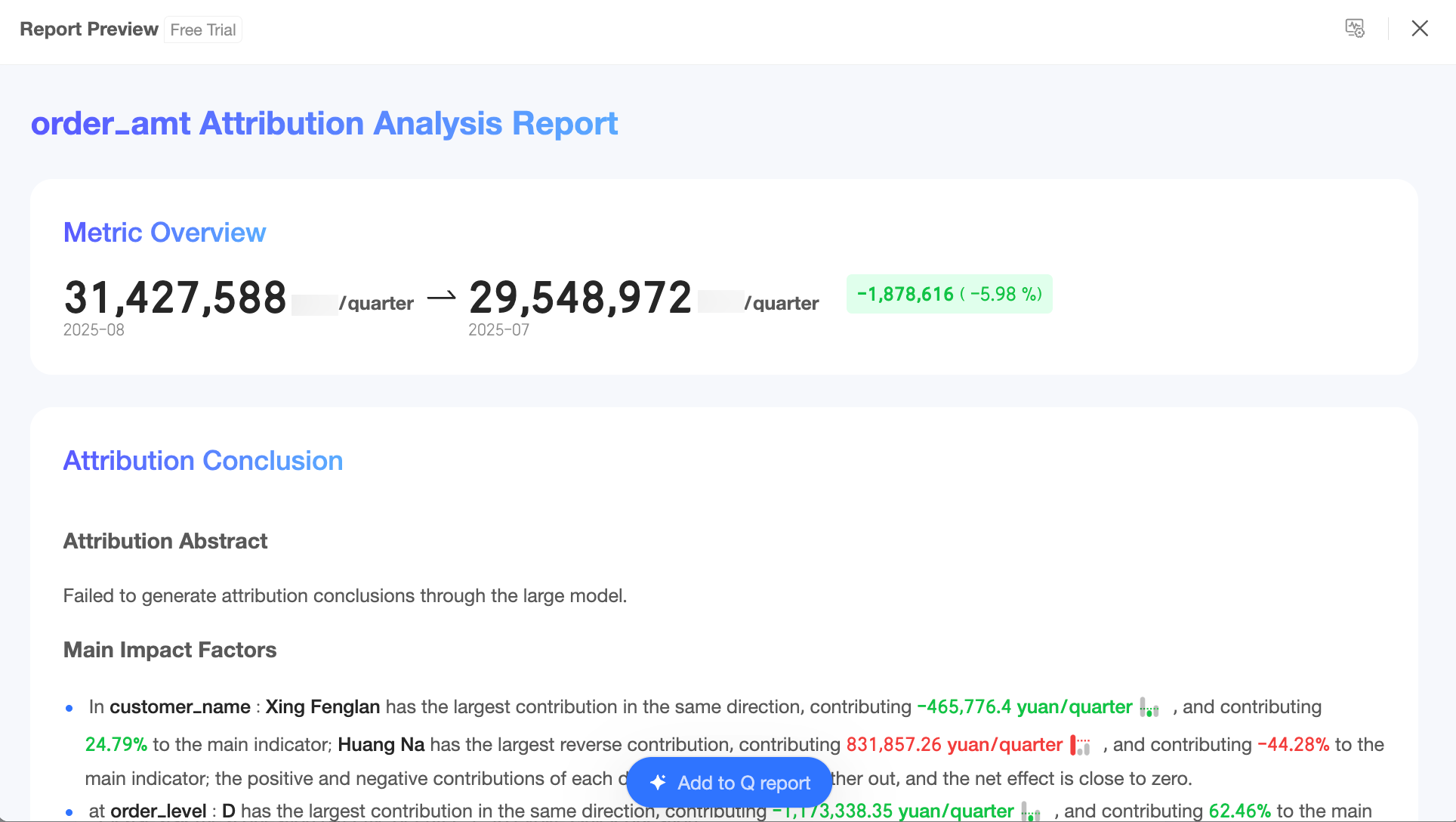
変動要因分析
 説明
説明かんばんおよび折れ線グラフは変動要因分析をサポートしています。変動要因分析機能は、以下の条件をすべて満たす場合にのみ表示されます:
対応するチャートタイプ:かんばんおよび予測折れ線グラフでない折れ線グラフ。
チャートに 1 つのディメンションのみが含まれていること。
ディメンションが日付型であり、凡例がないこと。
変動要因分析を実行するチャートにエラーがないこと。
折れ線グラフの条件:1 つの日付ディメンション、1~3 個のメジャー。
かんばんの条件:1 つの日付ディメンション、1 個のメジャー。
右上隅の
 アイコンをクリックして、要因分析レポートの構成 を行います。
要因分析メトリック、データ解釈アプローチ、モデル選択を変更できます。<OK> をクリックすると、システムが自動的に要因分析レポートを更新します。関連操作については、「メトリックインサイト」をご参照ください。
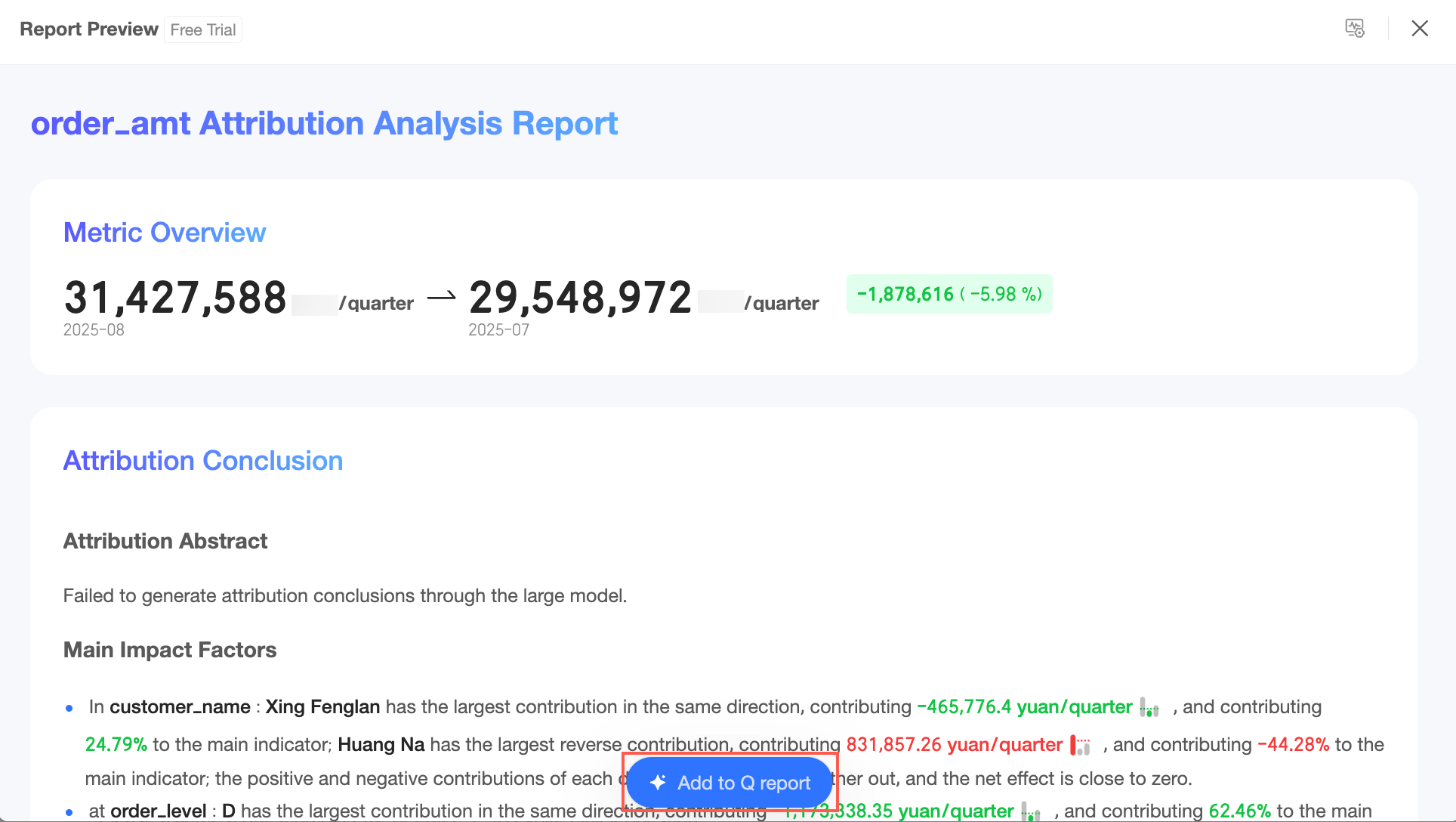
必要に応じて、要因分析レポートを Q Chat レポートに追加できます。
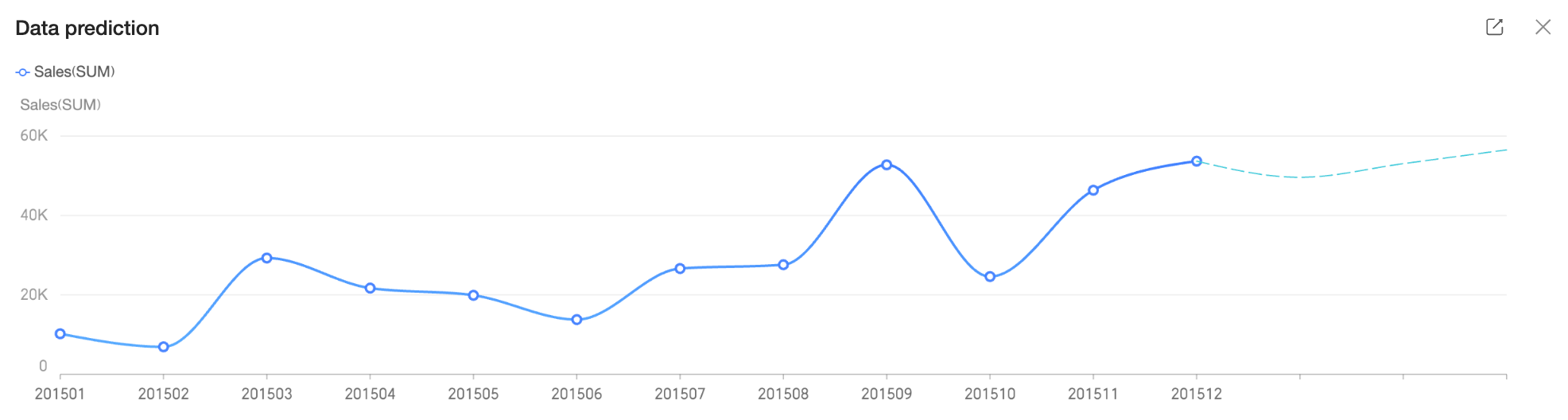
予測トレンド
 説明
説明折れ線グラフおよび横棒グラフは予測トレンド機能をサポートしており、以下の条件をすべて満たす場合にのみ表示されます:
対応するチャートタイプ:日付を含み、凡例のない折れ線グラフおよび横棒グラフ。
予測結果そのものではない折れ線グラフおよび縦棒グラフ。
予測対象のチャートに障害がないこと。
予測対象のチャートのディメンション値の数が 12 以上であること。
折れ線グラフの表示条件:1 つの日付ディメンション、1~3 個のメジャー。
右上隅の
 アイコンをクリックして予測トレンドを共有できます。
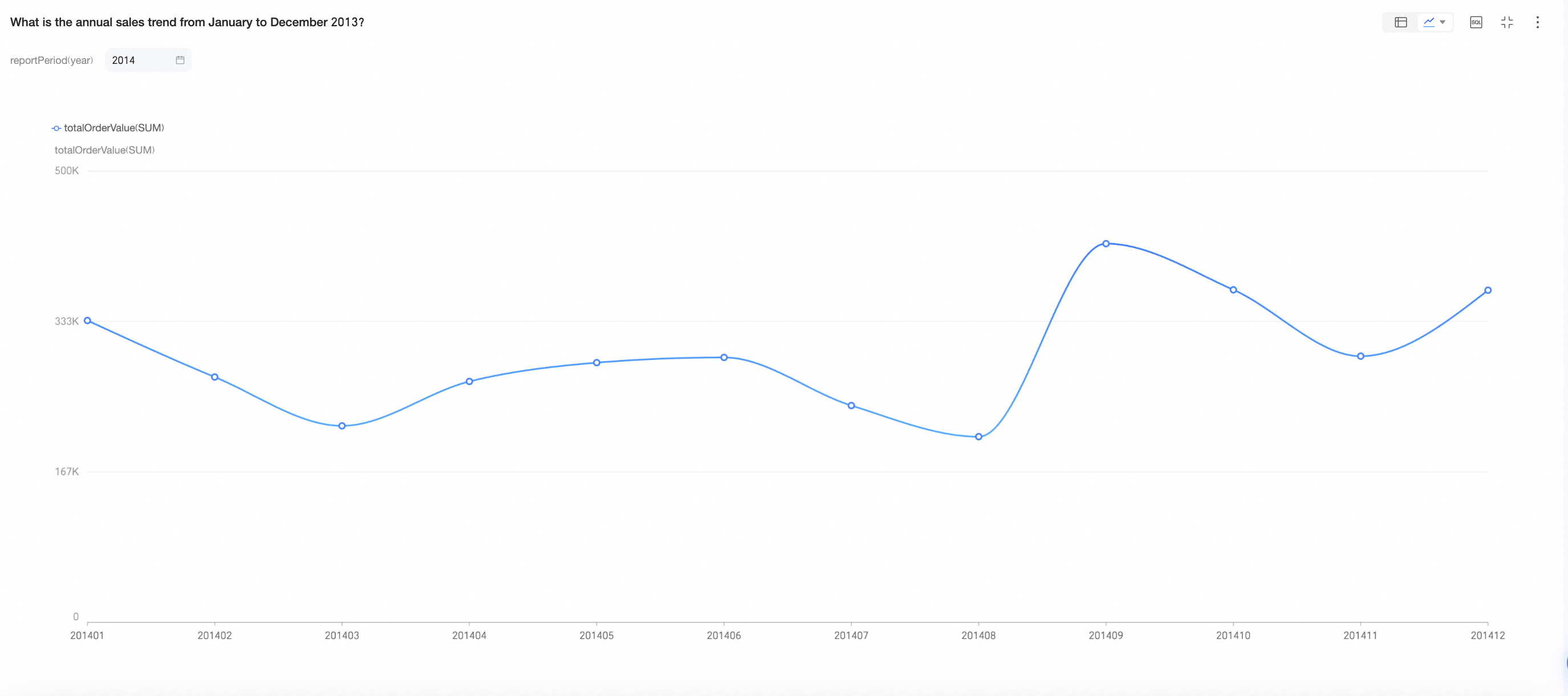
全画面表示 (⑤)。
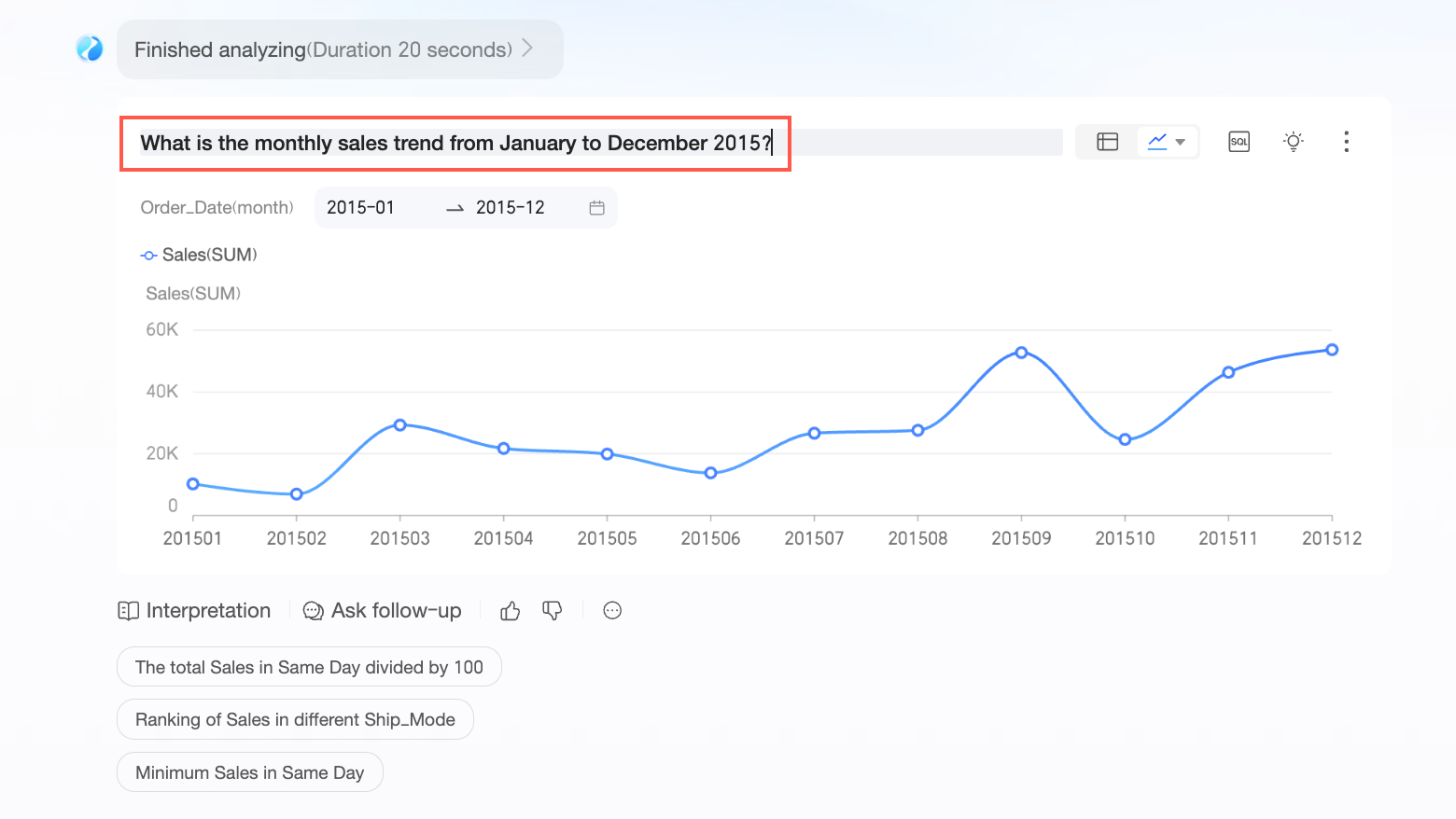
名前の変更 (⑥)
返された結果の名前を変更できます。あるいは、赤枠を直接クリックして名前を変更することもできます。
データの共有 (⑦)
リンクをコピー して、IM ソフトウェアで分析・共有できます。
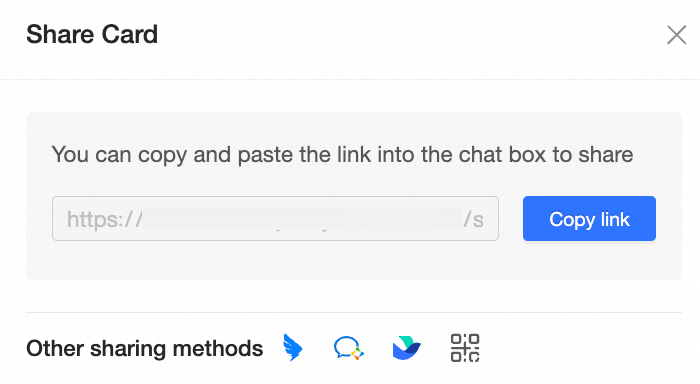 説明
説明IM ソフトウェアで共有するには、組織および個人アカウントをバインドする必要があります。
WeCom、DingTalk、Lark への共有をサポートしています。
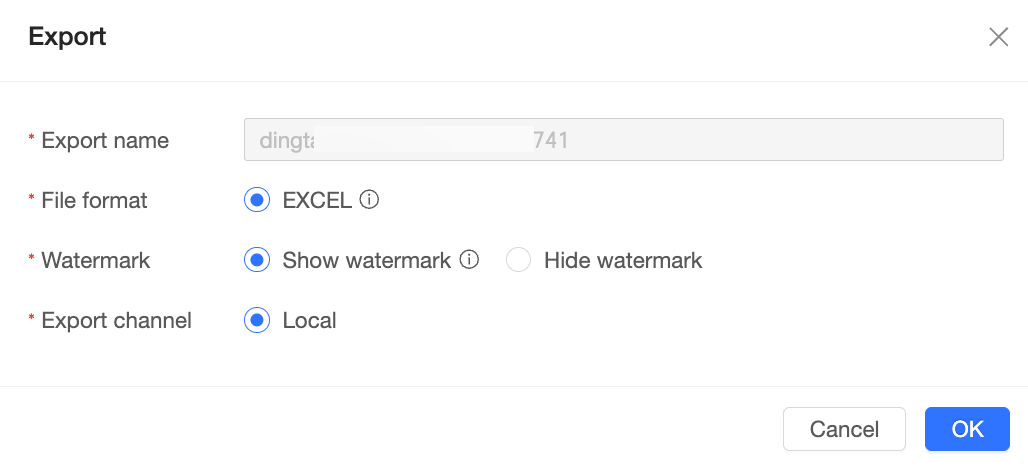
データのエクスポート (⑧)
Excel ファイル形式でローカルにエクスポートできます。エクスポート名 をカスタマイズできます。
説明エクスポートは PC のみでサポートされており、モバイル端末ではサポートされていません。
データ解釈 (⑨)
説明ここからカスタムデータ解釈を開始できます。指定した解釈アイデアおよびモデルに従って Q Chat 結果を解釈します。
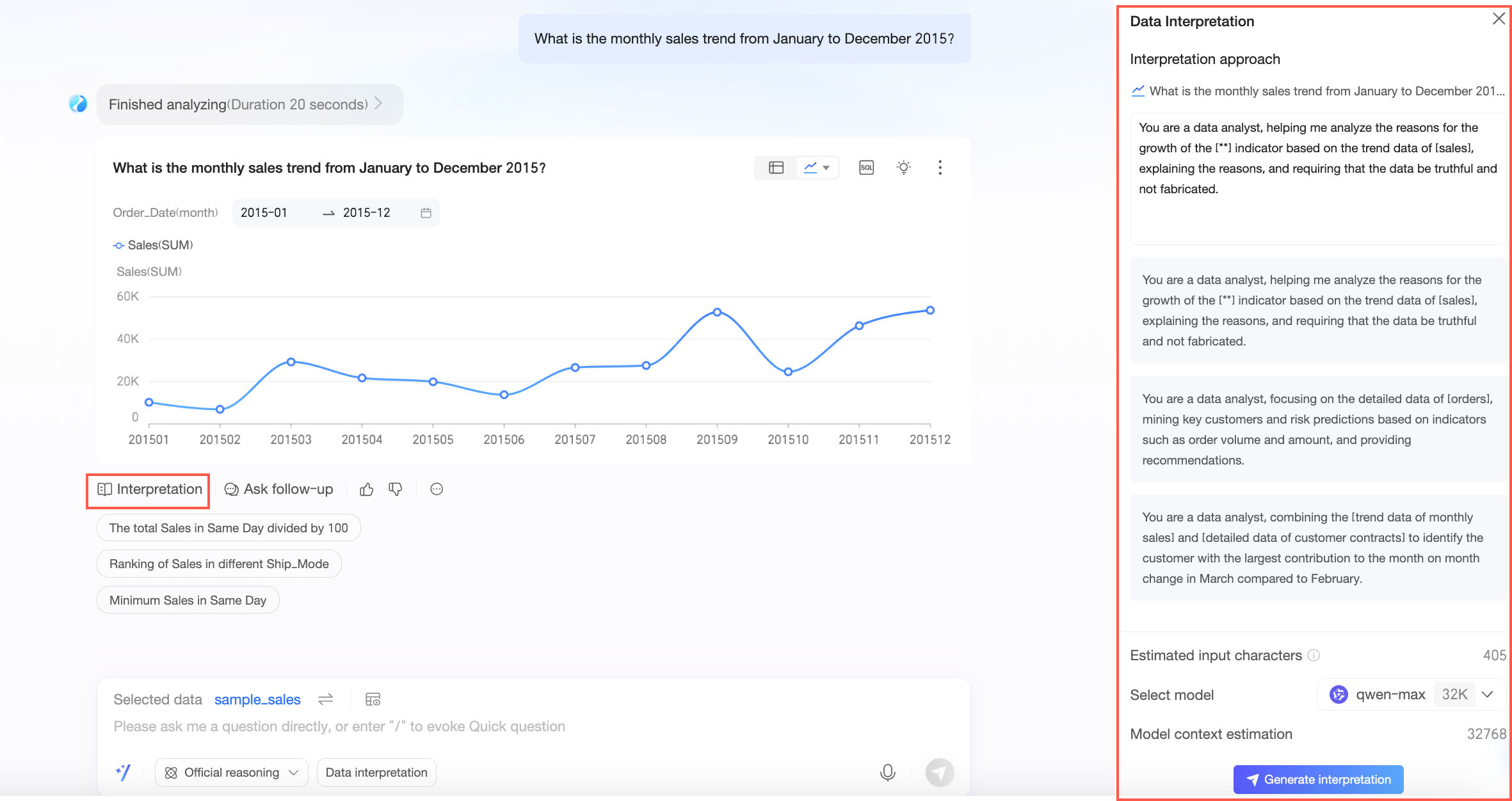
例に示された解釈アイデアを参考にして、独自の解釈アイデアをカスタマイズし、モデルを選択します。「解釈の生成」をクリックすると、システムが自動的にデータを解釈します。
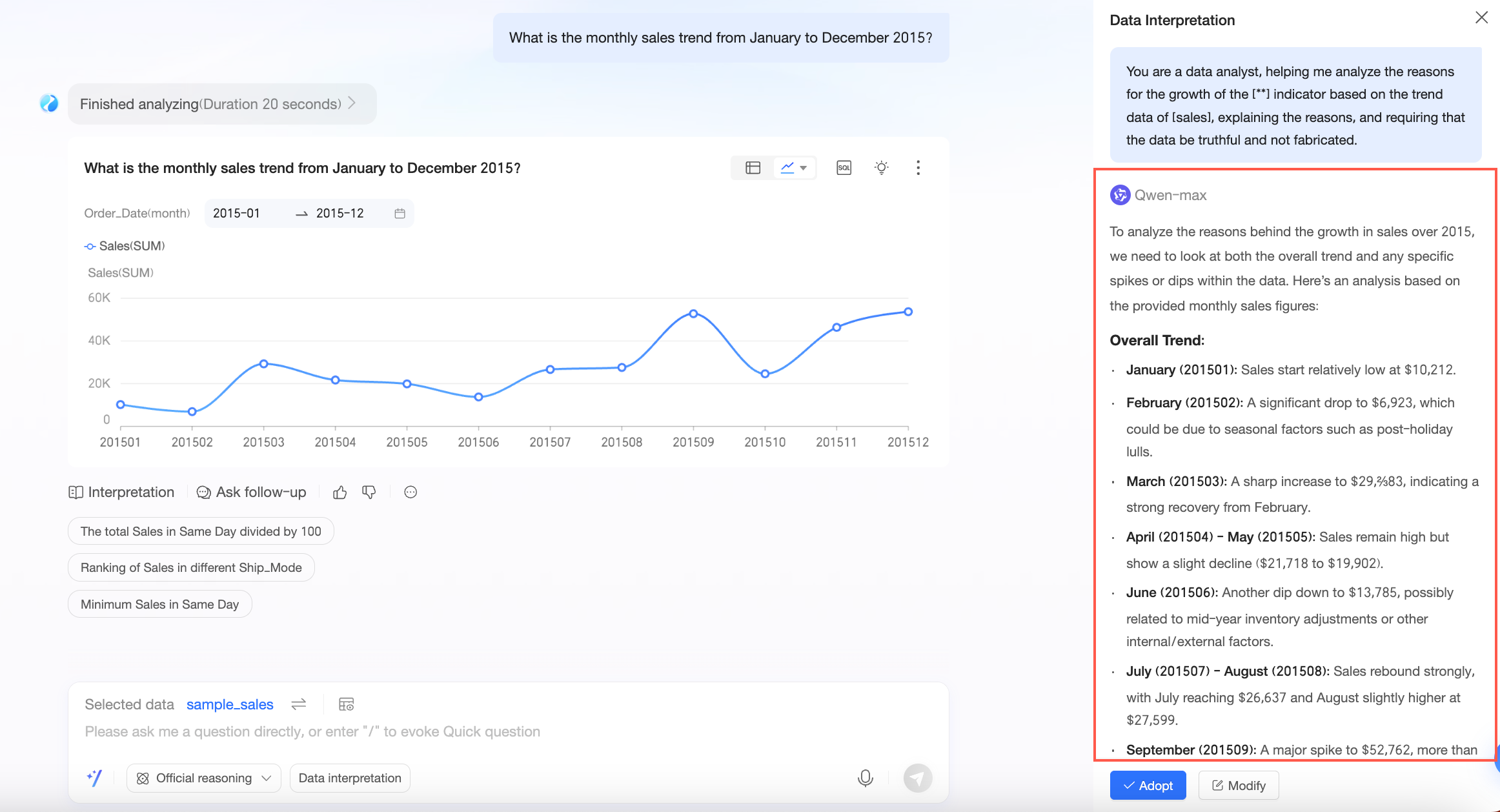
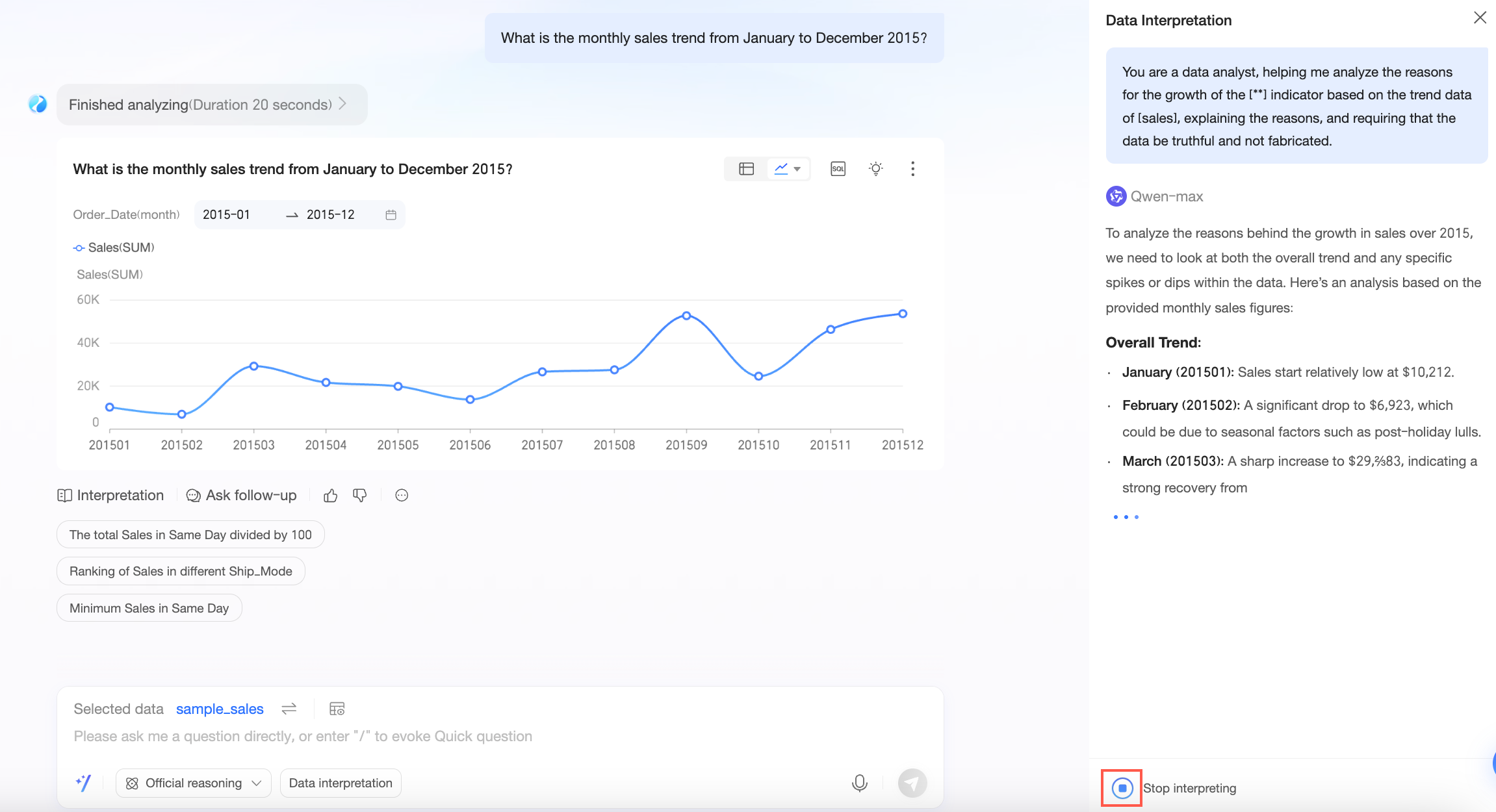
結果の返却中に 解釈の停止 が可能です。
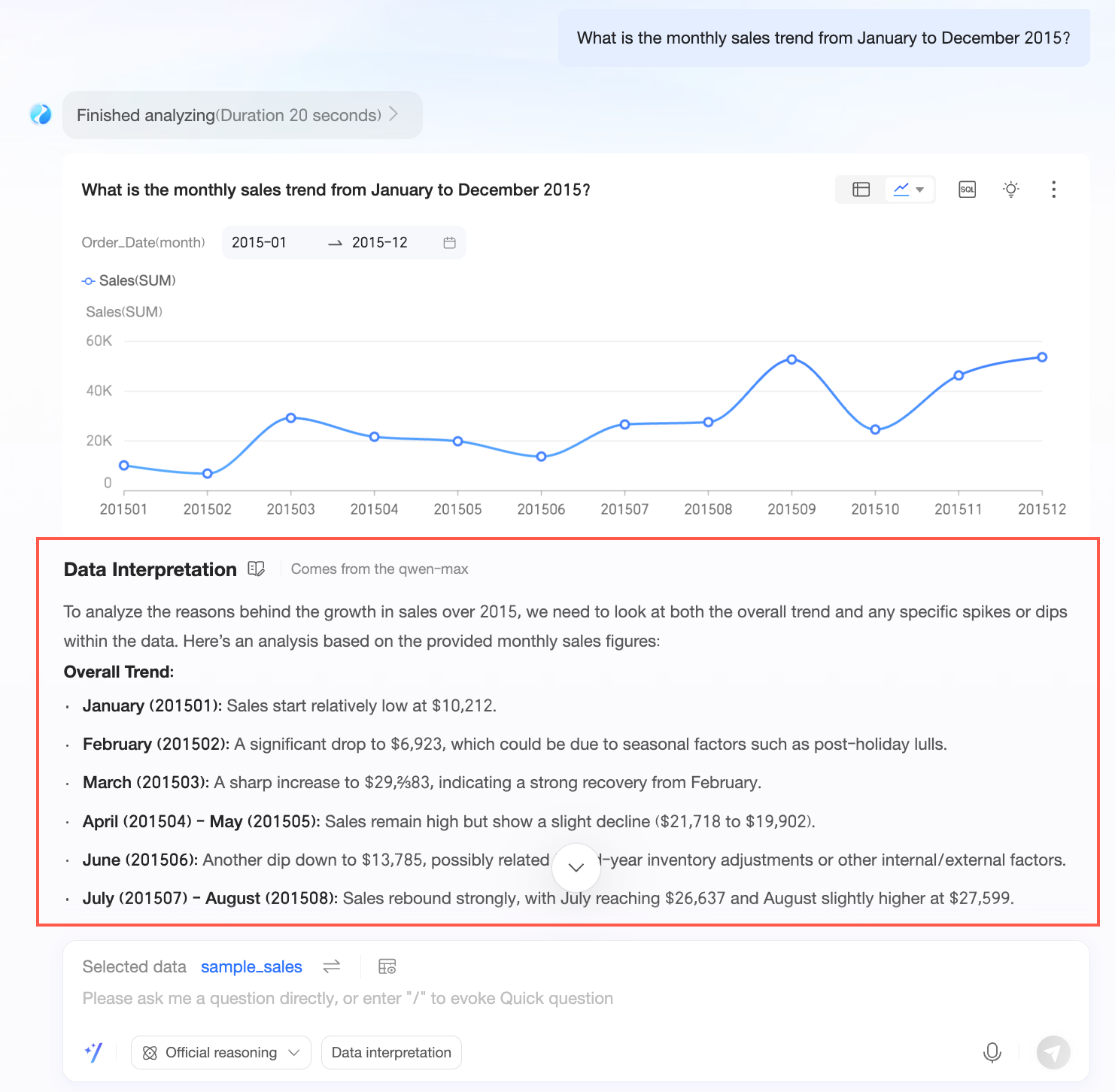
解釈結果を 採用 または編集できます。採用後、以下のデータ解釈レポートが生成されます。
2 回目の解釈でデータ解釈アイデアまたはモデルを変更するには、データ解釈の右側にある
 アイコンをクリックして変更し、新しいデータ解釈レポートを生成します。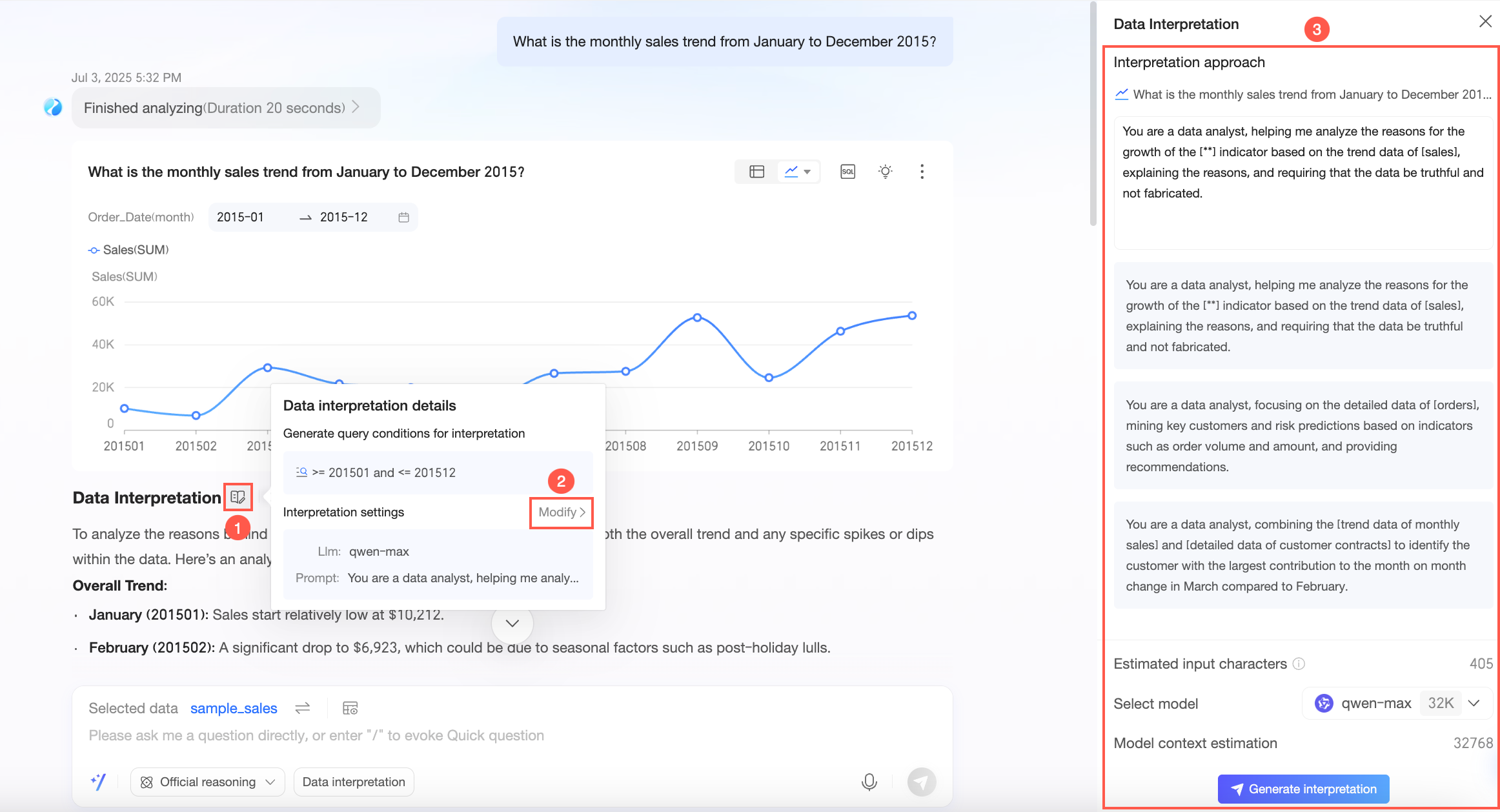
フォローアップ質問 (⑩)
いいね/よくない (⑪)
 をクリックすると「いいね」、
 をクリックすると「よくない」になります。「よくない」を選択した場合、フィードバックを入力してください。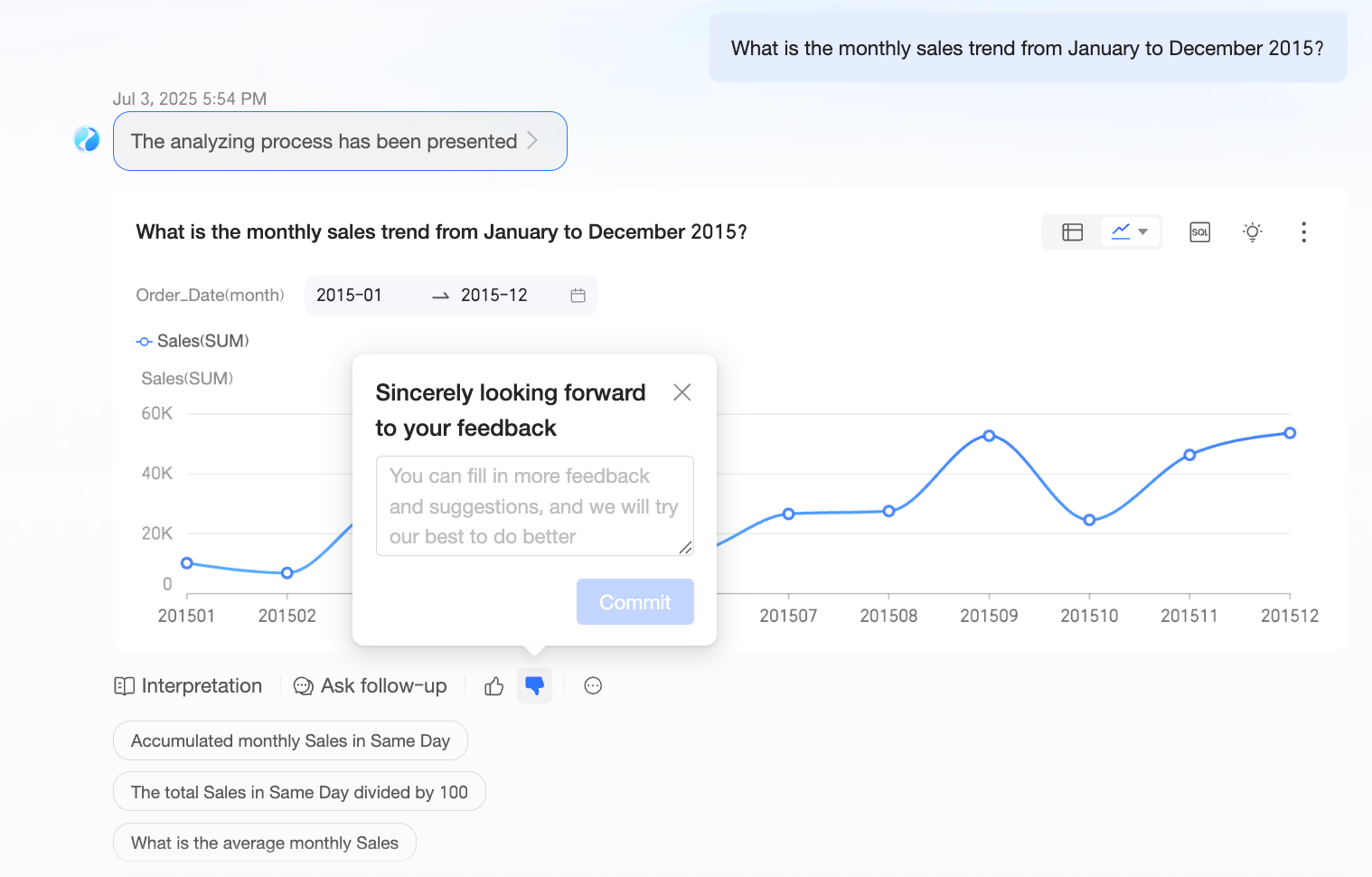
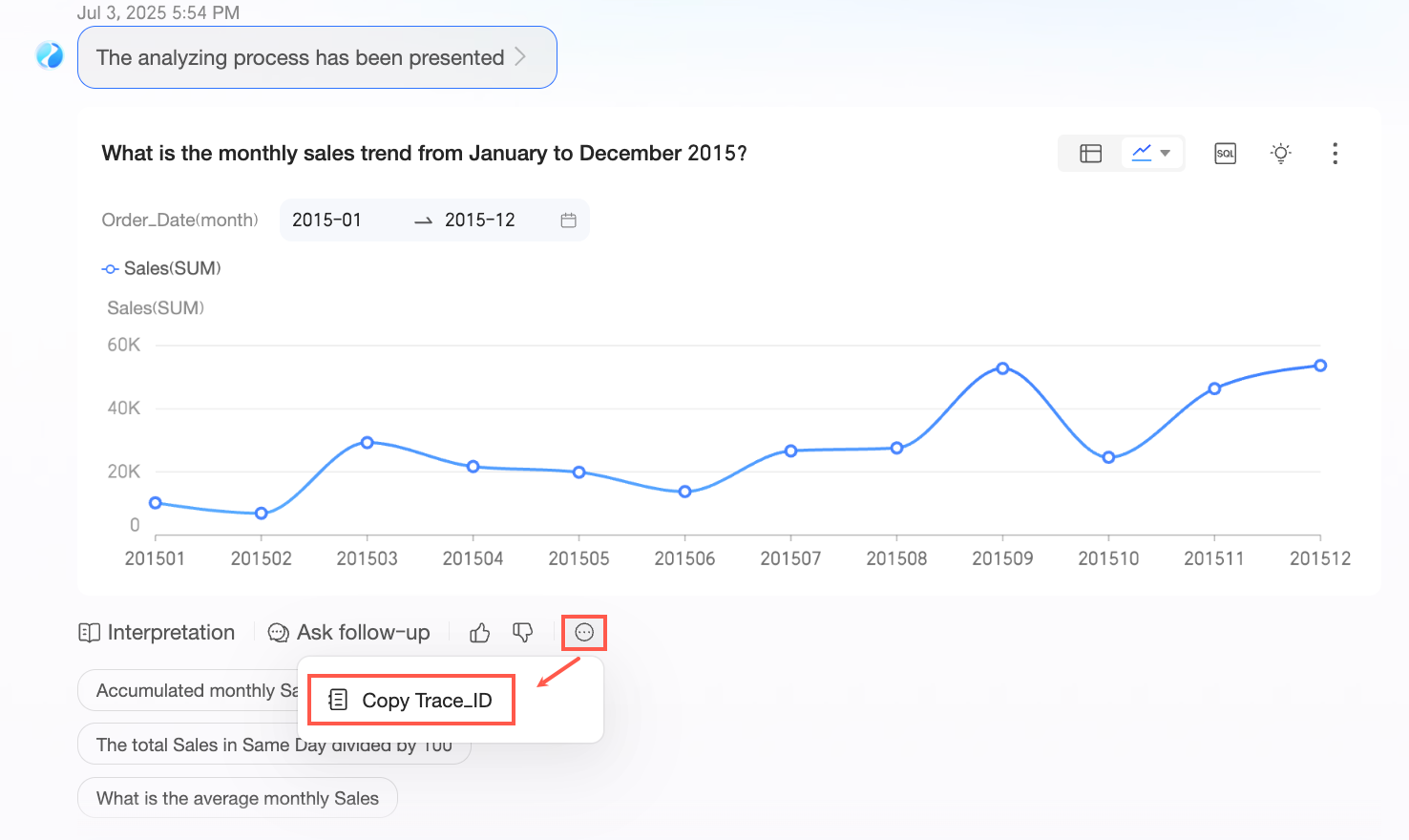
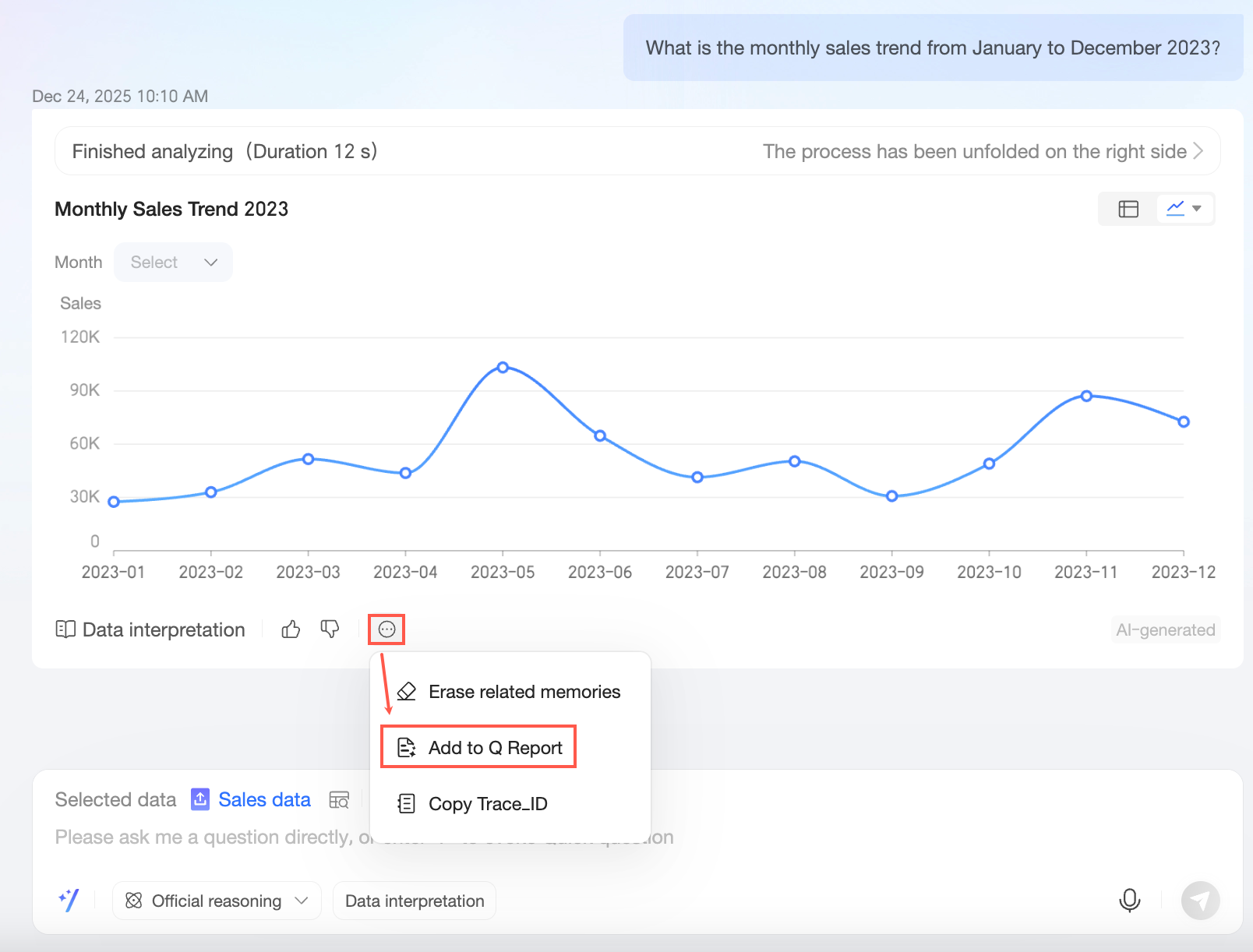
その他 (⑫)
Trace_ID のコピー
Smart Q レポートへの追加
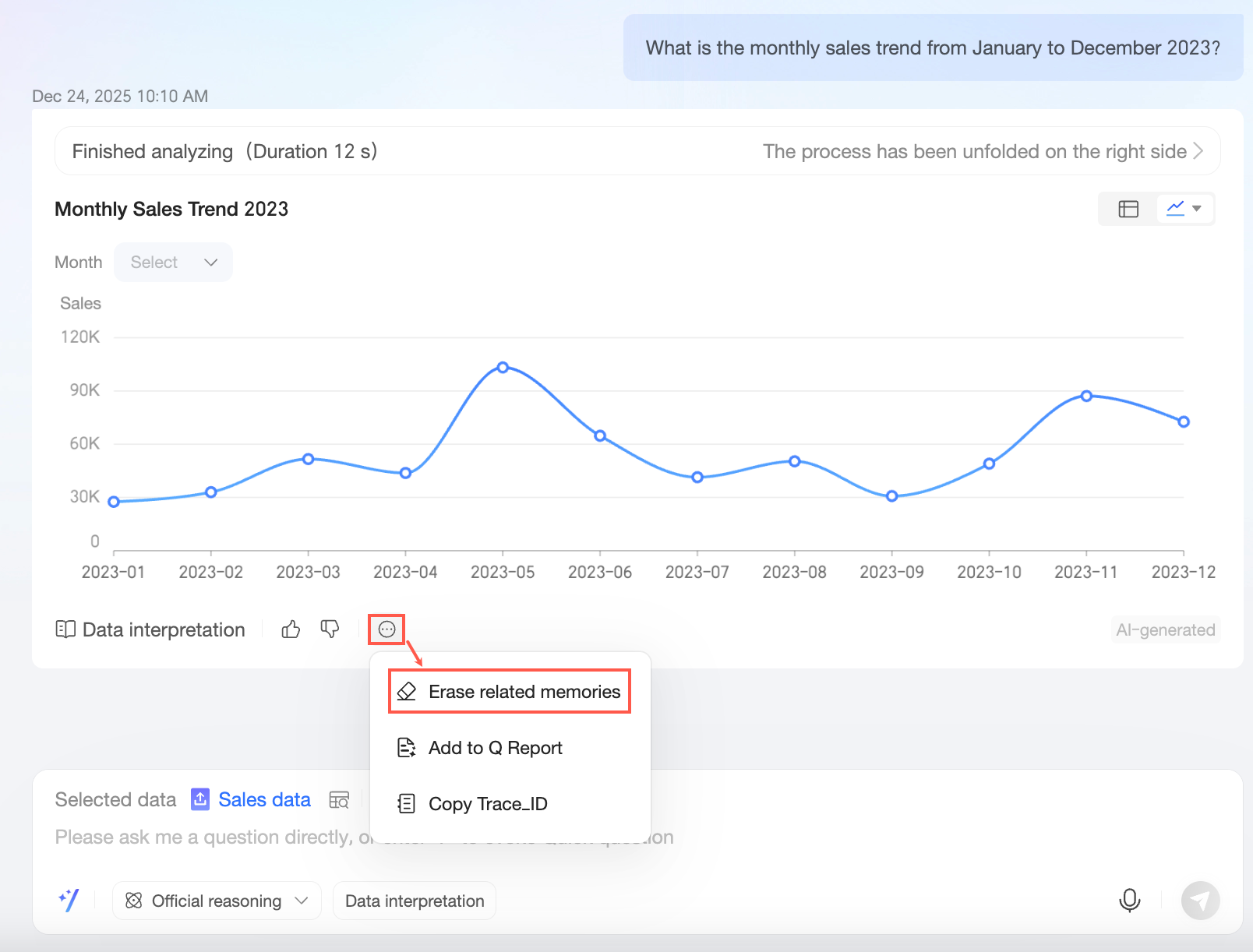
関連メモリのクリア
回答が不十分な場合、「関連メモリのクリア」をクリックして、現在の質問および類似コンテンツのメモリをクリアし、再度質問することで新しい回答を取得できます。
説明関連メモリのクリアは、ファイル クエリのみでサポートされています。
推論および解釈手法
手法の概要
推論および解釈手法は、システムに組み込まれたモデルがデフォルトで使用されます。システムの 組み込み大規模言語モデル (LLM) および カスタムモデル を選択できます。データ分析に応じて、適切な推論および解釈手法を選択してください。
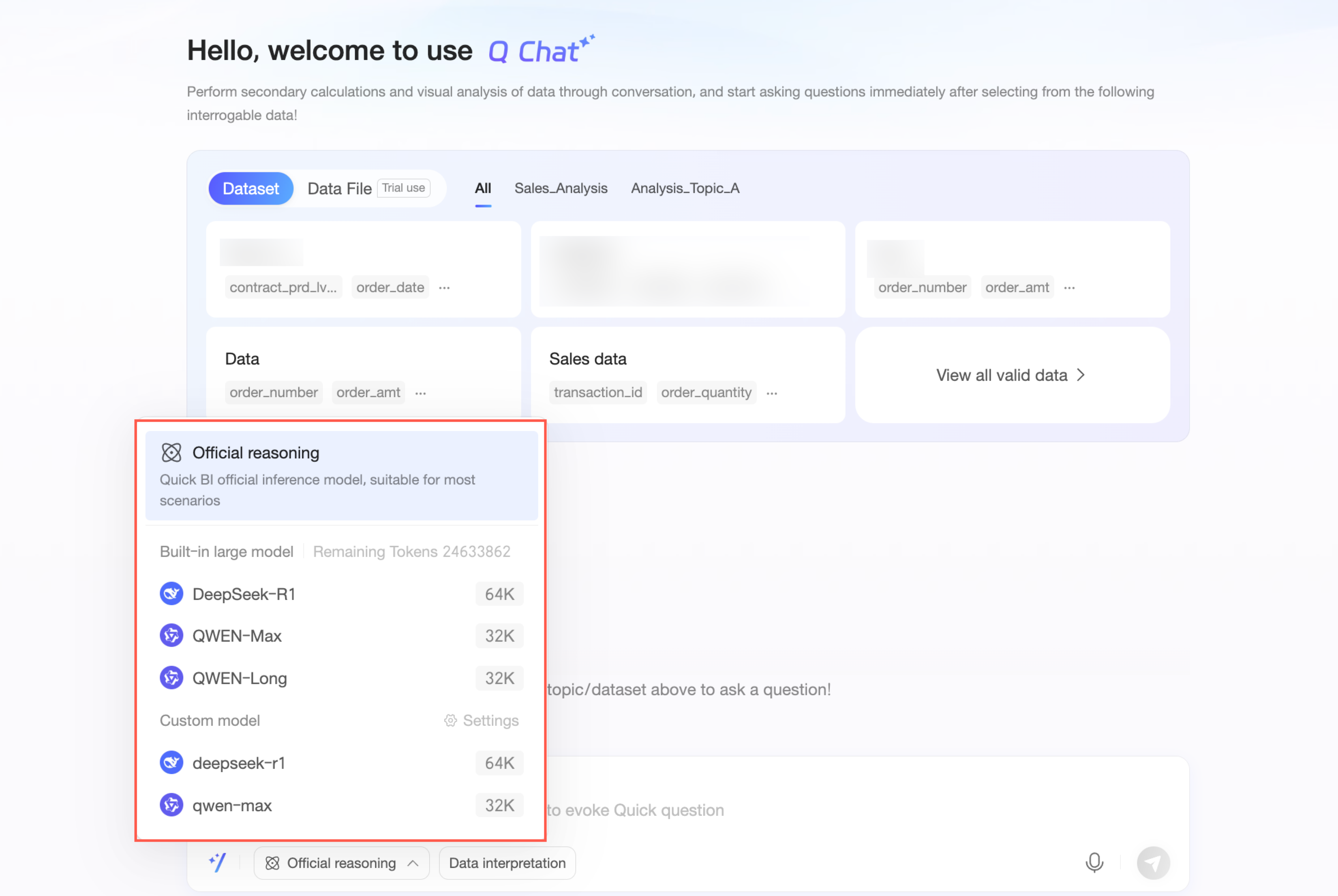
例
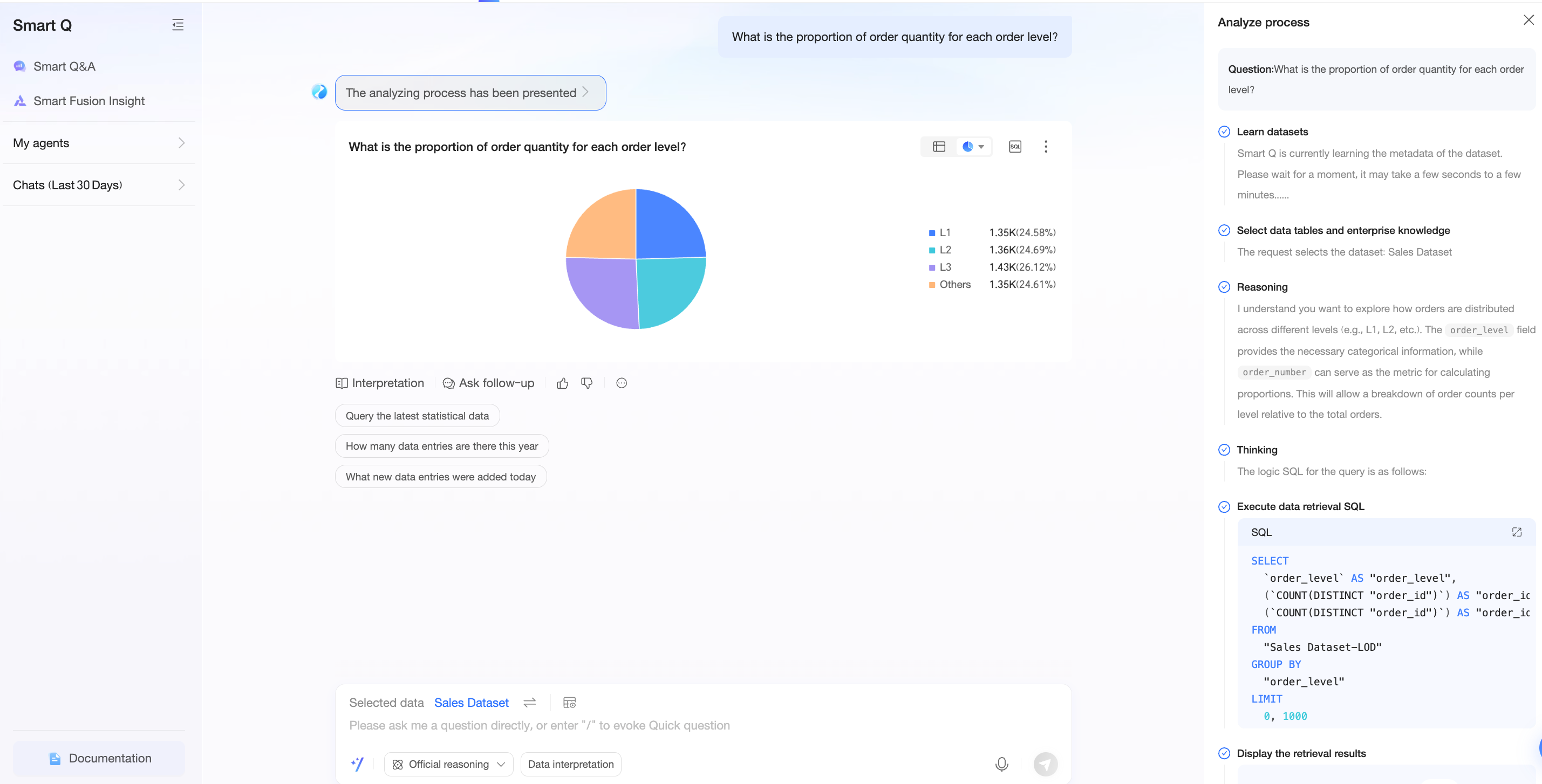
「各注文レベルにおける注文数量の割合は?」という質問を例に、異なる推論および解釈手法の例を以下に示します:
例 1:デフォルトの公式推論を選び、データ解釈は行わない場合。
システムは分析プロセスおよびチャートを返します。
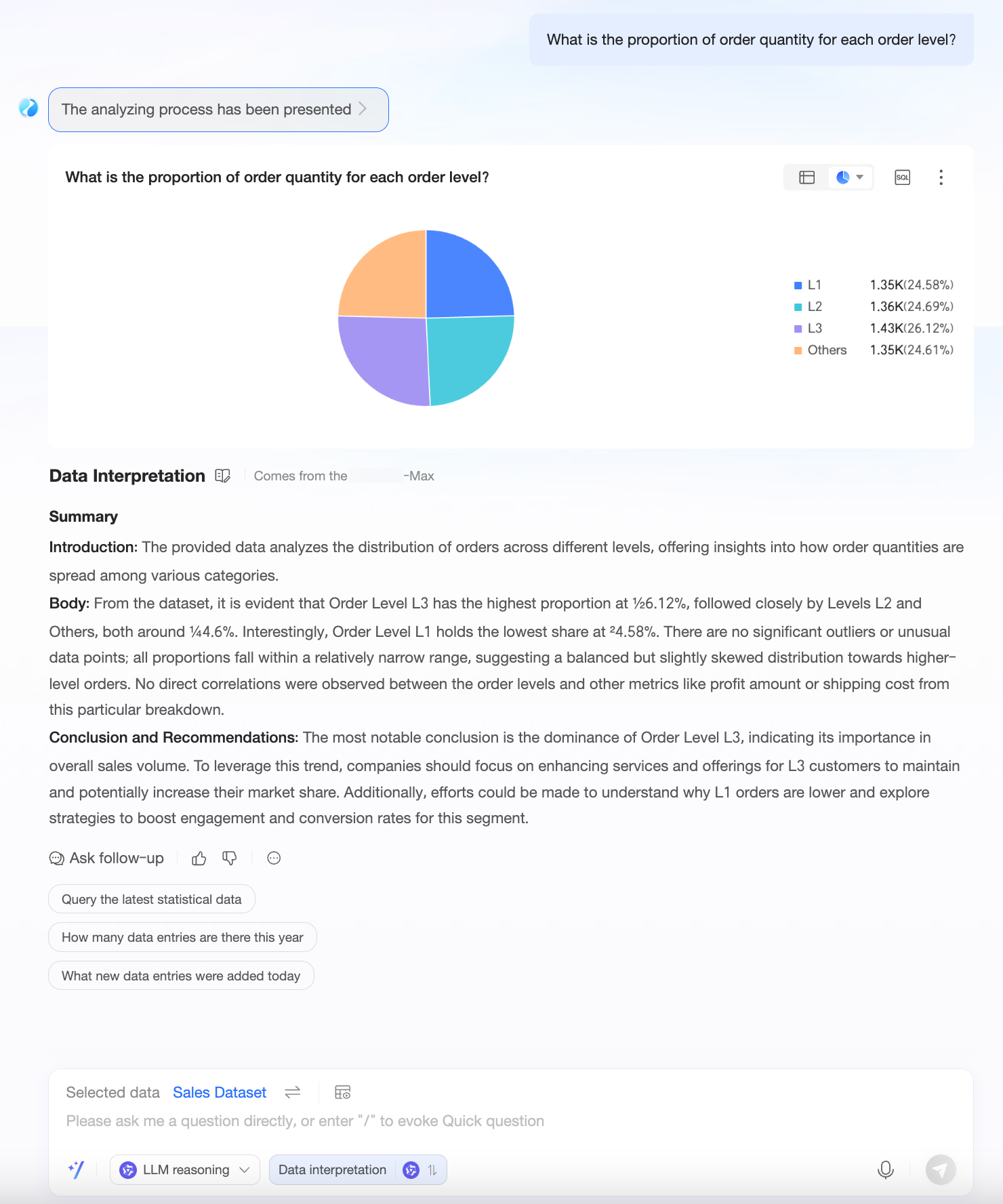
例 2:推論およびデータ解釈の両方で組み込みの Qwen-Max モデルを選んだ場合。
システムは Qwen-Max モデルを使用して、推論プロセス、データ解釈結果、およびチャートを返します。
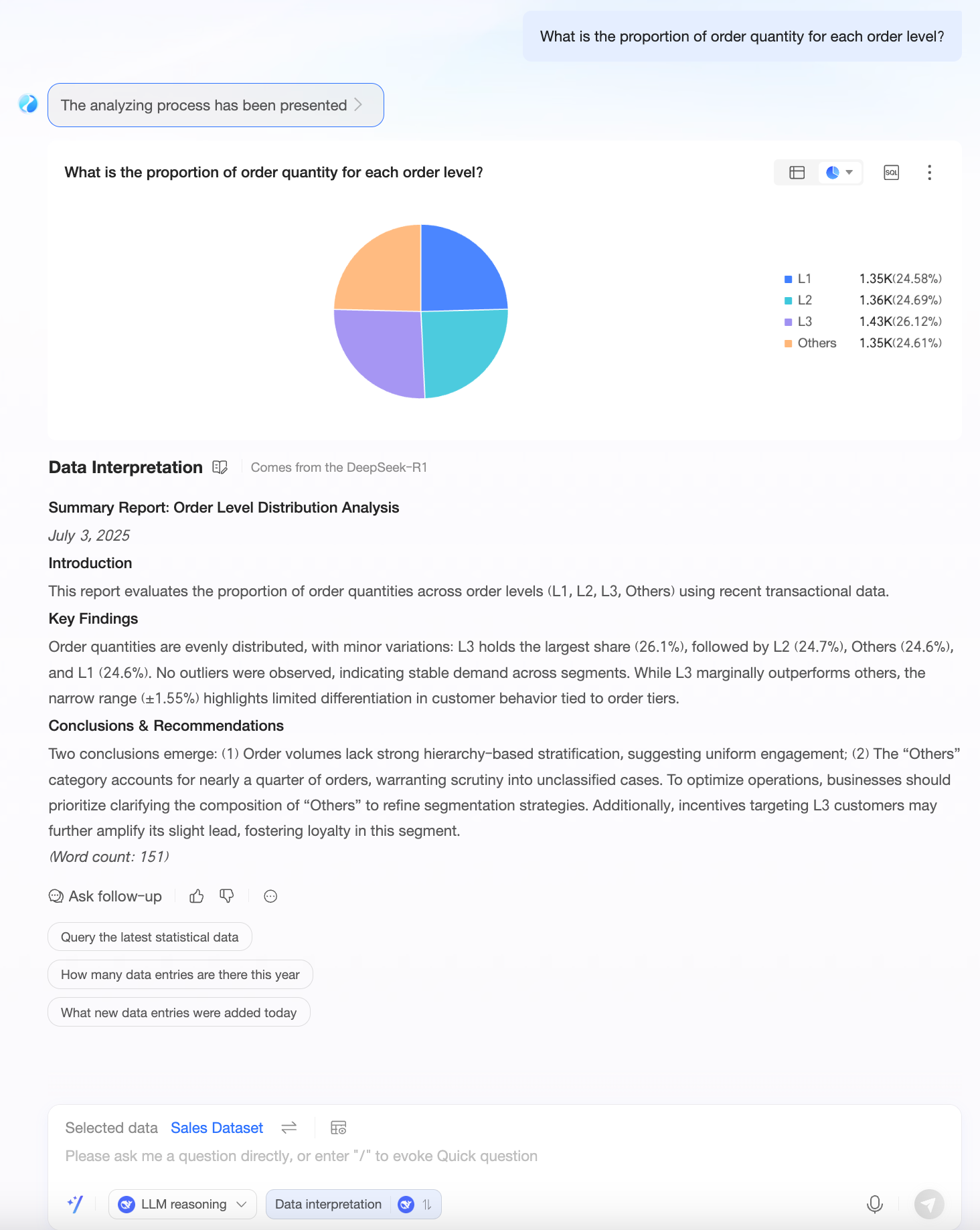
例 3:推論およびデータ解釈の両方で組み込みの DeepSeek-R1 モデルを選んだ場合。
システムは DeepSeek-R1 モデルを使用して、推論プロセス、データ解釈結果、およびチャートを返します。
フォローアップ質問
フォローアップ質問機能を使用すると、前回の質問の結果についてさらに質問を継続でき、データの理解をより正確に深めることができます。以下に例を示します。
1 つの質問に対しては、1 つのフォローアップ質問のみがサポートされます。
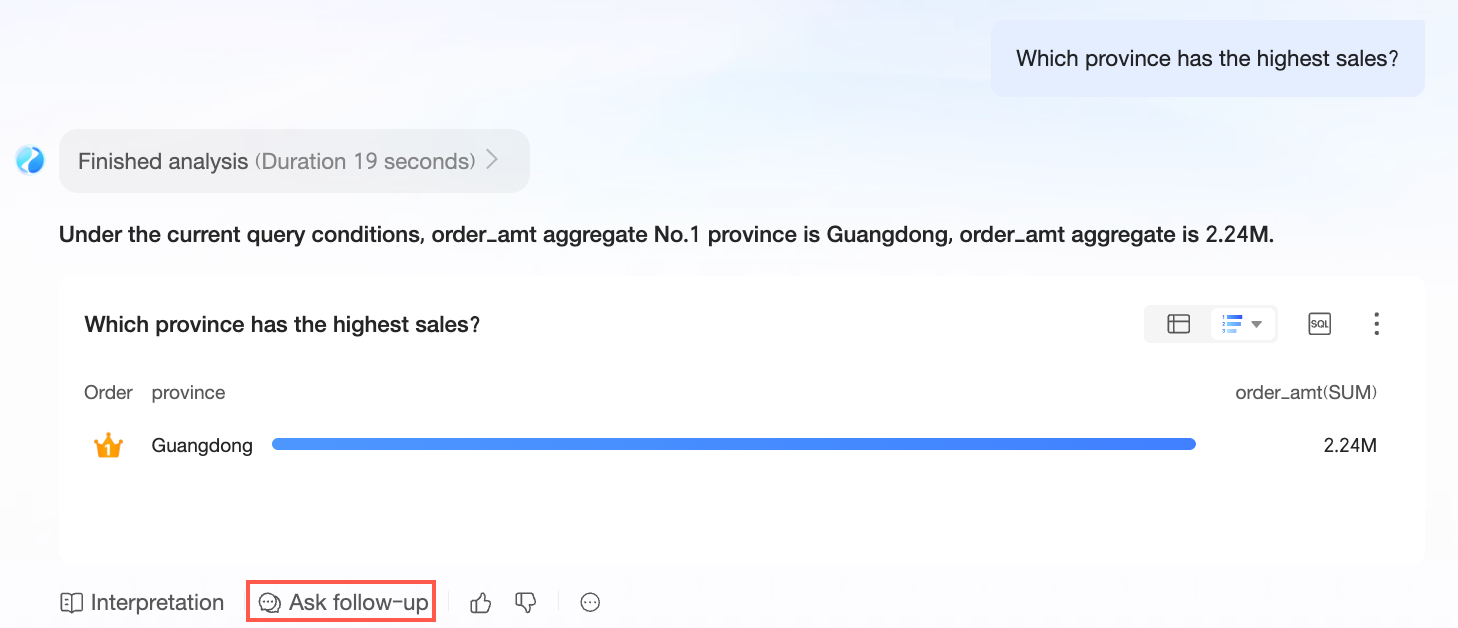
対話インターフェイスで フォローアップ質問 をクリックし、前回の質問「どの省の売上が最も高いですか?」についてフォローアップ質問を行います。
必要に応じてフォローアップ質問を入力します。例:ベストセラーのプロダクトは何ですか?
ダイアログボックスの右下隅にある
 アイコンをクリックするか、キーボードで Enter キーを押してフォローアップ質問を送信し、分析結果を取得します。
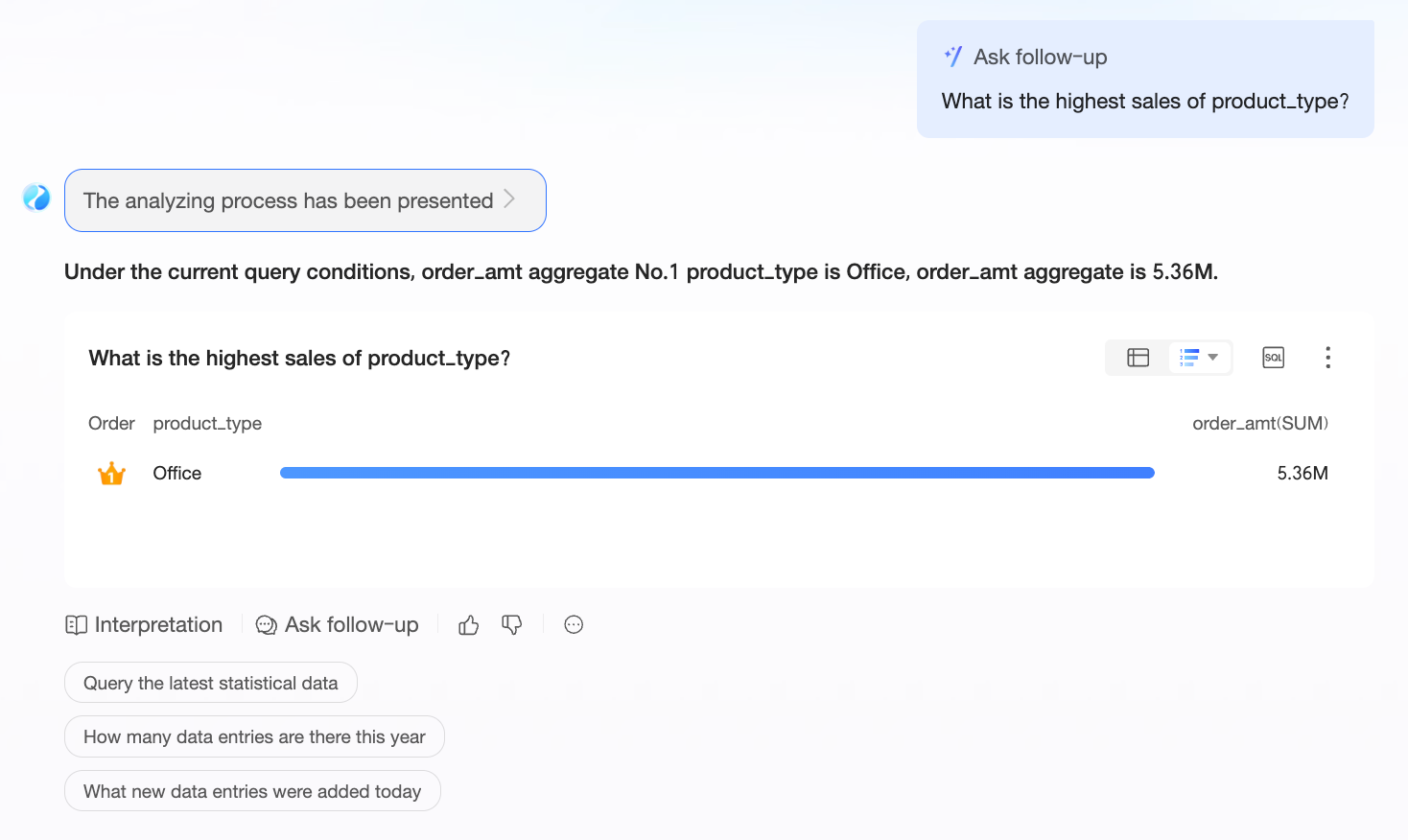 説明
説明システムは自動的にフォローアップ質問モードを終了します。さらにフォローアップ質問を続けるには、再度フォローアップ質問ボタンを有効化してください。
対話リスト
左上隅の
 アイコンをクリックして、過去の Q Chat 対話履歴を確認できます。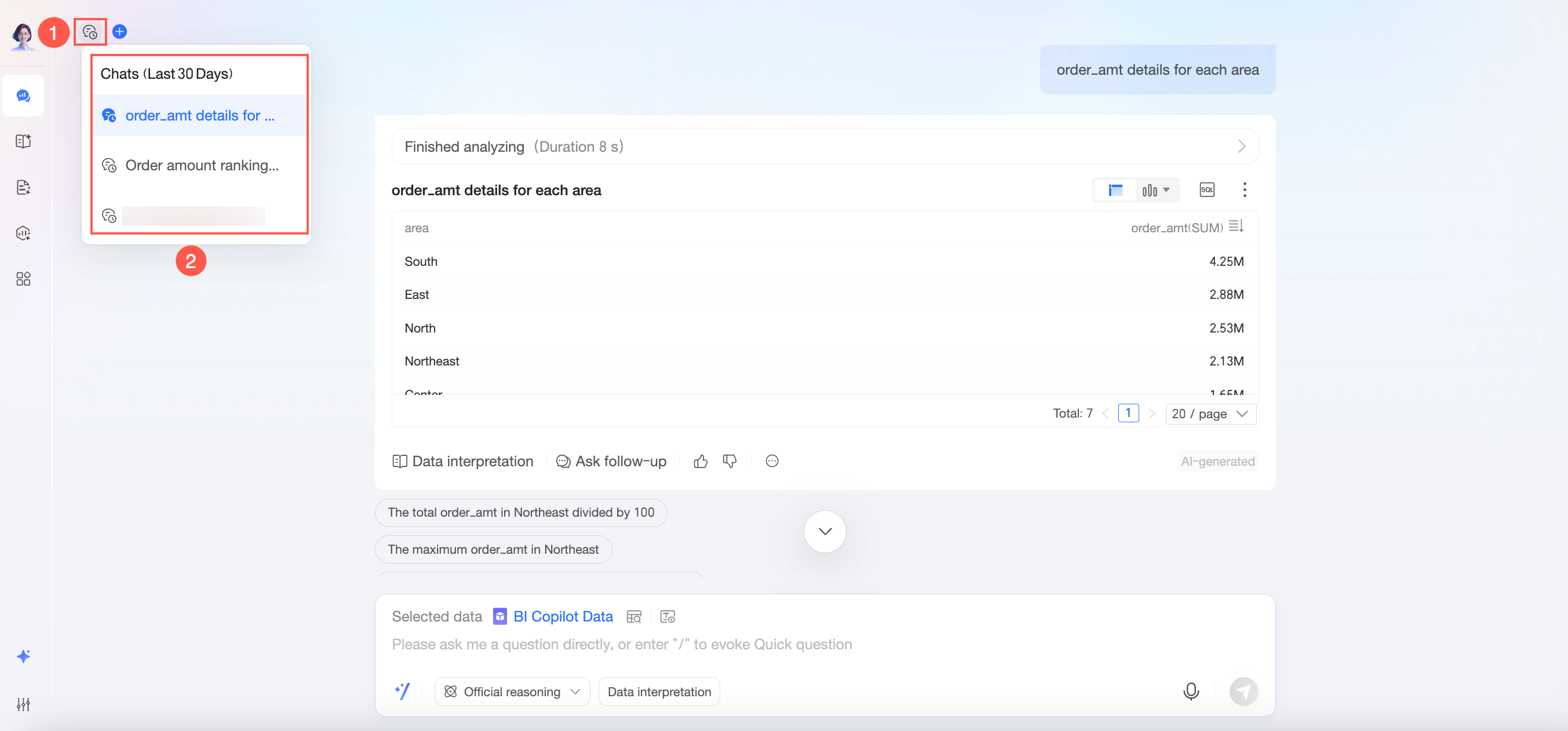
新しい Q Chat インターフェイスを開くには、
 アイコンをクリックします。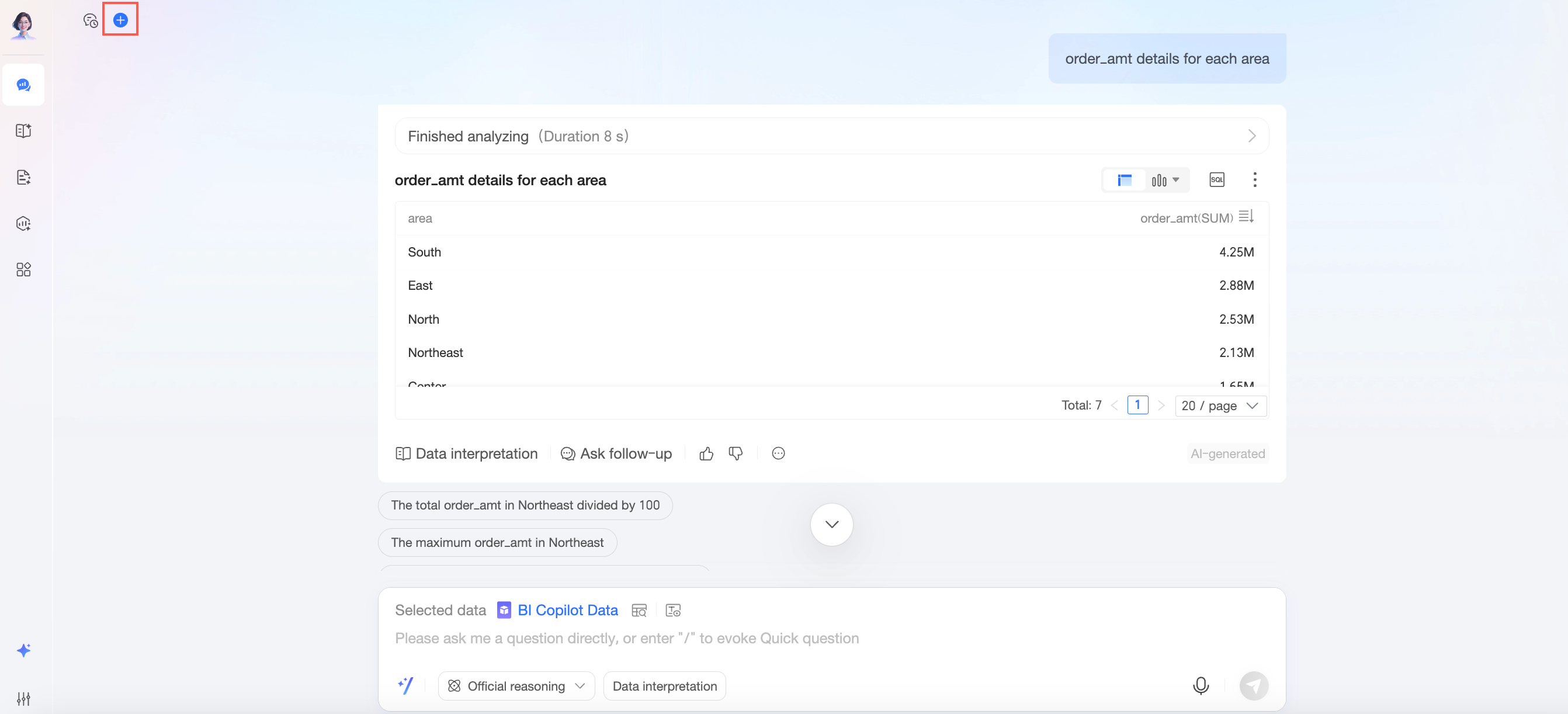
モバイル端末での表示
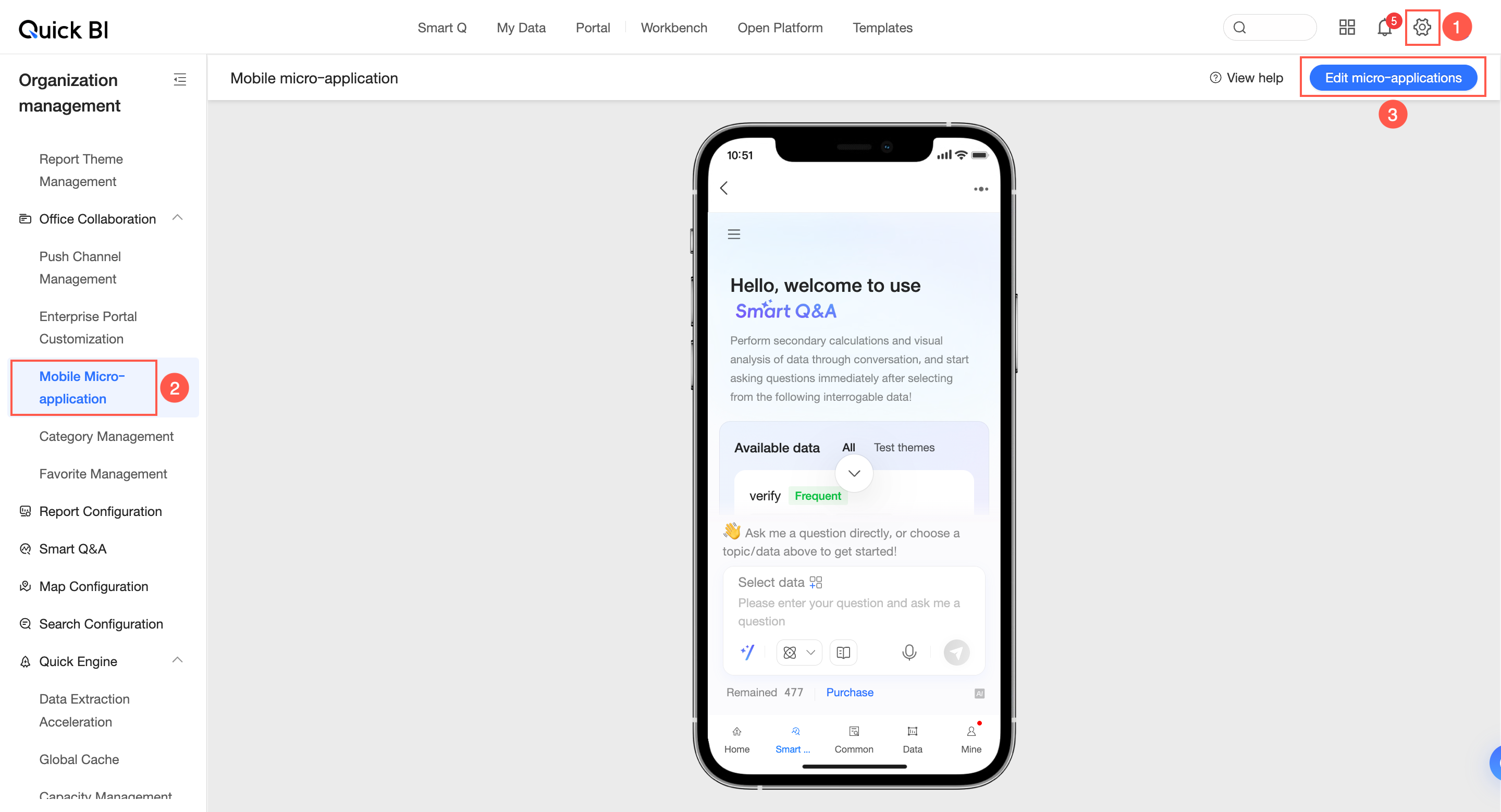
モバイルマイクロアプリの構成エントリ
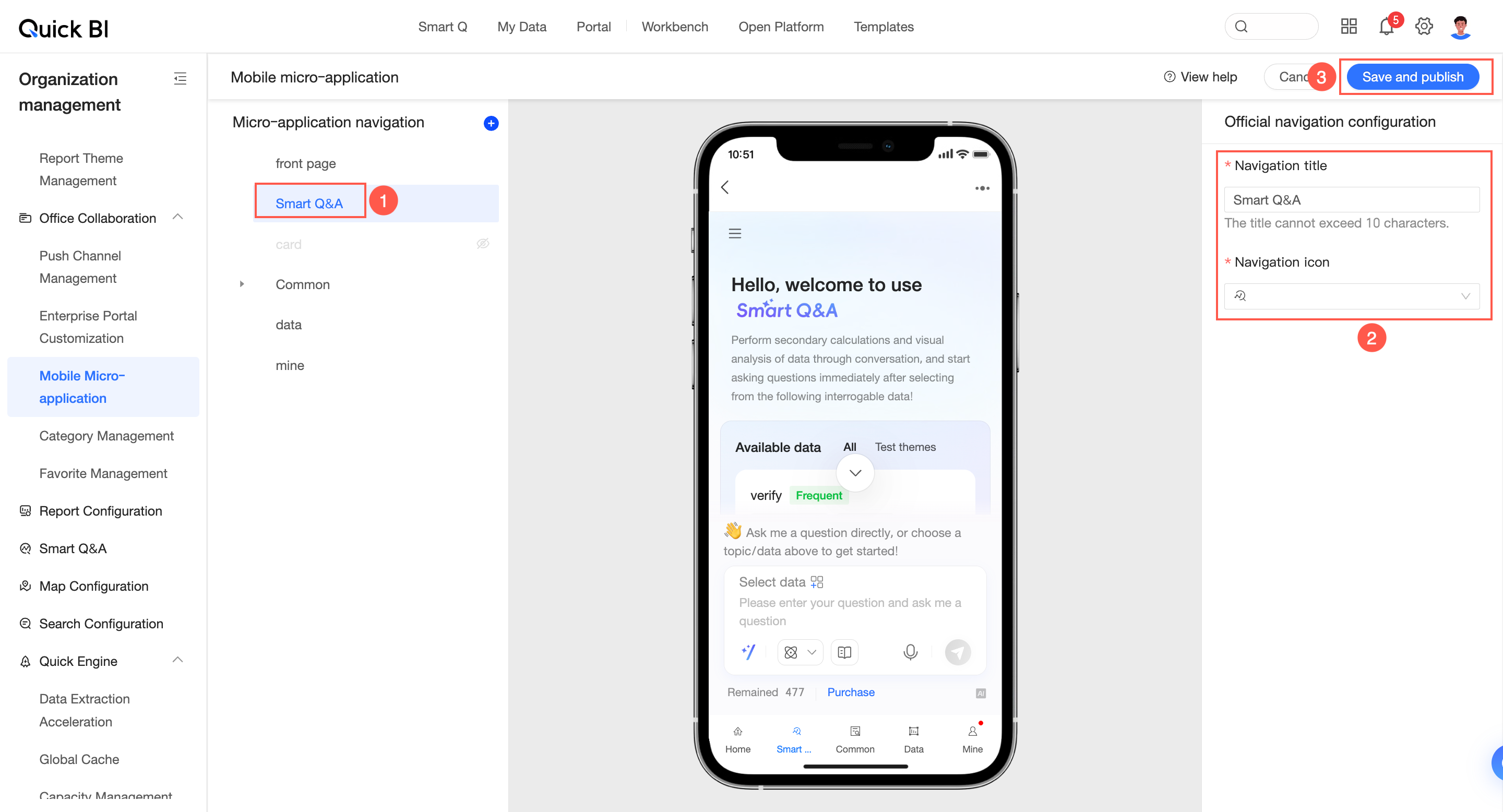
図の手順に従って、モバイル編集インターフェイスに移動します。
編集インターフェイスで、モバイルマイクロアプリ向けに Smart Q データ照会を構成します。
推奨される質問形式
質問を行う際は、時間制限を明記してください。たとえば:
「各製品の売上金額の割合」 は、「今年の各製品の売上金額の割合」 と書き直す必要があります。
複数のディメンション値の集約を伴うシナリオでは、個別計算と全体計算の間で曖昧さが生じる場合があります。個別計算が必要な場合は、「それぞれ」「X ごと」「各 X」「合計」「トータル」などのキーワードを追加して区別してください。たとえば:
「浙江省および江蘇省の売上」、「2020 年から 2023 年までの売上」 は、それぞれ 「浙江省および江蘇省の売上それぞれ」、「2020 年から 2023 年までの売上毎年」、「2020 年から 2023 年までの売上各年」、「浙江省および江蘇省の総売上」 と書き直す必要があります。
複数のディメンション値に対する最大値/最小値を扱うシナリオでは、個別計算と全体計算の間、またはグループ化されたデータと非グループ化されたデータに対する最大値/最小値の間で曖昧さが生じる場合があります。これを明確にするには、単一ディメンション値に対する最大値/最小値、またはディメンションの最大値/最小値に対するウィンドウ関数を用いる表現に書き直してください。たとえば:
「Zhejiang と Jiangsu で最も売れたプロダクトはどれですか?」は、現在、「Zhejiang で売上が最も高いプロダクト」、「Jiangsu で売上が最も高いプロダクト」、「各省で売上が最も高いプロダクト」のように書き換える必要があります。
「昨年の浙江省および江蘇省における売上トップ3か月」は、現在、「昨年の浙江省における売上トップ3か月」、「昨年の江蘇省における売上トップ3か月」、「各省における売上順の上位3か月」と書き直す必要があります。
ディメンション値の組み合わせが曖昧なシナリオでは、質問入力時にディメンションを明示的に指定してください。たとえば:
「法人顧客が購入した製品を売上順に並べる」。もし「顧客タイプ」(ディメンション)内に「法人」(ディメンション値)が存在する場合、「法人顧客」は他の意味的干渉により「当社の顧客」と誤解される可能性があります。そのため、明示的に次のように指定してください:「顧客タイプが『法人』である顧客が購入した製品を売上順に並べる」