このトピックでは、チケットベースのレポート埋め込みソリューションを使用して、ログインを必要とせずにレポートをサードパーティシステムに埋め込む方法について説明します。また、サードパーティシステムに埋め込まれた Quick BI レポートの権限を制御し、チケット管理を使用して悪意のあるリンク共有によるデータ漏洩を防ぐ方法についても説明します。このソリューションは Quick BI Professional Edition に適用されます。
埋め込みレポートでパラメーターを渡す際の注意事項:
埋め込み統合シナリオでは、グローバルパラメーターを使用して、同じレポートの異なるビューを異なるユーザーに提供できます。
埋め込みレポートでパラメーターを渡す機能は、Quick BI Professional Edition のユーザーが 100 人以上のエンタープライズ顧客のみが利用できます。
背景情報
Quick BI は、チケットベースのレポート埋め込みソリューションとして知られる、セキュリティ強化された埋め込み分析ソリューションを提供します。Quick BI Professional Edition を使用すると、リンク、アクセス、データ表示に対する包括的なセキュリティ制御を実装できます。このソリューションは、低コストで企業業務システムとの統合を支援し、ブランドを反映したデータプロダクトを効率的に構築します。
注意事項
チケットベースのレポート埋め込みソリューションを使用する際は、次の点に注意してください。
ダッシュボード、ワークブック、データダッシュボード、アドホック分析レポート、データ入力レポート、またはダウンロードからのレポートのみを他のシステムに埋め込むことができます。
グローバルパラメーター機能を試すには、Quick BI 運用オーナーにお問い合わせください。
Quick BI Professional Edition は強化ソリューションをサポートしています。Pro エディションは基本ソリューションのみをサポートしています。
基本ソリューションと強化ソリューションは異なる機能を提供します。詳細については、次の表をご参照ください。
機能
基本ソリューション
強化ソリューション
紐付けユーザー
レポートオーナー。この値は変更できません。
カスタマイズ可能。これにより、異なるユーザーに異なるビューを提供できます。
アクセス回数
チケットあたり最大 100,000 回。
無制限。アクセス回数をカスタマイズできます。
ウォーターマーク
サポートされていません。
サポートされています。
(大画面がウォーターマークをサポートしていない場合は適用されません。)
有効期間
最大 240 分。
カスタマイズ可能。
グローバルパラメーター
サポートされていません。
サポートされています。
埋め込みブロック
サポートされていません。
サポートされています。
リダイレクト数
説明リダイレクト先のレポートでも埋め込みが有効になっている必要があります。
リダイレクトは 1 回のみ許可されます。
たとえば、レポート A がレポート B にリダイレクトされる場合、レポート B はレポート C にリダイレクトできません。
無制限のリダイレクトがサポートされています。
たとえば、レポート A がレポート B にリダイレクトされる場合、レポート B はレポート C にリダイレクトでき、レポート C は別のレポートにリダイレクトできます。
このトピックでは、URL 連結の例として中国 (香港) リージョン (bi-cn-hongkong.data.aliyun.com) のドメイン名を使用しています。ご利用のサイトのドメイン名に置き換える必要があります。
ステップ 1: レポートの埋め込みを有効にする
レポートの埋め込み機能は、レポートが公開済み状態の場合にのみ設定できます。
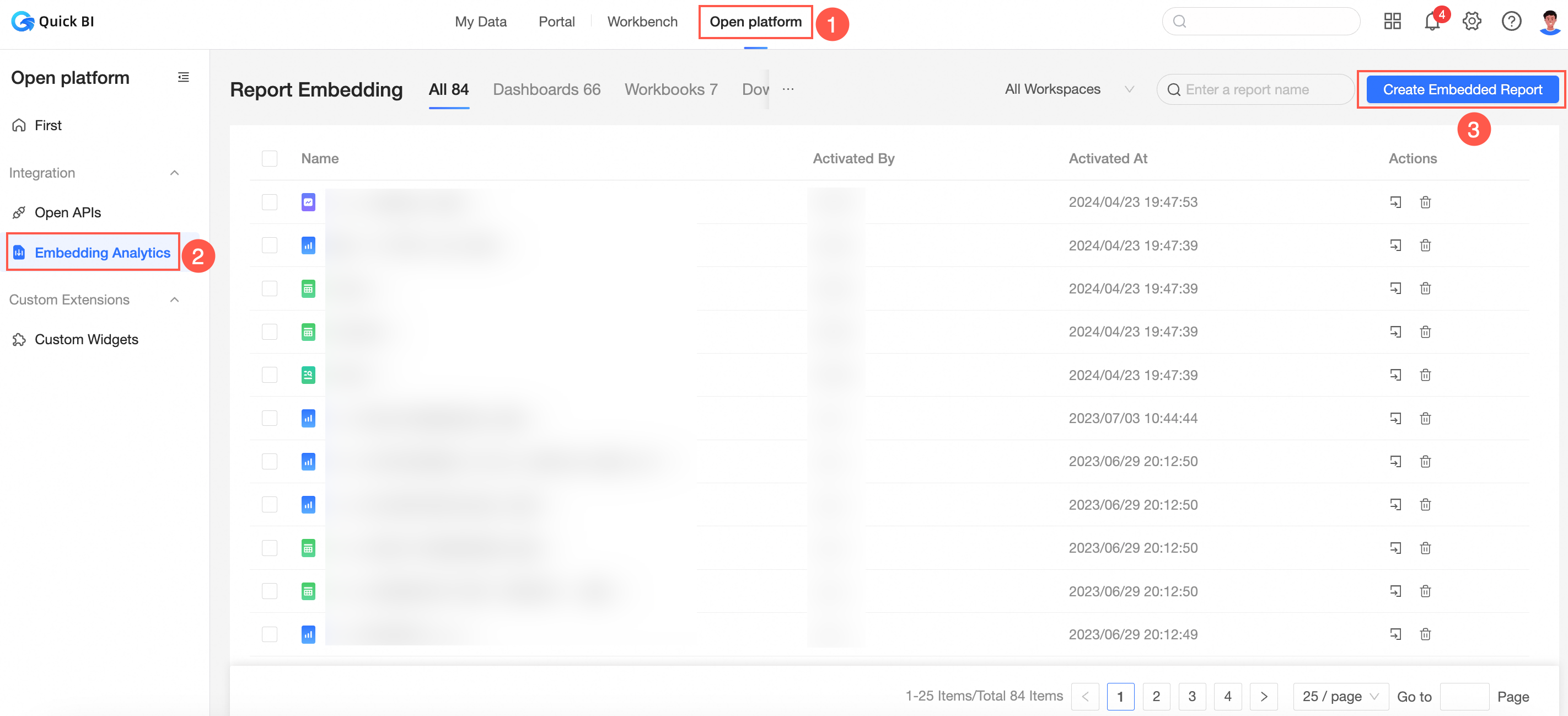
オープンプラットフォームモジュールからレポートの埋め込みを有効にするには、次の手順を実行します。
Quick BI ホームページで、次の図の指示に従ってレポート埋め込みページに移動します。
[埋め込みレポートの追加] ページで、ターゲットワークスペースとオブジェクトタイプを選択します。リストからデータオブジェクト名を選択し、[埋め込みを有効にする] をクリックします。
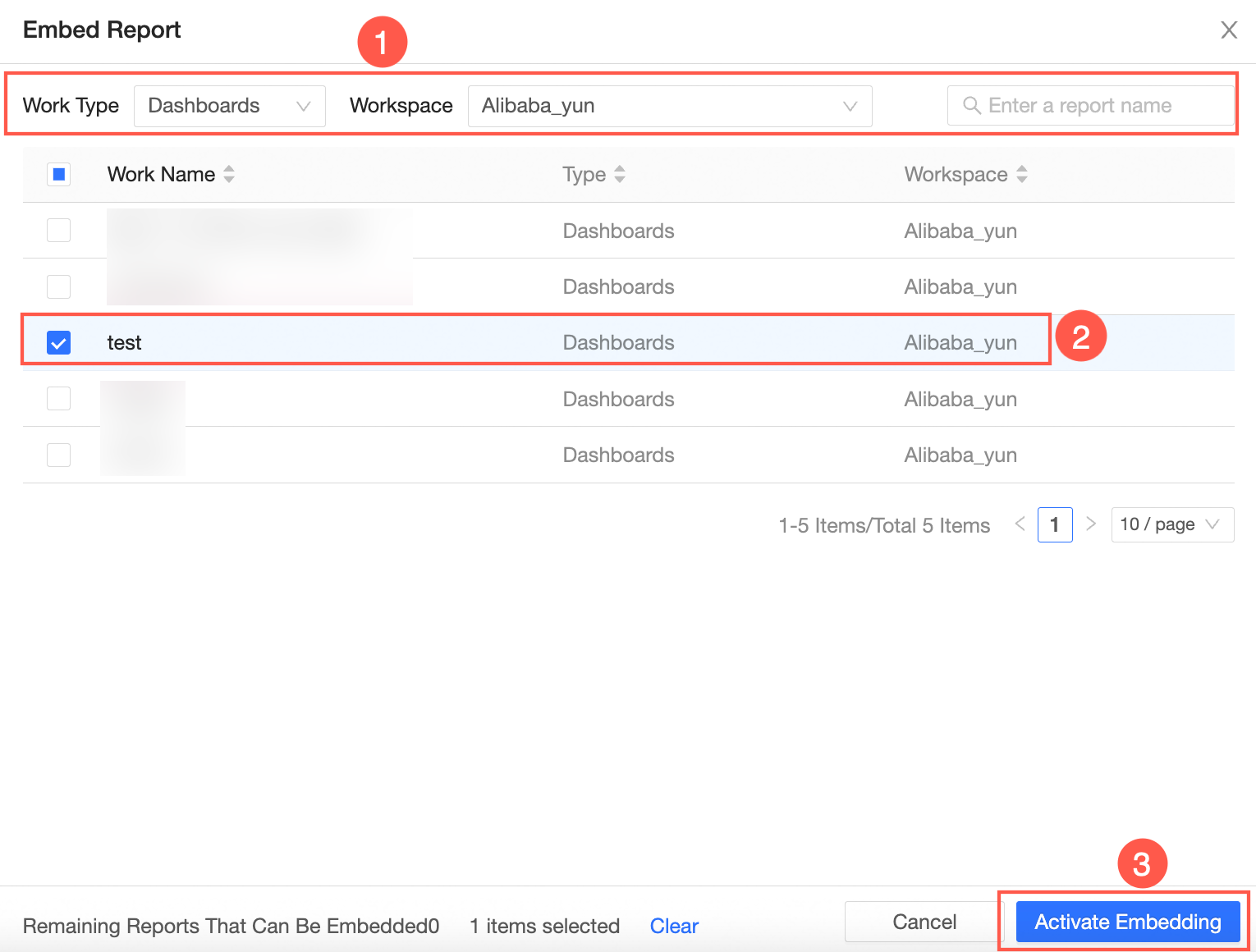
リストに多数のレポートが含まれている場合は、レポート名を入力してレポートを素早く見つけることができます。
[レポート埋め込み設定] ダイアログボックスで、パラメーターを設定します。
重要デバッグ機能は試用目的のみです。本番環境では、ステップ 2: API 操作を使用して AccessTicket を生成する と ステップ 3: シングルサインオン URL の連結 を完了する必要があります。
パラメーター名
説明
埋め込みオブジェクト
埋め込むオブジェクトを選択します。
[ページ全体] を選択すると、現在のダッシュボードが埋め込まれます。
ウィジェットを選択すると、現在のダッシュボード内の指定されたウィジェットが埋め込まれます。
表示設定
ダッシュボードが埋め込まれた後、現在のダッシュボードのタイトルを表示するかどうかを指定します。
セキュリティ認証タイプと チケットリンク
チケット認証を選択し、チケットリンクを生成します。
チケットリンクを手動で入力するか、[クイック生成] をクリックしてチケットを生成できます。
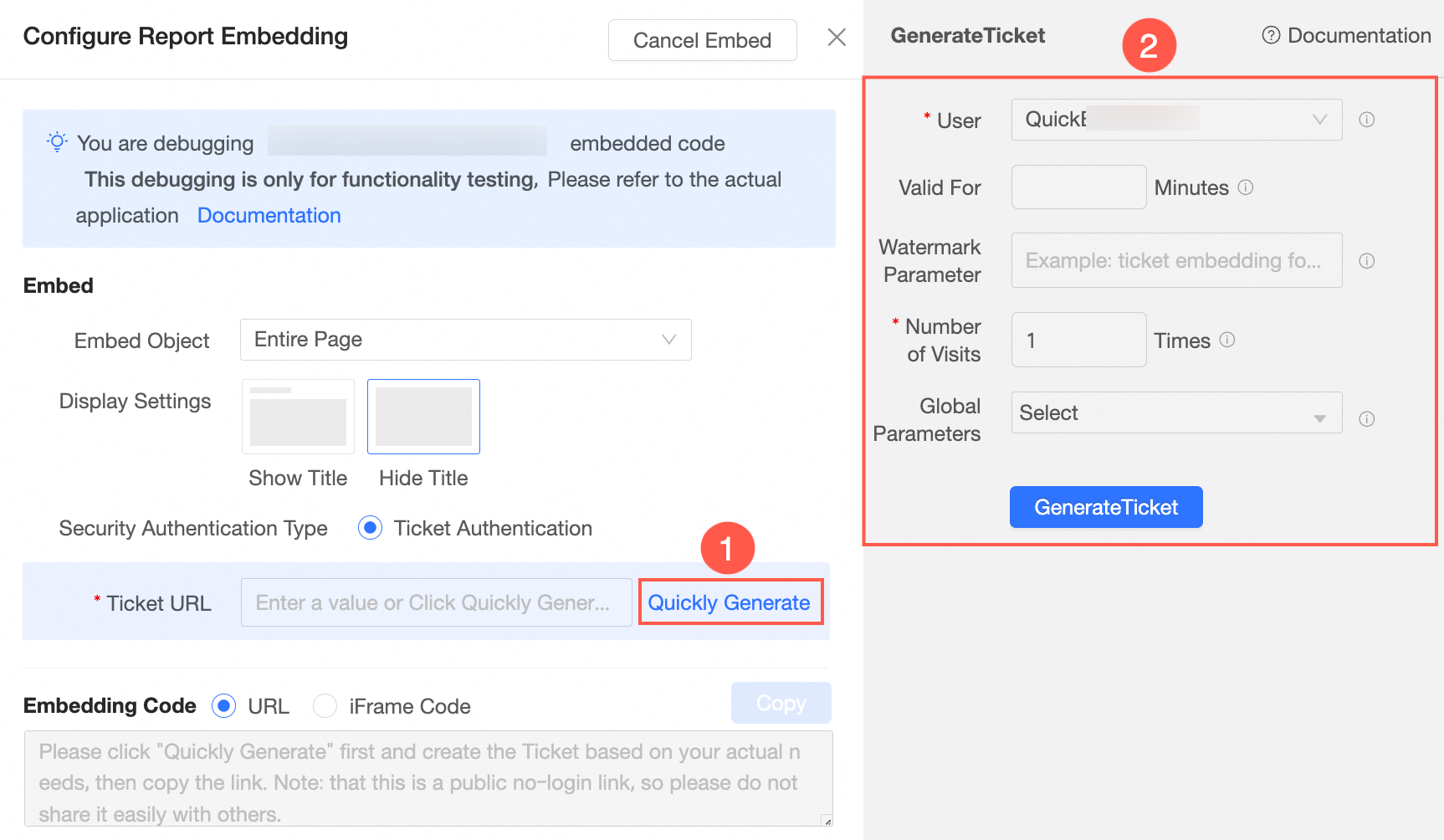
チケット生成ページで、紐付けユーザー、有効期間、ウォーターマークパラメーター、アクセス回数、およびグローバルパラメーターを設定できます。
説明AccessTicket の生成に使用されるアカウントには、次の制限が適用されます。
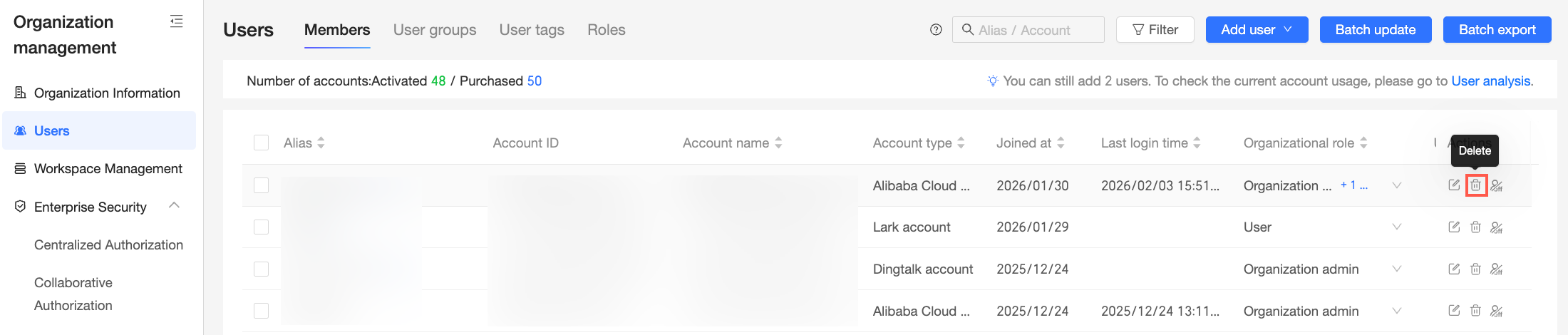
[テナント管理] > [ユーザー管理] でアカウントが無効になっている場合、新しい AccessTicket を生成することはできません。ただし、既存の AccessTicket は引き続き使用可能です。
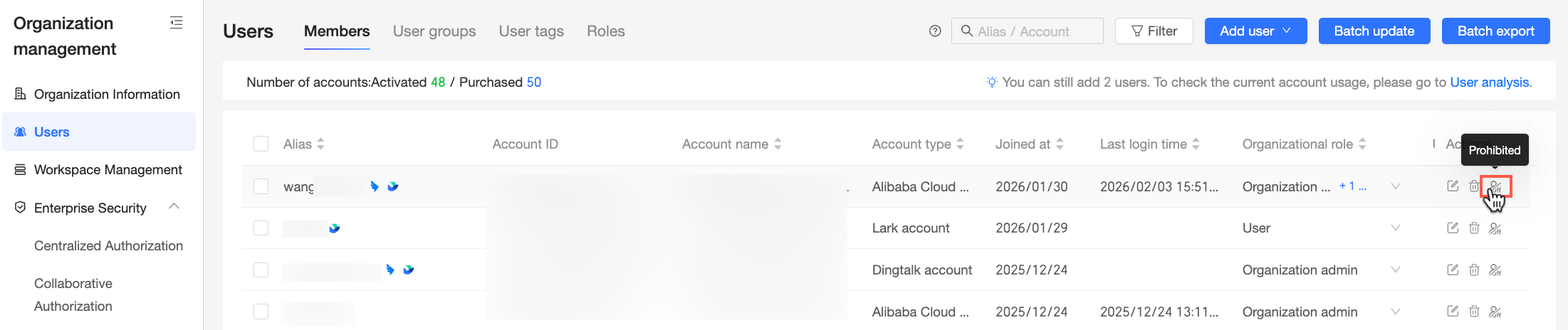
[テナント管理] > [ユーザー管理] でアカウントが削除されている場合、新しい AccessTicket を生成することはできず、既存の AccessTicket は無効になります。
埋め込みコードを取得
[URL リンク] と [Iframe コード] を生成することができます。
説明URL に
localeパラメーターを追加して、埋め込みページの言語を指定できます。localeパラメーターをzh-CN(中国語) またはen-US(英語) に設定できます。次の図は、埋め込みページの言語を中国語に設定する方法を示しています。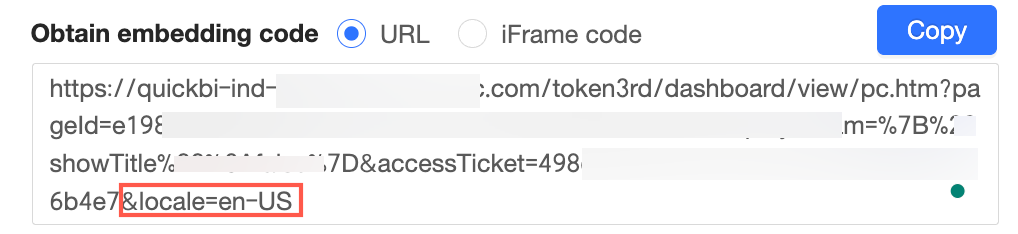
[コピー] をクリックします。
ステップ 2: API 操作を使用して AccessTicket を生成する
CreateTicket API 操作を呼び出して、レポート埋め込みに必要なチケットを生成します。
説明AccessTicket の生成に使用されるアカウントには、次の制限が適用されます。
[テナント管理] > [ユーザー管理] でアカウントが無効になっている場合、新しい AccessTicket を生成することはできません。ただし、既存の AccessTicket は引き続き使用可能です。
[テナント管理] > [ユーザー管理] でアカウントが削除されている場合、新しい AccessTicket を生成することはできず、既存の AccessTicket は無効になります。
次の表は、AccessTicket の生成に設定できるパラメーターについて説明します。
パラメーター名
タイプ
説明
WorksId
String
埋め込みが有効になっているレポートの ID。
ダッシュボード、ワークブック、データダッシュボード、ダウンロードからのレポート、アドホック分析レポート、およびデータ入力レポートがサポートされています。
CmptId
String
上記レポートのいずれかのウィジェットの ID。
ウィジェット ID を取得するには、QueryWorksBloodRelationship API 操作を呼び出します。
TicketNum
Integer
チケット数。
デフォルト値: 1。
推奨値: 1。
最大値: 99999。
チケットがアクセスに使用されるたびに、チケットの残りの使用可能回数が 1 つ減ります。
UserId
String
Quick BI ユーザーの ID。これはご利用の Alibaba Cloud アカウント ID ではありません。
QueryUserInfoByAccount API 操作を呼び出してユーザー ID を取得できます。例:
fe67f61a35a94b7da1a34ba174a7****。説明[UserId] または [AccountName] のいずれかに値を入力します。両方とも空欄のままにした場合、デフォルトでレポートのオーナーが使用されます。行レベルの権限を設定するには、「付録 1: 行レベルの権限を設定する」をご参照ください。
AccountName
String
ユーザーアカウントの名前。
ユーザーが wangwu のような Alibaba Cloud アカウントを使用している場合、形式は [Alibaba Cloud アカウント] です。例: wangwu。
ユーザーが zhangsan**@aliyun.cn のような RAM ユーザーを使用している場合、形式は [Alibaba Cloud アカウント:RAM ユーザー] です。例: wangwu:zhangsan**。
説明[UserId] または [AccountName] に値を入力します。 両方を空のままにした場合、デフォルトでレポートのオーナーが使用されます。 行レベルの権限を設定するには、「付録 1: 行レベルの権限を設定する」をご参照ください。
AccountType
Integer
ユーザーアカウントのタイプ。
1: Alibaba Cloud アカウント
3: Quick BI 固有のアカウント
5: RAM ユーザー
説明AccountName を指定する場合は、AccountType も指定する必要があります。
ExpireTime
Integer
有効期限。
単位: 分。
デフォルト値: 240。これはページデバッグの最大値です。API 操作を使用してこの値をカスタマイズできます。最大値は Integer 型の最大値です。
WatermarkParam
String
レポートのウォーターマークパラメーター。
値は 50 文字を超えることはできません。
GlobalParam
String
レポートフィルター条件の グローバルパラメーター。
値は JSON 文字列です。
説明グローバルパラメーター機能を使用するには、Quick BI 運用オーナーにお問い合わせください。
説明リンク共有を防ぐには、TicketNum を 1 に設定します。この設定は、生成されたサードパーティ埋め込みリンクが 1 回のみアクセス可能であることを意味します。
レポートを埋め込む際、[WatermarkParam] ウォーターマークパラメーターを紐付けることができます。
AccessTicket を生成します。
サンプルコードについては、「SDK 例」をご参照ください。
次のコードは、返された結果の例を示しています。
{ "requestId" : "7D784AB0-5B77-077E-B628-E782B58D3898", "result" : "fd138bcb-****-4fde-b413-81bcee59bdb6", "success" : true }説明resultフィールドの値は、この API 呼び出しによって生成された AccessTicket です。この例では、AccessTicket はfd138bcb-****-4fde-b413-81bcee59bdb6です。
ステップ 3: シングルサインオン URL の連結
次の表は、連結プロセスと例を示しています。
プロセス | ダッシュボードの例 | ワークブックの例 | ダウンロードの例 | データダッシュボードの例 | アドホック分析の例 | データ入力の例 |
|
|
|
|
|
| |
|
|
|
|
|
| |
|
|
|
|
|
| |
|
|
|
|
|
|
次のリストは、連結形式とレポート URL の例を示しています。
ダッシュボード URL 形式:
https://<Quick BI domain name>/<Report preview URL>?pageId=<Report ID>&accessTicket=<AccessTicket>。例:https://bi-cn-hongkong.data.aliyun.com/token3rd/dashboard/view/pc.htm?pageId=dd0****83f&accessTicket=fd138bcb-****-4fde-b413-81bcee59bdb6ワークブック URL 形式:
https://<Quick BI domain name>/<Report preview URL>?id=<Report ID>&accessTicket=<AccessTicket>。例:https://bi-cn-hongkong.data.aliyun.com/token3rd/report/view.htm?id=<42****18ef6>&accessTicket=fd138bcb-****-4fde-b413-81bcee59bdb6ダウンロード URL 形式:
https://<Quick BI domain name>/<Report preview URL>?pageId=<Report ID>&accessTicket=<AccessTicket>。次の例は、中国 (香港) サイトの URL を示しています。https://bi-cn-hongkong.data.aliyun.com/token3rd/offline/view/pc.htm?pageId=<42****18ef6>&accessTicket=fd138bcb-****-4fde-b413-81bcee59bdb6データダッシュボード URL 形式:
https://<Quick BI domain name>/<Report preview URL>?pageId=<Report ID>&accessTicket=<AccessTicket>。次の例は、中国 (香港) サイトの URL を示しています。https://bi-cn-hongkong.data.aliyun.com/token3rd/screen/view/pc.htm?pageId=<42****18ef6>&accessTicket=fd138bcb-****-4fde-b413-81bcee59bdb6アドホック分析 URL 形式:
https://<Quick BI domain name>/<Report preview URL>?pageId=<Report ID>&accessTicket=<AccessTicket>。次の例は、中国 (香港) サイトの URL を示しています。https://bi-cn-hongkong.data.com/token3rd/analysis/view.htm?id=<xxx>&accessTicket=<xxx>データ入力 URL 形式:
https://<Quick BI domain name>/<Report preview URL>?pageId=<Report ID>&accessTicket=<AccessTicket>。次の例は、中国 (香港) サイトの URL を示しています。http://bi-cn-hongkong.data.com/token3rd/dataform/view.htm?id=<xxx>&accessTicket=<xxx>
レポートにウィジェットを埋め込むには、レポート URL に &cmptId=XXX を追加します。たとえば、ワークブックにウィジェットを埋め込むには、次の URL を使用します。
https://bi-cn-hongkong.data.aliyun.com/token3rd/report/view.htm?id=<42****18ef6>&accessTicket=fd138bcb-****-4fde-b413-81bcee59bdb6&cmptId=XXXQuick BI ドメイン名を取得する。
たとえば、中国 (香港) リージョンの Quick BI サイトのドメイン名は
bi-cn-hongkong.data.aliyun.comです。ご利用の特定の環境のドメイン名を使用する必要があります。レポートプレビュー URL を取得する。
次のリストは、異なるタイプのレポートのプレビューページ URL を提供します。必要な URL を選択してください。
ダッシュボード:
token3rd/dashboard/view/pc.htmワークブック:
token3rd/report/view.htmデータダッシュボード:
token3rd/screen/view/pc.htmダウンロード:
token3rd/offline/view/pc.htmアドホック分析:
token3rd/analysis/view/pc.htmデータ入力:
token3rd/dataform/view.htm
レポート編集ページで、レポート ID を取得する。
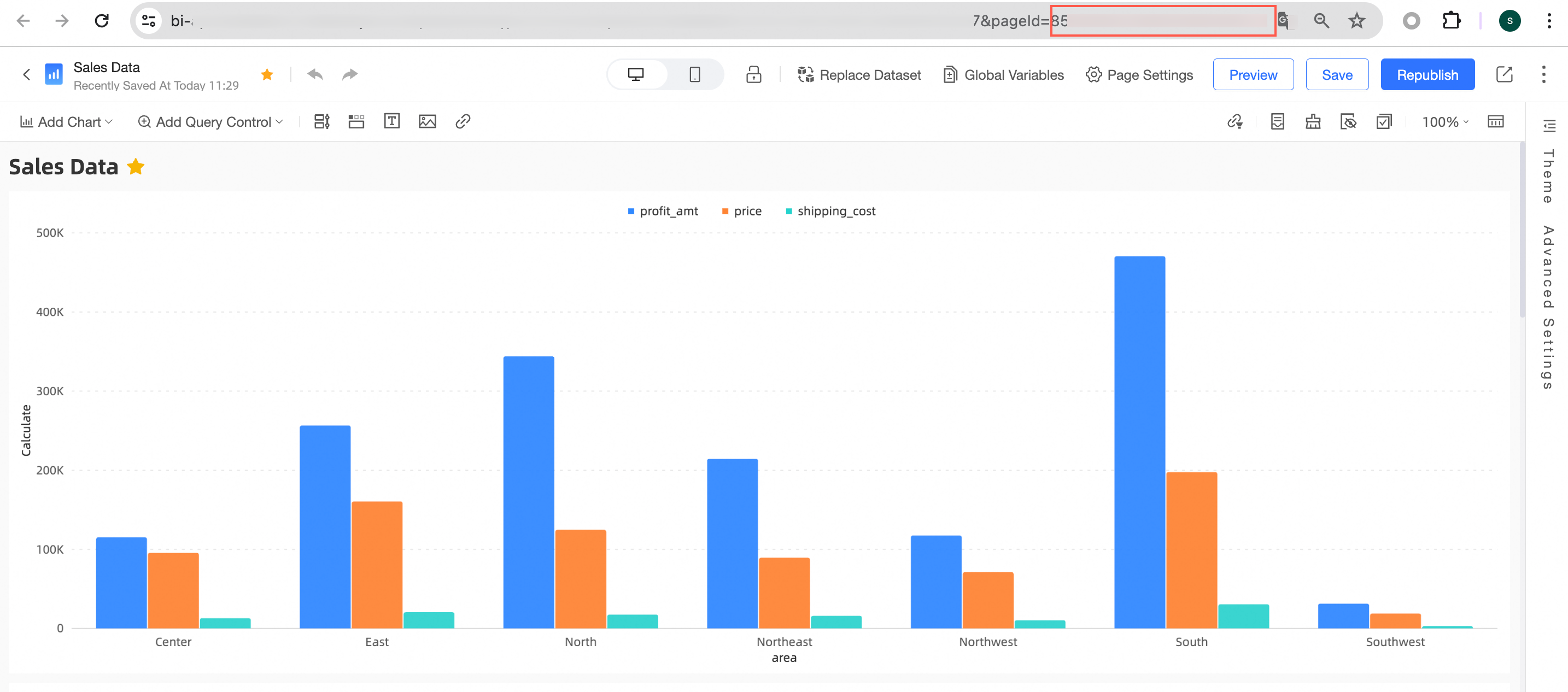
ダッシュボード ID。例:
d01****c5f。ダッシュボード編集ページで、アドレスバーから pageId の値を取得します。
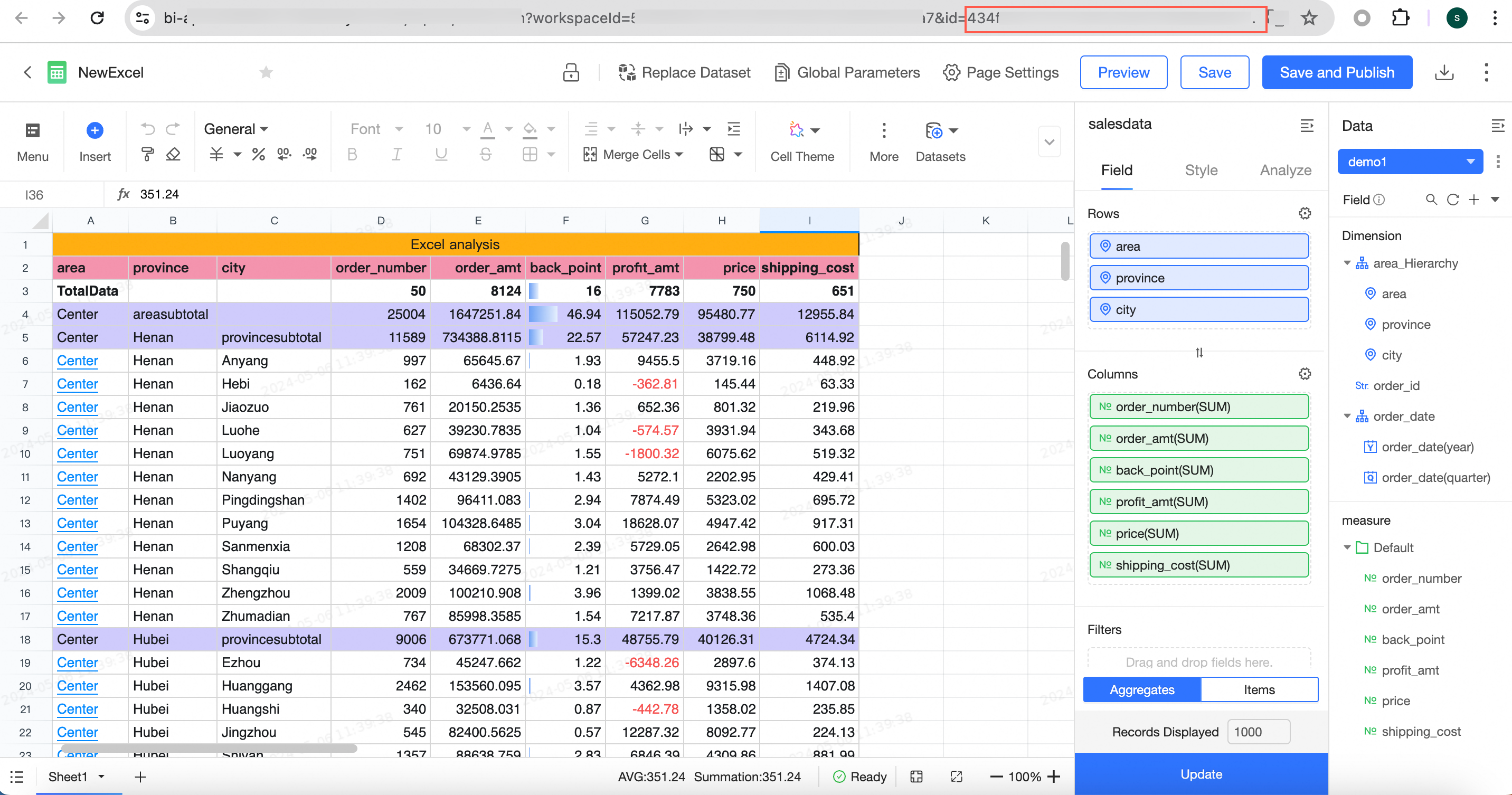
ワークブック ID。例:
d0****3ba88。ワークブック編集ページで、アドレスバーからワークブック ID を取得します。
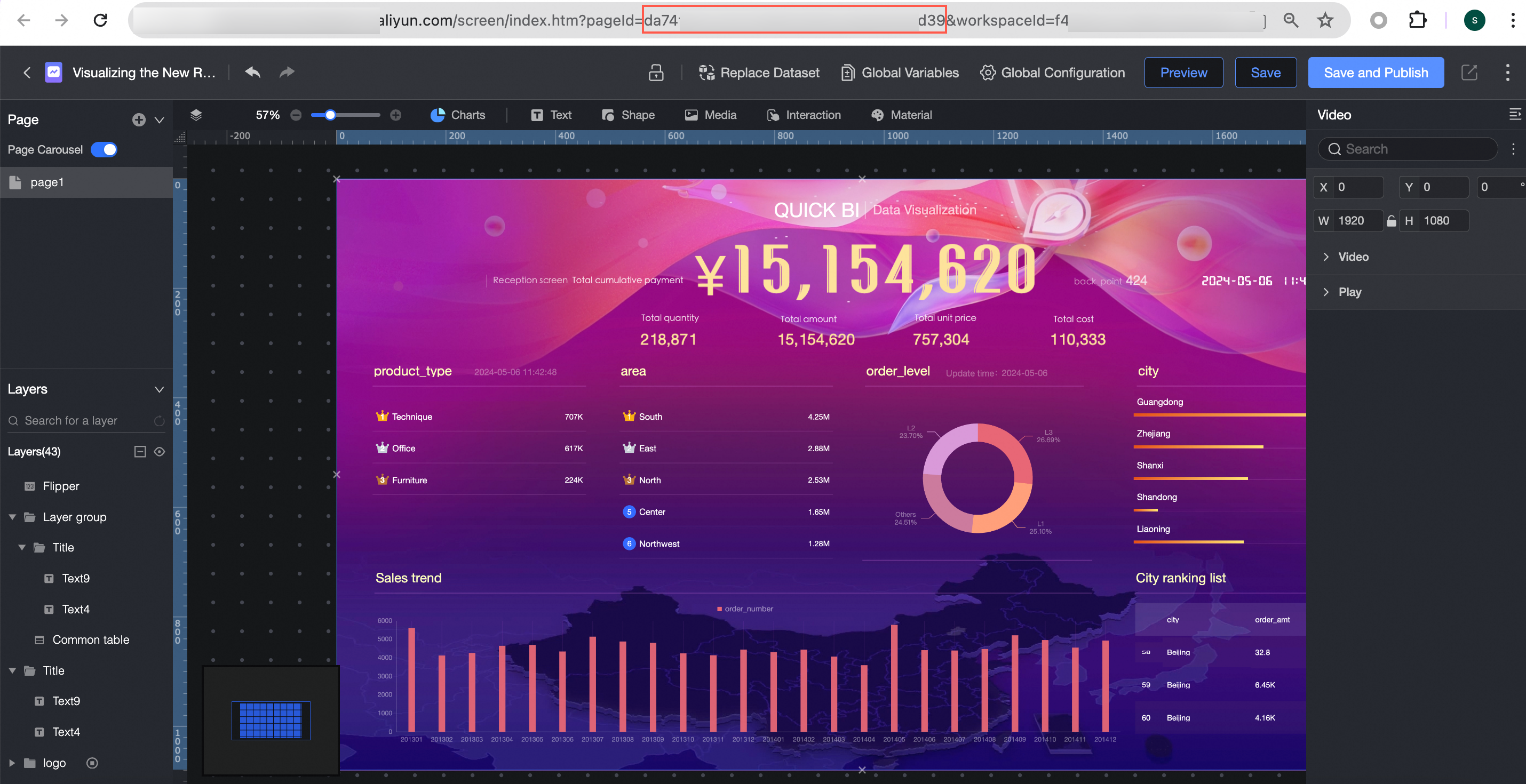
データダッシュボード ID。例:
3c****26b。データダッシュボード編集ページで、アドレスバーから pageId の値を取得します。
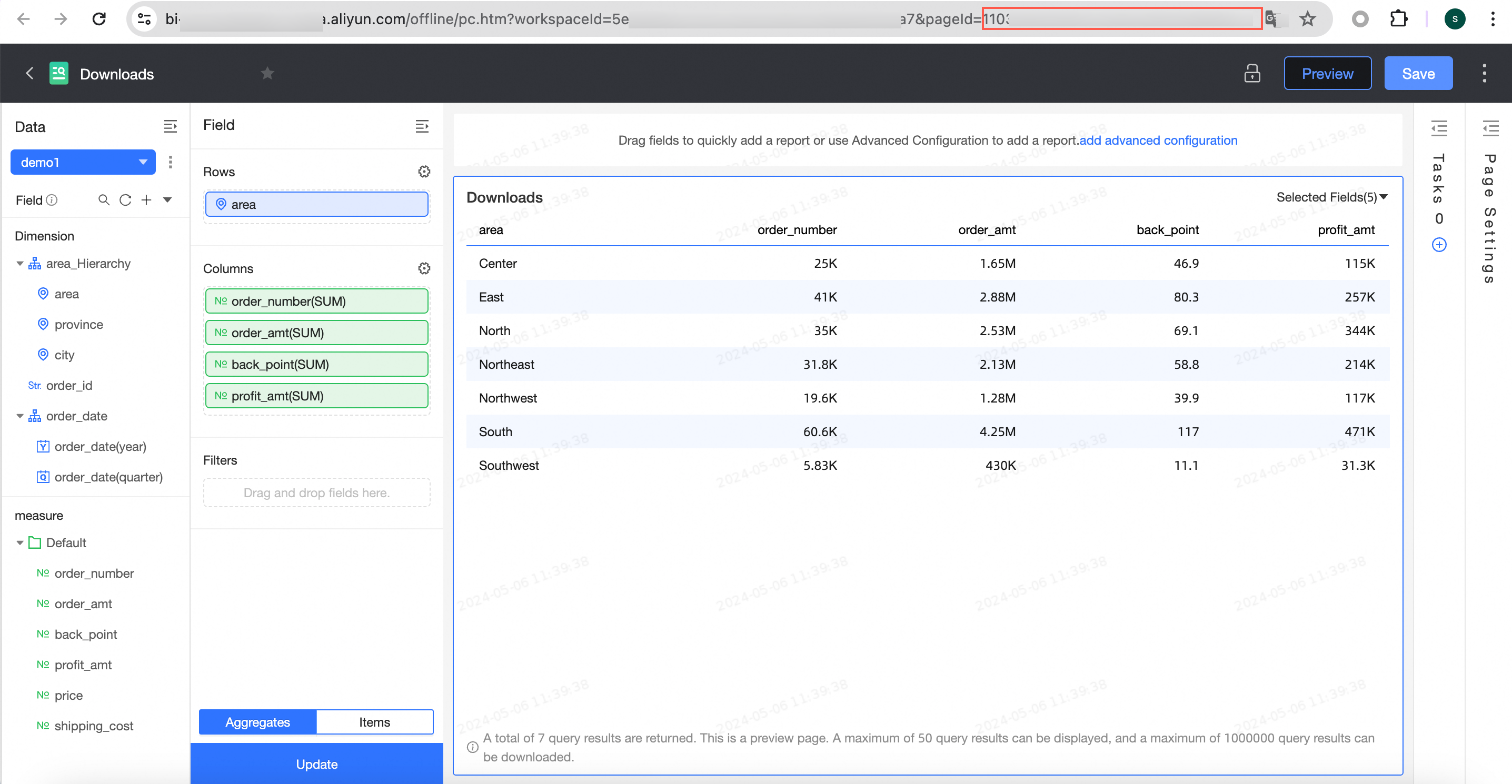
ダウンロード ID。例:
b2****47。ダウンロード編集ページで、アドレスバーから pageId の値を取得します。
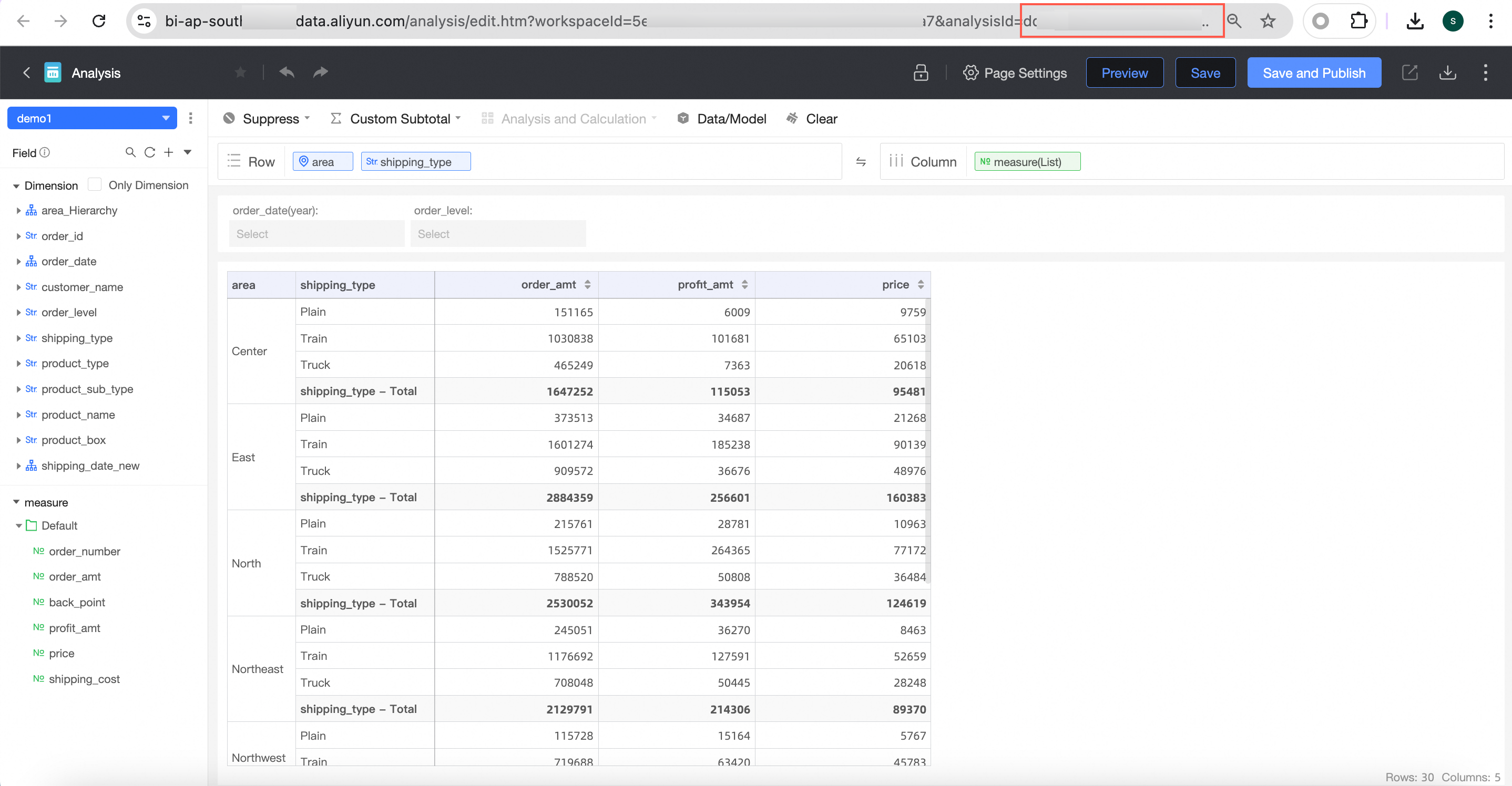
アドホック分析 ID。例:
7f****da。アドホック分析編集ページで、アドレスバーから pageId の値を取得します。
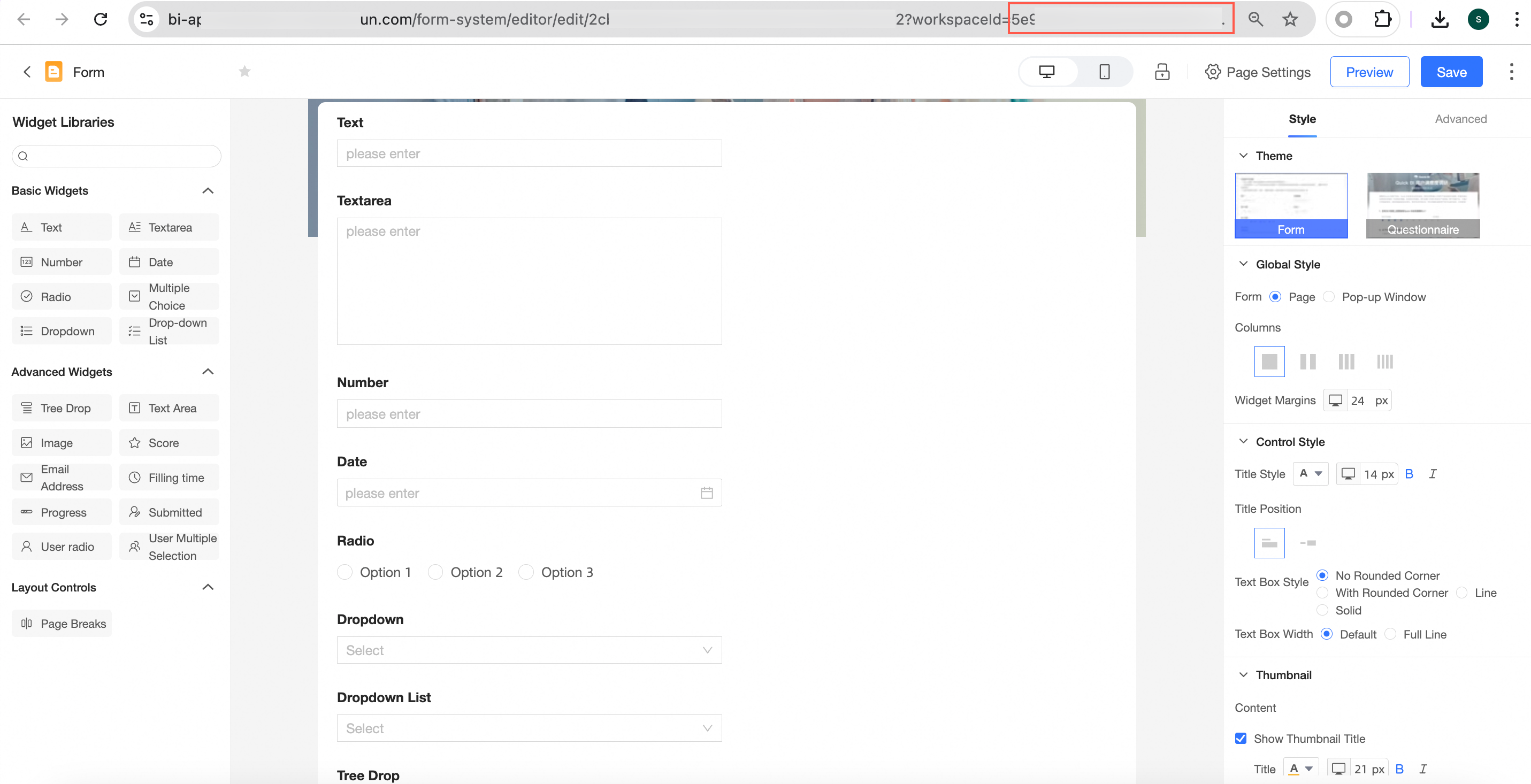
データ入力 ID。例:
29****53。データ入力編集ページで、アドレスバーから pageId の値を取得します。
Quick BI ドメイン名、レポートプレビュー URL、レポート ID、および ステップ 2 の AccessTicket を連結して、リクエスト URL を作成します。
ダッシュボード URL 形式:
https://<Quick BI domain name>/<Report preview URL>?pageId=<Report ID>&accessTicket=<AccessTicket>ワークブック URL 形式:
https://<Quick BI domain name>/<Report preview URL>?id=<Report ID>&accessTicket=<AccessTicket>データダッシュボード URL 形式:
https://<Quick BI domain name>/<Report preview URL>?pageId=<Report ID>&accessTicket=<AccessTicket>ダウンロード URL 形式:
https://<Quick BI domain name>/<Report preview URL>?pageId=<Report ID>&accessTicket=<AccessTicket>アドホック分析 URL 形式:
https://<Quick BI domain name>/<Report preview URL>?id=<Report ID>&accessTicket=<AccessTicketデータ入力 URL 形式:
https://<Quick BI domain name>/<Report preview URL>?id=<Report ID>&accessTicket=<AccessTicket>
付録 1: 行レベルの権限設定
UserId および accountName パラメーターを指定しない場合、埋め込みレポートの表示権限はデフォルトでレポートオーナーの権限になります。特定のユーザーの権限を紐付けるには、次の図の指示に従って行レベルの権限を設定し、UserId または AccountName パラメーターを設定します。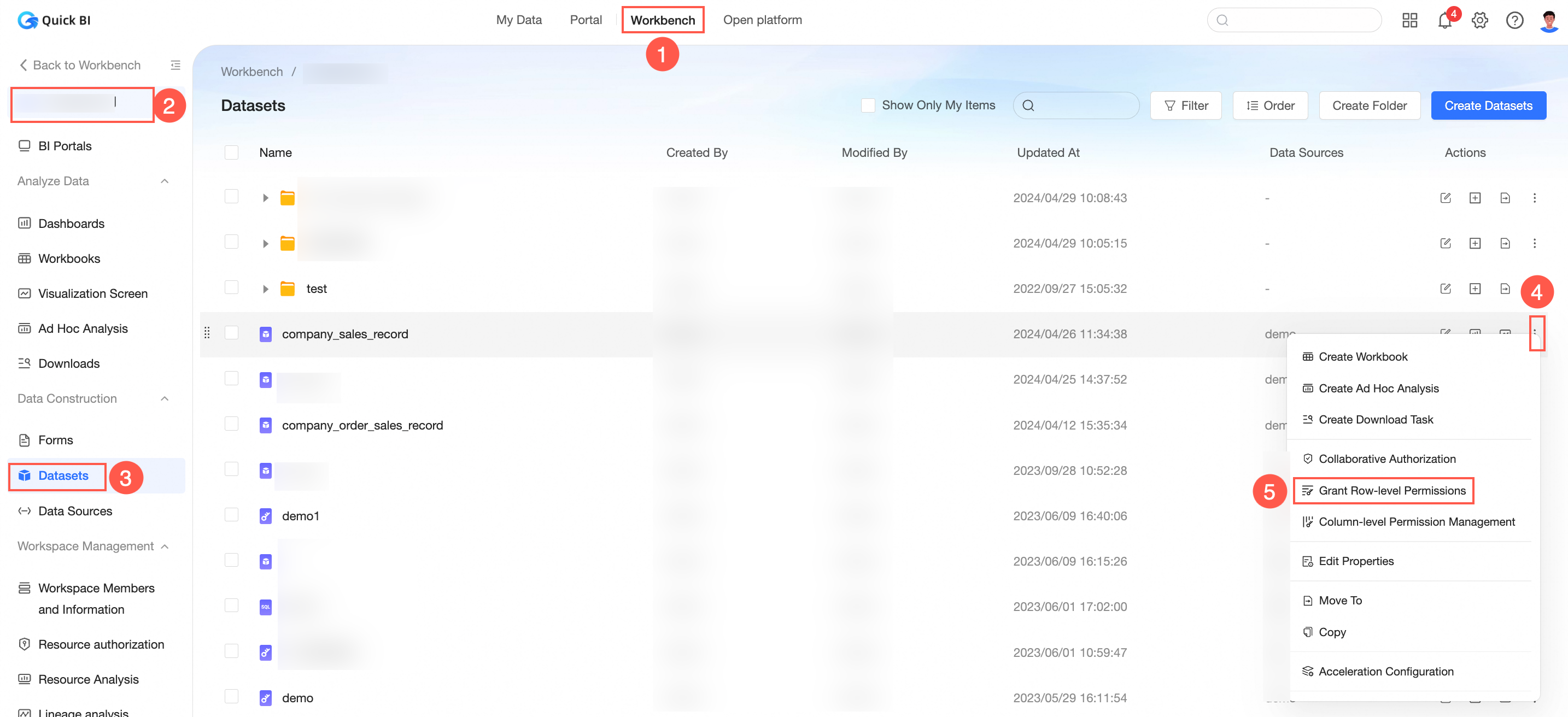 詳細については、「行レベルおよび列レベルの権限」をご参照ください。
付録 2: グローバルパラメーターの生成
ターゲットダッシュボードまたはワークブックで必要なグローバルパラメーターを設定します。これらのグローバルパラメーターは、レポートを紐付けたり AccessTicket を生成したりする際に使用されます。
グローバルパラメーターのパラメーター名は、[GlobalParam] です。パラメーター値は、JSON 配列 です。
[
  {
    "paramKey": "price", // グローバルパラメーターキー
    "joinType": "and",   // 結合タイプ。「and」を使用します。
    "conditionList": [
      {
        "operate": "=", // オペレーター。以下の説明をご参照ください。
        "value": "1"    // 値。複数の値の場合は、["1", "2"] のように配列を使用します。
      },
      {
        "operate": "=", // オペレーター。以下の説明をご参照ください。
        "value": "2"    // 値。複数の値の場合は、["1", "2"] のように配列を使用します。
      }
    ]
  },
  {
    "paramKey": "area", // グローバルパラメーターキー
    "joinType": "and",   // 結合タイプ。「and」を使用します。
    "conditionList": [
      {
        "operate": "in",          // オペレーター
        "value": ["North China","South China"]    // 値。複数の値の場合は、配列を使用します。
      }
    ]
  }
]
次の表は、グローバルパラメーターの operate フィールドの一般的な列挙について説明します。
オペレーター | 説明 | 備考 |
= | 等しい | - |
!= | 等しくない | - |
> | より大きい | - |
>= | 以上 | - |
< | より小さい | - |
<= | 以下 | - |
in | in | パラメーター値は配列である必要があります。 |
not-in | not in | パラメーター値は配列である必要があります。 |
like | like | キーワードのあいまい一致。 SQL はこれを自動的に |
contain | 文字列を含む | SQL はこれを自動的に |
start-with | 文字列で始まる | SQL はこれを自動的に |
end-with | 末尾一致 | SQL はこれを自動的に |
グローバルパラメーターの例を素早く取得する方法
グローバルパラメーターの生成方法が不明な場合は、オープンプラットフォームの埋め込み分析のデバッグページから例を取得できます。例を取得するには、次の手順を実行します。
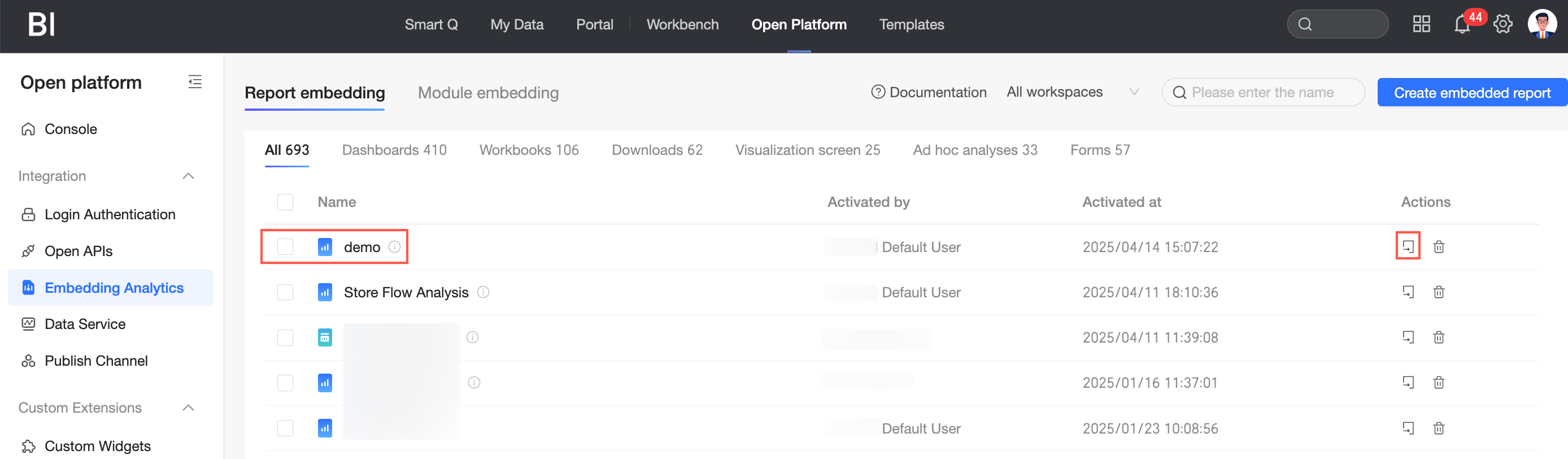
オープンプラットフォームの埋め込み分析ページに移動し、グローバルパラメーターが設定されているダッシュボードを選択して、[デバッグ] をクリックします。
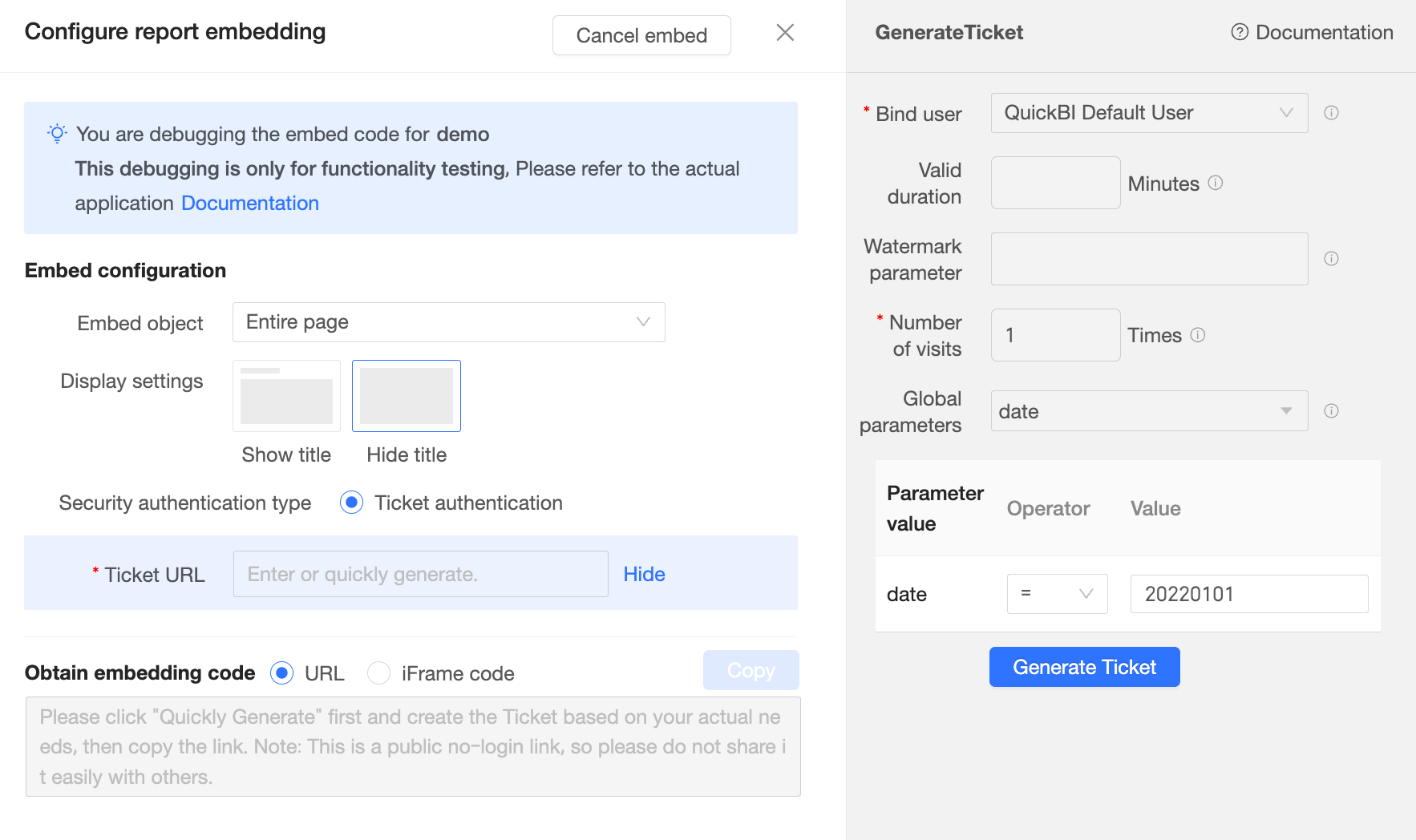
[クイック生成] をクリックします。右側に表示されるチケット生成ページで、グローバルパラメーターを設定します。
Google Chrome を例として、F12 を押して開発者ツールを開き、ネットワークトラフィックを表示します。
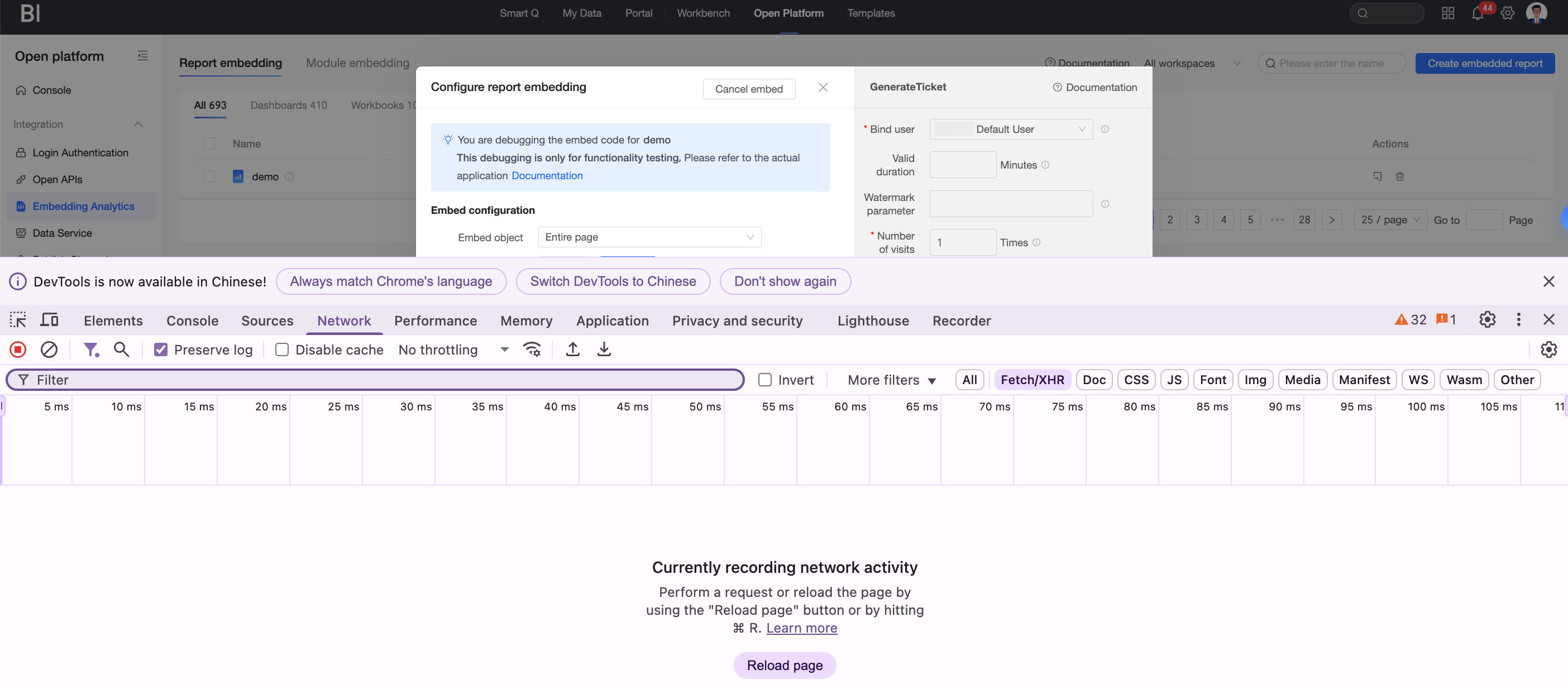
ページで、[チケットを生成] をクリックし、開発者ツールで API リクエストを表示します。
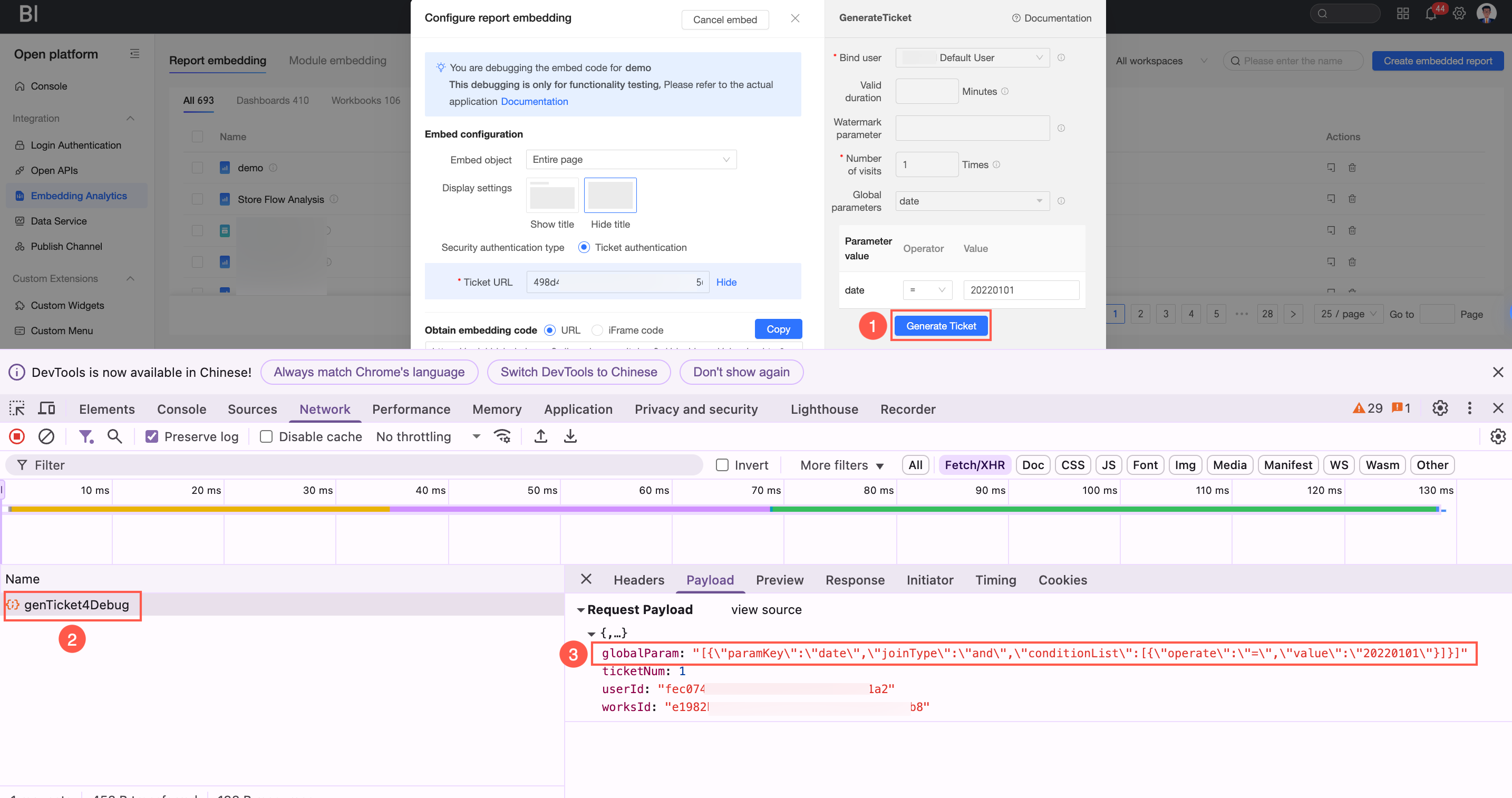
その後、現在のレポートのグローバルパラメーターのユースケースを表示できます。
付録 3: 埋め込み可能なレポート数
購入ユーザー数 | サードパーティ埋め込み数 |
50 | 100 |
100 | 200 |
200 | 500 |
300 | 1,000 |
上記の表の値は、Quick BI Professional Edition でレポートを埋め込む際のデフォルト制限です。