Quick BI は、大規模モデルの柔軟な設定をサポートしています。Q-Copilot、Q-Analysis、Q-Report、Q-Builder などのインテリジェント機能モジュールで、さまざまな大規模モデルを選択して切り替えることができ、多様なインテリジェントインタラクションおよびデータ分析シナリオのニーズに対応します。本トピックでは、大規模モデルの設定方法について説明します。
エントリーポイント
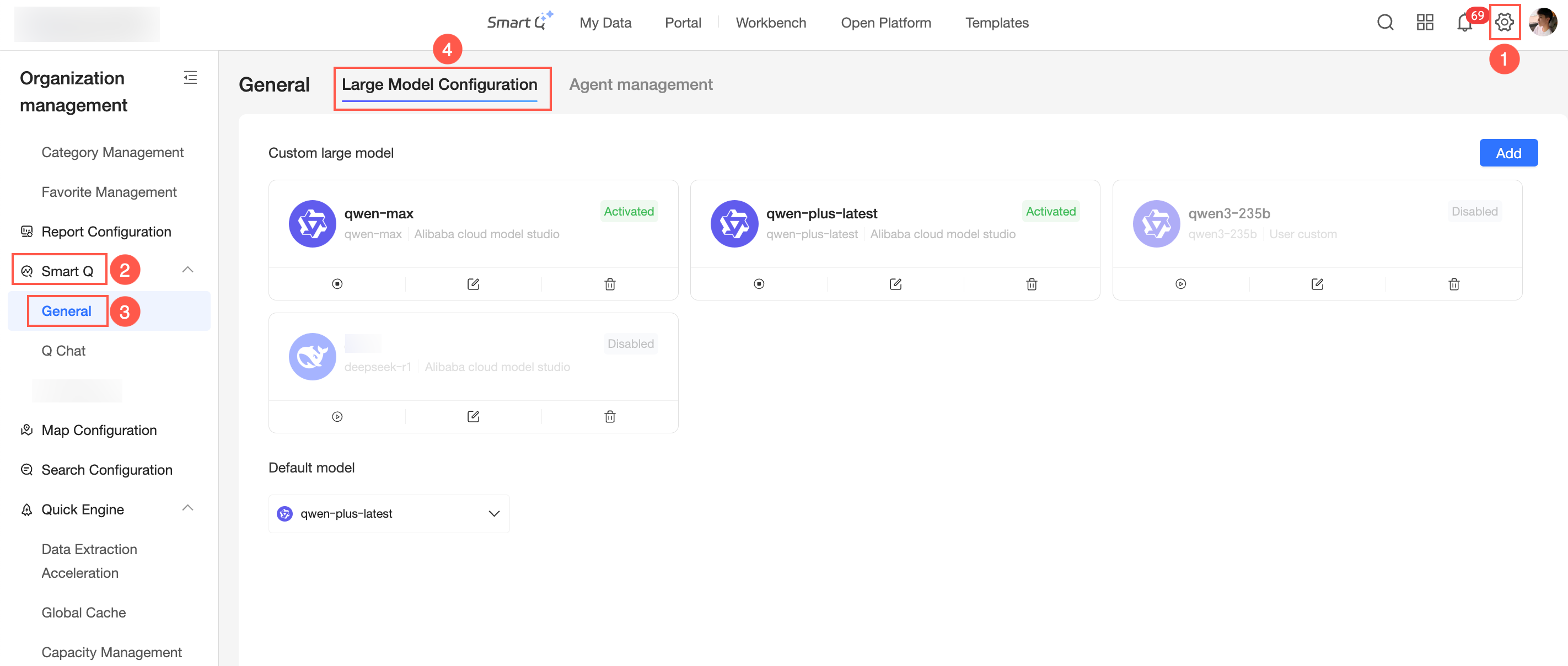
図に示す手順に従って、大規模モデル設定 ページを開きます。
組み込み大規模モデル
以下の 組み込み大規模モデル をサポートしています:Deepseek-V4-PRO、Qwen3.6-plus、Qwen3-max、および DeepSeek-R1-0528。
組み込み大規模モデルは Quick BI が提供します。データセキュリティを確保するため、ロギングなし、ゼロストレージで動作します。
カスタム大規模モデル
カスタム大規模モデルの追加
購入したサードパーティ製の大規模モデルを追加するには、図に示す手順に従ってください。
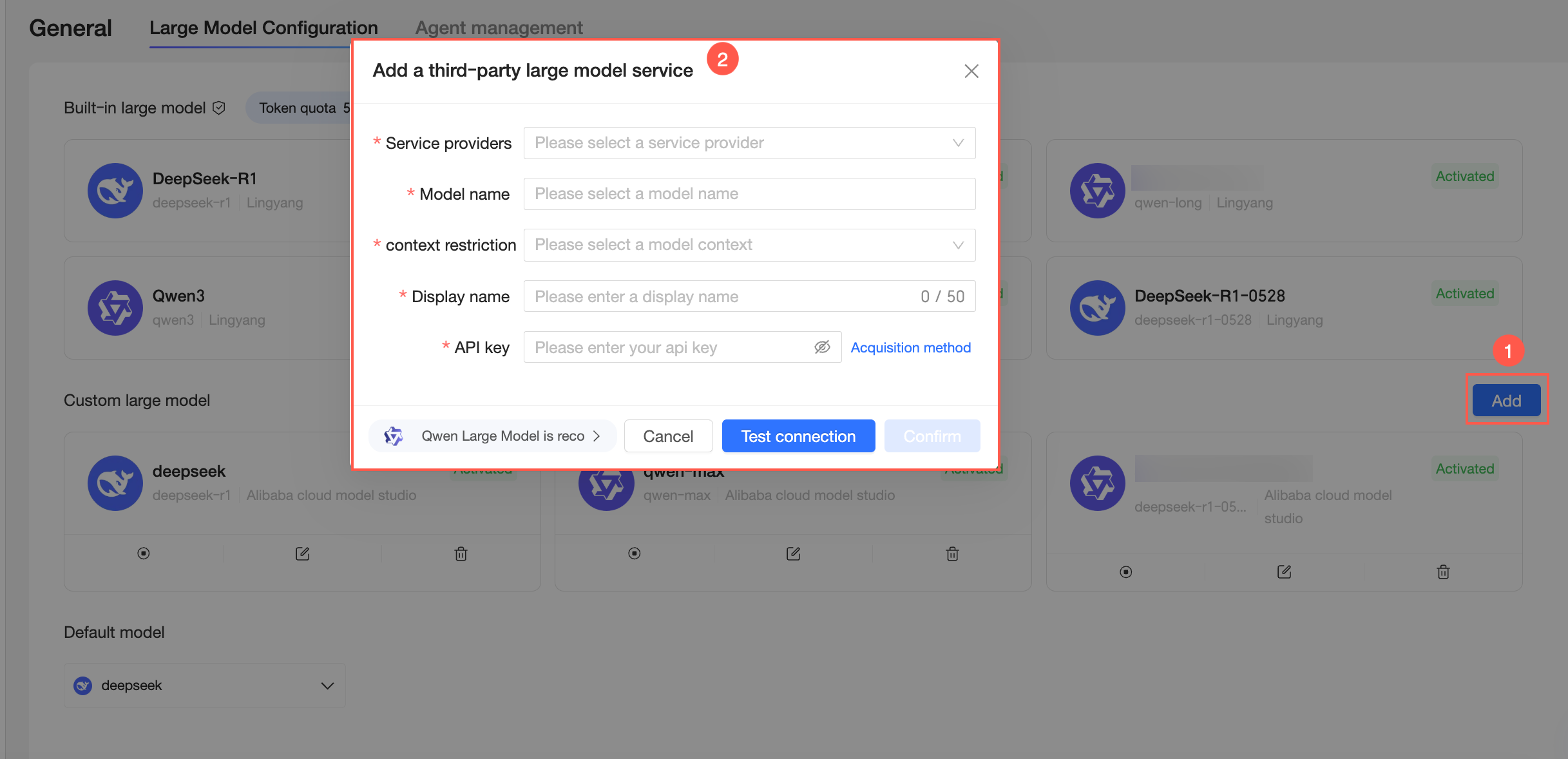
[追加] をクリックします。
[サービスプロバイダー] を選択します。
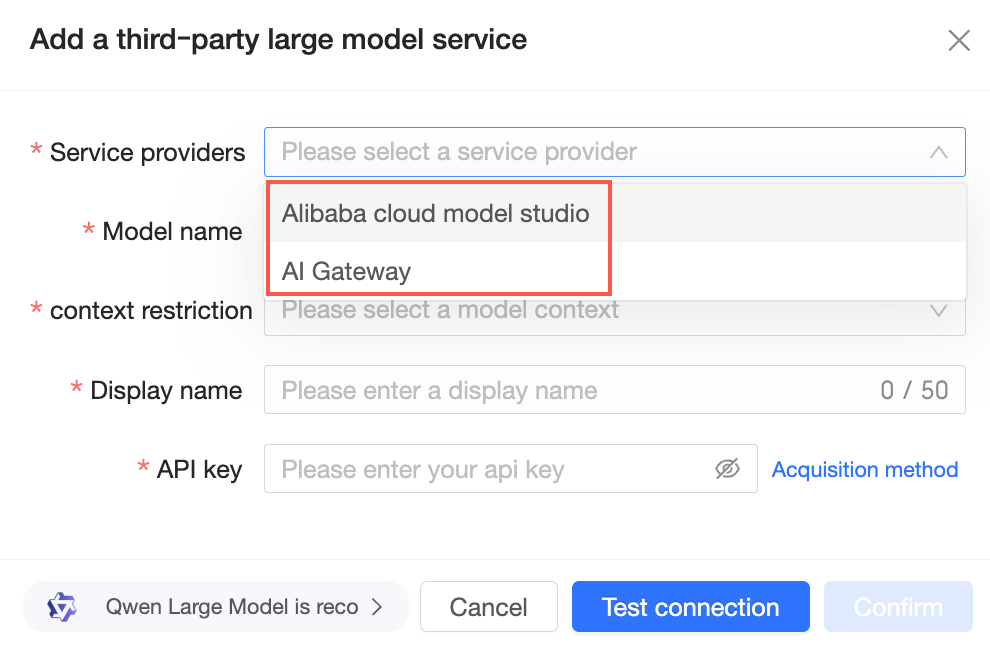
[Alibaba Cloud Model Studio (Bailian)] または [AI Gateway] を選択できます。ニーズに合ったサービスプロバイダーを選択し、以下のようにパラメーターを設定してください。
Alibaba Cloud Model Studio (Bailian)
パラメーター
説明
サービスプロバイダー
[Alibaba Cloud Model Studio (Bailian)] を選択します。
モデル名
組み込み大規模モデルを選択するか、カスタムモデル名を入力します。
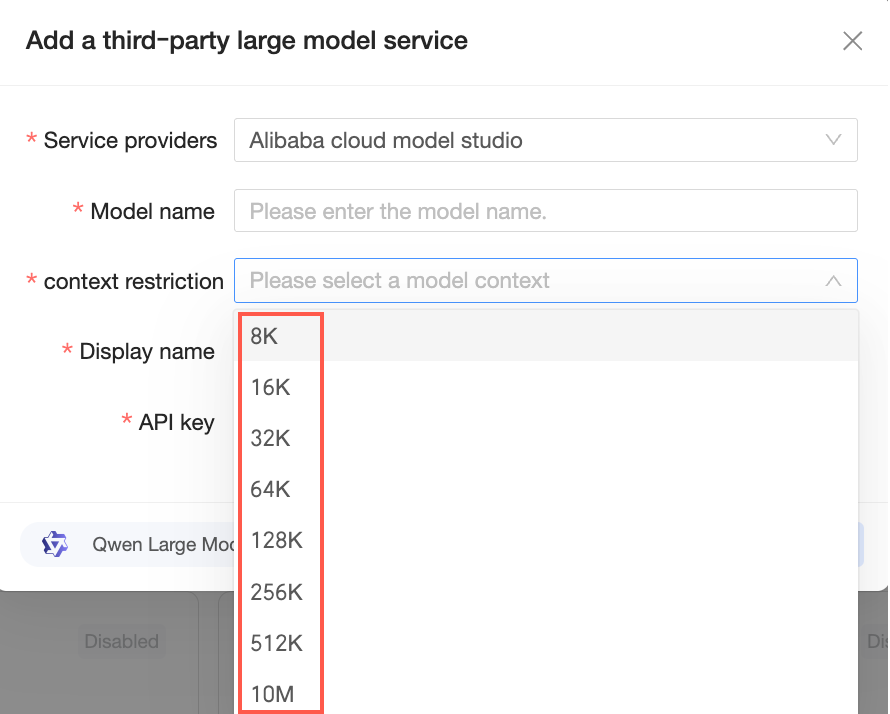
コンテキスト長の制限
モデルがサポートする最大コンテキスト長です。
表示名
カスタム大規模モデルの表示名です (最大 50 文字)。
API キー
手順については、「API キーの取得」をご参照ください。
AI Gateway
パラメーター
説明
サービスプロバイダー
[AI Gateway] を選択します。
AI Gateway ドメイン名
AI Gateway のドメイン名を入力します。例:https://gateway.example.com
モデル名
モデル名を入力します。
コンテキスト長の制限
モデルがサポートする最大コンテキスト長です。
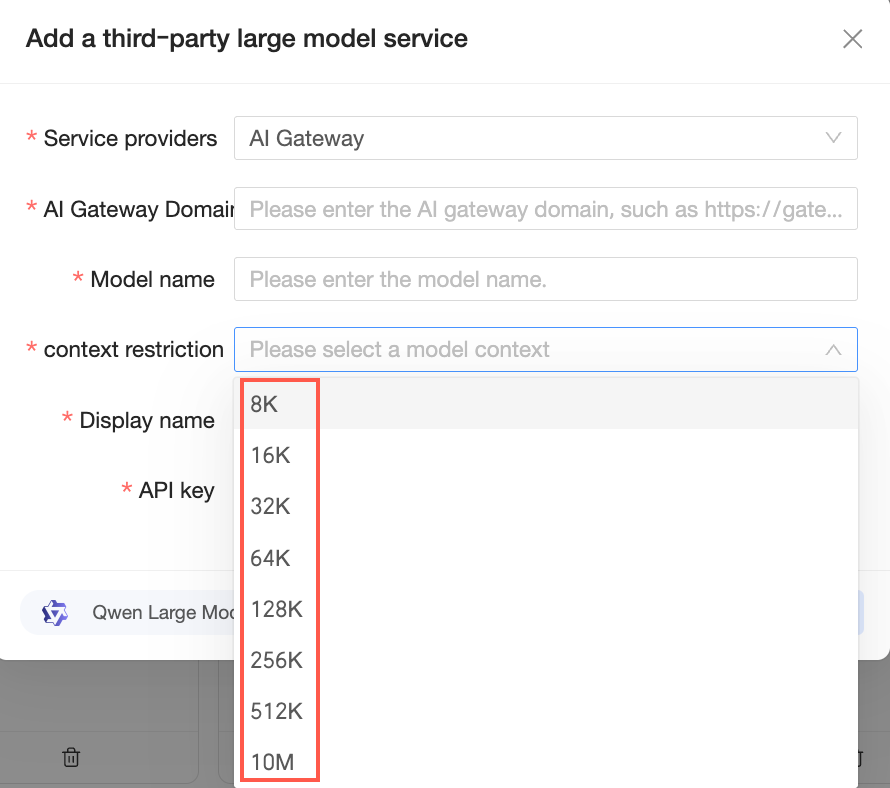
表示名
カスタム大規模モデルの表示名です (最大 50 文字)。
API キー
手順については、「AI Gateway」をご参照ください。
[接続テスト] をクリックして、大規模モデルへの接続を検証します。
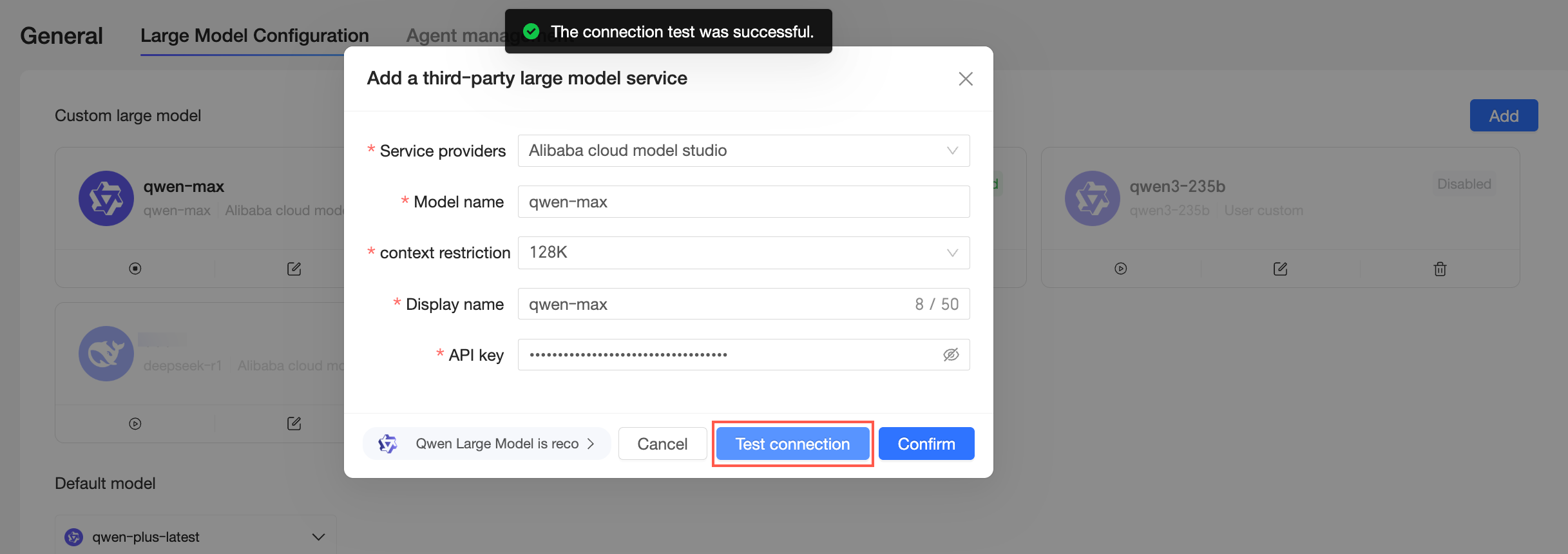
テストが成功したら、[確認] をクリックして設定を保存します。
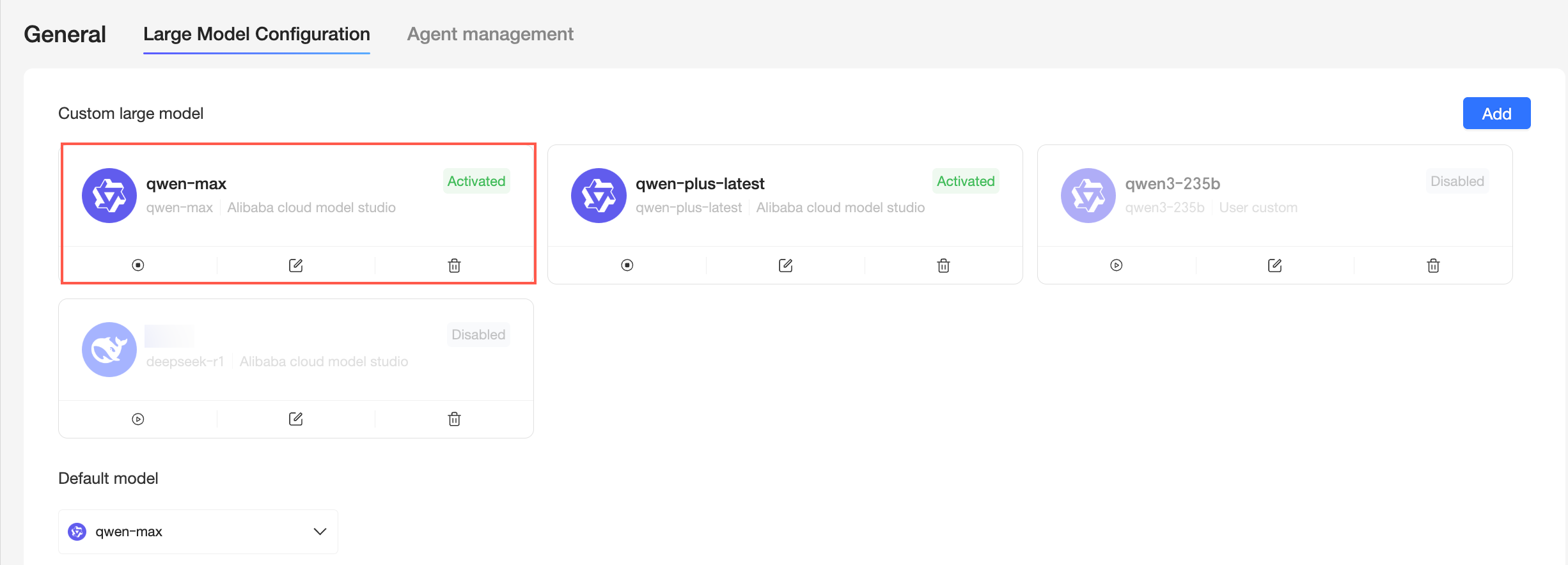
モデルを追加した後、そのモデルをデフォルトとして設定したり、Q-Copilot や Q-Analysis などの機能で使用したりできます。
カスタム大規模モデルの管理
カスタム大規模モデルを有効化 (①)、無効化 (②)、編集 (③)、または削除 (④) できます。

① モデルが無効になっている場合、 アイコンをクリックして有効にします。
② モデルが有効になっている場合、 アイコンをクリックして無効にします。
③  アイコンをクリックしてモデルを編集します。編集できるのは 表示名 のみです。
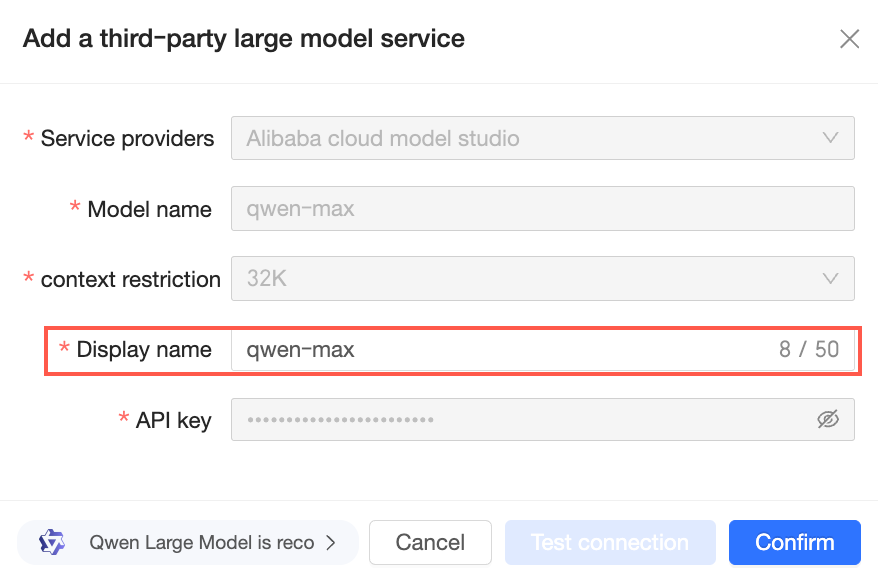
④  アイコンをクリックしてモデルを削除します。
デフォルトモデル
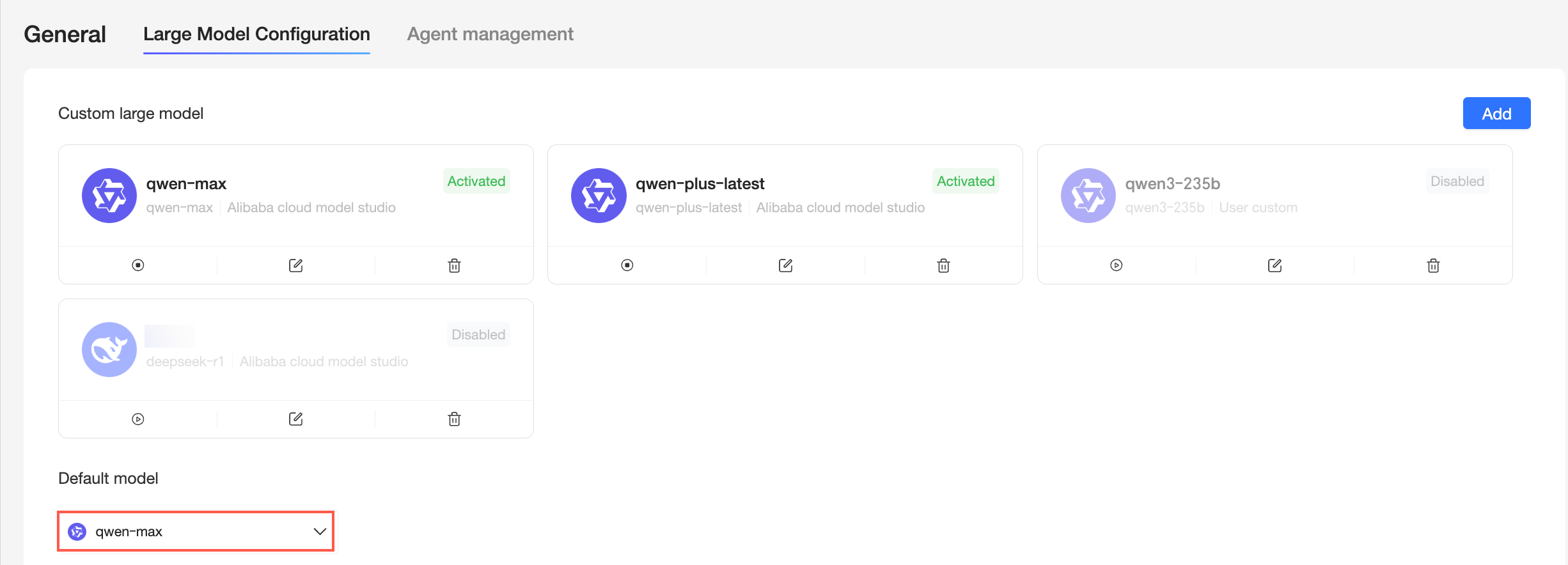
デフォルトの大規模モデルを設定すると、使用するたびにモデルを選択する必要がなくなり、運用効率が向上します。
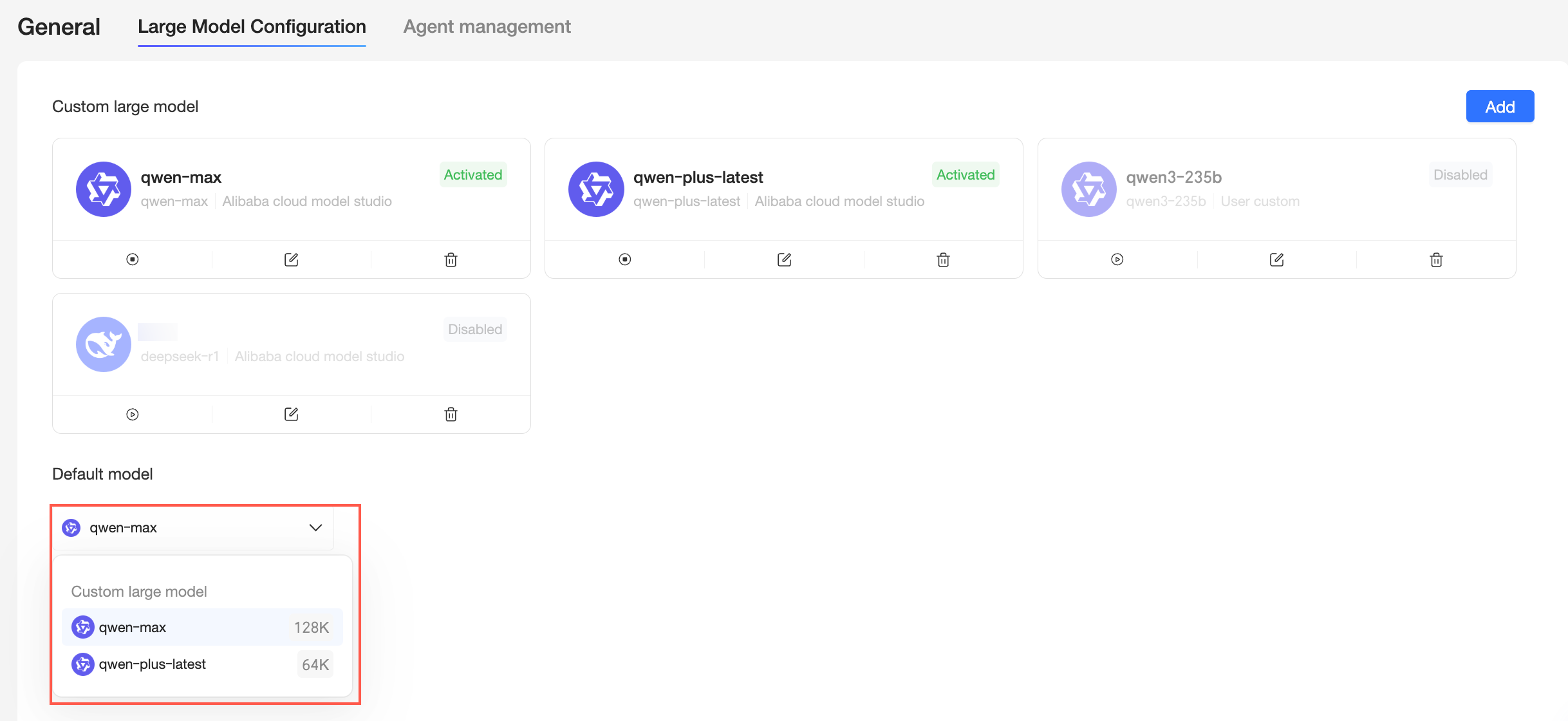
動作の仕組み:
適用可能なシナリオ
デフォルトモデルを設定すると、Q-Copilot、Q-Analysis、および Q-Report 編集ページのインサイト分析など、モデル切り替えシナリオで自動的に使用されます。
たとえば、DeepSeek-R1-0528 をデフォルトの大規模モデルとして設定した場合、
 Q-Analysis を使用する際にこのモデルがデフォルトで選択されます。必要に応じて別の大規模モデルに切り替えることもできます。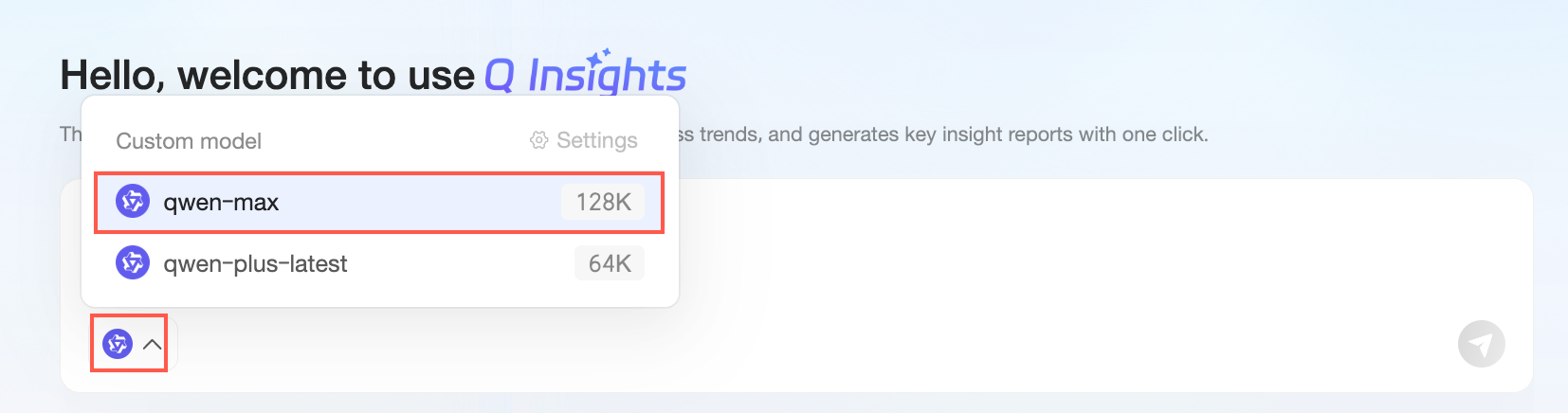
適用されないシナリオ
インテリジェントレポートのワンクリック生成 など、モデルの切り替えができないシナリオでは、Quick BI は複数のモデルを自動的に使用して、最善のレポートを生成します。これらの場合、デフォルトモデルの設定は適用されません。