メトリックインサイトは、自動化されたアトリビューションアルゴリズムを使用し、単一データセットにおけるメトリックの変動について、多次元かつマルチステップの根本原因分析を行うコア機能です。視覚的なアトリビューション分析レポートを生成し、ビジネス変動の主要因を迅速に特定するのに役立ちます。このドキュメントでは、メトリックインサイトの設定方法と使用方法について説明します。
これは別途購入が必要な付加価値モジュールです。
この機能は現在、China (Hong Kong) およびマレーシアのサイトでのみ利用可能です。
主な機能
マルチステップのアトリビューション分析に対応しています。
ディメンションアトリビューションやメトリックアトリビューションなど、複数のアトリビューション方法に対応しています。
ユースケース
ビジネス変動の分析
例:昨日の売上が30%減少したのはなぜか?
異なる期間における変更の要因分析
例:2つの期間を比較し、メトリックが変更された理由を把握します。
前提条件
データセットを使用する権限を持っていること。
メトリックインサイトを作成または編集する権限を持っていること。
メトリックインサイトへのアクセス
以下の図の手順に従って、[Insight Attribution] > [Metric Insight] ページに移動します。
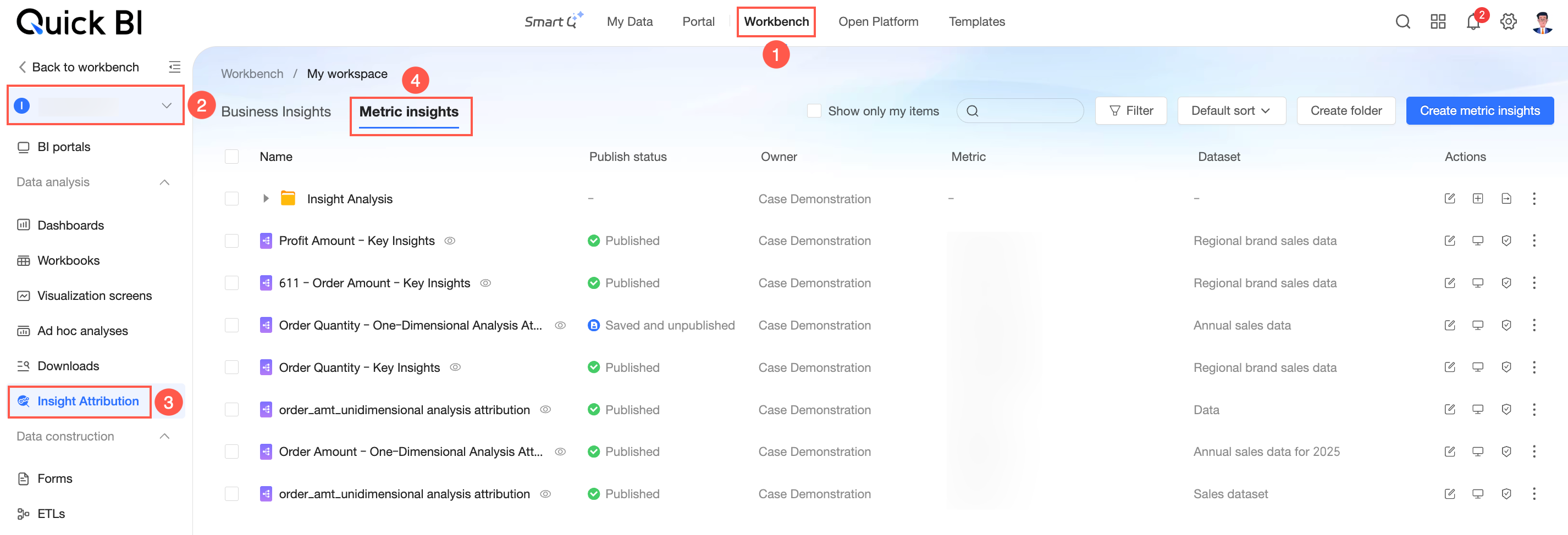
Metric Insight ページでは、メトリックインサイトの作成と管理を行えます。
メトリックインサイトの作成
頻繁に使用するメトリックを分析するために、複数のメトリックインサイトを作成できます。単一のメトリックインサイトは、複数のビジネスインサイトで使用できます。
[Create Metric Insight] をクリックし、[dataset] と [Metric] を選択してから、[OK] をクリックします。

[Attribution Metric] セクションでは、メトリックの [aggregation method]、[metric unit]、[insight dimension]、[filter method]、[filter conditions] を設定できます。
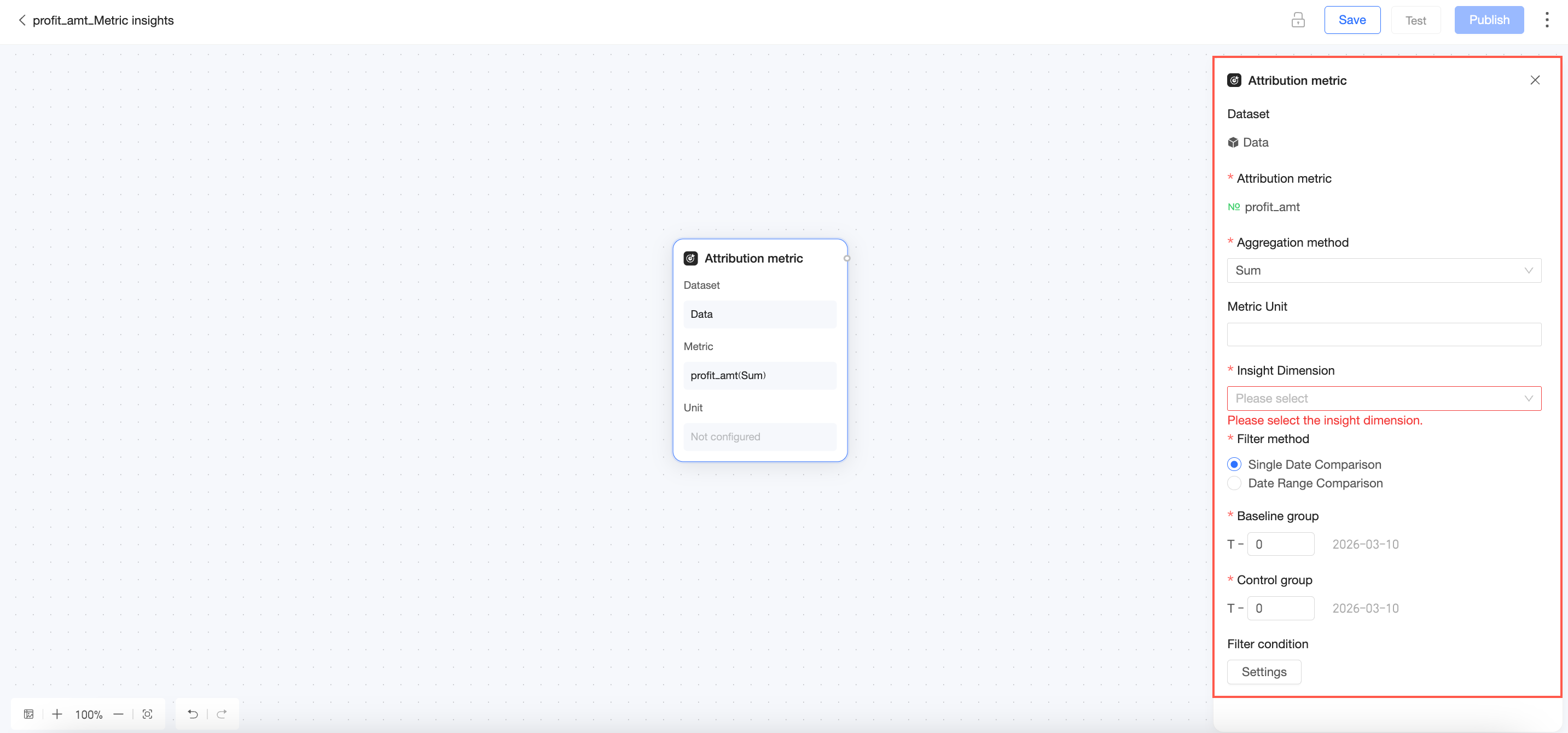
[aggregation method] は、[Sum]、[Average]、[Count]、または [distinct count] に設定できます。
カスタムの [metric unit] を設定できます (例:「10K」)。
[insight dimension] を選択します。
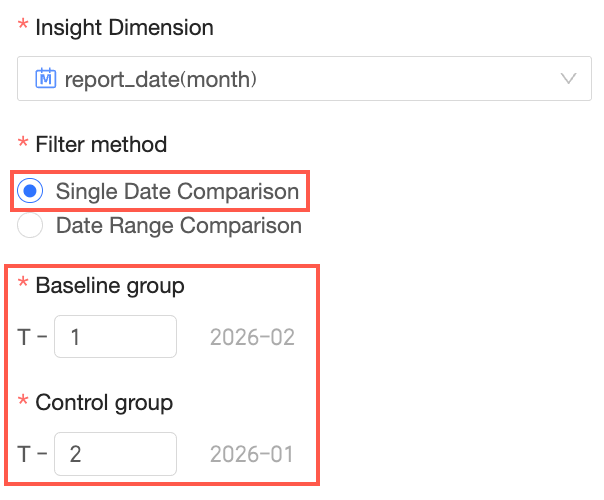
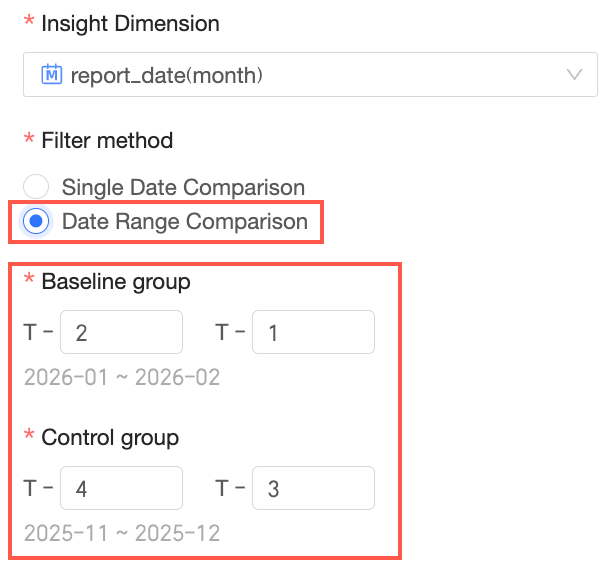
インサイトディメンションが日付フィールドの場合、フィルターメソッドは [Single Date Comparison] と [Date Range Comparison] に対応しています。ベースライングループと比較グループを設定できます。
[filter method] が [Single Date Comparison] の場合、単一の日付に対してベースライングループと比較グループを設定できます。
[filter method] が [Date Range Comparison] の場合、日付範囲に対してベースライングループと比較グループを設定できます。
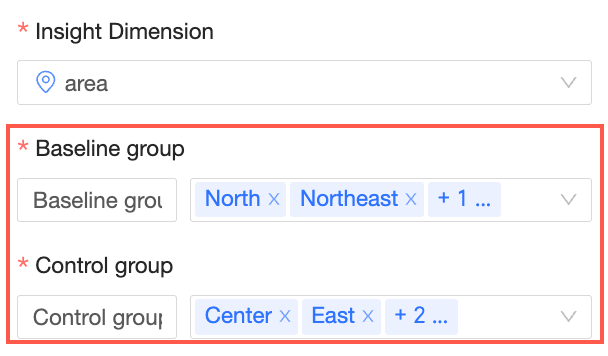
インサイトディメンションがテキストフィールドの場合、ベースライングループと比較グループを設定し、名前を変更できます。
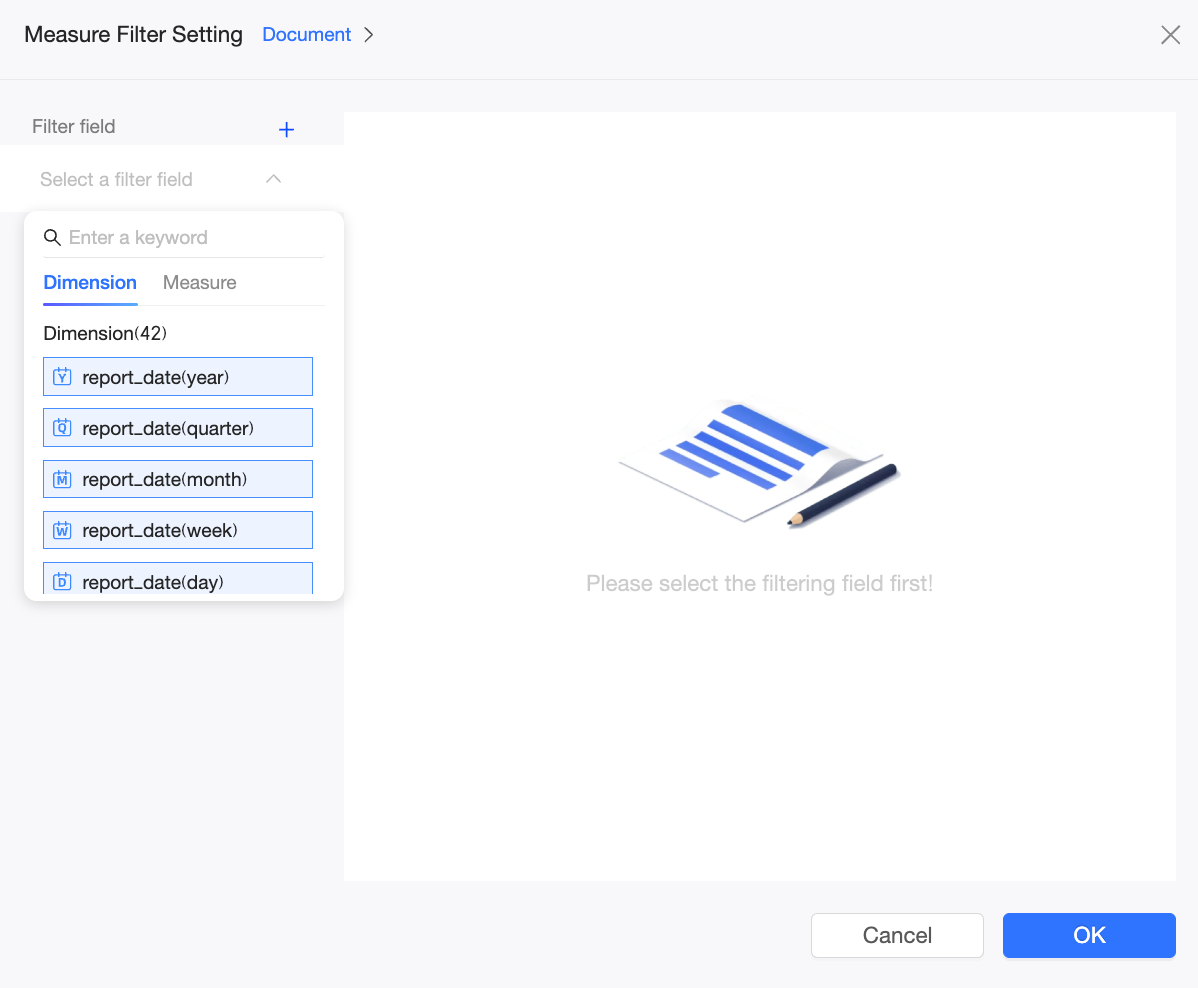
メトリックに [filter conditions] を設定できます。
アトリビューションメトリックを設定した後、アトリビューション分析の設定を行うことができます。これには、ディメンションアトリビューション ([Single-Dimension Analysis] および [Dimension Intersection]) とメトリックアトリビューション ([Metric Correlation Attribution] および [Metric Factor Attribution]) が含まれます。

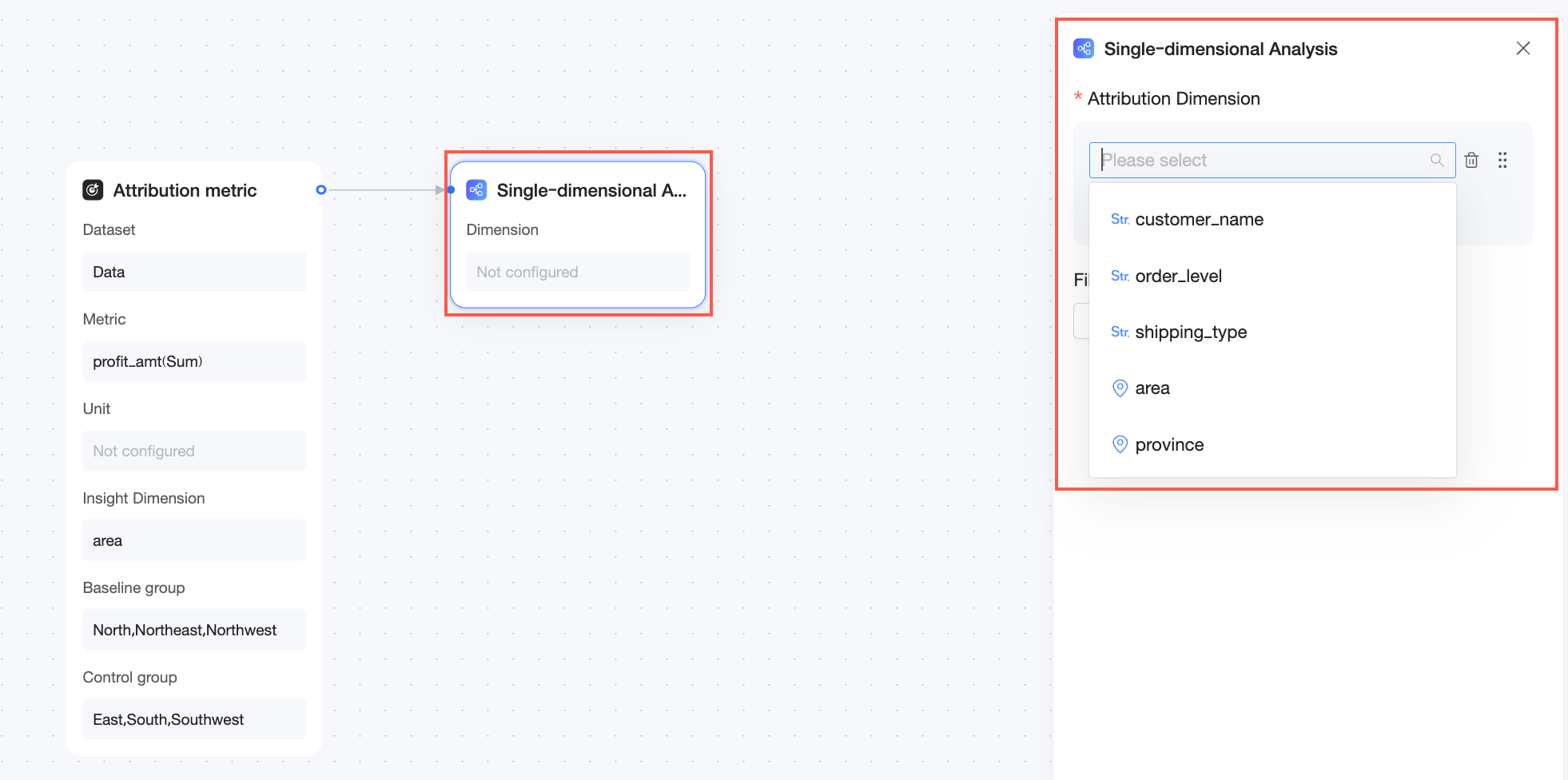
単一ディメンション分析
地域など、単一ディメンションがメトリックに与える影響を分析します。
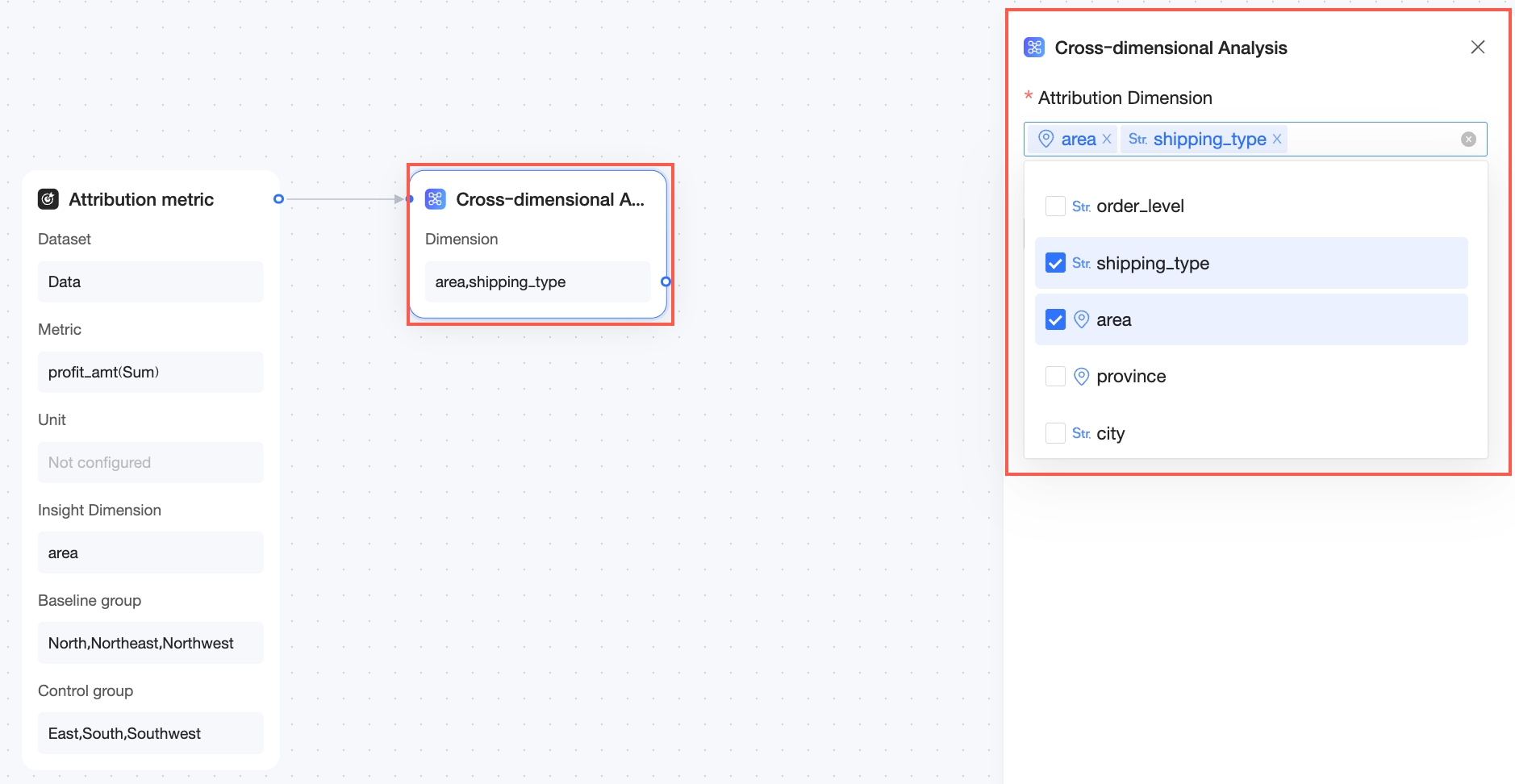
ディメンションの交差
「Region + Channel」など、2〜3 つのディメンションの組み合わせによる影響を分析します。
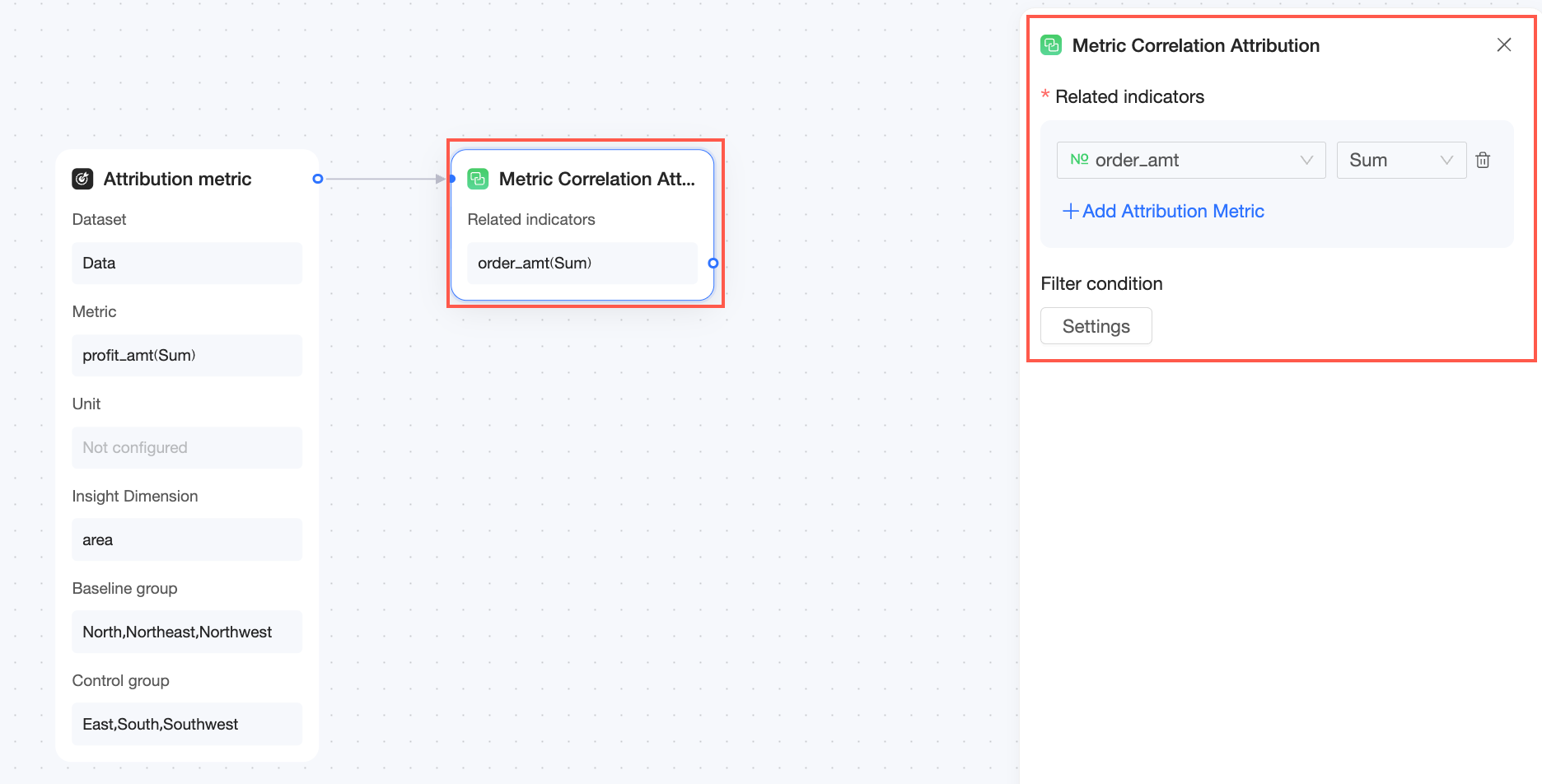
メトリック相関アトリビューション
直接的な算術関係がないメトリック間の相関の重みを分析します (たとえば、顧客満足度と GMV の相関など)。
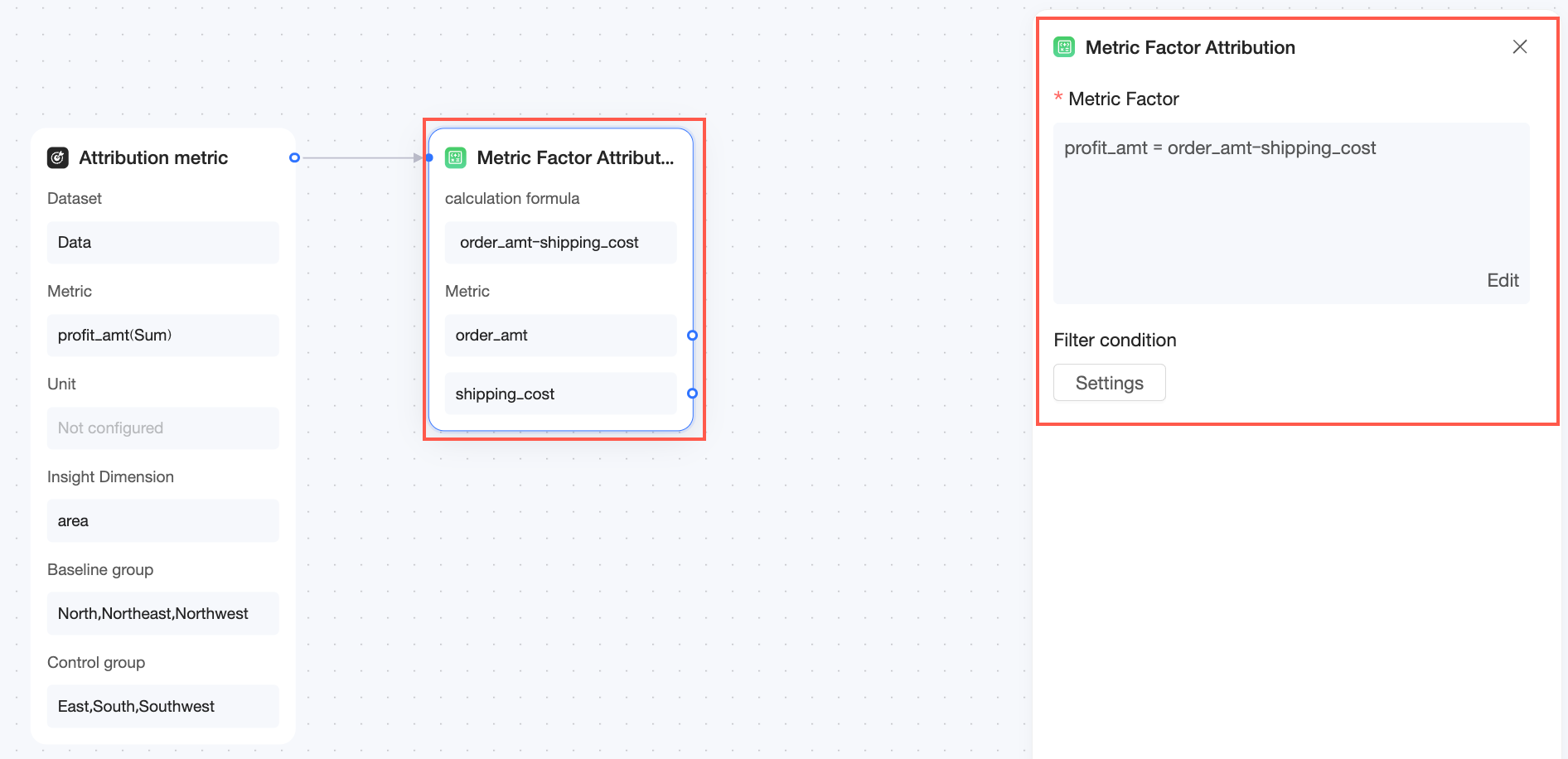
メトリック因子アトリビューション
ユーザー数 × ユーザーあたりの平均収益など、算術関係にある複数のメトリックの影響を計算します。
メトリックインサイトの管理
メトリックインサイトの設定ページでは、以下の操作を実行できます。
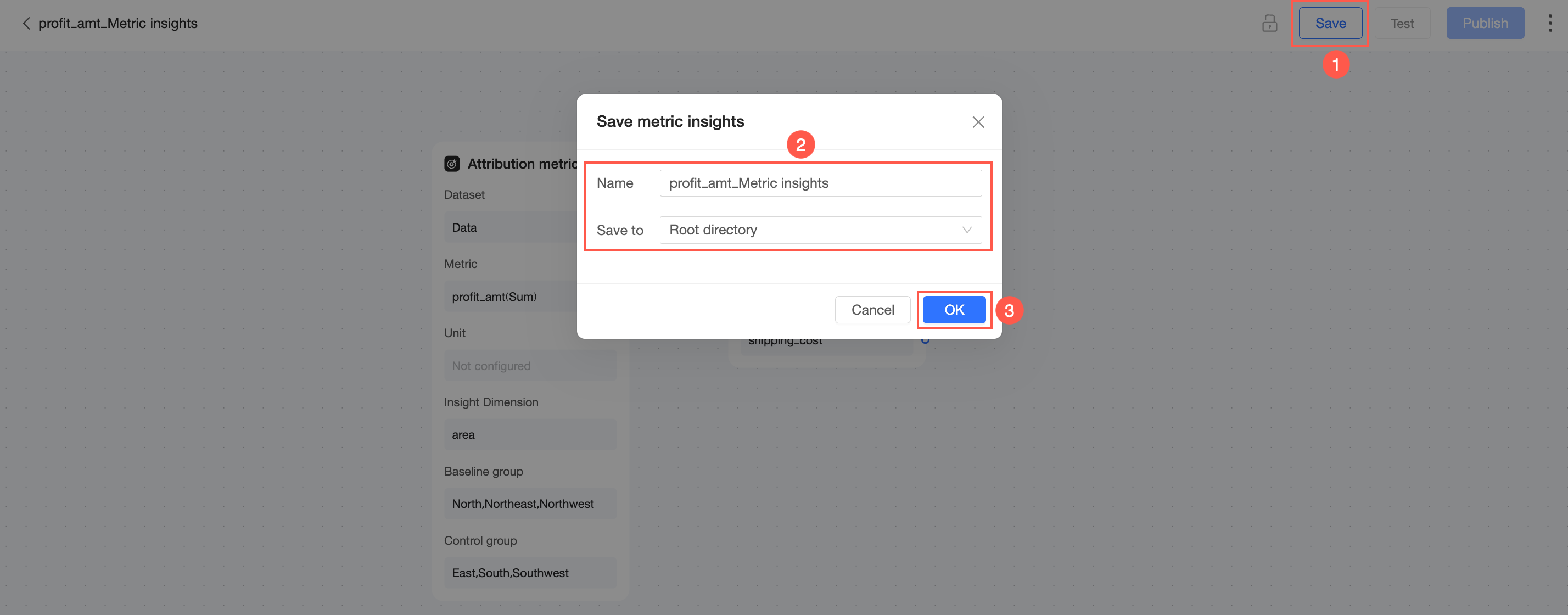
保存
[Save] をクリックし、メトリックインサイトのカスタム [Name] を入力し、[Location] を選択してから、[OK] をクリックします。
テスト
[Test] をクリックして、アトリビューション分析レポートを生成します。
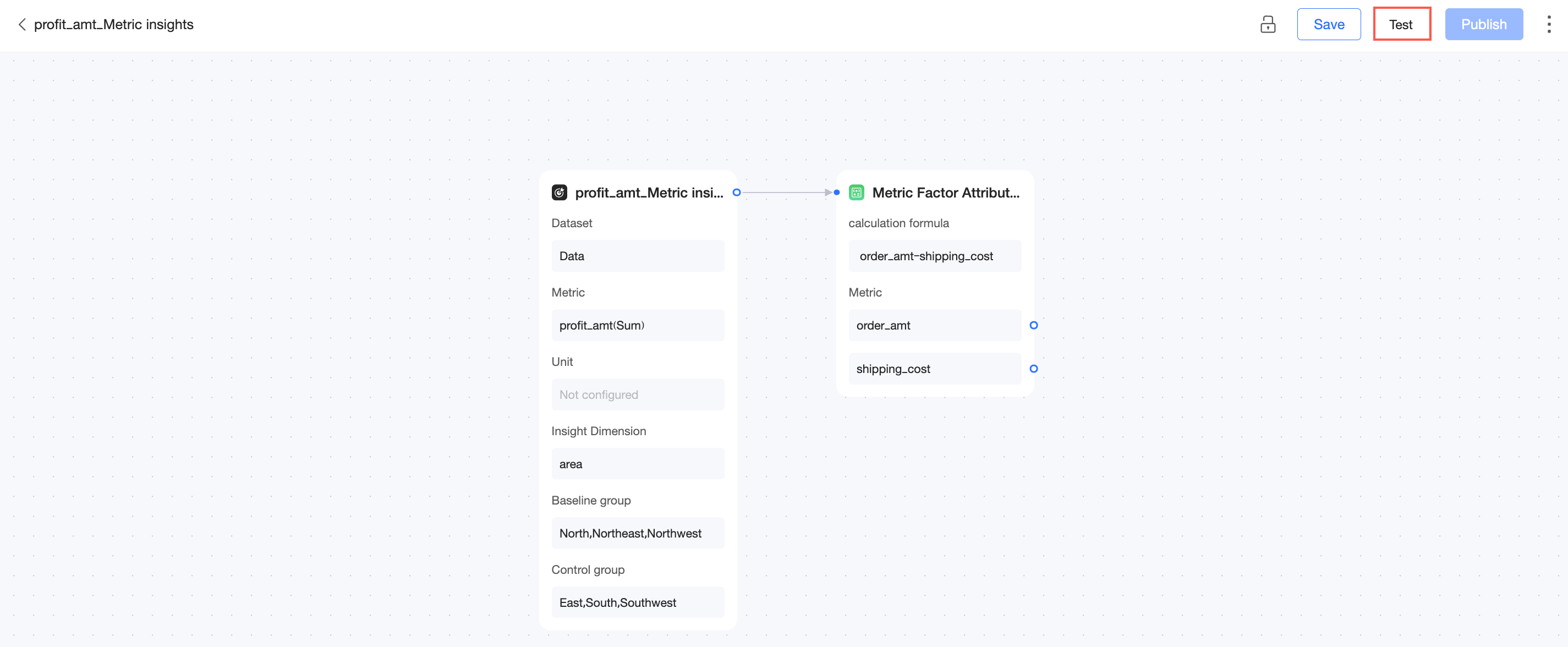
レポート生成中に [Stop Test] をクリックできます。
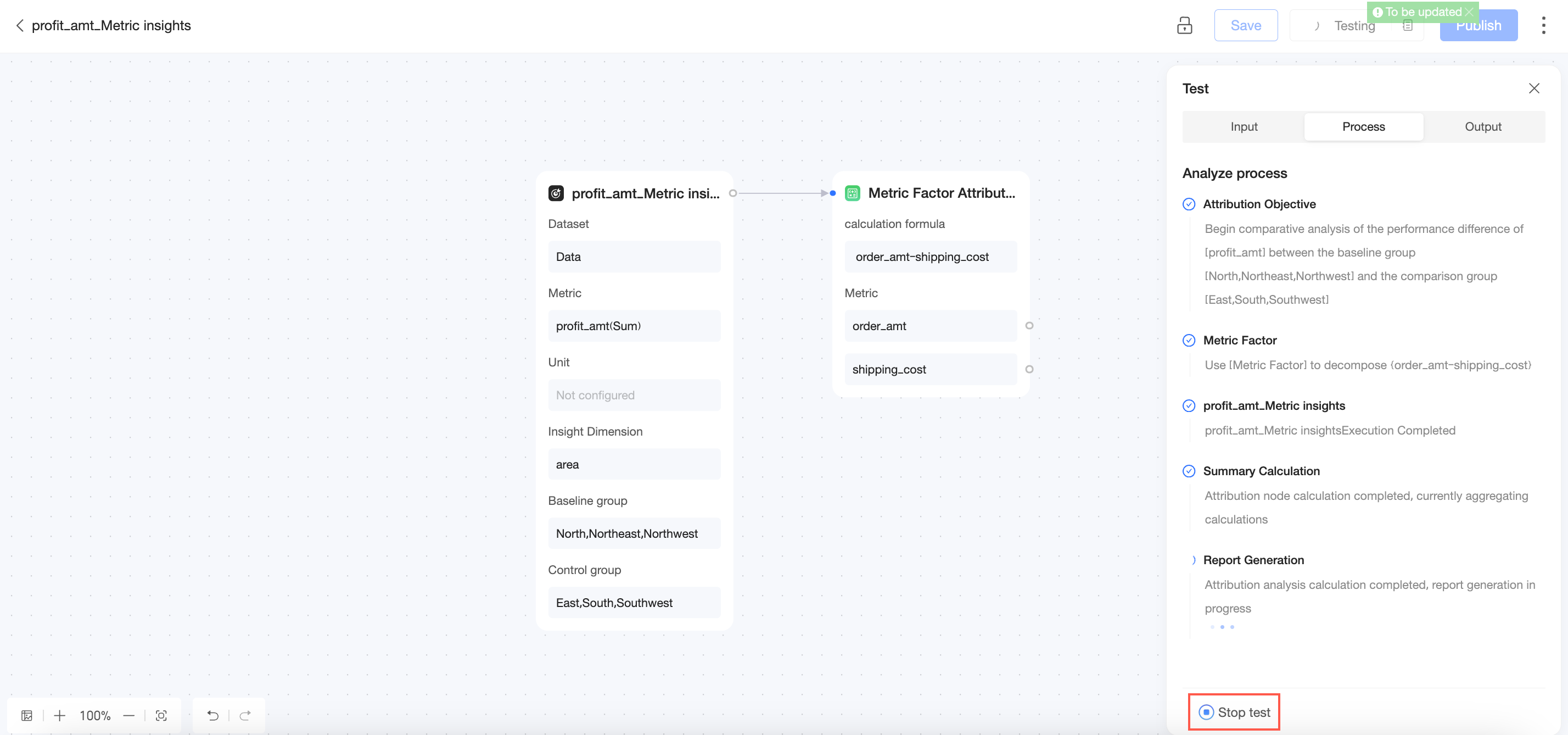 テストが完了したら、出力を表示できます。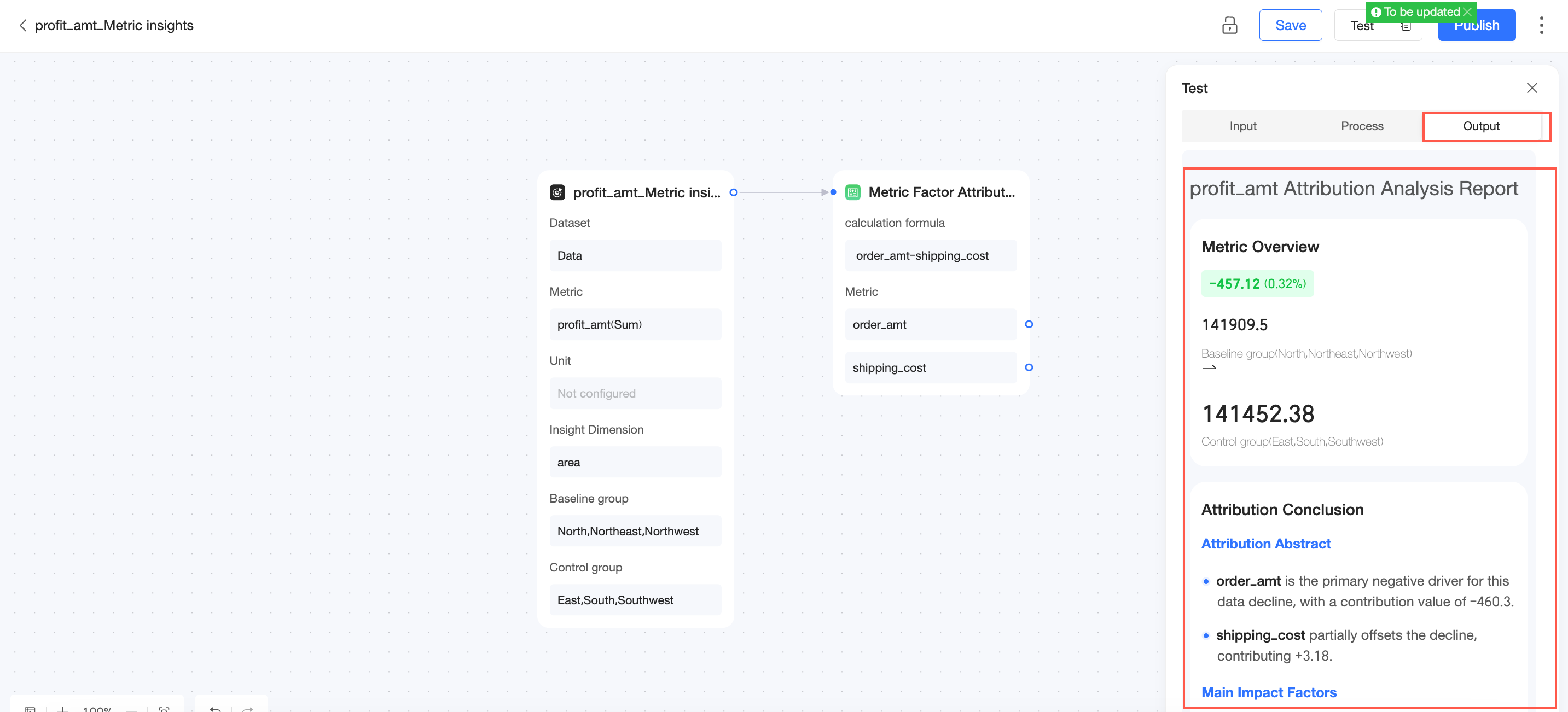
公開
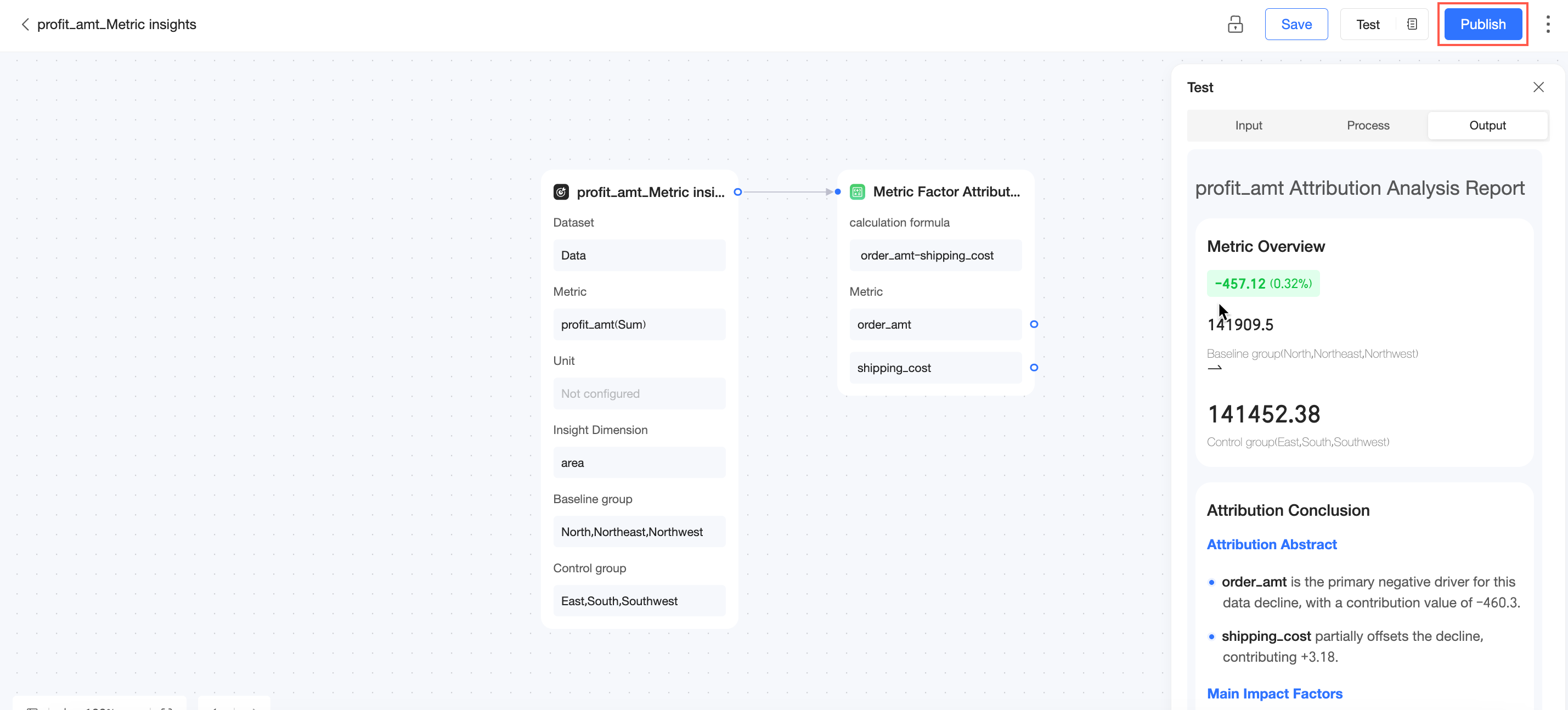
[Publish] をクリックして、メトリックインサイトを公開します。
再公開
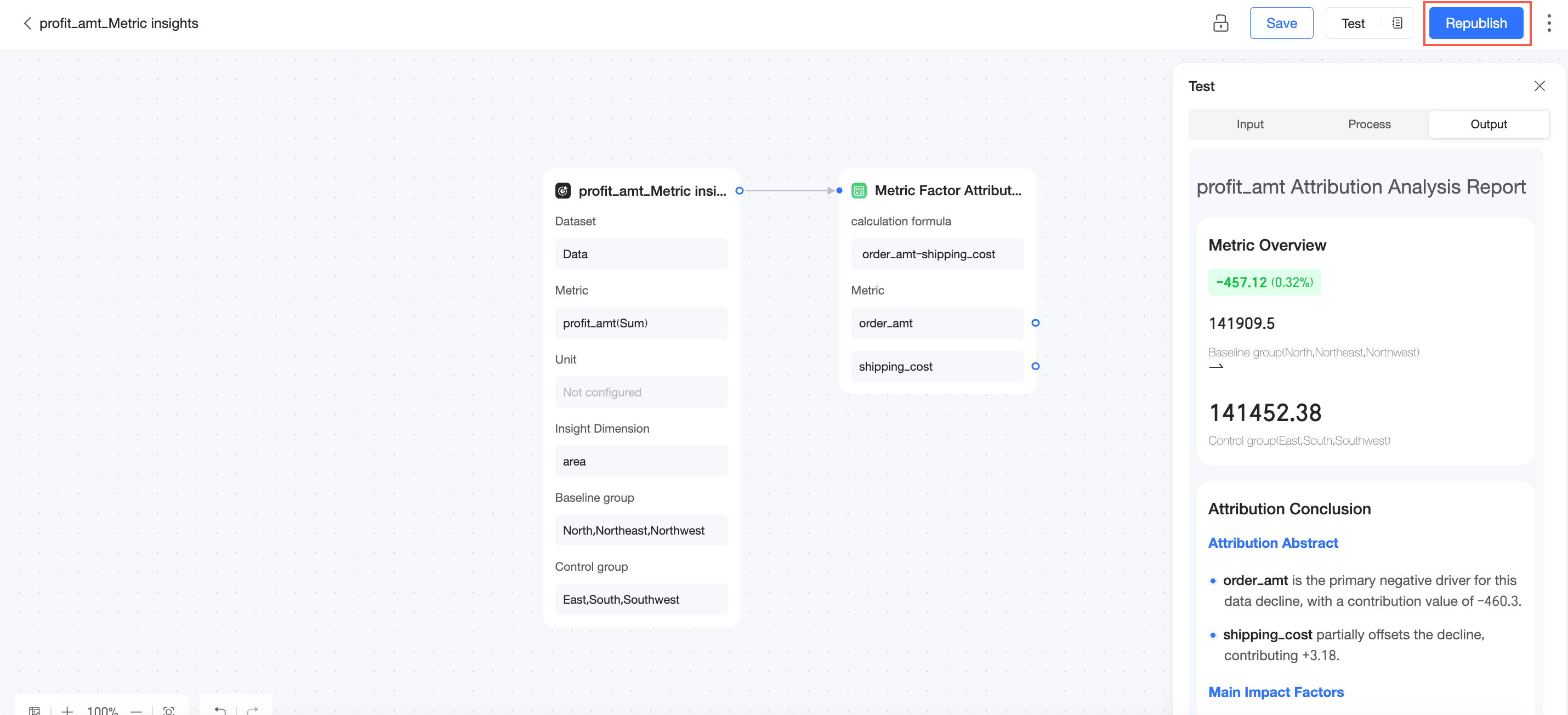
公開済みのメトリックインサイトを更新した後、[Republish] をクリックして変更を適用します。
名前を付けて保存
右上隅にある
 アイコンをクリックし、[Save as] を選択します。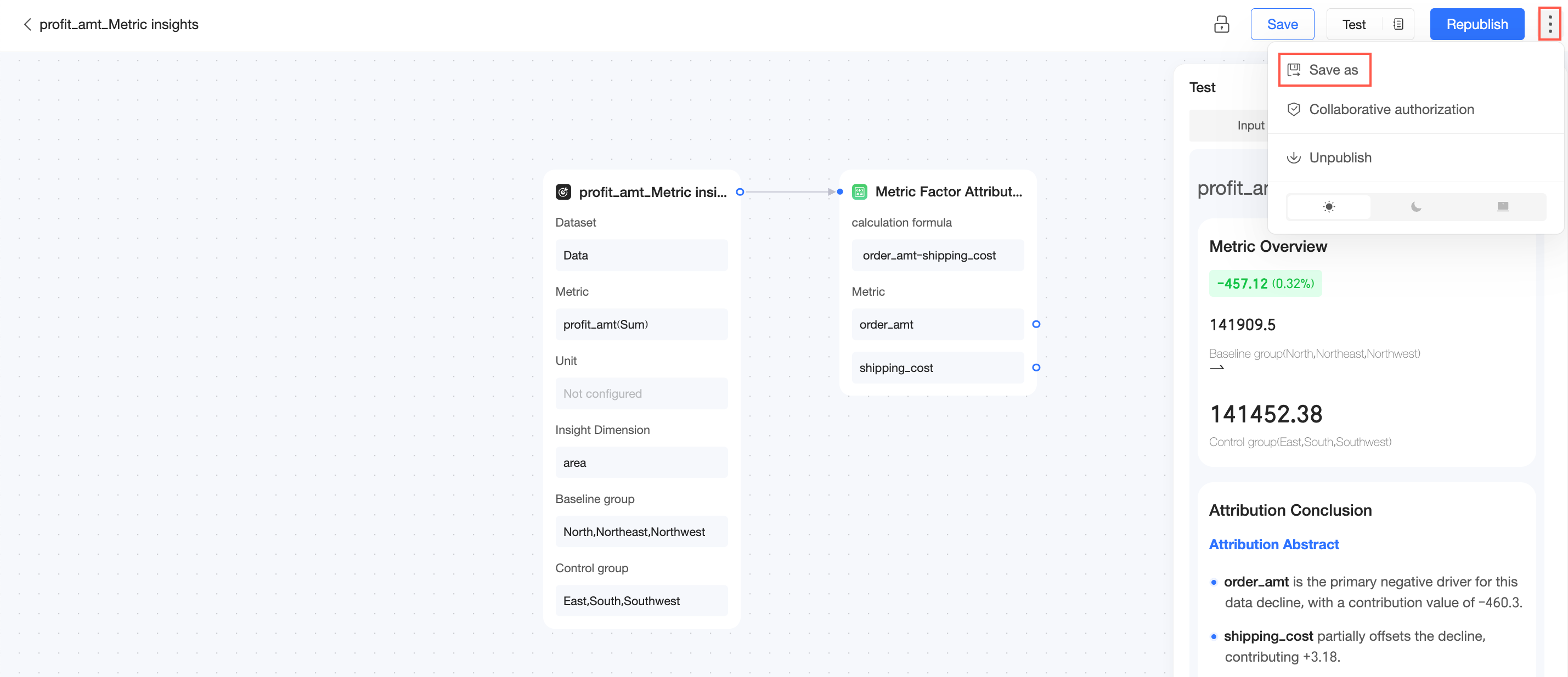
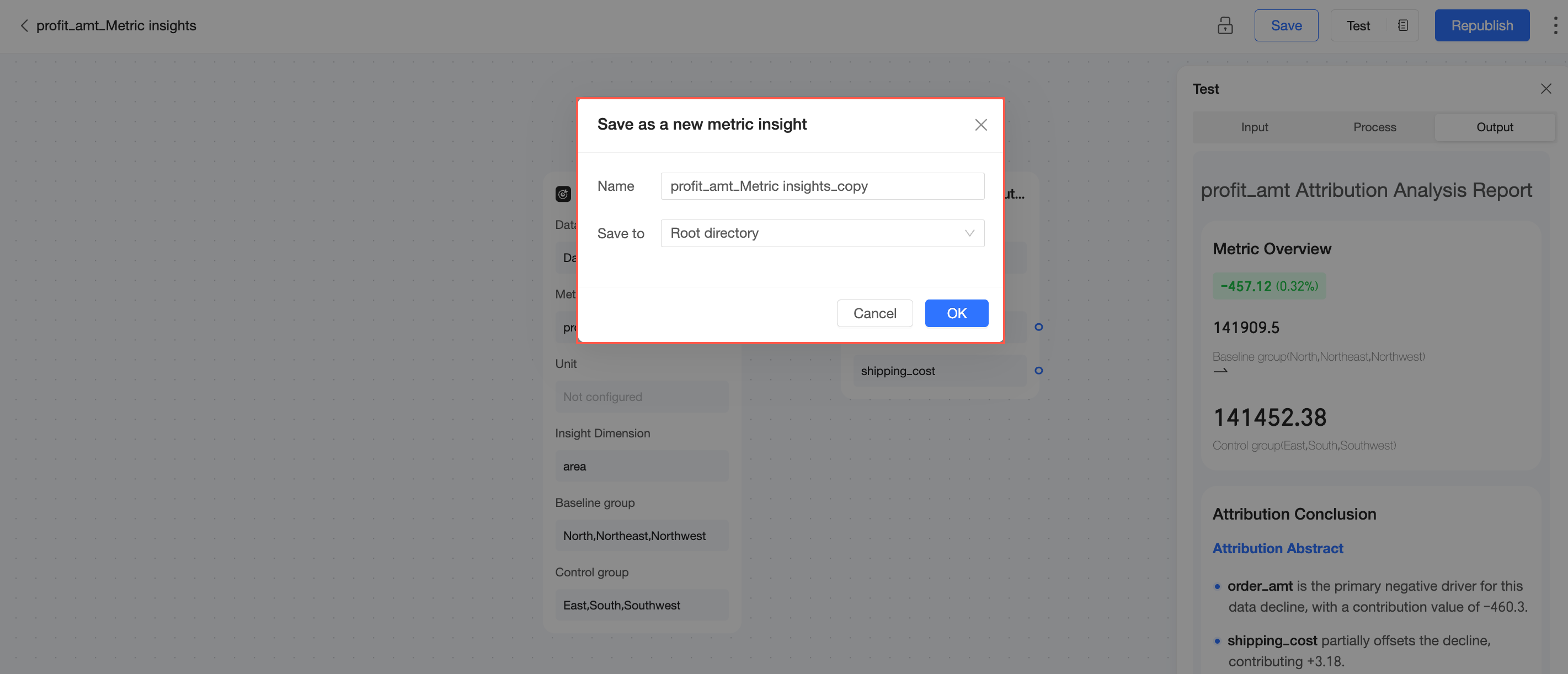
メトリックインサイトの新しい [Name] を入力し、[Location] を選択してから、[OK] をクリックします。
コラボレーション権限付与
右上隅にある
アイコンをクリックし、[collaboration authorization] を選択します。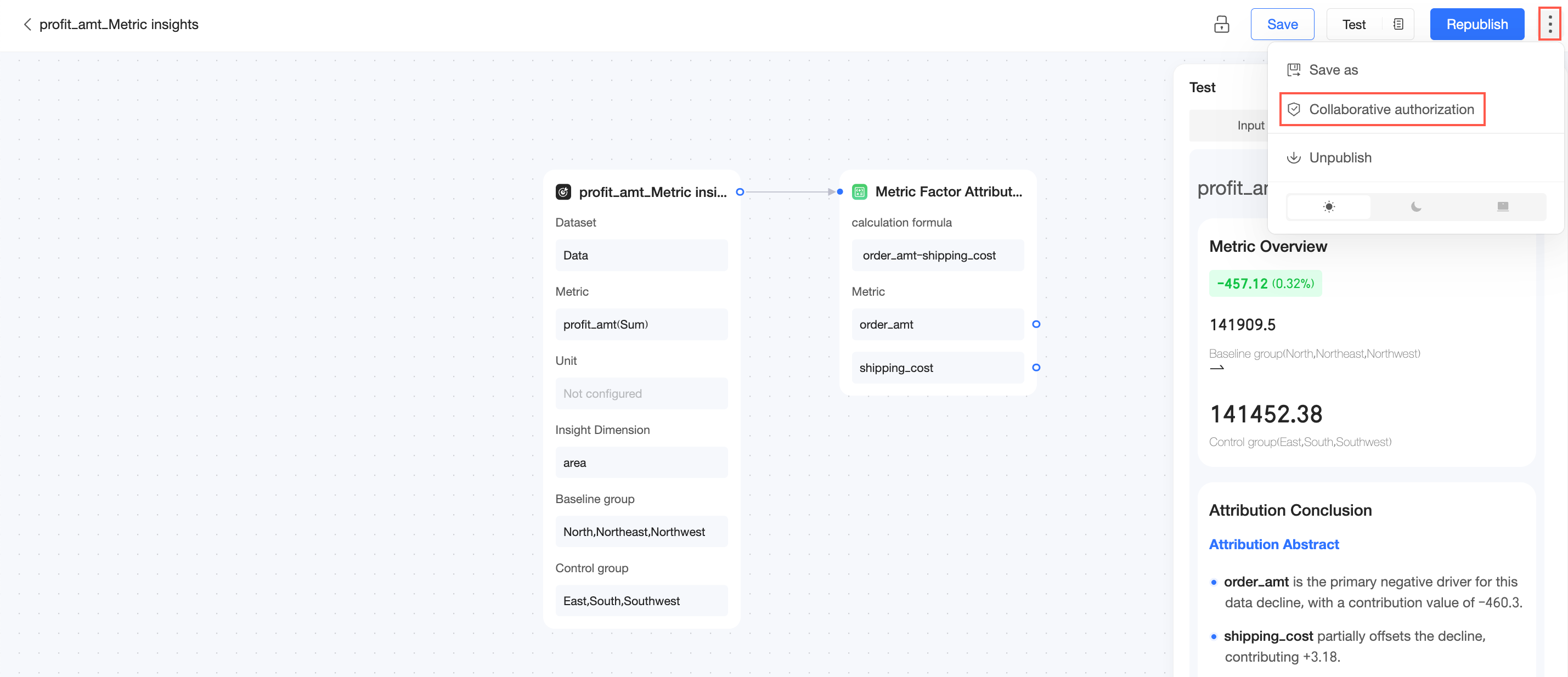
コラボレーション権限付与ページで、特定のユーザーに表示または編集の権限を付与します。
説明プライベート状態では、リソース所有者とワークスペース管理者のみが編集権限を持ちます。特定のメンバーに編集権限を付与するには、まず特定のメンバー状態に切り替える必要があります。
現在のワークスペースのメンバーで、[Create/Edit Metric Insight] 権限も持つユーザーにのみ、[Edit] 権限を付与できます。

非公開
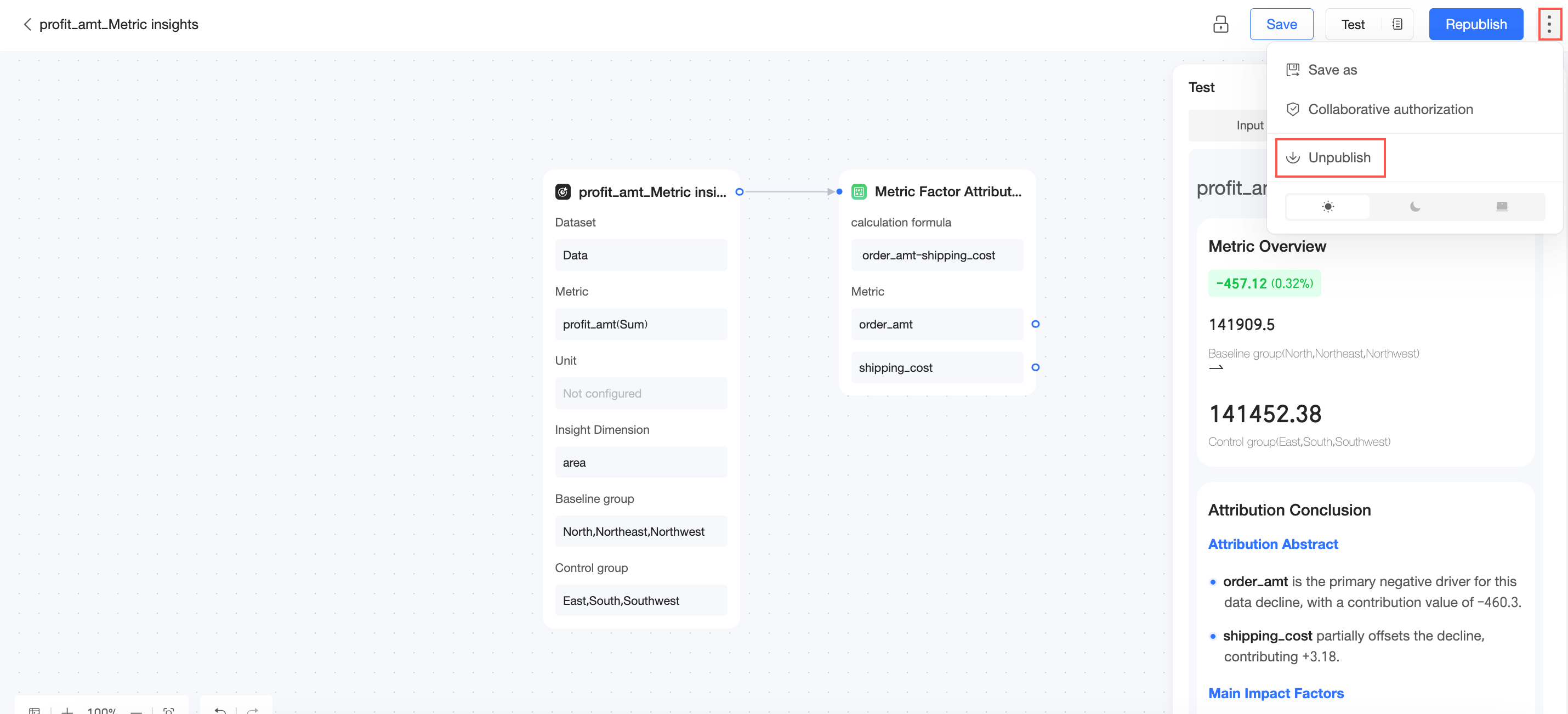
右上隅にある アイコンをクリックし、[Unpublish] を選択します。メトリックインサイトを非公開にすると、ユーザーには表示されなくなります。
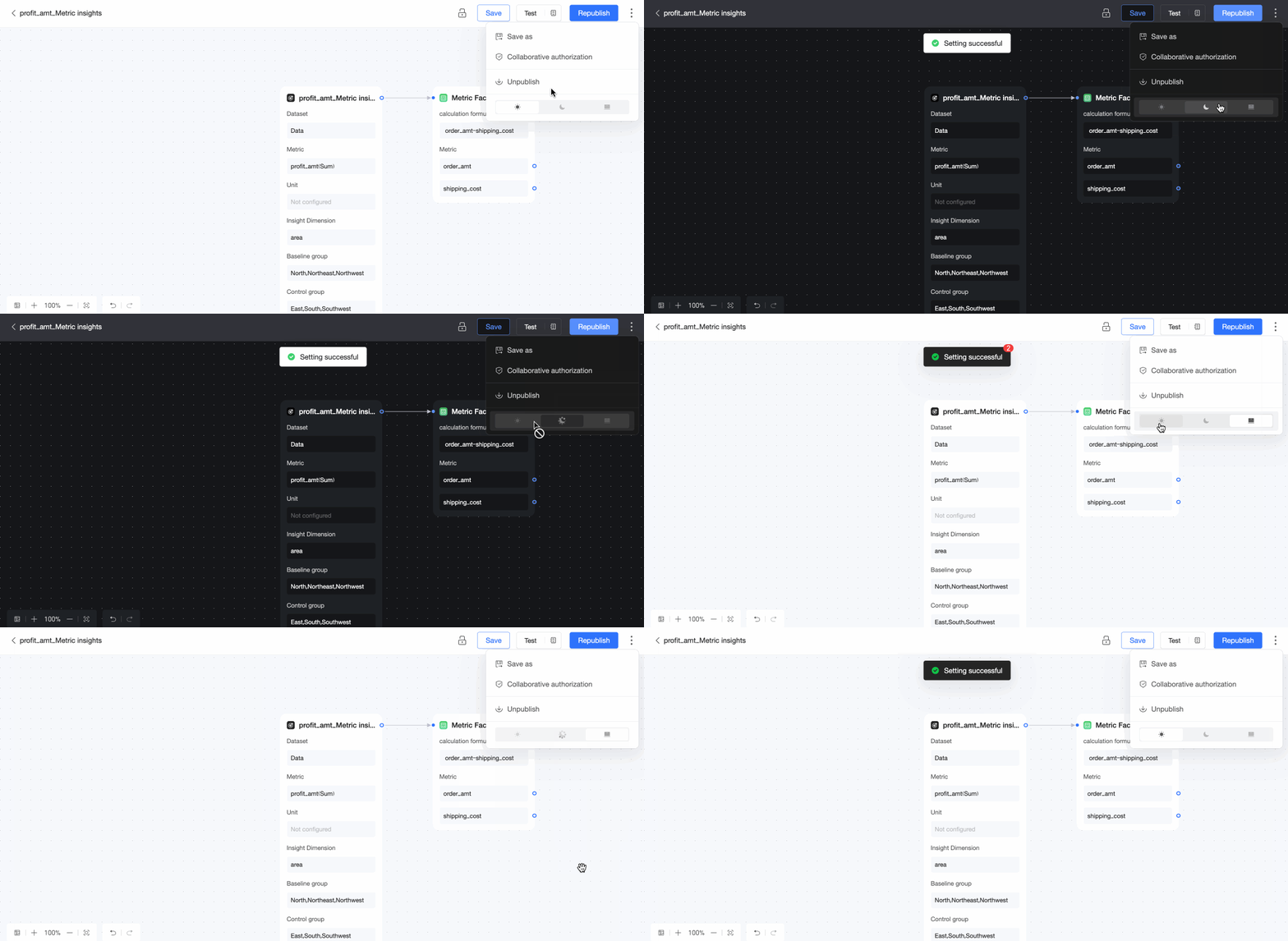
テーマの切り替え
テーマは [Light Mode]、[Dark Mode]、または [Follow Organization Settings] に設定できます。
[Follow Organization Settings] によって適用されるシステムテーマの詳細については、「System Theme Customization」をご参照ください。
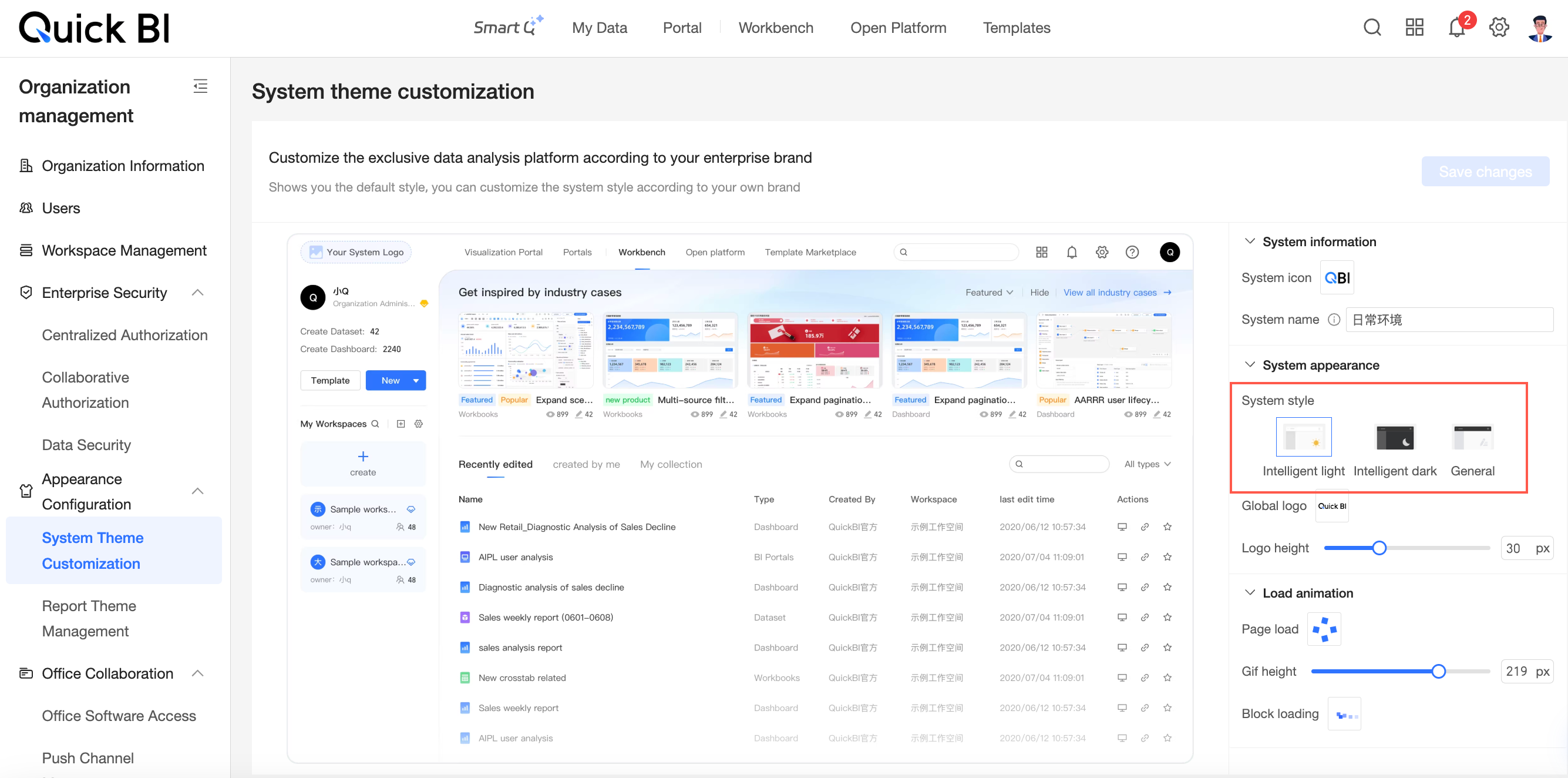
組織の管理者のみが [System Theme Customization] でシステムスタイルを設定できます。メトリックインサイトのテーマ設定は、組織レベルの設定を上書きします。
一覧ページの操作
以下の図の手順に従って、[Insight Attribution > Metric Insight] 一覧ページに移動します。
メトリックインサイトの一覧ページでは、以下の操作を実行できます。
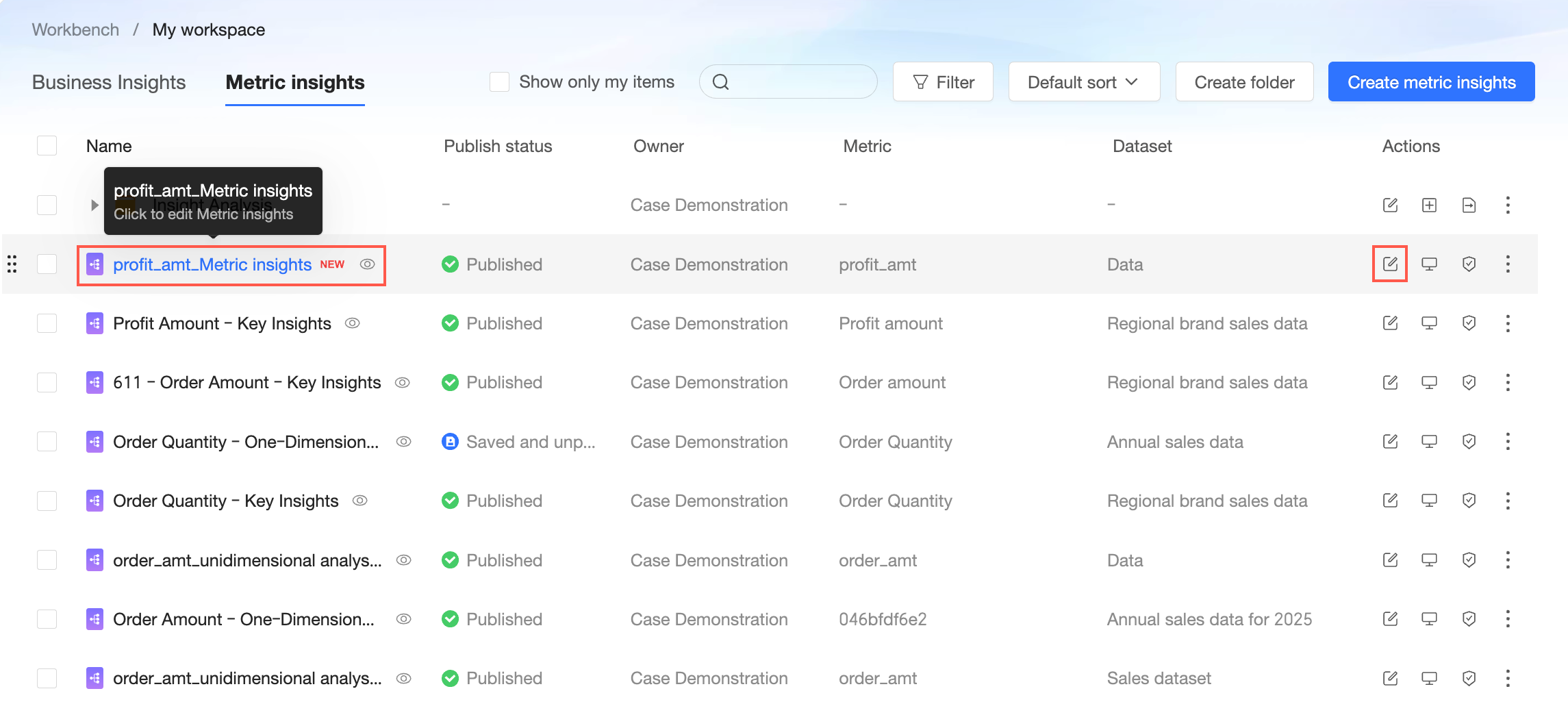
編集
メトリックインサイトの名前をクリックするか、[操作] 列の  アイコンをクリックして編集ページを開きます。
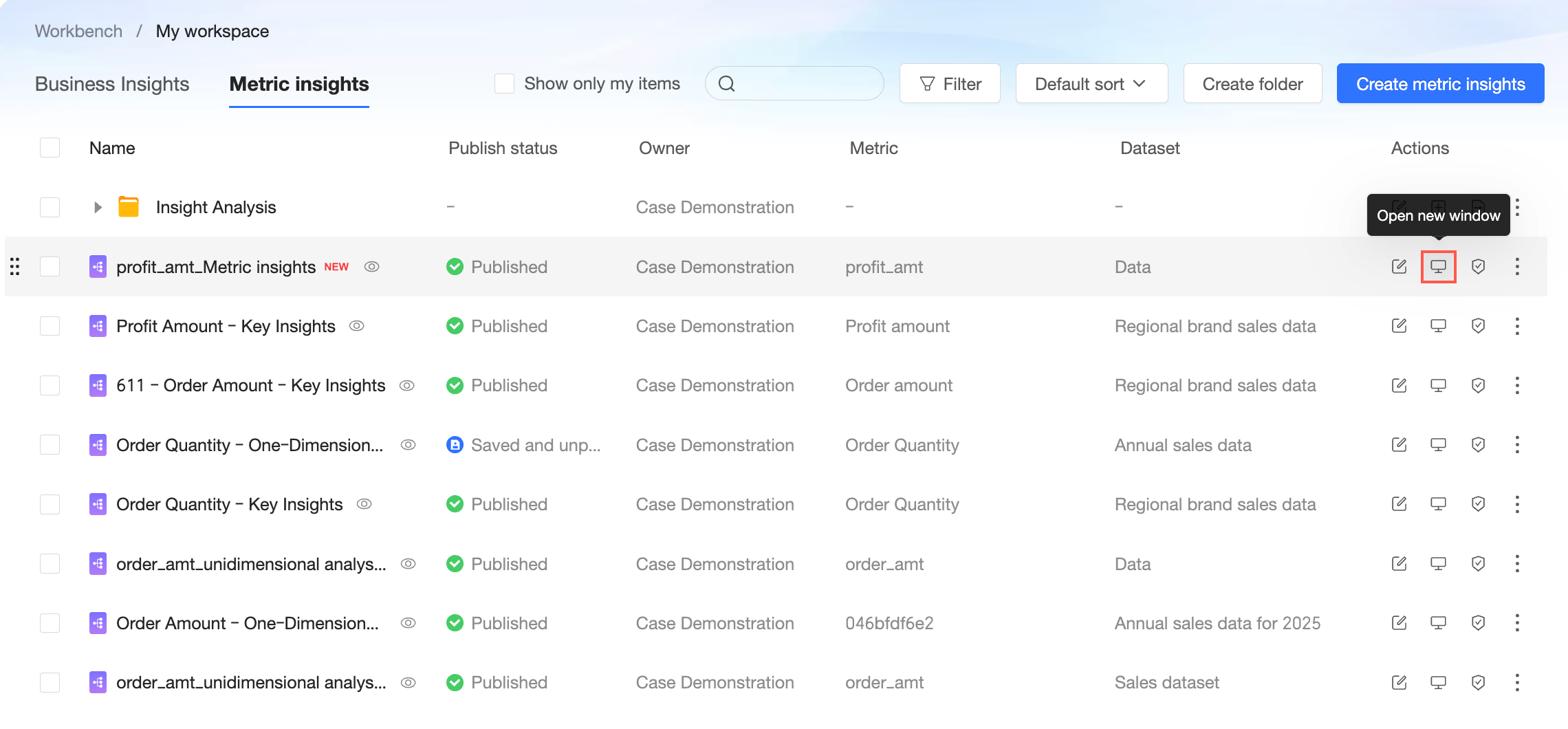
新しいウィンドウで表示
[操作] 列の  アイコンをクリックして、メトリックインサイトを新しいウィンドウで開きます。
公開済みのメトリックインサイトのみが新しいウィンドウで表示できます。
コラボレーション権限付与
 アイコンをクリックし、[collaboration authorization] を選択します。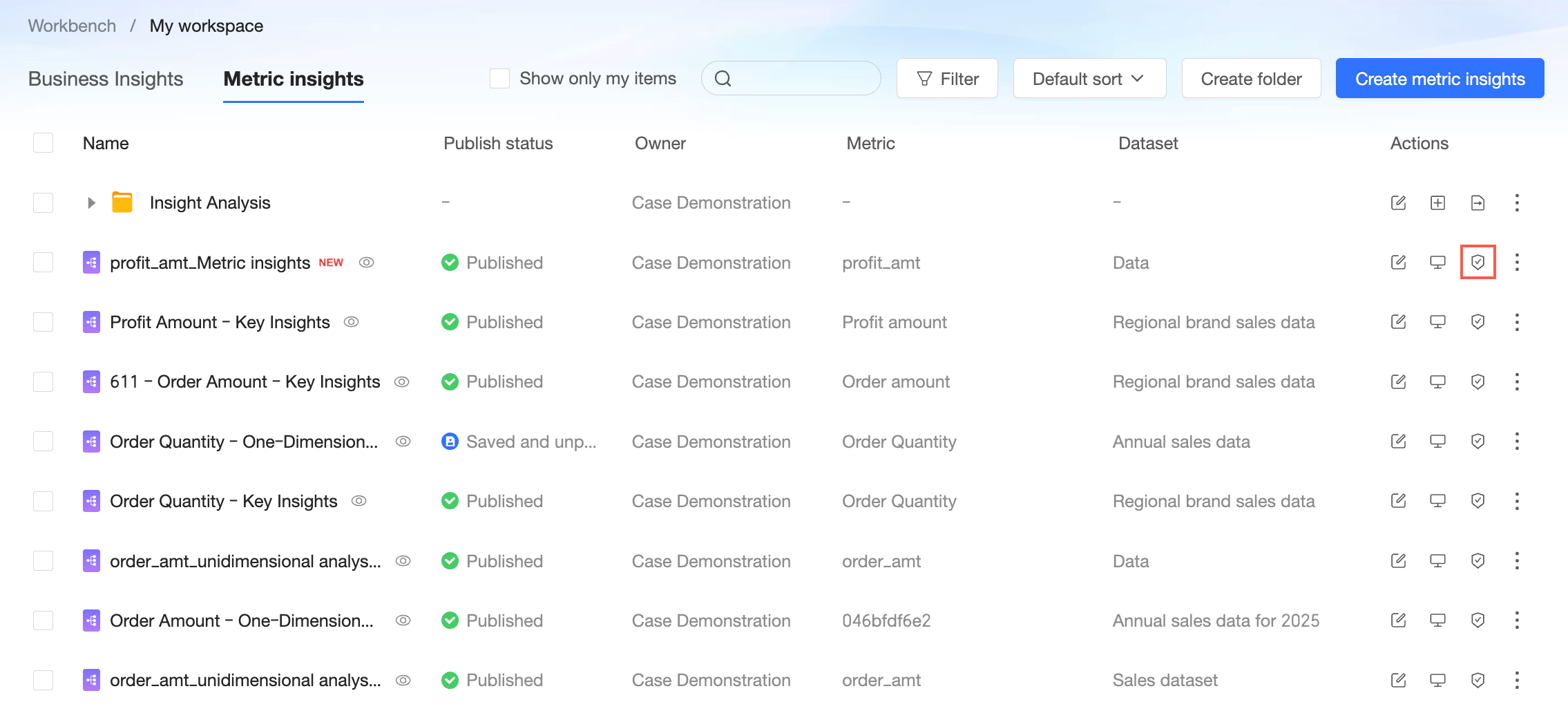
コラボレーション権限付与ページで、特定のユーザーに表示または編集の権限を付与します。
説明プライベート状態では、リソース所有者とワークスペース管理者のみが編集権限を持ちます。特定のメンバーに編集権限を付与するには、まず特定のメンバー状態に切り替える必要があります。
現在のワークスペースのメンバーで、[Create/Edit Metric Insight] 権限も持つユーザーにのみ、[Edit] 権限を付与できます。
プロパティ
[操作] 列で、
アイコンをクリックし、[Properties] を選択します。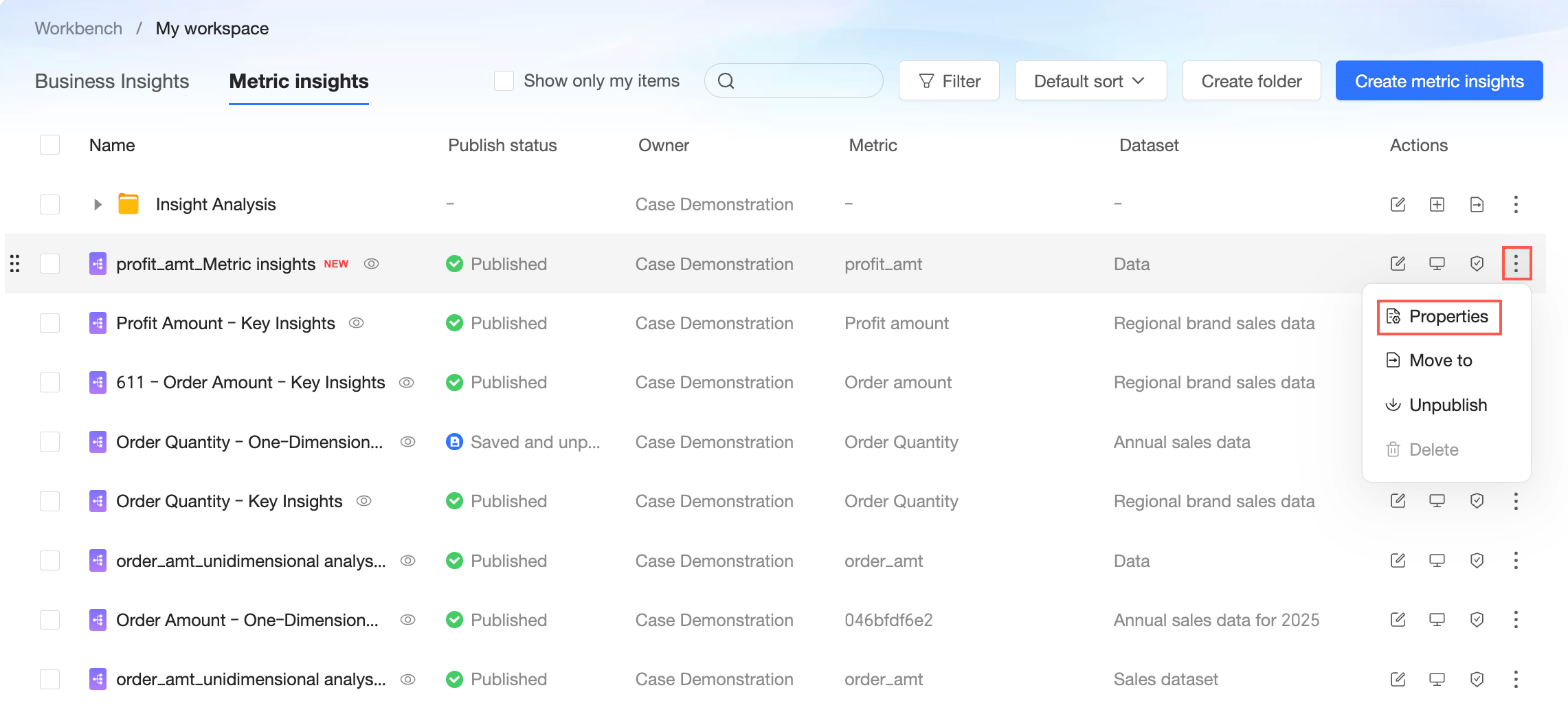
プロパティページで、メトリックインサイトの [Name] を変更し、[Owner] を移管し、[Description] を追加できます。
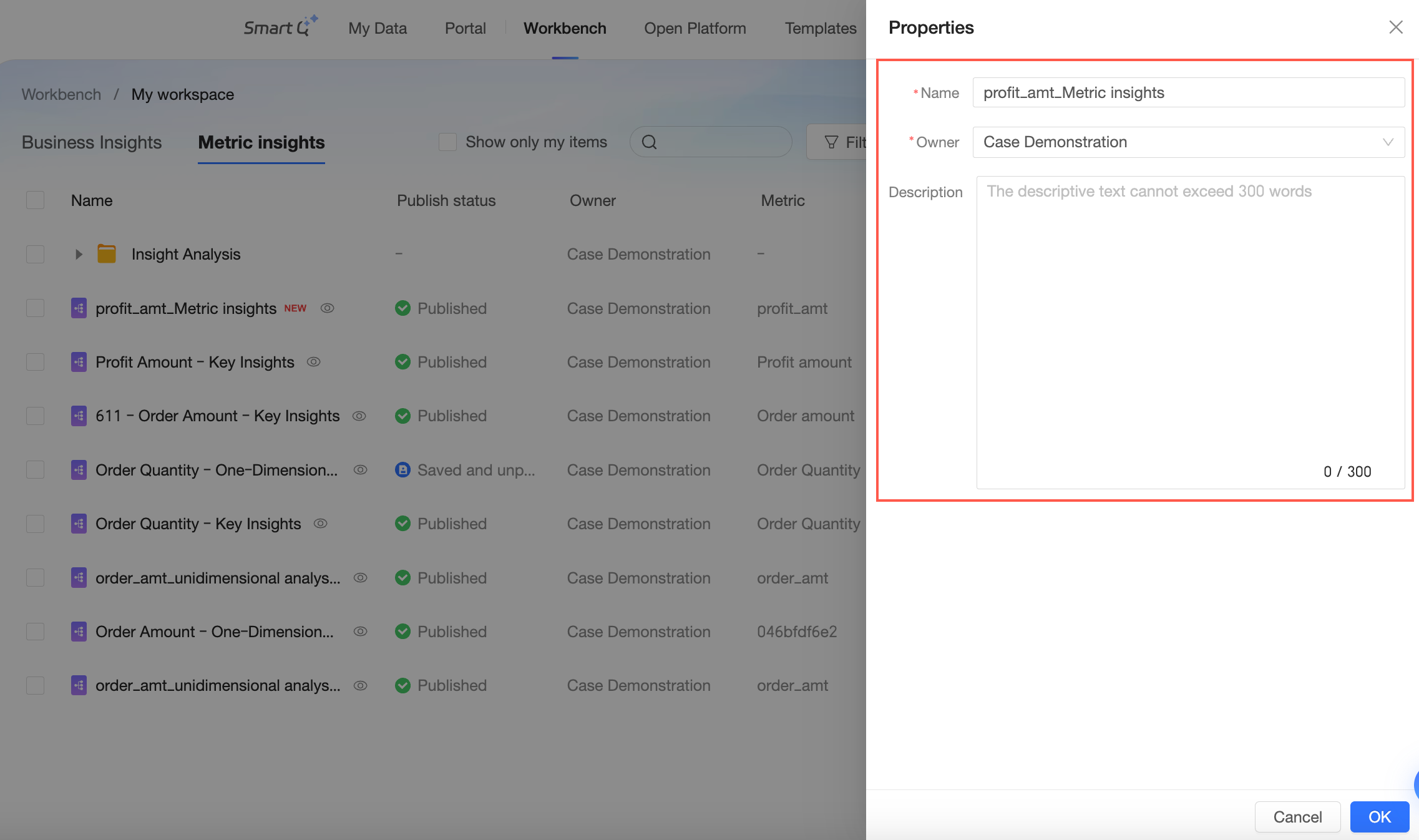
[OK] をクリックしてプロパティを保存します。
移動
[操作] 列で、
アイコンをクリックし、[Move to] を選択します。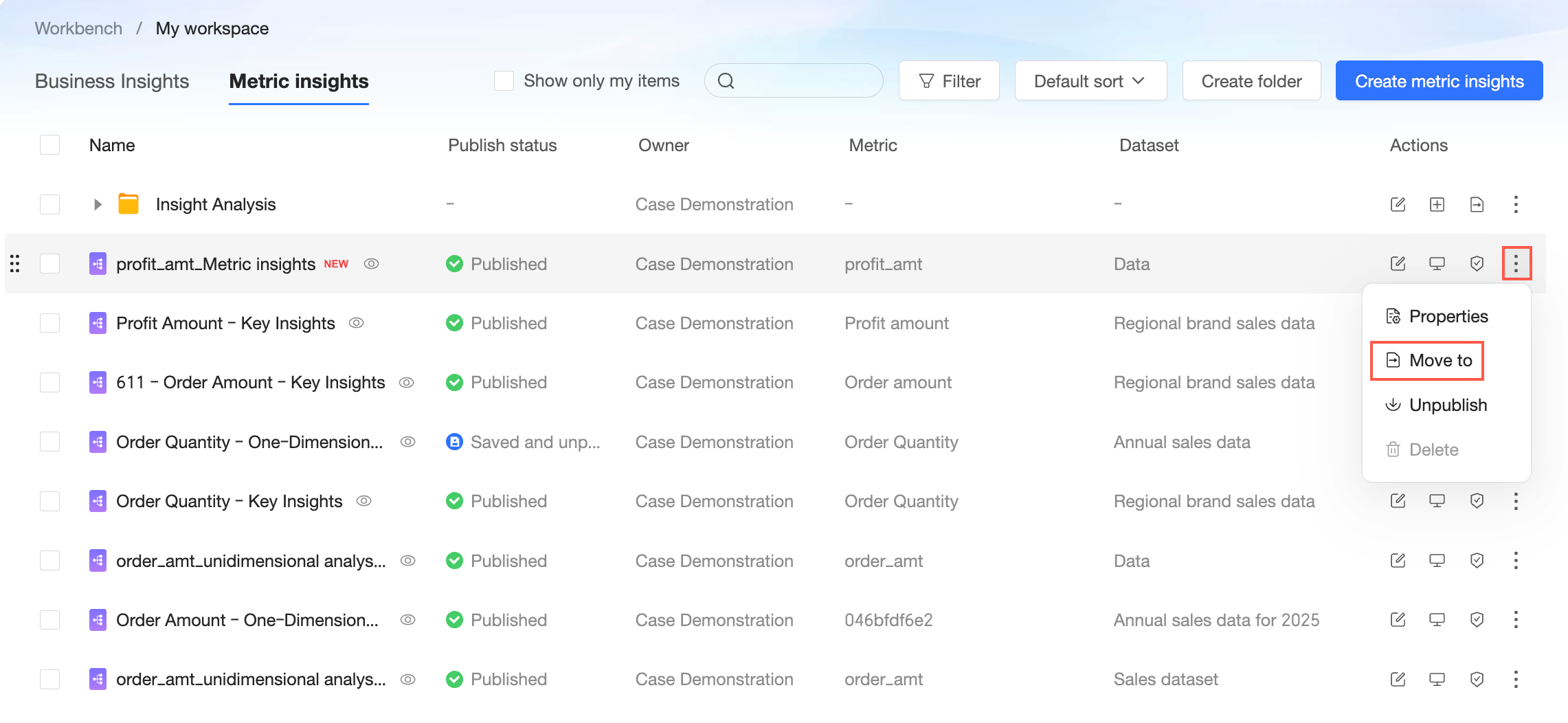
リソースの移動先フォルダーを選択します。
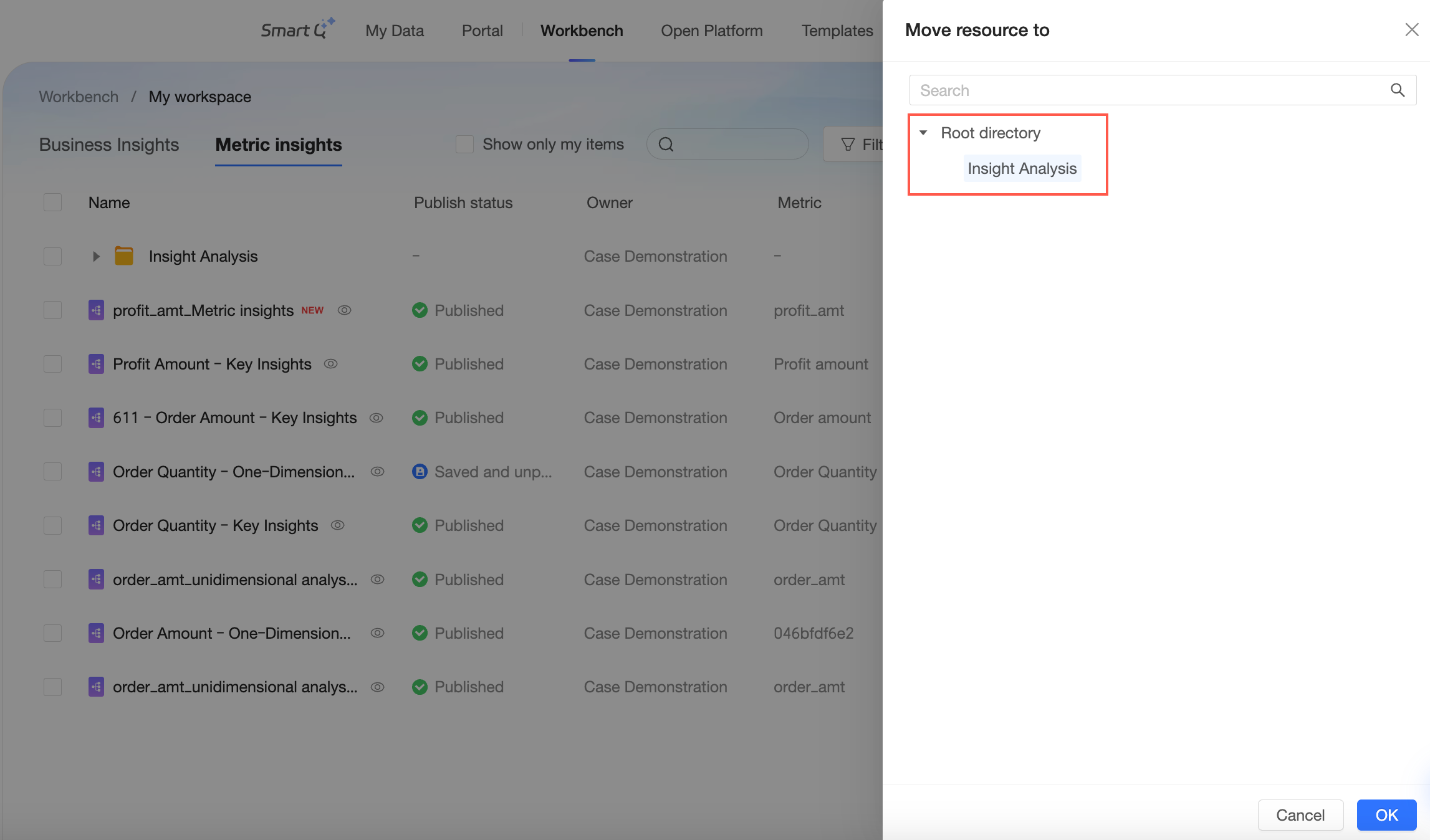
[OK] をクリックして移動を完了します。
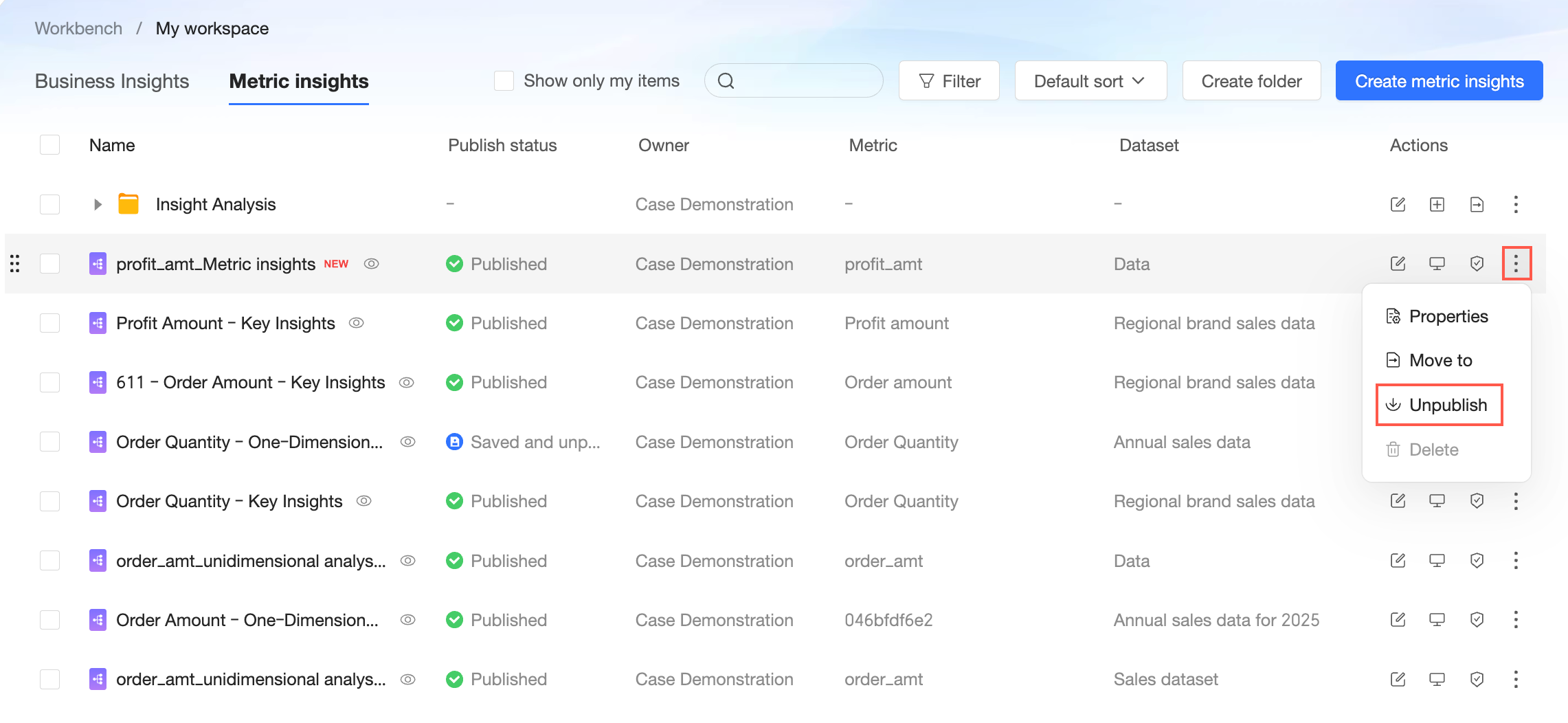
非公開
[操作] 列で、 アイコンをクリックし、[Unpublish] を選択します。メトリックインサイトを非公開にすると、ユーザーには表示されなくなります。
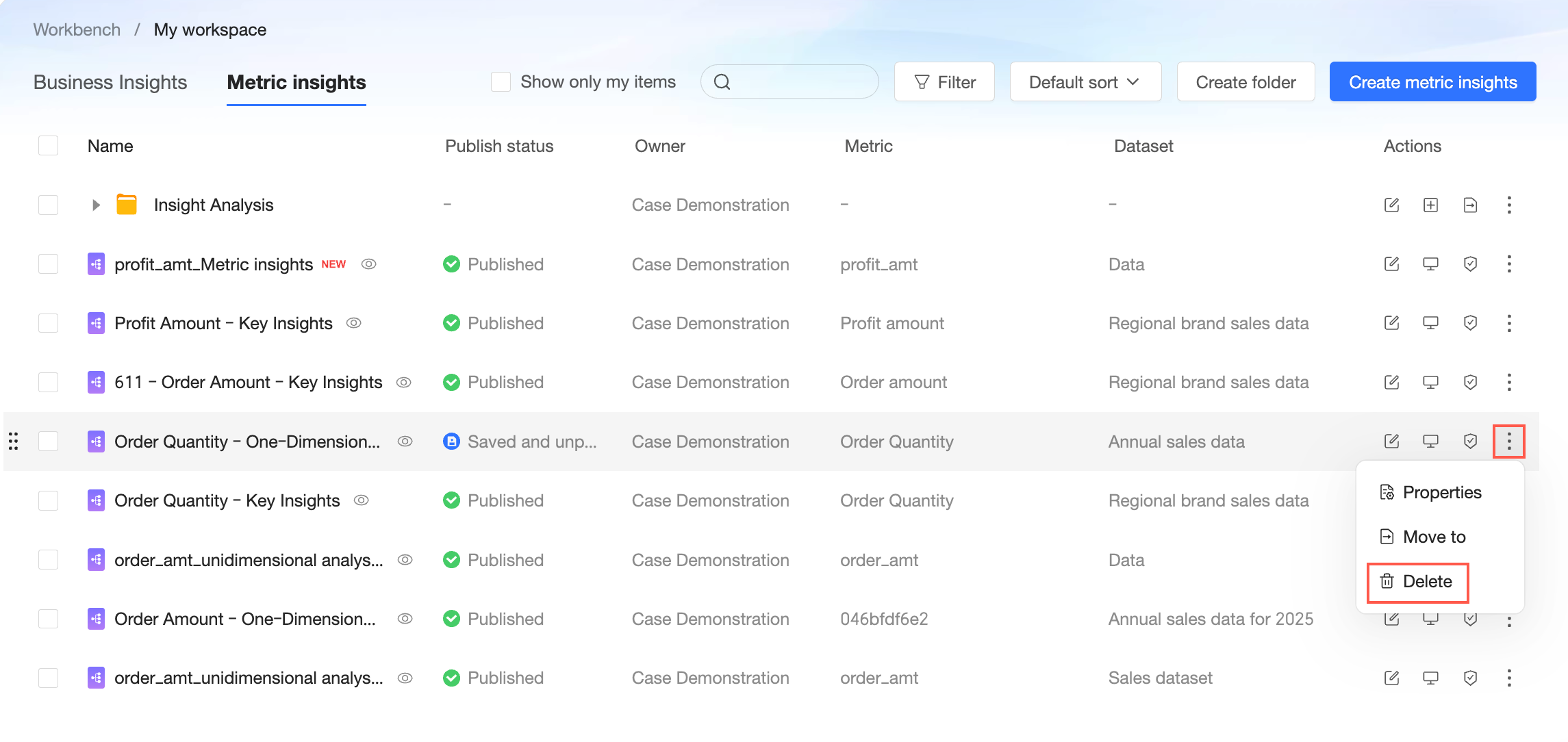
削除
[操作] 列で、
アイコンをクリックし、[Delete] を選択します。説明非公開にしたメトリックインサイトのみ削除できます。
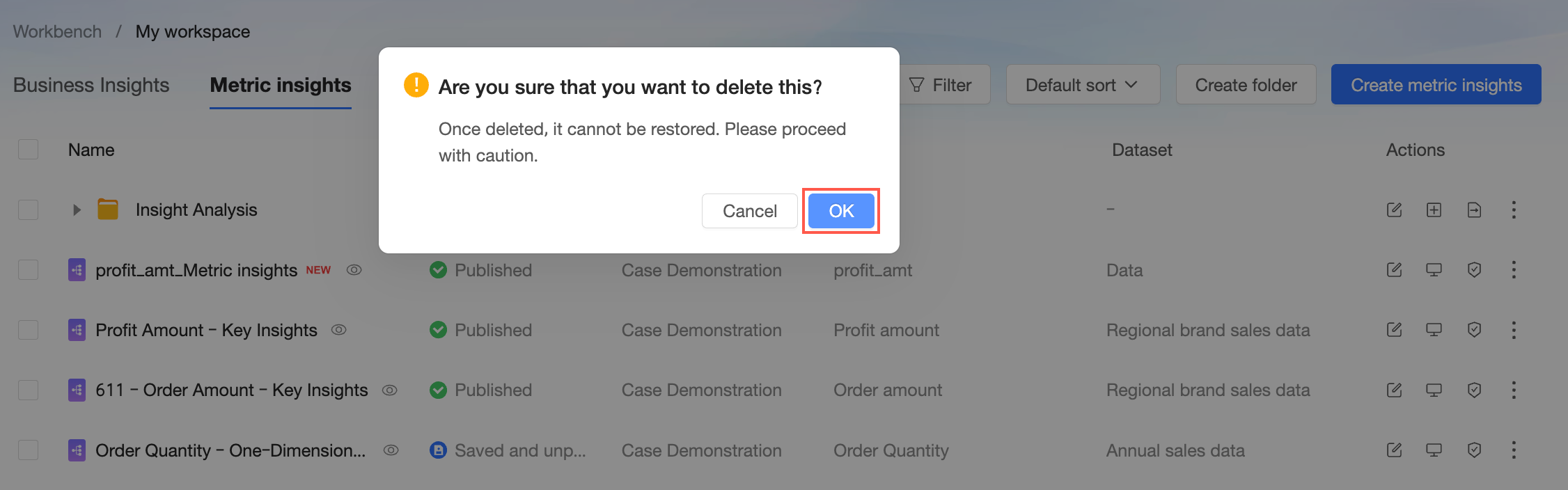
確認ダイアログボックスで、[OK] をクリックします。
次のステップ
メトリックインサイトを設定した後、ビジネスインサイトを設定できます。