フライングラインマップは、地図上に動的なフライングラインを表示し、地域間のデータの流れを示します。このトピックでは、フライングラインマップにデータを追加し、スタイルを設定する方法について説明します。
制限事項
[開始/ディメンション] と [終了/ディメンション] に [エリア名] モードを選択してフライングラインマップを作成すると、マップは [エリア名/ディメンション] と [フライングラインメジャー] で構成されます:
[エリア名] は、データ内のディメンションによって決定されます。ディメンションは最大 1 つまで選択でき、省などの地理的フィールドである必要があります。
フライングラインの色 は、データのメジャーによって決まります。最大 1 つのメジャーを選択できます。例:注文金額。
フライングラインの幅 は、データのメジャーによって決まります。最大 1 つのメジャーを選択できます。例:注文金額。
[バブルサイズ] は、データのメジャーによって決定されます。少なくとも 1 つのメジャーを選択する必要があり、最大 5 つまで選択できます。たとえば、送料や注文数量などです。
[From/ディメンション] および [To/ディメンション] フィールドで [経度と緯度] モードを選択してフライング ライン マップを作成する場合、マップは [経度と緯度/ディメンション]、[場所ラベル/ディメンション]、および [フライング ライン メジャー] で構成されます。
[経度と緯度]は、データ内のディメンションによって決定されます。 経度フィールドと緯度フィールドをそれぞれ最大 1 つ選択できます。
[ロケーション ラベル] は、データ内のディメンションによって決定されます。これは、文字列型または地理タイプのディメンションをサポートするオプションの役割です。
フライングラインの色 は、データのメジャーによって決まります。最大 1 つのメジャーを選択できます。例:注文金額。
フライングラインの幅 は、データのメジャーによって決まります。最大 1 つのメジャーを選択できます。例:注文金額。
[バブルサイズ] は、データのメジャーによって決まります。メジャーは 1 つ以上、5 つまで選択できます。たとえば、送料や注文数量などです。
前提条件
ダッシュボードが作成されていること。詳細については、「ダッシュボードの作成」をご参照ください。
地理エリアフィールドが地理情報に変換されていること。詳細については、「フィールドの設定」をご参照ください。
説明チャートに追加する地理エリア フィールドが [area] であるとします。このフィールドは、その横に
 アイコンが表示される場合にのみ、地理情報に変換されます。標準地域名の一覧については、「public-area-info.xlsx」をご参照ください。このファイルはあくまで地理情報照合の参照用であり、Quick BI の政治的見解を表すものではありません。
チャートの概要
ユースケース
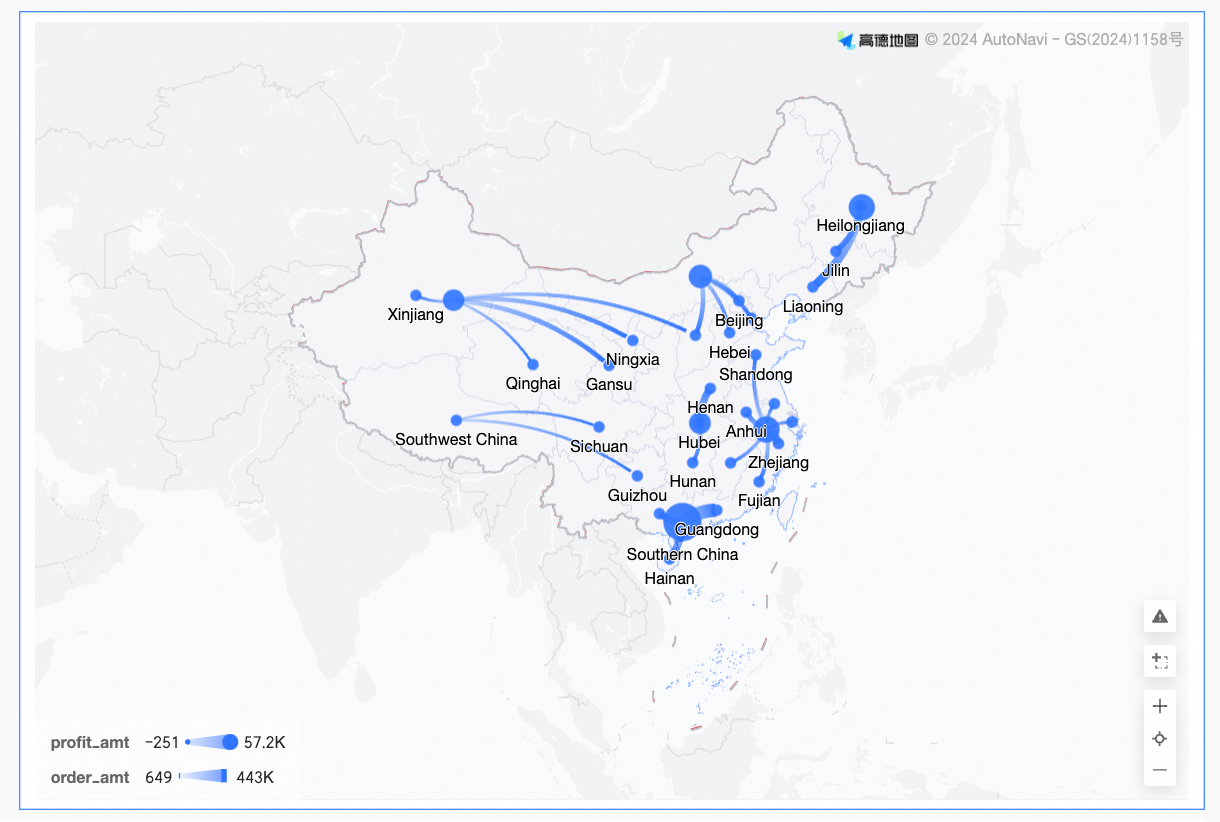
フライングラインマップは、空間的に分散したデータ、特に地理的地域にわたる連続的かつ集約された情報を示すデータセットを可視化するのに最適です。
メリット
可視化: アニメーション化されたフライングラインを使用して、動的なマップ上にデータを表示します。
インタラクション: マップのなげなわズーム、メジャーの切り替え、コンポーネント内でのデータのフィルタリングが可能です。
例
チャートフィールドの設定
[フィールド] タブで、ディメンションフィールドとメジャーフィールドを選択します。
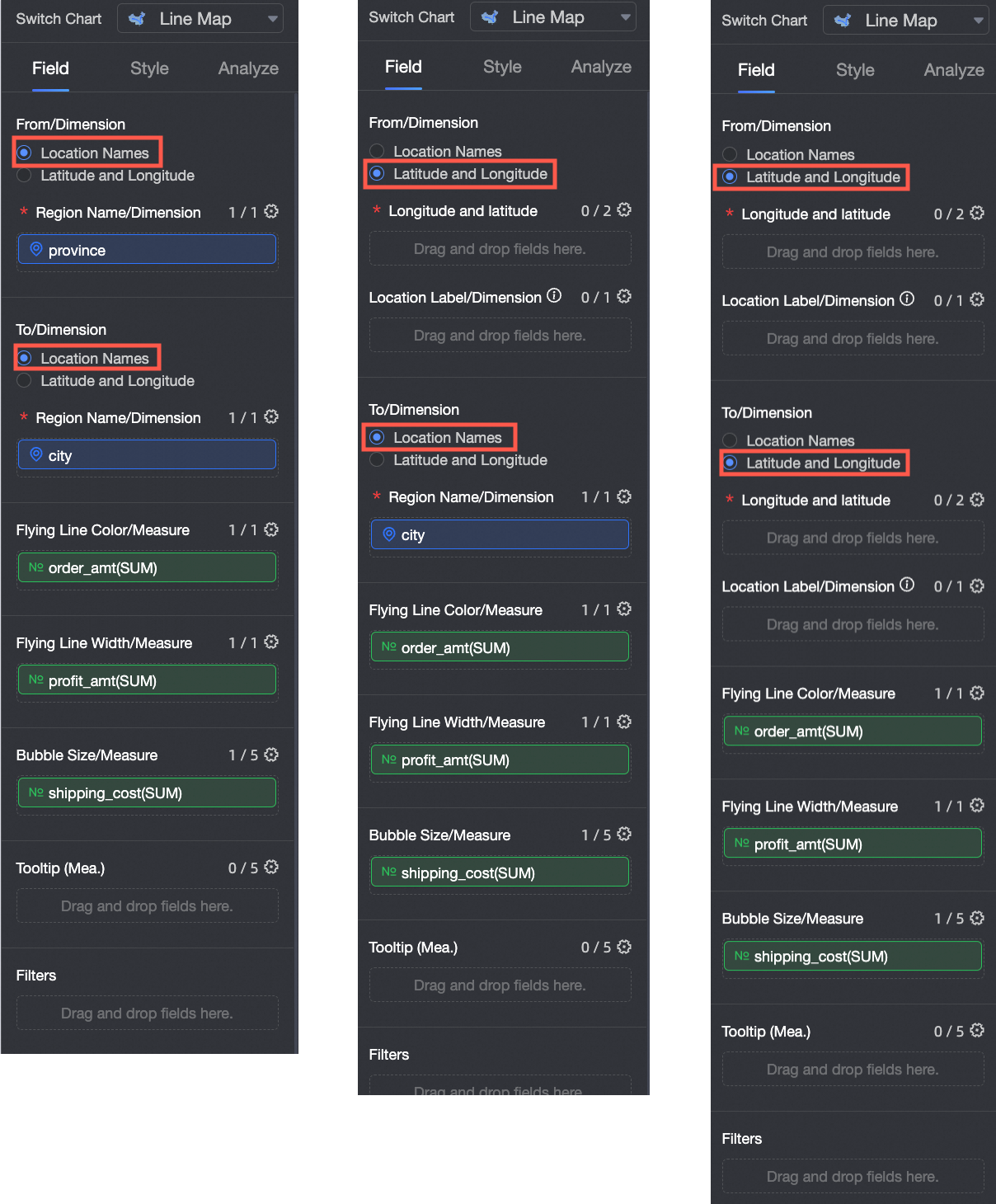
[地理情報] を使用して、[エリア名] または [経度と緯度] の 2 つの方法でマップを作成できます。
 説明
説明From/DimensionおよびTo/Dimensionフィールドは、[エリア名] と [経度と緯度] の両方のモードに対応しており、これらを組み合わせて使用することもできます。[From/ディメンション] と [To/ディメンション] に [エリア名] モードを選択してフライングラインマップを作成した場合、マップは [エリア名/ディメンション] と [フライングラインメジャー] で構成されます:
[エリア名] は、データのディメンションによって決まります。ディメンションは最大 1 つまで選択でき、省などの地理的フィールドである必要があります。
[バブルサイズ]は、選択されたメジャーによって決まります。送料や注文数量など、1~5 個のメジャーを選択できます。
[開始/ディメンション] と [終了/ディメンション] に [経度と緯度] モードを選択してフライングラインマップを作成すると、マップは [経度と緯度/ディメンション]、[位置ラベル/ディメンション]、[フライングラインメジャー] で構成されます:
[経度と緯度] は、データのディメンションによって決定されます。経度フィールドと緯度フィールドをそれぞれ最大 1 つ選択できます。
[ロケーションラベル] は、データのディメンションによって決定され、文字列および地理ディメンションタイプに対応しており、オプションです。
[バブルサイズ] はデータメジャーによって決定されます。 1~5 個のメジャーを選択する必要があります。 たとえば、輸送コストや注文数量などです。
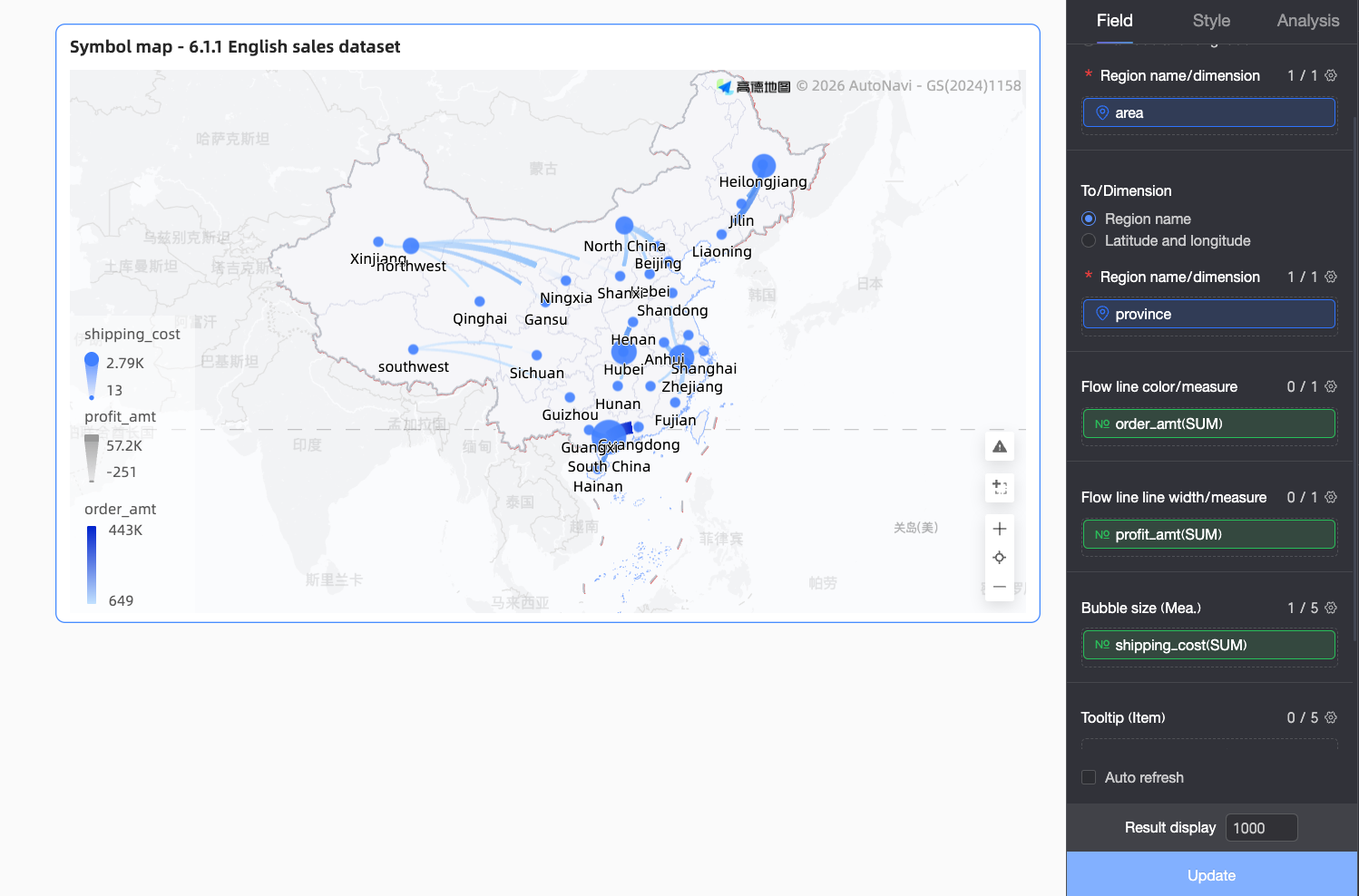
[エリア名] を選択した場合は、[ディメンション] リストで [省/市] を探し、ダブルクリックまたはドラッグして [From/To] エリアの [エリア名/ディメンション] フィールドにそれぞれ移動します。
[経度と緯度] を選択した場合、[ディメンション] リストで [longitude] フィールドと [latitude] フィールドを見つけ、ダブルクリックするか、[開始/終了] エリアの [経度/緯度] セクションにドラッグします。[位置ラベル/ディメンション] フィールドはオプションです。
[メジャー] リストで [注文額] を見つけ、ダブルクリックするか、フライングラインの色/[メジャー] エリアにドラッグします。この設定は任意です。
[メジャー] リストで [利益額] を見つけ、ダブルクリックするか、[フライングラインの幅/メジャー] エリアにドラッグします。この設定項目は任意です。
[メジャー] リストで [送料] を見つけ、ダブルクリックするか、[線の太さ/][メジャー] エリアにドラッグします。この設定は任意です。
[更新] をクリックすると、グラフが自動的に更新されます。
 説明
説明データ内のエリア値がシステムでサポートされている標準の地理名と一致しない場合、チャートの右下隅にインジケーターが表示されます。インジケーターをクリックすると、表示できなかったデータを確認でき、問題の修正に役立てることができます。
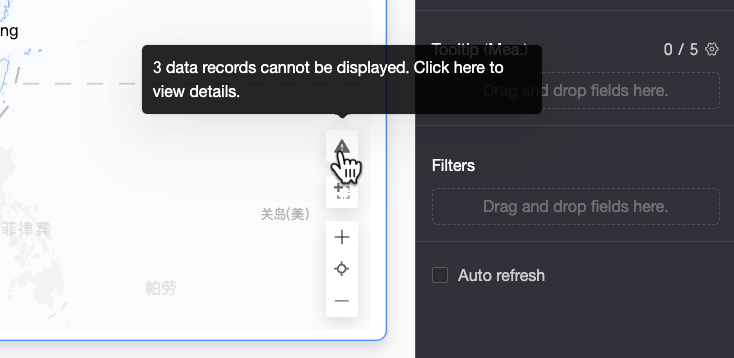
[Unmatched Data Details] ページでは、一致しなかったデータを確認し、ワンクリックでコピーできます。コピーした内容をデータセットの フィールド設定 ページに貼り付けて、値を一括修正できます。
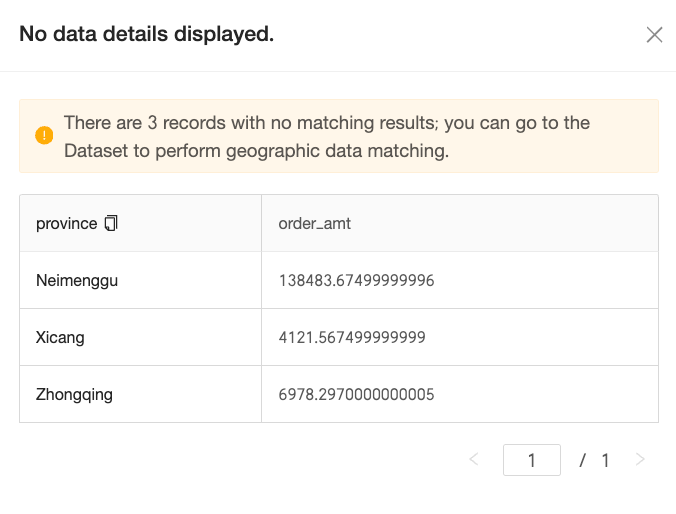
データを正しく設定すると、マップデータが期待どおりに表示されます。
スタイル設定
一般的なスタイル設定については、「チャートタイトルエリアの設定」をご参照ください。
マップエリア
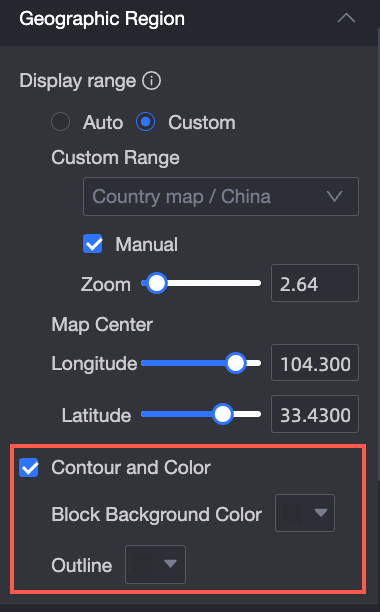
[マップエリア] セクションで、[表示範囲] と [枠線と塗りつぶし] を設定します。
[表示範囲]: [自動] とカスタムをサポートしています。 この例では、中国が選択されています。
説明自動 は、データ範囲に合わせてマップを自動的に調整します。カスタムオプションでは、範囲を手動で設定できます。インタラクティブ分析のシナリオでは、マップは常にデータ範囲に基づいて自動的に調整されます。
カスタム表示範囲は、現在、グローバルな大陸および国、ならびに中国本土の地域、省、市をサポートしています。

[手動調整] を有効にすると、現在の [中心点] と [ズームレベル] が自動的に生成され、手動で変更できるようになります。

[アウトラインと塗りつぶし] セクションでは、[エリアの塗りつぶし] と [アウトライン] の色を設定できます。
説明一部の地域では枠線を使用できません。
ベースマップ
[Basemap] セクションで、ベースマップを表示 するかどうか、ベースマップスタイル、および グローバルベースマップを表示 するかどうかを設定します。
ベースマップを表示:
 トグルをクリックして、ベースマップ情報の表示/非表示を切り替えます。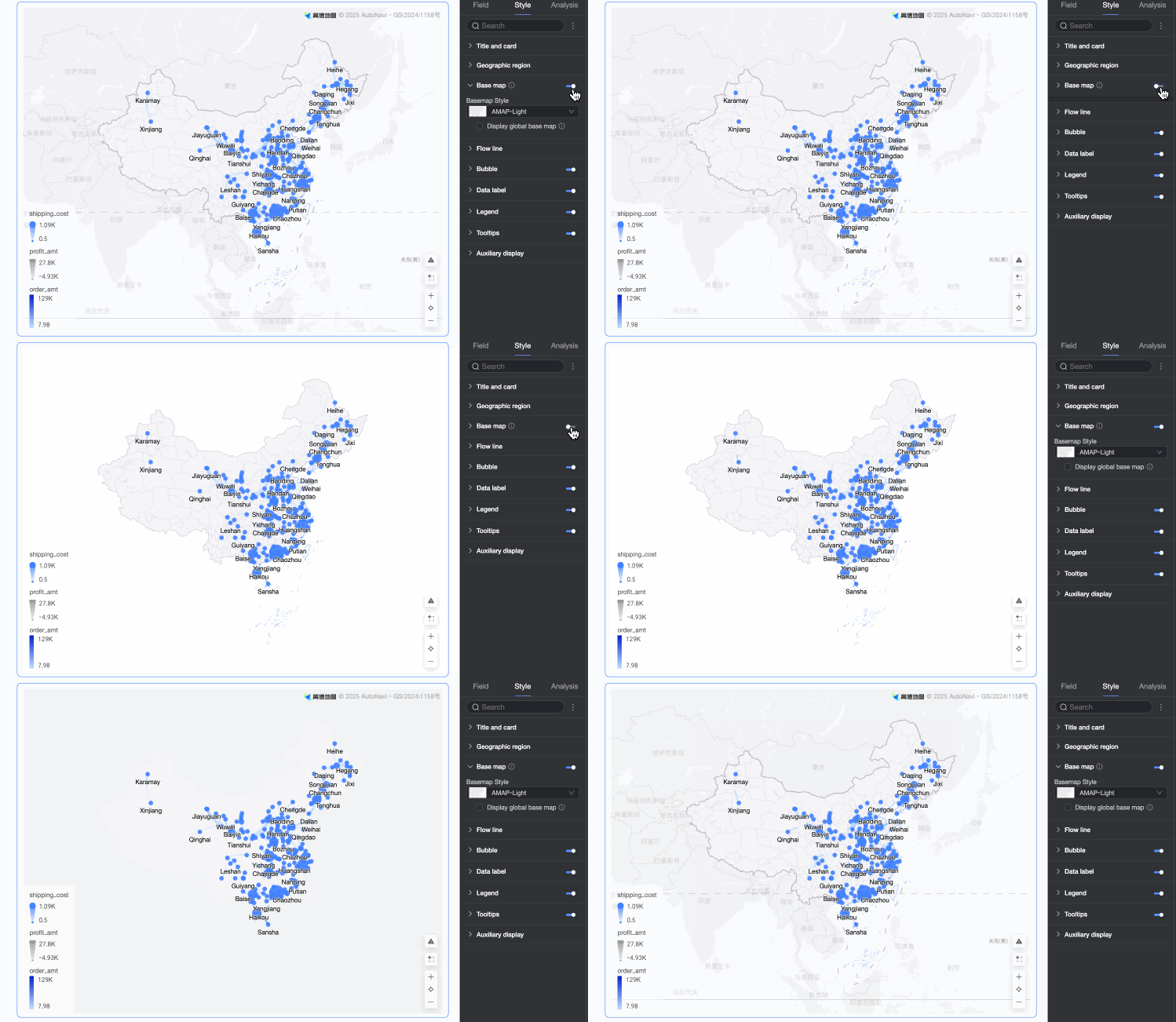
ベースマップスタイル: Amap ベースマップのさまざまなスタイルをサポートしています。
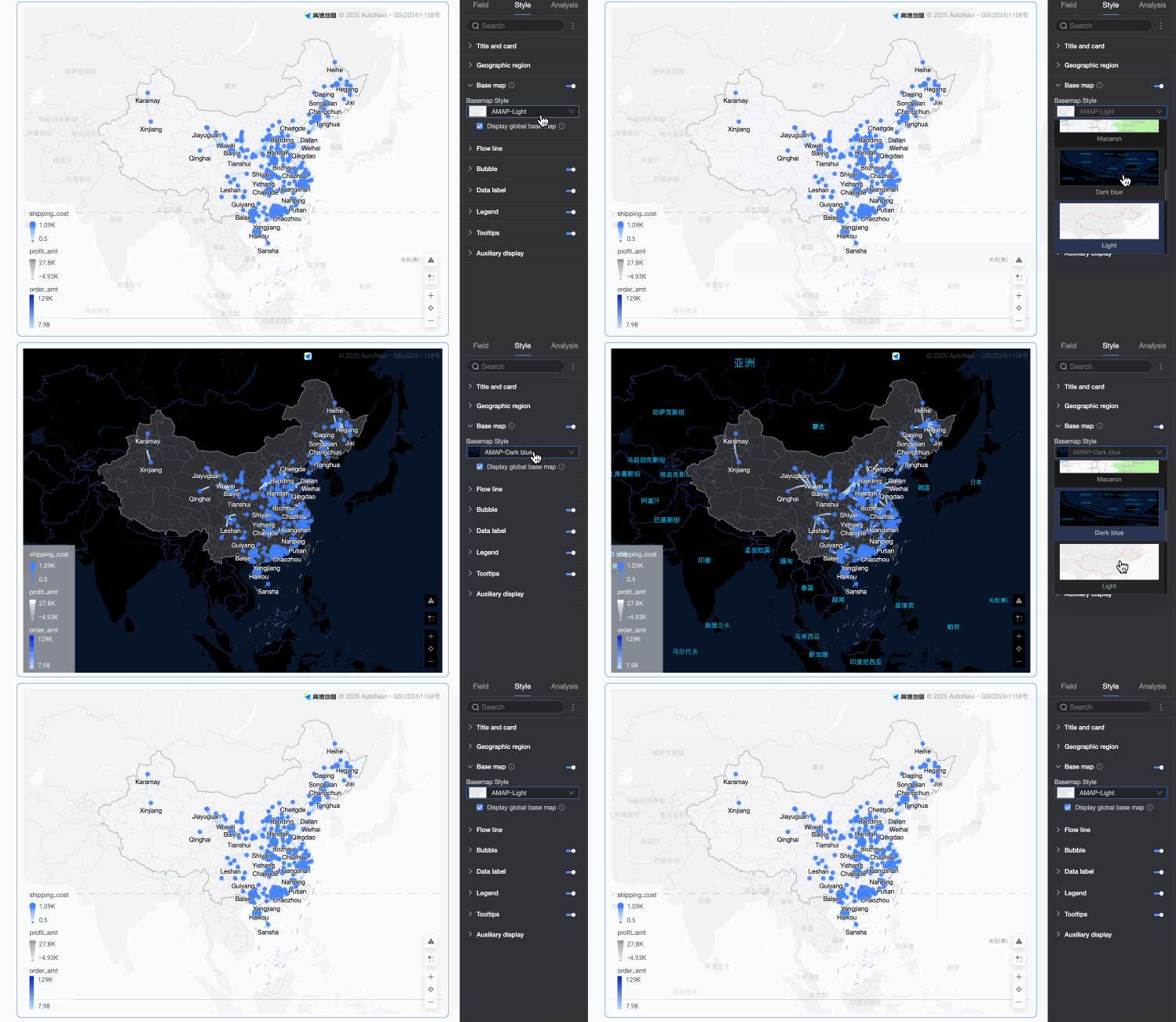
グローバルベースマップを表示: このオプションを選択すると、ベースマップに都市などのグローバル情報が表示されます。
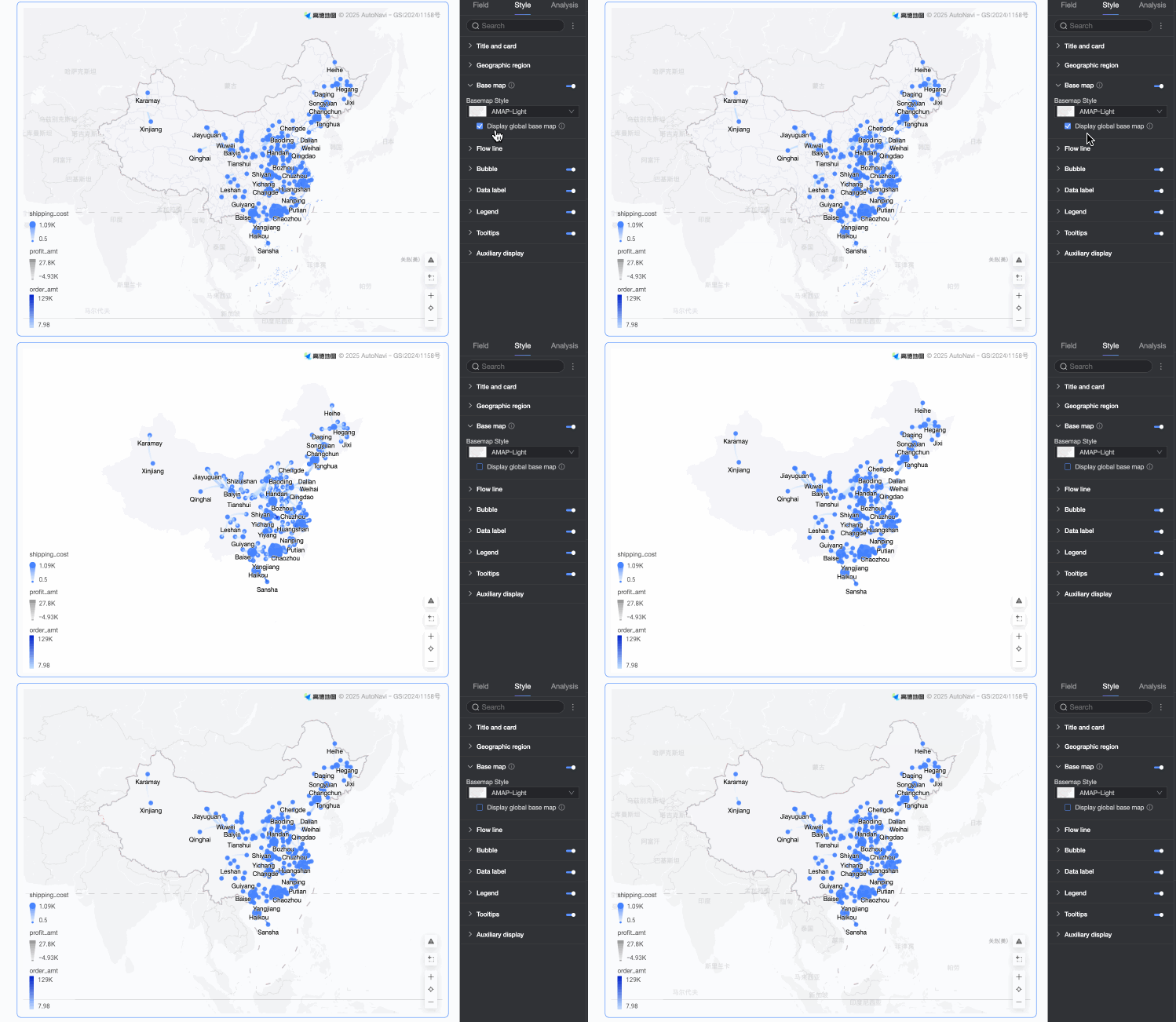 説明
説明グローバルベースマップの使用制限: 各 Quick BI 組織は、海外のベースマップ情報を含むマップチャートを月に 1,000 回までプレビューできます。これは、ベースマップの初期化回数に基づいて計算されます。この制限を超えると、マップチャートには国内のベースマップ情報のみが表示されます。
フライングライン
[フライングライン] セクションで、[データマッピング範囲、色、透明度、およびフライングラインの幅] を設定します。
[データマッピング範囲]:連続範囲、等間隔範囲、カスタム範囲の 3 つのモードをサポートします。
説明この設定は、「フライングラインの色」にフィールドが設定されている場合にのみ使用できます。
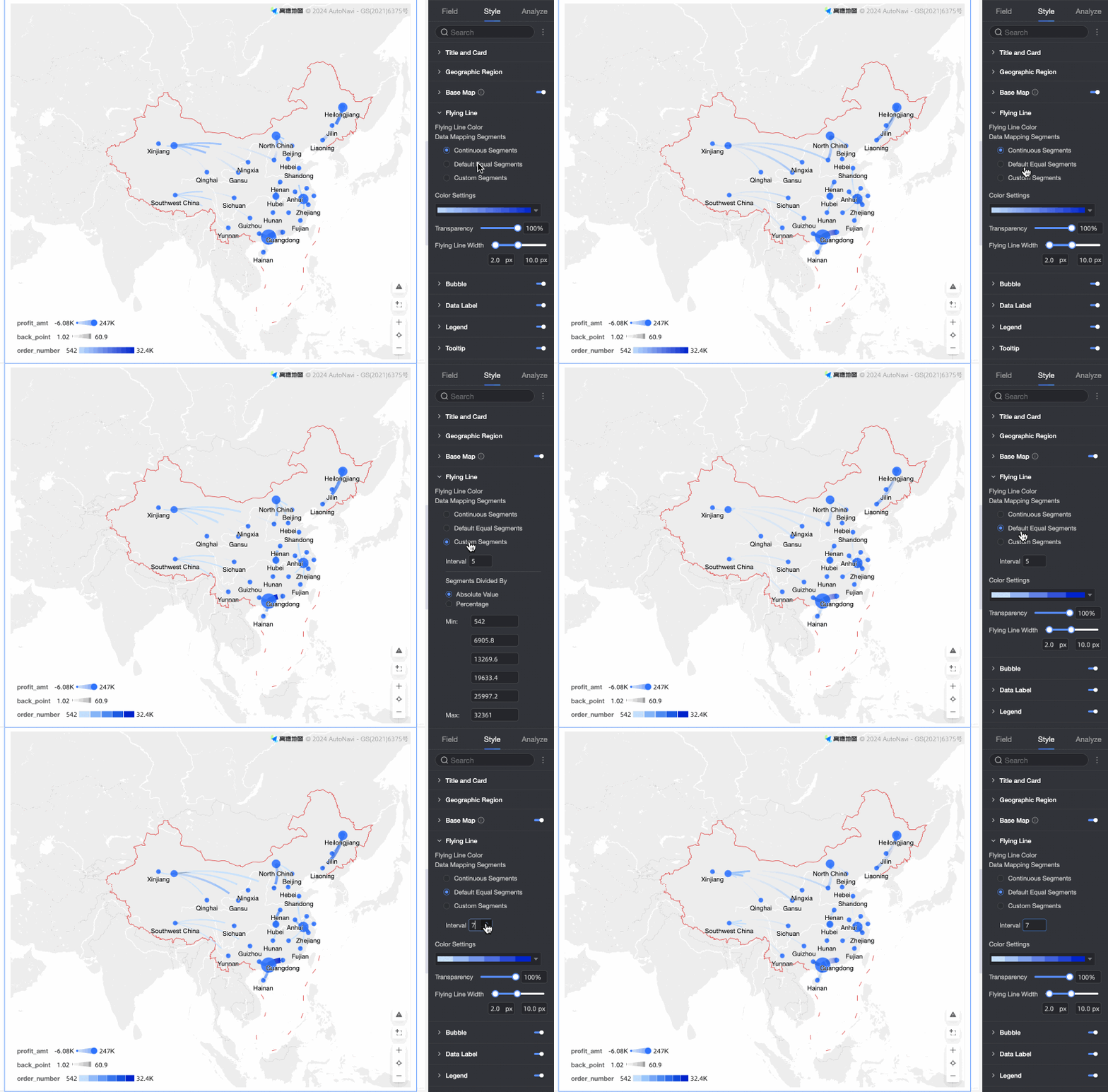
色: シーケンシャルグラデーション、分岐グラデーション、およびカスタムカラーモードをサポートしています。
透明度: フライングラインの透明度を設定します。
フライングラインの幅: メジャーフィールドが設定されている場合、フライングラインの最小幅と最大幅を設定できます。
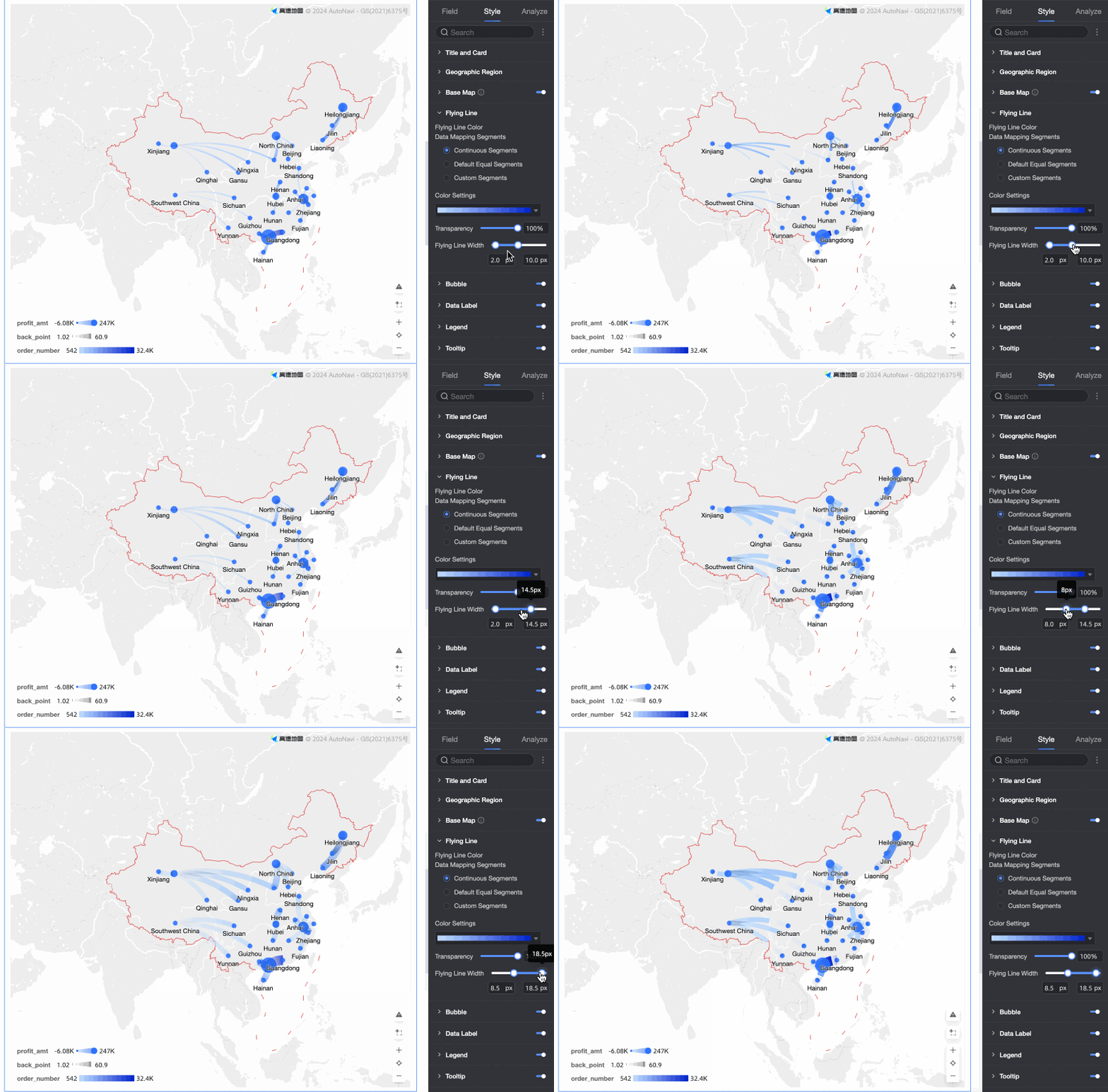
バブル
[バブル] セクションで、[バブルの表示]、[バブルの色]、[バブルの形状]、[バブルのサイズ]、および [ゼロ値の処理] などの設定を構成します。
[バブルカラー]: [バブルの表示] を有効にすると、バブルの色と透明度を設定できます。
[バブル形状]: サークル、トライアングル、レクタングル、ダイヤモンド、および詳細設定に対応しています。詳細設定では、起点と終点の形状をカスタマイズできます。

[バブルサイズ]: スライダーをドラッグして[バブルサイズ]を変更できます。
バブルサイズ/メジャーフィールドが設定されていない場合は、図 ① に示すように、固定値のみ設定できます。バブルサイズ/メジャーフィールドが設定されている場合は、図 ② に示すように、最小値と最大値を設定できます。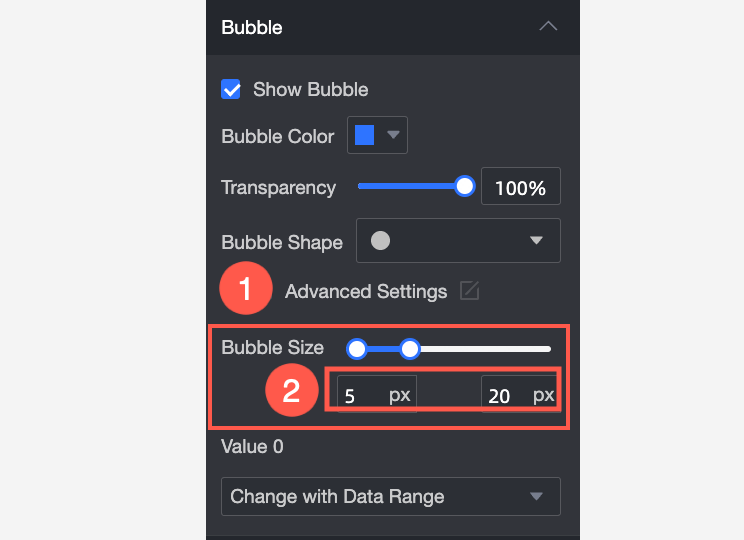
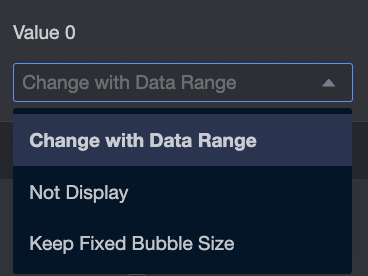
[ゼロ値の処理]: [表示しない]、[データ範囲に従う]、[固定バブルサイズ] の 3 つのオプションをサポートします。
データラベル
[データラベル] セクションで、[データラベルの表示]、[ラベル表示モード]、[コンテンツ、位置、およびテキストスタイル] を設定します。
[エリア名] と [バブルサイズ] フィールドの値のみ表示できます。これらの設定は、フィールドが Bubble Size/Measure に追加された場合にのみ設定できます。

凡例
[Legend] セクションで、 アイコンをクリックして凡例を有効にし、そのスタイルを設定します。
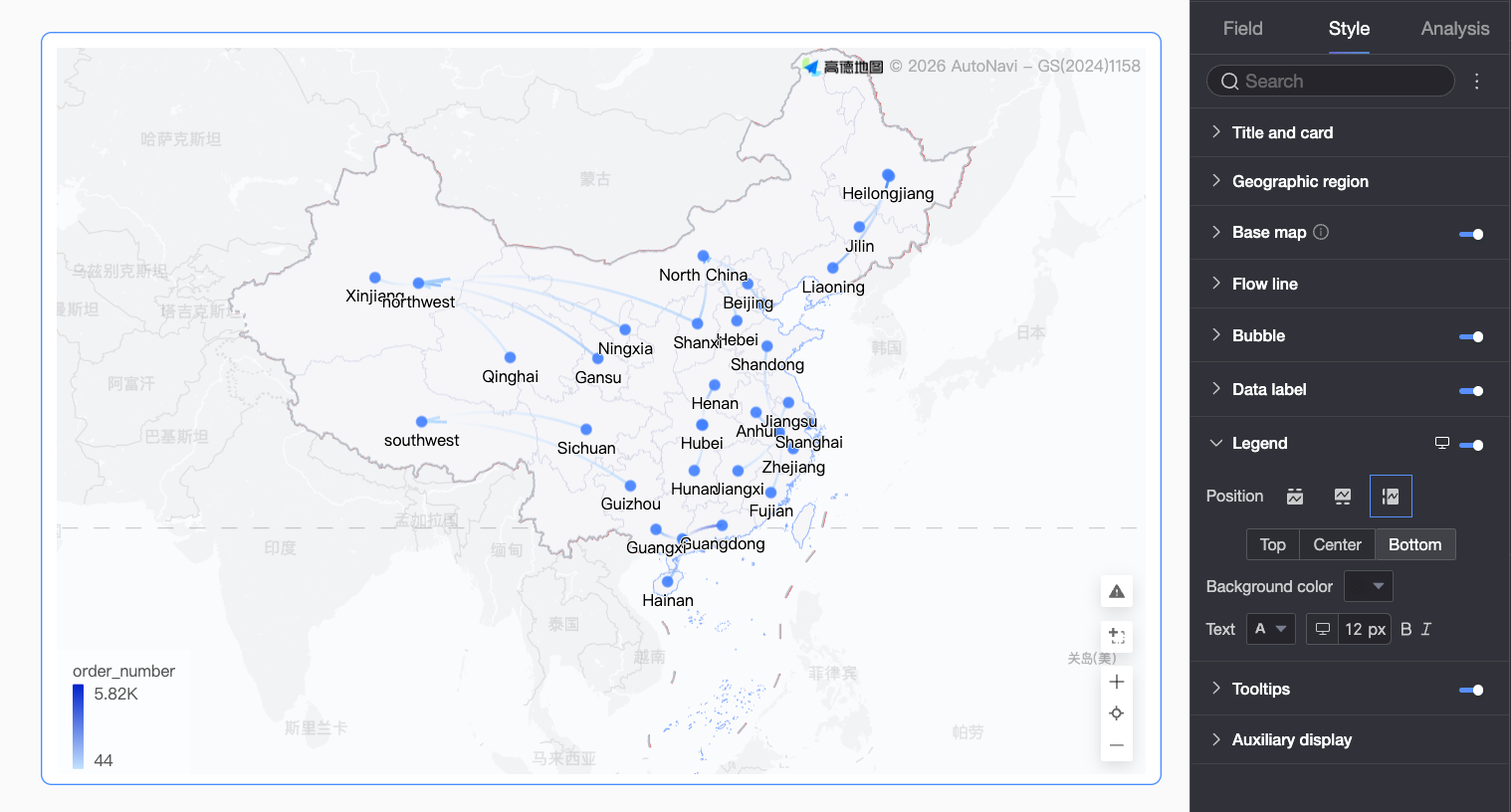
パラメーター | 説明 |
位置 | 凡例の表示位置と配置を設定します。
|
背景色 | 凡例の背景の塗りつぶし色を設定します。 |
テキスト | 凡例のテキストスタイルを設定します。フォントの色、サイズ、太さ、および斜体にするかどうかを設定できます。 |
モバイル凡例設定 | PC とモバイルの凡例設定は独立しています。ダッシュボード編集ページの上部にある |
 アイコンを使用して、PC とモバイルの編集ビューを切り替えることができます。これにより、カスタム位置、背景色、テキストスタイルなど、各デバイスに適した凡例を設定できます。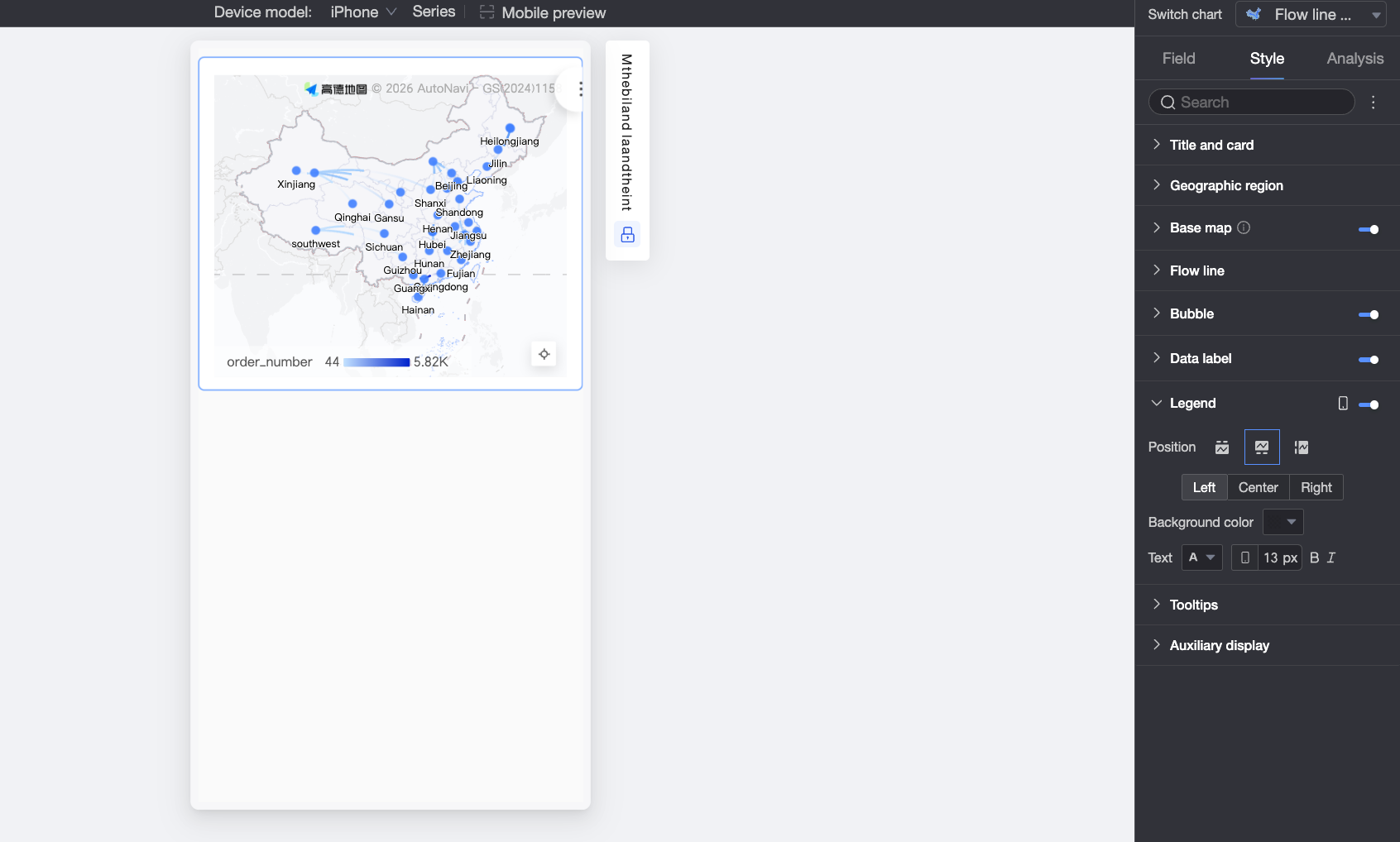
ツールチップ
[Tooltip] セクションで、 アイコンをクリックしてツールチップを有効にし、そのスタイルを設定します。
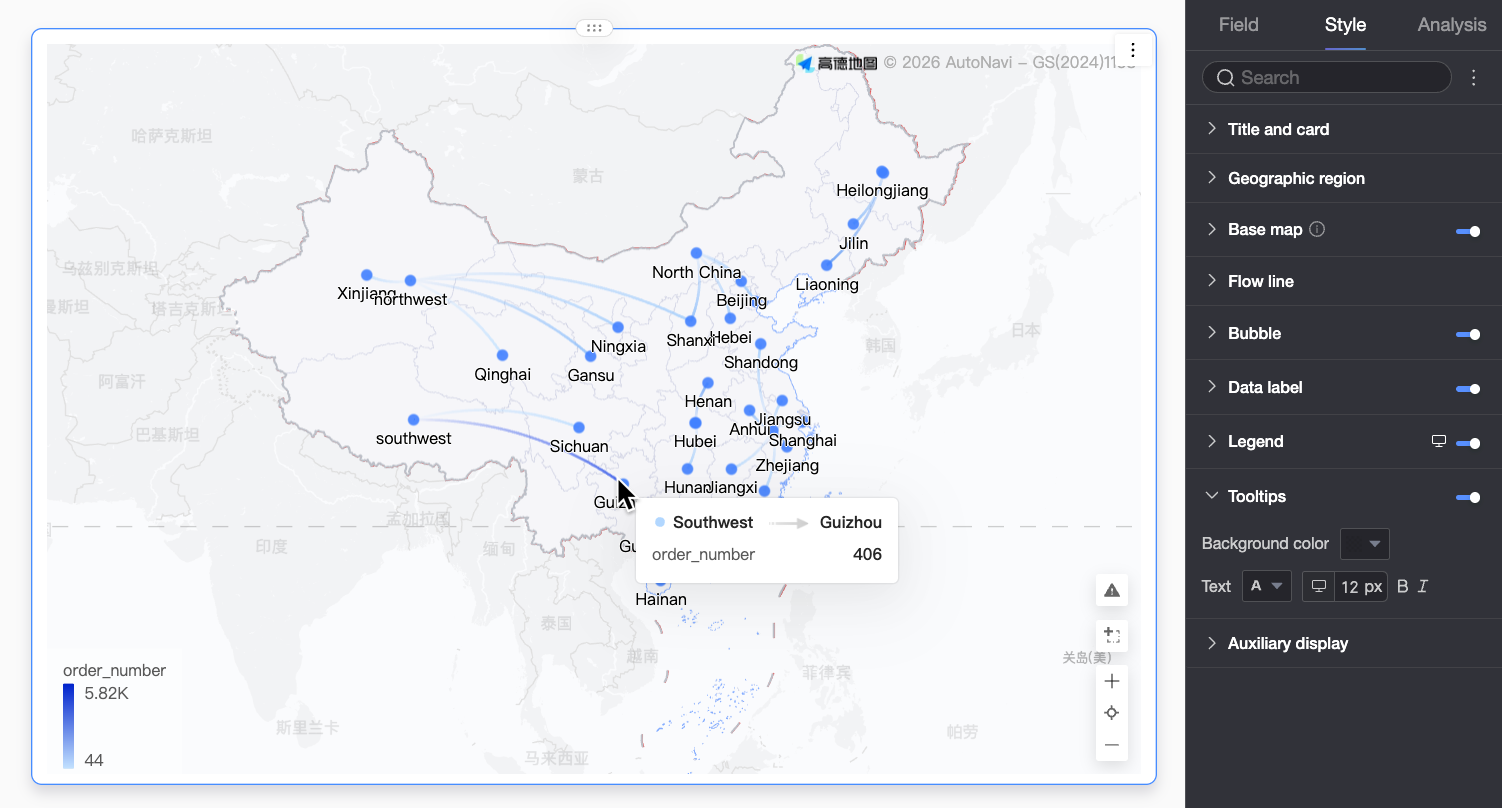
パラメーター | 説明 |
背景色 | ツールチップの背景の塗りつぶし色を設定します。 |
テキスト | ツールチップのテキストスタイルを設定します。フォントの色、サイズ、太さ、および斜体にするかどうかを設定できます。 |
モバイルツールチップ | ツールチップは、PC とモバイルで個別に有効または無効にできます。ダッシュボード編集ページの上部にある |
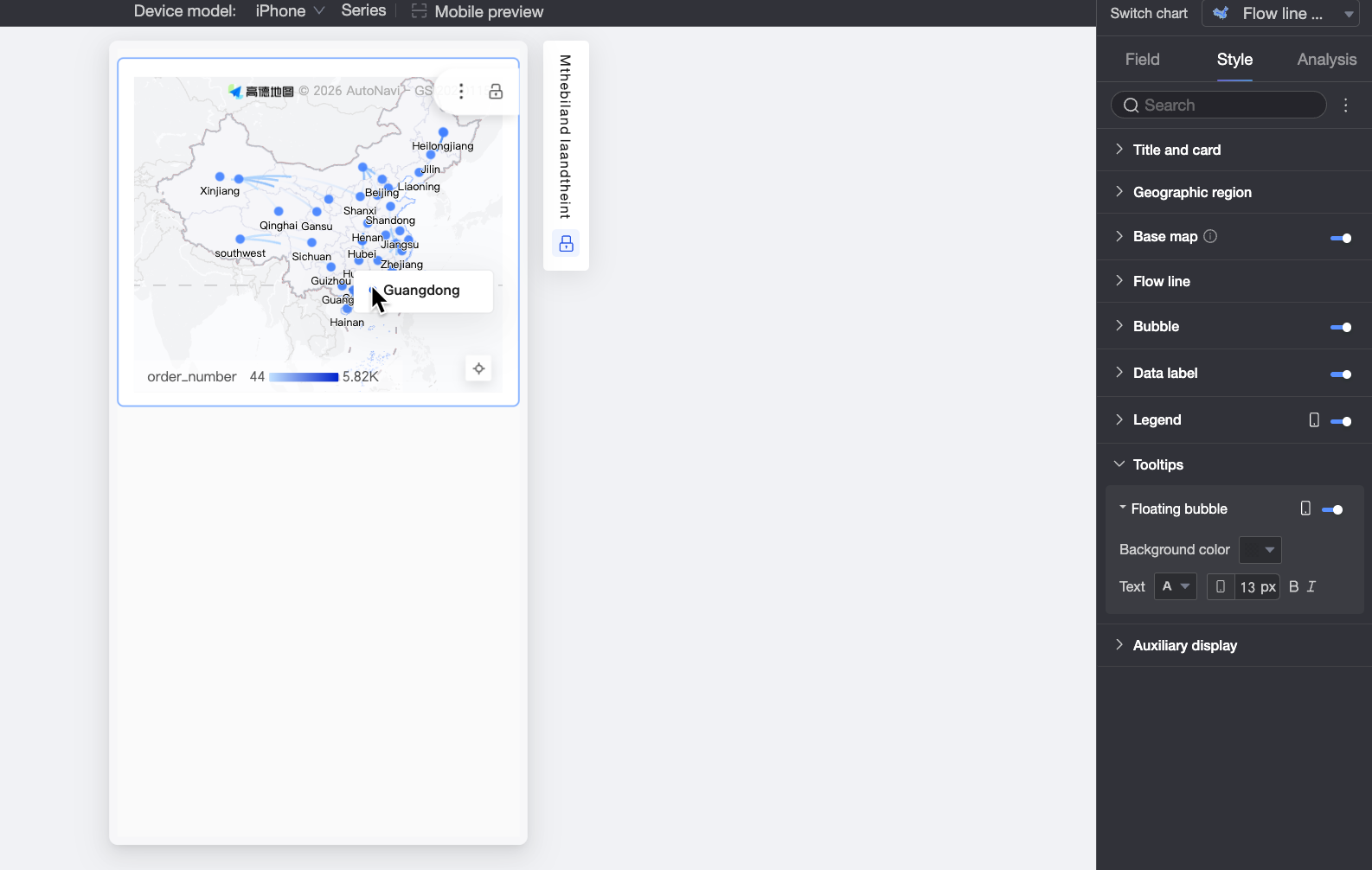
機能設定
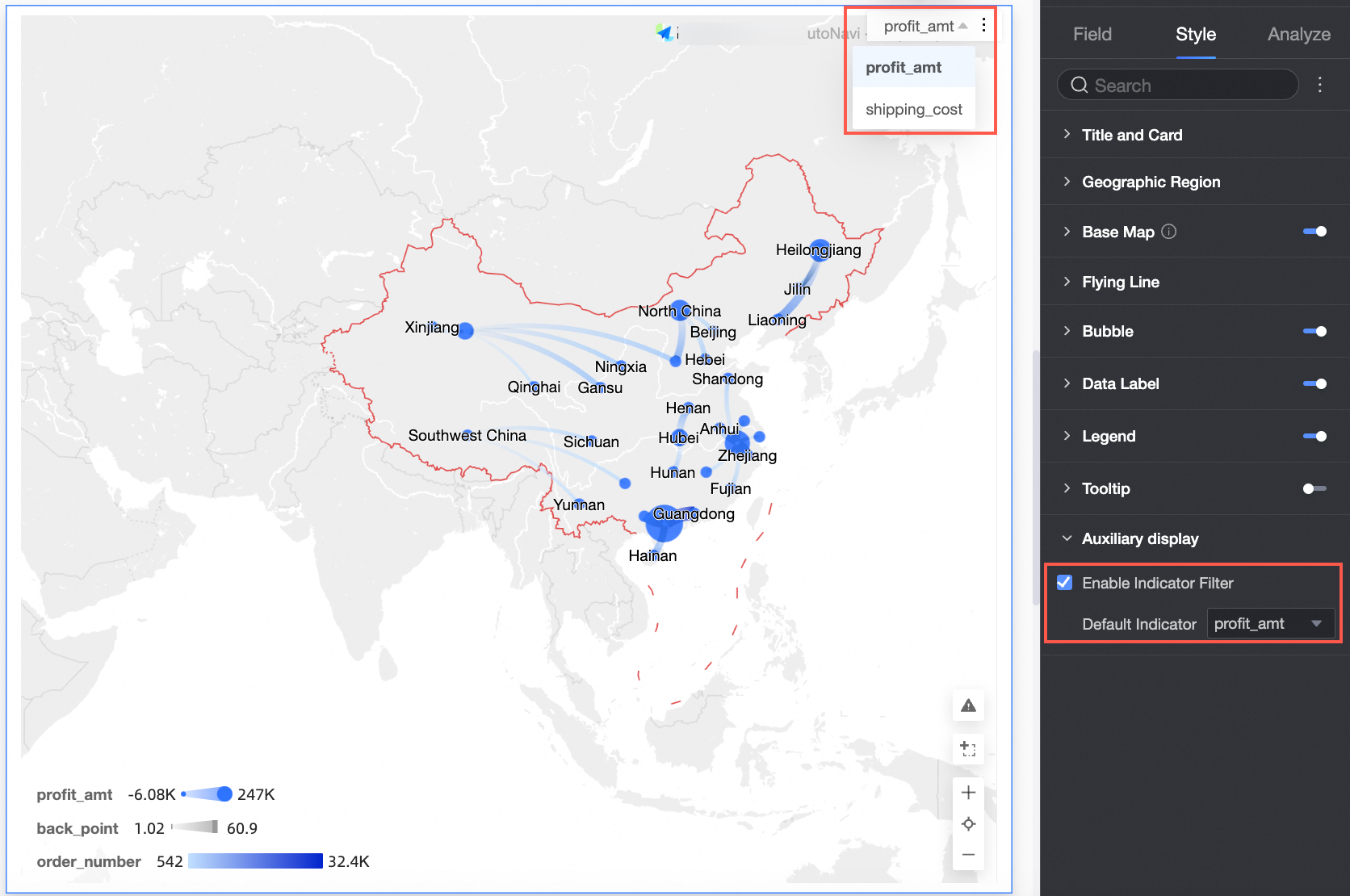
[Functionality Settings] セクションで、指標フィルターを有効にして、表示するメジャーを選択します。