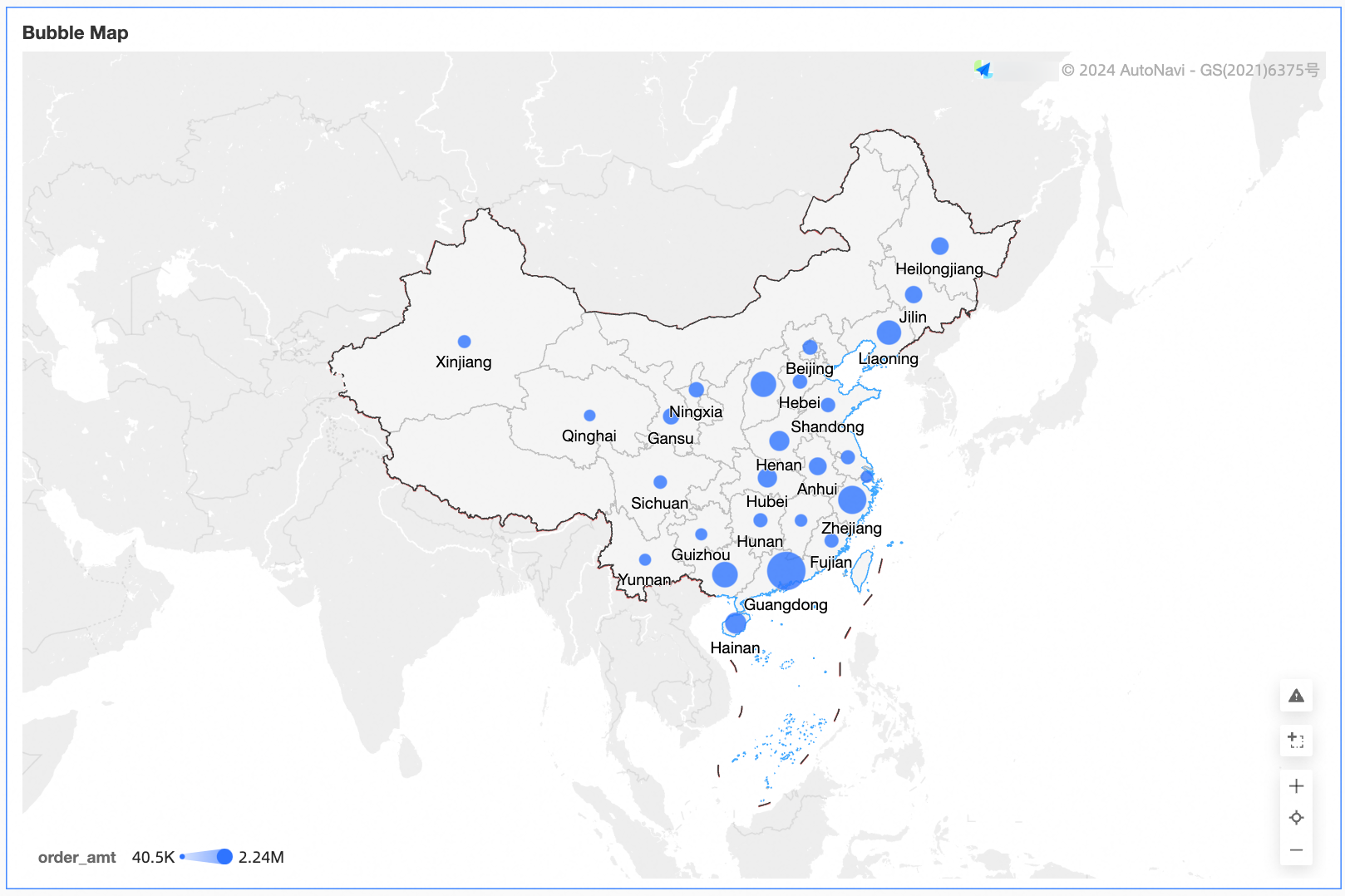
バブルマップは、データをマップ上にバブルとして表示し、バブルのサイズでデータ値を表します。このタイプのチャートは、主要メトリクスの規模と地理的分布を可視化するのに最適です。例えば、さまざまな観光地の観光客数や、異なる地域の一人当たり所得を表示する場合などに使用されます。本トピックでは、バブルマップへのデータ追加とスタイル設定の方法について説明します。
前提条件
ダッシュボードが作成されていること。詳細については、「ダッシュボードの作成」をご参照ください。
追加する地理的エリアフィールドが地理データ型に変換されていること。詳細については、「フィールドの設定」をご参照ください。
説明たとえば、マップに [area] という名前のフィールドを使用する場合、まず
 アイコンで示される地理データ型に変換する必要があります。 地域の詳細なマッピングテーブルについては、「public-area-info.xlsx」をご参照ください。 このファイルは地理的エリアのマッチングのみを目的としており、Quick BI の政治的見解を表すものではありません。
制限事項
[エリア名] モードでバブルマップを作成すると、マップは [エリア名/ディメンション]、[バブルサイズ/メジャー]、および [バブルカラー/メジャー] で構成されます:
[エリア名] は、データ内のディメンションによって決まります。ディメンションは、省などの地理データ型から 1 つまで選択できます。
[バブルサイズ]は、データ内のメジャーによって決まります。送料や注文数量など、少なくとも 1 つ、最大 5 つのメジャーを選択する必要があります。
[バブルの色] は、データ内のメジャーによって決まります。注文額などのメジャーを最大 1 つ選択できます。
バブルマップを[経度と緯度] モードで作成すると、マップは[経度と緯度/ディメンション]、[位置ラベル/ディメンション]、[バブルのサイズ/メジャー]、および[バブルの色/メジャー]で構成されます:
[経度と緯度] は、データ内のディメンションによって決定されます。経度フィールドと緯度フィールドは、それぞれ最大 1 つまで選択できます。
[ロケーションラベル]は、ディメンションによって決定される任意のフィールドです。文字列および地理的ディメンションタイプをサポートします。
[バブルサイズ] は、データ内のメジャーによって決定されます。メジャーは少なくとも 1 つ選択する必要があり、送料や注文数量など、最大 5 つまで選択できます。
[バブルの色]は、データ内のメジャーによって決まります。注文金額など、最大 1 つのメジャーを選択できます。
概要
ユースケース
バブルマップは、空間分布を持つデータの表示に最適です。特に地理情報を含むデータセットに適しています。データポイントを対応する地理的位置にバブルとしてマッピングすることで、特定地域の集計データを効果的に表現します。
メリット
マーカースタイルのポイントマップにより、明確に可視化できます。
豊富なインタラクションに対応しており、チャート上で直接範囲選択ズーム、メトリクス切り替え、フィルタ適用が可能です。
例
フィールド設定
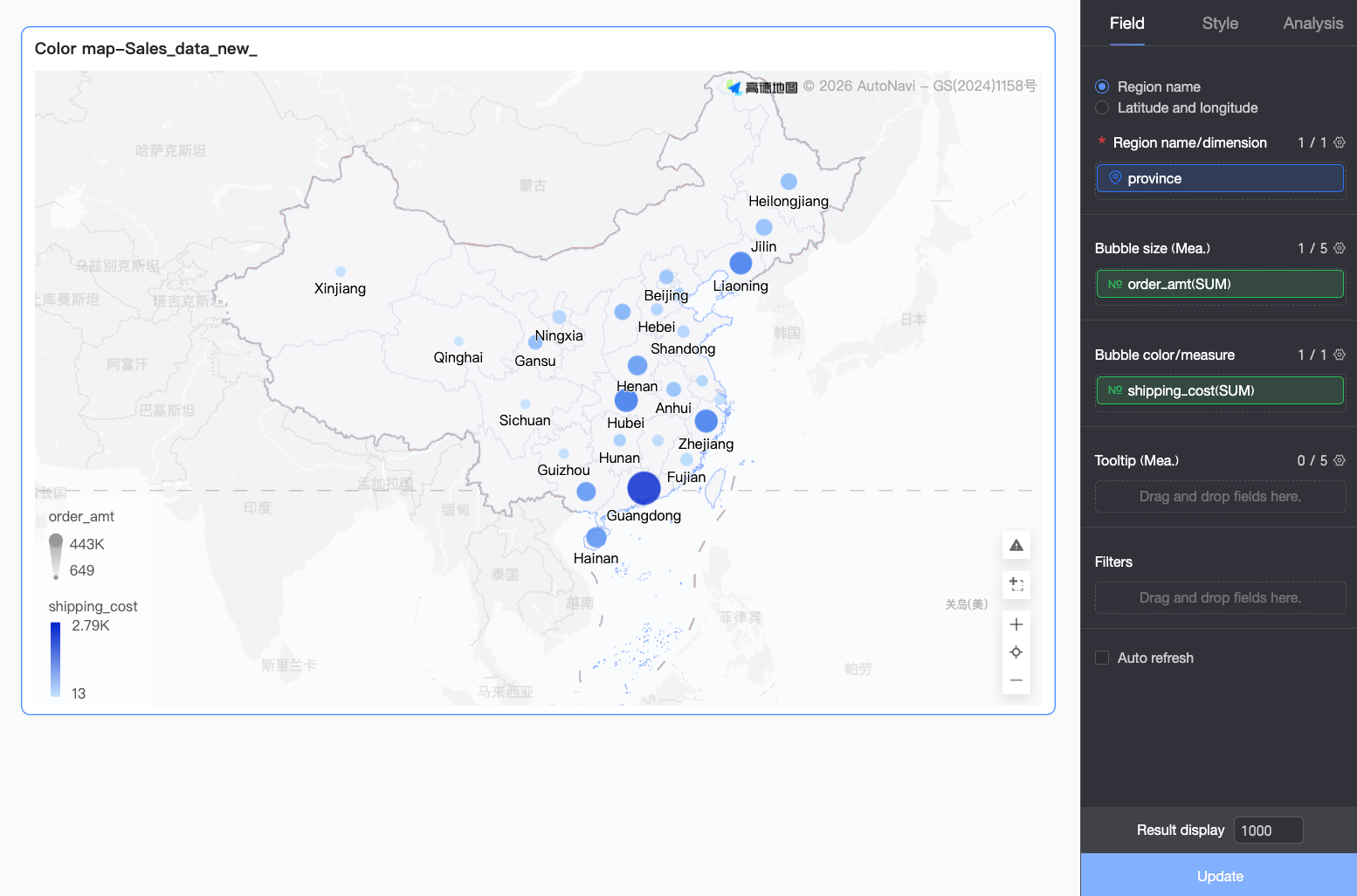
[Data] タブで、必要なディメンションおよびメジャーフィールドを選択します。
[地理情報] については、[エリア名] モードまたは [経度と緯度] モードのいずれかを使用してマップを作成できます。
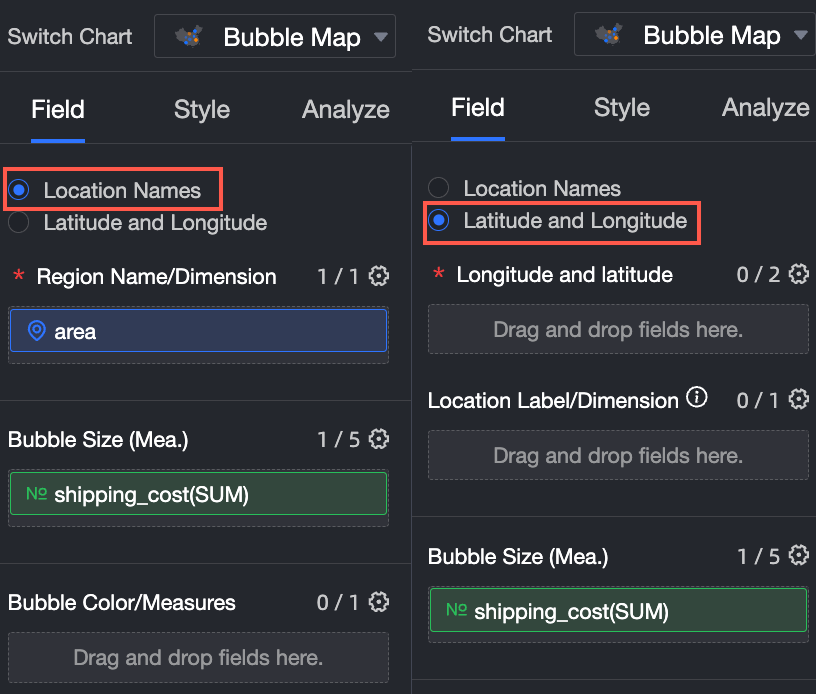
[エリア名] を選択した場合は、[province] フィールドをダブルクリックするか、[エリア名/ディメンション] にドラッグします。
[経度と緯度] を選択した場合は、[経度] フィールドと [緯度] フィールドを [経度と緯度/ディメンション] にダブルクリックまたはドラッグします。[ロケーションラベル/ディメンション] フィールドは任意です。
[メジャー] リストで [注文額] を見つけ、ダブルクリックするか、[バブルサイズ/メジャー] にドラッグします。
[メジャー] リストで [送料] を見つけ、ダブルクリックするか、[バブルの色/メジャー] にドラッグします。
[更新] をクリックすると、チャートが更新されます。
 説明
説明データ内の一部のエリア値がシステムでサポートされている標準的な地理名と一致しない場合、チャートの右下隅に警告アイコンが表示されます。アイコンをクリックすると、未マッピングデータの詳細を表示して、データの問題を特定し修正できます。
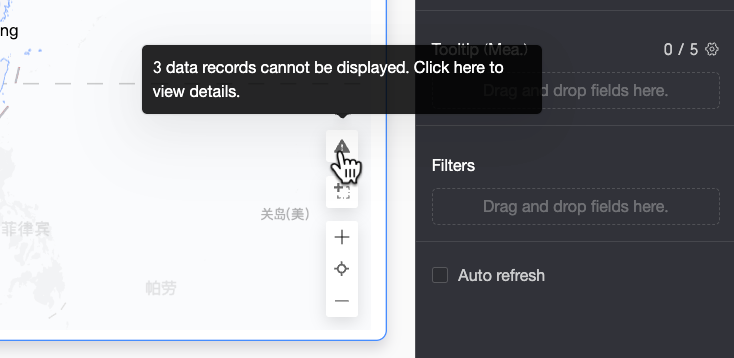
[未マッピングデータの詳細] ダイアログで、未マッピングデータを確認し、ワンクリックでコピーできます。コピーした内容をデータセットのフィールド設定ページに貼り付けて一括処理することで、より効率的にデータを修正できます。
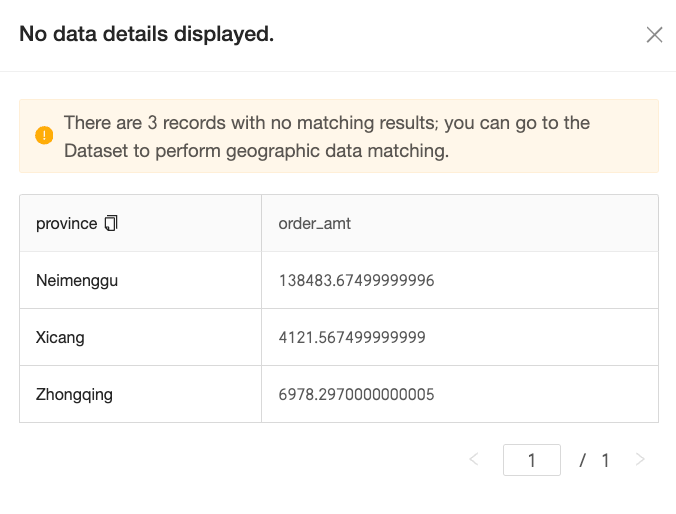
マッピングを設定すると、マップデータが正しく表示されます。
チャートスタイル
このセクションでは、チャートのスタイル設定方法について説明します。一般的なスタイル設定については、「チャートタイトルエリアの設定」をご参照ください。
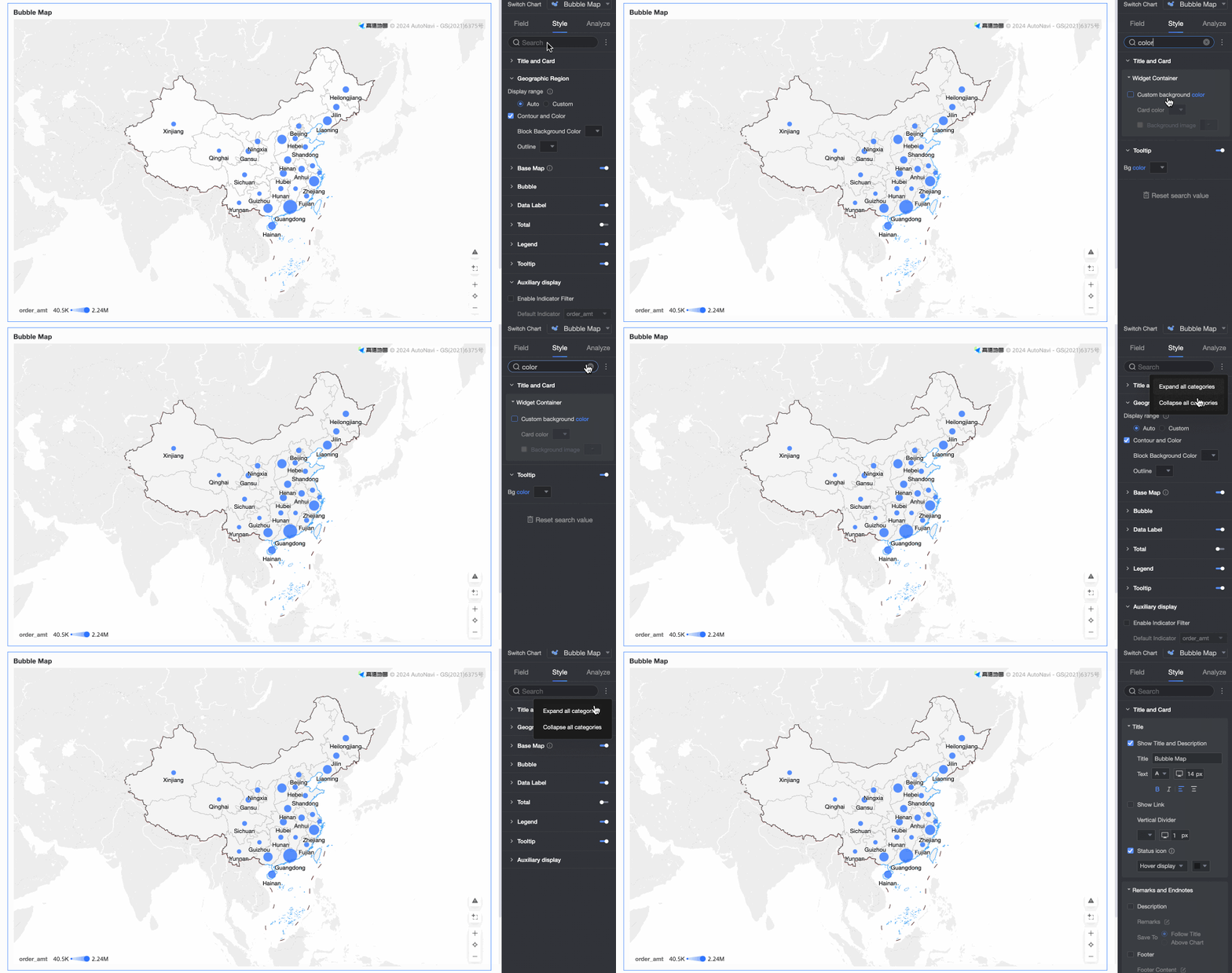
設定ペイン上部の [Search] ボックスにキーワードを入力すると、[設定] をすばやく検索できます。また、 アイコンをクリックして、[すべてのカテゴリを展開/折りたたむ] こともできます。
地理的エリア
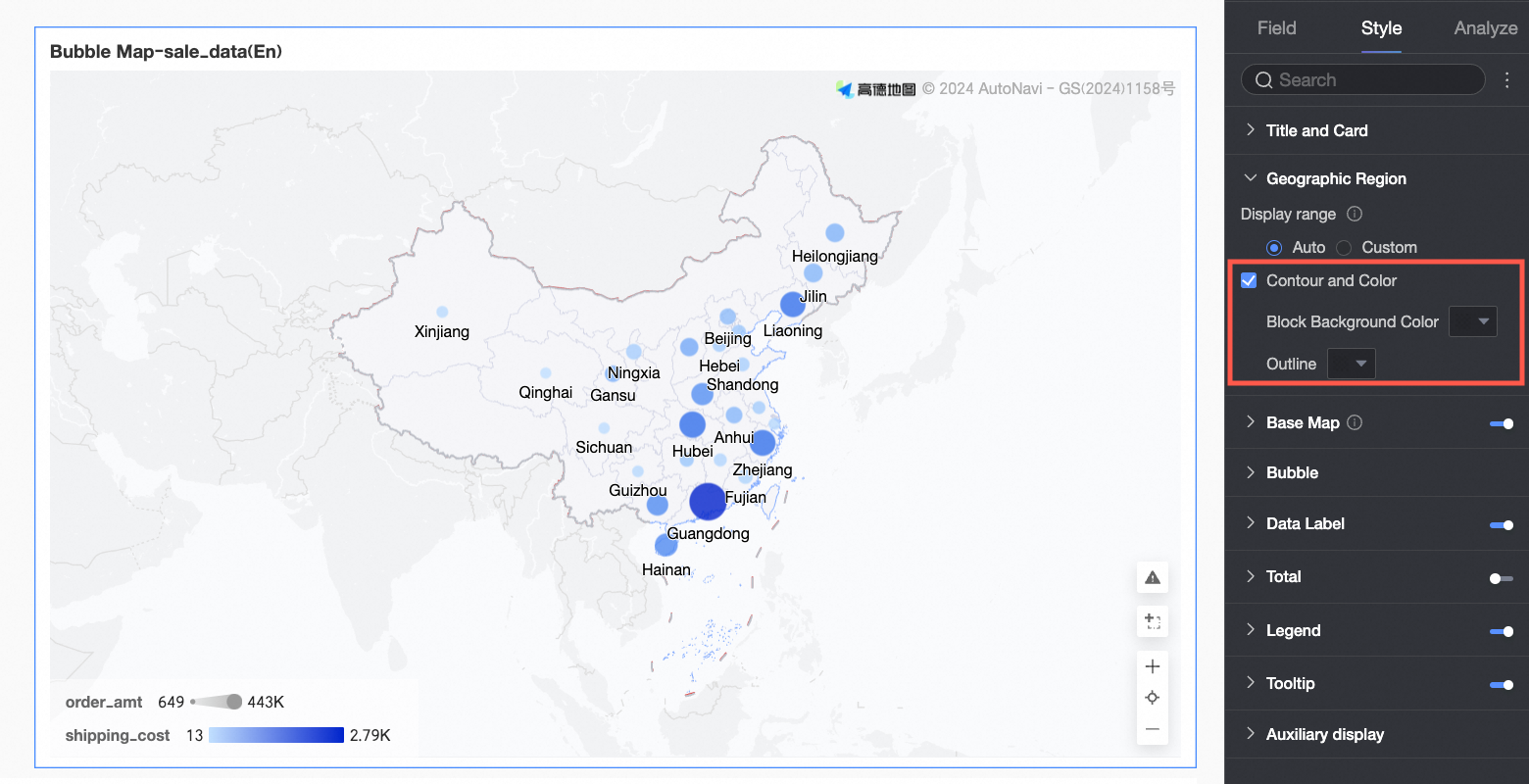
[地理的エリア] セクションで、[表示範囲]、[アウトラインと塗りつぶし]、および[ベースマップの表示] を設定します。
[表示範囲] では、[自動] または [カスタム] を選択できます。この例では、[中国] が選択されています。
説明[Auto] は、データ範囲に基づいてマップビューを自動調整します。[Custom] では、範囲を手動で設定できます。インタラクティブ分析中は、この設定に関係なく、マップビューは常にデータ範囲に合わせて自動調整されます。
カスタム表示範囲は現在、世界の大陸や国、および中国の地域、省、都市に対応しています。

[手動調整] をオンにすると、現在の [中心点] と [ズームレベル] が自動的に生成され、手動で変更できるようになります。

[枠線と塗りつぶし] では、[塗りつぶしの色] と [枠線] の色を設定できます。
説明一部の地域ではアウトラインに対応していません。
ベースマップ
[ベースマップ] セクションで、[ベースマップの表示]、[ベースマップスタイル]、および [グローバルベースマップの表示] を設定します。
[ベースマップを表示]:
 スイッチをクリックして、ベースマップを表示または非表示にします。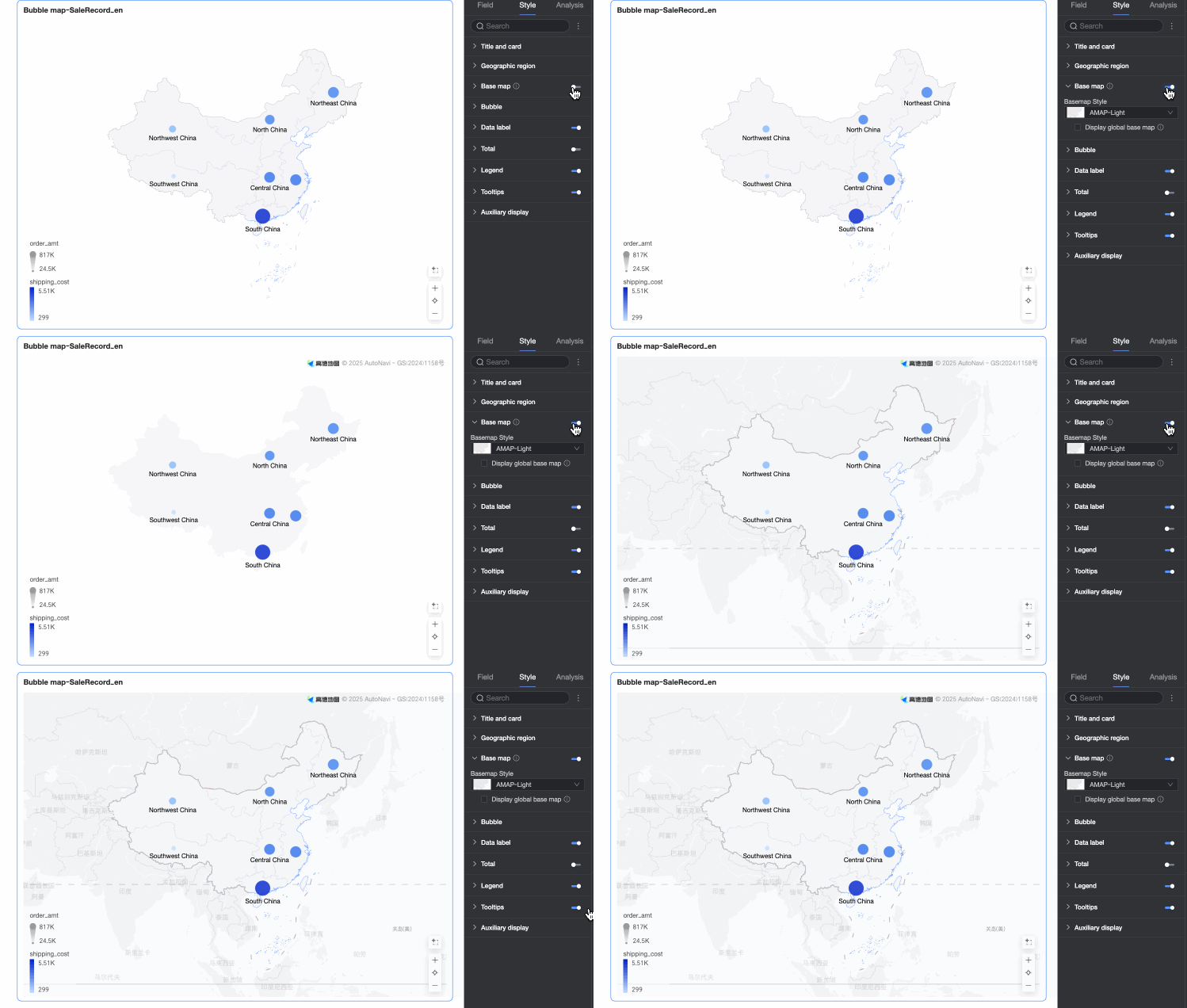
[ベースマップスタイル]:AMAP ベースマップの複数のスタイルに対応しています。
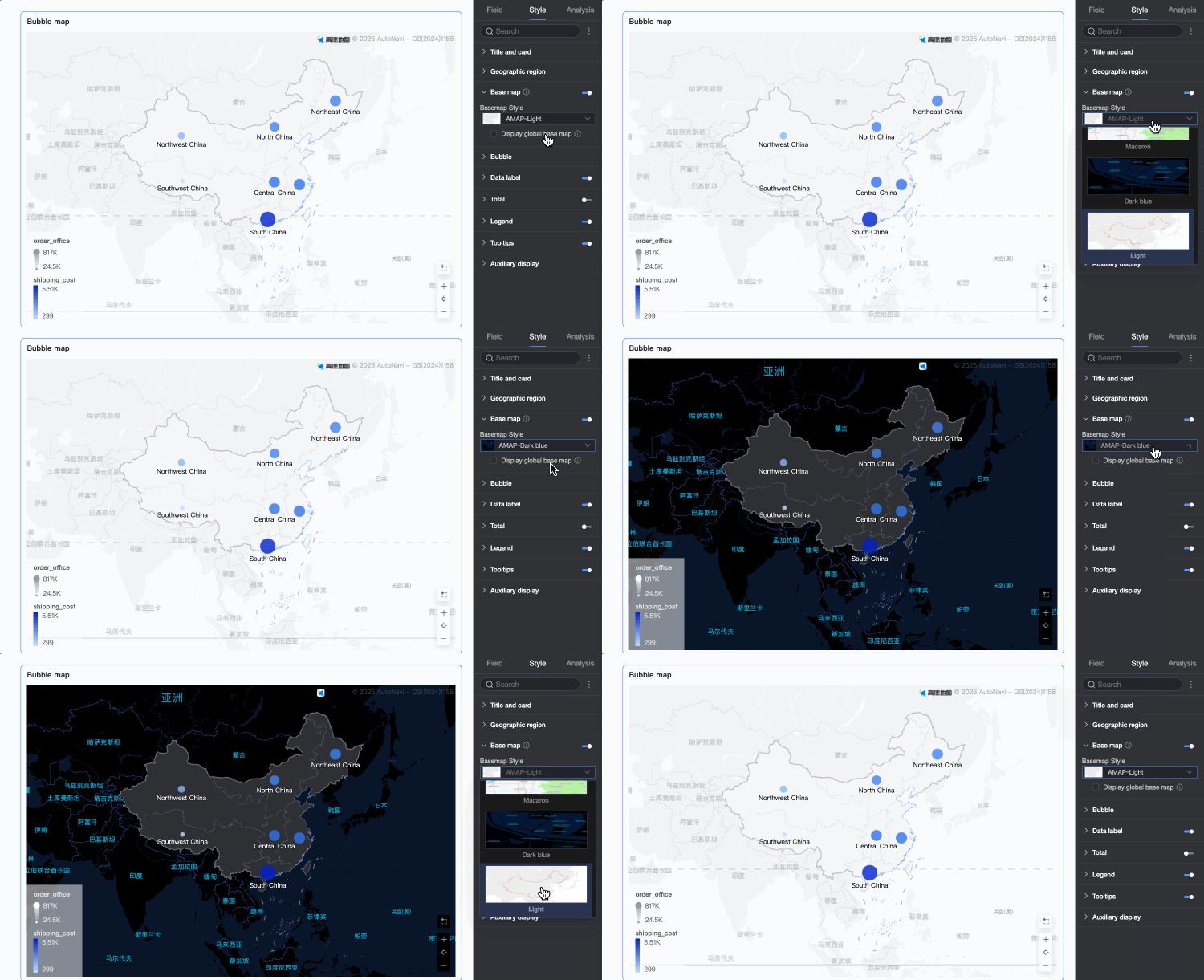
[グローバルベースマップを表示]:このオプションを選択すると、ベースマップに世界の都市情報が表示されます。
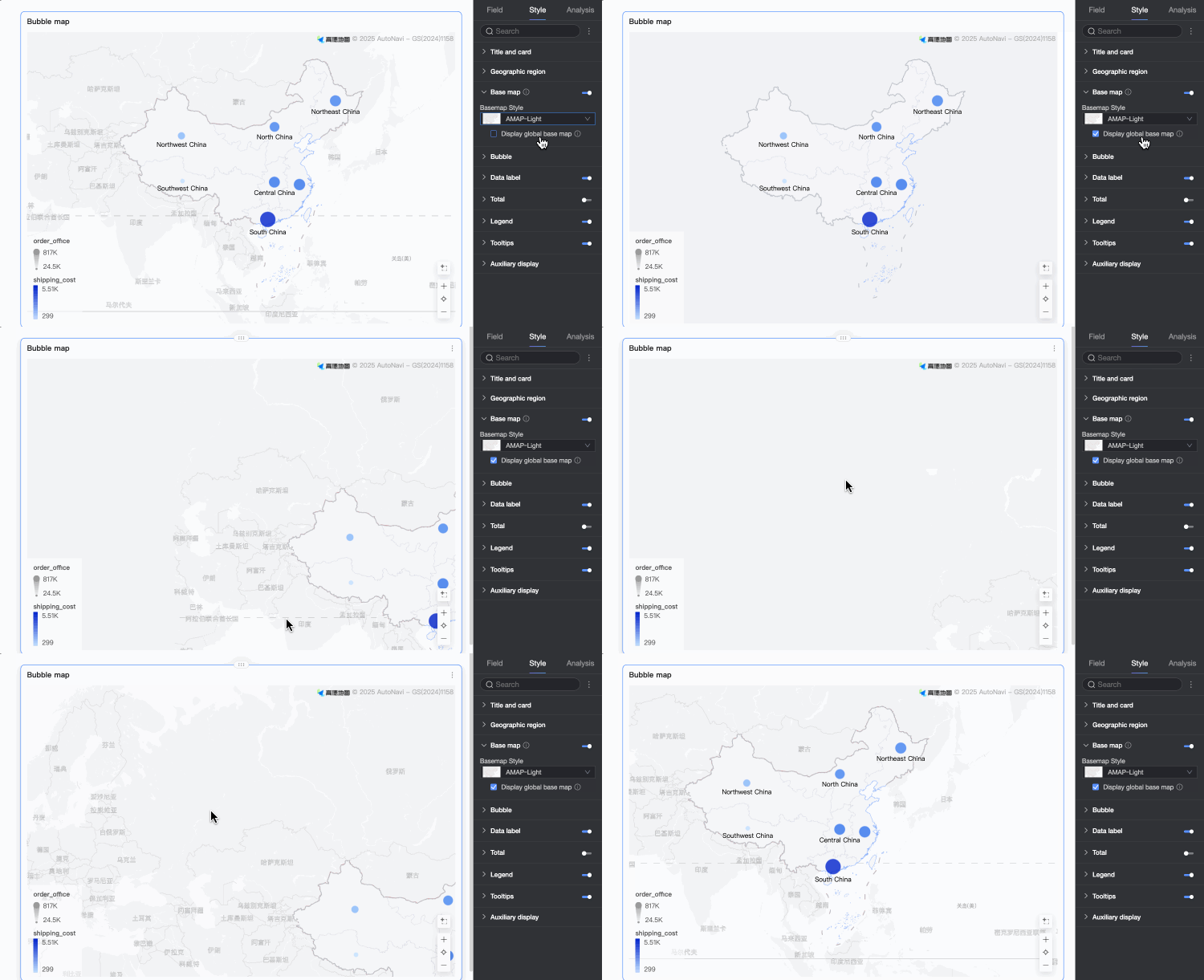 説明
説明グローバルベースマップの使用制限:各 Quick BI 組織は、海外のベースマップ情報を含むマップチャートを月に最大 1,000 回までプレビューできます。これはベースマップの初期化回数に基づいて計算されます。制限を超えた場合、ベースマップには中国の情報のみが表示されます。
バブル
[バブル] セクションで、[バブルの色]、[極値の色]、[バブルの形状]、[バブルのサイズ]、[0 値の処理] を設定します。
[バブルカラー]: テーマカラー、透明度、データマッピング範囲、範囲数を設定します。
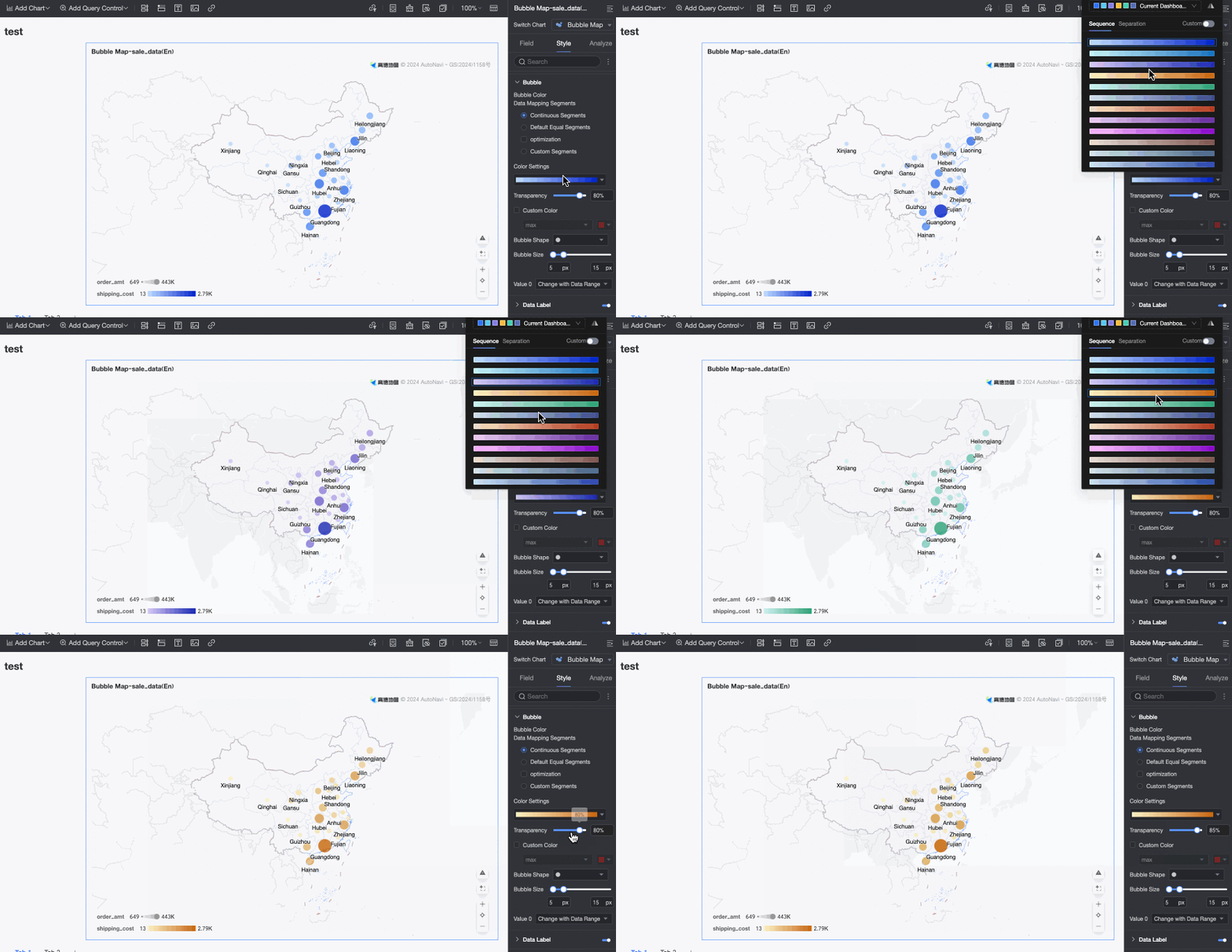
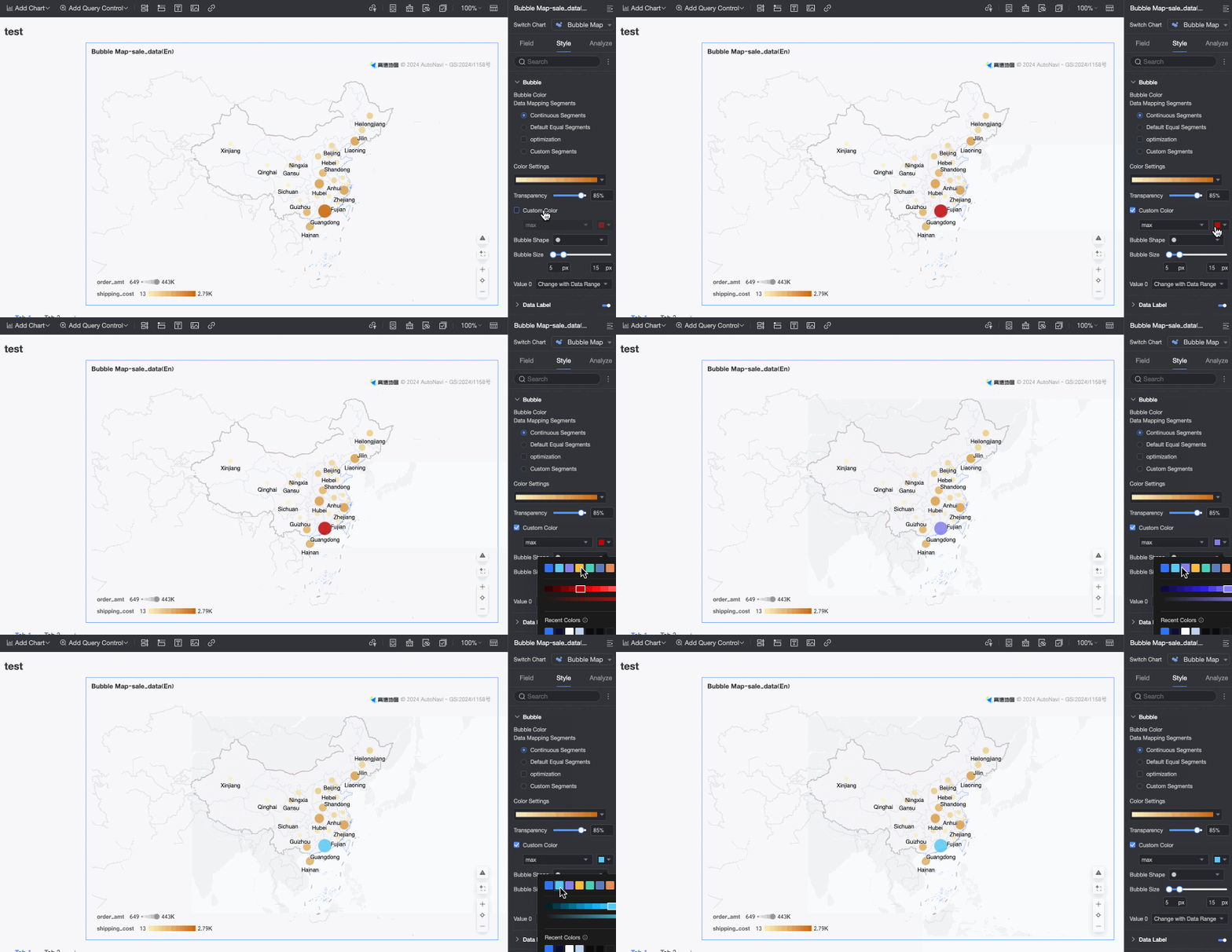
[極値カラー]:最大値、最小値、上位 3 値、および下位 3 値に特定の色を設定および適用できます。
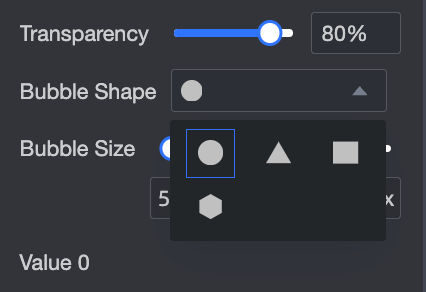
[バブル形状]:円形、三角形、四角形、ひし形の 4 つの形状に対応しています。
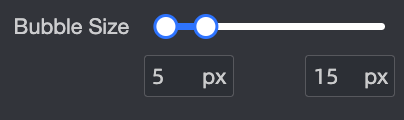
[バブルサイズ]: スライダーをドラッグして、バブルのサイズを変更します。
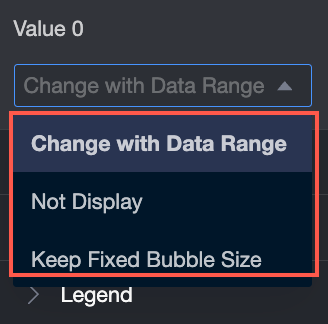
[0 値の処理]: 「表示しない」、「データ範囲に従う」、「固定バブルサイズ」の 3 つのオプションから選択します。
データラベル
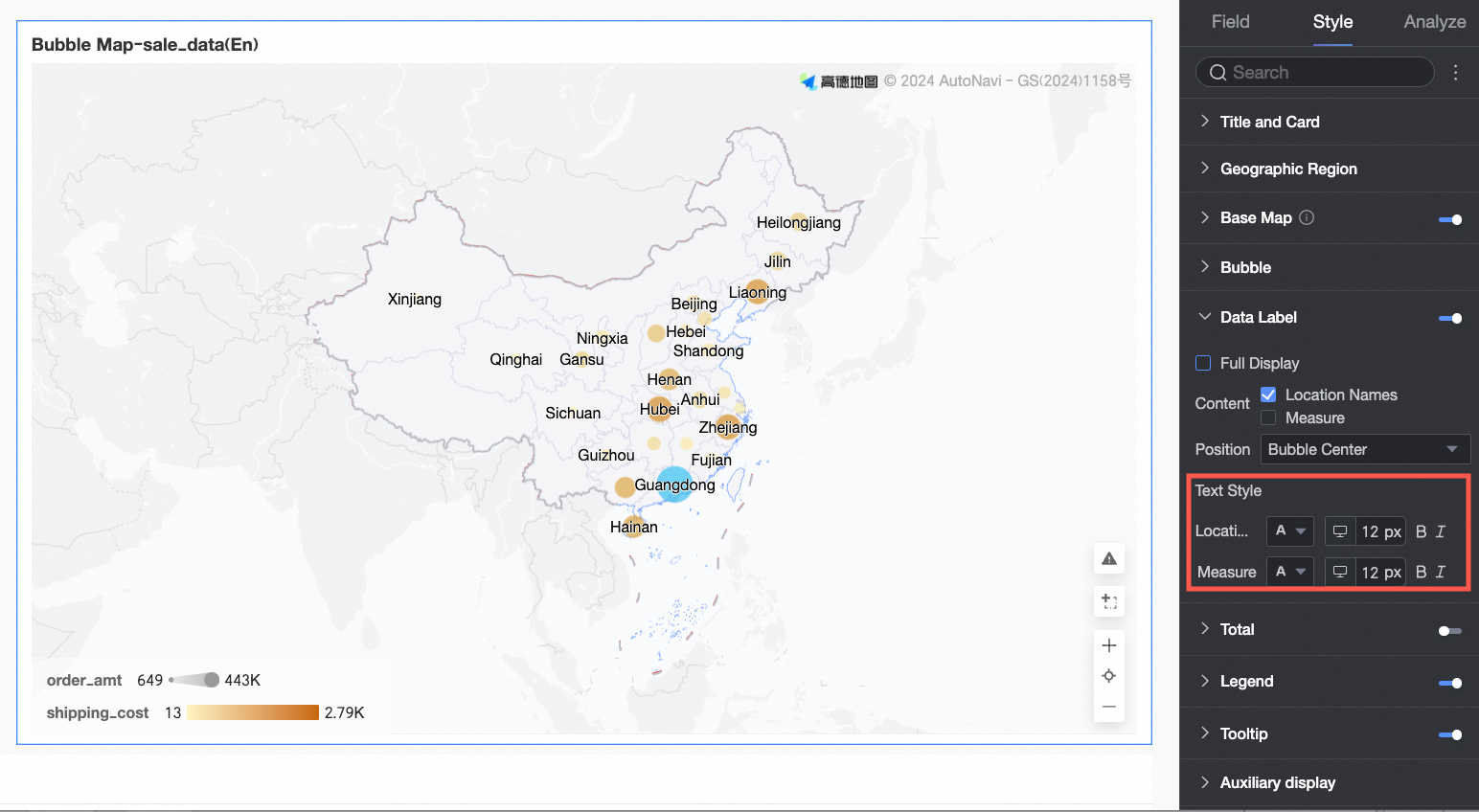
[データラベル] セクションで、[データラベルの表示]、[ラベル表示モード]、および [内容、位置、テキストスタイル] の設定を構成します。
[データラベルを表示]:
マップが [エリア名] モードを使用して作成された場合、[エリア名] と [メジャー] の両方を表示できます。
マップを[経度/緯度]モードで作成した場合、[経度/緯度]と[メジャー]の両方を表示できます。
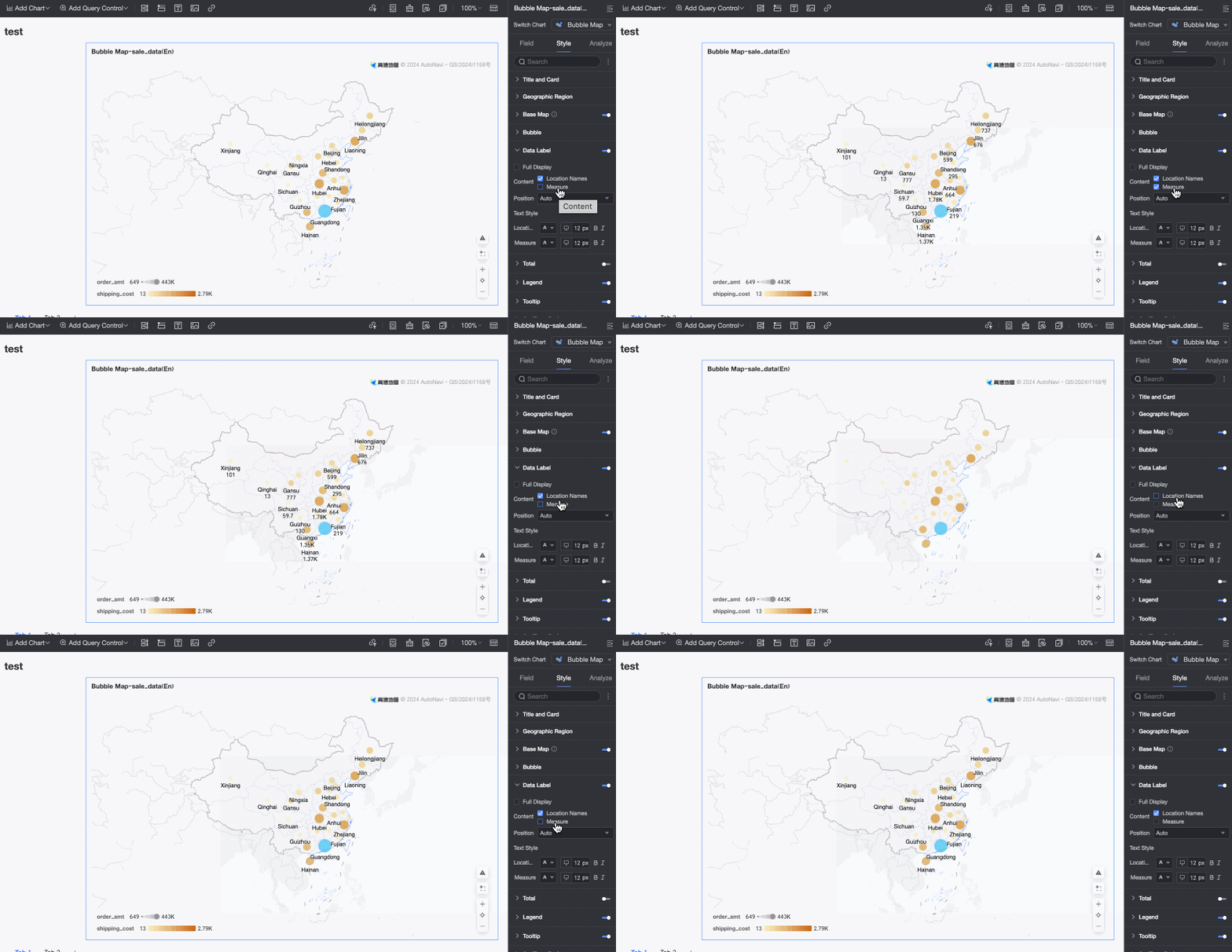
[位置]:デフォルトは [Auto] です。[バブルの上部]、[バブルの下部]、[バブルの中心] を選択することもできます。
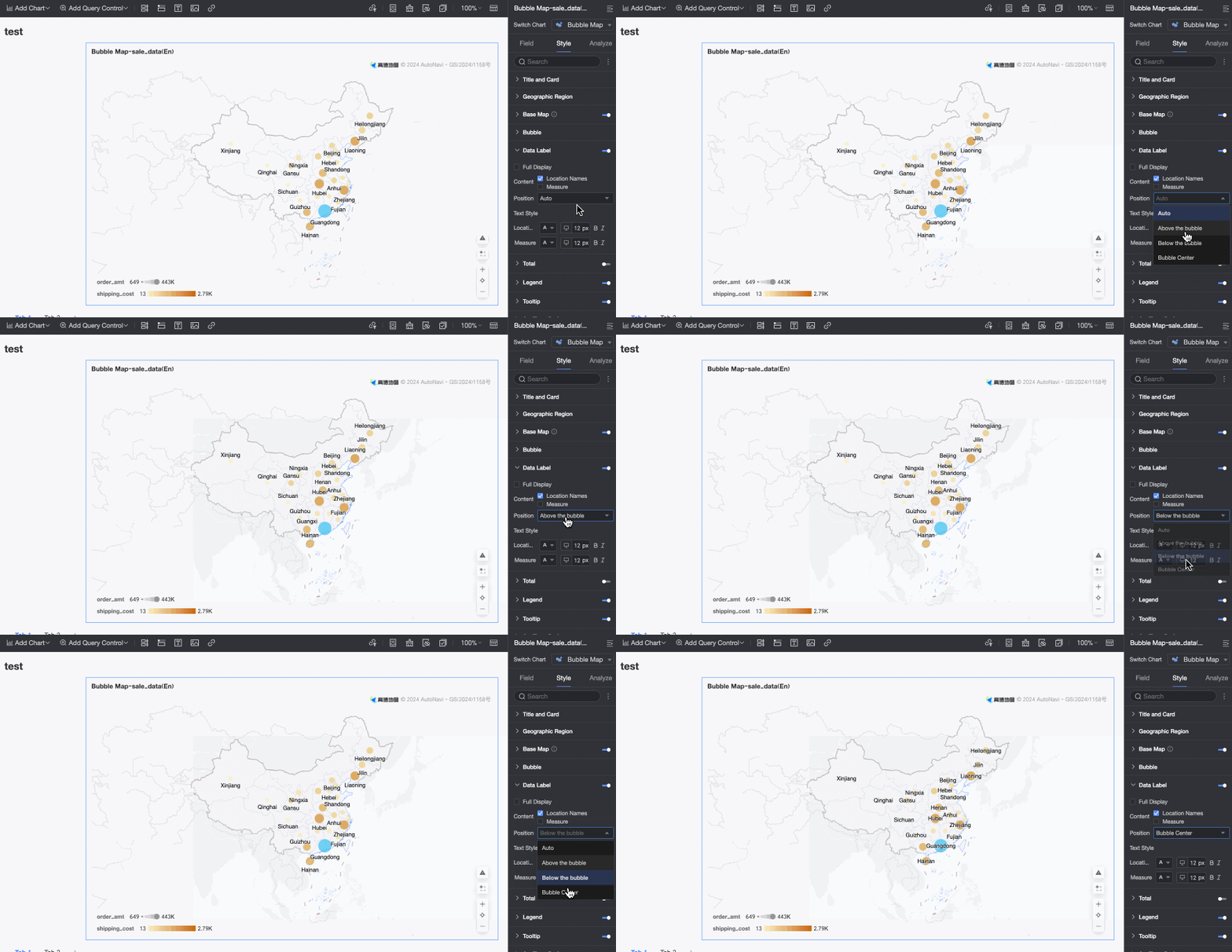
[ラベル表示モード]: [完全表示] を選択すると、すべてのラベル内容が表示されます。

[テキストスタイル]: [エリア名]、[経度と緯度]、および[メジャー] のデータラベルのテキストスタイルを設定します。
合計
[合計] セクションでは、グラフ内のメジャーの合計値の自動集計を表示できます。
凡例
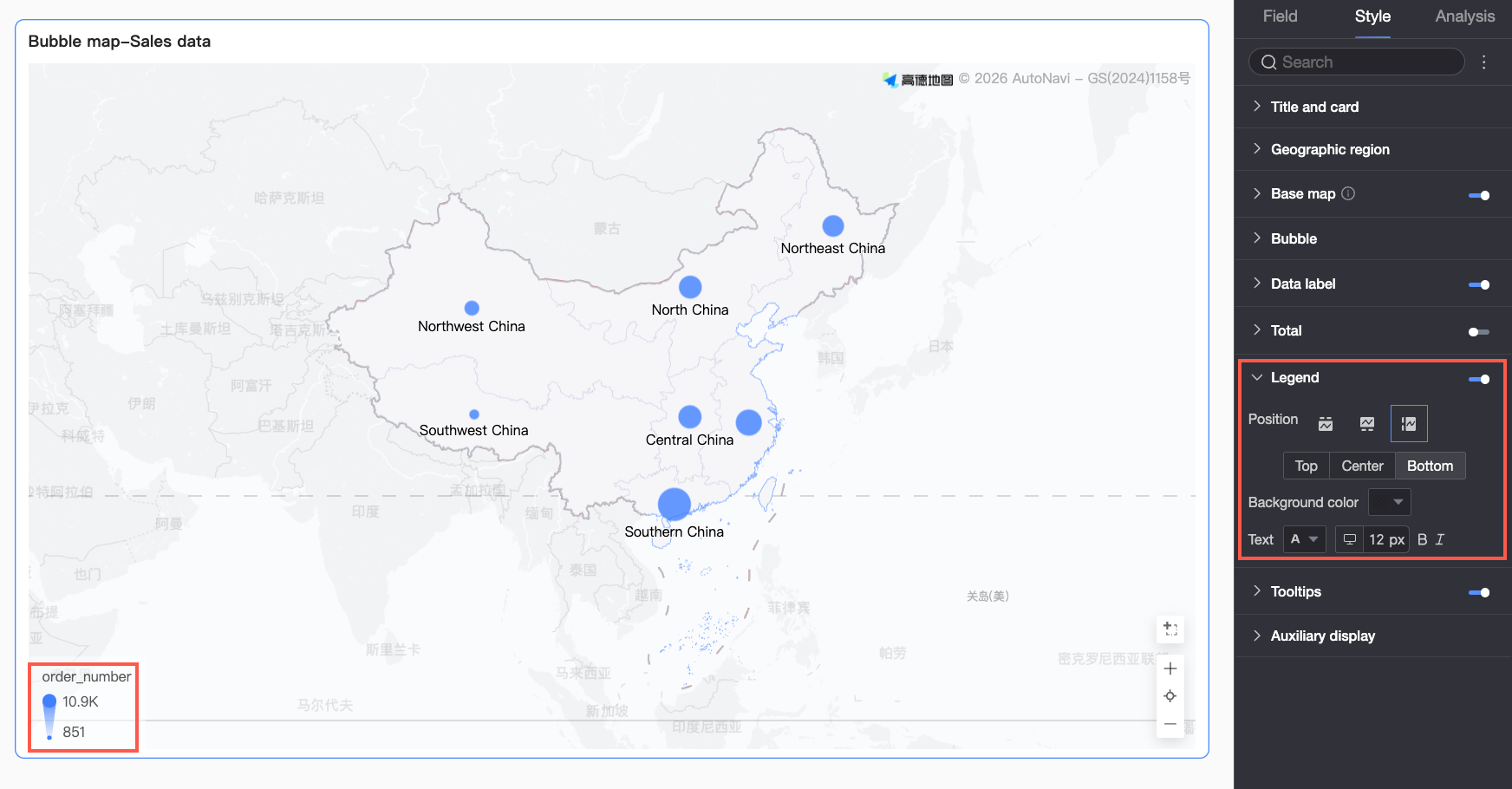
[凡例] セクションで、 アイコンをクリックしてチャートの凡例を有効にし、そのスタイルを設定します。
パラメータ | 説明 |
位置 | 凡例の表示位置と配置を設定します。
|
背景色 | 凡例の背景塗りつぶし色を設定します。 |
テキスト | 凡例のテキストスタイルを設定します。フォントの色、サイズ、太さ、斜体にするかどうかを含みます。 |
モバイル凡例設定 | PC とモバイルの凡例設定は独立しています。ダッシュボードエディタ上部の切り替えボタン ( |
 ) を使用して PC とモバイルビューを切り替え、各デバイスの凡例を設定します。モバイル凡例の位置、背景色、テキストスタイルをカスタマイズできます。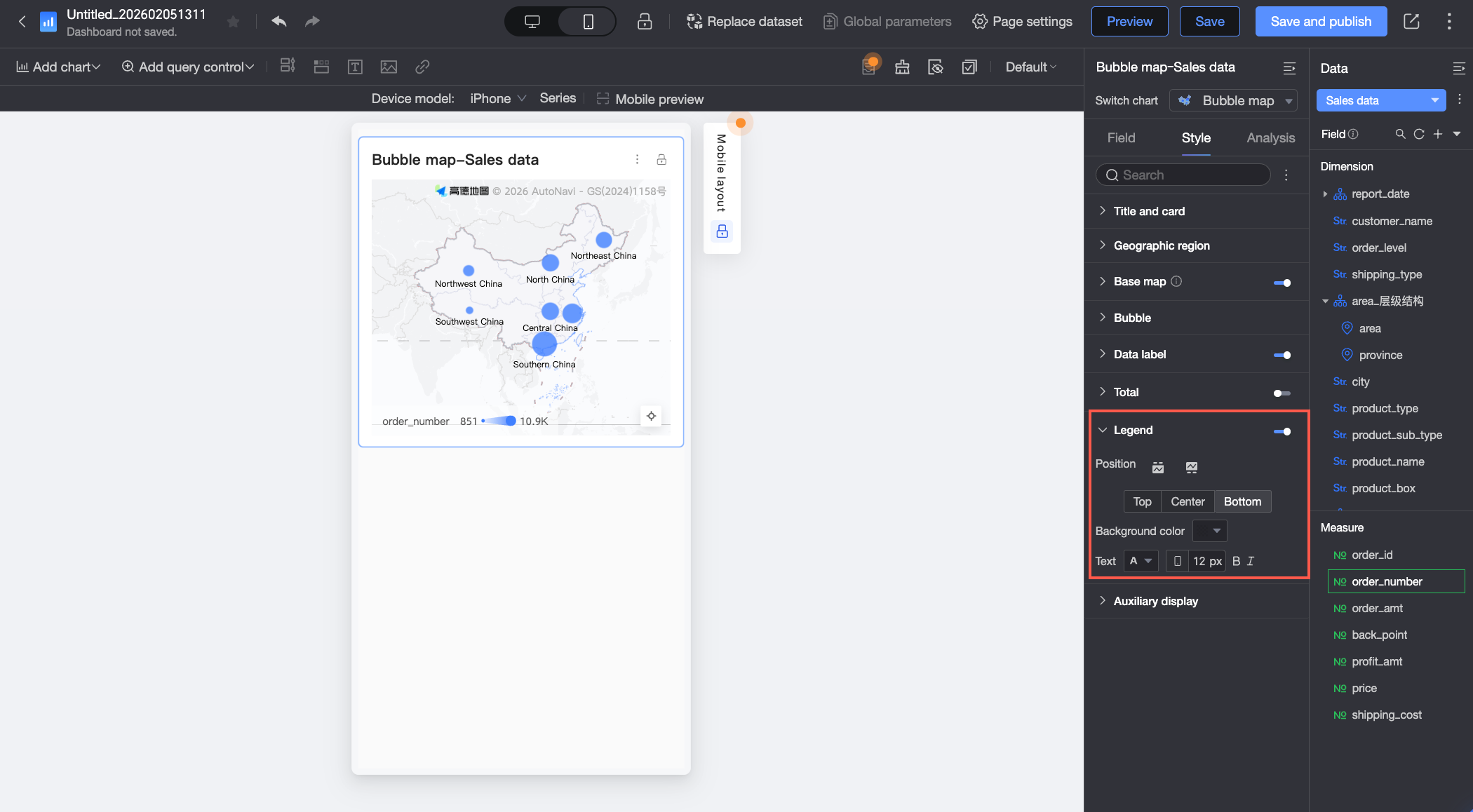
ツールヒント
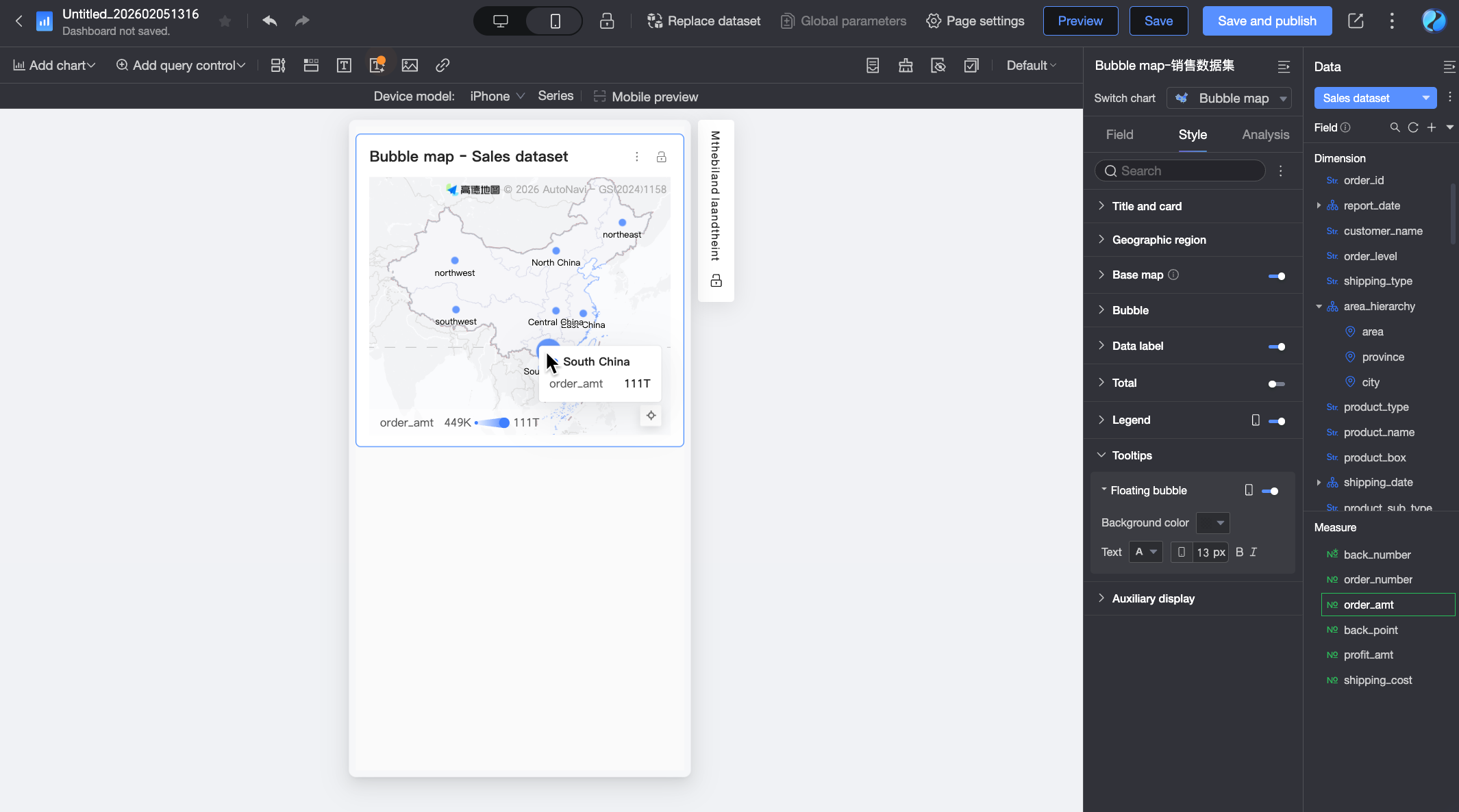
[ツールヒント] セクションで、 アイコンをクリックしてツールヒントを有効にし、そのスタイルを設定します。
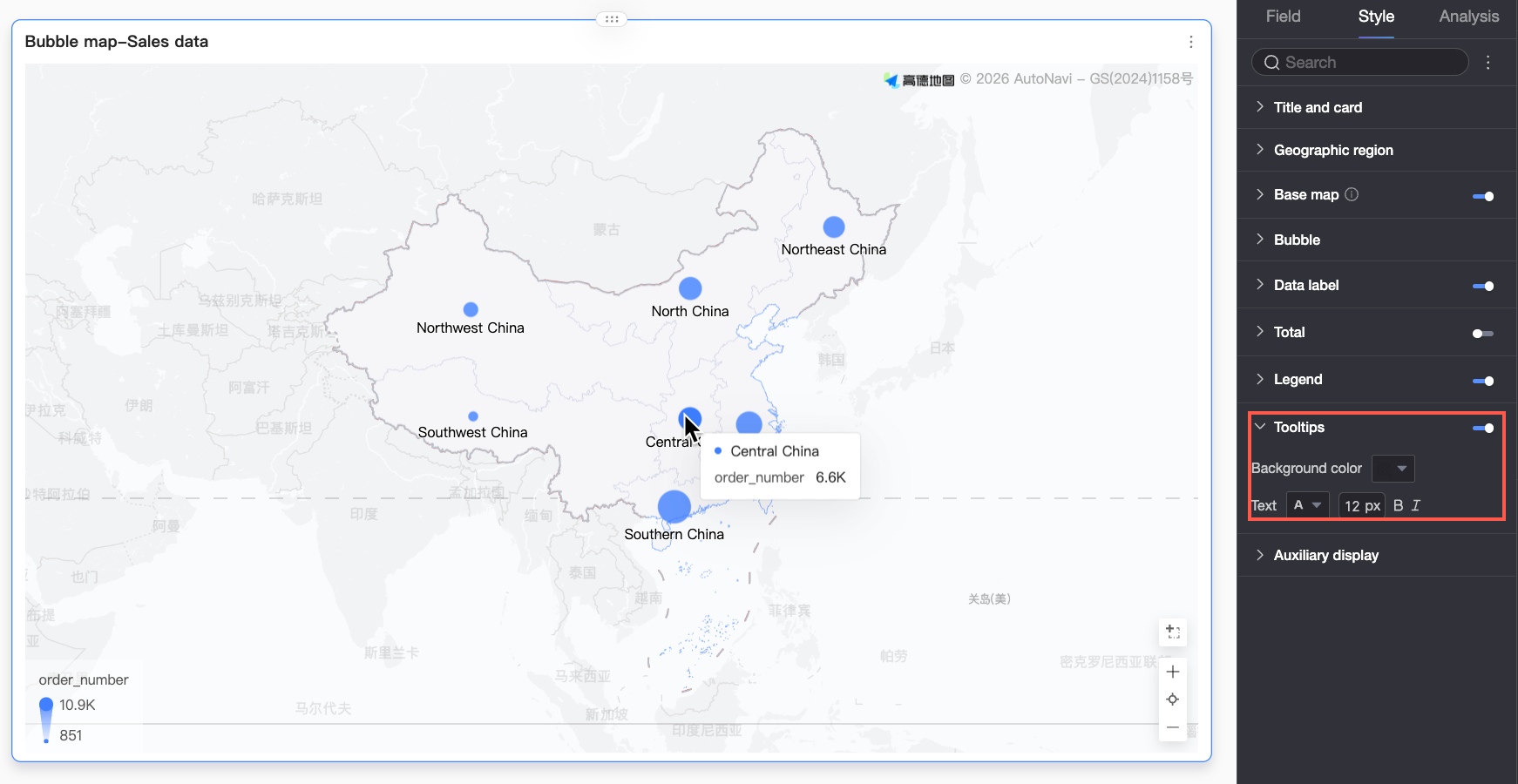
パラメータ | 説明 |
背景色 | ツールヒントボックスの背景塗りつぶし色を設定します。 |
テキスト | ツールヒントボックスのテキストスタイルを設定します。フォントの色、サイズ、太さ、斜体にするかどうかを含みます。 |
モバイルツールヒント | PC とモバイルのツールヒント設定は独立しています。ダッシュボードエディタ上部の切り替えボタン ( |
補助表示
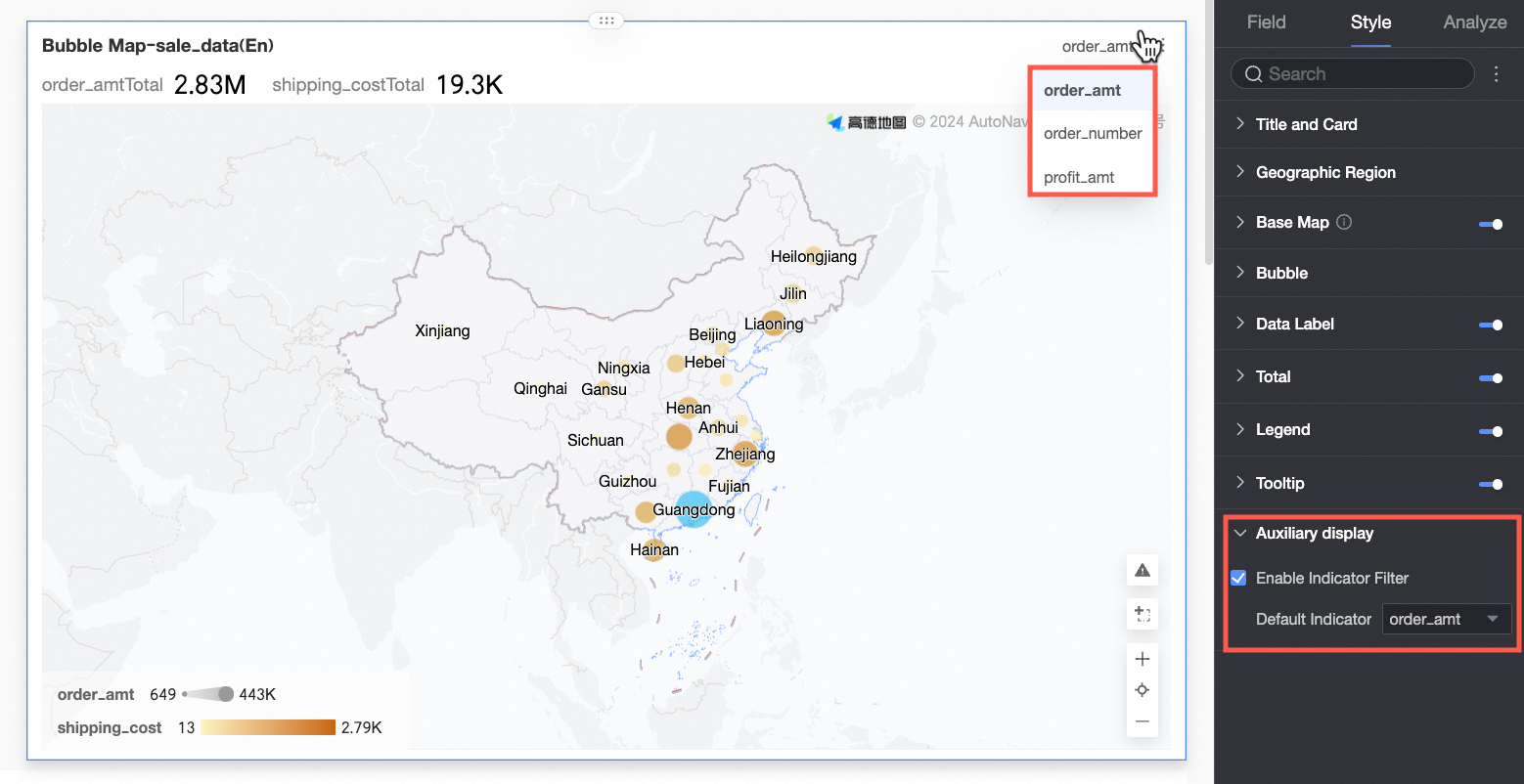
[補助表示] セクションで、メトリクスフィルタを有効にし、表示するメトリクスを選択します。
詳細設定
パラメータ | 名前 | 説明 |
データ連携 | ドリルダウン | データペインでドリルダウンフィールドを設定した後、ここでドリルダウンレベルの表示スタイルを設定できます。詳細については、「ドリルダウン」をご参照ください。 |
[インタラクション] | 複数のチャート間でデータを分析する必要がある場合、それらをリンクしてインタラクティブ分析を行うことができます。詳細については、「インタラクション」をご参照ください。 | |
[ナビゲーション] | 複数のダッシュボードのデータを横断的に分析する必要がある場合は、ダッシュボードをリンクして分析できます。ナビゲーションは、[パラメーターナビゲーション] と [外部リンク] の 2 つのモードをサポートしています。詳細については、「ナビゲーション」をご参照ください。 | |
[注釈] | - | チャート内のデータに異常がある場合や特別な注意が必要な場合、色のハイライト、アイコン、コメント、データポイントを使用して注釈を作成できます。これにより、データの異常を強調して説明できます。
|