シンボルマップは、マップ上にアイコンまたはイメージとしてデータポイントを表示します。このトピックでは、利用シーン、スタイル設定、および削除方法について説明します。
前提条件
ダッシュボードを作成しました。詳細については、「ダッシュボードを作成する」をご参照ください。
追加する地理的エリアフィールドが地理情報に変換済みであることを確認してください。詳細については、「フィールド設定」をご参照ください。
説明たとえば、チャートに追加する地理的エリアフィールドが area の場合、
 アイコンが表示されると、そのフィールドは地理情報に変換されています。各リージョンの詳細情報を含むマッピングテーブルについては、public-area-info.xlsx をご確認ください。このファイルは地理的エリアのマッチングリファレンス専用であり、Quick BI の政治的見解を示すものではありません。
制限事項
エリア名 モードでシンボルマップを作成する場合、マップは エリア名/ディメンション および ツールチップ/メジャー を使用します。
エリア名 には、データから 1 つのディメンションを使用します。このディメンションは地理的フィールドである必要があります(例:都道府県)。
ツールチップ/メジャー には、データから 1~5 つのメジャーを使用します(例:注文金額、利益金額)。
経度・緯度 モードでシンボルマップを作成する場合、マップは 経度・緯度/ディメンション、位置タグ/ディメンション、および ツールチップ/メジャー を使用します。
経度・緯度 には、データから経度フィールドと緯度フィールドをそれぞれ 1 つずつ使用します。
位置タグ はオプションのディメンションです。文字列型および地理的ディメンション型をサポートします。
ツールチップ/メジャー には、データから 1~5 つのメジャーを使用します(例:注文金額、利益金額)。
チャート概要
利用シーン
シンボルマップは、位置情報を含むデータセットの可視化に最適です。特定の地域に関する集計された連続的な情報を表示するために通常使用されます。
メリット
視覚効果:アイコンまたはイメージでデータポイントを表現できます。
インタラクティブな操作:マップのズームイン、メトリックの切り替え、コンポーネント内でのデータフィルターが可能です。
例
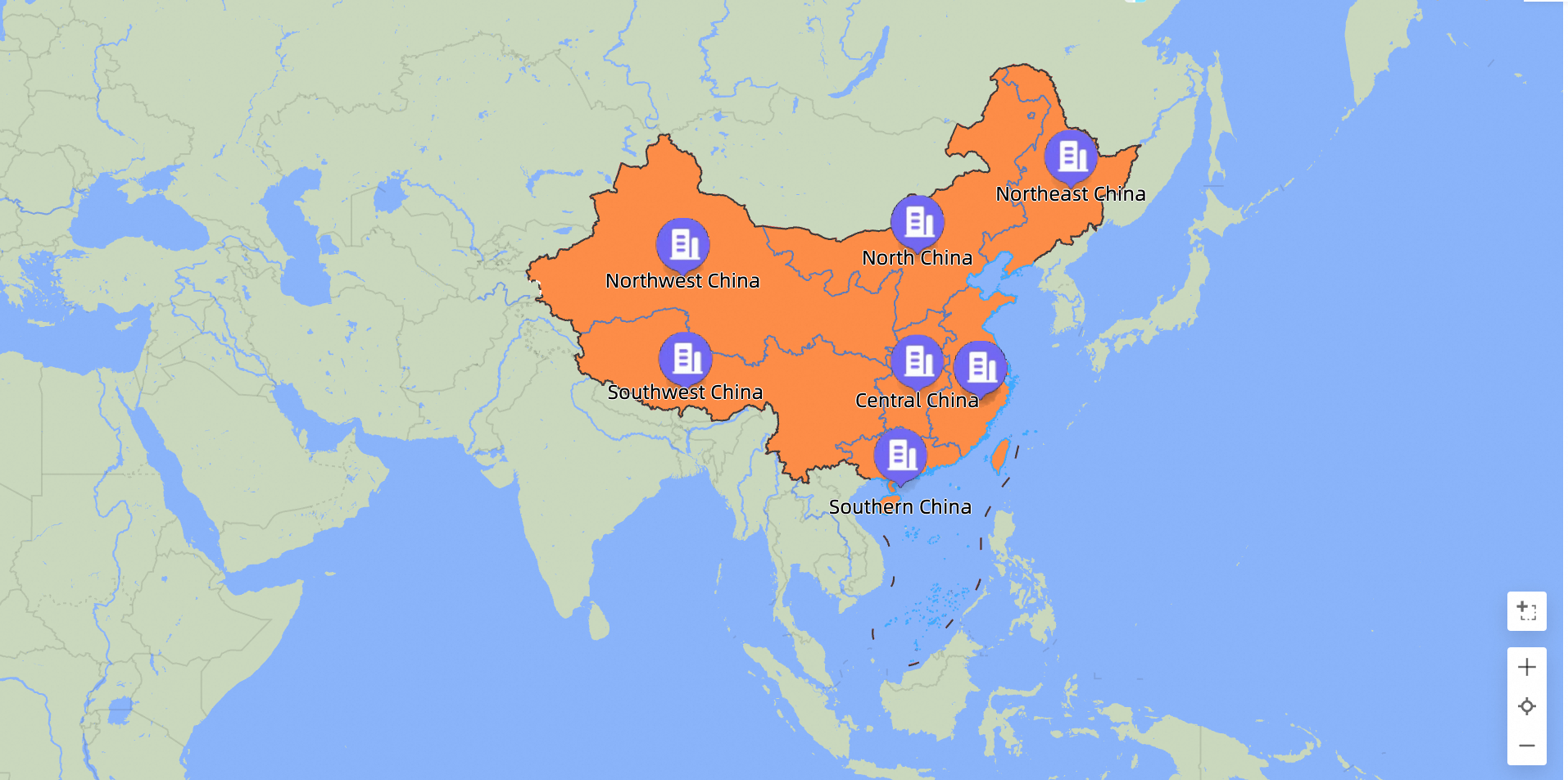
チャートフィールドの設定
Fields タブで、必要なディメンションおよびメジャーフィールドを選択します。
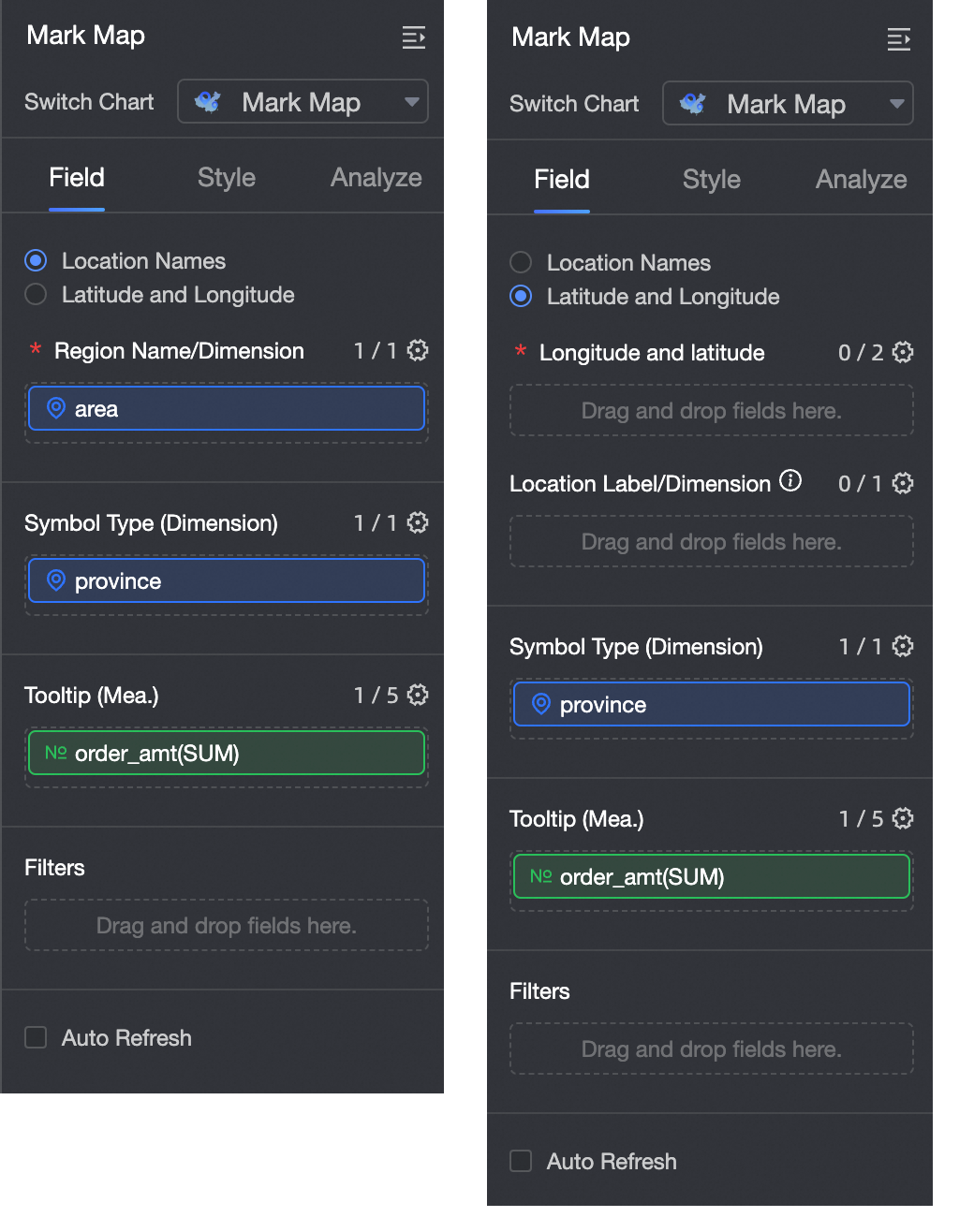
地理情報 セクションでは、マップを エリア名 または 経度・緯度 のいずれかで作成できます。
エリア名 を選択した場合、Area フィールドをダブルクリックするかドラッグして、エリア名/ディメンション ウェルに配置します。
経度・緯度 を選択した場合、Longitude および Latitude フィールドをダブルクリックするかドラッグして、経度・緯度/ディメンション ウェルに配置します。位置タグ/ディメンション フィールドはオプションです。
Symbol Type は、選択したディメンション値に基づいて異なるシンボルスタイルを生成します。Dimensions リストで、Store Type フィールドをダブルクリックするかドラッグして、Symbol Type/Dimension ウェルに配置します。
Measures リストで、Order Amount フィールドをダブルクリックするかドラッグして、ツールチップ/メジャー ウェルに配置します。
Update をクリックします。システムによりチャートが自動的に更新されます。
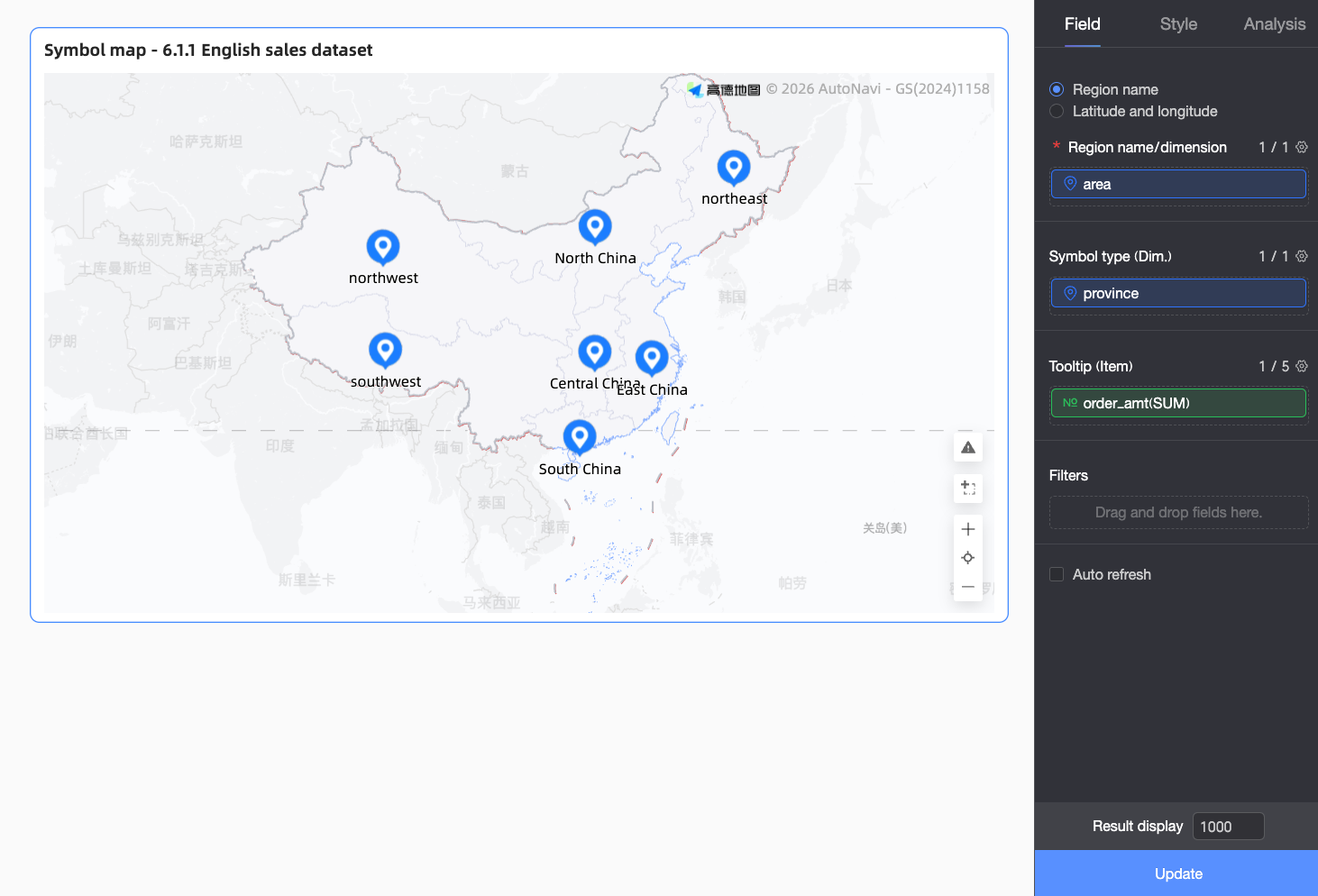 説明
説明データ内のエリア値がシステムがサポートする標準的な地理的名称と一致しない場合、チャートの右下隅にプロンプトアイコンが表示されます。このアイコンをクリックすると、表示に失敗したデータの詳細を確認でき、データの問題をトラブルシューティングおよび修正するのに役立ちます。
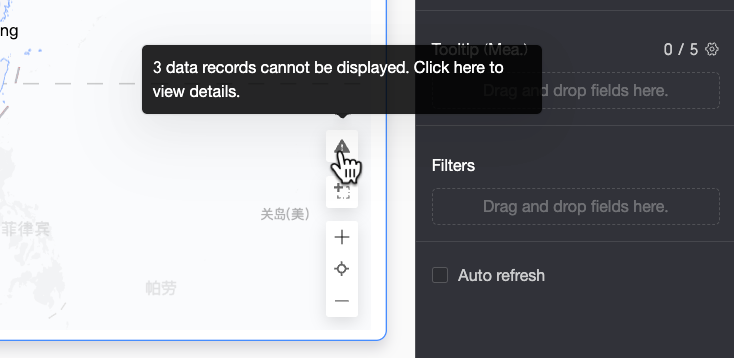
表示に失敗したデータの詳細 ページでは、一致しなかった元のレコードを表示およびコピーできます。コピーした内容を使用して、データセットの フィールド設定 セクションでデータをバッチ修正できます。
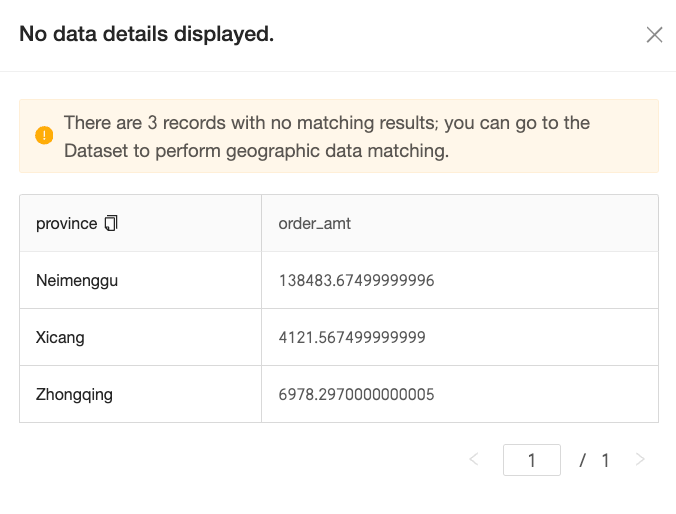
設定を完了すると、マップデータが正しく表示されます。
スタイルの設定
以下では、チャートのスタイル設定方法について説明します。一般的なスタイル設定については、「チャートタイトル領域の設定」をご参照ください。
地理的エリア
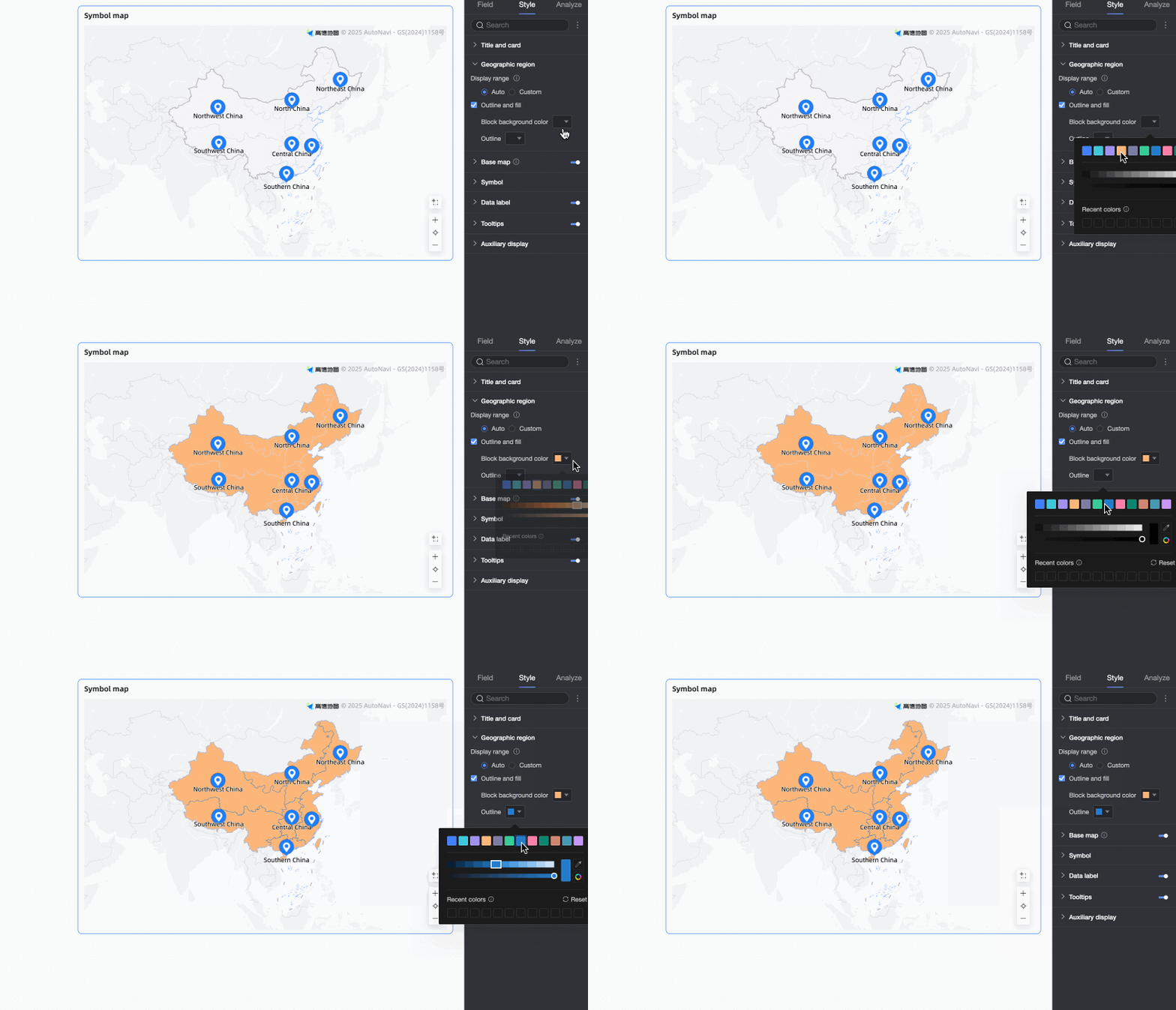
マップエリア で、表示範囲 および アウトラインと塗りつぶし を設定します。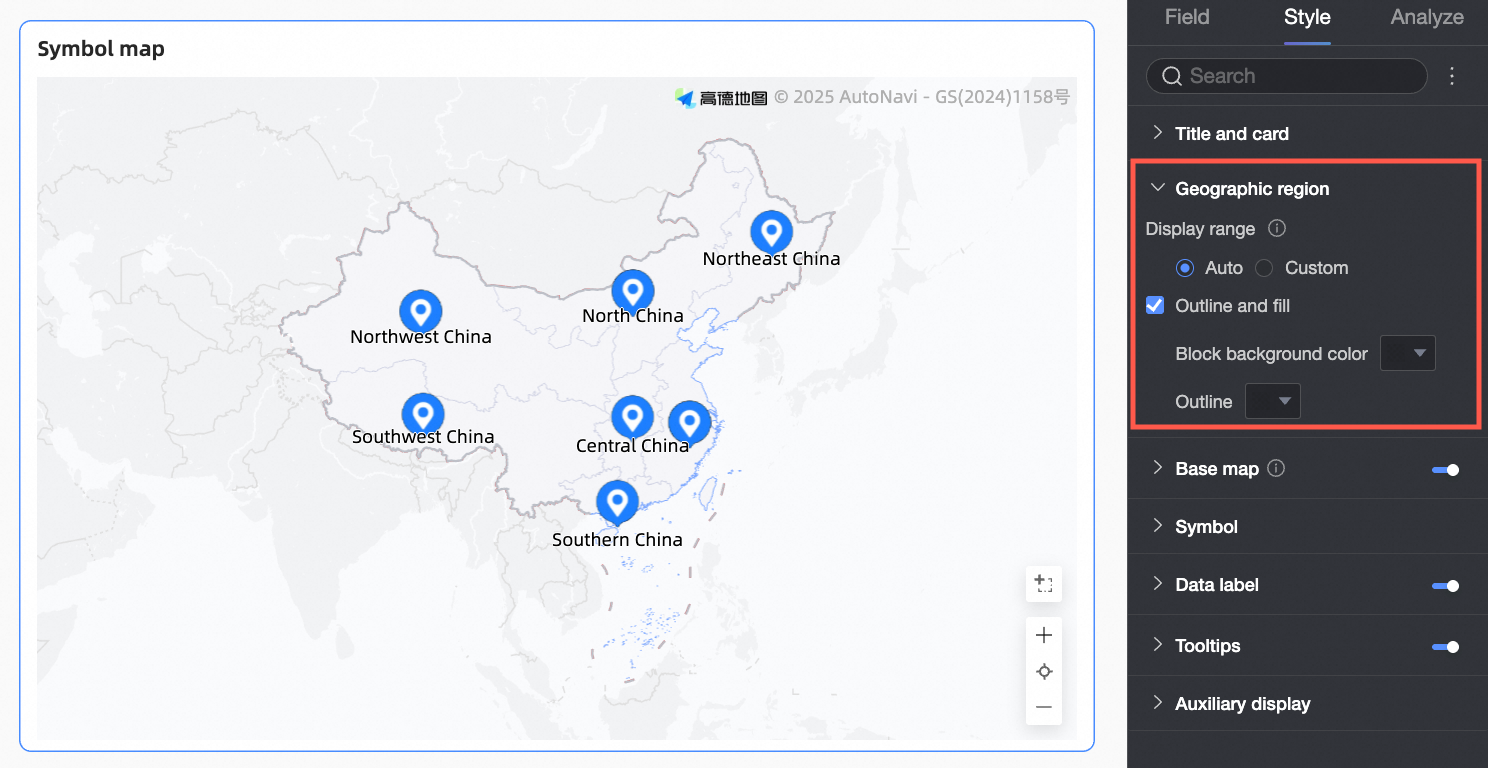
設定項目 | 説明 |
表示範囲 | 自動およびカスタム範囲をサポートしています。この例では、中国 を選択します。 説明
手動調整 をオンにすると、現在の 中心点 および ズームレベル が自動生成されます。その後、手動で調整することも可能です。 |
アウトラインと塗りつぶし | エリア背景色 および アウトライン の色を設定します。 説明 一部の地域ではアウトラインがサポートされていません。
|


ベースマップ
ベースマップ設定で、ベースマップの表示、ベースマップスタイル、および グローバルベースマップの表示 を設定します。
Internet Explorer では現在、Amap ベースマップがサポートされていません。
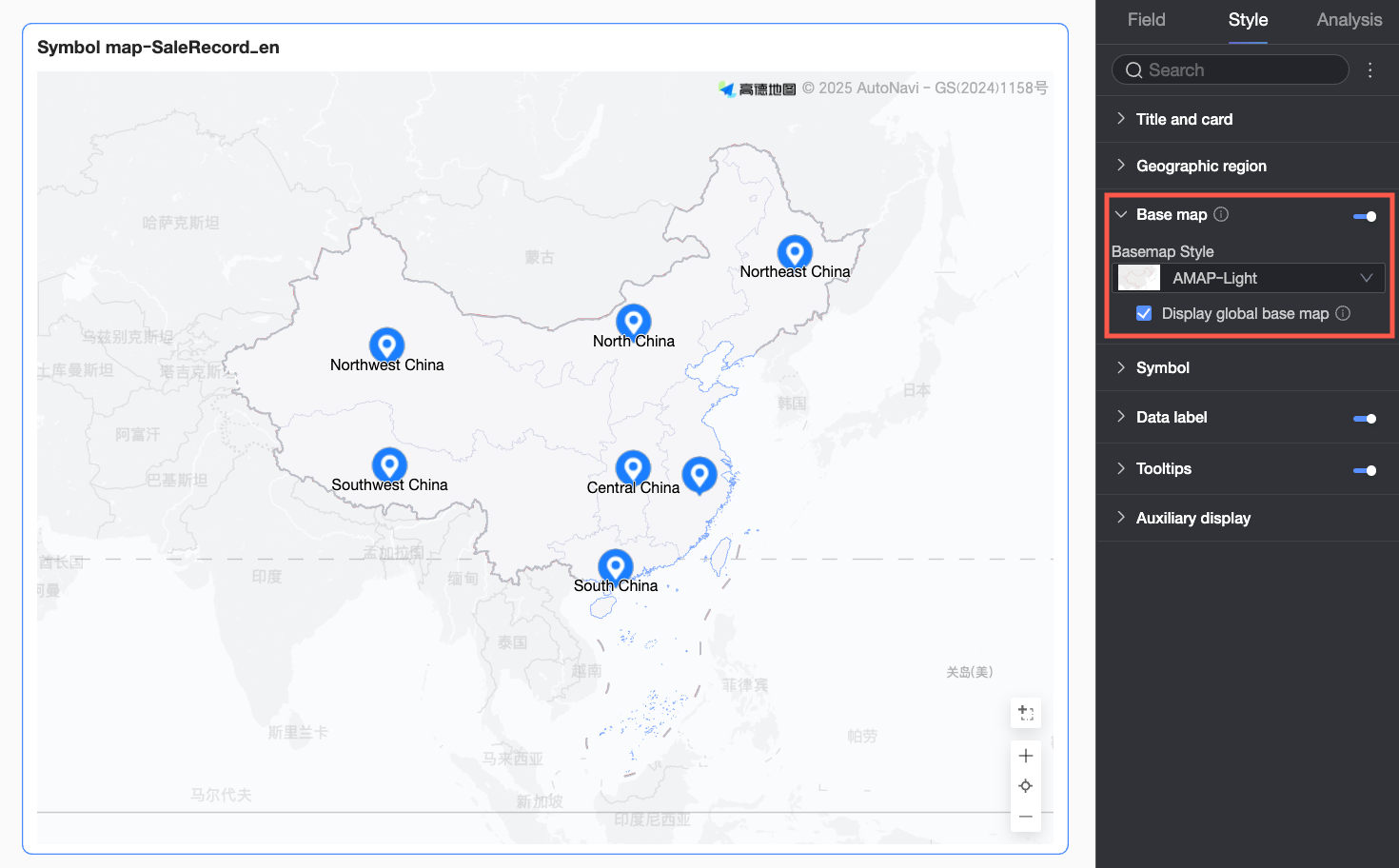
設定項目 | 説明 |
ベースマップの表示 | スイッチ |
ベースマップスタイル | Amap ベースマップのスタイルを選択します。 |
グローバルベースマップの表示 | このオプションを選択すると、ベースマップ上に都市などのグローバル情報を表示します。 説明 グローバルベースマップの使用制限: 各 Quick BI 組織は、月に 1,000 回まで海外ベースマップデータを含むマップチャートをプレビューできます。プレビュー回数は、ベースマップが初期化されるたびにカウントされます。この制限を超えると、マップチャートには国内ベースマップデータのみが表示されます。 |
 を切り替えて、ベースマップの表示/非表示を切り替えます。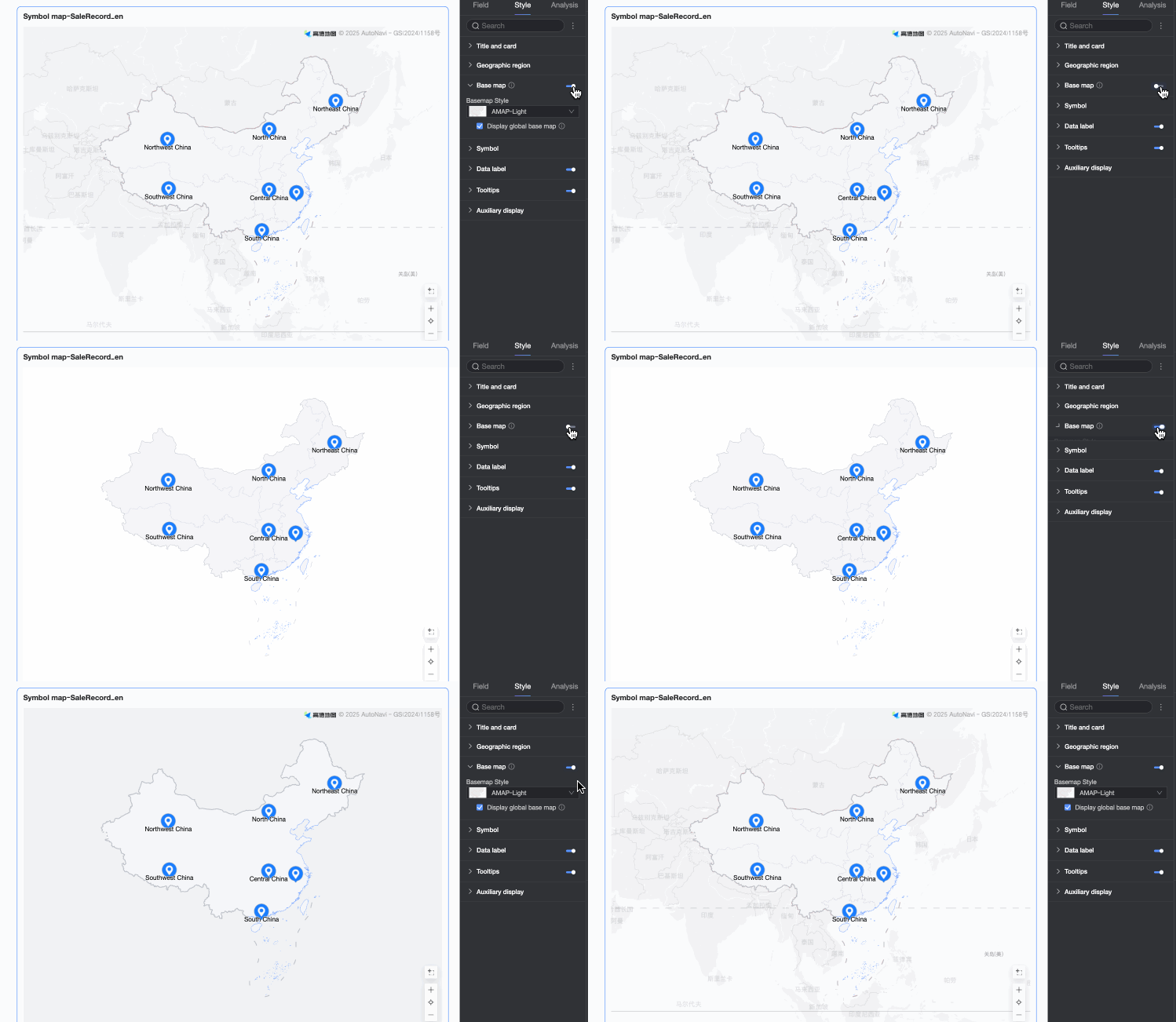
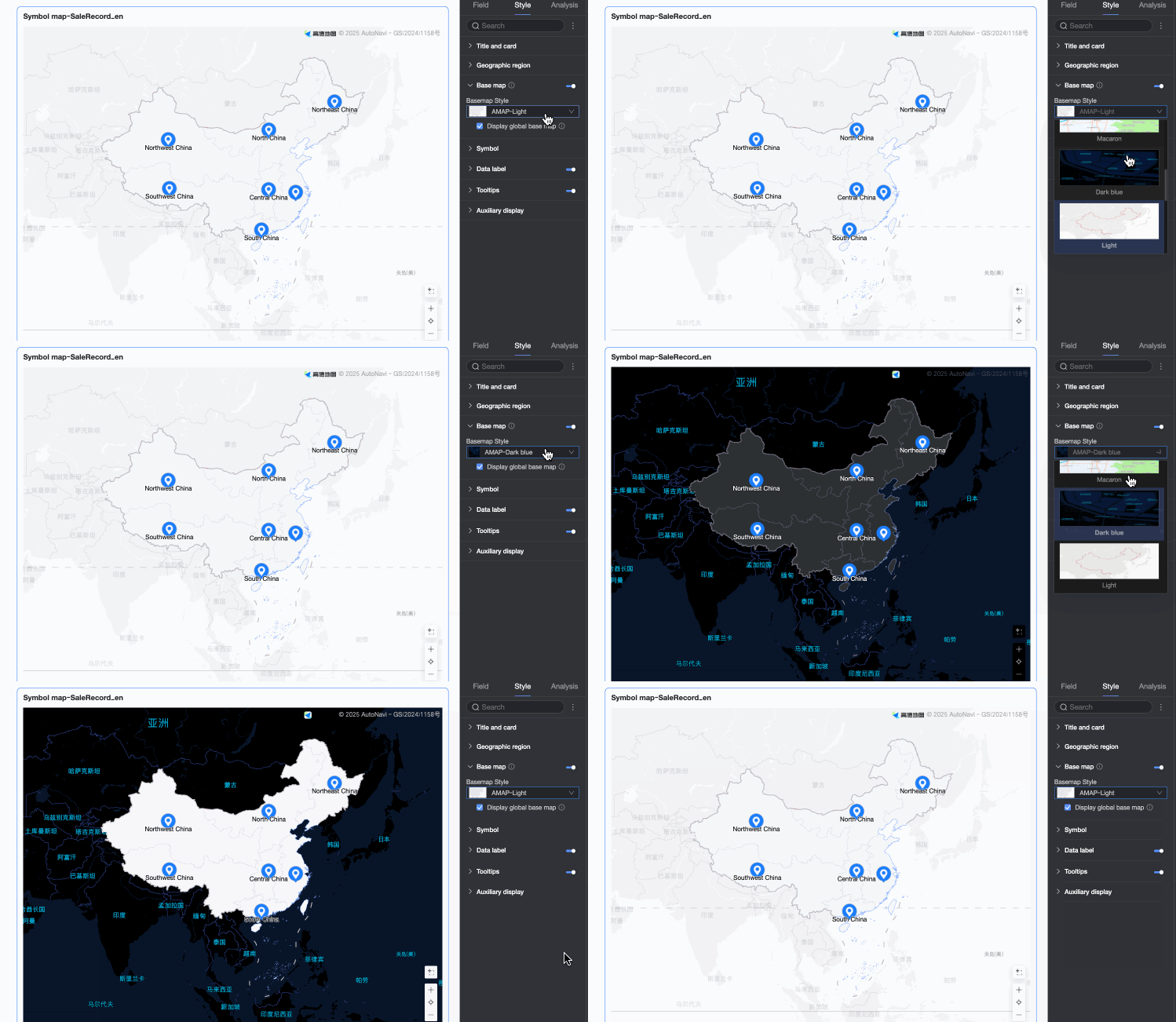
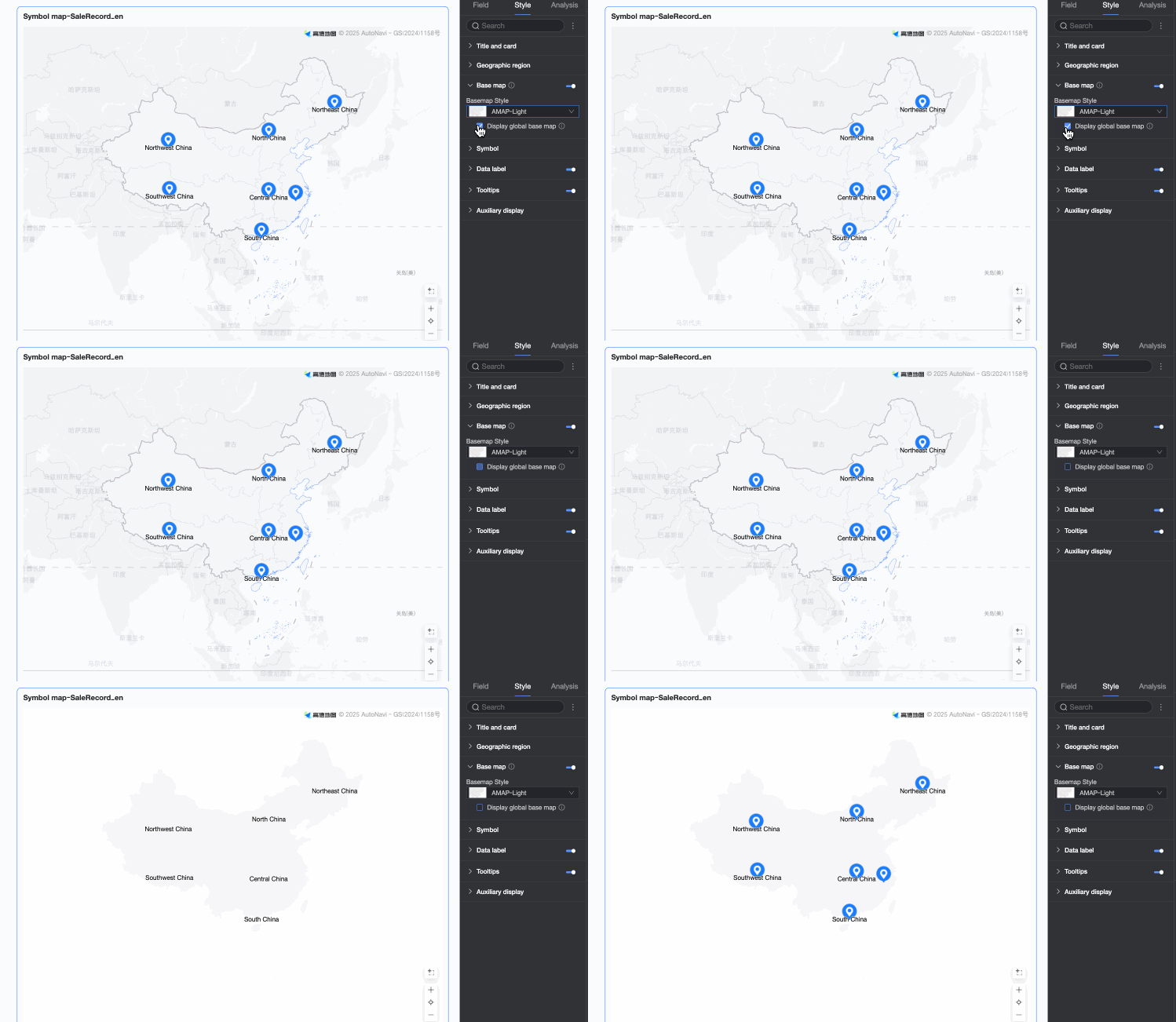
シンボル
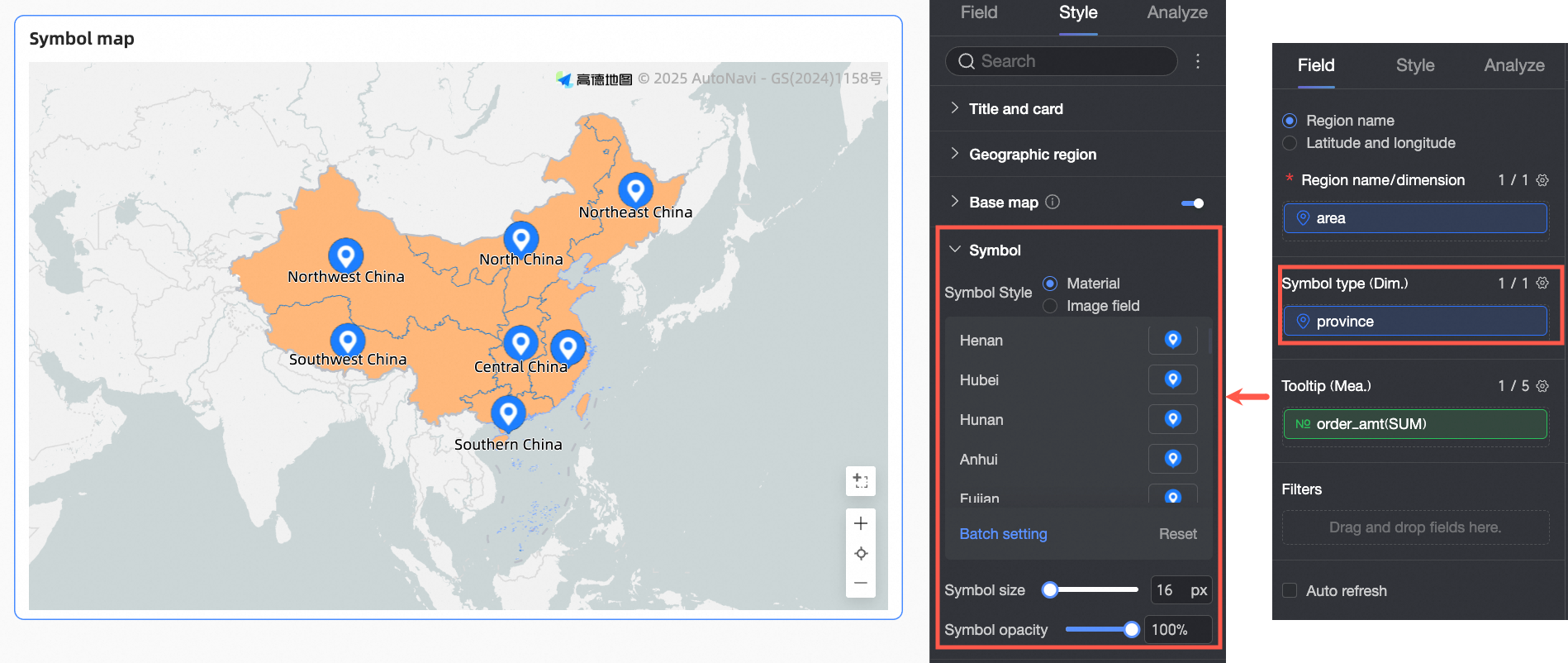
シンボル で、シンボルスタイル、シンボルサイズ、および シンボルの不透明度 を設定します。利用可能な設定オプションは、フィールドパネルで構成されたフィールドによって異なります。
Symbol Type/Dimension にフィールドが構成されている場合、以下の設定が利用可能です。
設定項目
説明
シンボルスタイル
アセット または イメージフィールド を選択できます。
アセット:各ディメンション値に対して異なるグラフィックパターンを設定します。組み込みアセットから選択するか、カスタムイメージをアップロードできます。
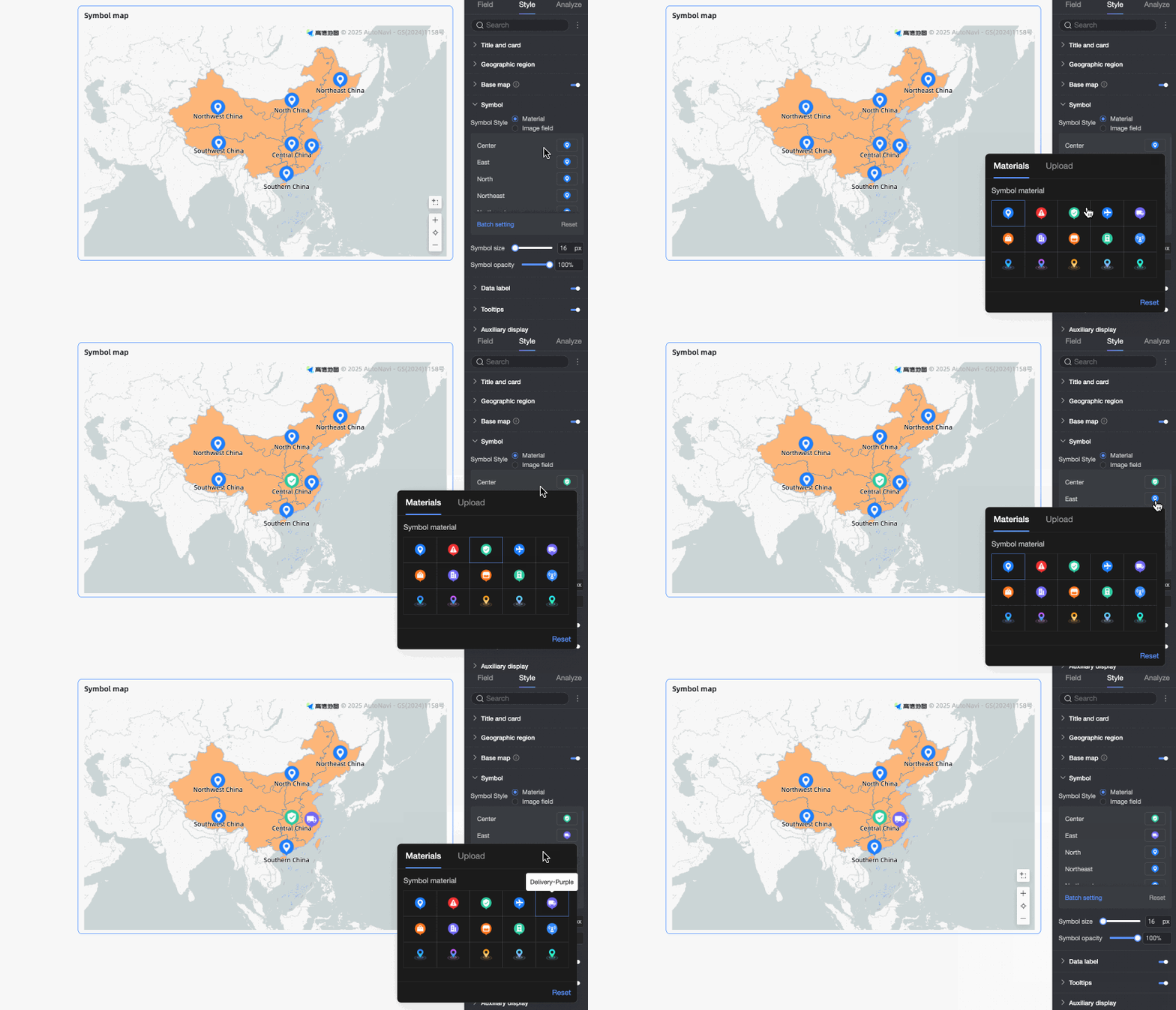
イメージフィールド: データセット内のイメージフィールドから画像を使用してシンボルを塗りつぶします。[イメージフィールド] オプションは、データセットにイメージタイプのイメージフィールドが含まれている場合にのみ使用できます (
 ).
).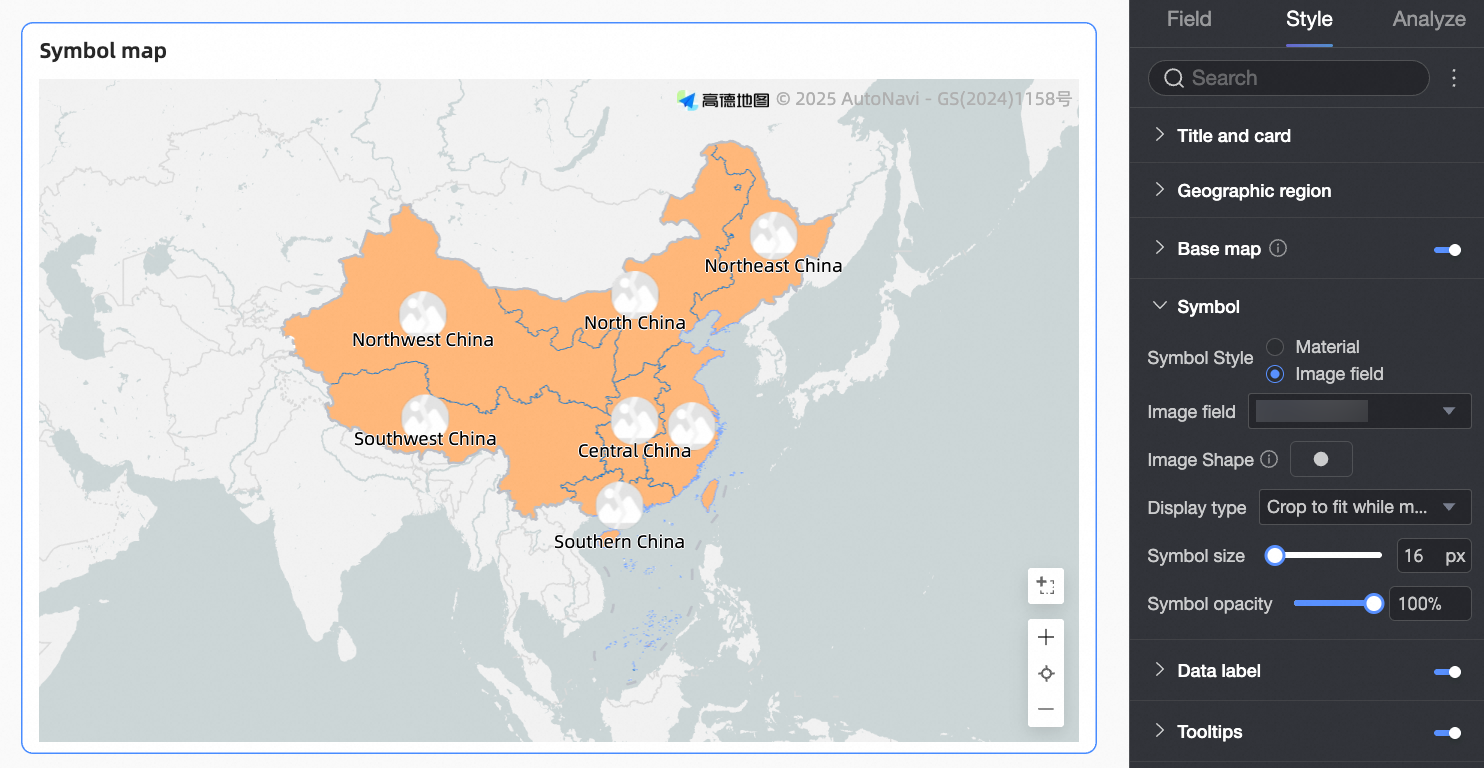
カスタムイメージをアップロードする場合やイメージフィールドを使用する場合は、イメージの形状および表示モードも設定できます。
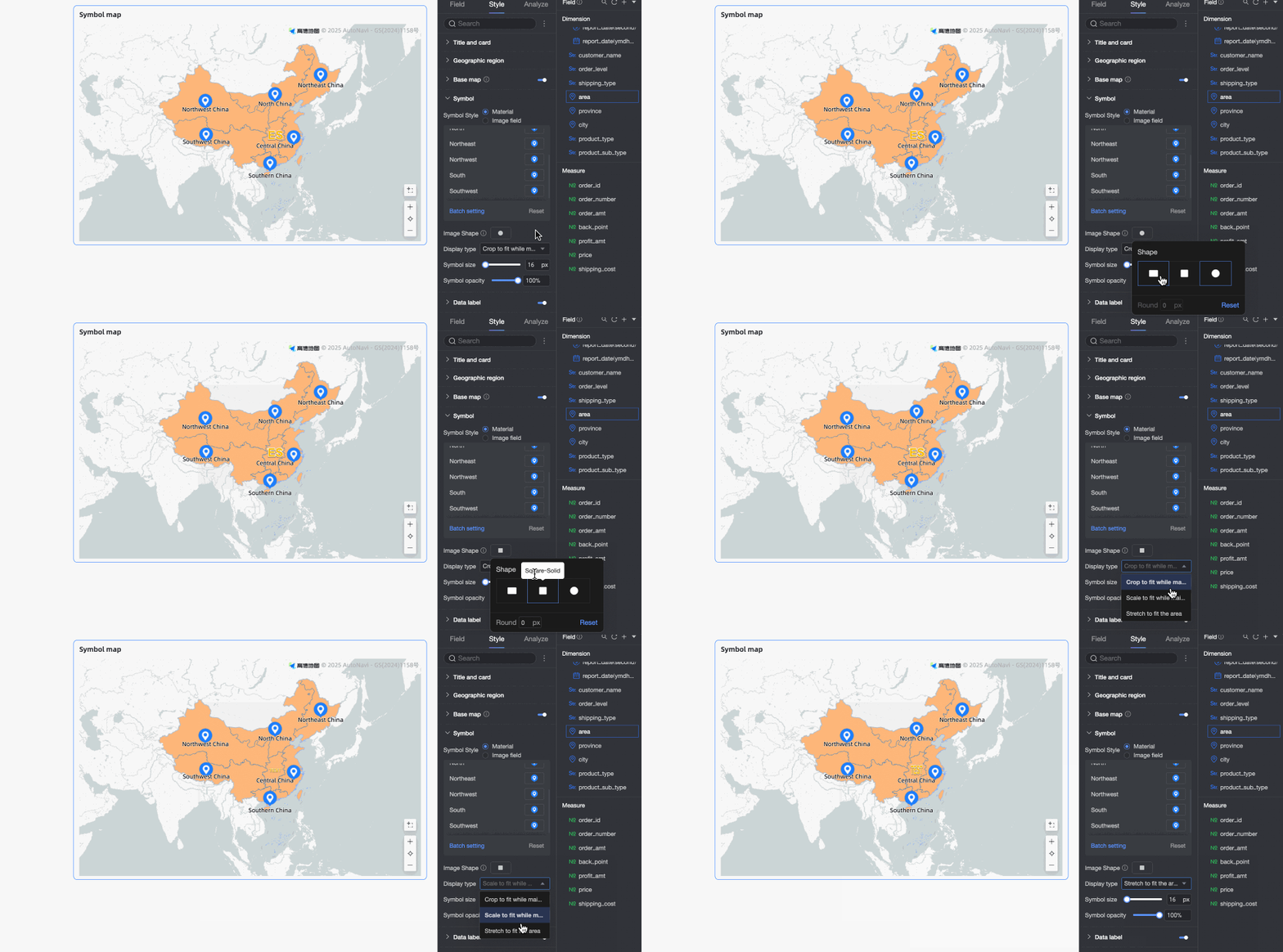
シンボルサイズ
チャート内のシンボルのサイズを設定します。
シンボルの不透明度
チャート内のシンボルの不透明度を設定します。
Symbol Type/Dimension にフィールドが構成されていない場合、以下の設定が利用可能です。
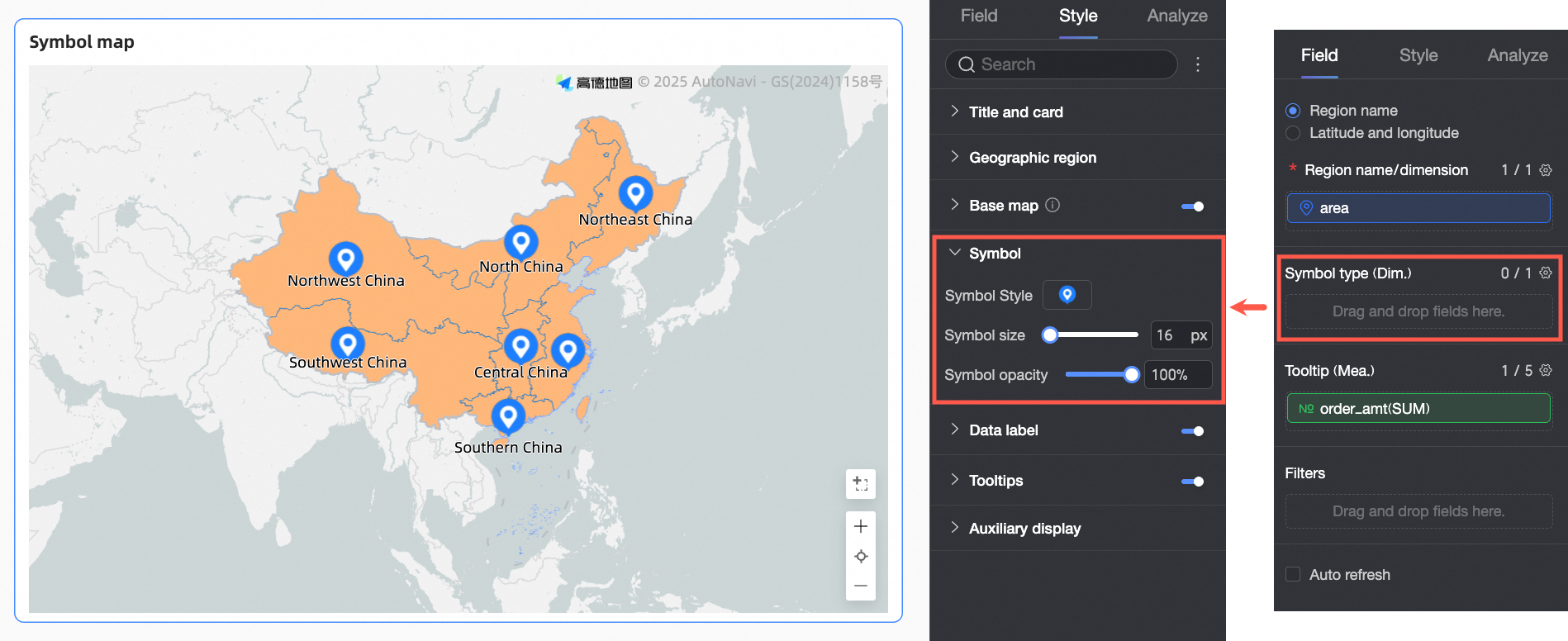
設定項目
説明
シンボルスタイル
チャート内のすべてのシンボルに共通のスタイルを設定します。組み込みシンボルから選択するか、カスタムイメージをアップロードできます。個々のディメンション値ごとに別のスタイルを設定することはできません。
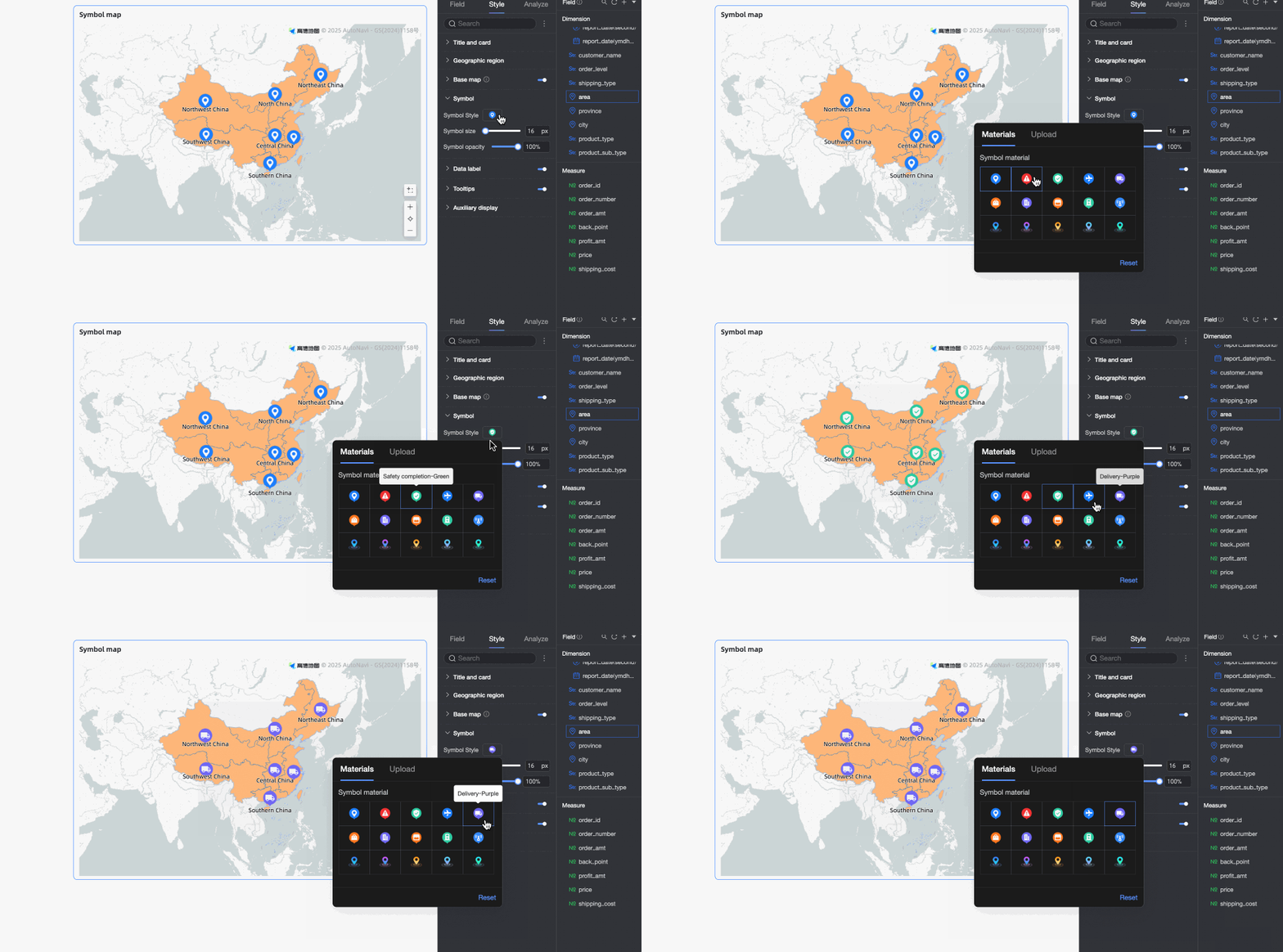
シンボルサイズ
チャート内のシンボルのサイズを設定します。
シンボルの不透明度
チャート内のシンボルの不透明度を設定します。
データラベル
データラベル で、データラベルの表示、ラベル表示フォーマット、および テキストスタイル を設定します。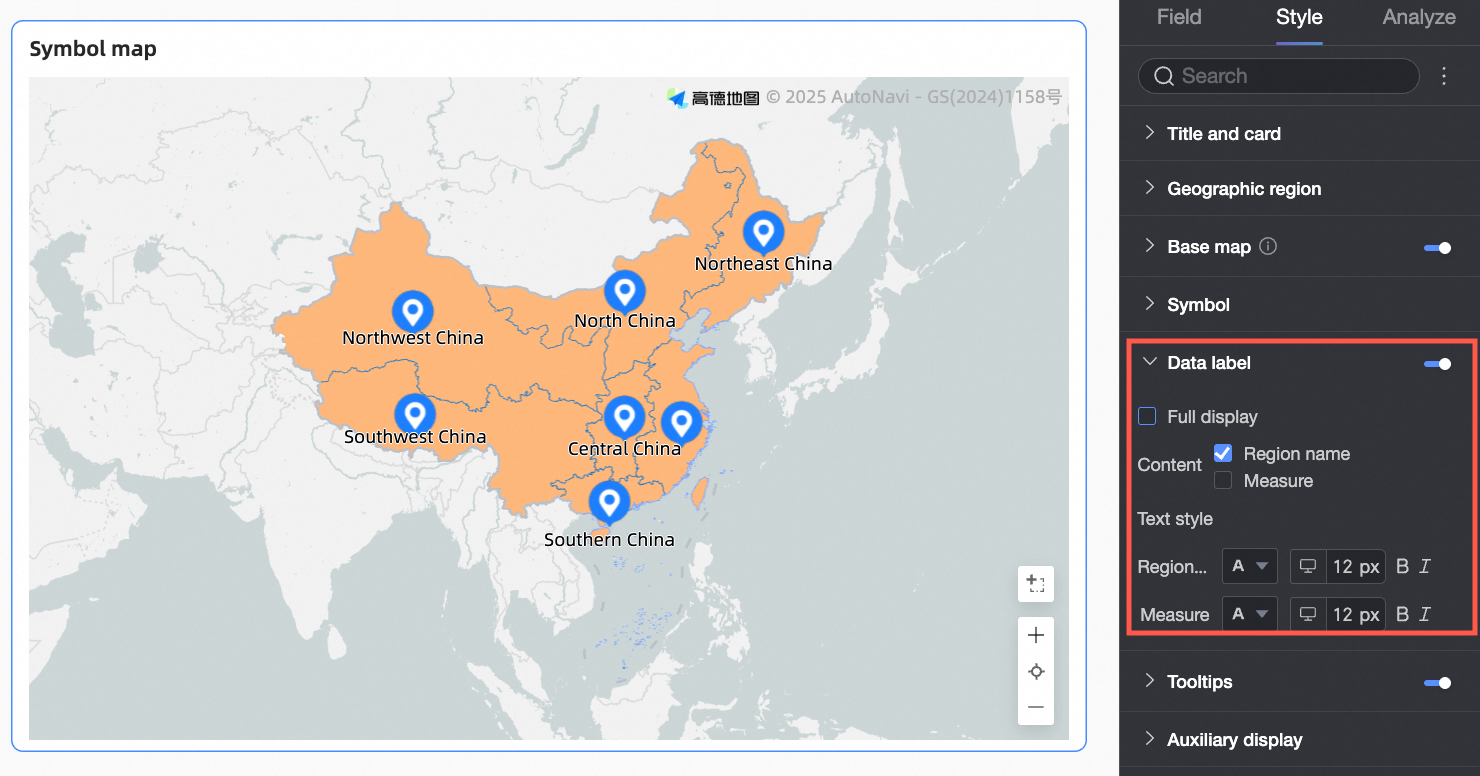
設定項目 | 説明 |
すべて表示 | チャート内のすべてのディメンション値を表示するかどうかを指定します。ディメンション値の数が少なく、チャート内に十分なスペースがある場合に便利です。 |
コンテンツ | チャートに表示するコンテンツを指定します。
|
テキストスタイル | チャート内のデータラベルのフォントサイズや色などのテキストスタイルを指定します。 |
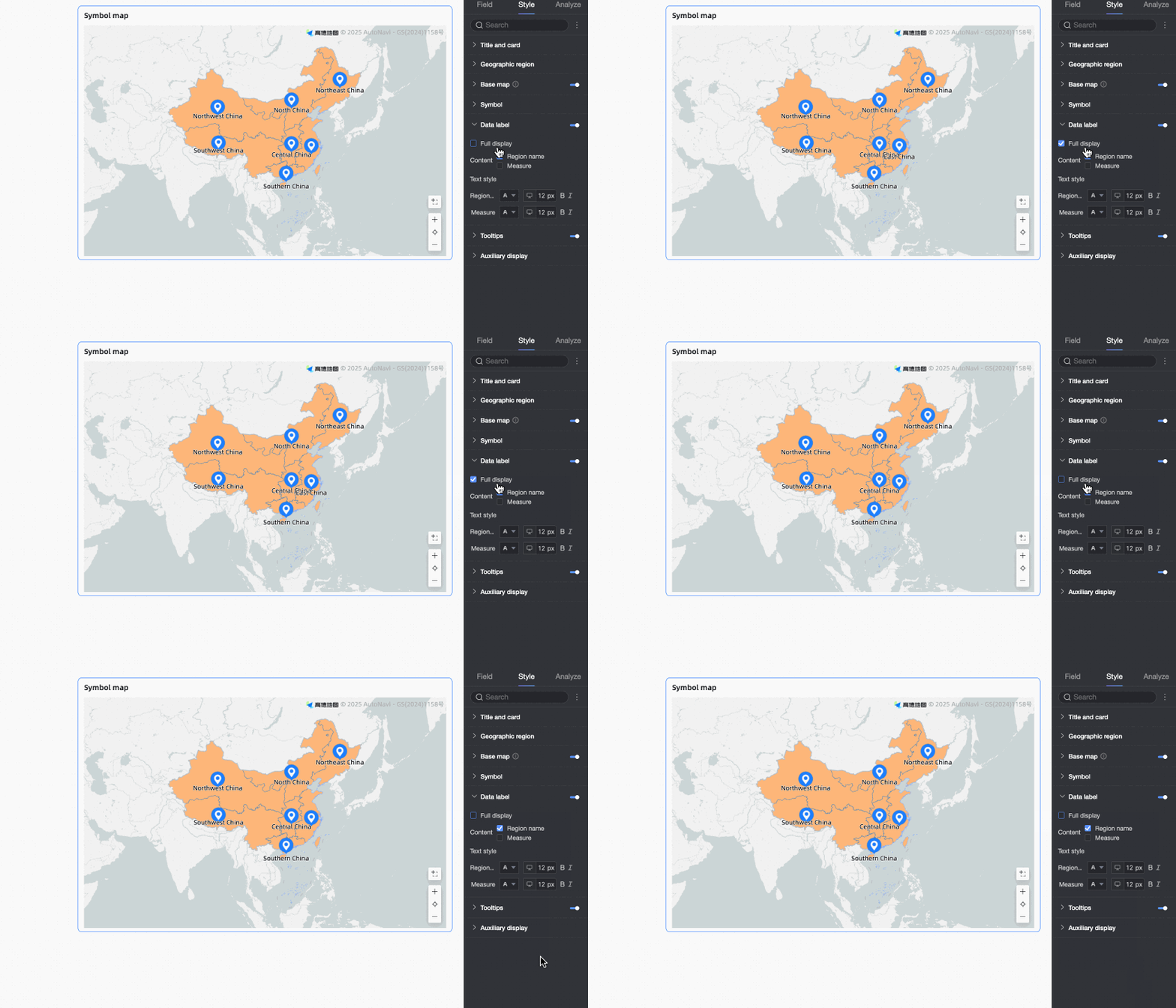
ツールチップ
スタイルの設定
このセクションでは、シンボルマップのスタイル設定方法について説明します。一般的なチャートスタイル設定については、「チャートタイトル領域の設定」をご参照ください。
地理的エリア
マップエリア セクションで、表示範囲 および アウトラインと塗りつぶし を設定します。
パラメーター | 説明 |
表示範囲 | オプション:自動およびカスタム。この例では、中国 が選択されています。 説明
手動調整 をオンにすると、現在の 中心点 および ズームレベル が自動生成されます。手動で変更することも可能です。 |
アウトラインと塗りつぶし | エリアカラー および アウトライン の色を設定します。 説明 一部の地域ではアウトラインがサポートされていません。
|
ベースマップ
ベースマップセクションで、ベースマップの表示、ベースマップスタイル、および グローバルベースマップの表示 を設定します。
Amap ベースマップは Internet Explorer (IE) でサポートされていません。
パラメーター | 説明 |
ベースマップの表示 |
|
ベースマップスタイル | Amap ベースマップのさまざまなスタイルをサポートしています。 |
グローバルベースマップの表示 | このオプションを選択すると、ベースマップ上に都市などのグローバル情報を表示します。 説明 グローバルベースマップの使用制限: 各 Quick BI 組織は、月に 1,000 回まで海外ベースマップ情報を含むマップチャートをプレビューできます(ベースマップの初期化回数に基づく)。この制限を超えると、マップには国内情報のみが表示されます。 |
シンボル
シンボル セクションで、シンボルスタイル、シンボルサイズ、および シンボルの不透明度 を設定します。利用可能な設定はフィールド構成によって異なります。
Symbol Type/Dimension にフィールドが構成されている場合、以下の設定を構成できます。
パラメーター
説明
シンボルスタイル
マテリアル または イメージフィールド を選択できます。
マテリアル:各ディメンション値に対して異なるパターンを設定します。組み込みマテリアルを使用するか、カスタムイメージをアップロードできます。
イメージフィールド:データセット内のイメージフィールドからイメージを選択して塗りつぶしに使用します。イメージフィールド オプションは、データセット にイメージ型 (
) のフィールドが含まれている場合にのみ利用可能です。
カスタムイメージをアップロードする場合やイメージフィールドを使用する場合は、イメージの形状および表示モードも設定できます。
シンボルサイズ
チャート内のシンボルのサイズを設定します。
シンボルの不透明度
チャート内のシンボルの不透明度を設定します。
Symbol Type/Dimension にフィールドが構成されていない場合、以下の設定を構成できます。
パラメーター
説明
シンボルスタイル
チャート内のすべてのシンボルに単一のスタイルを設定します。組み込みマテリアルから選択するか、カスタムイメージをアップロードできます。個々のディメンション値ごとのスタイル設定はできません。
シンボルサイズ
チャート内のシンボルのサイズを設定します。
シンボルの不透明度
チャート内のシンボルの不透明度を設定します。
データラベル
データラベル セクションで、データラベルの表示、ラベル表示フォーマット、および テキストスタイル を設定します。
パラメーター | 説明 |
すべて表示 | すべてのディメンション値の表示を切り替えます。ディメンション値が少なく、チャート内に十分なスペースがある場合に適しています。 |
コンテンツ | チャートに表示するコンテンツを設定します。
|
テキストスタイル | チャートに表示されるデータラベルのフォントサイズ、色、その他のスタイルを設定します。 |
ツールチップ
ツールチップ セクションで、 アイコンをクリックしてツールチップを有効にし、そのスタイルを設定します。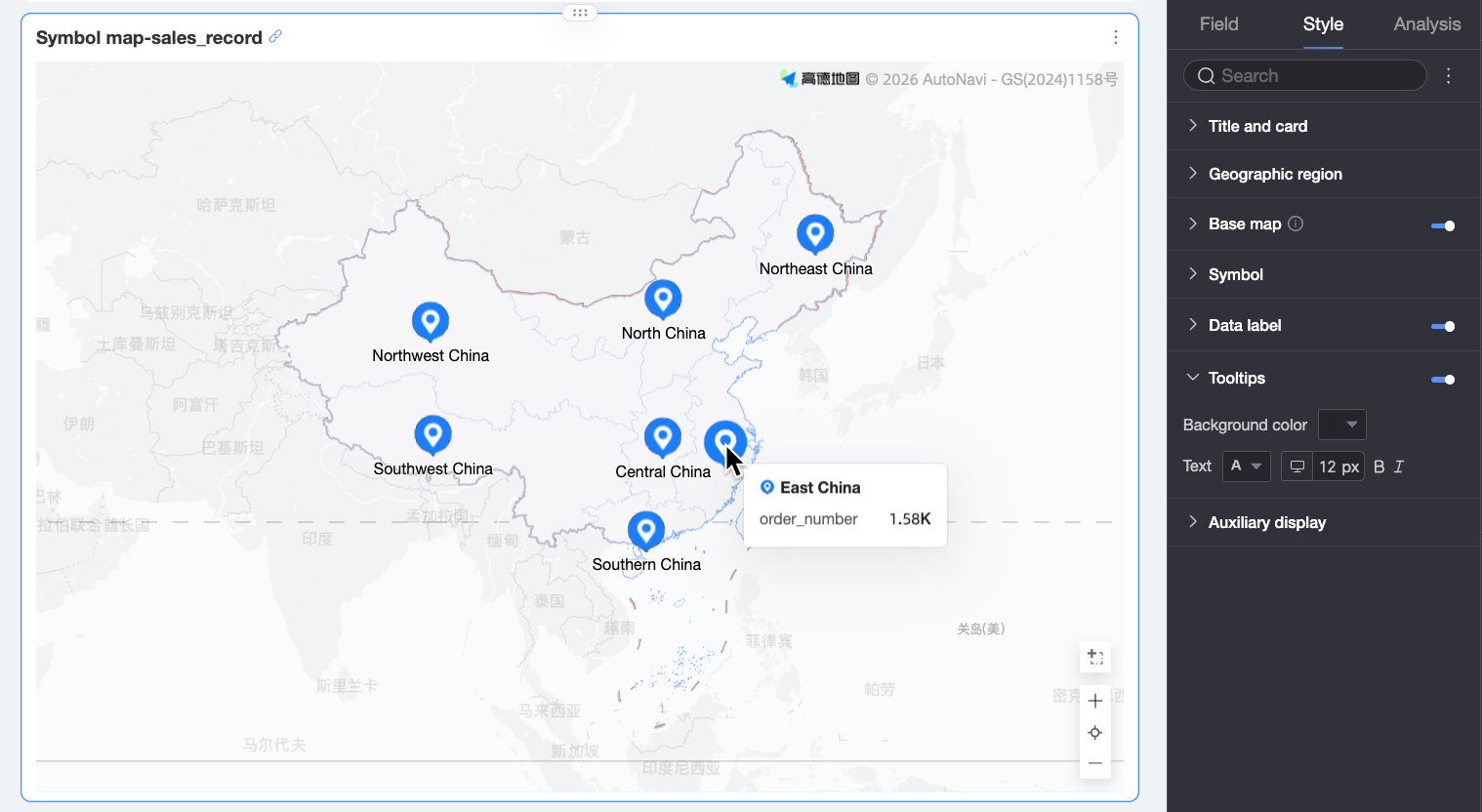
パラメーター | 説明 |
背景色 | ツールチップの背景色を設定します。 |
テキスト | ツールチップ内のテキストのスタイルを設定します。フォントの色、サイズ、太さ、スタイル(イタリック)を設定できます。 |
モバイルツールチップ | PC およびモバイル用のツールチップは個別に有効化されます。ダッシュボードエディターの上部にある PC/モバイル切り替え ( |
 ) を使用してモバイルエディターに切り替え、モバイル用ツールチップを設定します。フォントサイズは PC およびモバイルで個別に設定されますが、その他のスタイルは共有されます。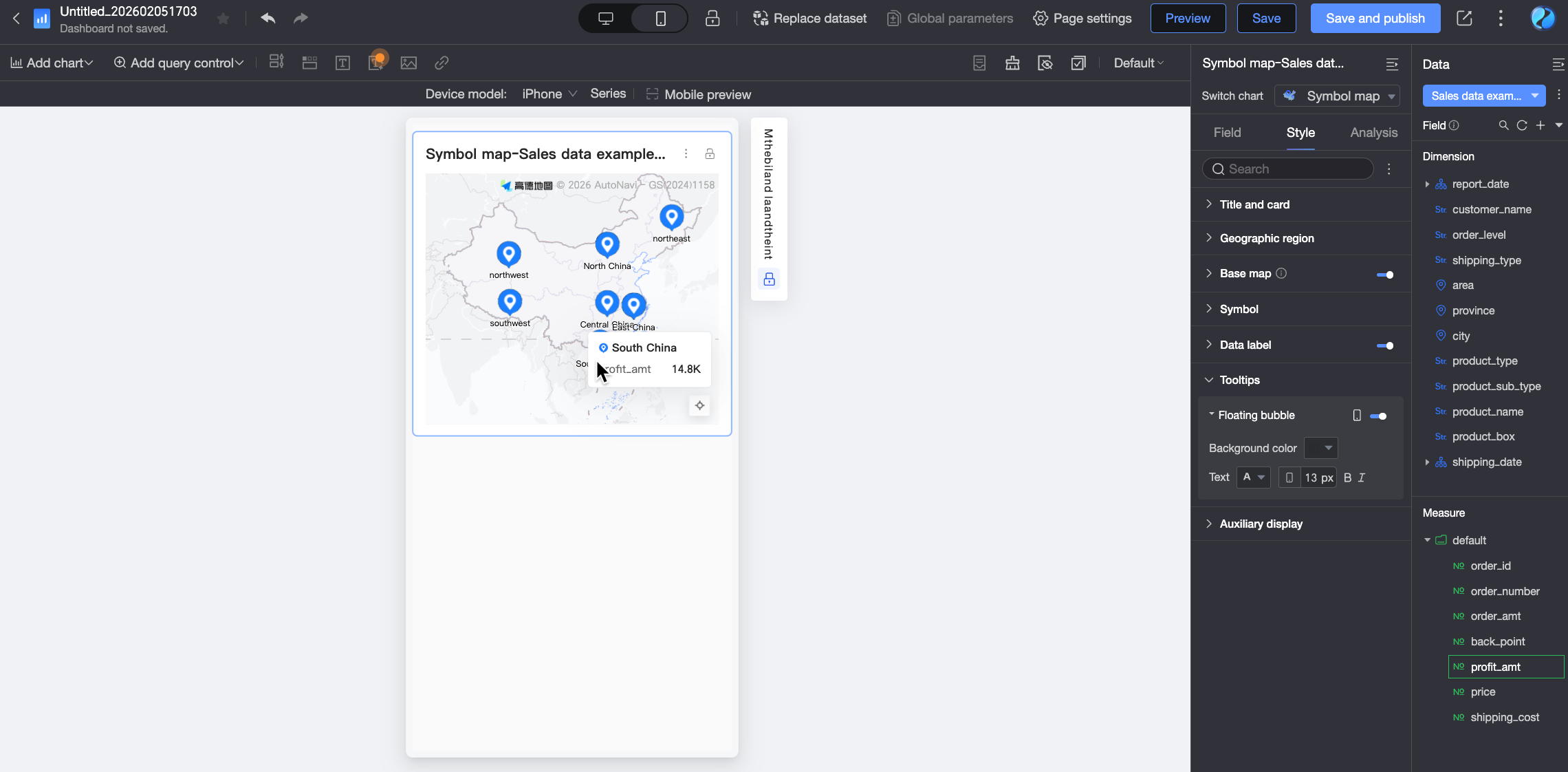
メトリックセレクター
メトリックセレクター セクションで、メトリックフィルターを有効にして、表示するデフォルトのメトリックを設定できます。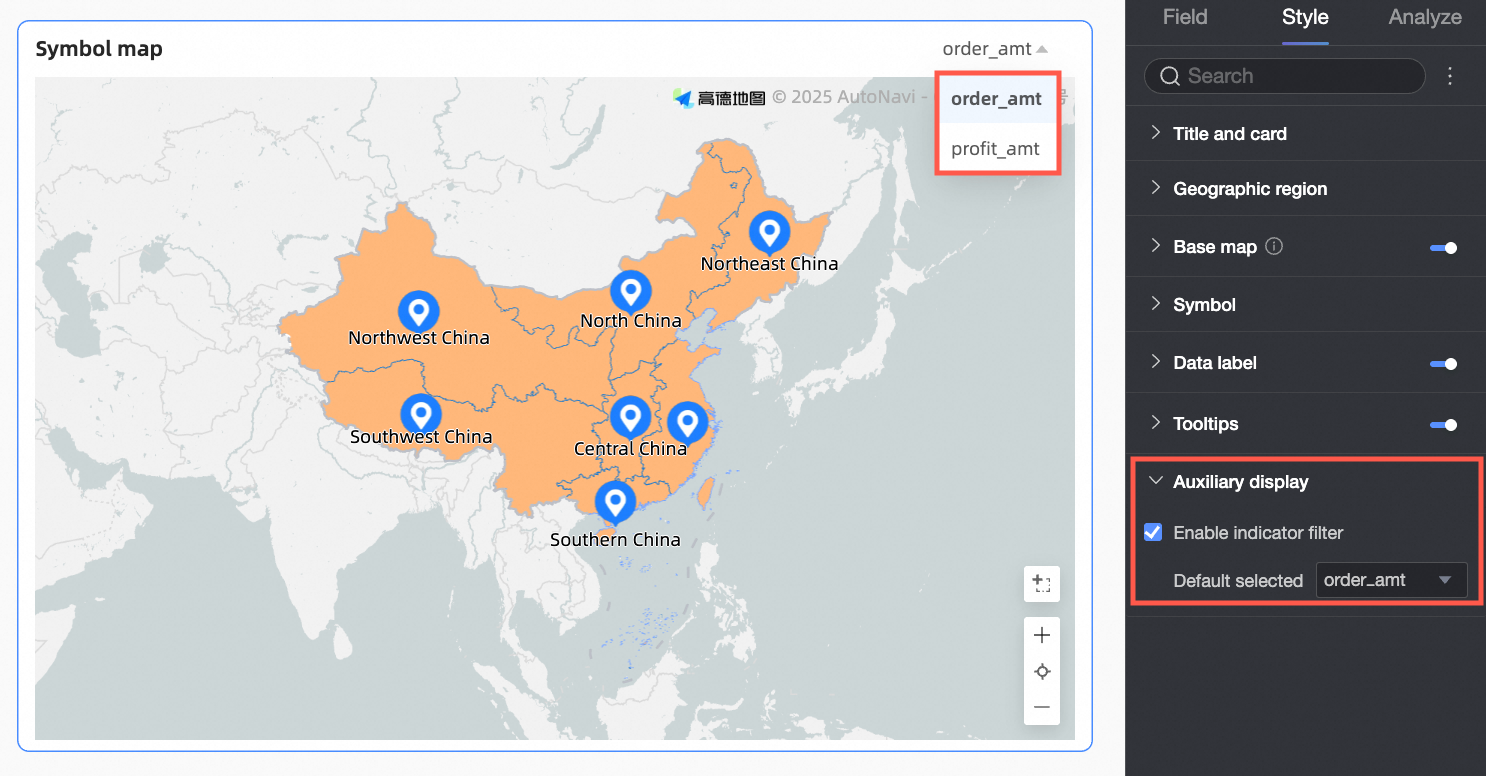
チャートの高度な設定
パラメーター | 説明 |
自動リフレッシュ | このオプションを選択すると、システムがチャートデータを自動的にリフレッシュします。たとえば、持続時間を 5 に設定し、単位として 分 を選択した場合、システムは 5 分ごとにチャートデータを自動リフレッシュします。 |
連携 | 分析対象のデータが複数のチャートに分散している場合、チャート連携機能を使用して複数のチャートを接続し、連携分析を行うことができます。詳細については、「ドリルダウン」をご参照ください。 説明 シンボルマップは高度な連携機能をサポートしていません。 |
ナビゲーション | 分析対象のデータが複数のダッシュボードに分散している場合、ダッシュボードナビゲーション機能を使用してそれらをリンクし、データ分析を行えます。2 つのナビゲーション方法は、パラメーターに基づくナビゲーション および 外部リンク です。設定の詳細については、「ドリルダウン」をご参照ください。 |