塗りつぶしマップは、色の彩度を使用して、地理的エリア全体のデータの規模と分布を表します。このトピックでは、塗りつぶしマップにデータを追加し、スタイルを設定する方法について説明します。
前提条件
ダッシュボードが作成済みであること。詳細については、「ダッシュボードの作成」をご参照ください。
地理的エリアのフィールドが変換済みであること。詳細については、「フィールドの設定」をご参照ください。
説明例えば、グラフに追加したい地理的エリアのフィールド名が [area] の場合、そのフィールドを地理情報タイプに変換した後にのみ追加できます。変換が完了すると、フィールド名の横に
 アイコンが表示されます。地域の詳細なリストについては、public-area-info.xlsx をご参照ください。このファイルは地理的エリアのマッチング参照のみを目的としており、Quick BI の政治的立場を表すものではありません。
制限事項
塗りつぶしマップは、[地理的位置 (ディメンション)] と [カラー スケール (メジャー)] で構成されます。
地理的エリアはディメンションによって決まります。ディメンションは 1 つ選択する必要があり、これは省などの地理情報タイプである必要があります。
色の彩度はメジャーによって決まります。メジャーとして、注文額や利益額などを 1 つ以上 5 つまで選択する必要があります。
概要
ユースケース
塗りつぶしマップは、空間分布を持つデータの可視化に最適です。地理情報を含むデータセットに最も適しており、特定の地域の集計された連続データを表示できます。マップ上のシェイプの位置は地理的な場所を表し、データの分布はこれらの場所に色を割り当てることで表現されます。
メリット
視覚効果:エリアベースのマップスタイルをサポートします。
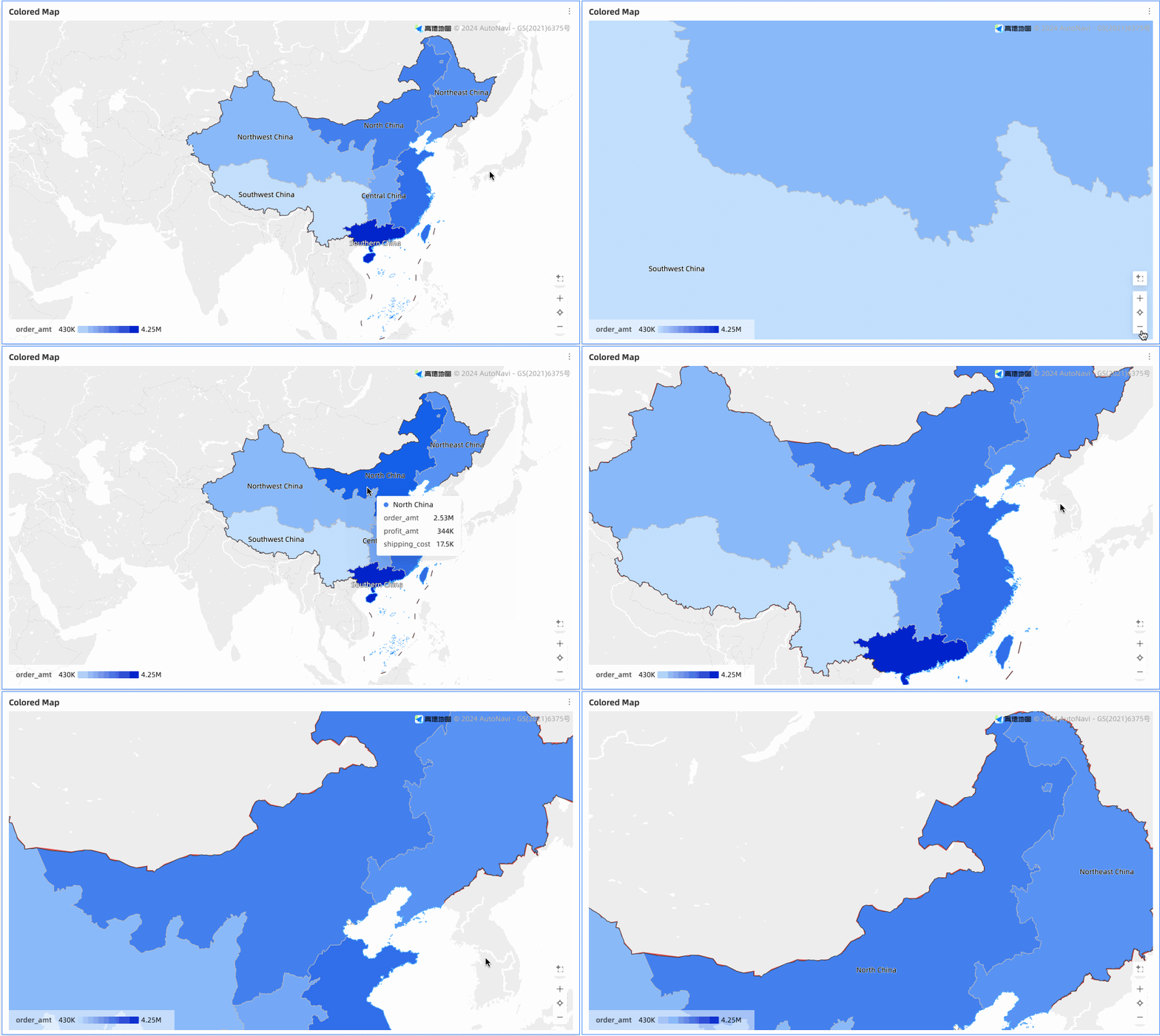
インタラクティブな操作:エリアを選択してズームインしたり、メジャーを切り替えたり、コンポーネント内でフィルタリングしたりできます。
可視化の例
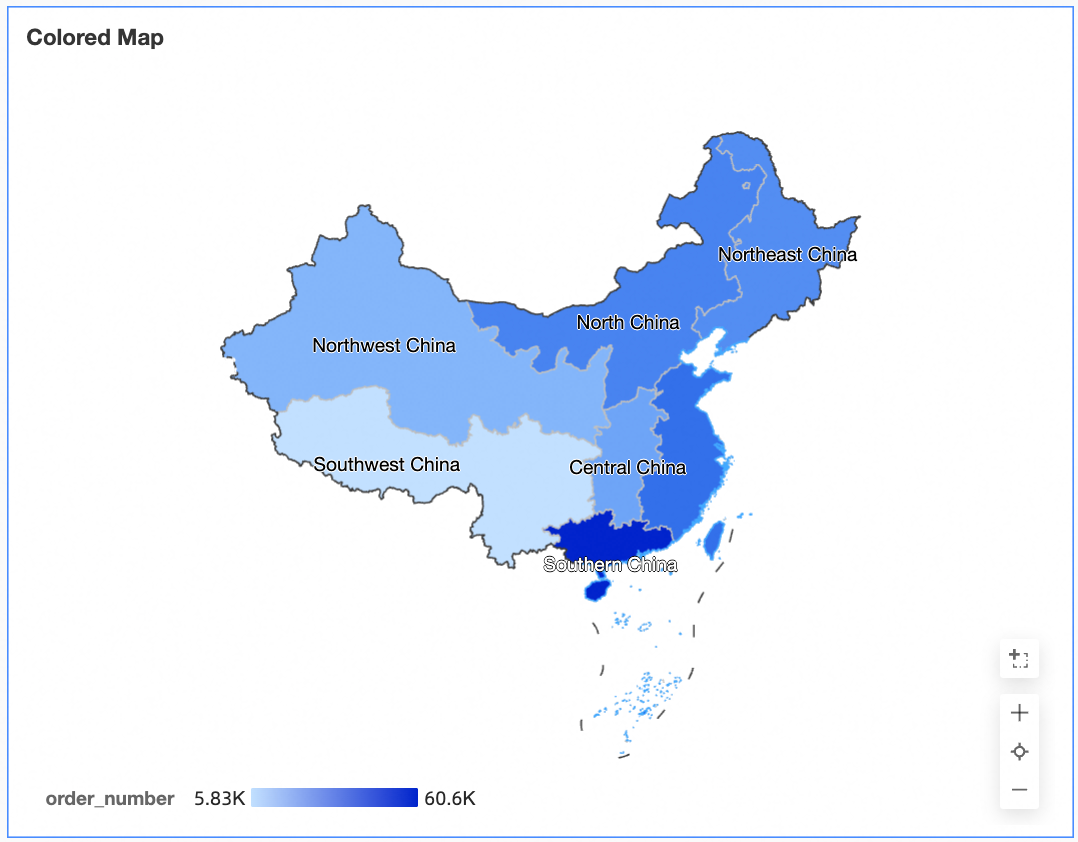
アニメーションの例
グラフデータの設定
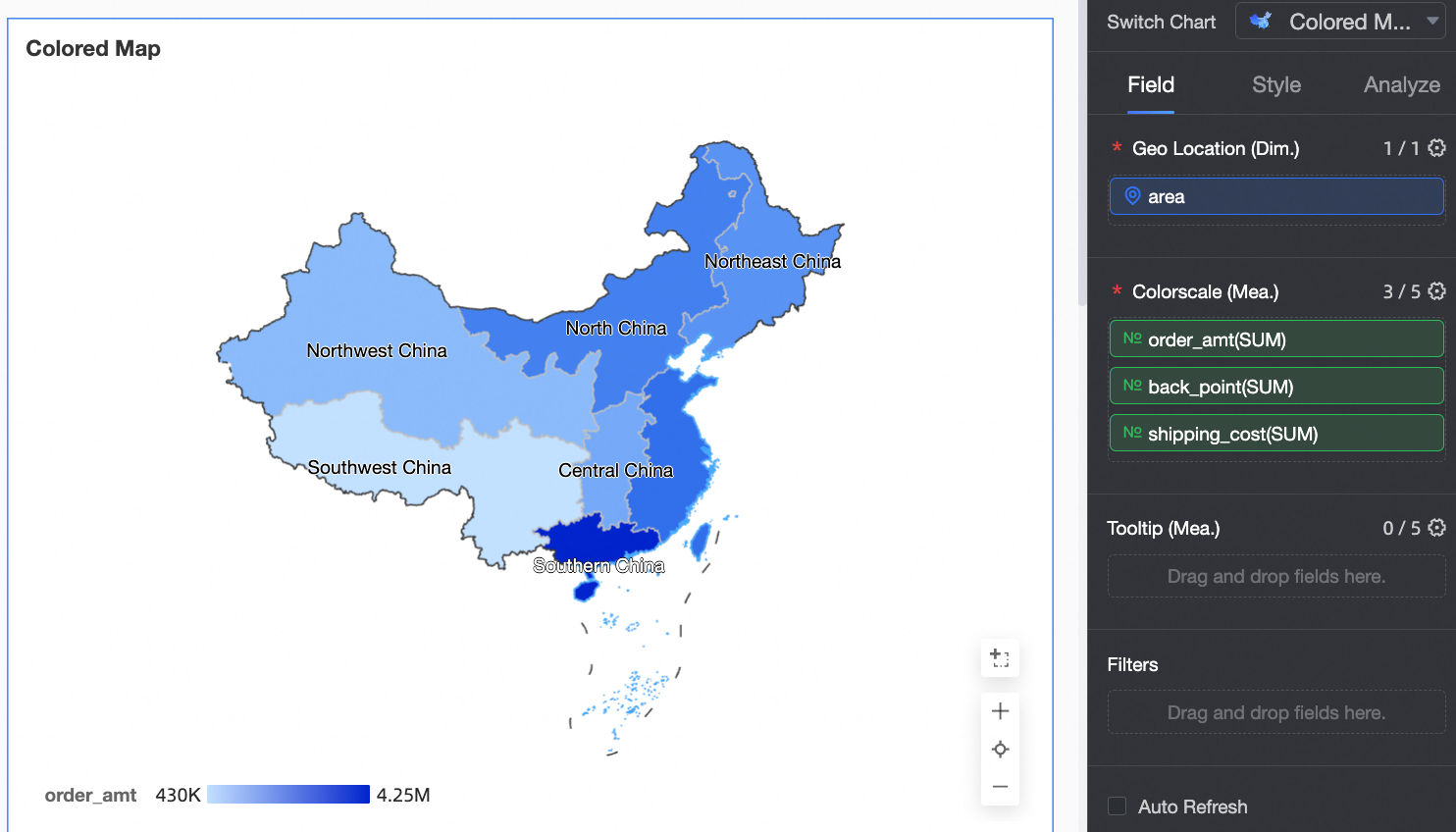
[Data] タブで、必要なディメンションフィールドとメジャーフィールドを選択します。
[Dimensions] リストからエリアフィールドを見つけ、ダブルクリックするか、[地理的位置 (ディメンション)] フィールドにドラッグします。
[Measures] リストから注文額、利益額、送料のフィールドを見つけ、ダブルクリックするか、[カラー スケール (メジャー)] フィールドにドラッグします。
[Update] をクリックします。グラフは自動的に更新されます。
 説明
説明データ内のエリア値がシステムでサポートされている標準の地理名と一致しない場合、グラフの右下隅に通知アイコンが表示されます。アイコンをクリックすると、表示に失敗したデータの詳細を確認でき、データの問題のトラブルシューティングと修正に役立ちます。
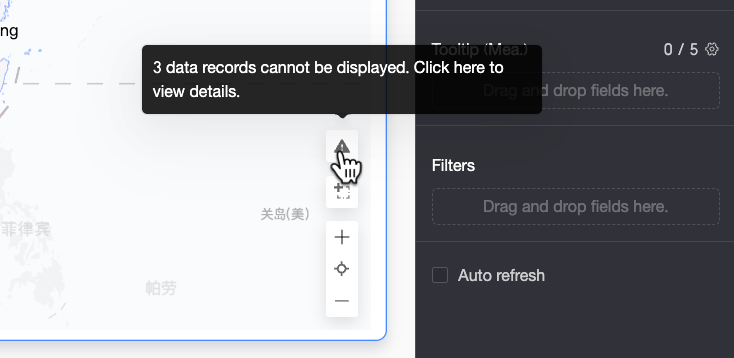
[未照合データの詳細] ペインでは、未照合データの詳細を表示し、ワンクリックでコピーできます。その後、データセットのフィールド設定ページに移動して、コピーしたコンテンツを一括で追加または処理し、データ修正を効率化できます。
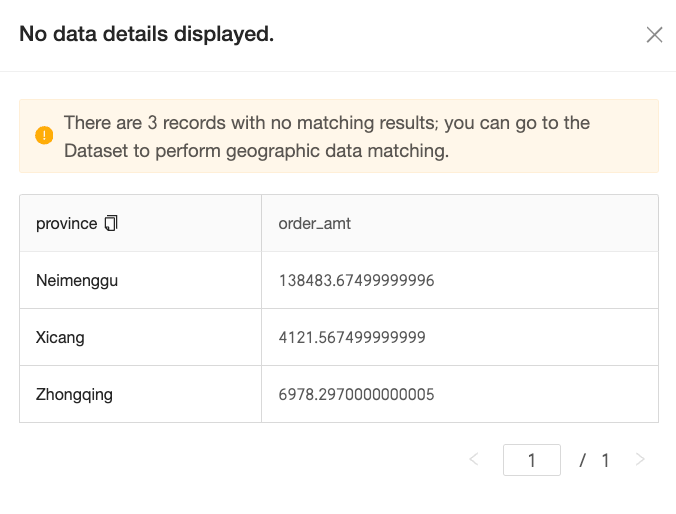
設定が完了すると、マップはデータを正しく表示します。
グラフスタイルの設定
以下のセクションでは、グラフスタイルの設定方法について説明します。共通のスタイル設定については、「グラフタイトルエリアの設定」をご参照ください。
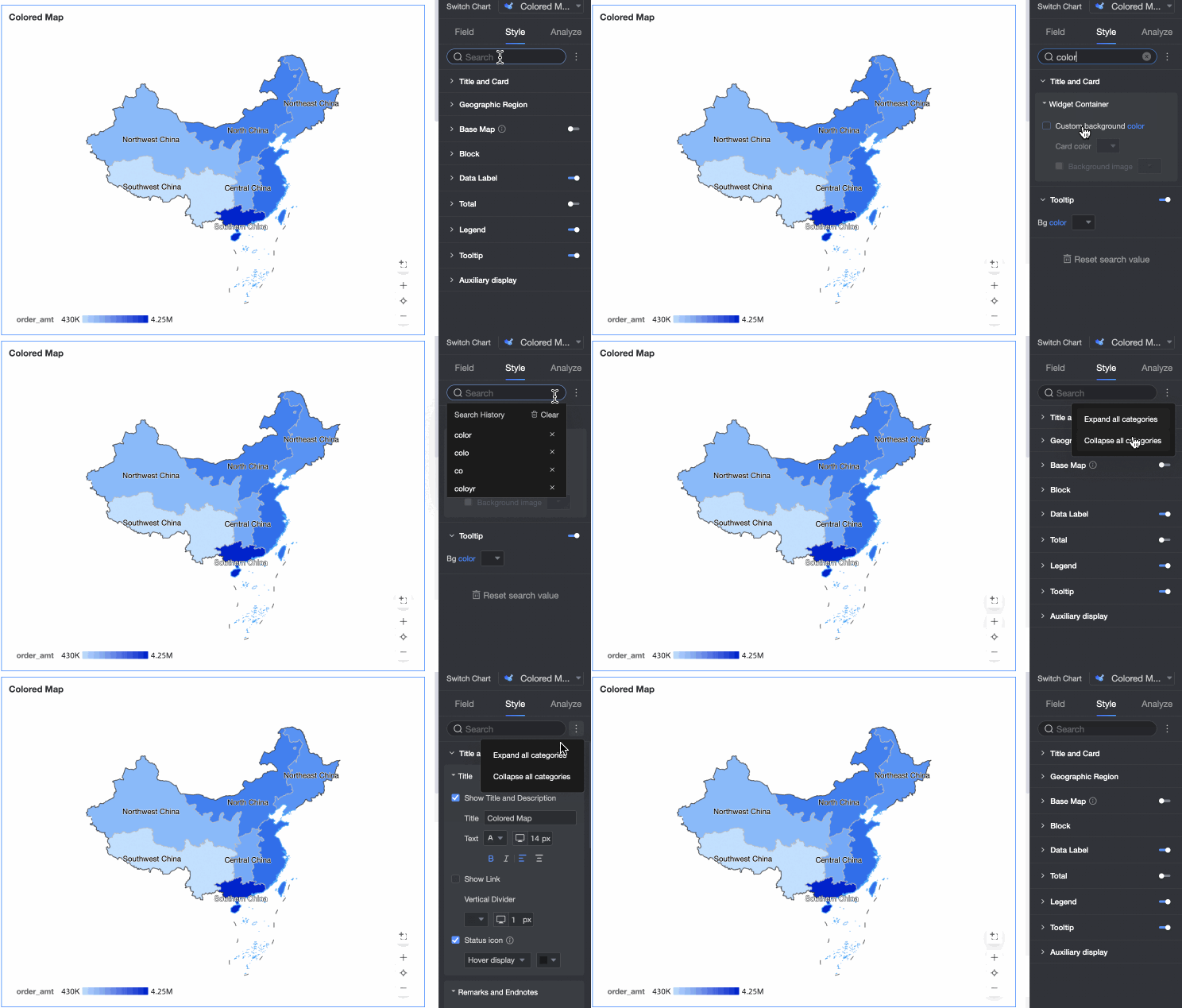
設定ペインの上部にある[検索ボックス]にキーワードを入力して、設定項目を素早く見つけることができます。また、 アイコンをクリックして[すべてのカテゴリを展開/折りたたむ]こともできます。
地理的エリア
[Geographical area] セクションで、[Display range] と [Border and fill] を設定します。
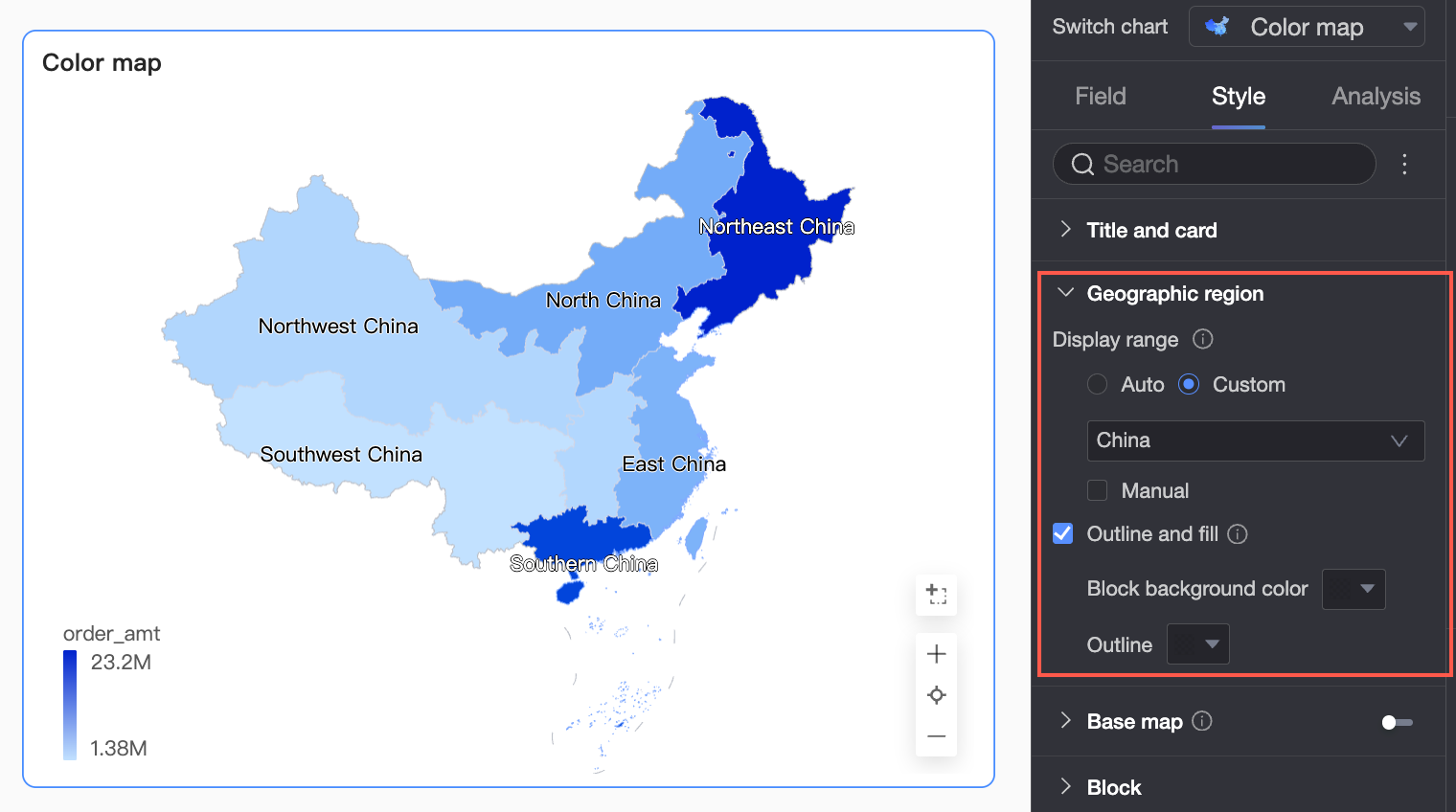
[Display range] : [Auto] または [Custom] を選択できます。この例では [China] を使用します。
説明[Auto] はデータ範囲に基づいてマップビューを調整します。[Custom] では範囲を手動で設定できます。インタラクティブ分析では、マップは常にデータ範囲に基づいて自動的に表示されます。
カスタム表示範囲は現在、世界の大陸と国、および中国の地域、省、市に対応しています。

[Manual adjustment] を有効にすると、現在の [Center point] と [Zoom level] が自動的に生成され、変更が可能になります。

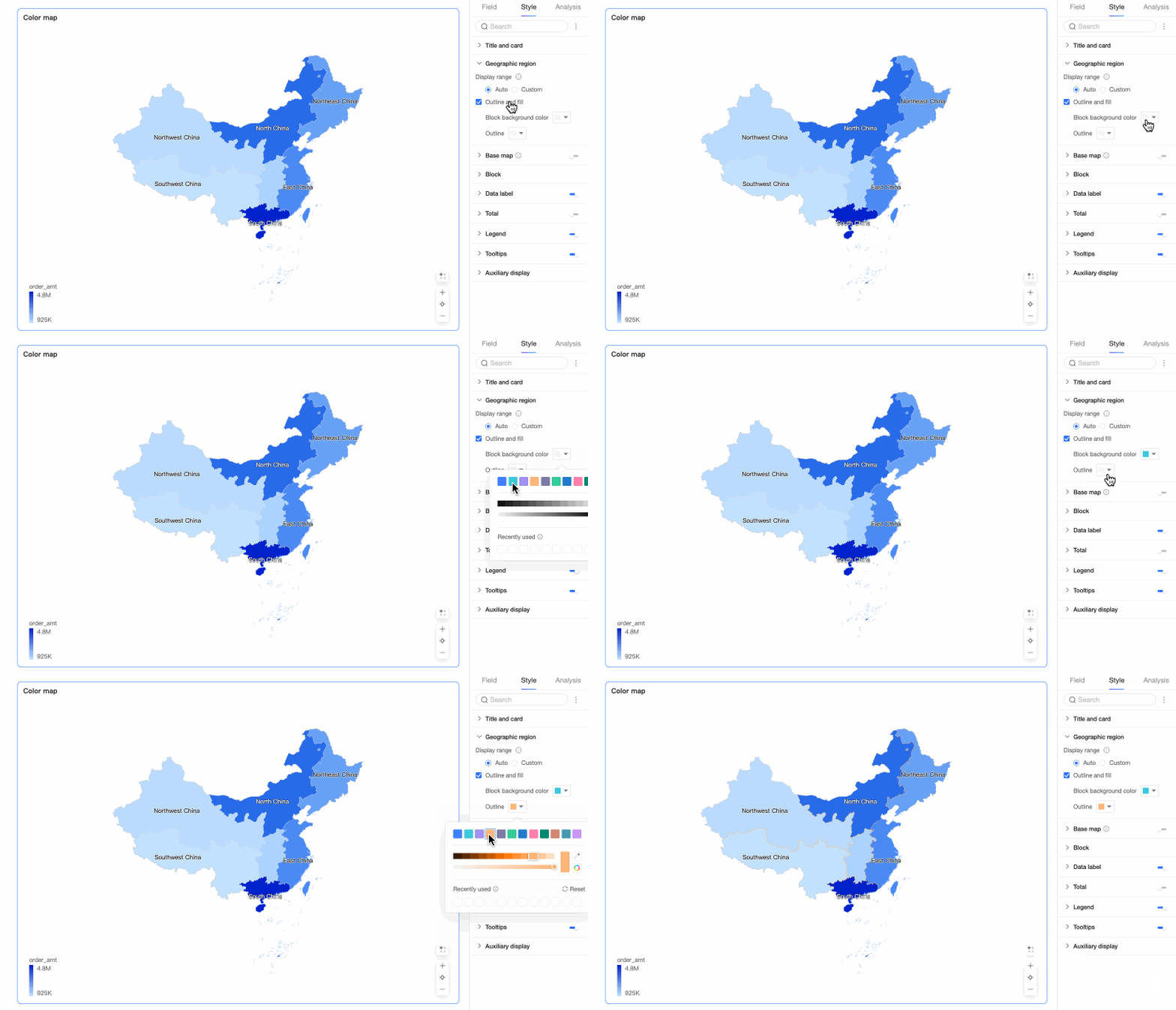
[Border and fill] セクションでは、境界線とエリアを表示するかどうかを設定し、エリアの塗りつぶし色と境界線の色を設定できます。
説明一部の地域では境界線に対応していません。
ベースマップ
[Basemap] セクションで、[Show basemap] の有効/無効、[Basemap style]、および [Show global basemap] の有効/無効を設定します。
ベースマップの表示:
 スイッチをクリックして、ベースマップを表示または非表示にします。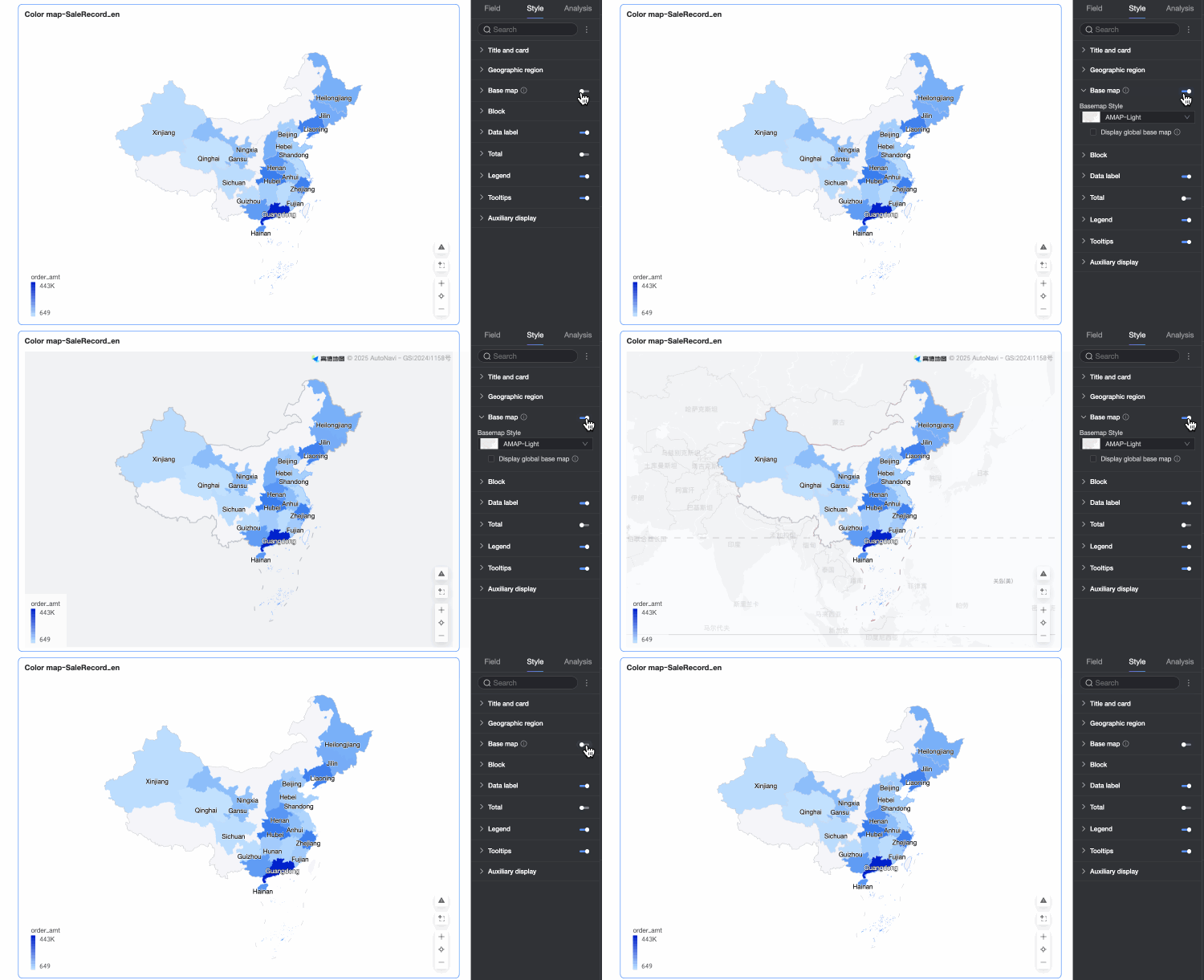
[Basemap style] :複数の Amap ベースマップスタイルを利用できます。
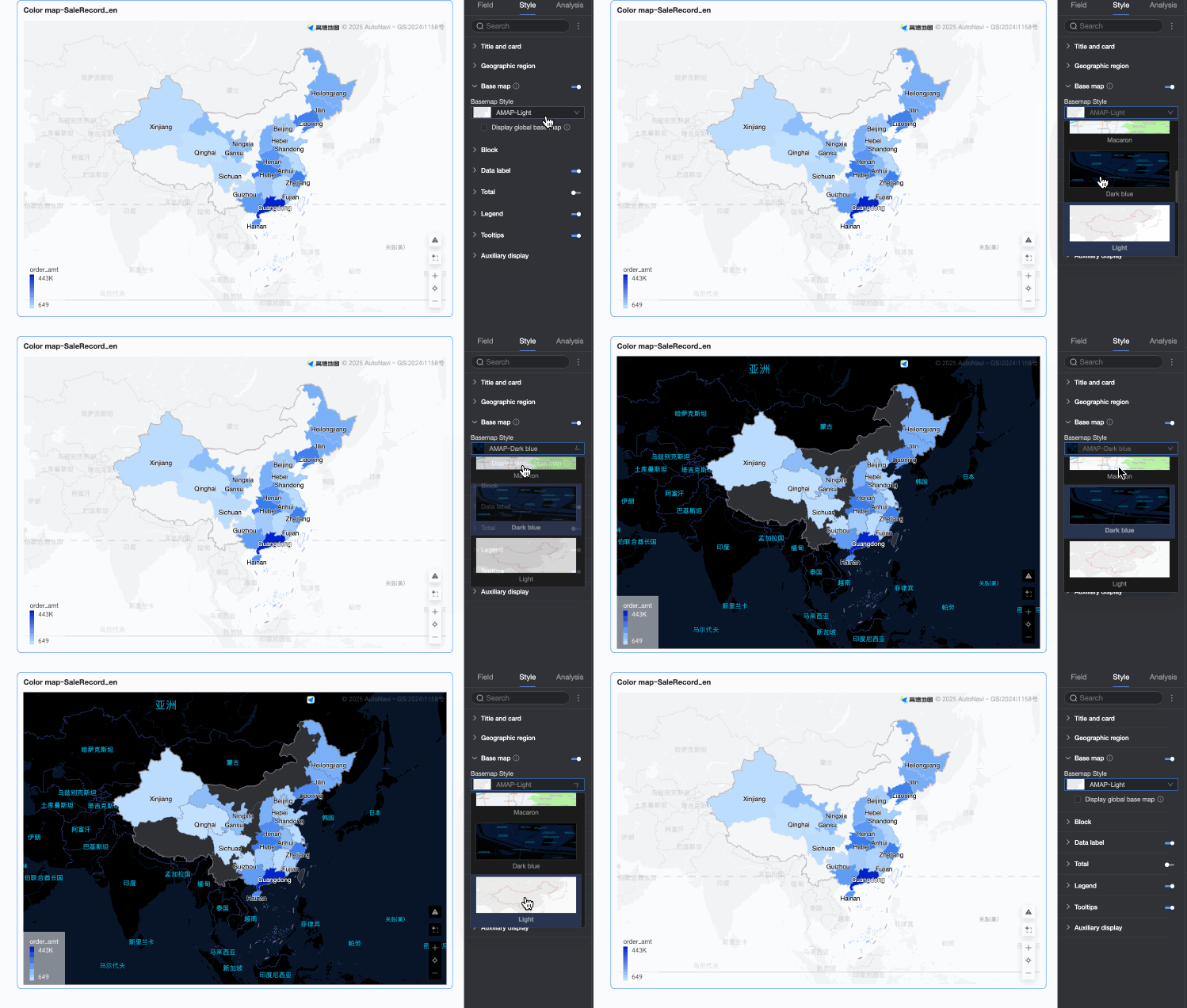
[Show global basemap] :このオプションを選択すると、ベースマップ上に都市などのグローバル情報が表示されます。
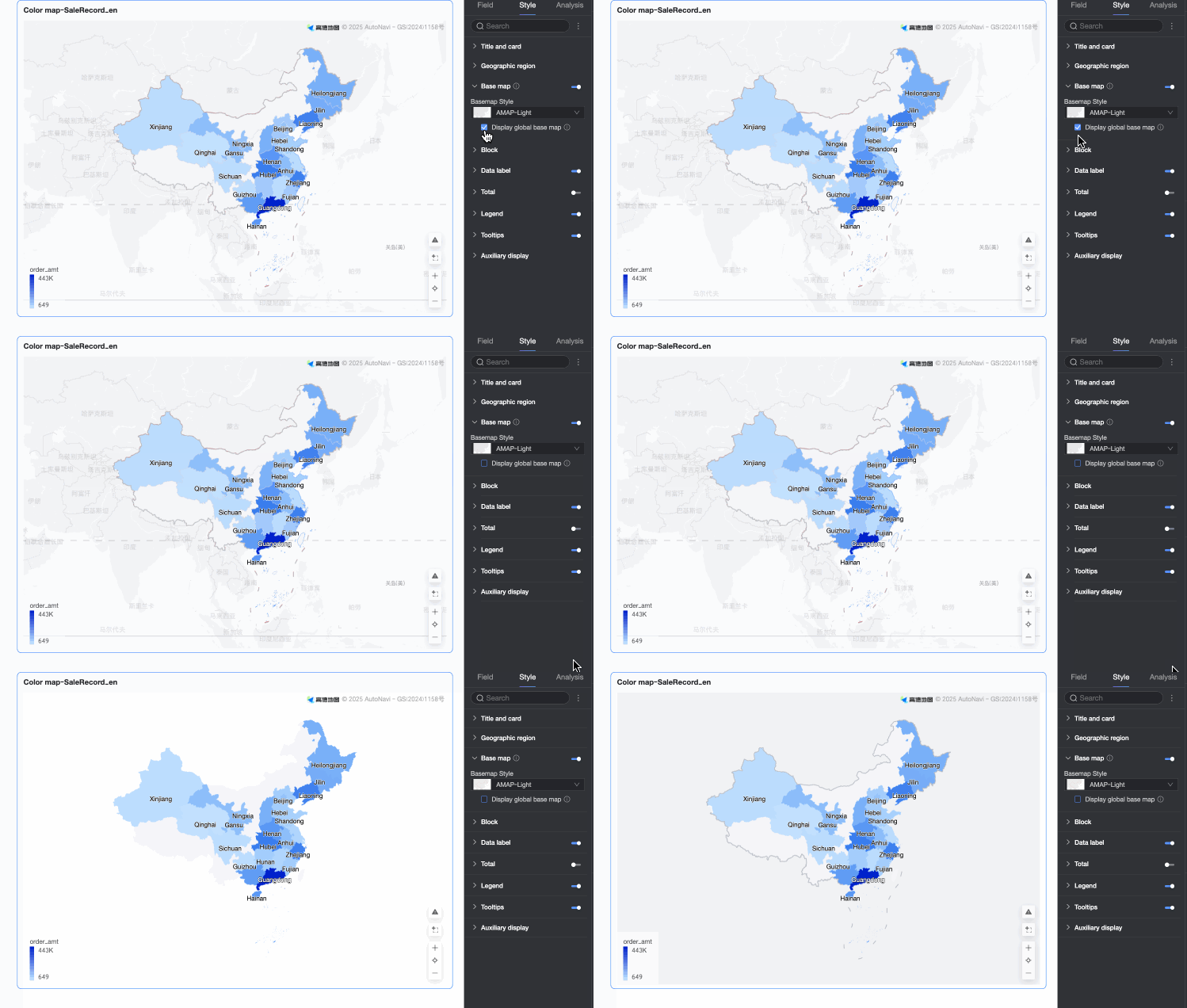 説明
説明グローバルベースマップの使用制限:各 Quick BI 組織は、グローバルベースマップを含むマップグラフを月に最大 1,000 回プレビューできます。この回数は、ベースマップタイルが初期化された回数に基づいて計算されます。制限を超えた場合、マップグラフには中国本土のベースマップのみが表示されます。
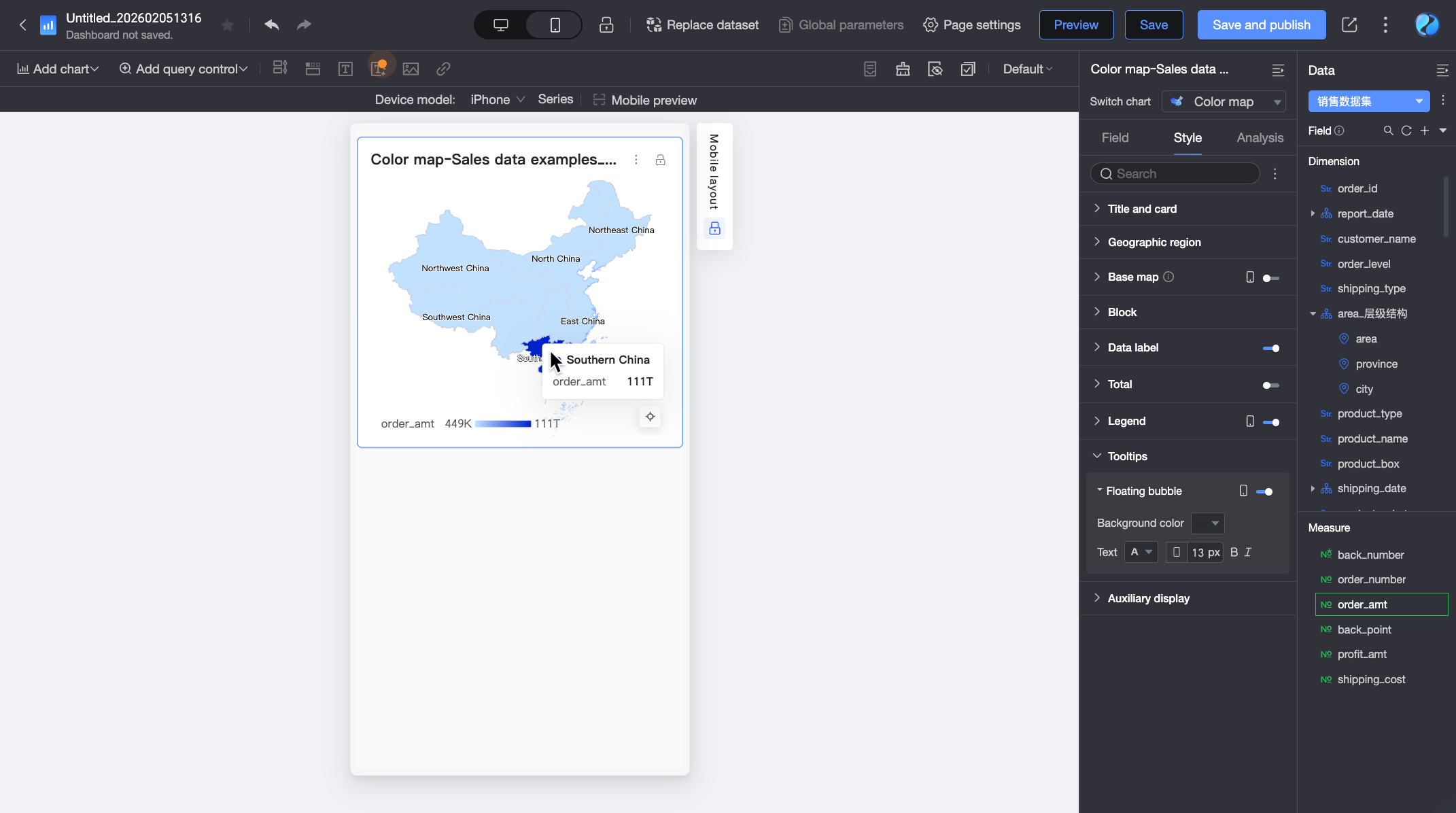
モバイルベースマップ設定:ページ上部にあるモバイルアイコン (
 ) をクリックして、モバイルビューに切り替えます。 モバイル塗りつぶしマップのベースマップを有効にし、その[ベースマップスタイル]と[グローバルベースマップの表示]を設定できます。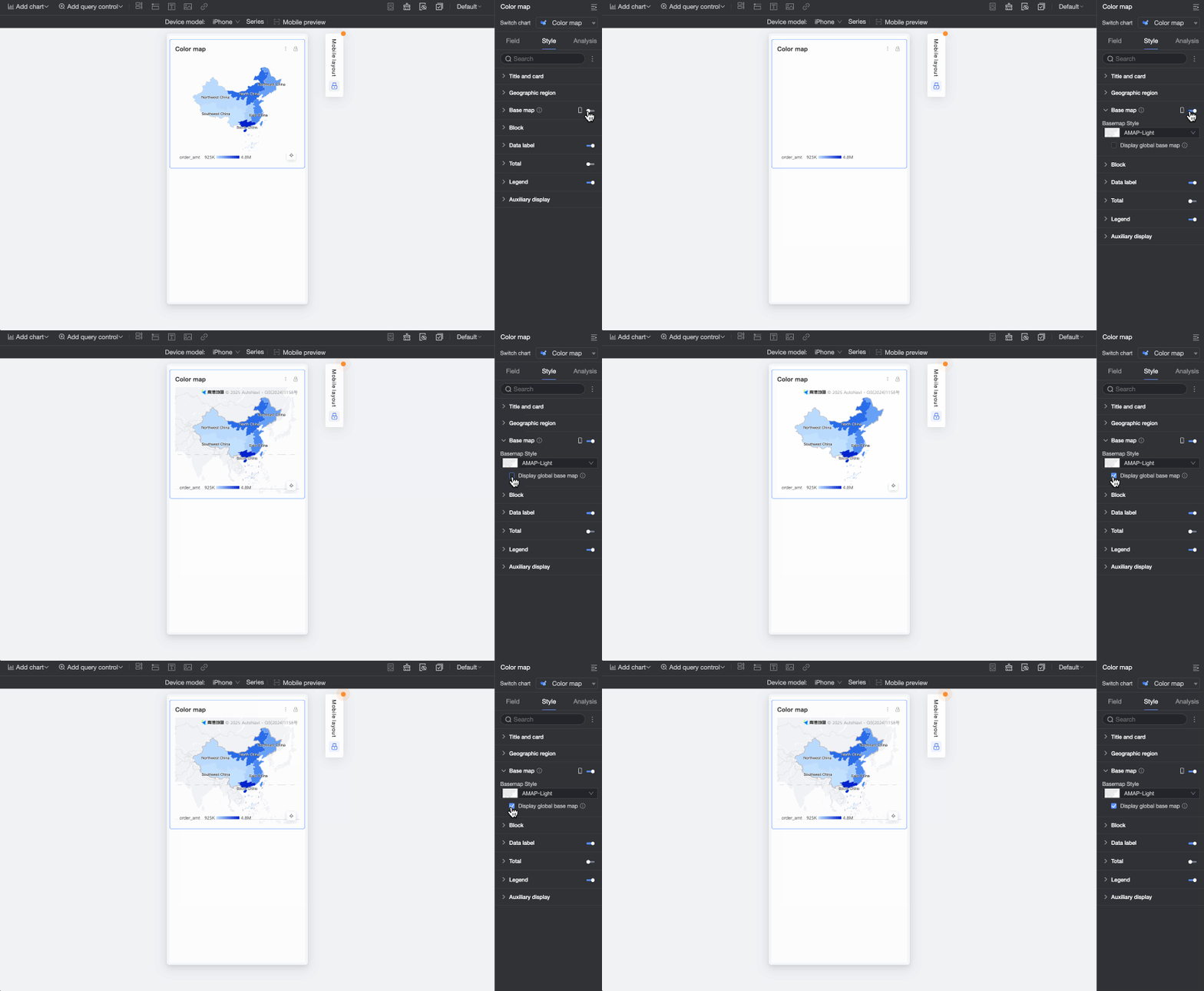
エリア
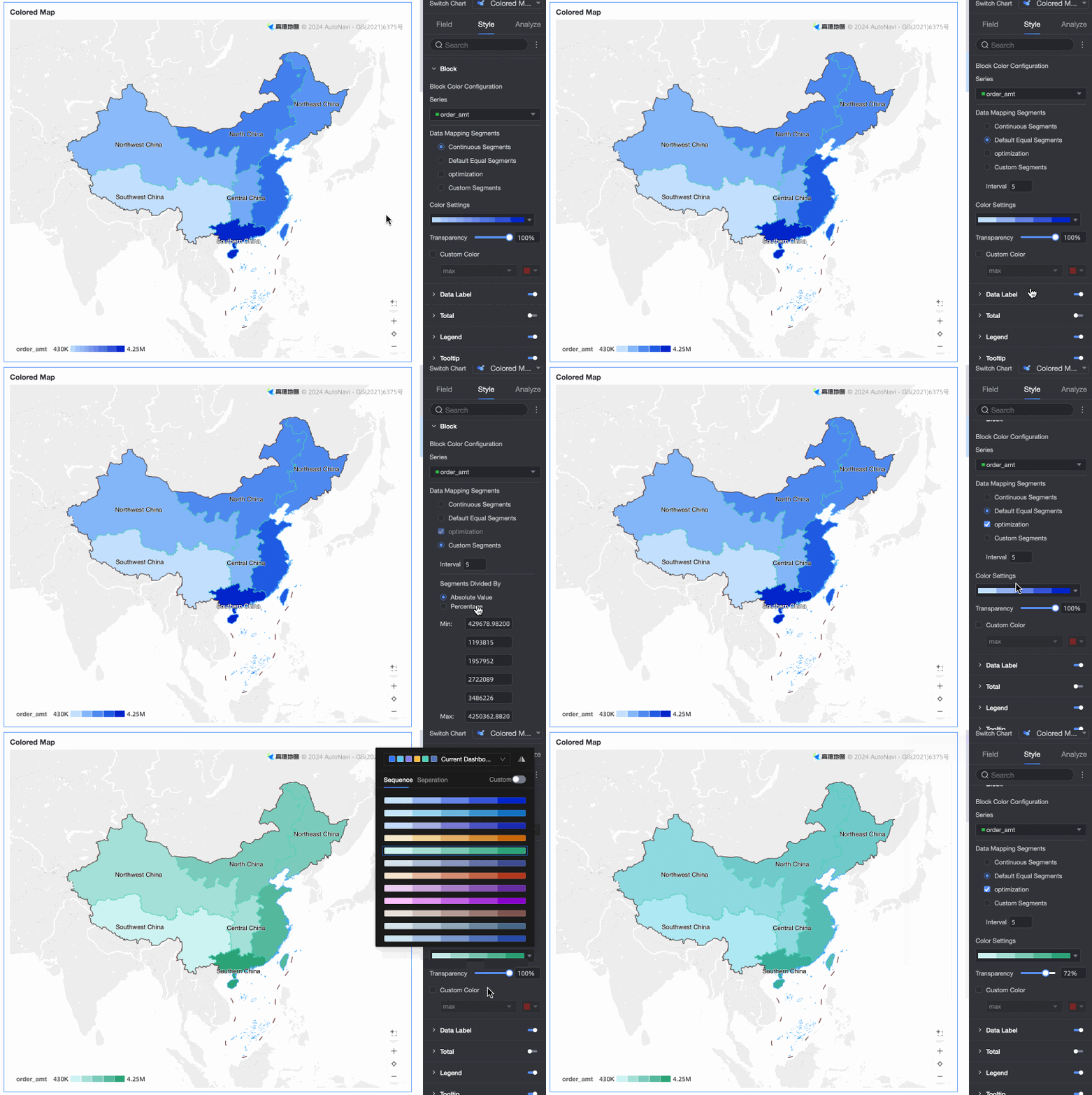
[Areas] セクションで、[Area color configuration] と [Custom color] を設定します。
[Area color configuration] :メジャー系列を選択し、テーマカラー、不透明度、データマッピング範囲を設定します。
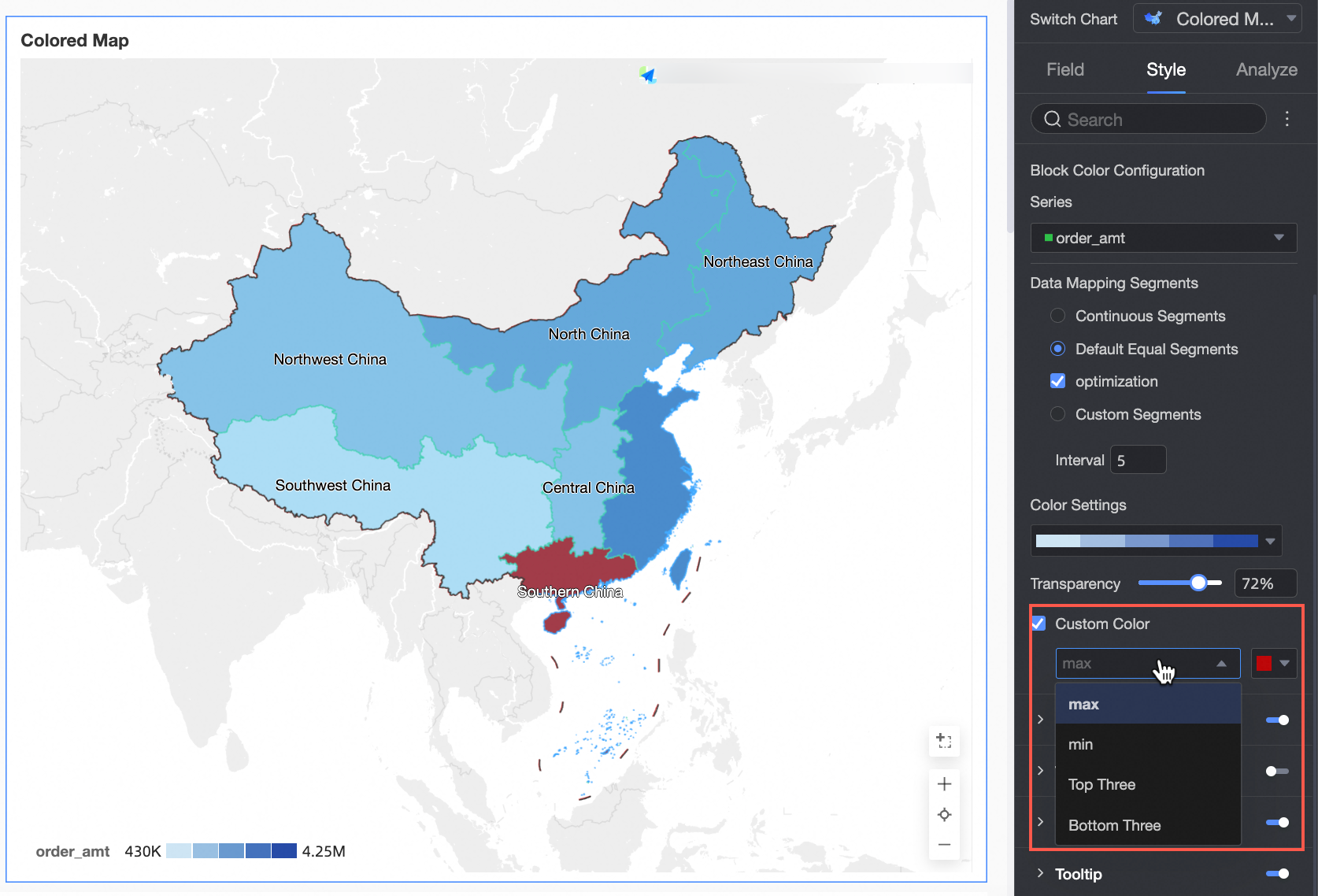
[Custom color] :最大値、最小値、上位 3 件、下位 3 件の色を個別に設定してマークします。
データラベル
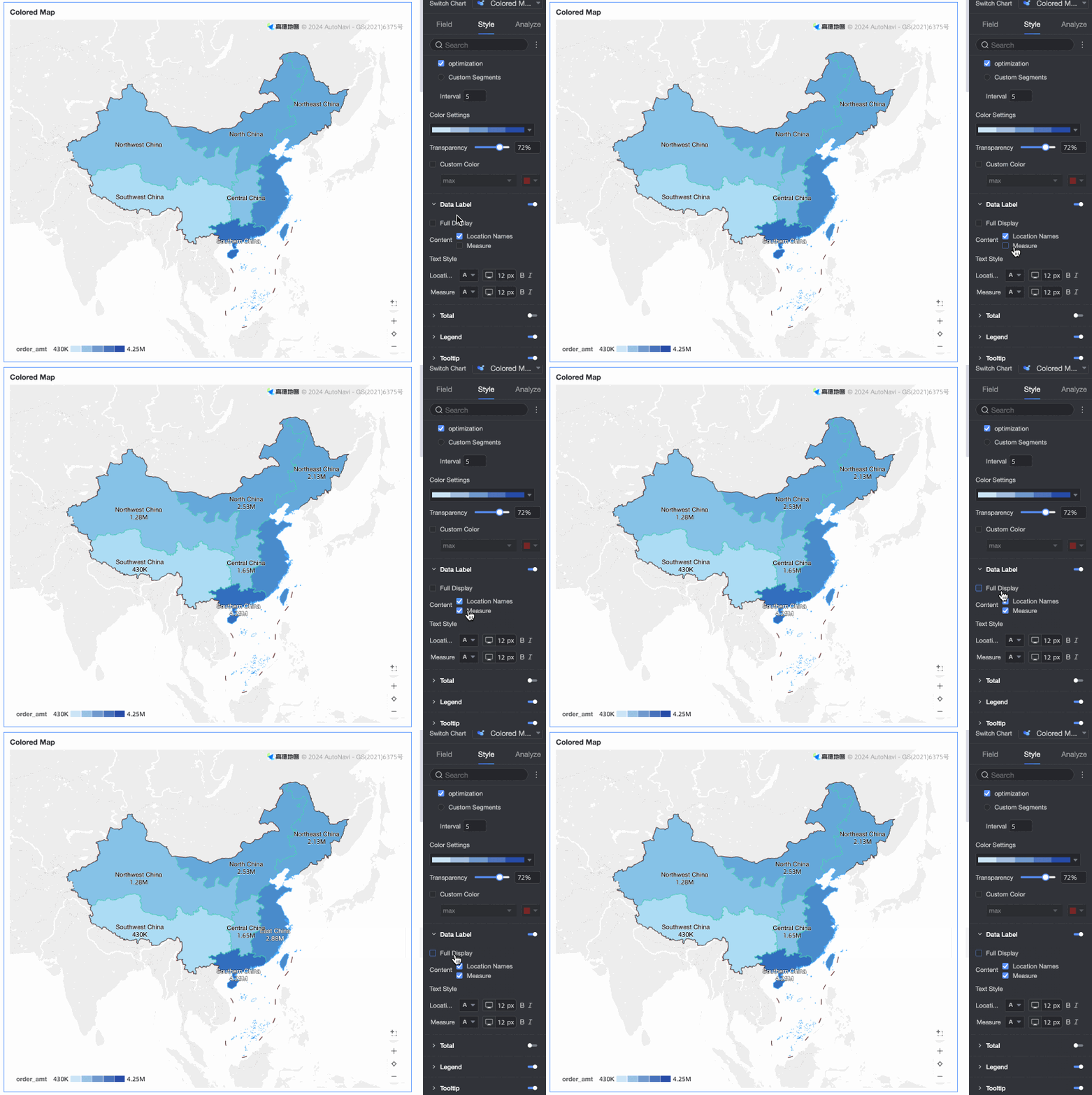
[Data label] セクションで、データラベルを表示するかどうか、およびそのスタイルを設定します。

[Content] : [Area name] と [Measure] を同時に表示できます。[Full display] を選択すると、すべてのデータラベルが表示されます。
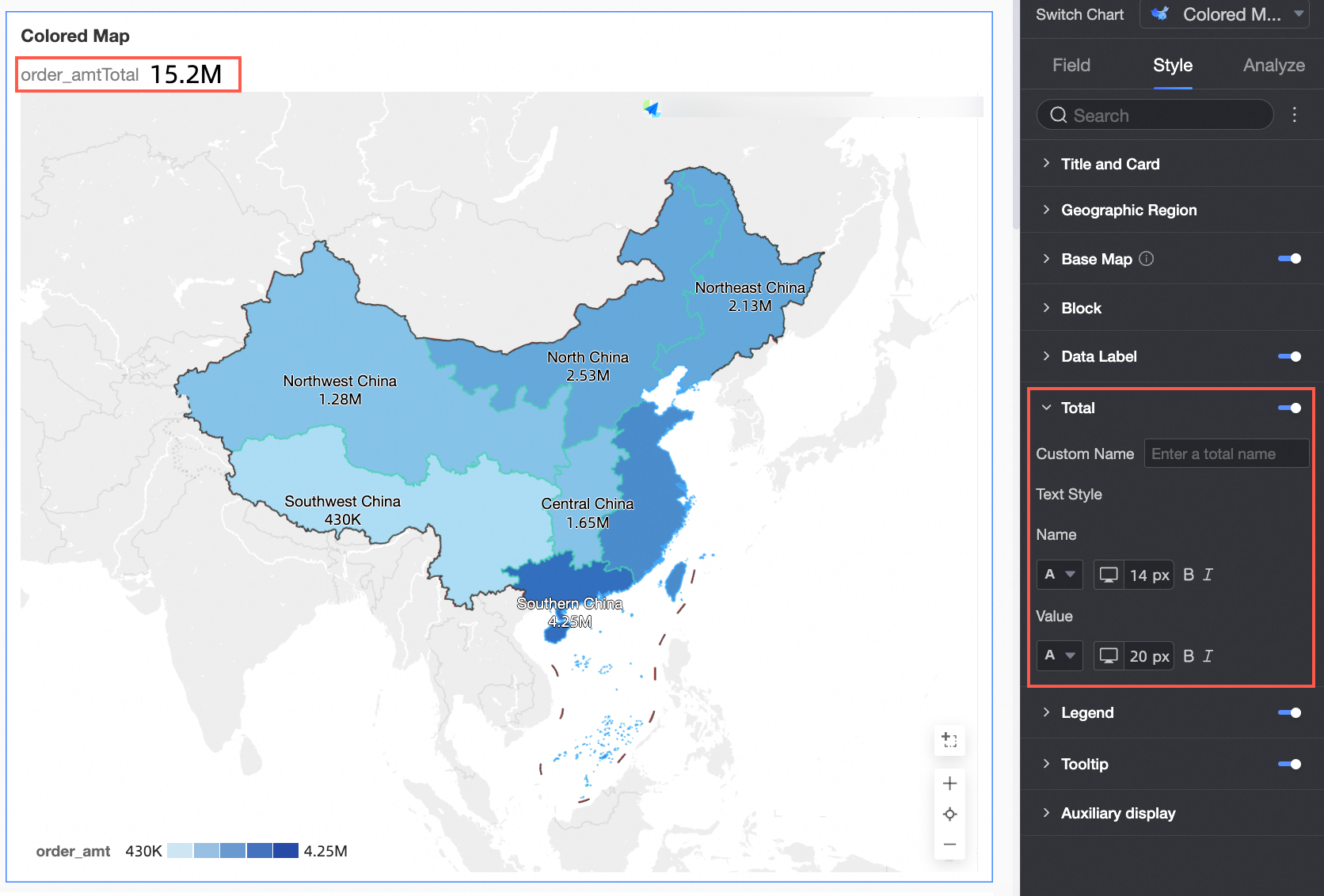
合計
[Total] セクションで、合計を表示するかどうかを設定し、その [Custom name] と [Style] を設定します。
凡例
[凡例] セクションで  アイコンをクリックすると、グラフの凡例が有効になり、そのスタイルを設定できます。
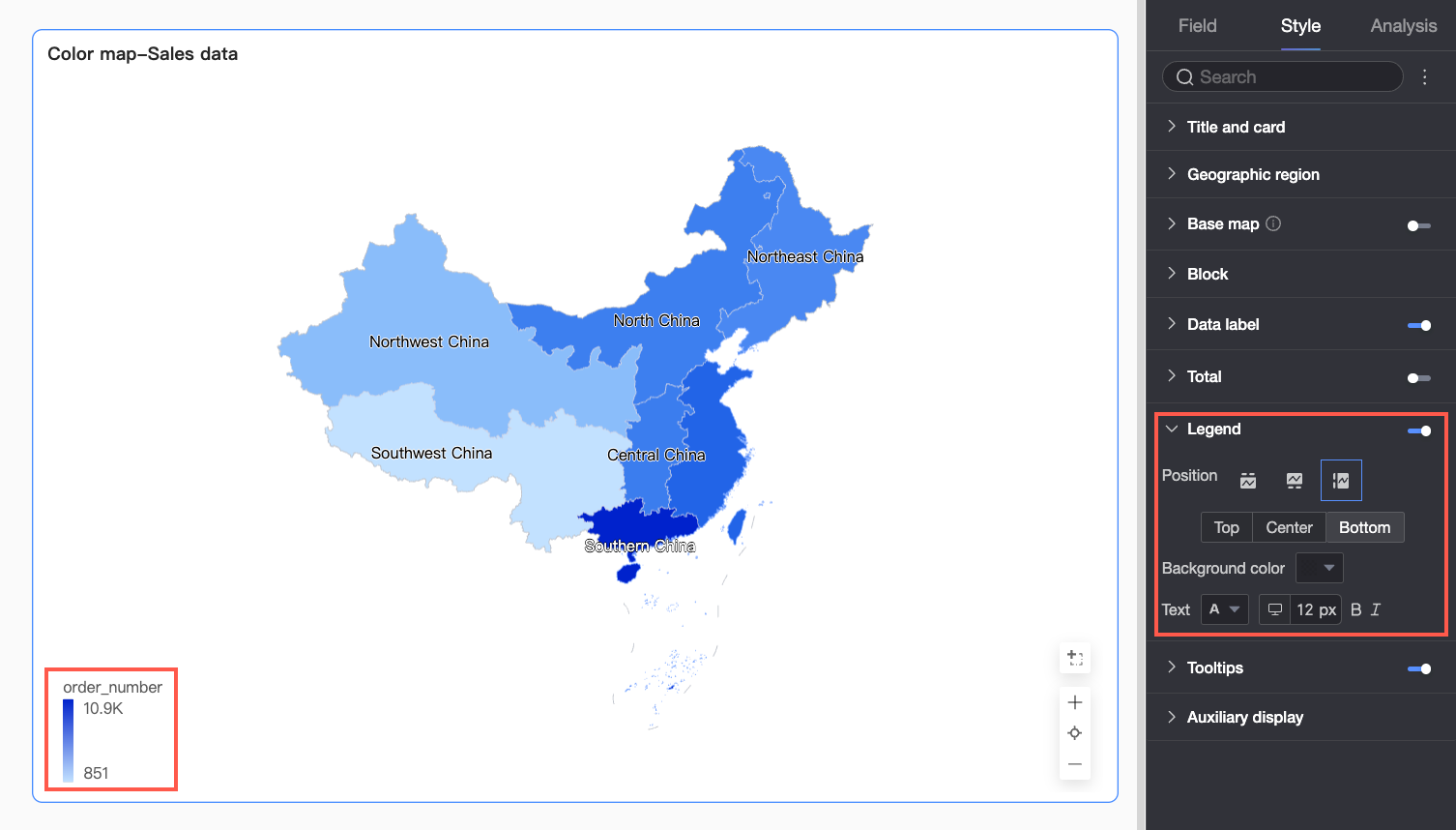
パラメーター | 説明 |
位置 | 凡例の表示位置と配置を設定します。
|
背景色 | 凡例の背景の塗りつぶし色を設定します。 |
テキスト | フォントの色、サイズ、太さ、斜体にするかどうかなど、凡例のテキストスタイルを設定します。 |
モバイル凡例の設定 | PC とモバイルの凡例設定は独立しています。ダッシュボード編集ページの上部にある切り替えボタン ( |
 ) を使用して PC とモバイルのビューを切り替え、各ビューの凡例を個別に設定できます。モバイルの凡例では、位置、背景色、テキストスタイルをカスタマイズできます。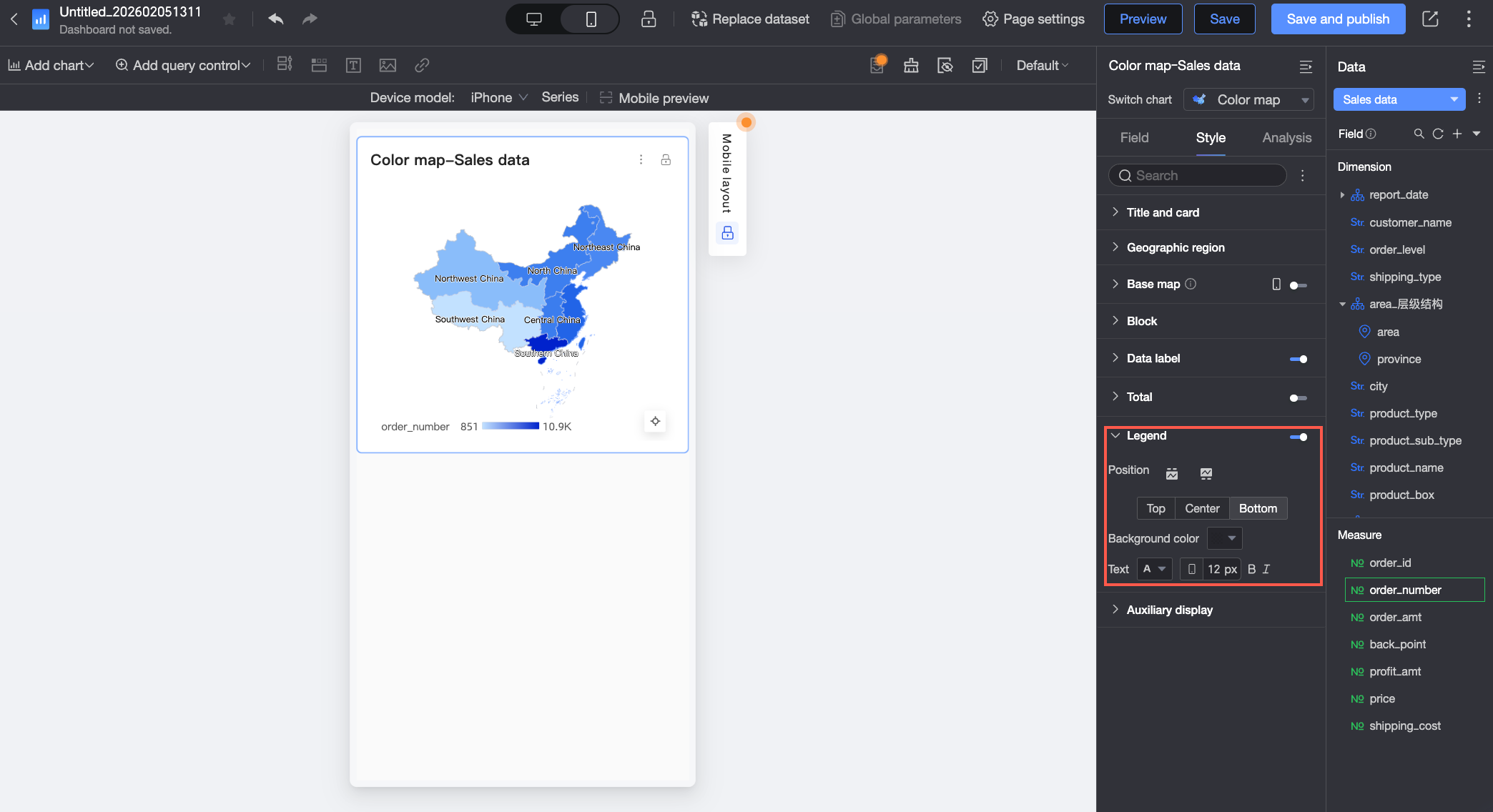
ツールチップ
[ツールチップ] セクションで、 アイコンをクリックしてツールチップを有効にし、そのスタイルを設定します。
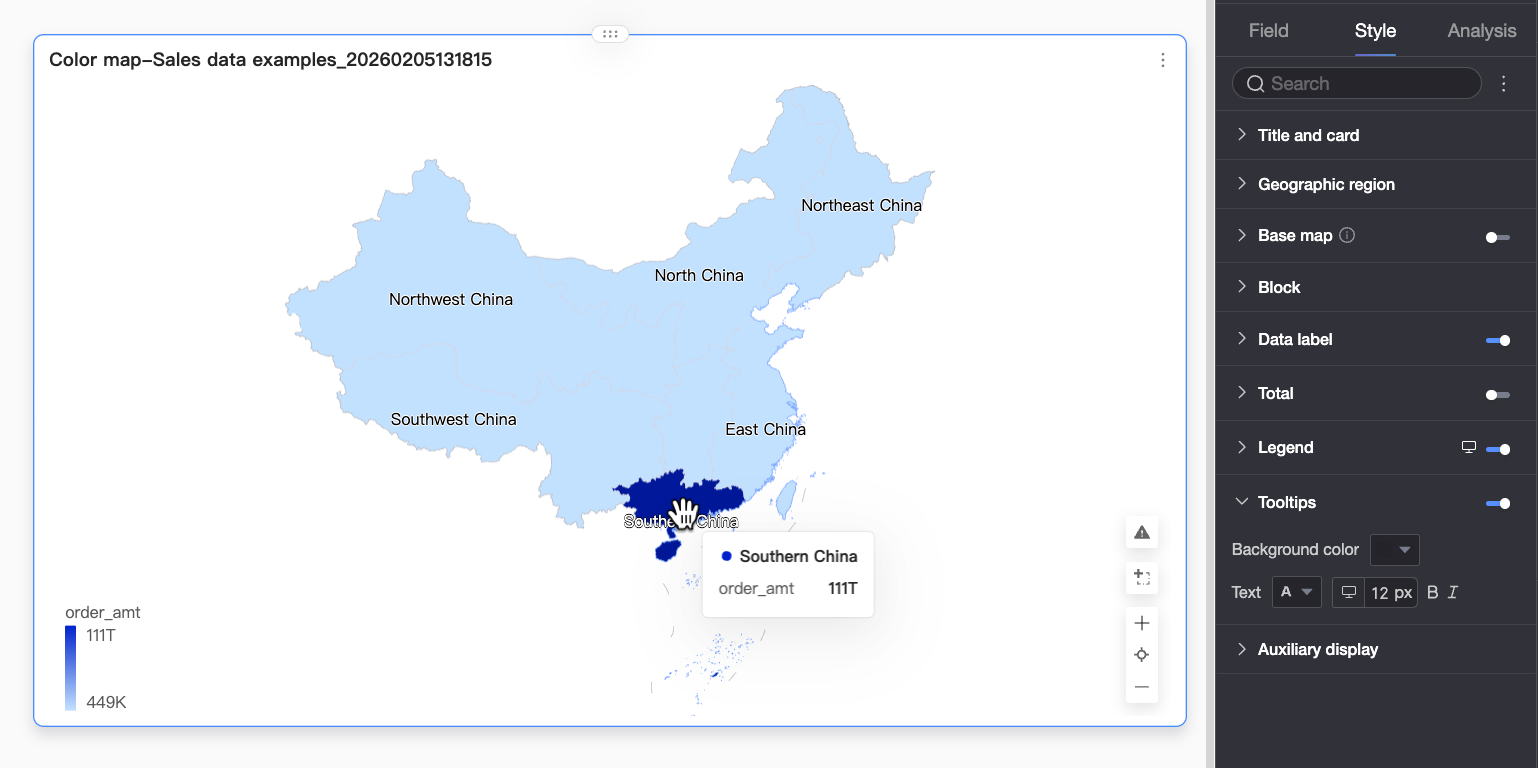
パラメーター | 説明 |
背景色 | ツールチップボックスの背景の塗りつぶし色を設定します。 |
テキスト | フォントの色、サイズ、太さ、斜体にするかどうかなど、ツールチップボックスのテキストスタイルを設定します。 |
モバイルツールチップ | PC とモバイルのツールヒントの設定は独立しています。モバイルのツールヒントを編集するには、ダッシュボード編集ページの上部にある切り替えボタン ( |
機能設定
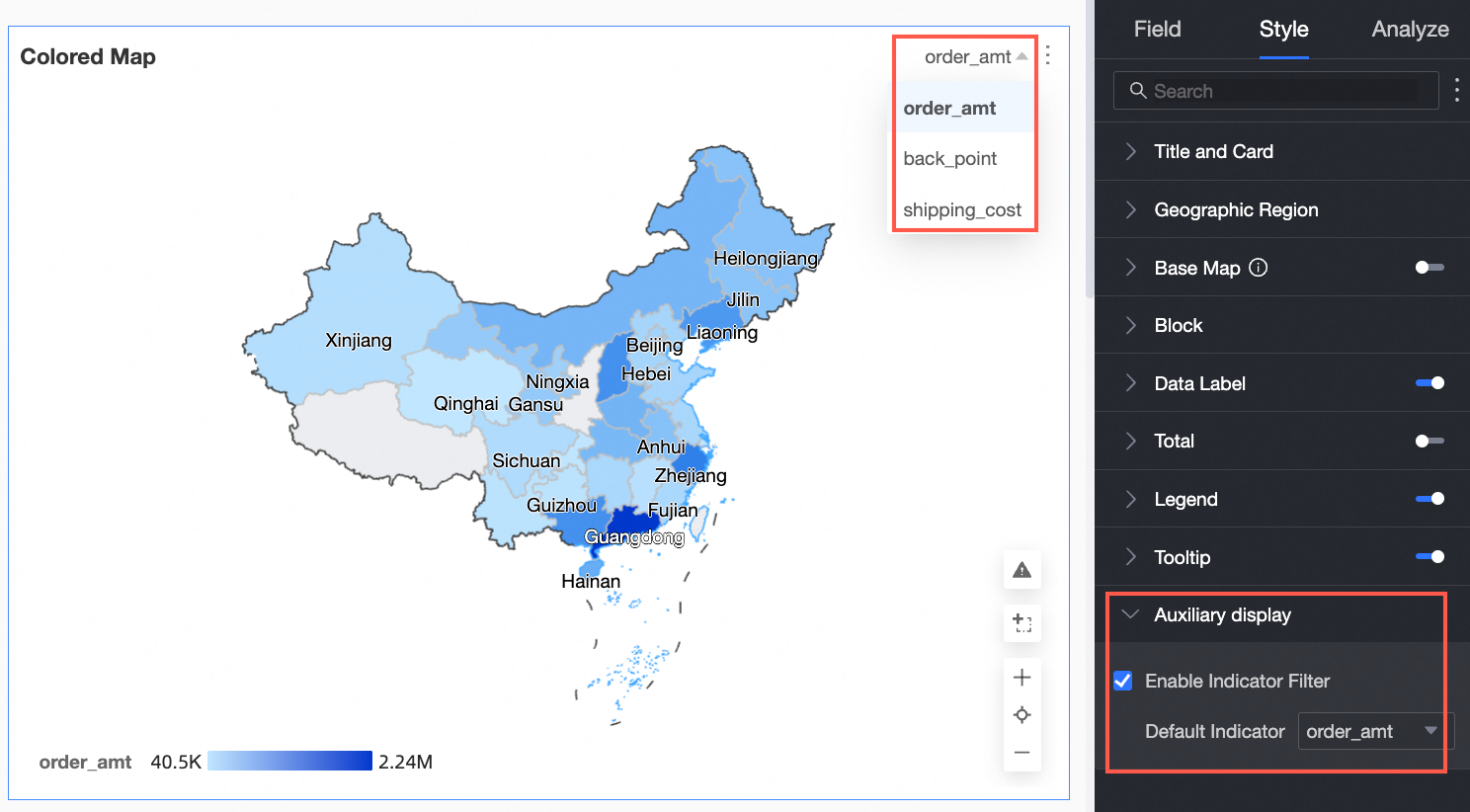
[Functionality settings] セクションで、[Enable Indicator Filter] を選択して、表示するメジャー項目を設定します。
グラフ分析
パラメーター | 名前 | 説明 |
データインタラクション | ドリルダウン | データペインでドリルダウンフィールドをすでに設定している場合は、ここでドリルダウンレベルの表示スタイルを設定できます。詳細については、「ドリルダウン」をご参照ください。 |
[フィルターインタラクション] | 分析対象のデータが異なるグラフにある場合、フィルターインタラクションを使用して複数のグラフを連携させ、データ分析を行うことができます。詳細については、「フィルターインタラクション」をご参照ください。 | |
[ハイパーリンク] | 分析対象のデータが異なるダッシュボードにある場合、ハイパーリンクを使用して複数のダッシュボードを連携させ、データ分析を行うことができます。ハイパーリンクには、[Parameter] と [External Link] の 2 種類があります。詳細については、「ハイパーリンク」をご参照ください。 | |
[注釈] | - | グラフデータに異常がある場合や注意が必要な場合は、色のハイライト、アイコン、コメント、またはデータポイントを使用して注釈を付けることができます。これにより、問題を特定して対処することができます。詳細については、「注釈」をご参照ください。 |