Quick BI レポートでは、Q-Question やインサイト分析などの AI 機能をサポートしています。AI アシスタントを使用して 分析概要 を生成した後、Q-Question を用いて関連するデータでその概要を埋め込むことができます。チャートを挿入した後は、インサイト分析 を使用してセクション全体を要約できます。さらに、テキストからチャートを自動生成することで、分析結果をより直感的に可視化することも可能です。このトピックでは、Quick BI レポートの AI 機能を活用して、月次障害モニタリングレポートをゼロから作成する手順について説明します。
空白のレポートを作成
Quick BI レポートのホームページで、[新規空白レポート] をクリックします。
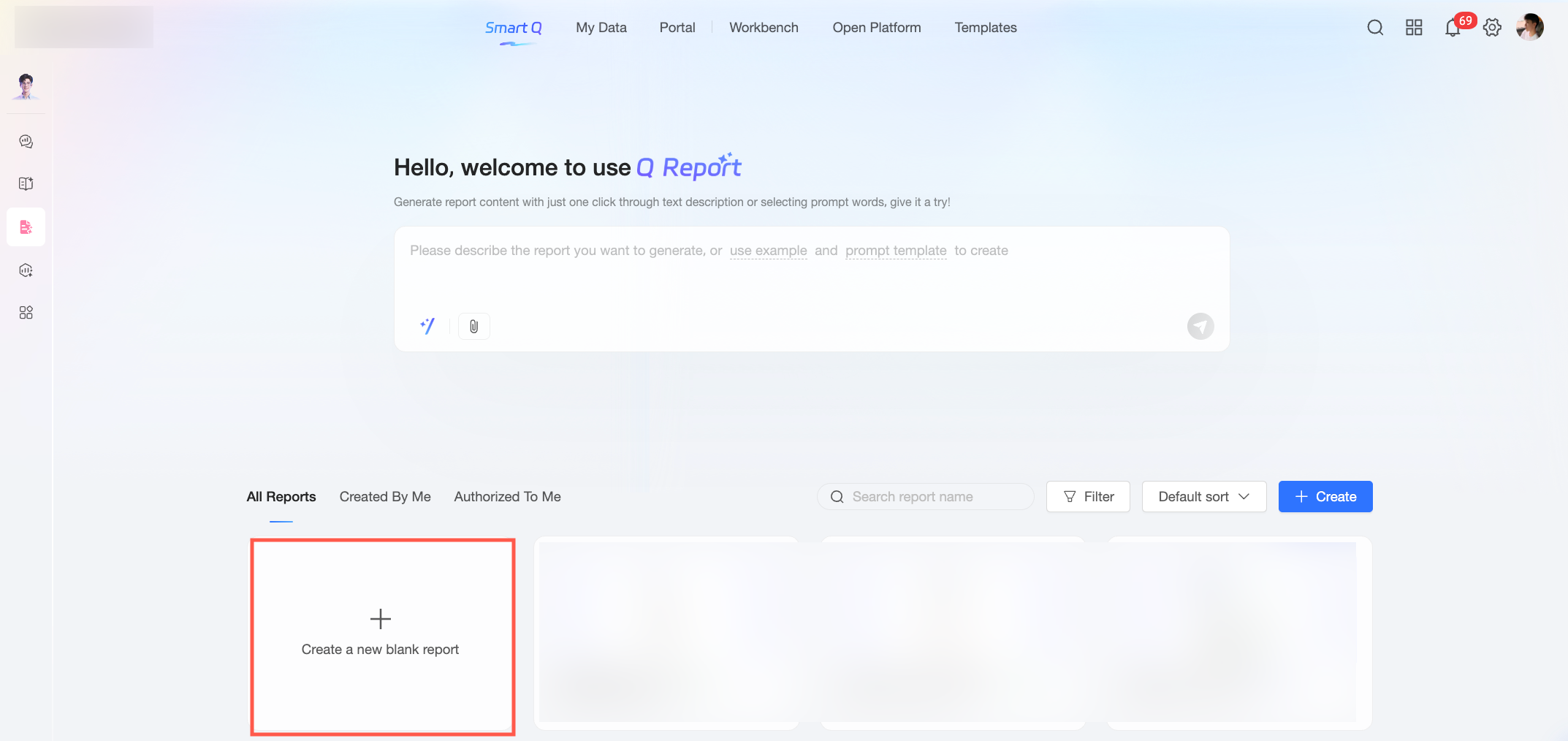
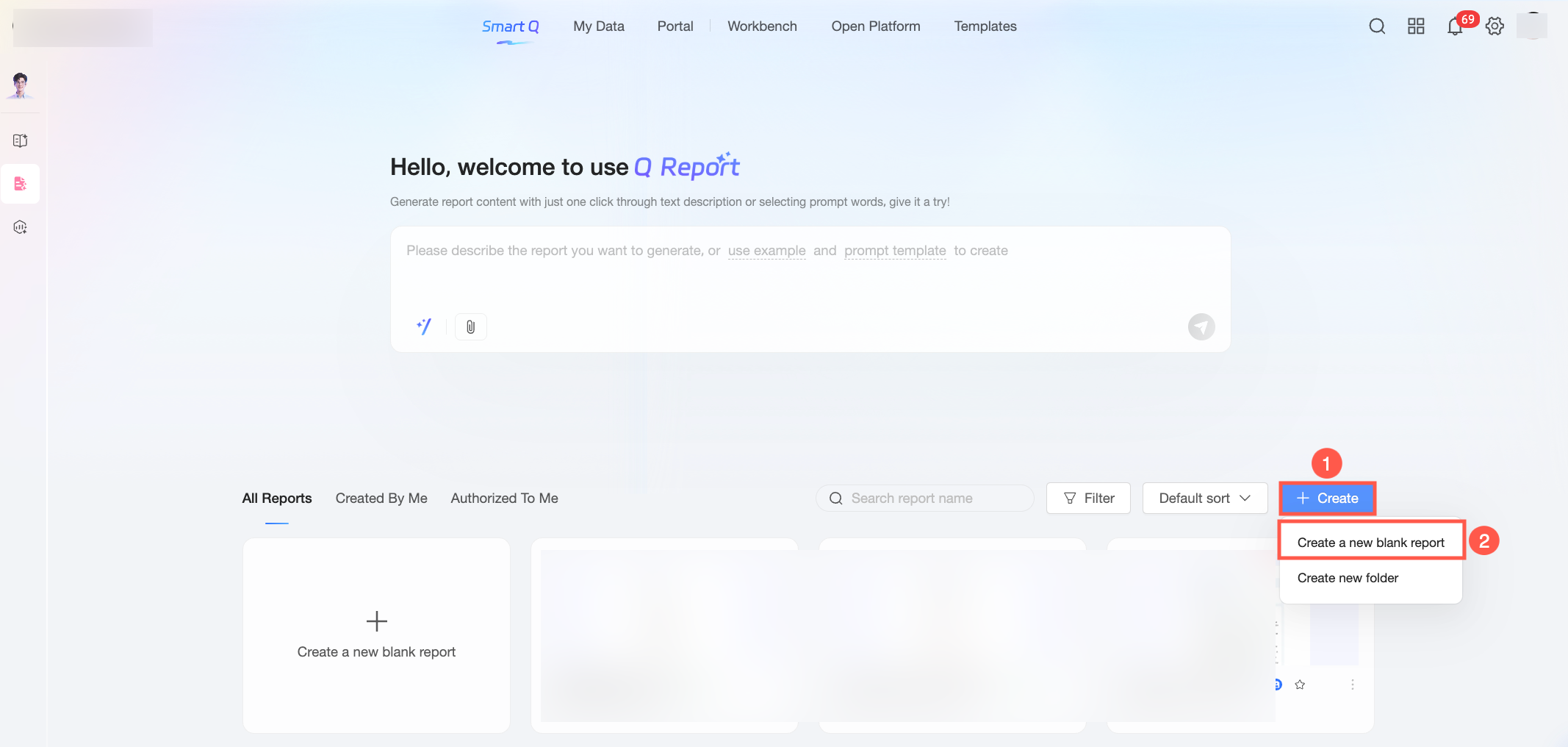
または、[新規] をクリックし、表示されたメニューから [新規空白レポート] を選択します。
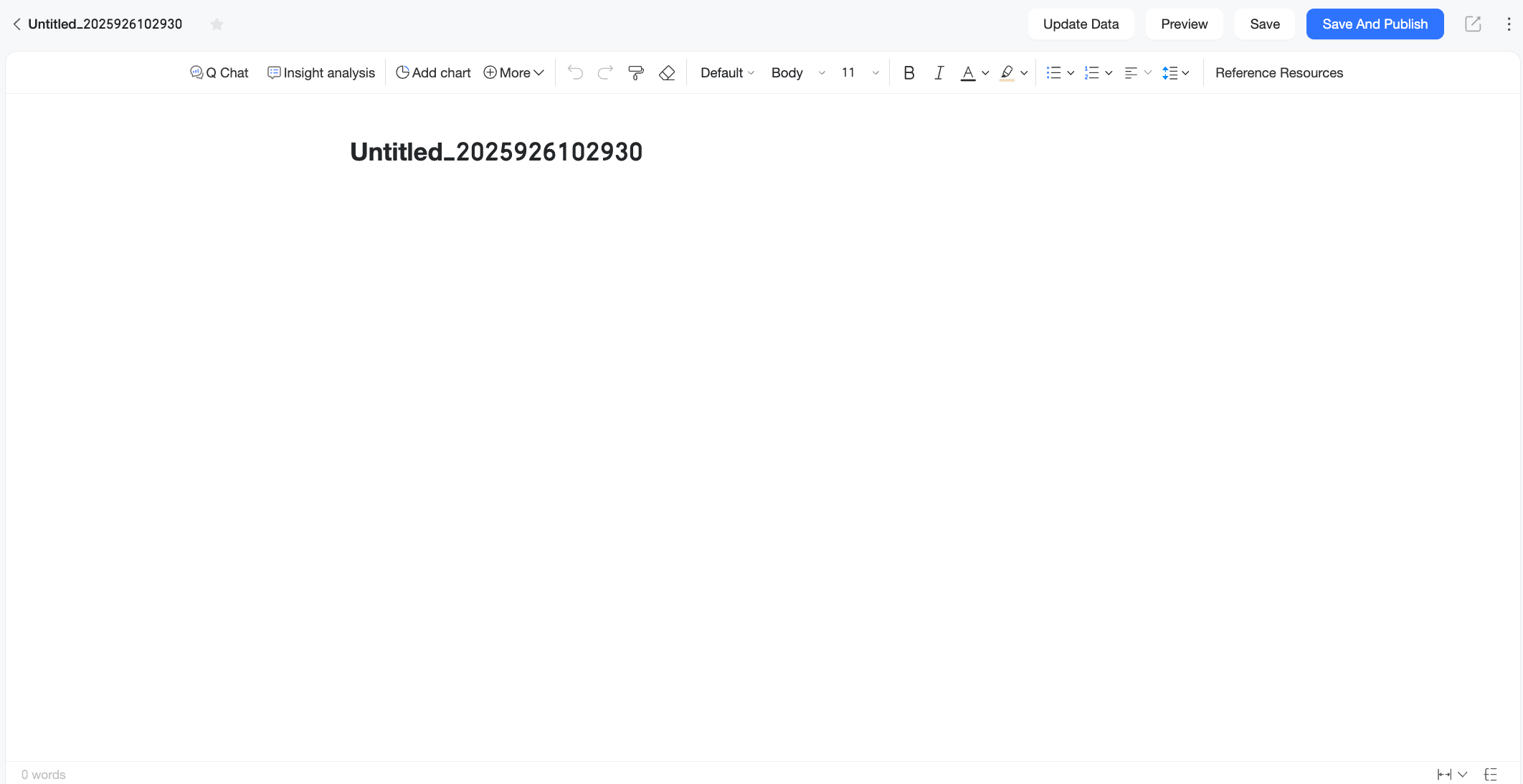
Quick BI レポート編集ページが表示されます。
AI アシスタントを開く
空白のレポートを作成した後、以下のいずれかの方法で、レポート編集ページ上から AI アシスタントを開くことができます。
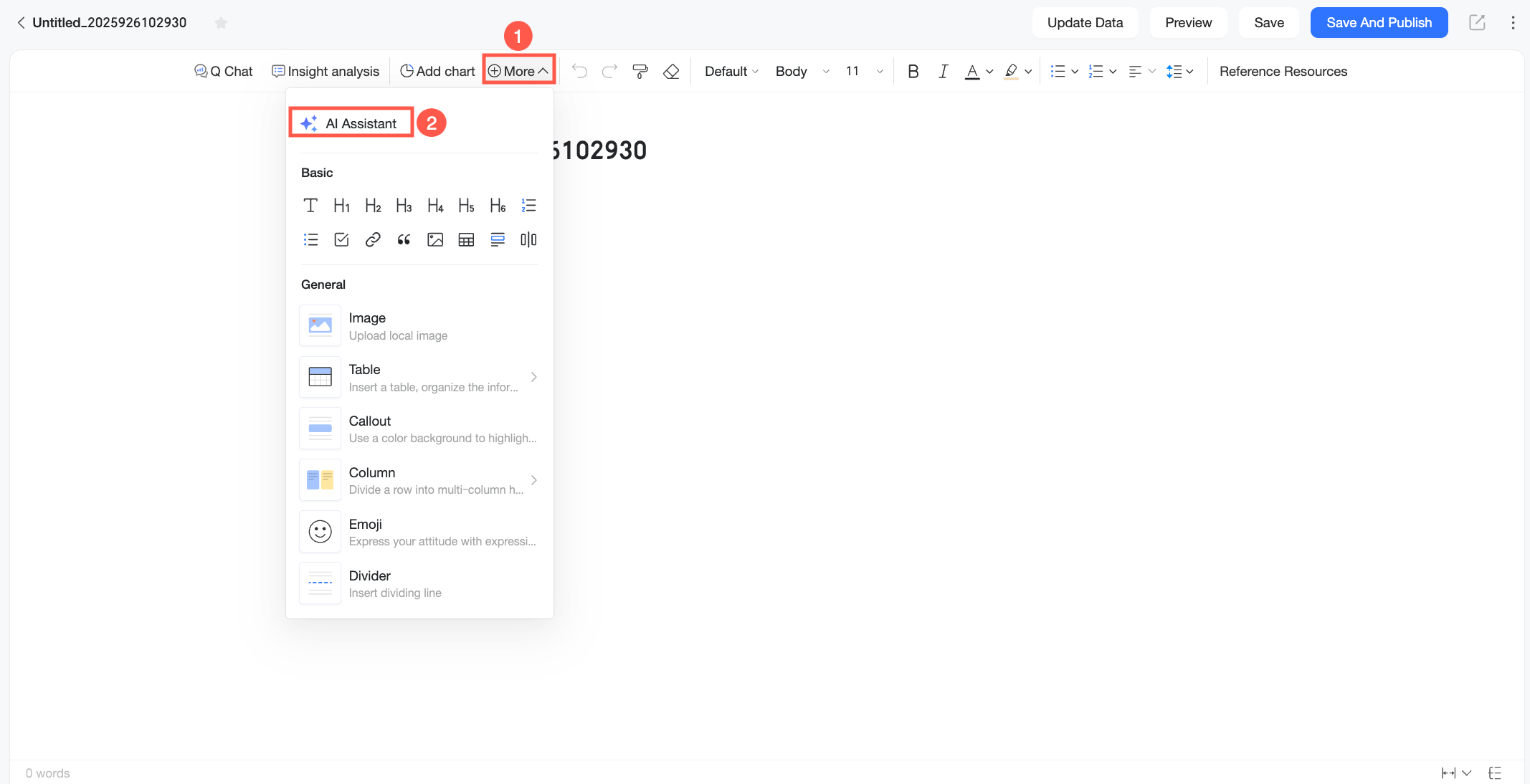
方法 1:レポート編集ページで、[その他] をクリックし、ドロップダウンメニューから [AI アシスタント] を選択します。
方法 2:
cmd+/キーを押して [AI アシスタント] を開きます。方法 3:
/を入力してメニューを開き、[AI アシスタント] を選択します。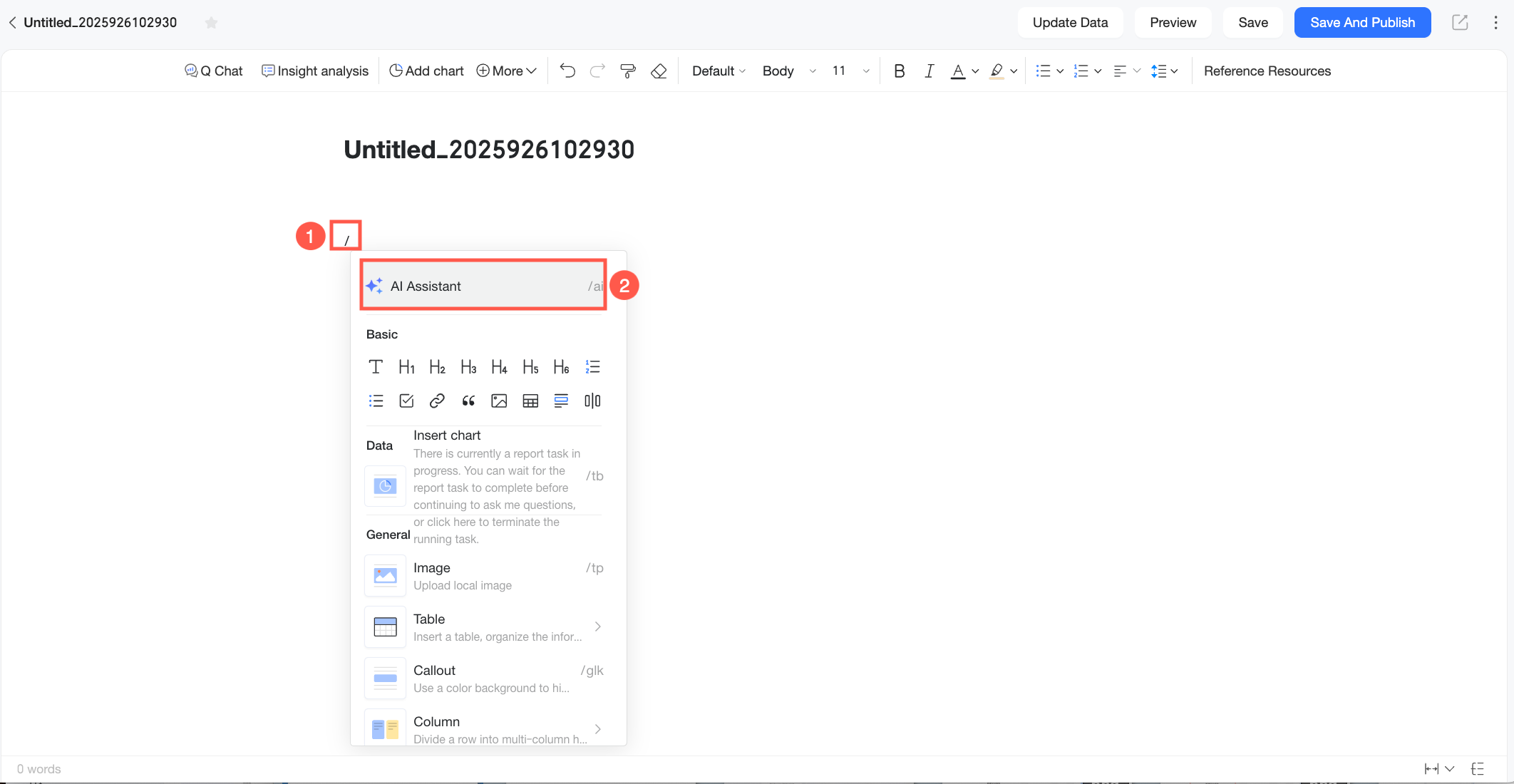
方法 4:空白領域にカーソルを合わせ、プラス(+)アイコンをクリックしてメニューを開き、[AI アシスタント] を選択します。
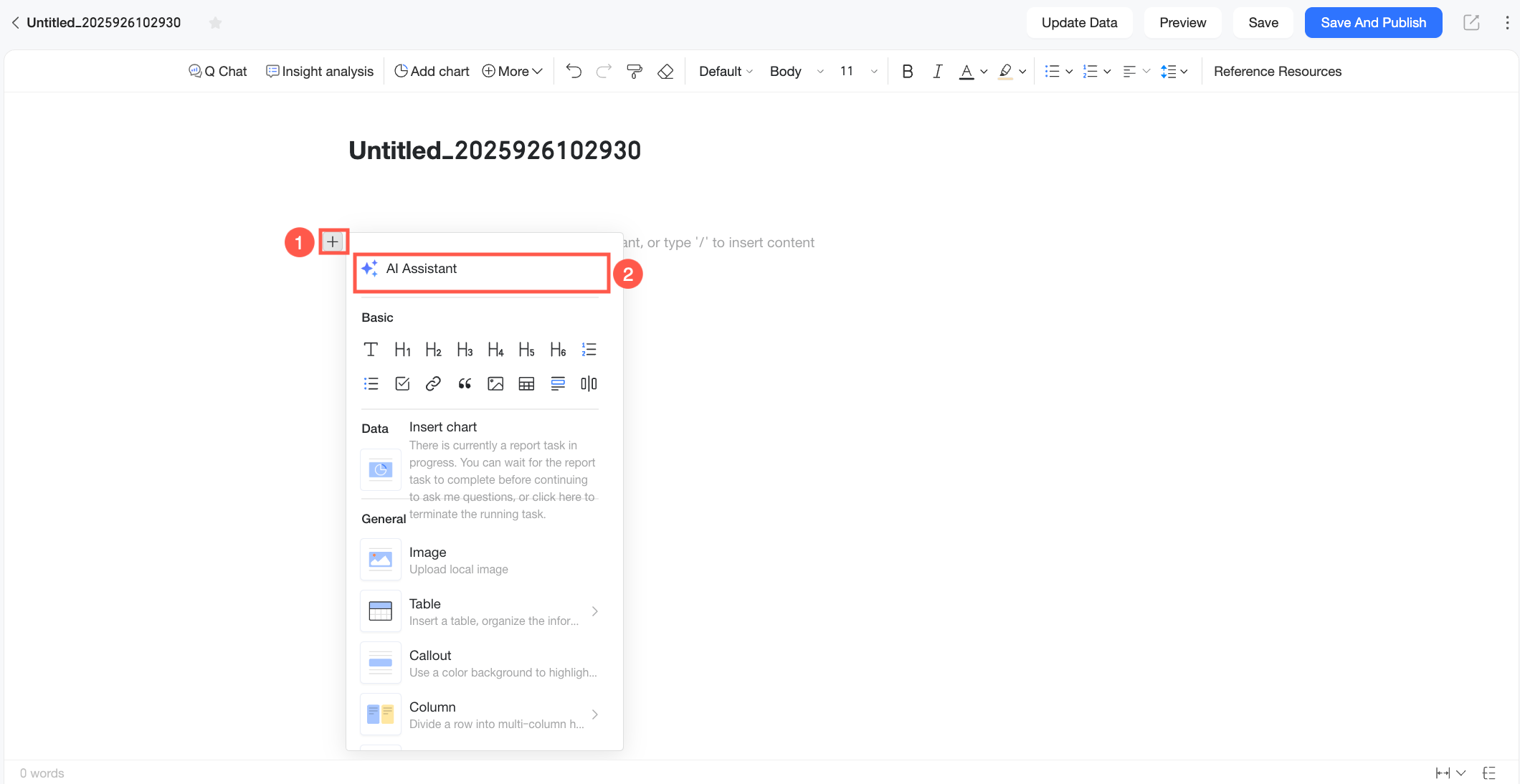
AI アシスタントが開いたら、ダイアログボックスにテキストを入力してレポートコンテンツを生成します。
ビジネス要件に応じて、以下の項目を設定できます。

パラメーター
説明
参照資料のアップロード
ダッシュボード のチャートまたは ローカルファイル をアップロードします。
大規模言語モデルの選択
分析に使用するシステム 組み込みの大規模言語モデル または カスタムの大規模言語モデル を選択できます。
また、画面下部の機能を選択して、AI 作成 を開始したり、分析概要 を生成したり、Q-Question クエリを実行したり、インサイト分析 を実行したり、テキスト可視化 を利用したりできます。
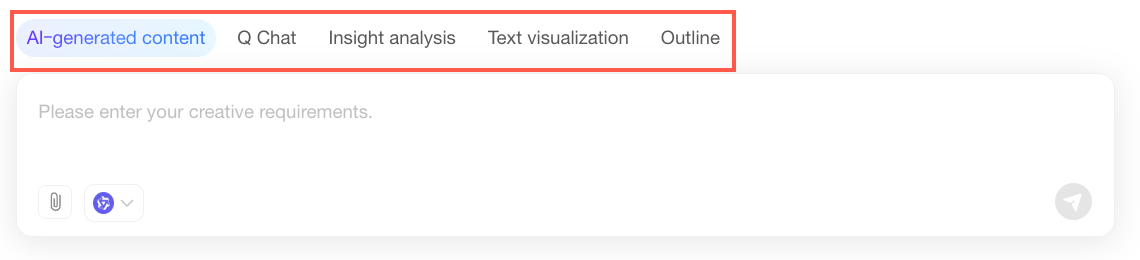
AI 作成
AI 作成は、特定のアシスタント役割が割り当てられていないオープンエンド型の会話空間を提供します。Q-Question やインサイト分析といった特定機能を選択する代わりに、質問・要件・アイデアを直接入力すると、AI モデルが自然な応答を生成します。この機能は、創造的なアイデアやインスピレーションを得るために AI と自由に会話したい場合に最適です。
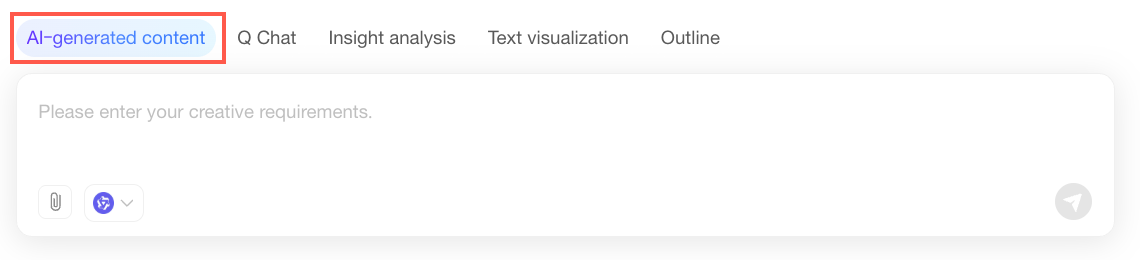
分析概要の生成
空白のレポートを作成した後、ビジネス要件に基づいて分析概要を生成できます。以下の手順に従ってください。
AI アシスタントで [分析概要] を選択します。

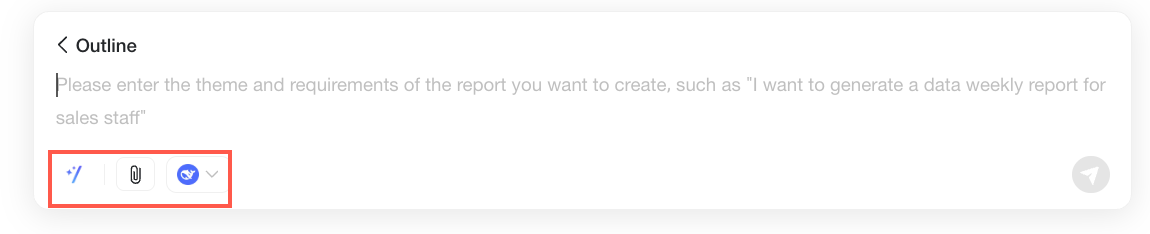
分析概要のダイアログボックスで、レポートのトピックおよび要件を入力します。
ビジネス要件に応じて、以下の項目を設定できます。
パラメーター
説明
プロンプト
 アイコンをクリックしてプロンプトテンプレートを開きます。テンプレートを選択し、ビジネス要件に応じて内容を編集します。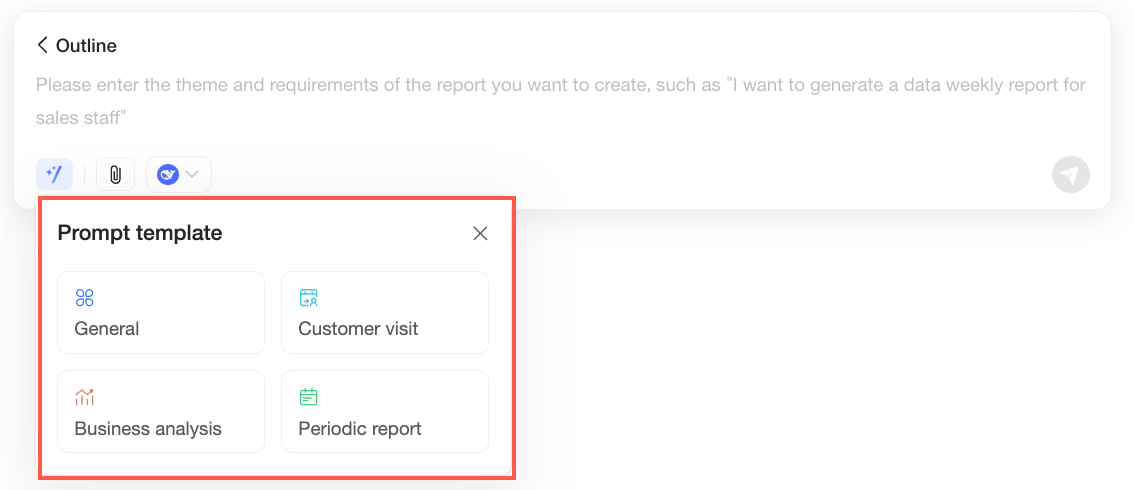
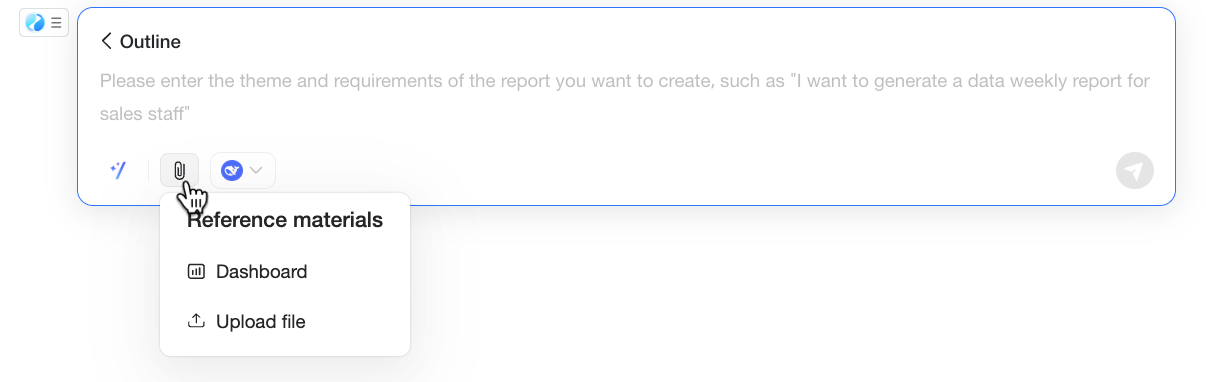
参照資料のアップロード
ダッシュボード のチャートまたは ローカルファイル をアップロードします。
大規模言語モデルの選択
分析に使用するシステム 組み込みの大規模言語モデル または カスタムの大規模言語モデル を選択できます。
この例では、カスタムプロンプトを入力し、ローカルファイルを参照資料としてアップロードしています。
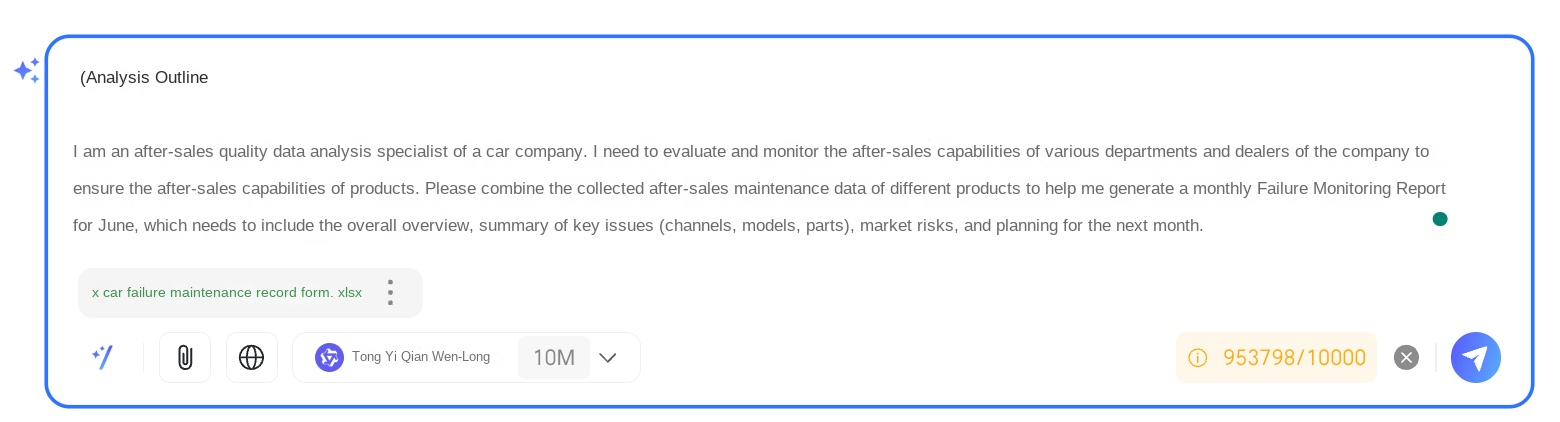
[送信] をクリックします。システムが自動的に分析概要を生成します。
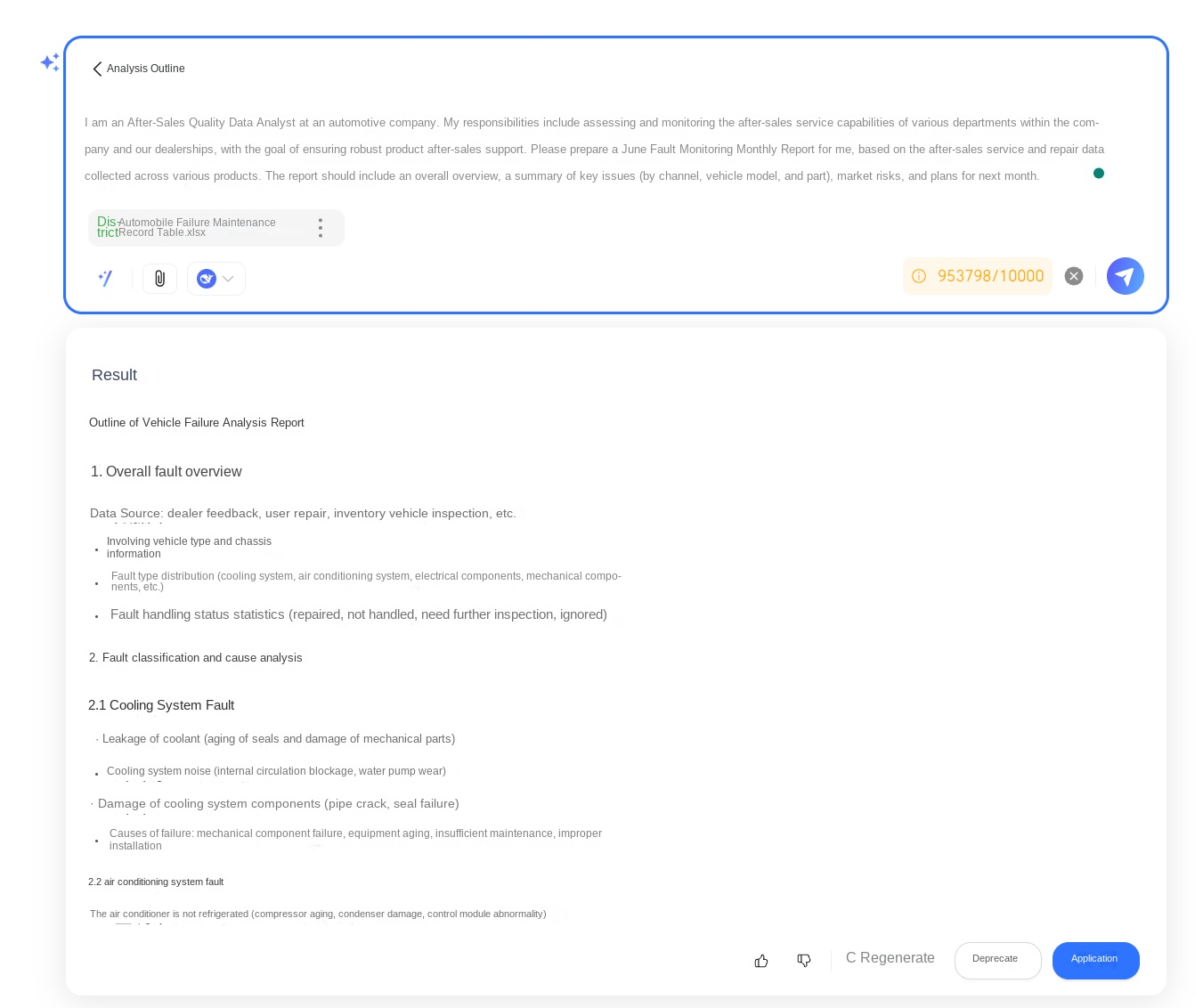
生成された分析概要の下部では、以下の操作が可能です:[いいね]/[よくない]、[再生成]、[破棄]、[適用]。
操作
説明
[いいね]/[よくない]
分析概要の品質を評価し、結果への満足度を示します。
[再生成]
ダイアログボックスに入力した内容に基づき、新しい分析概要をシステムが再生成します。
[破棄]
生成された分析概要を破棄し、前のステップに戻ります。
[適用]
分析概要を Quick BI レポートに適用します。
生成された分析概要が期待通りであれば、[適用] をクリックして Quick BI レポートに追加します。
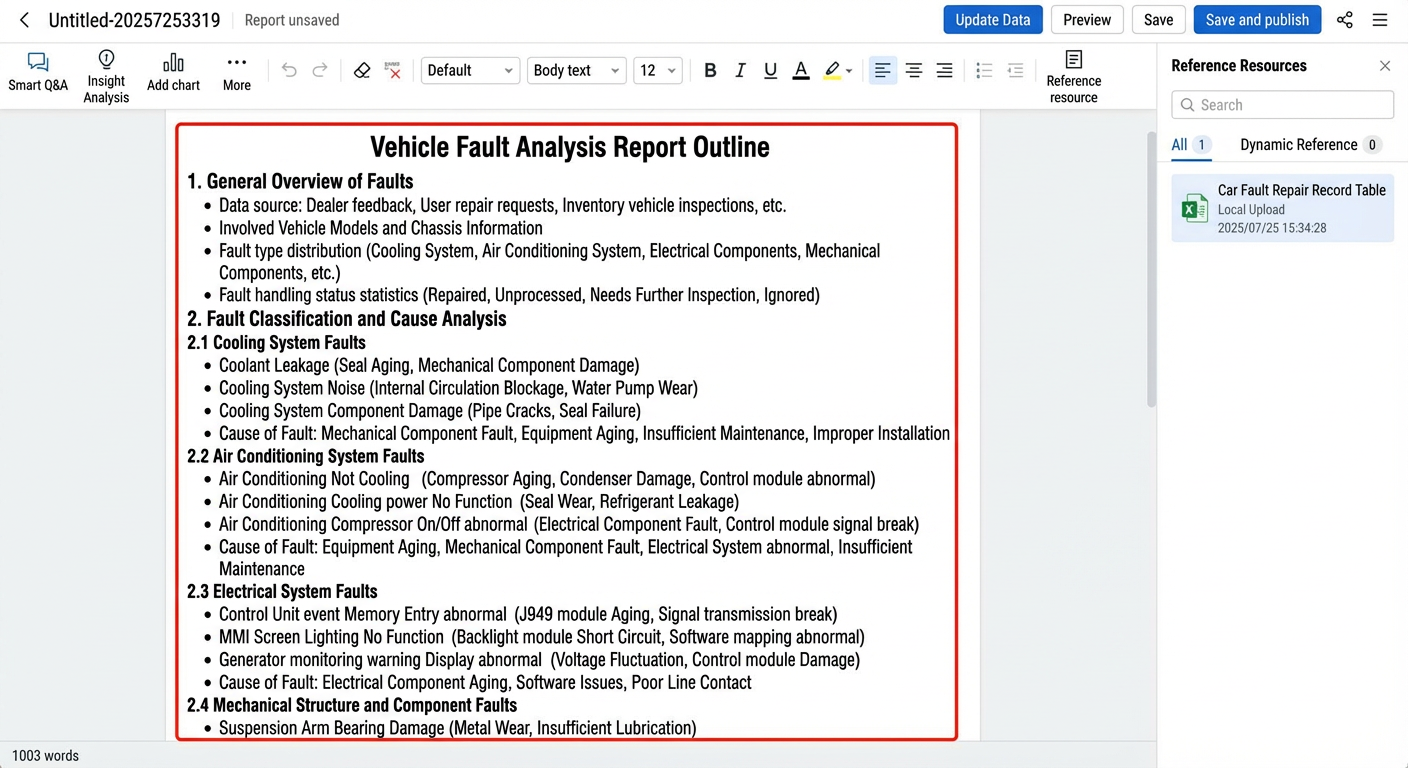
アップロードしたローカルリソースは、レポート編集ページ右側の [参照リソース] リストに表示されます。リソースを [プレビュー] または [削除] できます。詳細については、「Quick BI レポートの管理」をご参照ください。
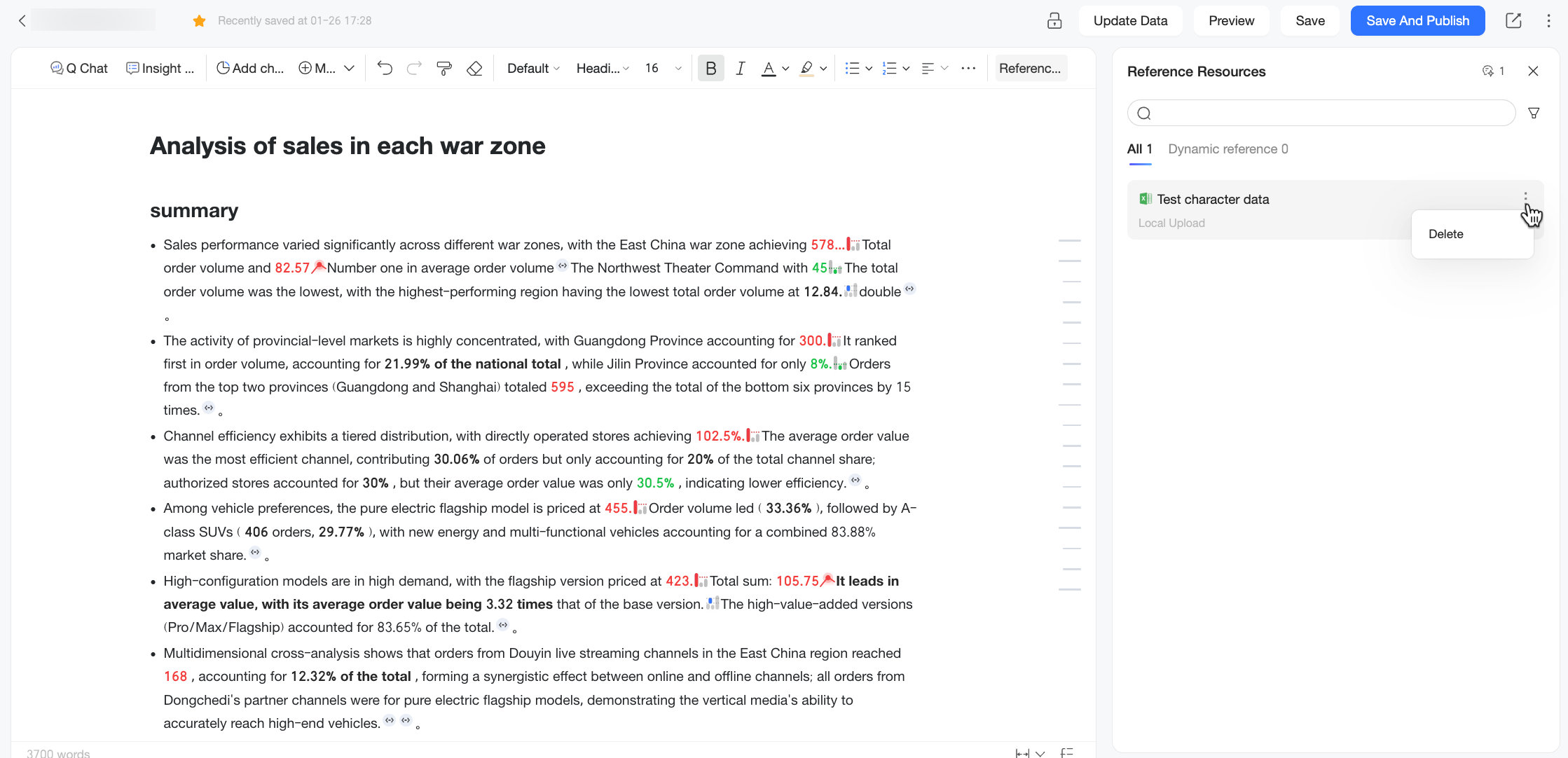
[参照リソース] リストを閉じると、右側に折りたたまれた概要にカーソルを合わせるか、右下隅の
 アイコンをクリックして [概要] を表示できます。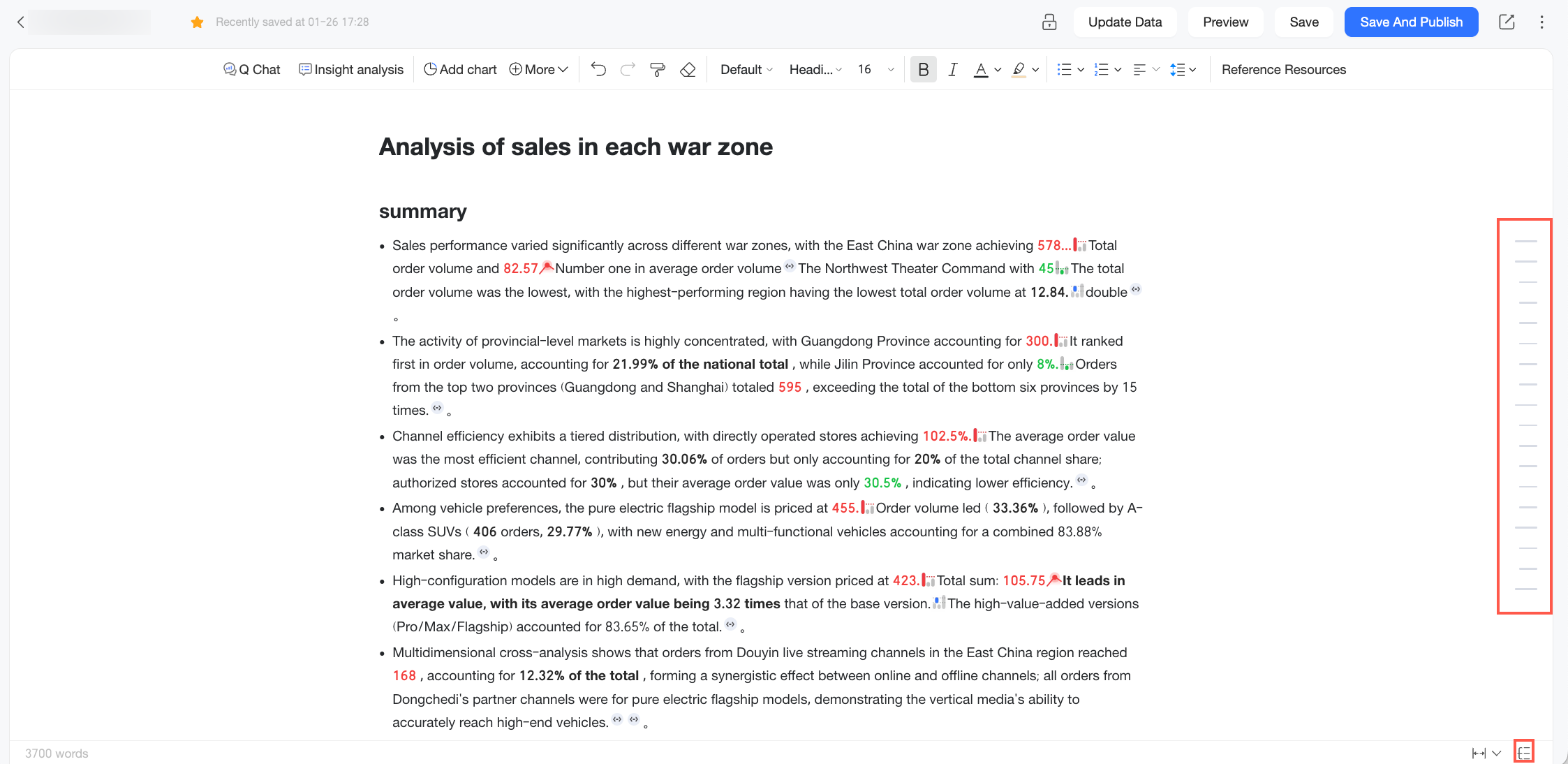
概要をページに固定するには、
 アイコンをクリックして [概要を固定] を選択します。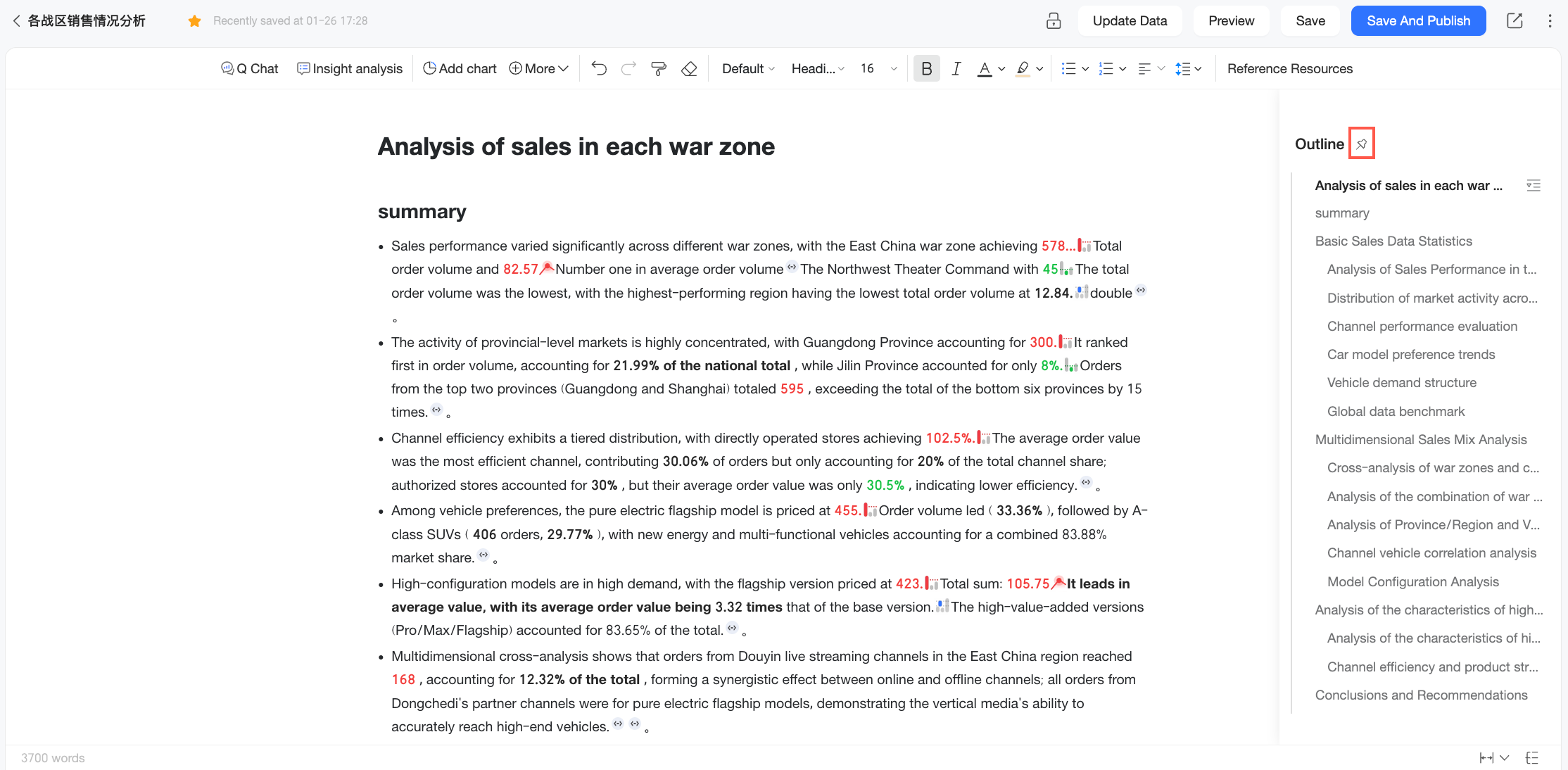
分析概要を修正する必要がある場合は、ドキュメントを直接編集できます。
Q-Question
分析概要 を生成した後、Q-Question 機能を用いてデータセットまたはデータファイルに基づいた質問を行い、概要をデータで埋め込みます。以下の手順に従ってください。
データセットに基づいて質問を行う前に、対象データセットに対する Q-Question 権限を有していること、およびデータセットが適切に構成されていることを確認してください。詳細については、「データの準備」をご参照ください。
Quick BI レポート編集ページで、[Q-Question] をクリックします。
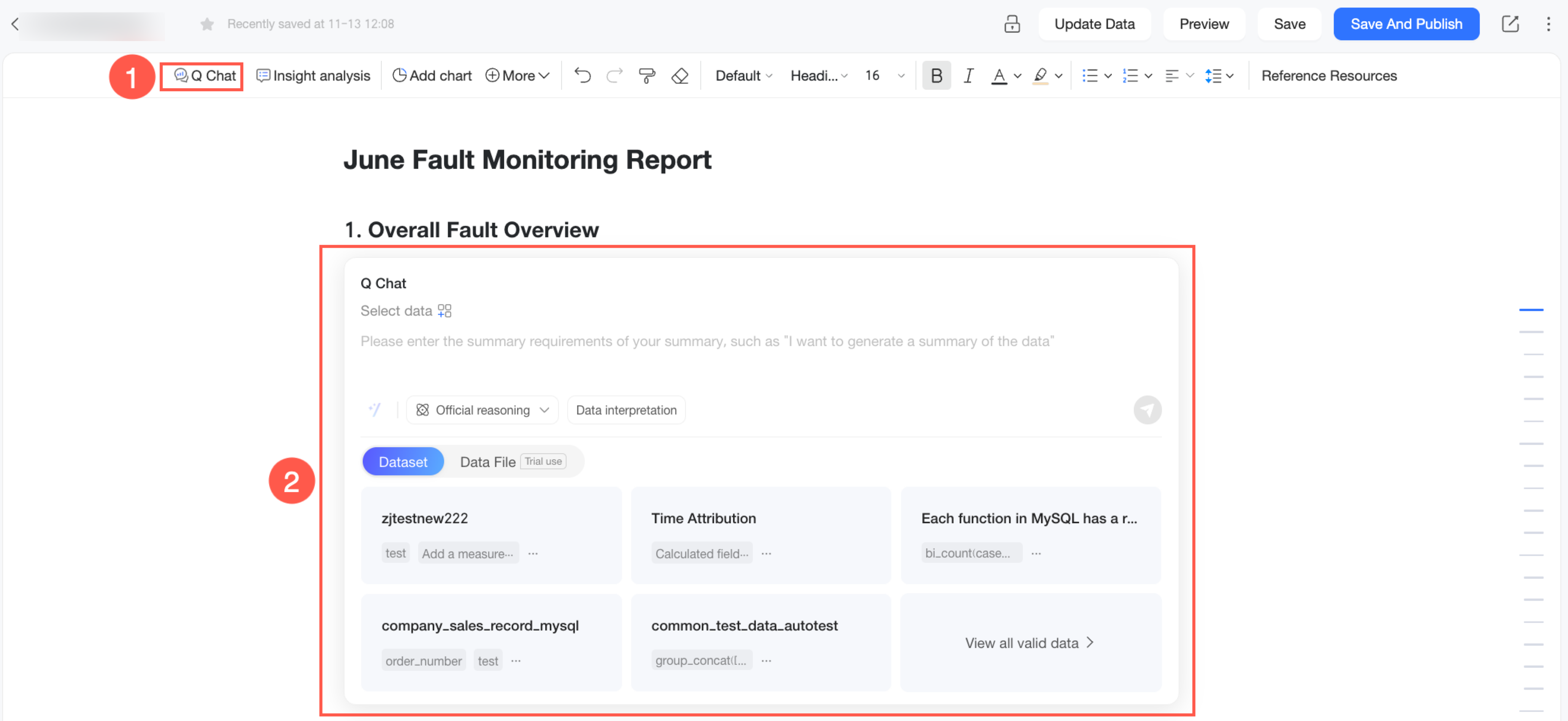
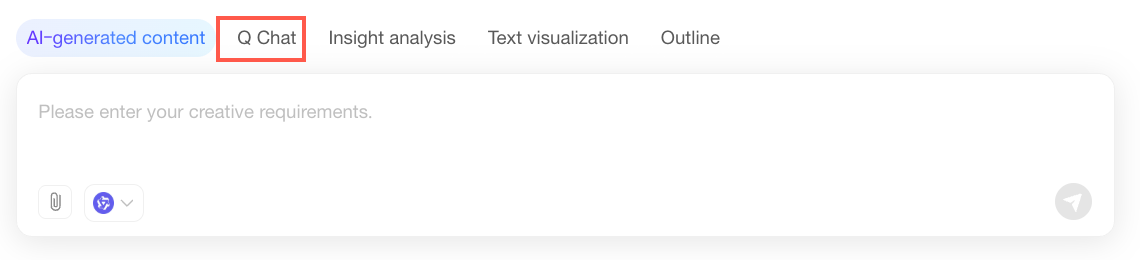
または、まず AI アシスタントを開き、その後 [Q-Question] を選択します。
[Q-Question] のダイアログボックスで、クエリ対象のデータを選択します。データセットまたはデータファイルに基づいて質問できます。
種別
説明
データセット
データセット タブには、Q-Question 用に構成済みで、かつユーザーがクエリ可能なデータセットが表示されます。
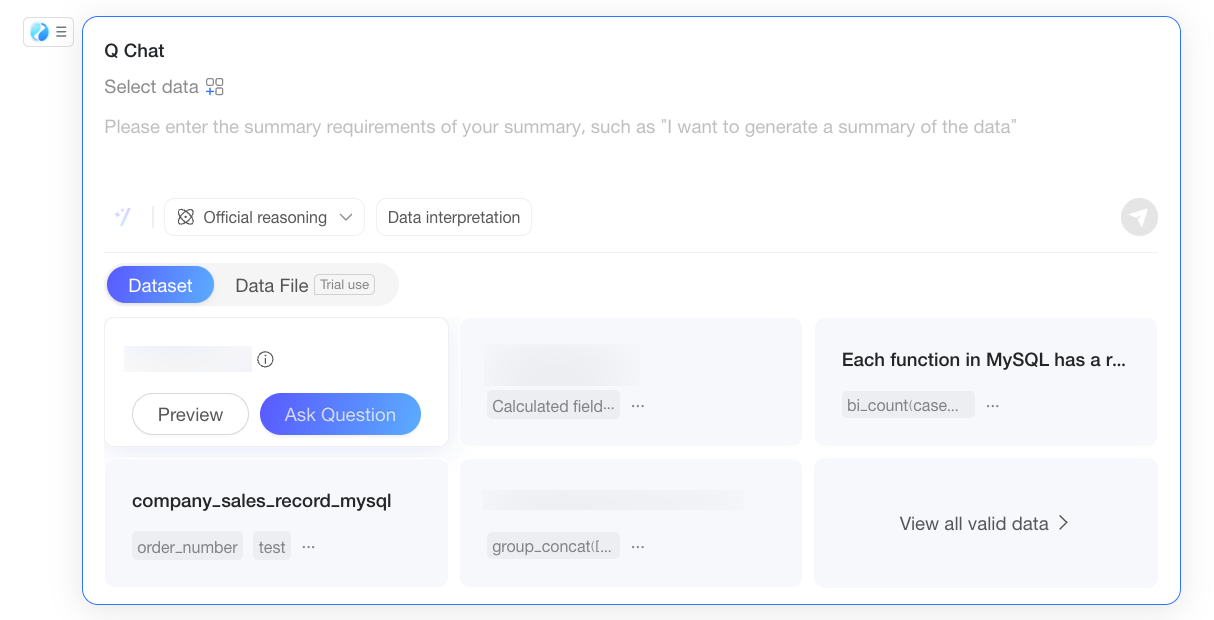
以下の操作が可能です。
[プレビュー]:データセットにカーソルを合わせ、[プレビュー] をクリックすると、右側のペインにその内容が表示されます。内容を確認後、ペインの右上隅にある [質問] をクリックしてデータセットをクエリできます。
[質問]:データセットにカーソルを合わせ、[質問] をクリックしてデータセットをクエリします。
[利用可能なすべてのデータを表示]:利用可能なデータセットが 5 つを超える場合、すべてが表示されないことがあります。このリンクをクリックすると、右側のペインに利用可能なすべてのデータセットおよびデータファイルが表示されます。
データファイル
データファイル タブには、Quick BI の任意の Q-Question エントリポイントからアップロードしたデータファイルが表示されます。
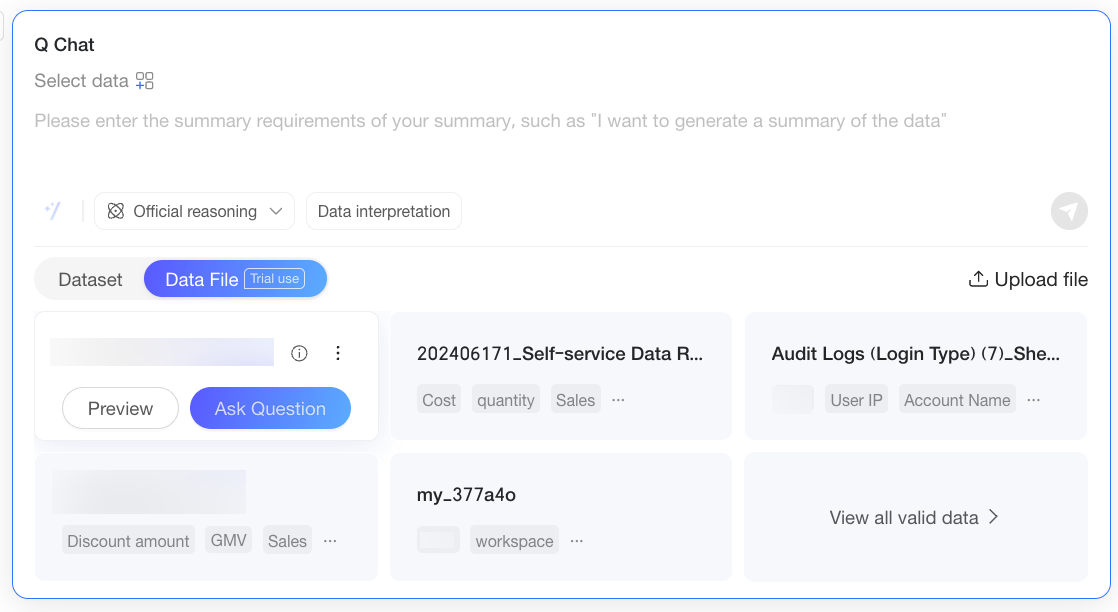
以下の操作が可能です。
[プレビュー]:データファイルにカーソルを合わせ、[プレビュー] をクリックすると、右側のペインにその内容が表示されます。内容を確認後、ペインの右上隅にある [質問] をクリックしてデータファイルをクエリできます。
[質問]:データファイルにカーソルを合わせ、[質問] をクリックしてデータファイルをクエリします。
[利用可能なすべてのデータを表示]:利用可能なデータファイルが 5 つを超える場合、すべてが表示されないことがあります。このリンクをクリックすると、右側のペインに利用可能なすべてのデータファイルおよびデータセットが表示されます。
[ファイルのアップロード]:クエリ対象のデータファイルがリストにない場合は、以下のいずれかの方法でアップロードできます。
現在の [Q-Question] ダイアログボックスの右上隅にある [ファイルのアップロード] をクリックします。[ファイルのアップロード] ダイアログボックスが表示されるので、ファイルをアップロードします。詳細については、「データファイルのアップロード」をご参照ください。
[データファイル] ペインの右上隅にある [ファイルのアップロード] をクリックして [ファイルのアップロード] ダイアログボックスを開きます。詳細については、「データファイルのアップロード」をご参照ください。
説明アップロード可能なデータファイルには以下の制限があります。
CSV 形式および XLSX 形式のみがサポートされています。現在、最初のシートのみが解析されます。
デフォルトでは、システムがデータファイルの先頭行をヘッダー行と認識し、2 行目からデータ内容の読み取りを開始します。
単一ファイルのサイズは 10 MB を超えてはいけません。
アップロードされたファイルはユーザーのアカウントに関連付けられ、複数のレポート間で再利用できます。たとえば、レポート A でアップロードしたファイルは、レポート B の Q-Question インターフェイスでも再利用可能であり、再度アップロードする必要はありません。
[構成]:ファイルをアップロードした後、ファイル名やフィールドタイプなどの構成を変更したい場合は、データファイルにカーソルを合わせ、カードの右上隅にある
 アイコンをクリックして [構成] を選択します。[データファイルの構成] ダイアログボックスでは、[表示名の編集 (①)]、[データ内容のプレビュー (②)]、[フィールドタイプの変更 (③)]、[フィールド名の編集 (④)]、[フィールドの詳細表示 (⑤)] などの操作が可能です。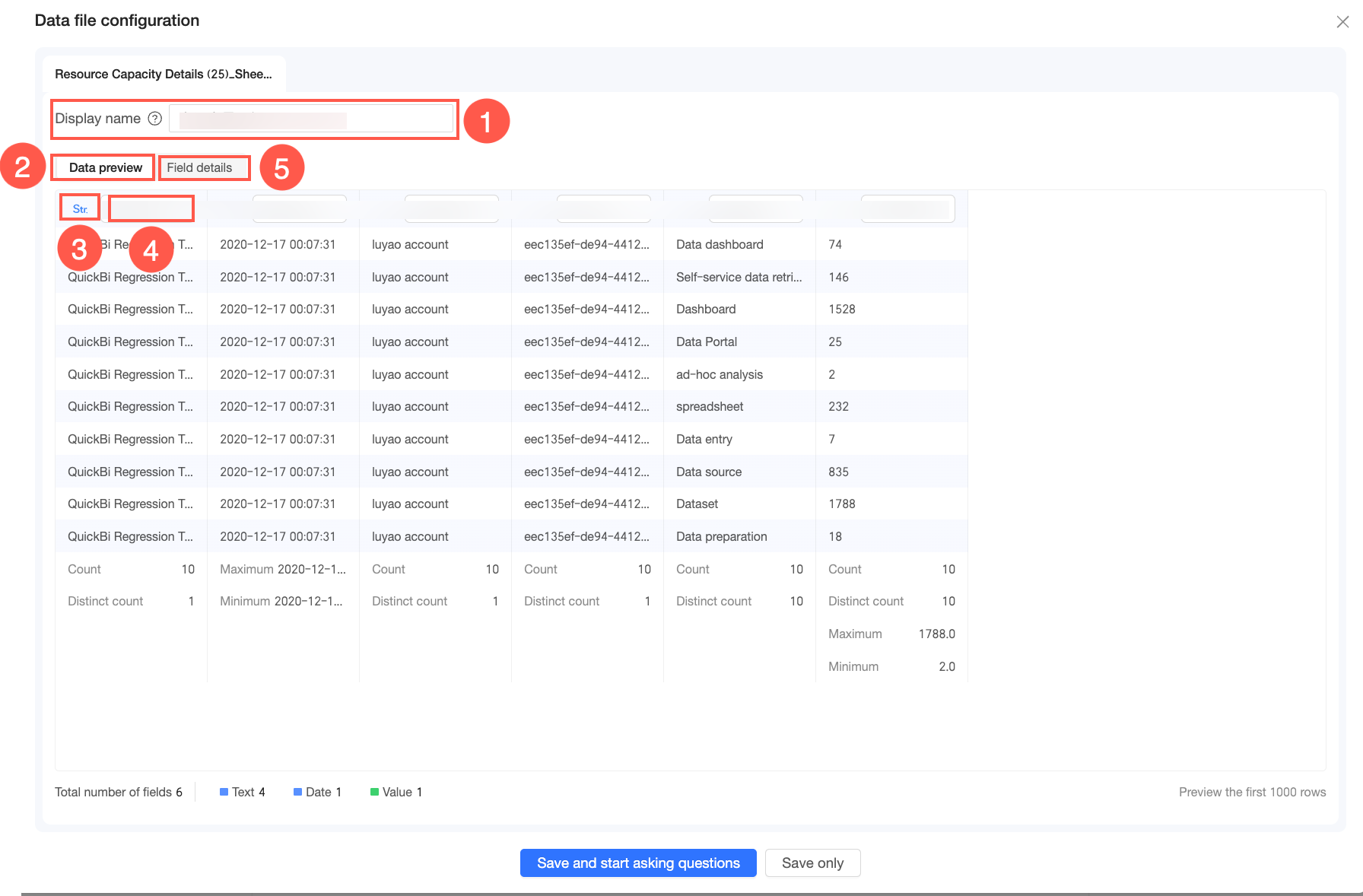
[削除]:データファイルが不要になった場合は、該当ファイルにカーソルを合わせ、カードの右上隅にある
アイコンをクリックして [削除] を選択します。確認ダイアログボックスで [OK] をクリックすると、データファイルが削除されます。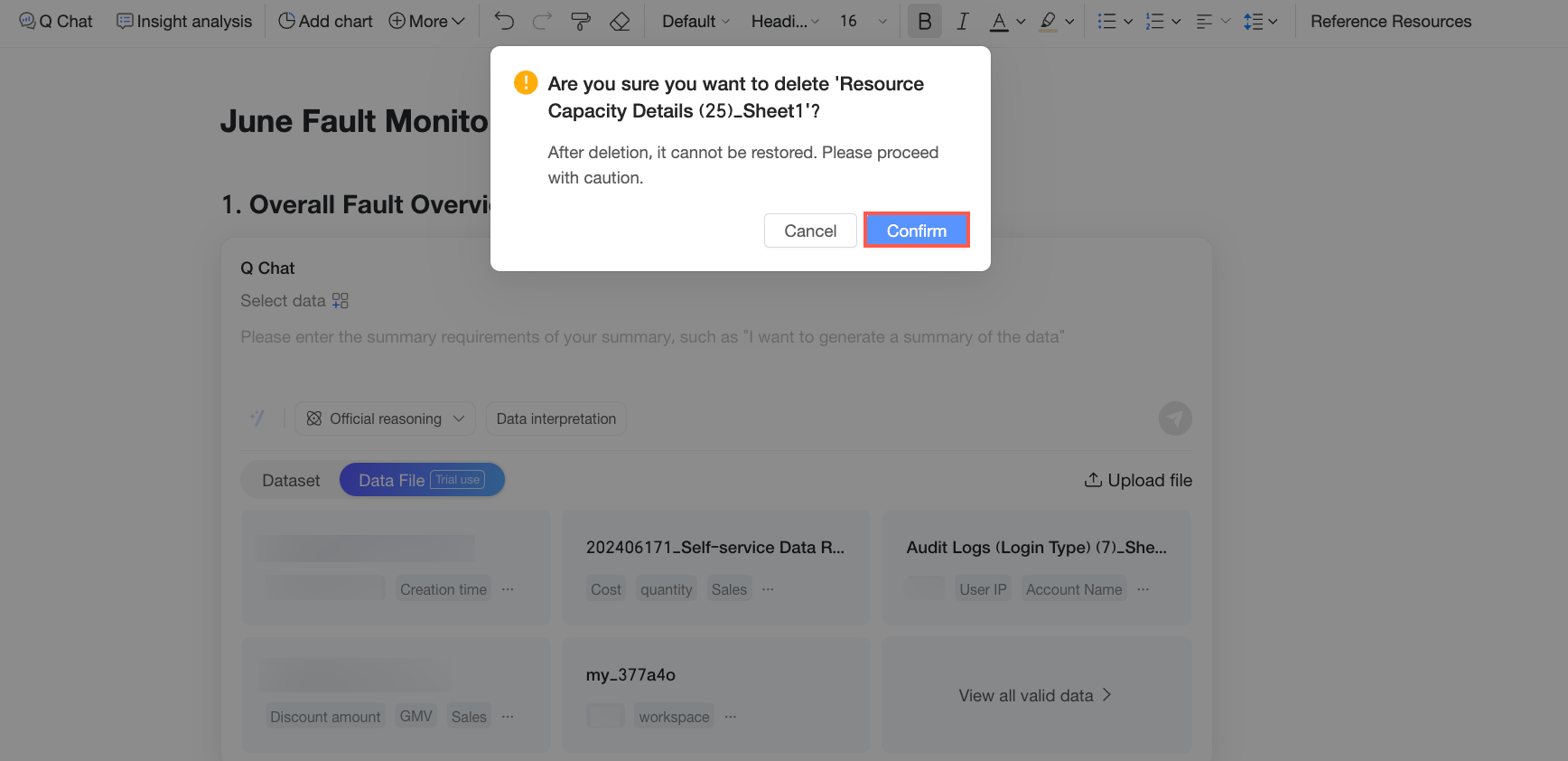
Q-Question ダイアログボックスでデータセットまたはデータファイルを選択した後、質問を開始できます。この例では、[車両故障および整備記録] データセットを選択しています。
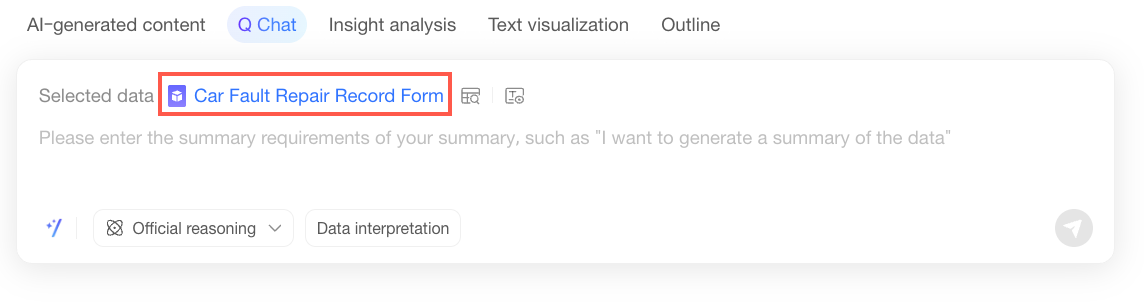
Q-Question ダイアログボックスで、カスタム質問を入力します。
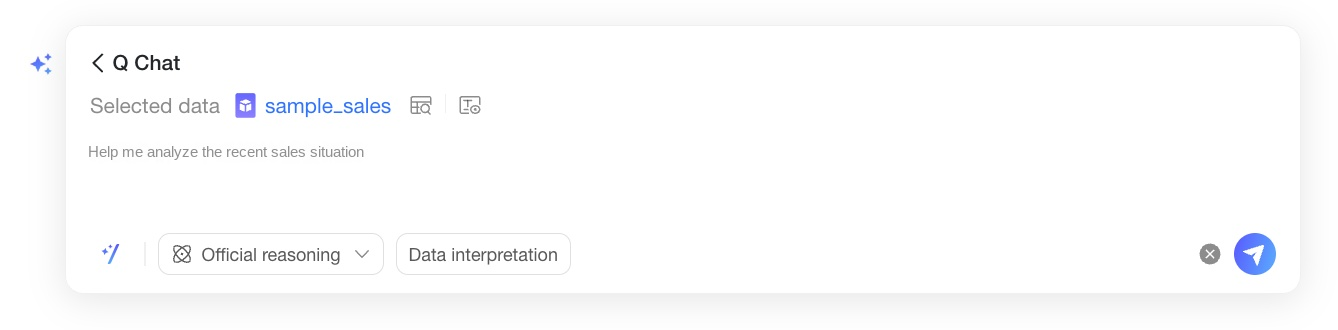
または、
 アイコンをクリックして [クイック質問] ダイアログボックスを開きます。ここでは、ニーズに合った質問タイプを選択して素早く質問できます。また、推論および解釈手法 を選択することもできます。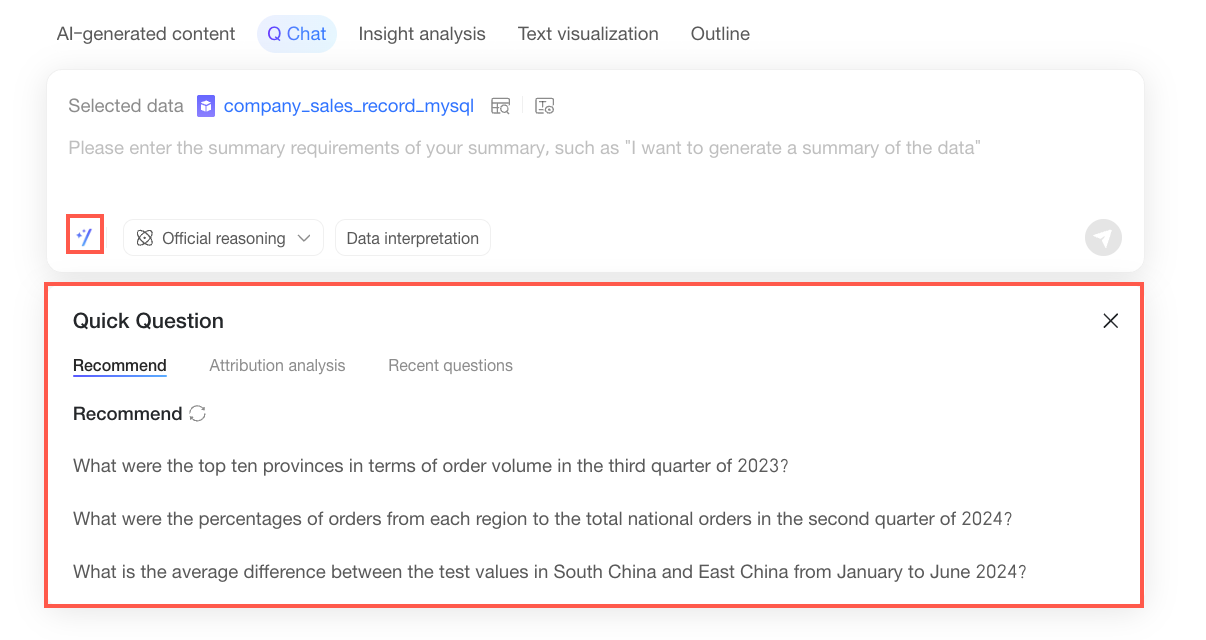
質問タイプ
説明
おすすめ
データセットをクエリする場合、[クイック質問] の [おすすめ] タブでは、選択したデータセットおよび一般的な分析シナリオに基づいて、高頻度または高価値な質問が自動的に提案されます。質問をクリックすると、そのままクエリを実行できます。
おすすめの質問が要件を満たさない場合は、
 アイコンをクリックして新しい候補セットを取得できます。
Q-Insight
データセットをクエリする場合、[Q-Insight] タブを使用して、メトリックの変化に関する多角的・多段階の根本原因分析を実行できます。システムは Q-Insight コンポーネントを生成し、ビジネスの変動要因を迅速に特定するのを支援します。
[Q-Insight] の質問テンプレートをクリックすると、入力ボックスに Q-Insight コンポーネントの設定が挿入されます。その後、[比較期間] および [比較メトリック] を設定する必要があります。
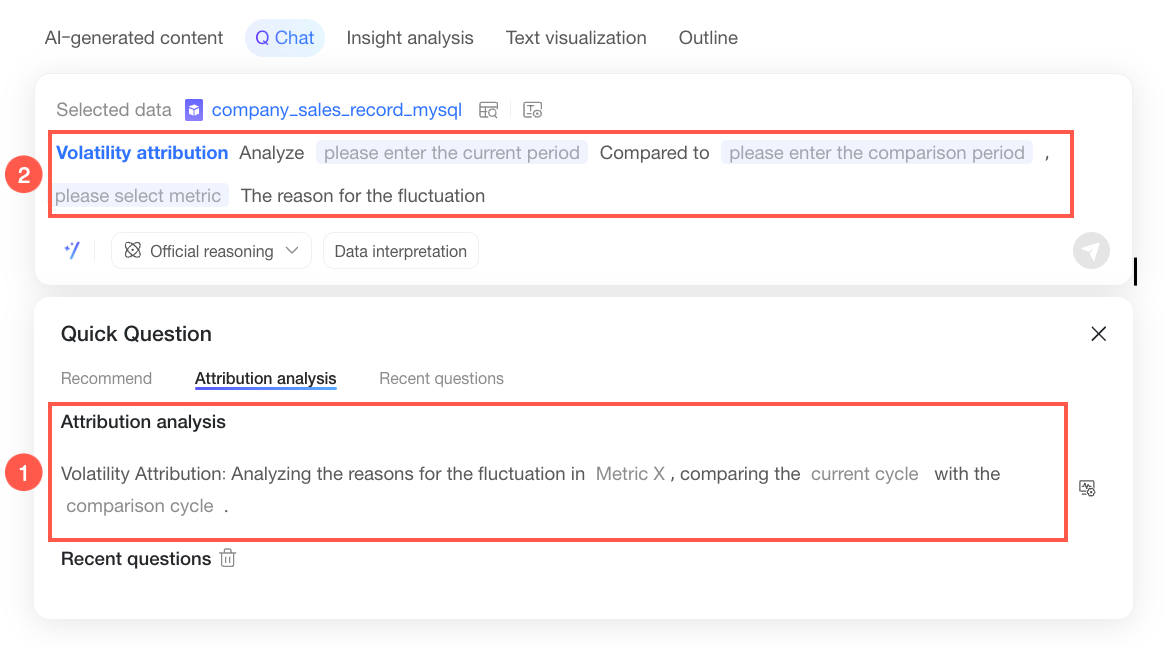
また、質問テンプレート横の
 アイコンをクリックすると、[帰属レポートの設定] ダイアログボックスで Q-Insight コンポーネントの設定を入力できます。
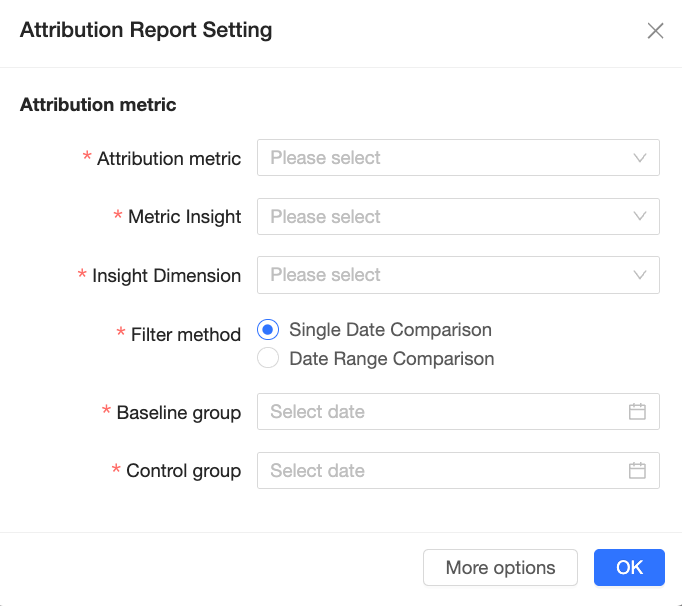 説明
説明Q-Insight は、別途購入が必要な有償モジュールです。
Q-Insight 機能を利用するための前提条件については、「分析手法の構成」および「レポートテンプレートの構成」をご参照ください。Q-Insight 機能のパラメーターおよび使用方法については、「Q-Insight の使用方法」をご参照ください。
最近の質問
[最近の質問] タブには、選択したデータリソースに基づいてこれまでに行った質問が表示されます。質問をクリックすると、再度クエリを実行できます。
質問を入力した後、ダイアログボックスの右下隅にある
 アイコンをクリックするか、Enter キーを押すと、分析結果が表示されます。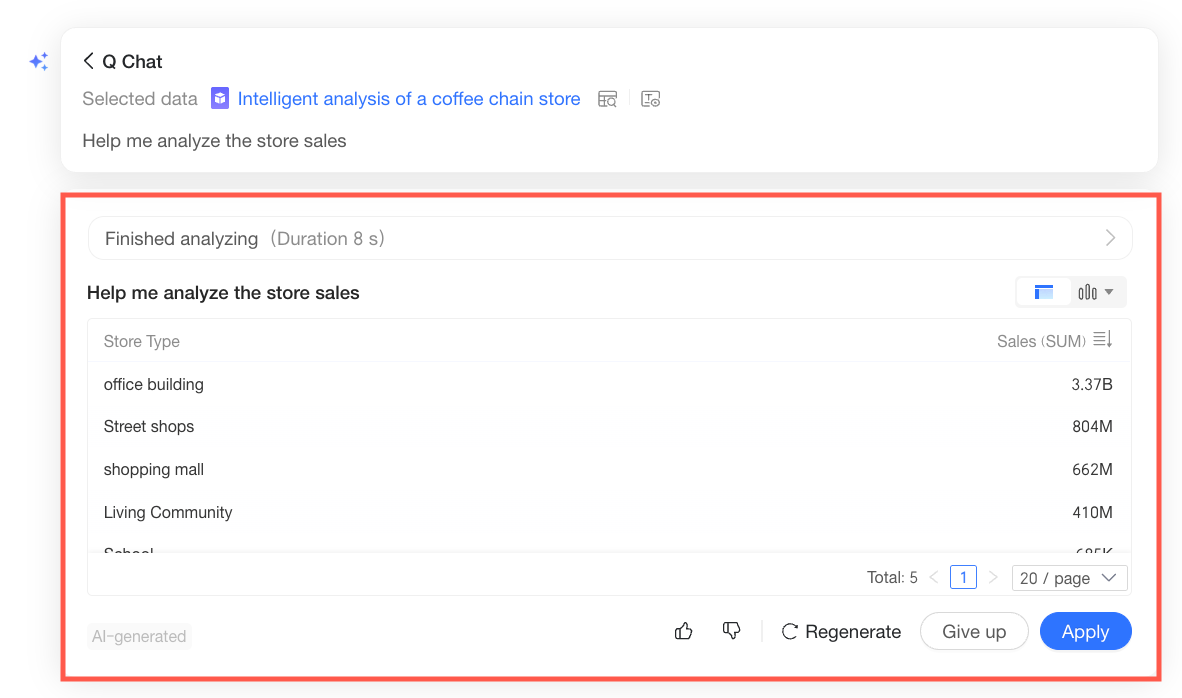
生成されたチャートに満足できない場合は、チャートタイプを変更できます。
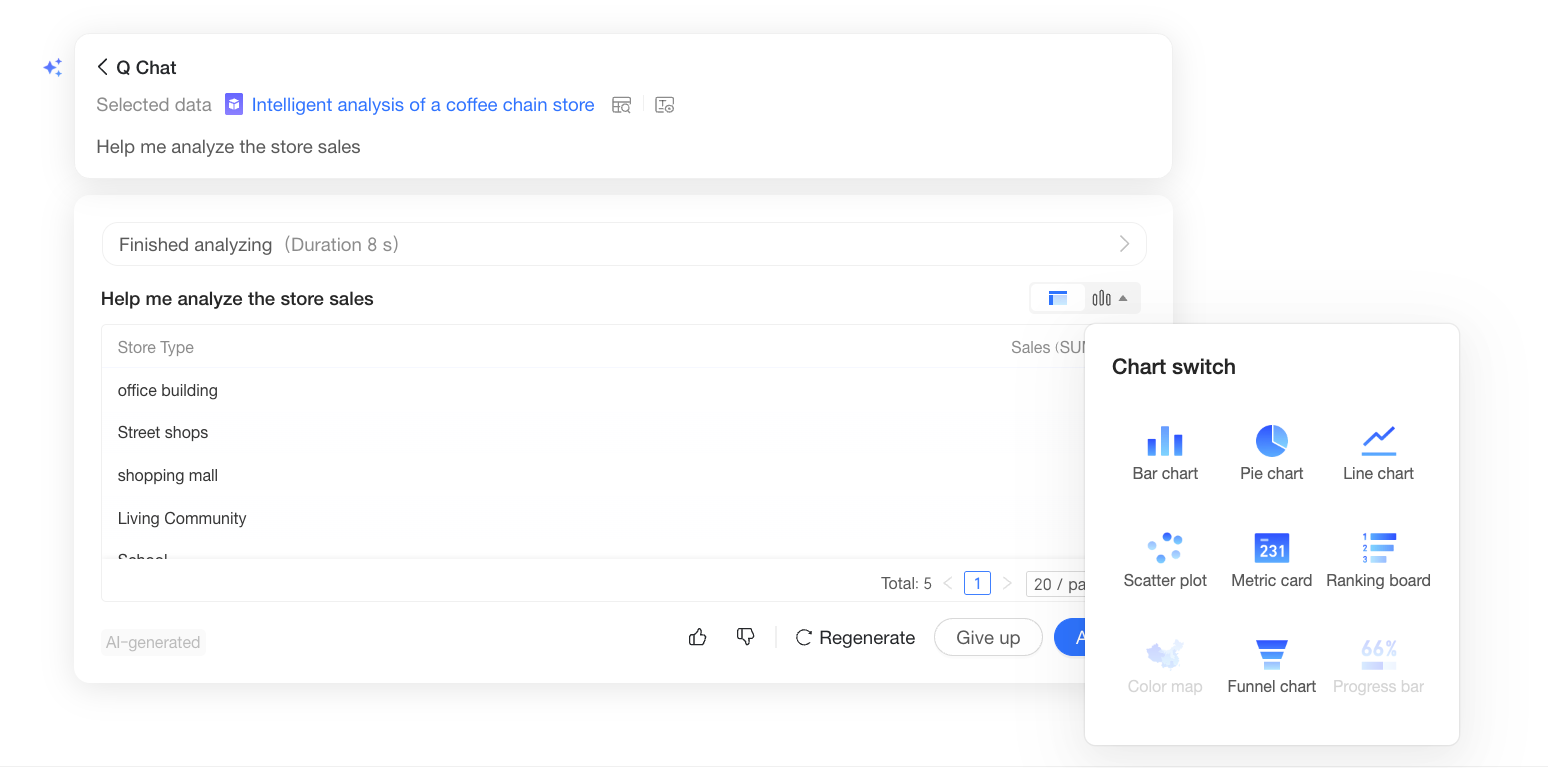
生成された Q-Question 結果の下部では、以下の操作が可能です:[いいね]/[よくない]、[再生成]、[破棄]、[適用]。
生成された結果が期待通りであれば、[適用] をクリックして Q-Question 結果を Quick BI レポートに追加します。
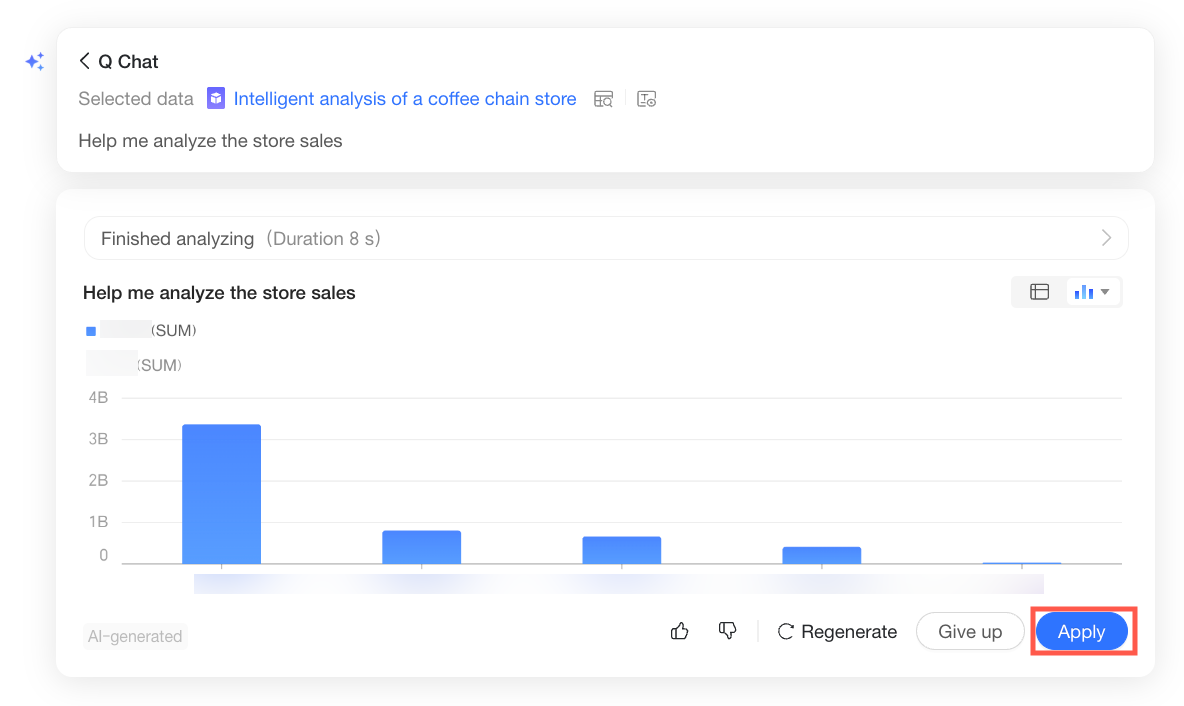
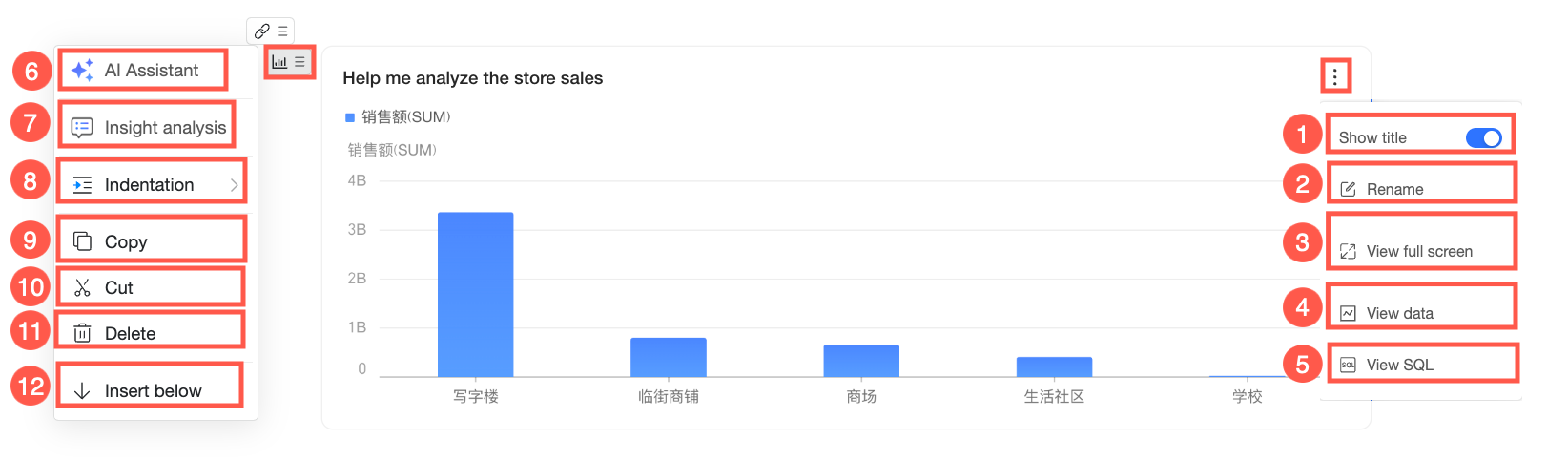
Q-Question から生成したチャートをレポートに追加した後、以下の操作を実行できます。
No.
操作
説明
①
タイトルの表示
このスイッチをオンにすると、チャートタイトルが左上隅に表示されます。オフにするとタイトルが非表示になります。
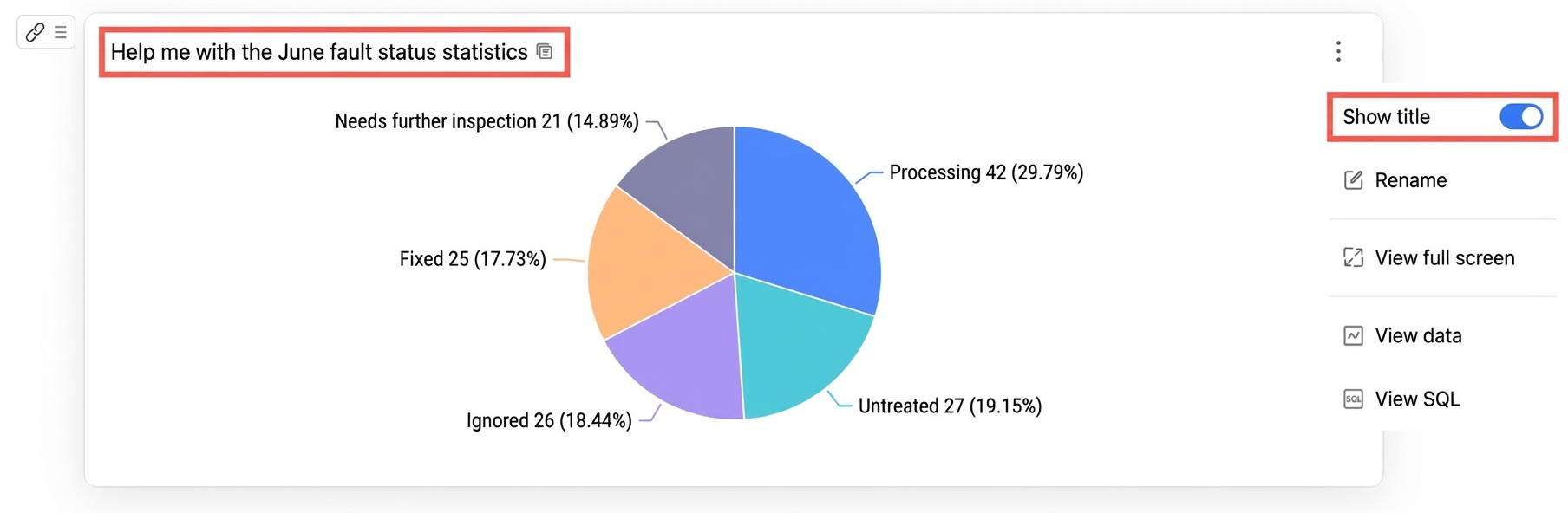
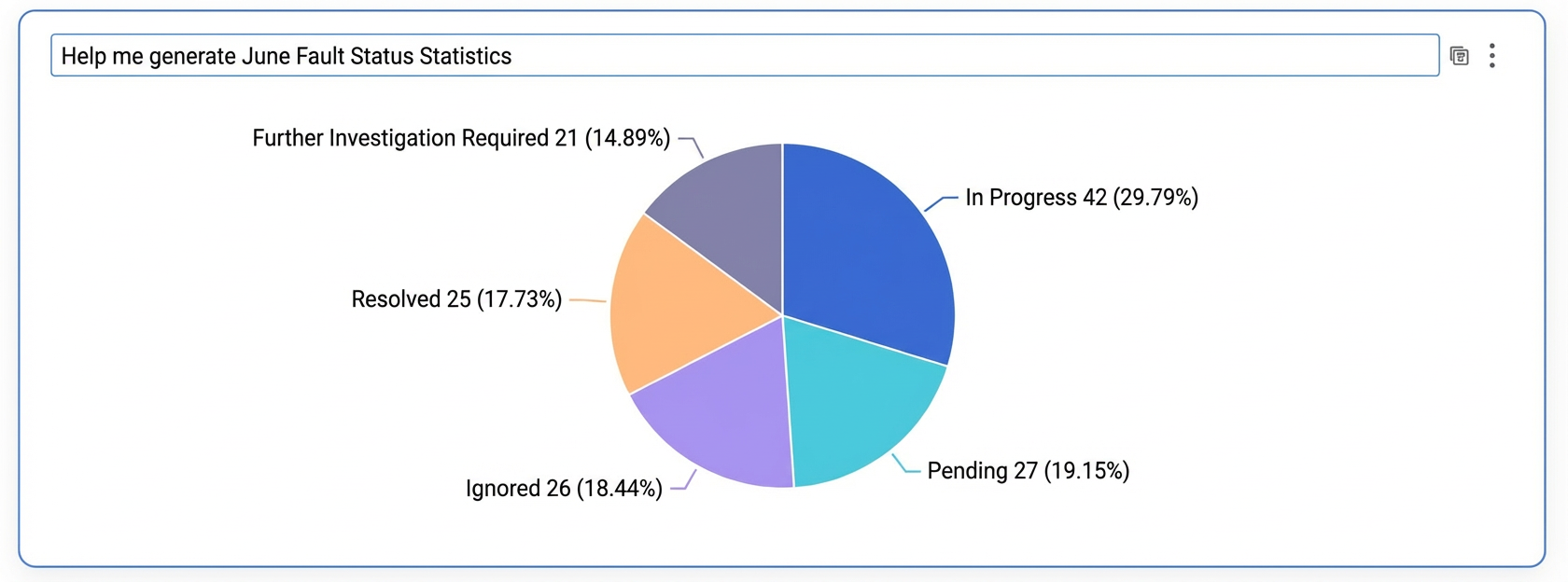
②
名前の変更
タイトルをダブルクリックするか、[名前の変更] ボタンをクリックしてチャートの名前を変更します。
③
全画面表示
チャートを全画面で表示します。
右上隅の [全画面表示を終了] をクリックして終了します。
④
データの表示
チャートの基盤となるデータを表示します。書式付きデータおよび生データを閲覧できます。ペイン下部の [データのコピー] をクリックすると、テーブル内のすべてのデータをクリップボードにコピーできます。
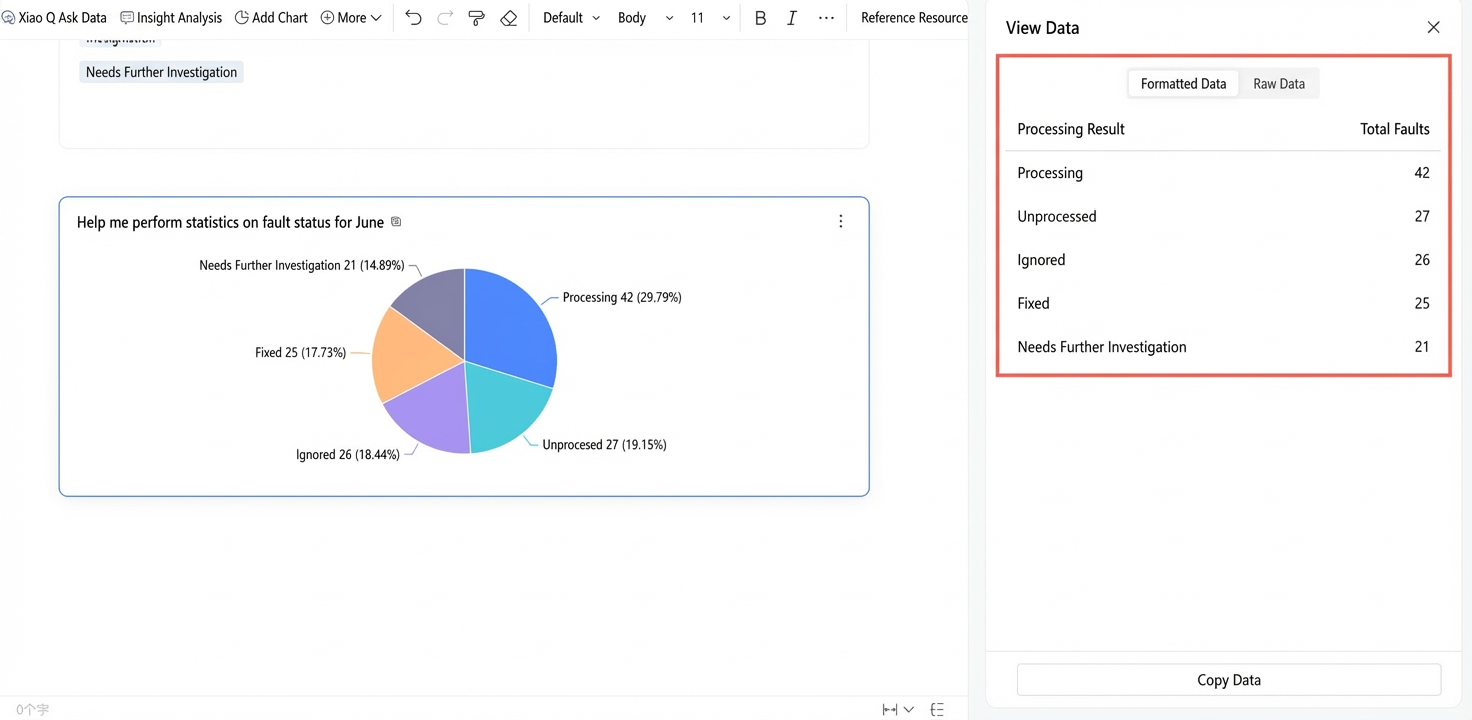 説明
説明データの表示機能は、表形式以外のチャートでのみ利用可能です。クロス集計表、詳細テーブル、トレンド分析テーブル、多次元分析テーブル、ヒートマップでは利用できません。
⑤
SQL の表示
クリックすると、チャートの基盤となるクエリ文が [SQL] ダイアログボックスに表示されます。これは、データのロジックを検証する際に役立ちます。
⑥
AI アシスタント
AI アシスタントを開き、インテリジェントな質問やインサイト分析などの操作を実行します。詳細については、「レポート内 AI アシスタント」をご参照ください。
⑦
インサイト分析
チャートコンポーネントのデータを解釈し、インサイト分析レポートを生成します。詳細については、「インサイト分析」をご参照ください。
⑧
インデント
インデントを増減します。以下の図に効果を示します。
⑨
コピー
現在のチャートをコピーします。システムはチャートのすべての情報をコピーします。その後、レポート内の他の場所に貼り付けて、同一のチャートを素早く作成できます。
⑩
切り取り
チャートを現在の位置から削除し、クリップボードに保存します。その後、レポート内の新しい位置に貼り付けて、チャートを移動できます。
⑪
削除
現在のチャートを削除します。
⑫
以下に挿入
チャートが配置されている段落の直後に、他のコンテンツを挿入します。
インサイト分析
Q-Question で結果を生成した後、その結果またはその他のコンテンツに対してインサイト分析を実行できます。以下の手順に従ってください。
Q-Question で生成したチャートにカーソルを合わせ、
 アイコンをクリックして [インサイト分析] を選択します。
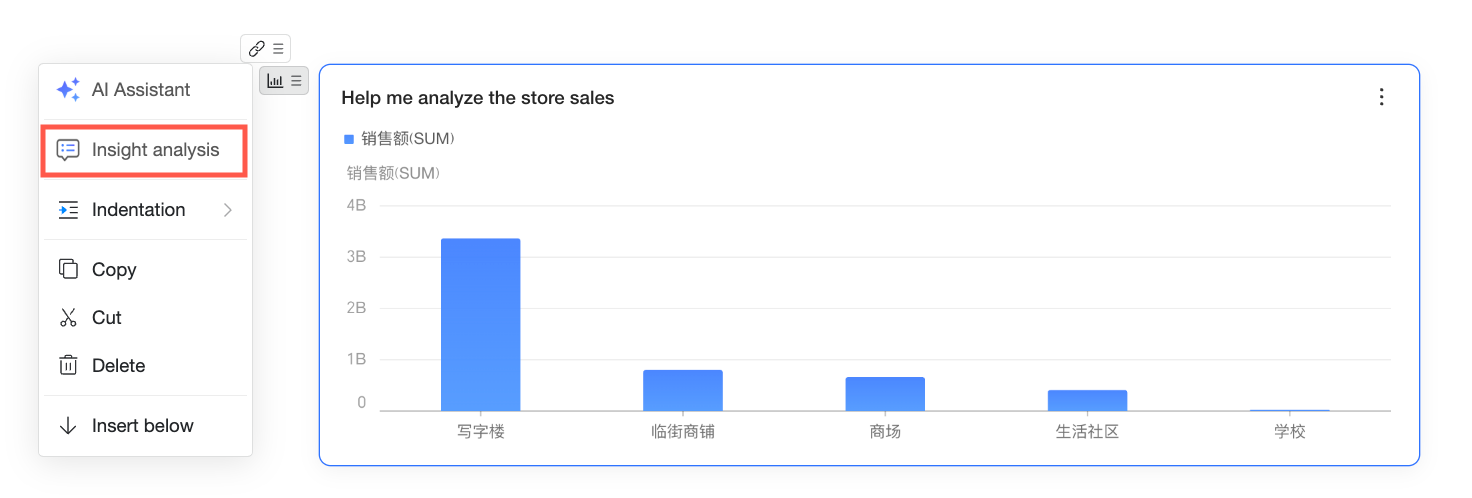 または、AI アシスタントを開き、[インサイト分析] を選択するか、編集ページの左上隅にある [インサイト分析] を直接クリックしても構いません。
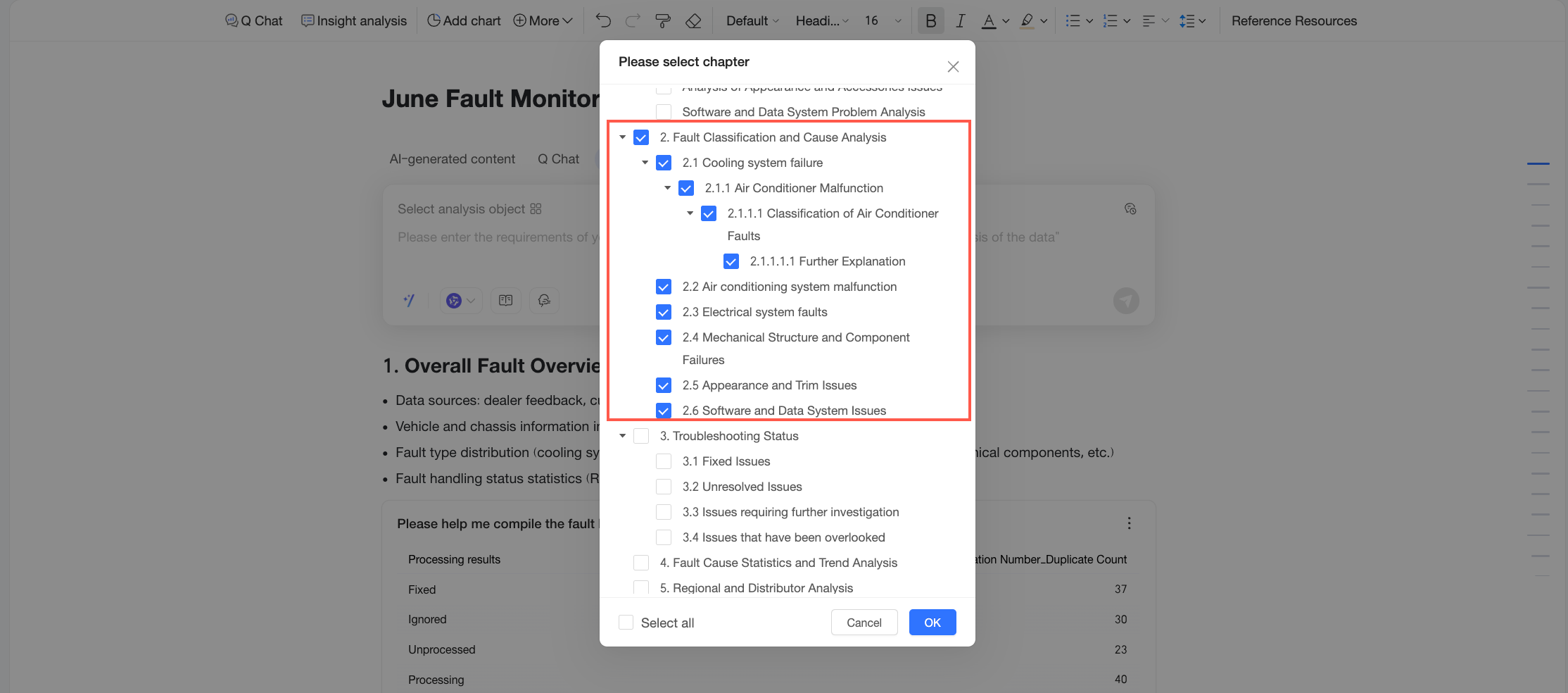
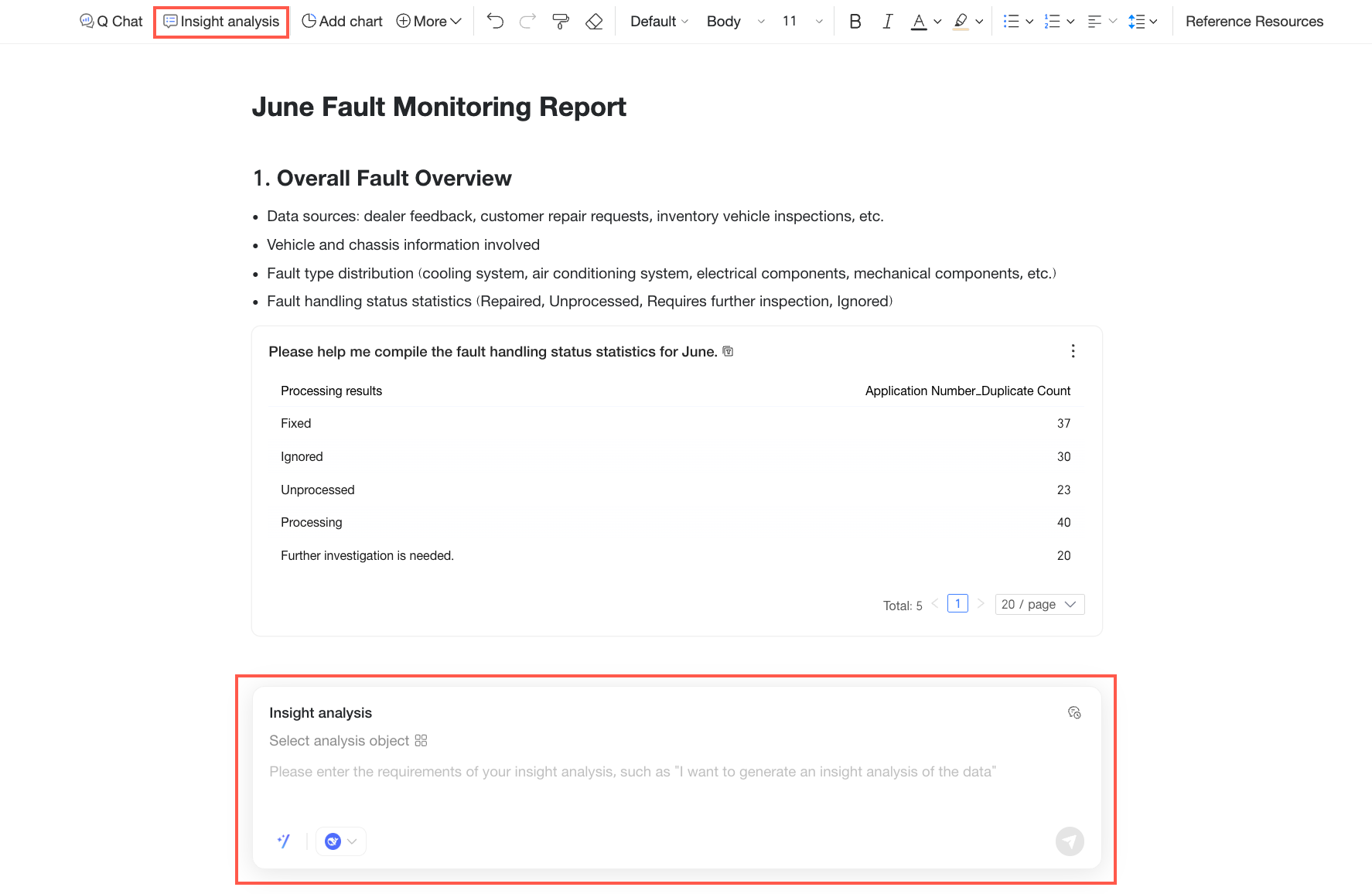 チャートを挿入した後、セクション全体を要約する必要がある場合は、インサイト分析で分析対象として [このレポートのセクション] を選択できます。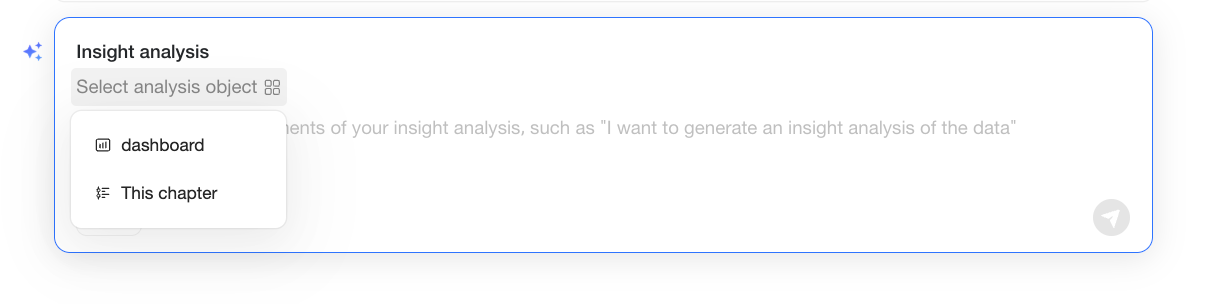
この例では、以下のセクションをインサイト分析の対象として選択しています。
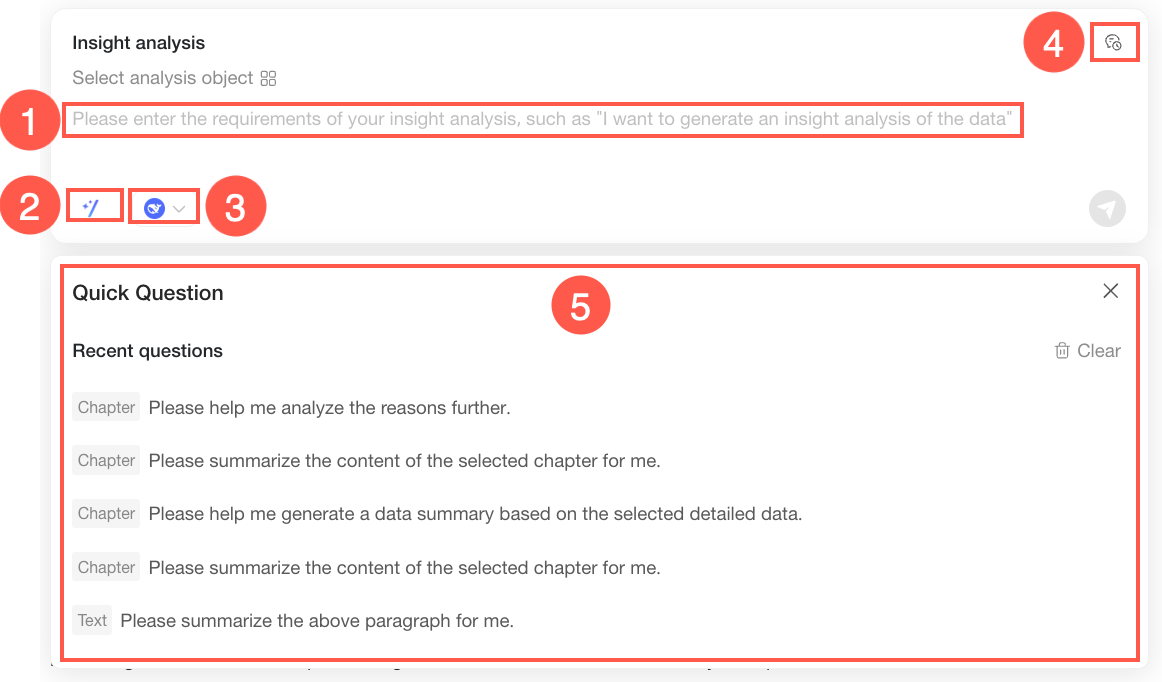
インサイト分析のダイアログボックスで、以下の操作が可能です。
操作
説明
① 要約要件の入力
分析ニーズに応じて、要約に関する要件を入力します。
② クイック質問の開始
 アイコンをクリックすると、[クイック質問] ダイアログボックス(⑤)が開き、直近 5 回の質問が表示されます。質問をクリックすると、すぐに再実行できます。
③ 大規模言語モデルの選択
ニーズに応じて、適切な大規模言語モデルを選択します。
④ 生成履歴の表示
既に生成済みの結果があり、それを以前のバージョンと比較したい場合、または以前の結果を参考にしてプロンプトを改善したい場合は、
 アイコンをクリックします。[生成履歴] ペインが右側に表示され、現在のレポートにおける直近 5 件のインサイト分析記録が表示されます。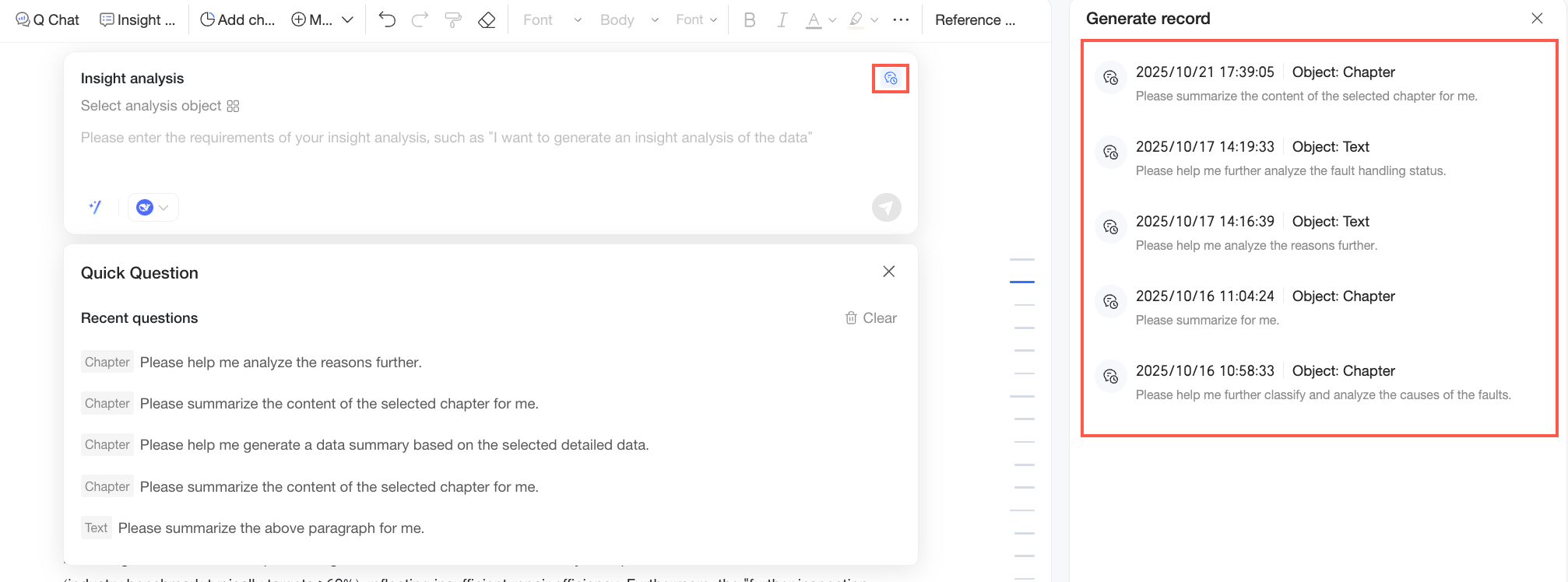
生成記録にカーソルを合わせると、以下の操作が可能です。
[記録の表示] をクリックすると、右側のペインがその記録の詳細に切り替わります。その後、左側の現在の生成結果と右側の履歴結果を比較できます。
 アイコンをクリックすると、履歴結果の詳細な実行プロセスを展開して表示できます。
履歴結果をレポートに適用するには、[この結果を適用] をクリックします。
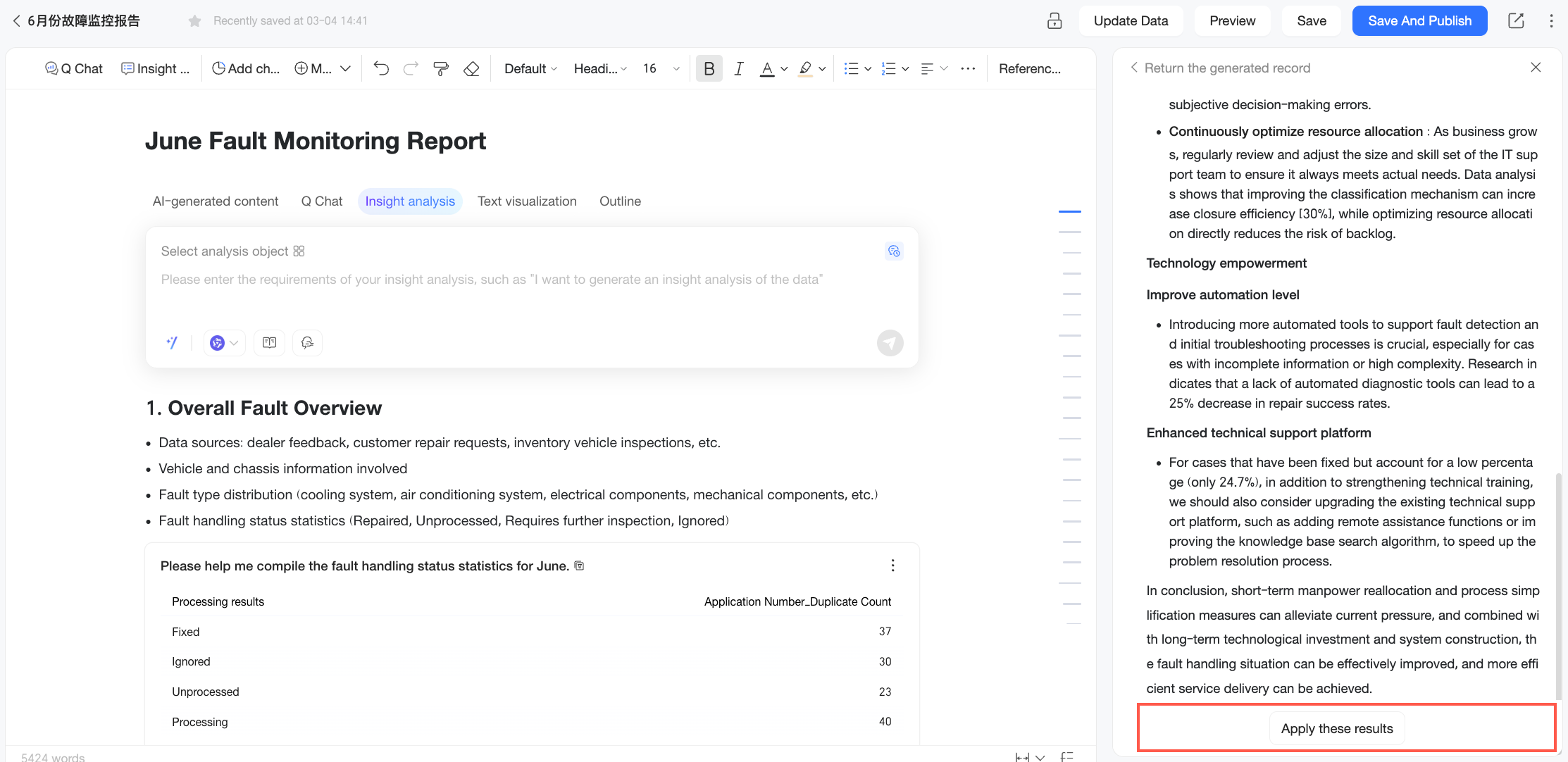
説明生成記録の内容が動的結果(つまり、分析対象がセクション選択またはチャート)である場合、プロンプト内で [静的適用] または [動的適用] のどちらを使用するかを確認する必要があります。
生成記録の内容が静的結果(つまり、分析対象がハイライトされたテキスト)である場合、適用はデフォルトで [静的適用] となり、確認は不要です。
生成記録の分析対象が現在選択中のものと異なる場合、適用前に確認が必要です。
[プロンプトのコピー] をクリックすると、その生成記録で使用したプロンプトを素早くコピーできます。
[削除] をクリックすると、生成記録を削除できます。
ダイアログボックスの右下隅にある
アイコンをクリックするか、Enter キーを押すと、インサイト分析結果が表示されます。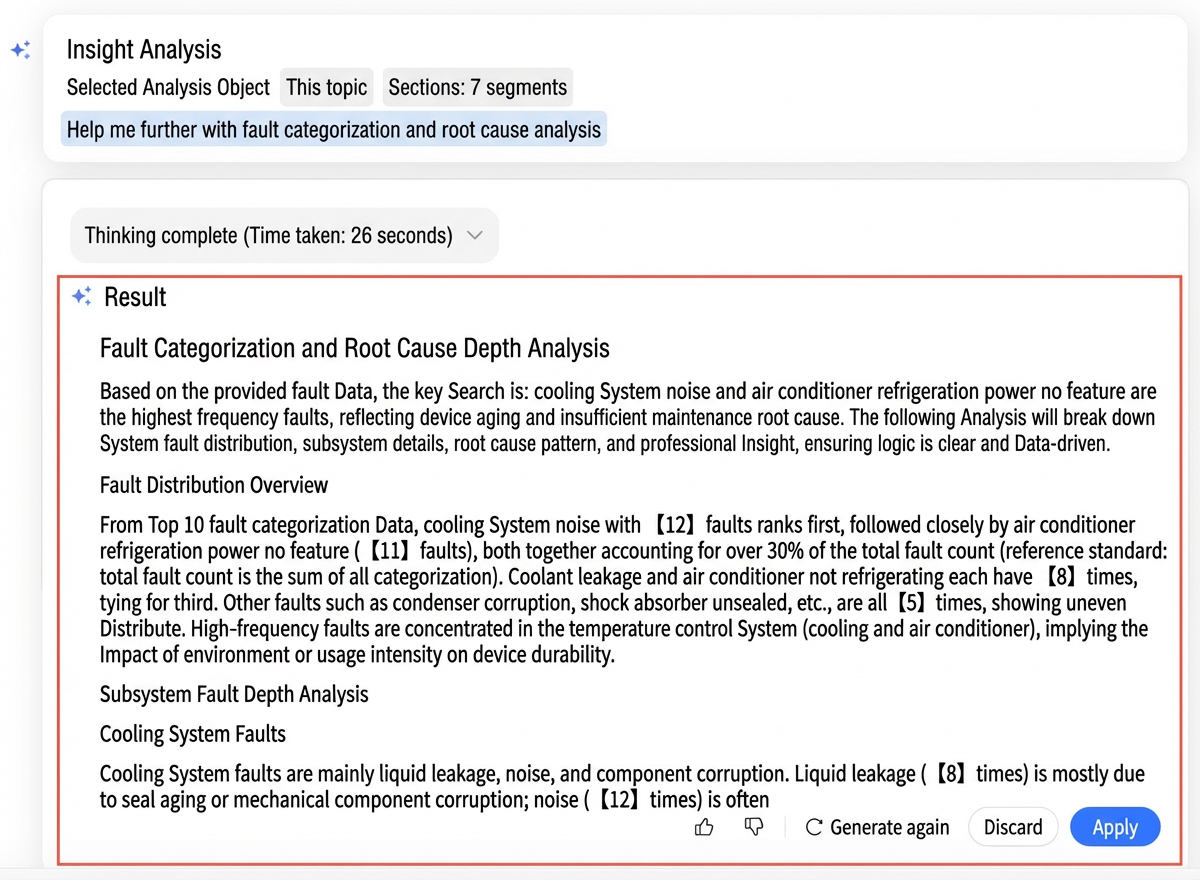
生成されたインサイト分析結果の下部では、以下の操作が可能です:[いいね]、[よくない]、[再生成]、[破棄]、[適用]。
操作
説明
[いいね]、[よくない]
[いいね] または [よくない] を使用して結果への満足度を評価し、モデル出力の品質向上に貢献します。
[再生成]
システムが、同じ分析対象およびプロンプトに基づいて即座に新しい分析結果を再生成します。
[破棄]
現在の結果を破棄します。
[適用]
[適用] をクリックして現在の結果をレポートに追加します。結果の種別および利用可能な適用方法は、分析対象によって異なります。
分析対象がダッシュボードのチャートコンポーネントの場合、結果は動的コンテンツであり、デフォルトで動的適用となります。
分析対象がハイライトされたテキストの場合、結果は静的コンテンツであり、デフォルトで静的適用となります。
分析対象がレポートのセクションの場合、結果は動的コンテンツであり、動的適用または静的適用のいずれかを選択できます。
このトピックで扱う障害レポートでは、インサイト分析の対象はセクションであるため、結果は動的です。結果を適用する際には、プロンプト内で適用方法を選択する必要があります。
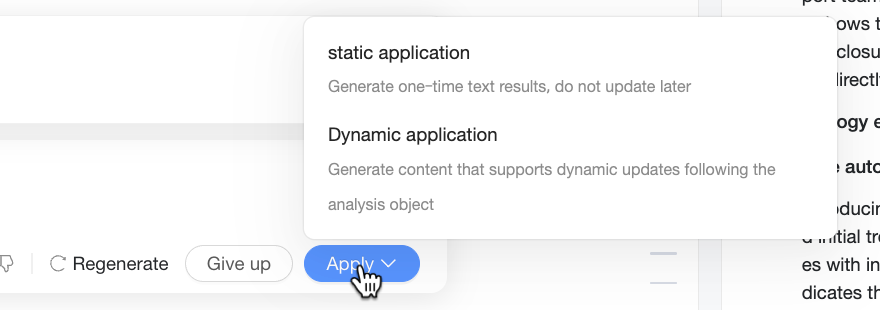
[静的適用] を選択した場合、結果は固定テキストとして保存されます。その後のレポートの データ更新 は、適用済みの結果に影響しません。
[動的適用] を選択した場合、結果は分析対象とともに動的に更新されます。レポートの データを更新 すると、最新の内容に基づいて分析結果を再生成できます。
重要以下のケースでは、動的適用はサポートされていません。
後続のインサイト分析が以前の動的結果に依存する動的依存関係が存在する場合。たとえば、セクション A がチャートのインサイト分析から生成され、動的結果のセクション B がセクション A のインサイト分析から生成され、さらにセクション C がセクション B のインサイト分析から生成される場合などです。
動的依存関係のチェーンが 3 段階を超えると、更新時間が長くなったり、内容が不正確になったりする可能性があるため、動的適用はサポートされません。
セクション間に循環依存の関係が存在する場合。たとえば、セクション A がセクション B に影響を与え、セクション B がセクション C に影響を与え、セクション C が再びセクション A に影響を与える場合などです。
この循環依存の関係により、データ更新時の実行順序をシステムが決定できなくなるため、動的適用はサポートされません。
生成されたインサイト分析結果が期待通りであれば、[適用] をクリックして Quick BI レポートに追加します。
インサイト分析結果を更新するには、ナビゲーションバーの [データの更新] ボタンをクリックします。[動的データ参照] を持つコンテンツがレポート内で更新されます。インサイト分析の更新方法は、分析対象によって異なります。
分析対象が [チャートコンポーネント] の場合、インサイト分析結果はチャートとともに更新されます。
インサイト分析結果を固定したい場合は、[動的参照の解除] を実行できます。これにより、インサイト分析の内容はチャートの更新とは無関係になります。
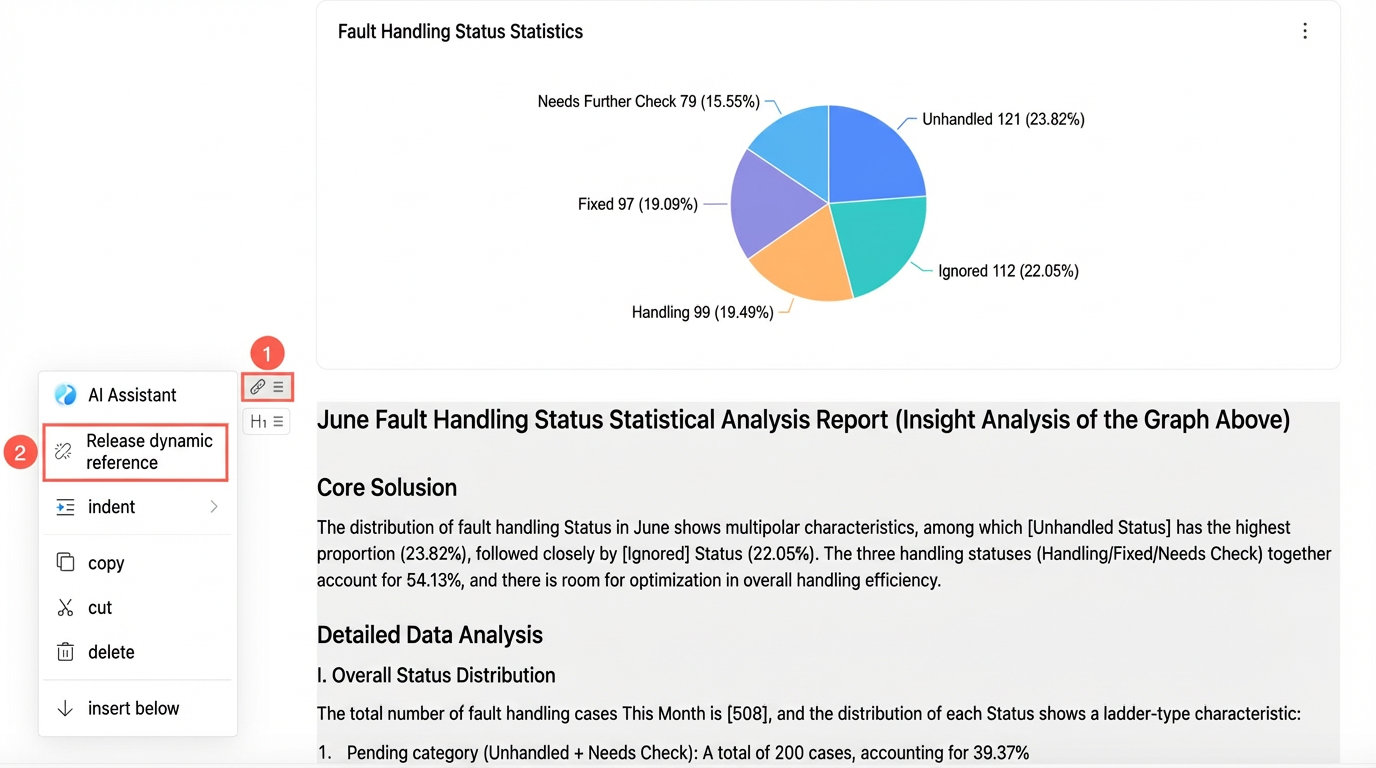
分析対象が [このレポートのセクション] であり、適用時に [動的適用] を選択した場合、動的更新がサポートされます。
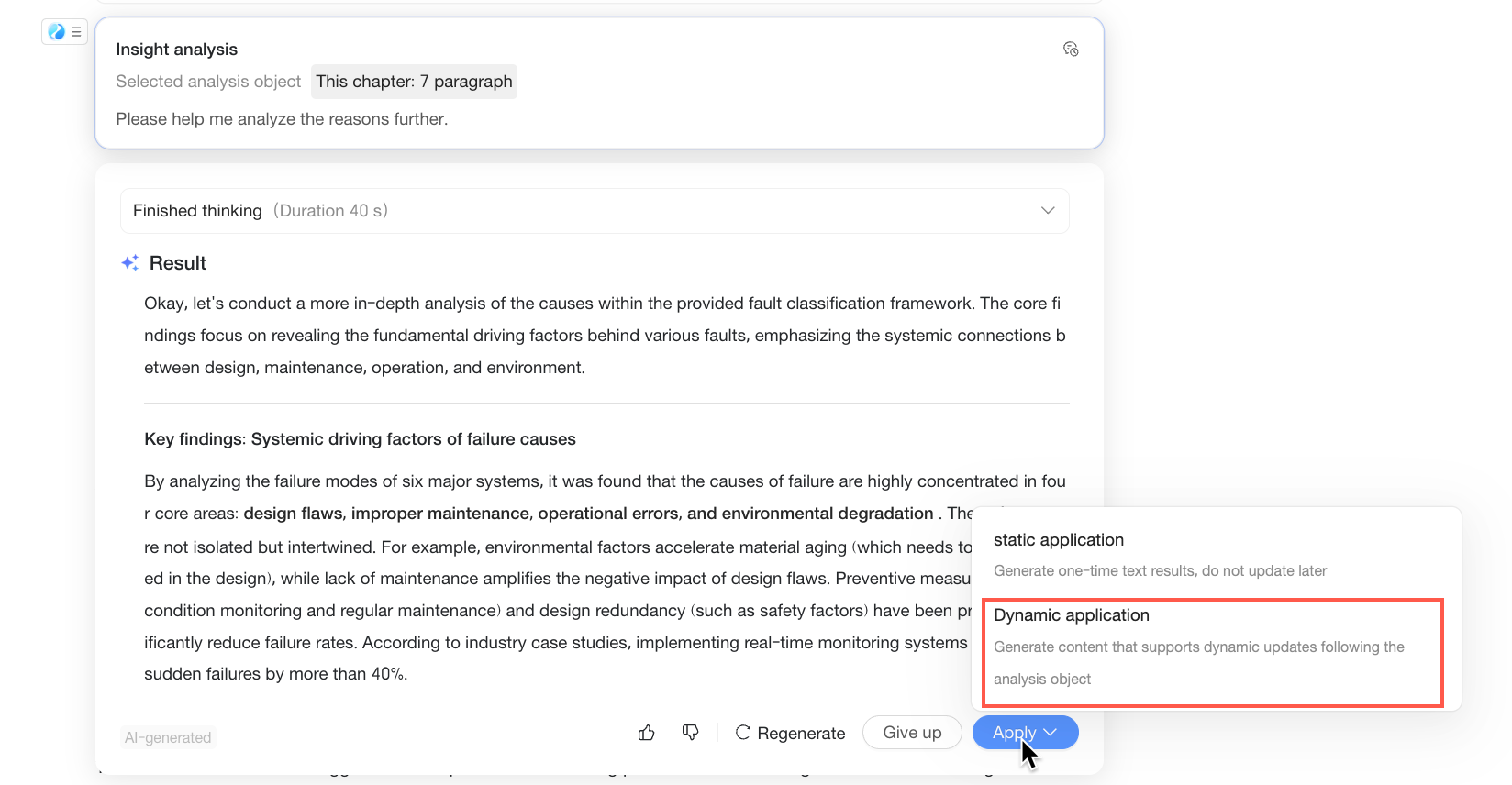
[静的適用] を選択した場合は、動的更新はサポートされません。
分析対象が [ハイライトされたテキスト] の場合、結果は静的コンテンツであり、動的更新はサポートされません。
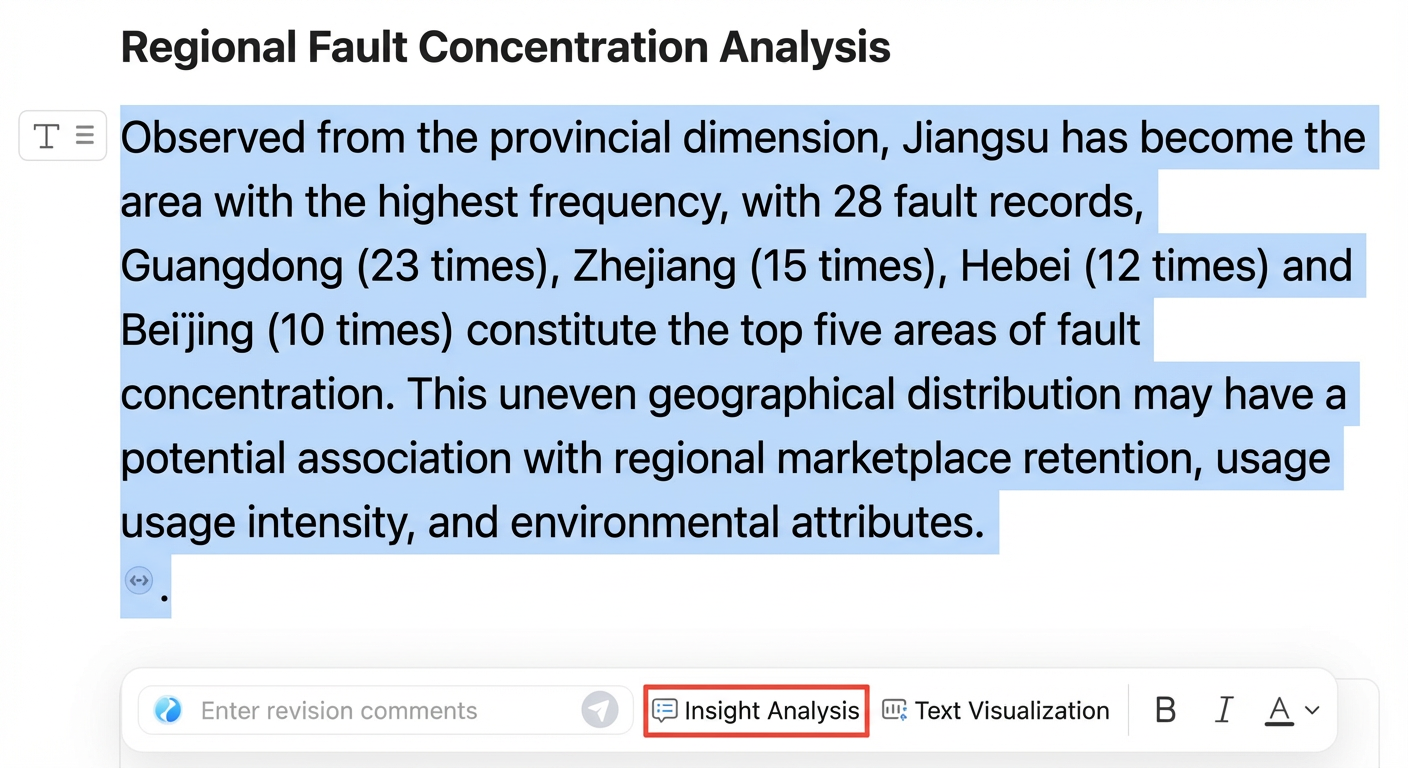
テキスト可視化
ダッシュボードのチャートコンポーネントに加えて、テキストから直接チャートを生成できます。これは、すでにテキスト内容を分析済みで、分析結果をより直感的に表示したい場合(たとえば、分析概要のテキストをチャートに変換する場合など)に便利です。以下の手順に従ってください。
可視化したいテキストを選択し、表示されるツールバーの [テキスト可視化] ボタンをクリックします。
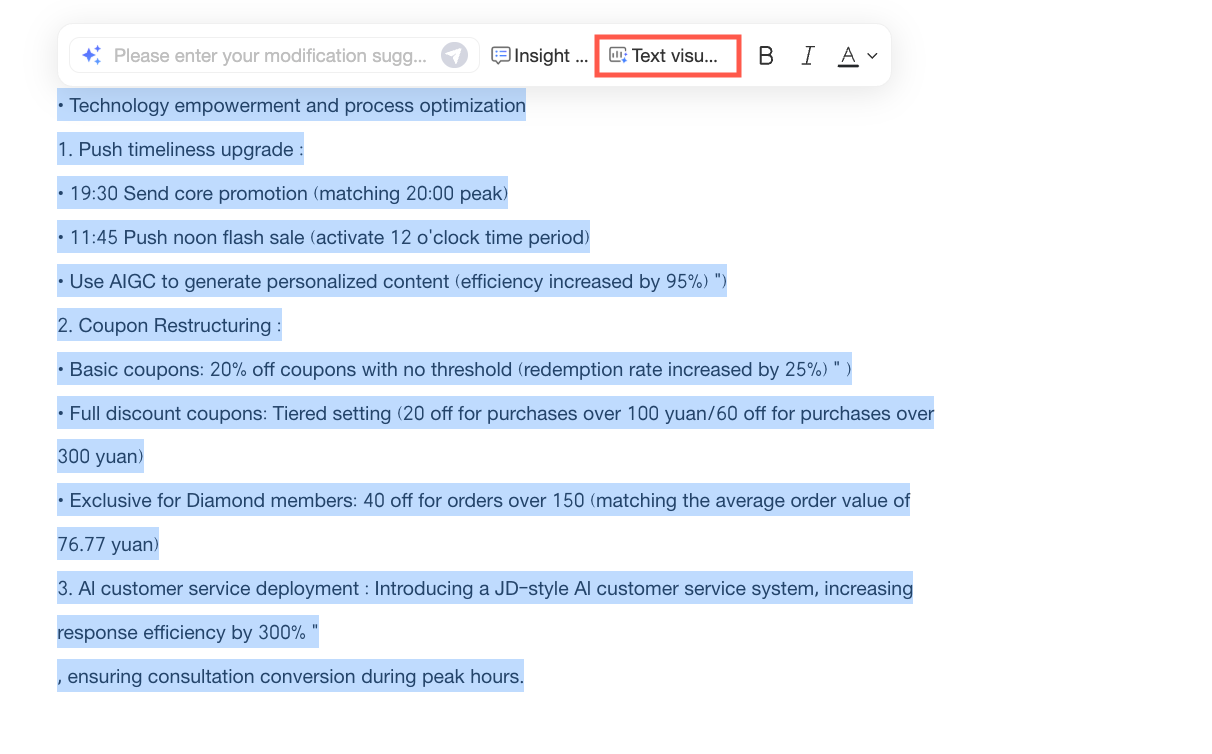
または、まず AI アシスタントを開き、[テキスト可視化] を選択して、生成したいコンテンツを入力します。

選択したテキストに基づいてチャートが生成されます。
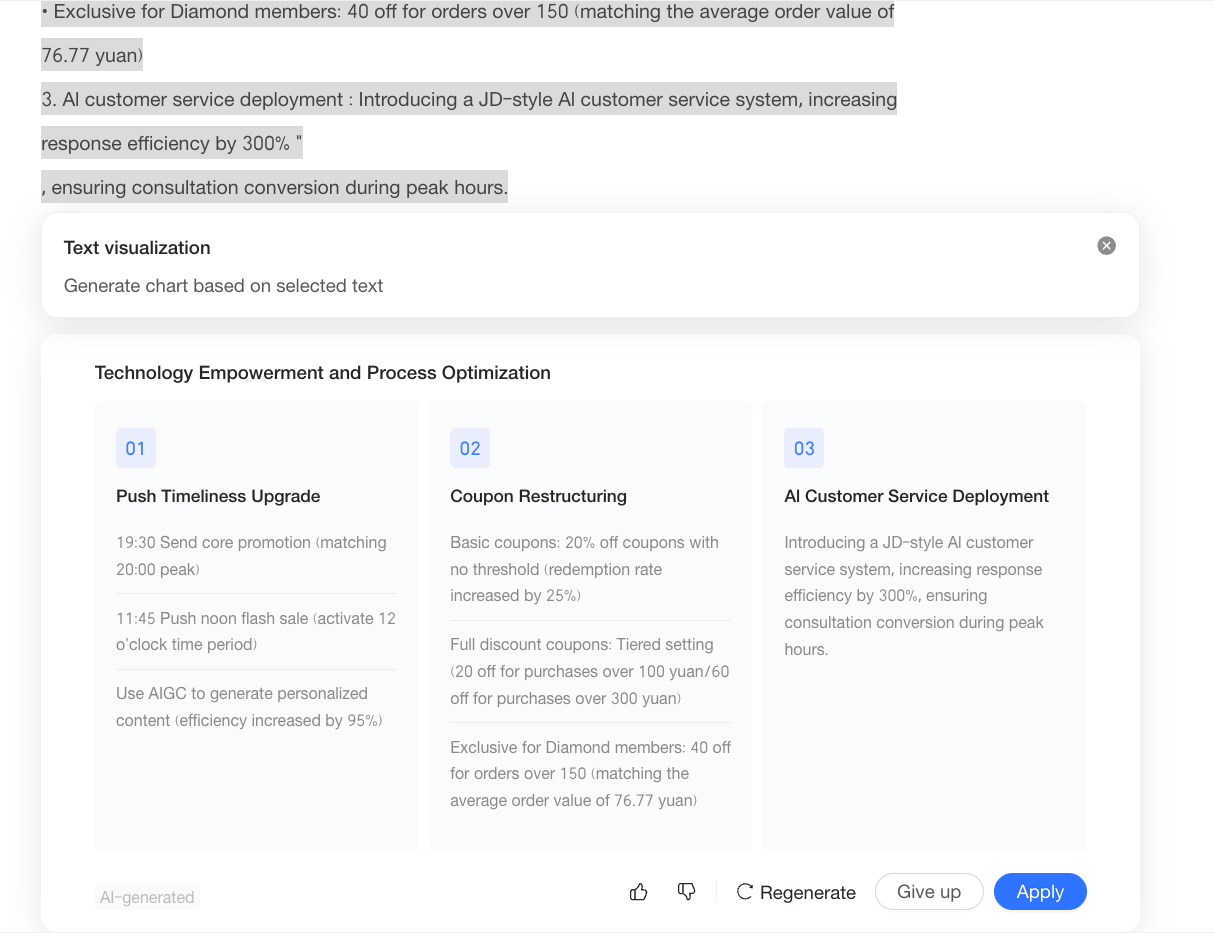
生成されたチャートの下部では、以下の操作が可能です:[いいね]/[よくない]、[再生成]、[破棄]、[適用]。
生成されたテキスト可視化結果が期待通りであれば、[適用] をクリックして Quick BI レポートに追加します。
例
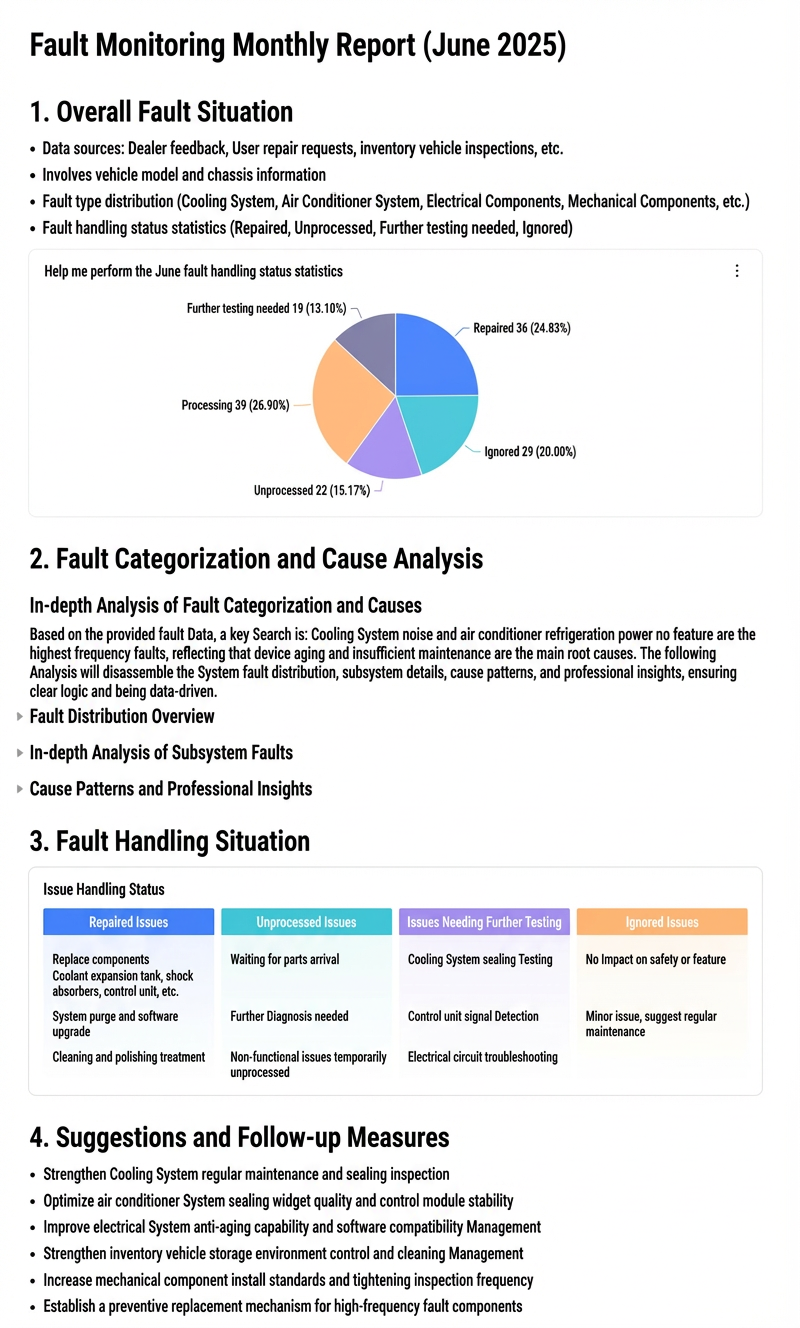
基本的な Quick BI レポートの作成が完了しました。以下の図に結果を示します。
次のステップ
Quick BI レポートにダッシュボードのチャートを追加するには、「ダッシュボードのチャートの追加」をご参照ください。
Quick BI レポートのスタイルを構成するには、「スタイルの構成」をご参照ください。