Q レポートを作成または編集した後は、そのレポートを表示、お気に入り登録、プレビュー、公開、および共有できます。また、レポートをカテゴリ別に整理したり、公開済みレポートへのアクセス権限を管理したりすることも可能です。本トピックでは、Q レポートの管理方法について説明します。
前提条件
Q レポートを作成しました。
お気に入り
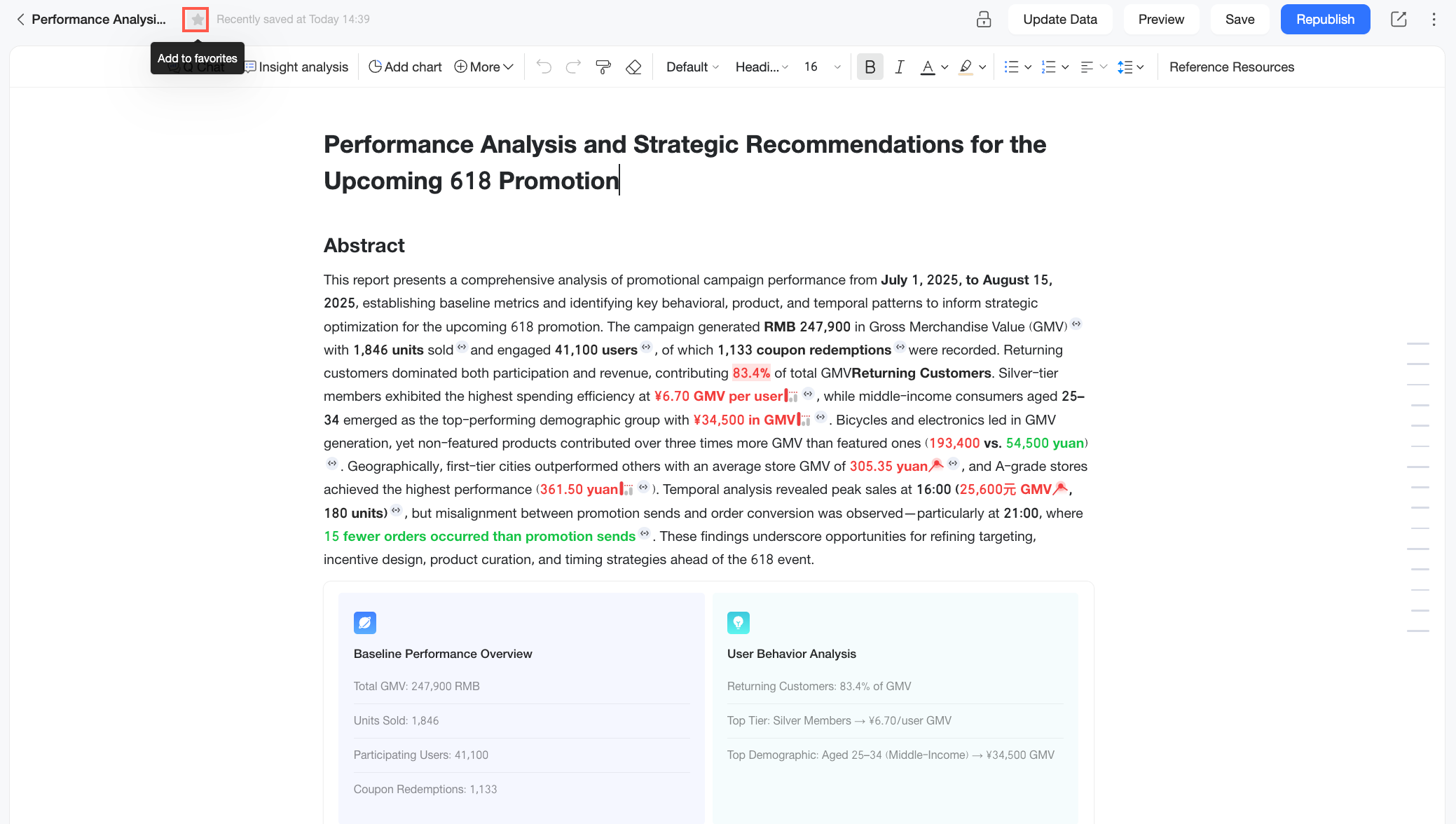
Q Report エディターでは、ナビゲーションバーの左上隅にある  [アイコン] をクリックして、現在のレポートをお気に入りに追加できます。レポートをお気に入りから削除するには、
 [アイコン] をもう一度クリックします。
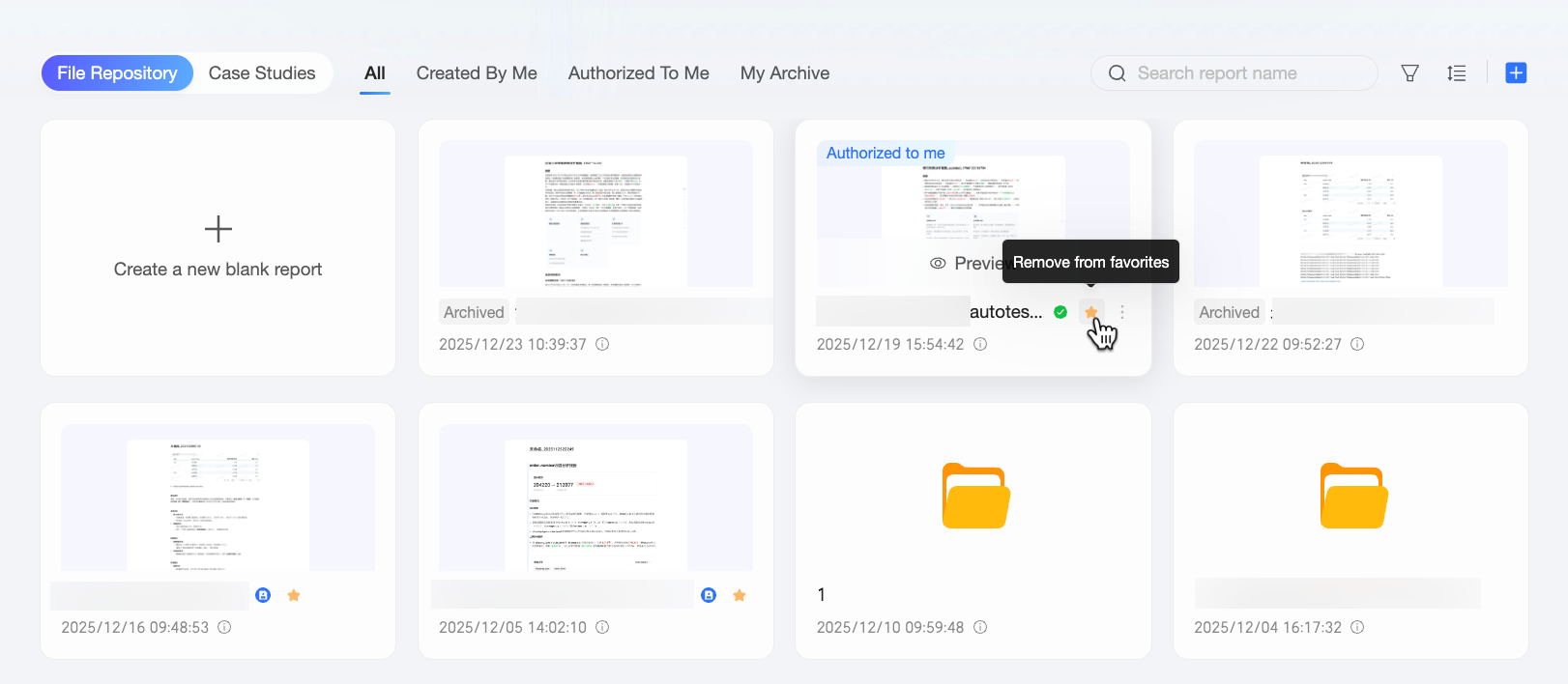
また、Q レポート一覧ページからもお気に入り登録が可能です。対象のレポートの横にある アイコンをクリックします。
ロックベース編集
編集権限を持つ複数のユーザーが同一のレポートを同時に編集する場合、システムはロックベース編集を採用し、一度に 1 人のユーザーのみがレポートを変更できるようにします。共同編集権限は、共同編集による権限付与 を通じて付与できます。レポートエディターページでは、編集ロックアイコン ( ) を確認することで、他のユーザーによってレポートがロックされているかどうかを確認できます。
編集ロックアイコンが有効な場合、あなたがロックを保持しており、レポートを編集できます。
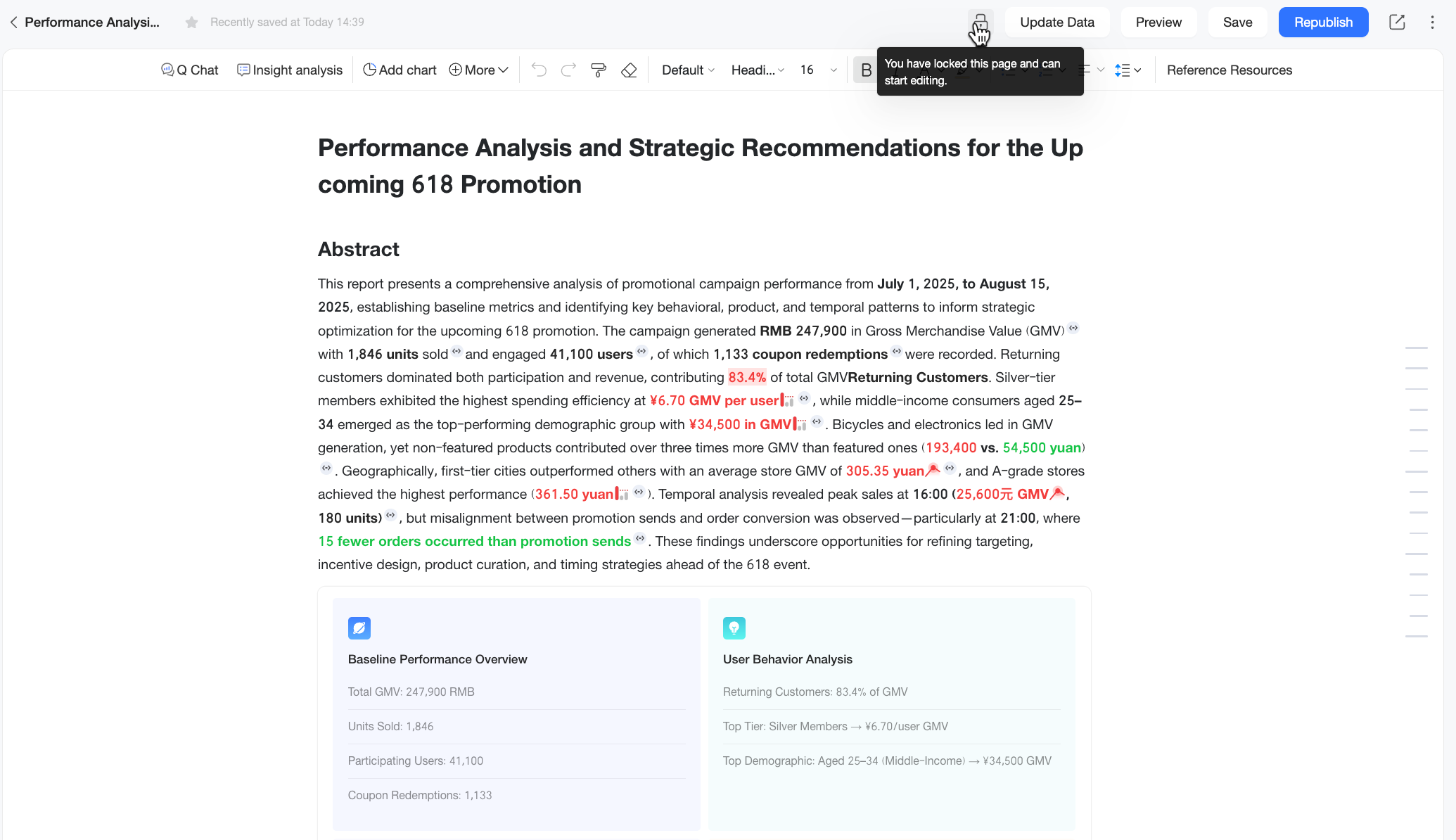
編集ロックアイコンが無効な場合、他のユーザーがレポートを編集中です。ページ上部に表示されるバナーには、そのユーザーが最後に編集した時刻が示されます。該当ユーザーが編集を終了したか、待機を中止したい場合は、編集ロックアイコンをクリックしてロックの取得をリクエストしてください。ロックを取得すると、アイコンが有効化され、レポートの編集が可能になります。
共同編集中に、チャートリソースをレポートに挿入する際には、以下の制限事項にご注意ください。
レポートを編集する際には、アクセス権限を持つチャートのみ挿入できます。たとえば、メンバー A がメンバー B に共同編集権限を付与した場合、メンバー B が挿入できるのは、自身が閲覧権限を持つチャートのみです。
チャートがレポートに挿入された後は、すべての共同編集者がその内容を閲覧できます。たとえば、メンバー A が自身のみがアクセス可能なチャートを挿入し、メンバー B に共同編集権限を付与した場合、メンバー B は編集ロックを取得後にそのチャートの内容を閲覧できます。
他者との共同編集を開始する前に、レポート内のすべてのリソースが共同編集者に可視であることを確認してください。共有できない機密情報や制限付きデータを含めないでください。
データ更新 を実行すると、システムはレポート内のすべてのチャートコンポーネントについて、現在の編集者のデータクエリ権限を再確認します。編集者が特定のコンポーネントに必要な権限を持っていない場合、システムはエラーメッセージを表示します。そのコンポーネントはレポート内に残りますが、最新のデータを読み込むことはできません。たとえば、メンバー B が編集ロックを保持している状態でレポートのデータ更新を試行した場合、メンバー A が挿入したがメンバー B がアクセス権限を持たないチャートコンポーネントに対して、システムはエラーを表示します。
データ更新
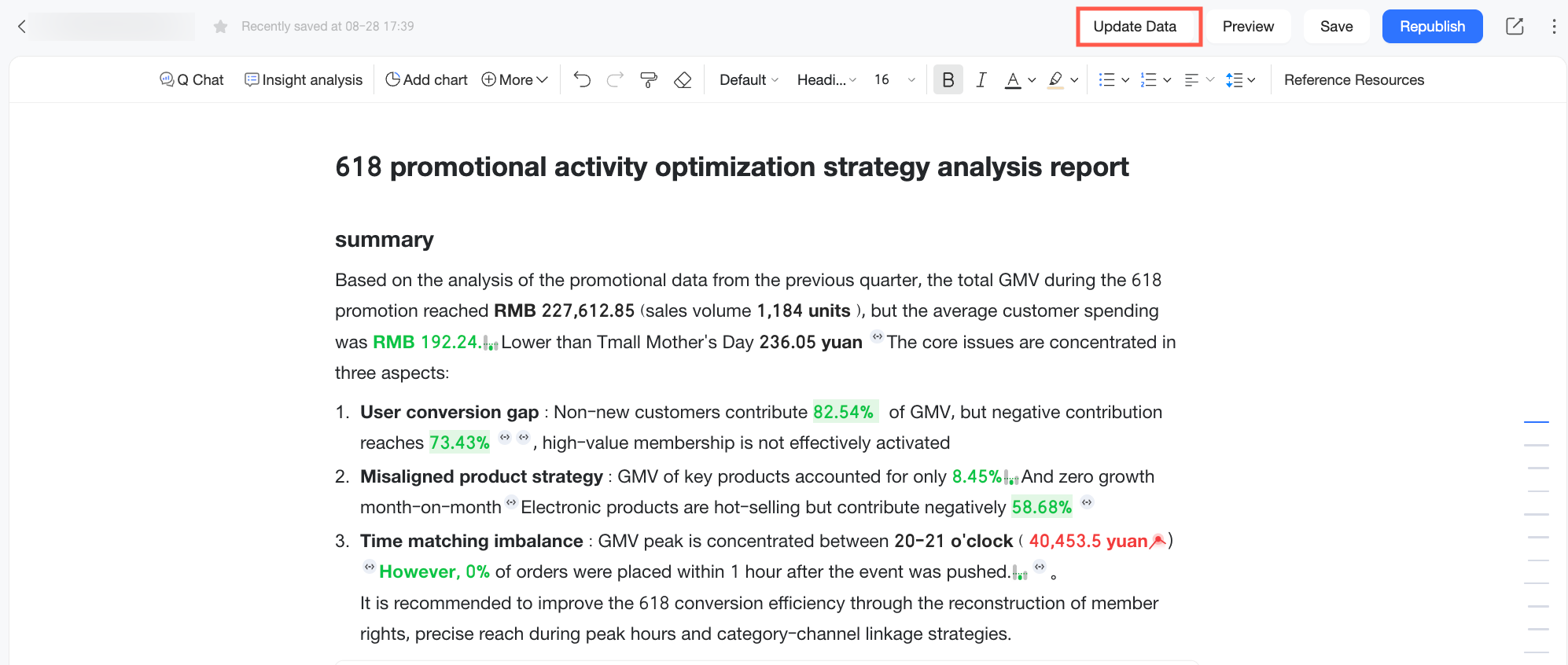
Q レポートエディターでは、ナビゲーションバーの [更新データ] をクリックして、レポートのデータをリフレッシュできます。この機能は、定期的なレポート作成タスクに役立ちます。たとえば、毎月のエラー監視レポートを作成した場合、月末に [更新データ] をクリックして、そのデータをリフレッシュできます。
データ更新により、ダッシュボードチャート、Q&A 結果、インサイト分析、キードライバー分析など、動的データを参照するレポート内のすべてのコンテンツがリフレッシュされます。更新後は、コンテンツを必ず確認してください。
レポートがワンクリック機能でデータセットから生成された場合、「レポートコンテンツ更新プロンプト」ダイアログボックスが表示され、更新モードを設定できます。
部分コンポーネント更新 または フルアップデート のいずれかを選択できます。
部分コンポーネント更新:挿入されたダッシュボードチャート、Q&A 結果、インサイト分析など、動的データを参照するコンテンツのみを更新します。
フルアップデート:参照元のデータセットから最新のデータを使用して、レポートを再生成します。既存の編集内容はすべて上書きされます。
説明フルアップデート実行中は、ページ右側に自動的に処理パネルが開きます。パネルが開いている間は、レポートの設定を変更できません。
更新中に 生成の停止 をクリックした場合、更新前のバージョンへ復元することを確認する必要があります。
誤って処理パネルを閉じてしまった場合は、更新プロンプトバーの
 アイコンをクリックして再び開くことができます。
更新が完了した後は、処理パネルを更新中に閉じていた場合でも、参照リソース パネルの 作成プロセス セクションでレポートの履歴を確認できます。
プレビュー
Q レポートエディターで、ナビゲーションバーの プレビュー をクリックすると、レポートを表示できます。
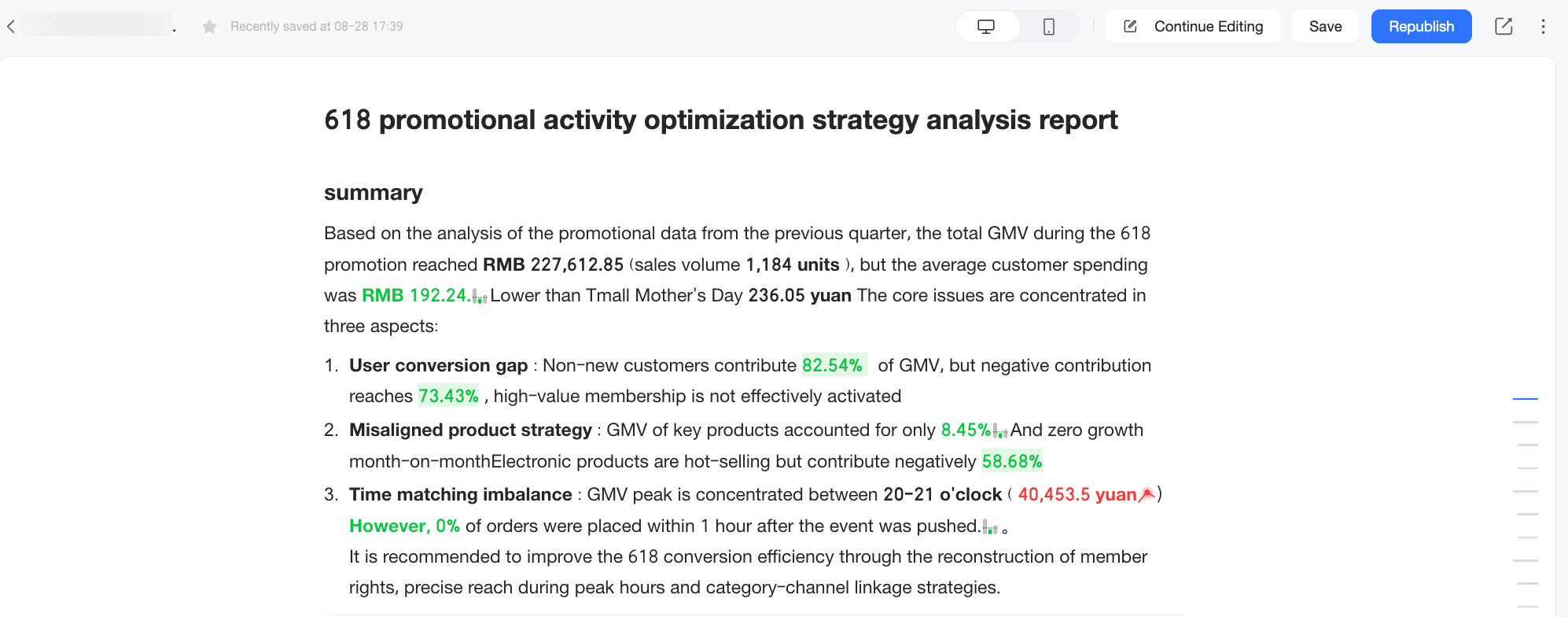
プレビュー表示モードでは、ナビゲーションバーの 編集を続行 をクリックして、エディターに戻ることができます。
アーカイブ
利用シーン:アーカイブ機能を使用すると、異なる時点における分析結果を比較できます。たとえば、1 月、2 月、3 月の同一レポートをそれぞれアーカイブすることで、主要なビジネスメトリックを期間別に比較できます。
アーカイブは プレビュー表示モード のみで実行可能です。各視聴者は、特定の時点で表示されていたレポート(自身の権限に基づく最新の動的データを含む)をアーカイブできます。これにより、将来の参照およびバージョン比較のために重要なインサイトが保存されます。
この機能は、Q レポートサービスを購入したユーザーのみが利用できます。トライアルユーザーは利用できません。
アーカイブは プレビュー表示モード のみで実行可能です。
同一レポートを最大 100 回までアーカイブできます。これを超えると、新しいアーカイブを作成できなくなります。
公開共有リンクで開いたレポートはアーカイブできません。
公開済みのレポートのみアーカイブ可能です。未公開またはオフラインのレポートはアーカイブできません。レポートがオフラインになると、そのアーカイブ記録を表示できなくなります。
以下の手順に従ってください。
レポート一覧で対象のレポートにカーソルを合わせ、プレビュー をクリックします。
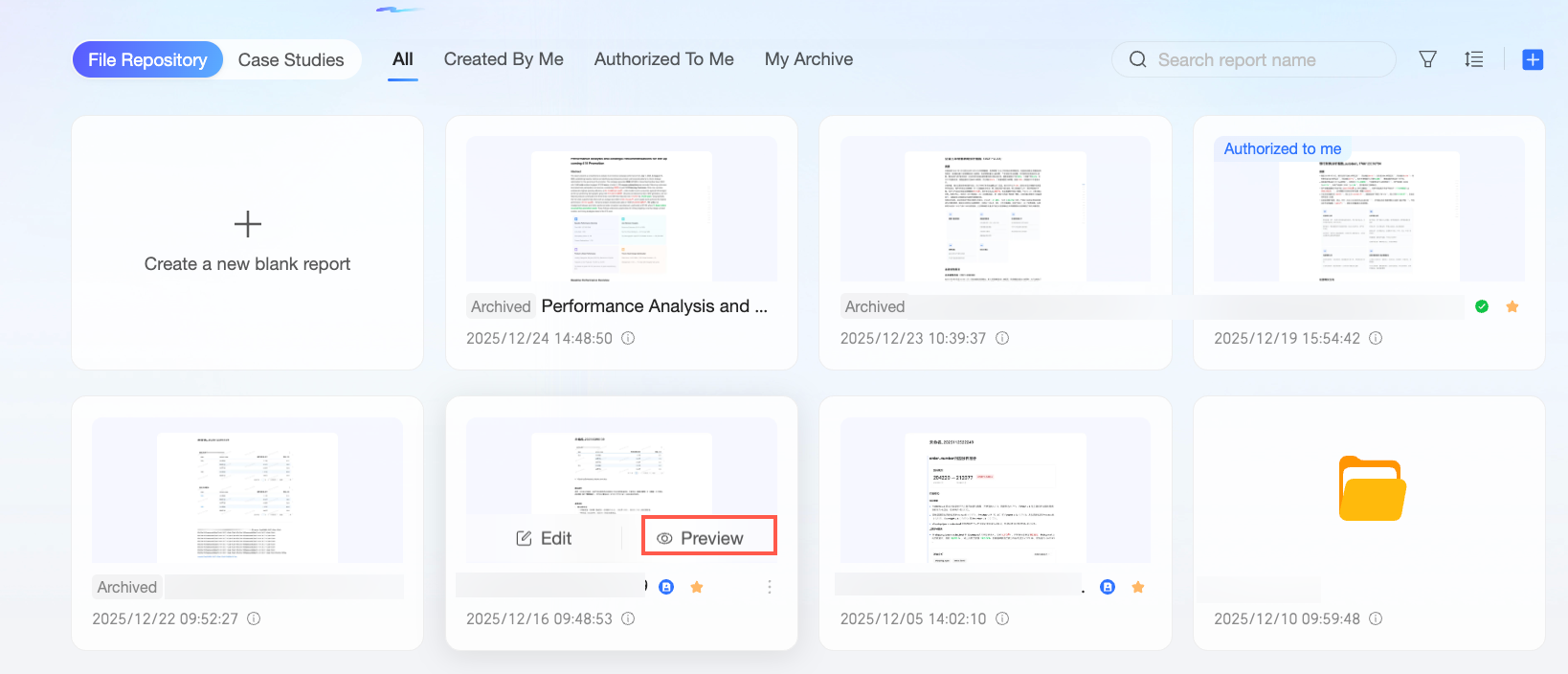
また、レポートエディター内で プレビュー をクリックすることもできます。
プレビュー表示モードで、ページ上部のツールバーにある
 アイコンをクリックし、ドロップダウンリストから アーカイブ を選択します。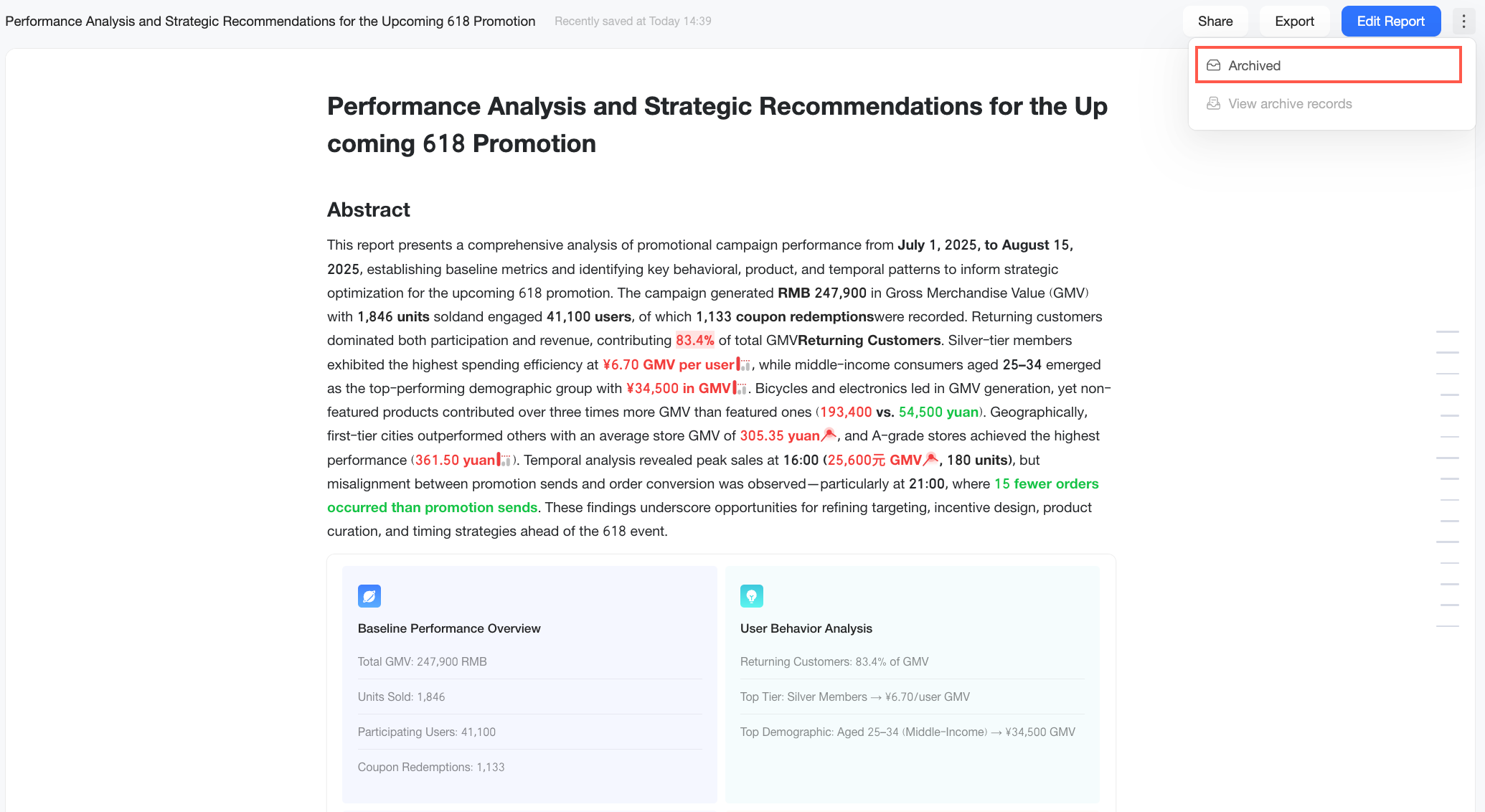
また、エディターのプレビュー表示モードで
アイコンをクリックし、アーカイブ を選択することもできます。説明アーカイブされるコンテンツは、プレビュー表示モードで表示される内容と完全に一致します。「表示された通りに保存」されます。
Q レポートのアーカイブ ダイアログボックスでは、現在のレポートの名前と作成者が表示されます。アーカイブされたレポートの アーカイブ名 および保存先の 場所 を設定する必要があります。
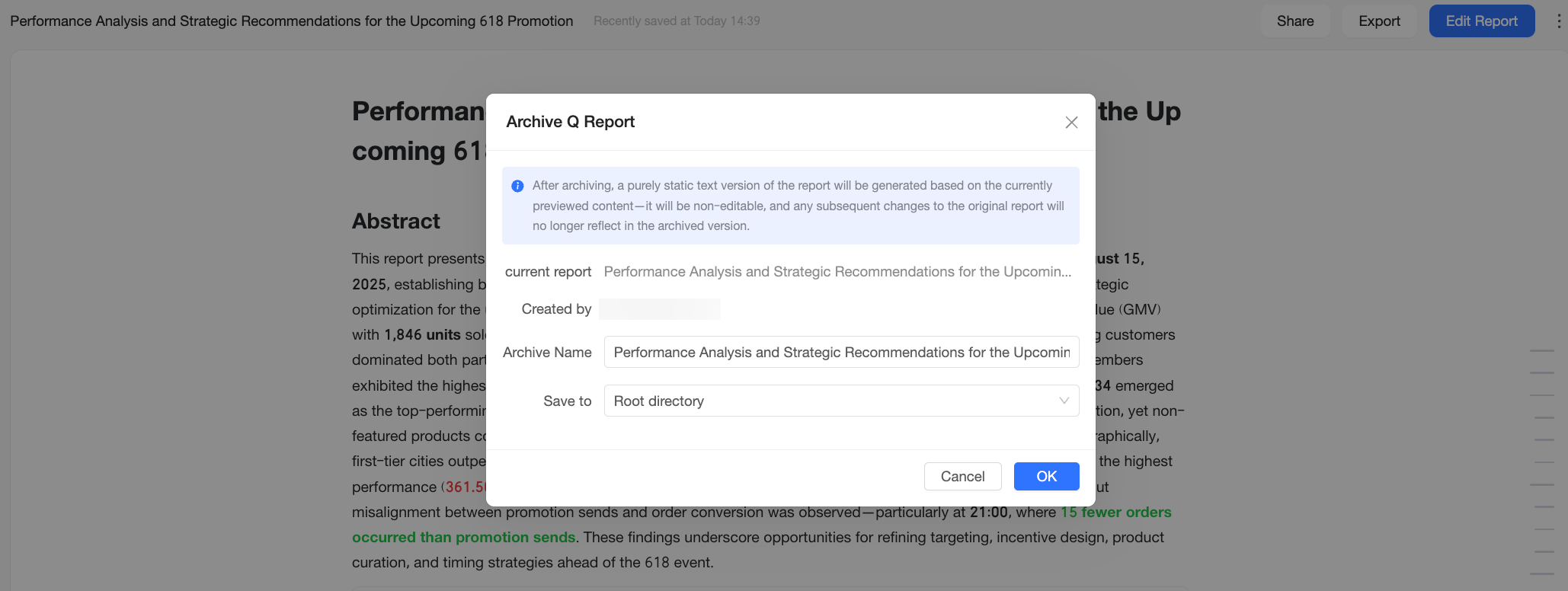
アーカイブ名:アーカイブされたレポートの名前です。デフォルトでは、システムが「ReportName_Archive_YYYYMMDD_HH_MM_SS」という形式で名前を生成します。アーカイブの目的やバージョンを反映するよう、任意にカスタマイズできます。
場所:アーカイブされたレポートを保存するフォルダーです。デフォルトではルートディレクトリに保存されます。ドロップダウンリストをクリックして、既存のフォルダーを選択し、部門、プロジェクト、トピック別にアーカイブを整理できます。
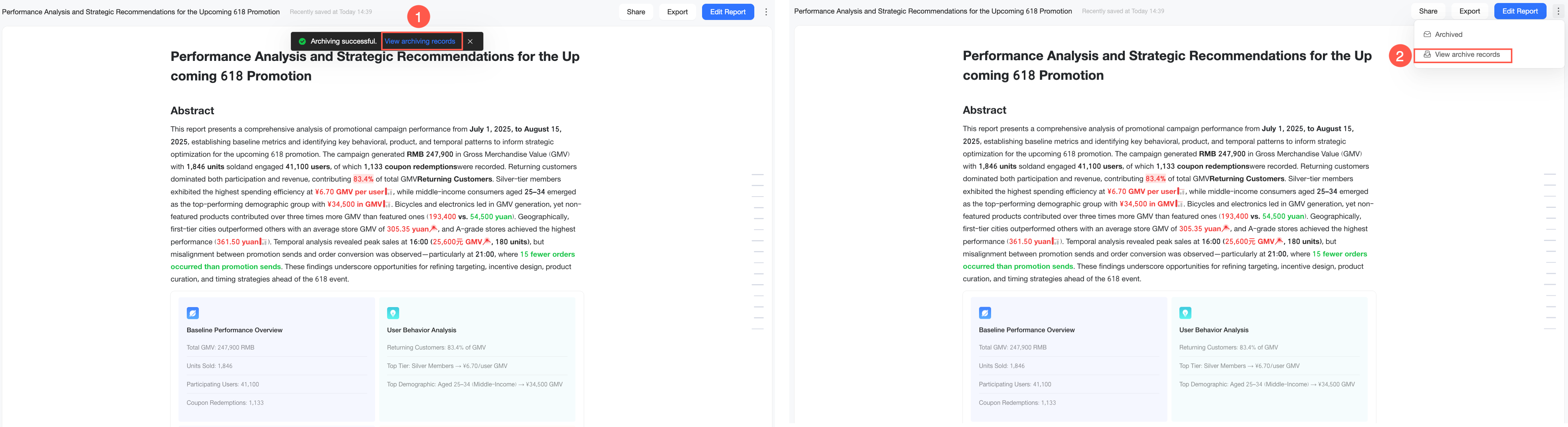
OK をクリックしてレポートをアーカイブします。レポートが正常にアーカイブされた後は、確認メッセージ内の アーカイブ記録の表示 (①) または [その他] メニュー内の アーカイブ記録の表示 (②) をクリックして、アーカイブ記録 ページに移動できます。
 説明
説明アーカイブ記録の表示 オプションは、すでにレポートをアーカイブ済みの場合にのみ [その他] メニューに表示されます。
アーカイブ記録 ページでは、現在のレポートのオリジナルバージョンおよびすべてのアーカイブバージョンを表示でき、以下の操作を実行できます。
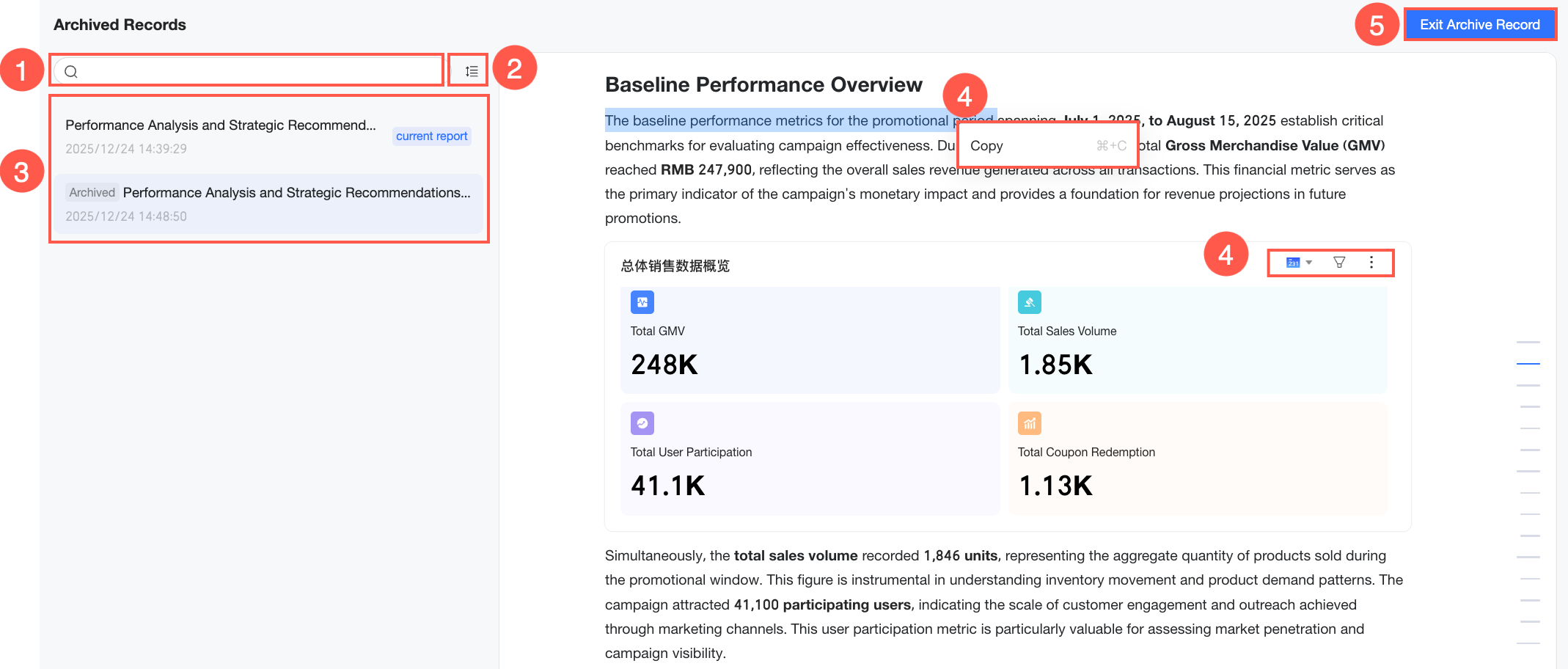
① 検索:検索ボックスにキーワードを入力して、特定のアーカイブを検索します。
② ソート: 最新順 または 最古順 でアーカイブを並べ替えます。最新順 では、最も新しいアーカイブが最初に表示されます。最古順 では、最も古いアーカイブが最初に表示されます。
③ バージョン切り替え:左側のリストから異なるバージョンを選択して、コンテンツをすばやく比較します。
④ コンテンツ操作:アーカイブされたコンテンツからテキストをコピーできます。ただし、編集はできません。
⑤ アーカイブ記録の終了:オリジナルレポートのプレビュー画面に戻ります。
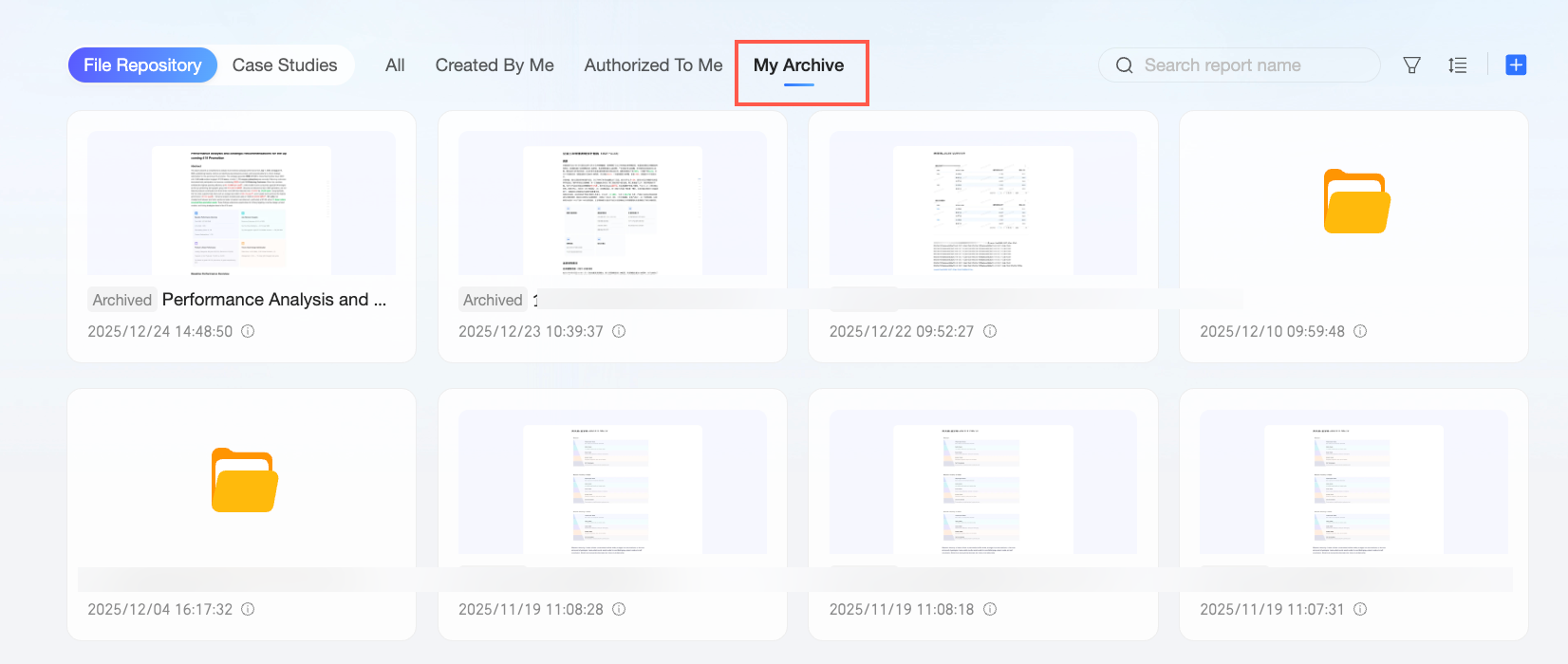
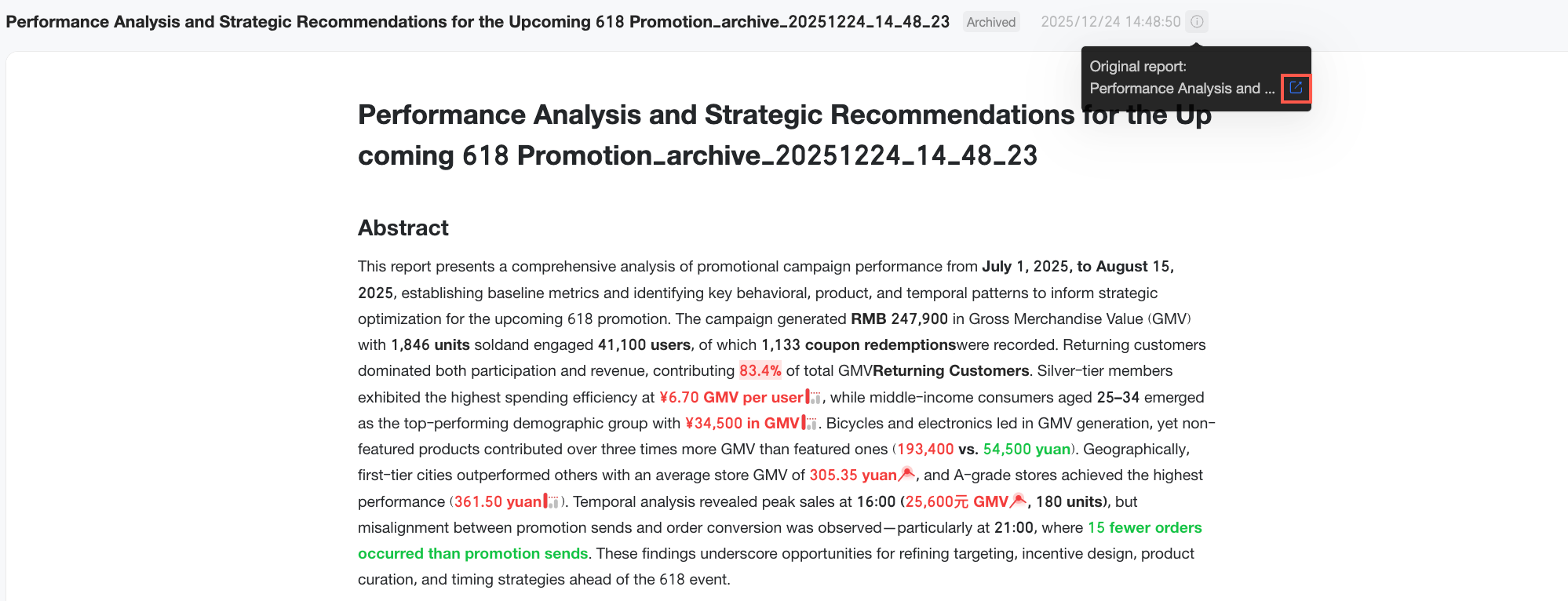
アーカイブされたレポートは独立したコピーとして保存されます。そのコンテンツは固定されており、オリジナルレポートが更新されても変更されません。アーカイブされたレポートは、レポート一覧の マイアーカイブ タブで表示できます。
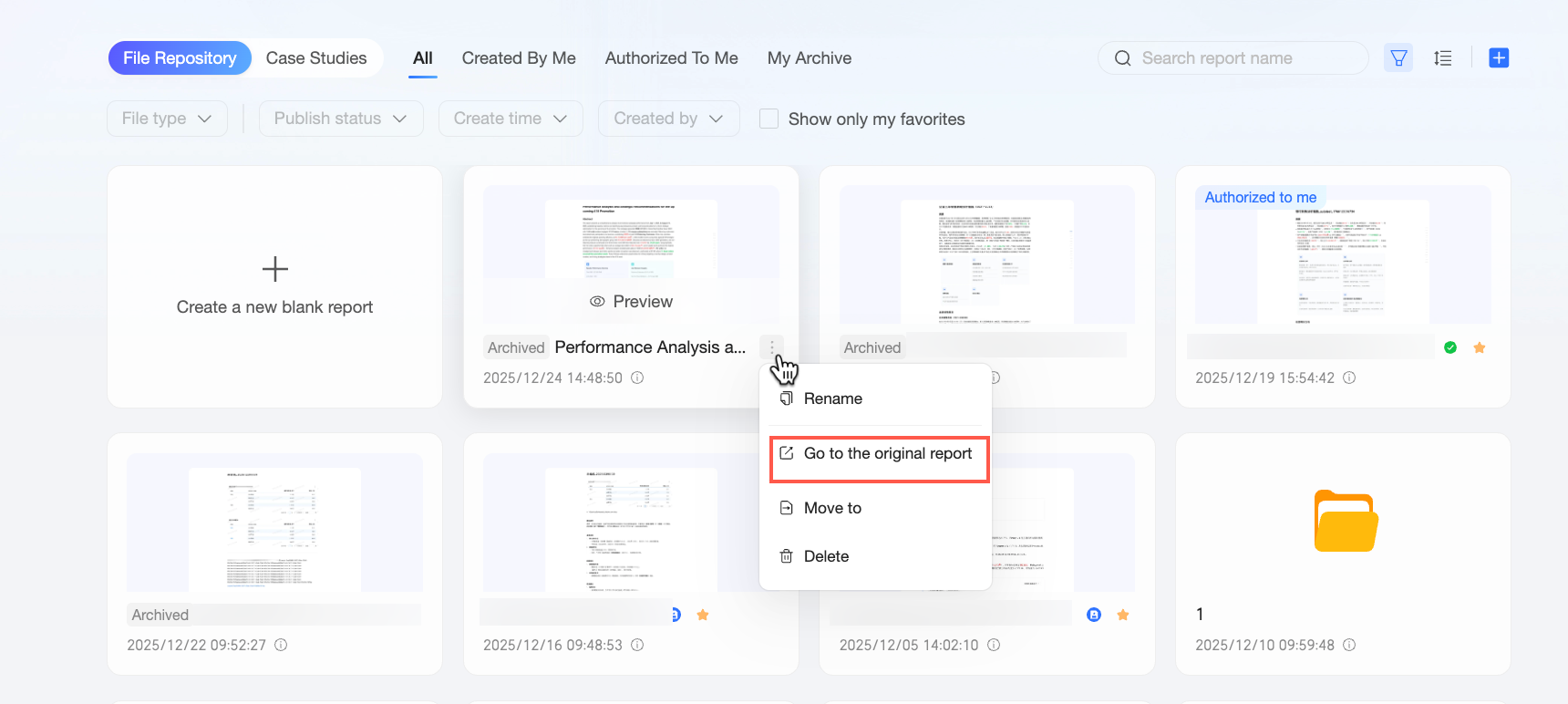
 アーカイブされたレポートにカーソルを合わせ、 アイコンをクリックし、オリジナルレポートの表示 を選択すると、オリジナルレポートのプレビュー画面が開きます。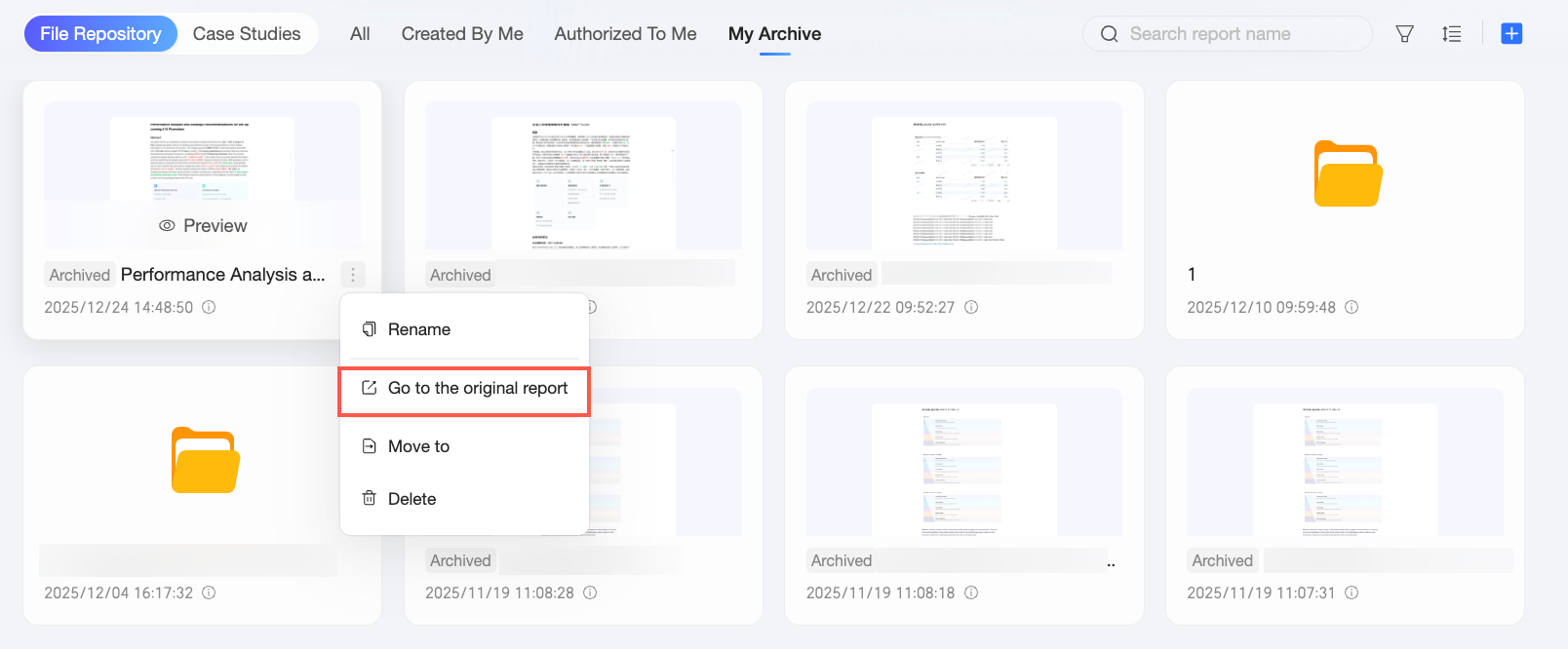
また、アーカイブされたレポートのプレビュー画面からも、オリジナルレポートに移動できます。
エクスポート
プレビュー表示モードでは、レポートをイメージ、PDF、または Word ファイルとしてエクスポートできます。これは、アーカイブ、プレゼンテーション、部門間での共有に便利です。以下の手順に従ってレポートをエクスポートしてください。
以下のいずれかの方法でプレビュー表示モードに入り、その後レポートをエクスポートします。
方法 1:レポート エディター で、右上隅の プレビュー をクリックします。プレビュー画面で、右上隅の
 アイコンをクリックし、エクスポート を選択します。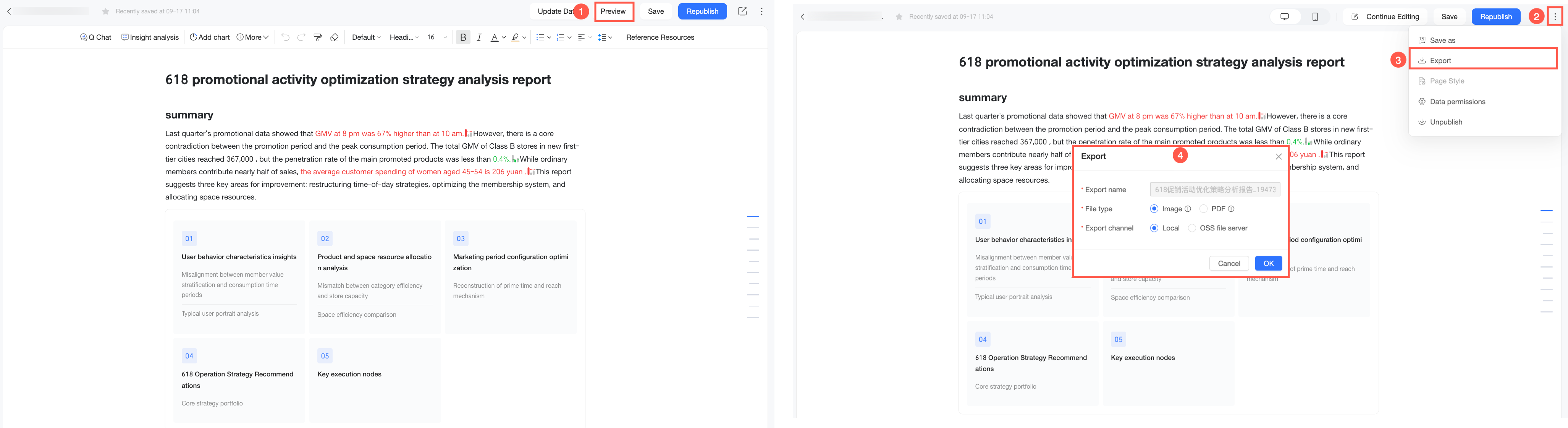
方法 2:Q レポート ページで、対象のレポートの プレビュー画面 を開き、右上隅の エクスポート をクリックします。
エクスポート ダイアログボックスで設定を構成します。詳細は以下のとおりです。
説明レポートをエクスポートするには、以下の要件を満たす必要があります。
組織管理コンソールの データセキュリティ > エクスポート制御 で、エクスポートが有効化されている必要があります。
レポートに対するエクスポート権限を持っている必要があります。これは、レポートの作成者であるか、作成者から閲覧およびエクスポート権限を付与されている場合に該当します。詳細については、「共同編集による権限付与」をご参照ください。
エクスポートの動作は、エントリポイントによって異なります。
方法 1:エディターの即時プレビューからのエクスポートでは、現在表示されているコンテンツがエクスポートされます。「表示された通りに保存」されます。
エントリポイント 2:プレビュー画面からエクスポート操作を実行した場合、システムはレポートの最新に公開されたバージョンをエクスポートします。たとえば、保存済みだがまだ公開されていない変更を含むレポートの場合、エクスポート操作では最新に保存されたコンテンツではなく、最新に公開されたバージョンが使用されます。そのため、エクスポート操作を実行する前に、新しいコンテンツを必ず公開することを推奨します。
設定項目 | 説明 |
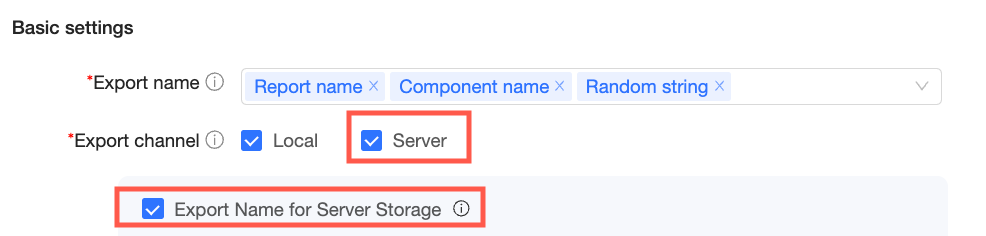
エクスポート名 | エクスポートされるファイルの名前です。 システムは、組織管理コンソールの エクスポート制御 で設定された命名規則に基づいてこの名前を生成します。手動で編集できます。ただし、エクスポートチャネル が サーバー に設定され、サーバー保存にエクスポート名を使用 が選択されている場合、名前はロックされます。命名規則を変更するには、組織管理者にお問い合わせください。「エクスポート名」をご参照ください。 |
ファイル形式 | エクスポートされるファイルの形式です。 Q レポートは、イメージ、PDF、Word 形式をサポートしています。利用可能なオプションは、管理コンソールの エクスポート制御 で設定された エクスポート形式 に依存します。たとえば、イメージと Word のみが有効化されている場合、これらの 2 つのオプションのみが表示されます。「エクスポート形式」をご参照ください。 説明
|
エクスポートチャネル | ファイルをエクスポートする先です。 Q レポートは、ローカルまたは OSS へのエクスポートをサポートしています。利用可能なオプションは、管理コンソールの エクスポート制御 で設定された エクスポートチャネル に依存します。たとえば、サーバーへのエクスポートのみが有効化されている場合、OSS のみが表示されます。「エクスポートチャネル」をご参照ください。 |
OK をクリックしてレポートをエクスポートします。
保存
Q レポートエディターで、ナビゲーションバーの 保存 をクリックすると、レポートを保存できます。
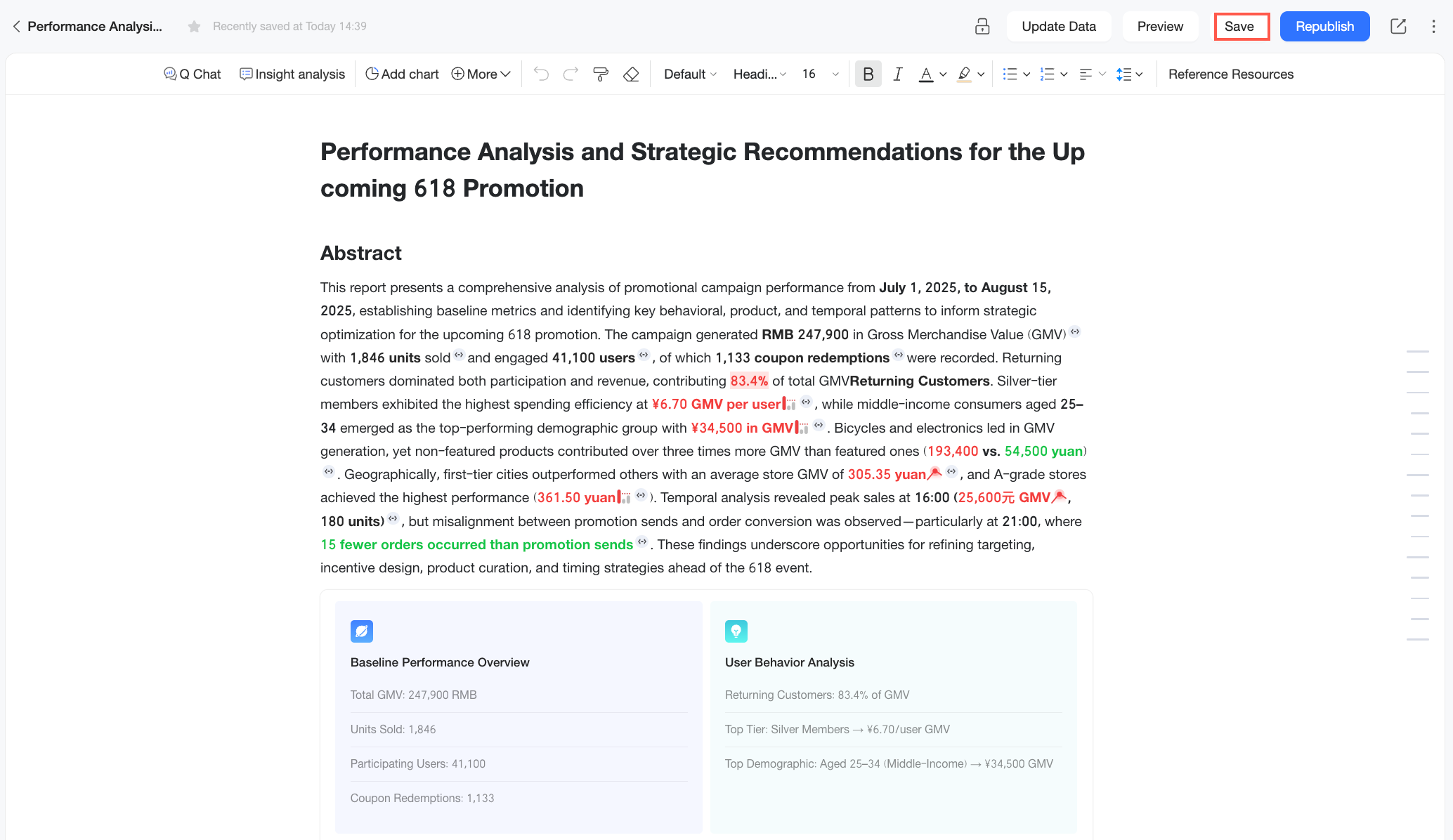
初めてレポートを保存する場合、エリア 1 でレポートの 名前 をカスタマイズし、場所 を選択し、エリア 2 で 自動保存 の有効/無効を設定し、エリア 3 で データ権限 を設定し、エリア 4 の OK をクリックしてレポートを保存します。
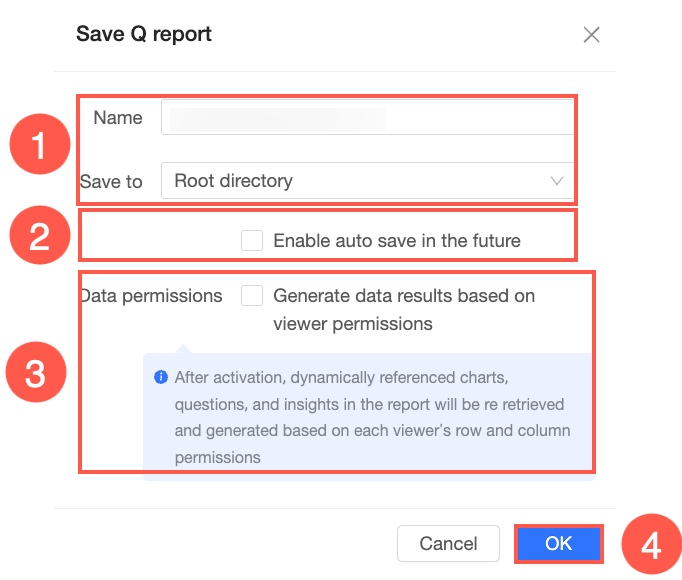
データ権限 が有効な場合、チャート、Q&A 結果、インサイト分析など、動的参照を使用するコンポーネントは、各視聴者の行レベルおよび列レベルの権限に基づいてデータを再計算します。シナリオおよび効果の詳細については、「データ権限」をご参照ください。
保存して公開
Q レポートエディターで、ナビゲーションバーの 保存して公開 をクリックすると、レポートを保存および公開できます。レポートが公開された後は、閲覧権限を持つユーザーがプレビュー表示できます。
再公開
Q レポートエディターで、ナビゲーションバーの 再公開 をクリックすると、変更済みのレポートを再公開できます。視聴者は、最新のコンテンツを確認できます。
共有
Q レポートエディターで、ナビゲーションバーの 共有 をクリックすると、レポートを共有できます。
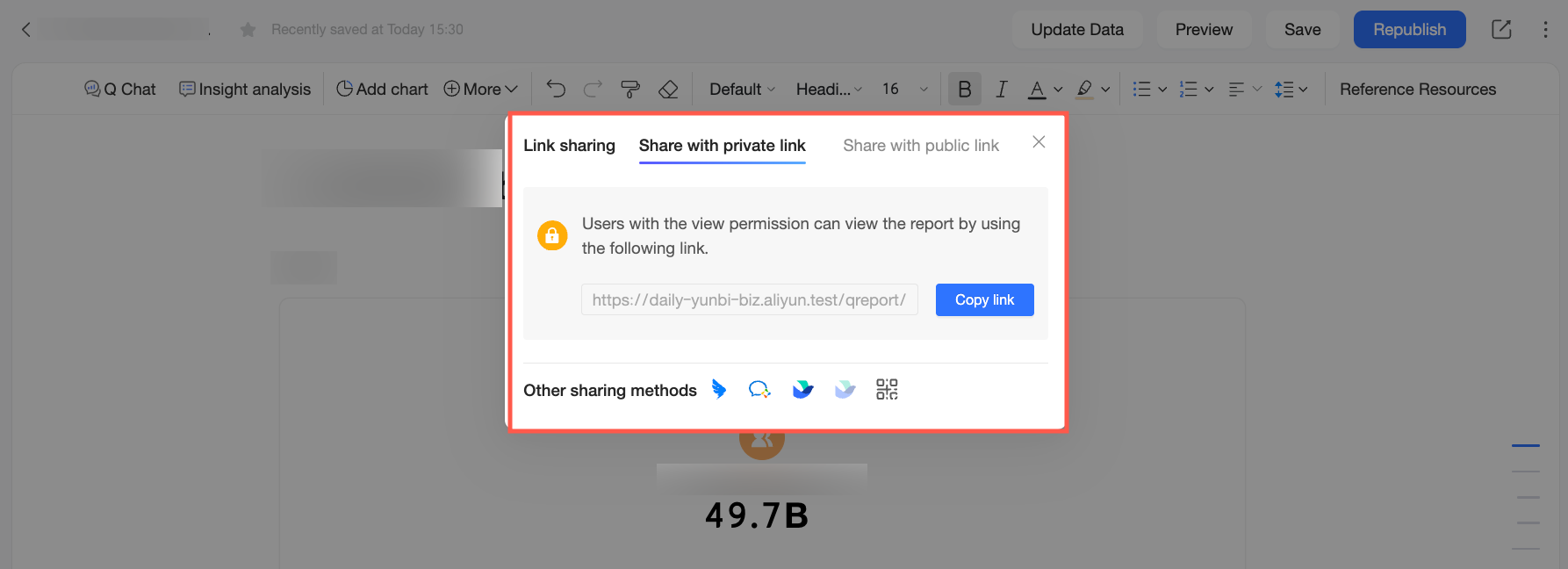
また、レポート一覧からもレポートを共有できます。対象のレポートにカーソルを合わせ、 アイコンをクリックし、[共有] を選択します。
レポートは、プライベートリンク または パブリックリンク を使用して共有できます。
プライベートリンク:リンクボックス右側の リンクのコピー をクリックします。その後、閲覧権限を持つユーザーにリンクを送信するか、DingTalk、Lark、WeCom のユーザー(アプリケーションと連携済みのアカウント)に その他の方法 を使用して共有できます。
パブリックリンク:パブリック共有 をクリックしてレポートを公開します。その後、リンクのコピー をクリックして URL を共有します。リンクを所有する誰でもレポートを閲覧できます。
説明リンク共有 ダイアログボックスでパブリックリンクを取得するには、まず 組織管理 でデータワークを パブリックアクセス可能 に設定する必要があります。
さまざまなシナリオに対応するために、データ権限 を異なる共有方法と組み合わせることができます。詳細については、「データ権限」をご参照ください。
名前を付けて保存
Q レポートエディターで、 アイコンをクリックし、名前を付けて保存 を選択すると、レポートのコピーを作成できます。
Q レポートの名前を付けて保存 ダイアログボックスでは、以下の操作が可能です。① カスタム レポート名 および 場所 を設定、② 自動保存 を有効化、③ データ権限 を設定、④ OK をクリックして保存。
データ権限 が有効な場合、チャート、Q&A 結果、インサイト分析など、動的参照を使用するコンポーネントは、各視聴者の行レベルおよび列レベルの権限に基づいてデータを再計算します。詳細については、「データ権限」をご参照ください。
自動保存
自動保存機能は、ブラウザのクラッシュやネットワーク障害によるデータ損失を防止します。この機能が有効な場合、システムは 5 分ごとに変更をチェックします。現在のコンテンツが最後に保存されたバージョンと異なる場合、システムは自動的にレポートを保存します。これにより、最新の自動保存状態から作業を再開できます。
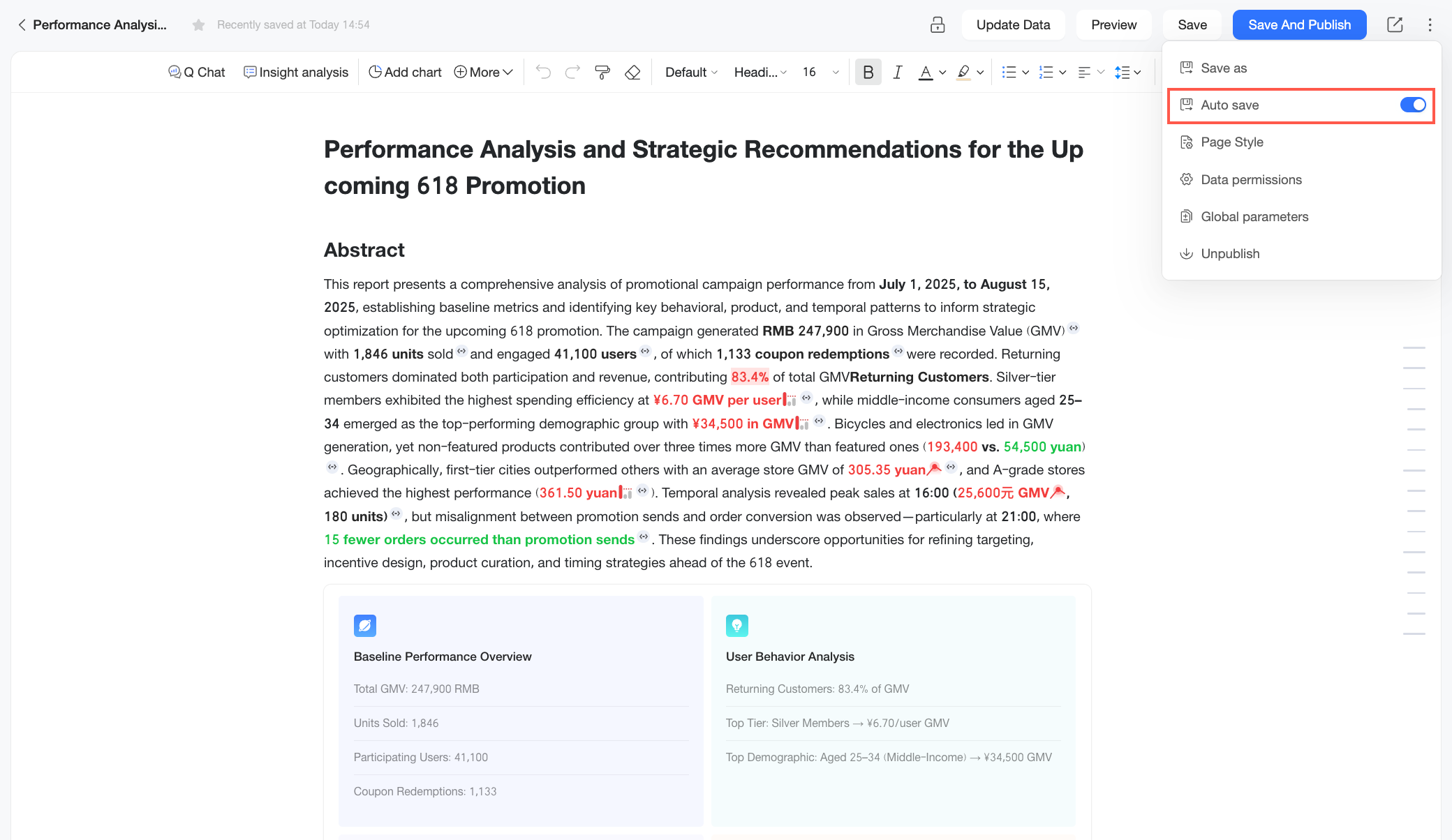
ページスタイル
Q レポートエディターで、 アイコンをクリックし、ページスタイル を選択すると、レポートの外観を構成できます。詳細については、「スタイル構成」をご参照ください。
データ権限
データ権限を使用すると、個人の業績指標など、機密性の高い内部データへのアクセスを制限できます。たとえば、地域マネージャーが自チームのデータのみを閲覧できるようにしたり、従業員が自身のデータのみを閲覧できるようにしたりできます。
設定のエントリポイント:
Q レポートエディターで、
アイコンをクリックし、[データ権限] を選択します。表示されるダイアログボックスで、視聴者の権限に基づいてデータ結果を生成 を選択し、OK をクリックします。初回の 保存 または 名前を付けて保存 時にも設定できます。
効果:
データ権限 が有効な場合、チャート、Q&A 結果、インサイト分析など、動的参照を使用するコンポーネントは、各視聴者向けにデータを再計算し、パーソナライズされた体験を提供します。
データ権限 が無効な場合、これらのコンポーネントは静的データ(レポートが最後に公開された時点のデータ)を表示します。
利用シーン:
さまざまなシナリオおよび共有 方法 に応じて、設定を組み合わせることができます。
個人向け週次/月次レポート:経営陣向けのレポートでは、簡潔なコンテンツにより、進捗状況を迅速に把握できます。経営陣は通常、固定メトリックに焦点を当てているため、データ権限は不要です。このシナリオでは、データ権限を無効化し、パブリックリンク を使用して静的共有を行うことができます。
非機密トピックのレポート:製品利用分析など、非機密なトピックに関するレポートでは、共有後にコンテンツは通常固定されます。このシナリオでは、データ権限を無効化し、パブリックリンク を使用して静的共有を行うことができます。
チーム営業進捗レポート:これらのレポートには、個人の業績データなど機密性の高い情報が含まれることが多く、厳格なアクセス制限が必要です。たとえば、マネージャーは自チームのデータのみを閲覧でき、従業員は自身のデータのみを閲覧できるようにする必要があります。このシナリオでは、データ権限を有効化し、プライベートリンク を使用してデータ漏洩を防止し、パーソナライズされたアクセスを強制する必要があります。
グローバルパラメーター
グローバルパラメーターを使用すると、外部システムから値をレポートに渡すことができます。チャートおよびキードライバー分析コンポーネントを含む複数のレポートコンポーネントが、これらの値を読み取り、応答できます。この機能により、コンポーネントのデータ表示方法を制御できます。
キードライバー分析コンポーネントに 時間パラメーター を渡すなど、外部パラメーターを使用してコンポーネントのデータを動的に調整するには、Q レポートエディターの アイコンをクリックし、グローバルパラメーター を選択します。その後、グローバルパラメーター構成 ダイアログボックスでパラメーターを構成できます。
リージョン | 説明 |
① | グローバルパラメーター構成のエントリポイントです。 説明 グローバルパラメーターを構成する前に、レポートを保存する必要があります。未保存の場合、このエントリポイントはグレーアウトされます。 |
② | グローバルパラメーター名を設定します。ルール:
|
③ | このグローバルパラメーターに関連付けるオブジェクトを選択します。オプション: チャート および キードライバー分析コンポーネント。
説明
|
④ | パラメーター設定です。
|
 アイコンをクリックすると、さらにパラメーターを追加できます。
 アイコンにカーソルを合わせると、そのデータセットが表示されます。グローバルパラメーター値を受け取るフィールドをコンポーネントから選択します。コンポーネントは、受信した値に基づいて分析結果を自動的に調整します。「
グローバルパラメーター構成はリアルタイムで検証されます。単一の競合が発生すると、すべてのパラメーターが保存されません。
構成は、レポートの現在のコンテンツに依存します。レポートの変更により、既存の構成が無効になる可能性があります。変更を行った後は、グローバルパラメーターが期待どおりに機能していることを確認してください。競合するパラメーターを指示に従って調整する必要がある場合があります。
非公開
Q レポートエディターで、 アイコンをクリックし、非公開 を選択すると、レポートを非公開にできます。レポートが非公開になると、作成者のみがそのレポートを表示または編集できます。
また、レポート一覧からもレポートを非公開にできます。対象のレポートにカーソルを合わせ、 アイコンをクリックし、非公開 を選択します。
Q レポート一覧ページの操作
Q レポート一覧ページでは、すべてのレポート、私が作成したレポート、私と共有されたレポート、マイアーカイブ タブで、アクセス権限を持つすべてのレポートを表示できます。また、レポートを検索、フィルター、および並べ替えることもできます。
検索
レポート名で検索することで、レポートをすばやく見つけられます。
フィルター
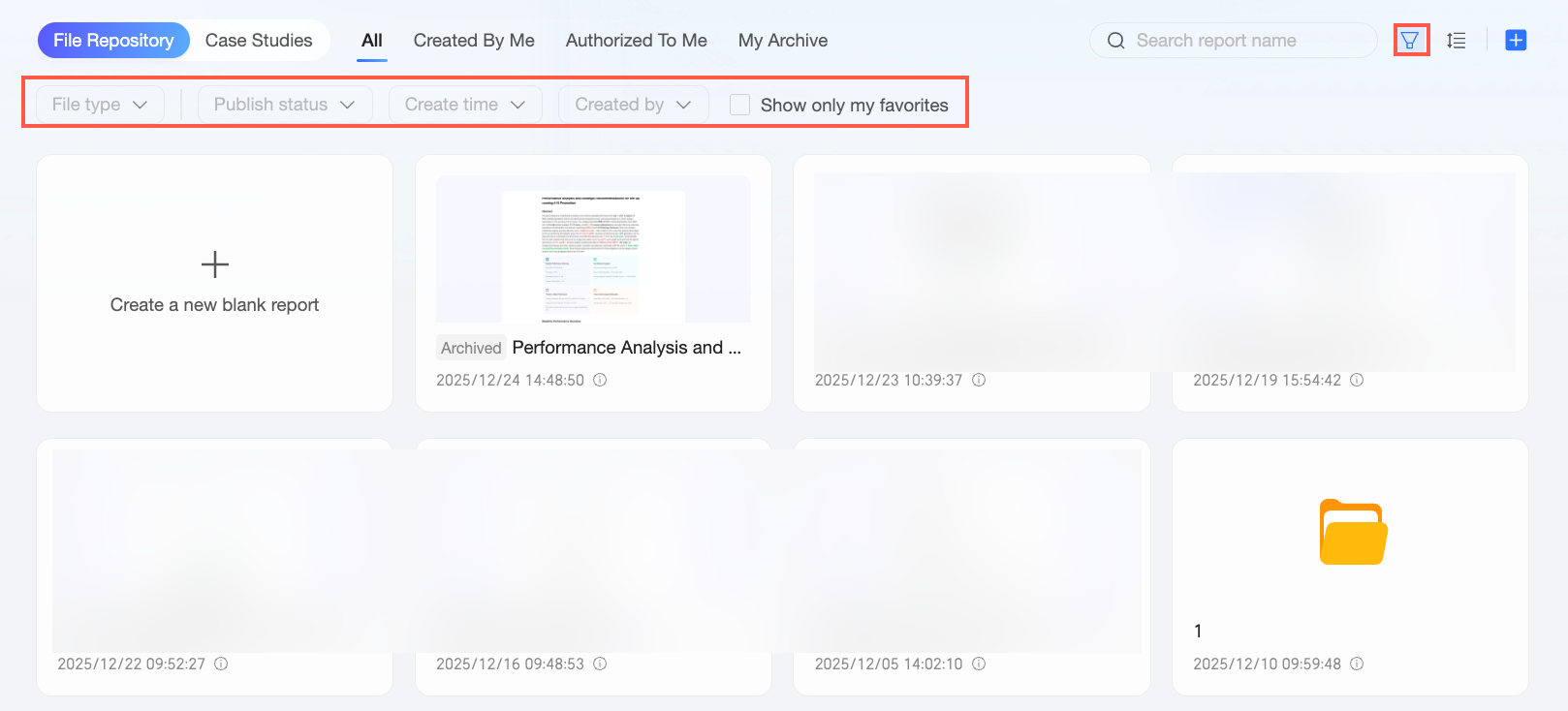
フィルター アイコン ( ) をクリックしてフィルターパネルを開き、レポート一覧を絞り込みます。
どのタブでも、マイお気に入り でフィルターをかけられます。利用可能なフィルター オプションはタブによって異なります。あるタブでフィルターを設定した場合、別のタブに切り替えた際に、該当するフィルターが自動的に適用されます。これにより、繰り返しの作業が軽減されます。
並べ替え
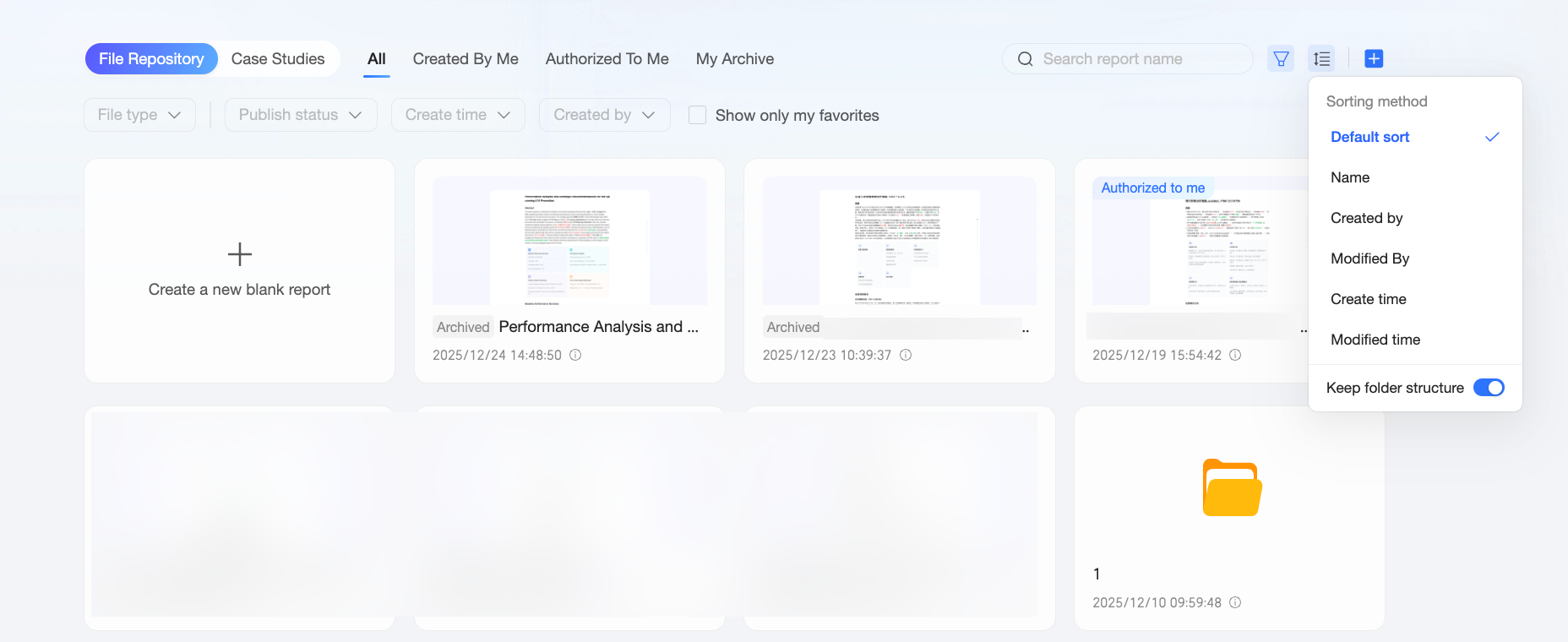
表示したいコンテンツを優先するために、レポートを並べ替えることができます。
名前、作成者、最終修正者、作成日時、修正日時で並べ替えられます。
フォルダー構造を保持:このオプションを選択すると、フォルダーが表示されます。選択を解除すると、フォルダー内のレポートのみが表示されます。
新規作成
空白レポート または フォルダー を作成できます。
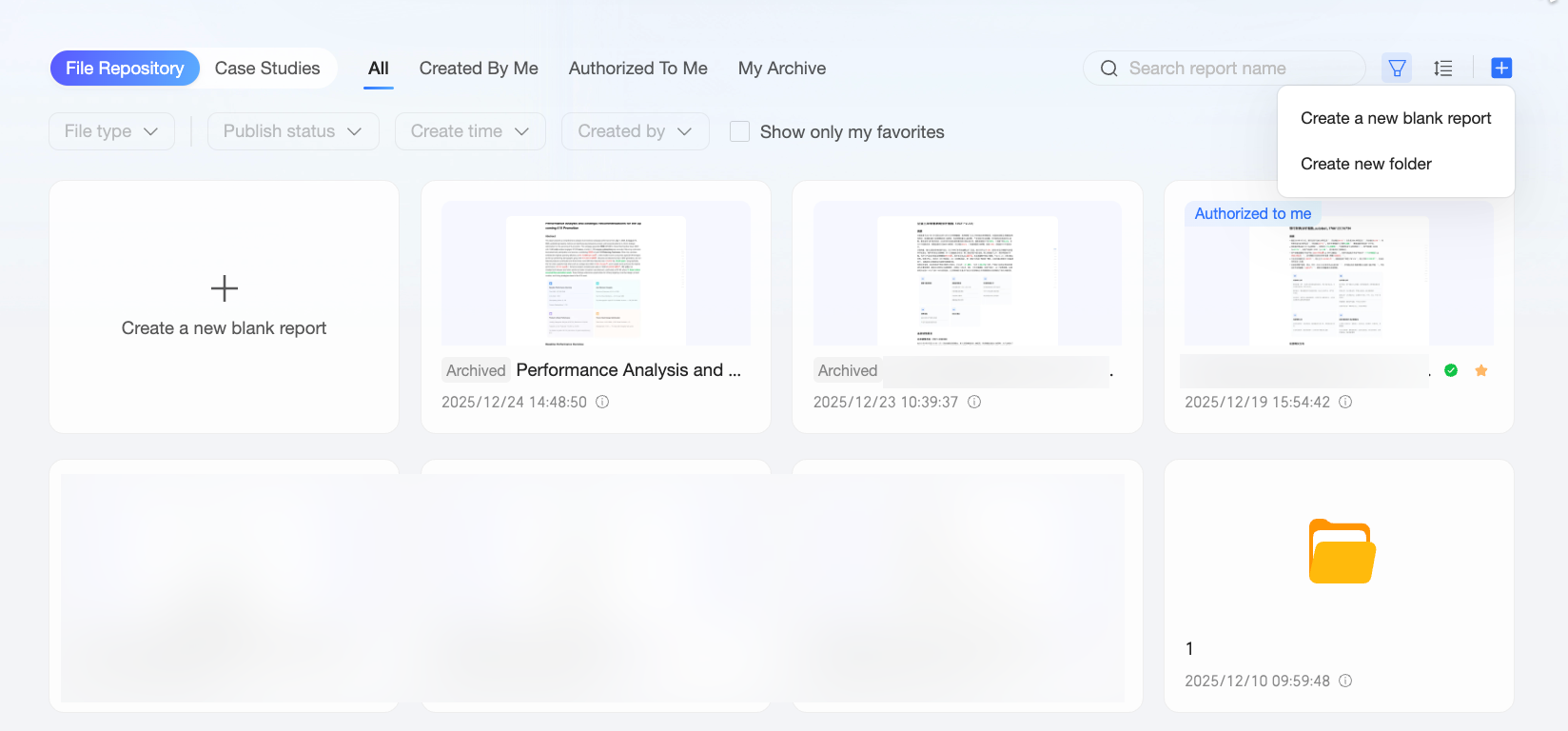
「共有されたもの」タブでは、空白のレポートまたはフォルダを作成できません。
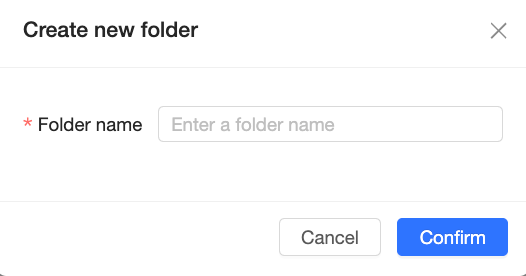
新規フォルダー をクリックし、フォルダー名 を入力して OK をクリックします。
レポート周辺操作
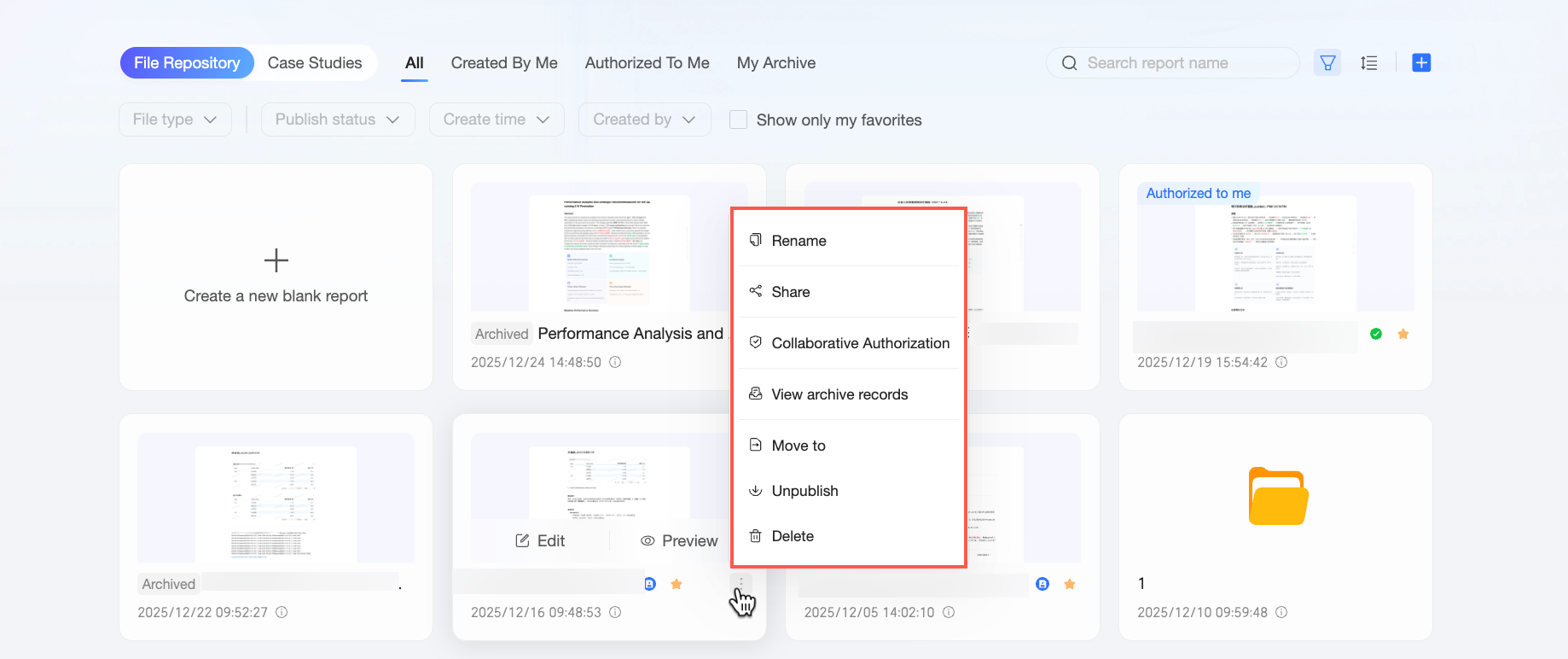
レポート一覧で、レポートカードにカーソルを合わせると、編集 ( )、プレビュー (
 )、その他 (
 ) などの操作が表示されます。必要に応じてこれらの操作を使用できます。
操作 | 説明 |
編集 | Q レポートエディターを開きます。 説明 編集操作は、編集権限を持つ場合にのみ表示されます。
|
プレビュー | Q レポートのプレビュー画面を開きます。 |
名前の変更 | Q レポートの名前を変更します。 |
共有 | プライベートリンク または パブリックリンク を使用してレポートを共有します。「共有」をご参照ください。 |
共同承認 | 共同編集による権限付与 ダイアログボックスで、現在のレポートの 閲覧、エクスポート、編集 権限を、必要に応じて他者に付与できます。以下に、関連する構成設定を説明します。
|
アーカイブ記録の表示 | レポートがアーカイブ済みの場合、アーカイブ記録の表示 オプションが表示されます。クリックするとアーカイブ記録ページが開き、すべてのバージョンを確認できます。 アーカイブされたレポートのカードから オリジナルレポートに移動 を選択すると、オリジナルレポートのプレビュー画面が開きます。 |
移動先 | レポートをルートディレクトリまたは別のフォルダーに移動します。 |
非公開 | オフラインレポート 非公開にした後は、作成者のみがそのレポートを表示または編集できます。 |
削除 | レポートを削除します。 説明 未公開のレポートのみ削除できます。 |
お気に入り | Xiao Q レポートの横にある
|
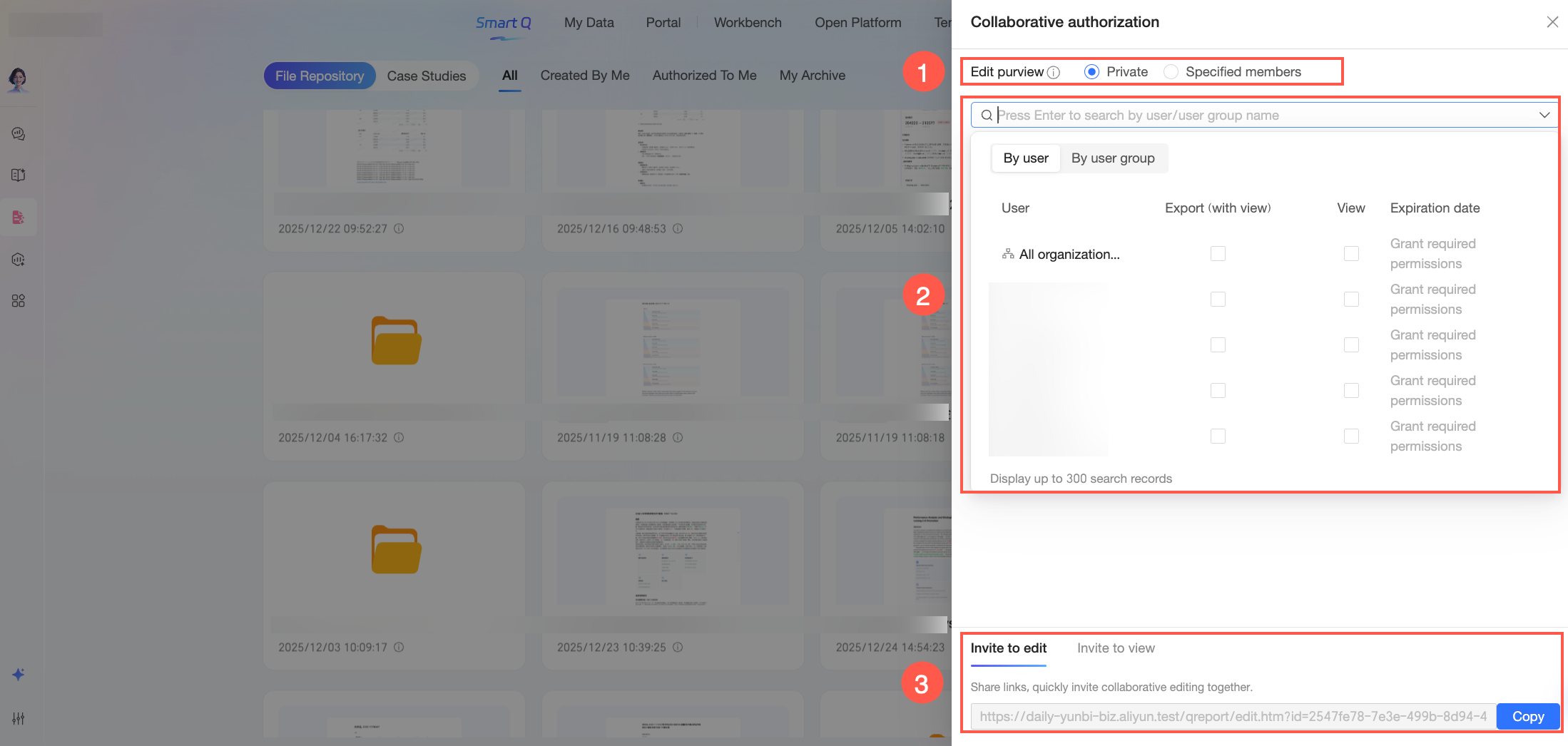
 ) をクリックして、権限タイプでユーザーをフィルターします。
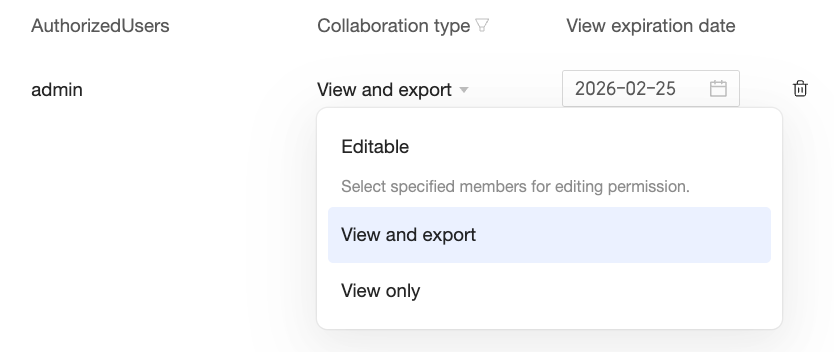
 ) をクリックして、ユーザーの権限タイプを変更します。非公開 モードでは、作成者のみが編集できます。他のユーザーに編集権限を付与するには、指定メンバー モードに切り替えてください。
 ) をクリックして、権限を取り消します。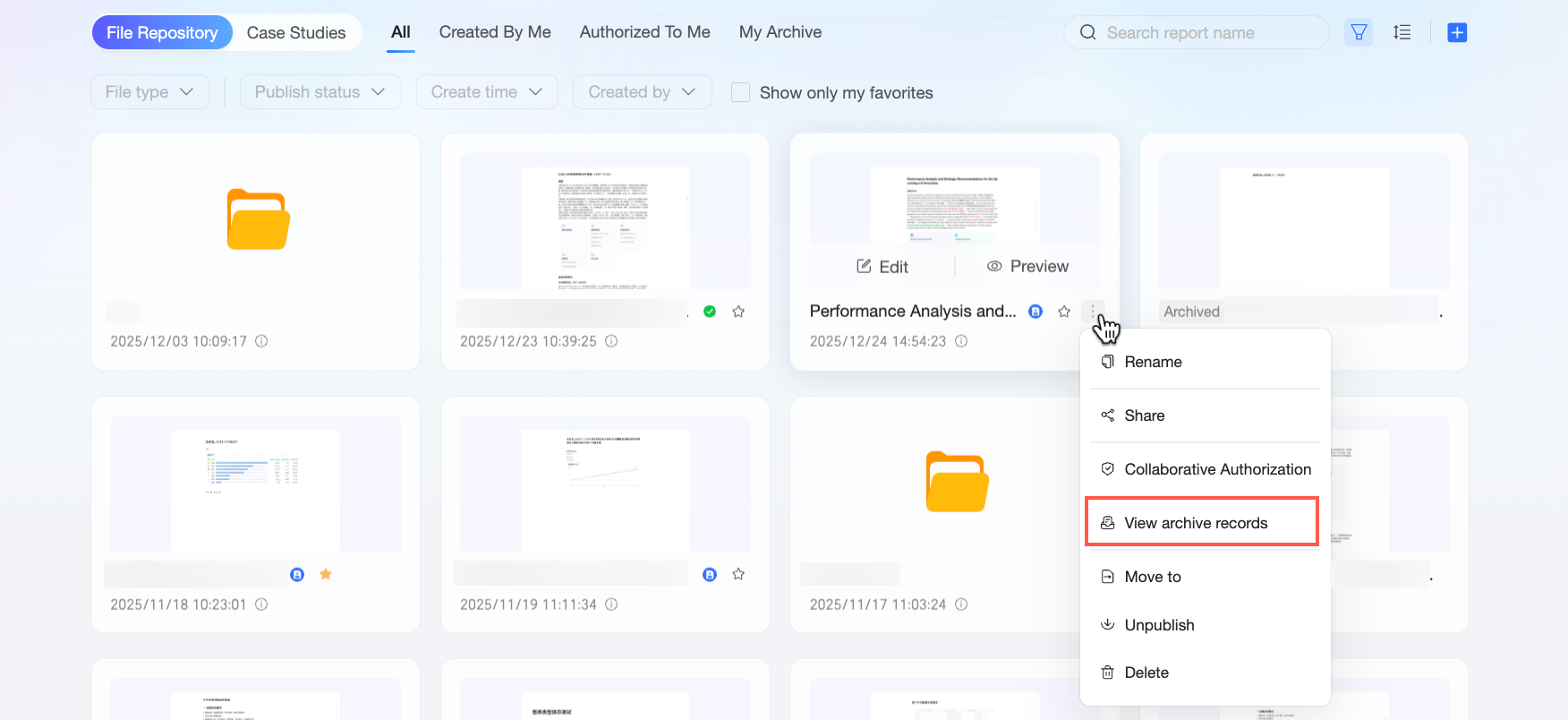
フォルダー操作
レポート一覧で、フォルダー カードの アイコンをクリックすると、操作を実行できます。
フォルダー カードは、並べ替えオプション で フォルダー構造を保持 オプションが選択されている場合にのみ表示されます。フォルダー カードが表示されない場合は、この設定を確認してください。
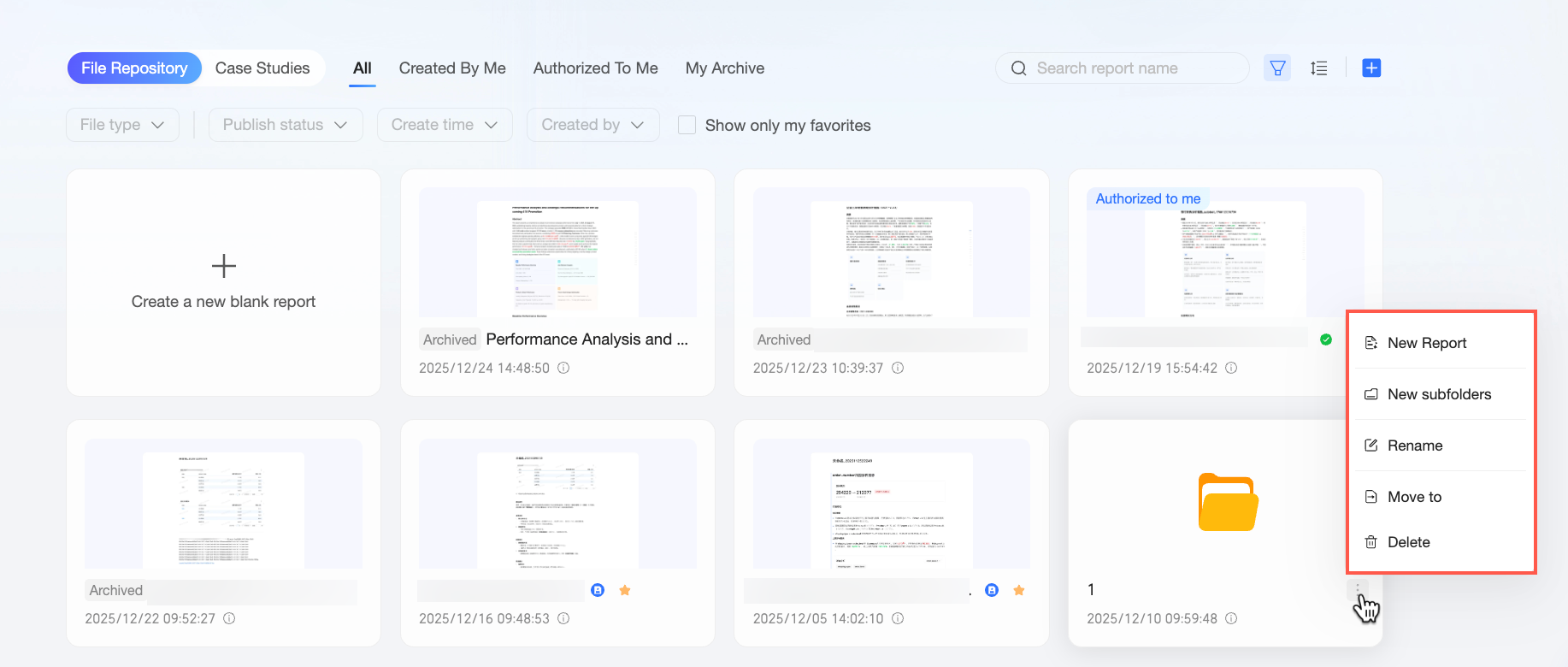
操作 | 説明 |
新規レポート | 空白レポートを作成します。 |
サブフォルダーの作成 | 現在のフォルダー内にサブフォルダーを作成します。 説明 フォルダーは最大 5 段階までサポートされます。 |
名前の変更 | フォルダーの名前を変更します。 |
移動先 | フォルダーをルートディレクトリまたは別のフォルダーに移動します。 |
削除 | フォルダーを削除します。 説明
|
サブスクリプションタスク
Quick BI のサブスクリプション機能を使用すると、レポートをスクリーンショット、リンク、またはデータ添付ファイルとして自動的に送信できます。スケジュールを設定することで、最新のレポートコンテンツを配信でき、視聴者がログインしてレポートを開くことなく、ビジネスのトレンド、データの変化、または異常をチームに知らせることができます。
Q レポートはプレミアム機能です。サブスクリプションタスクを作成するには、この機能を購入する必要があります。
各組織は最大 100 個の Q レポートサブスクリプションタスクをサポートします。
上部ナビゲーションバーの
 アイコンにカーソルを合わせ、エンタープライズアプリケーション > サブスクリプション管理 をクリックします。
サブスクリプション管理 ページで、サブスクリプションタスクの作成 をクリックします。タスクの作成 ポップアップウィンドウで、必要な情報を構成します。各構成項目の詳細については、「サブスクリプションタスクの作成」をご参照ください。
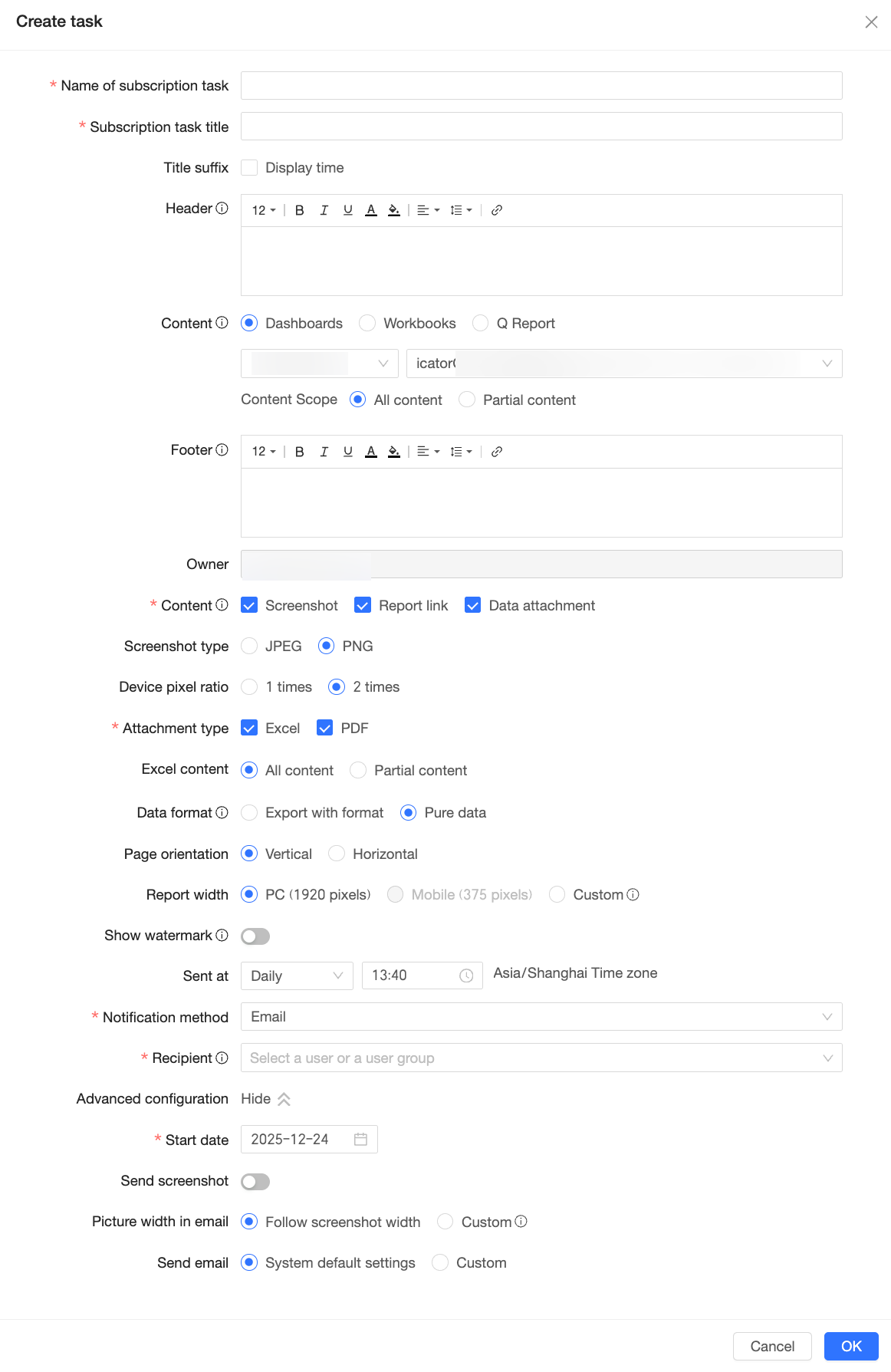
OK をクリックします。
説明サブスクライブされたレポートは、レポートのデータ権限 ポリシーに従います。
動的データ権限 が有効な場合、システムは実行時のサブスクライバーのデータ権限に基づいてレポートを生成します。すべての受信者は、自身の権限ではなく、サブスクライバーの視点に基づいたデータを表示します。
たとえば、メンバー A が毎日 8:00 にレポートを送信するサブスクリプションを作成した場合、8:00 にシステムはメンバー A の権限に基づいてレポートを生成し、それを送信します。すべての受信者は、メンバー A のアクセスレベルに基づいたデータを表示します。
動的データ権限 が無効な場合、レポートのコンテンツはサブスクライバーの権限に基づいて変化しません。誰がサブスクリプションを作成したかに関係なく、すべての受信者は同じコンテンツを表示します。
レポート使用権限
デフォルトでは、ユーザー管理 インターフェイスに追加されたすべてのユーザー(開発者、アナリスト、視聴者を含む)が Q レポートを使用できます。組織でより厳格な制御が必要な場合は、カスタムロールで Q レポートの使用を無効化できます。その後、これらのロールをユーザーに割り当てることで、制限を適用できます。
ロールで Q レポートの使用が無効化されている場合、そのロールが割り当てられたユーザーは、Q レポートの機能を一切使用できません。詳細については、「ロール管理」をご参照ください。