テキストの書式設定に加え、レポートページの可視化スタイルを設定することは、一貫性のある効果的な視覚的表現を実現するために重要です。Xiao Q レポートの編集ページにある包括的なページスタイル機能を使用して、全体的なレイアウトの調整や、詳細なスタイル要素の微調整を行います。このトピックでは、Xiao Q レポートのスタイルを設定する方法について説明します。
ページスタイル
さまざまなシナリオで最適な表示を確保するために、レポートページのスタイルを設定します。
ページの右上隅にある [ ] アイコンをクリックします。ドロップダウンリストから [ページスタイル] を選択します。[ページスタイル] パネルで、現在のレポートの [ページ設定] と [タイトルエリア] を設定します。
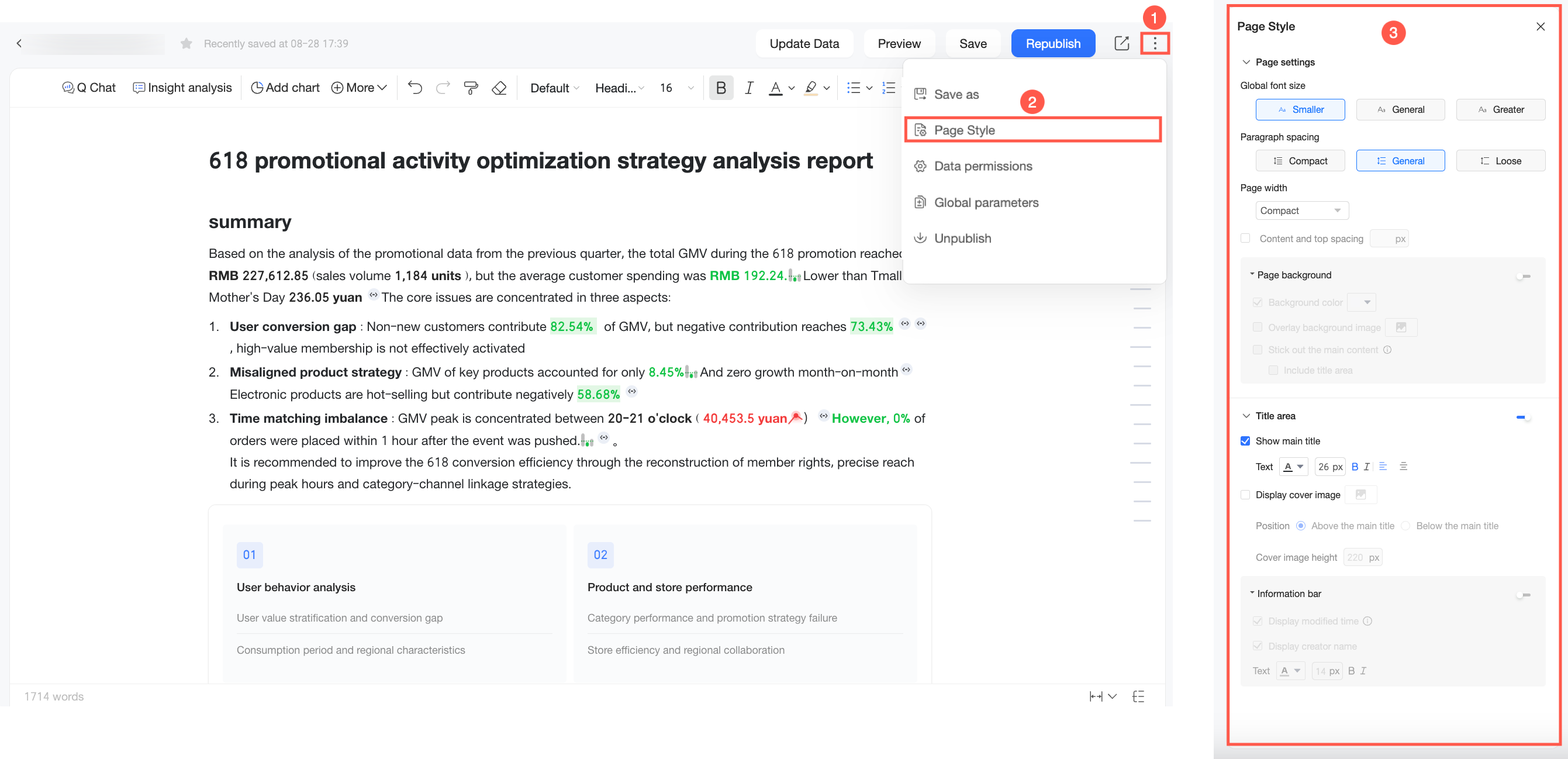
設定項目 | 説明 | |
ページ設定 | ページ幅 | さまざまなページ幅を選択します。[コンパクト]、[標準]、[超ワイド]、[全幅] をサポートしており、さまざまな表示デバイスや閲覧習慣に対応します。 |
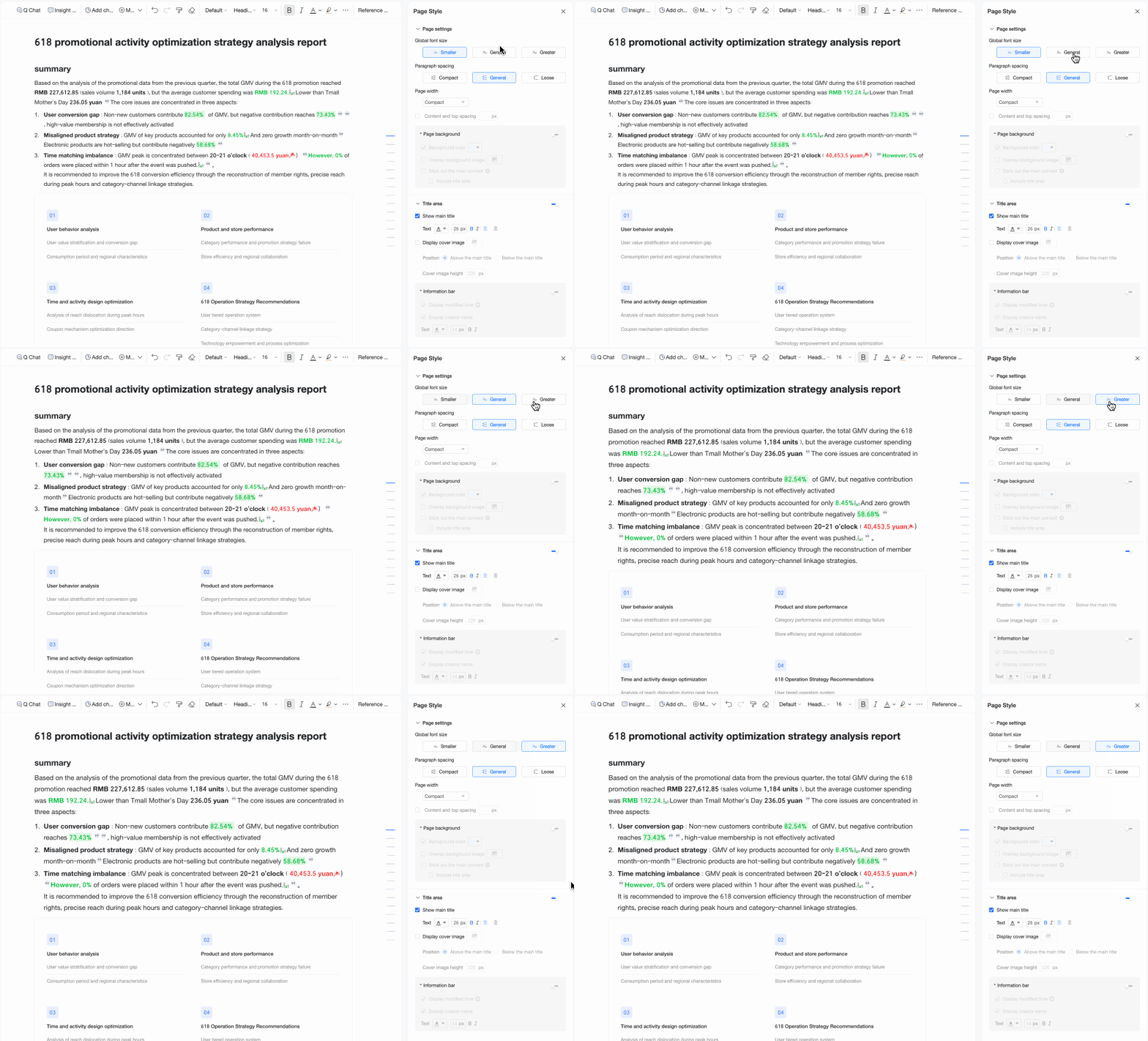
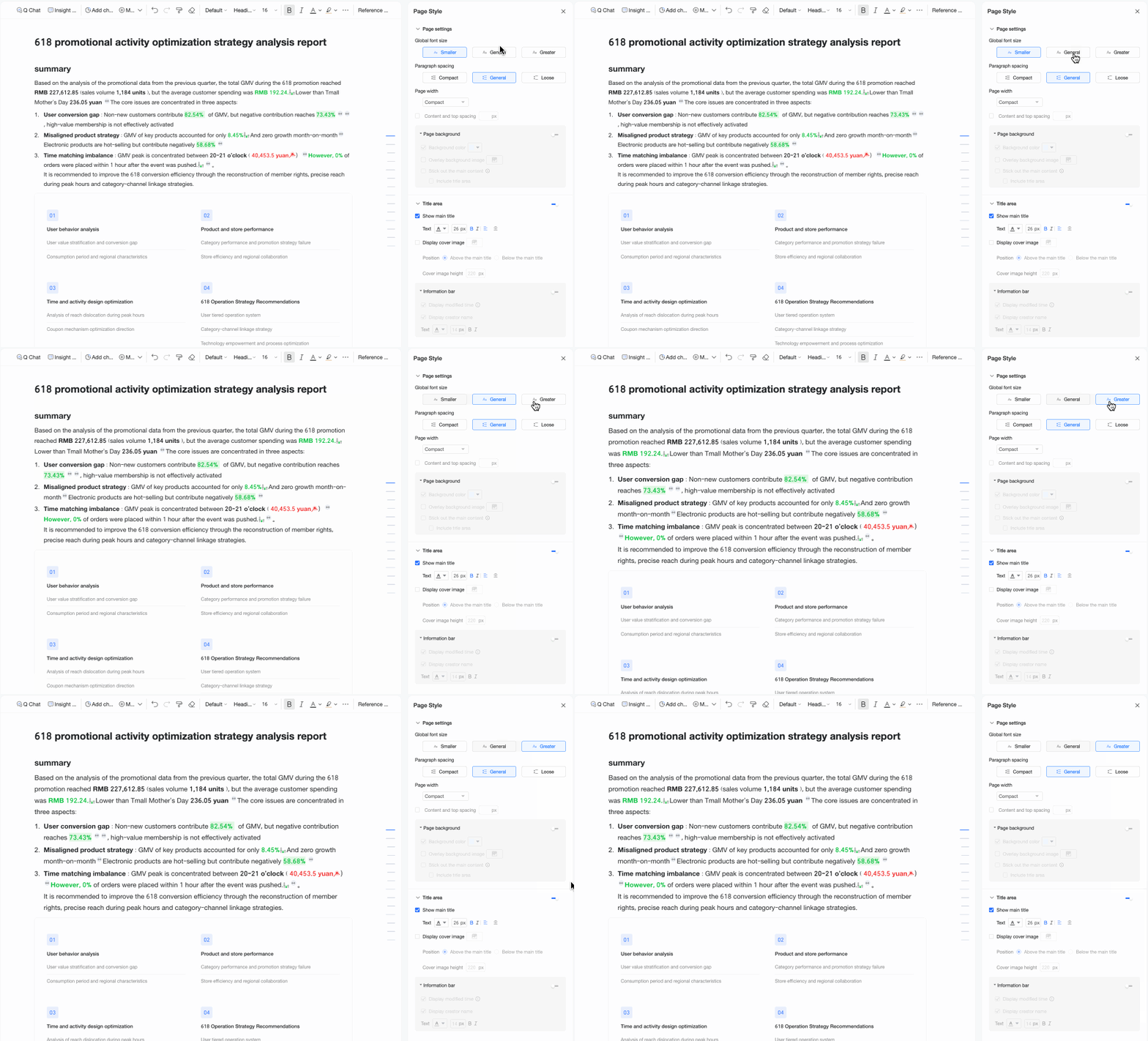
グローバルフォントサイズ | ここでレポート本文のコンテンツのフォントサイズを調整します。システムはデフォルトで [小さめ] モードになっており、ほとんどの閲覧シナリオに適しています。必要に応じて [標準] または [大きめ] に調整してください。 | |
段落間隔 | 段落間の垂直距離を設定して、レポートの可読性と階層を向上させます。 システムはデフォルトで [標準] モードになっており、快適なコンテンツ密度を実現します。必要に応じて [コンパクト] または [広め] に調整してください。 | |
コンテンツの上部マージン | レポートのコンテンツと上端の間のマージンを設定します。デフォルトおよび最小値は 40 px です。 | |
ページバックグラウンド [ | [] アイコンをクリックしてページバックグラウンドを有効にし、背景にさまざまな色、イメージ、その他のコンテンツを設定して、レポートの視覚効果を高め、ブランドイメージを強化します。
| |
タイトルエリア [ | メインタイトルを表示 | レポートのメインタイトルをページに表示するかどうか、およびメインタイトルが表示される際のテキストスタイル (フォントカラー、フォントサイズ、太字、斜体、配置など) を設定します。 |
サムネイルを表示 | サムネイルを表示するかどうかを設定します。 選択した場合、システム提供のイメージからサムネイルを選択するか、ブランドアイデンティティを持つカスタムイメージをサムネイルとしてアップロードします。また、サムネイルの位置と高さも設定します。 説明 アップロードできるのは、JPG、JPEG、PNG、GIF、SVG フォーマットのファイルのみで、最大サイズは 1 MB です。 | |
情報バー | [
| |
 ] アイコンをクリックして、レポートの下部バックグラウンドエリアを有効にします。