ダッシュボードのコンポーネント、Q Chat Data の結果、および Q Insights の結果を Q レポートに追加できます。レポートの編集中や、ダッシュボード、Q Insights、Q Chat Data から直接追加することも可能です。この機能により、コンテンツを再生成する必要がなくなり、データ分析の効率が向上します。本トピックでは、既存コンテンツを Q レポートに追加する手順について説明します。
前提条件
コンテンツを追加しようとしている Q レポートの編集権限があります。
関連モジュールに対する必要な権限を有していること:
ダッシュボードチャート を Q レポートに追加するには、対象のダッシュボードに対するプレビュー権限が必要です。
Q Chat Data の結果を Q レポートに追加するには、Q Chat Data の権限が必要です。
ダッシュボード Q Insights の結果を Q レポートに追加するには、ダッシュボード Q Insights の権限が必要です。
制限事項
1 つのレポートには、最大で 20 個のダッシュボードチャートコンポーネントを追加できます。
メトリック分解ツリー、メトリック関係グラフ、およびカスタムコンポーネントは追加できません。
ダッシュボードチャートの追加
ダッシュボードのプレビューページから、ダッシュボードチャートを Q レポートに追加できます。
メトリック分解ツリー、メトリック関係グラフ、およびカスタムコンポーネントは追加できません。
単一チャートの追加
ダッシュボード管理ページで、対象のダッシュボード横にある [プレビュー] (
 ) アイコンまたは [新規ウィンドウで表示] (
 ) アイコンをクリックし、ダッシュボードプレビューページを開きます。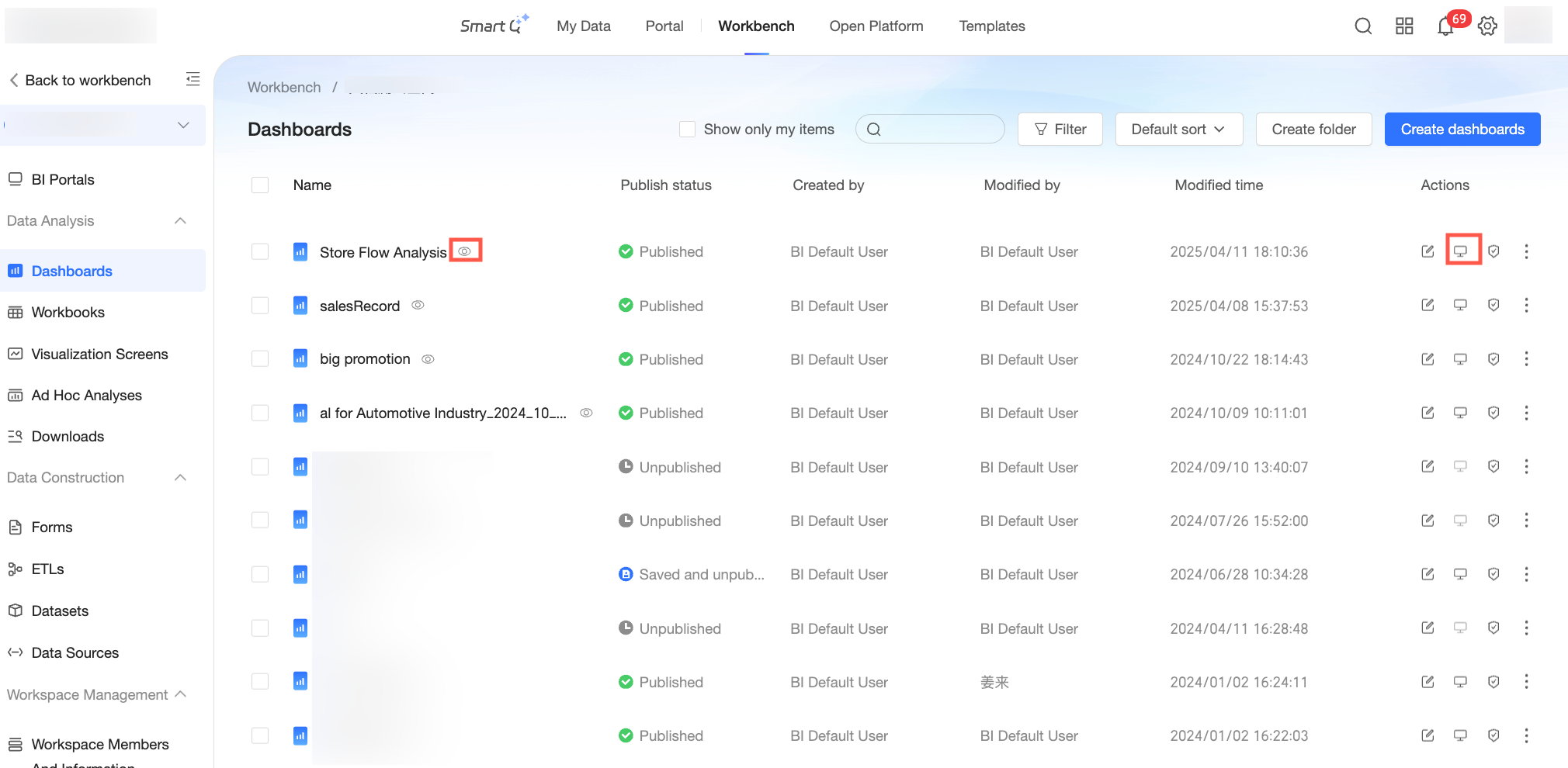
ダッシュボードプレビューページで、対象のチャートの右上隅にある
 アイコンをクリックし、[Q レポートに追加] を選択します。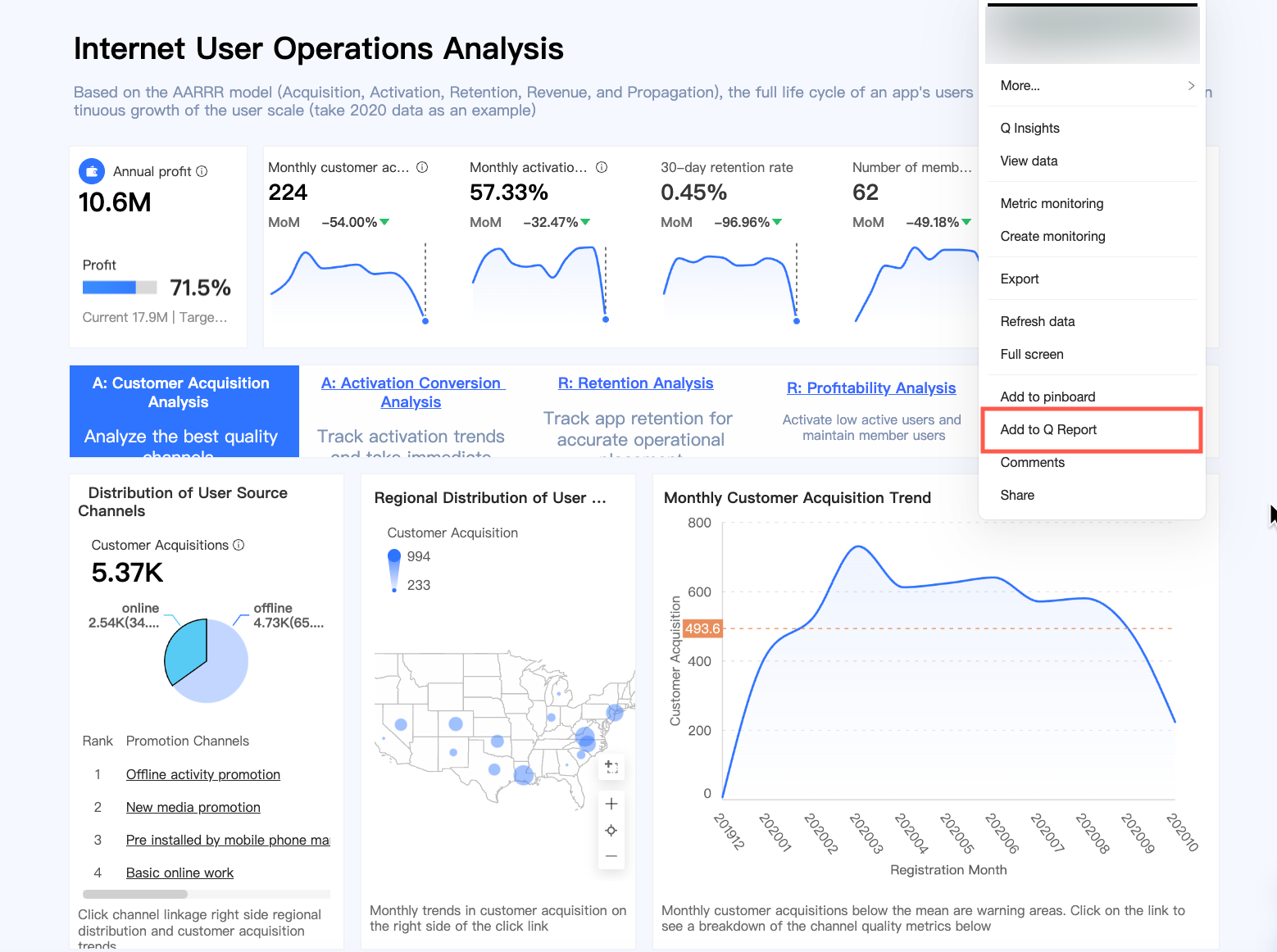
フィルター値を手動で選択してカードを追加できます。
たとえば、「未処理」ステータスの詳細テーブルをレポートに追加する場合、クエリコントロールを使用してデータをフィルター処理します。[クエリ] をクリックした後、対象のチャートの右上隅にある
アイコンをクリックし、[Q レポートに追加] を選択します。説明データ更新を行うと、時系列フィルターと非時系列フィルターの動作は異なります:
通常、データ更新時に最新の時系列データを取得したいことから、時系列フィルターは手動で選択された値をクリアします。時系列フィルターにデフォルト値が設定されている場合は、そのデフォルト値に復元されます。
非時系列フィルターは、データ更新時にも変更されません。元のチャートで設定されたフィルターのデフォルト値の変更は、これらに影響しません。
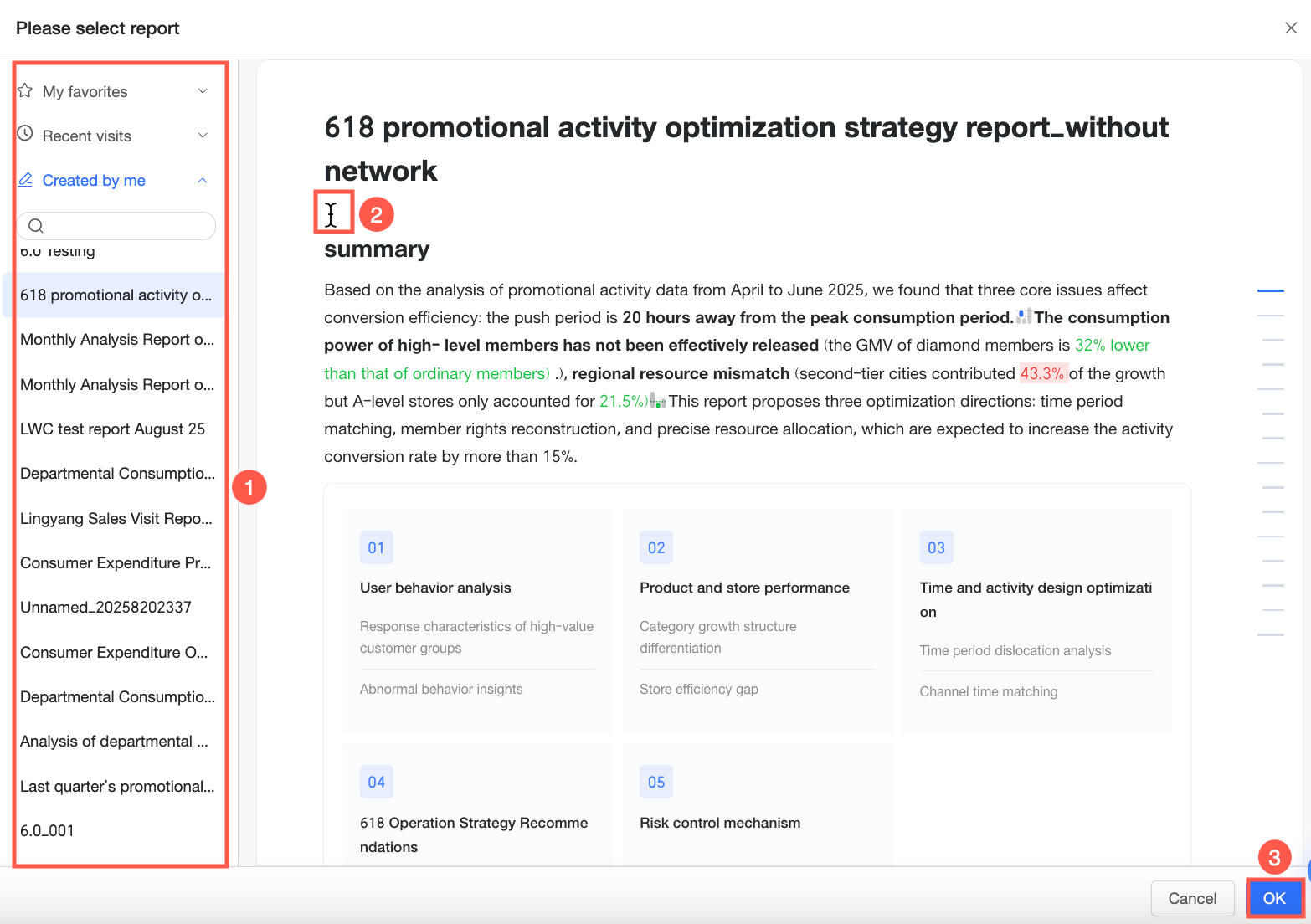
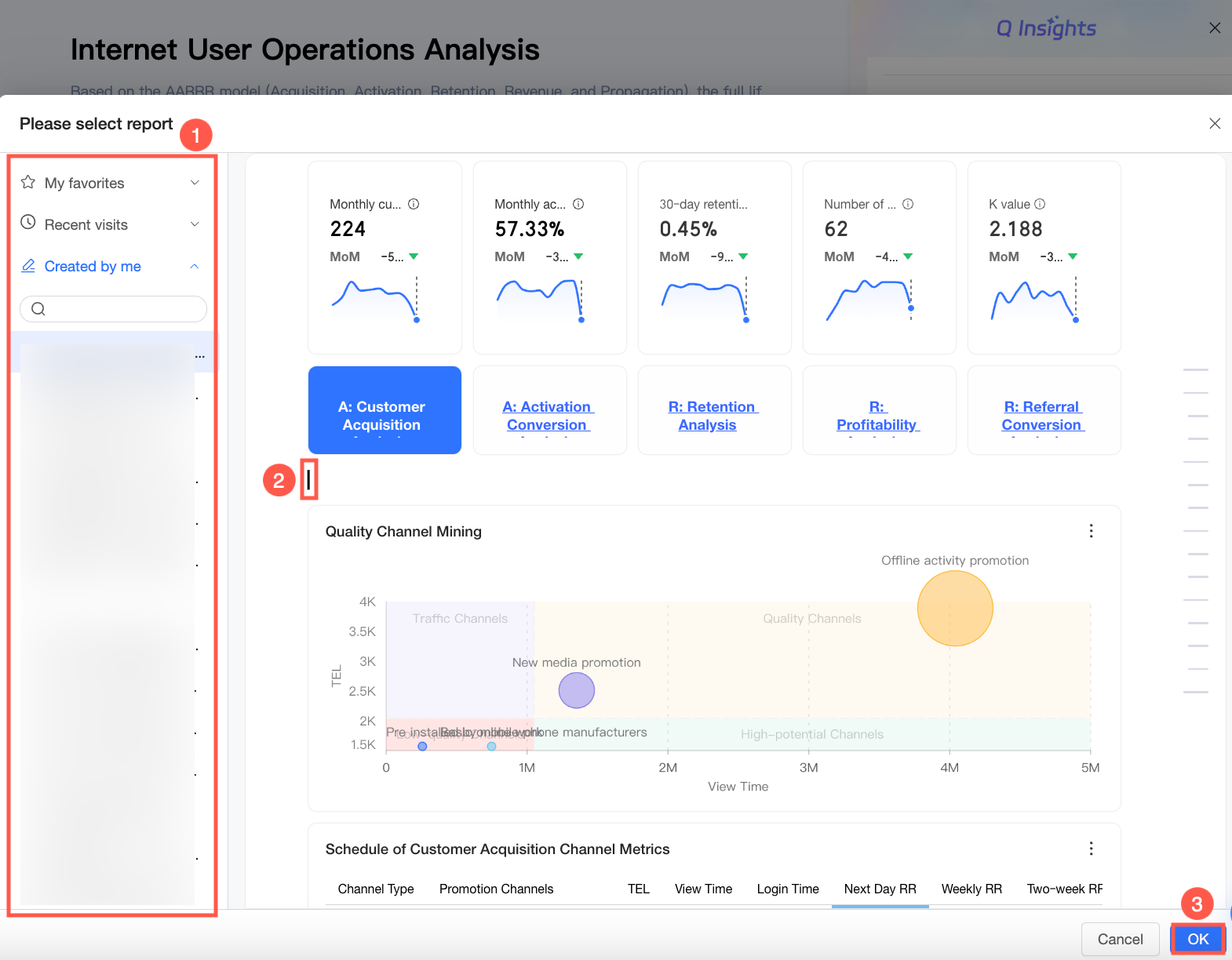
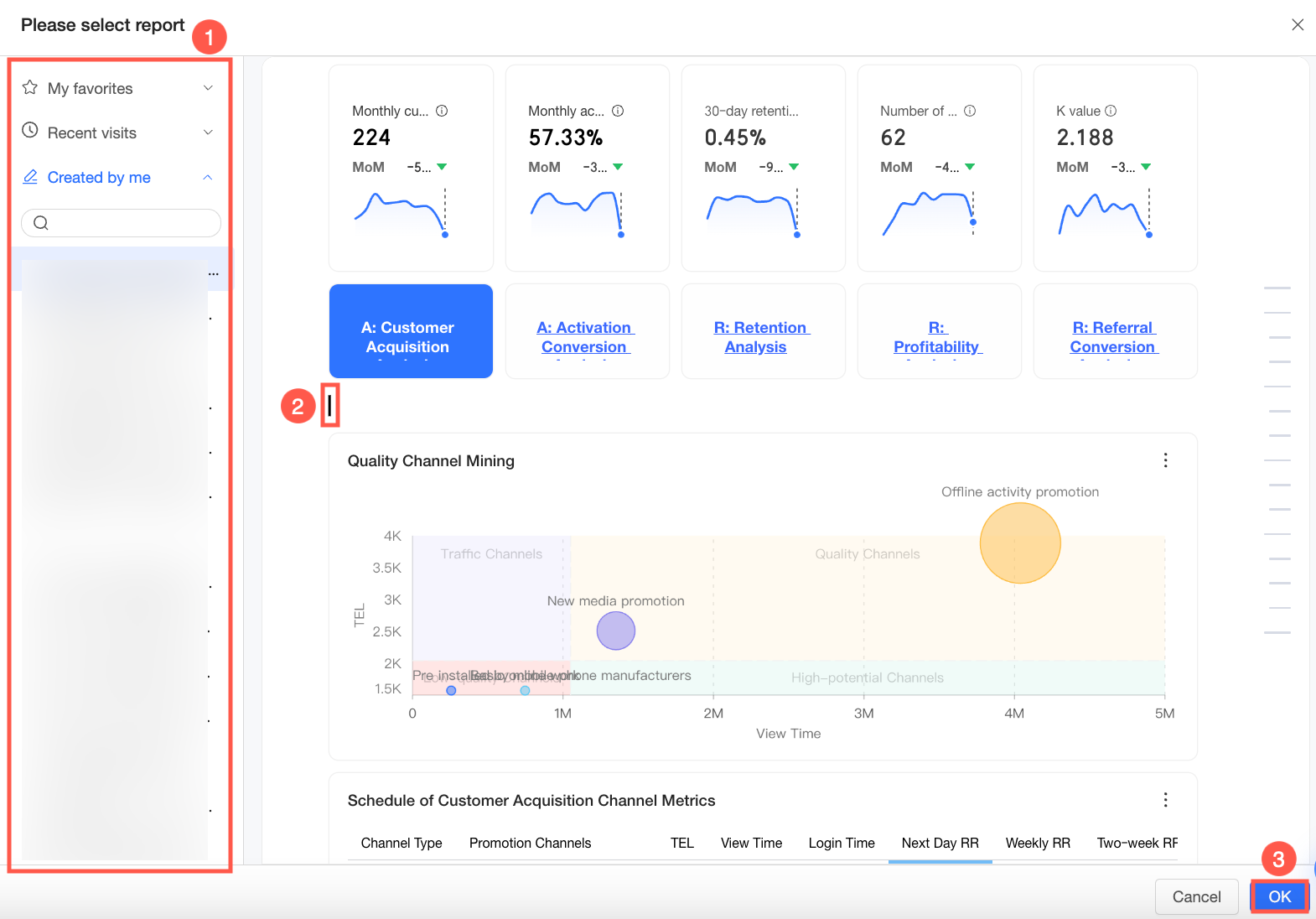
レポートを選択します。
[マイフェイバリット]、[最近アクセスした]、または [作成者:私] から選択できます。
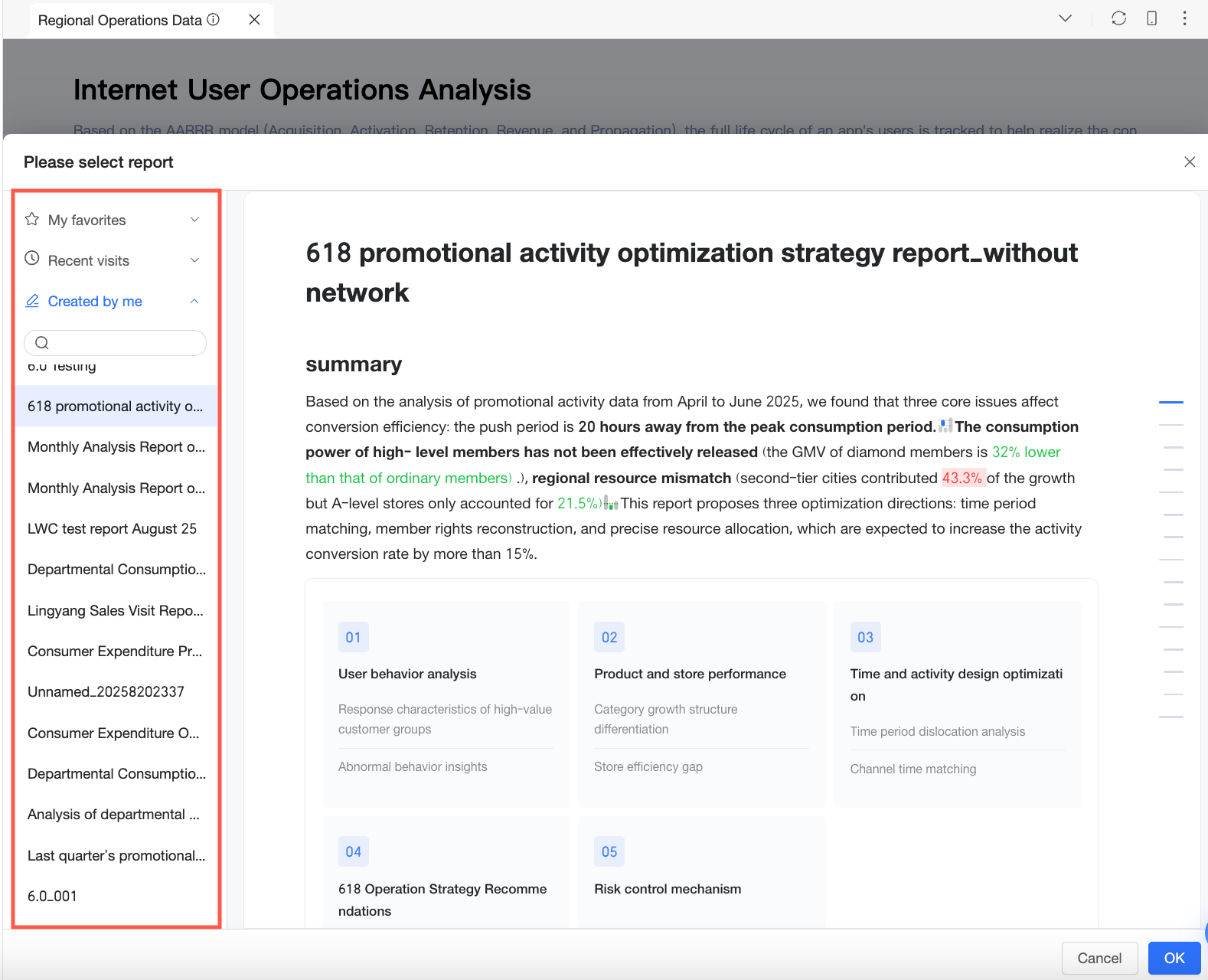
検索機能を使用して、目的のレポートを素早く見つけることもできます。
レポートを選択した後、カーソルを使用してチャートコンポーネントの挿入位置を指定します。
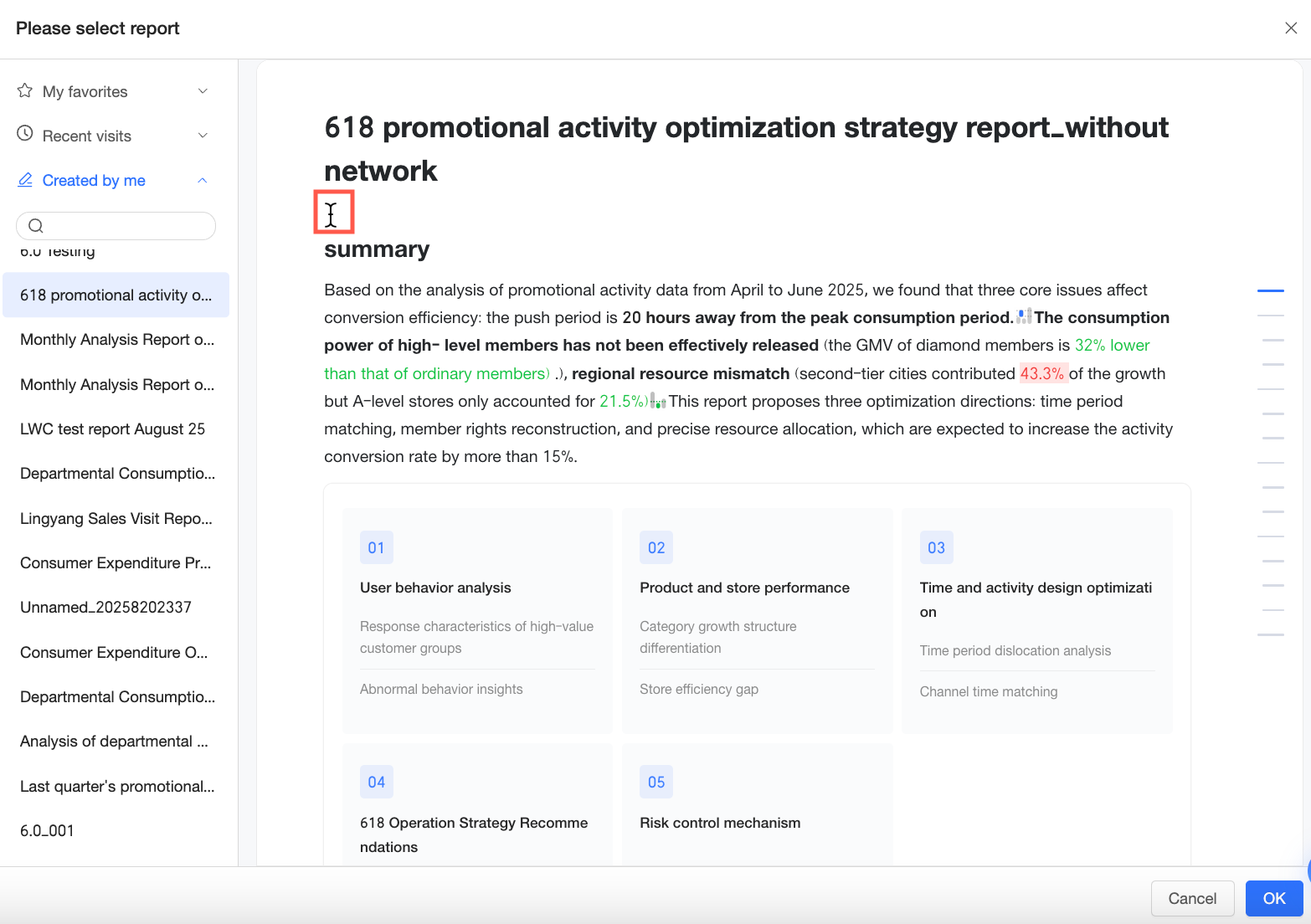
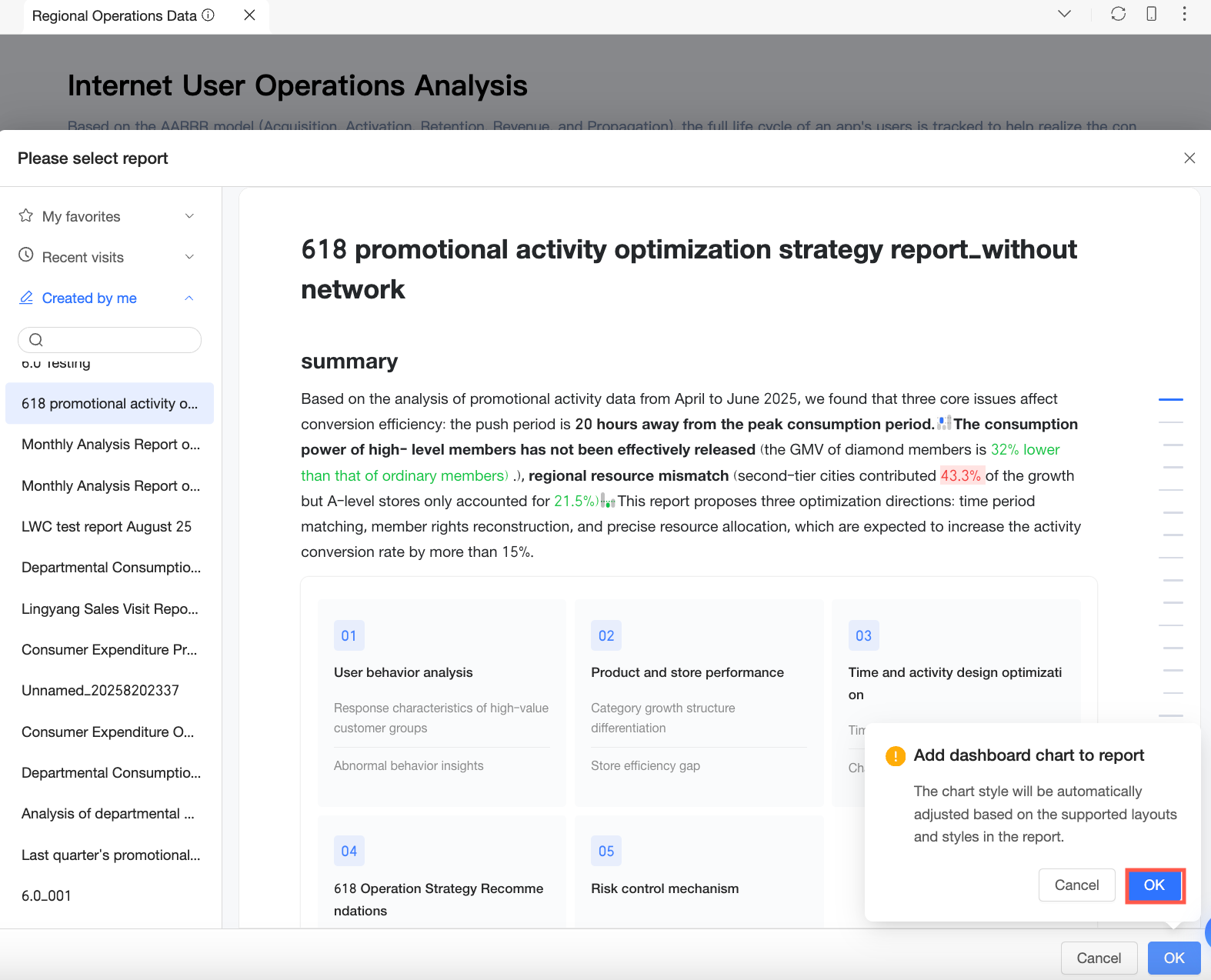
[OK] をクリックし、確認ダイアログボックスで再度 [OK] をクリックします。
説明チャートを追加すると、そのコンテンツはソースダッシュボードから自動的に更新されます。また、レポート内で手動でデタッチすることもできます。デタッチ後は、ソースダッシュボードからの更新がレポート内のチャートに反映されなくなります。
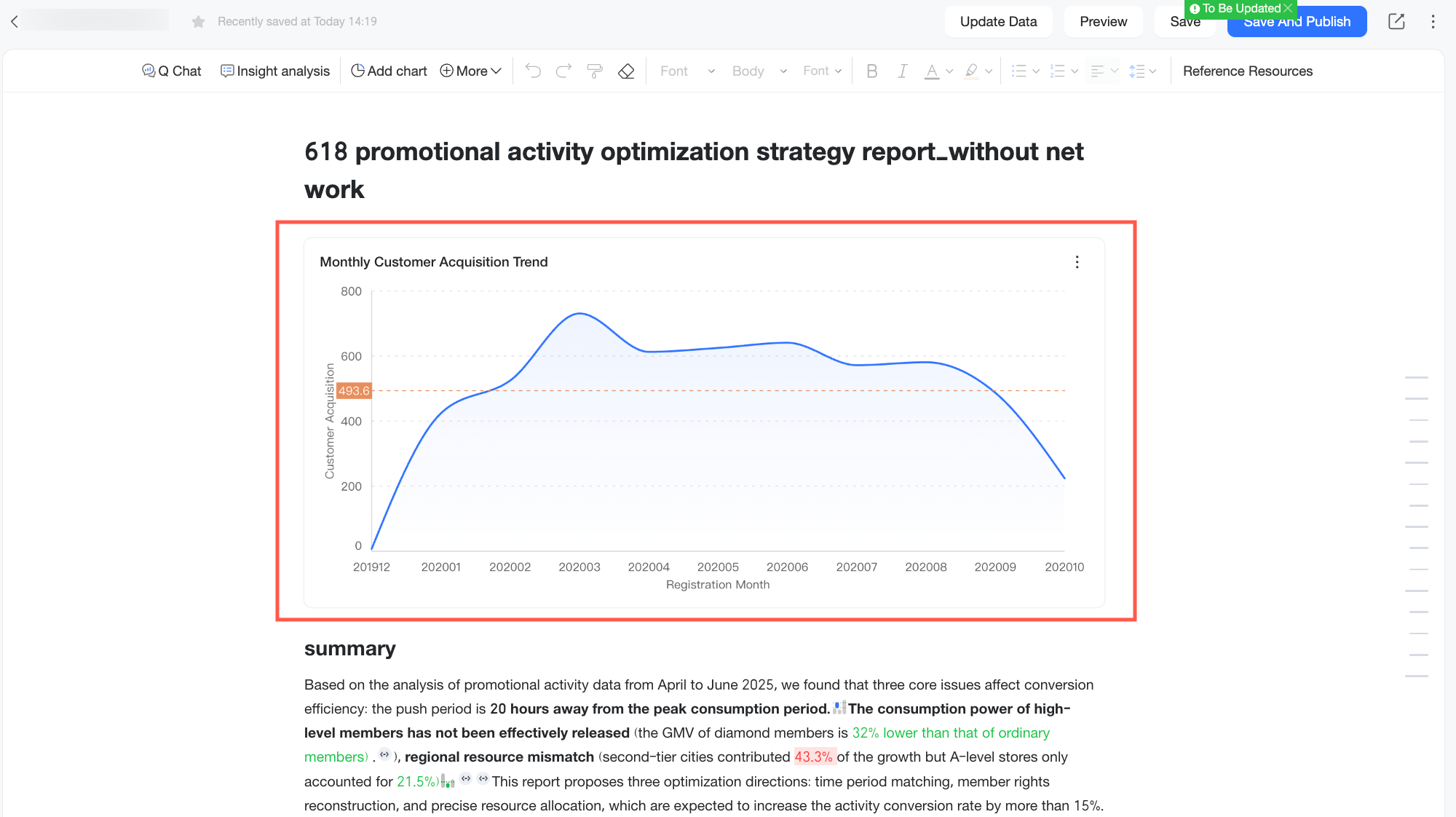
チャートが追加された後、Q レポート内でその内容を確認できます。
複数のダッシュボードチャートの追加
ダッシュボード管理ページで、対象のダッシュボード横にある [プレビュー] (
) アイコンまたは [新規ウィンドウで表示] () アイコンをクリックし、ダッシュボードプレビューページを開きます。ダッシュボードプレビューページで、[レポート] をクリックして一括チャート選択インターフェイスを開きます。
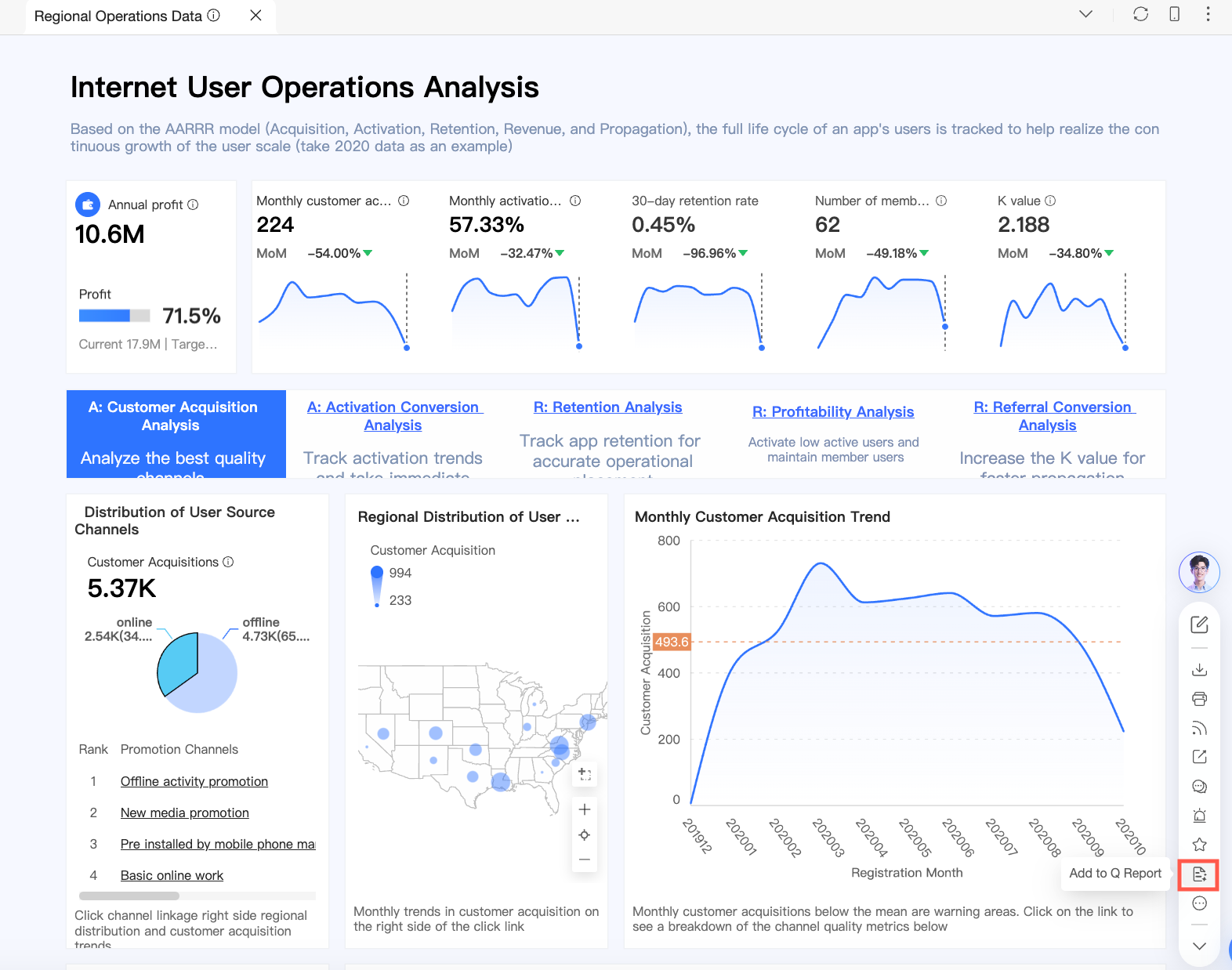
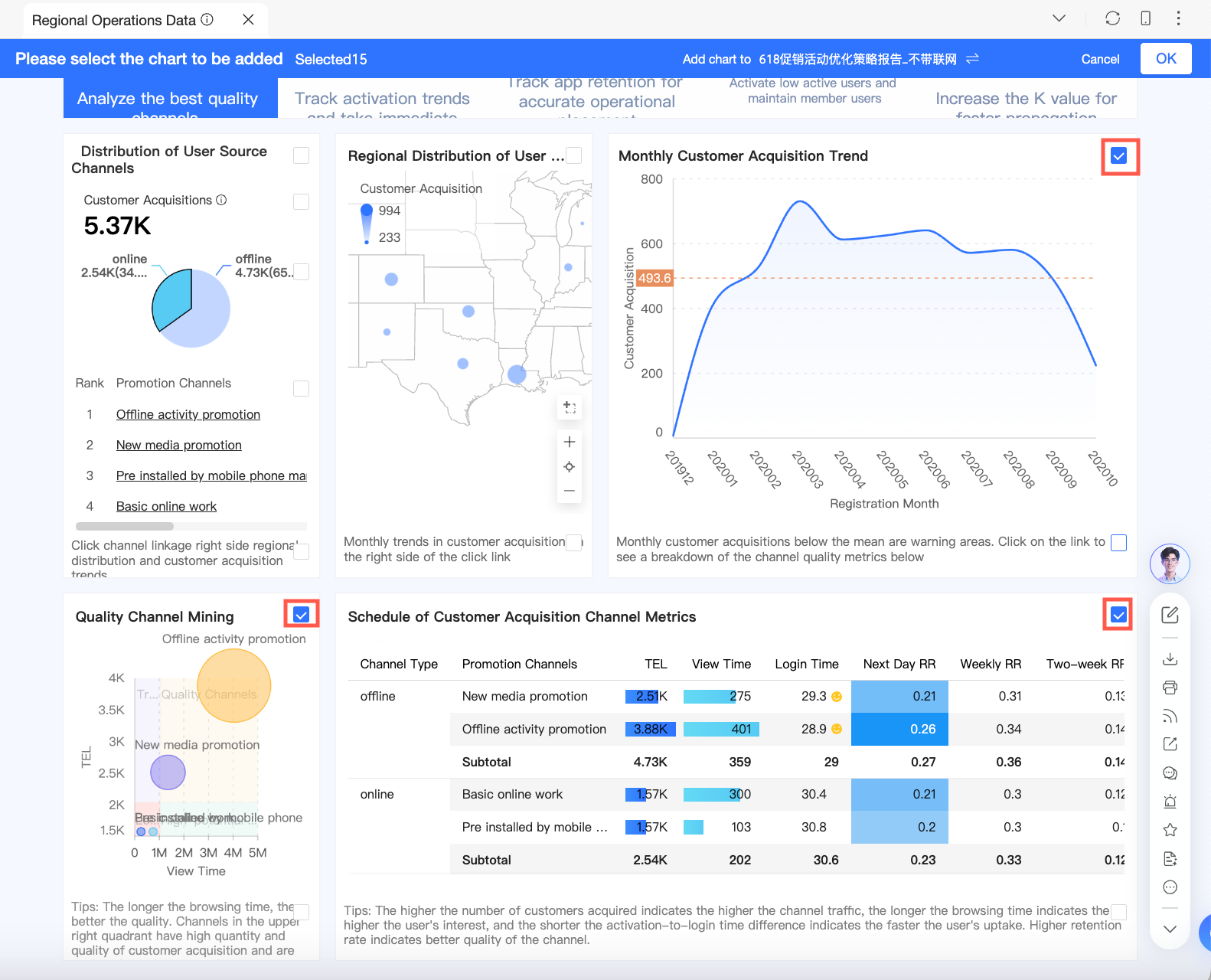
追加するチャートを選択します。
説明1 つのレポートには、最大で 20 個のダッシュボードチャートコンポーネントを追加できます。たとえば、すでに 19 個のダッシュボードチャートコンポーネントが含まれているレポートにさらに 2 つ追加しようとすると、以下のエラーメッセージが表示されます:

追加前に一部のチャートを削除してください。
同一のダッシュボードから同じチャートを複数回追加することはできません。繰り返し試行すると、以下のエラーメッセージが表示されます:

再度試行するには、まず動的リファレンスをデタッチする必要があります。
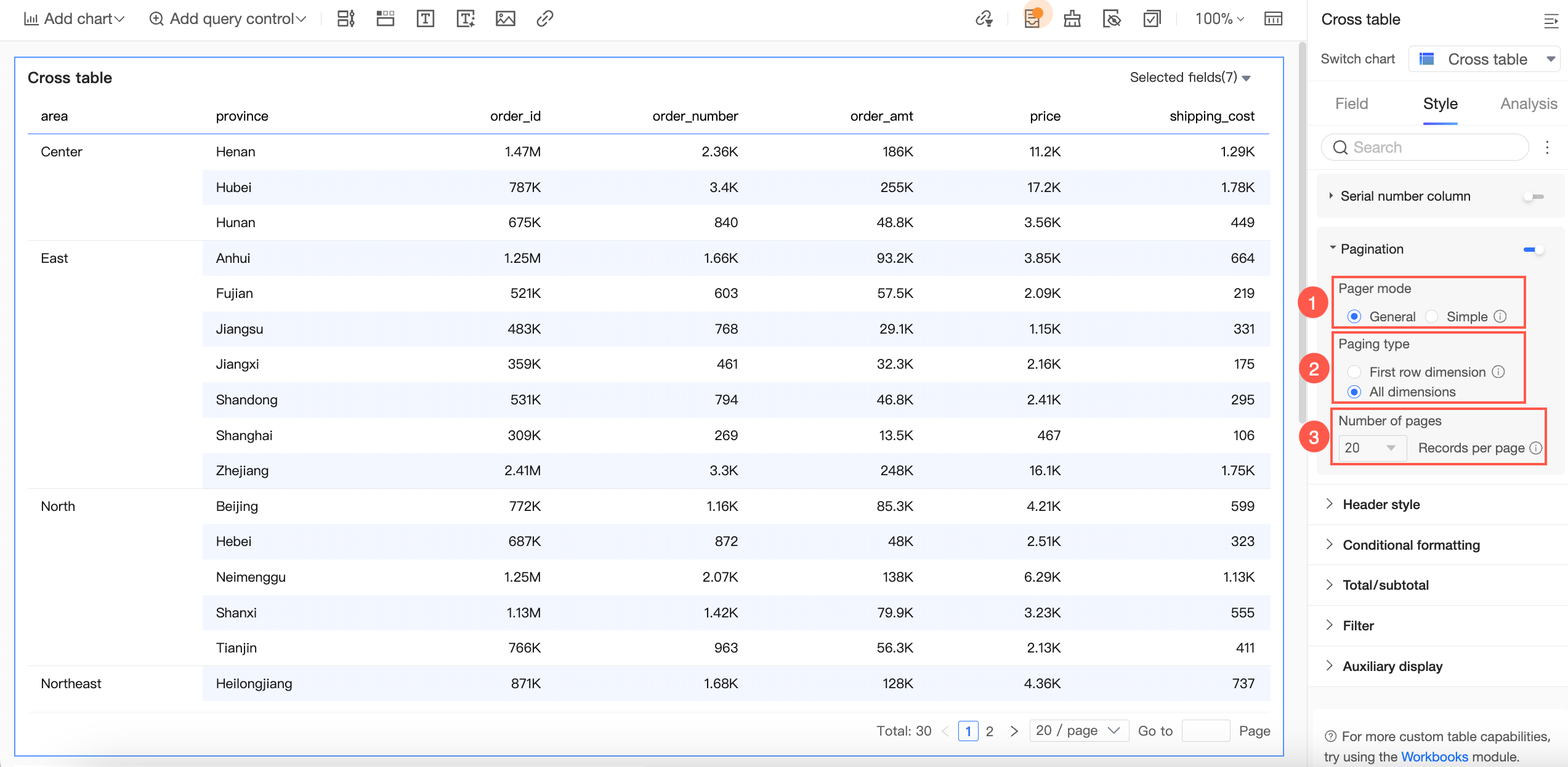
クロステーブルおよび詳細テーブルでページャー機能が使用されている場合、チャートをレポートに追加すると、ページャーのモードはデフォルトで「通常 (①)」に設定され、ページネーションタイプは「すべてのディメンション (②)」に設定され、ページネーション件数は実際の設定値に基づいて決定されます (③)。表示されるデータ行数の上限は 10,000 行です。
チャートを選択する際に、選択されたチャートコンポーネントが完全なブロックレイアウトを構成している場合、システムはレポートへの挿入時にそのタイリングスタイルを保持します。選択されたチャートコンポーネントがブロックレイアウトを構成していない場合は、個別のチャートとして挿入されます。
Q レポートを選択し、カーソルを使用して挿入位置を指定した後、[OK] をクリックします。
 アイコンをクリックして、[切り替え] により対象のレポートを変更できます。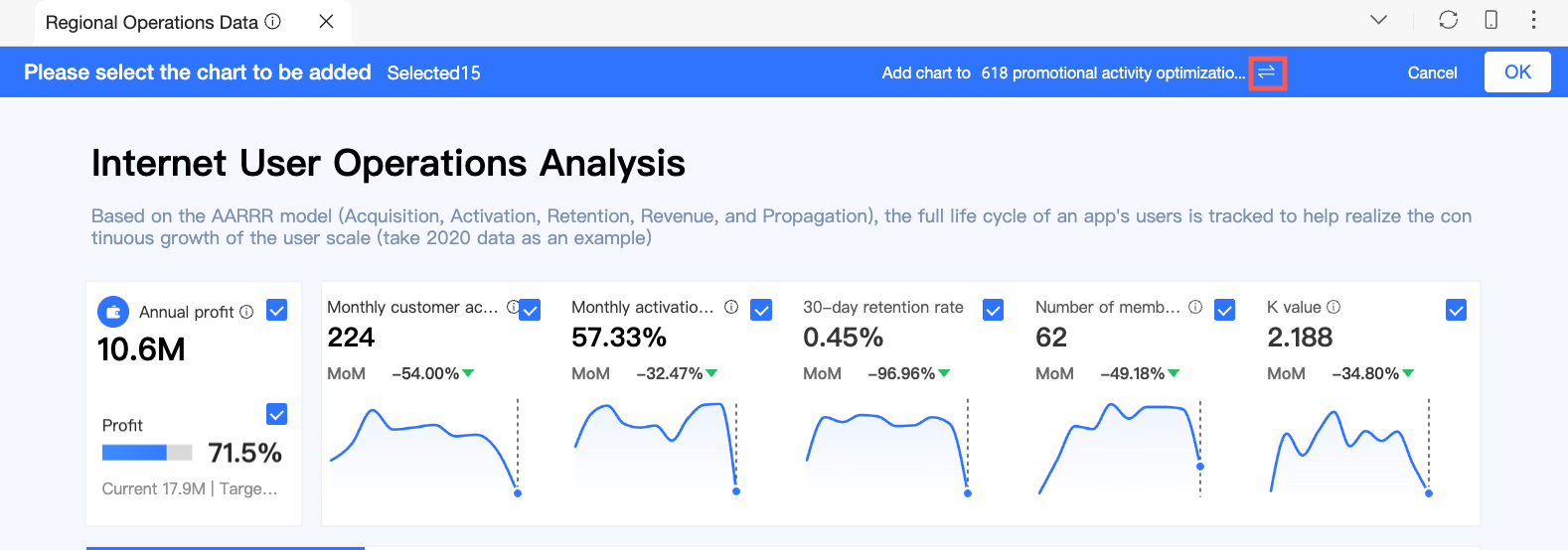
追加インターフェイスで [OK] をクリックし、確認ダイアログボックスで再度 [OK] をクリックします。
説明チャートを追加すると、そのコンテンツはソースダッシュボードから自動的に更新されます。また、レポート内で手動でデタッチすることもできます。デタッチ後は、ソースダッシュボードからの更新がレポート内のチャートに反映されなくなります。
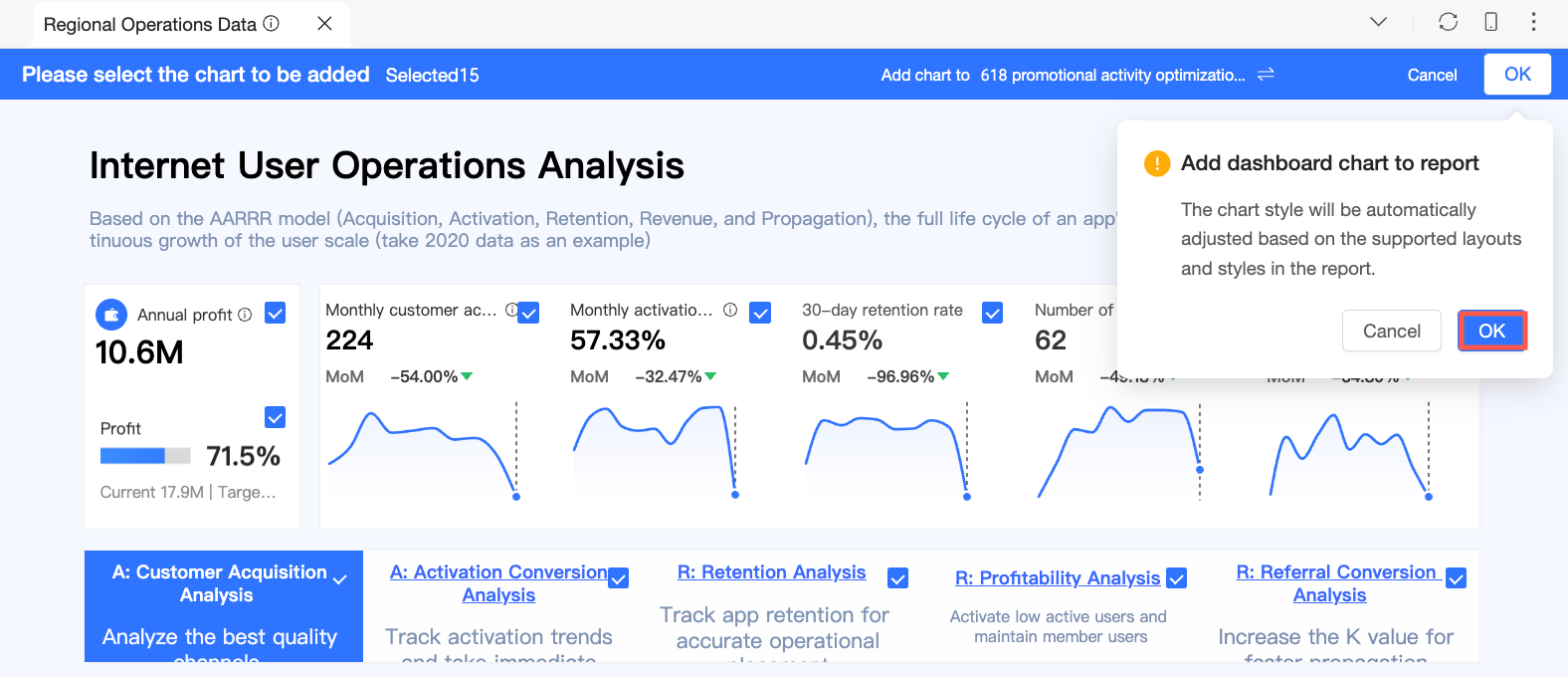
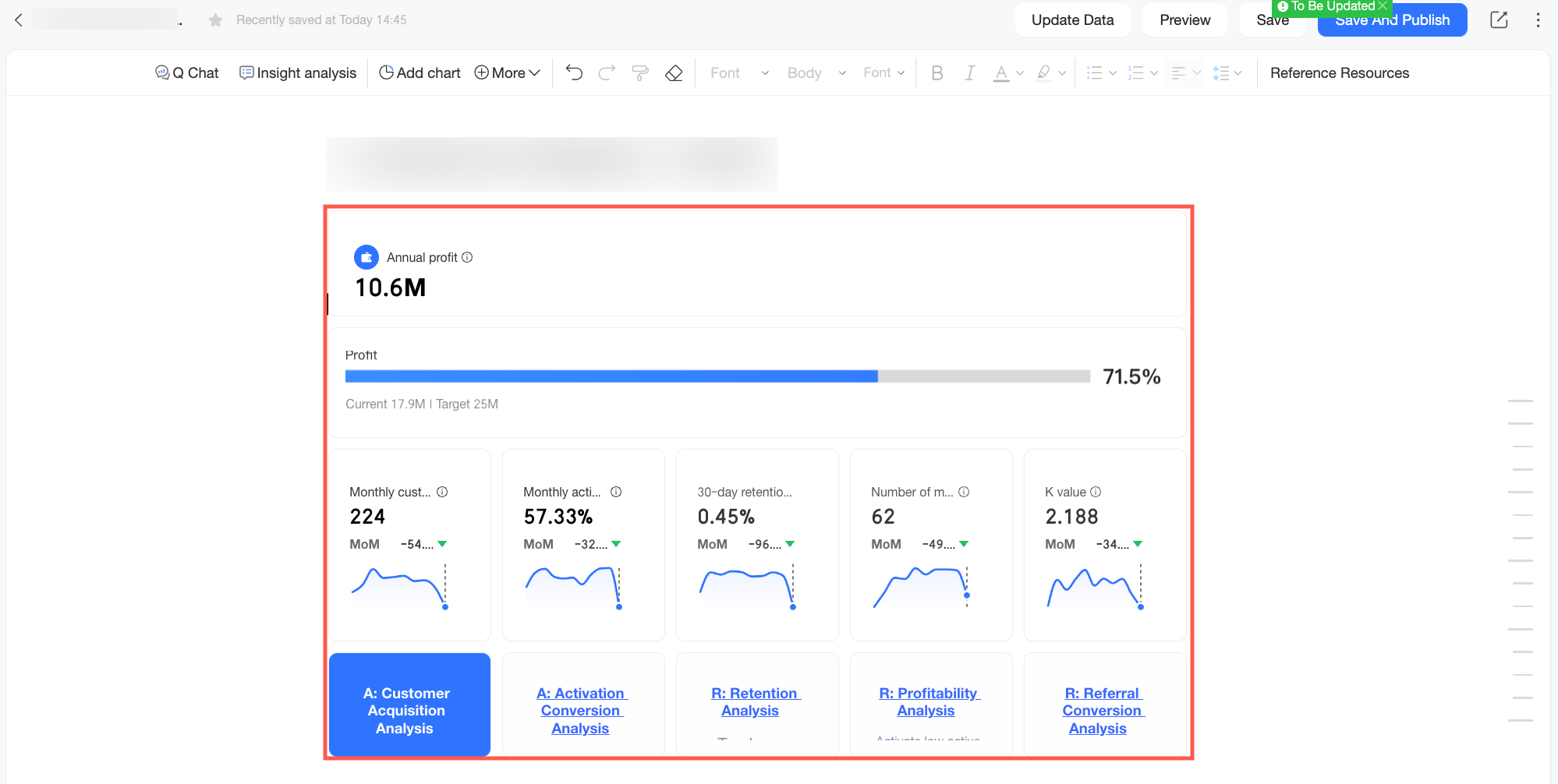
チャートが追加された後、Q レポート内でその内容を確認できます。
Q Insights 結果の追加
ダッシュボード Q Insights ページで、Q Insights の結果を Q レポートに追加できます。
ダッシュボード Q Insights の結果一覧で、[Q レポートに追加] をクリックします。
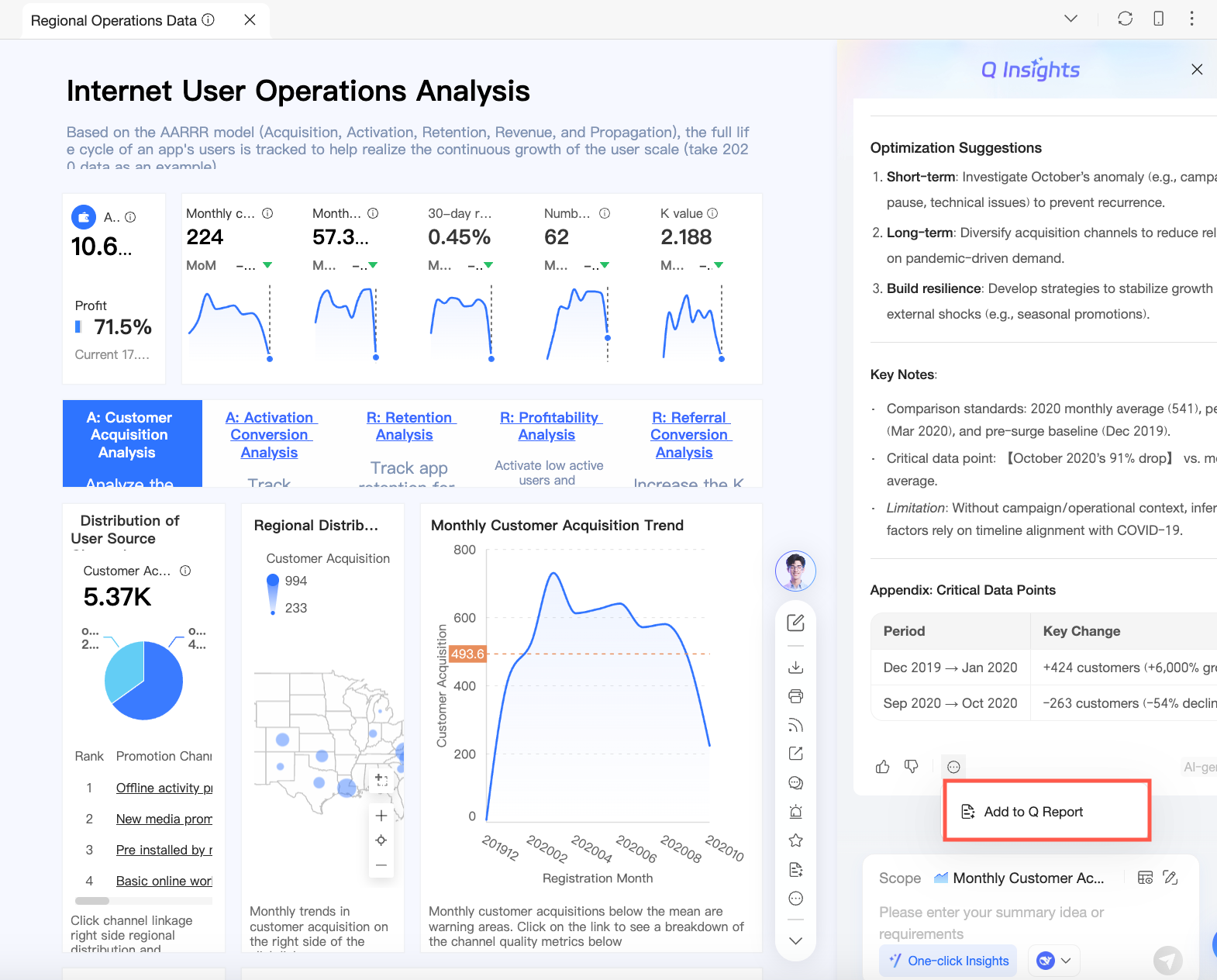
レポートを選択し、カーソルを使用して挿入位置を指定した後、[OK] をクリックします。
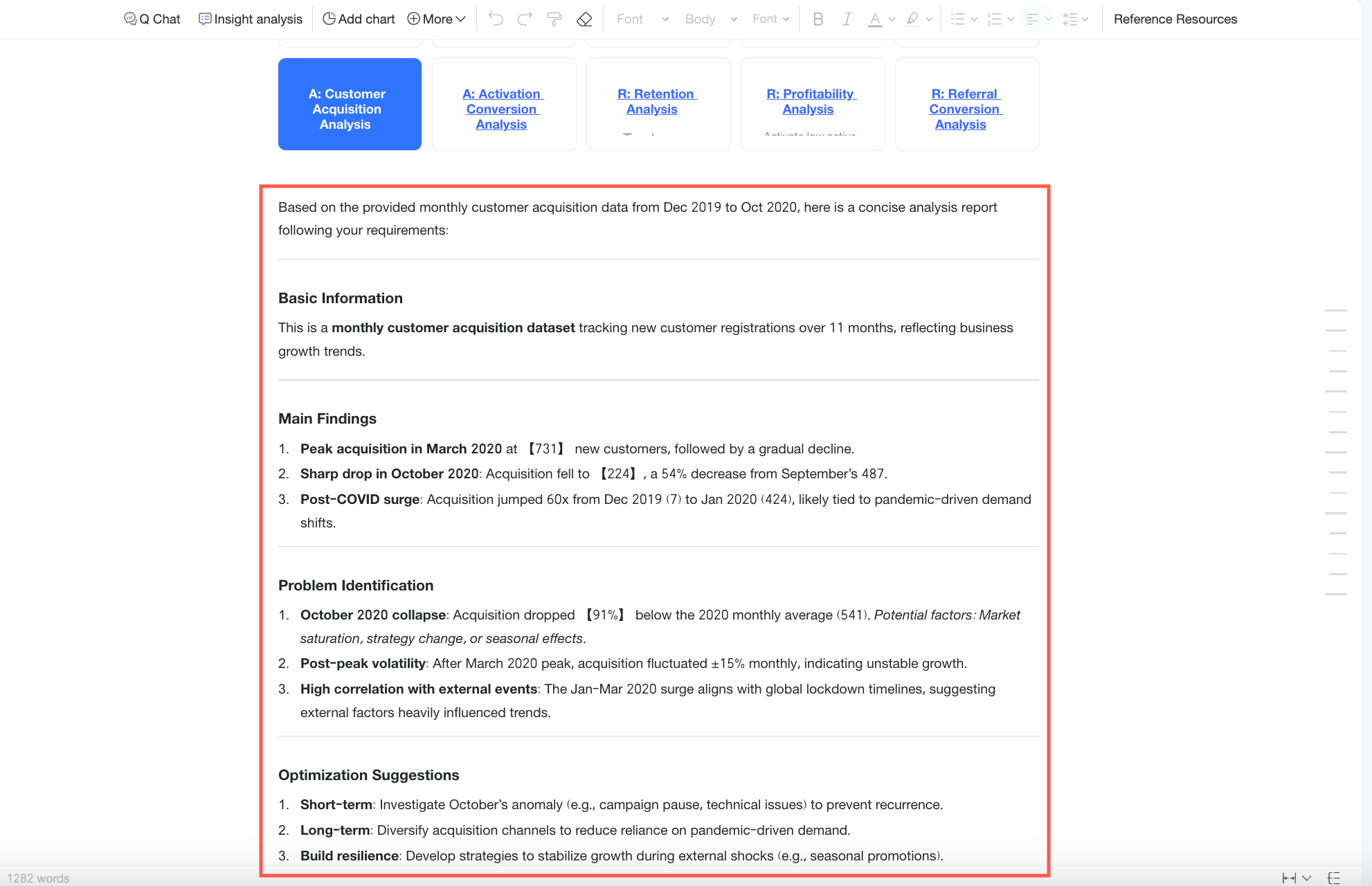
結果が追加された後、Q レポート内でその内容を確認できます。
Q Chat Data 結果の追加
Q Chat ページで、Q Chat Data の結果を Q レポートに追加できます。
「Ask Data」の結果一覧で、
 アイコンをクリックし、[Q レポートに追加] を選択します。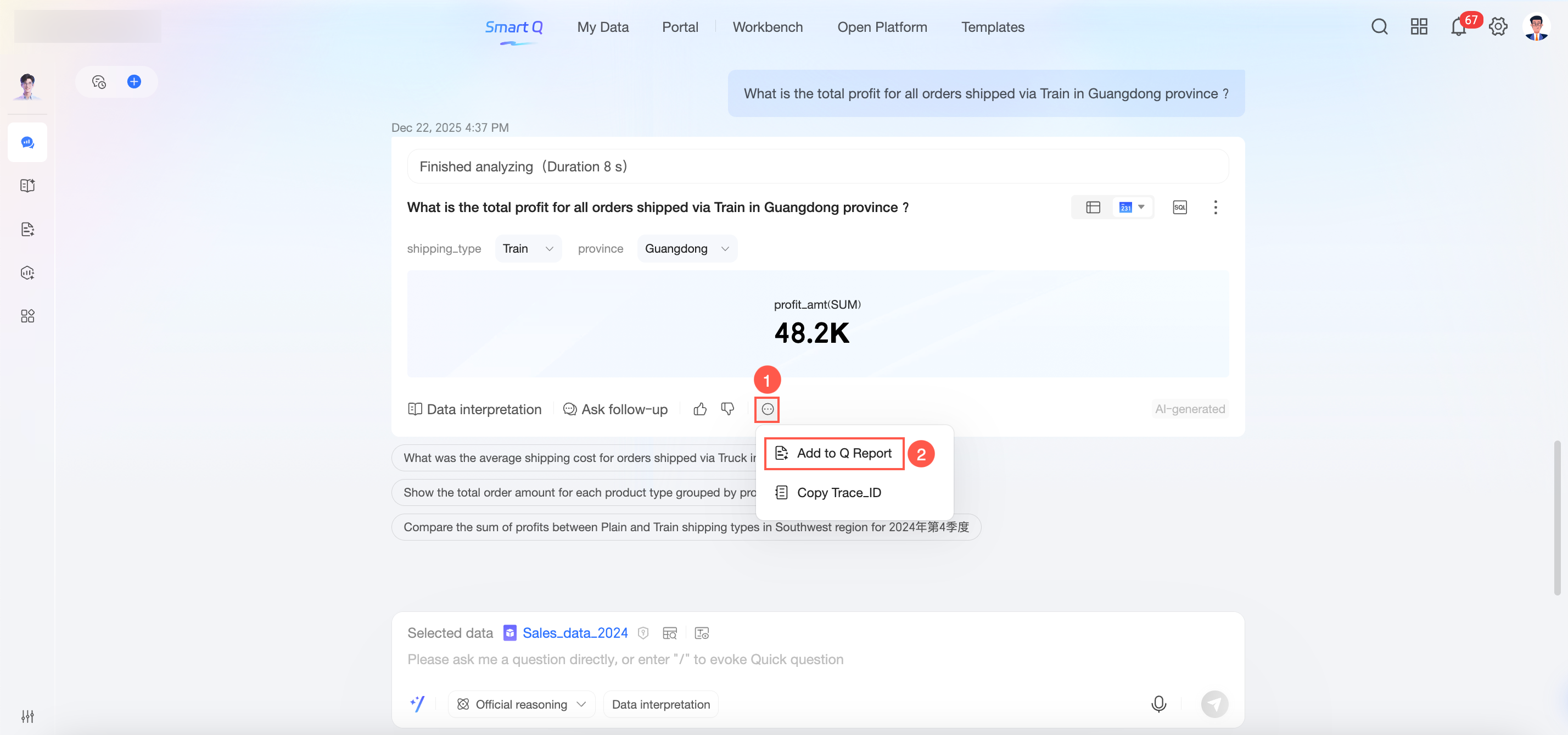
レポートを選択し、[OK] をクリックします。
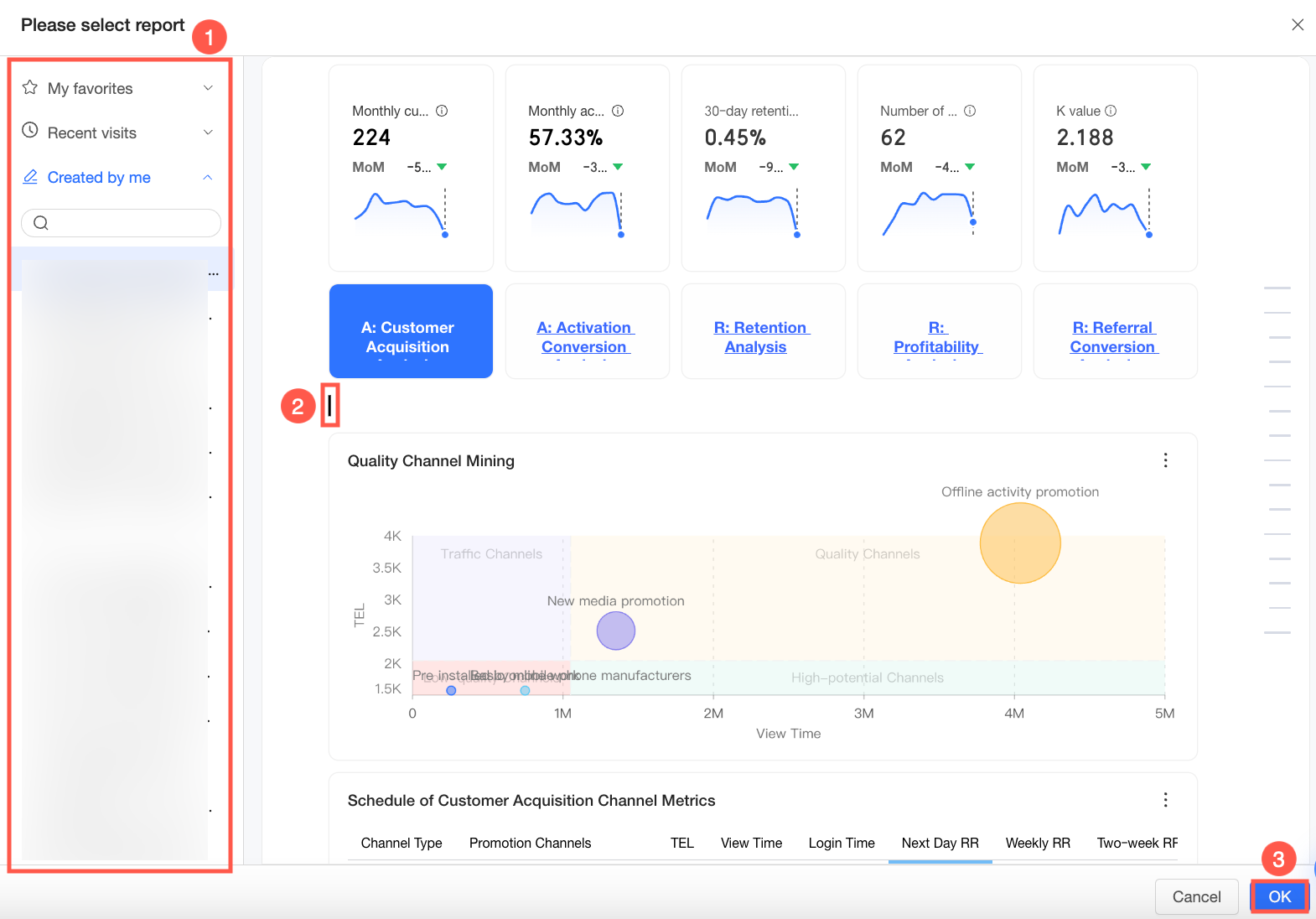
結果が追加された後、Q レポート内でその内容を確認できます。
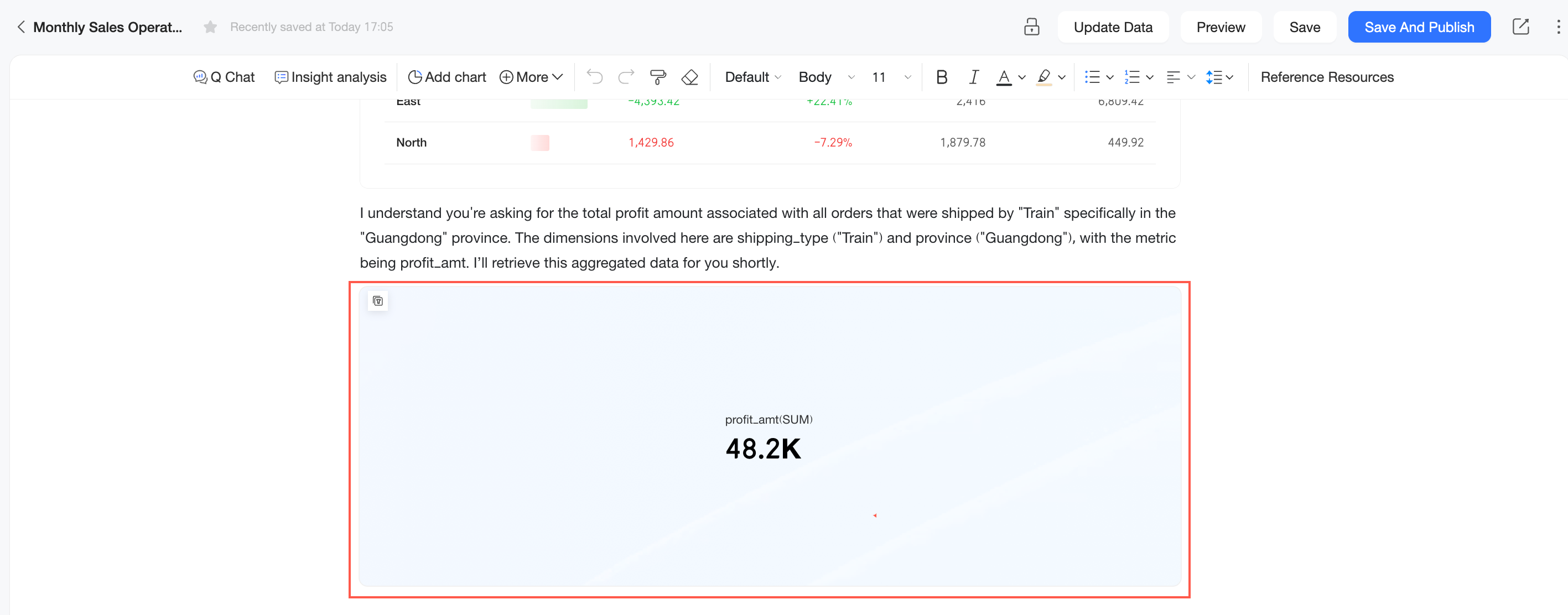
キードライバー分析の追加
データセットのメトリックインサイトページおよび Q Chat Dataページで、キードライバー分析のコンテンツを Q レポートに追加できます。
生成されたキードライバー分析のコンテンツを、必要に応じて以下のページから Xiao Q レポートに挿入できます。
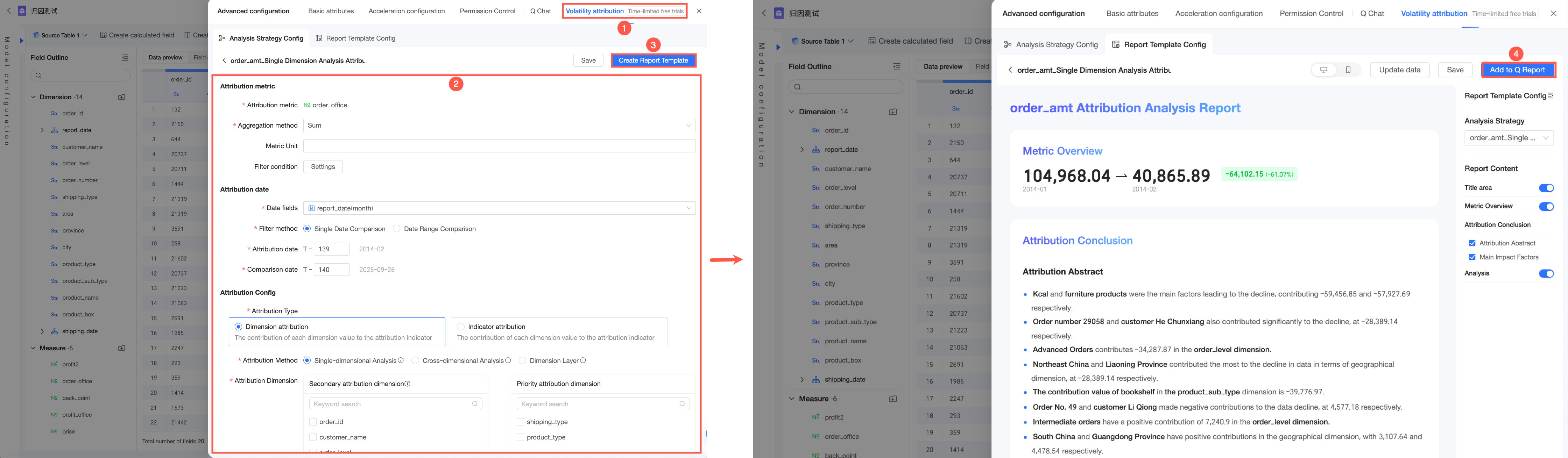
ボラティリティ帰属ページ:データセットエディターで、[高度な構成] > [ボラティリティ帰属] に移動します。帰属分析のアプローチを構成し、それに基づいて帰属分析テンプレートを作成します。テンプレートが生成された後、右上隅の [Q レポートに追加] をクリックします。ボラティリティ帰属分析アプローチの構成方法については、「メトリックインサイト」をご参照ください。
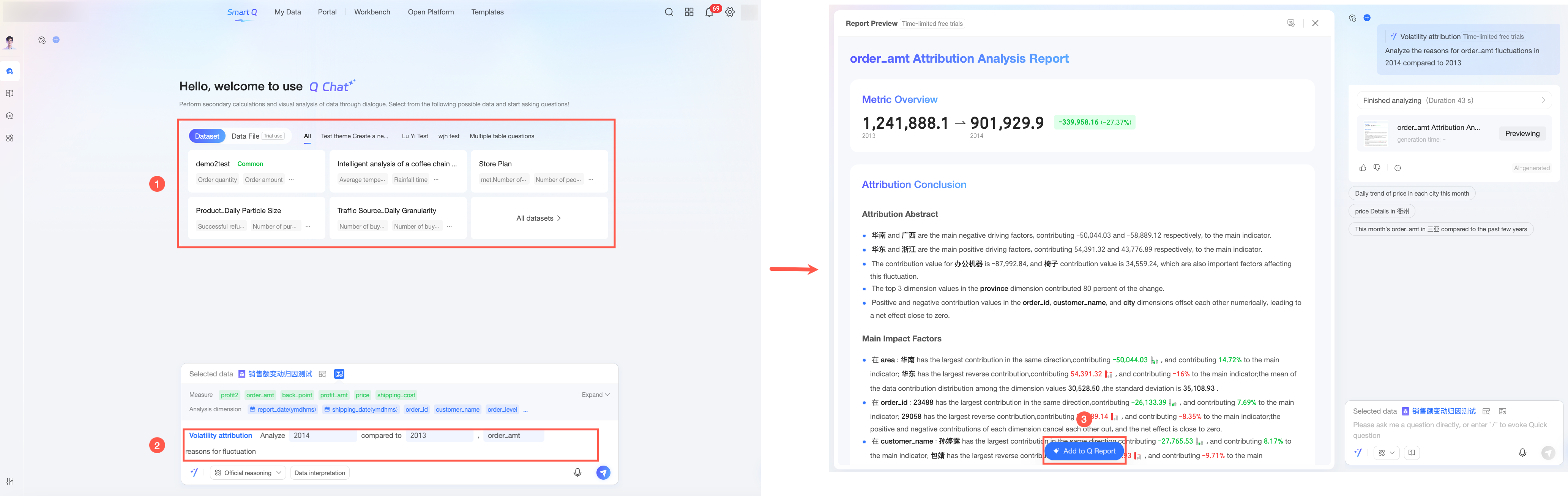
Q Chat Data ページ:Q Chat Data ページで、目的のデータセットを選択します。命令ボックスに分析命令を入力して実行します。キードライバー分析のコンテンツが生成された後、ページ下部の [Q レポートに追加] をクリックします。Q Chat Data を使用したキードライバー分析コンテンツの生成方法については、「Ask Data の開始」をご参照ください。
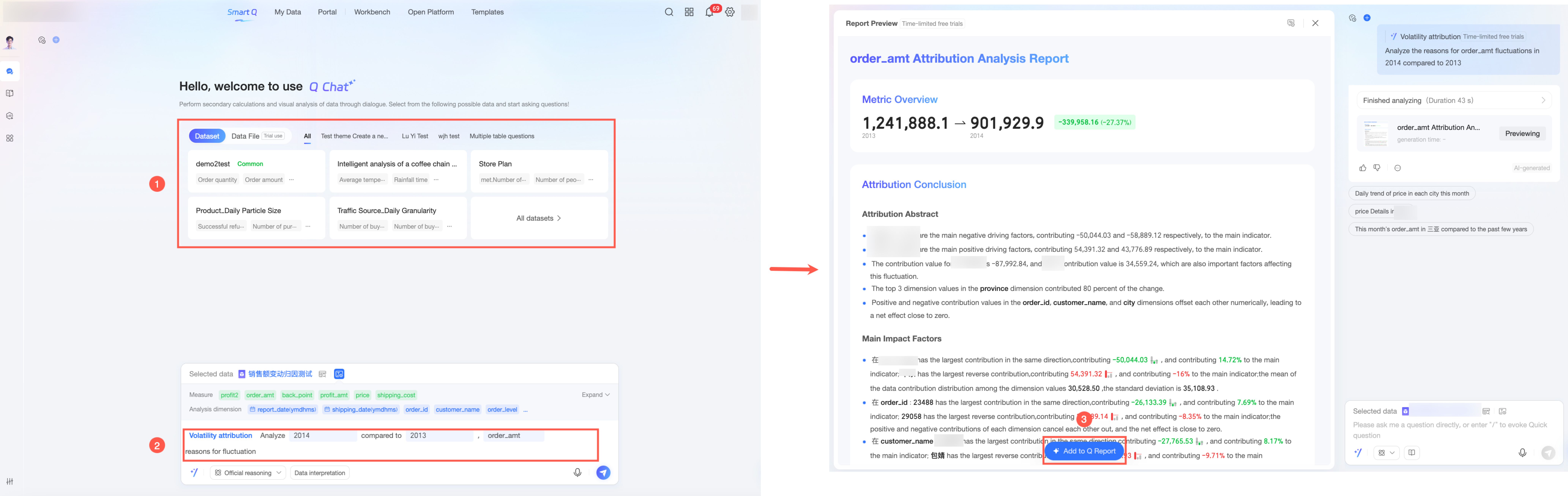
Ask Data 結果のチャートインターフェイス:Q Chat Data によって返されたチャートで、アイコンをクリックし、[ボラティリティ帰属] を選択します。キードライバー分析のコンテンツが生成された後、ページ下部の [Q レポートに追加] をクリックします。Ask Data 結果のチャートからキードライバー分析コンテンツを生成する方法については、「Q Chat との会話」をご参照ください。
キードライバー分析のコンテンツを追加する Q レポートを選択し、レポート内の目的の挿入位置にカーソルを移動して、[追加] をクリックします。
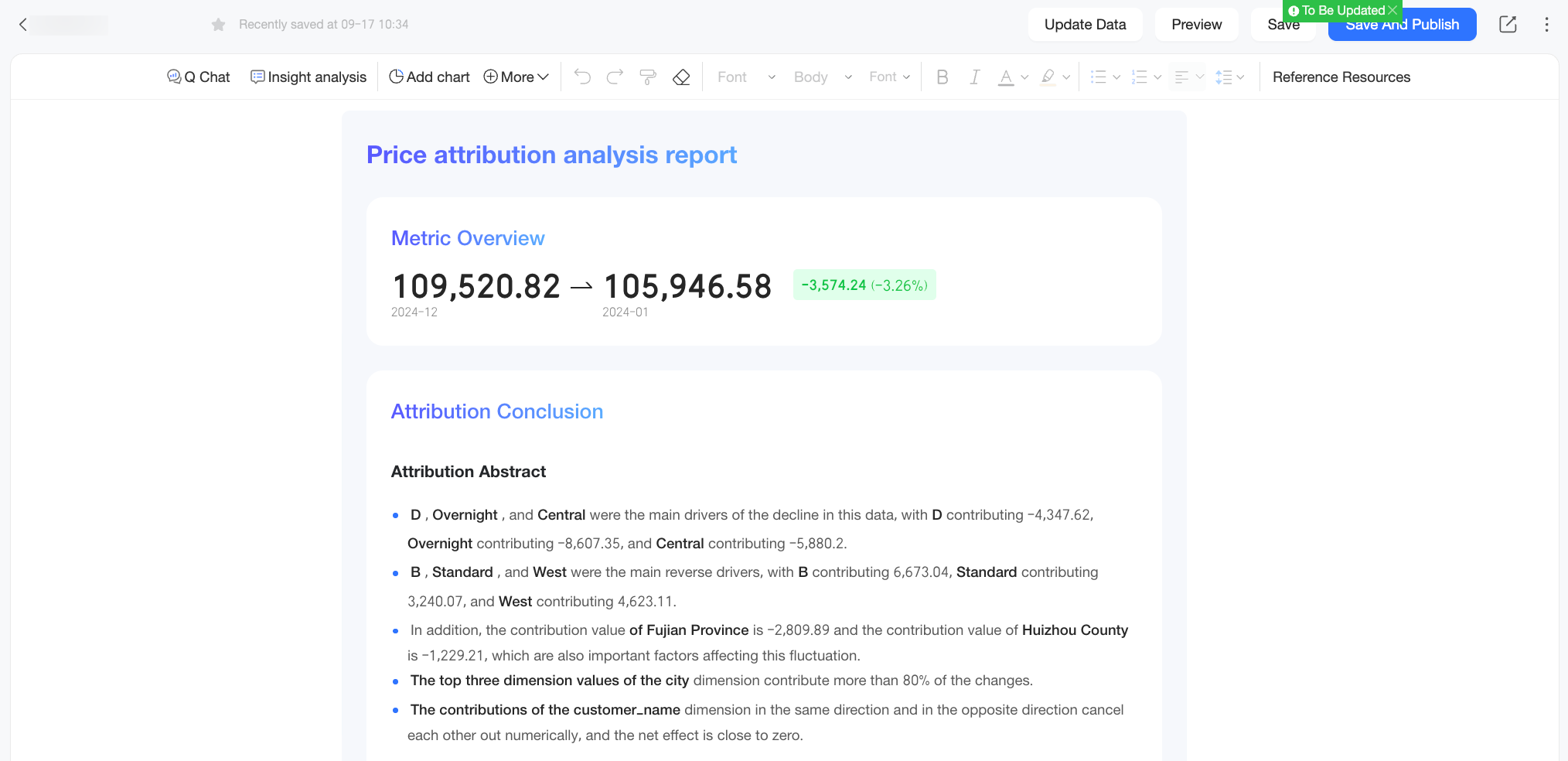
コンテンツが追加された後、Q レポート内でその内容を確認できます。
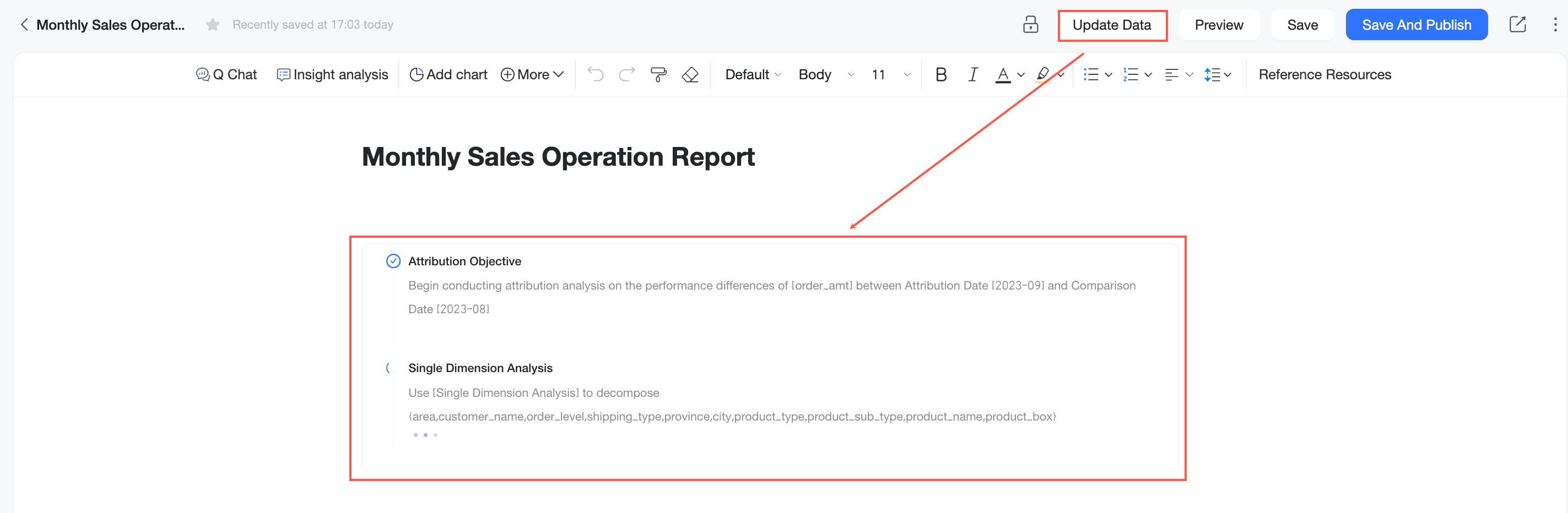
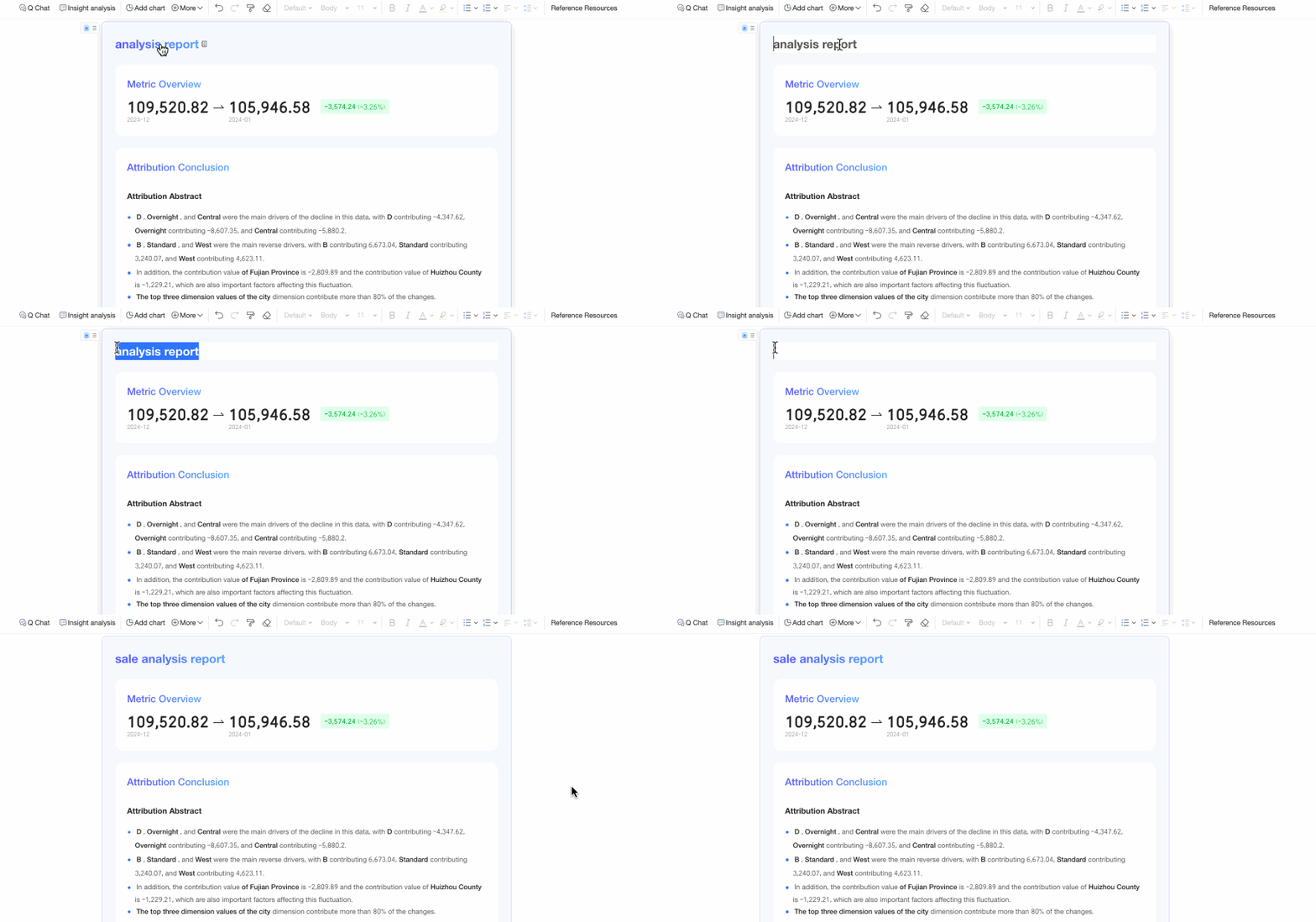
キードライバー分析のコンテンツのタイトル領域をダブルクリックすると、名前を変更できます。その他の領域は読み取り専用であり、編集できません。
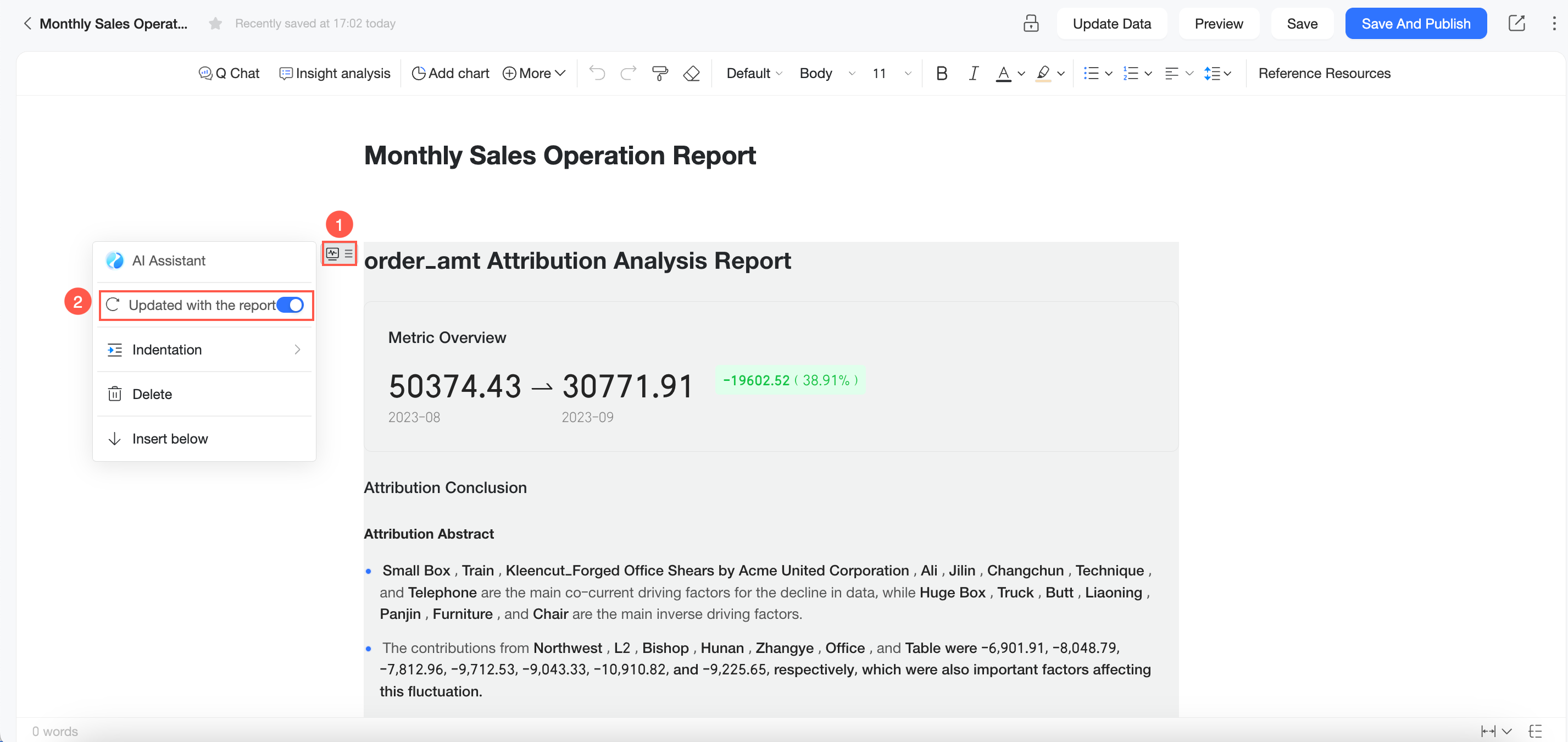
オプションとして、キードライバー分析のコンテンツがレポートの更新と同期するかを設定できます。この設定はデフォルトで有効になっています。
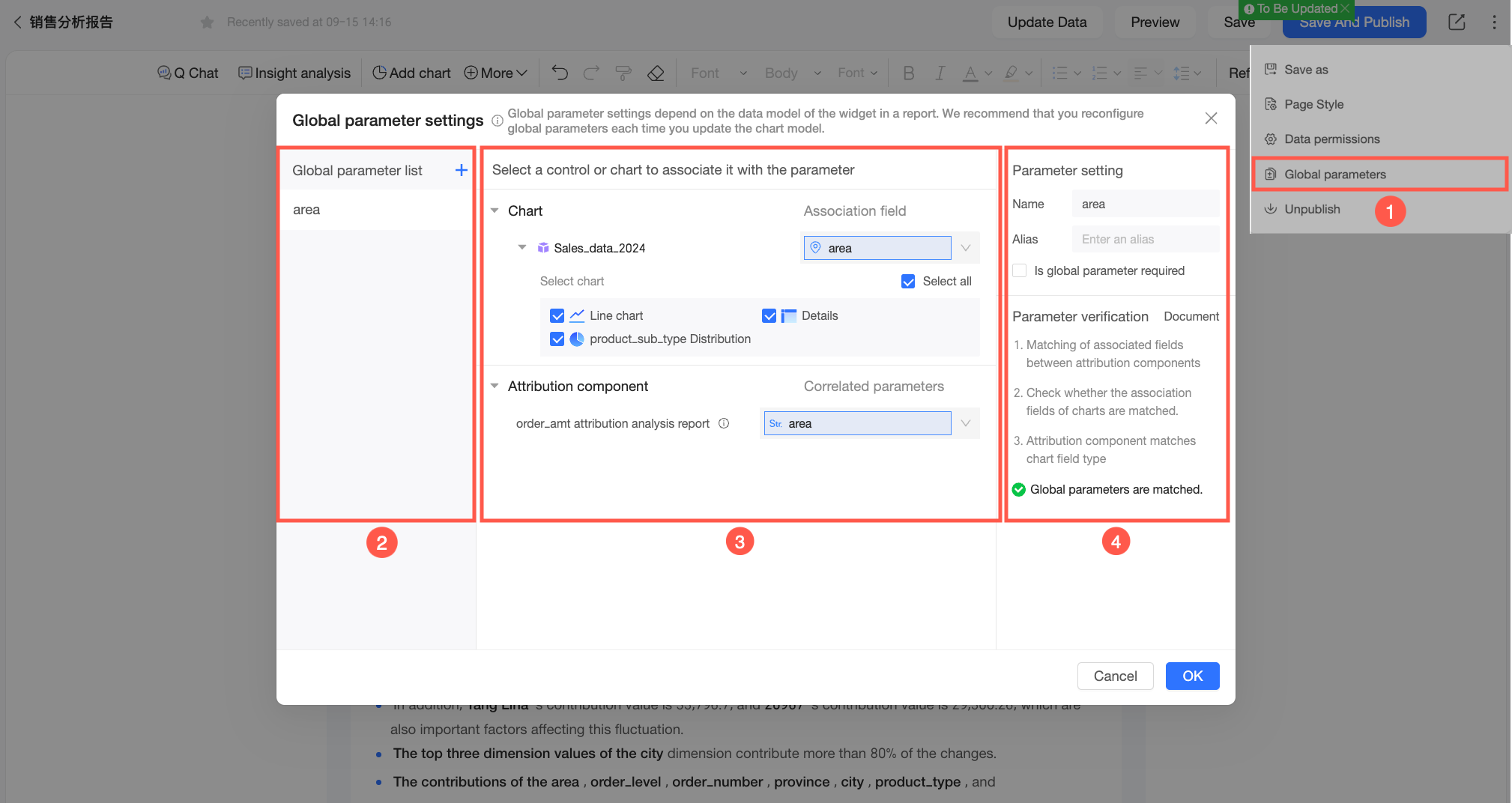
(オプション)データセット設定または Q Chat Data から生成されたキードライバー分析のコンテンツは、通常、レポートへの追加後に静的になります。ただし、一部のビジネスシナリオでは、異なる期間、ビジネスディメンション、またはその他の条件に基づいて帰属の視点を動的に調整し、リアルタイムで更新された分析結果を確認する必要がある場合があります。たとえば、2025 年 1 月や 2025 年 2 月といった特定の期間の売上帰属分析を確認するために、異なる時間パラメーターを使用することが考えられます。
このような場合、レポートのグローバルパラメーターを構成することで、外部の動的なビジネスパラメーターをキードライバー分析コンポーネントに渡すことができます。これにより、そのパラメーターに基づいて分析結果が再生成されます。構成方法の詳細については、「グローバルパラメーター」をご参照ください。