クロス テーブルは、データを行と列にグループ化して集計します。行と列が交差するセルには、SUM、AVG、COUNT、MAX、MIN などの集計値が表示されます。このトピックでは、クロス テーブルにデータを追加し、そのスタイルをカスタマイズする方法について説明します。
概要
ユースケース
多次元分析:都道府県、製品タイプなどのディメンション間の関係を分析します。
意思決定支援:注文金額や送料などのメジャーを比較し、ビジネス上の意思決定を支援します。
複雑な計算:前期比、累計計算、パーセンテージやランキングへの迅速なアクセスが必要なシナリオに対応します。
メリット
計算機能:前期比、累計計算、パーセンテージ、ランキング、Top N、パーセンタイル、総計と小計などの高度な計算をワンクリックで設定できます。
ビジュアルのカスタマイズ:テーブルテーマ、ツリー表示モード、固定、自動折り返し、列幅をカスタマイズできます。
備考:テキストまたはメジャーを使用してカスタム備考や後注を追加できます。また、データと他のシステム間のインタラクションのために、カスタム外部リンクを定義することもできます。
イベント:データフィードバックと送信にイベントを使用します。
条件付き書式:文字色、背景色、アイコン、カラースケール、データバーなどの書式を使用して、データの可読性を向上させます。
インタラクティブな操作:ディメンション/メジャーのフィルタリングやテーブル内フィルタリングなどのタスクを実行します。
例
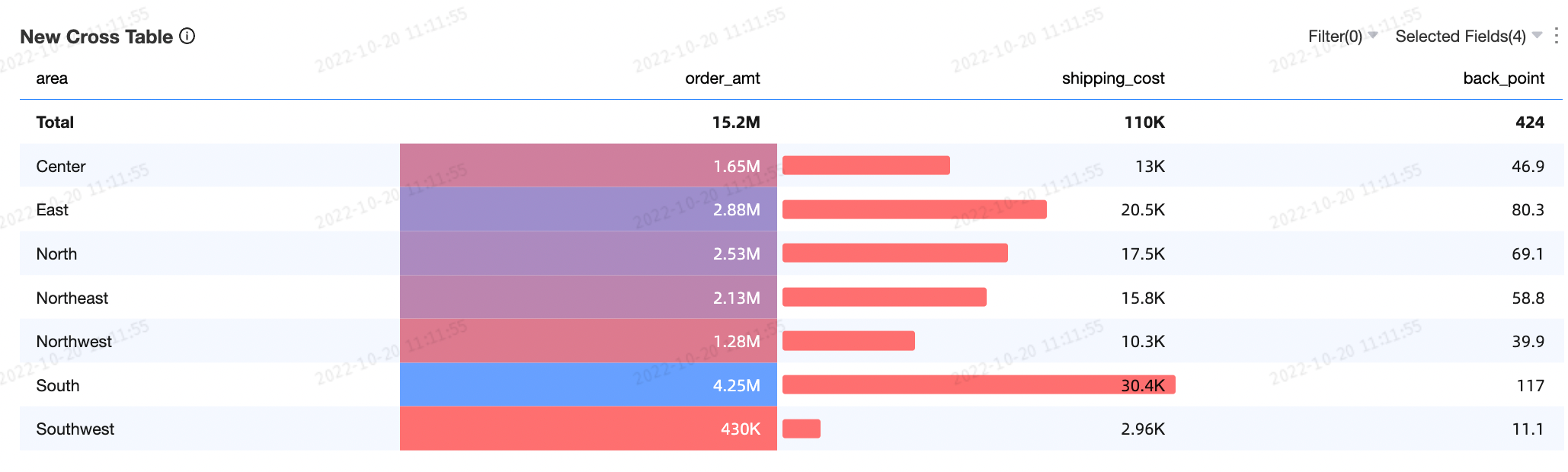
前提条件と制限
前提条件:ダッシュボードが作成されている必要があります。詳細については、「ダッシュボードの作成」をご参照ください。
クロステーブルは、[行]と[列]で構成されます。
行は、州や製品タイプなどのディメンションによって決まります。
列は、注文数量や利益額などのメジャーによって決まります。
説明クロステーブルには、ディメンションとメジャーを無制限に含めることができます。
クロステーブルからエクスポートできる行数は最大 10,000 行です。エクスポート時間は、コンピューター構成とデータ量によって異なります。詳細については、「データのエクスポート」をご参照ください。
チャートデータの設定
クロステーブルは行と列で構成されています。両方にディメンションフィールドとメジャーフィールドを追加できます。
[行] にディメンションフィールドを、[列] にメジャーフィールドを追加するには:
[データ] タブで、ディメンションフィールドとメジャーフィールドを選択します。
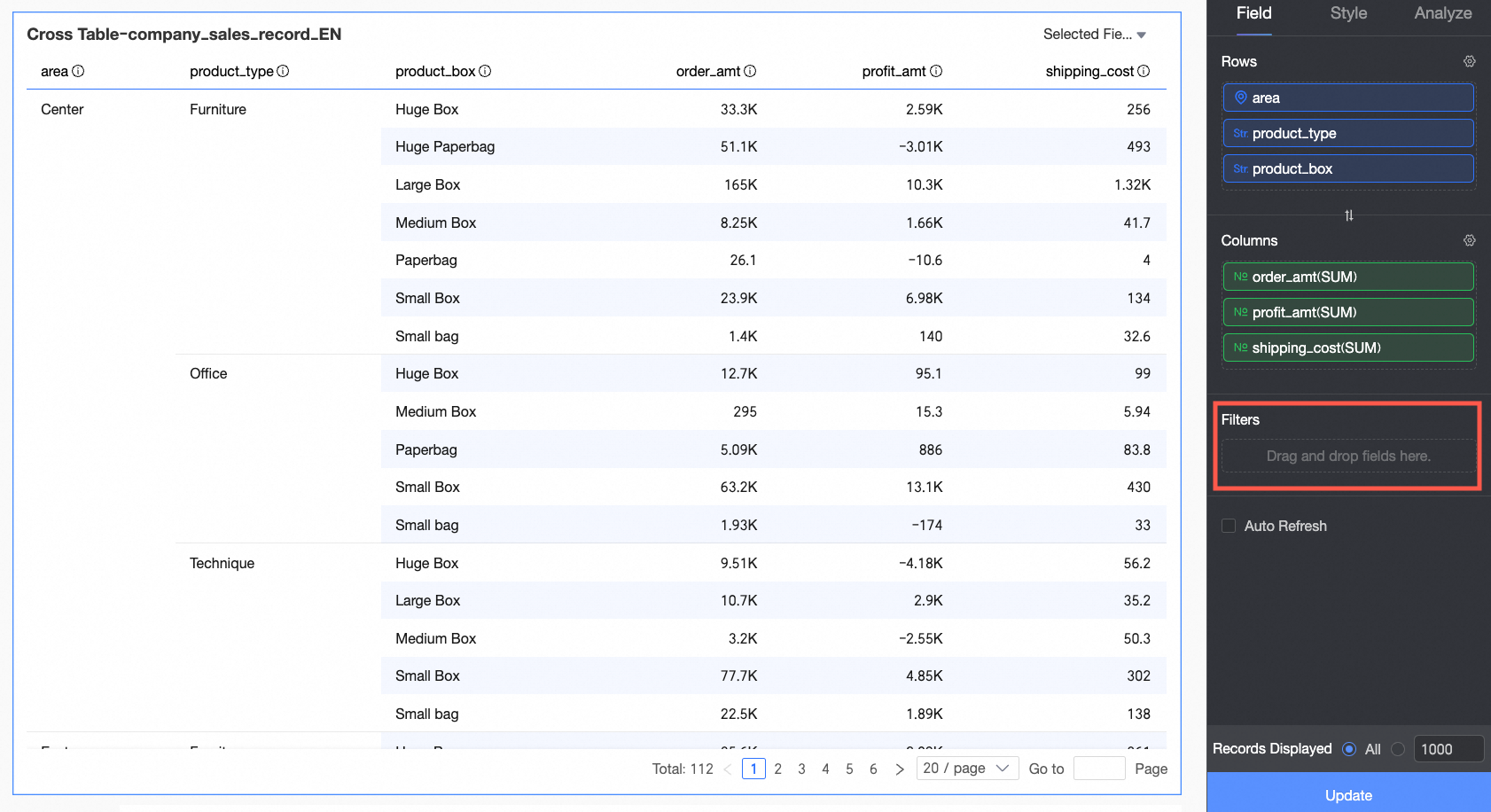
[ディメンション] リストで、[area]、[product_type]、および [product_box] を [行] エリアにダブルクリックまたはドラッグします。
[メジャー] リストで、[注文] 金額、[送料]、[利益額] を [列] エリアにダブルクリックまたはドラッグします。
[更新] をクリックします。チャートは自動的に更新されます。

[行] にディメンションフィールドを追加し、[列] にメジャーフィールドとディメンションフィールドの両方を追加するには:
[データ] タブで、ディメンションフィールドとメジャーフィールドを選択します。
[ディメンション] リストで、[product_type] と [product_box] をダブルクリックまたはドラッグして [行] エリアに配置します。
[ディメンション] リストから province を [列] エリアにドラッグします。
[メジャー] リストで、[注文]額、[送料]、および [利益額] を [列] エリアにダブルクリックまたはドラッグします。
[更新] をクリックすると、チャートが自動的に更新されます。

[行] にメジャーフィールドを、[列] にディメンションフィールドを追加するには:
[データ] タブで、ディメンションフィールドとメジャーフィールドを選択します。
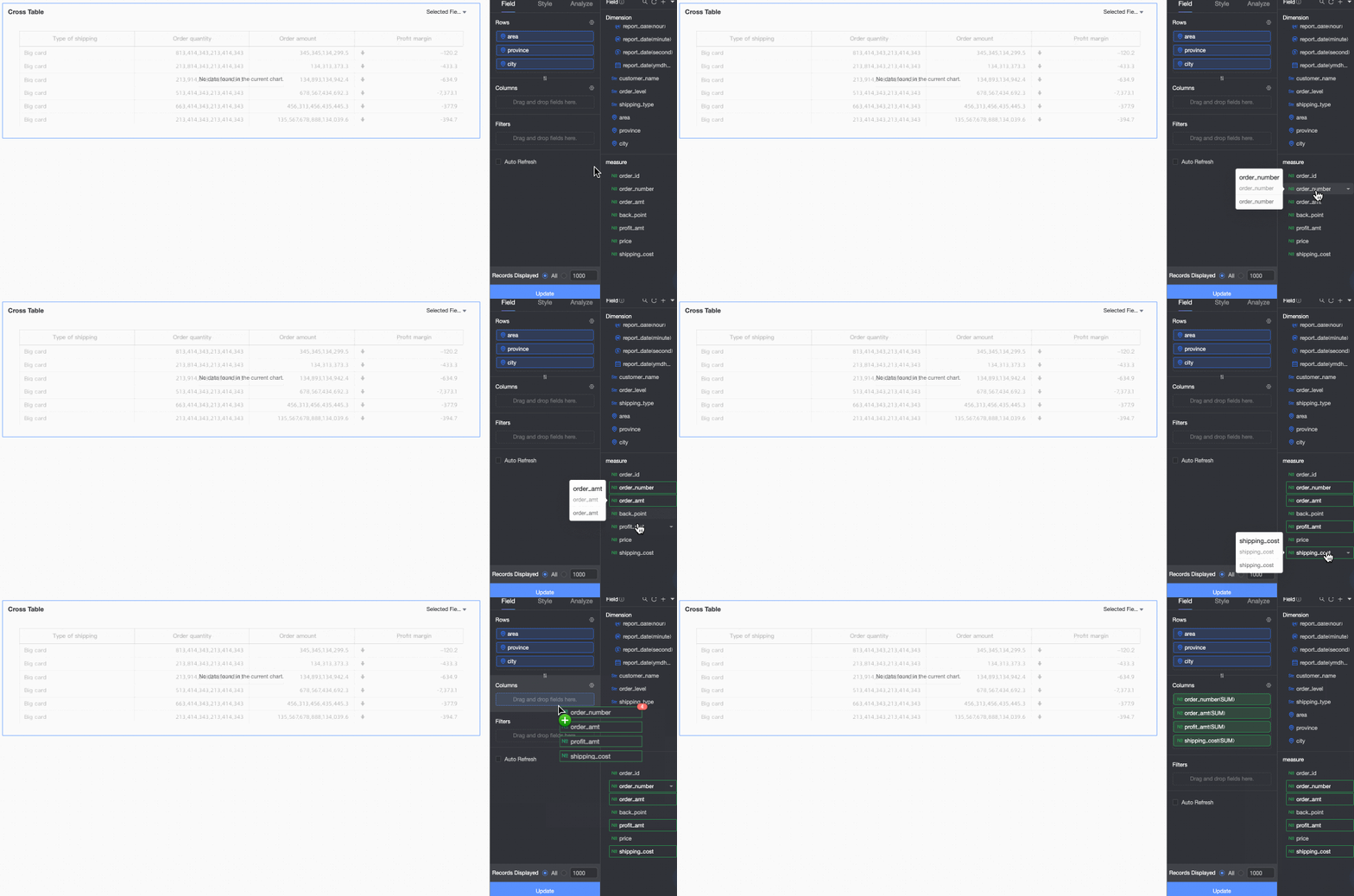
[ディメンション] リストで、[エリア]、[プロビンス]、[製品タイプ] を [列] エリアにドラッグします。
[メジャー] リストで、[注文額]、[送料]、および [利益額] を [行] エリアにドラッグします。
[更新] をクリックします。チャートは自動的に更新されます。

クロステーブルの行と列には、ディメンションフィールドとメジャーフィールドを無制限に追加できます。
クロステーブルからは、最大 10,000 行のデータをエクスポートできます。エクスポート時間は、PC の構成とデータ量によって異なります。詳細については、「データのエクスポート」をご参照ください。
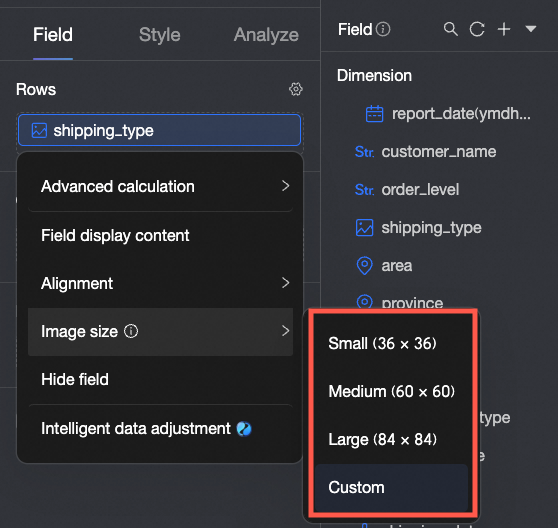
フィールドが画像として設定されている場合、画像の表示サイズを設定できます。モバイルクライアントでは、画像の幅と高さはデフォルトで PC で設定したサイズの半分になります。
[フィルター] セクションでフィルターを設定します。詳細については、「フィールドフィルター」をご参照ください。
データ タブ
[データ] タブでは、次の操作を実行できます。
複数のフィールドの追加
[Shift] / [Command] キーを押しながら、追加するフィールドをクリックします。
フィールドの非表示
[行] と [列] のセクションにあるフィールドは、次の 4 つの方法のいずれかで非表示にできます。 ① 編集ページでメジャーを非表示にする。 ② [スタイル] パネルの [フィルター] セクションでフィールドのコンテンツフィルタリングを有効にする。 ③ クエリコントロールを追加する。 ④ フィールドにフィルターを追加する。

詳細:
[行] セクションでメジャーを非表示にした場合、チャートには表示されませんが、グループ化と計算には引き続き使用されます。
[列] セクションでメジャーを非表示にした場合、チャートには表示されませんが、総計の計算には引き続き使用されます。
配置
水平方向の配置では、[左]、[中央]、[右]、または [自動] を選択できます。

垂直方向の配置では、[上]、[中央]、[下]、または [自動] を選択できます。

一度に複数のフィールドを配置するには、[フィールド] パネルの
 アイコンをクリックします。表示される [フィールド設定] ダイアログボックスで、目的のフィールドを選択し、配置を選択します。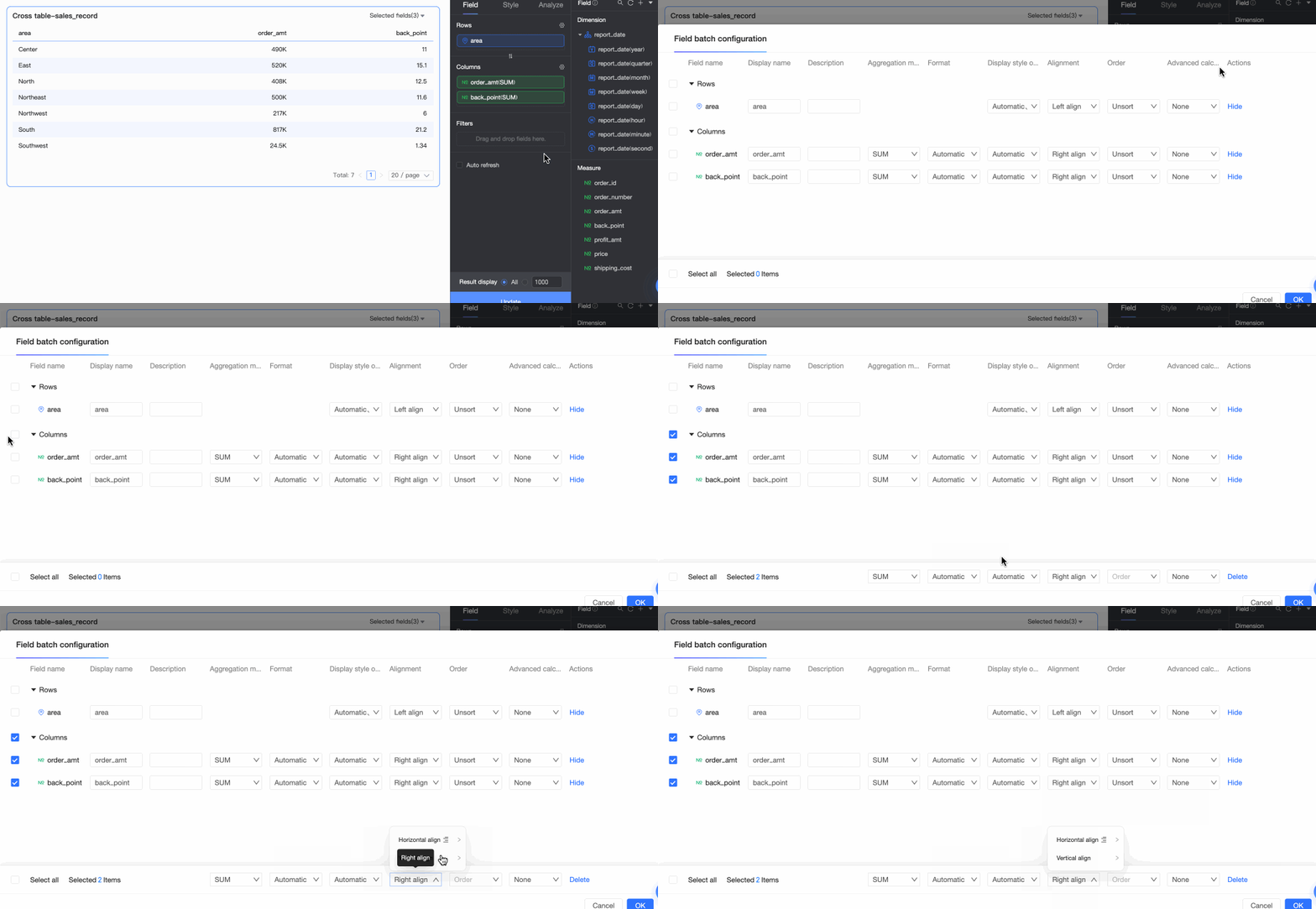
並べ替え
並べ替えのオプションには、[並べ替えなし]、[昇順]、[降順]、[グループ内で昇順]、[グループ内で降順]、[カスタムオーダー]、[フィールドで並べ替え]、[高度な並べ替え] があります。詳細については、「データ並べ替え」をご参照ください。
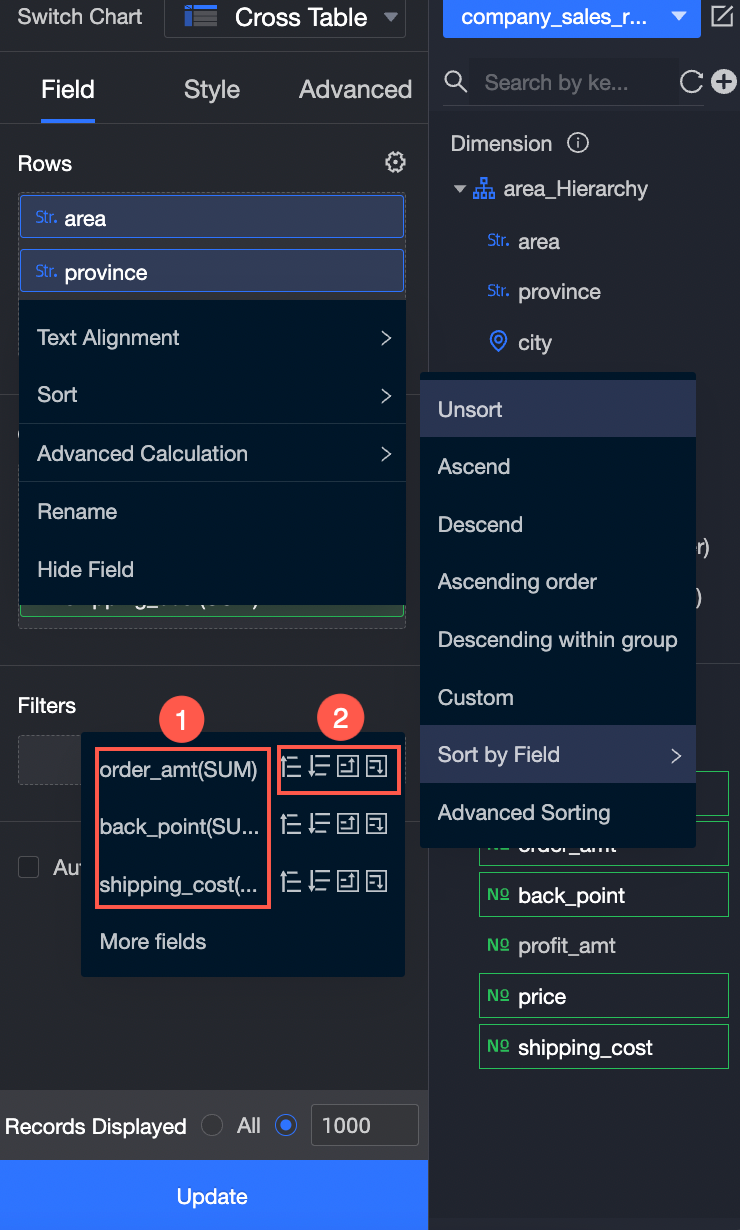
[フィールドで並べ替え]:[行] セクションのディメンションを、メジャーまたは別のディメンションで並べ替えることができます。

[データ] タブに既にあるメジャーで並べ替えることができます。
① 追加されたメジャーを選択します。
② 並べ替え方法を選択します。オプションは左から順に、[昇順]、[降順]、[グループ内で昇順]、[グループ内で降順] です。
データセットのメジャーまたはディメンションで並べ替えることができます。
以下の図に示すように、[profit_amt] でソートできます。
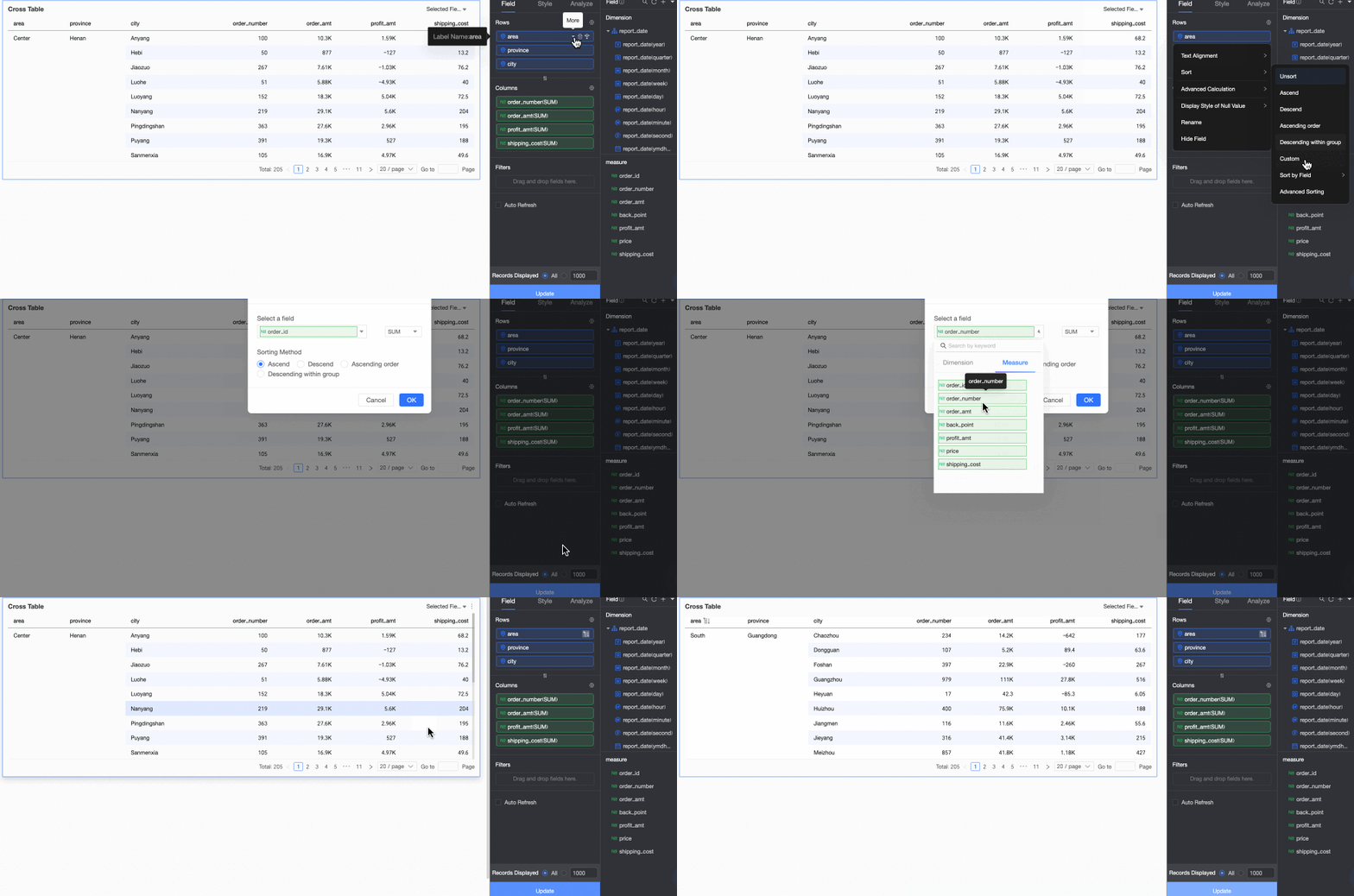
説明[フィールドで並べ替え] オプションは、ディメンション フィールドでのみ使用できます。
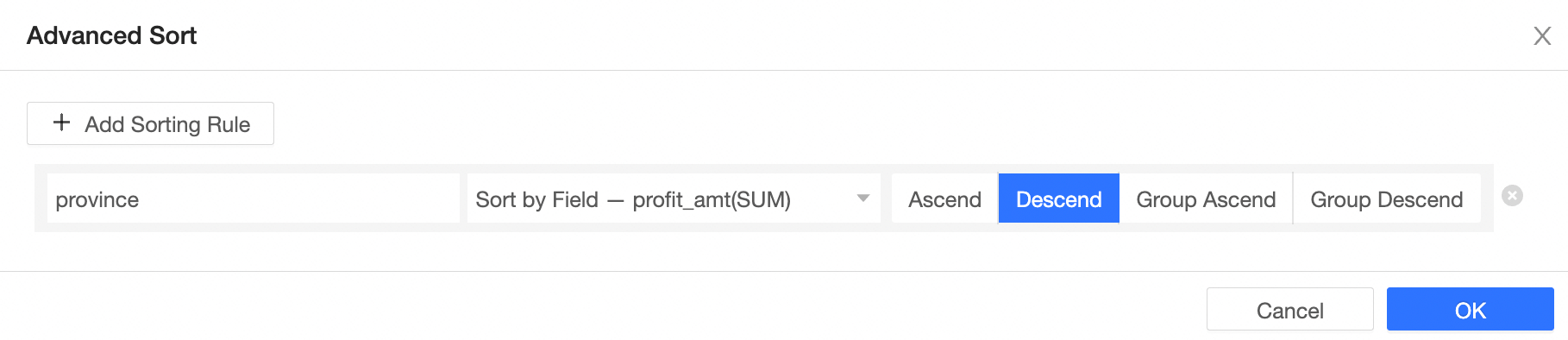
[高度な並べ替え]:この機能は通常、集計テーブルと詳細テーブルで使用されます。
[高度な並べ替え] は、[行] と [列] の両方のセクションのメジャーで使用できます。
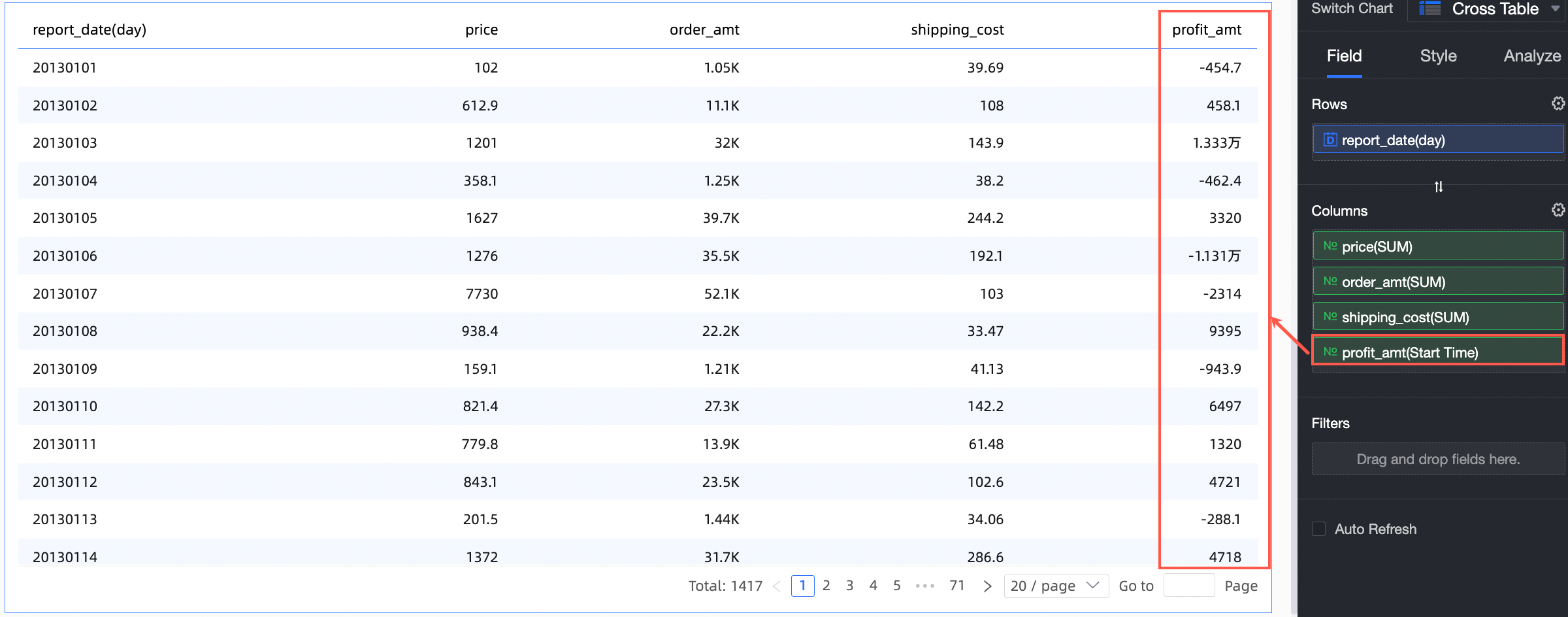
[集計]:[合計]、[平均]、[カウント]、[個別カウント]、[最大]、[最小]、[母集団標準偏差]、[サンプル標準偏差]、[母集団分散]、[サンプル分散]、[開始時刻]、[終了時刻] などの関数が使用できます。

[開始時刻]:列フィールドの集計方法を [開始時刻] に設定し、対応する日付フィールドを選択できます。設定後、フィールドには集計テーブルの開始時刻に対応するデータが表示されます。
[高度な計算]:[日付累計]、[累計計算]、[パーセンテージ]、[データランキング]、[TopN]、[パーセンタイル]、[前年比 (YoY) と前月比 (MoM) の比較] などの関数が使用できます。
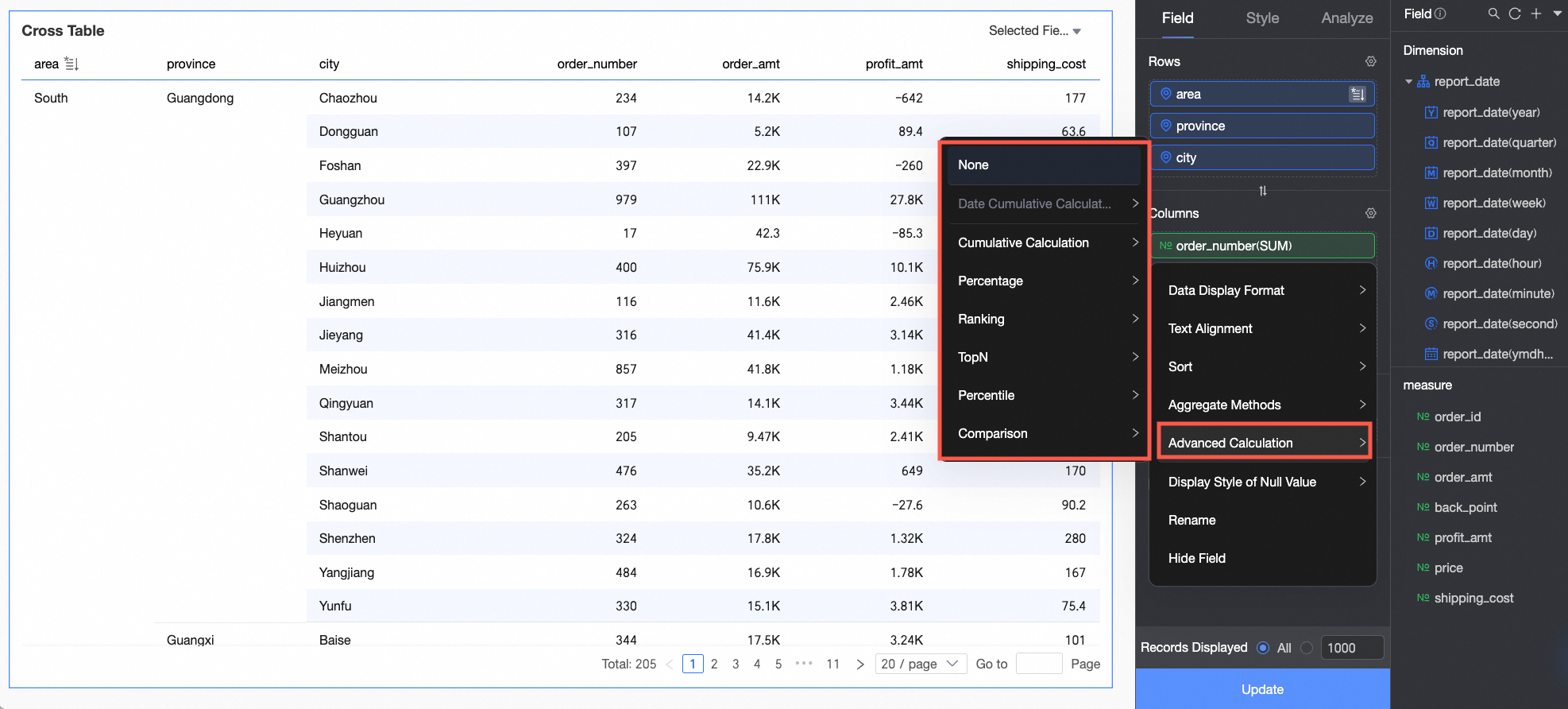
日付累計は、開始日から現在日までのデータの合計を計算します。詳細については、「日付累計」をご参照ください。
累計計算は、データの累計を計算します。詳細については、「累計計算」をご参照ください。
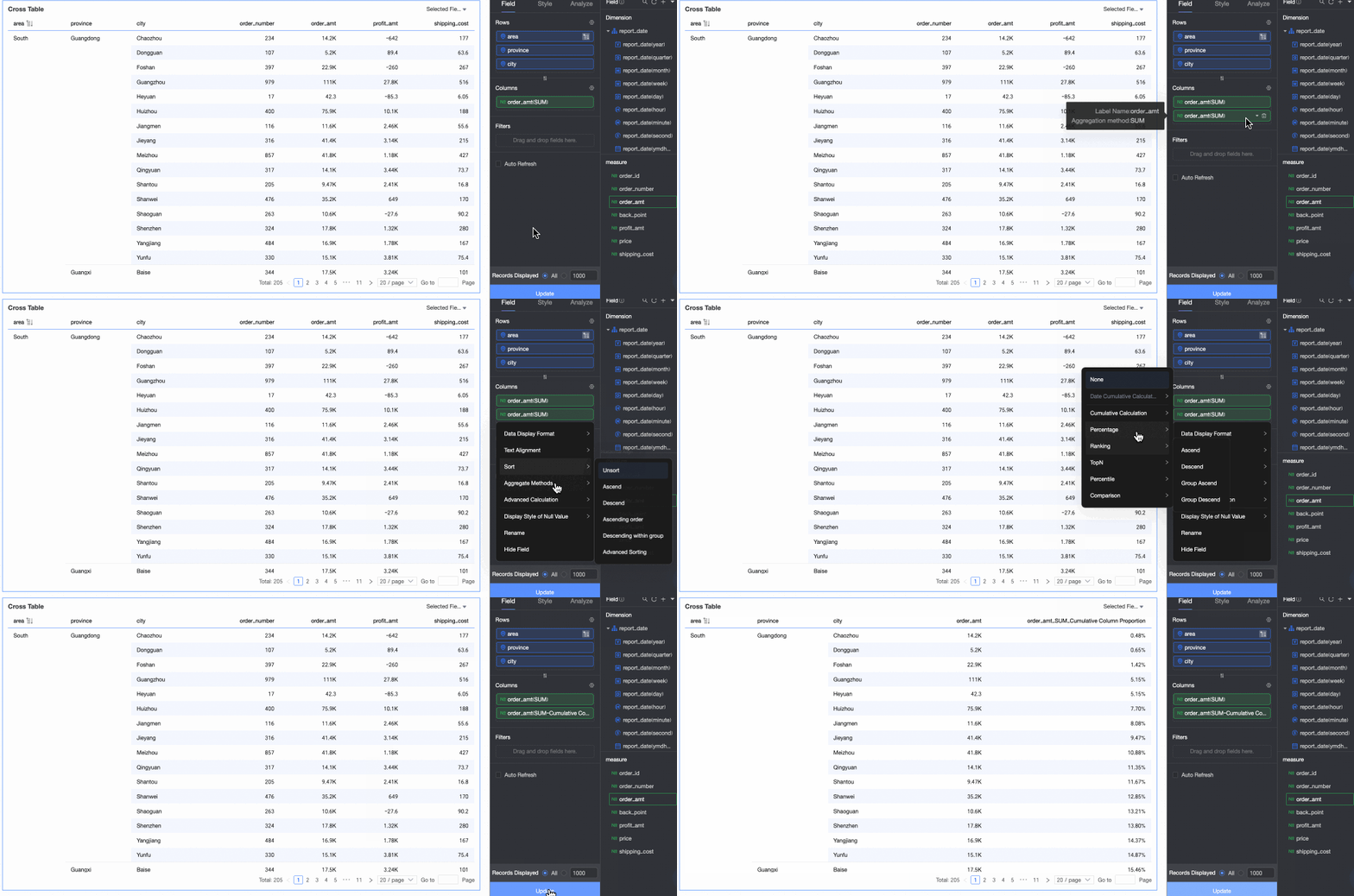
[パーセンテージ]:パーセンテージ表示を設定して、各データ項目の割合を表示できます。
この例では、集計テーブルに各都道府県の注文金額のパーセンテージが表示されます。次の図に結果を示します。
[データランキング]:グループ内のメジャーを数値に基づいてランク付けし、データを比較しやすくなります。
詳細については、「データランキング」をご参照ください。

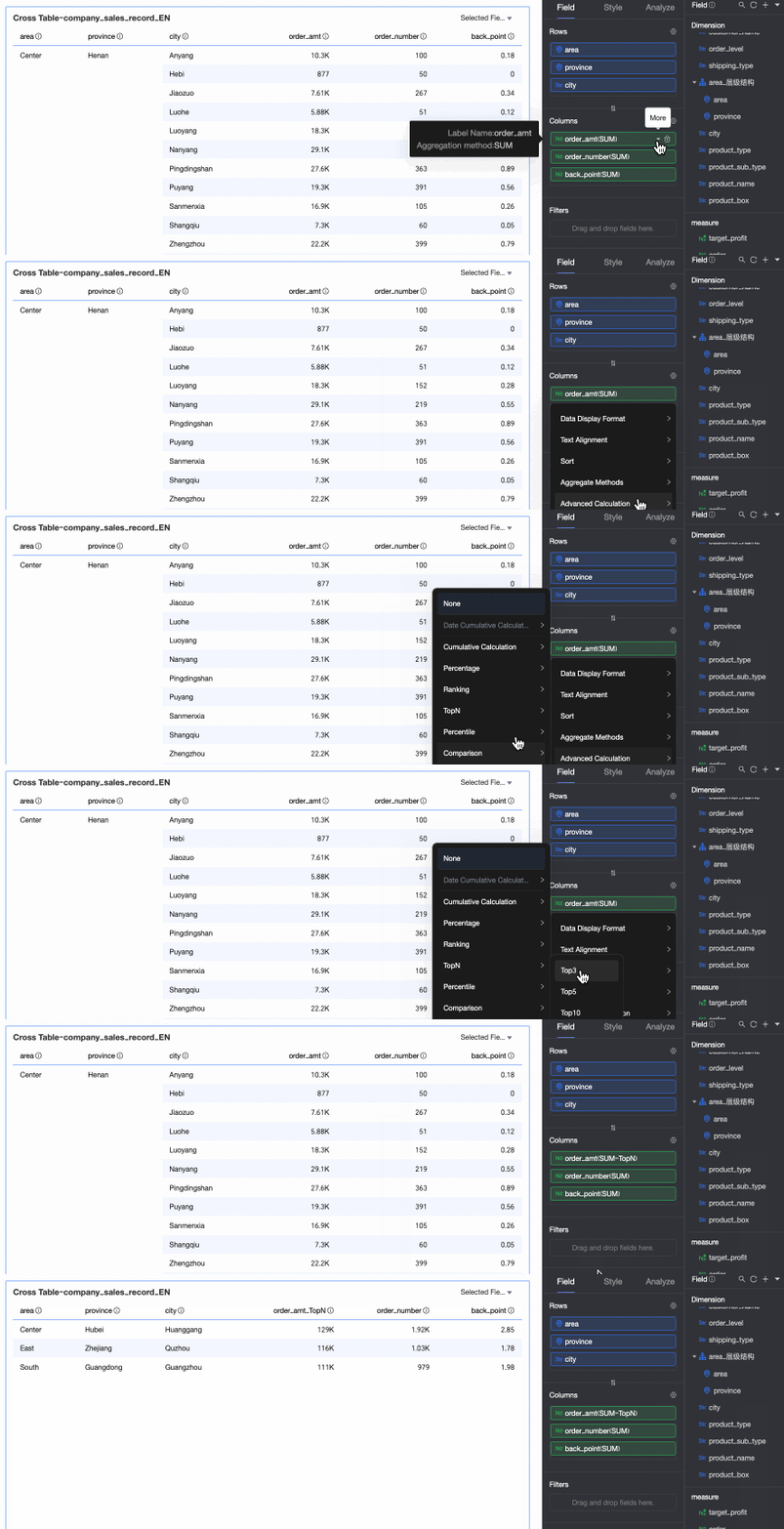
[TopN]:上位 N 件のデータを表示します。たとえば、Top 5 を選択すると、上位 5 件のデータが表示されます。ランキング方法と N の値をカスタマイズすることもできます。詳細については、「TopN」をご参照ください。
[パーセンタイル]:各データポイントのパーセンタイル順位を計算し、データセット全体におけるその位置を示します。詳細については、「パーセンタイル」をご参照ください。

[前年比 (YoY) と前月比 (MoM)]:メジャーに対して前年比 (YoY) と前月比 (MoM) の比較を設定できます。詳細については、「前年比 (YoY) と前月比 (MoM)」をご参照ください。
説明データセットで 計算フィールドを作成する 際、[高度な計算] ([パーセンテージ] など) の結果に直接基づいて作成することはできません。代わりに、まずカスタム SQL クエリを記述して目的の結果を生成し、次にそれを参照する新しいフィールドをデータセットに作成する必要があります。
チャートスタイル
このトピックでは、チャートのスタイルを設定する方法について説明します。一般的なチャートスタイル設定については、「チャートタイトルエリアの設定」をご参照ください。
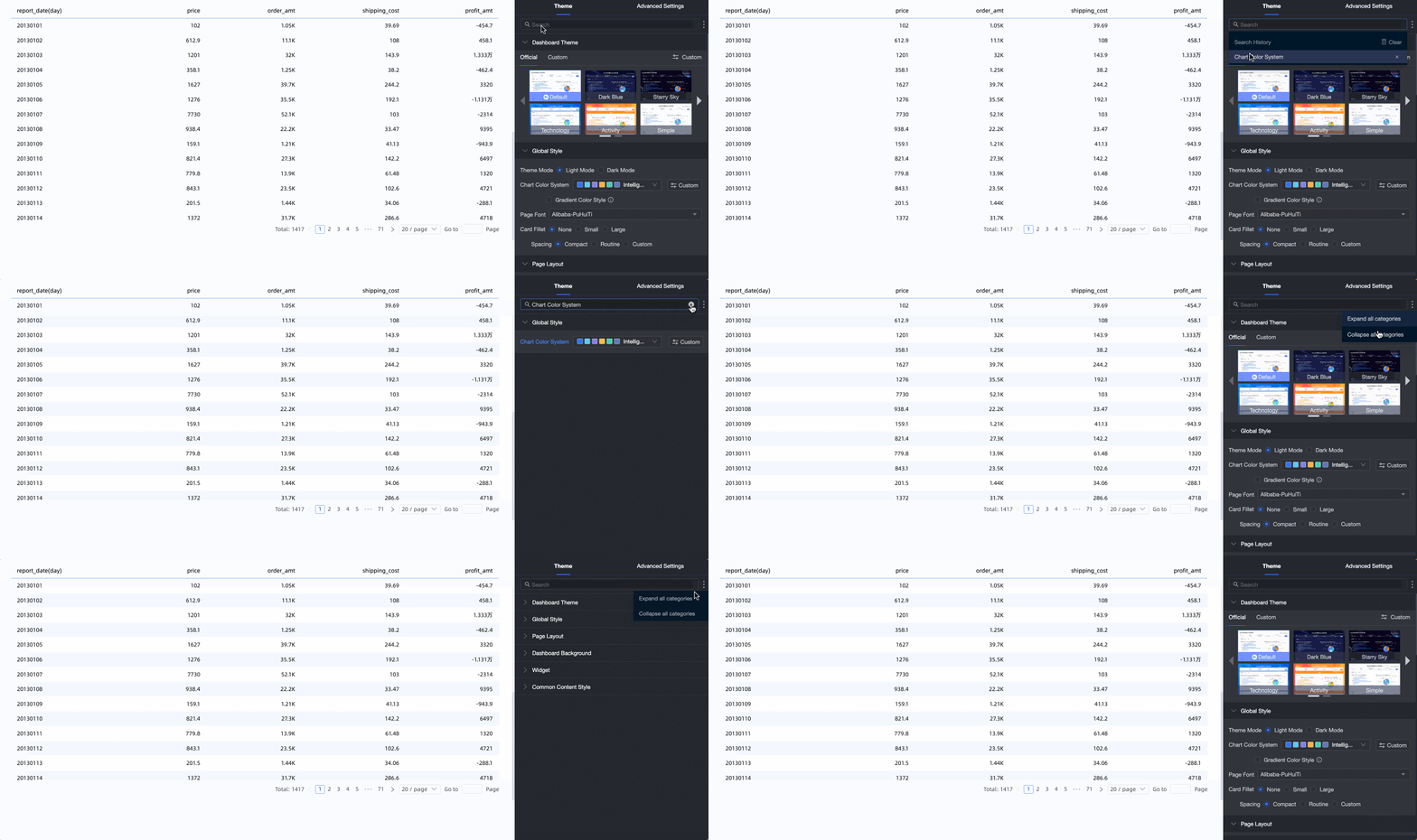
設定パネル上部の[検索ボックス]にキーワードを入力すると、[パラメーター]をすばやく検索できます。また、右側の アイコンをクリックして、[すべてのカテゴリを展開または折りたたむ]こともできます。
[基本テーブルスタイル]セクションで、クロステーブルのスタイルを設定します。
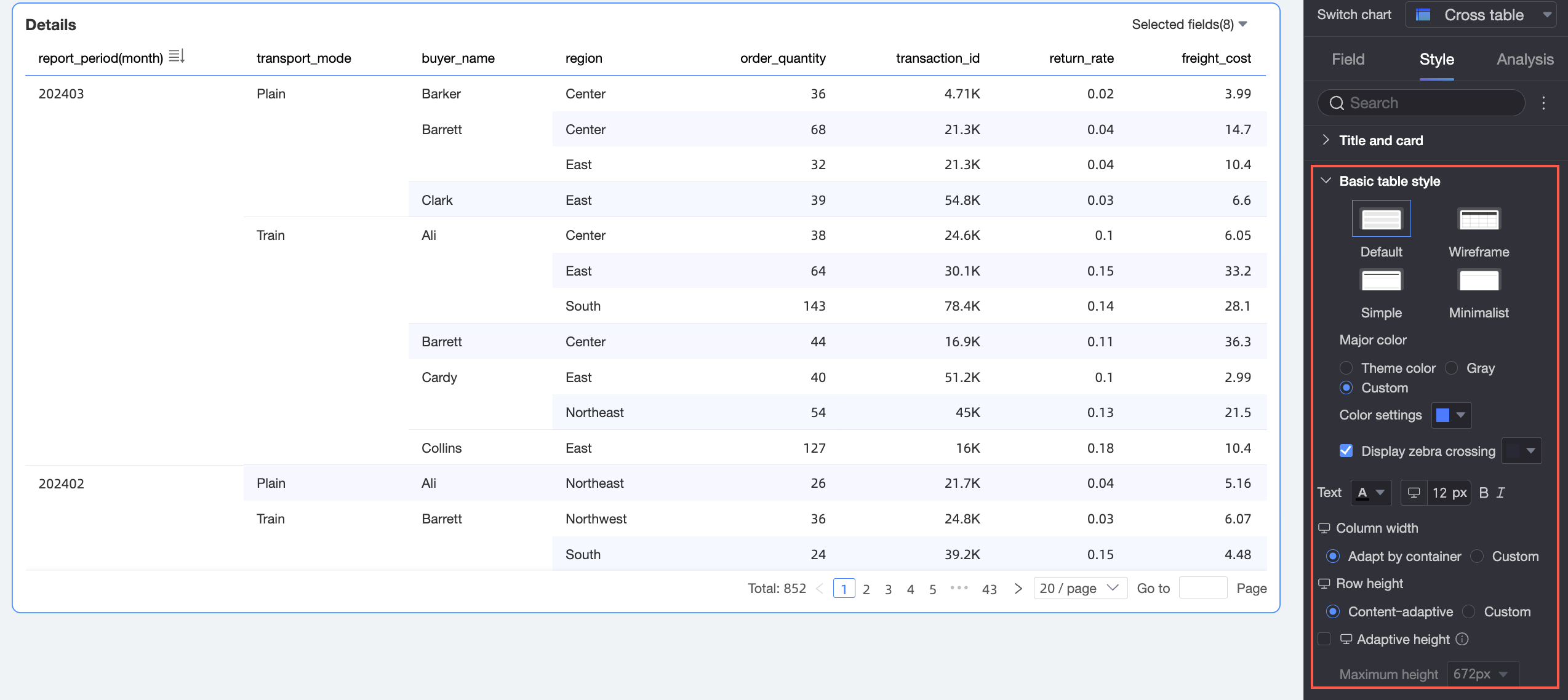
パラメーター
説明
カスタムテーブルテーマ
クロステーブルの外観を設定します。
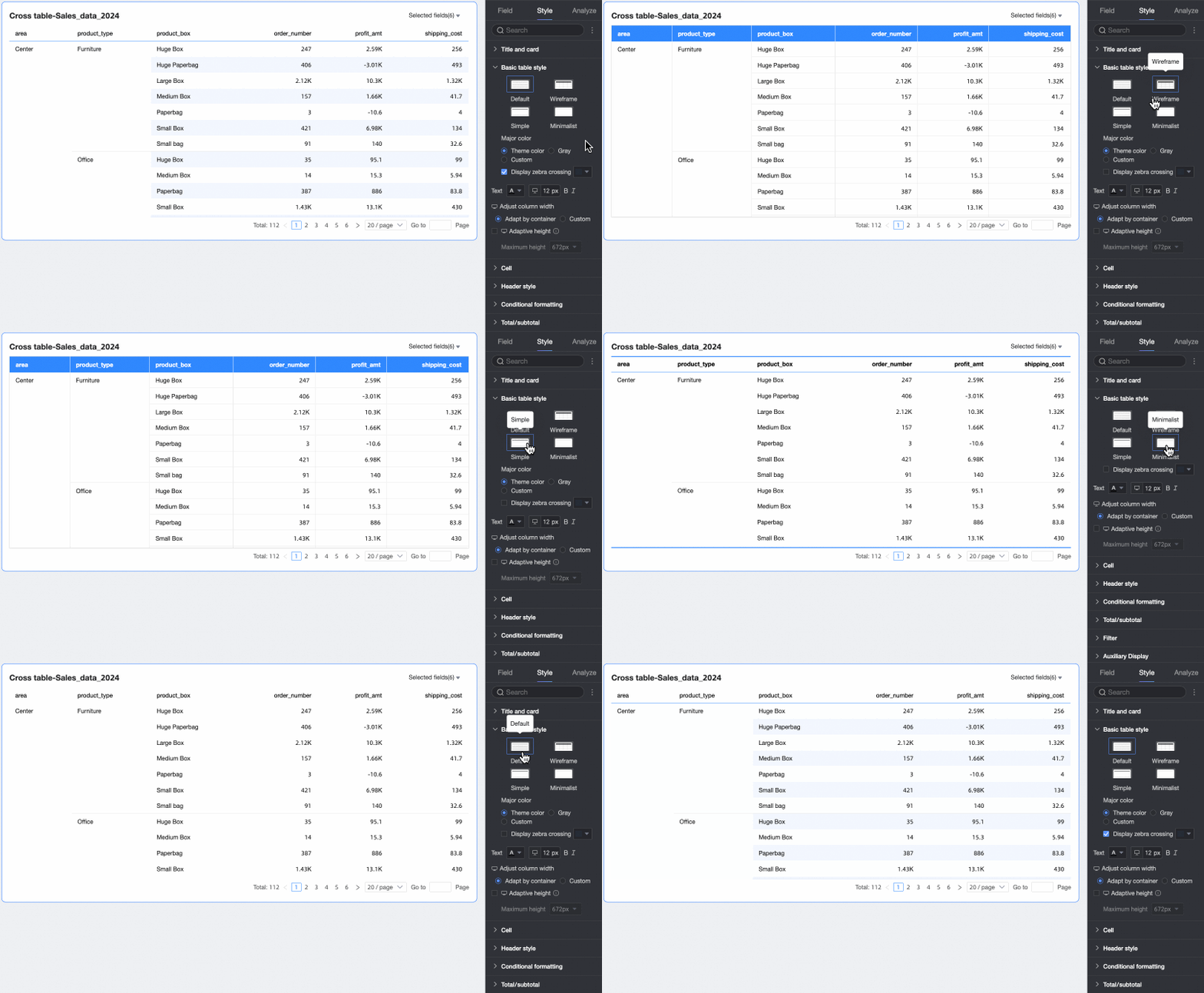
テーマスタイル:[Default]、[Wireframe]、[Simple]、[Minimal]の 4 種類から選択します。
プライマリカラー:テーマスタイルが[Default]、[Wireframe]、[Simple]のいずれかに設定されている場合、クロステーブルのプライマリカラーを選択できます。色は、[テーマカラー]、[グレー]、または[カスタム]カラーから選択できます。
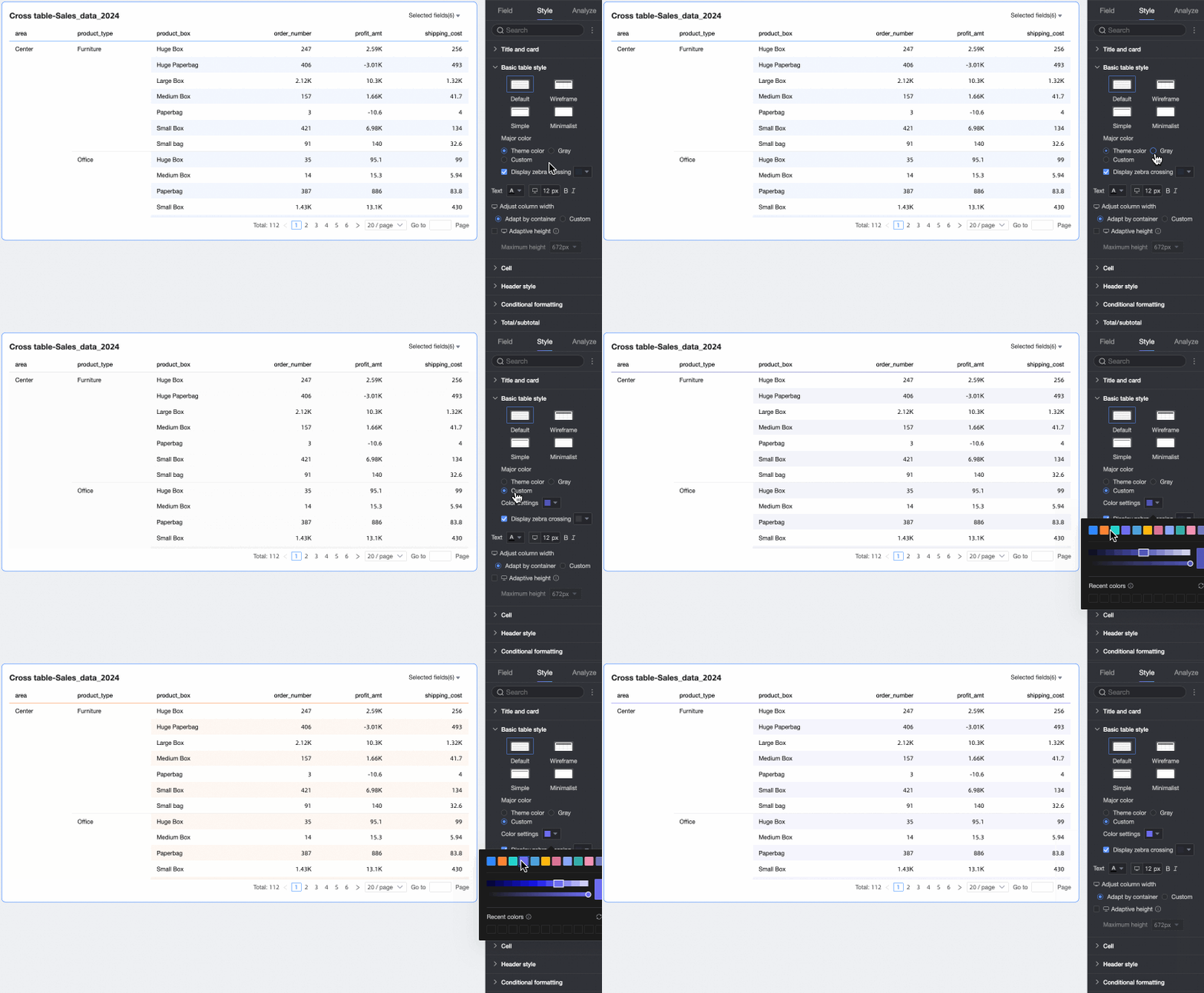
縞模様を表示:クロステーブルに縞模様を表示するかどうかを選択し、縞模様の色を指定します。
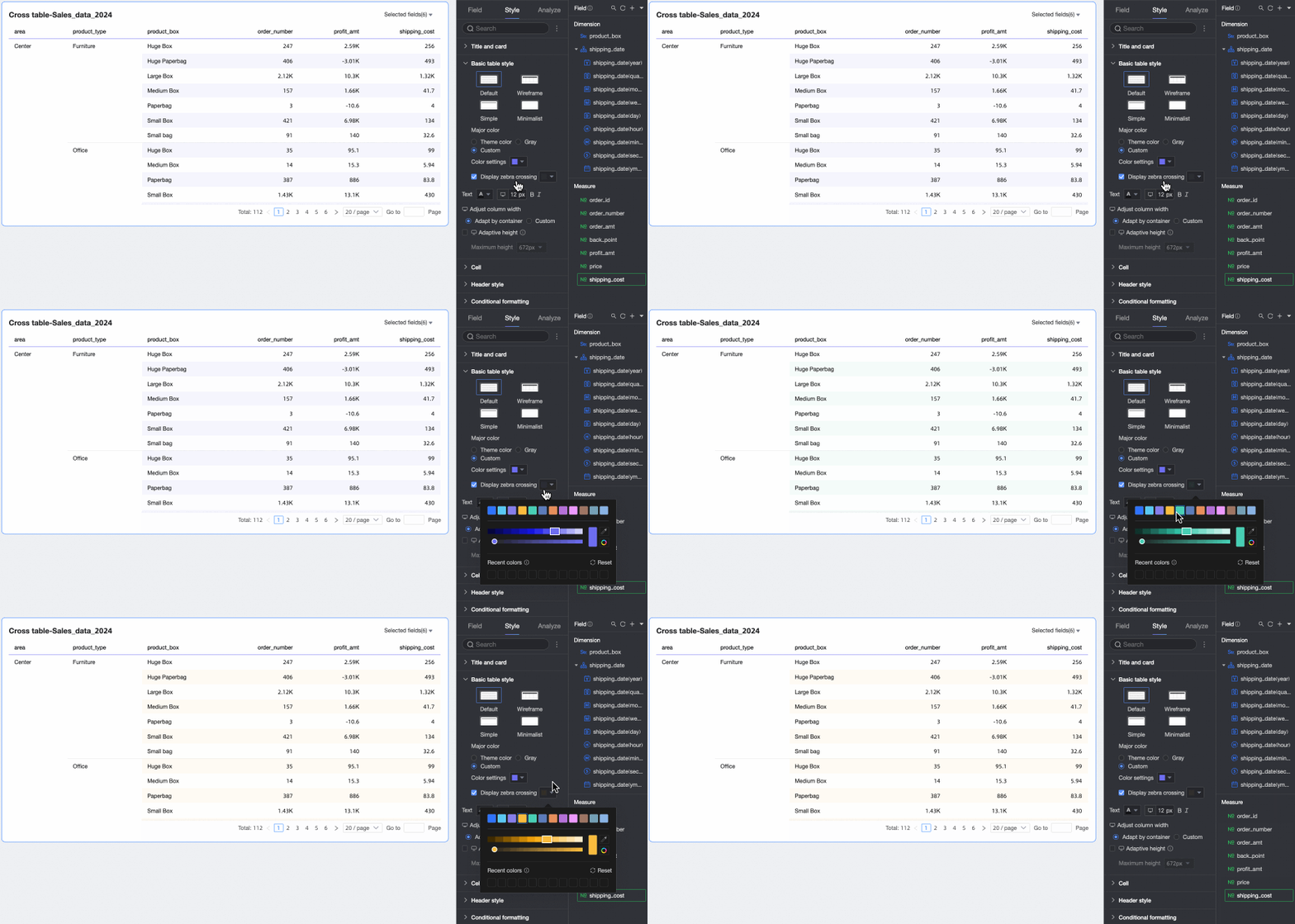
テキスト
クロステーブルのテキストスタイルを設定します。
列幅、行の高さ
クロステーブルの[列幅]と[行の高さ]を設定します。[アダプティブ]または[カスタム]方式を選択できます。
アダプティブ:システムが自動的に列幅をチャートコンテナに、行の高さをセルコンテンツに合わせて調整します。この方式により、スペースが効率的に使用され、すべてのテキストが表示されます。このオプションを使用すると、テーブルをさまざまなデバイスやレイアウトに自動的に適応させることができます。
カスタム:列幅と行の高さにカスタム値を指定します。この方式を使用すると、テーブルの書式を正確に制御できます。カスタムモードを選択すると、行の高さと列幅はデフォルトで「自動」に設定されます。「自動」の選択を解除して、ピクセル値を指定できます。
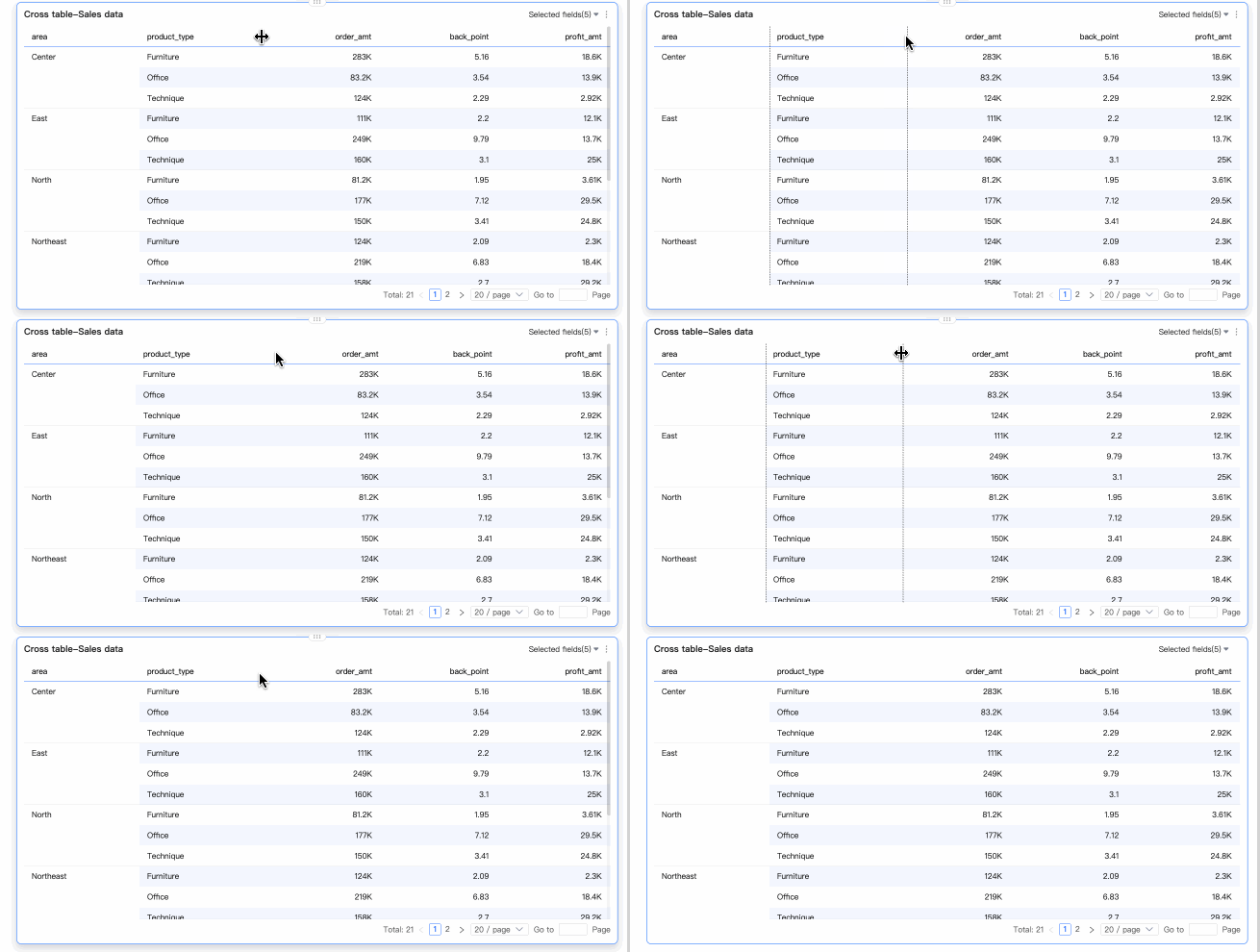
どの[行の高さ]を設定すればよいかわからない場合は、[行]の境界線をドラッグして、高さを視覚的に調整できます。これにより、効果をプレビューして最適な高さを見つけることができます。
[ヘッダー行]と[データエリア行]の両方の境界線をドラッグできます。境界線をドラッグすると、そのエリア内のすべての行の高さが均一に調整され、新しい高さが設定に自動的に更新されます。
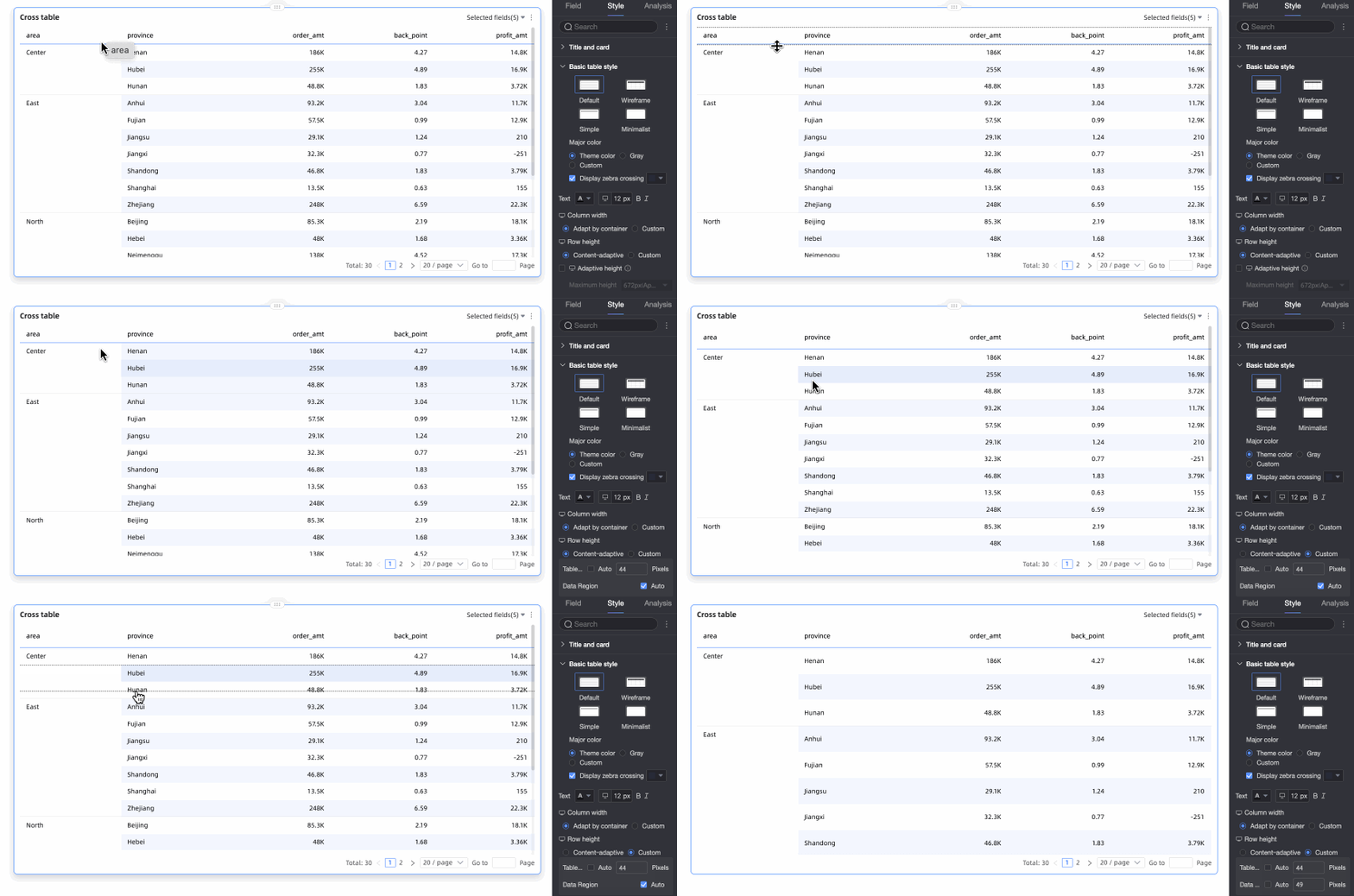 説明
説明PC とモバイルの列幅および行の高さの設定は独立しています。個別に設定できます。
動的アダプティブテーブルの高さと最大高
テーブルの高さを固定の高さまたはアダプティブな高さに設定できます。
固定の高さ:デフォルトでは、テーブルの高さは固定されています。境界線をドラッグして、テーブルコンテナの高さを手動で設定できます。
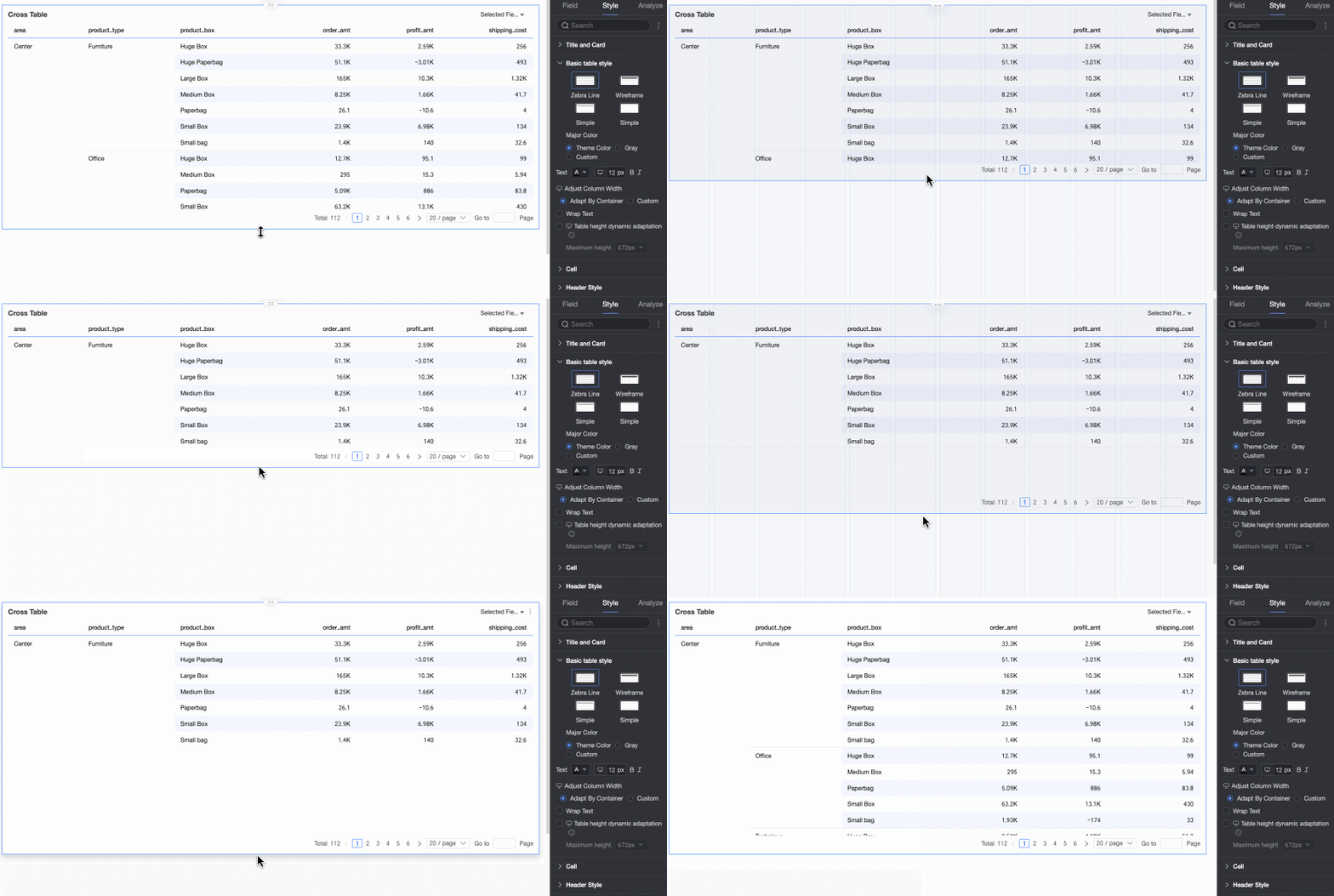
アダプティブな高さ:コンテンツに基づいてコンテナのサイズを自動的に変更します。テーブルの最大高を設定することもできます。最大高が設定されている場合、テーブルのアダプティブな高さはこの制限を超えません。
選択可能な最大の高さのオプションには、192 px (約 5 行)、352 px (約 10 行)、672 px (約 20 行)、1632 px (約 50 行)、カスタムが含まれます。
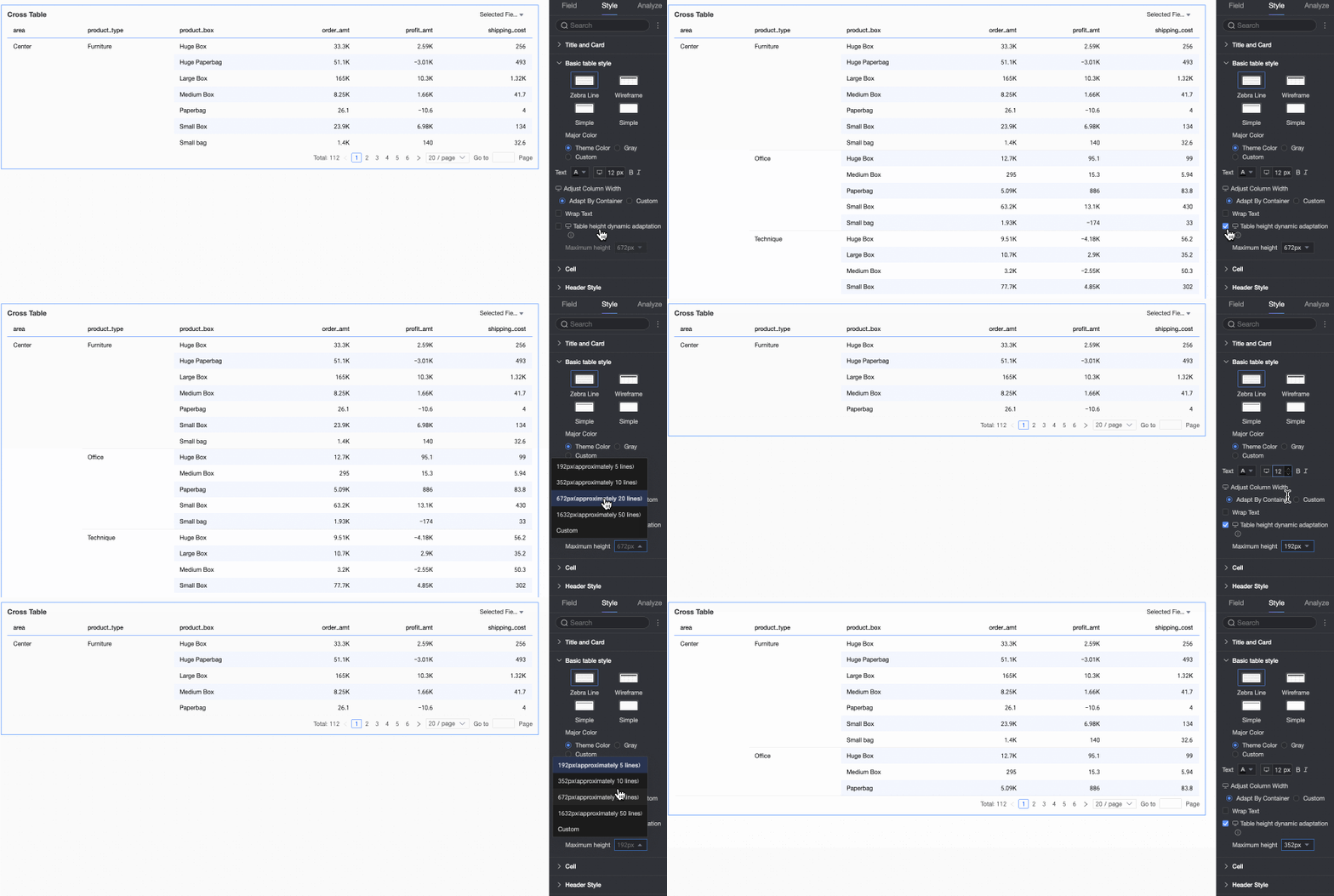
説明[カスタム]の行の高さを使用する場合は、[動的アダプティブテーブルの高さ]にもカスタム値を設定し、最大高を指定する必要があります。
ページ上部の
 アイコンをクリックして、PC とモバイルのビューを切り替え、それぞれのアダプティブな高さ設定を構成できます。
モバイルデバイスでは、動的アダプティブテーブルの高さがデフォルトで有効になっています。最大高の値のみを調整できます。
この機能はレポート全体のレイアウトに影響を与える可能性があるため、慎重に使用してください。
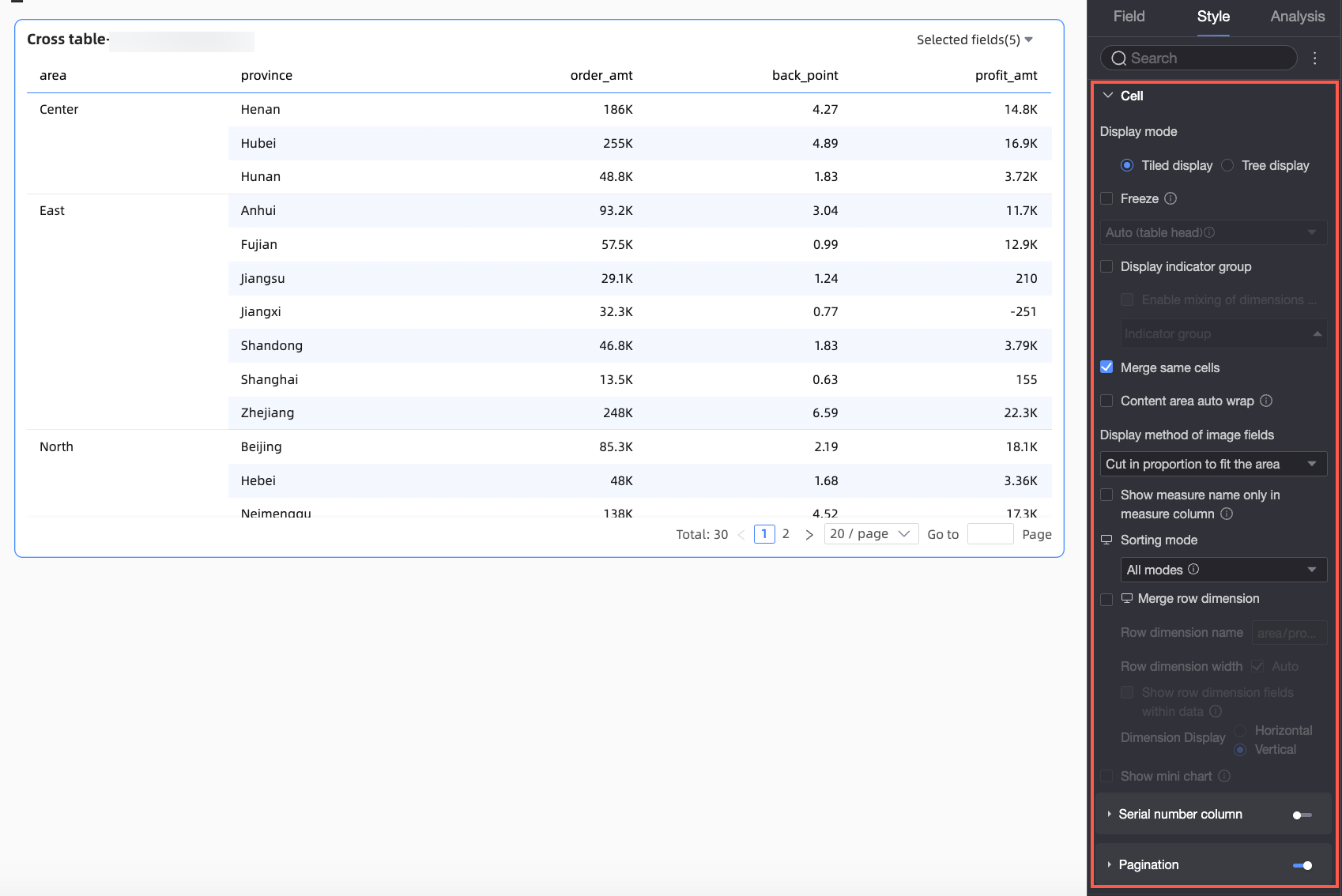
[セル]セクションで、セルの表示と並べ替えを設定します。
パラメーター
説明
表示モード
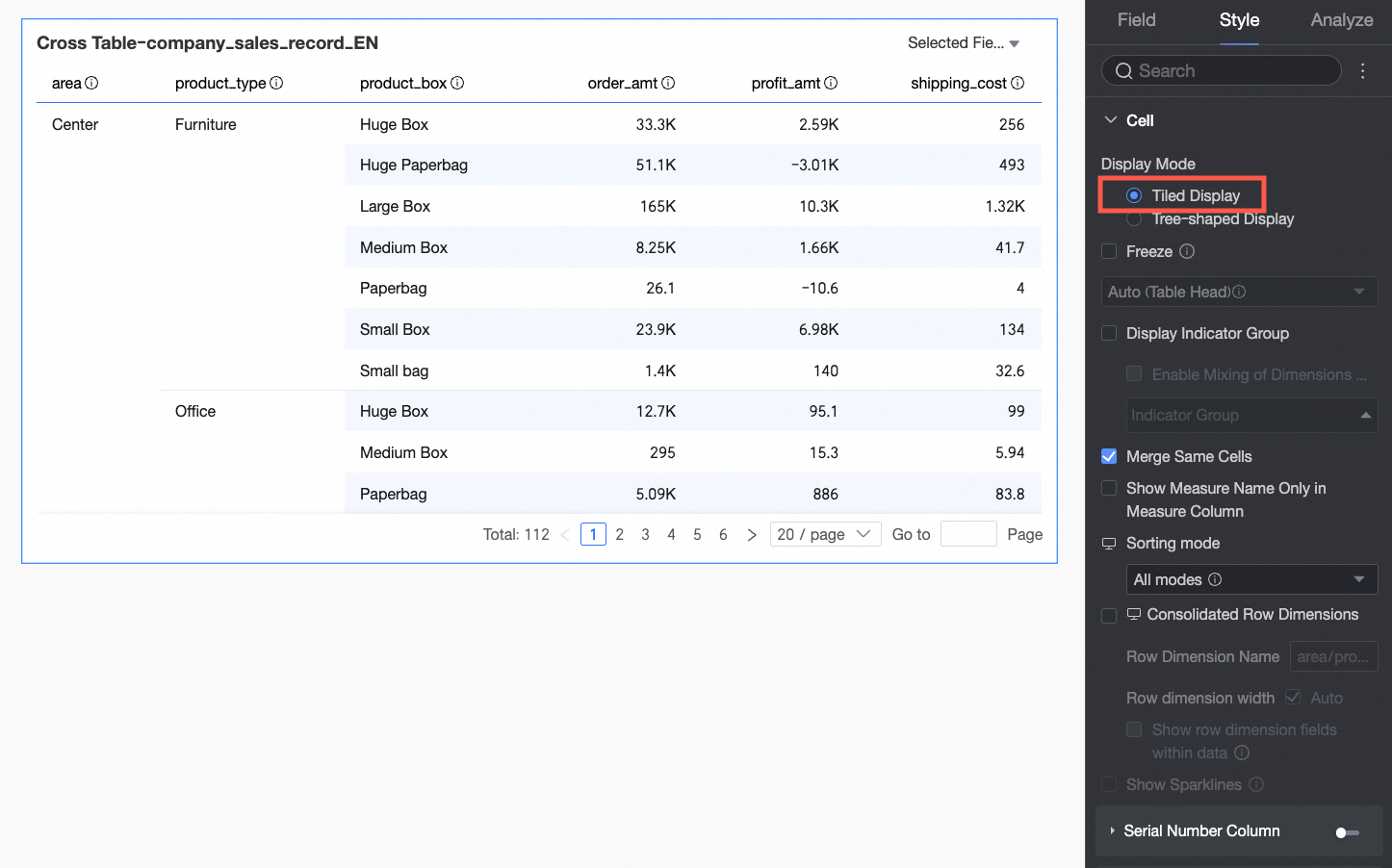
[タイル表示]または[ツリービュー]を選択できます。
[タイル表示]を選択すると、クロステーブルは標準的なフラット形式で表示されます。
[ツリービュー]を選択すると、[ディメンション]フィールドが階層的に表示されます。

[行ラベル名]と[表示レベル]をカスタマイズできます。
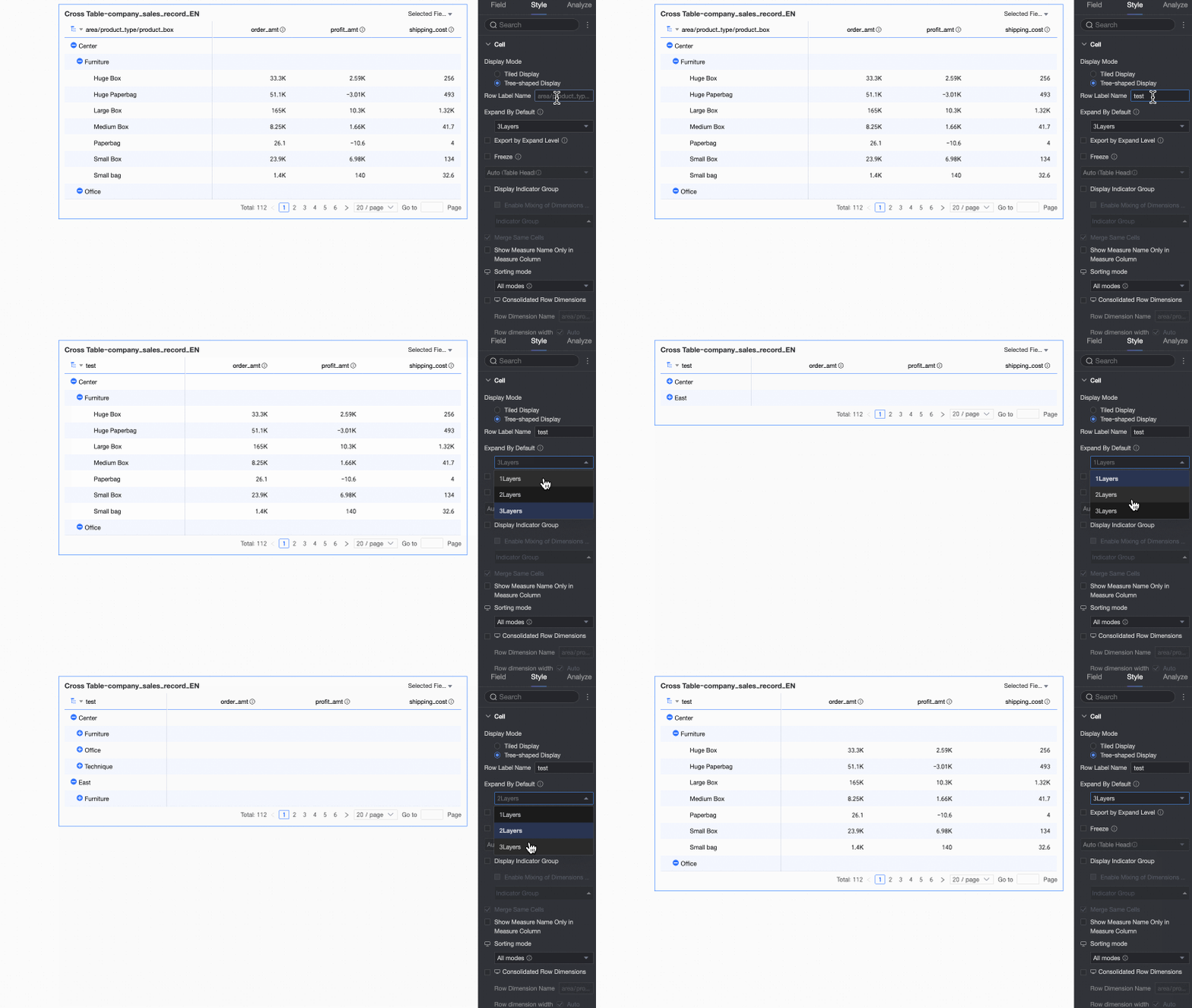
展開レベルでエクスポート
このオプションを選択すると、エクスポートされる書式設定済みの Excel ファイルの内容が、ページ上のツリービューの現在の展開/折りたたみ状態と一致するようになります。
たとえば、表示レベルが 3 に設定されている場合、これらの 3 つのレベル内のデータのみがエクスポートされます。
 説明
説明クロステーブルで[ページネーション]が有効になっている場合、現在のページのみをエクスポートできます。すべてのデータをエクスポートするには、ページネーションを無効にするか、1 ページあたりに表示される行数を増やしてください。
[小計]が設定されていない場合、エクスポートされたファイルで親レベルにデータが表示されないことがあります。
固定
[ヘッダー]または[列]を固定するかどうかを設定します。
説明[列]を固定する場合、その幅がテーブル全体の幅の 60% 未満になるようにしてください。
メジャー表示グループ化
[メジャーグループ化]を設定できます。[ディメンション/メジャー混合表示]を有効にすると、ディメンションフィールドもグループ化できます。グループの説明を設定することもできます。
同一セルの結合
隣接する同一のセルを結合するかどうかを選択できます。
コンテンツエリアでテキストを折り返す
コンテンツエリアでテキストを折り返すことで、特にコンテンツがヘッダーよりもはるかに長い場合に、テーブルをコンパクトに保つことができます。
[コンテンツエリアでテキストを折り返す]を選択すると、コンテンツエリア内の長いテキストが自動的に折り返されます。
説明クロステーブルはフィールド内の改行文字を認識します。これを使用してカスタム改行を作成することもできます。
このオプションは、コンテンツエリアでのテキストの折り返しのみを制御します。ヘッダーエリアでのテキストの折り返しを調整するには、「ヘッダー設定」をご参照ください。
画像フィールド表示モード
チャートに画像フィールドが含まれている場合、その表示モードを設定できます。オプションには、[縦横比を維持して拡大縮小]、[トリミングして塗りつぶし]、[引き伸ばして塗りつぶし]が含まれます。
説明データセットに画像フィールドが含まれ、フィールドタイプが画像タイプ (
 ) である場合にのみ、[画像フィールド] を使用できます。
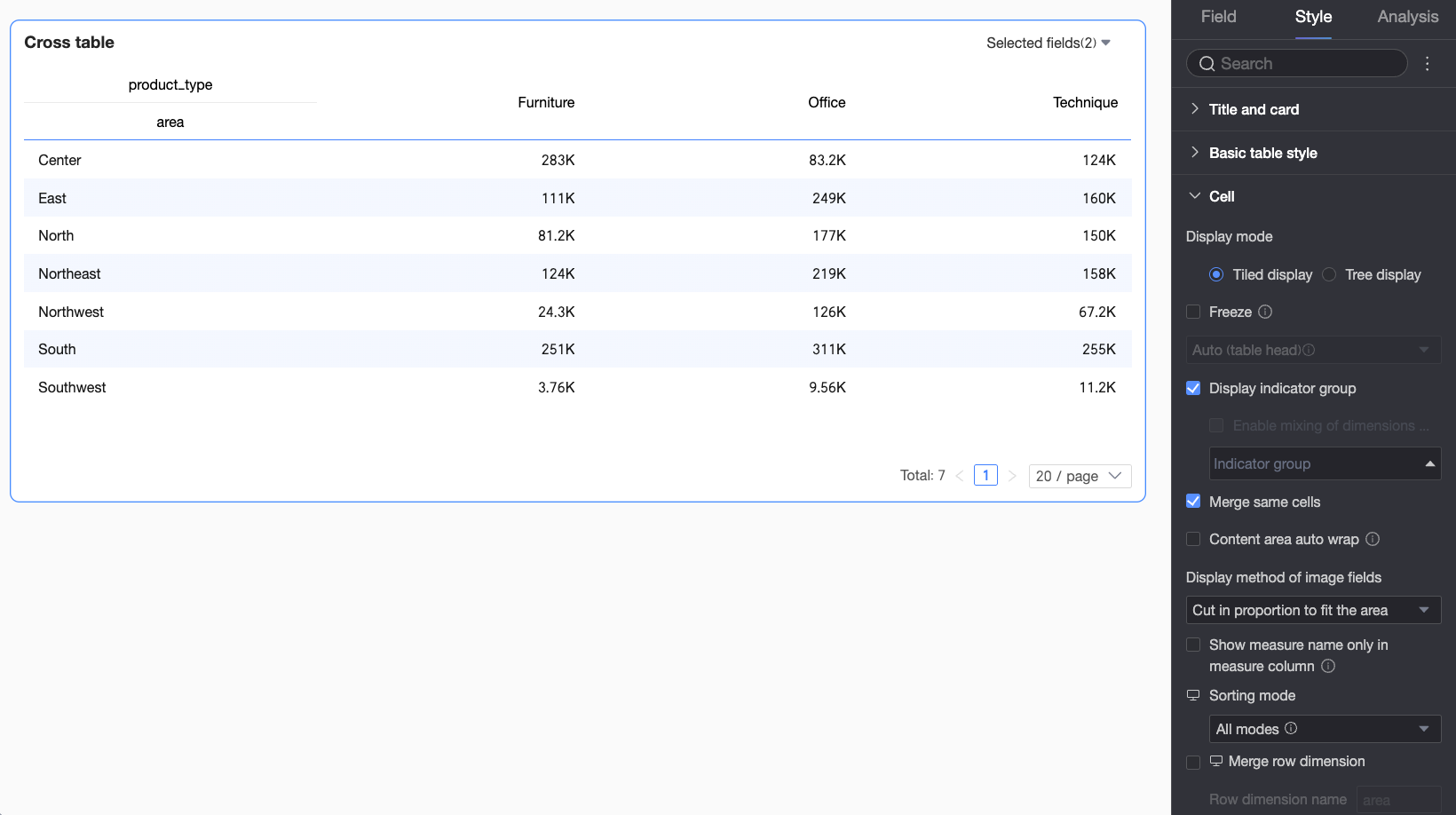
単一メジャー列のメジャー名を表示
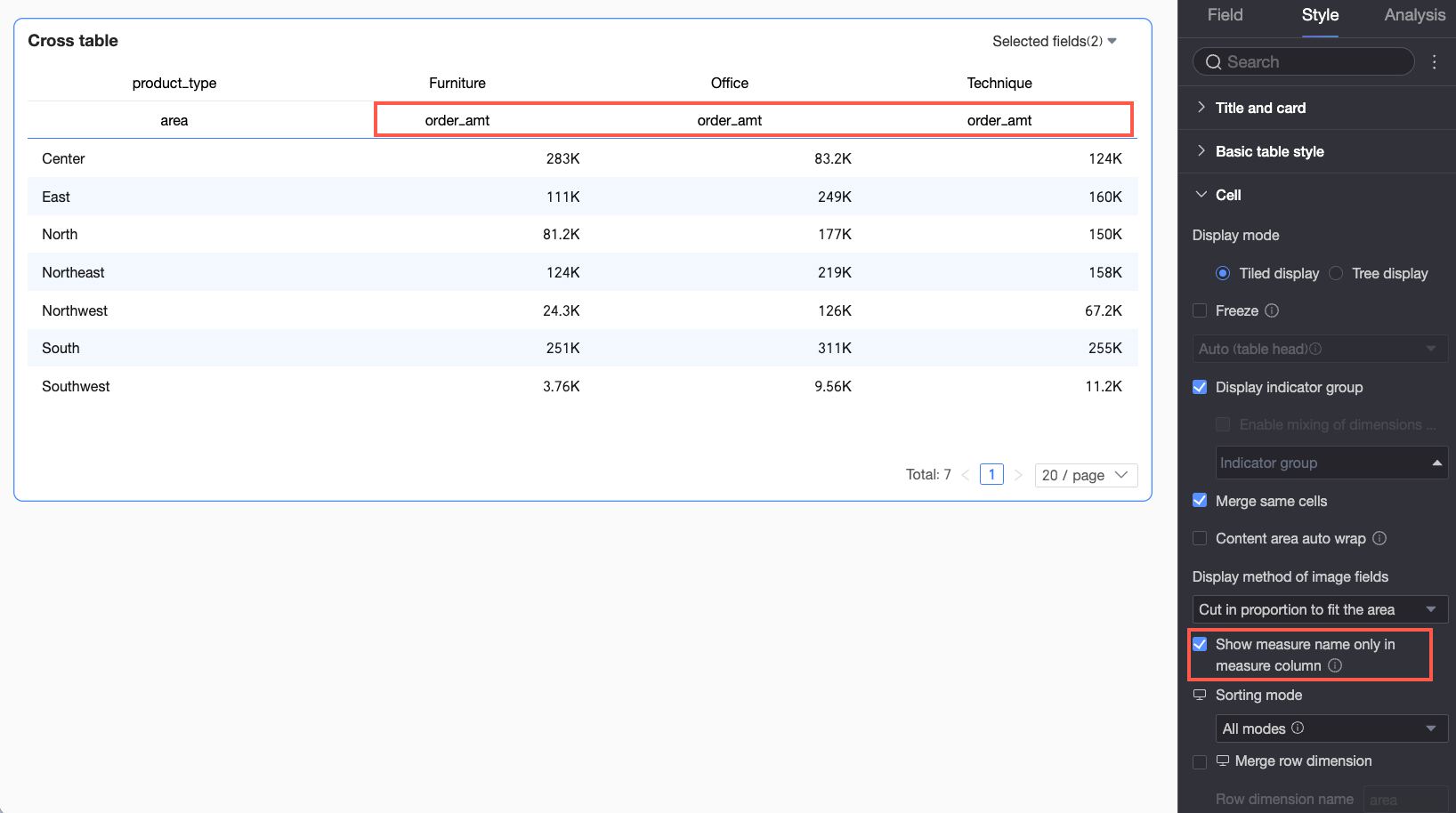
クロステーブルの列エリアにディメンションフィールドがあり、メジャーフィールドが 1 つだけの場合、[単一メジャー列のメジャー名を表示]を選択すると、列ヘッダーにメジャーの名前が表示されます。これにより、クロステーブルがより分かりやすくなります。
このオプションを無効にすると、テーブルのコンテンツエリアの値 (売上や利益など) にラベルが表示されないため、閲覧者は文脈から意味を推測する必要があります。
このオプションを有効にすると、メジャーフィールド名が列ヘッダーに表示されるため、閲覧者はすぐにメジャーを識別できます。
並べ替えモード
PC:
クロステーブルの[並べ替えモード]を設定します。

すべての方法: [ドロップダウン]リストに[すべての並べ替え方法]を表示します。リストには現在設定されている並べ替え方法が表示され、別の方法に切り替えることができます。
グローバル並べ替えのみ: ビジネスロジックで[グローバル並べ替え]のみが必要な場合は、モードを「[グローバル並べ替えのみ]」に設定して、プロセスを簡素化できます。レポート閲覧者は、上下矢印
 をクリックして、[グローバル昇順]、[グローバル降順]、[並べ替えなし]を簡単に切り替えることができます。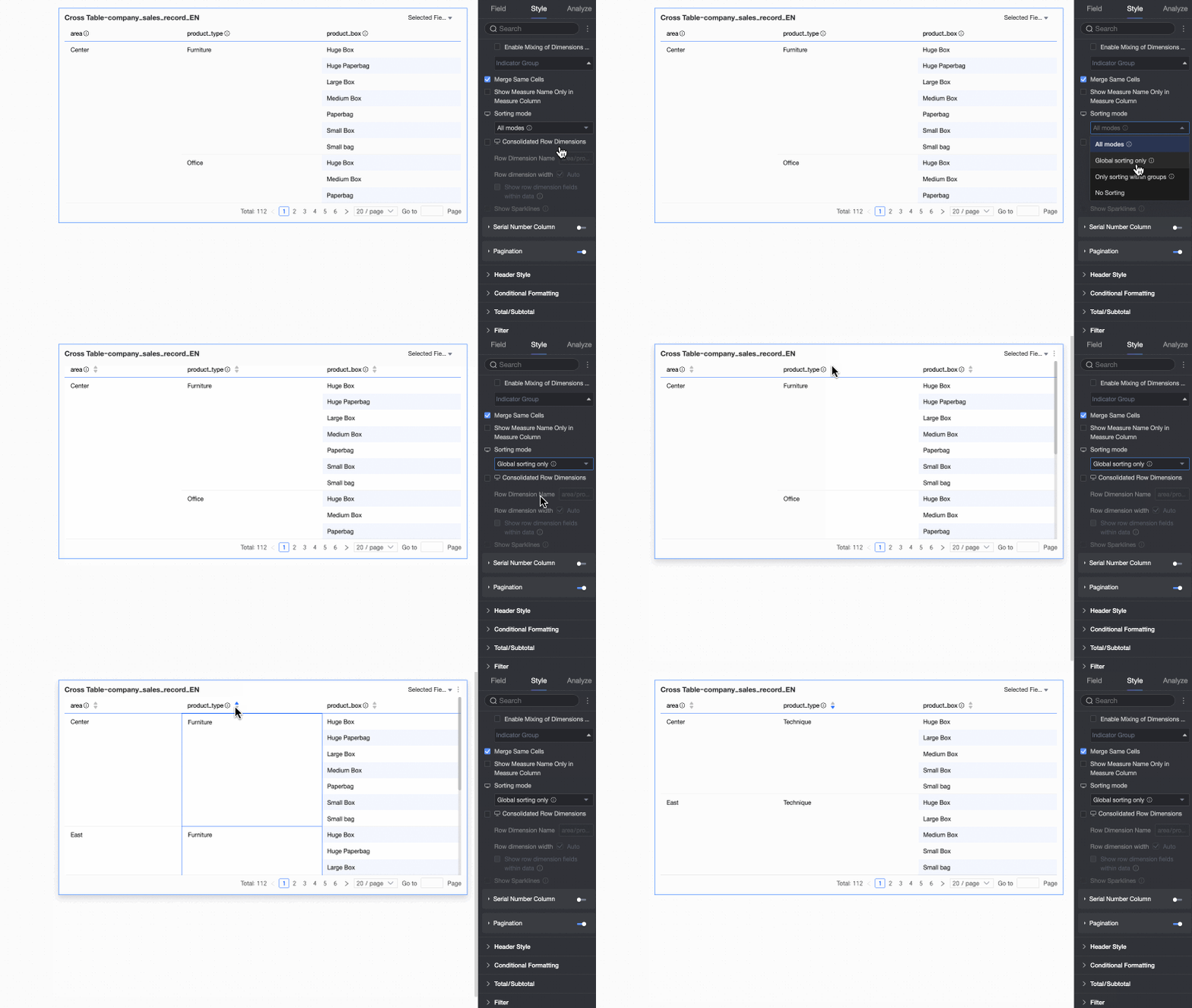
グループ内並べ替えのみ: ビジネスロジックで[グループ内並べ替え]のみが必要な場合は、モードを「[グループ内並べ替えのみ]」に設定できます。レポート閲覧者は、上下矢印
 をクリックして、[グループ内昇順]、[グループ内降順]、[並べ替えなし]を切り替えることができます。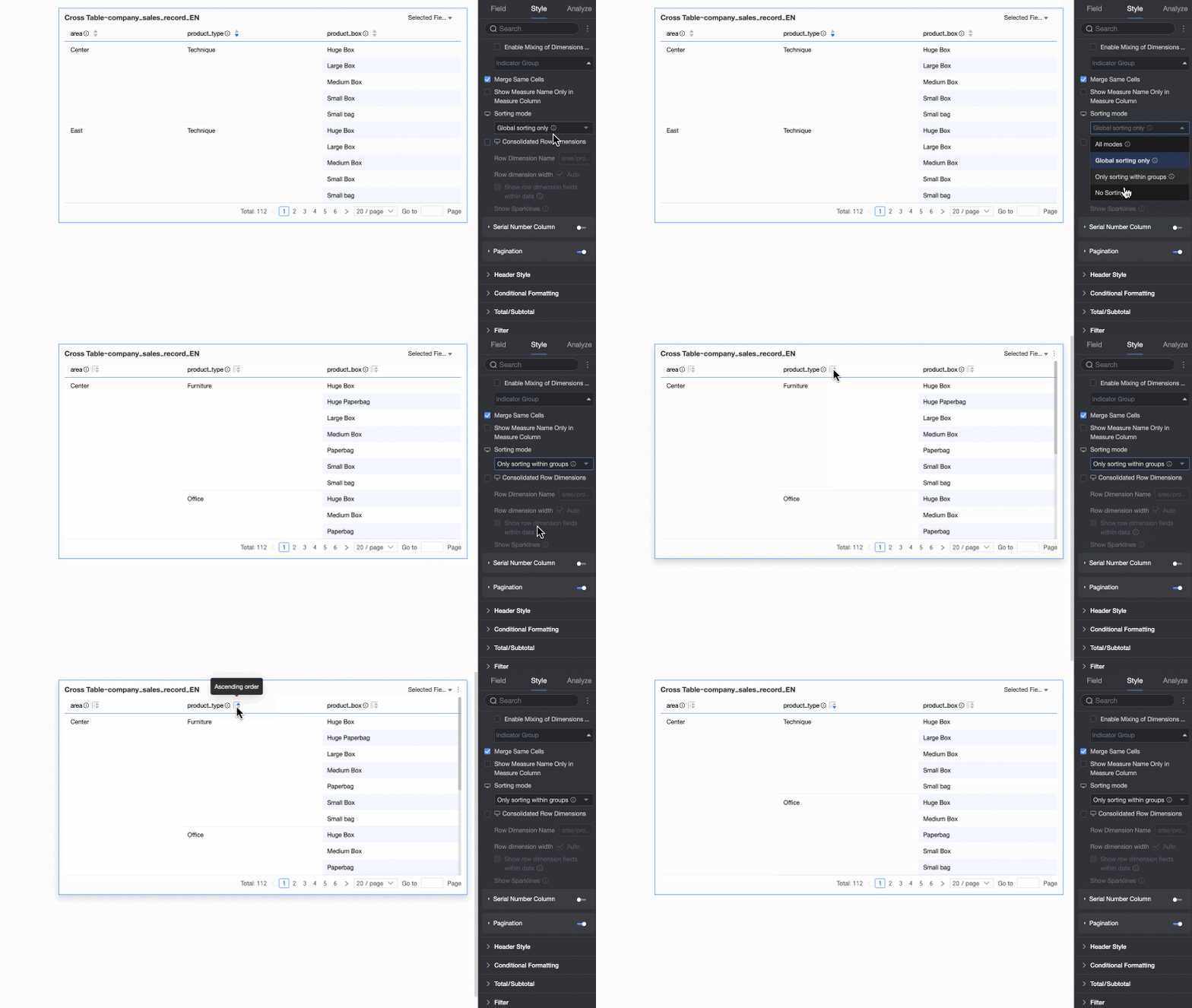
並べ替えなし: このモードを選択すると、並べ替えは適用されません。
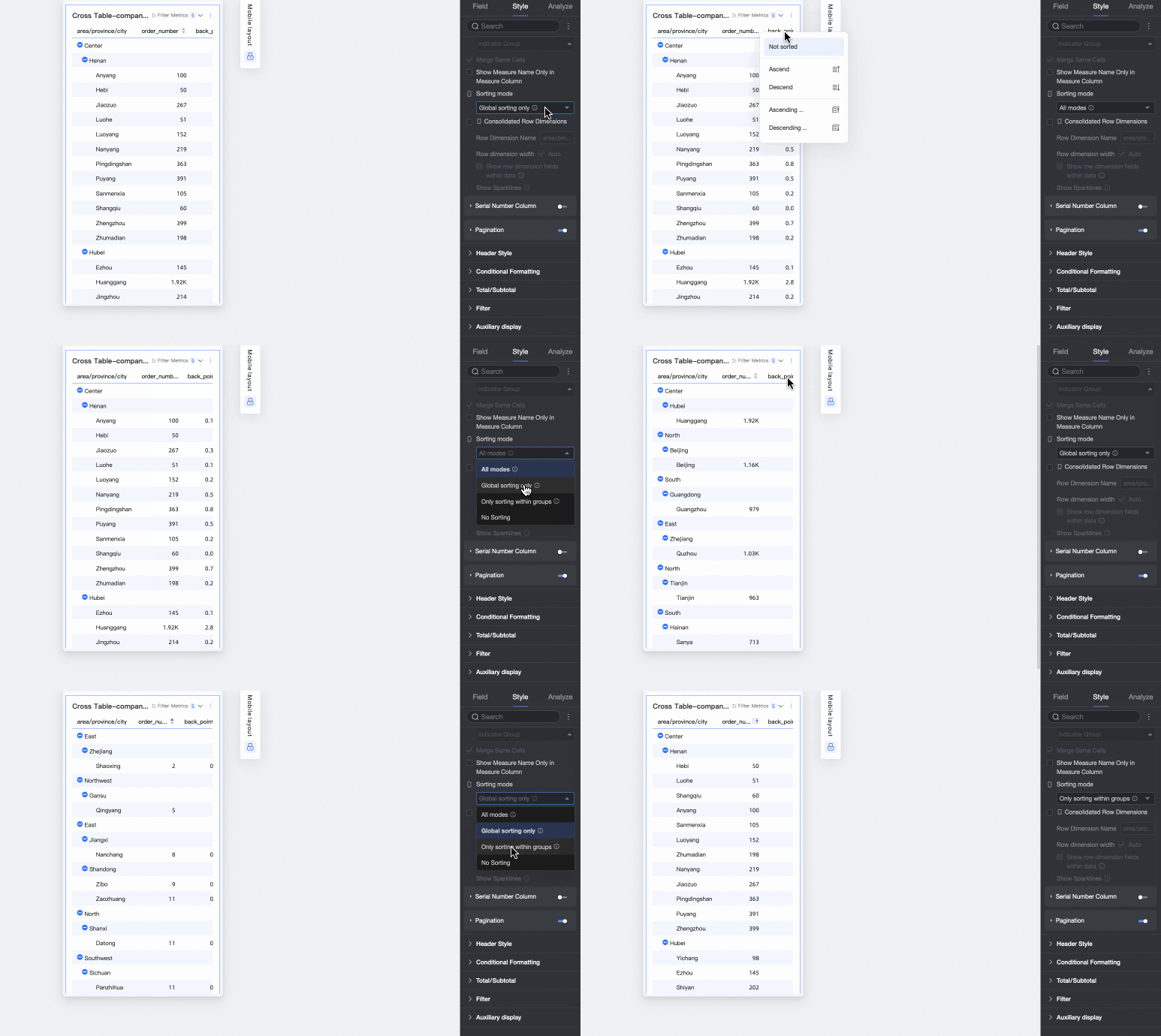
モバイル:
[すべての方法]、[グローバル並べ替えのみ]、[グループ内並べ替えのみ]、[並べ替えなし]をサポートしています。並べ替えロジックは PC と同じです。
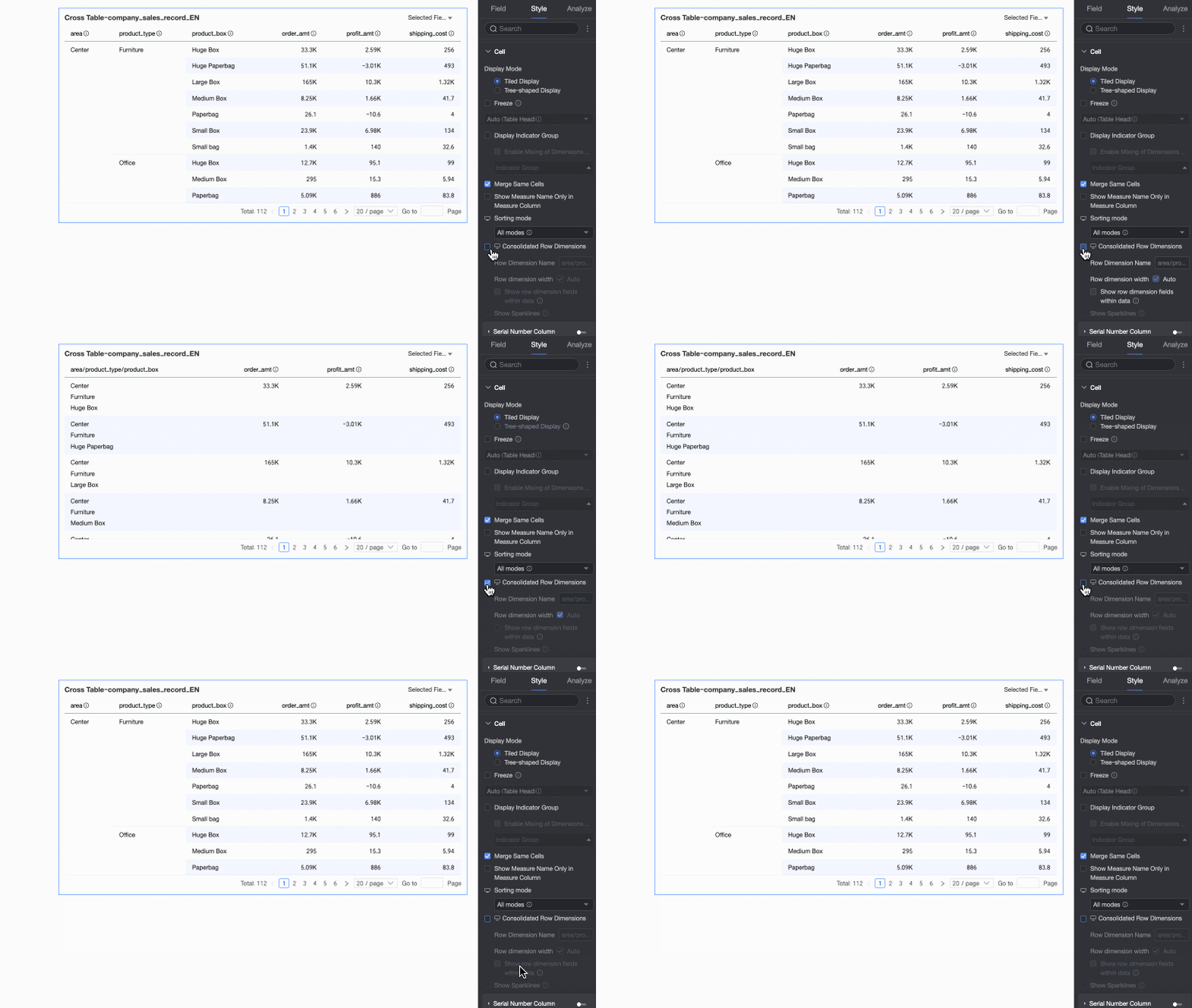
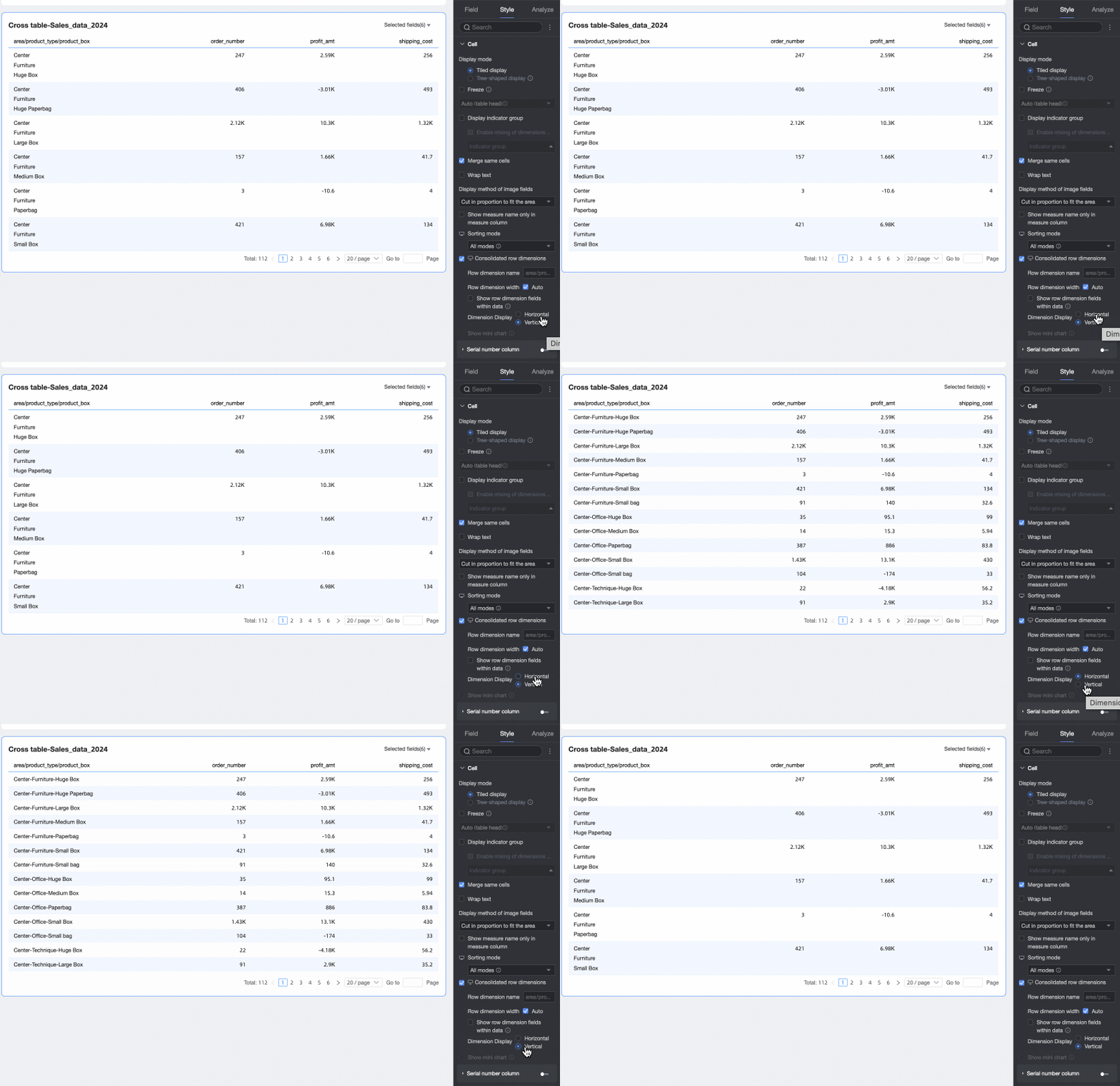
行ディメンションの結合
行ディメンションを結合するかどうかを設定します。選択すると、クロステーブルはディメンション情報を 1 つの列に結合し、行ごとに表示します。次の設定も構成できます。
行ディメンション名:結合された行ディメンションの名前を入力します。
行ディメンション幅:行ディメンション列の幅を設定します。UI に合わせて[自動的に]調整するか、固定のカスタム幅を入力するかを選択できます。
データに行ディメンションフィールドを表示:行ディメンションフィールドの名前を表示する場合に選択します。
ディメンション配置:結合された行ディメンションテキストの配置を設定します。水平方向または垂直方向を選択できます。
説明ページ上部の
 アイコンをクリックしてビューを切り替えることで、PC とモバイルの結合された行ディメンション設定を個別に構成できます。
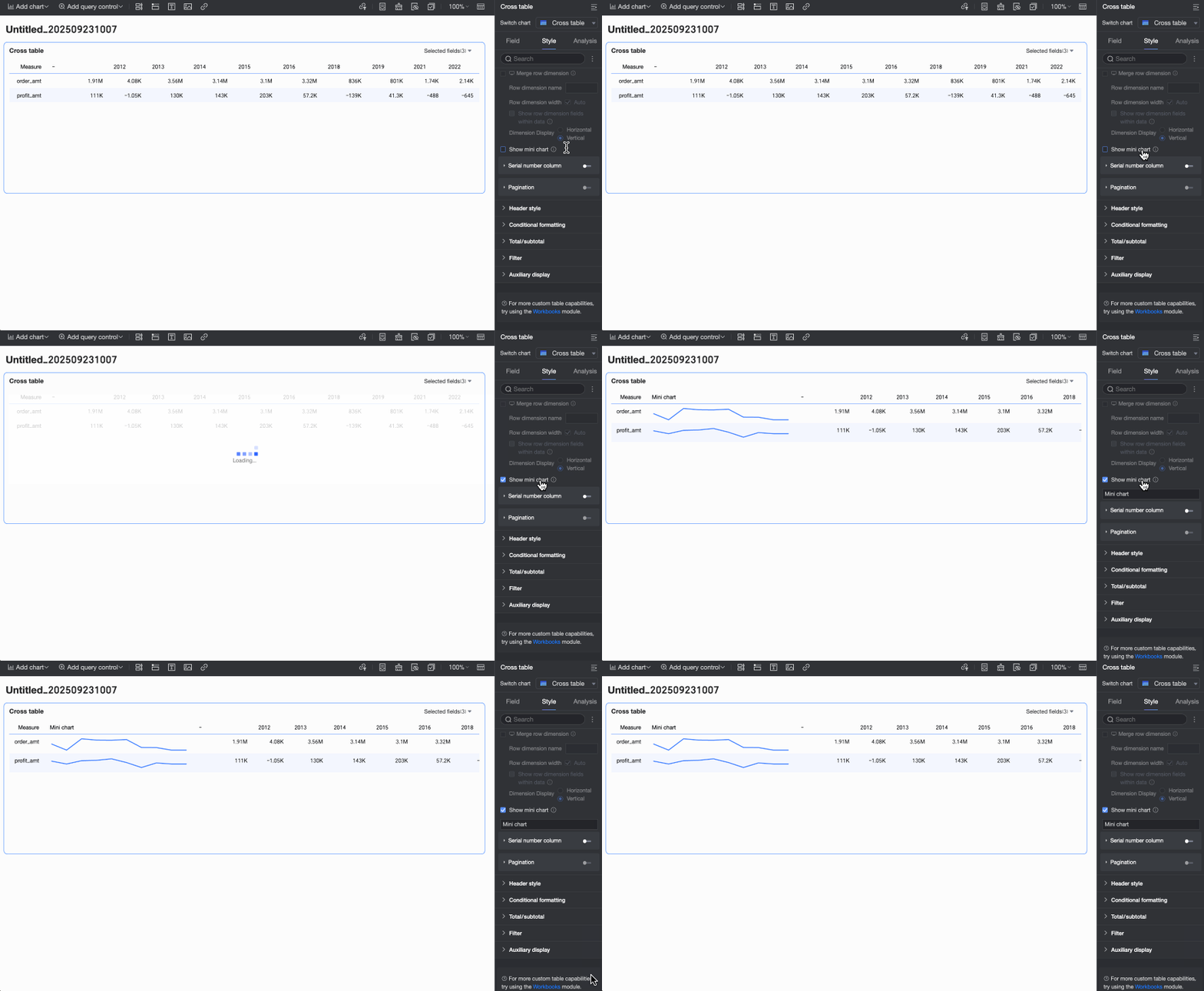
スパークラインを表示
クロステーブルの[列]エリアに日付フィールドが含まれ、[行]エリアにメジャーが含まれている場合、スパークラインを有効にすることができます。有効にすると、スパークライン名をカスタマイズできます。
行番号列
このオプションを選択すると、レポートに行番号列が表示されます。
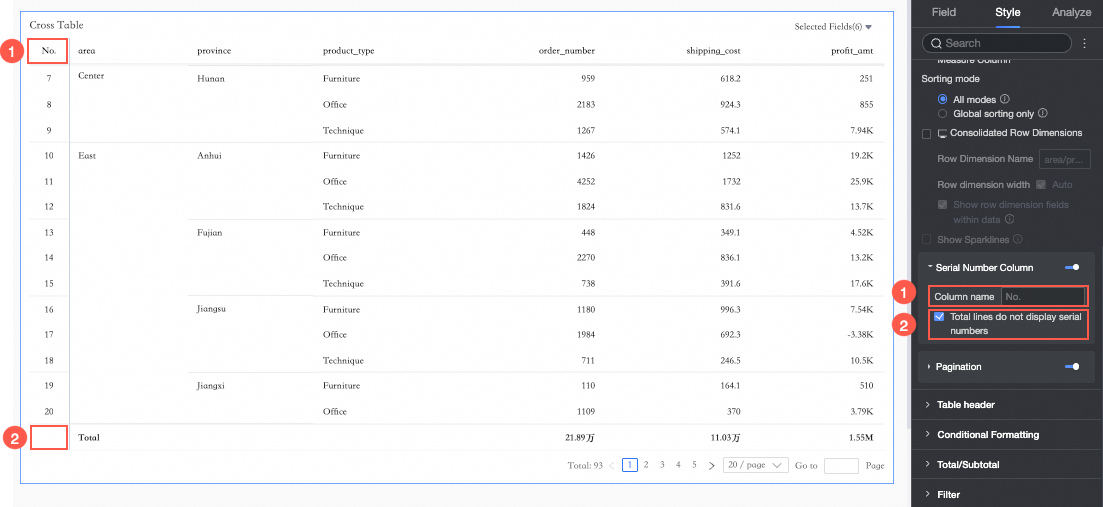
① 行番号列の名前を設定できます。
② [合計行に番号を表示しない]を選択できます。
説明このオプションは、クロステーブルで列の合計が有効になっている場合にのみ使用できます。
ページネーション
ページネーションアイコンをクリックして、ページネーション設定ページを開きます。
ページネーションモードはデフォルトで[通常]です。[データ量が多い]場合は、[シンプル]モードを選択することを推奨します。このモードでは、データ項目の総数を計算しません。
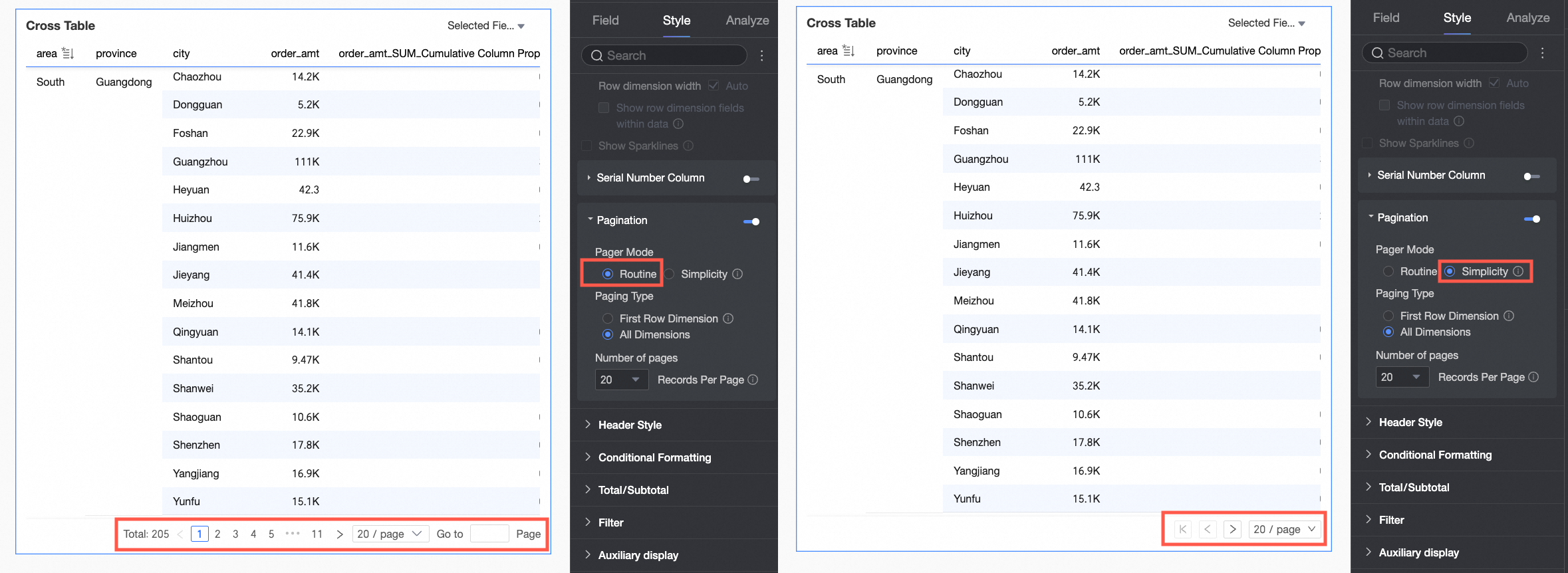
ページネーションタイプでは、[最初の行ディメンション]または[すべてのディメンション]を選択できます。
説明グローバル並べ替えを実行すると、「最初の行ディメンション」によるページネーションは自動的に無効になります。
使用可能なページサイズは、1 ページあたり 10、20、30、50、80、100、200、500 行です。デフォルトは 1 ページあたり 20 行です。

[ヘッダー]セクションで、クロステーブルの行ヘッダーと列ヘッダーのスタイルを設定します。

パラメーター
設定
説明
列ヘッダー
列ヘッダーを非表示
選択すると、列ヘッダーのコンテンツが非表示になります。
背景塗りつぶし
列ヘッダーの背景塗りつぶし色を設定します。
テキスト
列ヘッダーのテキストスタイルを設定します。
配置
列ヘッダーの配置を設定します。オプションは左、中央、右です。
カスタムメジャーヘッダー名
行ディメンションにメジャーフィールドが存在する場合、カスタムメジャーヘッダー名を設定できます。

行ヘッダー
背景塗りつぶし
行ヘッダーの背景塗りつぶし色を設定します。
テキスト
行ヘッダーのテキストスタイルを設定します。
配置
選択すると、行ヘッダーの配置を設定できます。
この設定は、フィールド設定で設定された配置を上書きします。たとえば、利益額フィールドがフィールド設定で左揃えに設定されていても、ここで中央揃えに設定されている場合、行ヘッダーのフィールド名は中央揃えになります。
行ヘッダーでテキストを折り返す
選択すると、行ヘッダーエリアの長いテキストが自動的に折り返されます。
[条件付き書式]セクションで、データの条件付き書式を設定します。

パラメーター
説明
[フィールドを選択]
データパネルから、条件付き書式を適用するフィールドを選択します。
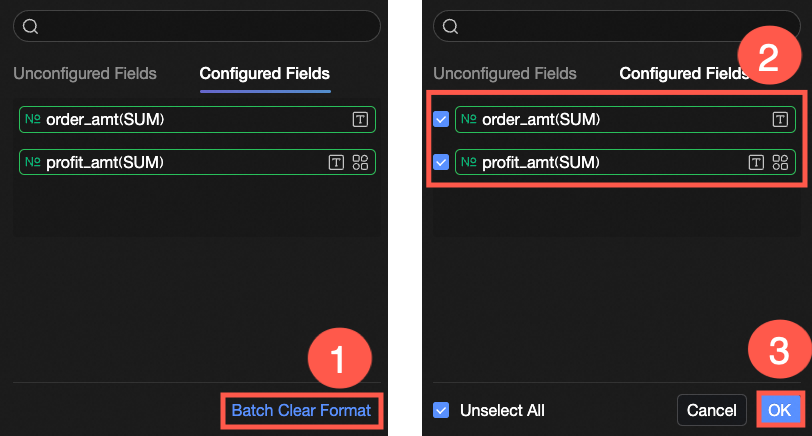
特定の条件付き書式が不要になった場合は、フィールドパネルの右下にある[書式を一括クリア]をクリックできます。表示されるリストで、削除する書式を選択し、[OK]をクリックしてクリアします。
[クイックスタイル]
システムが提供するスタイルを使用して、現在のフィールドのマーカーアイコンまたは文字色を設定します。クイックスタイルは、メジャーフィールドにのみ設定でき、ディメンションフィールドには設定できません。

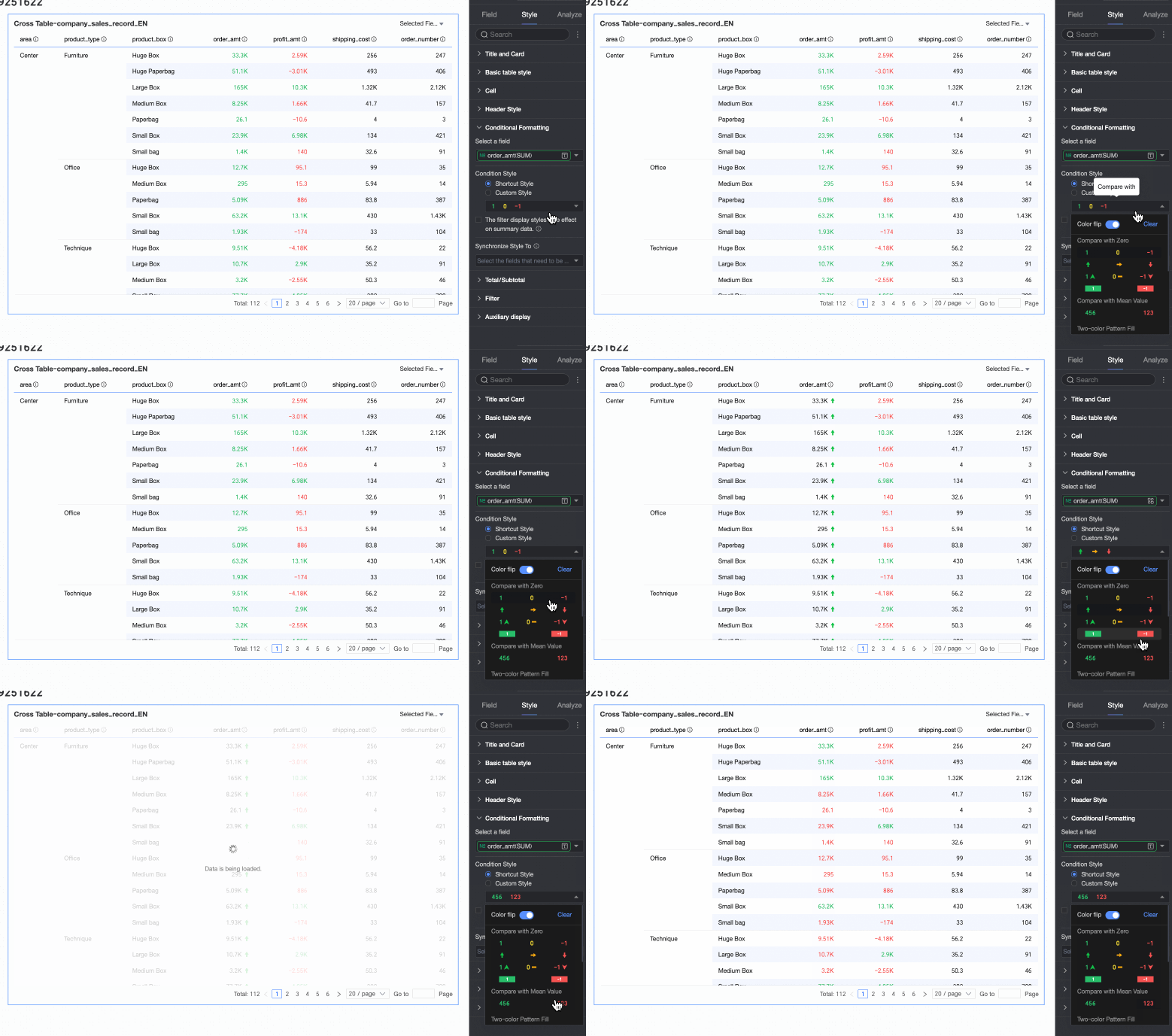
比較:[0 と比較]または[平均と比較]を選択できます。
2 色塗りつぶし: データバーの色を選択できます。
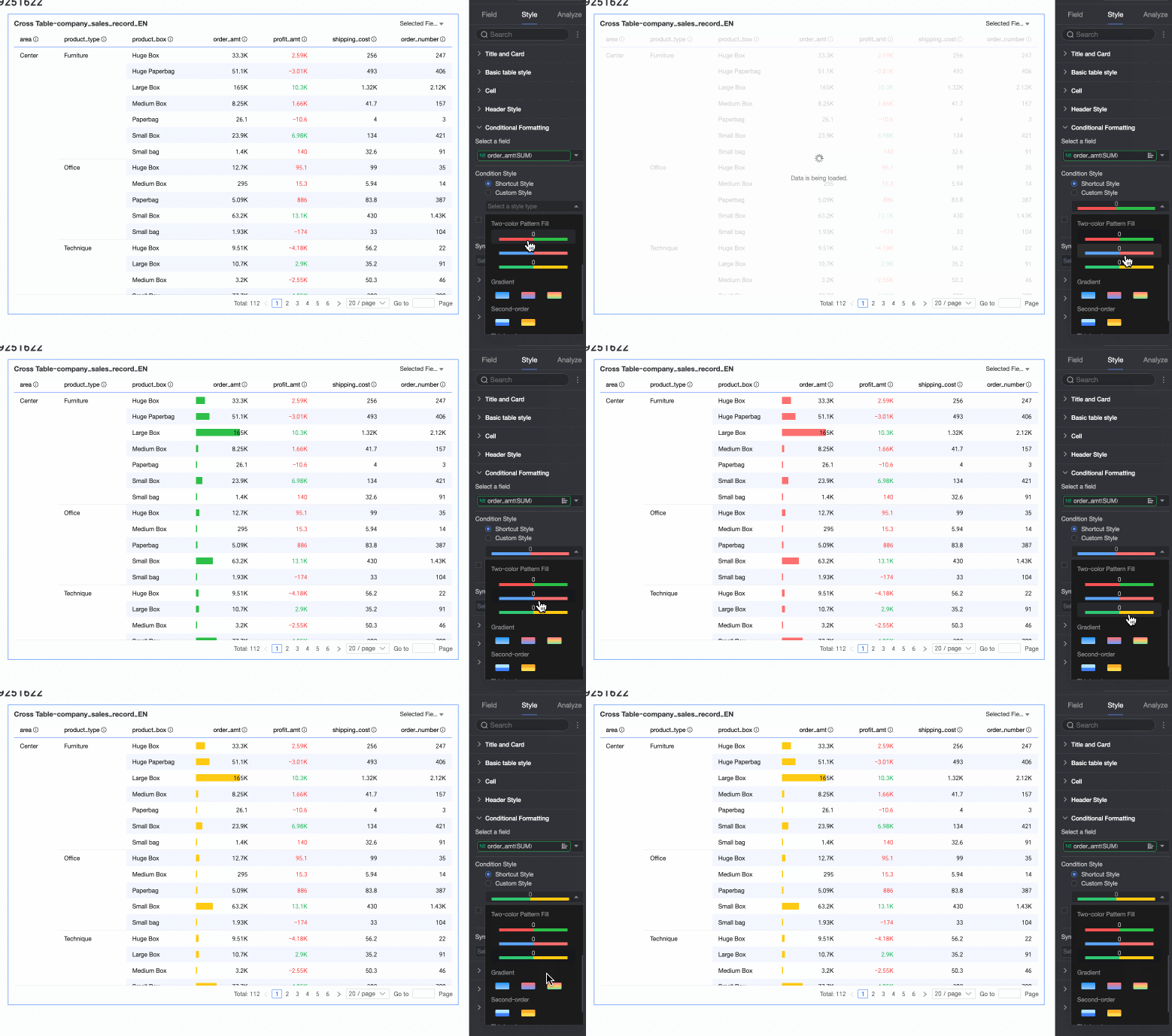 説明
説明データバーの長さは次のように計算されます。フィールドに正の値と負の値の両方が含まれている場合、スケールは絶対値が最大の値を基準にします。すべての値が正または負の場合、スケールは最小値と最大値の差を基準にします。
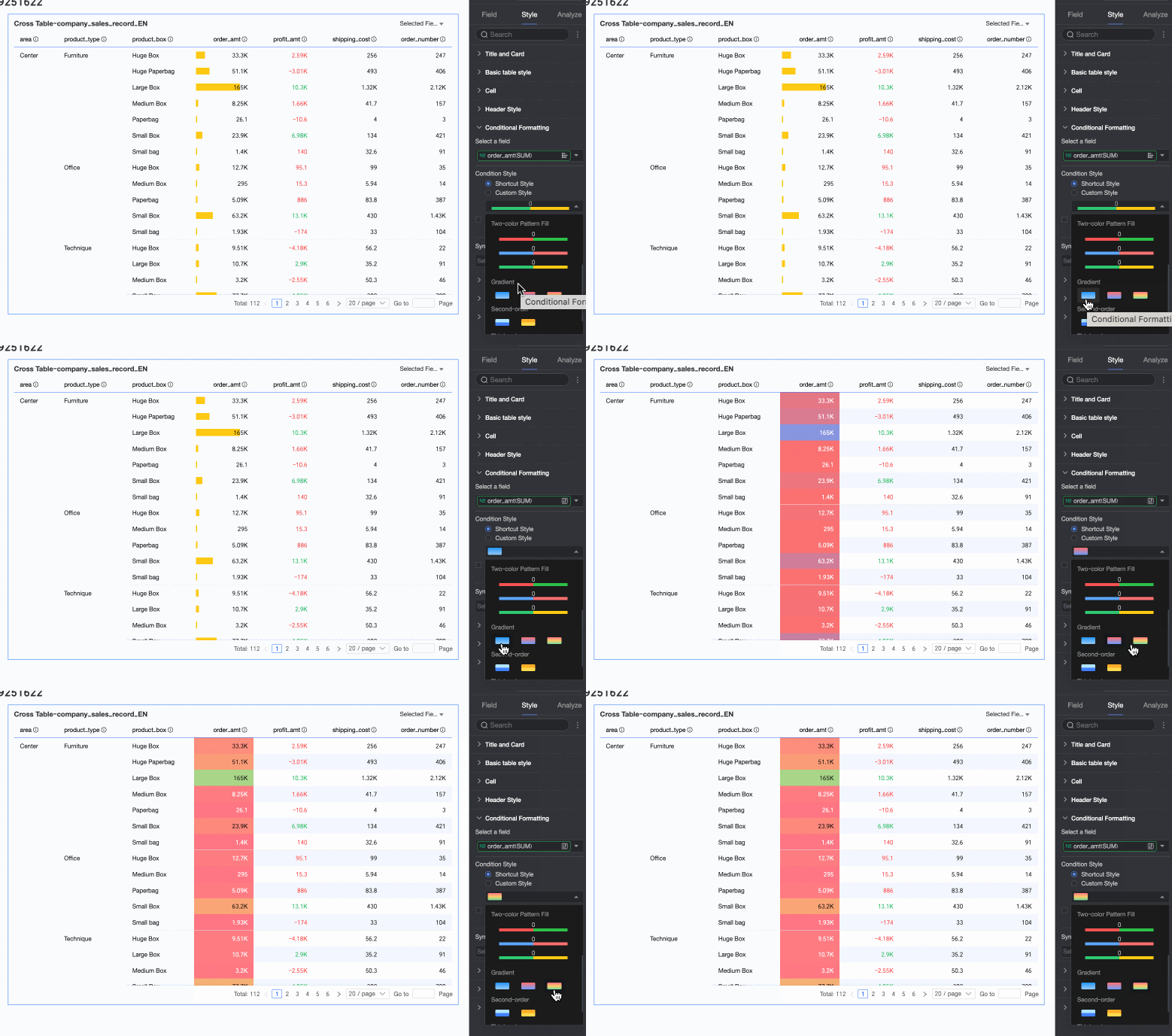
カラースケール: [グラデーション]、[2 層]、[3 層]を選択できます。
色を反転
たとえば、比較クイックスタイルでは、デフォルトで 0 未満の値は赤、0 より大きい値は緑です。色を反転すると、0 未満の値は緑、0 より大きい値は赤になります。
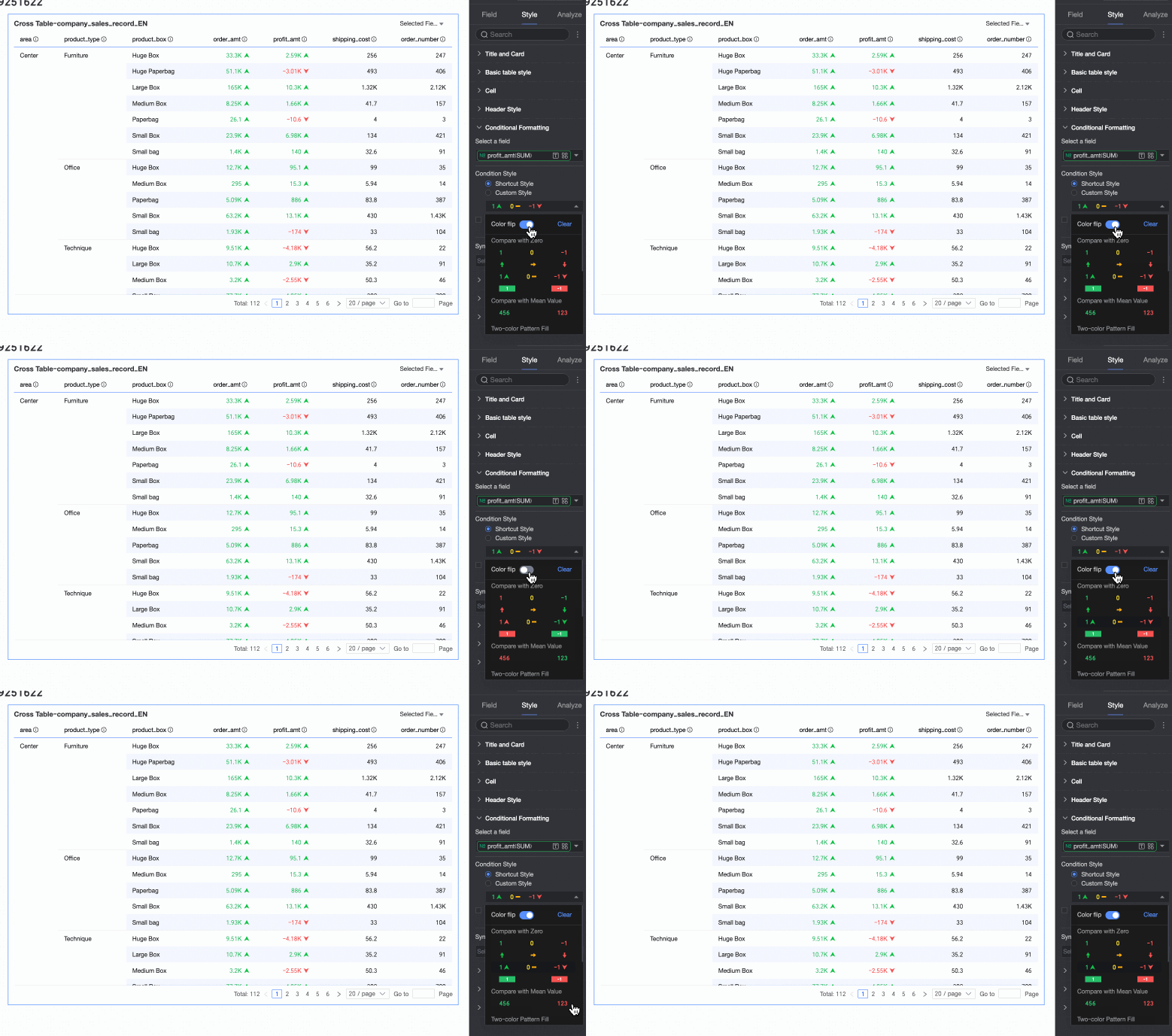
クリア:クイックスタイルを削除するには、[クリア]をクリックします。

[カスタムスタイル]
クイックスタイルに加えて、カスタムスタイルを設定できます。メジャーフィールドとディメンションフィールドの両方でカスタムスタイルをサポートしていますが、使用可能なオプションは異なります。
メジャーフィールド:[テキスト/背景の強調表示]、[アイコン]、[カラースケール]、[データバー]をサポートしています。
テキスト/背景の強調表示:フィールド値のテキストまたは背景色を強調するルールを設定して、テーブル内の重要なデータを視覚的に強調します。
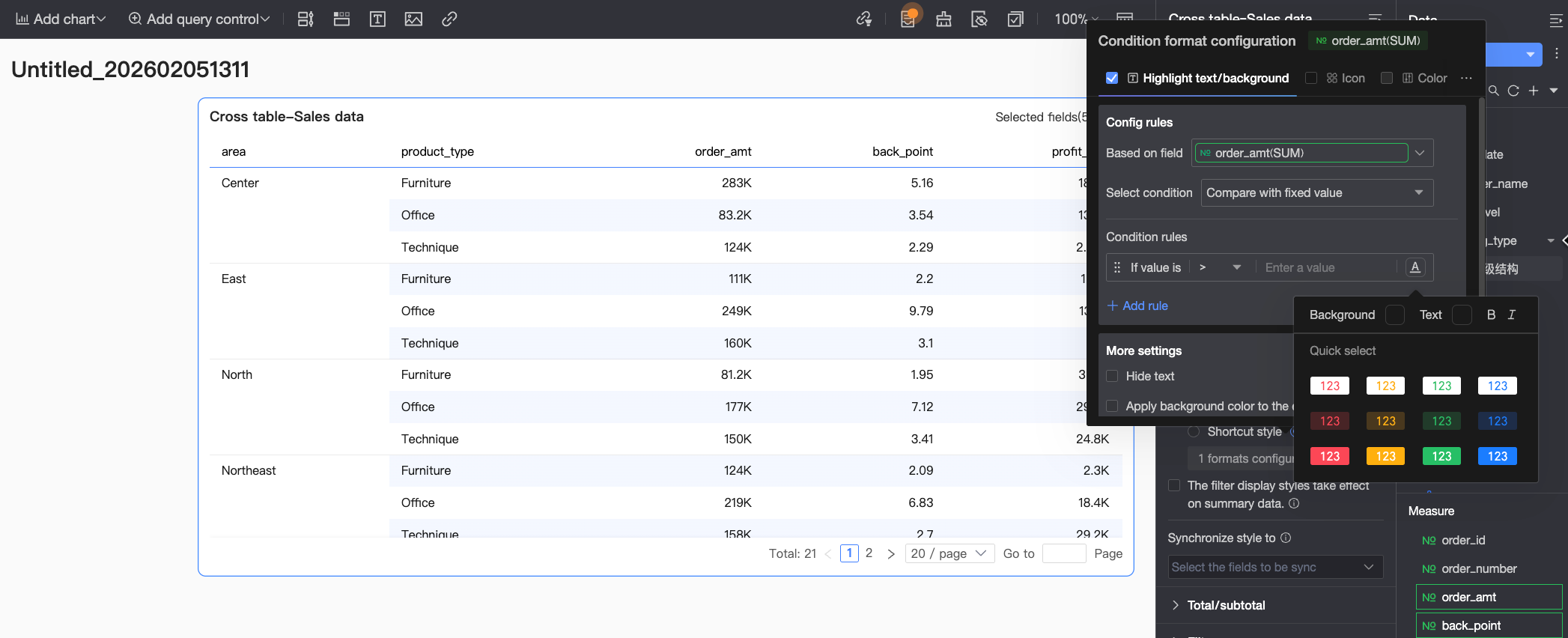 次の設定を構成する必要があります。
基準フィールド:ルールが適用されるデータフィールドを設定します。デフォルトでは、これは[フィールドを選択]で選択されたフィールドです。他のフィールドを選択して、その値に基づいてより複雑なルールを作成することもできます。
条件タイプ:ルールの比較基準を設定します。[固定値と比較]、[パーセンテージ範囲で分割]、[動的フィールドと比較]を選択できます。
ルール:ルールの具体的なロジックと、条件を満たすセルの表示スタイル (文字色、太字、斜体、背景色) を設定します。
ルールを追加:クリックして新しいルールを追加します。
詳細設定:現在のフィールドのテキストを非表示にするかどうか、および背景色を行全体に適用するかどうかを設定します。
アイコン:比較結果に基づいてセルに特定のアイコンを表示し、現在のデータとターゲット値との関係を明確に示します。
 次の設定を構成する必要があります。
基準フィールド:ルールが適用されるデータフィールドを設定します。デフォルトでは、これは[フィールドを選択]で選択されたフィールドです。他のフィールドを選択して、その値に基づいてより複雑なルールを作成することもできます。
条件タイプ: ルールの比較基準を設定します。[固定値と比較]、[パーセンテージ範囲で分割]、[動的フィールドと比較]を選択できます。
ルール:[マーカーアイコン]選択ボックスをクリックし、システムが提供するスタイルから適切なアイコンセットを選択して、データ条件のロジックを設定します。各比較ルールに固有のアイコンを選択することもできます。
ルールを追加:クリックして新しいルールを追加します。
詳細設定:現在のフィールドのテキストを非表示にするかどうかを設定します。
カラースケール:カラースケールは、数値に基づいてセルの背景に色を適用することで、データの分布と傾向を視覚化するのに役立ちます。
説明カラースケールは、テキスト/背景の強調表示、アイコン、データバーが選択されていない場合にのみ設定できます。
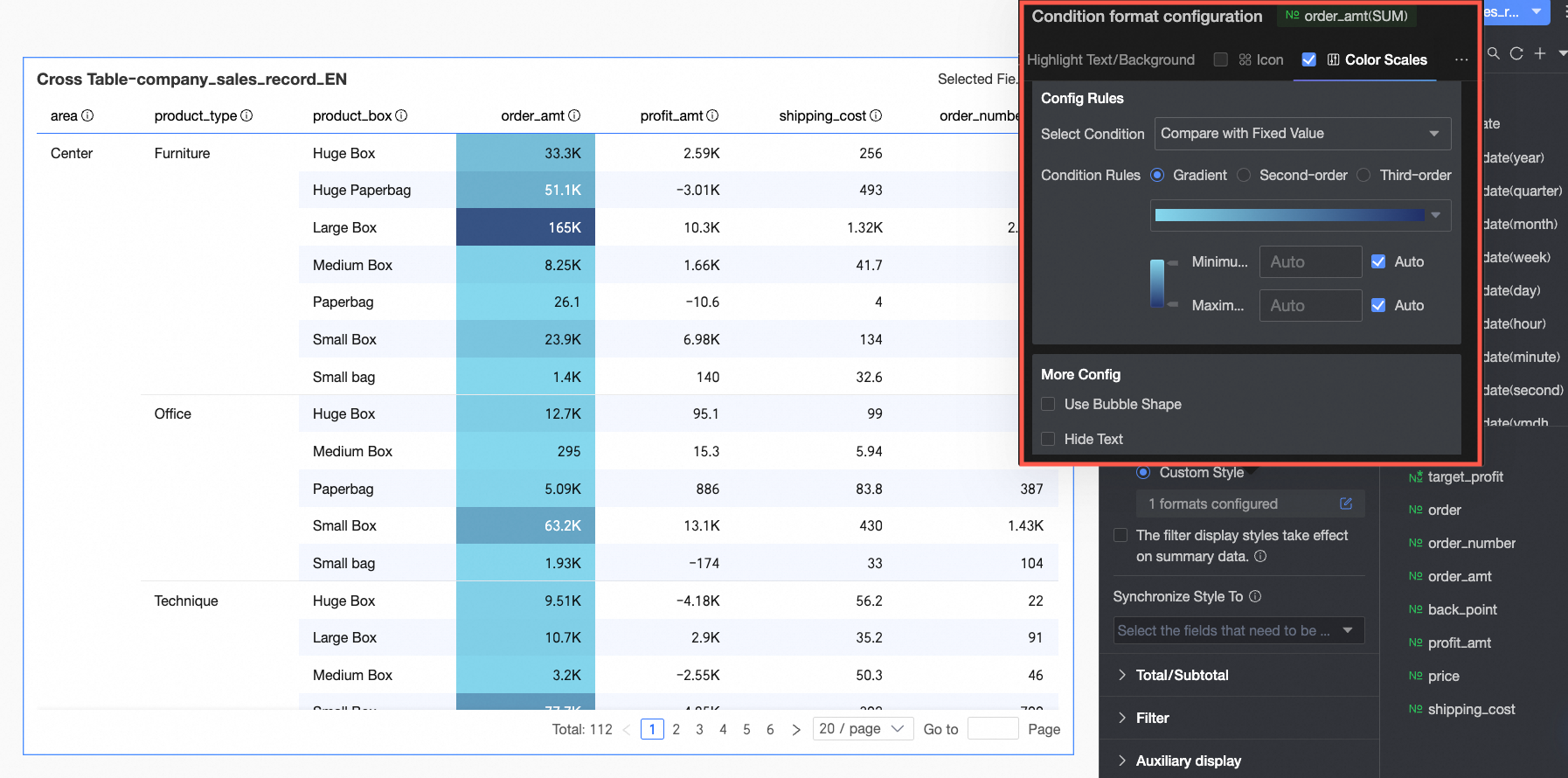 次の設定を構成する必要があります。
条件タイプ: ルールの比較基準を設定します。[固定値と比較]または[パーセンテージ範囲で分割]を選択できます。
ルール:カラースケールスタイル (グラデーション、2 層、3 層) を設定し、最小値、最大値、境界値、および各範囲の対応する色を指定します。
[詳細設定]で、カラースケールの形状と、現在のフィールドのテキストを非表示にするかどうかを設定できます。
データバー:データバーは、数値を視覚的なバーとして表現することで、相対的なサイズを比較する直感的な方法を提供します。
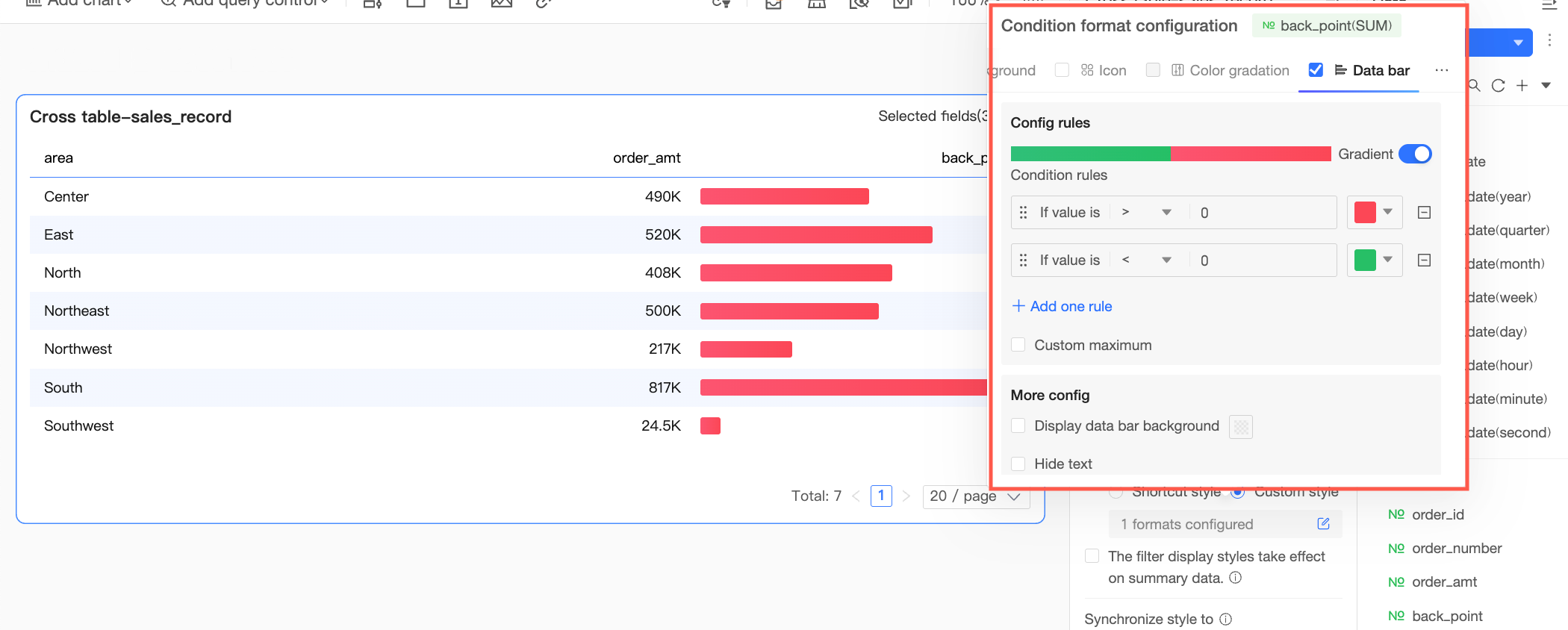 次の設定を構成する必要があります。
ルール:現在のメジャーフィールドのデータバーの表示ルールを設定します。各ルールに異なる色を指定できます。
ルールを追加:クリックして新しいルールを追加します。
カスタム最小/最大:選択すると、カスタムの最大値と最小値を設定できます。自動モードでは、最大値と最小値は現在のフィールドの最高値と最低値に基づきます。
詳細設定:データバーの背景を表示するかどうかを設定し、その色をカスタマイズします。また、現在のフィールドのテキストを非表示にするかどうかも設定できます。
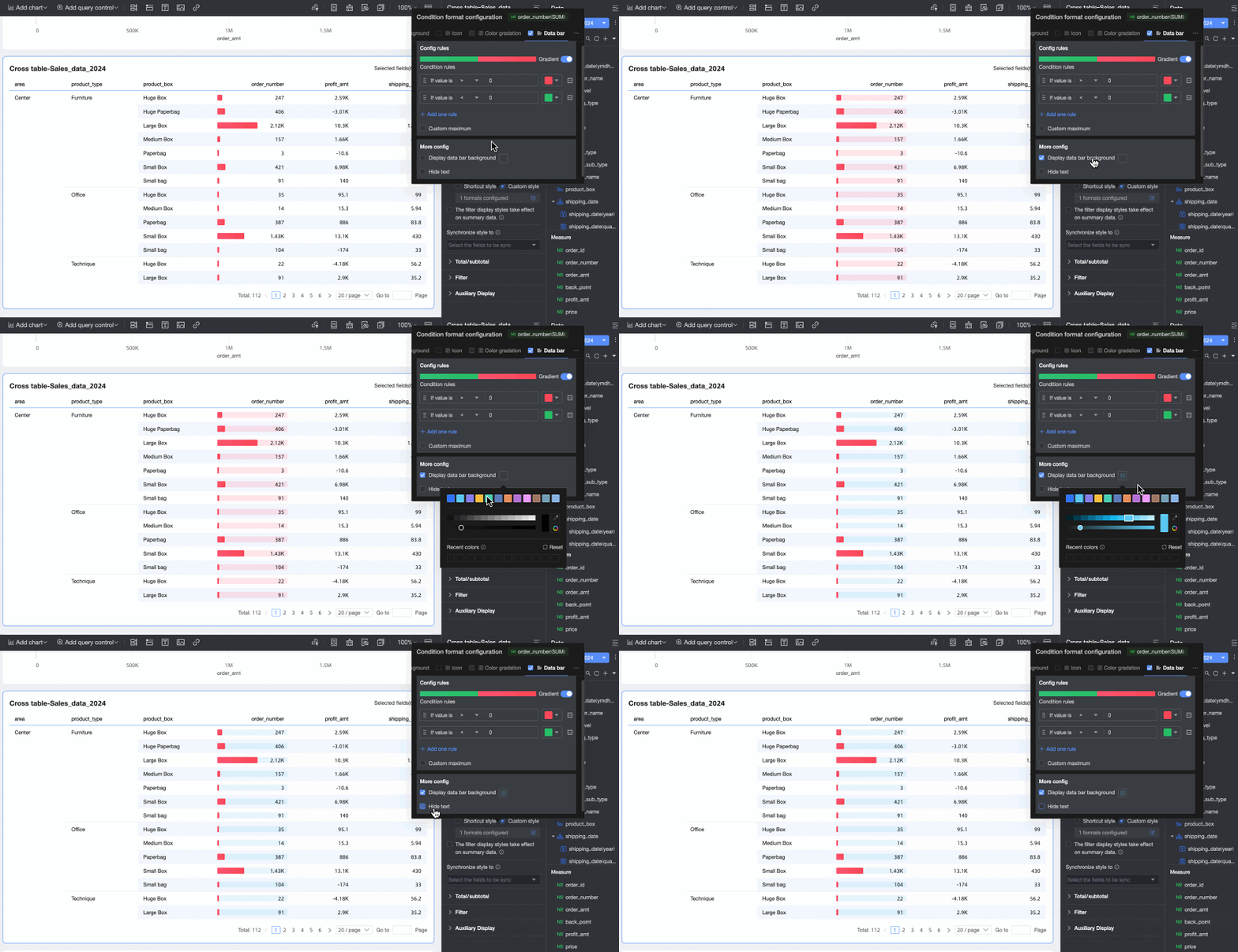
ディメンションフィールド: [テキスト/背景のハイライト] と [アイコン] をサポートします。
[テキスト/背景の強調表示]

[ルール定義]で、現在のディメンションフィールドのテキストを強調表示するルールを設定します。条件はディメンションの値に基づいているため、条件値入力ボックスにはテキストのみを入力できます。
[詳細設定]で、現在のフィールドのテキストを非表示にするかどうかを設定します。
[アイコン]
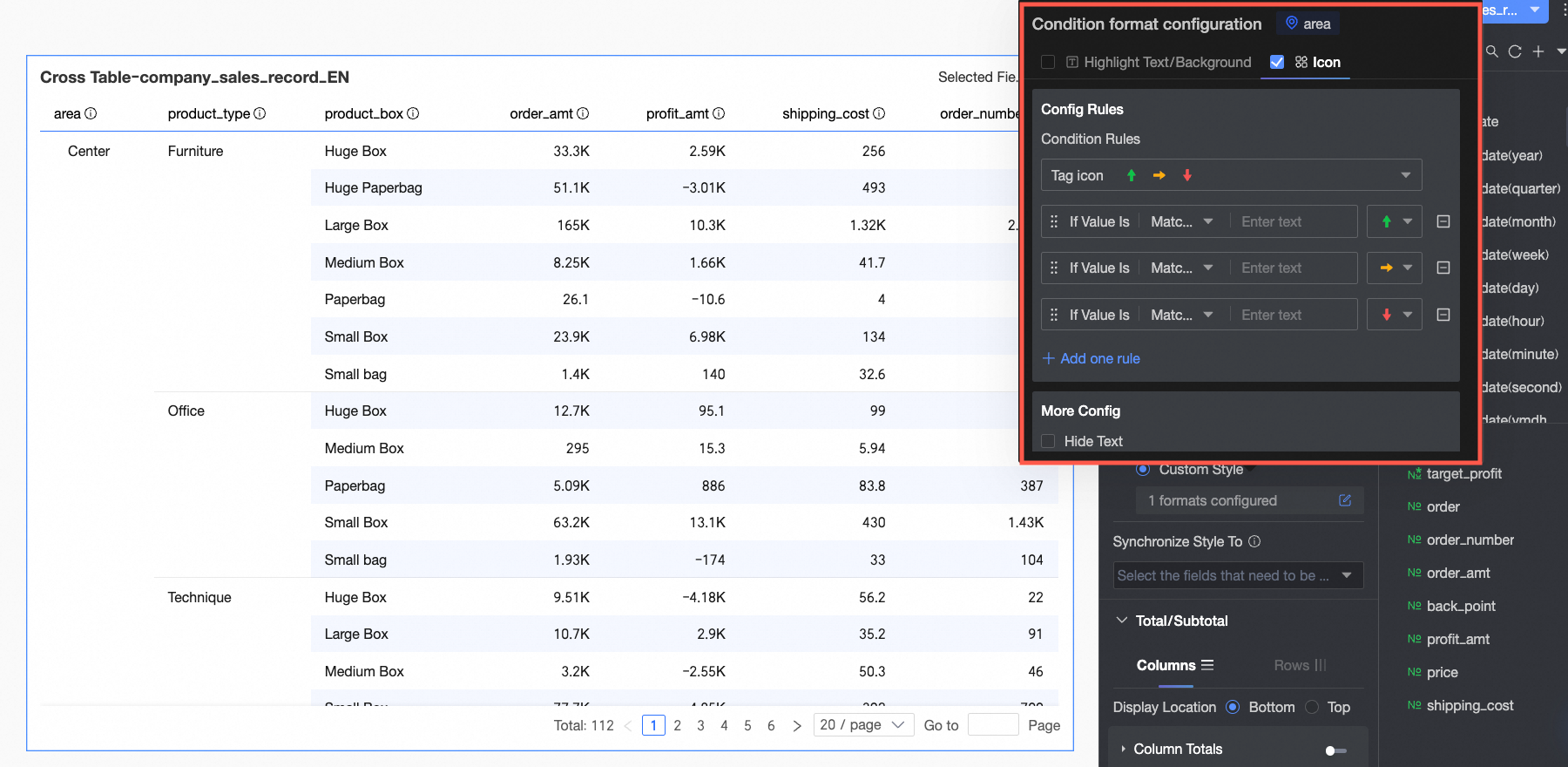
[ルール定義]で、現在のディメンションフィールドのアイコンマーキングルールを設定します。条件はディメンションの値に基づいているため、条件値入力ボックスにはテキストのみを入力できます。
詳細設定 で、現在のフィールドのテキストを非表示にするかどうかを設定します。
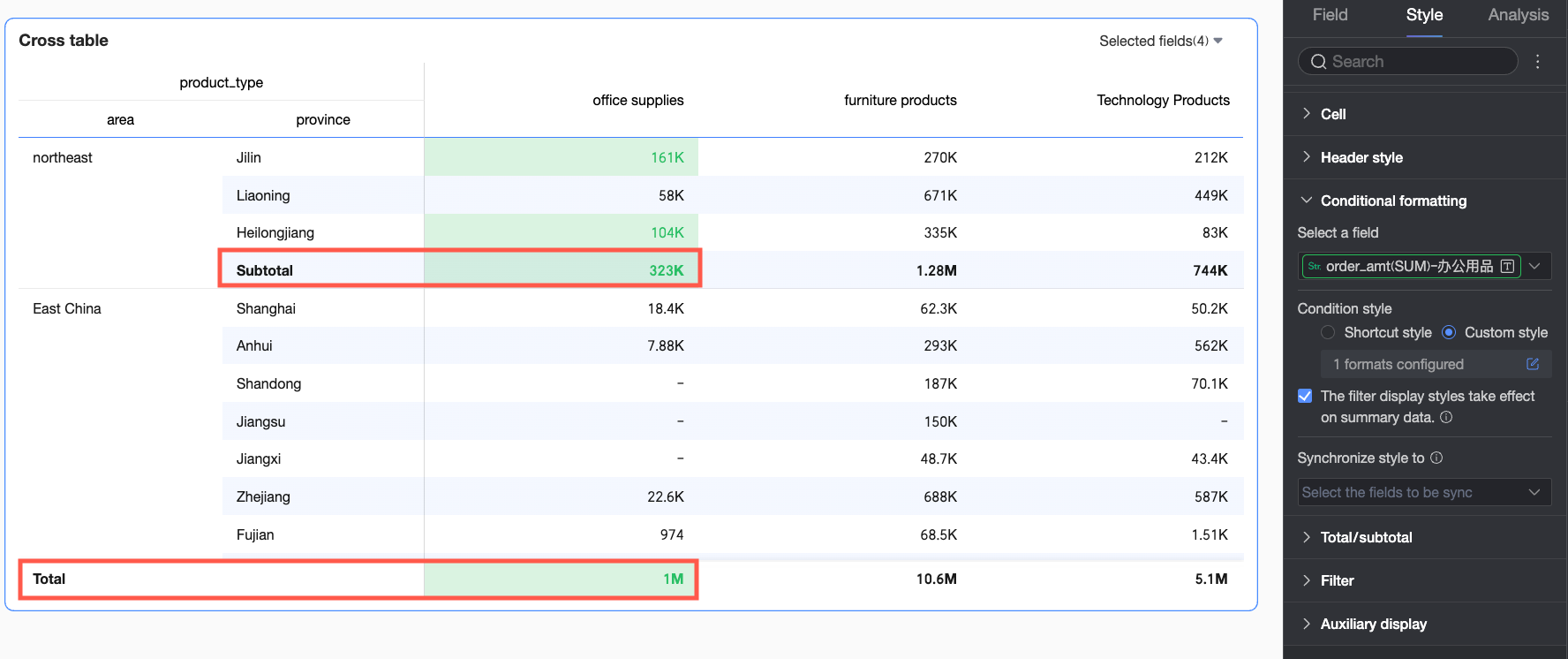
サマリーデータに条件付きスタイルを適用
設定された条件付きスタイルを集計データにも適用するかどうかを選択します。このオプションを有効にすると、条件ルールの最大値、最小値、パーセンテージの計算に小計データは含まれますが、合計データは含まれません。
[スタイルを同期]
現在の条件付き書式ルールを他のフィールドにコピーします。
[総計/小計] セクションで、必要なディメンションの [列集計] と [行集計] を設定します。
列サマリー:列ごとに集計データを計算します。このオプションは、クロステーブルにメジャーまたは行ディメンションがない場合は使用できません。
行サマリー:行ごとに集計データを計算します。このオプションは、クロステーブルにメジャーまたは列ディメンションがない場合は使用できません。

パラメーター
説明
列サマリー
表示位置
列の合計/小計データの表示位置を設定します。集計されたデータの[下]または[上]に配置することを選択できます。
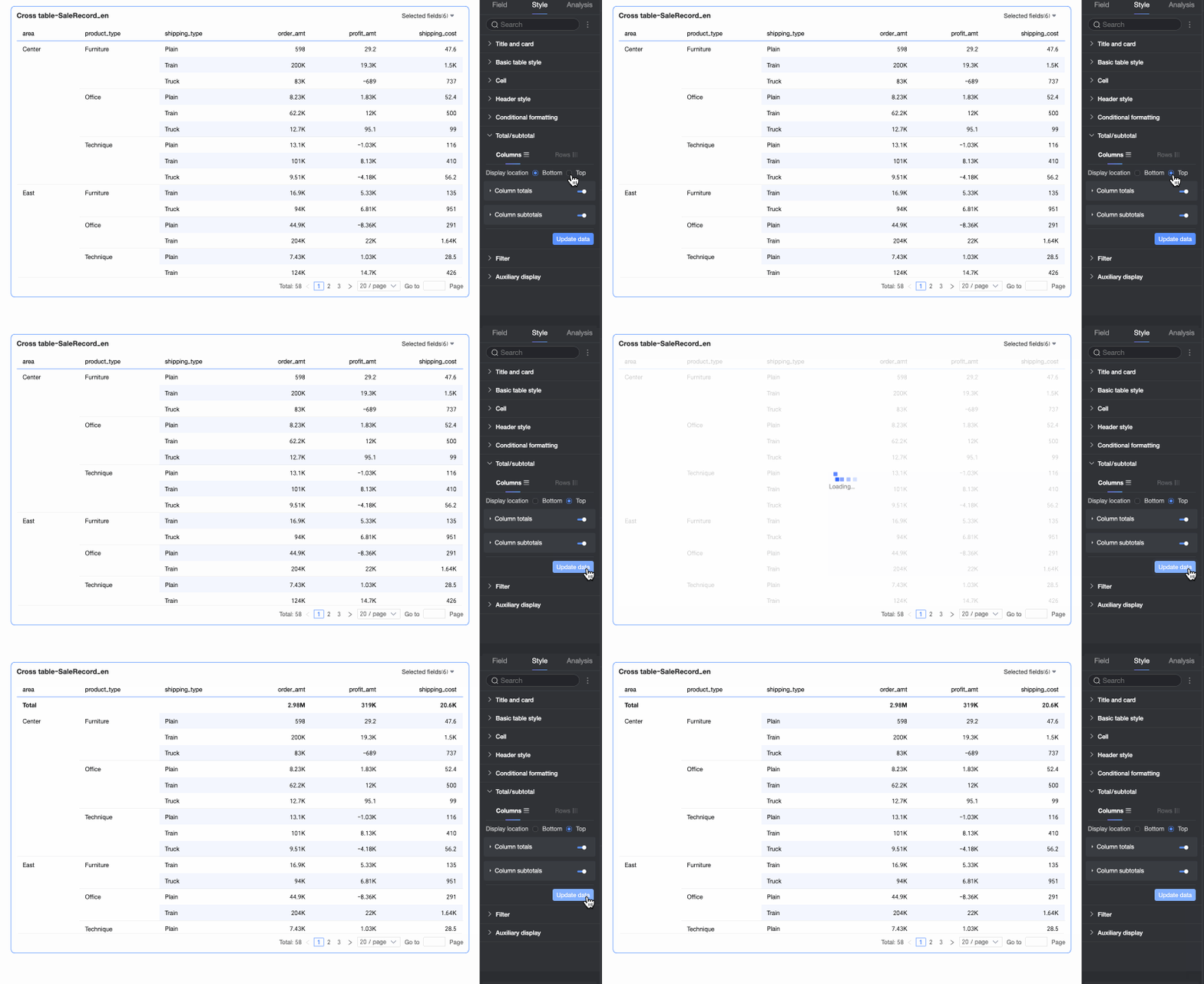
全体サマリー (列の合計)
 スイッチをクリックして、列の合計を有効または無効にします。有効にすると、この機能は各列の合計を計算します。次の設定も構成できます。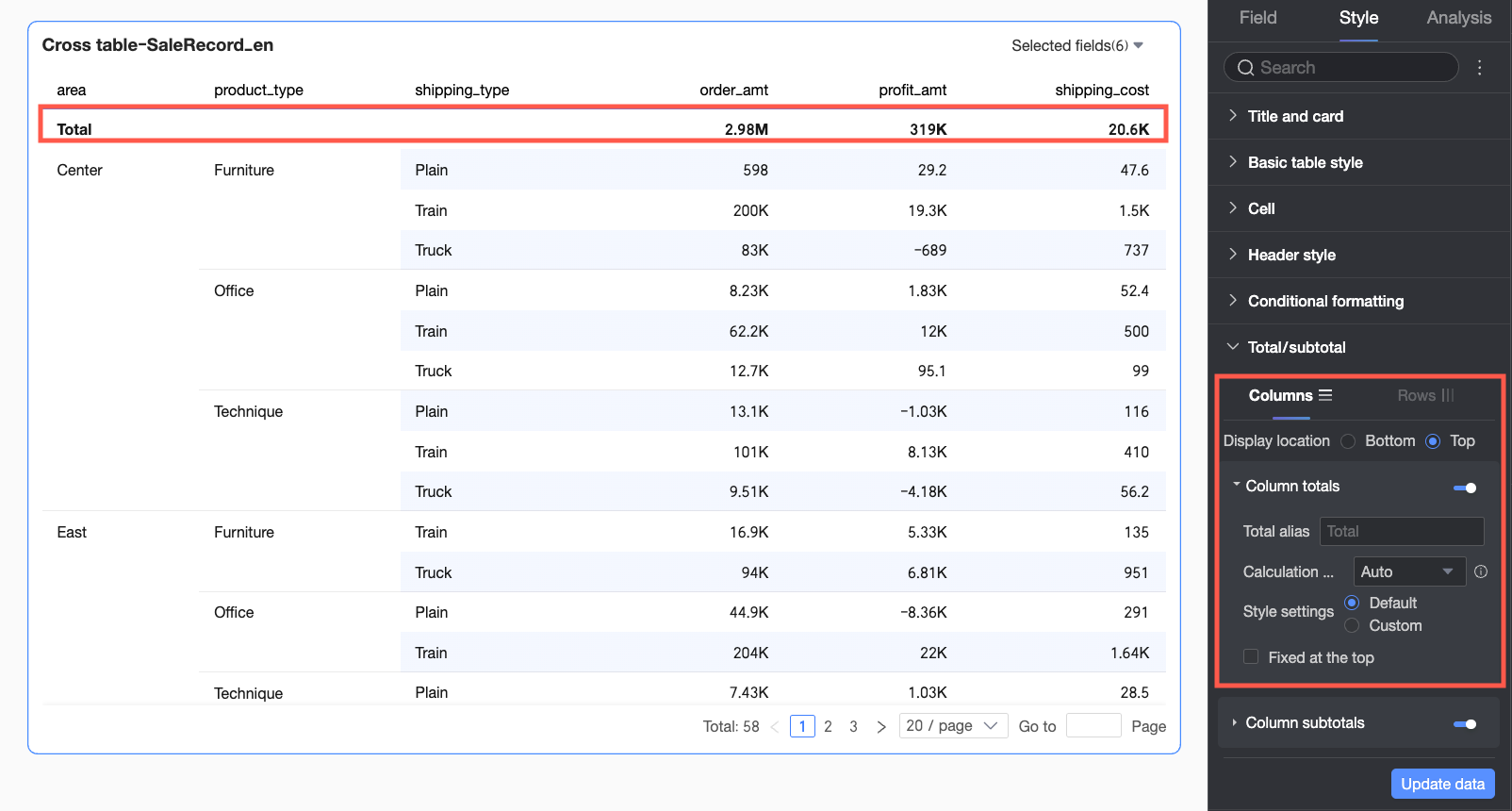
合計エイリアス:合計のカスタム表示名を設定します (例:「全地域の総売上」)。
計算方法:すべてのフィールドに共通の合計集計方法を選択します。フィールドが計算フィールドの場合、選択された集計方法は適用されず、元の方法が使用されます。
各フィールドに異なる集計方法を設定する必要がある場合は、ドロップダウンリストから[カスタム]を選択し、[カスタム計算]モジュールで各フィールドのロジックを設定します。
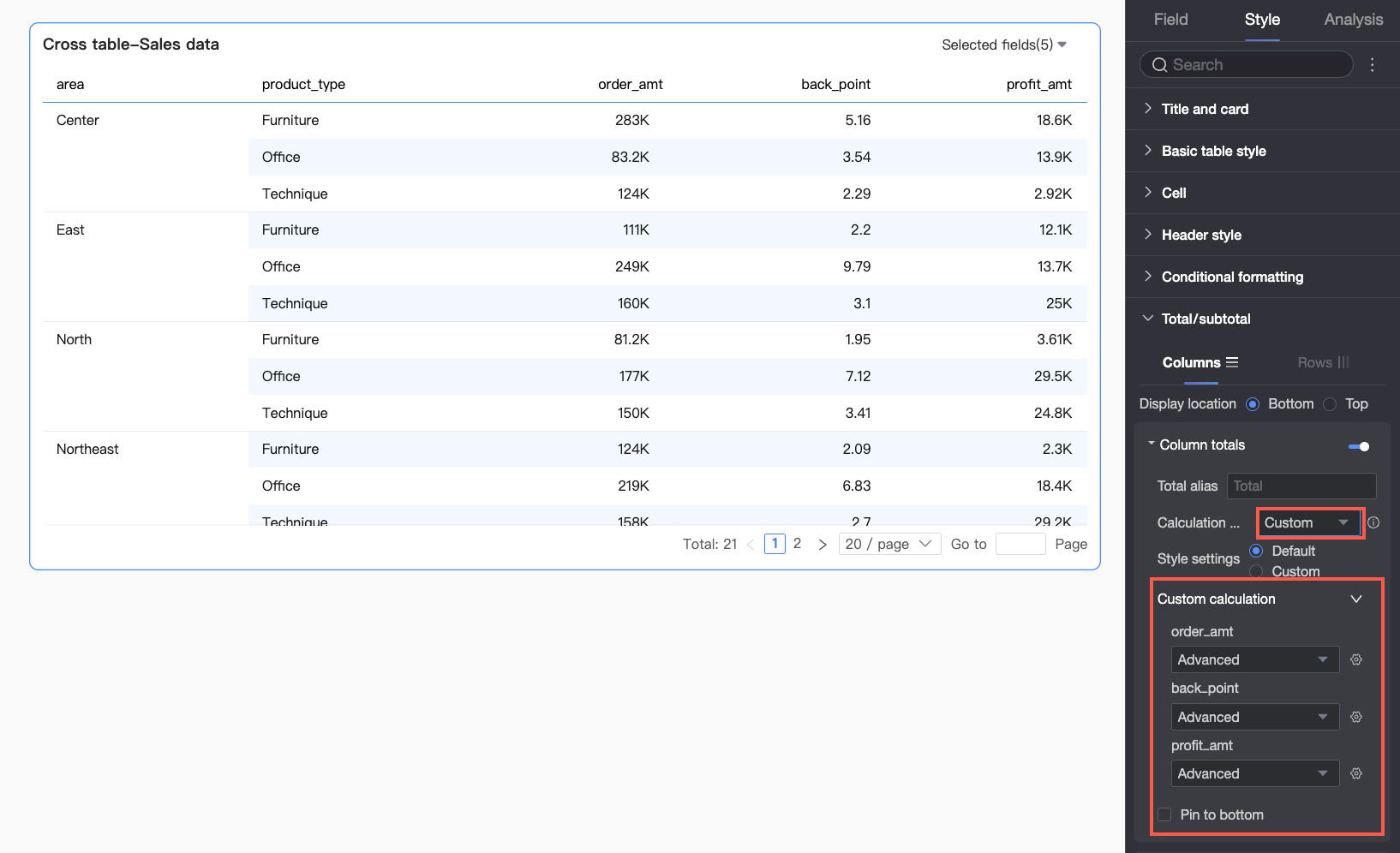
スタイル設定:合計データのテキストスタイルを設定します。システムのデフォルトに従うか、文字色、背景色、太さをカスタマイズできます。
下部に固定:列の合計を下部に固定するかどうかを設定します。
説明列サマリーが上部または下部に固定されている場合、集計データをコピーできません。
カテゴリサマリー (列の小計)
スイッチをクリックして、列の小計を有効または無効にします。有効にすると、この機能は選択されたディメンションに基づいて、列内のカテゴリの小計を計算します。次の設定も構成できます。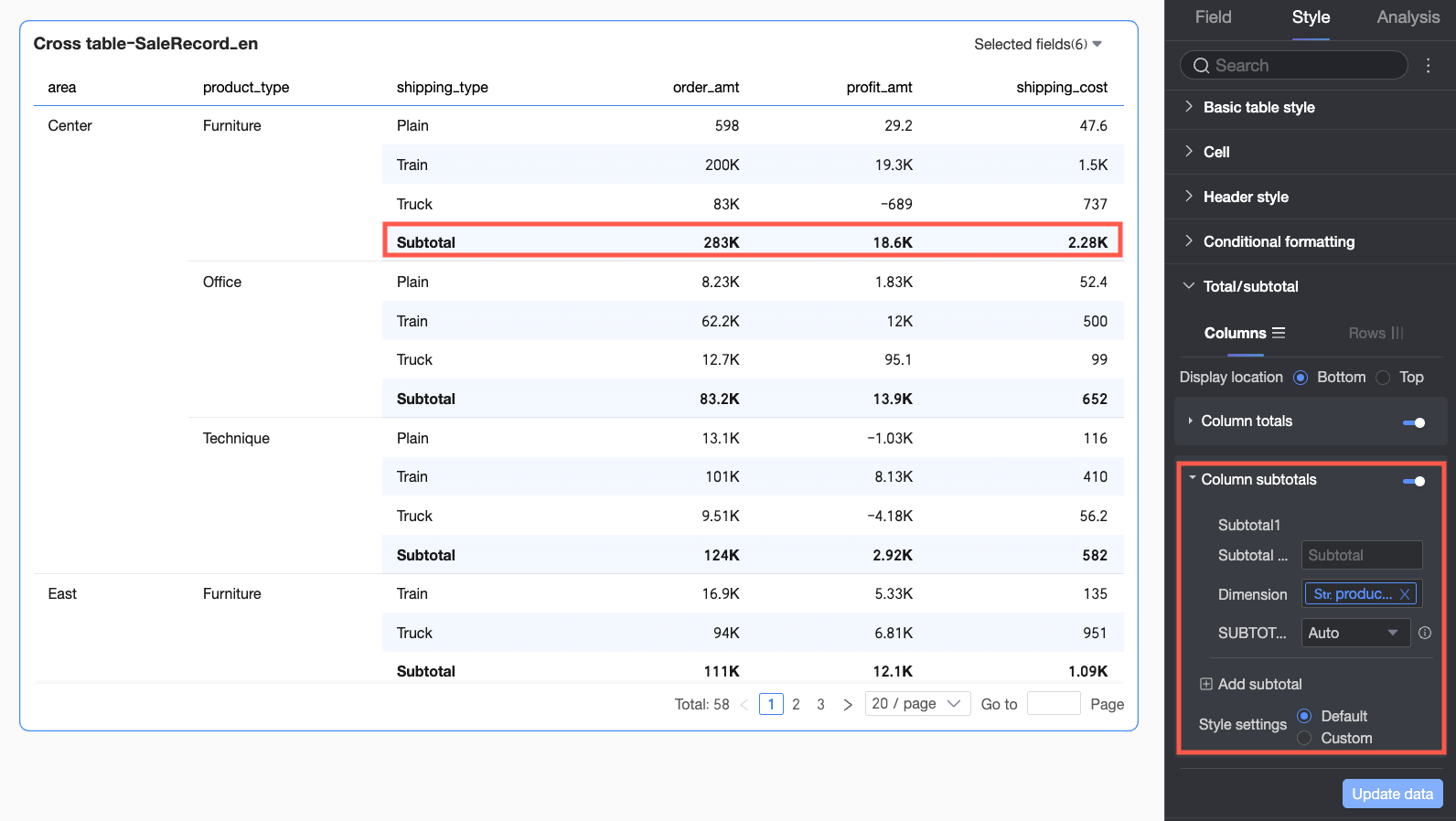
小計エイリアス:業務内容に合わせて、小計データの表示名を設定できます (例:「東北地域売上小計」)。
サマリーディメンション:小計を分類するディメンションを設定します (例:各製品タイプの売上を小計)。
小計関数:すべてのフィールドに共通の小計集計方法を選択します。フィールドが計算フィールドの場合、元の集計方法が使用されます。
小計を追加:複数のディメンションの小計を同時に表示する必要がある場合 (例:製品タイプ別と地域別の売上)、[小計を追加]をクリックして別のサマリーディメンションを追加します。
スタイル設定:小計データのテキストスタイルを設定します。システムのデフォルトに従うか、文字色、背景色、太さをカスタマイズできます。
行サマリー
表示位置
行の合計/小計データの表示位置を設定します。集計されたデータの[左]または右に配置することを選択できます。
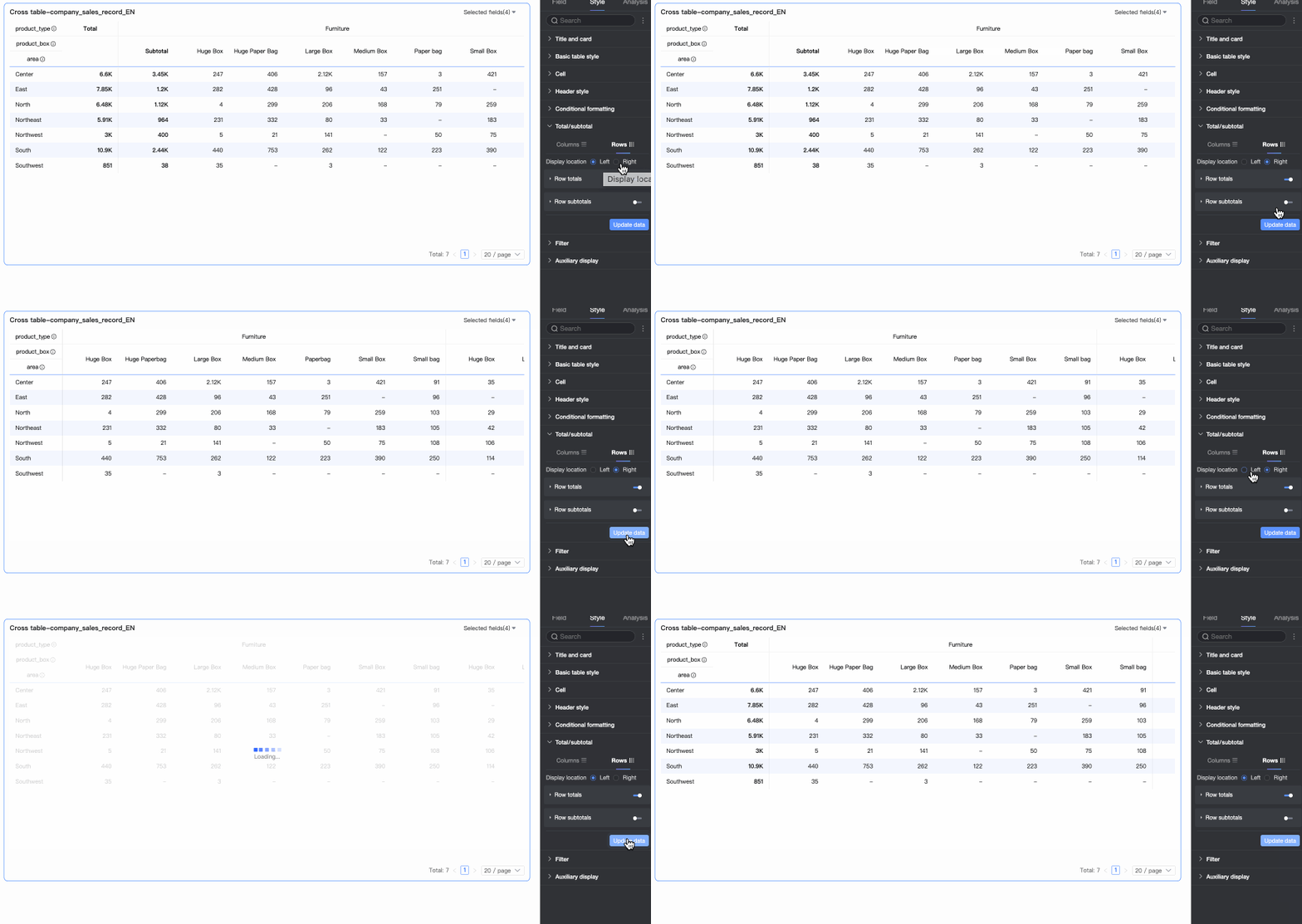
全体サマリー (行の合計)
スイッチをクリックして、行の合計を有効または無効にします。有効にすると、この機能は各行の合計を計算します。次の設定も構成できます。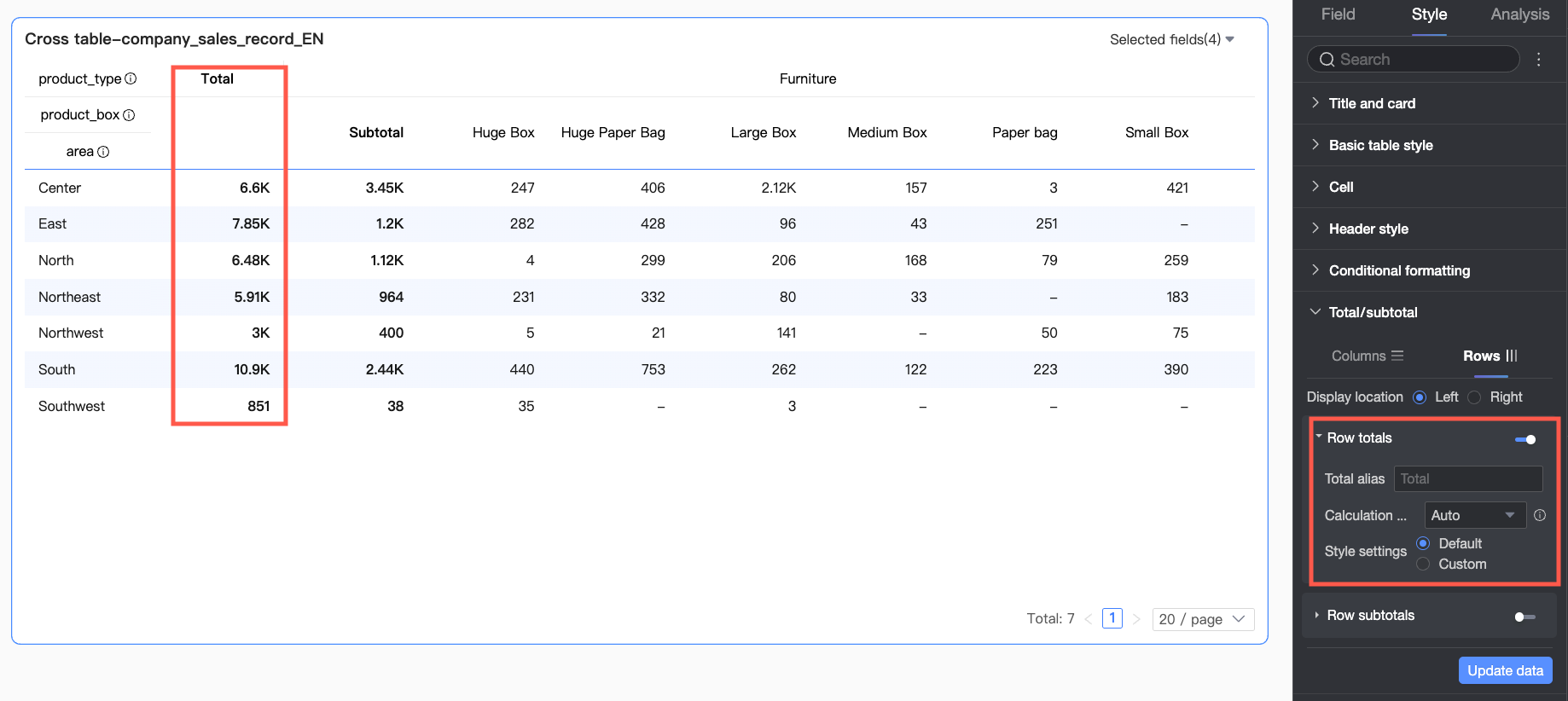
合計エイリアス:合計のカスタム表示名を設定します (例:「全製品の総売上」)。
計算方法:すべてのフィールドに共通の合計集計方法を選択します。フィールドが計算フィールドの場合、元の集計方法が使用されます。
スタイル設定:合計データのテキストスタイルを設定します。システムのデフォルトに従うか、文字色、背景色、太さをカスタマイズできます。
カテゴリサマリー (行の小計)
スイッチをクリックして、行の小計を有効または無効にします。有効にすると、選択されたディメンションに基づいて、行のデータが各カテゴリで小計されます。次の設定も構成できます。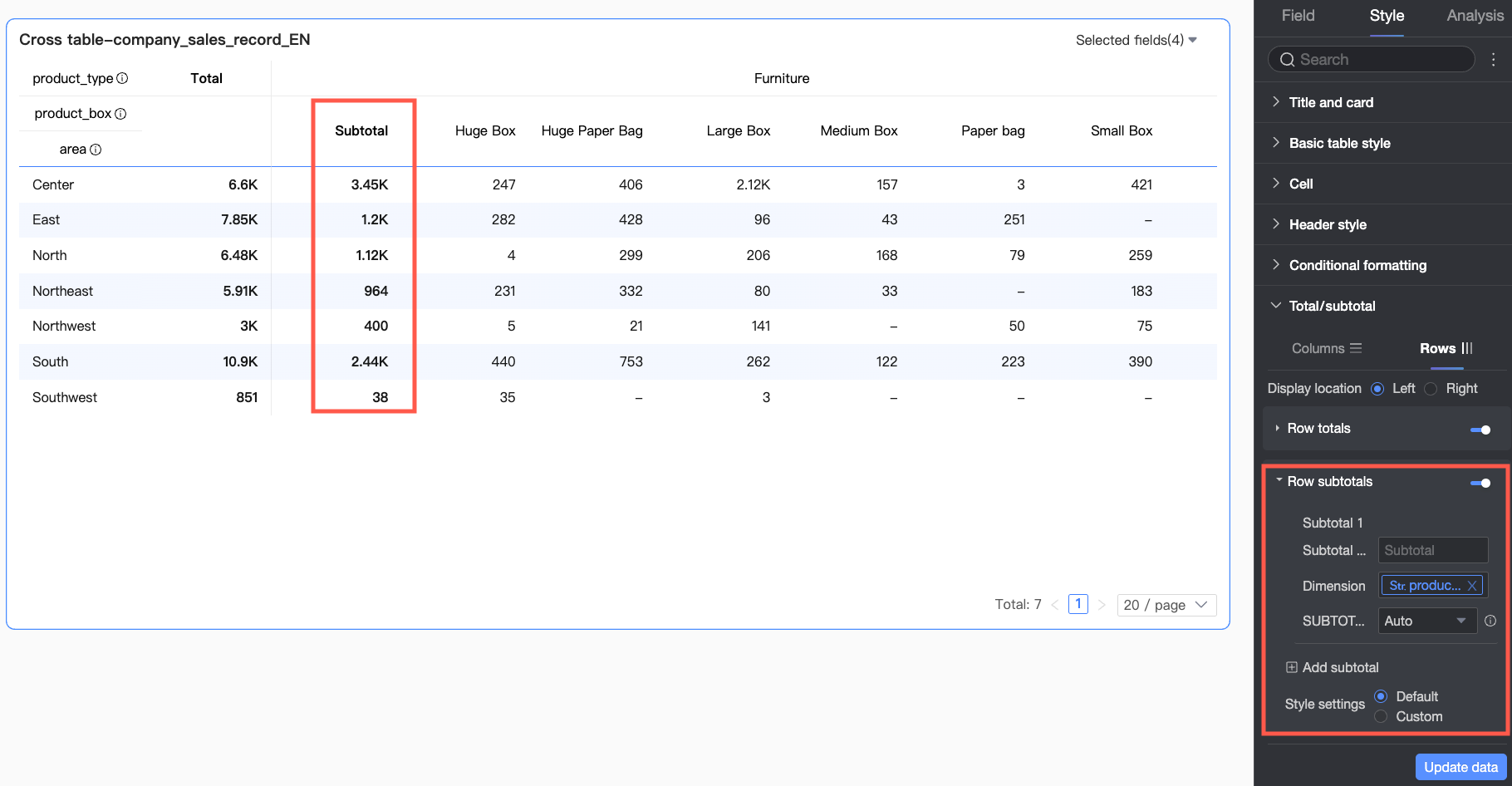
小計エイリアス:業務内容に合わせて、小計データの表示名を設定できます (例:「東北地域売上小計」)。
サマリーディメンション:小計を分類するディメンションを設定します (例:各製品タイプの売上を小計)。
小計関数:すべてのフィールドに共通の小計集計方法を選択します。フィールドが計算フィールドの場合、元の集計方法が使用されます。
小計を追加:複数のディメンションの小計を同時に表示する必要がある場合 (例:製品タイプ別と地域別の売上)、[小計を追加]をクリックして別のサマリーディメンションを追加します。
スタイル設定:小計データのテキストスタイルを設定します。システムのデフォルトに従うか、文字色、背景色、太さをカスタマイズできます。
説明合計の設定に関するよくある質問については、「FAQ」をご参照ください。
[フィルター]セクションで、以下を行います。
[フィールドコンテンツフィルター] を有効にすると、プレビューモードで [選択したフィールド] ドロップダウンリストを使用して、表示するフィールドを選択できます。
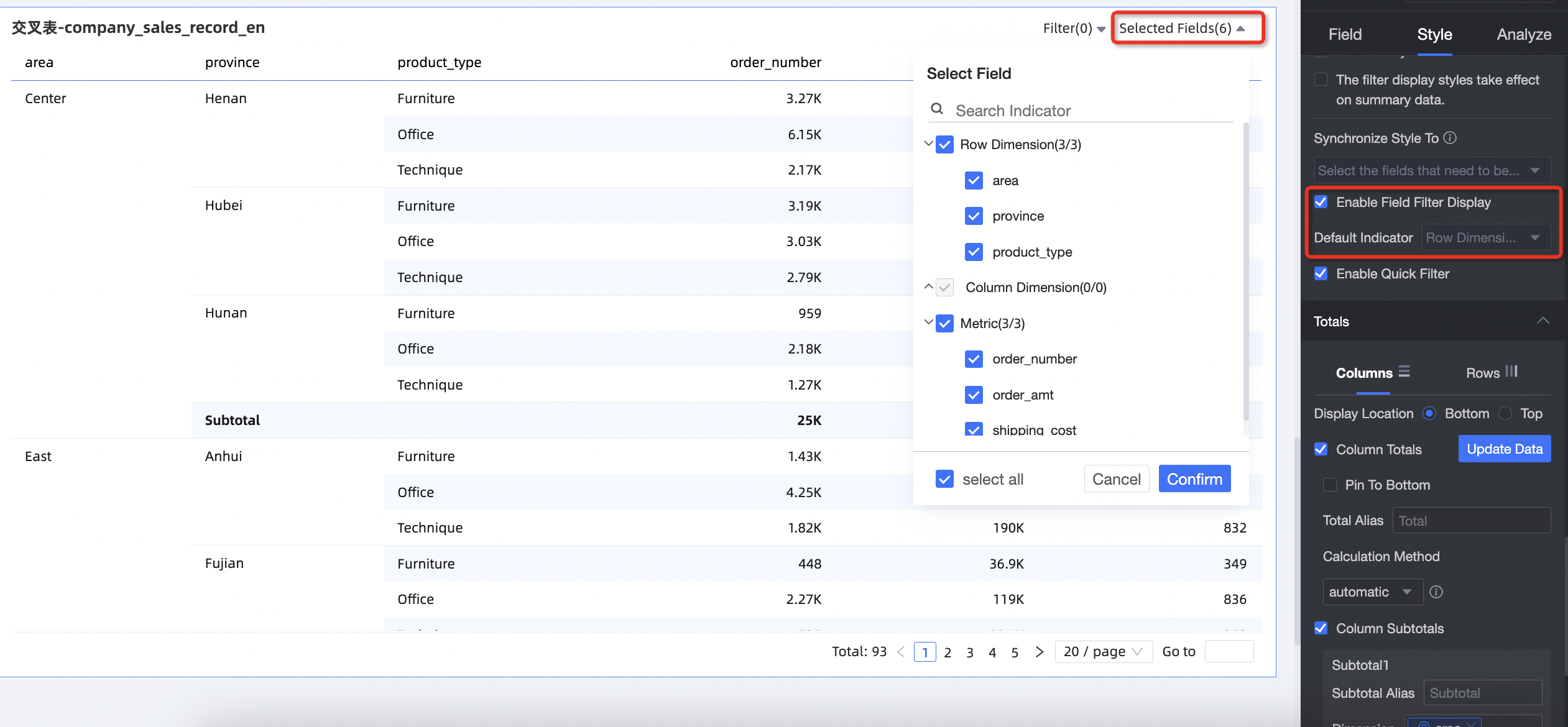
[フォーム送信]イベントが設定されており、フォームに紐付けられているフィールドの選択を解除すると、送信が失敗します。詳細については、「フィールドリレーションシップマッピング」をご参照ください。
デフォルトで選択されるディメンションを設定できます。

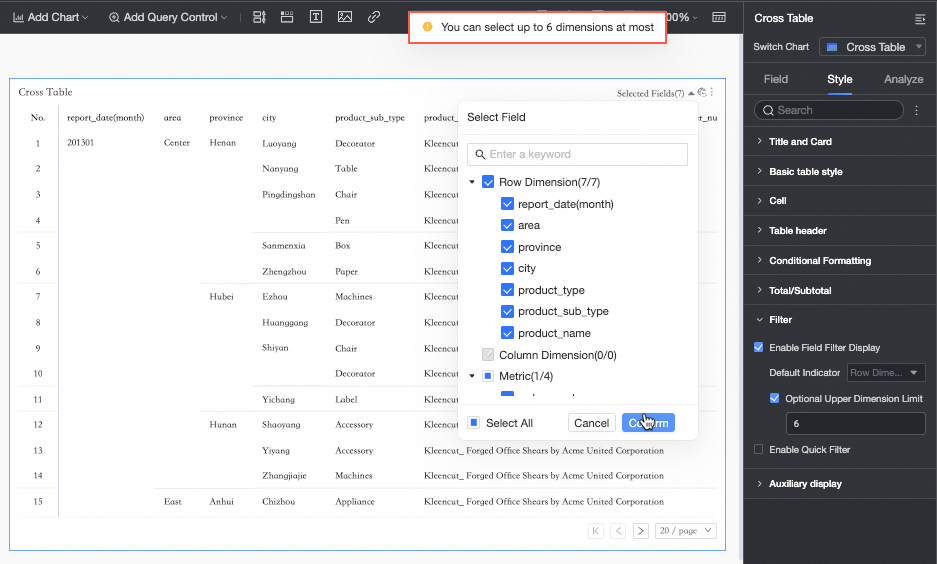
[選択可能なディメンションの最大数]を設定できます。

たとえば、最大数が 6 に設定されている場合、最大 6 つのディメンションを選択して表示できます。
[クイックフィルターの有効化] を選択すると、プレビューモードのクロスタブで [フィルター] ドロップダウンリストをクリックして、フィールドをフィルターできます。

複数のフィールドを同時にフィルタリングするには、表示されるダイアログボックスで複数の条件を追加できます。
例: 華南地域において、送料が
> 300、割引率が> 0.5の場合の都市分布を分析します。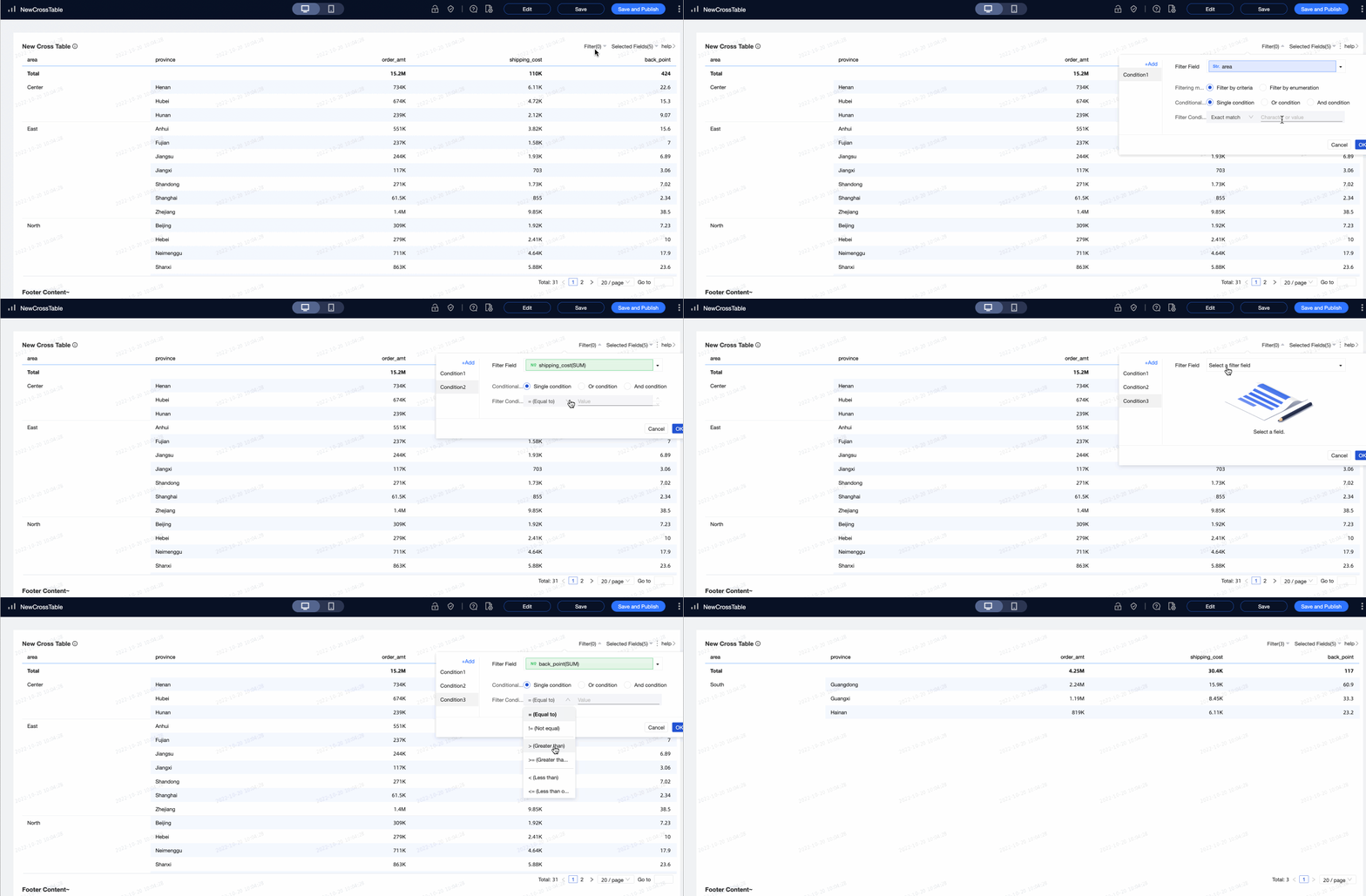 説明
説明プレビューモードで適用されたフィルターは、デフォルトでは保存されません。ページを閉じて再度開くと、フィルター条件を再適用する必要があります。
[補助表示]セクションで、[スクロールバー表示モード]と[スクロールバーの太さ]を設定できます。
表示モードを[ホバー時に表示]に設定すると、スクロールバーはテーブルにカーソルを合わせたときにのみ表示されます。
スクロールバーを常に表示する場合は、[常に表示]を選択します。
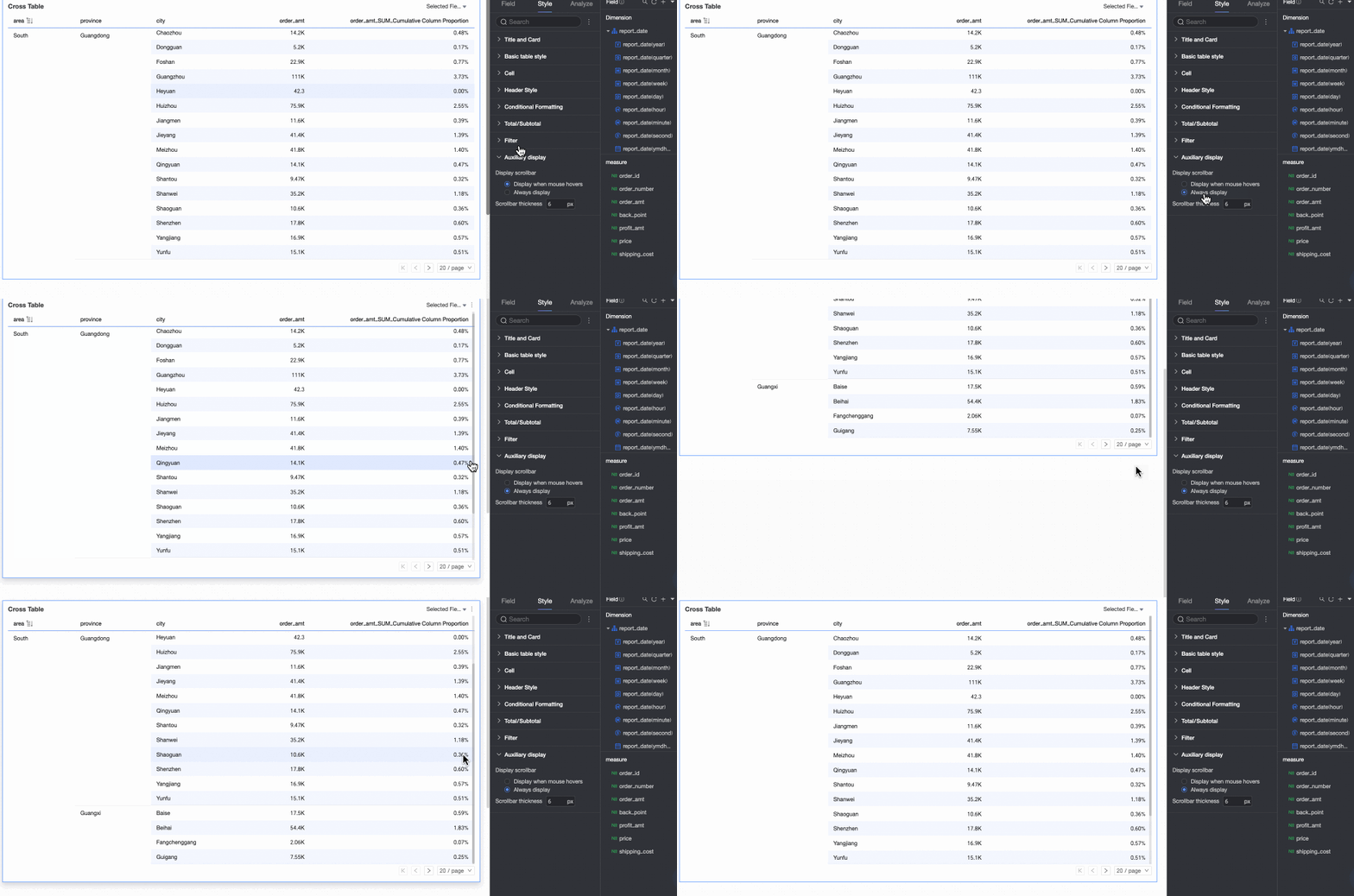
スクロールバーをより目立たせたい場合は、その[太さ]を調整できます。

クロステーブルの調整
[Style] パネルを使用する以外に、次の方法でクロステーブルを直接調整できます:
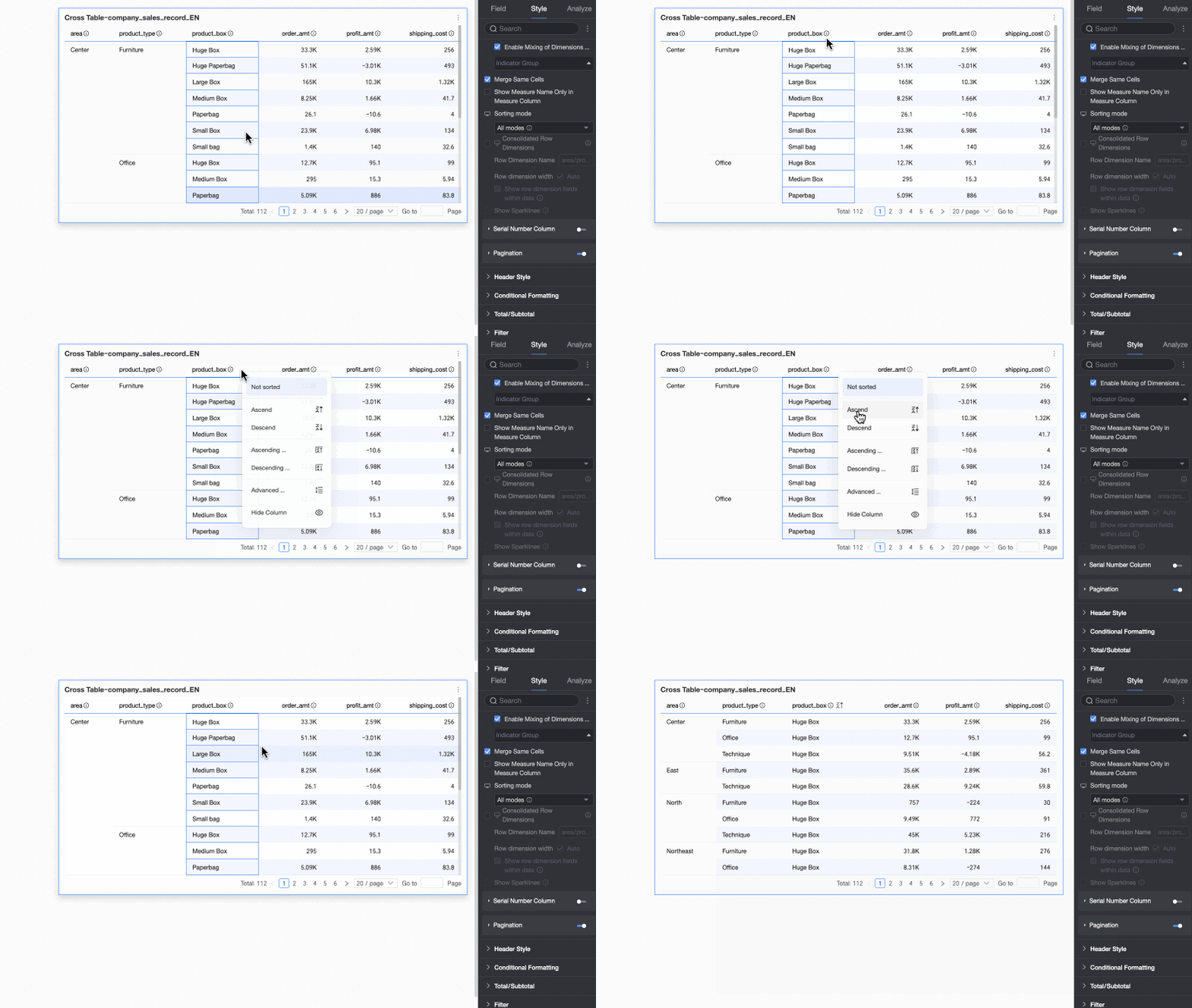
列をクリックすると、設定オプションのドロップダウンリストが開きます。

ページごとの項目数を調整できます。

列の罫線をドラッグして、列幅を調整できます。
チャート分析設定
カテゴリ | パラメーター | 説明 |
データインタラクション | ドリルダウン | チャートにドリルダウンを設定すると、ドリルダウン行のスタイルをカスタマイズできます。詳細については、「ドリルダウン」をご参照ください。 |
[連携] | 連携は複数のチャートを接続し、それらにまたがるデータを分析できます。詳細については、「連携」をご参照ください。 | |
[ハイパーリンク] | 分析データが複数のダッシュボードにまたがっている場合、ハイパーリンクを使用してそれらを接続します。ハイパーリンクには、[パラメーター] と [外部リンク] の 2 種類があります。詳細については、「ハイパーリンク」をご参照ください。 | |
詳細設定 | [イベント] | このオプションにより、クロステーブルでのデータ入力が有効になります。クロステーブルに列ディメンションがある場合、行ディメンションを追加することによってのみイベントを設定できます。詳細については、「イベント」をご参照ください。 |
[セカンダリ指標の表示] | このオプションを選択すると、セカンダリ指標のフォーマットを設定できます。詳細については、「セカンダリ指標の表示」をご参照ください。 |
データのエクスポート
データをエクスポートするには、エクスポート機能を有効にする必要があります。詳細については、「エクスポートコントロール」をご参照ください。

パラメーター | 説明 |
エクスポート名 | エクスポートする添付ファイルのカスタム名を指定します。 |
ファイル形式 | ファイルを[画像]、[PDF]、または [EXCEL] 形式でエクスポートできます。 説明 クロス集計表を [EXCEL] 形式でエクスポートする際、[書式付きでエクスポート] と [データのみ] のいずれかを選択できます。
組織の管理者は、データエクスポート形式を設定できます。詳細については、「エクスポートコントロール」をご参照ください。 |
ウォーターマーク | このオプションは、[EXCEL] フォーマットでのみ利用可能です。ウォーターマークを追加するかどうかを選択できます。 |
エクスポート先 | データを [ローカル] デバイスまたは Object Storage Service (OSS) にエクスポートできます。 |
セカンダリ指標の有効化
メジャーを設定した後、セカンダリ指標を有効にして設定できます。
[セカンダリインジケーターの表示] を選択すると、比較インジケーターのドロップダウンリストから任意のメジャーを選択できます。
[比較日付]:日付フィールドが必要です。
説明チャートに既に日付フィールドが含まれている場合、チャート内で最も細かい粒度の日付フィールドのみを比較日付として使用できます。
チャートに日付フィールドが含まれていない場合、データセットから任意の日付フィールドを比較日付として使用できます。
[比較方法]: 利用可能な比較オプションは、日付フィールドの粒度によって異なります。最大 4 つの比較フィールドが表示されます。たとえば、[比較日] で日単位の粒度を選択した場合、[比較コンテンツ] セクションに [前日比]、[前週比]、[前月比]、[前年比] が表示されます。[比較日] で月単位の粒度を選択した場合、[比較コンテンツ] セクションには [前月比] や [前年比] などのオプションが表示されます。
比較指標の選択:比較対象のメジャーを選択します。
[表示内容]: デフォルトでは、[差異の割合] が選択されています。また、[差異] または [元の値] を選択することもできます。
[差異]:データはプライマリメジャーと同じ形式で表示されます。
差異オプションが選択されている場合、[パーセントポイント (pt) で差異を計算] を選択することもできます。このオプションはデフォルトで選択されていません。このオプションをパーセンテージ形式のメジャーで選択すると、差異は自動的にパーセントポイント (pt) で表示されます。例:5.2% - 4.1% = 1.1pt。その後、小数点以下の桁数を 0、1、または 2 桁に設定できます。
[差異率]:小数点以下の桁数を 0、1、または 2 桁から選択できます。
同期比較:この設定は、クエリフィルターが日次粒度の場合にのみ適用されます。設定すると、フィルター条件が比較期間にも適用されます。たとえば、2022-01-02 のフィルターを設定した場合、前年比では前年のデータにも 2021-01-02 のフィルターが適用されます。 前日比は自動的に同期比較に対応しています。動的期間比較には対応していません。
前期データが負の場合:前期の値が負の場合の、差異率の計算式を選択します。 次のように設定できます。
[(当期データ / 前期データ - 1) * 100%]:これがデフォルト設定です。
[1 - (当期データ / 前期データ) * 100%]
[- として表示]
比較指標の同期:現在のメジャーの比較設定を他の複数のメジャーに適用できます。
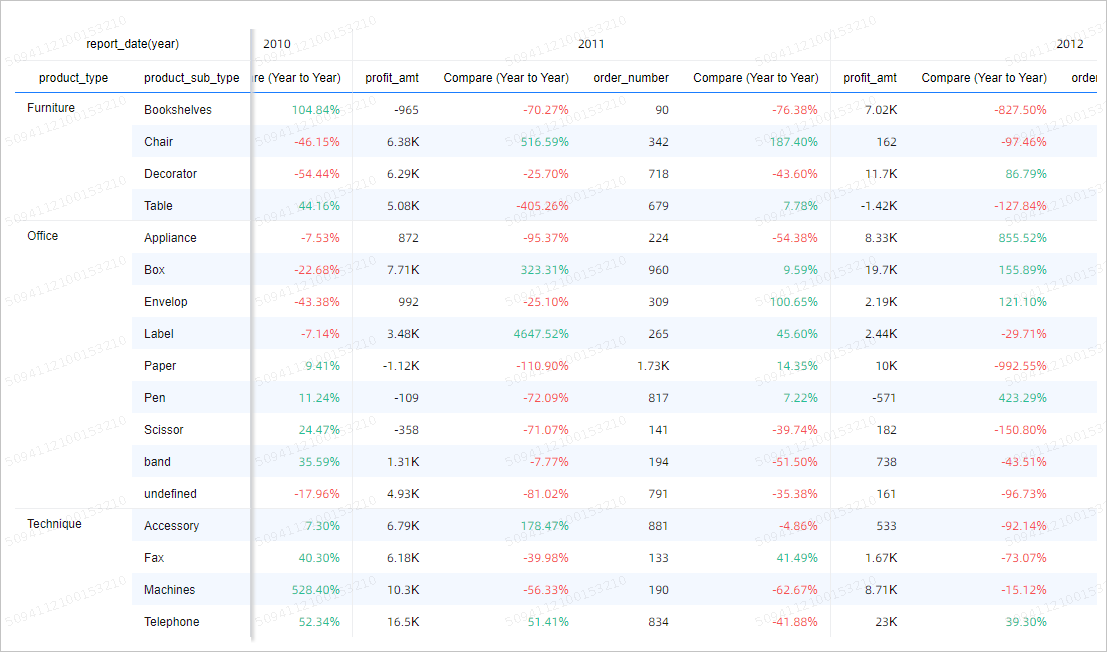
[表示位置]: デフォルトは [インジケーターの右側] です。その他のオプションには [右側 (個別)] および [インジケーターの下] があります。
[指標の右側]:プライマリメジャーの右側にセカンダリ指標の新しい列を追加します。列ヘッダーには、選択した比較方法の名前 (前年比、前日比など) が付けられます。
メジャーが列に配置されている場合、対応するセカンダリ指標がそれらの右側に順次表示されます。
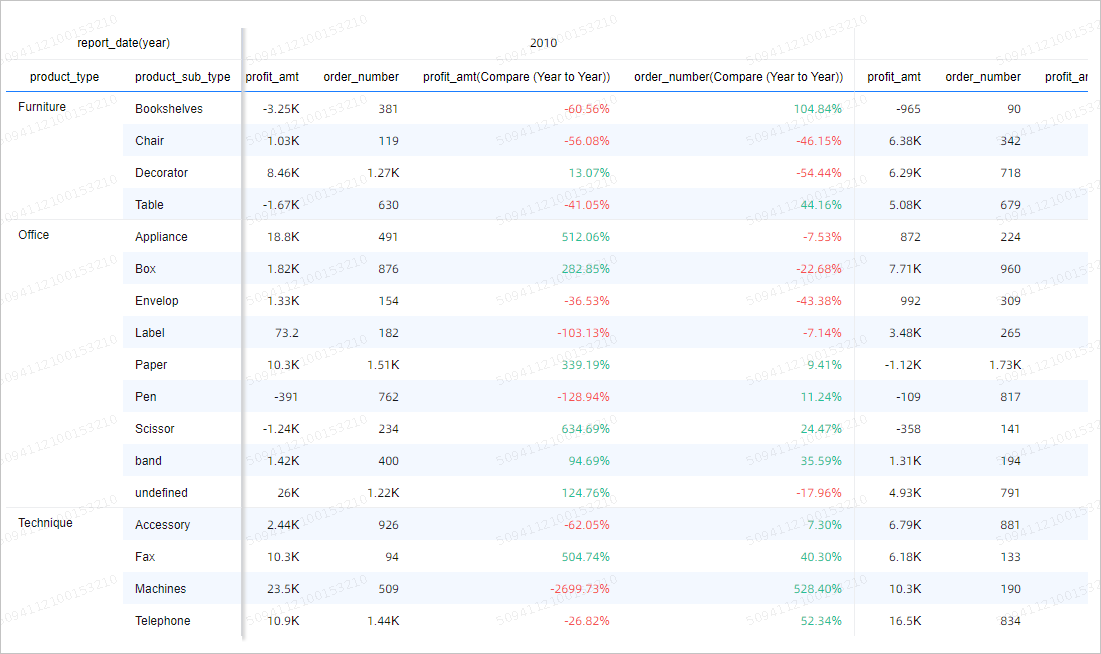
[右側 (分離)]:セカンダリ指標は、現在のメジャーの右側の別の列に表示されます。
メジャーが列に配置されている場合、列の最後のディメンションが分割され、比較タイプが表示されます。 次の図に示すように、ディメンション値 [すべて] は [すべて]、[すべて (前日比)]、[すべて (前週比)] に分割され、両方のメジャーがそれぞれの値の下に表示されます。
メジャーが行に配置されている場合、最後の行ディメンションが同様に分割され、プライマリメジャーの右側ではなく下に比較結果が表示されます。

[指標の下]:プライマリメジャーの下に比較指標の新しい行を追加します。配置はプライマリメジャーと一致します。テキストは左揃えに、数値は右揃えになります。
セカンダリ指標は、プライマリメジャーのヘッダーの下の新しい行に表示され、選択した比較タイプ (前日比、前週比、前月比、前年比など) に応じた名前が付けられます。

表示スタイル:テーブル内の正の数と負の数の表示色を選択します。[グローバルセマンティックカラー設定] ([ページ設定] > [グローバルスタイル] > [セマンティックカラー] で定義されている) に従うか、[正の値を赤、負の値を緑] または [正の値を緑、負の値を赤] を選択できます。
よくある質問
1. 合計に関するよくある質問
[合計の計算]
プライマリメジャーが [GMV (SUM)] で、合計と小計の計算方法がデフォルトの [自動] に設定されている場合、合計と小計は [GMV (SUM)] で計算されます。計算方法を [カスタム] に変更し、集計方法として [AVG] を選択すると、合計は [GMV (AVG)] で計算されます。
プライマリメジャーが [id (COUNT (DISTINCT))] で、合計と小計の計算方法がデフォルトの [自動] に設定されている場合、合計と小計は [id (COUNT (DISTINCT))] で計算されます。計算方法を [カスタム] に変更し、集計方法として [COUNT] を選択すると、合計は [id (COUNT)] で計算されます。
[レートの計算]
レートを定義します。
この例では、レートを (メトリック A / メトリック B) として定義します。
データセットで、新しい計算フィールドを作成し、式を [rate=sum(A)/sum(B)] として定義します。

ダッシュボードの「データ」タブで、[rate (SUM)] メトリックを選択し、合計と小計を有効にします。計算方法はデフォルトで自動であり、[rate (SUM)] が使用されます。したがって、合計と小計の両方が式 [sum(A)/sum(B)] を使用して計算されます。
説明データセットに式を [rate=A/B] として記述し、自動合計と小計を有効にすると、計算は [A/B (SUM)] になります。これにより、率が 100% を超えるなど、誤った結果になる可能性があります。
2. 概要設定
親列のパーセンテージ概要が正しく動作するには、次の 2 つの条件を満たす必要があります:
メジャーフィールドを [値] エリアに配置し、ディメンションフィールドを [行] エリアと [列] エリアに配置します。
[列] エリアに 2 つ以上のディメンションフィールドが必要です。
3. クロス集計でのカレンダー作成
カレンダーのような効果を作成するには、条件付き書式を適用します。[週番号] フィールドにルールを設定してそのテキストを非表示にし、[日付] フィールドに 2 番目のルールを設定して異なる値に異なる色を割り当てます。