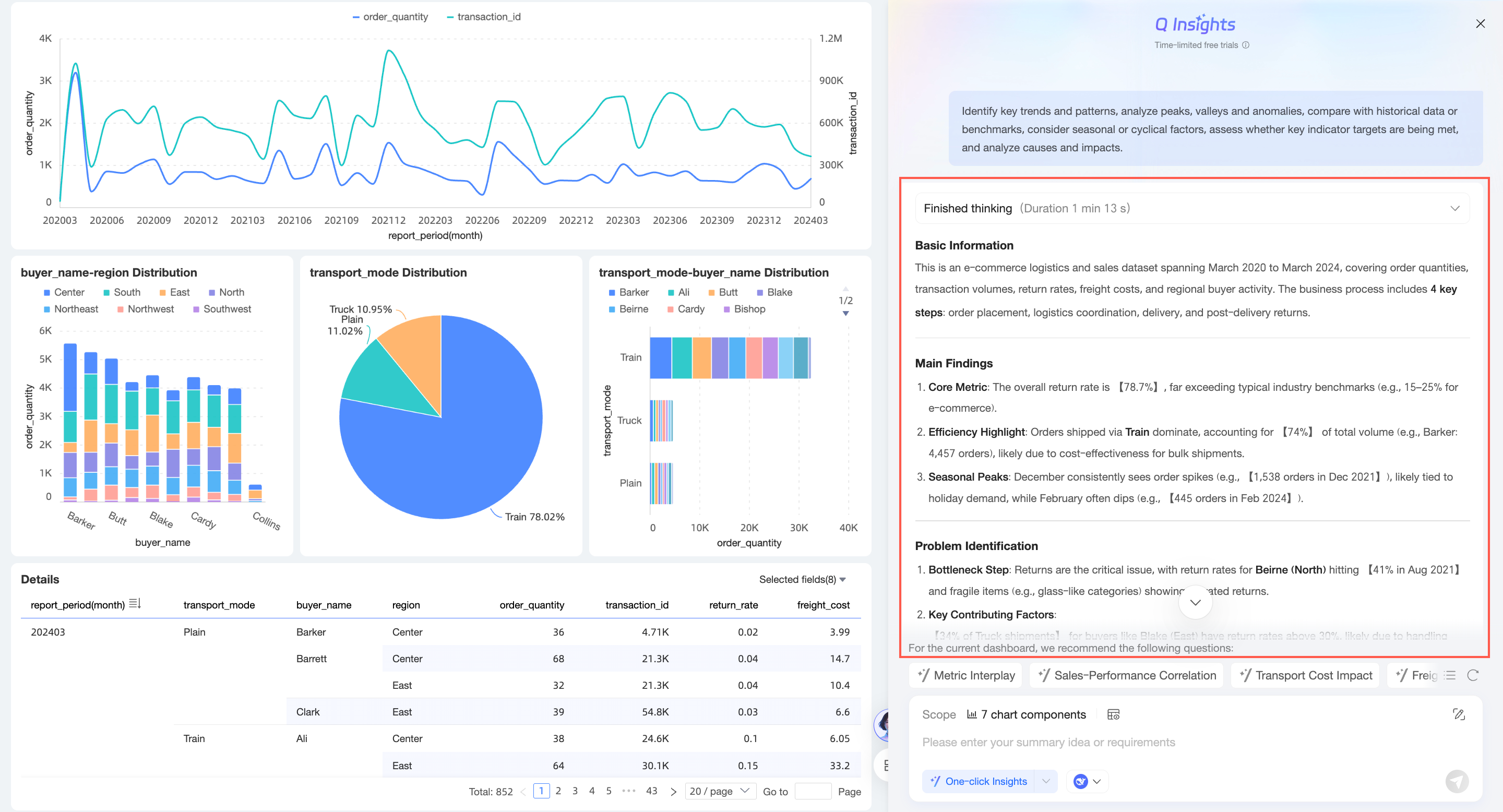
Quick BI は、ダッシュボード向けの Q Insights 機能を提供します。この機能は、レポートデータをインテリジェントに解析し、ビジネス動向を分析し、ワンクリックで主要なインサイトレポートを生成することで、意思決定の効率を向上させます。 このトピックでは、ダッシュボードの Q Insights の使用方法について説明します。
ダッシュボードの Q Insights は付加価値モジュールです。この機能は、Smart Q · Q Insights を購入した後にのみ使用できます。現在、期間限定の無料トライアルが利用可能です。
この機能は現在、中国 (香港)、マレーシア、シンガポールのサイトでのみ利用可能です。他のサイトのサポートも近日中に提供される予定です。
利用シーン
ダッシュボードは Q Insights の中核となる利用シーンです。大規模言語モデル (LLM) の機能と組み合わせることで、Q Insights はダッシュボード内の情報を解釈し、より深いインサイトを得るのに役立ちます。
例えば、営業部門のデータアナリストが今年の販売データを分析する必要がある場合、ワンクリックで利用できるスマート解釈機能を使用できます。また、特定のメトリックについてより深いインサイトを得る必要がある場合は、Q Insights を使用して複数のチャートをより詳細に解釈できます。詳細については、「シナリオ例」をご参照ください。
制限事項
ダッシュボードのデータ量は、モデルのコンテキスト長の制限内である必要があります。レポートのデータ量は、LLM のコンテキスト長の 80% 以内に収めてください。例えば、Qwen-max モデルのコンテキスト長が 32K の場合、レポートデータは 25,000 文字を超えてはなりません。
ダッシュボードの Q Insights は、Premium Edition および Professional Edition でのみサポートされています。Personal Edition ではサポートされていません。また、Q Insights は埋め込みダッシュボードや共有ダッシュボードではサポートされていません。
前提条件
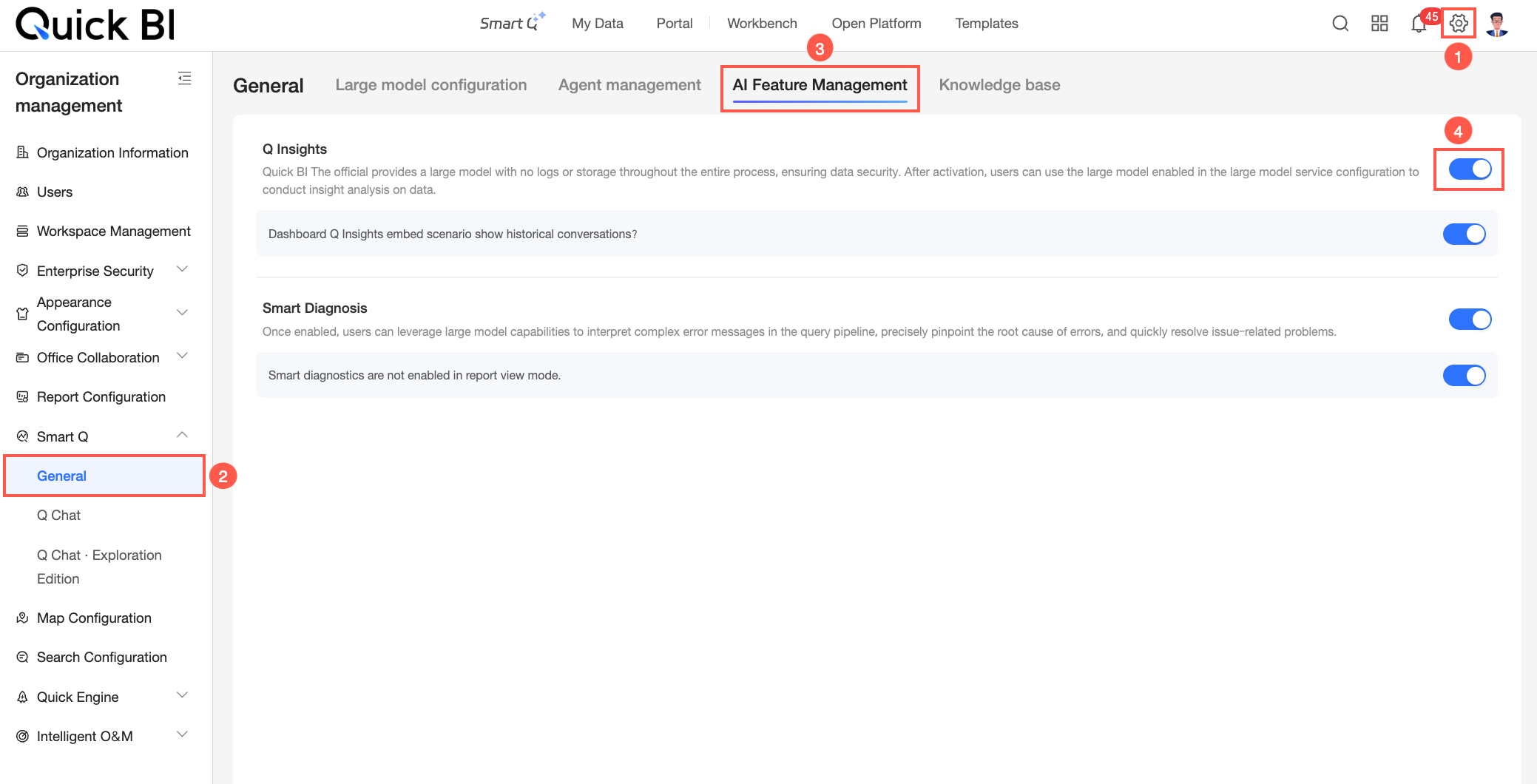
機能へのエントリーポイント
ダッシュボードのプレビューページで、 アイコンをクリックして [Q Insights] ページを開くことができます。このページには、以下の方法でアクセスできます。
Q Insights は、公開リンクを使用して共有されたダッシュボードのプレビューページではサポートされていません。
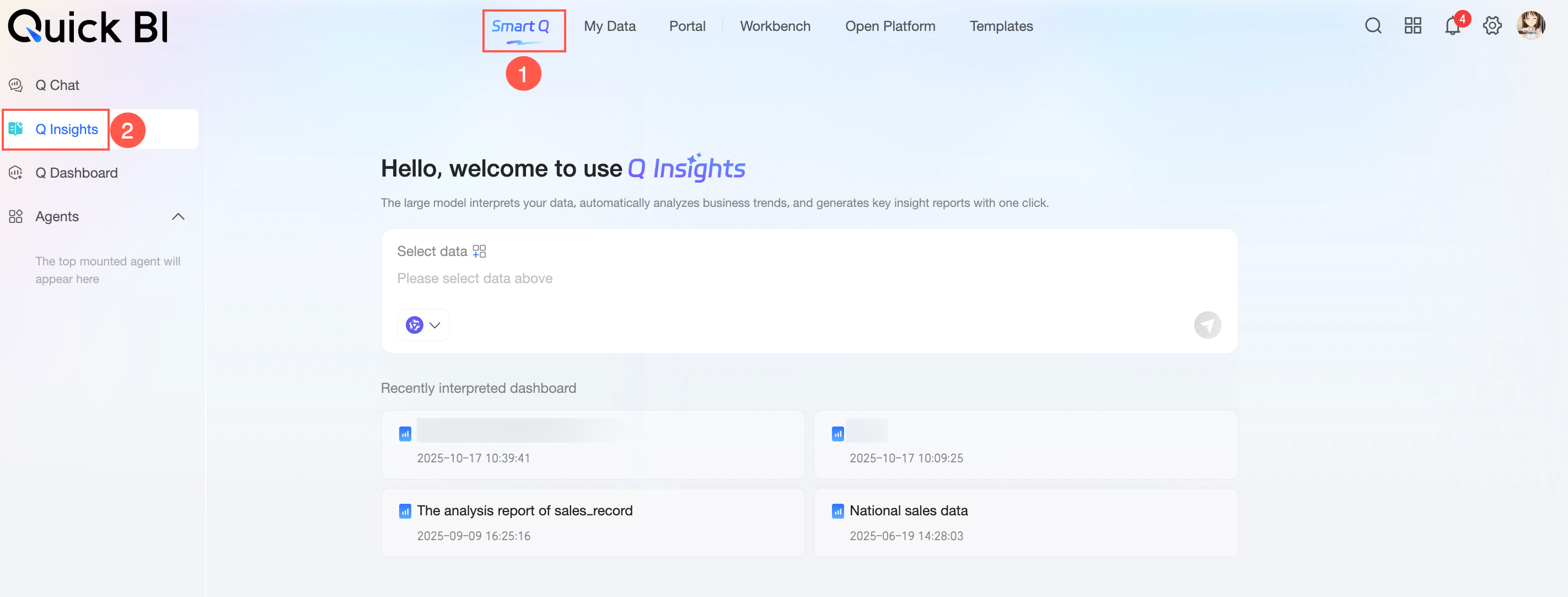
エントリーポイント 1:Intelligent Q ホームページでの Q Insights の使用
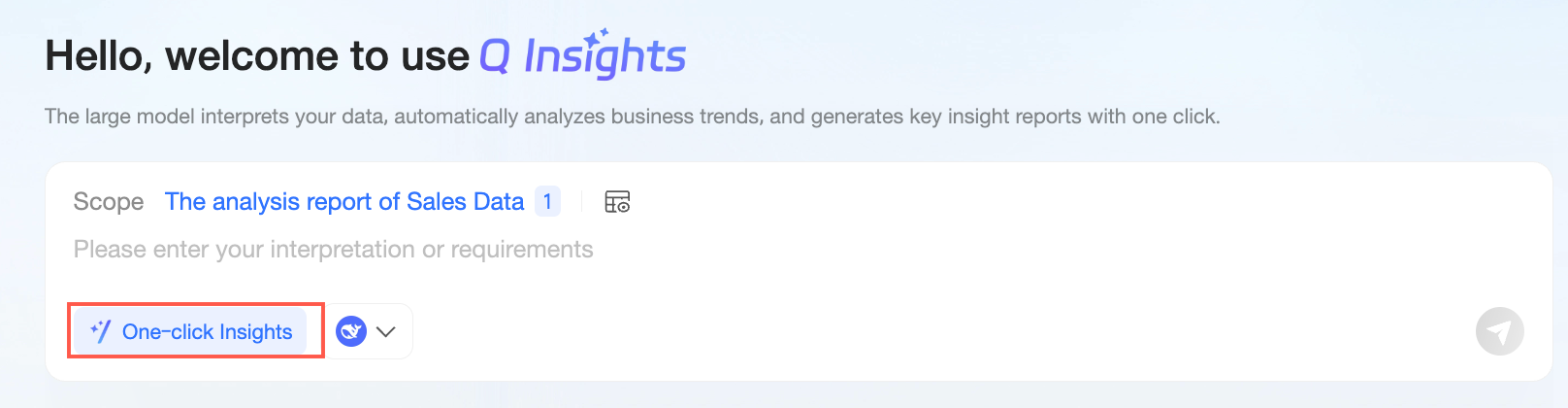
Intelligent Q ホームページで、左側のナビゲーションウィンドウから [Q Insights] を選択します。
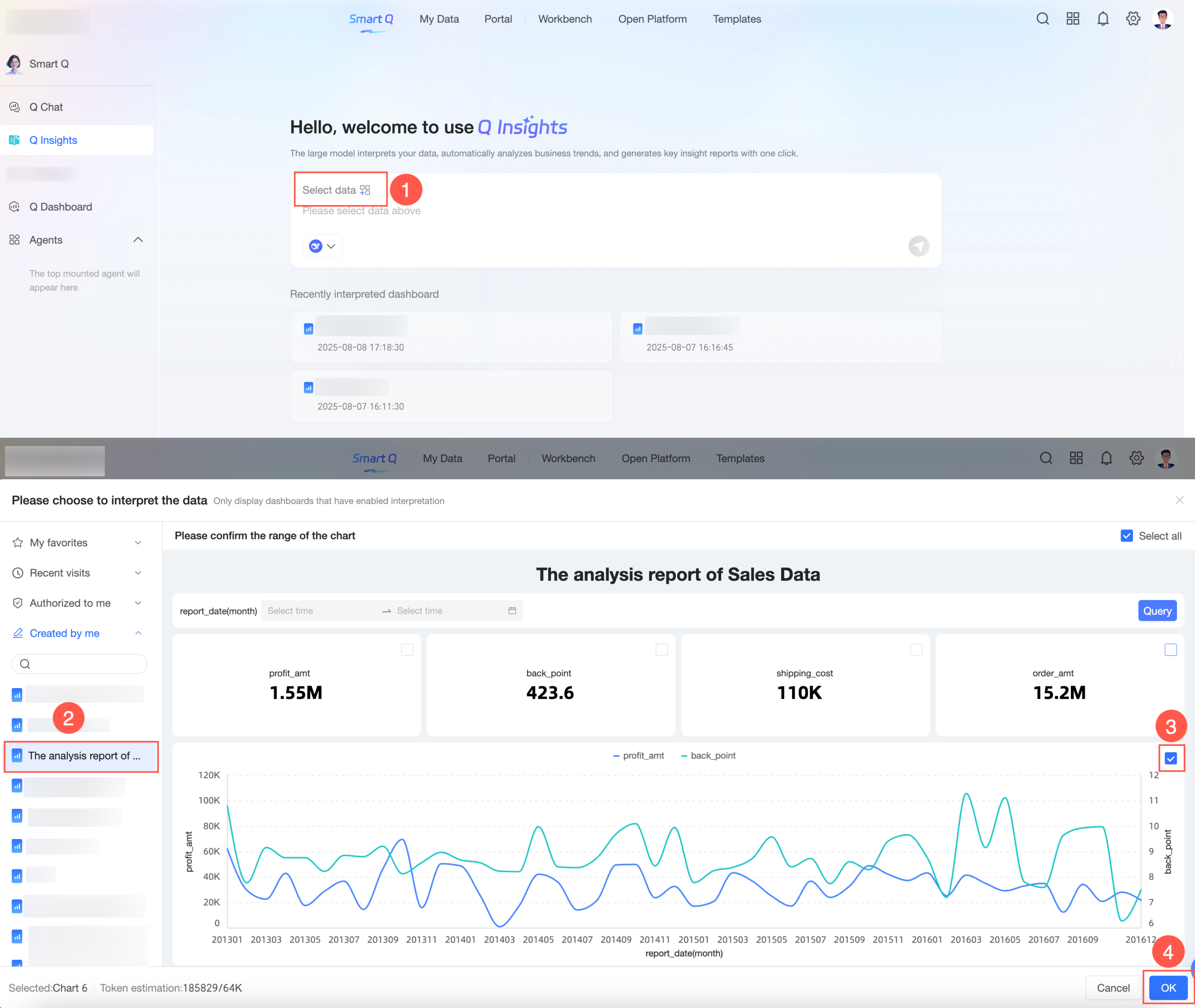
解釈したいダッシュボードコンポーネントを選択し、[OK] をクリックします。
分析アプローチを入力するか、[ワンクリック解釈] をクリックします。
システムに解釈結果が表示されます。
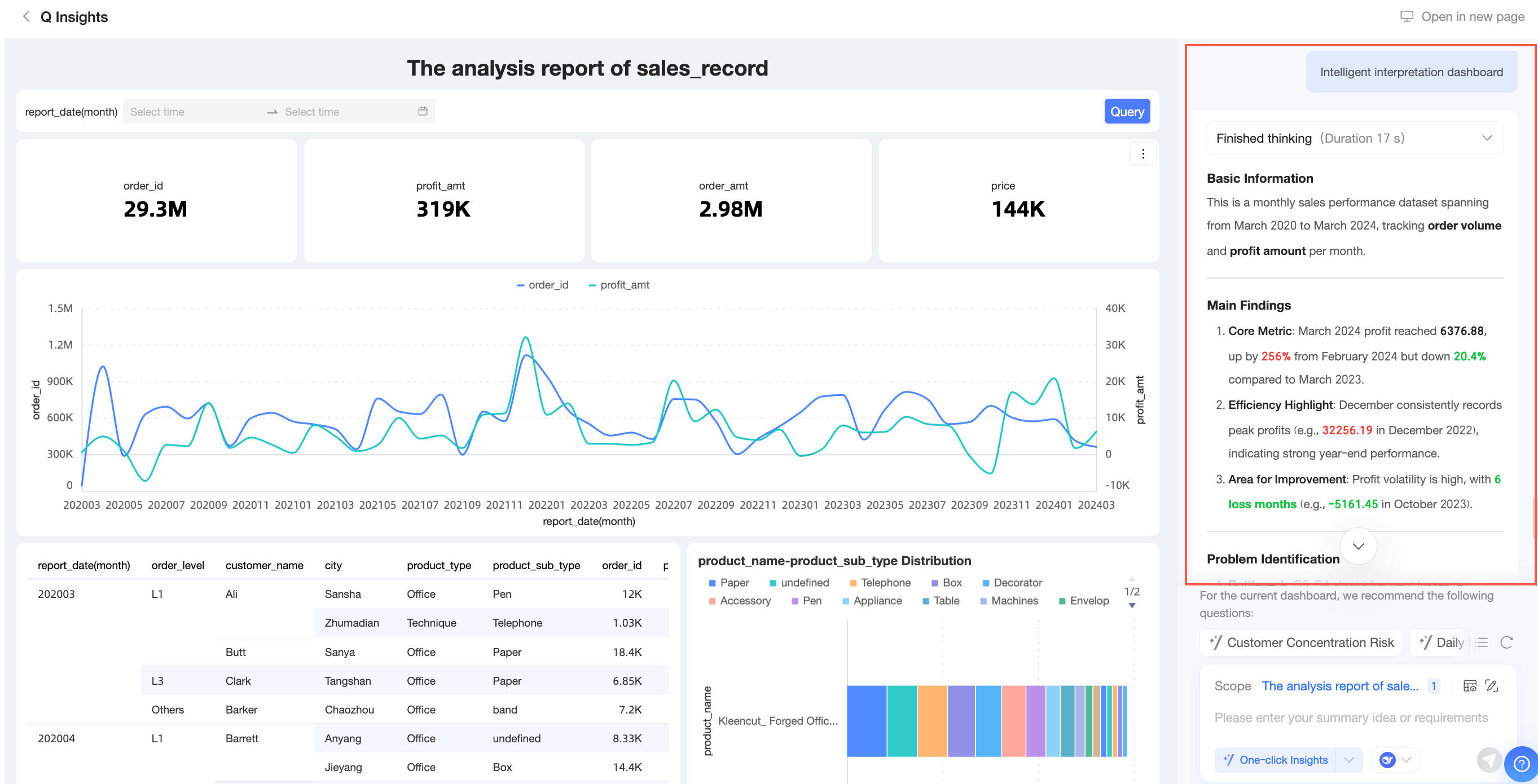 説明
説明システムは現在のダッシュボードの推奨質問を自動的に生成します。推奨質問をクリックして直接質問することができます。詳細については、「推奨質問」をご参照ください。

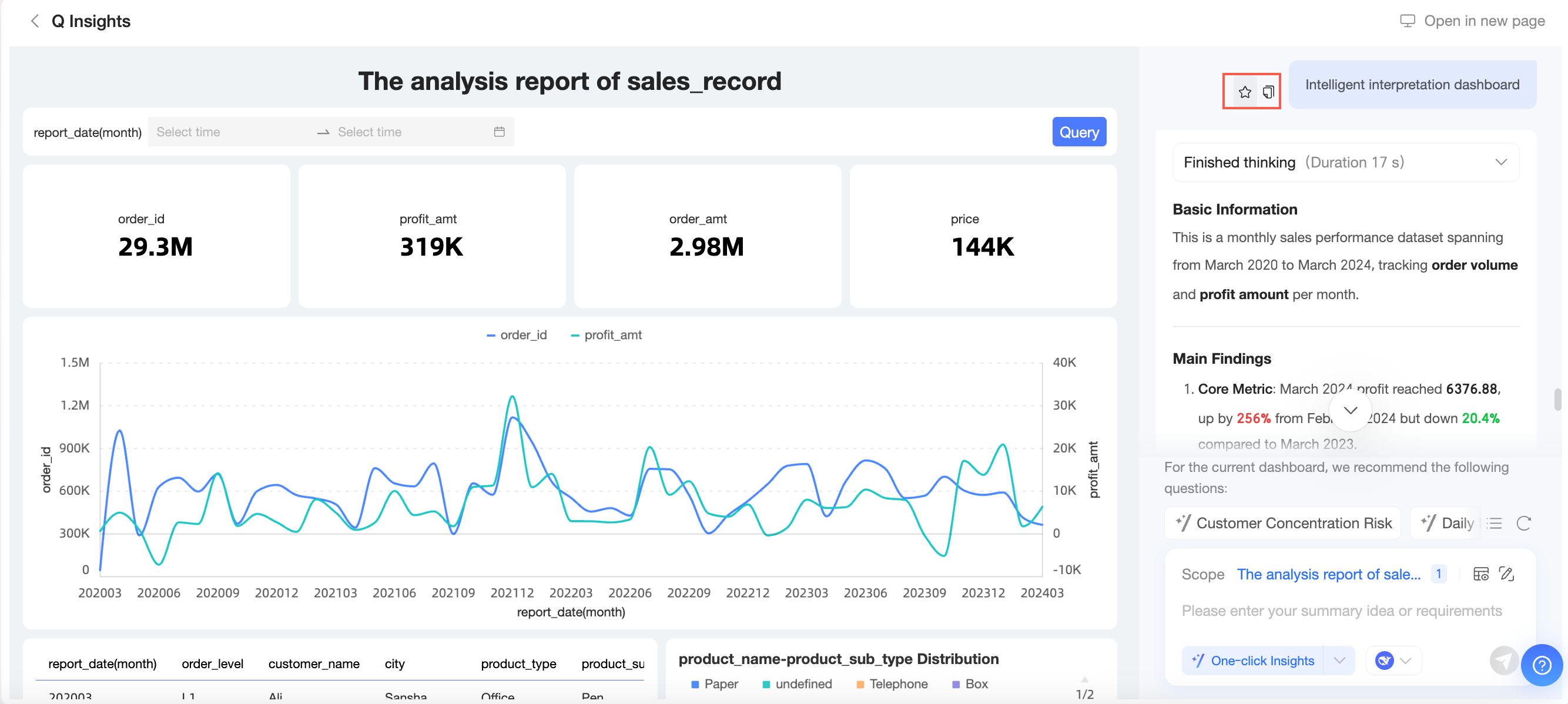
質問を再利用するには、お気に入りに追加するか、コピーすることができます。詳細については、「質問のお気に入りへの追加とコピー」をご参照ください。
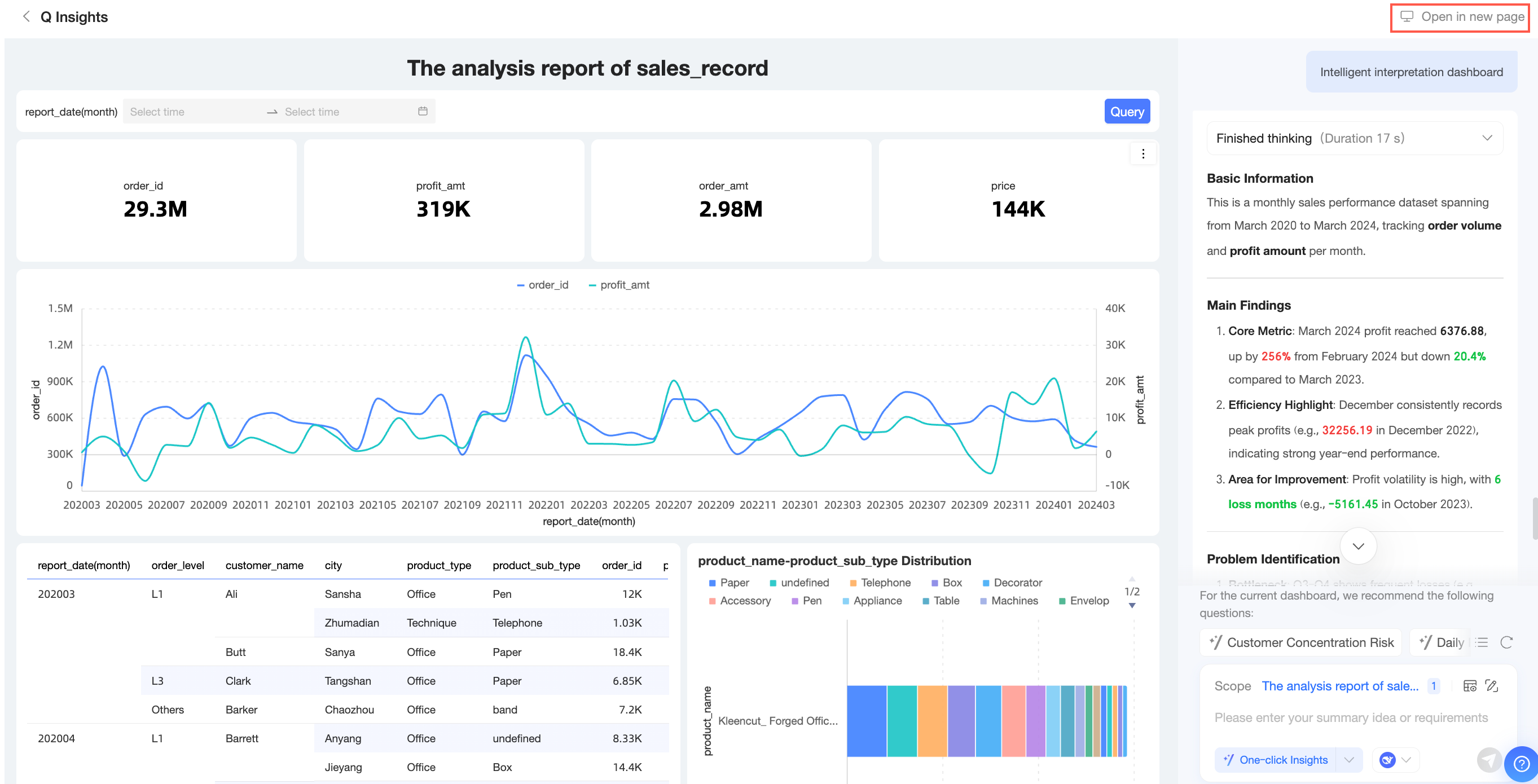
ダッシュボードのプレビューから Q Insights ページを開くには、右上隅の [新しいウィンドウで開く] をクリックします。
エントリーポイント 2:ダッシュボードプレビューページでの Q Insights の使用
ダッシュボード管理ページに移動します。ダッシュボードのプレビューページを開くには、対象のダッシュボード名の横にある
 アイコン、または [操作] 列の
  アイコンをクリックします。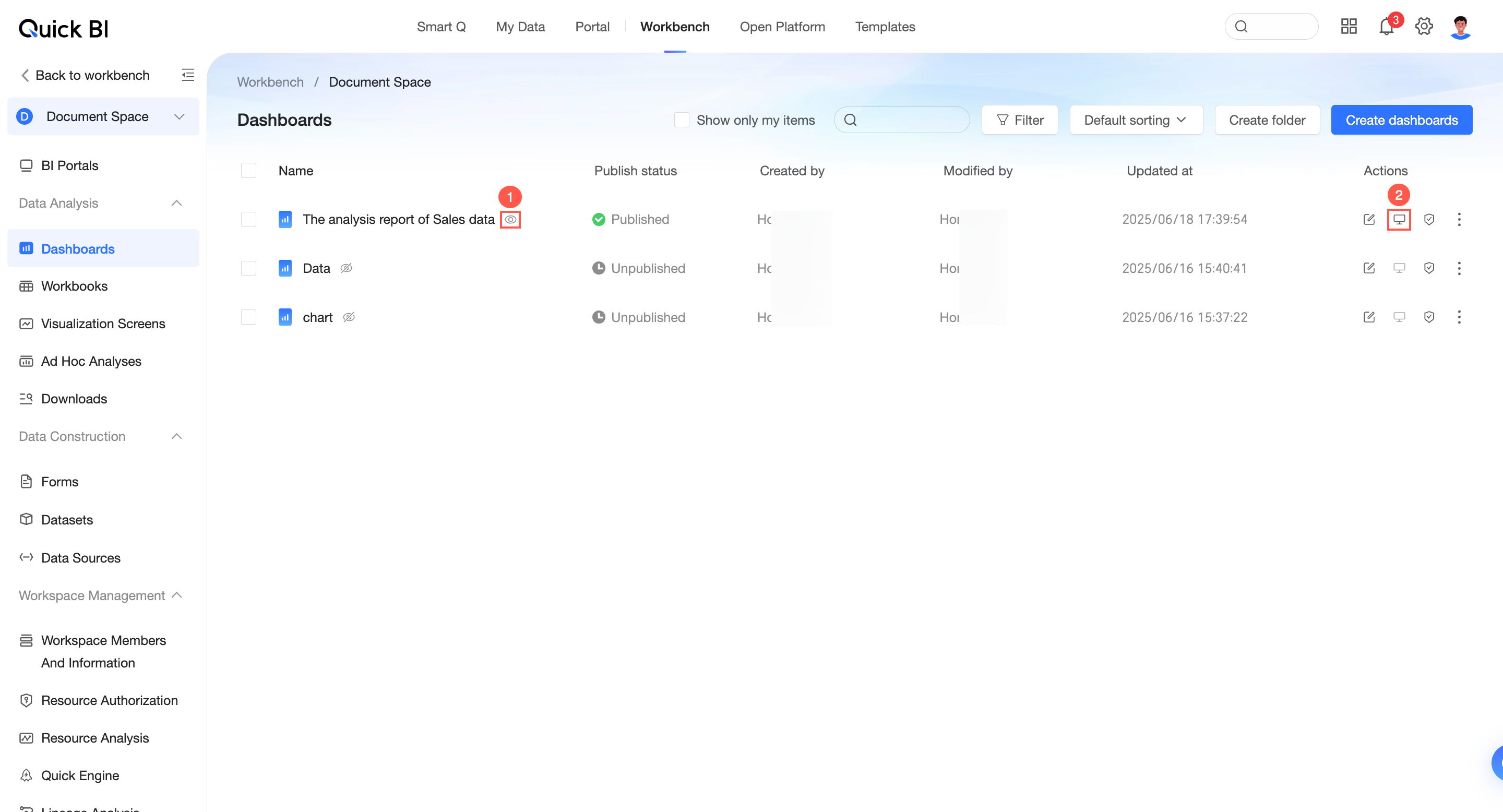
ダッシュボードのプレビューページで、
 アイコンをクリックして [Q Insights] ページを開きます。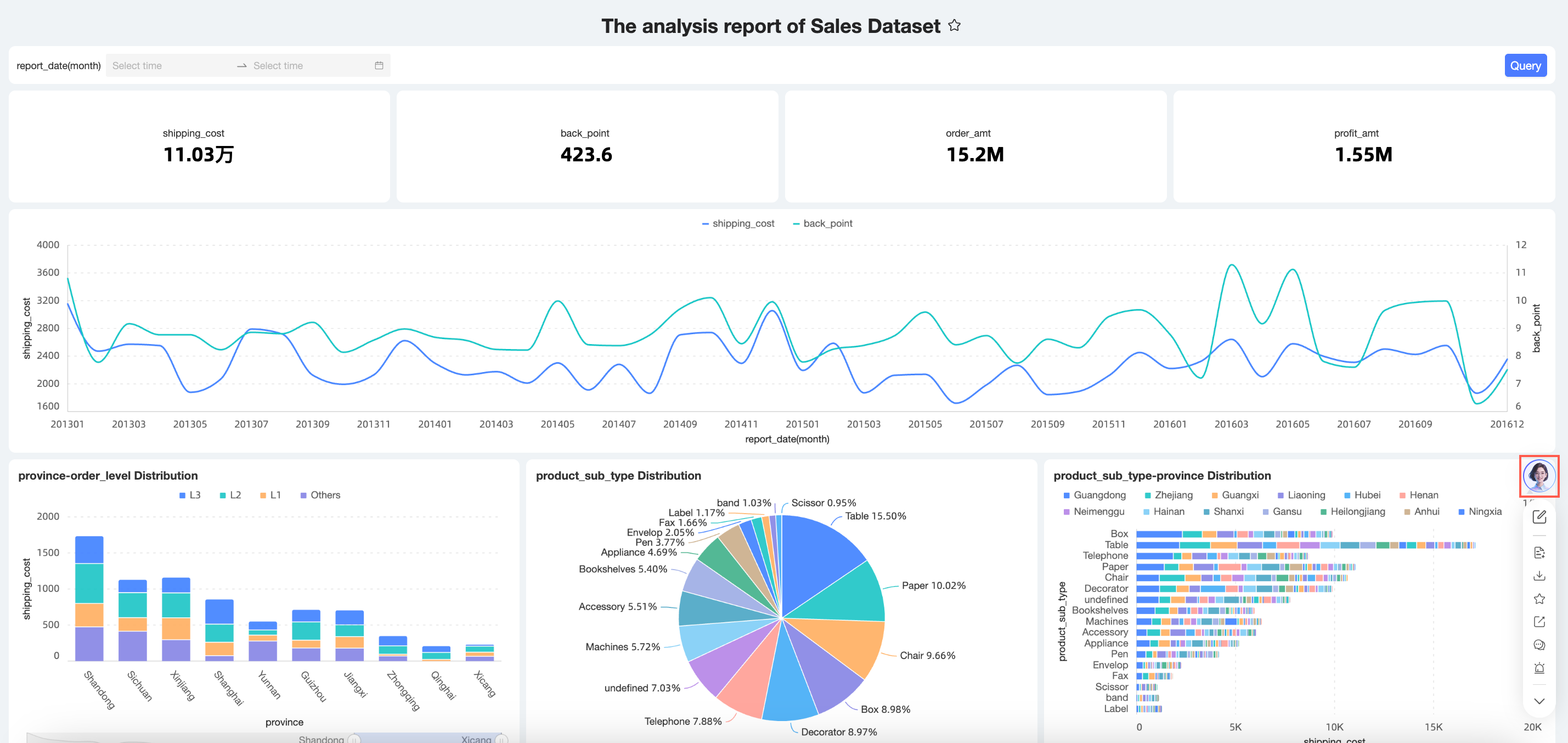
単一のチャートのデータを解釈するには、チャートにカーソルを合わせ、右上隅の
 アイコンをクリックし、[Q Insights] を選択します。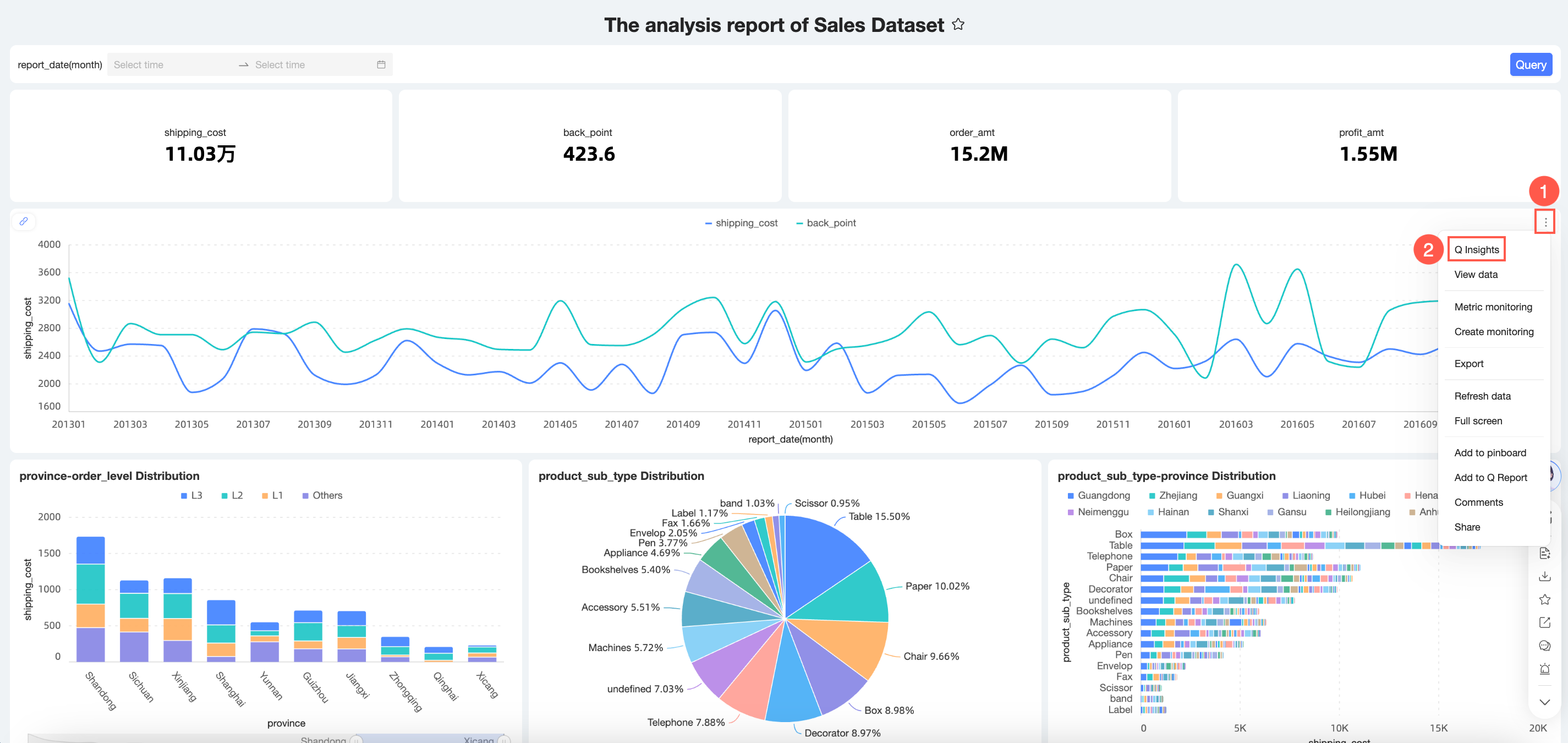
以下のセクションでは、エントリーポイント 2 を例として使用します。
推奨質問
システムは現在のダッシュボードの推奨質問を自動的に生成します。推奨質問をクリックして直接質問することができます。
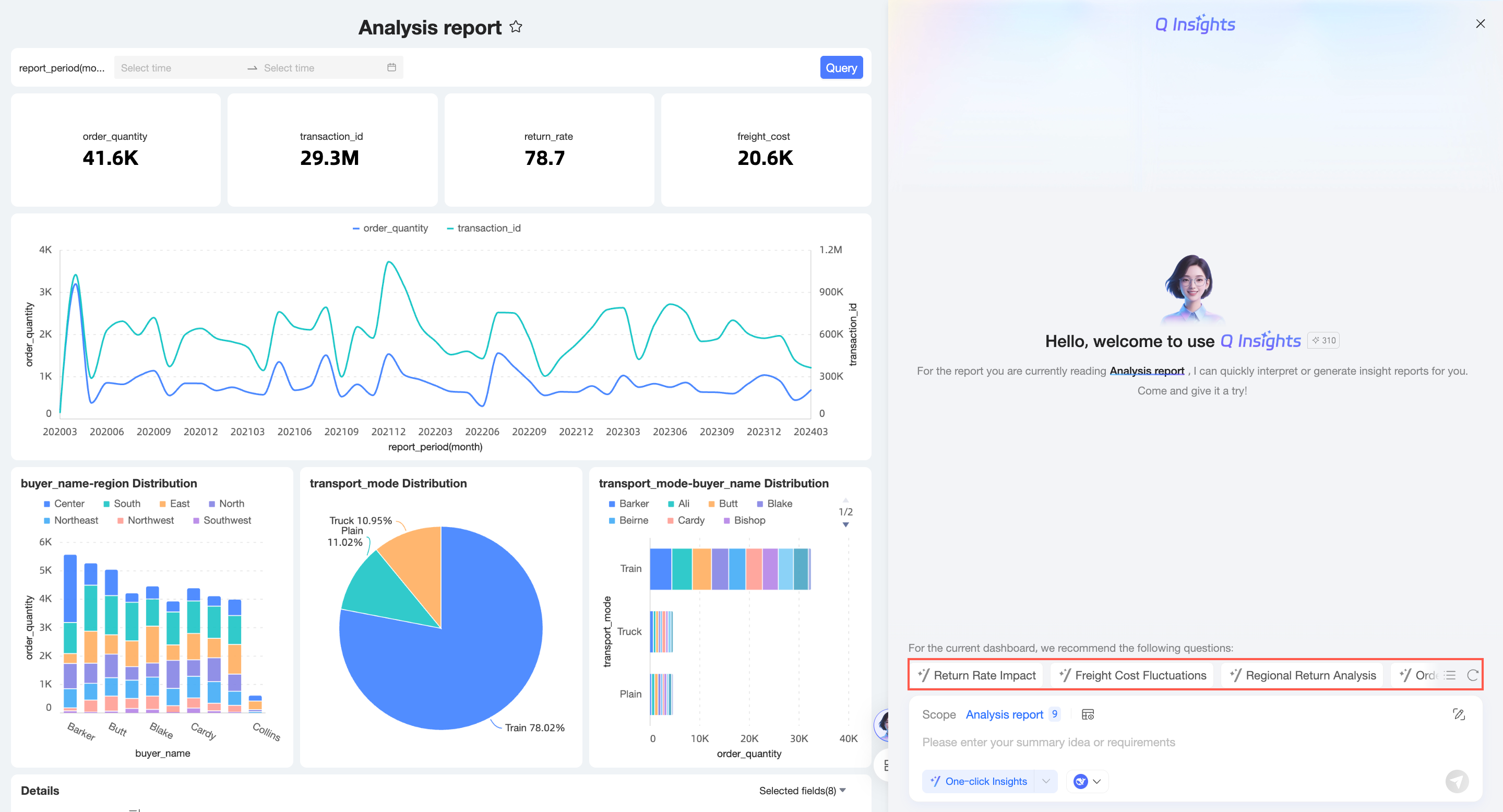
 アイコンをクリックすると、新しい推奨質問のセットが生成されます。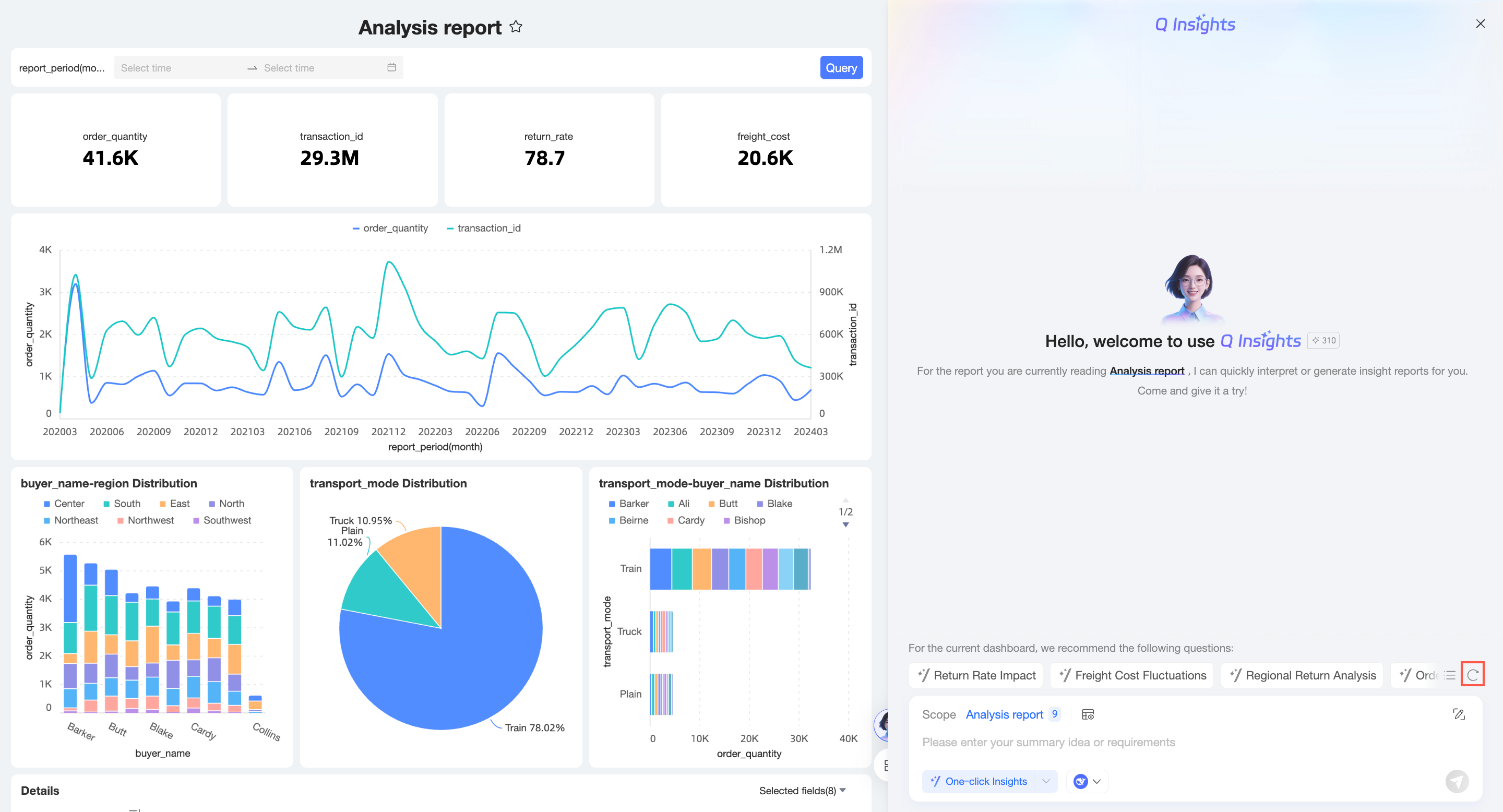
左下隅の
 アイコンをクリックして [クイック質問] を表示することもできます。
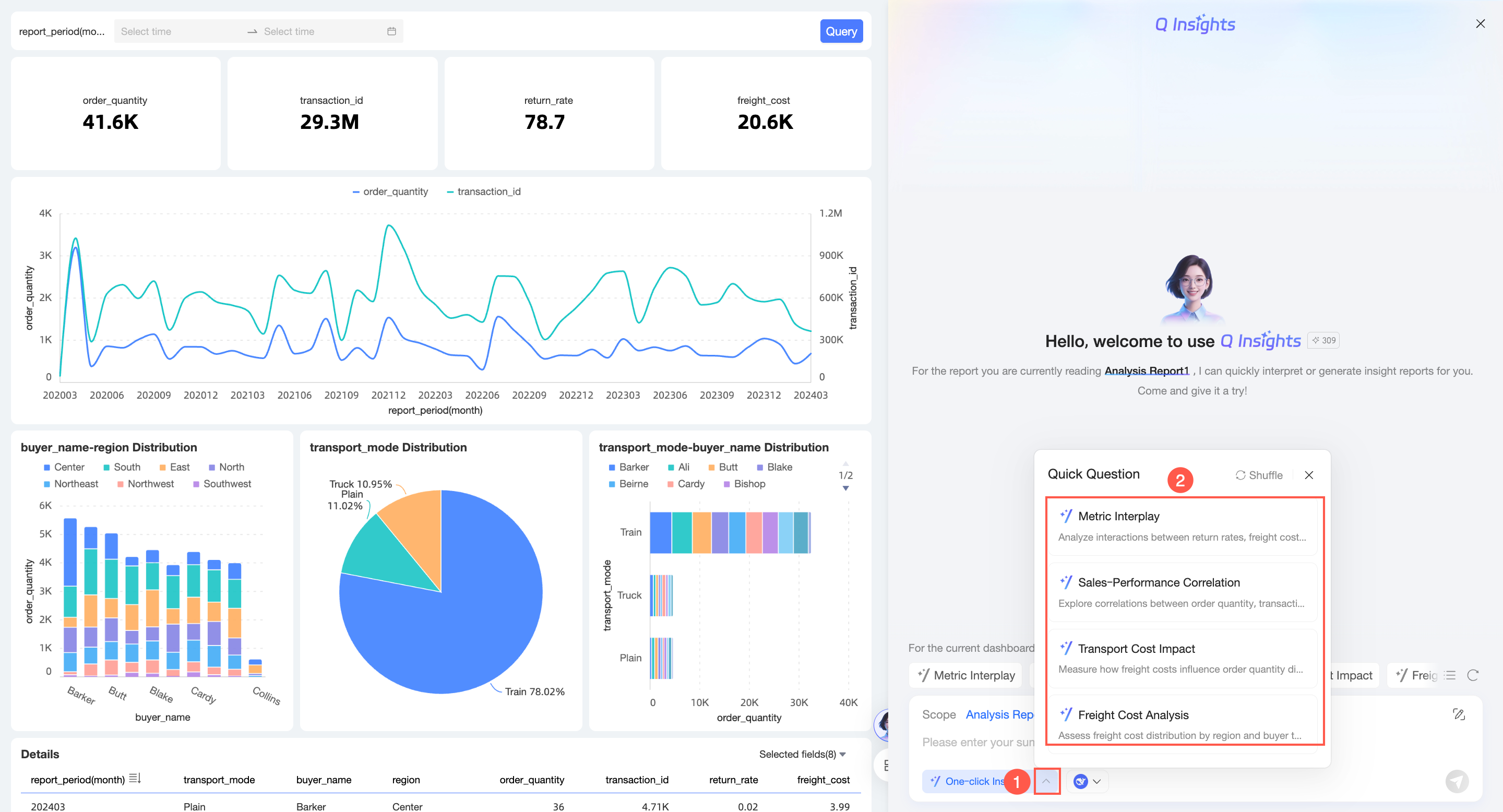 [変更] アイコンをクリックすると、新しい推奨質問が生成されます。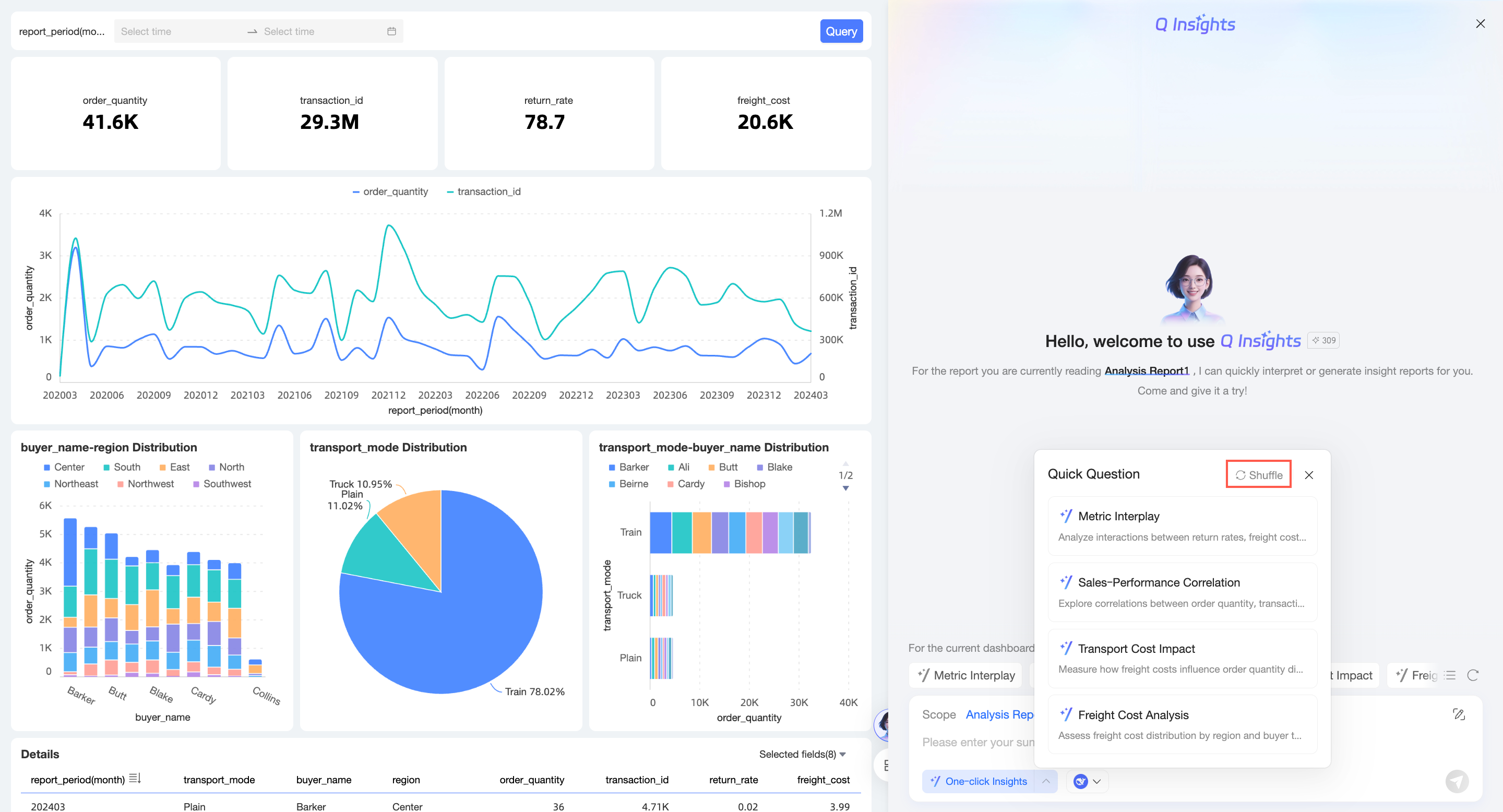
解釈範囲の選択
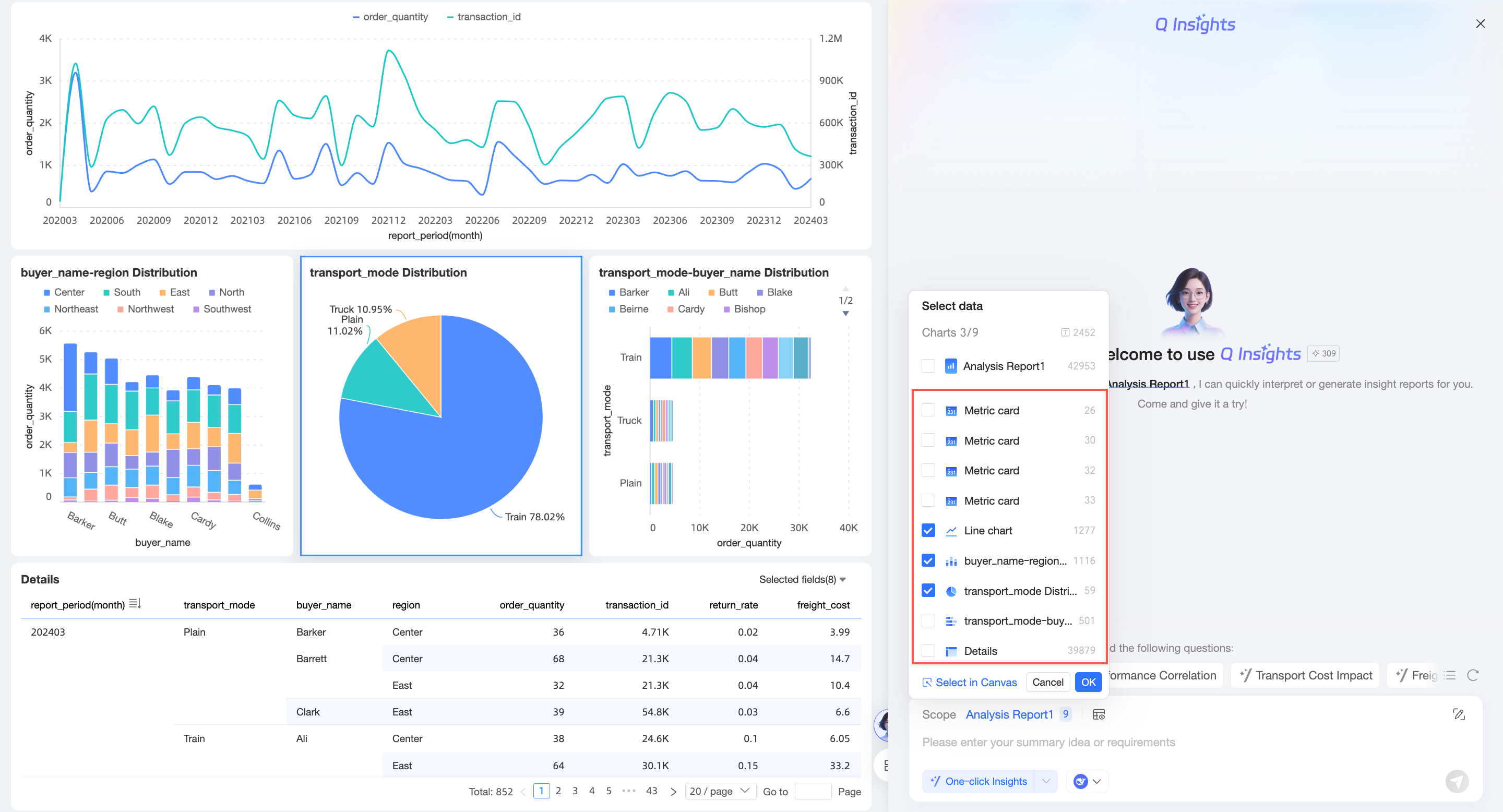
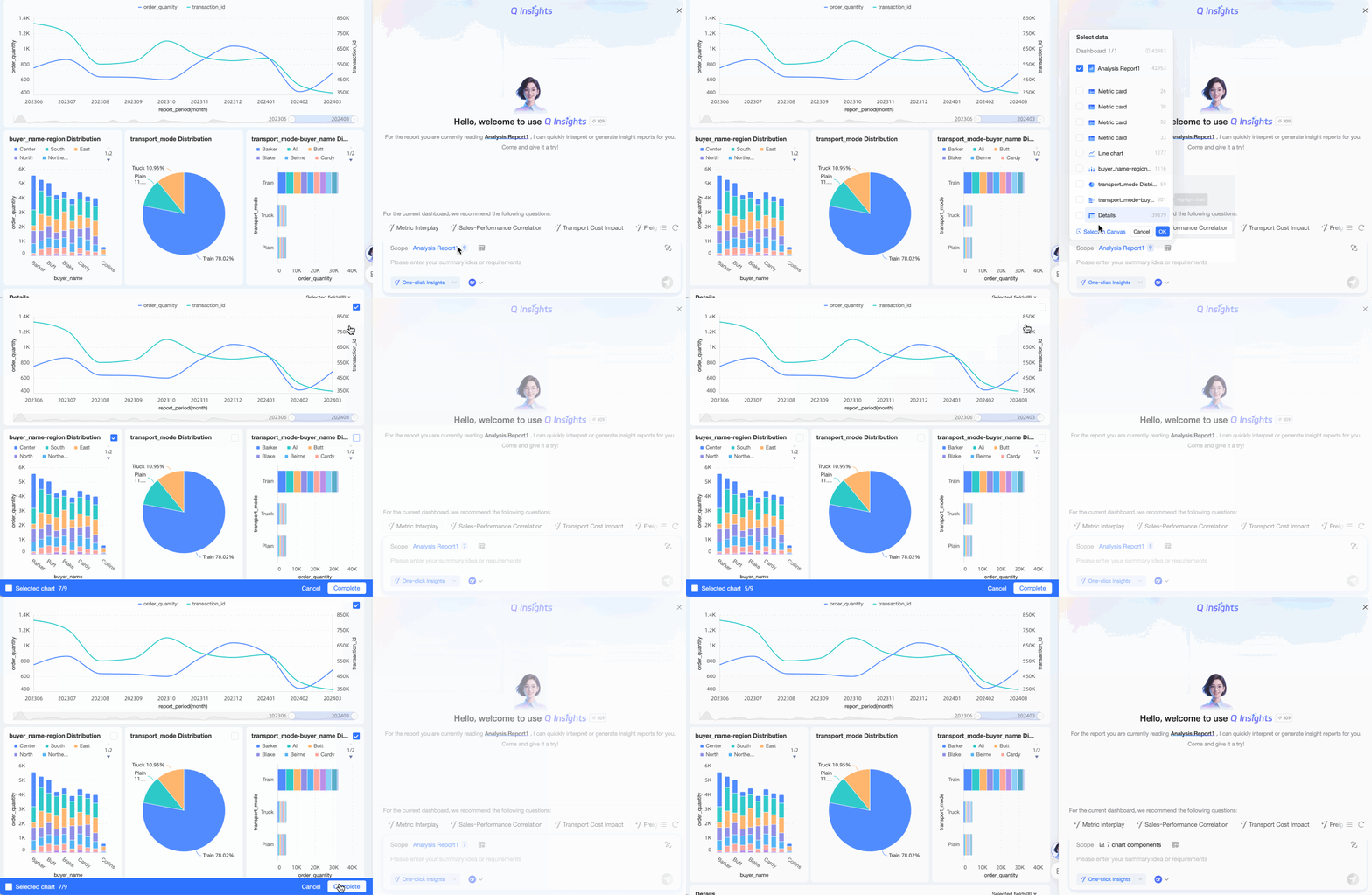
[Q Insights] ページでは、デフォルトでダッシュボード全体が解釈対象として選択されています。図のように範囲を切り替えることができます。
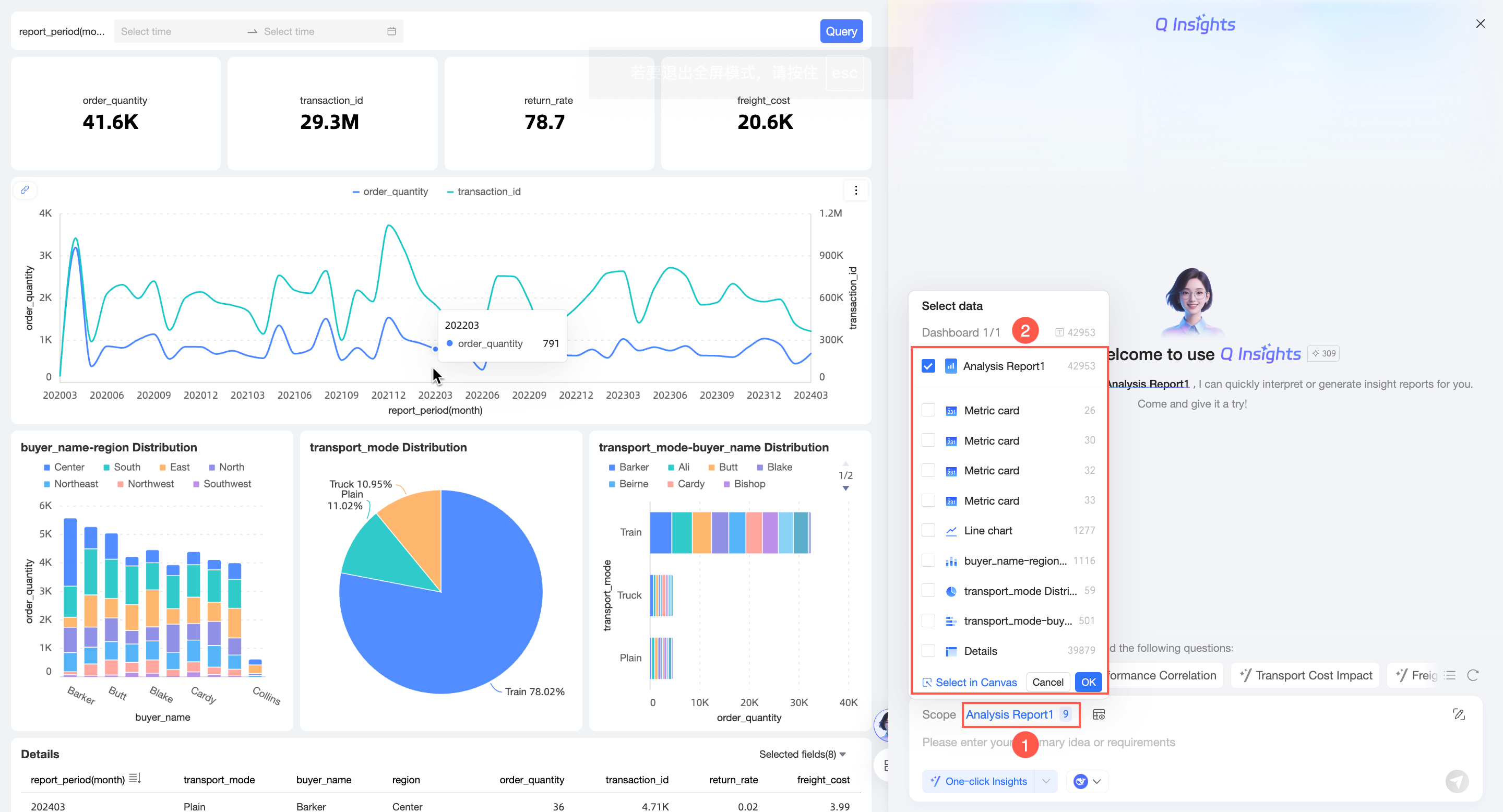
複数のチャートのチェックボックスを選択し、[OK] をクリックします。
キャンバス上で複数のチャートを選択し、[完了] をクリックします。
解釈データのプレビュー
解釈範囲を選択した後、[解釈データのプレビュー] をクリックします。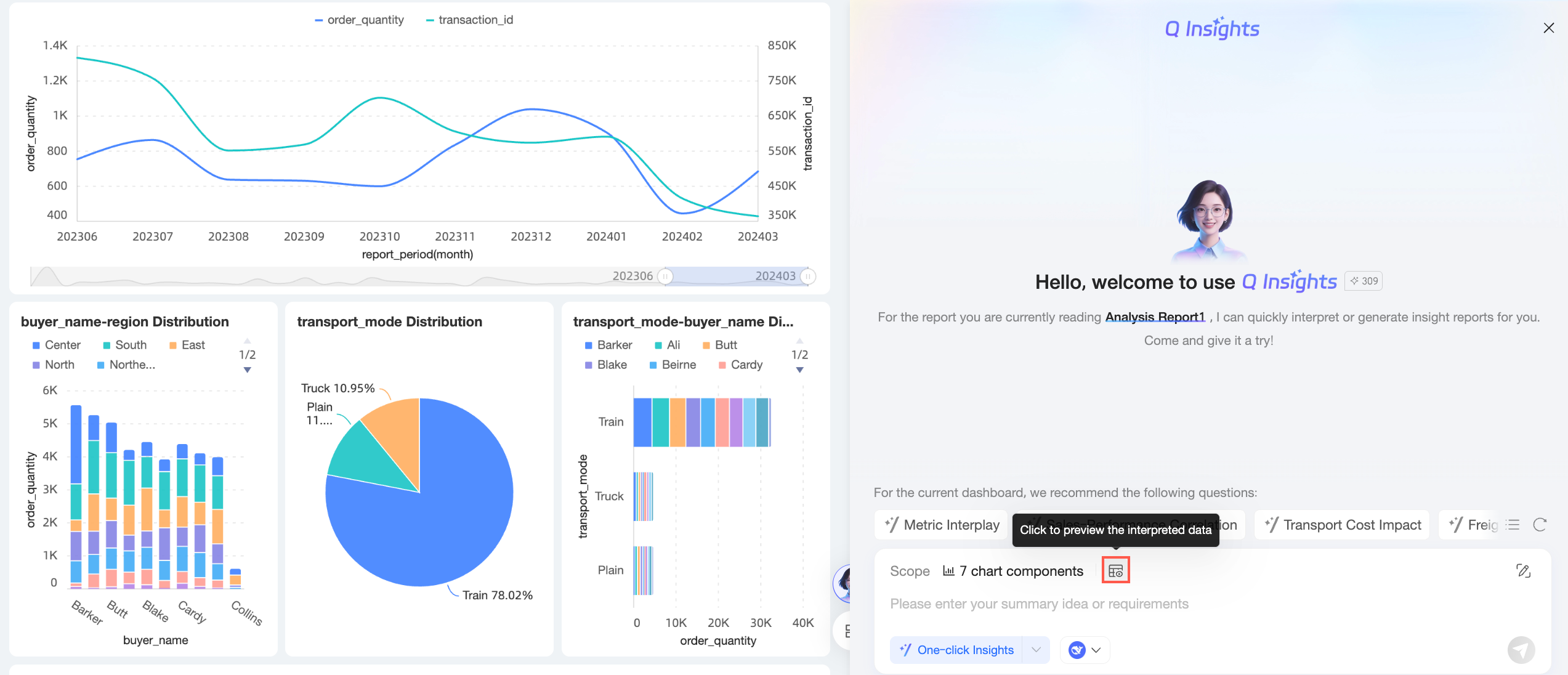
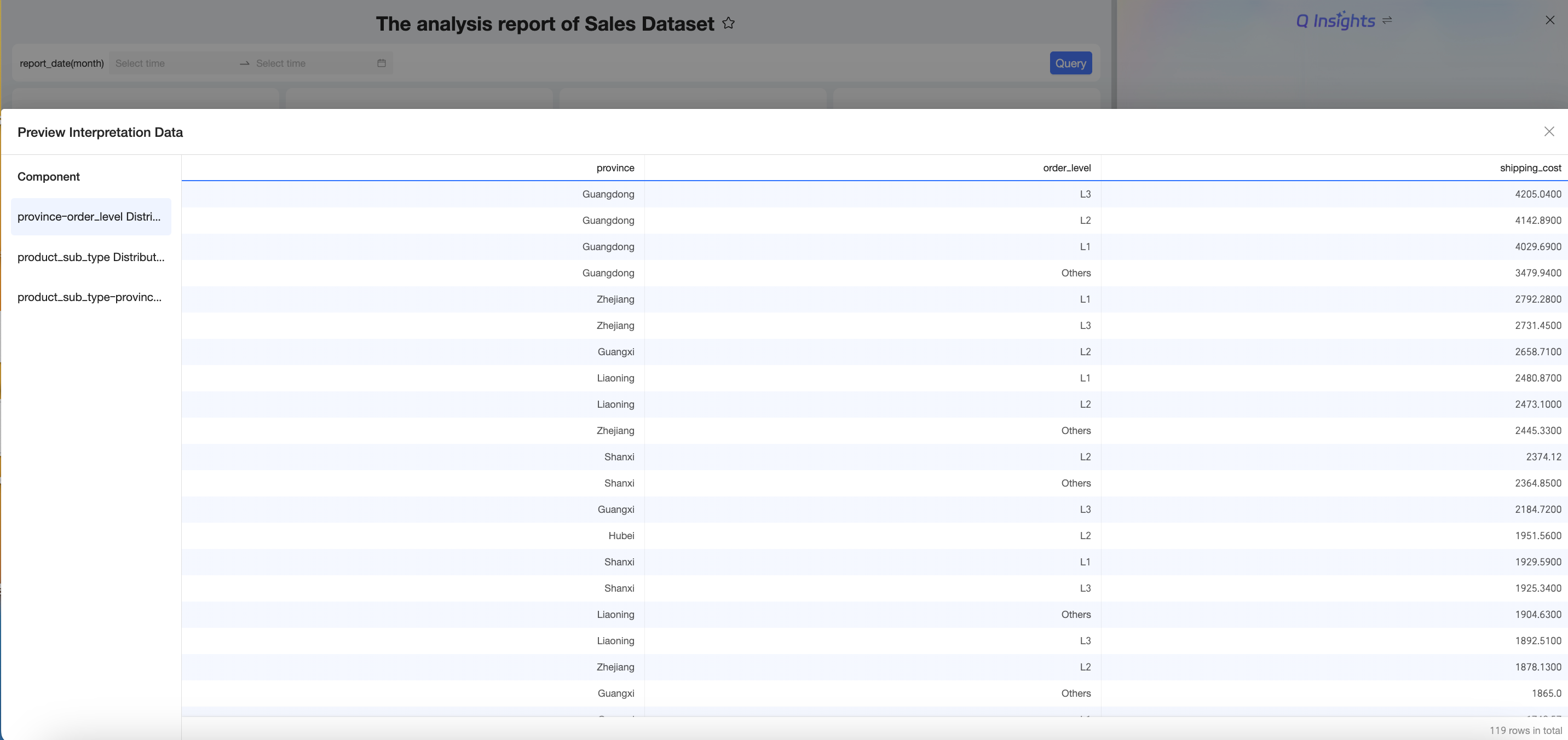
プレビューは次のようになります。
モデルの選択
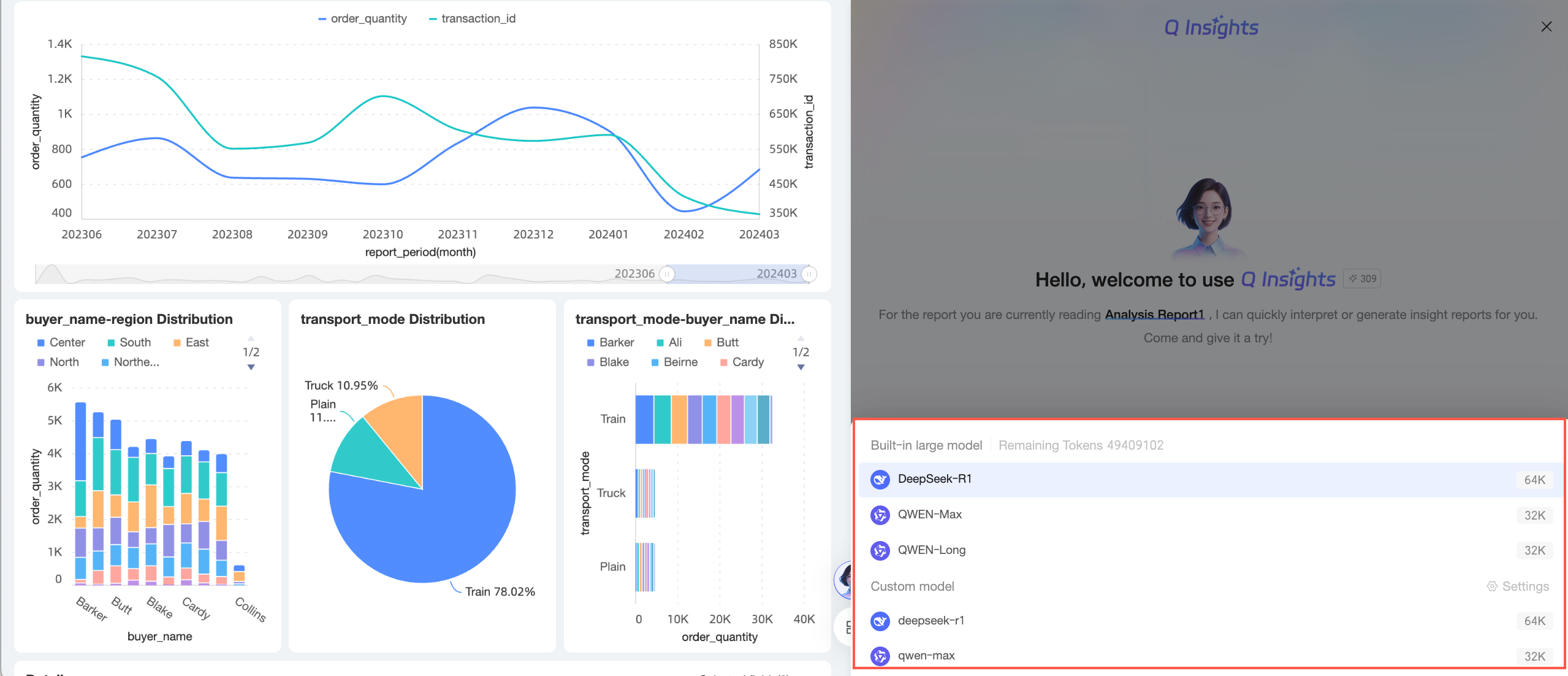
エンタープライズナレッジベース検索の有効化
エンタープライズナレッジベース検索を有効にした後、関連付けるナレッジベースを選択します。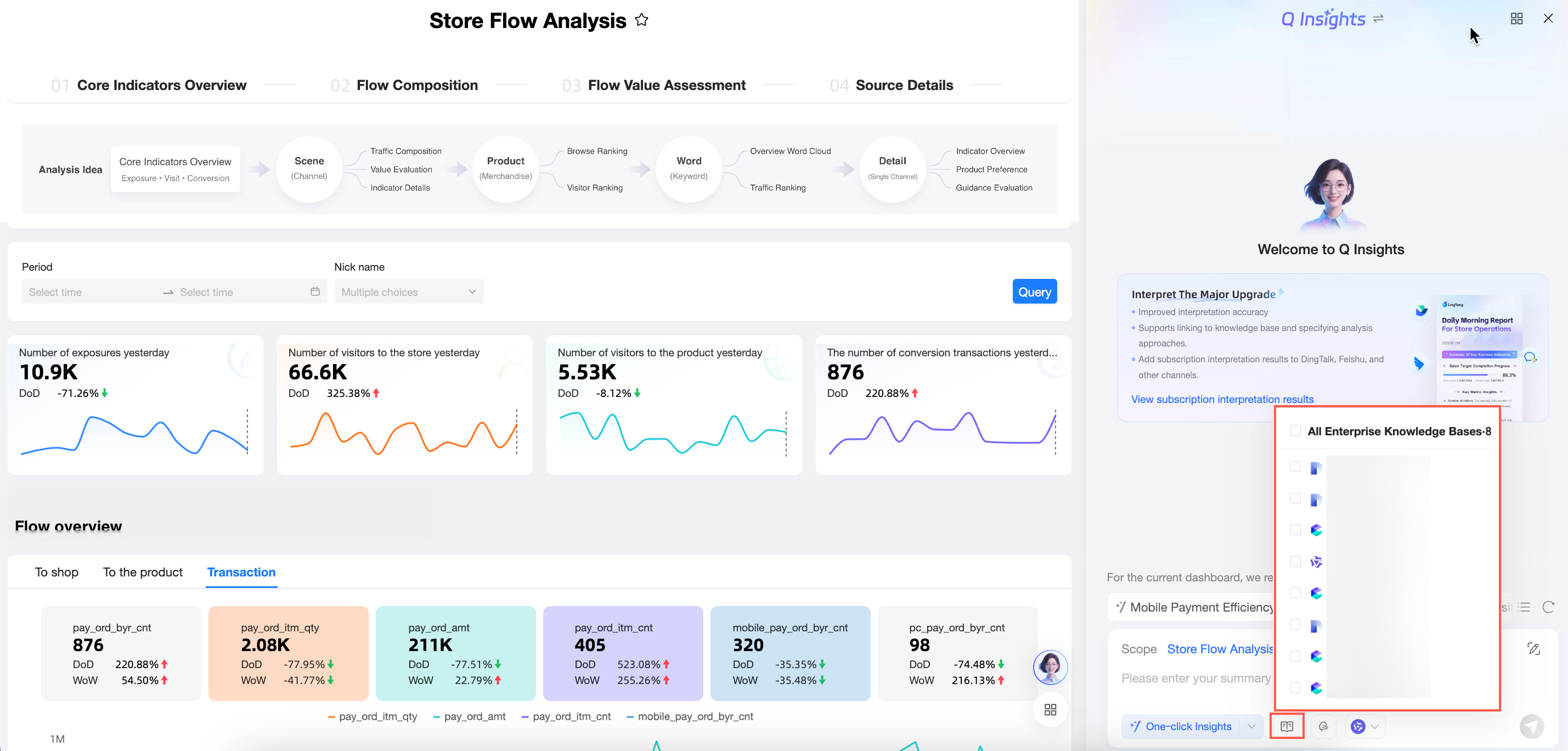
エンタープライズナレッジベース検索を有効にすると、LLM は関連付けられたナレッジベースから関連するビジネス情報を利用して、会社のビジネスコンテキストや管理ロジックにより適合したレポートを生成できます。
ここでナレッジベースを選択できるのは、組織管理者が [テナント管理] で設定し、有効化している場合のみです。ナレッジベースの設定方法の詳細については、「ナレッジベース管理」をご参照ください。
分析アプローチの指定
[分析アプローチの指定] を有効にした後、[エンタープライズナレッジ] または [パーソナルナレッジ] から分析アプローチを選択します。
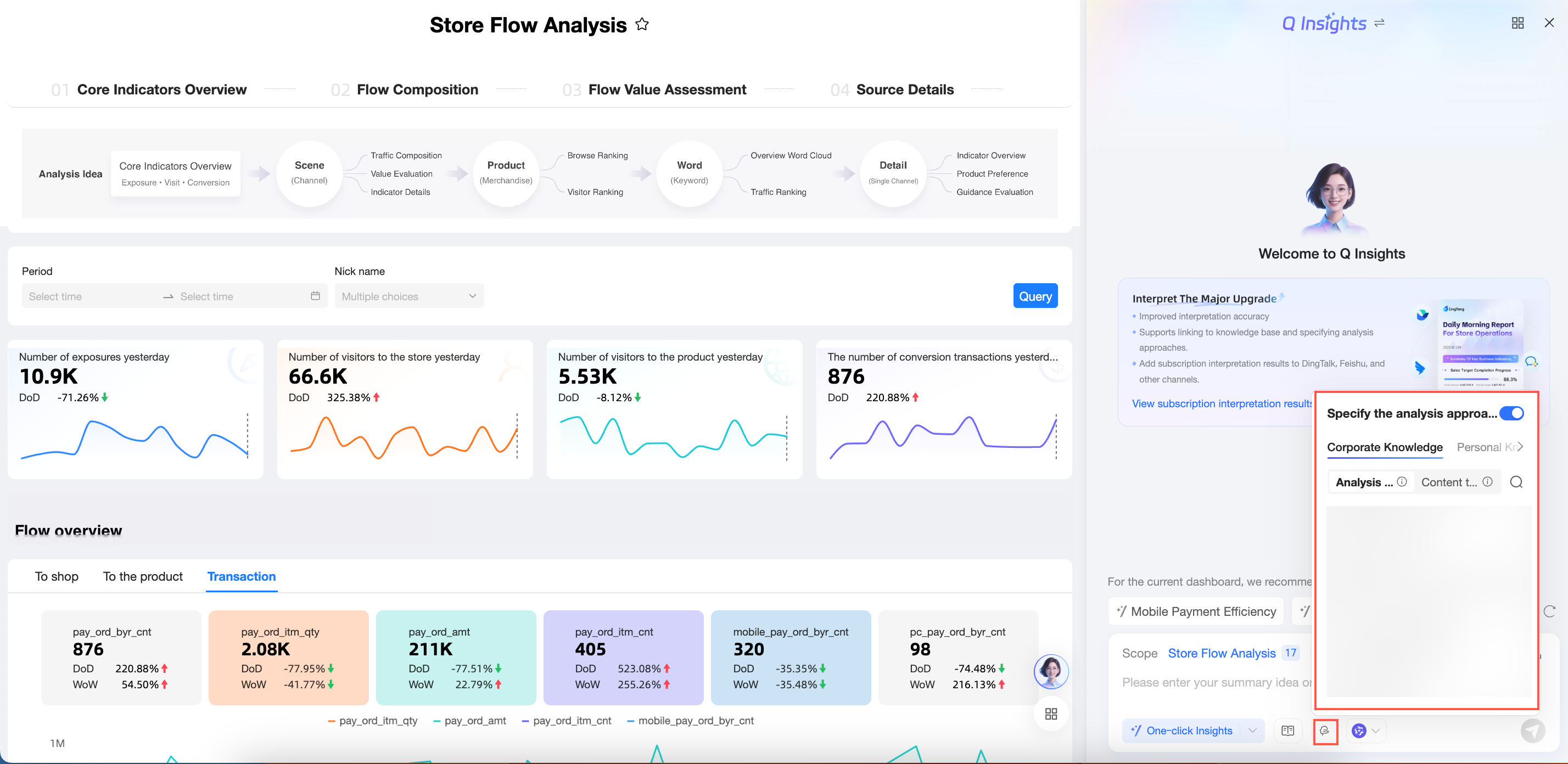
[エンタープライズナレッジ] タブには、現在の組織内で一元的に設定および管理されている一般的なナレッジコンテンツが表示されます。これにより、社内のデータ分析手法とコンテンツ構造が標準化され、異なるメンバーによって生成されたレポートが組織の基準を満たすことが保証されます。
ここでは、[分析アプローチ] または [コンテンツテンプレート] を選択できます。
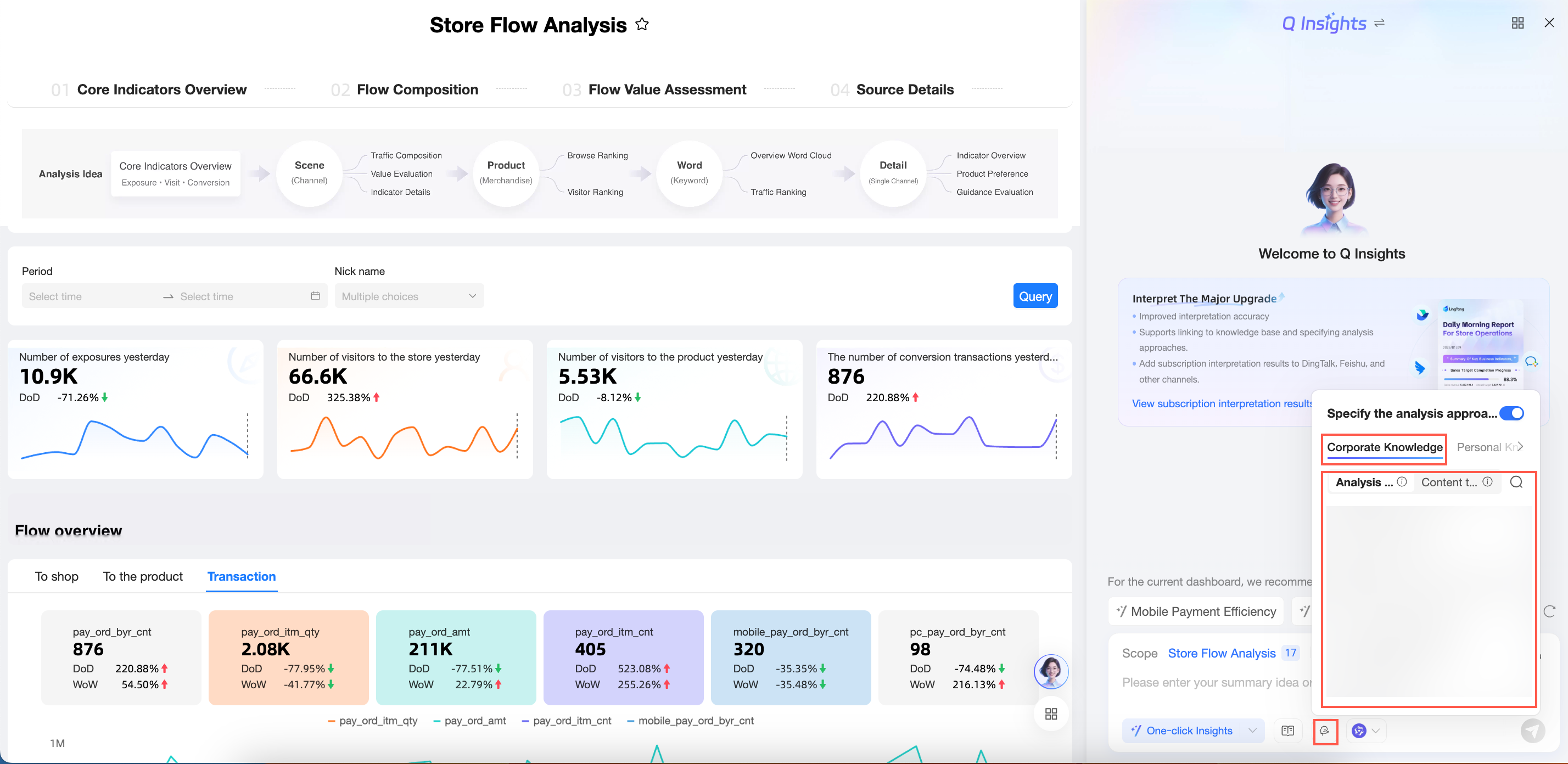
分析アプローチ:分析アプローチのみを指定します。分析アプローチを設定することで、会社の分析ロジックにより適合したレポートコンテンツをシステムに生成させることができます。これにより、実際のビジネスからかけ離れた一般的な分析結果を回避できます。
その後、LLM はレポートコンテンツの表示構造を生成します。表示レイヤーに特定の要件がある場合は、[コンテンツテンプレート] タブに切り替えます。コンテンツテンプレートを選択するか、プロンプトを使用するか添付ファイルをアップロードしてコンテンツの表示構造を定義できます。
コンテンツテンプレート:分析アプローチと表示出力構造の両方を指定します。コンテンツテンプレートを設定することで、会社の標準レポートフレームワークをシステムに事前設定できます。これにより、レポートの分析ロジックが期待により適合することも保証されます。
分析アプローチまたはコンテンツテンプレートの横にある
 アイコンをクリックすると、[分析アプローチの指定] ダイアログボックスでその詳細をプレビューできます。
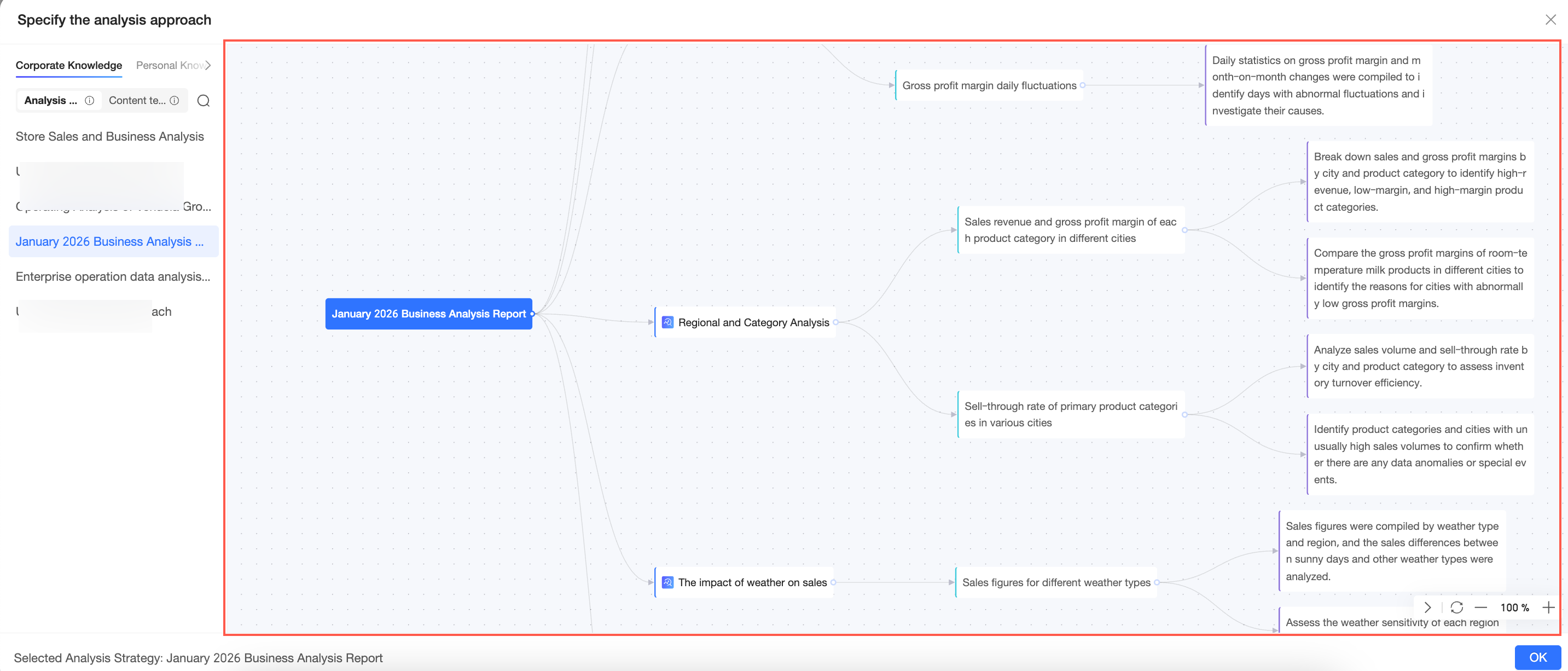 説明
説明[分析アプローチの指定] が無効になっている場合、LLM はプロンプトに基づいて分析アプローチを自動的に計画します。
ここで分析アプローチまたはコンテンツテンプレートを選択できるのは、組織管理者が [テナント管理] で設定し、有効化している場合のみです。設定方法の詳細については、「ナレッジベース管理」をご参照ください。
[パーソナルナレッジ] タブには、現在のアカウントによってアップロードされたプライベートナレッジが表示されます。ビジネス上の役割や経験に基づいて、個人のナレッジをローカルファイルとしてアップロードできます。レポート生成時にこのナレッジを適用することで、生成される Q Insights コンテンツを個々の業務ニーズや視点により関連性の高いものにすることができます。
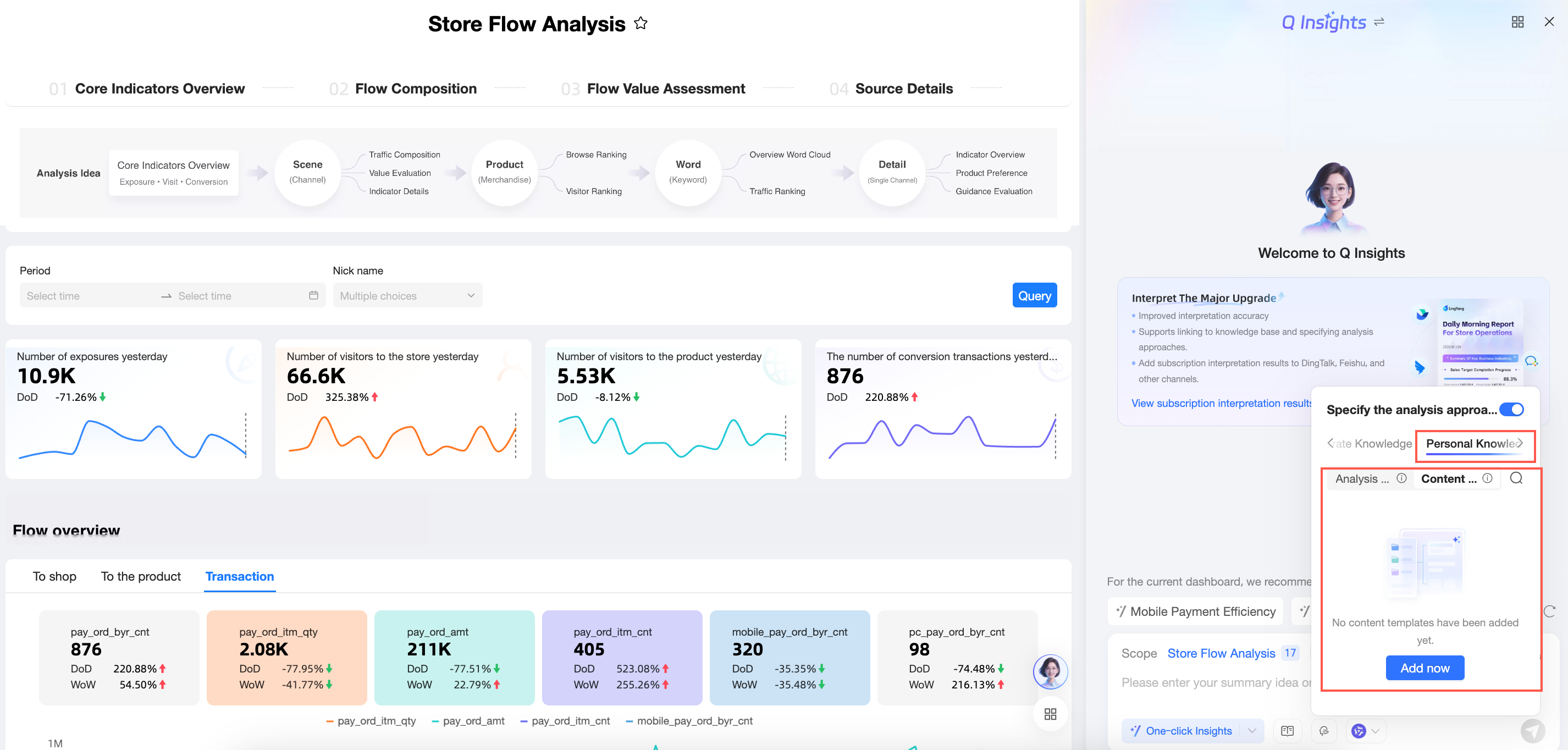
手順は次のとおりです。
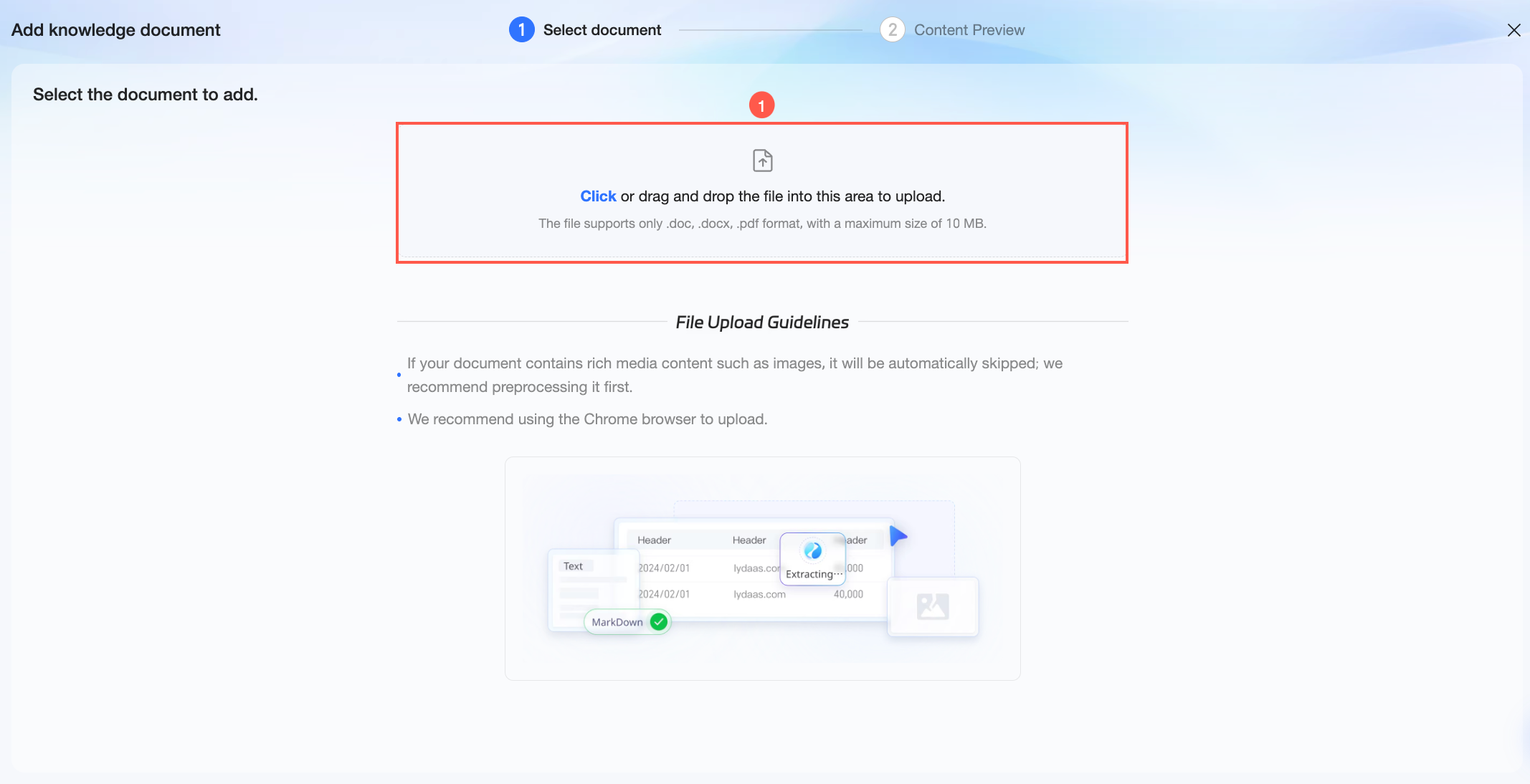
[新しいパーソナルナレッジの追加] をクリックします。[ナレッジドキュメントの追加] ダイアログボックスで、エリア ① にナレッジファイルをクリックまたはドラッグしてアップロードします。
説明.doc および .pdf ファイルのみがサポートされています。ファイルサイズは 10 MB 以内である必要があります。
アップロード後、[コンテンツプレビュー] ステップが開始されます。[ドキュメント解析] タブでは、ソースドキュメント情報を表示し、関連する操作を実行できます。
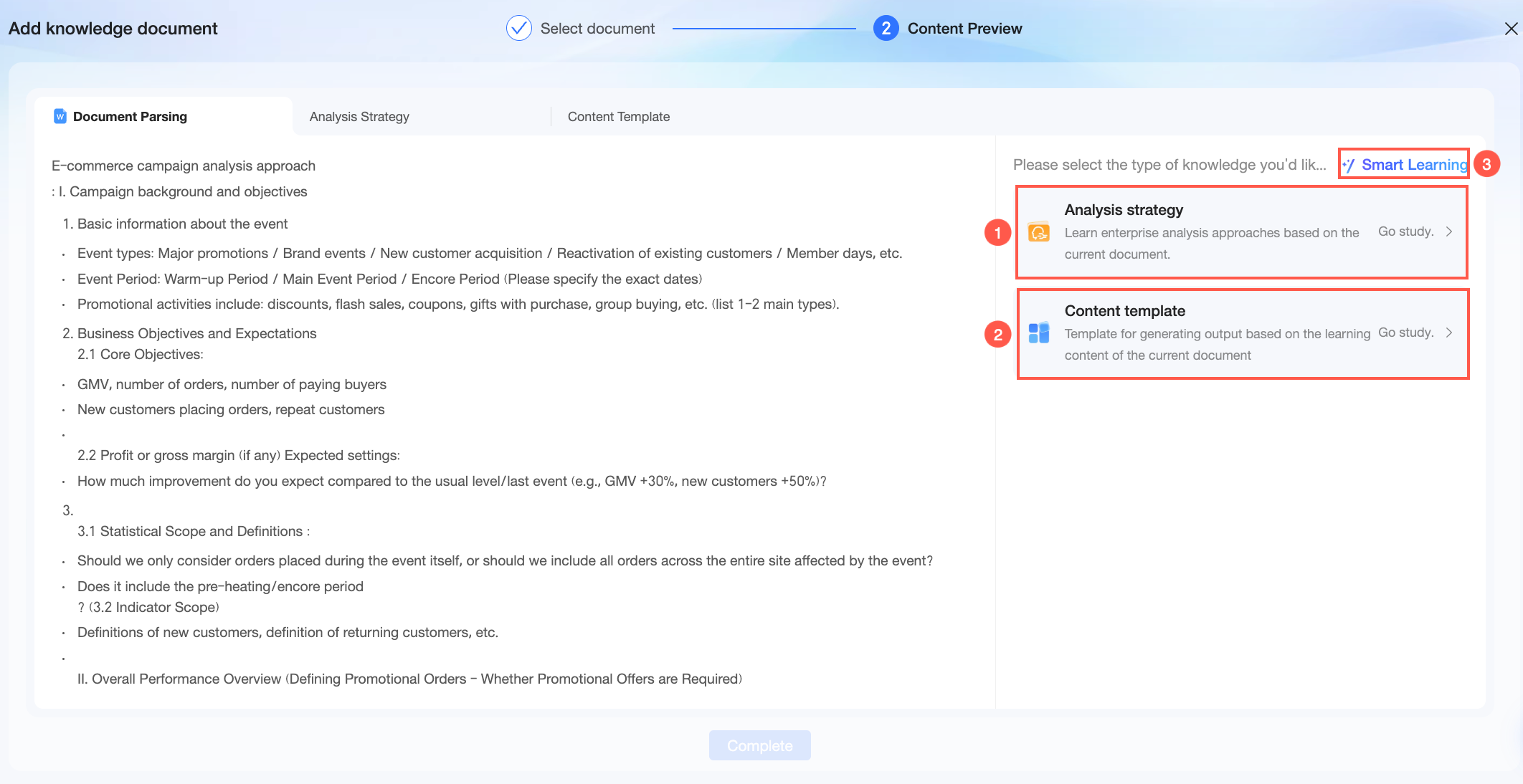
① 分析アプローチカードの [学習を開始] をクリックします。システムは現在のドキュメントから分析アプローチを学習します。学習プロセスが完了すると、[分析アプローチ] タブで詳細を表示できます。
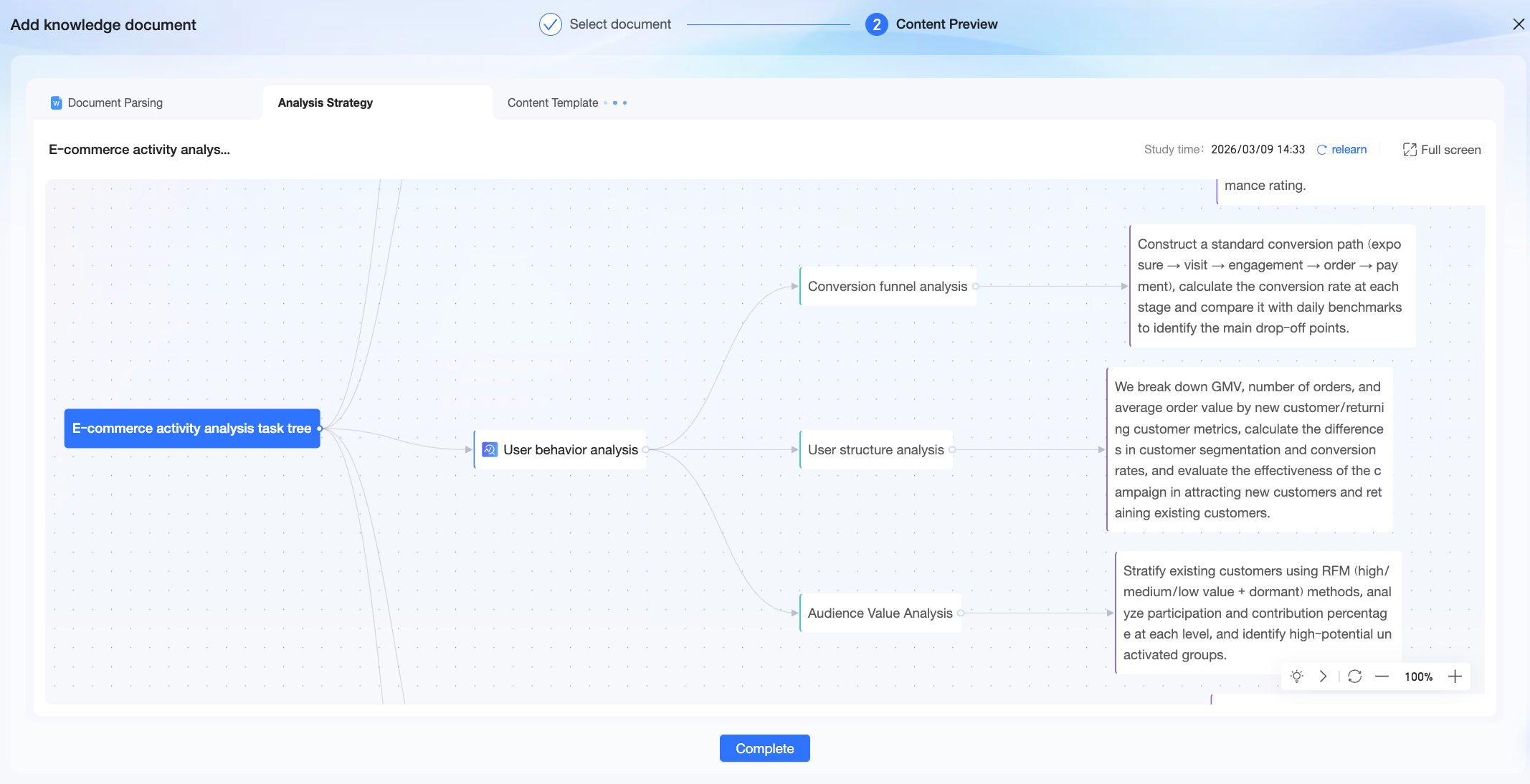 システムによって解析された分析アプローチは、ここにマインドマップとして表示されます。分析アプローチ名またはノードコンテンツをダブルクリックして、そのテキストを編集できます。また、
 アイコンをクリックするか、DELETE キーを使用してノードを追加または削除することもできます。
② コンテンツテンプレートカードの [学習を開始] をクリックします。システムは現在のドキュメントからコンテンツ出力テンプレートを学習します。学習プロセスが完了すると、[コンテンツテンプレート] タブで詳細を表示できます。
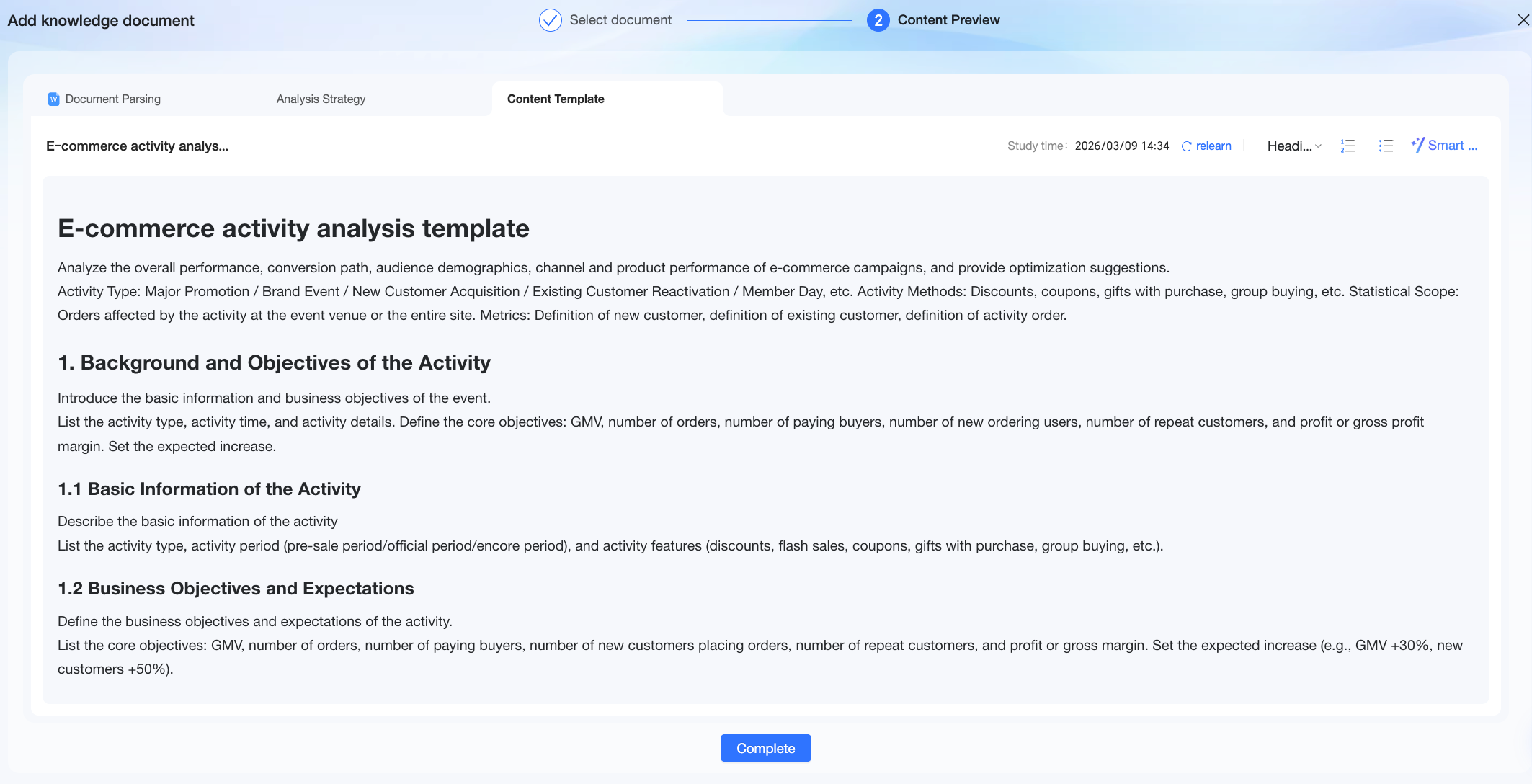 システムによって解析されたコンテンツテンプレートは、ここにドキュメントとして表示されます。テキストを編集したり、フォーマットを調整したり、AI を使用してコンテンツを最適化および洗練させたりすることができます。
③ [スマート学習] をクリックします。Quick BI はドキュメントコンテンツから自動的に学習し、対応するタイプのナレッジを抽出します。
[完了] をクリックします。ナレッジが追加されると、パーソナルナレッジリストに表示されます。次の操作が可能です。
ナレッジを選択して、レポート生成中に適用します。
 アイコンをクリックし、検索ボックスにナレッジ名からキーワードを入力して、すばやく見つけます。
 アイコンをクリックして、不要になったナレッジコンテンツを削除します。
- アイコンをクリックして、[分析アプローチの指定] ダイアログボックスでナレッジコンテンツの詳細をプレビューします。
説明パーソナルナレッジは、アップロードした本人のみが使用できます。組織の他のメンバーには表示されず、[テナント管理] のエンタープライズナレッジベースには同期されません。
レポート作成者がパーソナルナレッジから生成されたレポートの編集権限を別のユーザーに付与した場合、許可されたユーザーはデータを更新してレポートを再生成できます。ただし、レポート外でワンクリックレポート生成などの操作を実行する場合、許可されたユーザーは作成者のパーソナルナレッジを使用できません。
ワンクリック解釈
[ワンクリック解釈] をクリックすると、ダッシュボードデータを迅速に解釈できます。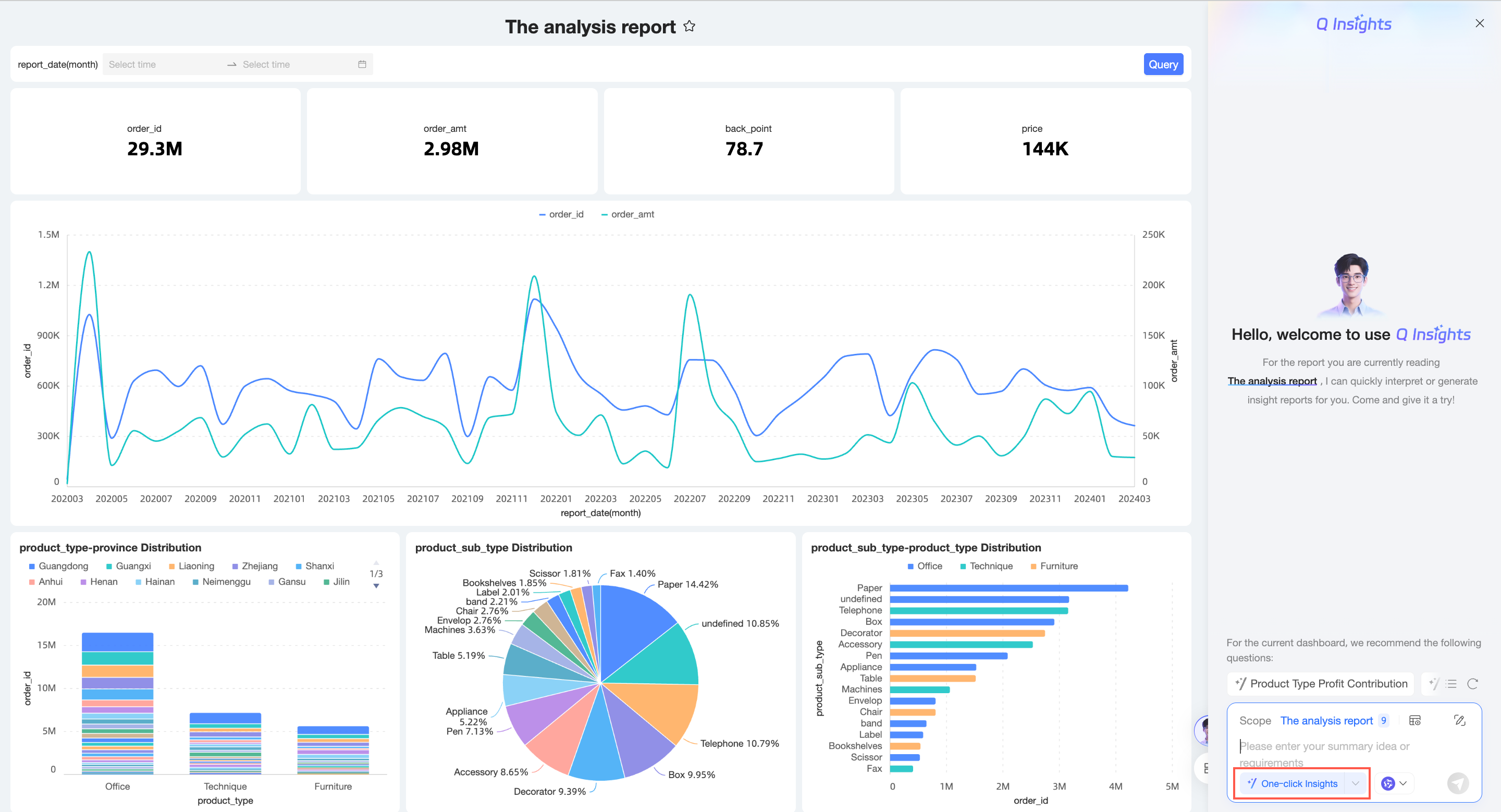
プリセットプロンプトが設定されている場合、システムはプリセットプロンプトに従って解釈を実行します。
解釈アプローチの入力
シンプル入力
要約のアプローチや要件を入力します。右下隅の  アイコンをクリックするか、Enter キーを押します。システムにデータ分析結果が表示されます。
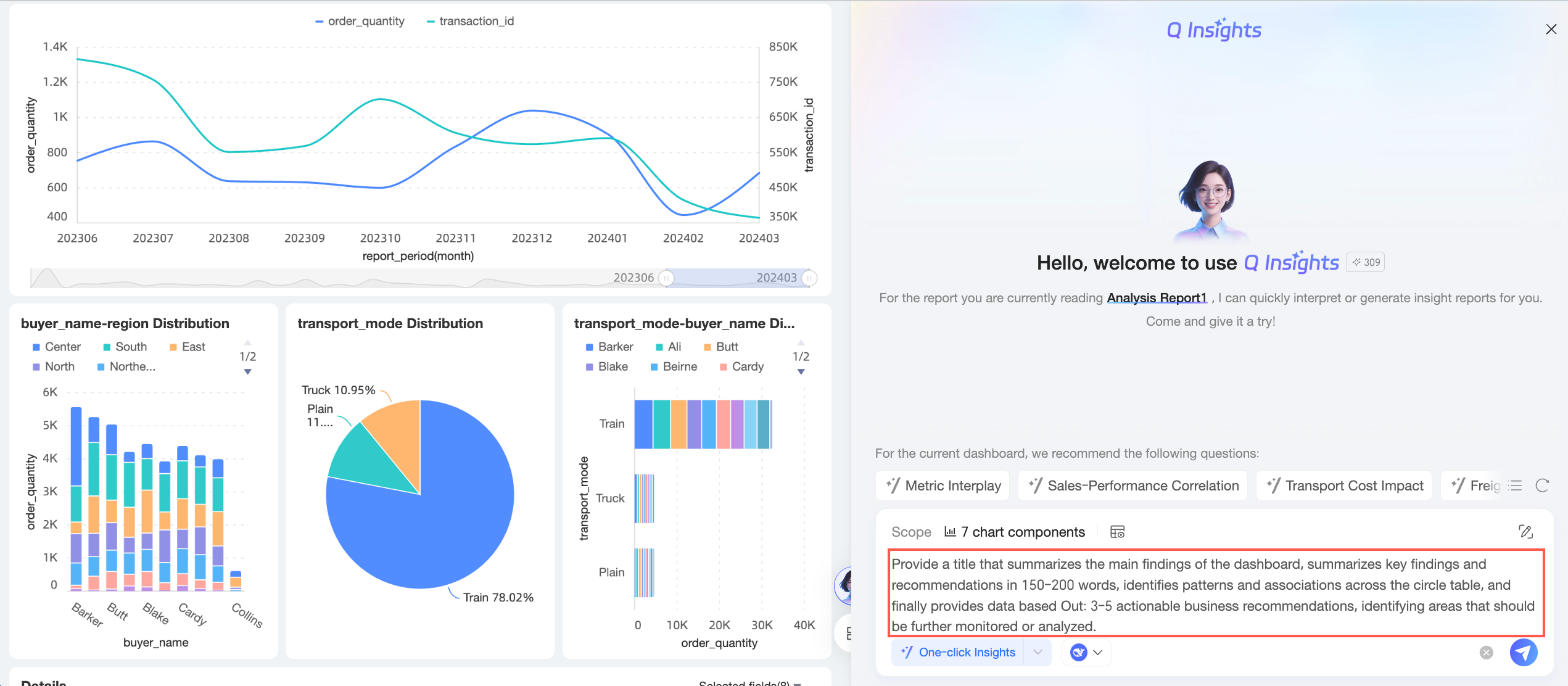
複合解釈アプローチ
ダイアログボックスの右側にある
 アイコンをクリックして、[複合解釈アプローチ] を設定します。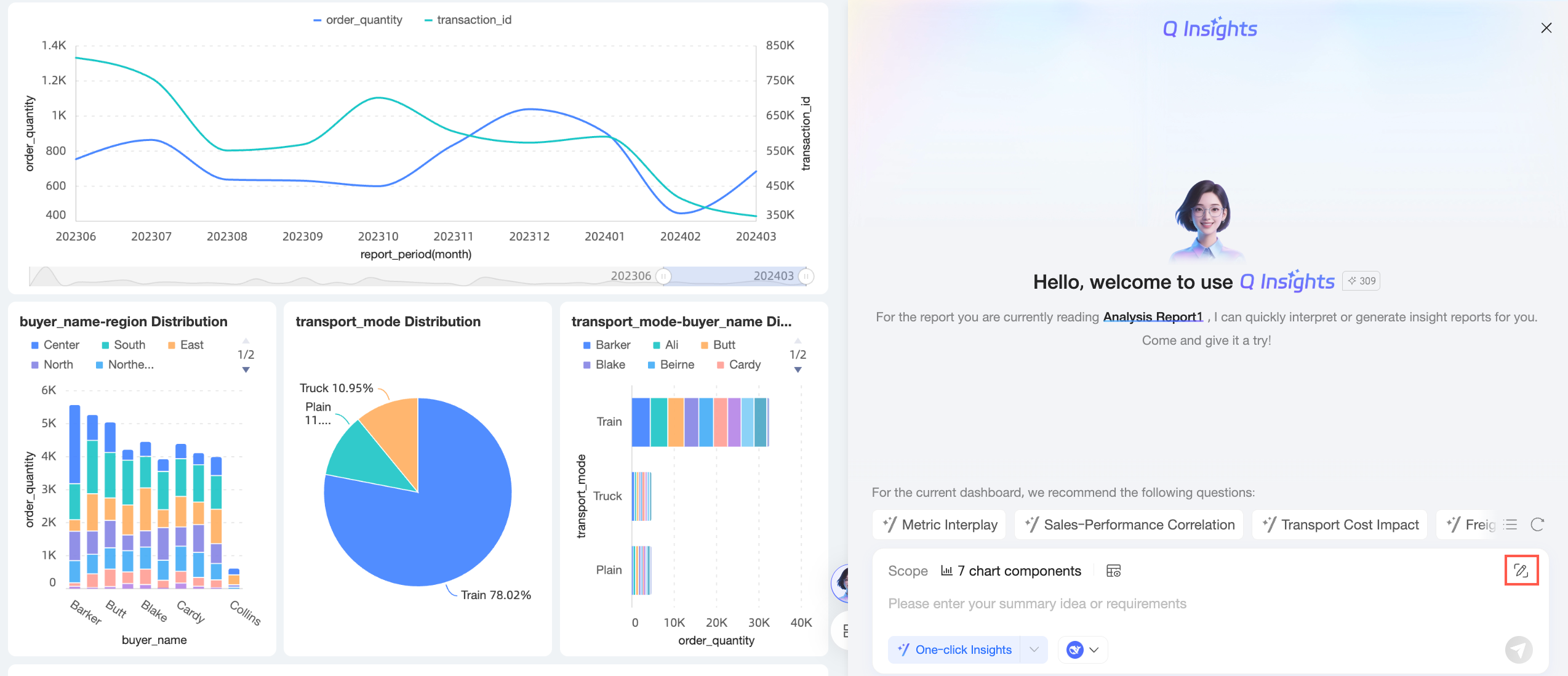
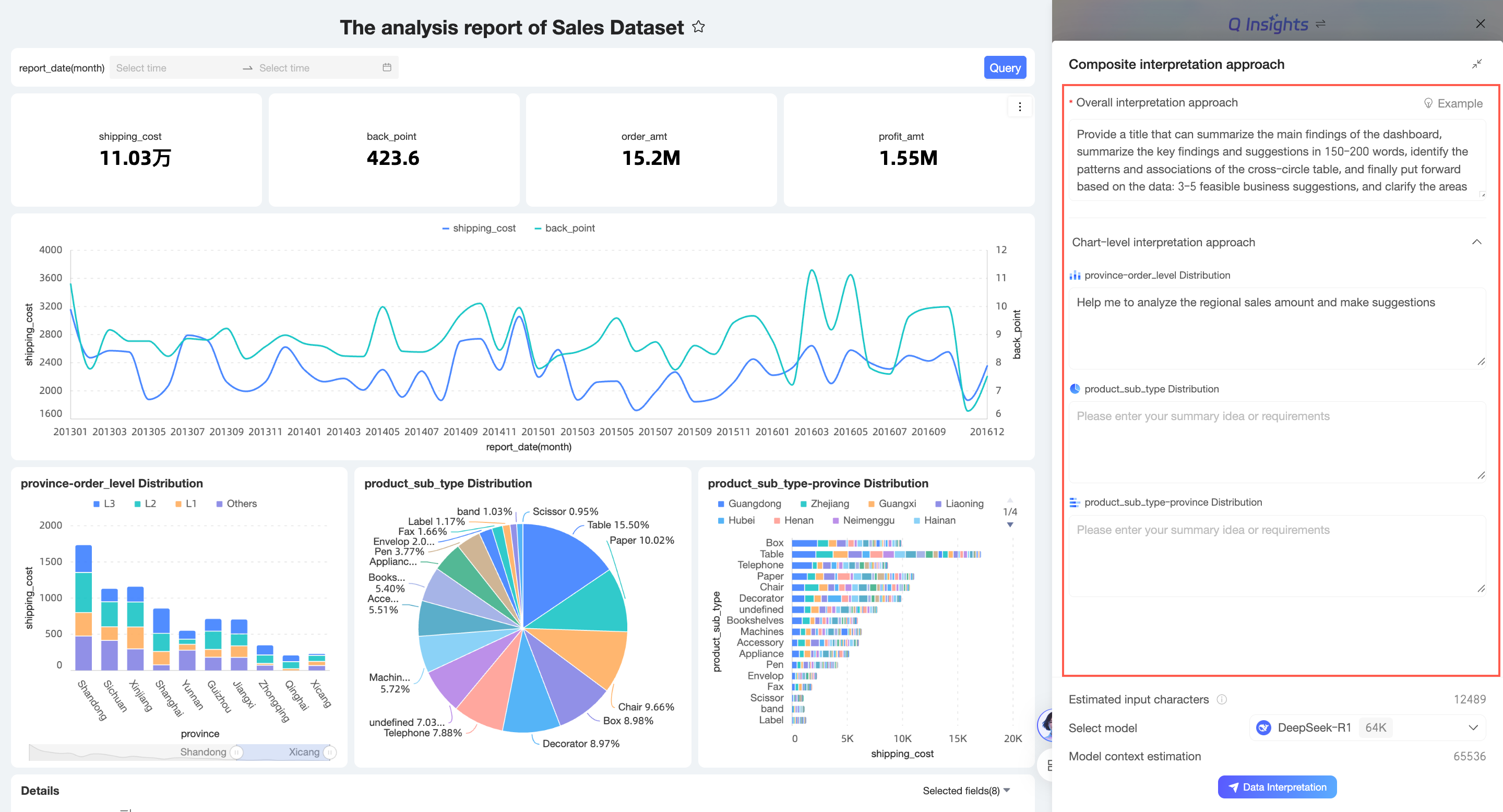
[複合解釈アプローチ] 設定ページで、次の項目を設定します。
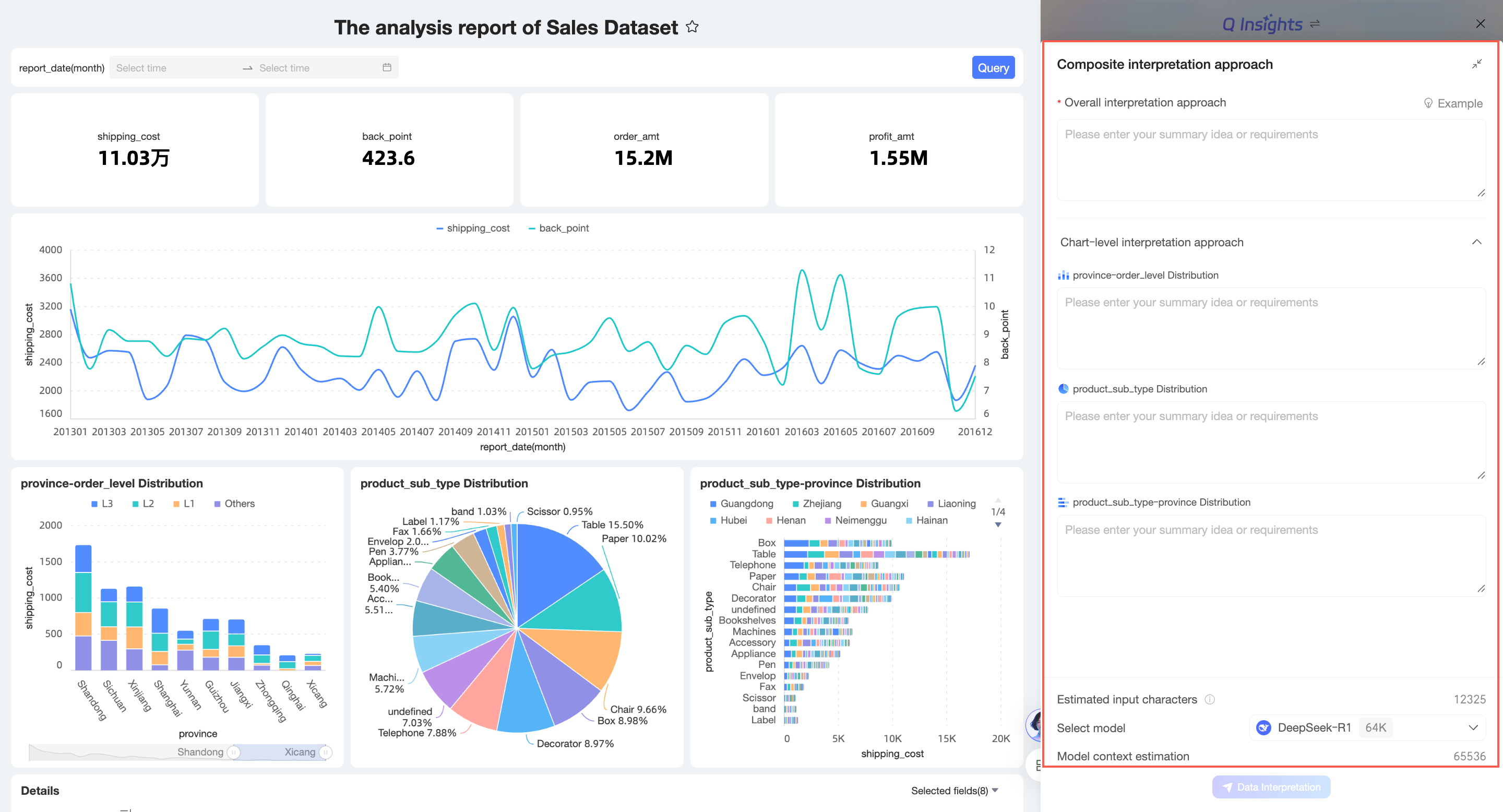
設定項目
説明
ダッシュボードのプリセット解釈アプローチ
プリセットプロンプトを設定すると、ダッシュボードのプリセット解釈アプローチがデフォルトで有効になります。有効にすると、このアプローチが追加されます。プリセットアプローチを使用する必要がない場合は、無効にすることができます。
プリセットプロンプトが設定されていない場合、この設定項目は表示されません。
全体的な解釈アプローチ
例を参照して、ダッシュボードの全体的な解釈アプローチを入力できます。
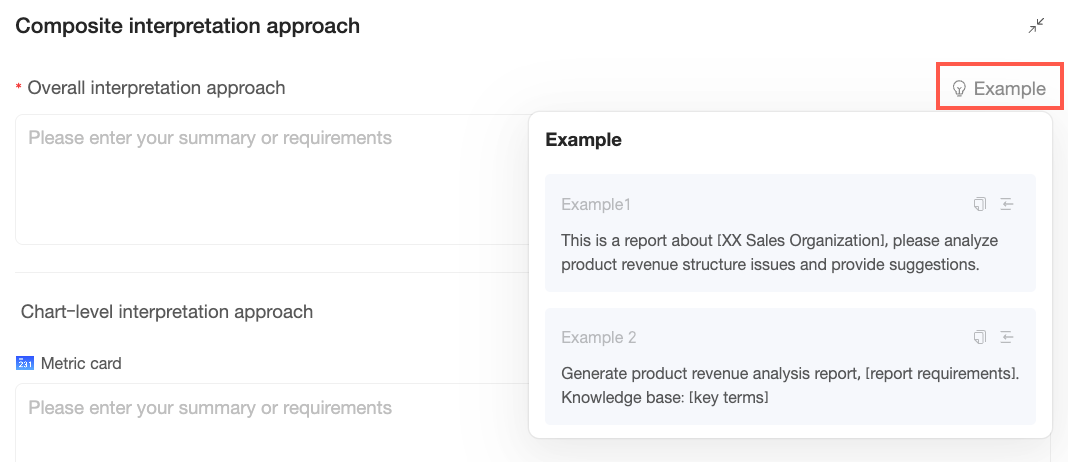
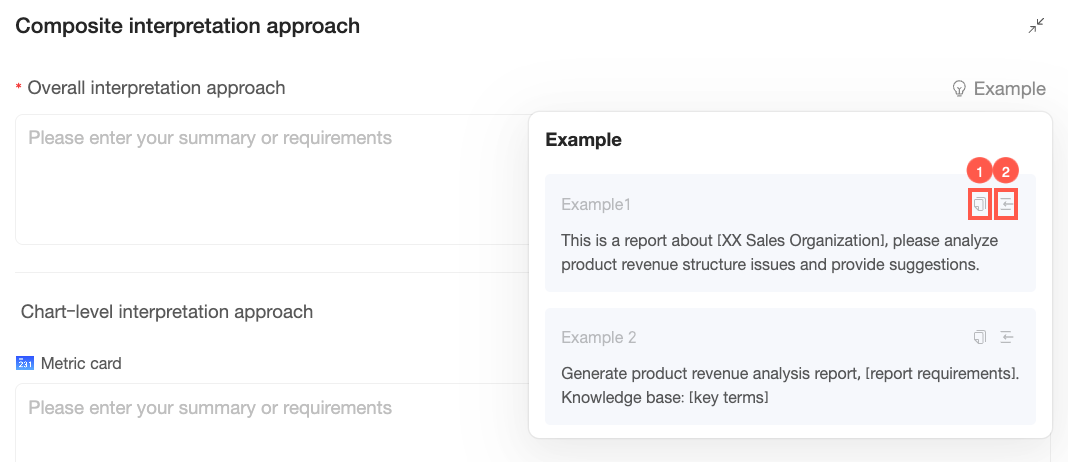
サンプルの解釈アプローチをコピー (①) または挿入 (②) できます。
チャートレベルの解釈アプローチ
ダッシュボード上の各チャートに個別に設定された解釈アプローチ。
推定入力文字数
解釈範囲、全体的な解釈アプローチ、チャートレベルの解釈アプローチ、およびプリセット解釈アプローチの文字数と、それらの合計を表示します。
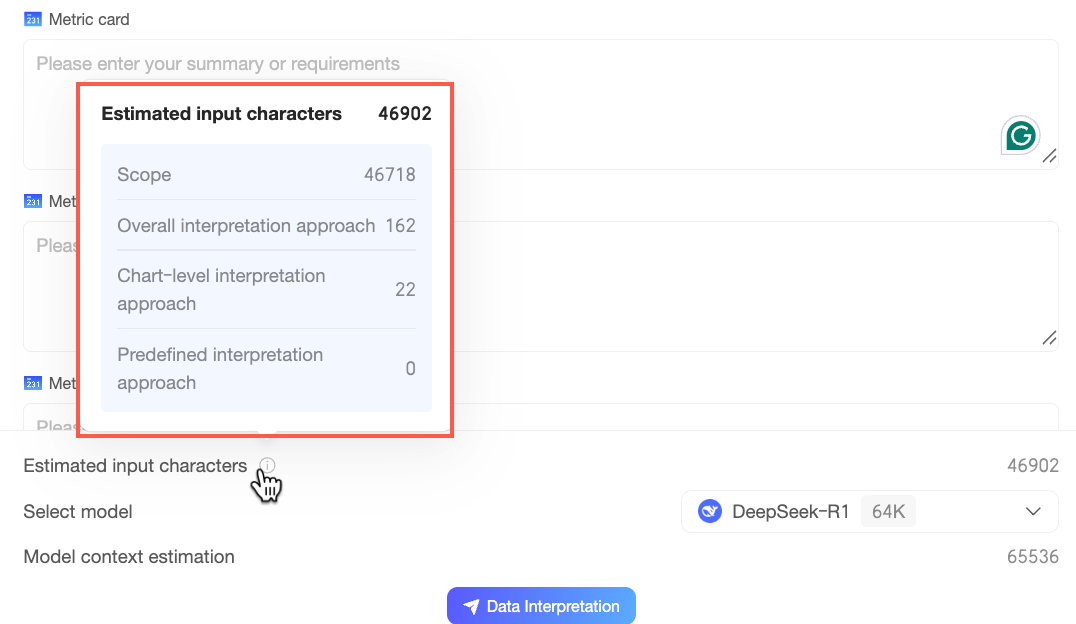
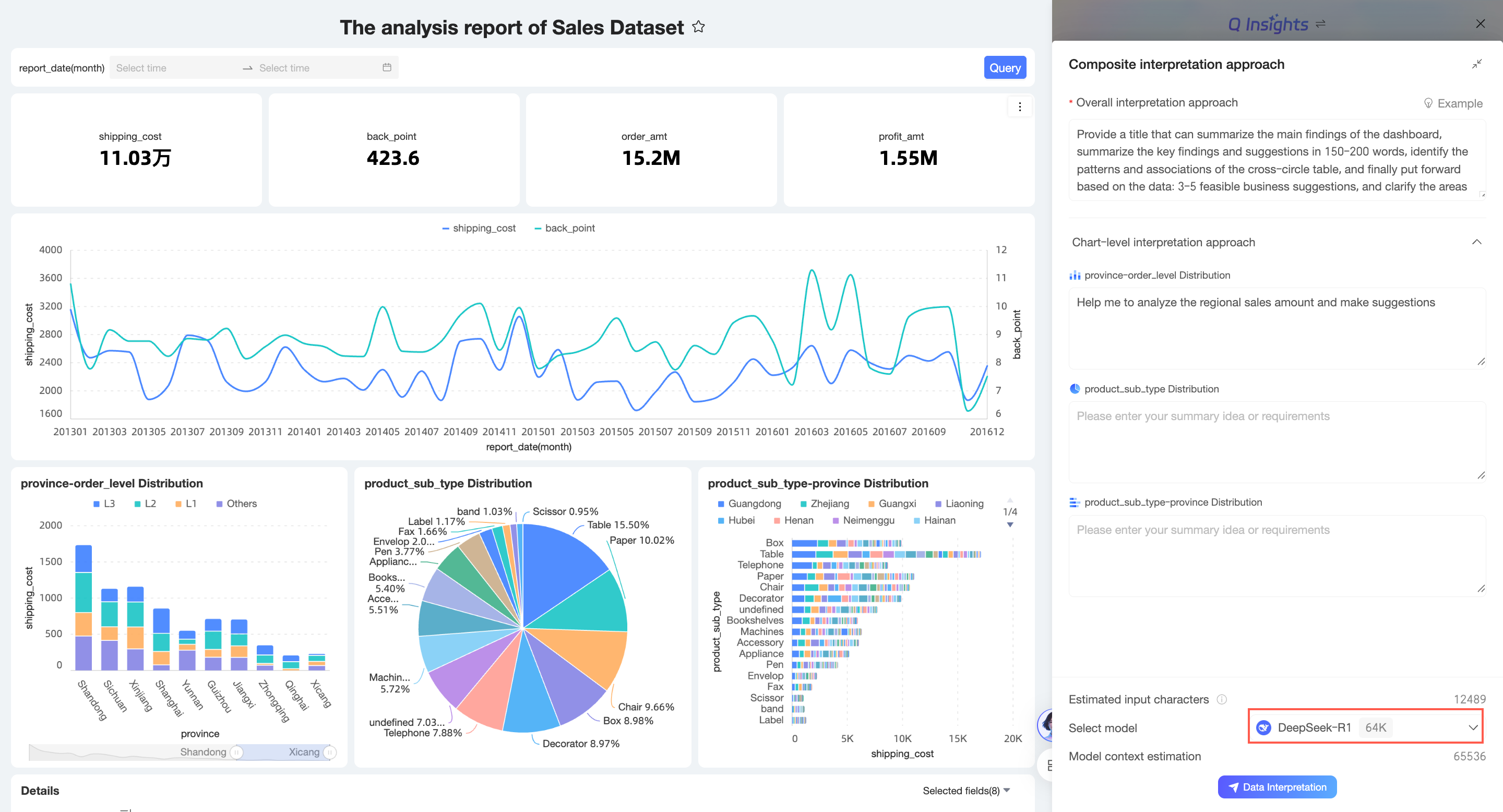
モデルの選択
推定モデルコンテキスト
モデルコンテキストの推定文字数。
説明推定入力文字数がモデルのコンテキスト長を超えると、解釈が失敗する可能性があります。より長いコンテキストを持つモデルを選択するか、解釈を続行するかを選択できます。
分析結果の取得
推奨質問、シンプル入力の解釈アプローチ、および複合解釈アプローチの分析結果は異なります。詳細については、「シナリオ例」をご参照ください。
このセクションでは、推奨質問を例として使用します。
推奨質問のいずれかを選択します。
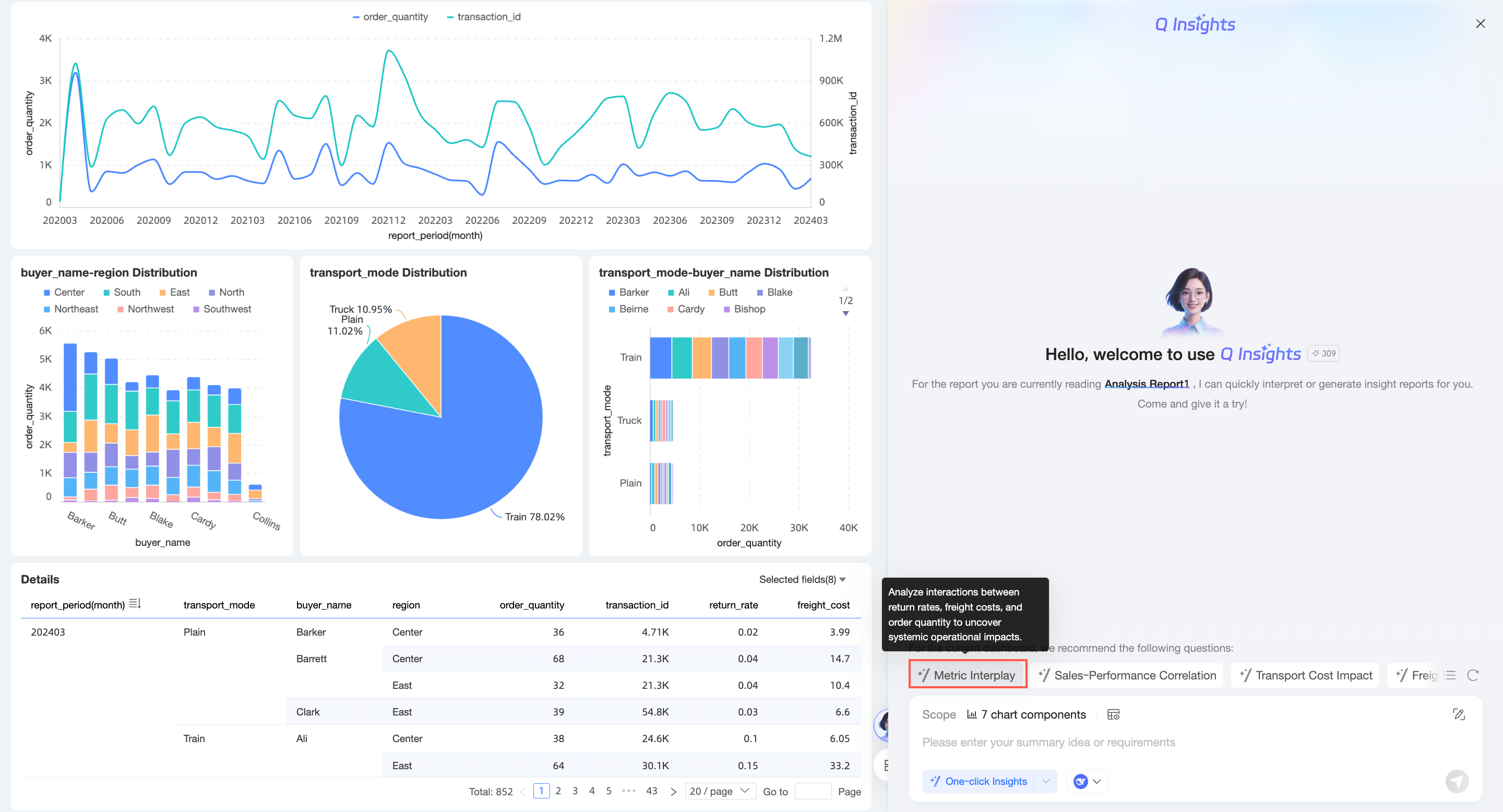
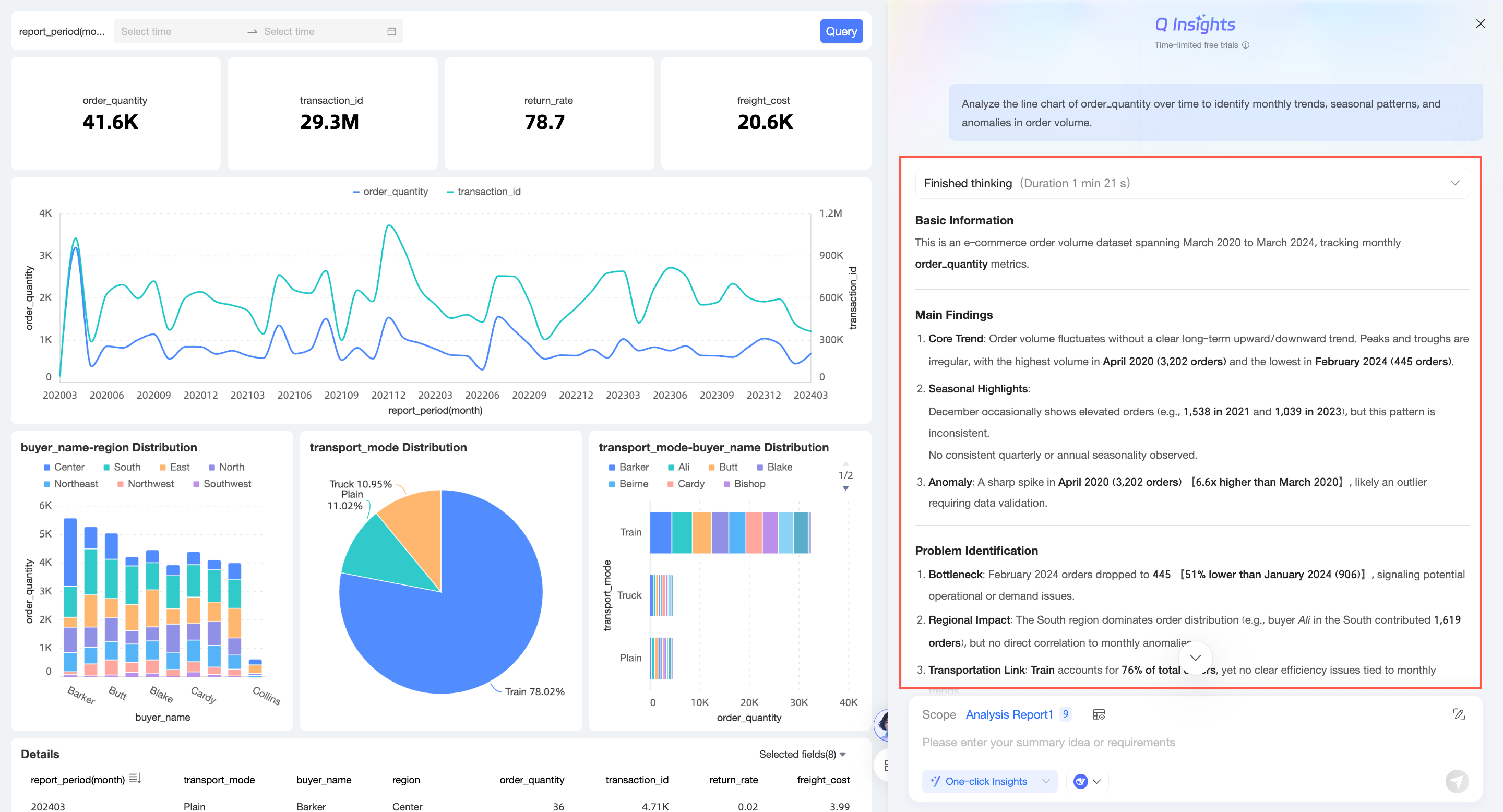
質問をクリックします。システムに分析結果が表示されます。
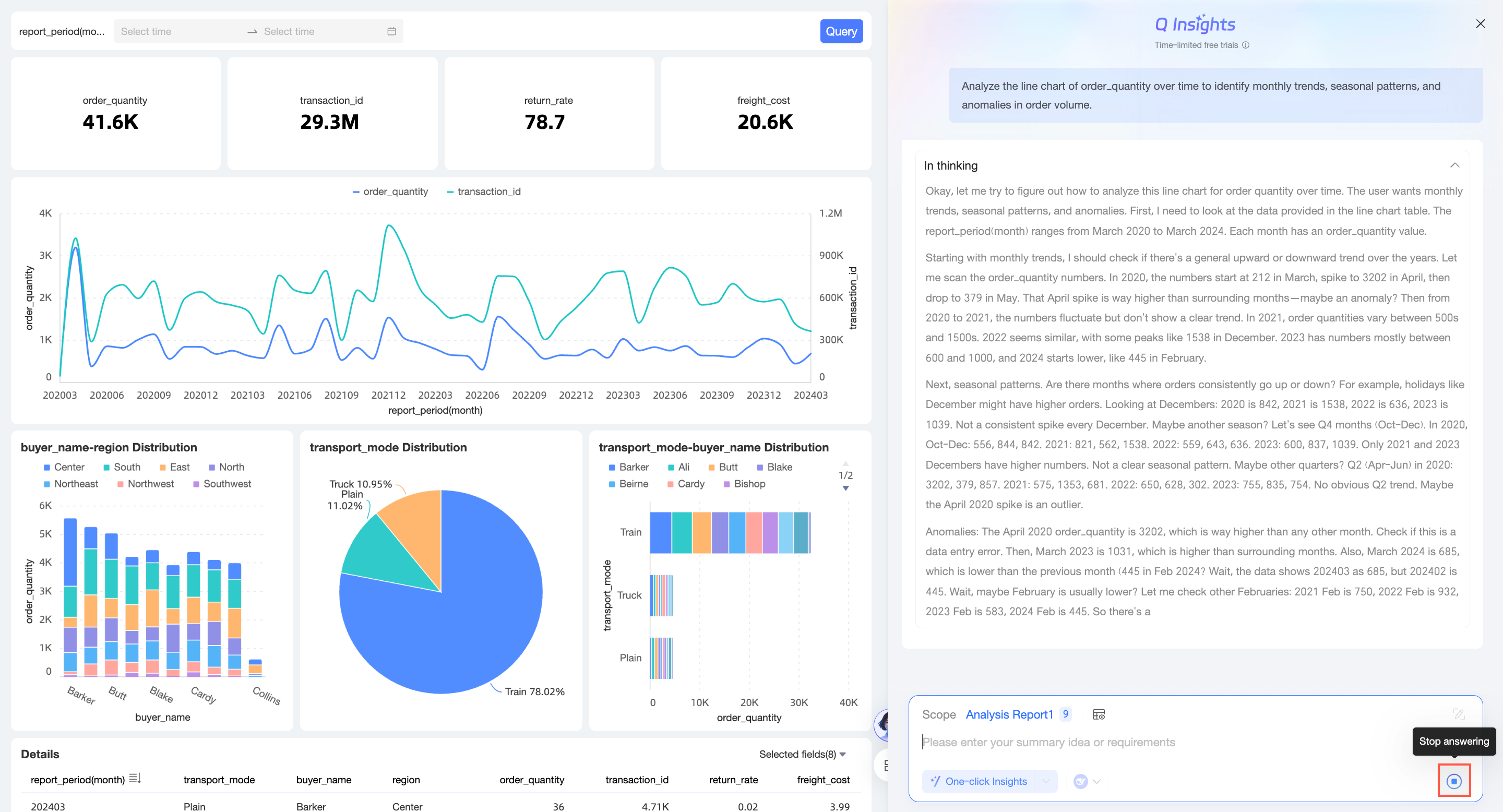
結果の生成中に [生成を停止] をクリックできます。
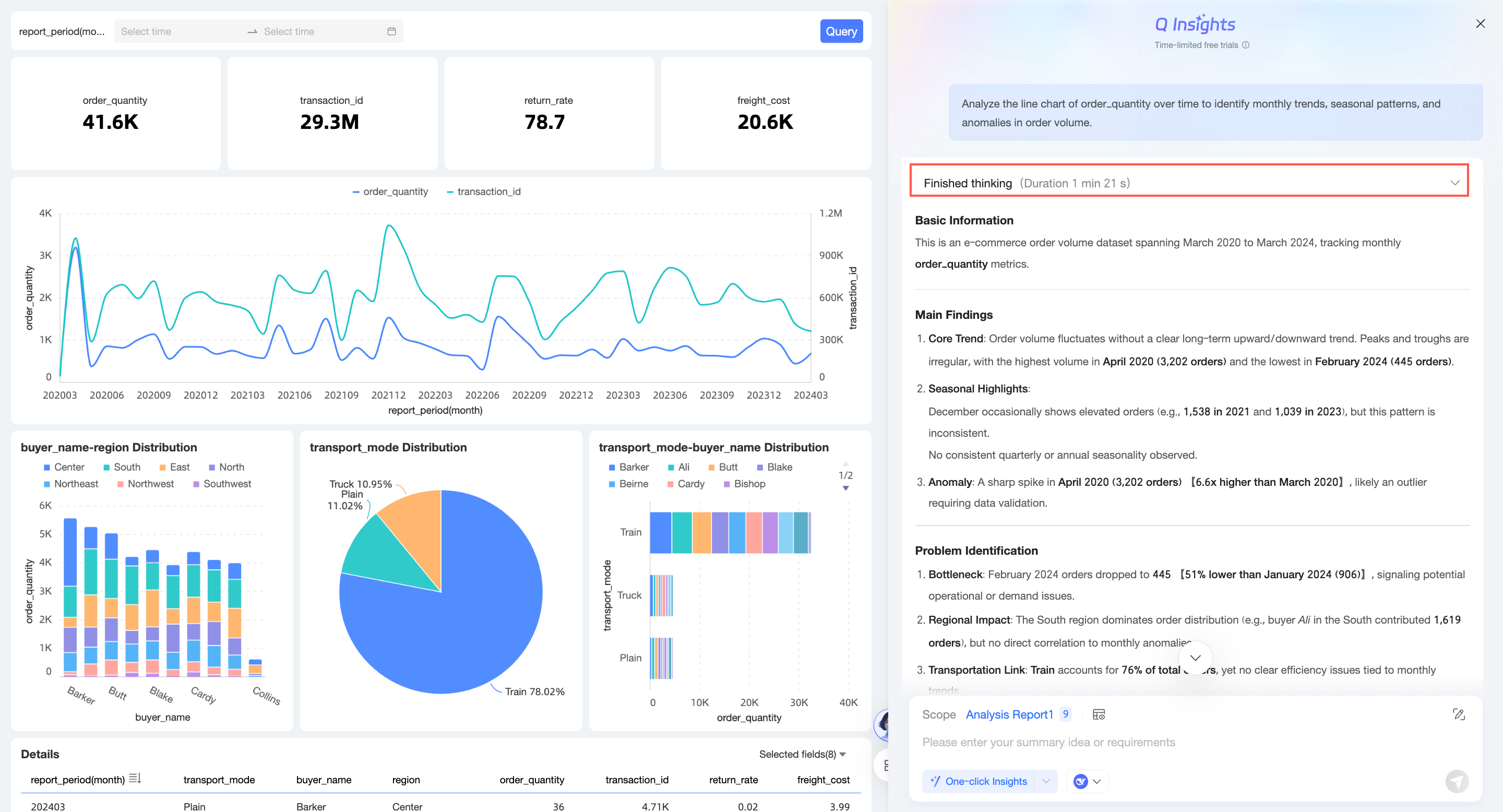
分析プロセスが完了すると、プロセスビューは自動的に折りたたまれます。手動で展開できます。
質問のお気に入りへの追加とコピー
質問をお気に入りに追加
説明お気に入りに追加できる質問は最大 10 個です。
質問の左側にある
 アイコンをクリックして、解釈アプローチをお気に入りに追加します。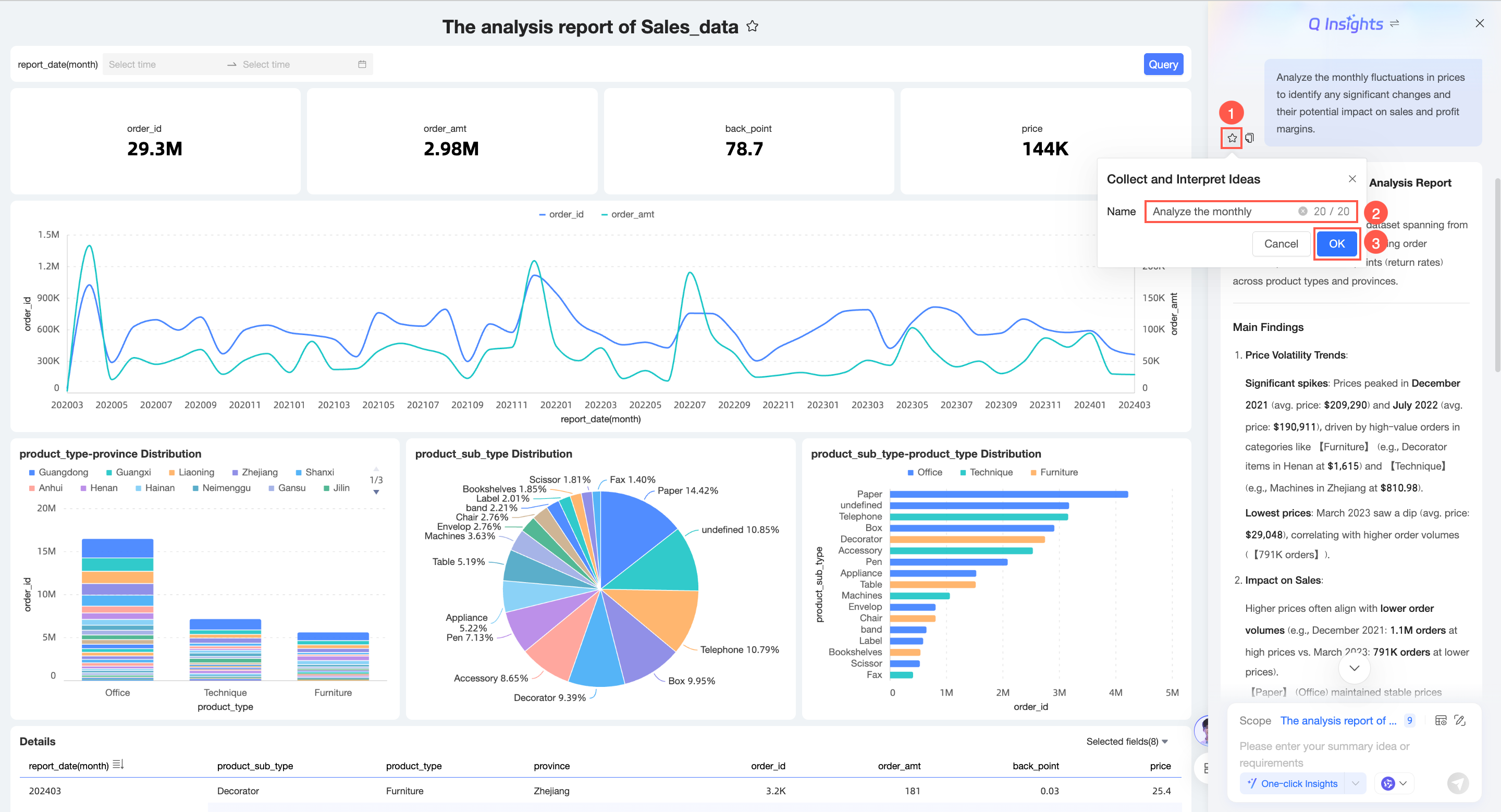
お気に入りに追加した後、[クイック質問] で使用できます。
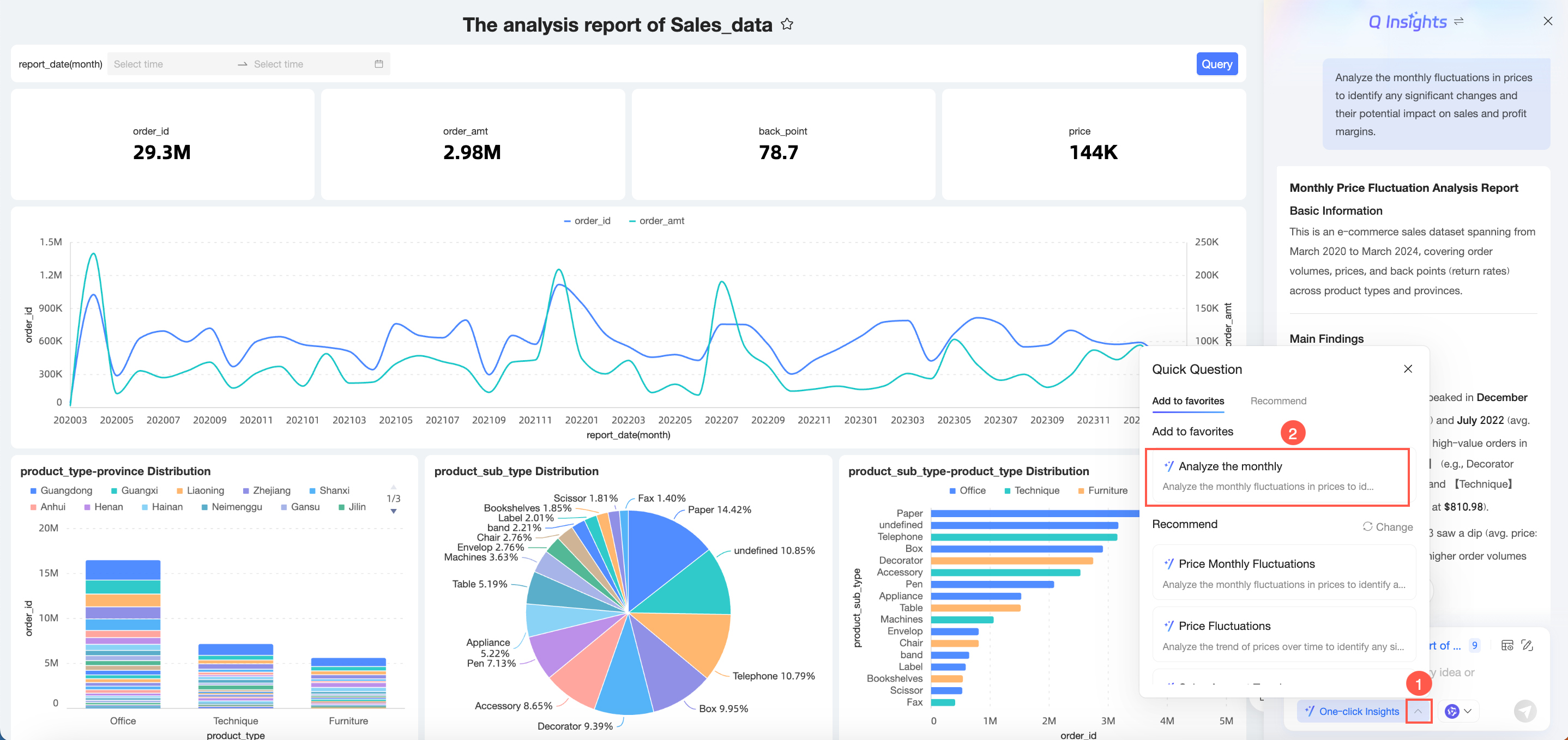
もう一度
 アイコンをクリックすると、お気に入りから削除されます。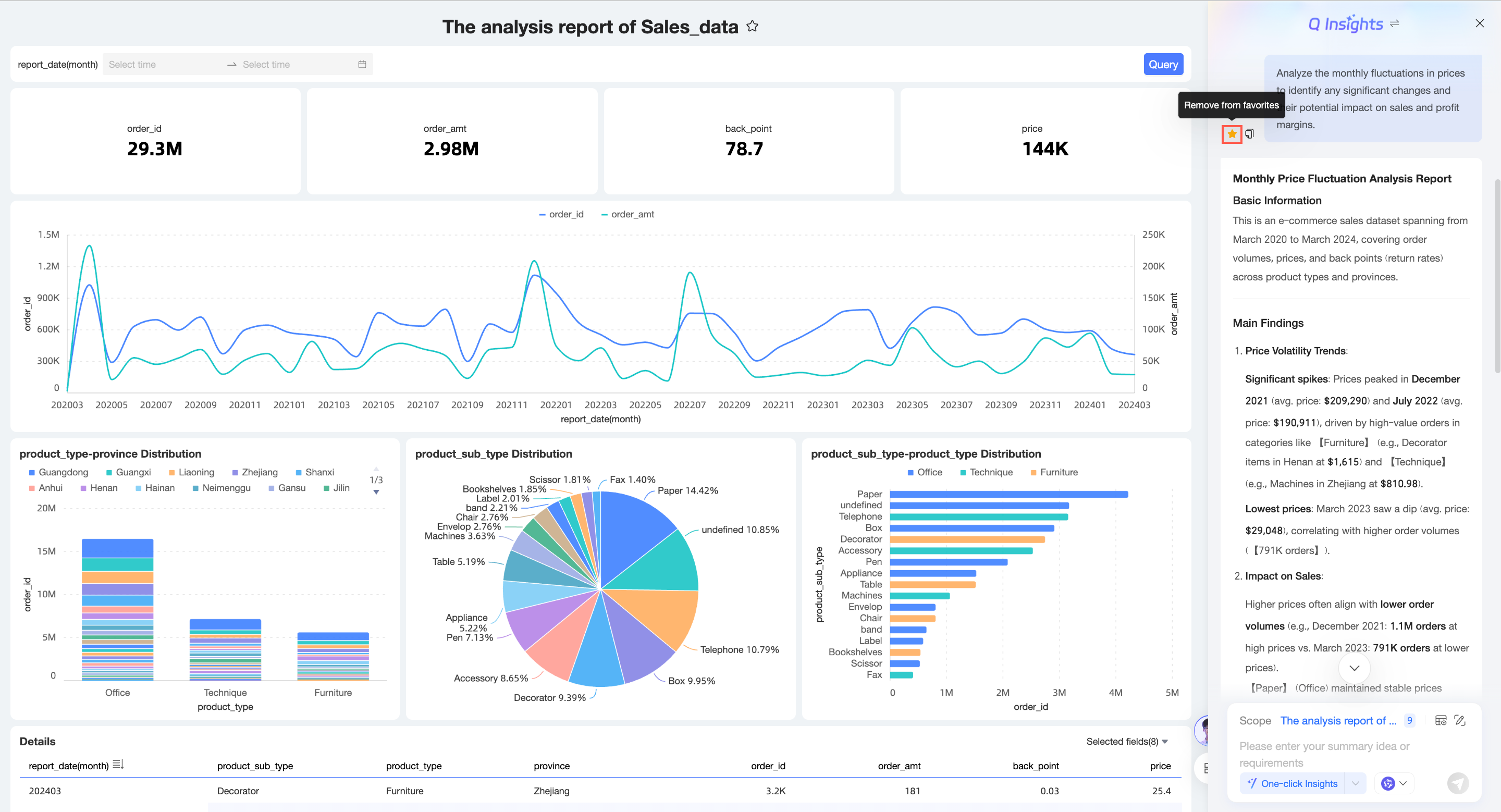
質問をコピー
質問の左側にある
 アイコンをクリックして、質問をコピーします。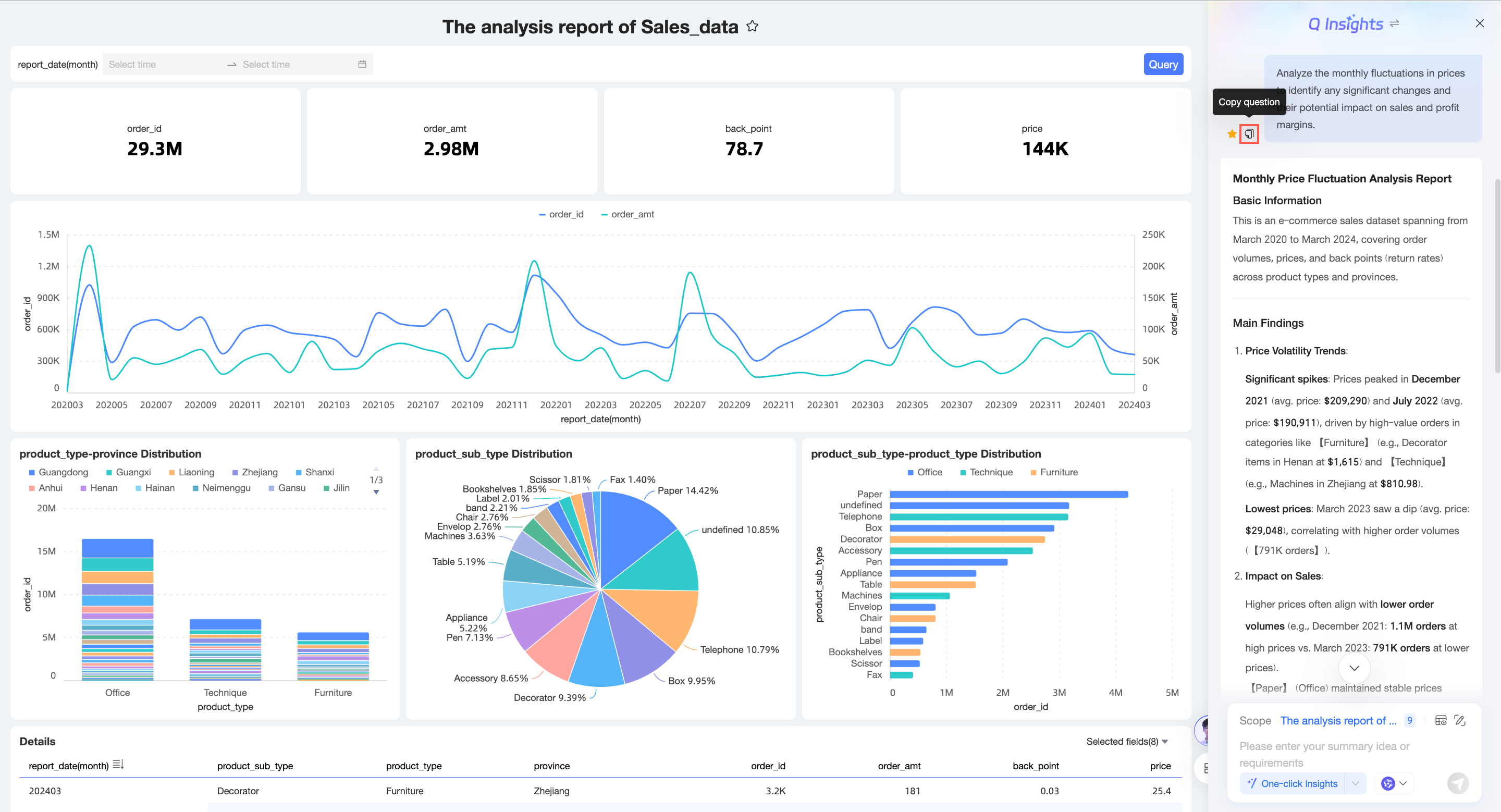
Q Insights ページのレスポンシブレイアウト
ダッシュボードの Q Insights ページでは、手動でドラッグして幅を変更でき、ページレイアウトはレスポンシブに調整されます。
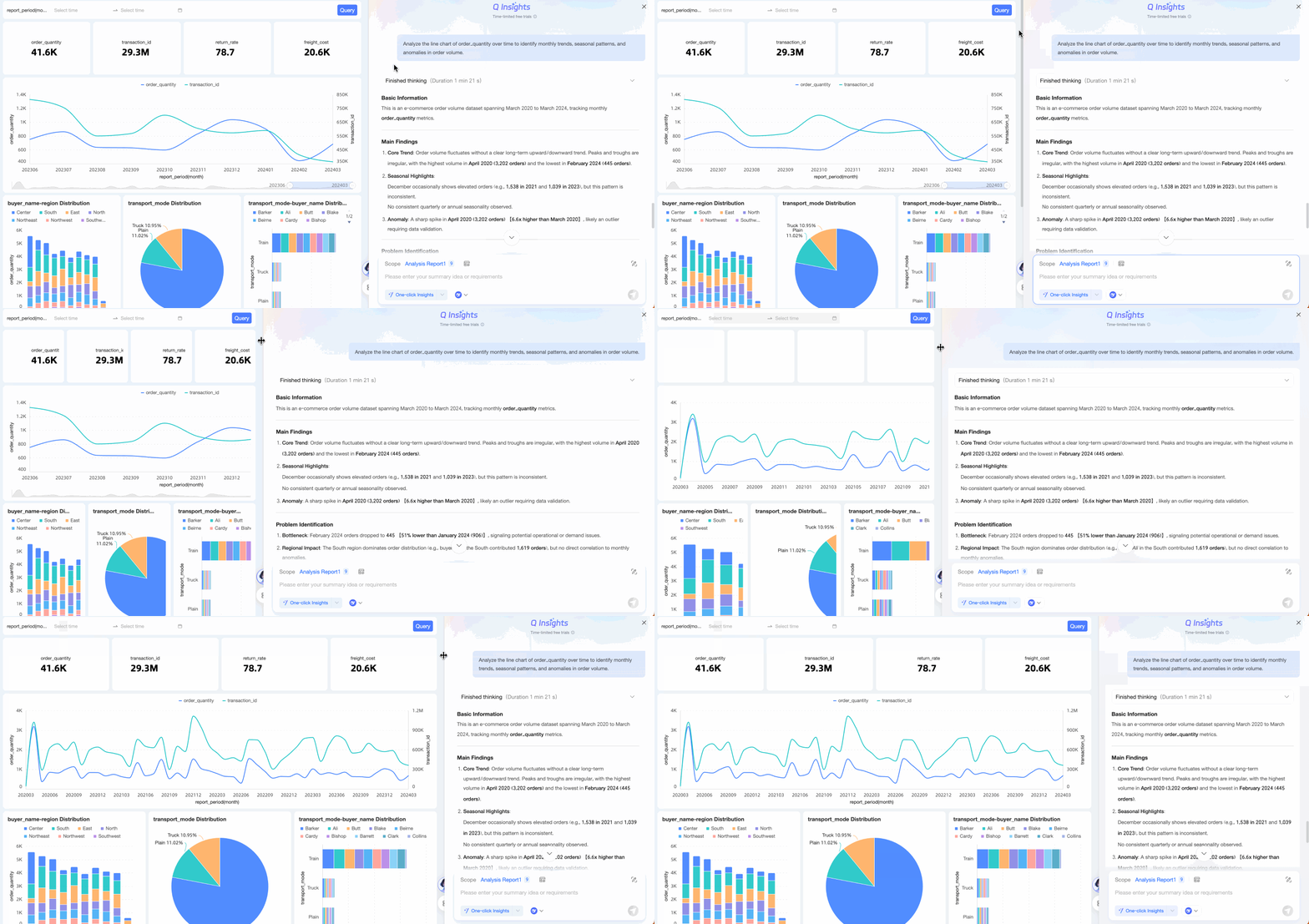
解釈ページの幅がしきい値より小さい場合、ページは次のように表示されます。
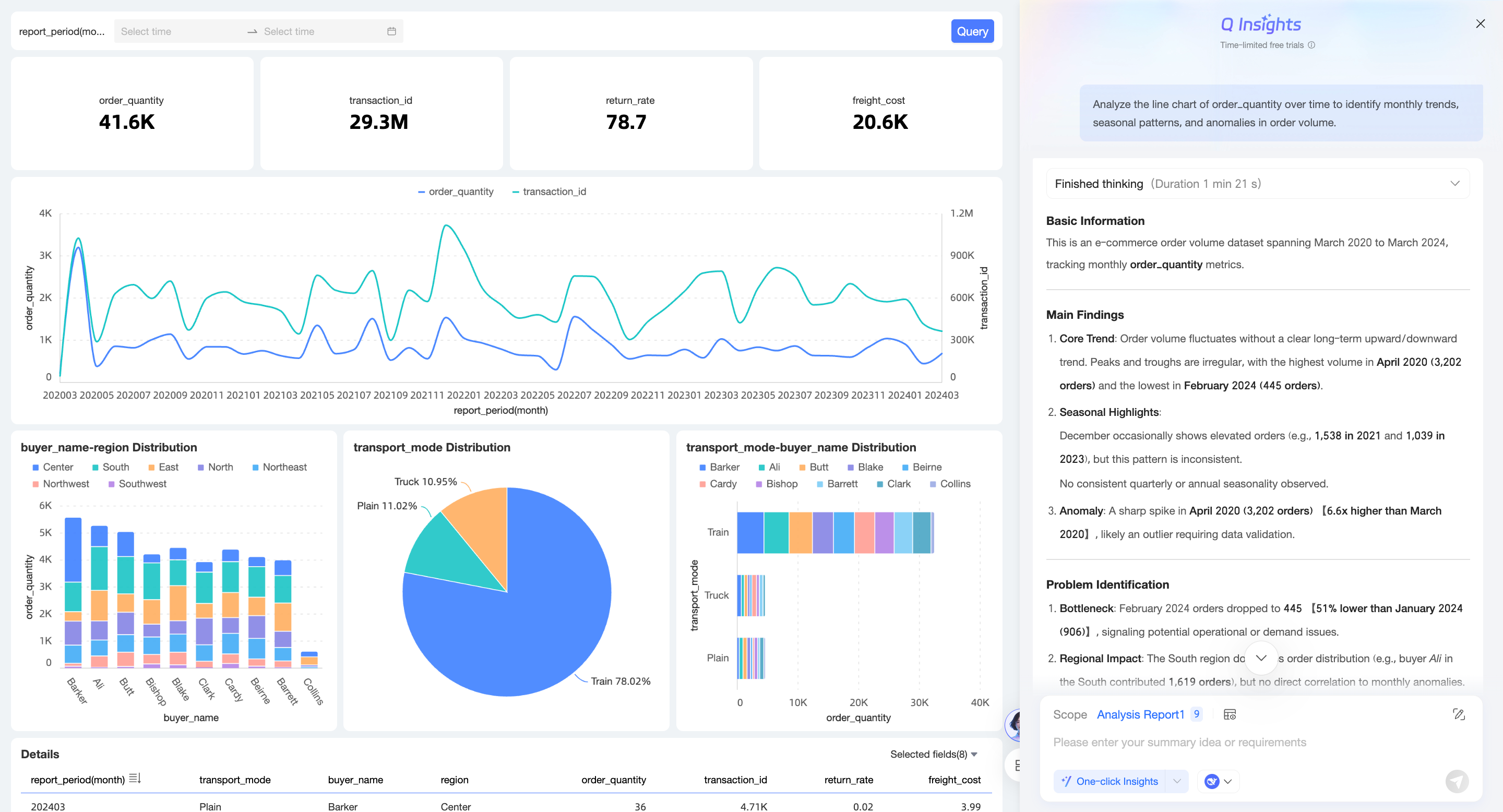
解釈ページの幅がしきい値を超えると、ページはレポートの上にオーバーレイ表示され、次のように表示されます。
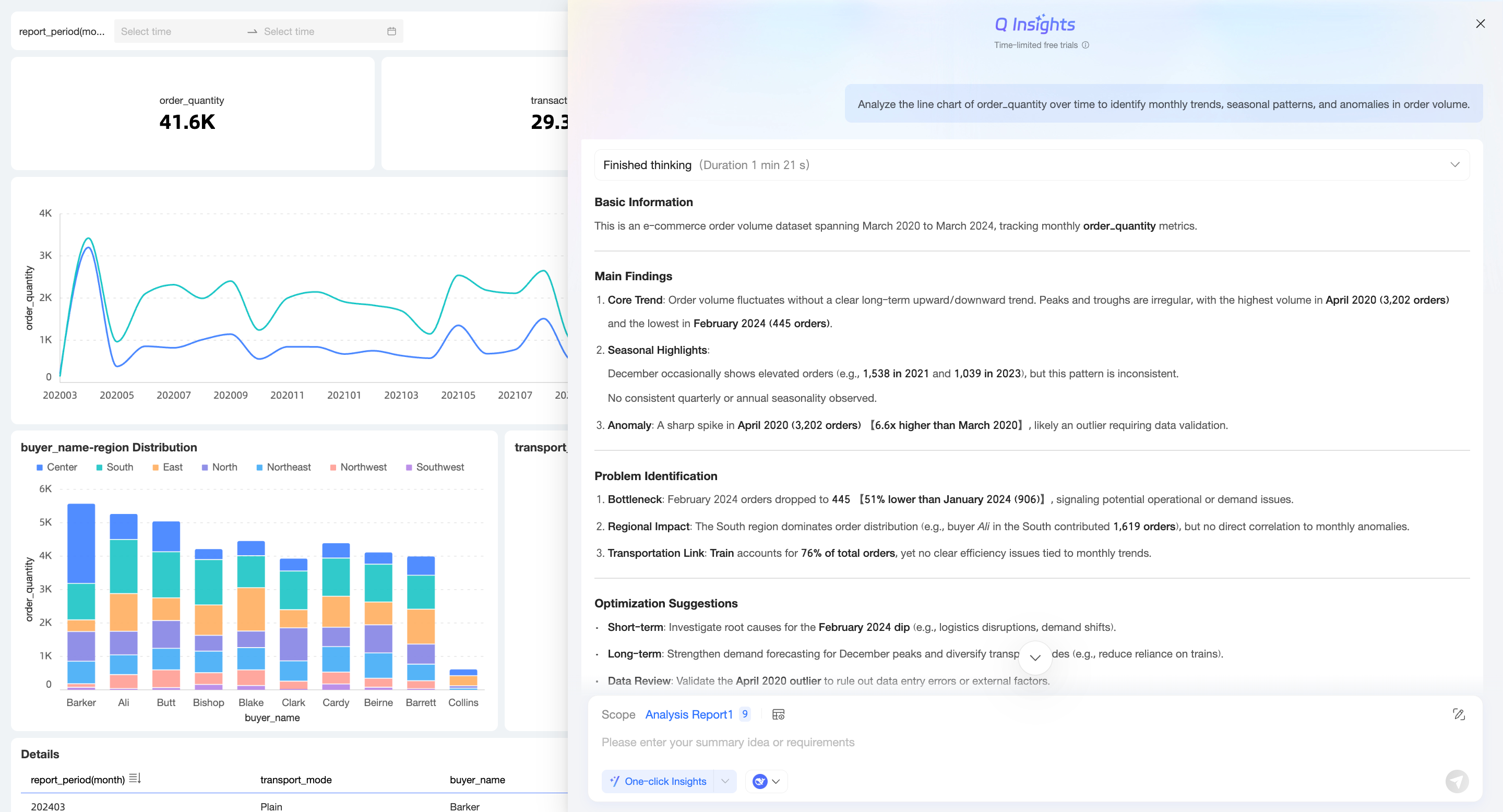 説明
説明解釈ページの最大幅は 90% です。
シナリオ例
ダッシュボードレベルの Q Insights
企業の営業部門のデータアナリストであり、今年の販売データの全体的な分析を行う必要があるとします。[推奨質問] を使用して、ワンクリックで Q Insights の解釈を実行できます。
モデルを選択します。この例では、組み込みの DeepSeek-R1-0528 LLM が選択されています。
推奨質問のいずれかを選択します。
システムから分析結果が返されます。
シンプル入力の質問
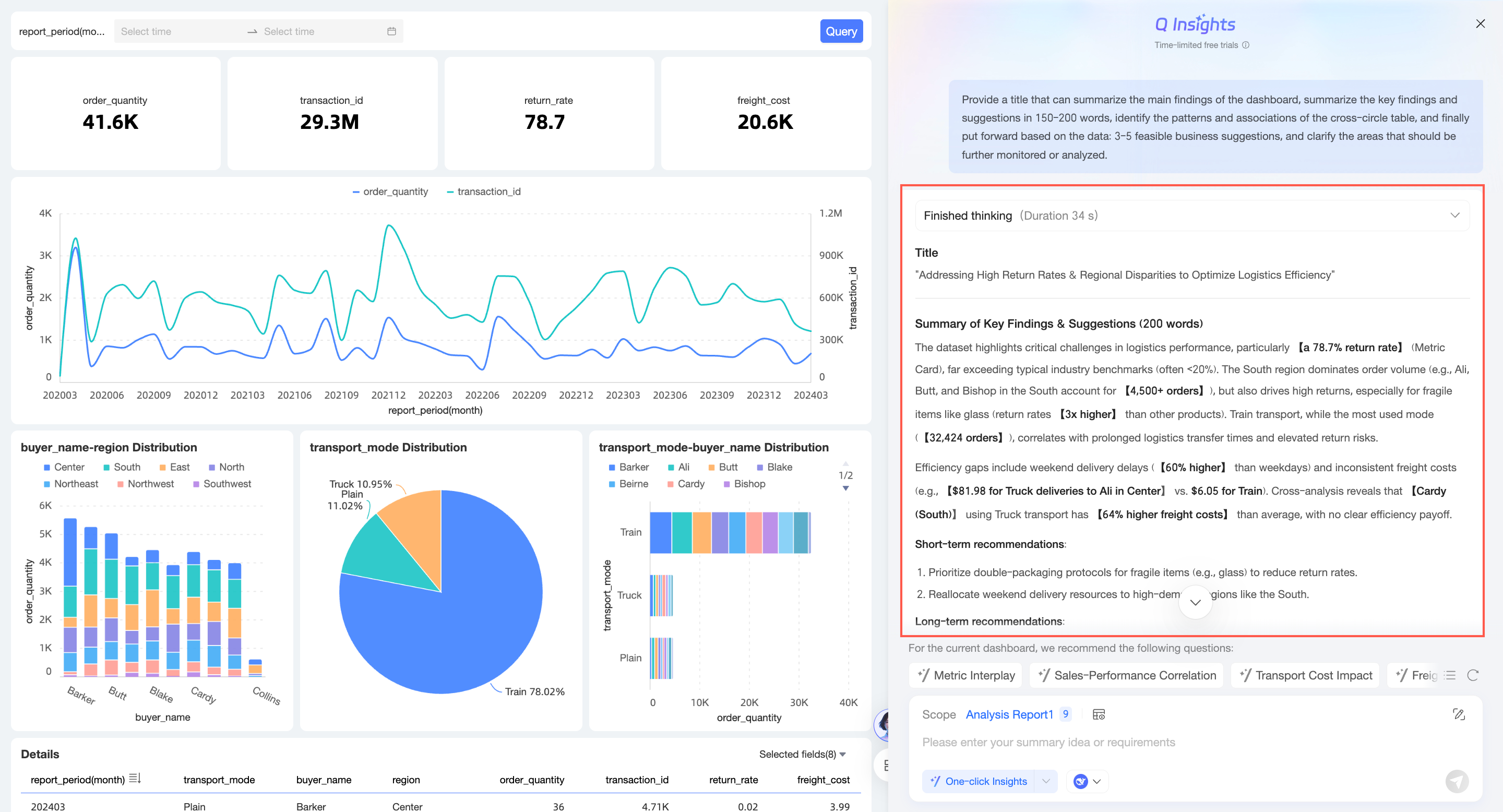
企業の営業部門のデータアナリストであり、マネージャーからのいくつかの重要な質問に答えるために、ダッシュボードに表示されているデータを分析する必要があるとします。この場合、ダイアログボックスに特定の要約アプローチや要件を入力して、ダッシュボードまたは複数の主要なチャートの Q Insights を取得できます。
モデルを選択します。この例では、組み込みの DeepSeek-R1-0528 LLM が選択されています。
質問を入力します。
右下隅の
アイコンをクリックするか、Enter キーを押します。データ分析結果を表示します。
複合解釈アプローチ
企業の営業部門のデータアナリストであり、今年の販売データの包括的な分析に加えて、さまざまなメトリックについてより深いインサイトを得る必要があるとします。この場合、Q Insights を使用して複数のチャートをより詳細に解釈できます。
モデルを選択します。この例では、組み込みの DeepSeek-R1-0528 LLM が選択されています。
Q Insights の範囲を選択し、[OK] をクリックします。

- アイコンをクリックして、[複合解釈アプローチ] を設定します。

[複合解釈アプローチ] 設定ページで、解釈アプローチを設定します。
モデルを選択します (オプション)。
ステップ 1 で選択したモデルを変更する場合は、ここで切り替えることができます。
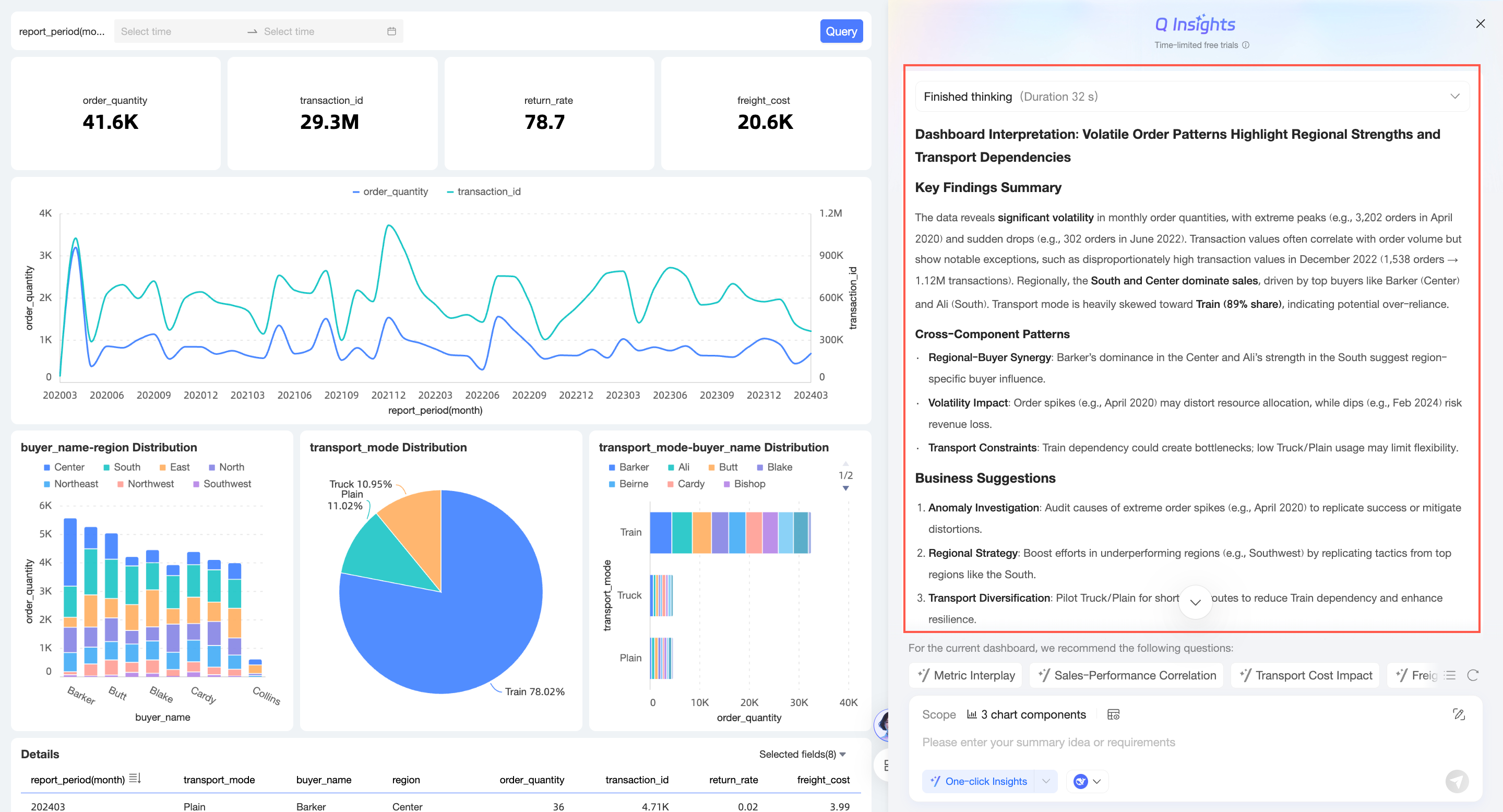
下部にある [データ解釈] をクリックします。
データ分析結果を表示します。
単一チャートの Q Insights
企業の営業部門のデータアナリストであり、特定のチャートのデータが異常であるか、詳細な分析が必要であることに気付いたとします。そのチャートを直接選択して Q Insights を実行できます。
対象のチャートにカーソルを合わせ、右上隅の
アイコンをクリックし、[Q Insights] を選択します。[Q Insights] ページが開きます。
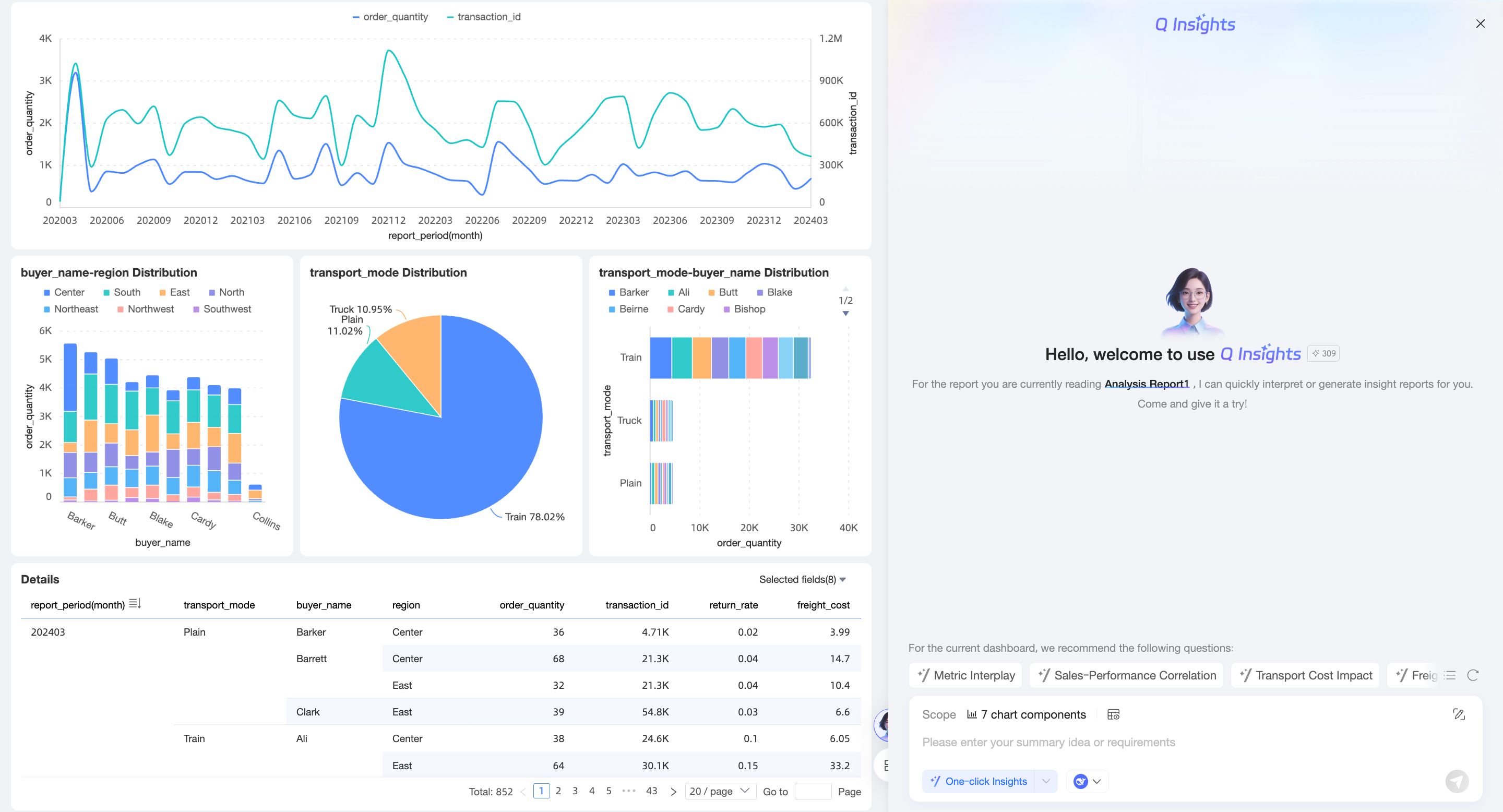
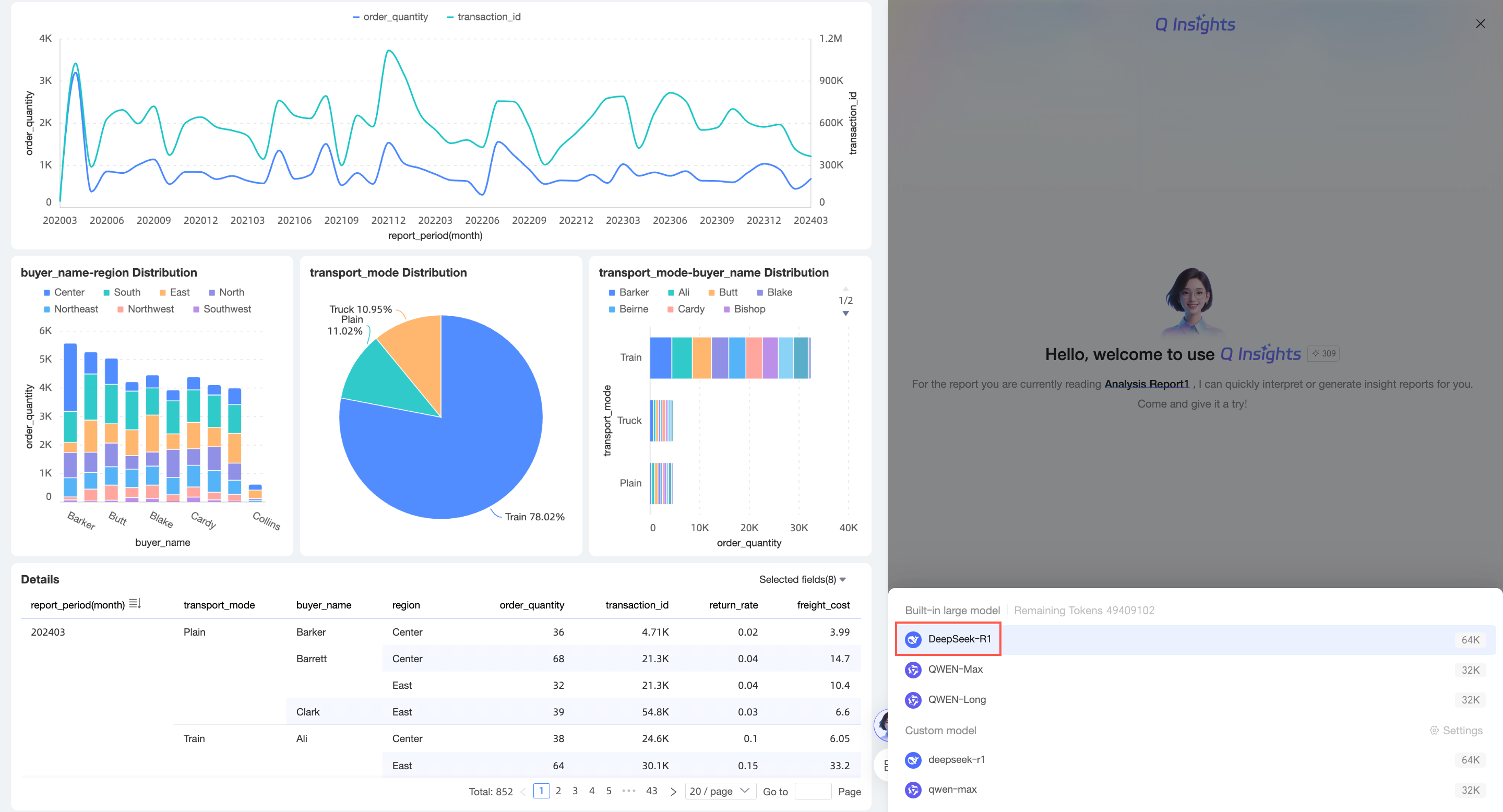
モデルを選択します。この例では、組み込みの DeepSeek-R1 LLM が選択されています。
解釈アプローチを入力し、右下隅の
アイコンをクリックするか、Enter キーを押します。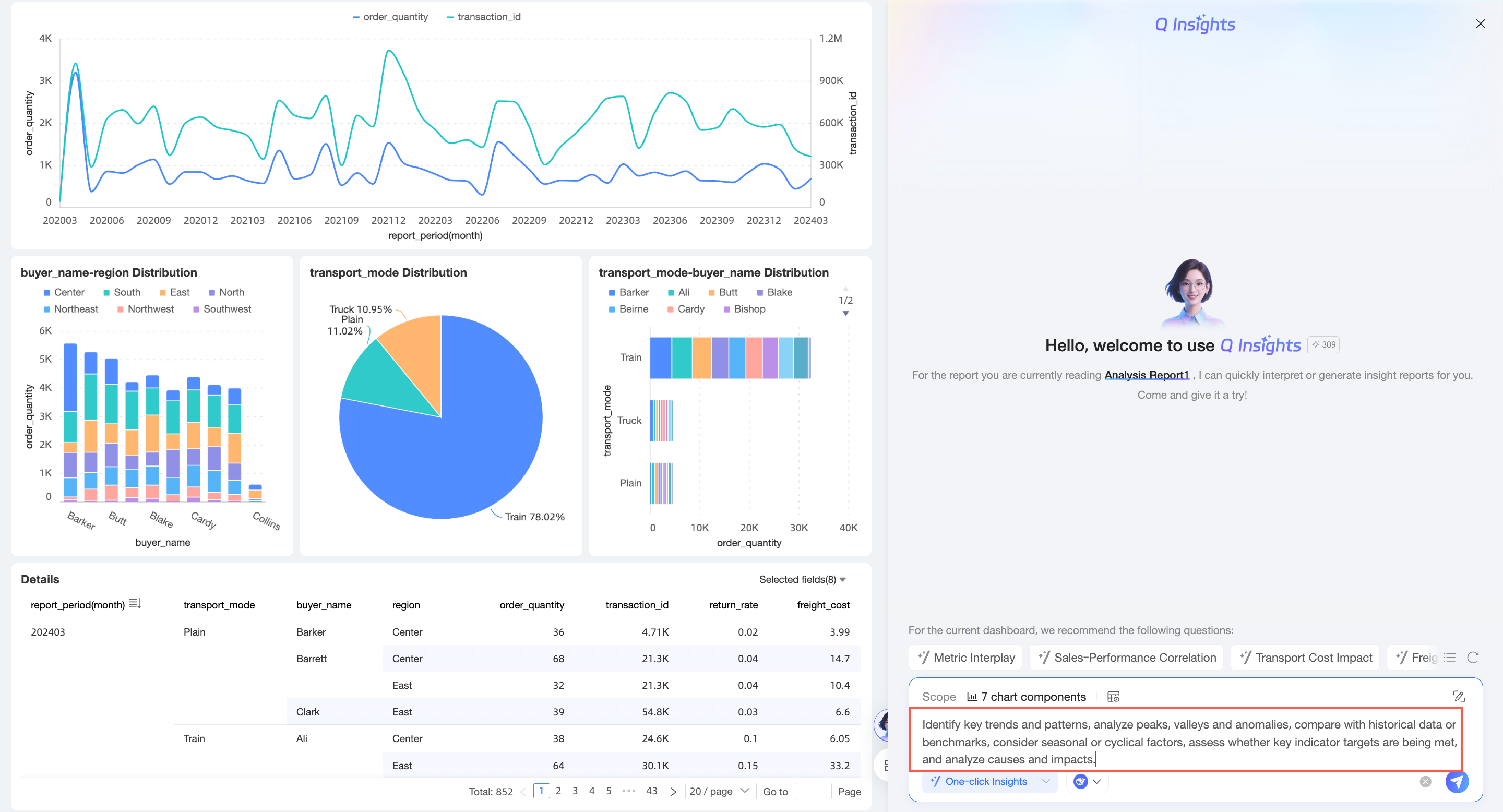
データ分析結果を表示します。