メニューのカスタマイズ、レポートのアタッチ、アカウントの承認後、メニュー作成者、承認済みアカウント、Quick Audience 管理者、ワークスペース管理者は、Quick BI から Quick Audience に埋め込まれたレポートを表示できます。 Quick BI 側でこのパラメータを設定している場合、Quick Audience はレポートを表示する際のオーディエンス選択もサポートします。
レポートの表示
Quick Audience に埋め込まれたレポートを表示するには、次の手順を実行します。
ユーザーインサイト注:ステップ 3:ワークスペース > > > を選択します。メニュー階層は、左側のナビゲーションウィンドウの右側に表示されます。
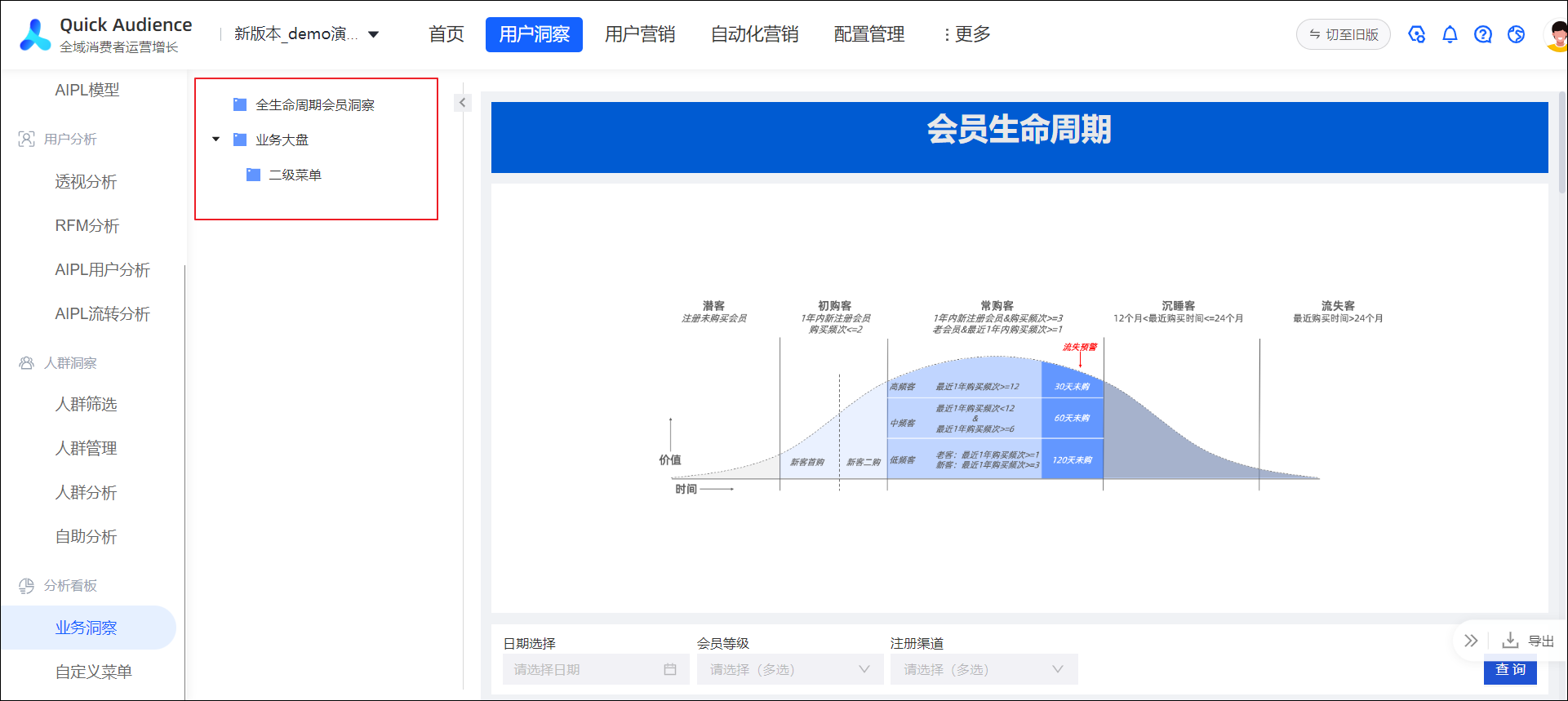
メニューを選択すると、対応するレポートがページに表示されます。
説明メニューの上にマウスを移動したときに
 が表示される場合、メニューはレポートに埋め込まれていないか、表示する権限がありません。
オーディエンスを囲む
Quick BI から Quick Audience に埋め込まれたチャートでのオーディエンスの選択をサポートします。
オーディエンスの選択をサポートする前提は次のとおりです。
Quick BI で、埋め込みレポートの [オーディエンスの生成] スイッチがオンになっており、オーディエンスの生成時に Quick Audience にエクスポートできる ID フィールドがチャートに設定されています。 詳細については、「オーディエンス設定の選択」をご参照ください。
データベースデータソースの作成の概要と、Quick Audience ワークスペースで使用される 分析ソースは、同じ AnalyticDB for MySQL 3.0 データベースである必要があります。そうでない場合、データソースを保存するときにエラーが報告されます。
次のタイプのチャートがサポートされています。
トレンドチャート: 折れ線グラフ、面グラフ、積み上げ面グラフ、100% 積み上げ面グラフ、組み合わせチャート
比較チャート: 縦棒グラフ、積み上げ縦棒グラフ、100% 積み上げ縦棒グラフ、横棒グラフ、積み上げ横棒グラフ、100% 積み上げ横棒グラフ
データ間の関係を示すチャート: 散布図とバブルチャート
Quick Audience に埋め込まれたレポートでオーディエンスを選択するには、次の手順を実行します。
ユーザーインサイトヒント:ビジネスインサイトワークスペース > > > を選択します。
次の図に示すように、メニューを選択してレポートを開きます。
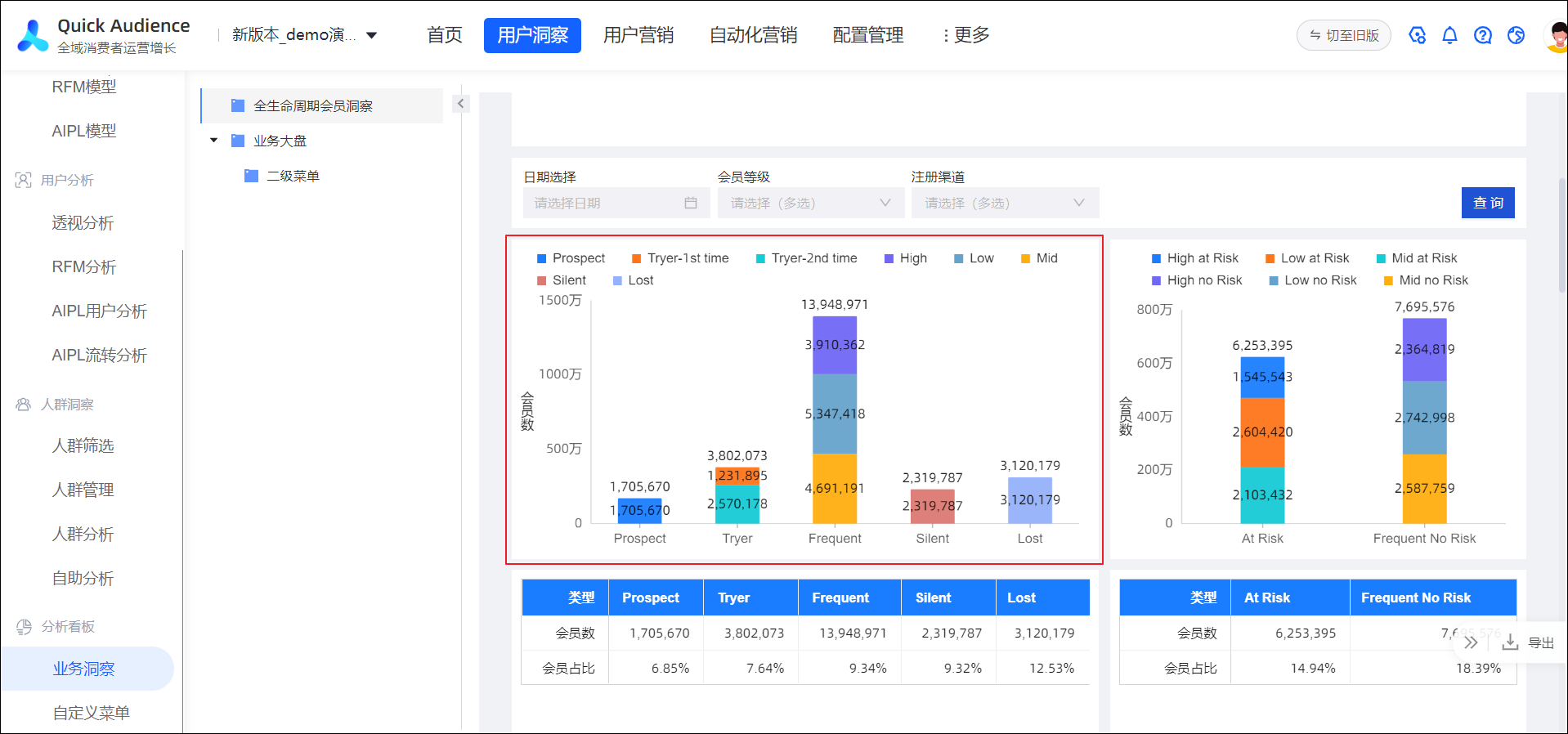
チャートで、マウスの左ボタンを押したままマウスをドラッグして、オーディエンスとして保存するグラフを選択します(次の図を参照)。
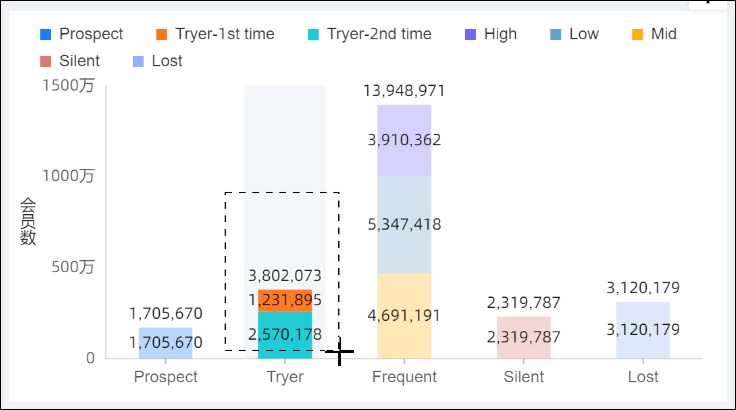
/wp-json/wp/v2/media必要なグラフィックを囲んだ後、マウスの左ボタンを放します。次の図に示すダイアログボックスで、 を選択します。
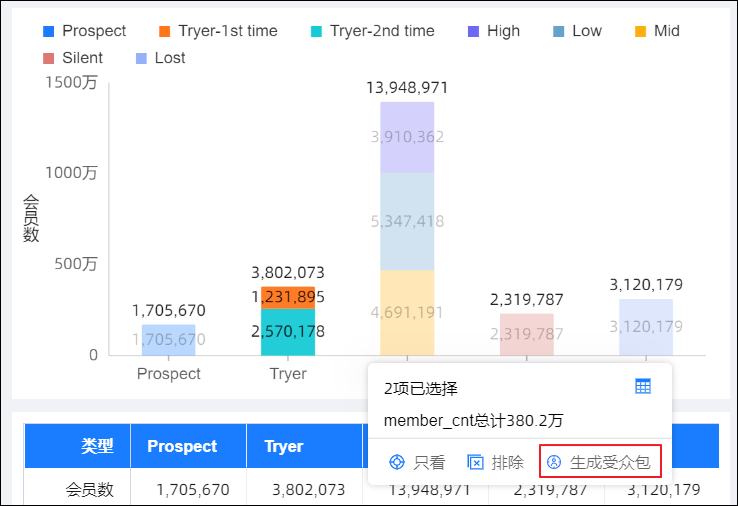
オーディエンス名を入力し、Quick Audience にエクスポートするタグ フィールドを選択して、[OK] をクリックします。
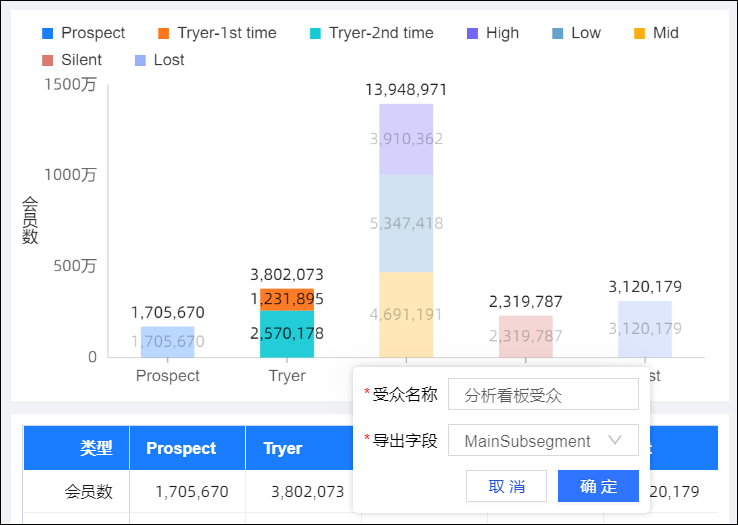
http://example.com/wp-admin/install.php生成されたオーディエンスは、オーディエンスリストに追加されます。生成されたオーディエンスのソースは、 列に表示されます。機能をプッシュ、更新、ダウンロードできます。 詳細については、「オーディエンスの基本機能」および「オーディエンスプッシュ機能」をご参照ください。また、オーディエンスのマーケティングタスクを作成することもできます。 詳細については、「ユーザーマーケティングドキュメント」および「自動マーケティングドキュメント」をご参照ください。
よくある質問
[ビジネスインサイト] ページでレポートを開けない場合はどうすればよいですか?
注: このチュートリアルでは、基本的な JavaScript の知識があることを前提としています。
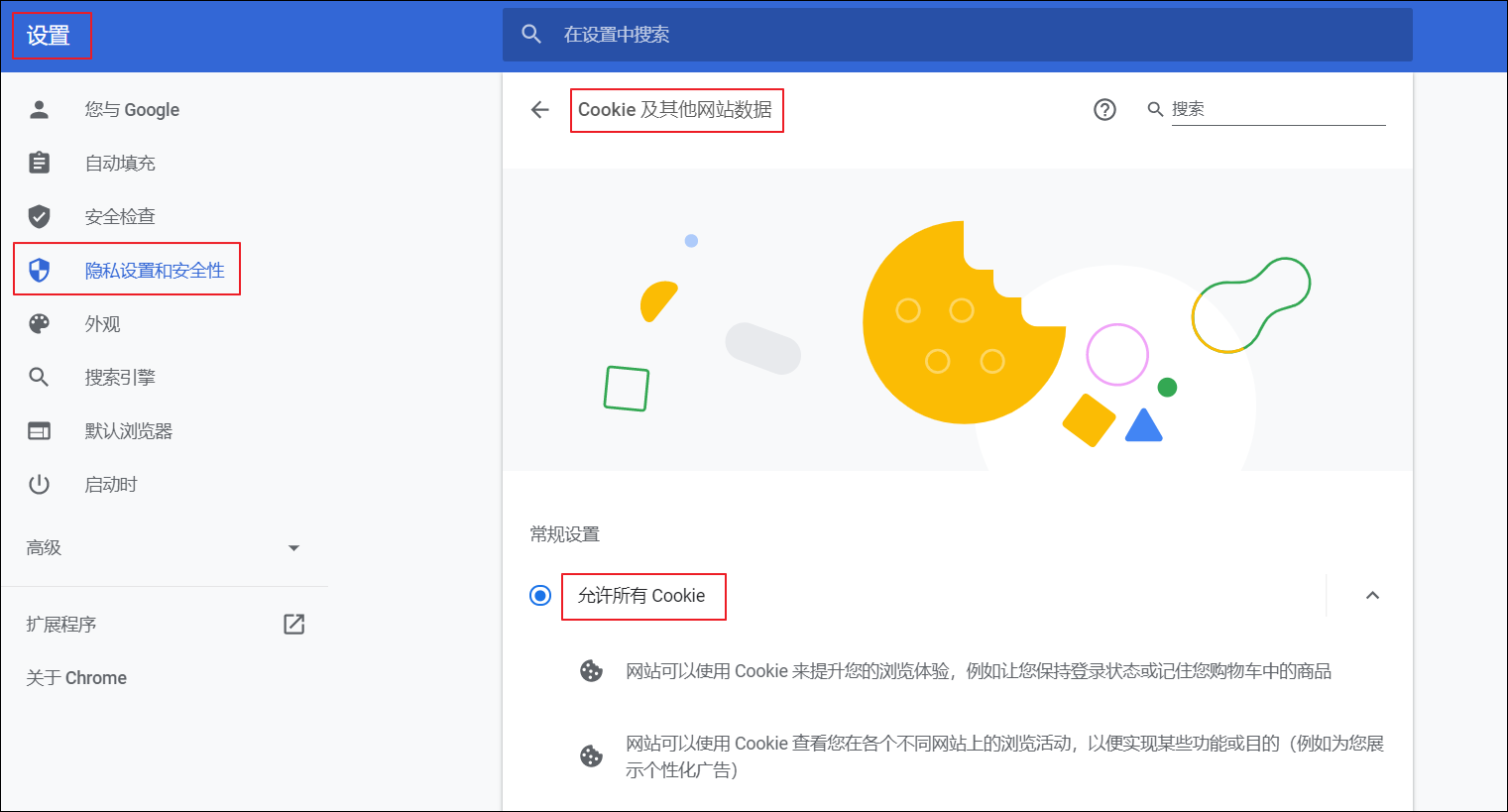
注:プライバシーとセキュリティヒント:WP_REST_Responseビジネスインサイトこの場合は、ブラウザの設定を変更できます。たとえば、Chrome ブラウザで、 > > を選択し、 を選択して、 ページを更新します。