Quick BI Professional Edition で埋め込みチャネルを設定し、レポートの埋め込みを有効化して、オーディエンス選択を設定することで、ユーザーが埋め込まれたレポートから直接オーディエンスを選択できるようになります。
埋め込みチャネルの設定
レポートを埋め込むには、Quick BI 管理者が事前に埋め込みチャネルを設定する必要があります。
手順
-
Quick BI コンソールにログインします。
-
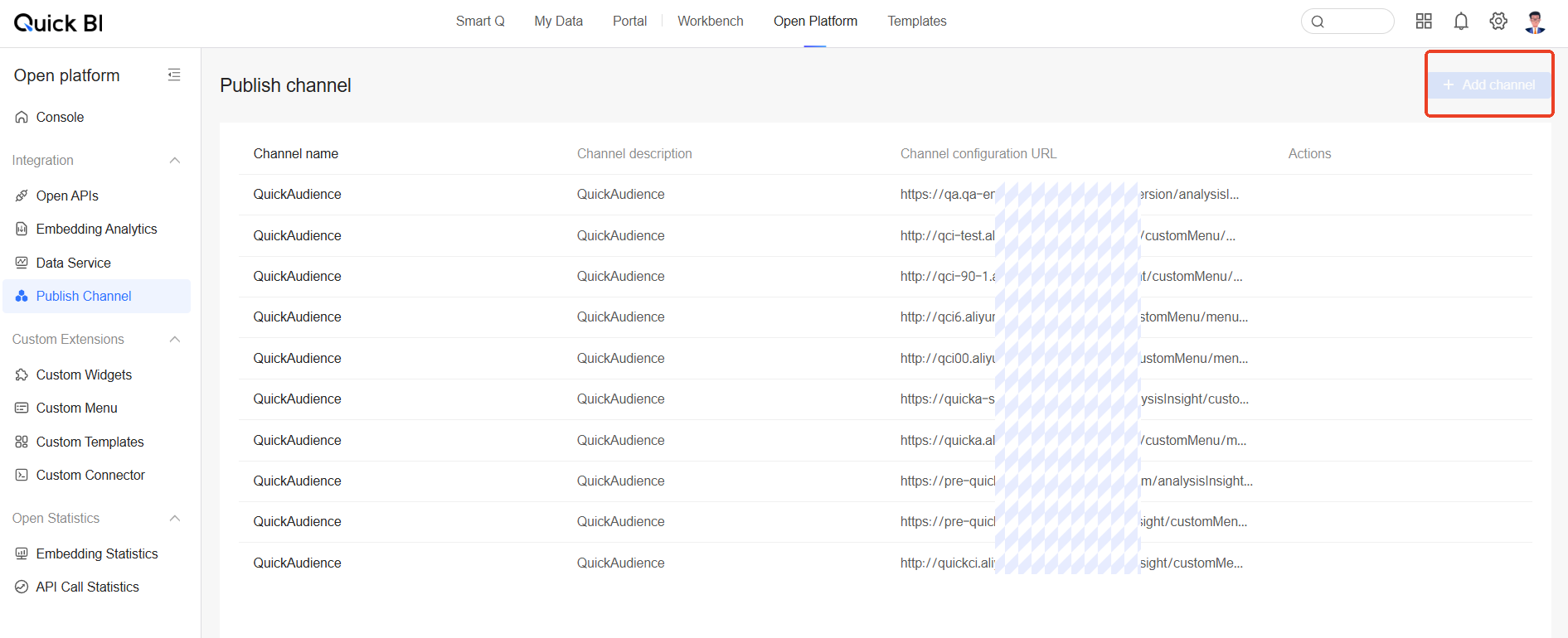
左側のナビゲーションペインで、[Developer Center] > [Publish Channel] の順に選択します。[Publish Channel] ページで [Add Channel] をクリックします。
-
次の表に示すように、パラメータを設定します。
項目
設定例
Channel Name
チャネル名を入力します。
推奨値: Quick Audience。複数のリージョンで Quick Audience を使用する場合は、Quick Audience (リージョン名) の形式で区別してください。
この名前は、Quick BI でレポートの埋め込みを設定する際のポップアップウィンドウに表示されます。
Channel remarks
チャネルの説明を入力します。
Channel configuration URL
チャネル設定 URL を入力します。レポートの埋め込みを設定する際に、この URL にリダイレクトされます。
Quick Audience のチャネル設定 URL は、次の形式です。
https://<Quick Audience ドメイン名>/analysisInsight/customMenu/menuSetパブリッククラウドの Quick Audience のドメイン名は次のとおりです。
-
張家口リージョン:
quicka.aliyun.com -
深圳リージョン:
quicka-shenzhen.aliyun.com -
上海リージョン:
quicka-shanghai.aliyun.com
-
-
[OK] をクリックして設定を保存します。
レポート埋め込みの有効化
レポートが公開された後、Quick BI ワークスペースのメンバーがレポートの埋め込みを有効にする必要があります。有効化後、Quick Audience にレポートを埋め込むことができます。
Quick Audience にレポートを埋め込むことができるのは、Quick BI レポートのデータソースが AnalyticDB for MySQL 3.0 の場合のみです。
手順
-
Quick BI コンソールにログインします。
-
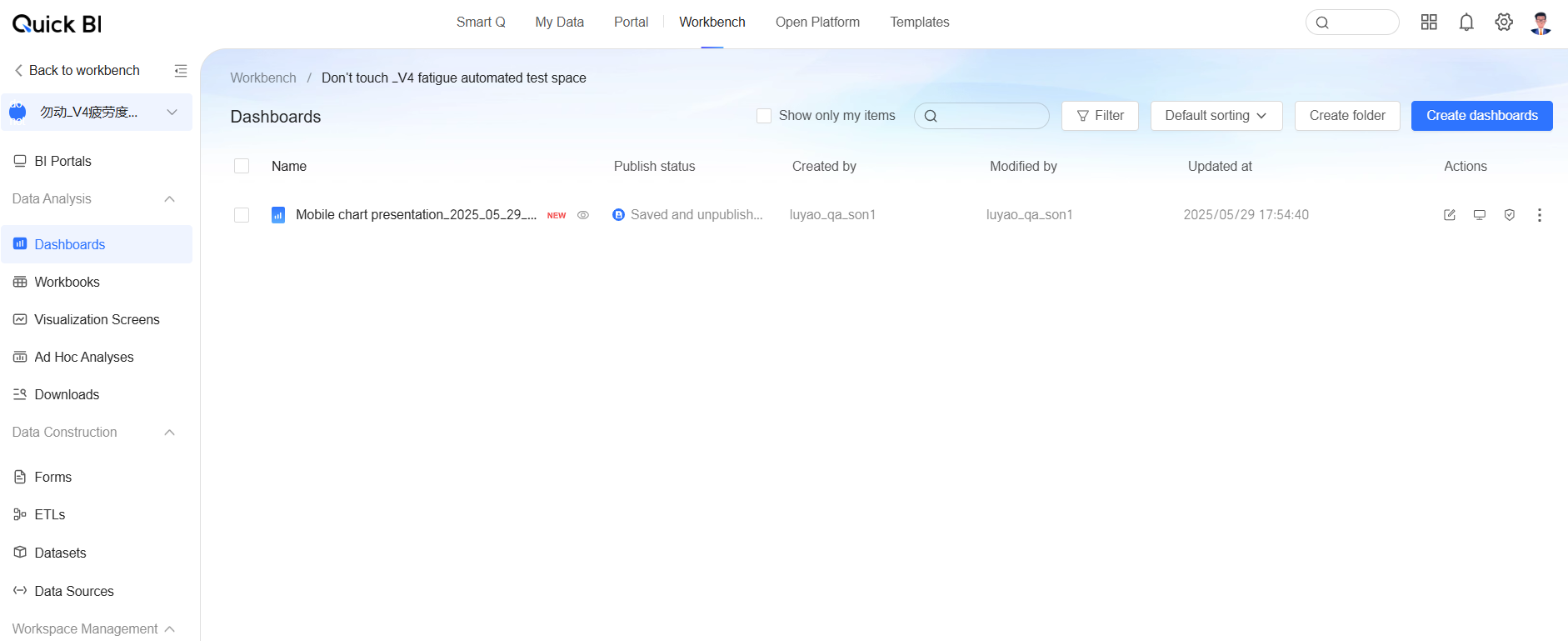
[console] > [Workspace] > [Dashboards] の順に選択して、ダッシュボードリストに移動します。
-
埋め込むレポートを右クリックして [Publish Channel] を選択します。または、対象レポートの行にある
 アイコンをクリックして [Publish Channel] を選択します。
 -
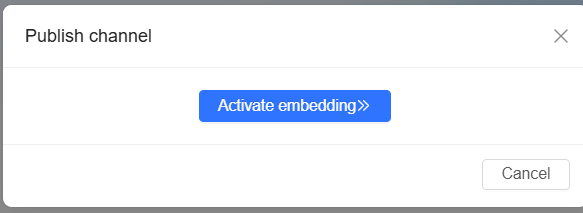
表示されるダイアログボックスで、次の図に示すように [Enable Embed] をクリックします。
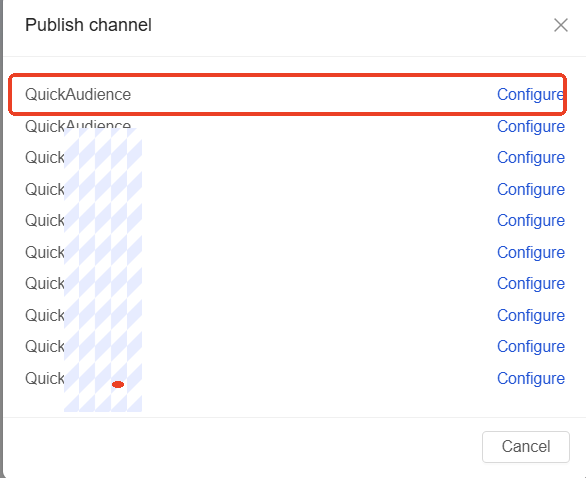
有効化すると、成功メッセージと次のポップアップウィンドウが表示されます。[Actions] 列の [To Configure] をクリックすると、レポートを埋め込むことができます。詳細については、「レポート埋め込みの設定」をご参照ください。
オーディエンス選択の設定
レポートでオーディエンス選択を有効にするには、オーディエンス生成スイッチをオンにし、各チャートにエクスポート可能な ID フィールドを設定します。
-
オーディエンス選択機能は、Quick BI レポートのデータソースと Quick Audience ワークスペースで使用される分析ソースが、同じ AnalyticDB for MySQL 3.0 データベースである場合にのみ使用できます。
-
次のタイプのチャートがサポートされています。
-
トレンドチャート: 折れ線グラフ、面グラフ、積み上げ面グラフ、100% 積み上げ面グラフ、複合グラフ
-
比較用チャート: 縦棒グラフ、積み上げ縦棒グラフ、100% 積み上げ縦棒グラフ、横棒グラフ、積み上げ横棒グラフ、100% 積み上げ横棒グラフ
-
データ間の関係を示すチャート: 散布図、バブルチャート
-
手順
-
Quick BI コンソールにログインします。
-
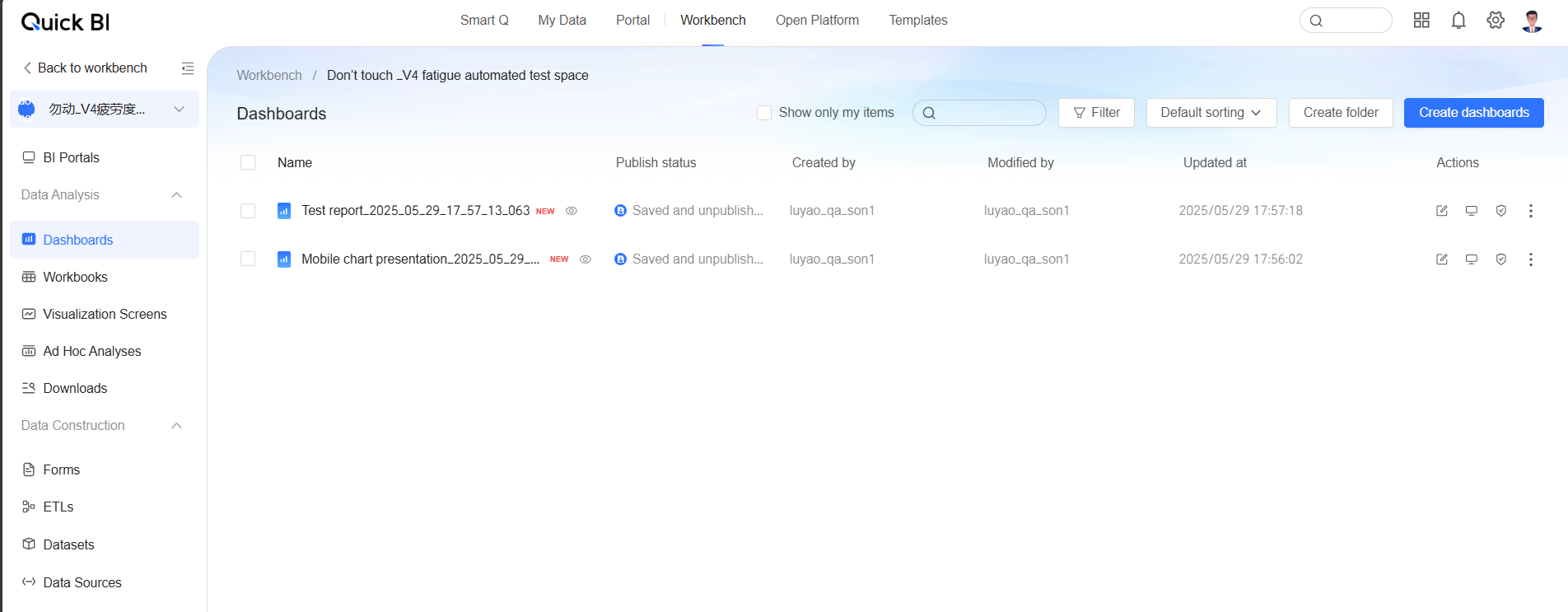
[console] > [Workspace] > [Dashboards] の順に選択して、ダッシュボードリストに移動します。
-
埋め込むレポートの名前をクリックするか、対象レポートの行にある
 アイコンをクリックして、編集ページに移動します。
 -
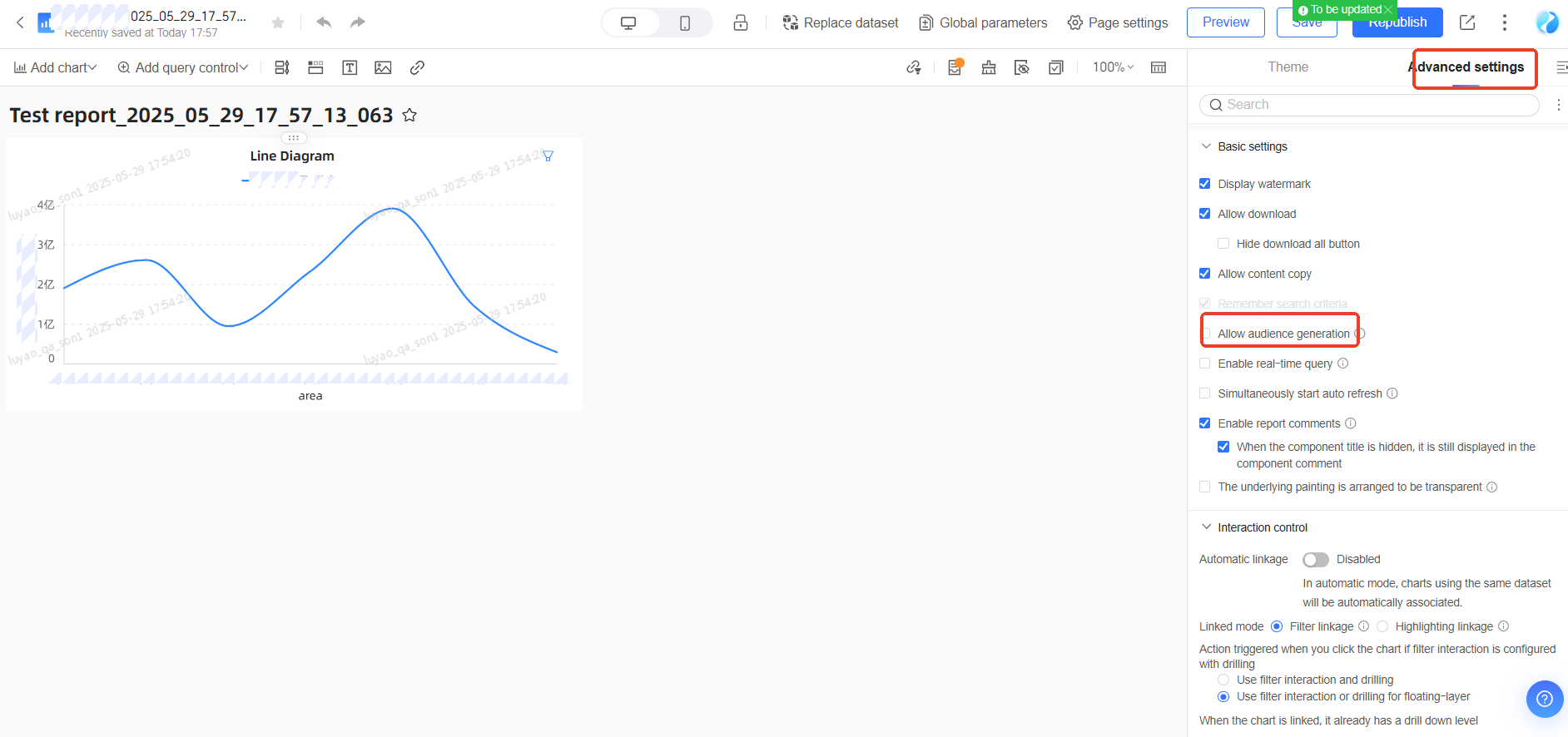
[Page Settings] セクションで [Advanced] をクリックし、[Allow Audience Generation] を選択します。
-
設定対象のチャートを選択します。[Chart Design] > [Advanced] セクションで
 アイコンをクリックします。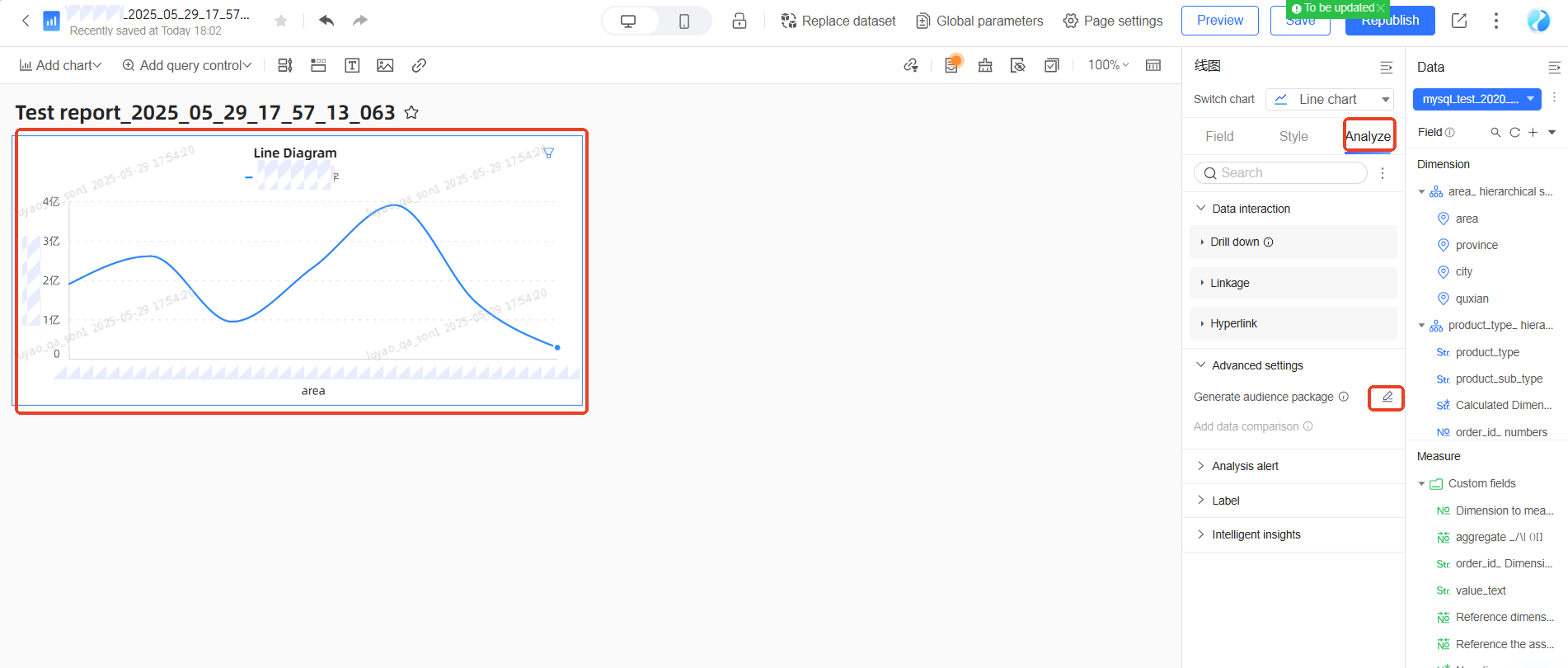
-
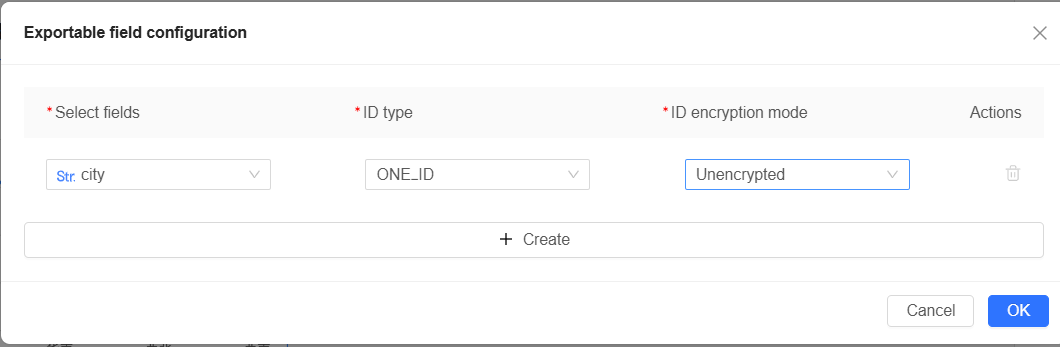
表示されるダイアログボックスで、Quick Audience にエクスポートするユーザー ID フィールドを選択します。ID フィールドを暗号化するかどうかを選択します。ID フィールドを暗号化する場合は、暗号化方式を選択します。MD5、SHA256、または AES を選択できます。[OK] をクリックして設定を保存します。
ID フィールドは 1 つ以上指定できます。
-
設定を保存するか、ダッシュボードを公開します。
レポート埋め込みの設定
埋め込みを有効化すると、Quick Audience の組織管理者またはワークスペース管理者は、Quick BI から、または Quick Audience 内で直接埋め込みを設定できます。
Quick BI から設定する場合、既存のメニューにレポートを埋め込んだり、埋め込み用の新しいメニューを作成したり、またはメニューにマウントせずにレポートをスペースに割り当てたりすることができます。
メニューは、Quick Audience でレポートを表示する際に、左側のナビゲーションペインに階層構造として表示されます。2 レベルのメニューがサポートされています。
手順
-
Quick BI コンソールにログインします。
-
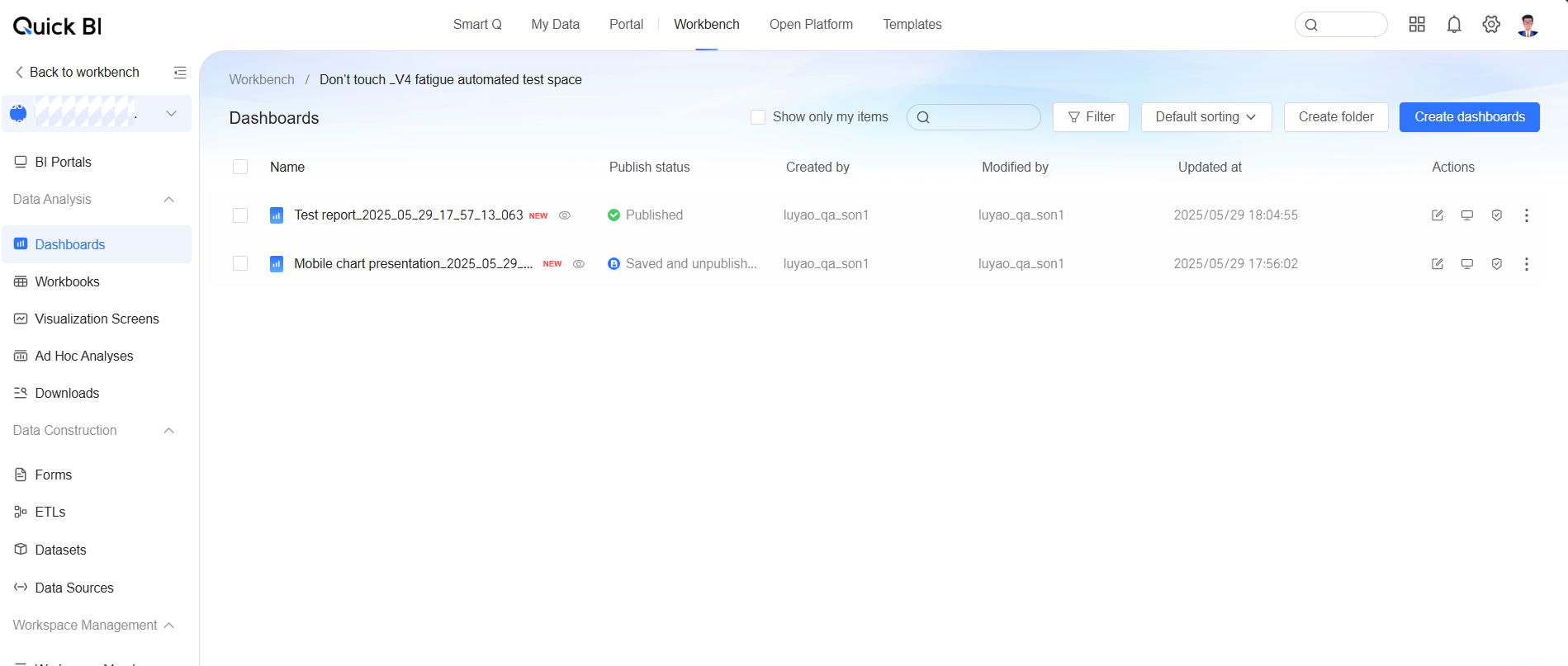
[console] > [Workspace] > [Dashboards] の順に選択して、ダッシュボードリストに移動します。
-
埋め込むレポートを右クリックして [Publish Channel] を選択します。または、対象レポートの行にある
アイコンをクリックして [Publish Channel] を選択します。 -
次の図に示すように、[To Configure] をクリックして、レポート埋め込み設定ページに移動します。

-
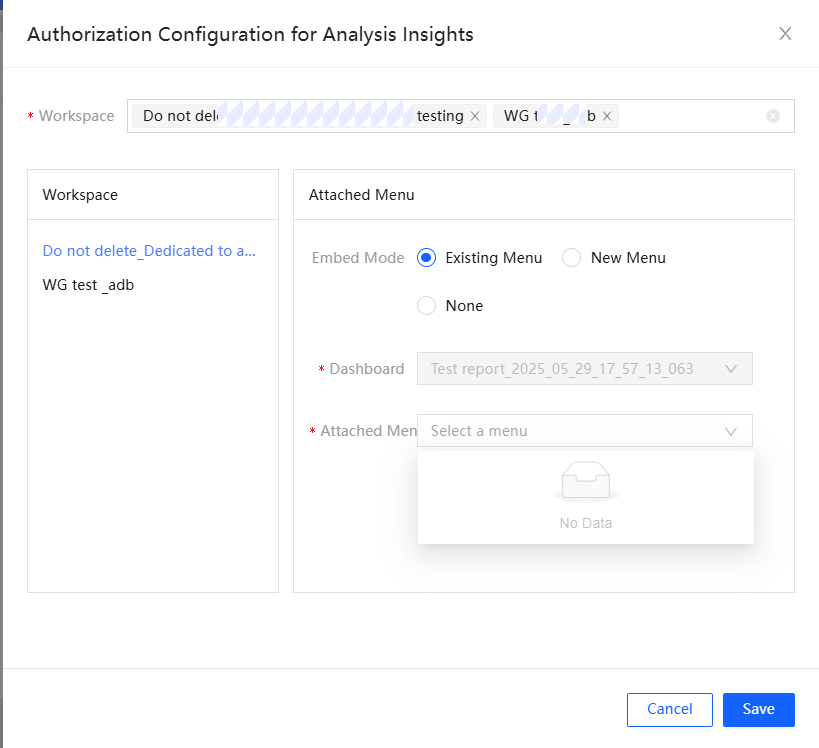
ポップアップウィンドウでスペースを選択します。複数のスペースを選択できます。選択したスペースは左側のスペースリストに表示されます。リスト内のスペースをクリックして、右側でスペースを設定します。
-
既存のメニューにレポートをマウントする: [Existing Menu] を選択し、ドロップダウンリストからマウント先のメニューを選択します。
-
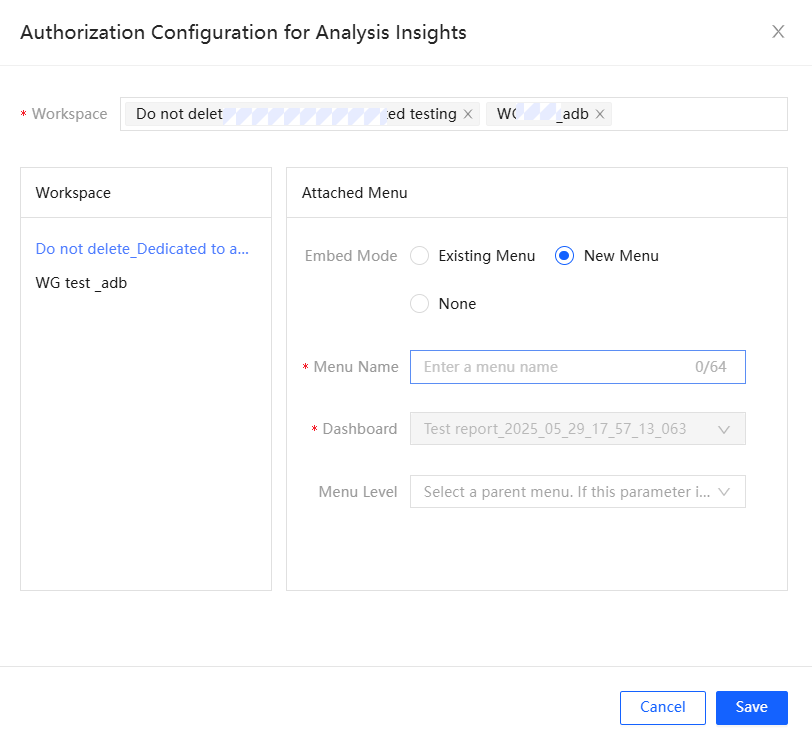
マウント用のメニューを作成する: [New Menu] を選択し、作成するメニューの名前を入力します。第 2 レベルのメニューを作成する場合は、ドロップダウンリストから既存のメニューを親メニューとして選択します。第 1 レベルのメニューを作成する場合は、親メニューは選択しません。
説明既存のメニューを選択する際、そのメニューにすでにレポートが埋め込まれている場合、既存のレポートは上書きされ、新しく埋め込まれたレポートのみが表示されるようになります。
-
指定したスペースにのみレポートを割り当てる: [Do Not Mount] を選択します。
-
-
[Save] をクリックして設定を保存します。
Quick Audience にレポートを埋め込む方法、または指定したアカウントにレポートを表示する権限を付与する方法の詳細については、「メニュー設定とレポート埋め込み」をご参照ください。