コンピューティングソースからデータをプルすると、コンピューティングソースによって統合されたデータが分析ソースにインポートされます。インサイト分析にデータを使用する場合、データは分析ソースから直接取得されます。
Quick Audience では、Hologres または AnalyticDB for MySQL 3.0 に接続できます。
推奨事項には Hologres が推奨され、コストも低くなります。
ADB 3.0 を追加する
Quick Audience は、ADB 3.0 バージョン 3.1.4.12 以上へのアクセスのみをサポートしています。AnalyticDB for MySQL クラスタのマイナーバージョンを照会する方法を参照して、ADB 3.0 インスタンスのバージョンを確認できます。バージョンが 3.1.4.12 より前の場合は、チケットを送信するをクリックしてアップグレードを開始してください。
中国 (青島) リージョンでは ADB3.0 に接続できません。ADB3.0 と MaxCompute を同じリージョンに接続することをお勧めします。API 操作を呼び出してクラウドを作成するときに OSS を使用する場合は、OSS と Analyze B3.0 は同じリージョンにある必要があります。
Enterprise Edition と Basic Edition がサポートされています。Lake Warehouse Edition とデータウェアハウスエディションはサポートされていません。
ADB3.0 を追加するには、次の手順を実行します。
構成管理ヒント:データソース注:ワークスペース > > > > を選択します。[分析ソース] ページが表示されます。
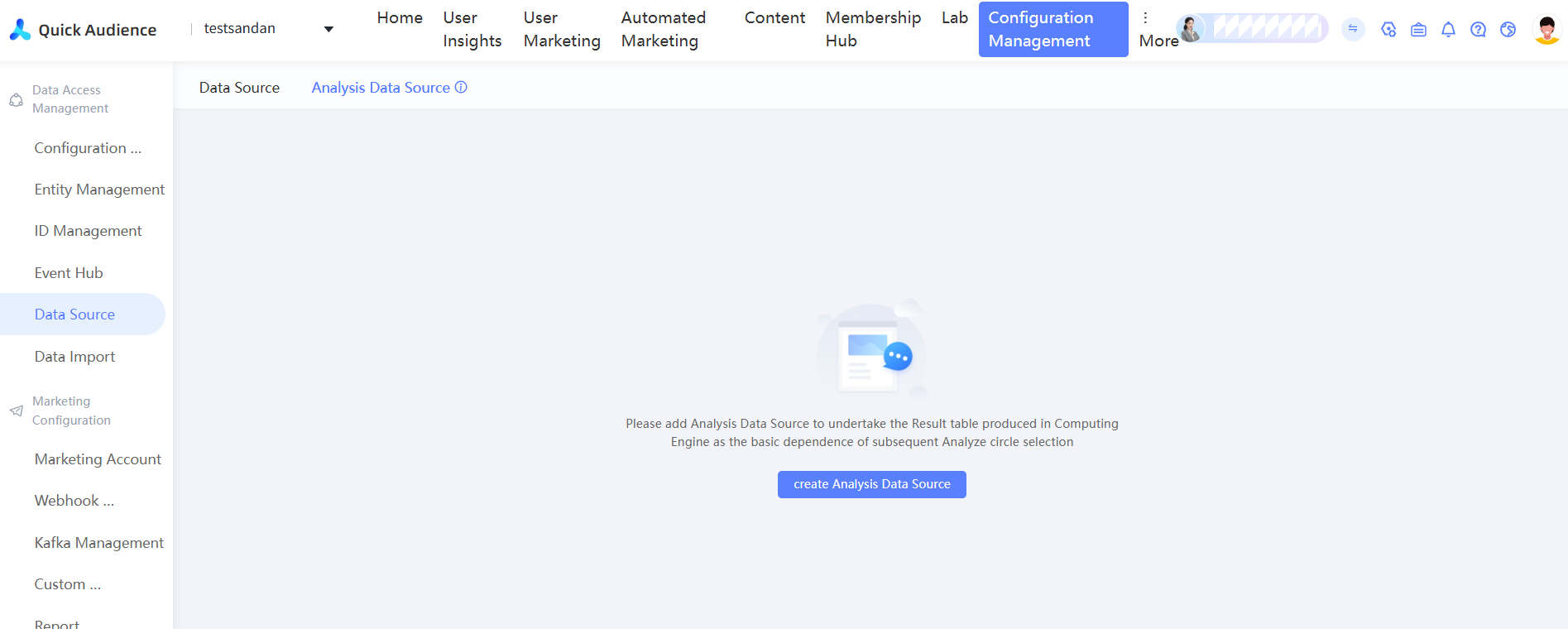
分析ソースの作成右上隅にある をクリックします。
ヒント: ブラウザの開発者ツールを使用して、API リクエストとレスポンスを検査できます。
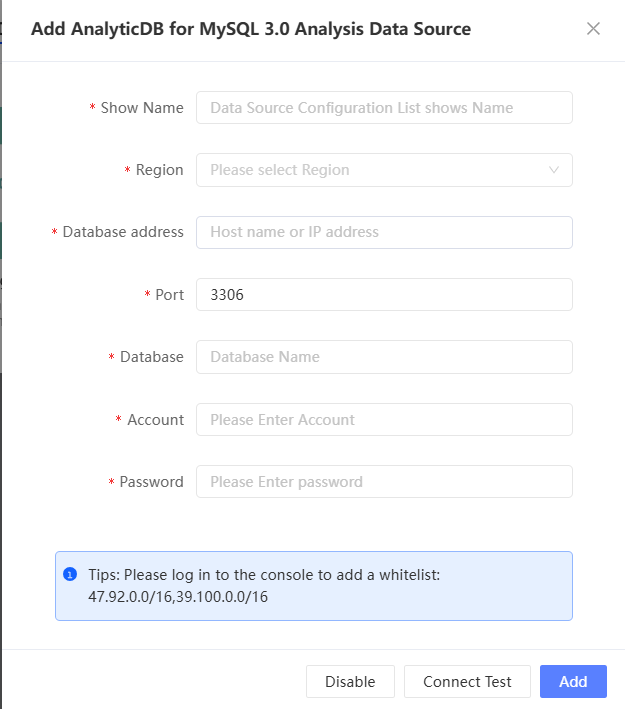
次の表に示すように、パラメータを構成します。
項目
値の例
名前
分析ソースの表示名を入力します (例: XX Usage_ADB3.0)。
リージョン
分析ソースが存在するリージョンを選択します。
データベースアドレス
分析ソースのパブリックエンドポイントを入力します。詳細については、「パブリックエンドポイントを申請またはリリースする」をご参照ください。
ポート
パブリックポート番号を入力します。
データベース
Realtime Compute がアクセスする ApsaraDB RDS データベースの名前。
ユーザー名
データベースユーザーのアカウントを入力します。
説明アカウントは、特権アカウントまたは標準アカウントにすることができます。標準アカウントには、データベースに対するすべての権限が付与されている必要があります。詳細については、「Data Warehouse Edition を使い始める」をご参照ください。
パスワード
アカウントとペアになっているパスワードを入力します。
AnalyticDB コンソール にログオンし、Quick Audience の CIDR ブロックをホワイトリストに追加して、Quick Audience がソースクラスタにアクセスできるようにします。詳細については、「IP アドレスホワイトリスト」をご参照ください。
接続テスト をクリックして、分析ソースの接続性をテストします。
テストが失敗した場合、テストが失敗したことが通知されます。構成を変更します。
注意: 一部のプラグインは、他のプラグインと競合する可能性があります。プラグインをインストールする前に、互換性を確認してください。
Hologres データソースを追加する
Quick Audience は、1.1.49 以降の Hologres バージョンのみをサポートしています。Hologres のバージョンが 1.1.49 より前の場合は、チケットを送信 してください。
Hologres ファイルを追加するには、次の手順を実行します。
構成管理注: JavaScript から WordPress REST API を使用する JavaScript から WordPress REST API を使用する このチュートリアルでは、JavaScript を使用して WordPress REST API と対話する方法を学びます。 WordPress REST API を使用すると、JavaScript から WordPress のデータにアクセスできます。これにより、動的な Web サイトやアプリケーションを作成できます。 REST API エンドポイント WordPress REST API には、さまざまなデータにアクセスするためのさまざまなエンドポイントがあります。たとえば、投稿、ページ、ユーザー、メディアなどにアクセスできます。 投稿を取得するには、次のエンドポイントを使用します。 /wp-json/wp/v2/posts 特定の投稿を取得するには、投稿 ID を使用します。 /wp-json/wp/v2/posts/123 JavaScript での REST API の使用 JavaScript で REST API を使用するには、fetch API を使用できます。 fetch('/wp-json/wp/v2/posts') .then(response => response.json()) .then(data => { // データを処理します。 console.log(data); }); 詳細については、「WordPress REST API ハンドブック」をご参照ください。 このチュートリアルが、JavaScript から WordPress REST API を使用する方法を理解するのに役立つことを願っています。 Copyright 2023 Example Company ```注意:ワークスペース > > > > を選択します。[分析ソース] ページが表示されます。
WordPress のバージョンは 6.3 です。
Hologresポップアップウィンドウで、 を選択します。
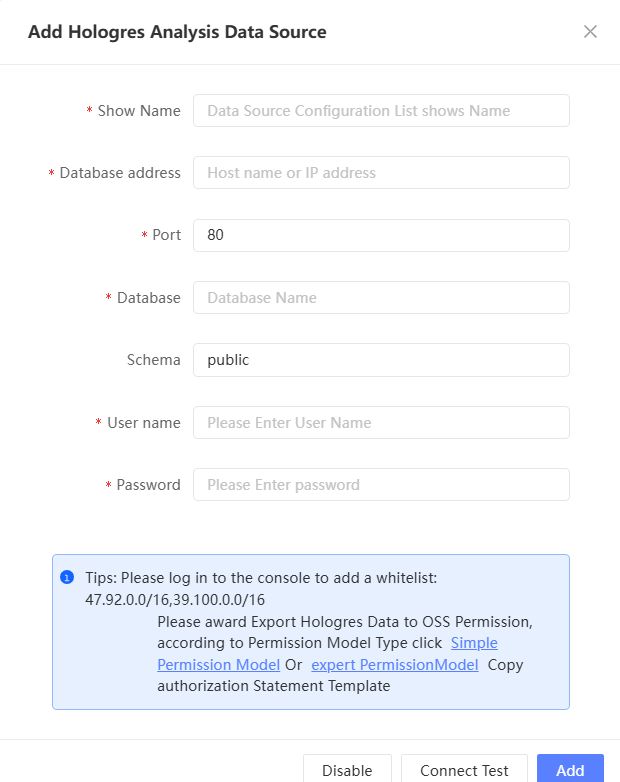
次の表に示すように、パラメータを構成します。
パラメータ
ガイド
名前
分析ソースの表示名を入力します。
データベースアドレス
パブリックエンドポイントの詳細については、「Hologres に接続するためのエンドポイント」をご参照ください。
ポート
パブリックポート番号を入力します。
データベース
Realtime Compute がアクセスする ApsaraDB RDS データベースの名前。
スキーマ
データベースのスキーマ。デフォルト値: public。
ユーザー名
Hologres ユーザーの AccessKey ID を入力します。
説明ユーザーは、Alibaba Cloud アカウントまたは RAM ユーザーにすることができます。RAM コンソール から Alibaba Cloud アカウントの AccessKey ID と AccessKey シークレットを取得できます。RAM ユーザーを使用している場合は、RAM ユーザーを作成するときに AccessKey ペアを覚えておく必要があります。
RAM ユーザーは承認される必要があります。簡易権限モデルを使用して開発者権限を RAM ユーザーに付与するか、エキスパート権限モデルを使用して開発者権限を RAM ユーザーに付与できます。詳細については、「Hologres インスタンスの開発権限を RAM ユーザーに付与する」をご参照ください。
パスワード
AccessKey ID とペアになっている AccessKey シークレットを入力します。
Hologres コンソール にログオンし、Quick Audience の CIDR ブロックをホワイトリストに追加します。これにより、Quick Audience はソース Hologres クラスタにアクセスできます。詳細については、「IP アドレスホワイトリストを構成する」をご参照ください。
シンプルな権限モデルヒント:Hologres インスタンスで、ユーザーに OSS へのデータエクスポートを承認します。Hologres 権限モデル の または をクリックして、承認ステートメントを取得できます。詳細については、「データを OSS にエクスポートする」をご参照ください。
WordPress REST API は、アプリケーションが JSON(JavaScript Object Notation)オブジェクトとしてデータを送受信することで WordPress サイトと対話するためのインターフェースを提供します。 これにより、WordPress データが標準化された形式で利用可能になり、クライアントサイドの JavaScript、モバイルアプリ、その他のアプリケーションで使用できます。
テストが失敗した場合、テストが失敗したことが通知されます。構成を変更します。
ヒント:接続テストに合格したら、 をクリックします。
分析ソースを管理する
分析ソースを追加した後、検索ボックスで名前で分析ソースを検索できます。
分析ソースを編集または削除したり、分析ソース内のデータテーブルのフィールドを表示したりできます。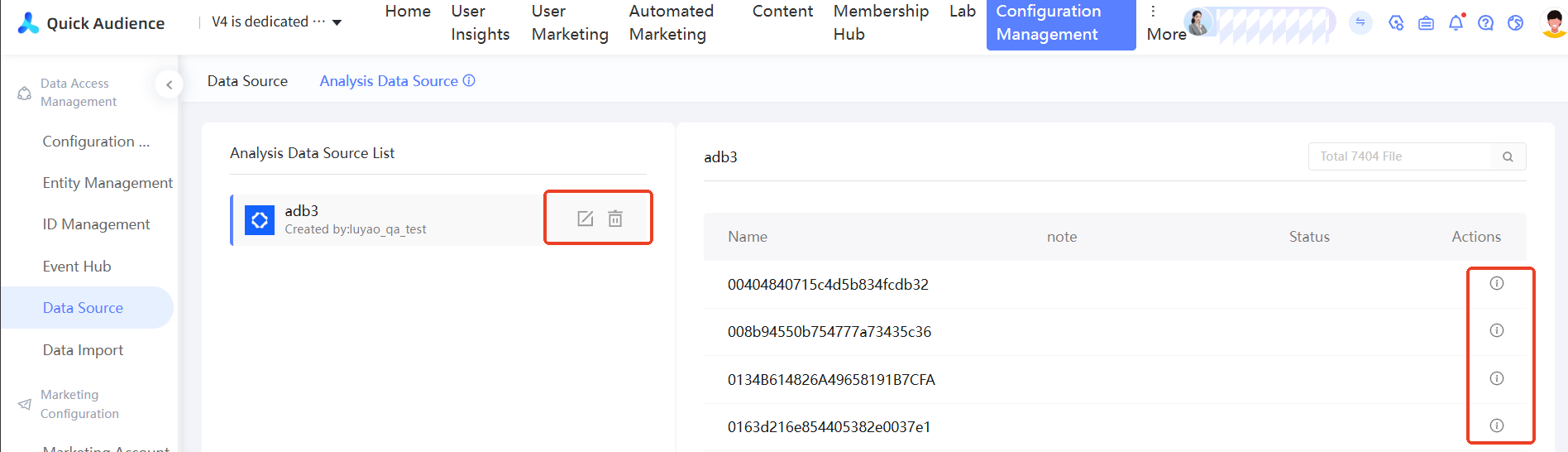
 アイコンをクリックして、分析ソースを編集します。表示名、ユーザー名/アカウント、およびパスワードのみを変更できます。
 アイコンをクリックして、分析ソースを削除します。
テーブルに対応する
 アイコンをクリックして、テーブルのフィールド情報を表示します。