オーディエンス管理注:ヒント:オーディエンスを作成した後、 ページで ID リストをアップロードするか、分析ソーステーブルからオーディエンスを作成できます。 タブでオーディエンスの編集、更新、プッシュ、ダウンロード、コピー、削除、およびスナップショットの管理を行うことができます。また、 タブでオーディエンスをコピーおよびダウンロードすることもできます。
対象読者一般公開管理者の場合、 タブにはワークスペース内のすべてのオーディエンスが表示されます。 タブにはすべてのパブリックオーディエンスが表示されます。
対象読者一般公開管理者以外の場合、 タブには作成したオーディエンスが表示されます。 タブにはすべてのパブリックオーディエンスが表示されます。
対象読者一般公開次の例では、 タブで操作を実行する方法について説明します。 タブでの操作も基本的には同じです。
ユーザーインサイトBasic 認証:オーディエンス管理対象読者ワークスペース > > > > を選択します。次の図は、オーディエンスのリストを示しています。
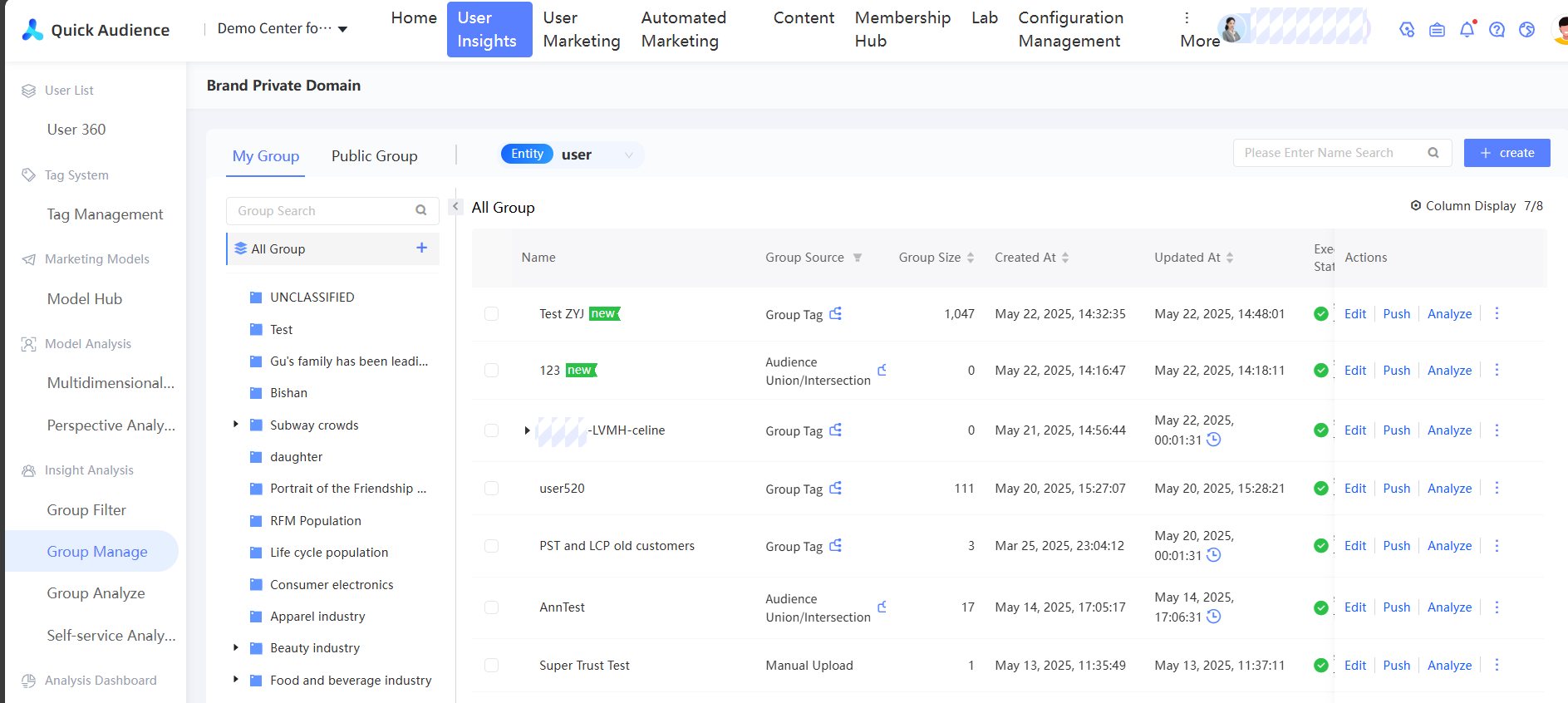
注意:すべての対象者ページの左側には、 オーディエンスとその他のカスタムオーディエンスが表示されます。デフォルトでは、 が表示されます。
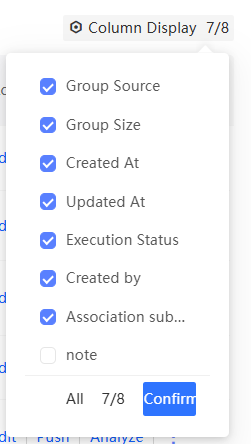
ページの右側には、オーディエンスの情報 (オーディエンスのソース、オーディエンスのサイズ、オーディエンスが作成または更新された時間、実行ステータス、関連付けられたサブアクティビティなど) が表示されます。サブアクティビティの詳細 ページに移動するには、アクティビティ名をクリックします。リストの右上隅にある [列の表示] をクリックし、ドロップダウンリストから表示する情報を選択できます。次の図に示すように。
オーディエンスフィルタリング、手動アップロード、分析ソースから作成、タグ値の選択、 などの方法を使用して作成されたオーディエンスに加えて、特別な方法を使用して作成されたオーディエンスがオーディエンスリストに自動的に追加されます。
ユーザー分析によって生成された母集団。母集団のソースは、分析対象のオブジェクトのタイプと同じです。
注: このチュートリアルでは、基本的な例のみを示しています。より高度な使用方法については、公式ドキュメントを参照してください。
ヒント: ブラウザの開発者ツールを使用して、REST API のレスポンスを確認できます。
ヒント: ブラウザの開発者ツールを使用して、API リクエストとレスポンスを検査できます。
フィルタリング、ソート、検索
オーディエンスのフィルタリング
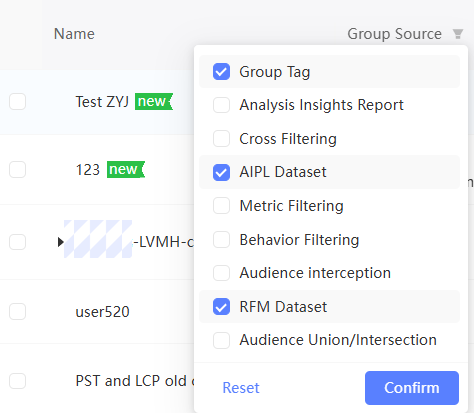
オーディエンスソースタイプと作成/更新の実行ステータスに基づいて、オーディエンスをフィルタリングできます。

オーディエンスのソート
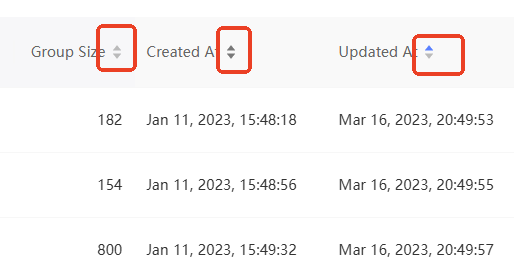
オーディエンスのサイズ、作成時間、更新時間によってオーディエンスをソートできます。

オーディエンスの検索
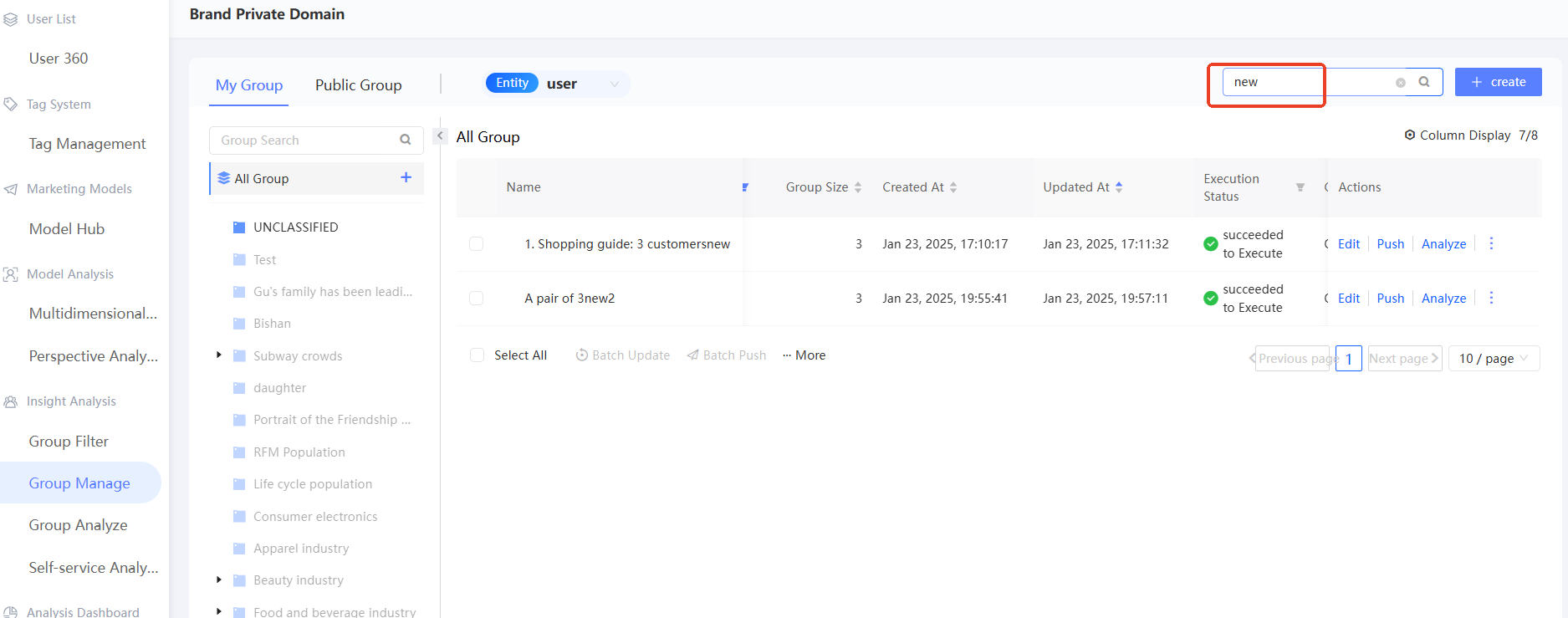
オーディエンスリストの右上隅にある検索ボックスで、名前でオーディエンスを検索できます。
次の図に示すように、検索後、検索結果を含むオーディエンスは、ページ左側のオーディエンスディレクトリでハイライト表示されます。
オーディエンスのアップロード
携帯電話番号のリストなど、単一タイプのユーザー ID を CSV または TXT ファイルとして保存できます。 CSV または TXT ファイルをアップロードして、オーディエンスを作成します。これらのユーザー ID も ID マッピングプロセスを経由します。
ドキュメントの要件:
1 行につき 1 つの ID。重複した行や空白行は結果に影響しません。
ID タイプ管理 で有効になっているすべての ID タイプを使用できます。ただし、同じファイルでは 1 つの ID タイプのみがサポートされています。
プレーンテキストまたは暗号化された ID で ID をアップロードできます。サポートされている暗号化タイプ: MD5、SHA256、AES。 ID フィールドに AES 暗号化を使用している場合は、プッシュまたは使用する前に復号化するために、組織システム構成 にキーを入力する必要があります。
CSV または TXT オーディエンスファイルの最大サイズは 60 MB です。
手順
新しいオーディエンスオーディエンスをアップロード > を選択します。
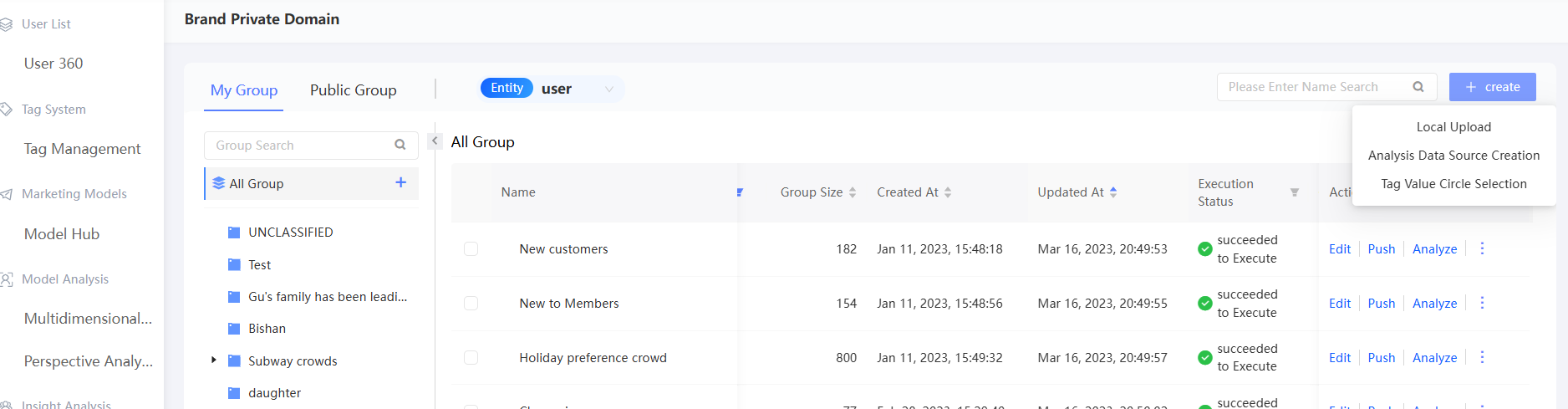
ID タイプと ID 暗号化方式を選択し、オーディエンスの名前と説明を入力し、オーディエンスが属するオーディエンスを選択し、関連付けられたサブアクティビティを選択します。
アップロードテンプレートを取得するユーザー ID が含まれている CSV または TXT ファイルを指定された領域にドラッグします。 をクリックして、ファイルテンプレートを取得できます。
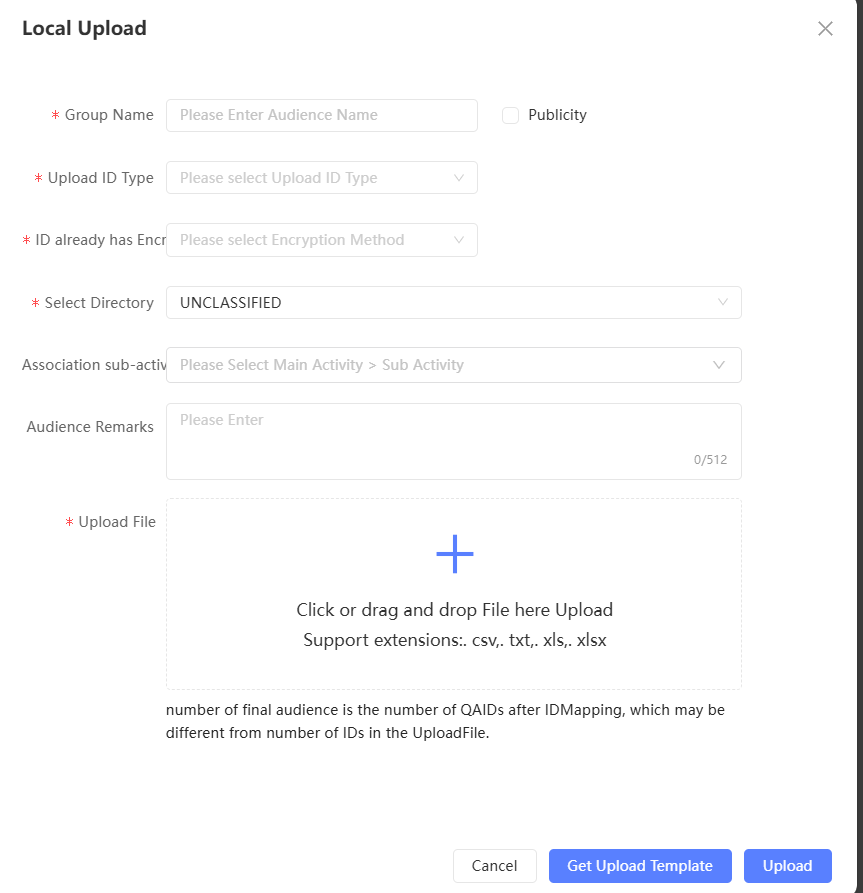
注: をクリックします。
分析ソースからオーディエンスを作成する
携帯電話番号のリストなど、単一タイプのユーザー ID をデータテーブルとして保存できます。次に、接続された分析ソースにテーブルを保存し、テーブルを読み取って母集団を作成できます。これらのユーザー ID も ID マッピングプロセスを経由します。
テーブル形式の要件は次のとおりです。
列は 1 つだけで、列名は user_unique_id、ユーザー ID が保存され、データタイプは数値またはテキストです。
ID タイプ管理 で有効になっているすべての ID タイプを使用できます。ただし、同じテーブルでは 1 つの ID タイプのみがサポートされています。
プレーンテキストまたは暗号化された ID で ID をアップロードできます。サポートされている暗号化タイプ: MD5、SHA256、AES。 ID フィールドに AES 暗号化を使用している場合は、プッシュまたは使用する前に復号化するために、組織システム構成 にキーを入力する必要があります。
手順
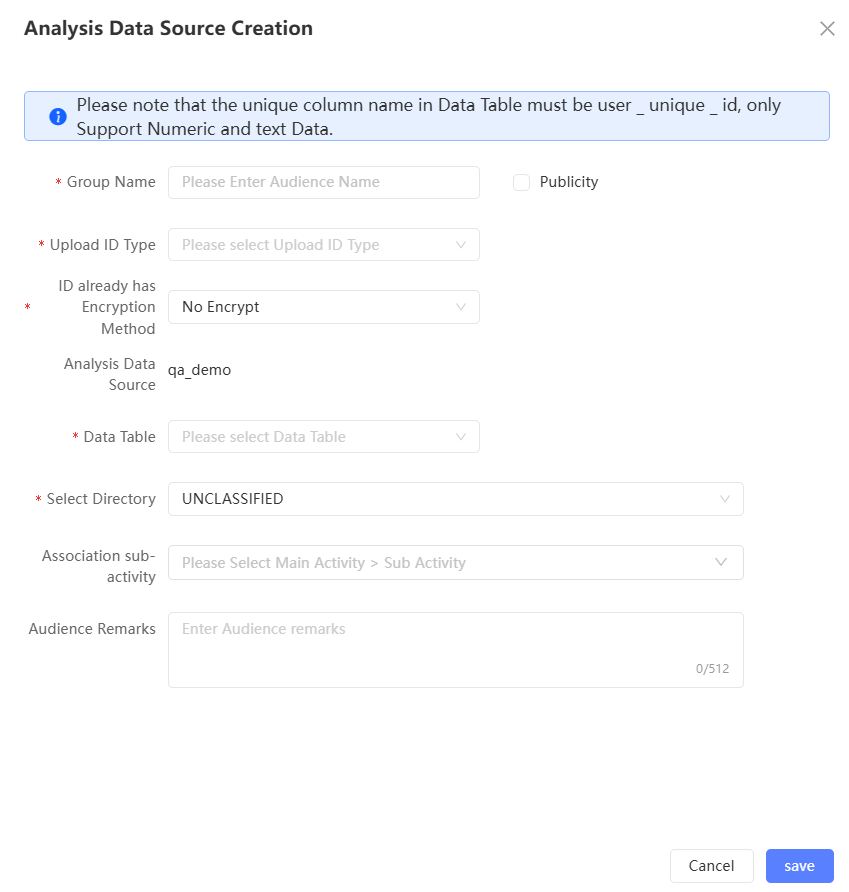
開始するには分析ソースの作成 > を選択します。
分析ソース、データテーブル、保存されたユーザー ID タイプ、および ID 暗号化方式を選択します。オーディエンス名と説明を入力し、オーディエンスがパブリックかどうかを設定し、オーディエンスが属するオーディエンスと関連付けられたサブアクティビティを選択します。
注: このチュートリアルでは、基本的な JavaScript の知識があることを前提としています。
タグ値に基づいてオーディエンスを選択する
テキストタグと複数値タグに基づいて、選択した各タグ値の母集団を生成できます。同じタグの複数のタグ値を選択して、一度に異なるオーディエンスのオーディエンスを生成できます。
手順
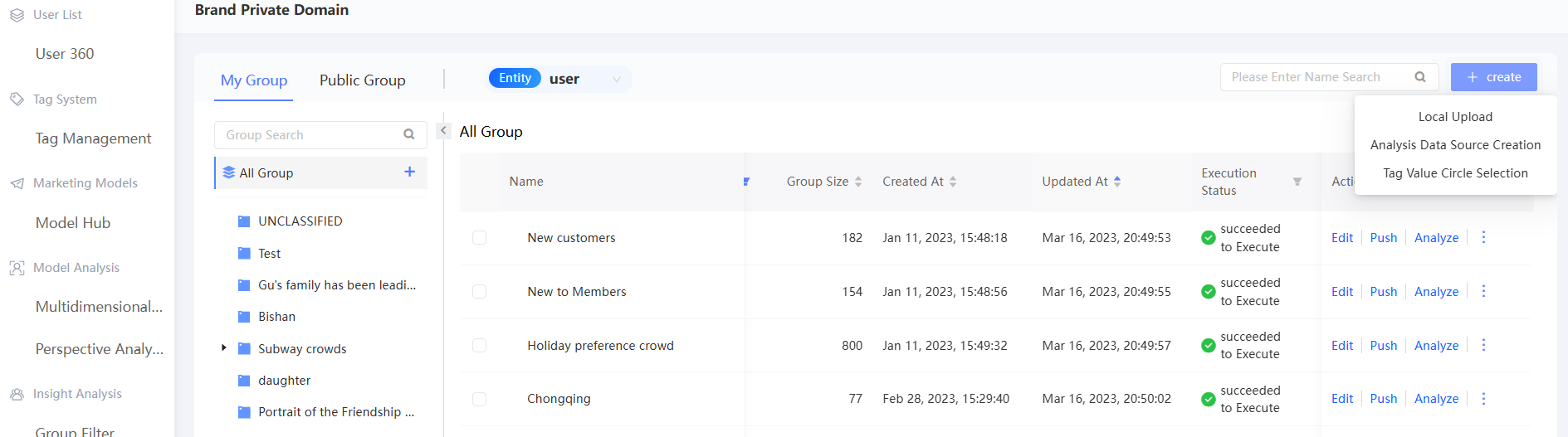
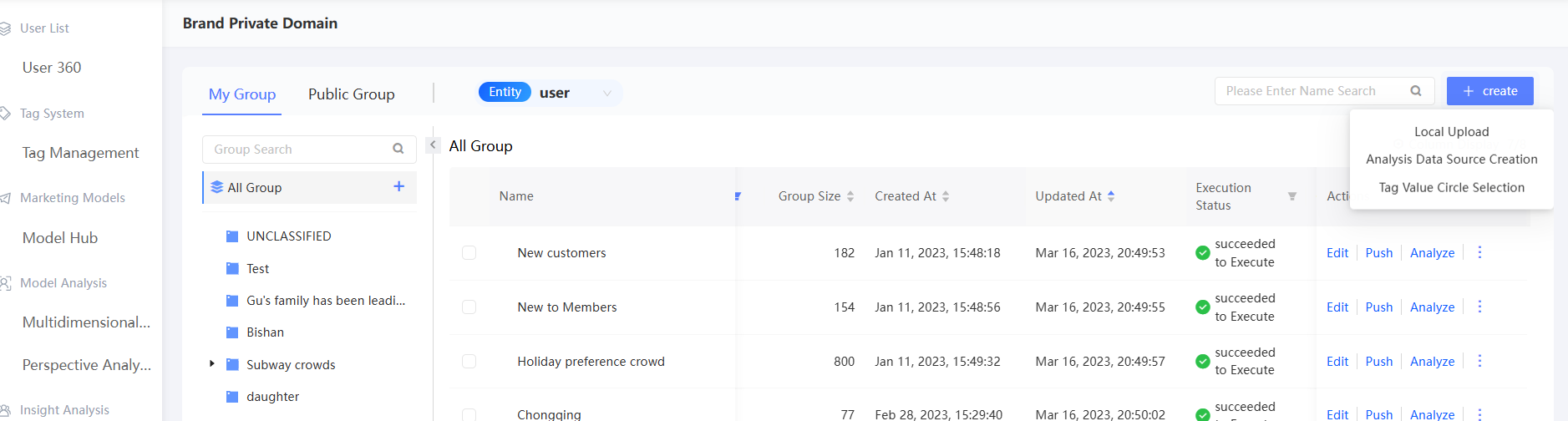
新しいオーディエンスタグ値を選択 > を選択します。
左側からタグを選択し、右側からタグ値を選択します。複数のタグまたはすべてのタグを選択できます。最大 100 個のタグ値を選択できます。
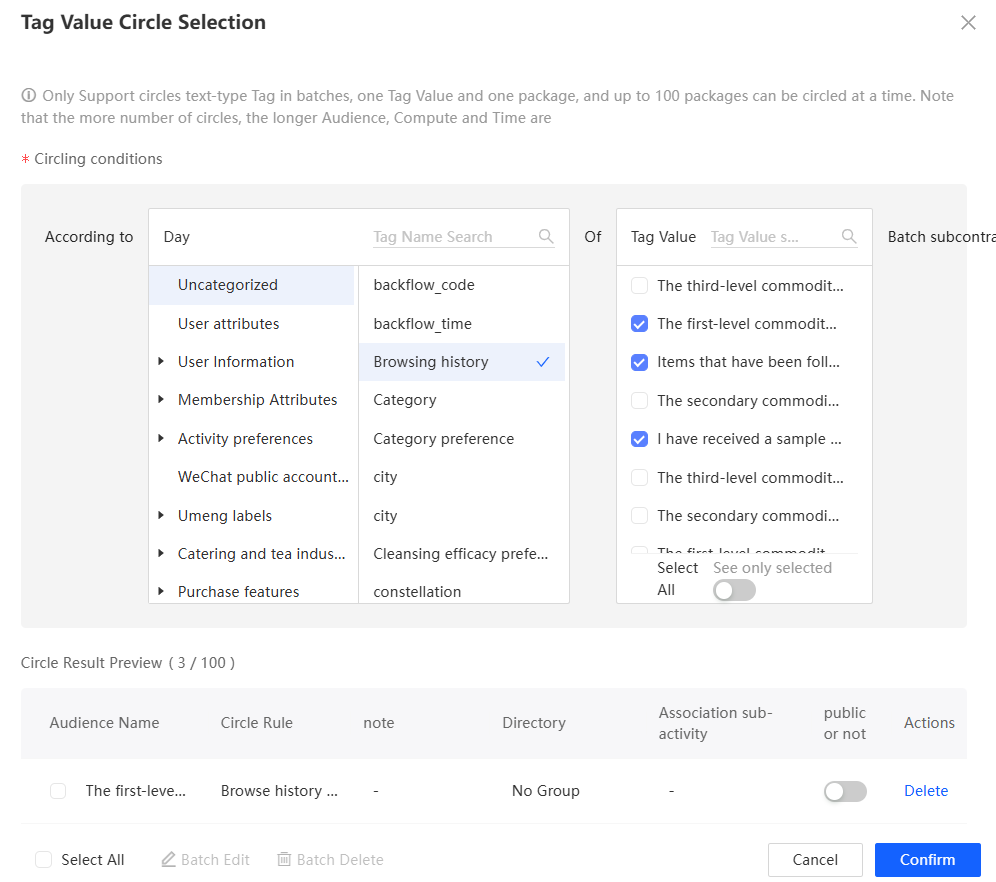
選択したタグ値は、生成されるオーディエンスとして以下のオーディエンスリストに追加されます。
デフォルトでは、オーディエンス名にはタグ値が使用されます。デフォルトでは、オーディエンス名はどのオーディエンスにも保存されず、公開されません。
次の図に示すように、オーディエンスの名前と説明を編集し、オーディエンスがパブリックオーディエンスかどうかを指定し、オーディエンスが保存されるオーディエンスと関連付けられたサブアクティビティを選択できます。
 wp-config.php アイコンをクリックして、オーディエンスを編集します。オーディエンスを選択し、 をクリックしてオーディエンスを編集します。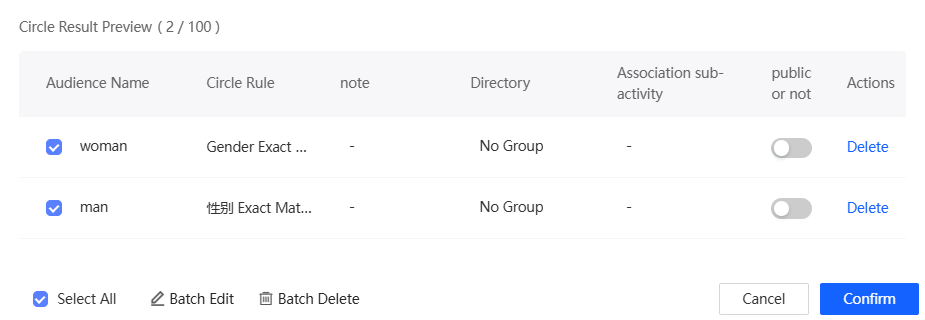
次の図は、一括編集インターフェースを示しています。カスタマイズする項目のみを設定できます。設定していない項目には、リストのデフォルト設定が使用されます。
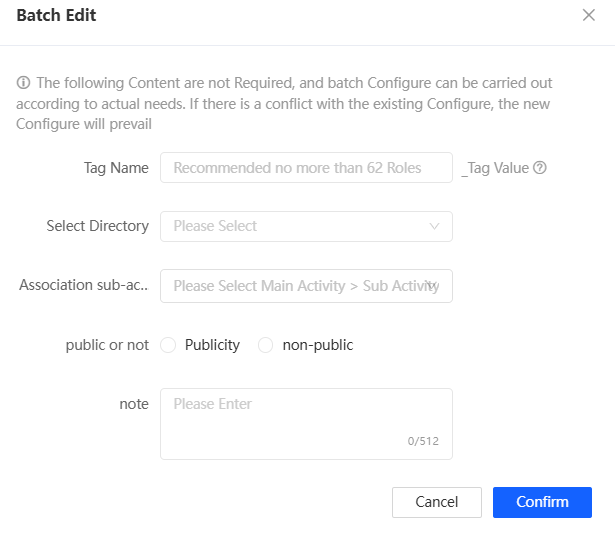
WordPress の管理画面バッチ削除リストの上部にあるタグ値リストでタグ値をクリアするか、リストの下部にある または をクリックします。
[OK] をクリックします。対応するオーディエンスが生成されます。
注:タグ値によって生成されるオーディエンス。オーディエンスは として分類されます。
オーディエンスソースクエリ
オーディエンスソース列の  アイコンにポインタを移動します。オーディエンスソースがオーディエンスフィルタリングであるオーディエンスの場合、ソーステーブルまたはソース母集団、フィルタ条件、およびオーディエンスの計算方法が表示されます。オーディエンスソースが分析インサイトレポートであるオーディエンスの場合、[ソーステーブル]、[分析ソース]、[SQL 文の表示] ボタンが表示されます。
例

Note: Some plugins may require additional configuration after installation.
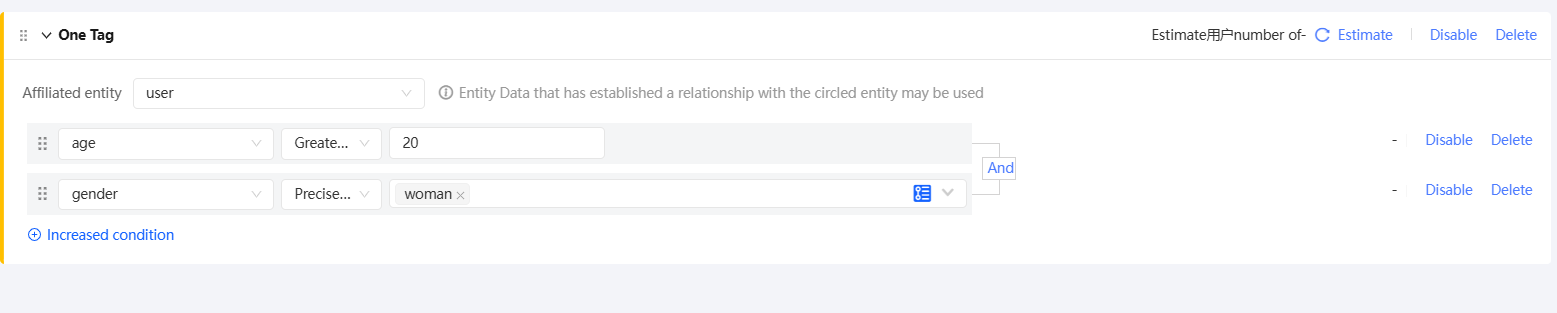
変更
ヒント: ブラウザの開発者ツールを使用して、REST API から返されたデータを確認できます。
ヒント:たとえば、次の図は、オーディエンスフィルタによって生成されたオーディエンスを示しています。オーディエンスを編集した後、 をクリックします。オーディエンスに含まれるユーザーは、最新のフィルタ条件に基づいて計算されます。
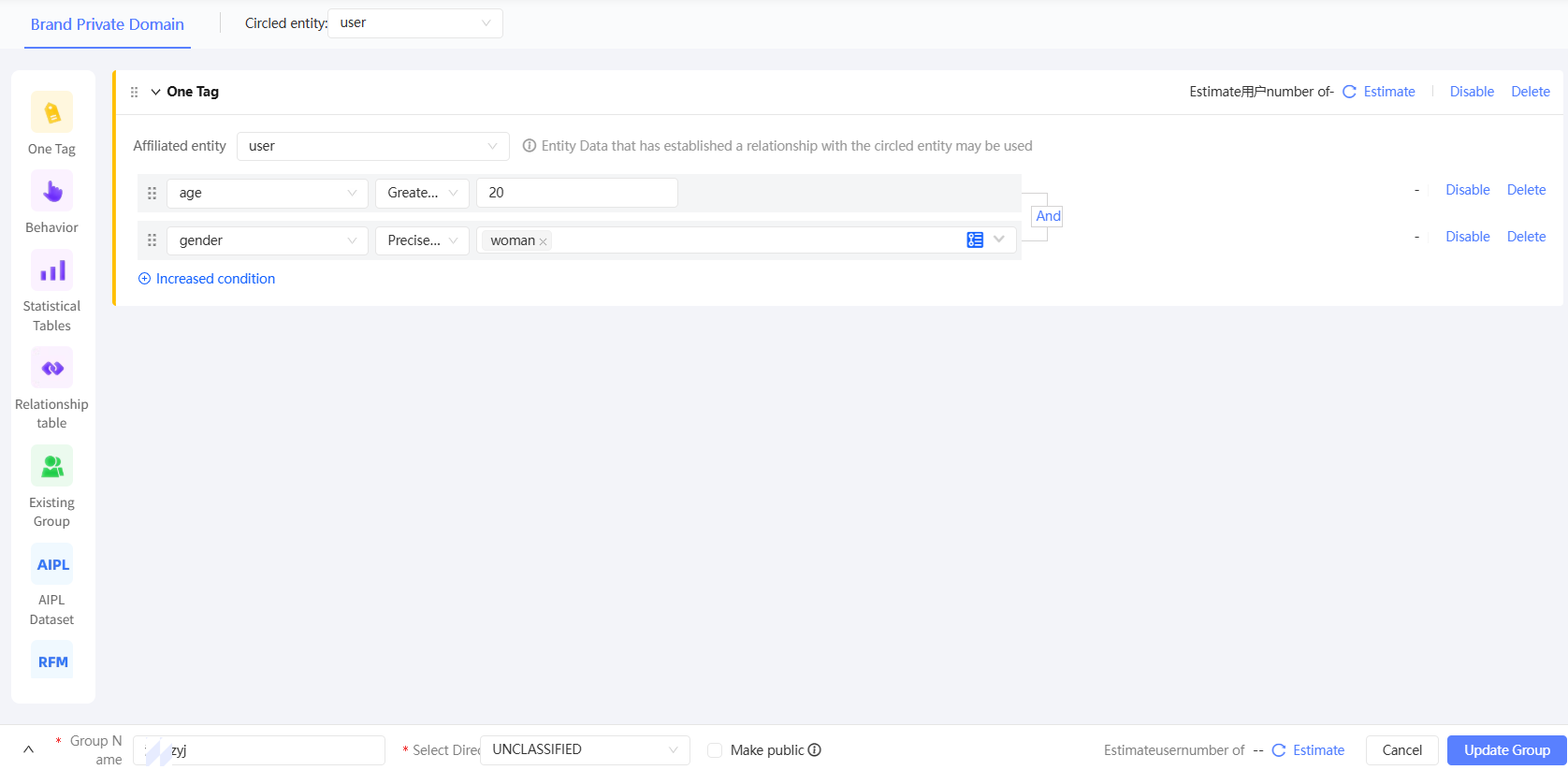
分析
ヒント: をクリックして、母集団を分析します。詳細については、「オーディエンス分析」をご参照ください。
更新とスナップショット
手動でアップロードされていないオーディエンスの場合、手動更新または自動更新の設定を行って、最新のデータに基づいてオーディエンスを更新できます。
手動更新: オーディエンスの基になるデータテーブルを再インポートした後、オーディエンスを手動で更新できます。
基になるデータで自動的に更新: 更新期間中、基になるデータテーブルのインポートタスクが 1 回スケジュールされると、オーディエンスは自動的に更新されます。この方法は、日次/時間ごとの定期スケジュールが基になるデータテーブルに設定されているシナリオに適用できます。
カスタム自動更新: 自動更新は、有効期間内に毎週/毎月実行されます。この方法は、自動マーケティングタスクが毎週または毎月設定されているシナリオに適用できます。
手動更新または自動更新の前に、オーディエンススナップショットを作成して、オーディエンスの履歴バージョンを保存できます。スナップショットは最大 60 日間保持できます。
オーディエンスがオーディエンス交換を通じて生成された場合、システムはオーディエンスを更新する前にソースオーディエンスを更新します。ただし、更新前にスナップショットが生成された場合、ソース母集団のスナップショットは作成されません。
管理センターでスペースの更新並列処理が設定されている場合、制限を超えるオーディエンスの自動更新は順番待ちする必要があります。詳細については、「ワークスペースシステム構成」をご参照ください。
手動更新
手動更新中にスナップショットを自動的に作成するかどうかを設定します。
 /> [設定の更新] を選択します。
手動スナップショット時のスナップショットの自動作成 を選択します。
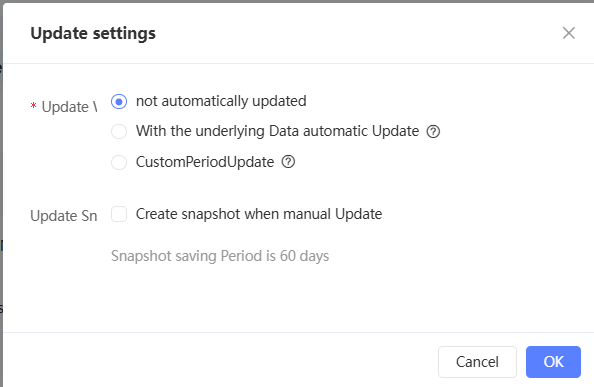 説明
説明注: 一部のエンドポイントでは、認証が必要になる場合があります。
注: この例では、WordPress が同じドメインでホストされていることを前提としています。異なるドメインでホストされている場合は、完全な URL を使用する必要があります。
単一の更新を実行するには、
/> [更新] を選択します。ヒント: インストール中に問題が発生した場合は、インストールに関する FAQ を確認してください。
更新する母集団が、最初のステップで手動更新時にスナップショットを自動的に作成するように設定されている場合は、スナップショットを作成して更新を開始します。
更新する母集団が、最初のステップで手動更新時にスナップショットを自動的に作成するように設定されていない場合は、更新のみが行われ、スナップショットは作成されません。
更新に成功しました選択したオーディエンスの更新が開始され、同時にソースオーディエンスも更新されます。更新が完了すると、「」メッセージが表示されます。
基になるデータによる自動更新
更新期間中、基になるデータテーブルのインポートタスクが 1 回スケジュールされると、オーディエンスは自動的に更新されます。この方法は、日次/時間ごとの定期スケジュールが基になるデータテーブルに設定されているシナリオに適用できます。
- 注意: /> を選択します。
注意: 一部のプラグインは、インストール後に設定が必要な場合があります。プラグインの設定画面を確認し、必要に応じて設定を行ってください。
更新の有効期間を設定します。この期間中、基になるデータテーブルの新しいインポートが完了するたびに、オーディエンスの自動更新が開始され、ソースオーディエンスも自動的に更新されます。
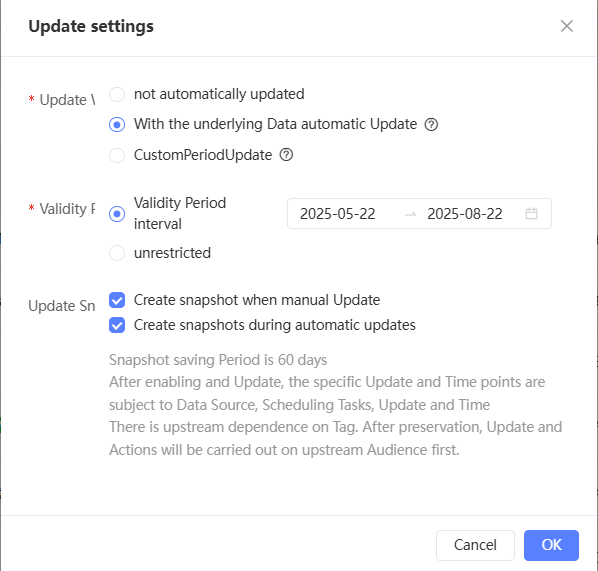
注意: 一部のプラグインは、インストール後に追加の設定が必要な場合があります。プラグインのドキュメントを参照して、必要な設定を行ってください。
保存[保存] をクリックして設定を完了します。オーディエンスリストの 列に
 アイコンが表示されます。
カスタム定期更新
有効期間中、自動更新は毎週/毎月実行されます。この方法は、自動マーケティングタスクが毎週または毎月設定されているシナリオに適用できます。
- /> [設定の更新] を選択します。
重要: 常に HTTPS を使用してください。
更新の有効期間と更新サイクルを設定します。この期間中、オーディエンスは指定された時刻に自動的に更新され、ソースオーディエンスも自動的に更新されます。
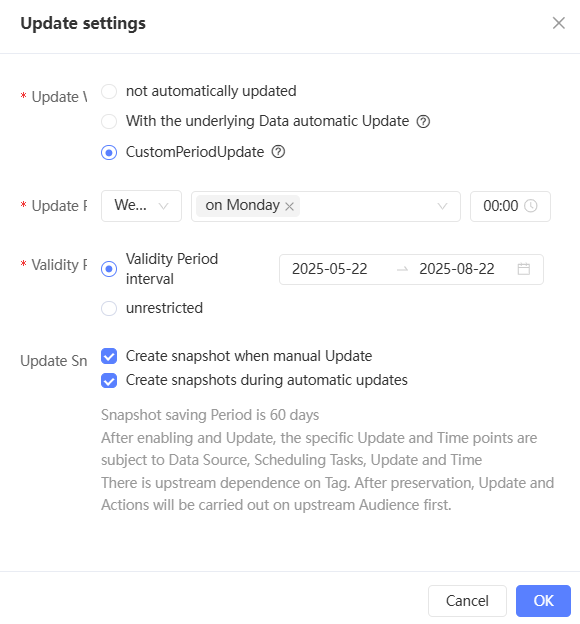
ヒント: を選択します。
保存[保存] をクリックして設定を完了します。オーディエンスリストの 列に
アイコンが表示されます。
スナップショット管理
オーディエンスが更新されると、生成されるスナップショットの名前は「オーディエンス名_スナップショット時間」になります。
オーディエンススナップショットは、オーディエンスの交差とオーディエンス分析に使用できます。
オーディエンスの更新は失敗する可能性がありますが、更新前にオーディエンススナップショットが正常に実行される場合があります。
オーディエンス名の前の矢印アイコン  をクリックします。次の図に示すように、オーディエンスのスナップショットリストが下に展開されます。

スナップショットの名前変更
[スナップショット名] をクリックし、入力ボックスに新しいスナップショット名を入力して、Enter キーを押してスナップショットの名前を変更します。 アイコンをクリックすると、名前変更がキャンセルされます。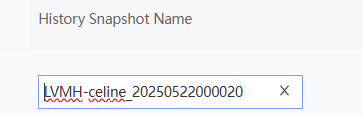
スナップショットのダウンロード
管理者以外のユーザーがオーディエンススナップショットをダウンロードする場合、ユーザーインサイト - オーディエンスインサイト - オーディエンス管理 - ダウンロード権限を付与する必要があります。詳細については、「ワークスペースロール管理」をご参照ください。
スナップショットに対応するアクション列の [ダウンロード] をクリックします。スナップショットは ZIP ファイルとしてローカルコンピュータにダウンロードし、CSV ファイルとして解凍できます。詳細については、「オーディエンスをダウンロードする」をご参照ください。
スナップショットの削除
ヒント: をクリックして、スナップショットを削除します。
スナップショットは 60 日間保持され、60 日後に自動的に削除されます。
スナップショットテーブル名のコピー
ヒント: /wp-json/ は REST API のベース URL です。
オーディエンスのコピー
手動でアップロードされていない、または分析以外のソースから作成されていないオーディエンスの場合は、 /> [コピー] を選択します。 表示されるダイアログボックスで、新しいオーディエンス名と説明を入力し、オーディエンスが属するオーディエンスと関連付けられたサブアクティビティを選択して、[OK] をクリックすると、オーディエンスがコピーされ、新しい非公開オーディエンスが生成されます。 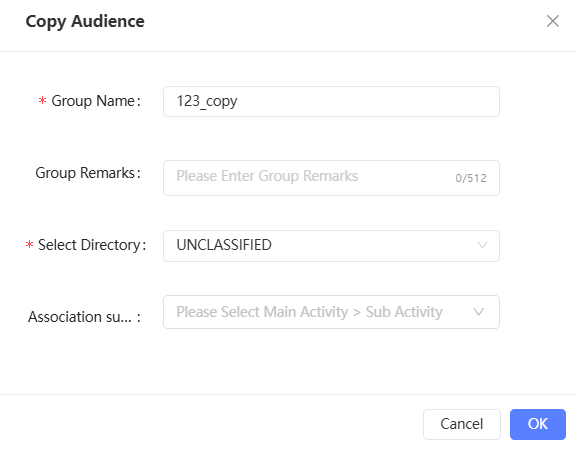
オーディエンスのコピーは、本質的にはオーディエンスのユーザー ID ではなく、フィルタリング基準のコピーです。
一部のフィルタリング条件のデータ権限がないためレプリケーションに失敗したというメッセージが表示された場合は、フィルタリング条件を変更するか、管理者に連絡して権限を付与し、再試行してください。
コピーすると、最新のデータに基づいて母集団の結果が取得されます。これは、更新されていない元の母集団とは異なる場合があります。
デフォルトでは、コピーされた母集団は元の母集団と同じ更新設定を持ち、変更できます。
オーディエンスのダウンロード
オーディエンスに関連付けられた ID とタグフィールドを ZIP ファイルとしてローカルコンピュータにダウンロードし、ファイルを CSV ファイルとして解凍します。オーディエンスの QAID によって一致できるすべての ID タイプ (暗号化方式に限定されない) とタグは、ID とタグが由来するテーブルに関係なく、ダウンロードできます。
管理者以外のユーザーがユーザーのオーディエンスをダウンロードする場合、ユーザーインサイト - オーディエンス管理 - オーディエンス管理 - オーディエンス管理 - ダウンロード権限を付与する必要があります。詳細については、「ワークスペースロール管理」をご参照ください。
タグテーブルでユーザーが権限を持っている ID とタグのみをダウンロードできます。たとえば、ユーザーがテーブル A の携帯電話番号の権限を持っているが、テーブル B の携帯電話番号の権限を持っていない場合、オーディエンスがテーブル A とテーブル B の両方から来ている場合、ダウンロードされたオーディエンスリストにはテーブル A の携帯電話番号のみが含まれ、テーブル B の携帯電話番号は含まれません。
手順
- /> [ダウンロード] を選択します。
ダウンロードするダイアログボックスで、ID、暗号化方式、タグ、およびソースを選択し、スイッチをオンにします。少なくとも 1 つの ID を選択してください。
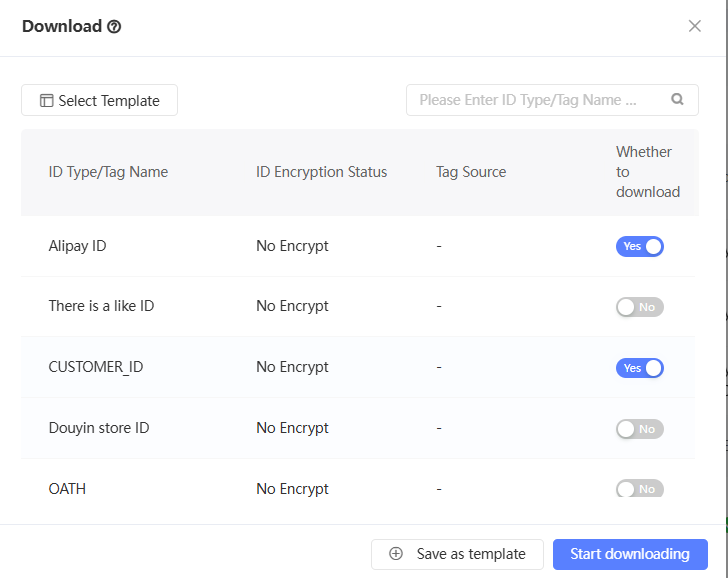
注: この例では、/wp-json/wp/v2/posts エンドポイントを使用して、すべての投稿を取得しています。
ダウンロードすると ZIP 圧縮ファイルが取得されます。使用する CSV ファイルを取得するには、解凍する必要があります。
暗号化されていない ID 列には、「(UNENCRYPTED)」というラベルが付けられます (例: MOBILE(UNENCRYPTED))。
暗号化された ID 列名には、暗号化方式のラベルが付けられます (例: MOBILE(AES))。
ラベル列名には、ラベル名が直接使用されます。
ストレージ詳細の表示
[詳細] > [ストレージの詳細] を選択します。表示されるダイアログボックスには、オーディエンステーブルの名前、オーディエンス ID、および ID マッピングテーブルが表示されます(次の図を参照)。 [コピー] をクリックして情報をコピーします。
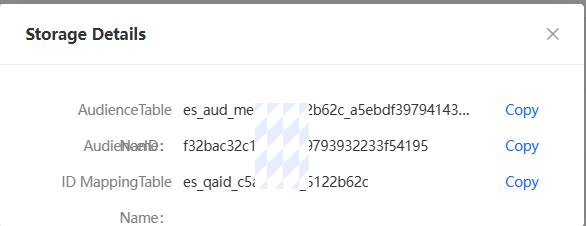
オーディエンステーブル名: ID マッピングによって取得されたオーディエンスユーザーの QAID を格納します。 QAID は分析ソースに保存されます。
オーディエンス ID: オーディエンスの一意の識別子。 API を介して Kafka プッシュタスクを作成するために使用できます。
ID マッピングテーブル: ID マッピング後にオーディエンスユーザーによって一致できるすべてのタイプの ID を格納し、分析ソースに格納します。
オーディエンス ID 詳細の表示
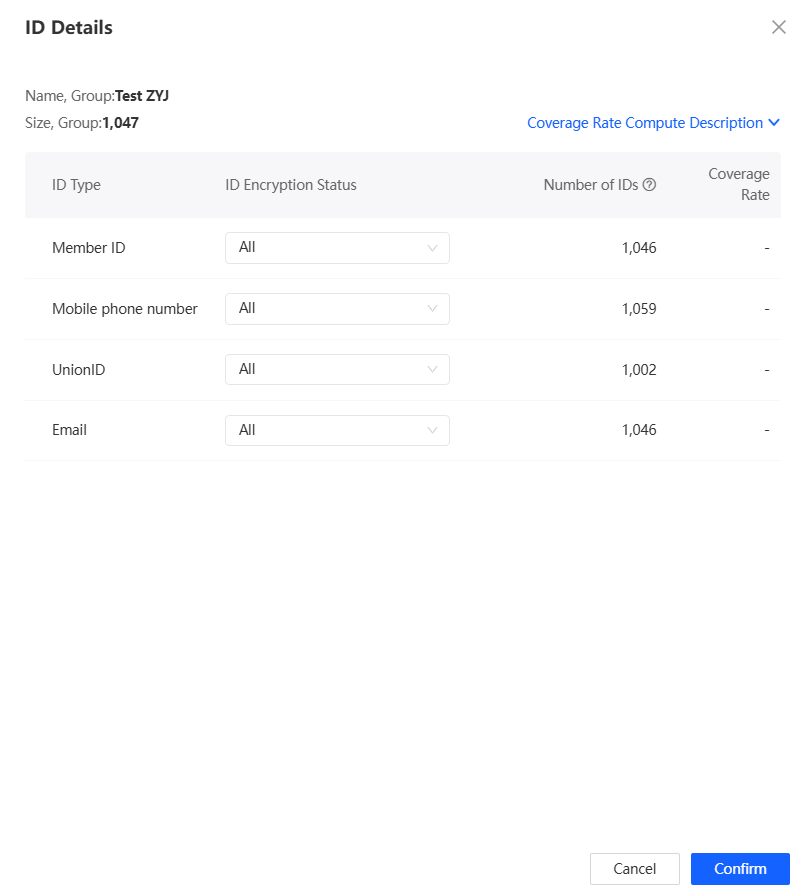
ID タイプ、各タイプの ID に対応する ID の数、オーディエンスにおける ID のカバー率など、オーディエンスのオーディエンスの ID 詳細を表示できます。各タイプの ID について、異なる暗号化状態のデータを表示できます。
ID の数は、オーディエンスに含まれるユーザーが、QAID を介して他の ID をクエリすることで取得した ID の数です。
ユーザーに特定の ID のレコードがない場合や、ユーザーに複数値 ID の複数のレコードがある場合があります。したがって、ID の数は、ID でカバーされるユーザーの数を正確に反映しているわけではありません。 ID の数は、母集団サイズよりも大きいか小さい場合があります。
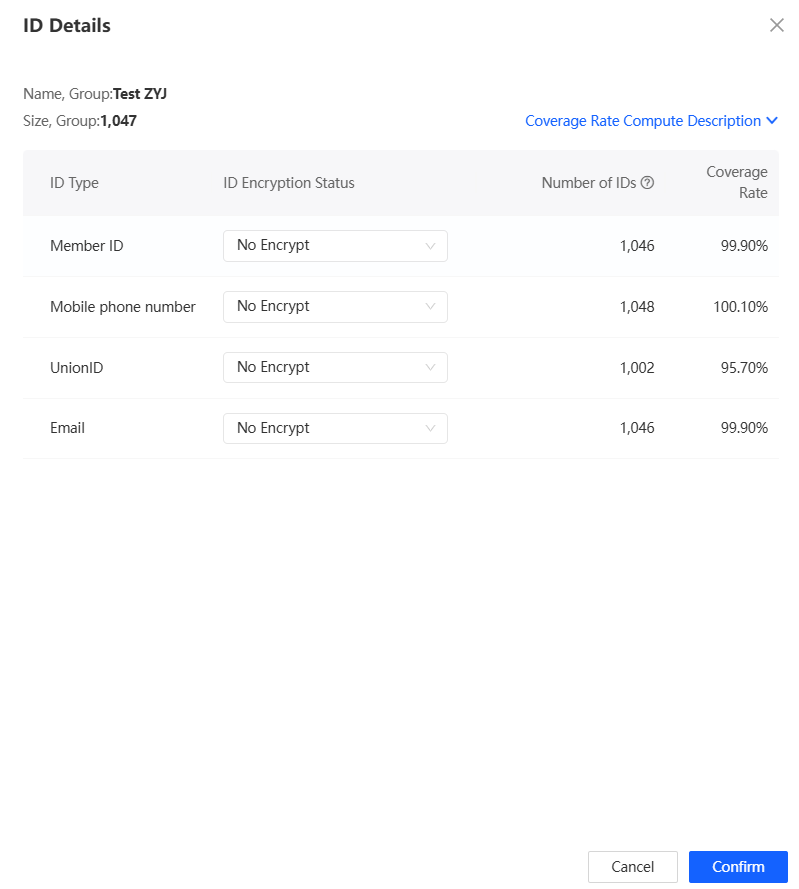
カバー率 = ID 数 ÷ 母集団サイズ × 100%
手順
- /> [詳細] > [ID 詳細] を選択します。
ポップアップウィンドウには、母集団に含まれる ID タイプが表示されます。デフォルトでは、次の図に示すように、すべての暗号化状態の各 ID タイプの ID 数とカバー率が表示されます。
説明すべてID の暗号化ステータスが の場合、同じ ID が異なる暗号化ステータスで記録される場合があります。その結果、同じ ID が繰り返し計算されます。したがって、カバー率は表示されません。
[ID 暗号化ステータス] ドロップダウンリストから暗号化ステータスを選択して、次の図に示すように、暗号化ステータスの ID タイプの ID 数とカバー率を表示します。
プッシュ
オーディエンスをブランドデータバンク、Daimo Disk、Kafka にプッシュして、消費者データ資産を最大限に活用できます。また、ソーシャルインタラクション、リテール CRM、メディア配信などの内部モジュールでオーディエンスを使用する必要がある場合は、オーディエンスを対応するモジュールにプッシュする必要もあります。詳細については、「オーディエンスプッシュ」をご参照ください。
オーディエンスエントリアプリケーション
/> [適用] を選択した後、このオーディエンスオーディエンスに対して次のタイプのマーケティングタスクを作成できます。
自動マーケティング: 特定のオーディエンスのオーディエンスに対して自動マーケティングタスクを作成できます。
Tencent Advertising
Ocean Engine
母集団は、マーケティングチャネルでサポートされている ID タイプと一致できる必要があります。対応するマーケティングタスクを選択します。サポートされているID タイプの詳細については、上記のドキュメントを参照してください。
オーディエンスの移動グループ
オーディエンスを指定されたディレクトリに移動できます。
一括移動保存一括移動: リストから移動するオーディエンスのオーディエンスを選択し、リストの下にある をクリックします。表示されるパネルで、ディレクトリを選択し、 をクリックします。
オーディエンスの削除
単一のオーディエンスを削除するには、 /> [削除] を選択し、オーディエンスの削除を確定します。
注:一度に複数のオーディエンスのオーディエンスを削除する: 削除するオーディエンスのオーディエンスを選択し、ページの下部にある をクリックします。
削除するオーディエンスが他のオーディエンスから派生している場合、オーディエンスは削除できません。そのため、派生したオーディエンスは更新できません。
オーディエンスグループ
次の図に示すように、オーディエンスグループはページの左側に表示されます。
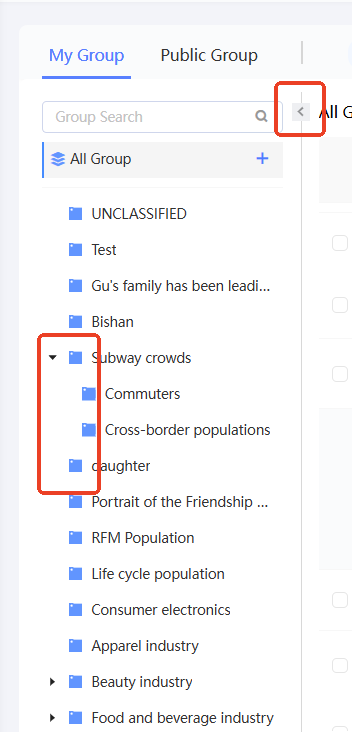
注意:グループ化されていないオーディエンスは、 セクションに含まれます。オーディエンスグループを追加して、オーディエンスをさまざまなグループに分類して管理できます。
最大 3 レベルのグループがサポートされています。グループ名の前の矢印アイコンをクリックして、子グループを展開または折りたたむことができます。前の図では、「すべての子」と「newff」は 3 レベルのグループです。
暗いアイコン
 は、グループにオーディエンスが含まれていることを示します。明るいアイコン
  は、グループにオーディエンスが含まれていないことを示します。
グループリストの上にある検索ボックスでは、グループ名を検索できます。
グループの右上隅にある矢印アイコン
 をクリックして、グループビューを折りたたむ/表示します。
グループの追加と移動
最大 3 レベルのグループを追加するには、次の手順を実行します。
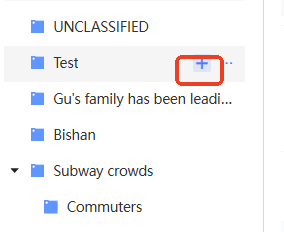
ポインターを任意のグループまたは すべてのオーディエンス に移動します。次の図に示すように、プラス記号
 が表示されます。プラス アイコンをクリックします。
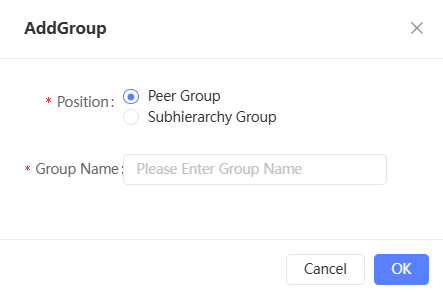
表示されるダイアログボックスで、新しいグループが元のグループの兄弟グループか子グループかを選択し、新しいグループの名前を入力します。
この例では、「新しいグループ 002」の兄弟グループが作成されます。
OAuth 2.0: をクリックします。新しいグループがカテゴリに追加されます。
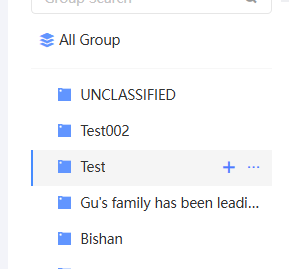
グループを必要な位置にドラッグして、オーディエンスの順序とレベルを変更します。
グループの名前変更
ポインターをカスタム グループの上に移動します。次の図に示すように、省略記号アイコン
 が表示されます。省略記号アイコンをクリックします。[名前の変更] ボタンが表示されます。[名前の変更] をクリックします。
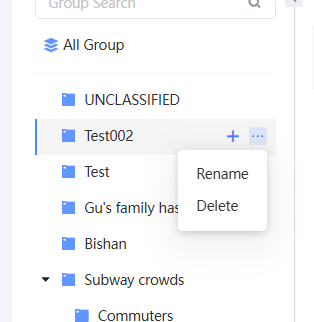
OK表示されるダイアログボックスで、新しいグループ名を入力し、 をクリックします。

グループの削除
カスタムグループにポインタを移動します。次の図に示すように、省略記号アイコン
削除削除 が表示されます。省略記号アイコンをクリックします。 ボタンが表示されます。 をクリックします。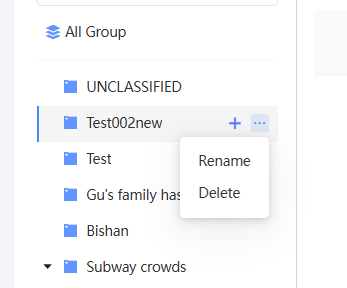
グループにオーディエンスまたはサブグループが含まれていない場合、グループは直接削除されます。
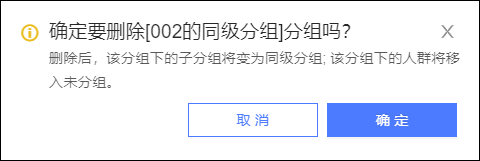
グループにオーディエンスまたはサブグループが含まれている場合は、ポップアップウィンドウで [OK] をクリックして削除を完了する必要があります。元のグループの下のサブグループは元のグループと同じレベルのグループになり、元のグループのオーディエンスは [グループ化されていない] に移動されます。
FAQ
オーディエンスリストのアイコンは何を意味しますか?
回答: 下の図に示すように、オーディエンスリストの一般的なアイコンは次のとおりです: 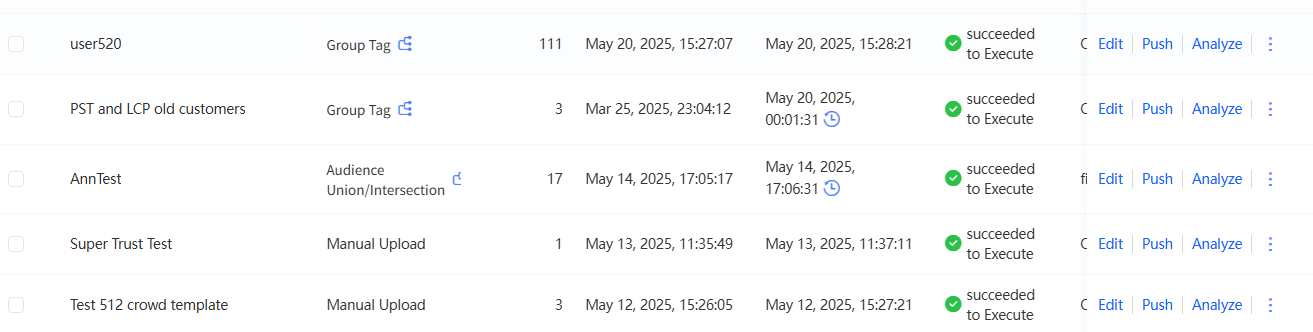
 : 新しいオーディエンスを示します。このアイコンは、オーディエンスの作成後 24 時間以内に表示されます。
 : オーディエンスの更新中にスナップショットが生成されたことを示します。アイコンをクリックして、スナップショットリストを展開します。
 : 複数の子アクティビティが関連付けられていることを示します。アイコンにポインタを移動すると、関連付けられているすべての子アクティビティが表示されます。子アクティビティ名をクリックすると、対応する子アクティビティ詳細ページに移動します。
 : アイコンにポインタを移動します。ソースがオーディエンスフィルタリングであるオーディエンスのオーディエンスの場合、ソーステーブルまたはソース母集団、フィルタ条件、および計算方法が表示されます。ソースが分析インサイトレポートであるオーディエンスのオーディエンスの場合、[ソーステーブル]、[分析ソース]、[SQL 文] ボタンが表示されます。
 : このアイコンは、自動更新が設定されているオーディエンスに表示されます。アイコンにポインタを移動すると、自動更新タイプが表示されます。
 : オーディエンスの作成または更新に失敗した場合、このアイコンが表示されます。アイコンにポインタを移動すると、エラーメッセージが表示されます。
 : このアイコンは、オーディエンスの作成または更新時に表示されます。
 : スペースの更新並列処理が設定されています。制限を超えるオーディエンスは更新の順番待ち状態で、[実行予定] アイコンが表示されます。
すべてのタイプのオーディエンスでサポートされている操作は何ですか?
A: 次の表に、さまざまなオーディエンスのオーディエンスでサポートされている操作のタイプを示します。
オーディエンスソース | オーディエンスソースクエリ | コピー | インバウンドルールの変更 | 更新、更新設定 | China Mobile | 削除 | ダウンロード | ID 詳細とストレージ詳細 | プッシュ、プッシュ履歴 | 分析 & | アプリケーション |
ユーザーのタグ 行動フィルタリング メトリックフィルタリング AIPL モデル RFM モデル オーディエンスの交差 クロススクリーニング | Y | Y | |||||||||
手動アップロード | N | Y | N | ||||||||
分析ソースから作成 | Y | ||||||||||
セルフサービス分析作成 | Y | N | N | ||||||||
分析インサイトレポート | Y | ||||||||||
一部のオーディエンスの母集団サイズが 0 です。問題がありますか?
A: 実行エラーが表示されない場合、オーディエンスサイズが 0 であることは正常です。根本原因:
オーディエンスがオーディエンススクリーニングによって生成された場合、スクリーニング条件を満たすユーザーがいないと、オーディエンスサイズが 0 になることがあります。
同時に、システムはフィルタリング基準を保存し、母集団を更新するときに、更新されたデータに従って再フィルタリングします。フィルタリング基準を満たすユーザーの数は変化する可能性があり、0 になる可能性があります。
分析ボードで選択された分析インサイトレポート母集団、システムは選択条件の SQL 文を保存し、選択条件を満たすユーザーの数も母集団の更新時に 0 に変更される可能性があります。
おすすめの読書
ユーザーインサイトに関する FAQ
オーディエンスマーケティング
オーディエンス自動マーケティング